Преглед на Alienware x16 R2 – Не е истински Alienware, но е чудесна работна станция
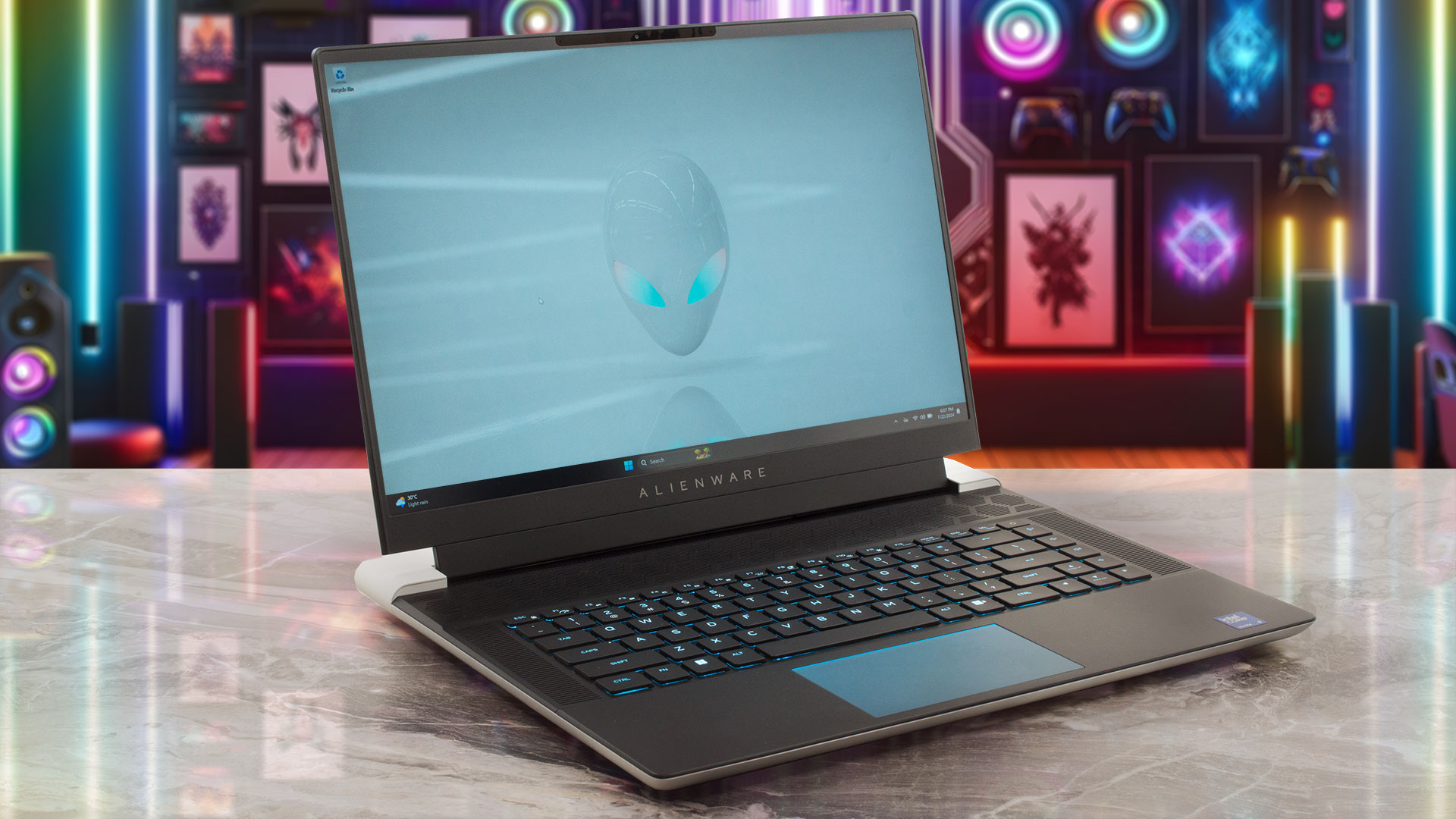 Има голямо търсене на тънки лаптопи във всеки ценови клас. В днешно време много потребители искат да притежават компактен и мощен лаптоп. Alienware се опита да направи такъв със своя модел x16 R2. Това е невероятно тънка и уникално изглеждаща машина, а освен това можете да я поръчате с до GeForce RTX 4090.
Но има един нюанс. Тъй като процесорите Raptor Lake-H и HX от 13-то и 14-то поколение разсейват тонове топлина, те не са подходящи за такъв тънък профил. Ето защо този ноутбук може да се намери с процесори Meteor Lake-H. Тези ефективни чипове са предпочитан избор за тънки преносими компютри. Можете да избирате между 28W Core Ultra 7 155H и 45W Core Ultra 9 185H. Въз основа на предишните ни тестове не намираме 28W процесори за подходящи за графични процесори като RTX 4080, така че избрахме по-мощната опция.
Alienware x16 R2 е много скъпа джаджа, но поне е заредена с функции като аудиосистема с 6 високоговорителя, Wi-Fi 7 + Bluetooth 5.4 свързаност, G-SYNC, Advanced Optimus и MUX превключвател. Инфрачервената уеб камера и четецът на пръстови отпечатъци са опционални. Конфигурациите от най-висок клас разполагат с охлаждане с парна камера и собствен течен метал Element 31 на Alienware, който е предварително нанесен както върху CPU, така и върху GPU чиповете. Не толкова мощните итерации са конфигурирани с обикновено охлаждане, а специалният термичен интерфейс може да бъде открит само върху матрицата на GPU.
Ако сте склонни да играете състезателни онлайн шутъри като Counter-Strike 2 или Call Of Duty, дисплеят с резолюция 1200p и честота 480 Hz изглежда логичен избор, ако изберете лаптоп с поне RTX 4080 (за да вдигнете FPS възможно най-високо). Въпреки това можем да потвърдим, че 1600p 240Hz панел също е добър. Бързият екран идва с приятен бонус – изумителна точност на цветовете.
Можете да проверите цените и конфигурациите в нашата система със спецификации: https://laptopmedia.com/series/alienware-x16-r2/
Contents
- Спецификации, Драйвери, Какво има в кутията
- Дизайн и конструкция
- Качество на дисплея и звука, вземете нашите профили
- Изпълнение: В момента се работи с профили, които се използват в България: CPU, GPU, съхранение
- [eBook Guide + Tools] Как да увеличите мощността на лаптопа си
- Температури и комфорт, Живот на батерията
- Разглобяване, опции за надграждане и поддръжка
- Присъда
Спецификации, Драйвери, Какво има в кутията
Alienware x16 R2 - Спецификации


- HDD/SSD
- до 16384GB SSD
- M.2 Слот
- 2x 2230 / 2280 M.2 NVMe PCIe 4.0 x4 Виж снимка
- RAM
- up to 32GB
- ОС
- Windows 11 Pro, Windows 11 Home
- Батерия
- 90Wh, 90Wh, 6-cell
- Материал на Корпуса
- Aluminum, Magnesium alloy
- Размери
- 364.81 x 289.98 x 18.57 mm (14.36" x 11.42" x 0.73")
- Тегло
- 2.66 kg (5.9 lbs)
- Портове и свързаност
- 2x USB Type-A
- 3.2 Gen 1 (5 Gbps), Sleep and Charge
- 1x USB Type-C
- 3.2 Gen 2 (10 Gbps), DisplayPort
- 1x USB Type-C
- Thunderbolt 4, Power Delivery (PD), DisplayPort
- HDMI
- 2.1
- Mini DisplayPort
- Четец на Карти
- microSD (microSD, microSDHC, microSDXC)
- Ethernet LAN
- Wi-Fi
- 802.11be
- Bluetooth
- 5.4
- Аудио жак
- 3.5mm Combo Jack
- Характеристики
- Четец на пръстови отпечатъци
- optional
- Уеб камера
- FHD IR
- Клавиатура с подсветка
- Микрофон
- Digital Array Microphones
- Високоговорители
- 6x 3W Stereo Speakers
- Оптично устройство
- Слот за заключване
Всички Alienware x16 R2 конфигурации
Драйвери
Всички драйвери и помощни програми за този преносим компютър можете да намерите тук: https://www.dell.com/support/home/en-us/product-support/product/alienware-x16-r2-laptop/drivers
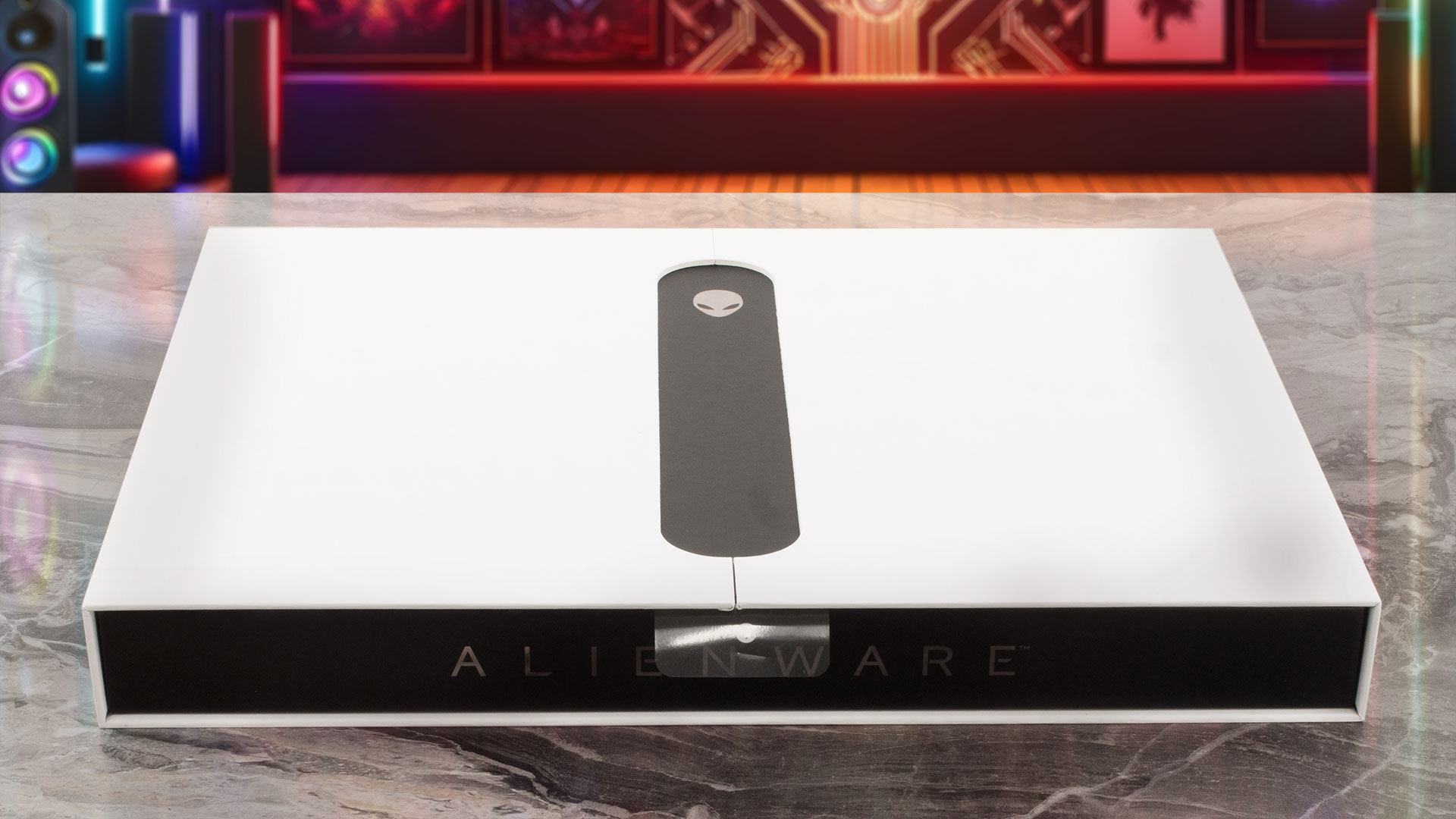
Какво има в кутията?
Вътре в опаковката има по-малка модерно изглеждаща черно-бяла кутия, която предлага чудесна защита за самия лаптоп.
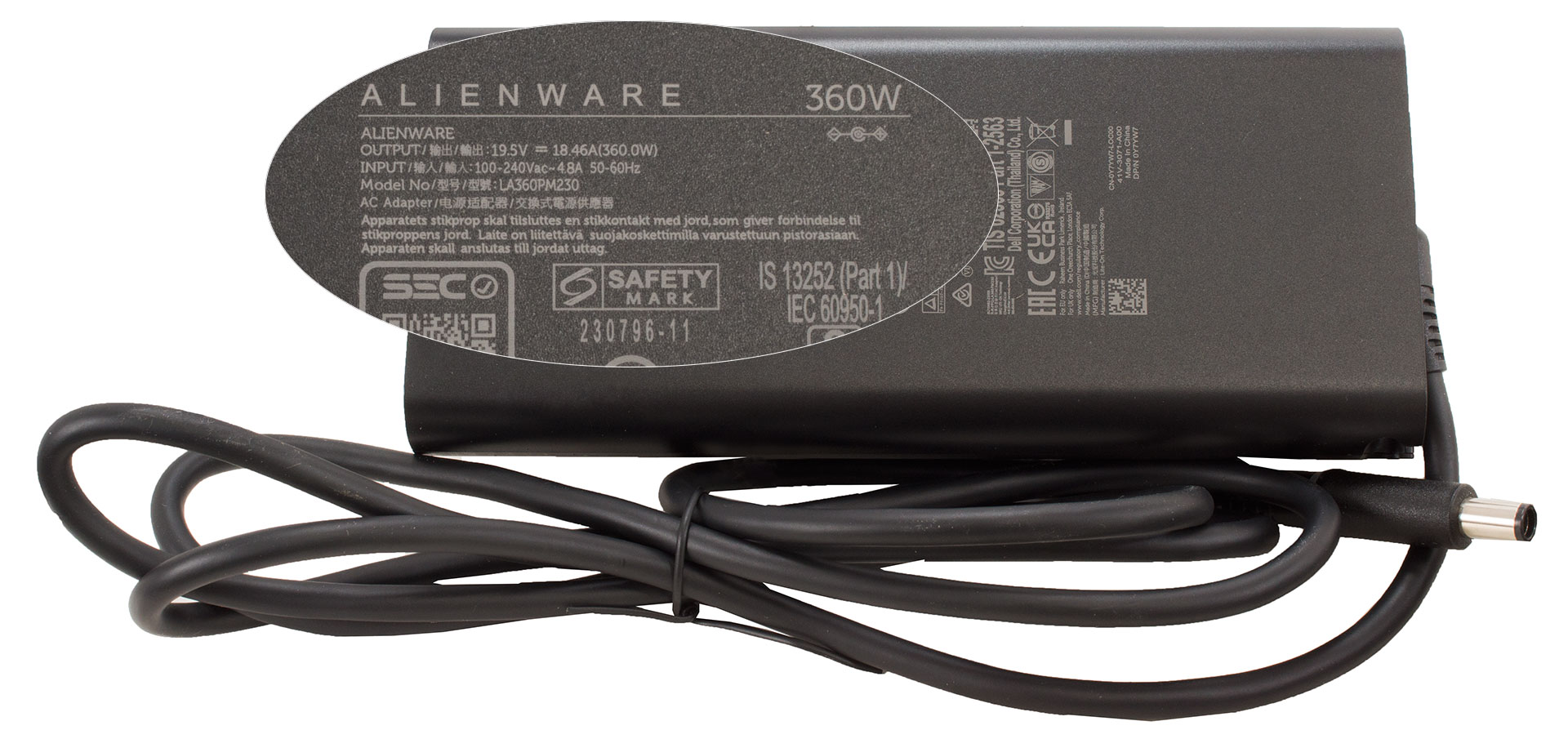
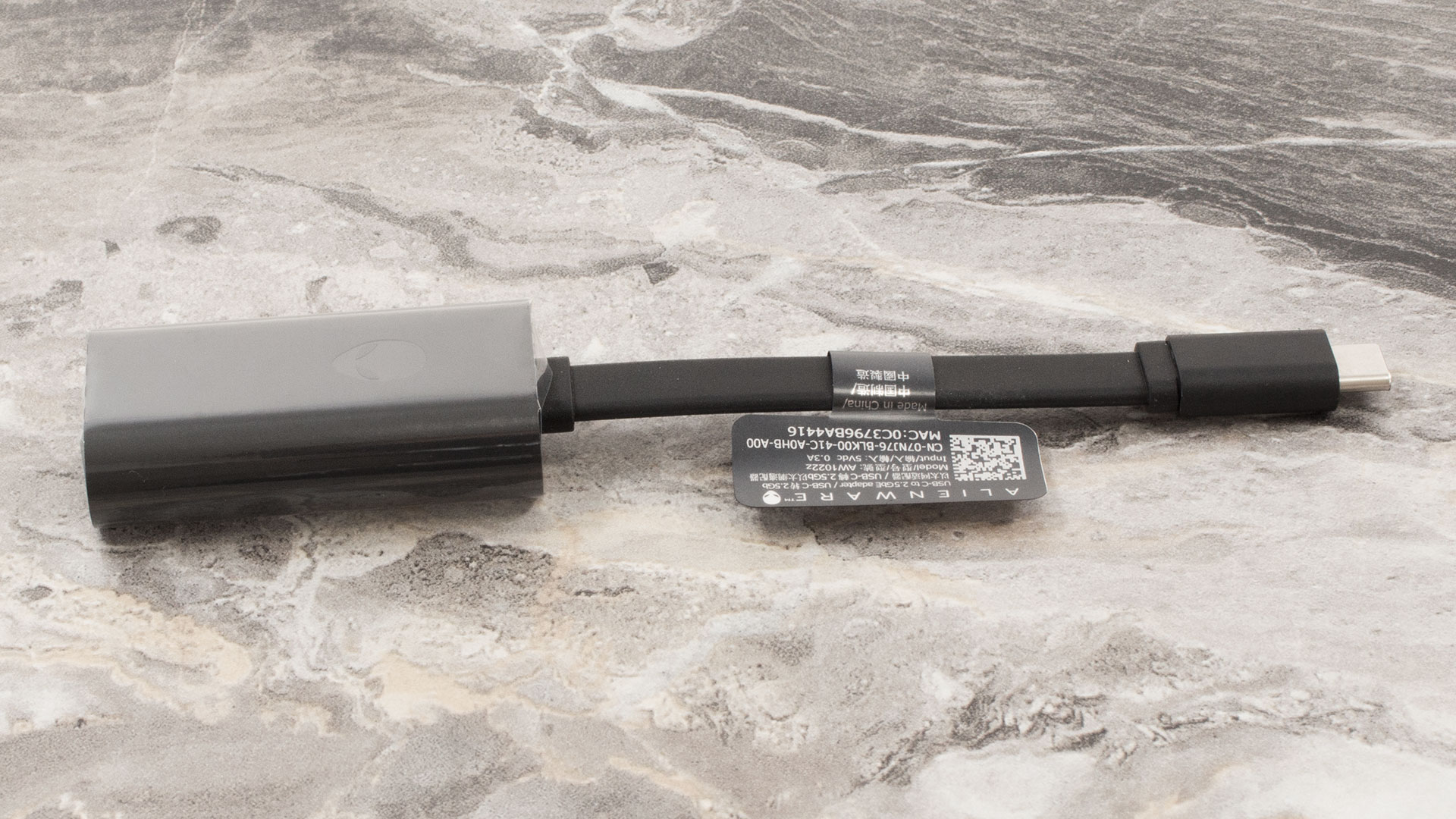
В зависимост от мощността на преносимия компютър получавате адаптер с 240W, 330W или 360W барелефен щепсел. В кутията открихме и адаптер за USB Type-C към 2,5GbE LAN.
Дизайн и конструкция
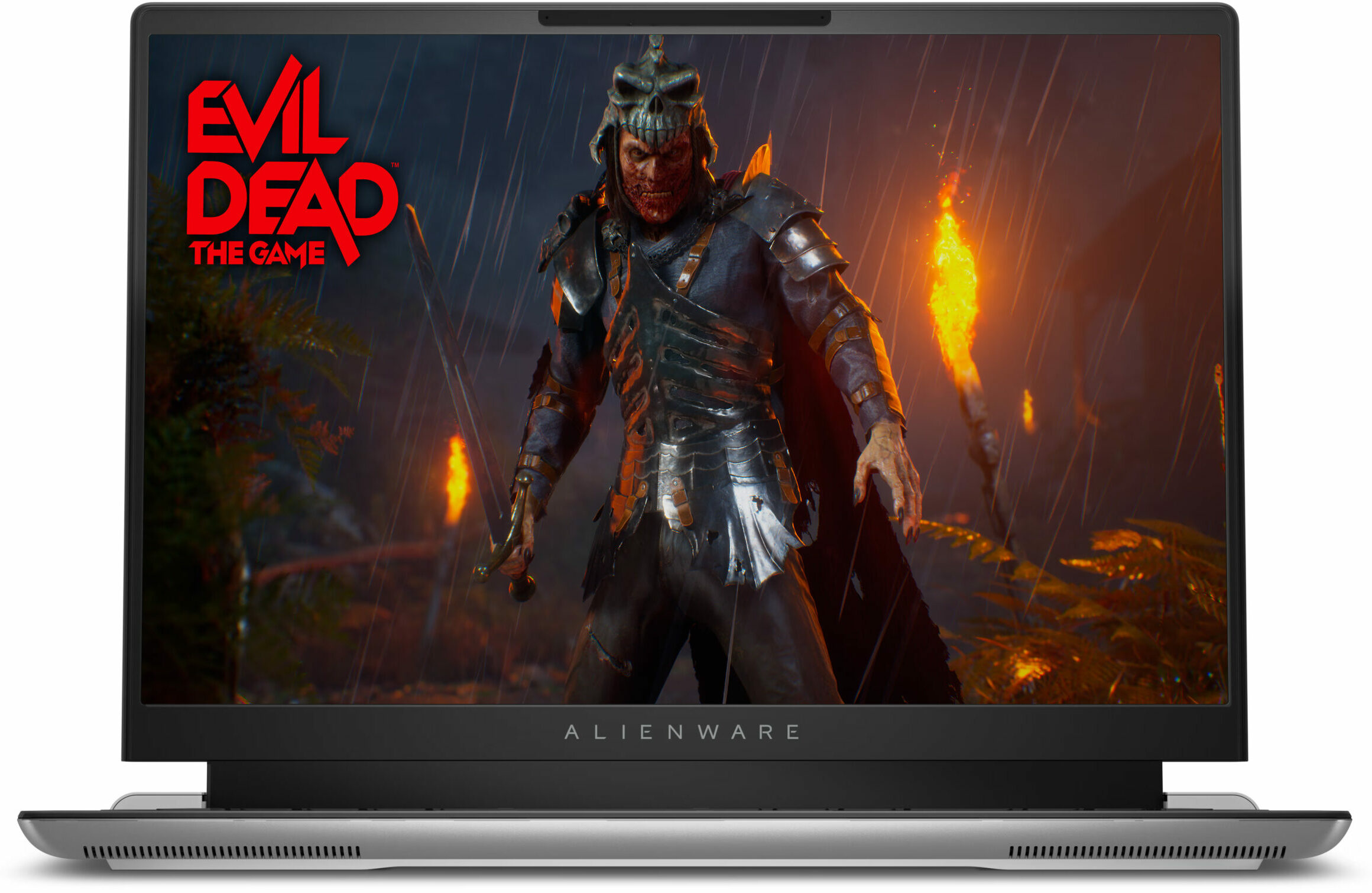
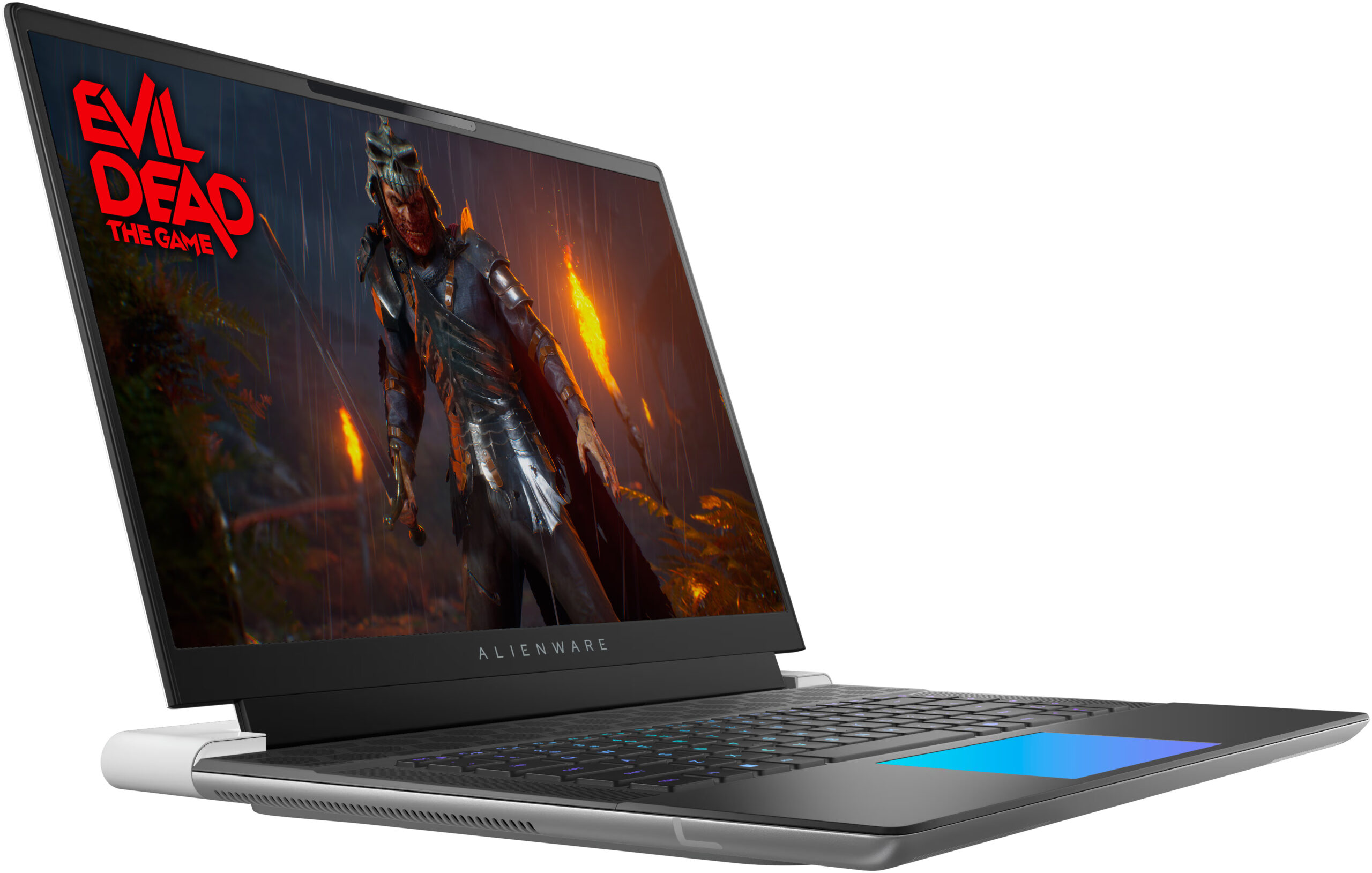
Alienware x16 R2 изглежда свеж и отличителен в цвят Lunar Silver. 18-инчовият модел m18 R2 има сходни дизайнерски линии с логото Alien head в горната част. Капакът и долният панел са изработени от анодизиран алуминий, клавиатурата е обградена от неръждаема стомана, а зоните за опора на дланите са изработени от магнезиева сплав. Този лаптоп изглежда напълно плосък благодарение на супер тънкия 18,57 мм профил. Минималното тегло за конфигурациите с по-скромен хардуер е 2,66 кг и може да достигне до 2,72 кг за върховите модели.
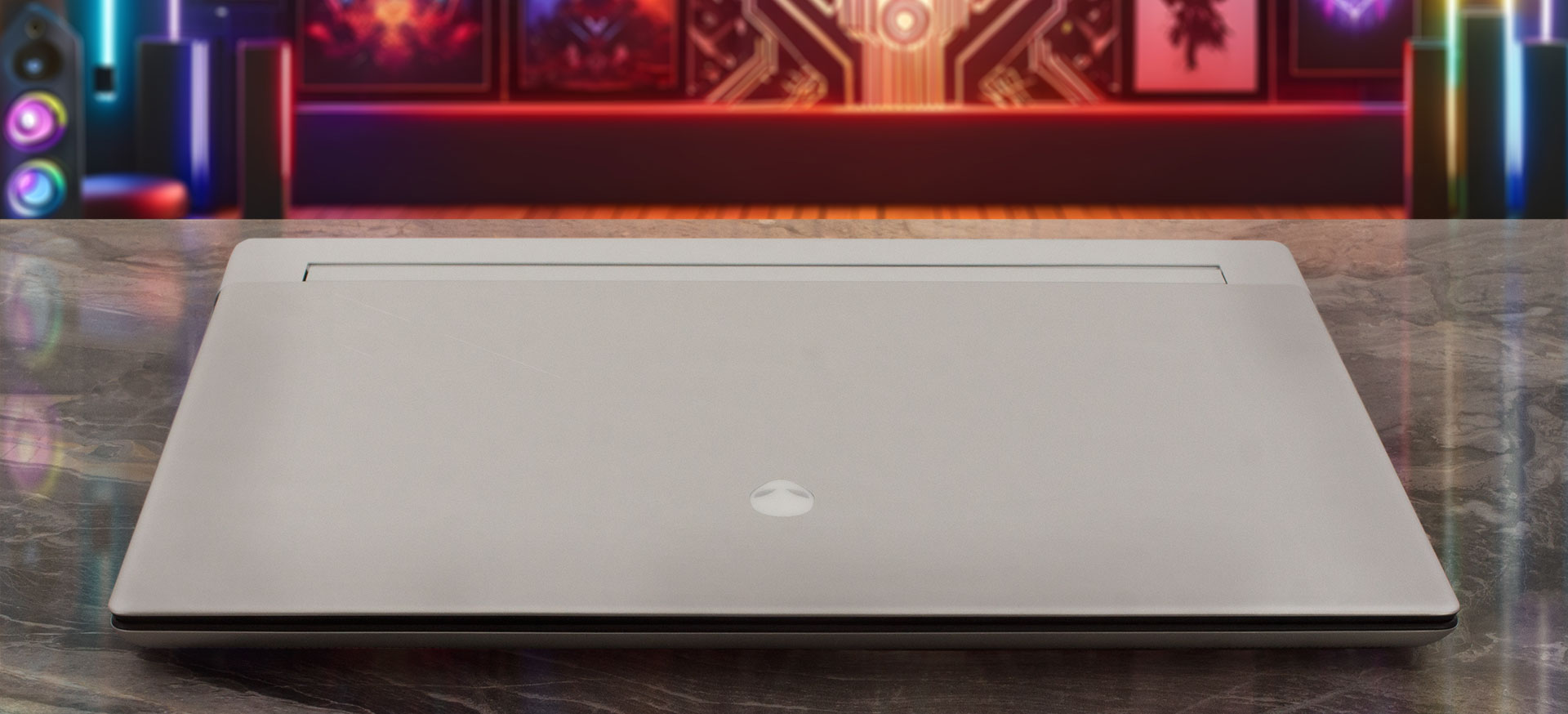
Пантите са малко твърди, така че трябва да приложите повече сила от обикновено, когато отваряте капака с една ръка. Устройството може да се огъва, но не и прекалено силно. Основата е солидна, което е приятно да се види. Както капакът, така и долната плоча са почти защитени от пръстови отпечатъци, докато зоната под клавиатурата лесно привлича петна. Подписващият осветен пръстен на гърба изглежда готино. За съжаление, над конекторите на задния панел няма икони на портове.
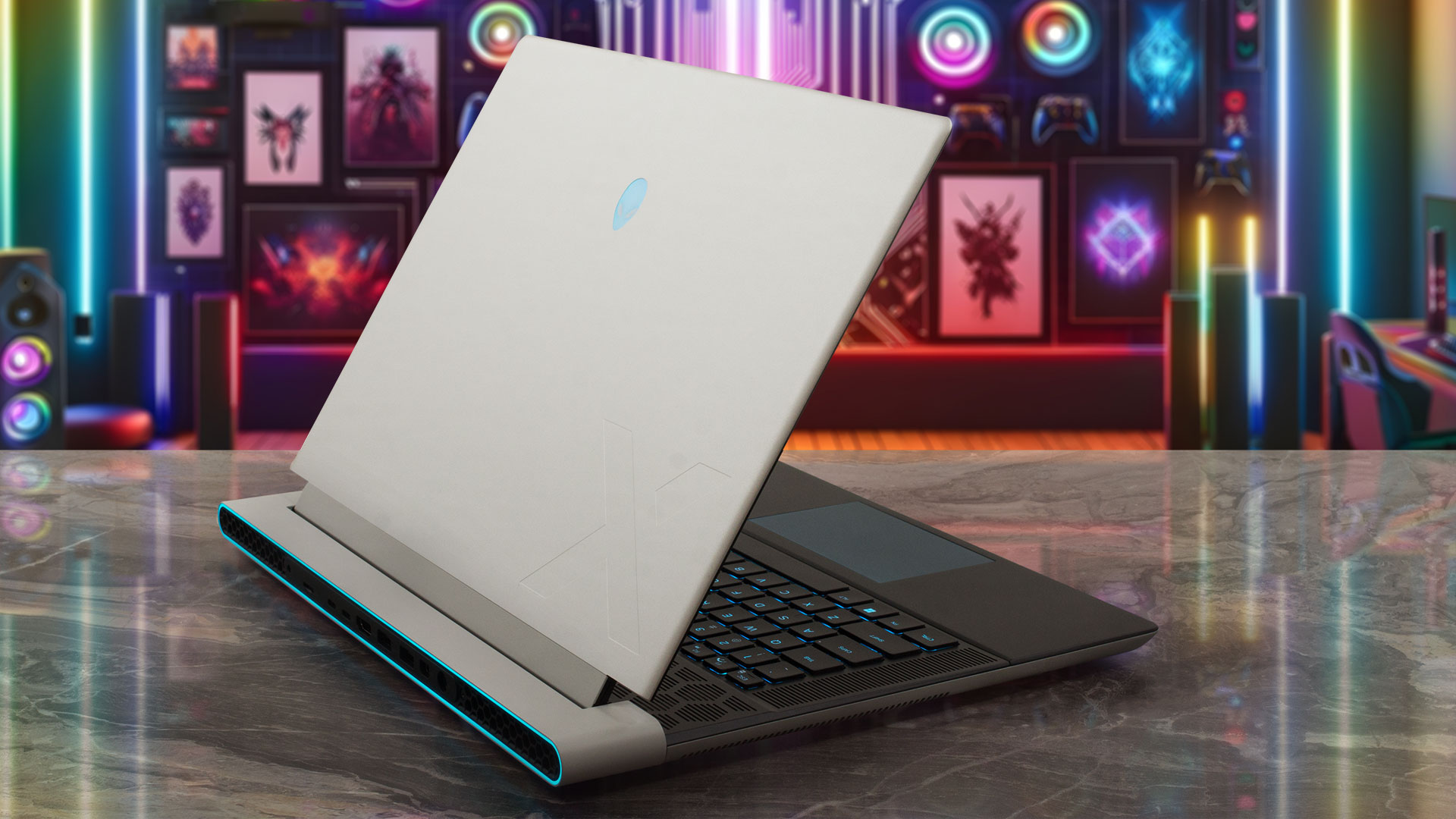
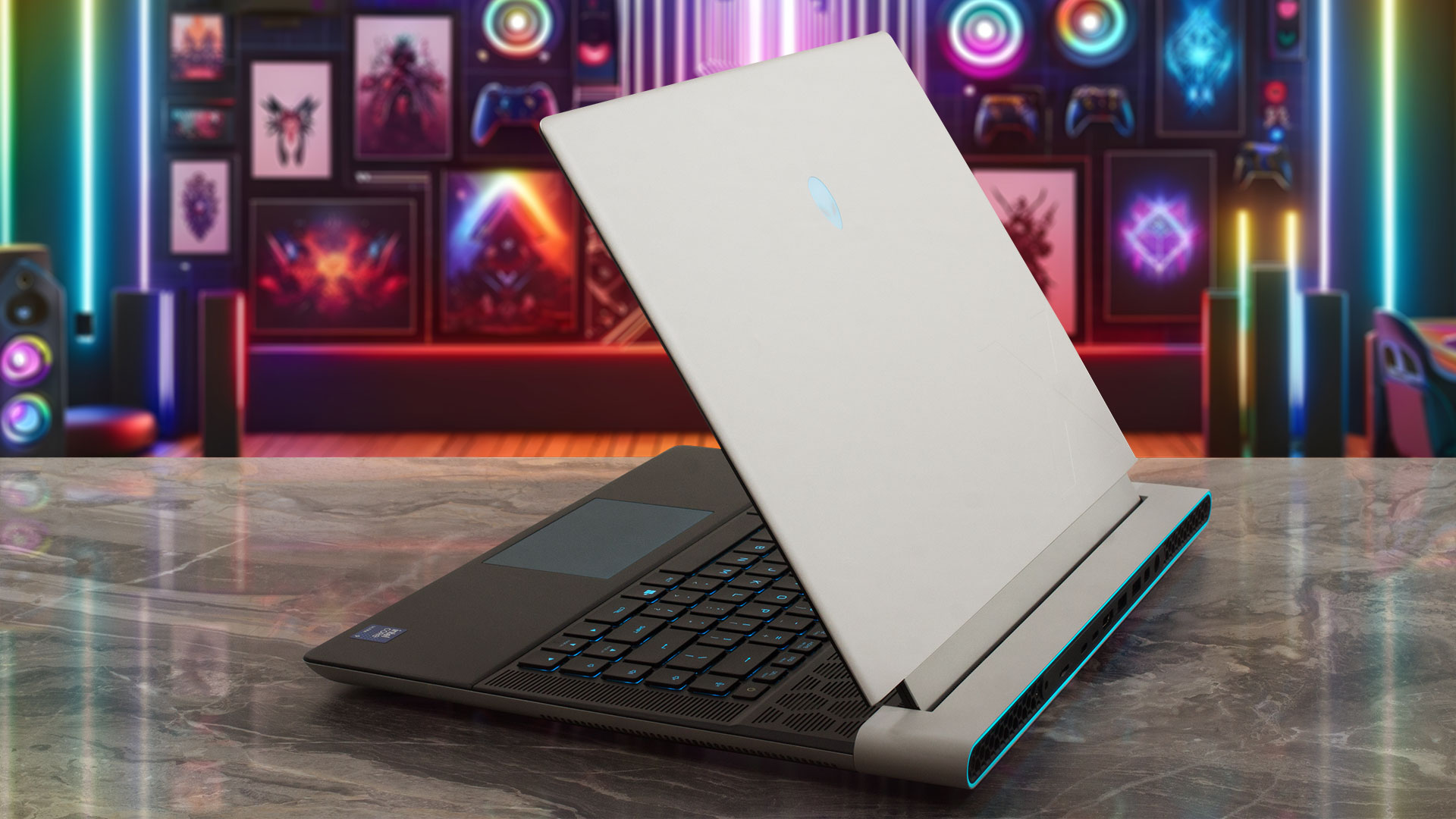
Долният панел, в който се намира логото на Alienware, е дебел, но останалите три са тънки. В горния се намира уеб камера с резолюция 1080p и допълнителна инфрачервена функционалност за Windows Hello.
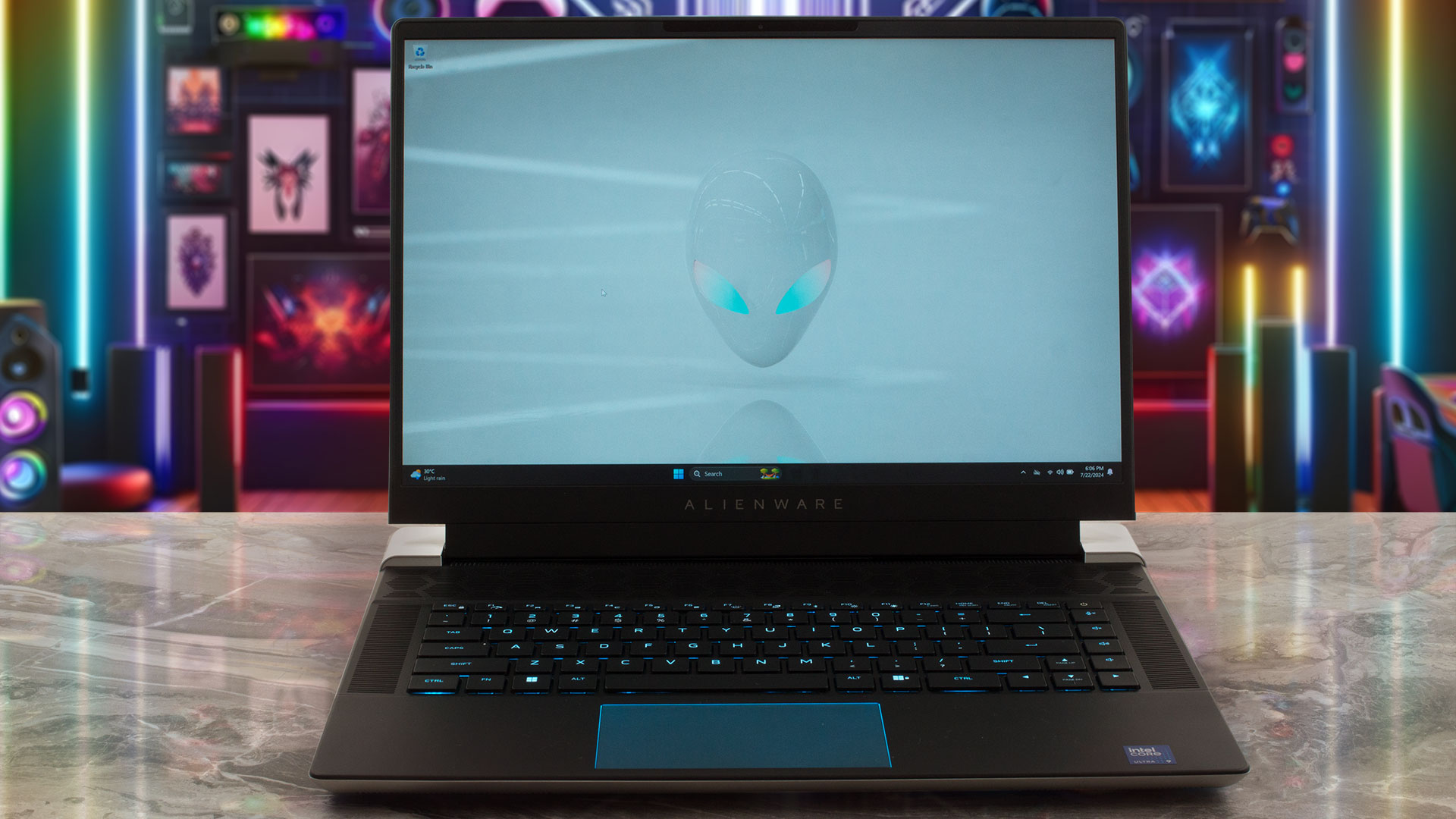
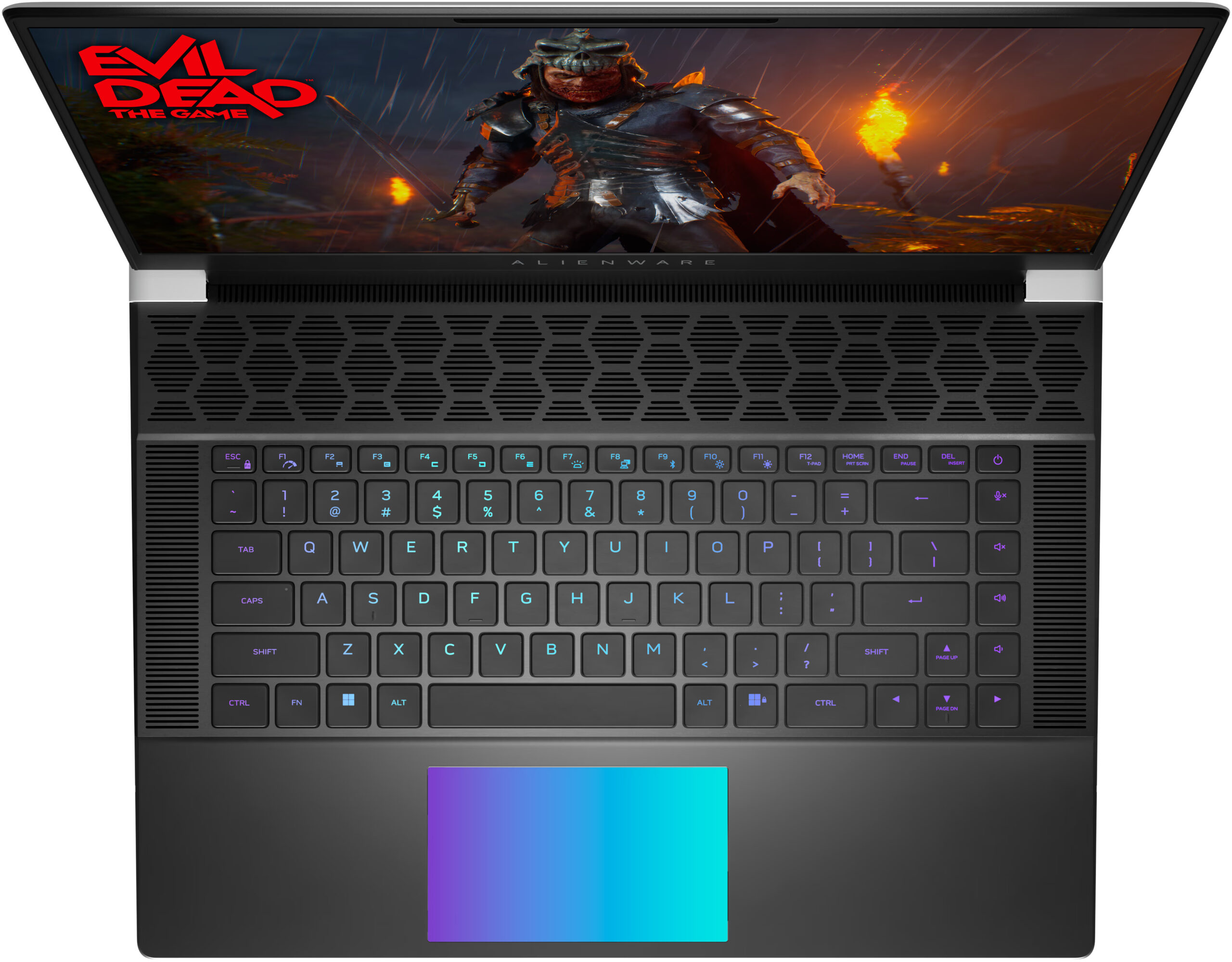
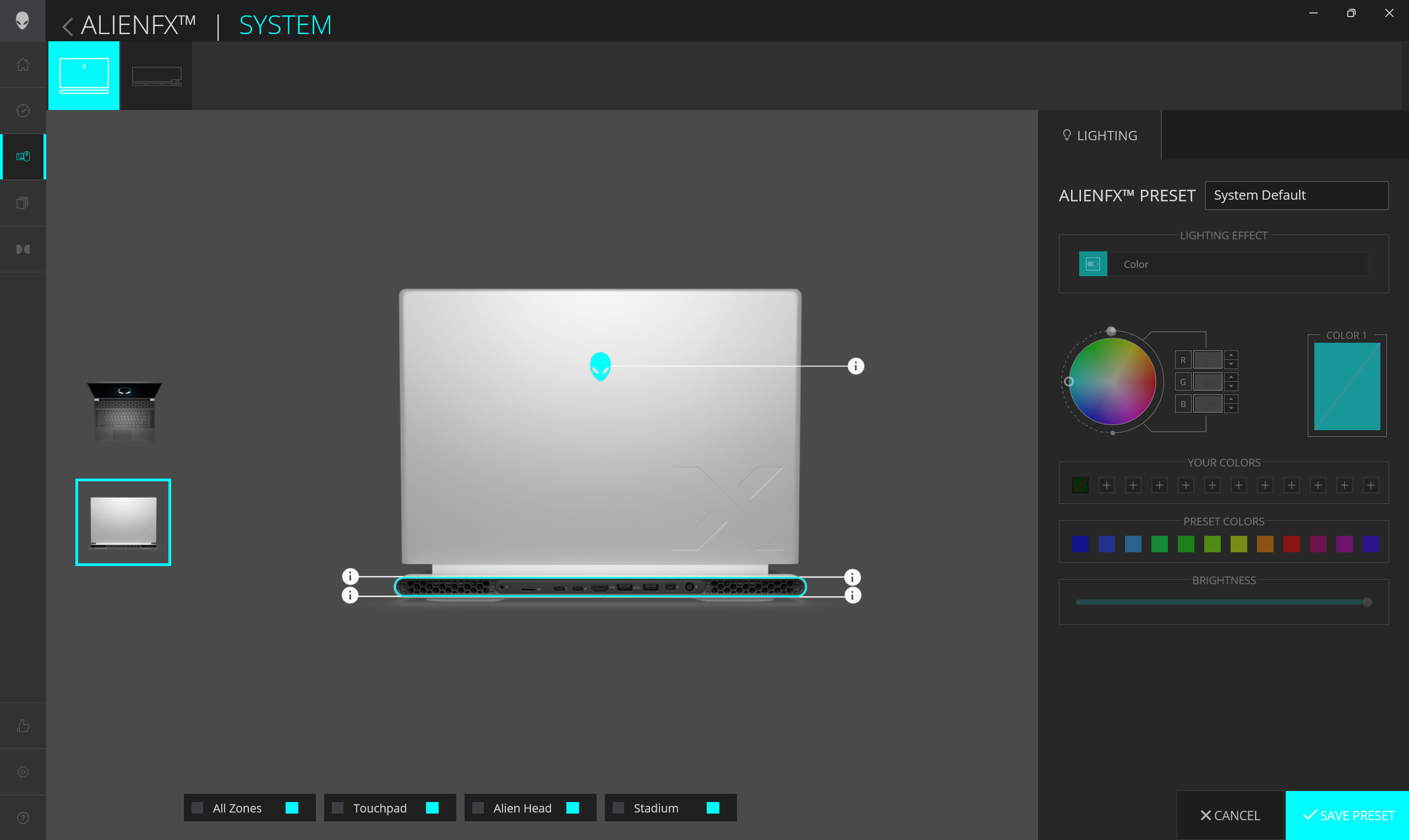
Нашият лаптоп разполага с тъчпад с RGB LED осветление AlienFX, който е запазен за лаптопите с конфигурация RTX 4080 и 4090. Стъкленият модул е малко по-малък (112 x 65 мм), а щракащият му механизъм не е сред най-тихите, които сме тествали. Все пак падът е гладък и точен, което е най-важното.
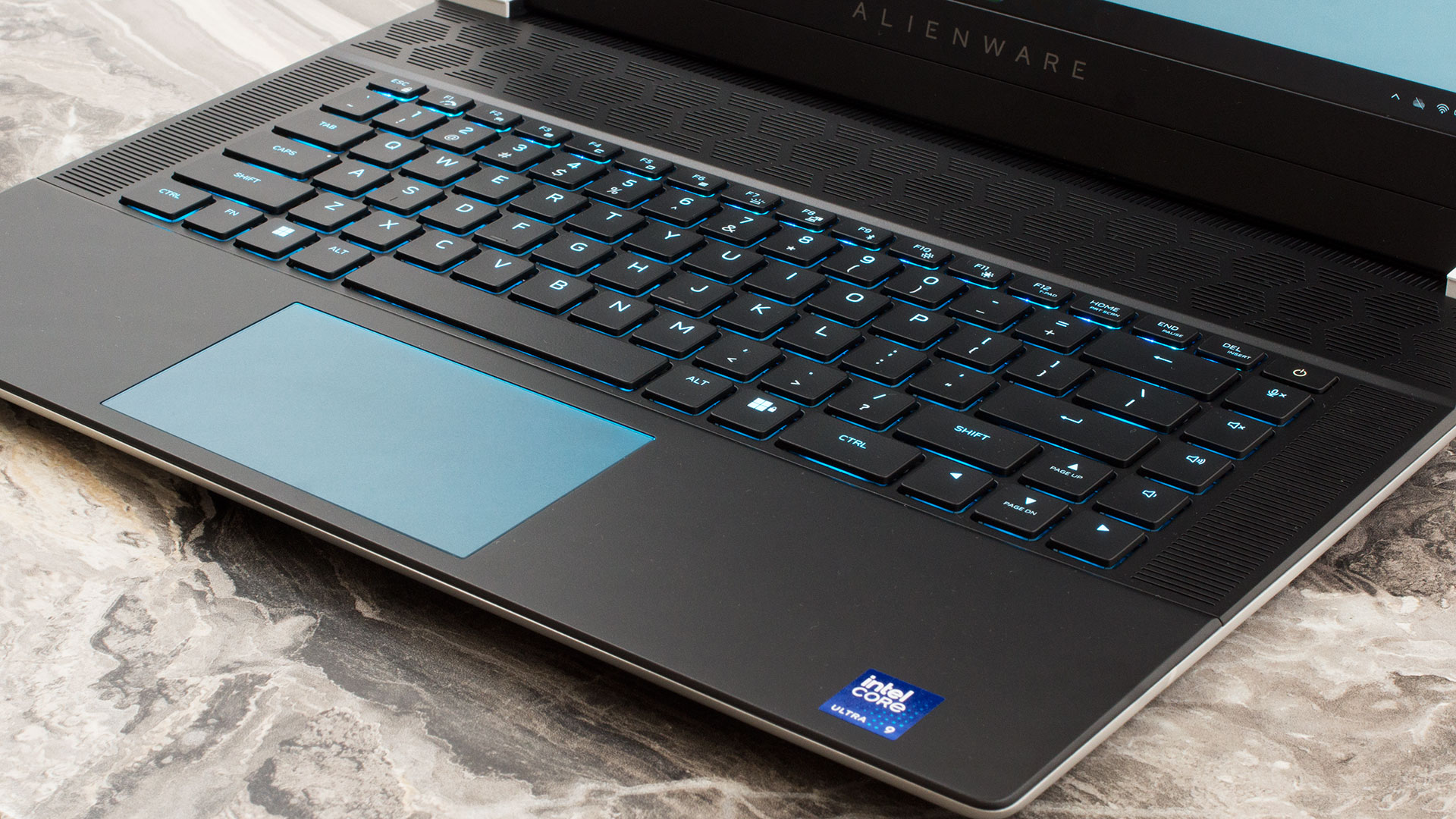
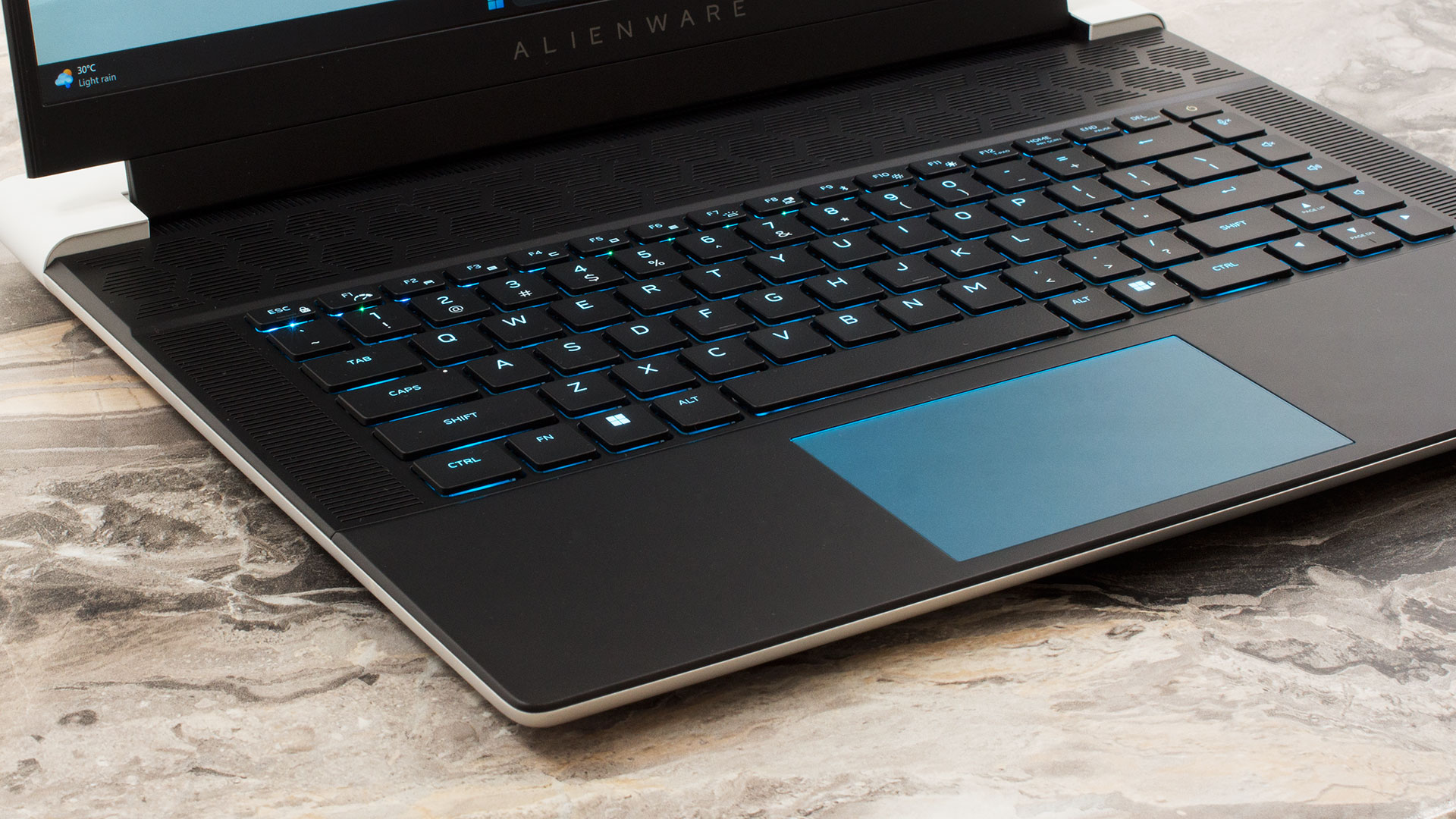
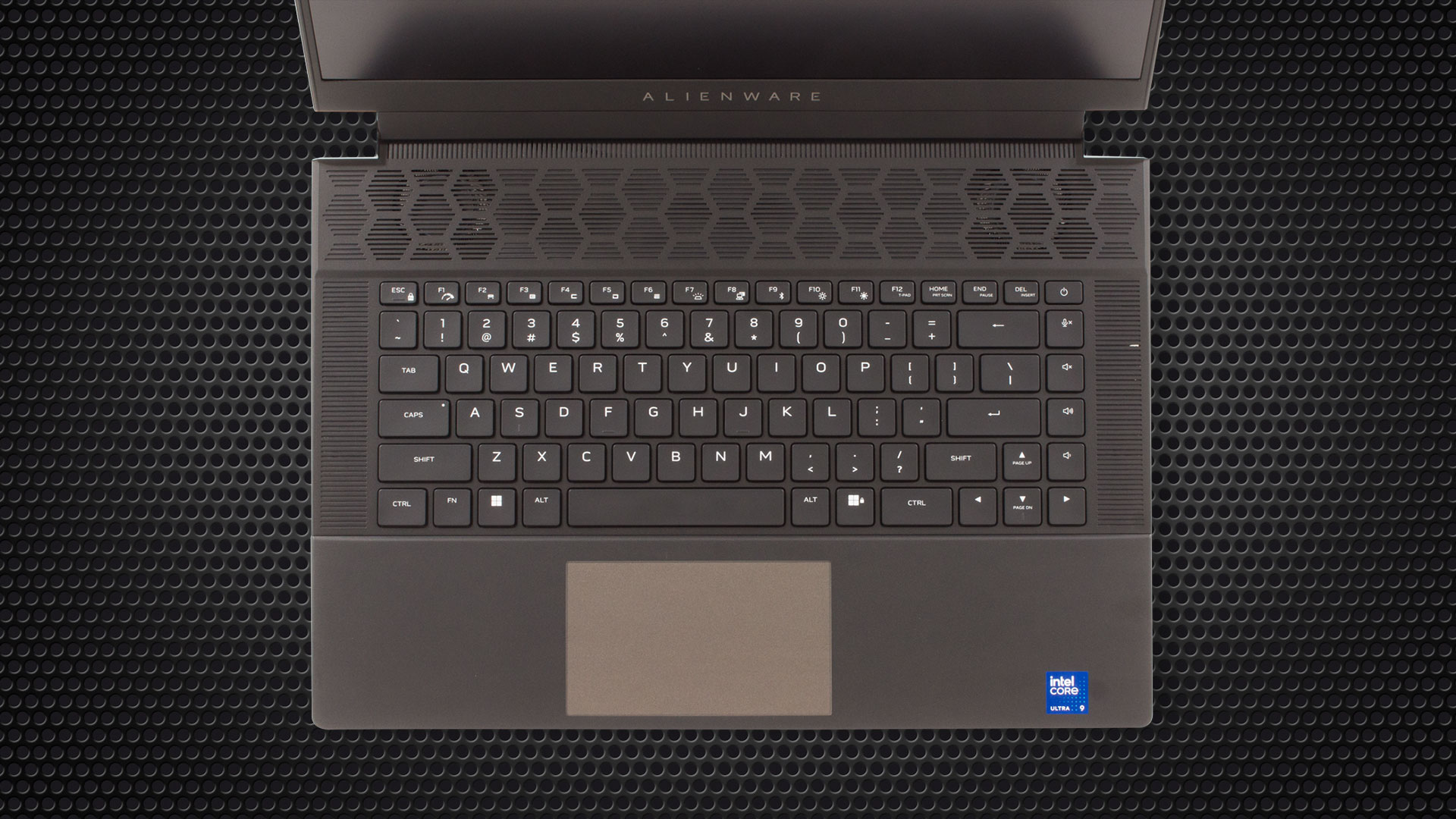
Клавиатурата е заобиколена от високи решетки на високоговорителите за двата 2W високочестотни говорителя, разположени отстрани, и отгоре разположена вентилационна решетка с шарка на пчелна пита, която разкрива чифт охлаждащи вентилатори. Можете да избирате между два модела дъски. Базовият е обозначен като “клавиатура с RGB подсветка за всеки клавиш”, но можете да изберете устройството Cherry, което се отличава с първокласни характеристики, като например осветление за всеки клавиш AlienFX, заедно с превключватели от неръждаема стомана и позлатени корпуси на електрическите контакти. Последното отново се предлага само за най-мощните конфигурации. Капачките на клавишите са удобни за хващане и приятно меки на допир, с дълъг ход и чудесна обратна връзка. Бутонът за захранване служи като допълнителен четец на пръстови отпечатъци.
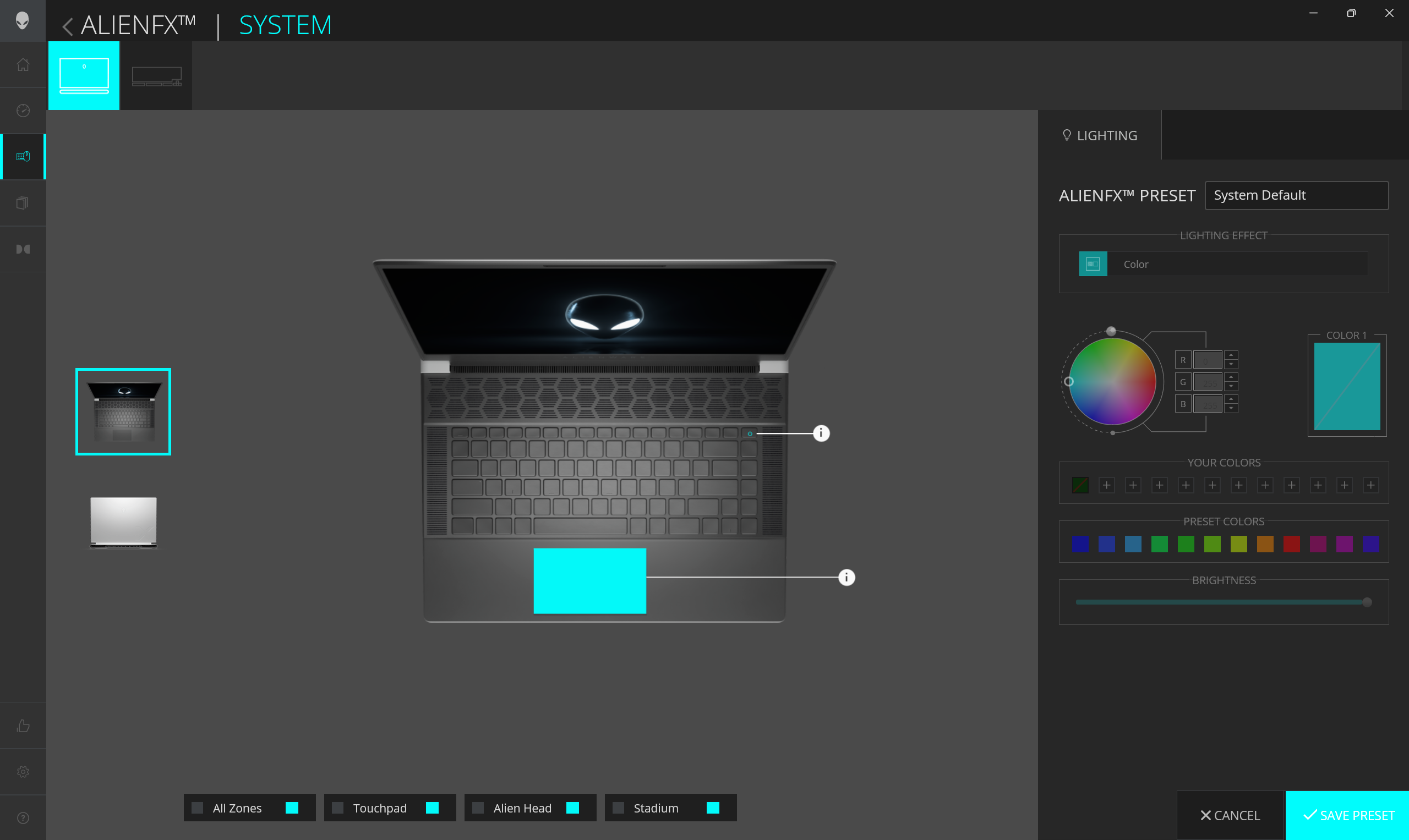
Всички RGB на тази машина се управляват с помощта на софтуера на Alienware.
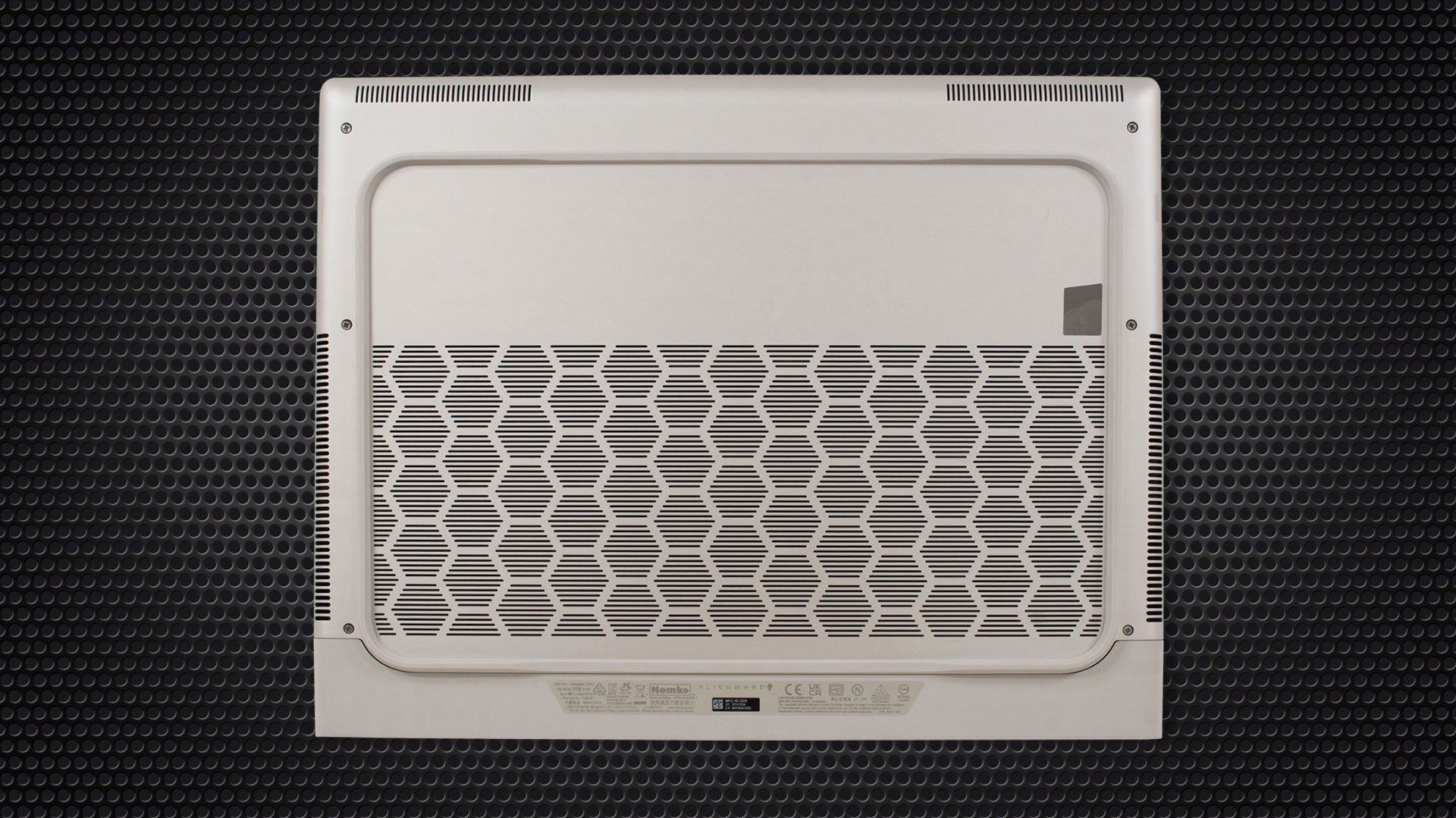
Дъното изглежда стандартно за машина на Alienware. Виждаме огромна вентилационна решетка тип “пчелна пита”, два изреза за четирите разположени в долната част 3W високоговорители и голямо правоъгълно гумено стъпало със заоблени ръбове.
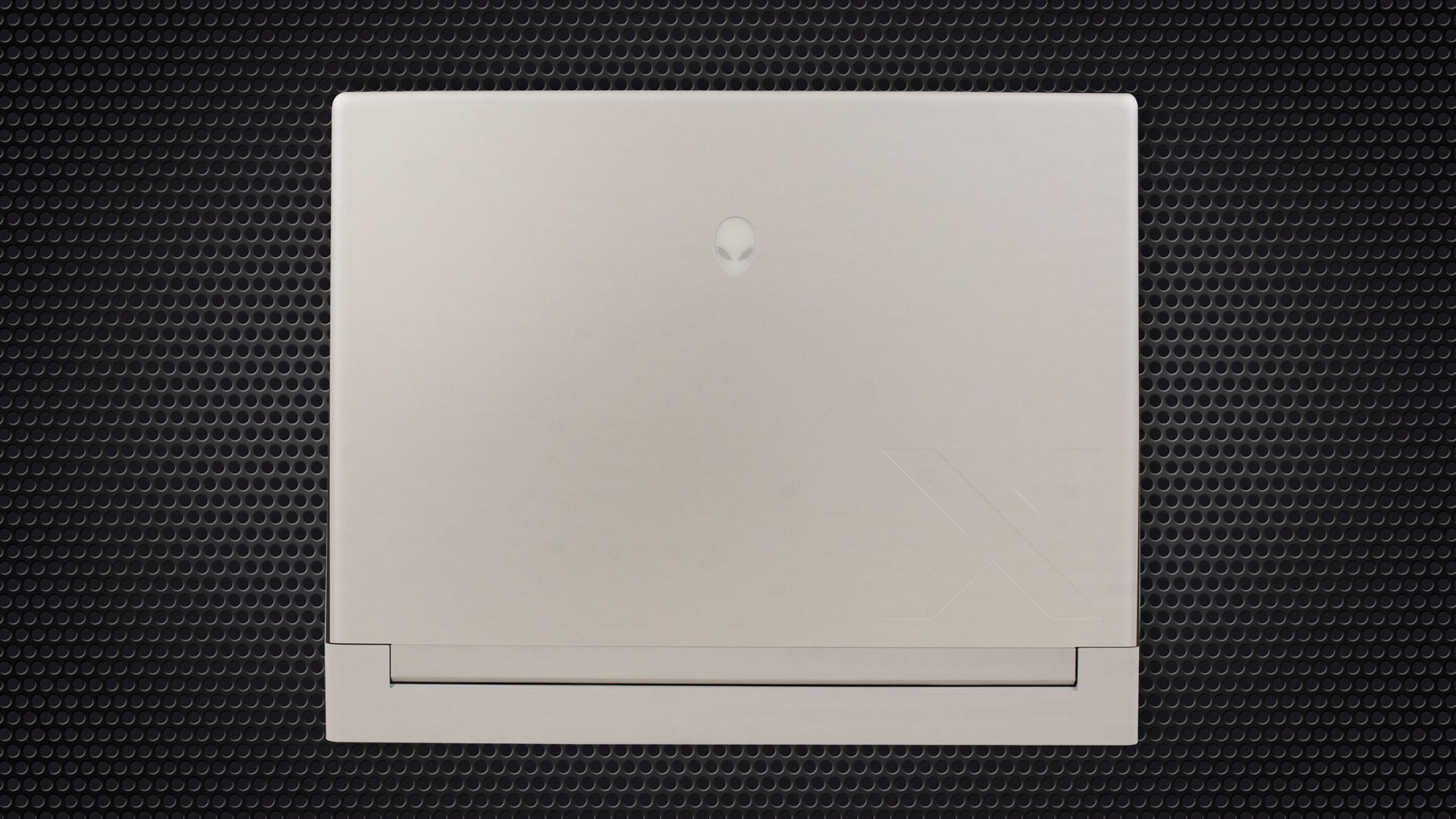
Топлината се отвежда чрез четири вентилационни отвора – два отзад и два отстрани.


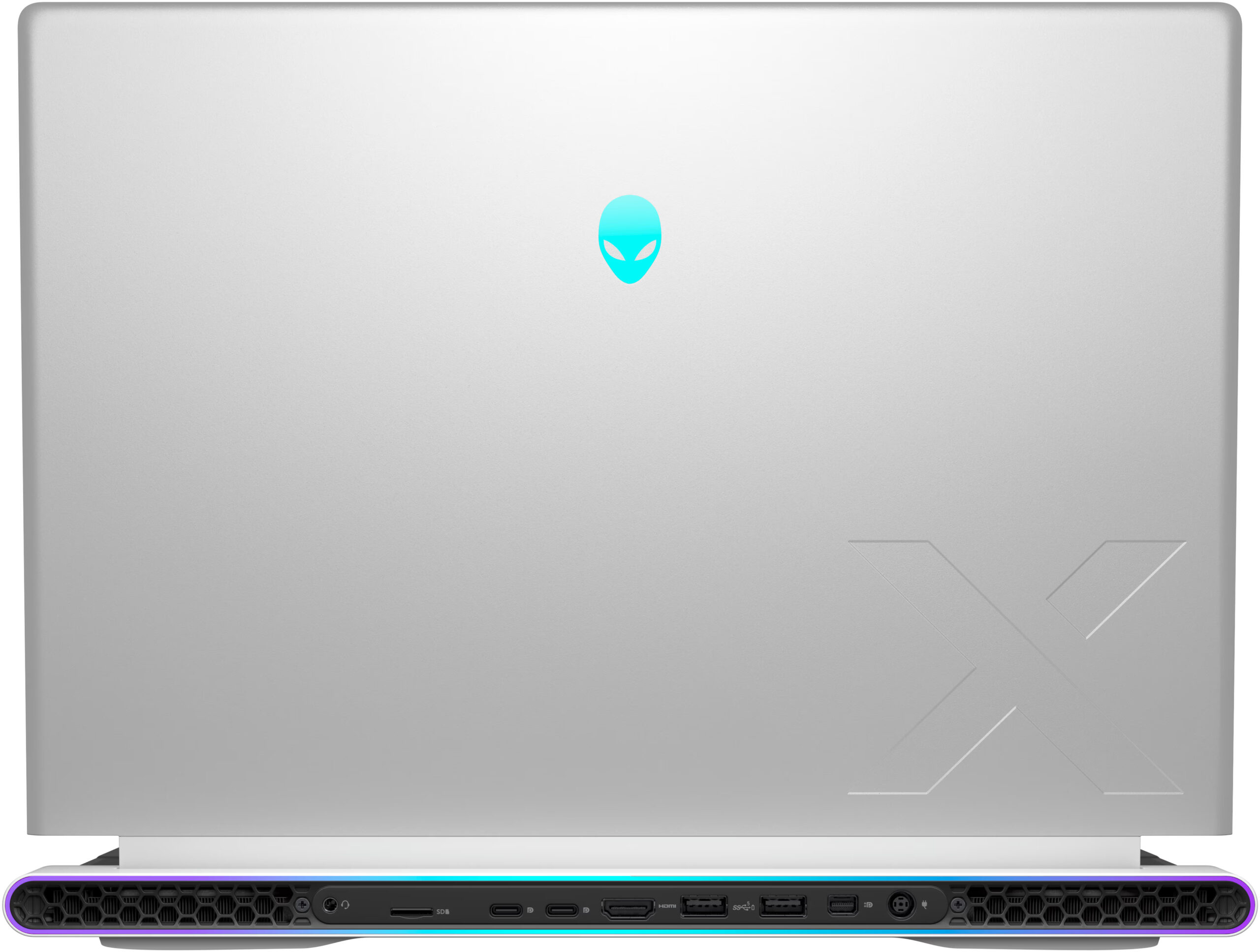
Портове
Всички конектори са разположени на гърба на лаптопа, което е чудесно за управлението на кабелите на бюрото ви. Нека проверим портовете отляво надясно – аудио жак Combo, четец за MicroSD карти, 40 Gbps Thunderbolt 4 / USB4 порт с DisplayPort 2.1 и 15W Power Delivery функционалност, последван от 10 Gbps USB Type-C 3.2 (Gen. 2) порт, който поддържа DisplayPort 1.4 и 15W Power Delivery, HDMI 2.1, два USB Type-A 3.2 (Gen. 1) порта с PowerShare екстра, Mini DisplayPort 1.4 и конектор за захранване.

Качество на дисплея и звука, вземете нашите профили
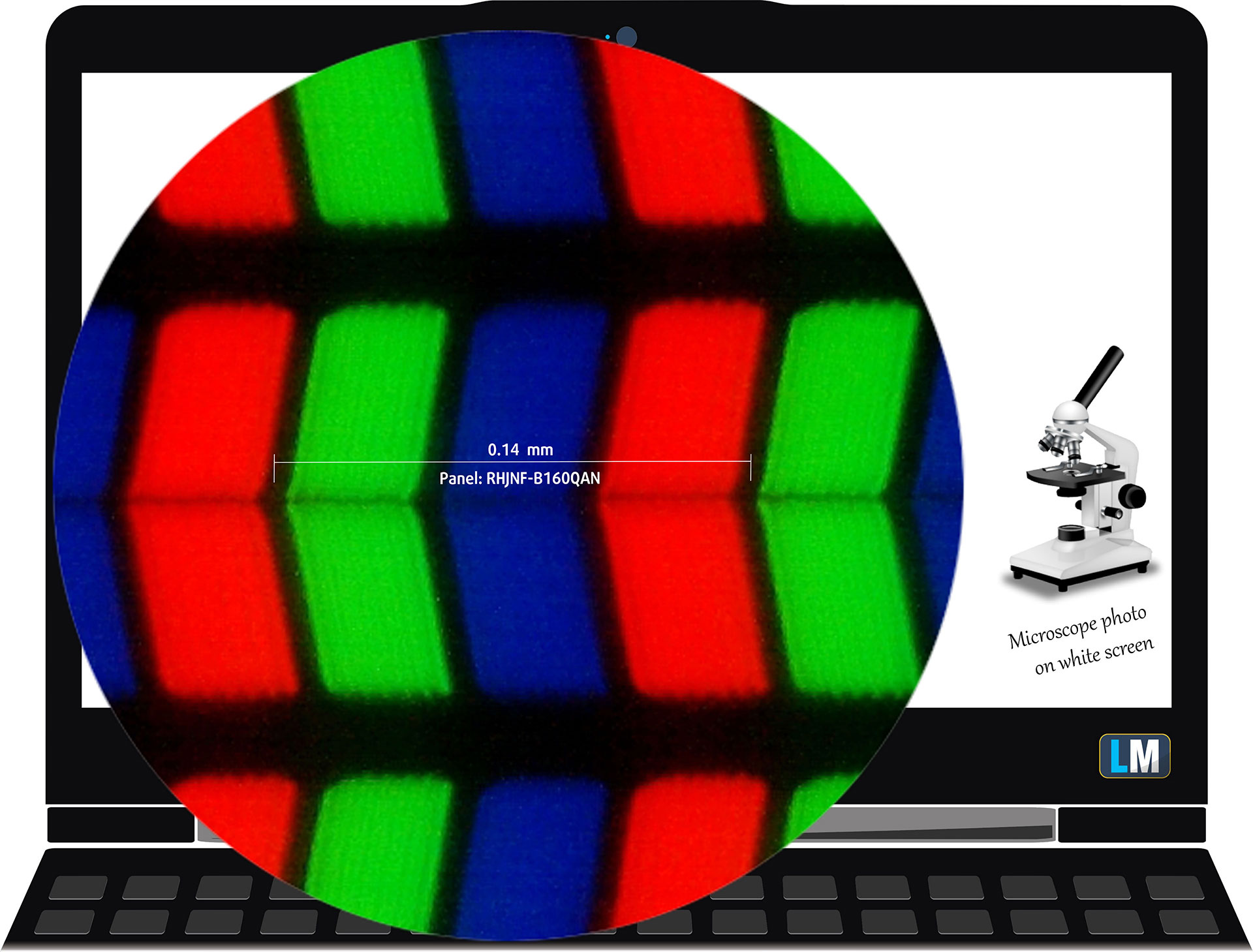
Alienware x16 R2 е оборудван с WQXGA (Wide Quad Extended Graphics Array) панел, номер на модела AUO RHJNF-B160QAN (AUO3CA2). Той се предлага с честота на опресняване 240 Hz. Диагоналът му е 16,0″ ( 40,6 см ), а разделителната способност – 2560 x 1600. Освен това съотношението на екрана е 16:10, гъстотата на пикселите – 189 ppi, а тяхната стъпка – 0,13 x 0,13 мм. Екранът може да се счита за Retina, когато се гледа от поне 46 см (това се основава на гъстотата на пикселите и типичното разстояние на гледане, при което отделните пиксели не могат да бъдат различени от човешкото око).
Ъглите на видимост са добри. Предлагаме изображения от различни ъгли, за да оцените качеството.
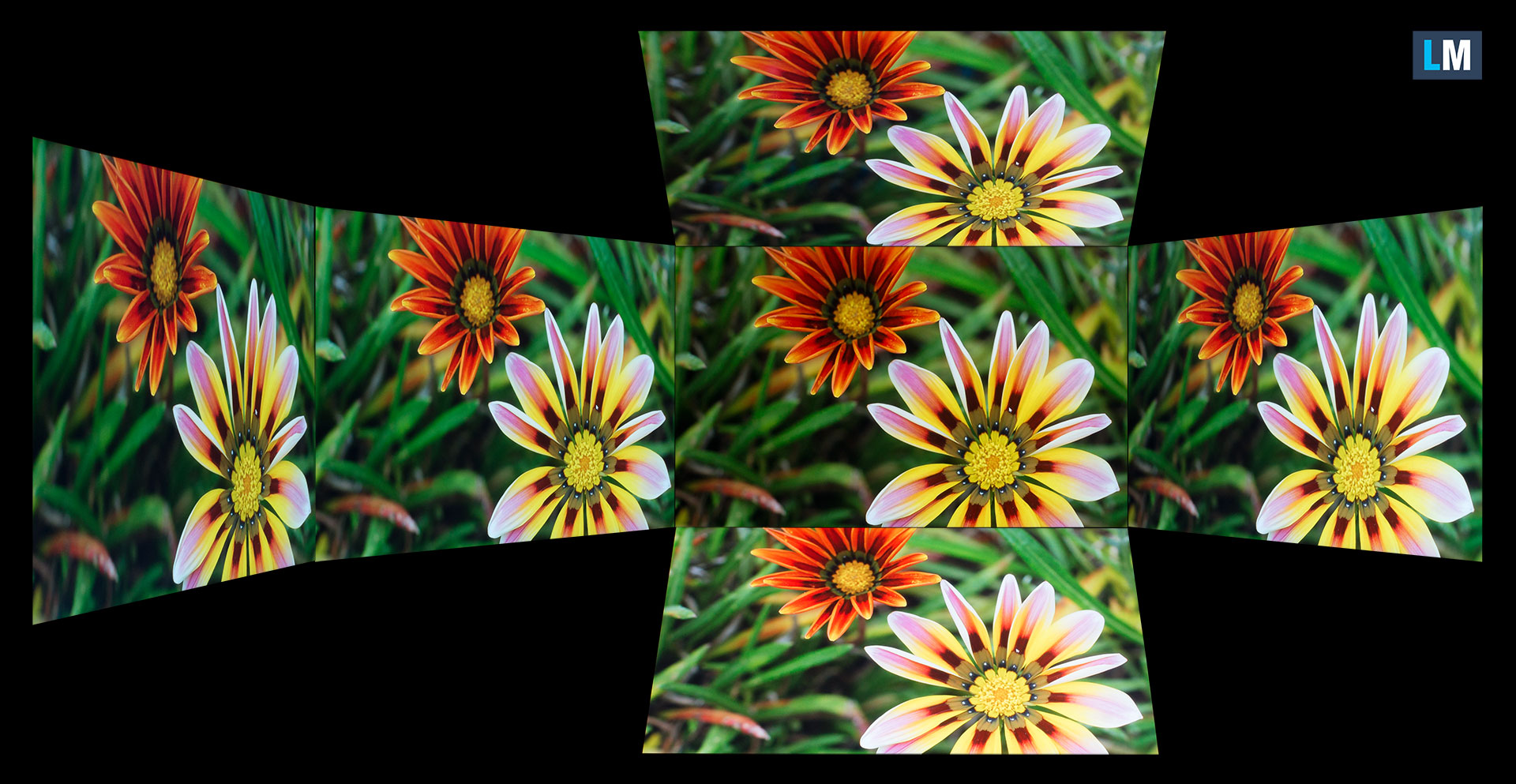
Също така видеоклип със заключен фокус и експозиция.
Максималната измерена яркост е 338 нита (cd/m2) в средата на екрана и 335 нита (cd/m2) средно по цялата повърхност с максимално отклонение от 8%. Корелираната цветна температура на бял екран и при максимална яркост е 6290К.
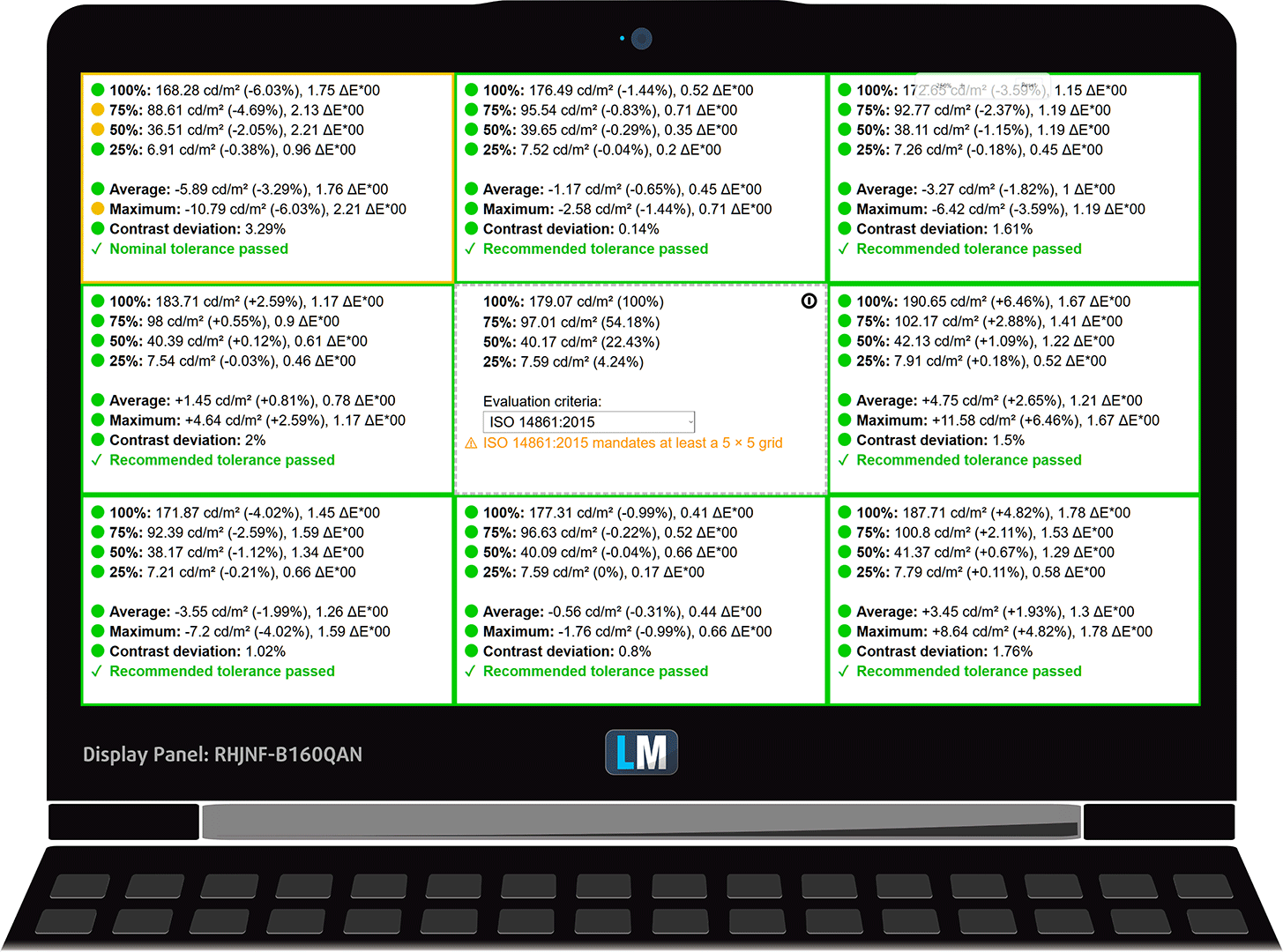
На илюстрацията по-долу можете да видите как се представя дисплеят от гледна точка на равномерността. На илюстрацията по-долу е показано как стоят нещата при оперативни нива на яркост (приблизително 180 нита) – в този конкретен случай при 61% яркост (ниво на бяло = 179 cd/m2, ниво на черно = 0,16 cd/m2).
Стойности на dE2000 над 4,0 не бива да се появяват и този параметър е един от първите, които трябва да проверите, ако възнамерявате да използвате лаптопа за работа, чувствителна към цветовете (максимален толеранс 2,0 ). Контрастното съотношение е добро – 1090:1.
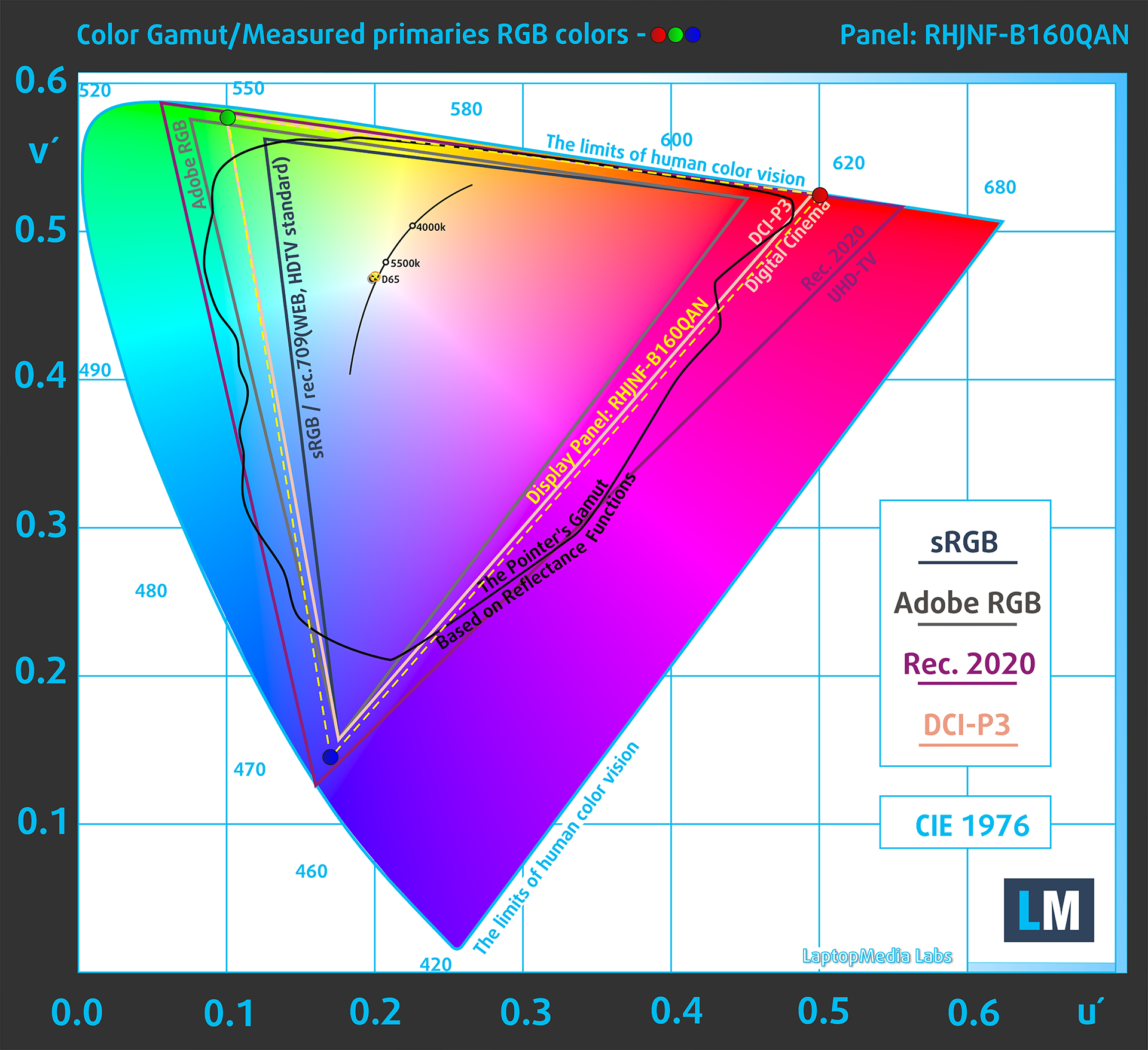
За да сме сигурни, че сме на една и съща страница, бихме искали да ви запознаем с цветовата гама sRGB и Adobe RGB. Като начало има унифицирана диаграма на цветността CIE 1976, която представя видимия спектър на цветовете от човешкото око, давайки ви по-добра представа за покритието на цветовата гама и точността на цветовете.
Вътре в черния триъгълник ще видите стандартната цветова гама (sRGB), която се използва от милиони хора в HDTV и в интернет. Що се отнася до Adobe RGB, тя се използва в професионалните фотоапарати, монитори и др. за печат. По принцип цветовете вътре в черния триъгълник се използват от всички и това е съществената част от качеството на цветовете и точността на цветовете на един масов преносим компютър.
Все пак сме включили и други цветови пространства като известния стандарт DCI-P3, използван от филмовите студия, както и цифровия UHD стандарт Rec.2020. Rec.2020 обаче все още е нещо от бъдещето и за днешните дисплеи е трудно да го покрият добре. Включили сме и т.нар. гама на Майкъл Пойнтер, или гамата на Пойнтер, която представя цветовете, които естествено се срещат около нас всеки ден.
Жълтата пунктирана линия показва покритието на цветовата гама на Alienware x16 R2.
Неговият дисплей покрива 100% от sRGB/ITU-R BT.709 (уеб/HDTV стандарт) в CIE1976 и 100% от DCI-P3.
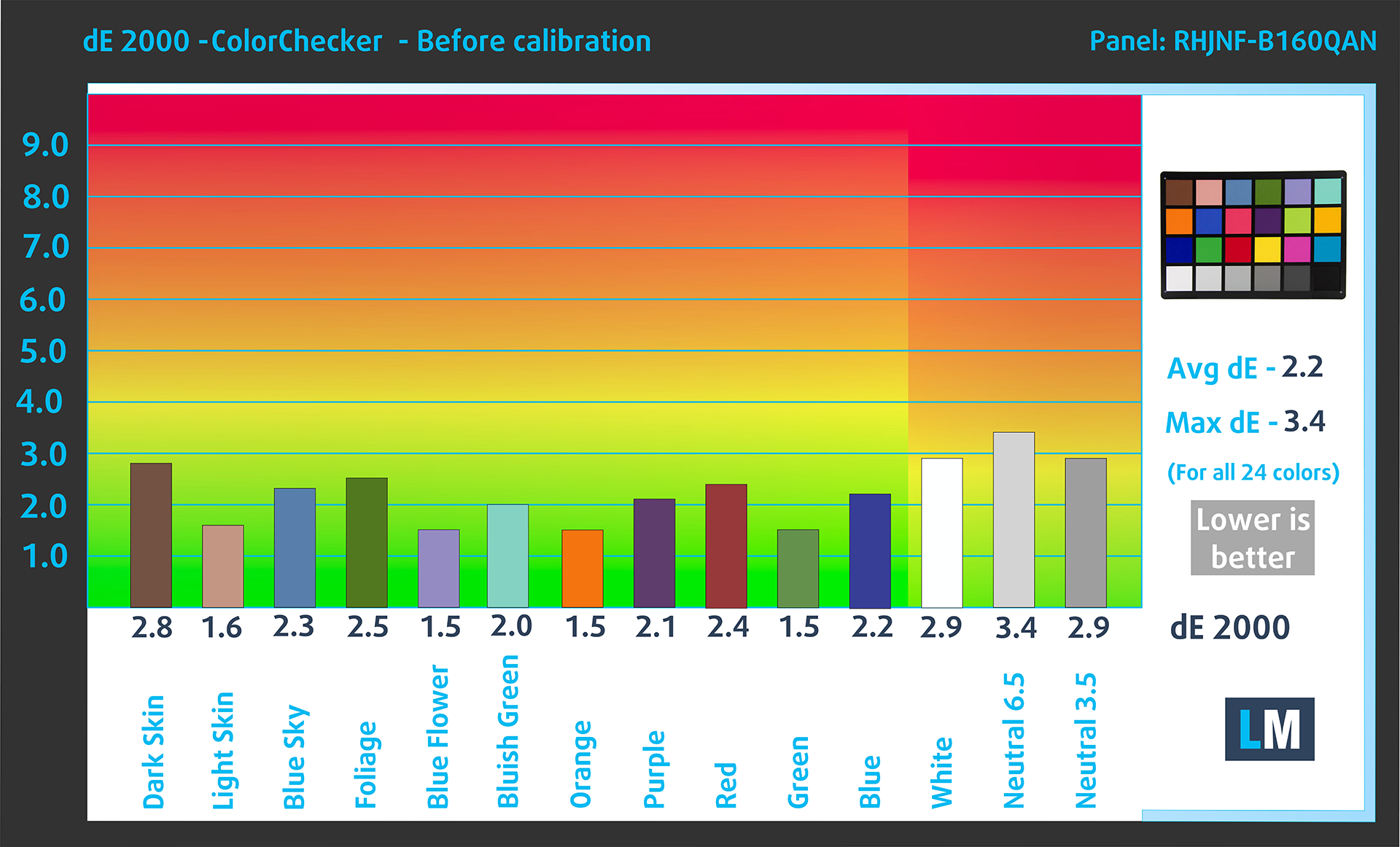
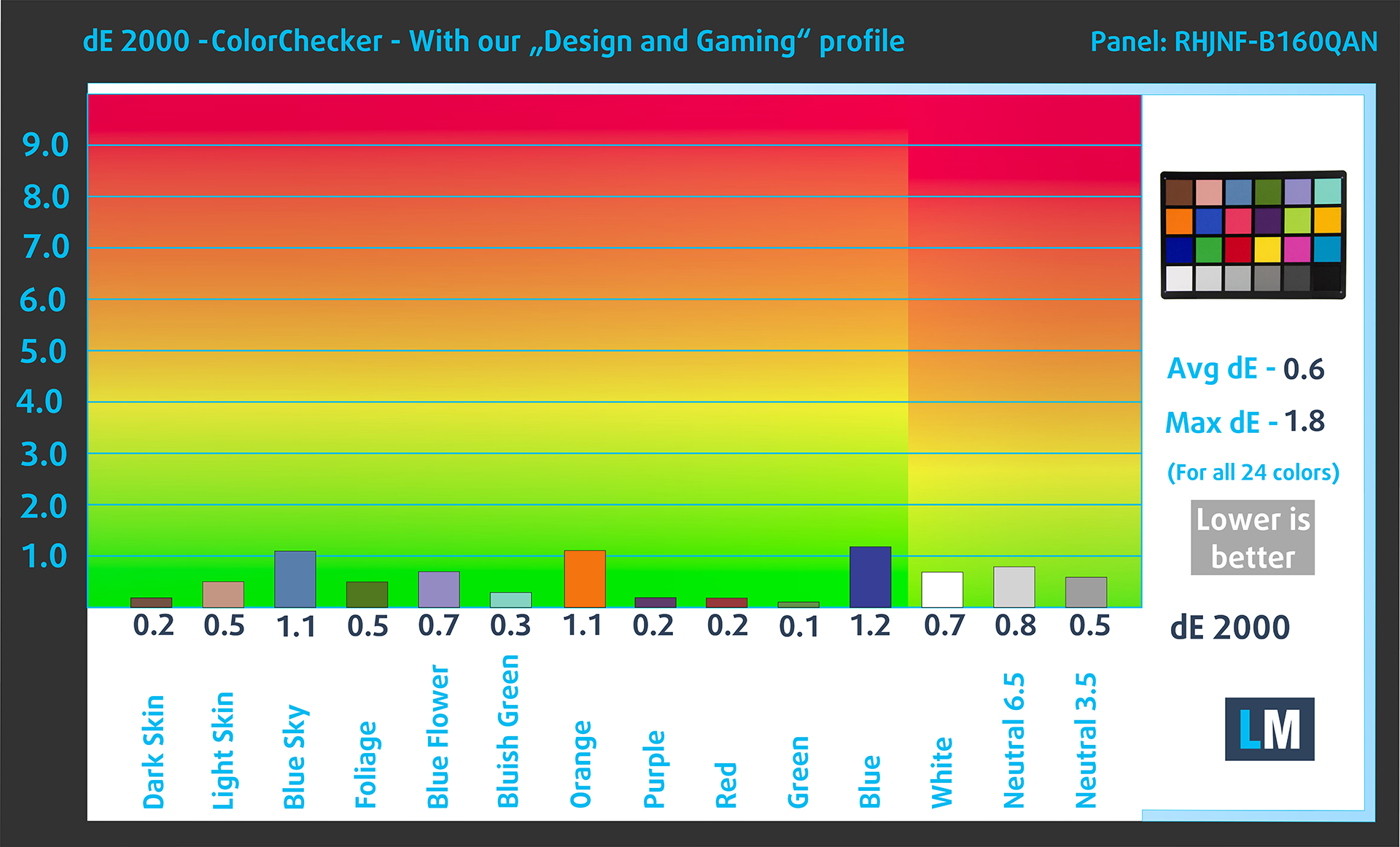
Тествахме точността на дисплея с 24 често използвани цвята, като светла и тъмна човешка кожа, синьо небе, зелена трева, оранжево и др. Можете да проверите резултатите във фабрично състояние, а също и с профил “Дизайн и игри”.
По-долу можете да сравните резултатите на Alienware x16 R2 с настройките по подразбиране (вляво) и с профила “Гейминг и уеб дизайн” (вдясно), сравнени с цветовото пространство Display P3.
Следващата фигура показва колко добре дисплеят може да възпроизведе наистина тъмни части от изображението, което е от съществено значение при гледане на филми или игра на игри при слаба околна светлина.
Лявата страна на изображението представя дисплея със стандартни настройки, а дясната е подобрена с активиран профил “Гейминг и уеб дизайн”. По хоризонталната ос ще откриете скалата на сивото, а по вертикалната ос – яркостта на дисплея. На двете графики по-долу можете лесно да проверите сами как дисплеят ви се справя с най-тъмните нюанси, но имайте предвид, че това зависи и от настройките на текущия ви дисплей, калибрирането, ъгъла на гледане и условията на околната светлина.

Време за реакция (геймърски възможности)
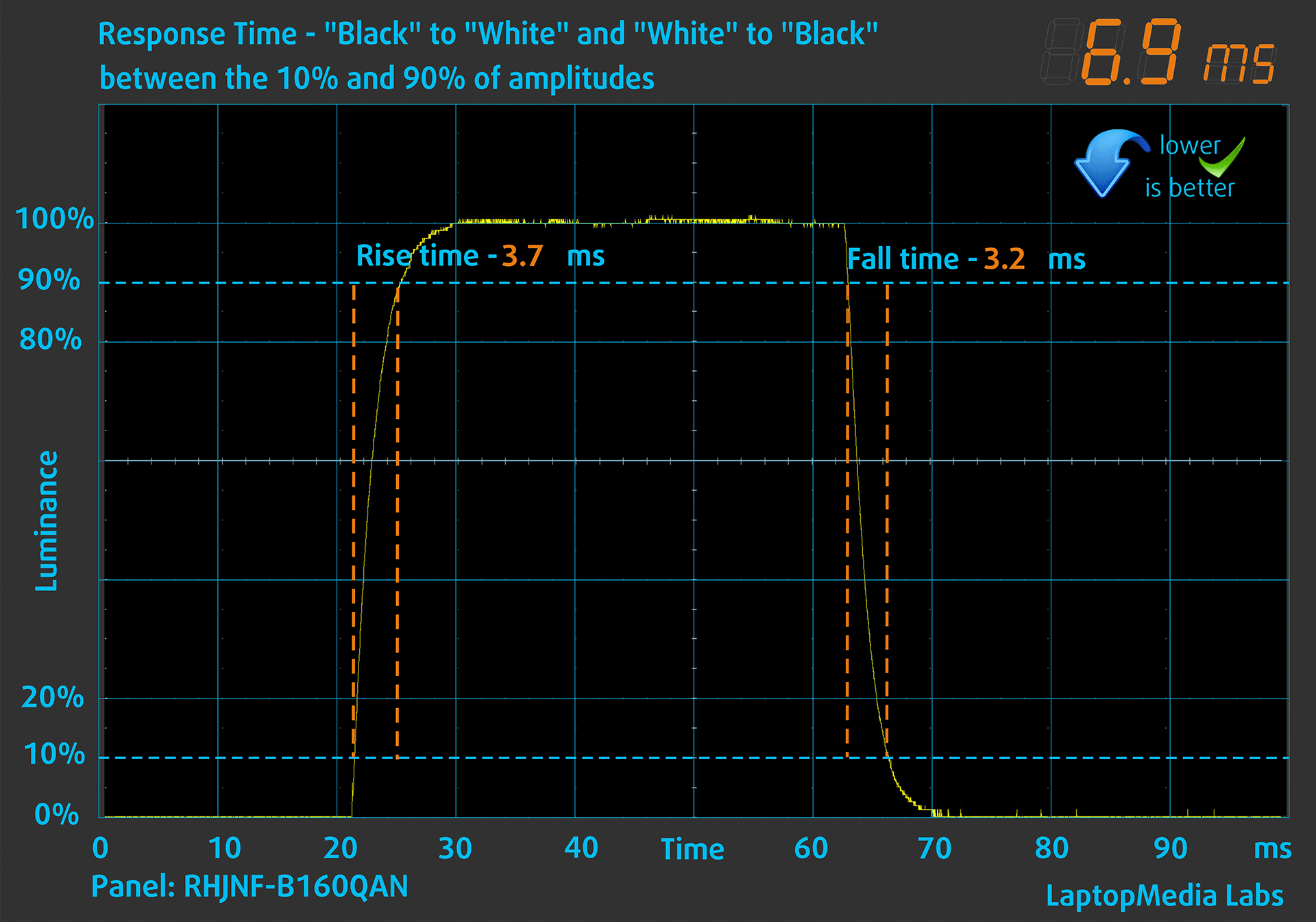
Тестваме времето за реакция на пикселите с обичайния метод “черно към бяло” и “бяло към черно” от 10% до 90% и обратно.
Записахме времето за падане + времето за нарастване = 7 ms. Краткото време за реакция на пикселите е предпоставка за плавна картина в динамични сцени. Геймърите би трябвало да са доволни.
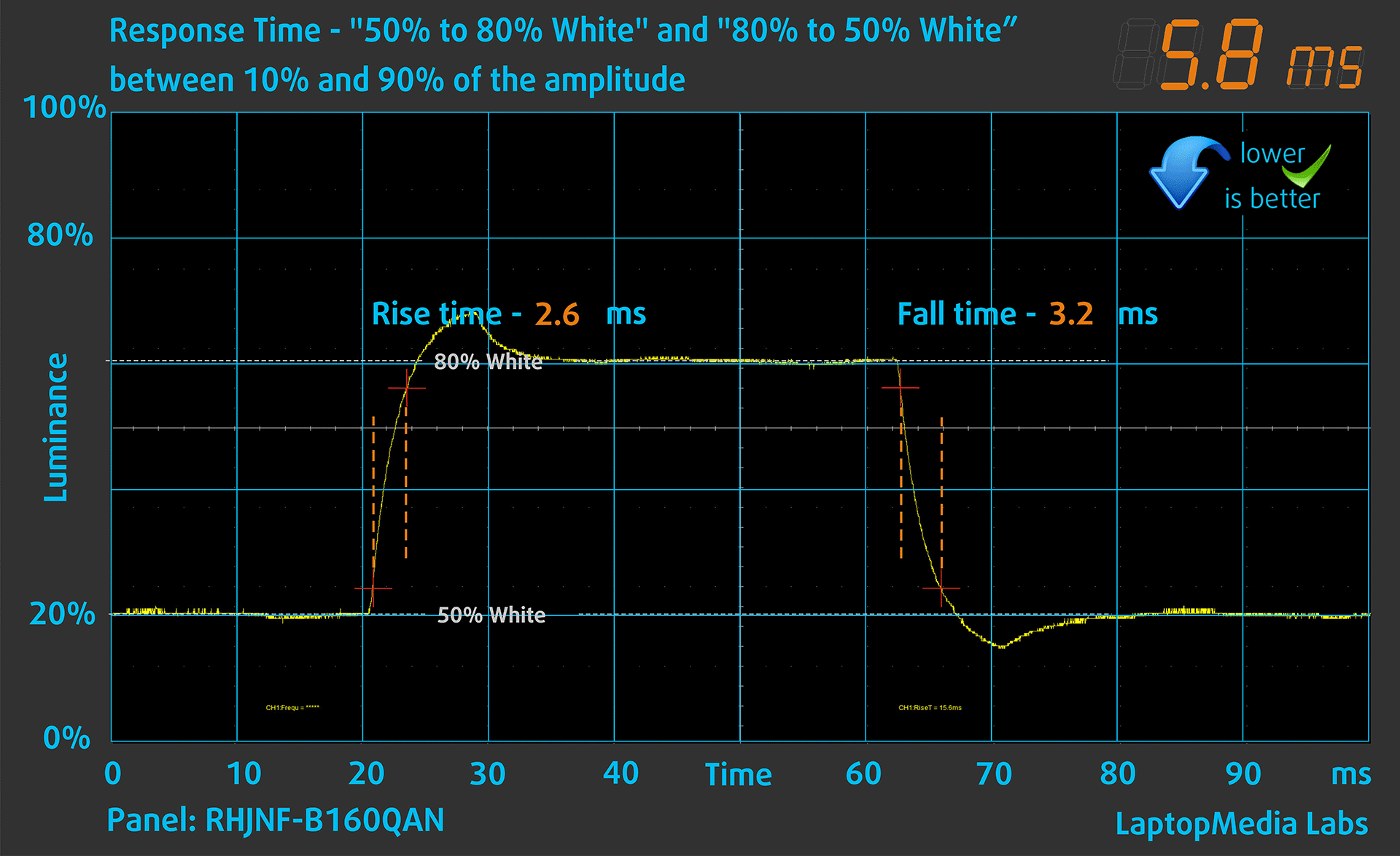
След това тестваме времето за реакция на пикселите с обичайния метод “от сиво към сиво” от 50% бяло до 80% бяло и обратно между 10% и 90% от амплитудата.
Въздействие върху здравето: ШИМ (трептене на екрана)
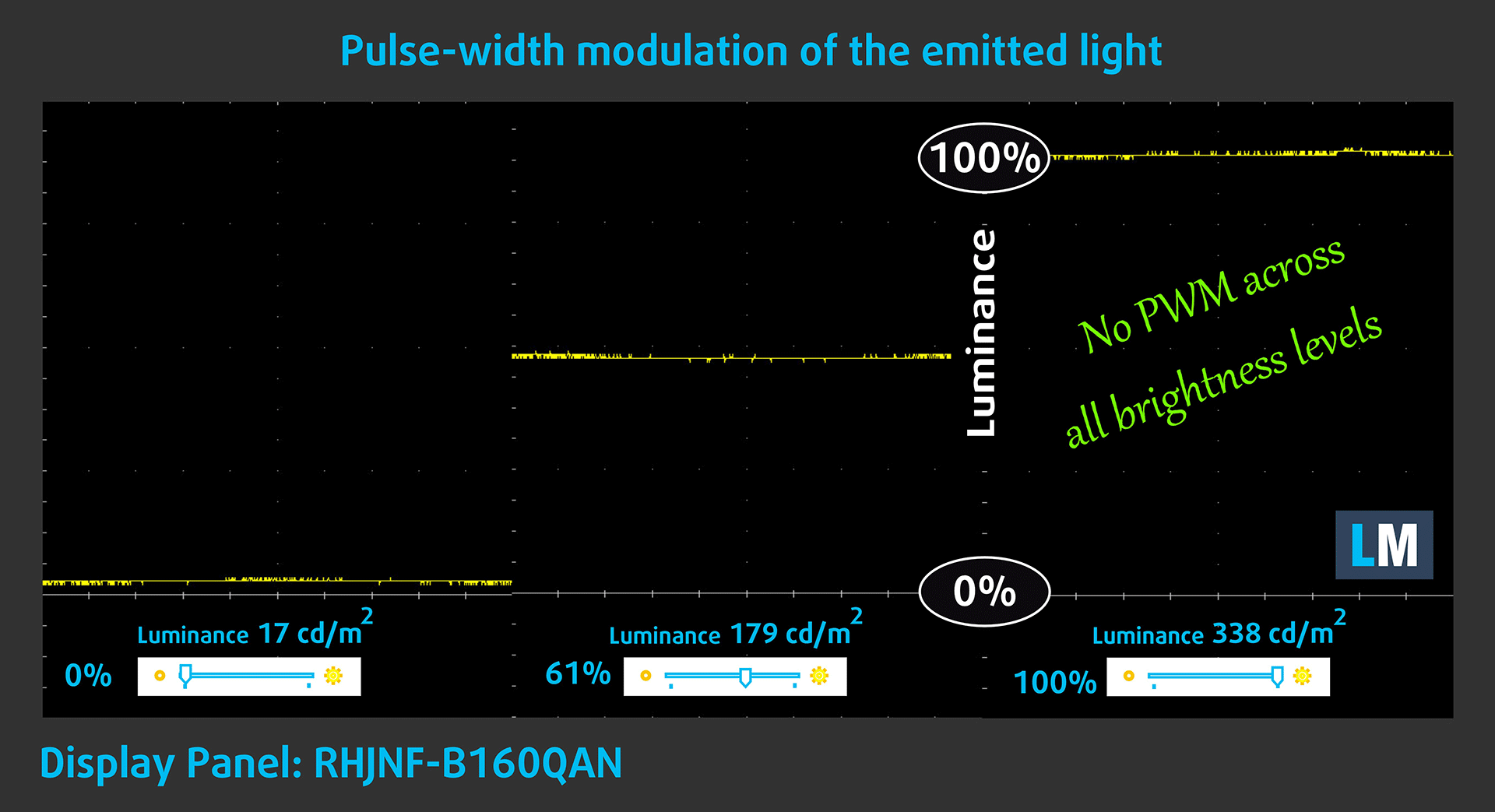
Широчинно-импулсната модулация (ШИМ) е лесен начин за управление на яркостта на монитора. Когато намалявате яркостта, интензитетът на светлината на подсветката не се намалява, а се изключва и включва от електрониката с неразличима за човешкото око честота. При тези светлинни импулси съотношението светлина/неосветеност на времето се променя, докато яркостта остава непроменена, което е вредно за очите ви. Можете да прочетете повече за това в нашата специална статия за ШИМ.
Дисплеят на Alienware x16 R2 не трепти при никакво ниво на яркост. Това прави екрана доста удобен за дълги периоди на използване.
Въздействие върху здравето: Емисии на синя светлина
Инсталирането на нашия профил Health-Guard не само елиминира ШИМ, но и намалява вредните емисии на синя светлина, като същевременно запазва цветовете на екрана възприемани точно. Ако не сте запознати със синята светлина, TL;DR версията е – емисии, които влияят отрицателно на очите, кожата и цялото ви тяло. Можете да намерите повече информация за това в нашата специална статия за Синята светлина.
Въздействие върху здравето: Отражение на екрана
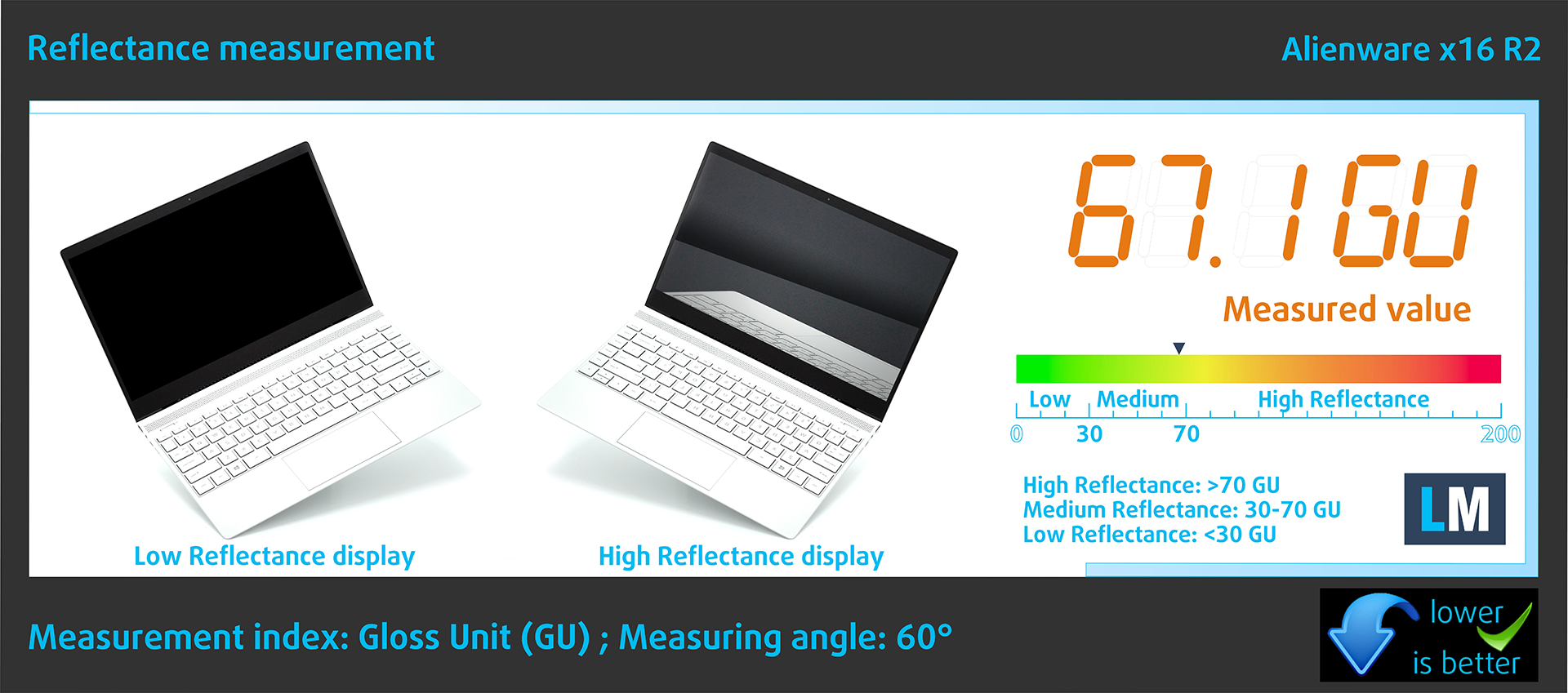
Дисплеите с гланцово покритие могат да бъдат неудобни в условия на висока околна светлина поради отраженията. Измерваме нивото на отразяване на екрана за всеки лаптоп, когато дисплеят е изключен и ъгълът на измерване е настроен на 60°.
Отражението на екрана на Alienware x16 R2 е 67,1 GU.
Висок гланц: >70 GU
Среден гланц: 30 – 70 GU
Нисък гланц: <30 GU
Звук
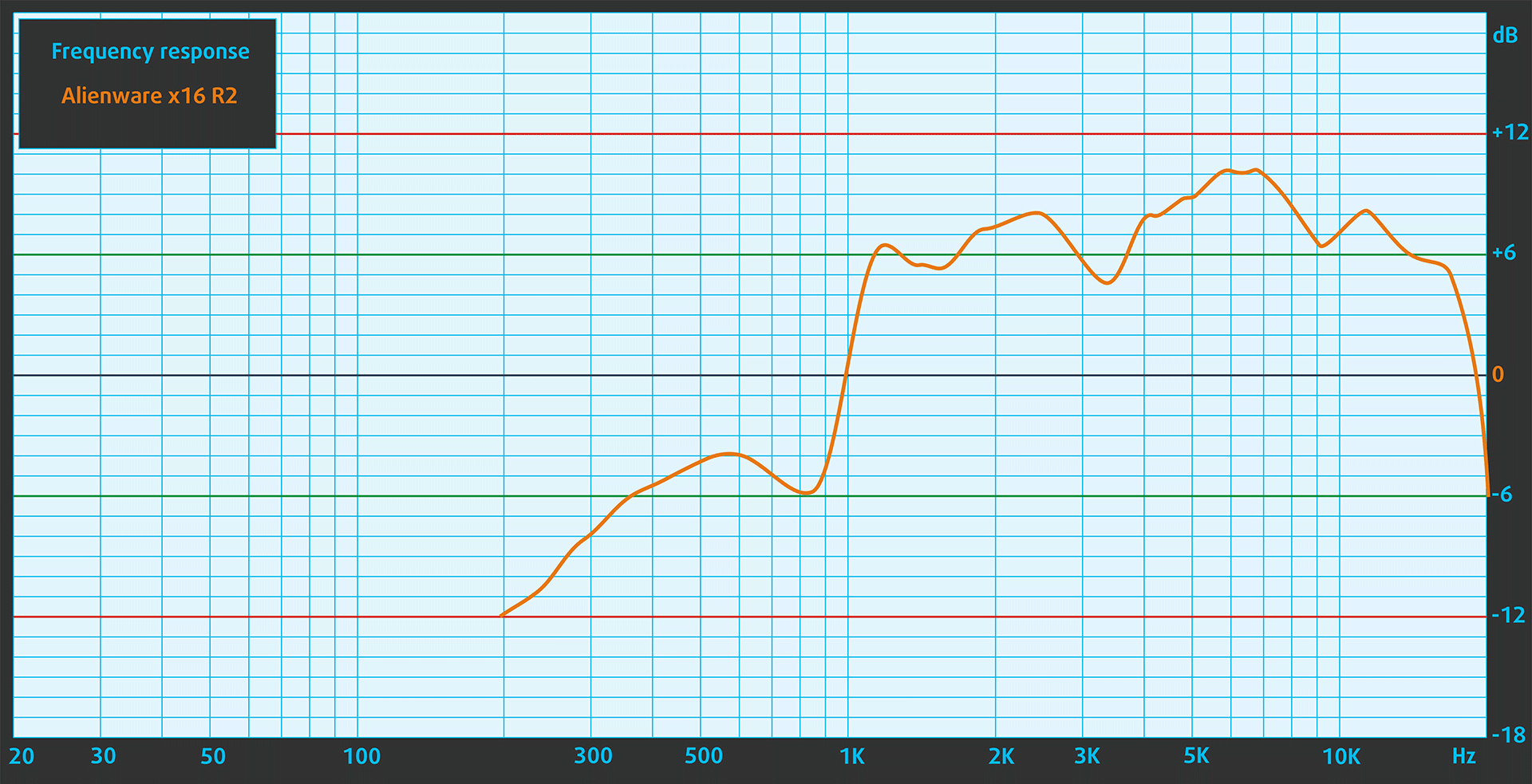
Високоговорителите на Alienware x16 R2 възпроизвеждат звук с много добро качество. Ниските, средните и високите му тонове са без отклонения.
Купете нашите профили
Тъй като нашите профили са съобразени с всеки отделен модел дисплей, тази статия и съответният пакет профили са предназначени за конфигурации Alienware x16 R2 с 16,0″ AUO RHJNF-B160QAN (AUO3CA2) (2560 x 1600) IPS.
*Ако имате проблеми с изтеглянето на закупения файл, опитайте да използвате друг браузър, за да отворите връзката, която ще получите по електронната поща. Ако целта за изтегляне е .php файл вместо архив, променете разширението на файла на .zip или се свържете с нас на [email protected].
Повече информация за профилите можете да прочетете ТУК.
Освен че получавате ефективни и щадящи здравето профили, купувайки продуктите на LaptopMedia, вие подкрепяте и развитието на нашите лаборатории, където тестваме устройства, за да създаваме възможно най-обективните ревюта.

Office Work
Office Work трябва да се използва предимно от потребители, които прекарват по-голямата част от времето си, гледайки текстове, таблици или просто сърфирайки. Този профил цели да предостави по-добра отчетливост и яснота, като поддържа плоска гама крива (2.20), естествена цветова температура и възприемаемо точни цветове.

Design and Gaming
Този профил е насочен към дизайнери, които работят професионално с цветове, както и за игри и филми. Design and Gaming извежда панелите на дисплея до техните граници, правейки ги възможно най-точни в стандарта sRGB IEC61966-2-1 за уеб и HDTV, при бяла точка D65.

Health-Guard
Health-Guard елиминира вредната широчинно-импулсна модулация (ШИМ) и намалява негативната синя светлина, която влияе на очите и тялото ни. Тъй като е персонализиран за всеки панел, той успява да запази цветовете възприемаемо точни. Health-Guard симулира хартия, така че напрежението върху очите е значително намалено.
Вземете и 3-те профила с 33% отстъпка

Изпълнение: В момента се работи с профили, които се използват в България: CPU, GPU, съхранение
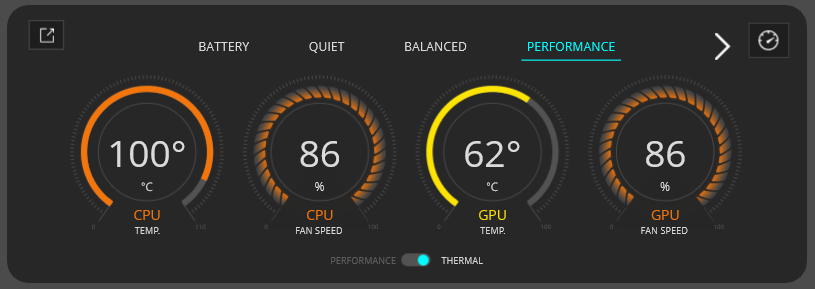
Всички бенчмаркове и тестове бяха проведени с профил “Производителност” и активиран превключвател MUX в приложението Alienware Command Center. Предварителната настройка “Най-добра производителност” е приложена в менюто “Захранване и батерия” на Windows.


Опции за процесора
Този лаптоп Alienware се предлага с Intel Core Ultra 7 155H или Core Ultra 9 185H.
Както казахме по-рано, ние избрахме конфигурация с процесора Core Ultra 9 185H.
Едноядрената производителност осигурява плавна работа и бърза реакция в операционните системи, осигурявайки по-добро потребителско изживяване.
Резултатите са от теста Geekbench 6 Single-Core (по-високият е по-добър)
Многоядрената производителност е от съществено значение за справянето със сложни и взискателни задачи, като например редактиране на видео, CAD и научни симулации.
Резултатите са от теста Geekbench 6 Multi-Core (по-високият е по-добър)
Тук оценяваме производителността на процесора с помощта на реална 3D рендеринг задача, като измерваме доколко ефективно се справя със сложни изчисления и рендеринг натоварвания.
Резултатите са от многоядрения тест Cinebench 2024 (по-високото е по-добро)

Опции за графичен процесор
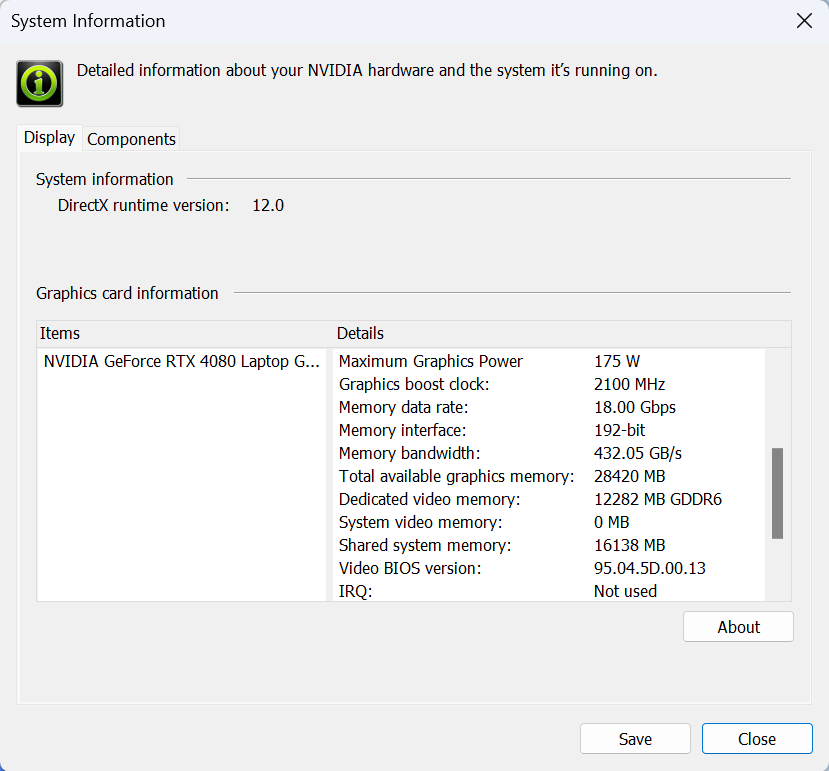
Имате много различни възможности за избор, когато става въпрос за опции за графичен процесор – GeForce RTX 4060, RTX 4070, RTX 4080 (175W) и RTX 4090 (175W).
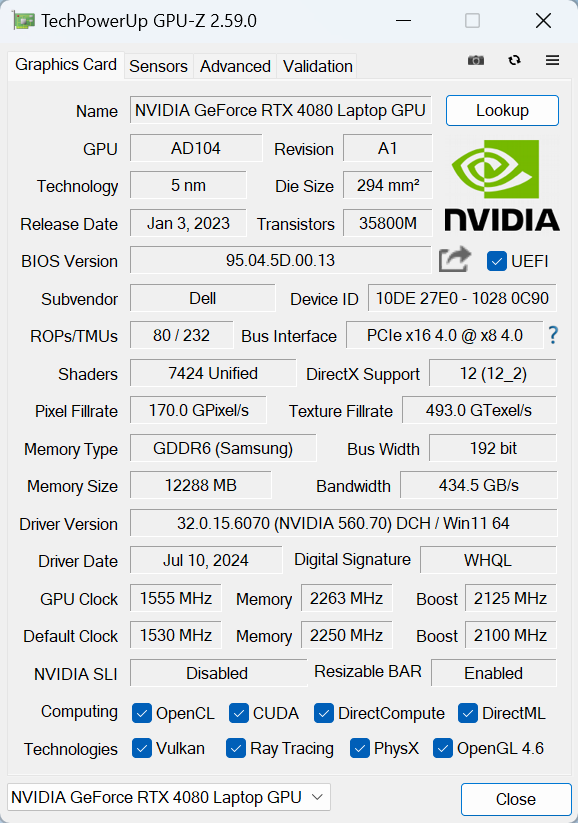
Ноутбукът, който купихме, е с RTX 4080.
Резултатите са от 3DMark Time Spy (Graphics). По‑високият резултат е по‑добър.
Резултатите са от 3DMark Wild Life Extreme Unlimited. По‑високият резултат е по‑добър.
Гейминг тестове

| Metro Exodus | Full HD, Low(Проверете настройките) | Full HD, висока(Проверете настройките) | Full HD, Екстремно(Проверете настройките) |
|---|---|---|---|
| Среден FPS | 214 fps | 152 fps | 54 fps |

| Borderlands 3 | Full HD, V.Low(Проверете настройките) | Full HD, Medium(Проверете настройките) | Full HD, High(Проверете настройките) | Full HD, Badass(Проверете настройките) |
|---|---|---|---|---|
| Среден FPS | 164 fps | 148 fps | 131 fps | 116 fps |

| Far Cry 6 | Full HD, Low(Проверете настройките) | Full HD, висока(Проверете настройките) | Full HD, Ultra(Проверете настройките) |
|---|---|---|---|
| Среден FPS | 140 fps | 114 fps | 105 fps |

| Gears 5 | Full HD, ниска(Проверете настройките) | Full HD, средно(Проверете настройките) | Full HD, висока(Проверете настройките) | Full HD, Ultra(Проверете настройките) |
|---|---|---|---|---|
| Среден FPS | 230 fps | 178 fps | 153 fps | 154 fps |
GeForce RTX 4080 не се представя толкова добре, колкото очаквахме. Резултатите дори не изглеждат толкова убедителни в сравнение с Alienware m16 R2 с RTX 4070. Ще ви покажем защо след малко.
Производителност на хранилището
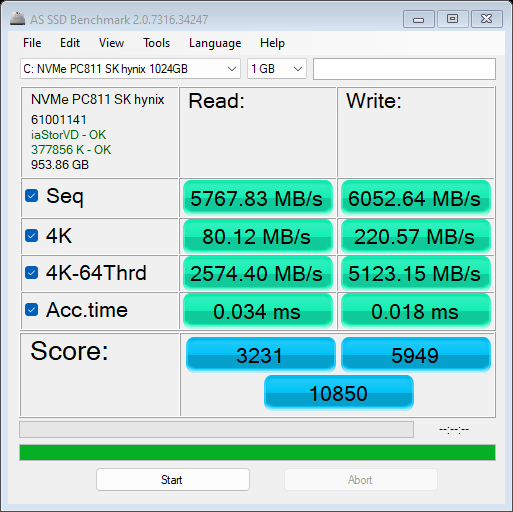
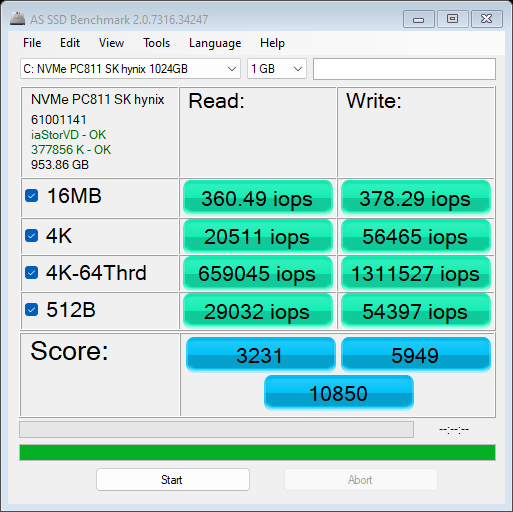
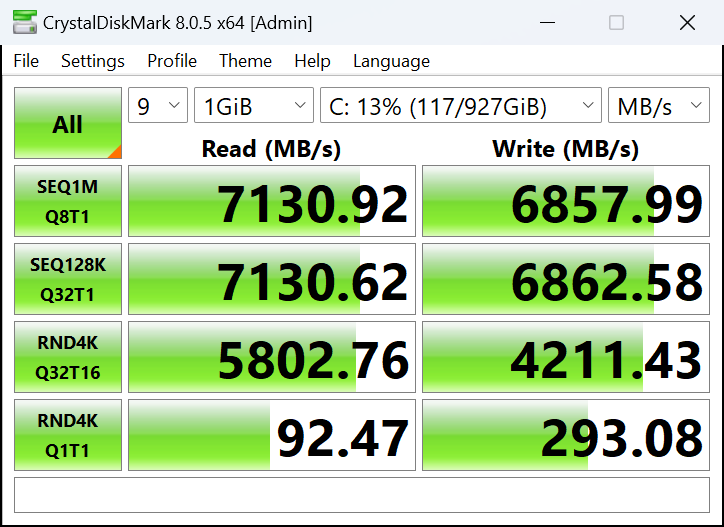
Този преносим компютър е оборудван с 1TB памет SK Hynix PC811. Това е много бърза NVMe памет от четвърто поколение, която по време на бенчмарка достига невероятните 80°C, въпреки че допълнително се охлажда от две термични подложки. Бравата нагоре, температурите са много по-ниски, докато играете игри или просто сърфирате в интернет.

[eBook Guide + Tools] Как да увеличите мощността на лаптопа си
Можете да направите лаптопа си по-бърз. LaptopMedia е тествала хиляди модели през последните 15 години, и все още не сме видели лаптоп, който не може да бъде направен по-мощен чрез модификации.
Ето защо решихме да съберем всичко, което знаем за това как да постигнем това в лесен за следване, стъпка по стъпка и лабораторно тестван проект, всичко в едно.
Прочетете повече за това тук:
[eBook Ръководство + Инструменти] Как да направите лаптопа си по-мощен

🛠️ GPU Modifications: vBIOS, Overclocking, Undervolting
⚙️ Building Fast/Reliable RAID configuration
💻 Hardware upgrade tips for best results
🖼 Display enhancing
💾 OS Optimization for best performance
Температури и комфорт, Живот на батерията
Максимално натоварване на процесора
При този тест използваме 100% натоварване на ядрата на процесора, като следим техните честоти и температурата на чипа. Първата колона показва реакцията на компютъра при краткотрайно натоварване (2-10 секунди), втората колона симулира сериозна задача (между 15 и 30 секунди), а третата колона е добър показател за това колко добър е лаптопът при продължително натоварване, например при рендиране на видео.
Средна честота на ядрата P; Средна честота на ядрата Е; Средна честота на ядрата LP E-; Температура на процесора; Мощност на пакета
| Intel Core Ultra 9 185H (45W базова мощност) | 0:02 – 0:10 сек. | 0:15 – 0:30 сек. | 10:00 – 15:00 мин. |
|---|---|---|---|
| Alienware x16 R2 | 3,99 GHz @ 3,29 GHz @ 2,49 GHz @ 83°C @ 149W | 3,79 GHz @ 3,29 GHz @ 2,49 GHz @ 88°C @ 145W | 3,44 GHz @ 3,29 GHz @ 2,49 GHz @ 92°C @ 124W |
| MSI Stealth 16 AI Studio A1V | 3,60 GHz @ 2,99 GHz @ 1,85 GHz @ 71°C @ 90W | 3,56 GHz @ 2,98 GHz @ 1,85 GHz @ 78°C @ 90W | 3,16 GHz @ 2,69 GHz @ 1,67 GHz @ 86°C @ 72W |
| Acer Predator Triton Neo 16 (PTN16-51) | 3,43 GHz @ 2,87 GHz @ 1,85 GHz @ 71°C @ 83W | 3,54 GHz @ 2,95 GHz @ 1,90 GHz @ 81°C @ 85W | 3,29 GHz @ 2,70 GHz @ 1,79 GHz @ 82°C @ 70W |
| Alienware m16 R2 | 3,94 GHz @ 3,29 GHz @ 2,02 GHz @ 85°C @ 115W | 3,42 GHz @ 3,29 GHz @ 2,40 GHz @ 93°C @ 110W | 3,45 GHz @ 2,92 GHz @ 1,84 GHz @ 85°C @ 78W |
| MSI Stealth 14 AI Studio A1V | 3,76 GHz @ 3,00 GHz @ 1,92 GHz @ 74°C @ 95W | 3,74 GHz @ 2,97 GHz @ 1,91 GHz @ 80°C @ 95W | 3,62 GHz @ 2,88 GHz @ 1,85 GHz @ 92°C @ 90W |
| ASUS Vivobook Pro 15 OLED (N6506) “Режим на пълна скорост на вентилатора” | 3,79 GHz @ 3,25 GHz @ 2,16 GHz @ 91°C @ 114W | 3,16 GHz @ 2,85 GHz @ 2,49 GHz @ 95°C @ 86W | 3,26 GHz @ 2,57 GHz @ 1,70 GHz @ 73°C @ 65W |
| ASUS Vivobook Pro 15 OLED (N6506) “Режим на вентилатора за производителност” | 3,74 GHz @ 3,08 GHz @ 1,88 GHz @ 82°C @ 114W | 3,47 GHz @ 3,22 GHz @ 2,41 GHz @ 94°C @ 106W | 3,02 GHz @ 2,35 GHz @ 1,59 GHz @ 72°C @ 60W |
| ASUS Zenbook DUO (UX8406) | 3,13 GHz @ 2,54 GHz @ 1,68 GHz @ 78°C @ 64W | 2,55 GHz @ 2,25 GHz @ 1,39 GHz @ 90°C @ 53W | 2,09 GHz @ 1,88 GHz @ 1,00 GHz @ 78°C @ 35W |
Без значение от натоварването, тактовете на E и LP E-ядрата на Core Ultra 9 185H изглеждат закрепени с болтове на 3,29 GHz / 2,49 GHz, което е впечатляващо. Ядрата P повишават честотата си до почти 4,00 GHz при краткотрайно натоварване и 3,44 GHz при дълго 100% натоварване, а това е рекорден резултат за Alienware x16 R2.
Гейминг в реални условия
| NVIDIA GeForce RTX 4080 | Честота на графичния процесор/температура на ядрото (след 2 мин.) | Честота на графичния процесор/температура на ядрото (след 30 мин.) |
|---|---|---|
| Alienware x16 R2 | 2210 MHz @ 79°C @ 161W | 1898 MHz @ 79°C @ 130W |
| MSI Vector 17 HX A13VHG | 2380 MHz @ 80°C @ 174W | 2360 MHz @ 83°C @ 174W |
| ASUS ROG Strix SCAR 16 (G634, 2024) | 2217 MHz @ 80°C @ 174W | 2210 MHz @ 83°C @ 174W |
| ASUS ROG Strix SCAR 18 (G834, 2024) | 2222 MHz @ 77°C @ 175W | 2245 MHz @ 79°C @ 172W |
| Lenovo Legion Pro 7i (16″, Gen 9) | 2403 MHz @ 80°C @ 172W | 2406 MHz @ 80°C @ 172W |
| MSI Vector 16 HX A13V | 2400 MHz @ 78°C @ 174W | 2364 MHz @ 83°C @ 174W |
| Acer Predator Helios 3D 15 SpartialLabs Edition (PH3D15-71) “Turbo” предварителна настройка | 2227 MHz @ 79°C @ 173W | 2208 MHz @ 83°C @ 174W |
| Acer Predator Helios 3D 15 SpartialLabs Edition (PH3D15-71) “Performance” предварителна настройка | 1886 MHz @ 73°C @ 139W | 1868 MHz @ 77°C @ 140W |
От друга страна, производителността на графичния процесор е разочароваща. RTX 4080 TGP достига едва 130 W поради високите температури на паметта – VRAM достига 110°C!
Гейминг комфорт
Приложението Alienware Command Center е най-лесният начин за настройка на мощността на машината. Добре, би могло да бъде. Но НЕ Е.
В повечето случаи то дори не се стартира. Зарежда се за около минута и след това показва съобщение “Нещо се обърка”. Успява да се зареди при 5-ия или 6-ия опит, обаче е бъгаво и изглежда недовършено.
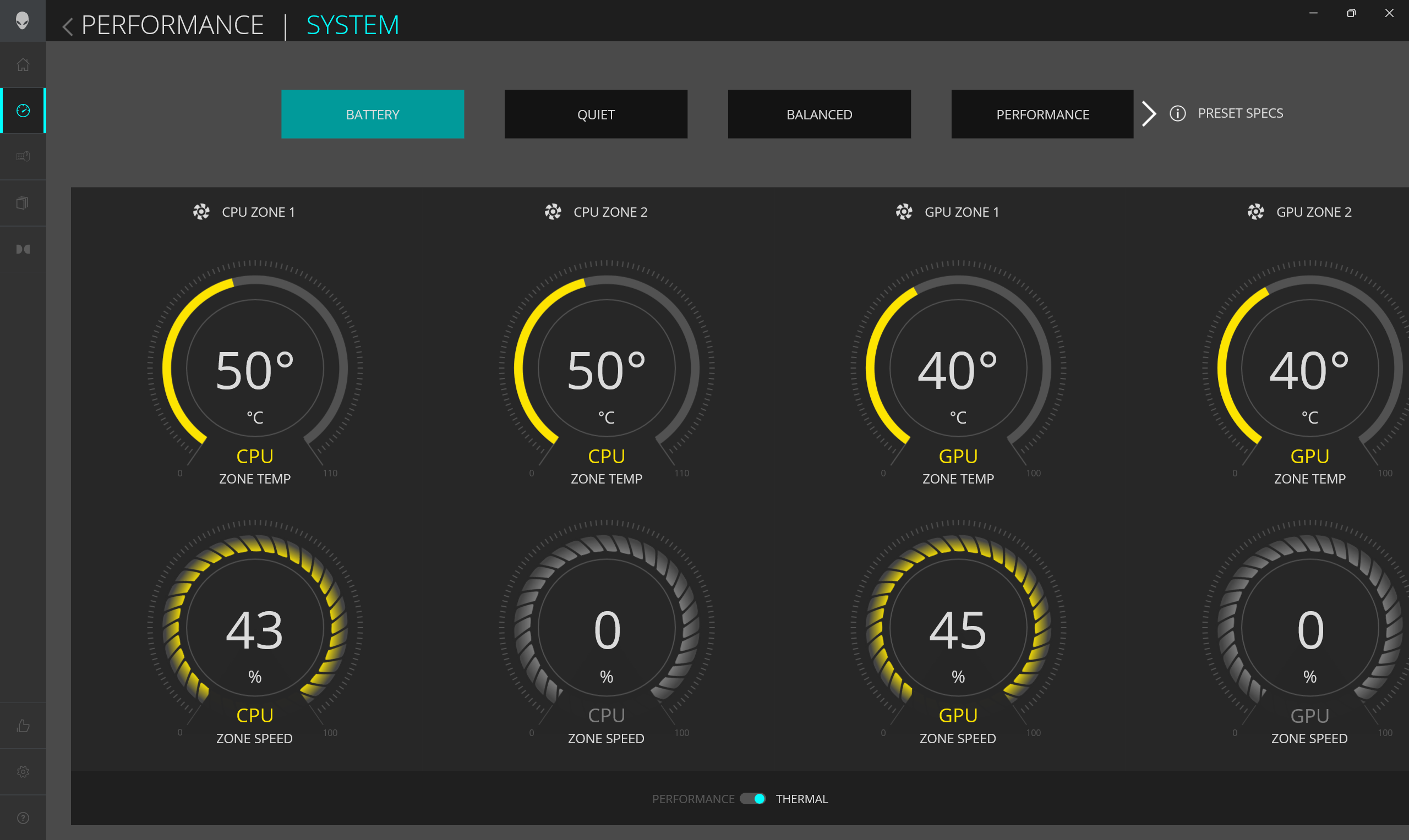
Сега, тъй като x16 R2 има сериозен проблем с прегряването, се опитахме да зададем потребителски криви на вентилатора в AWCC. За съжаление не можахме да настроим втория вентилатор на графичния процесор, тъй като потребителският интерфейс на приложението показва само половината от тази част и няма хоризонтално превъртане, за да се види целият сегмент.
Що се отнася до обикновените предварителни настройки, “Overdrive” не е подходяща за работа или игри, тъй като повишава вентилаторите до максималната им скорост дори в режим на покой и резултатът е непоносим шум. Тогава режимът “Performance” изглежда като правилен избор за всякакъв вид употреба – вентилаторите са средно шумни, когато вътрешните устройства са натоварени, и почти безшумни за леки задачи.
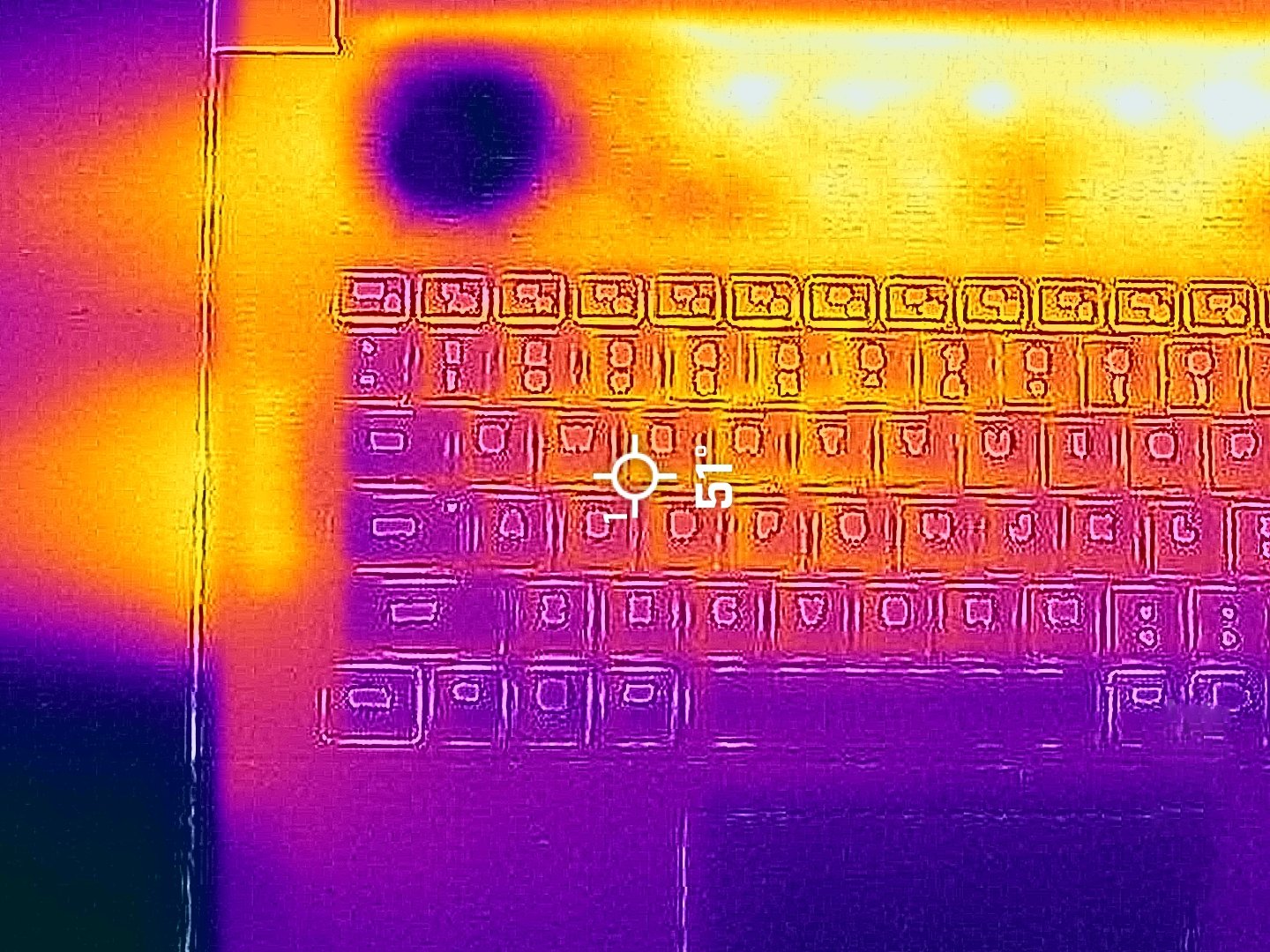
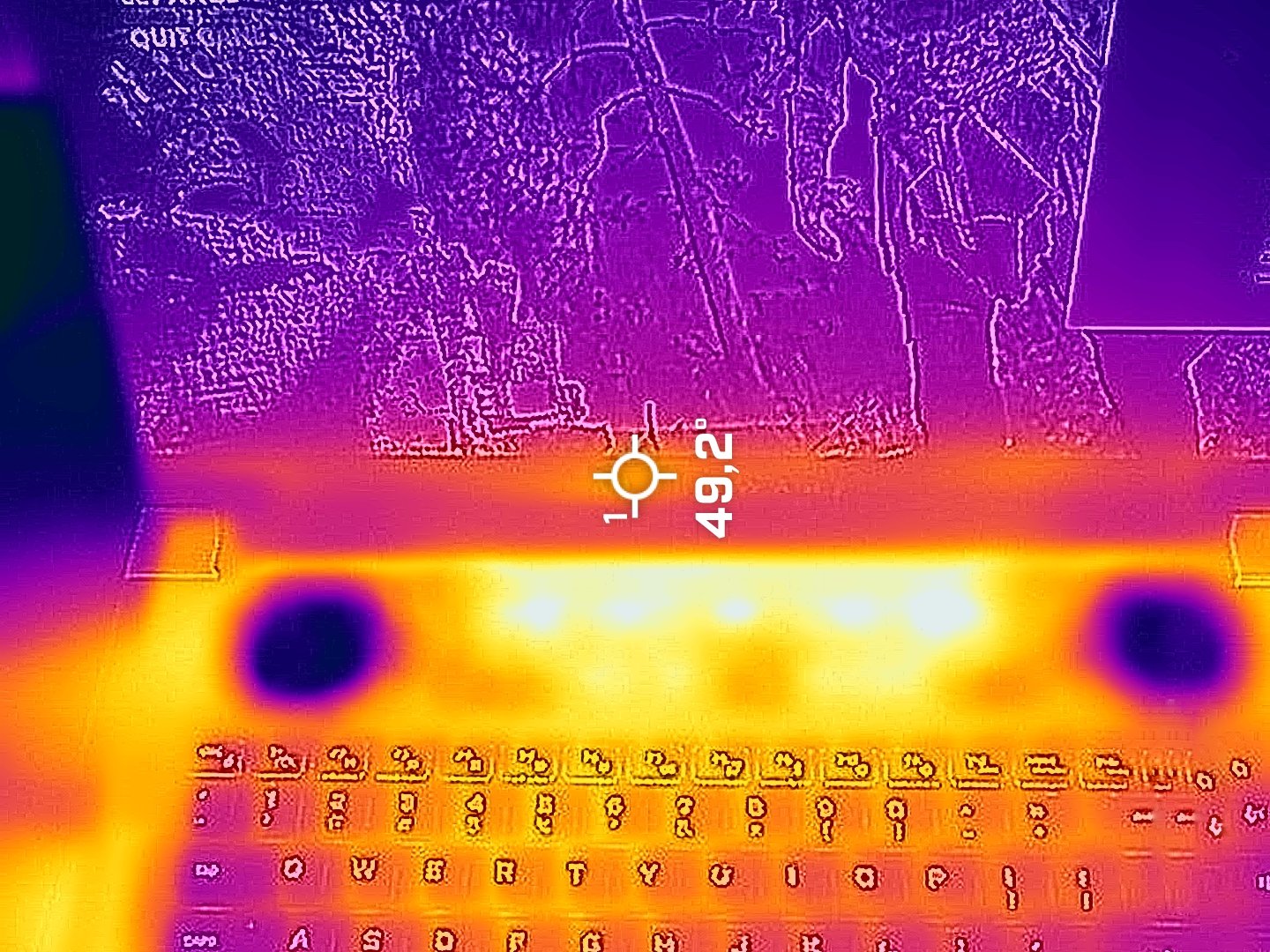
По време на гейминг измерихме 51°C в WASD частта и 53°C в горещата точка на клавиатурата. Това все още е топло при допир, но не и горещо.
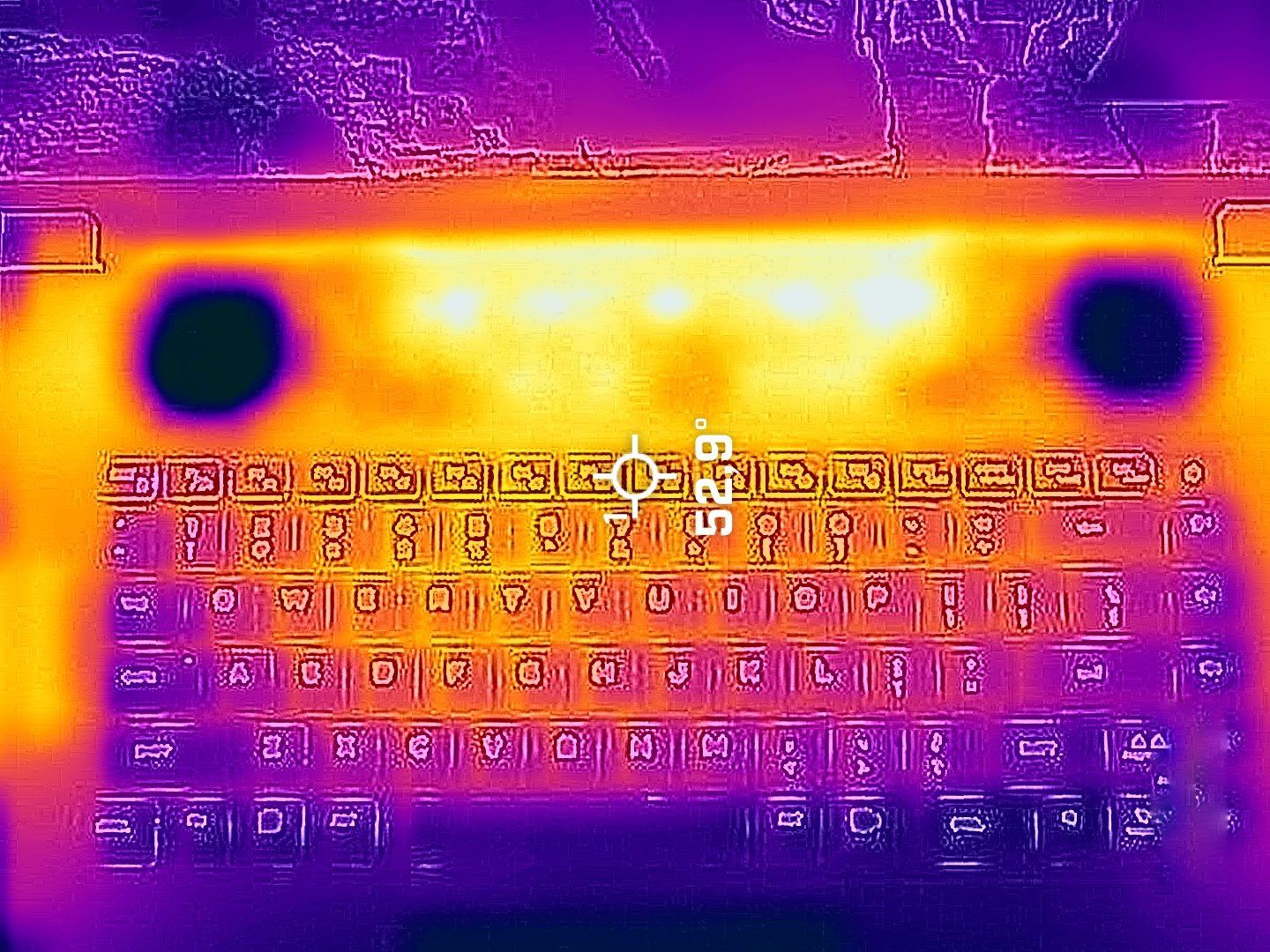
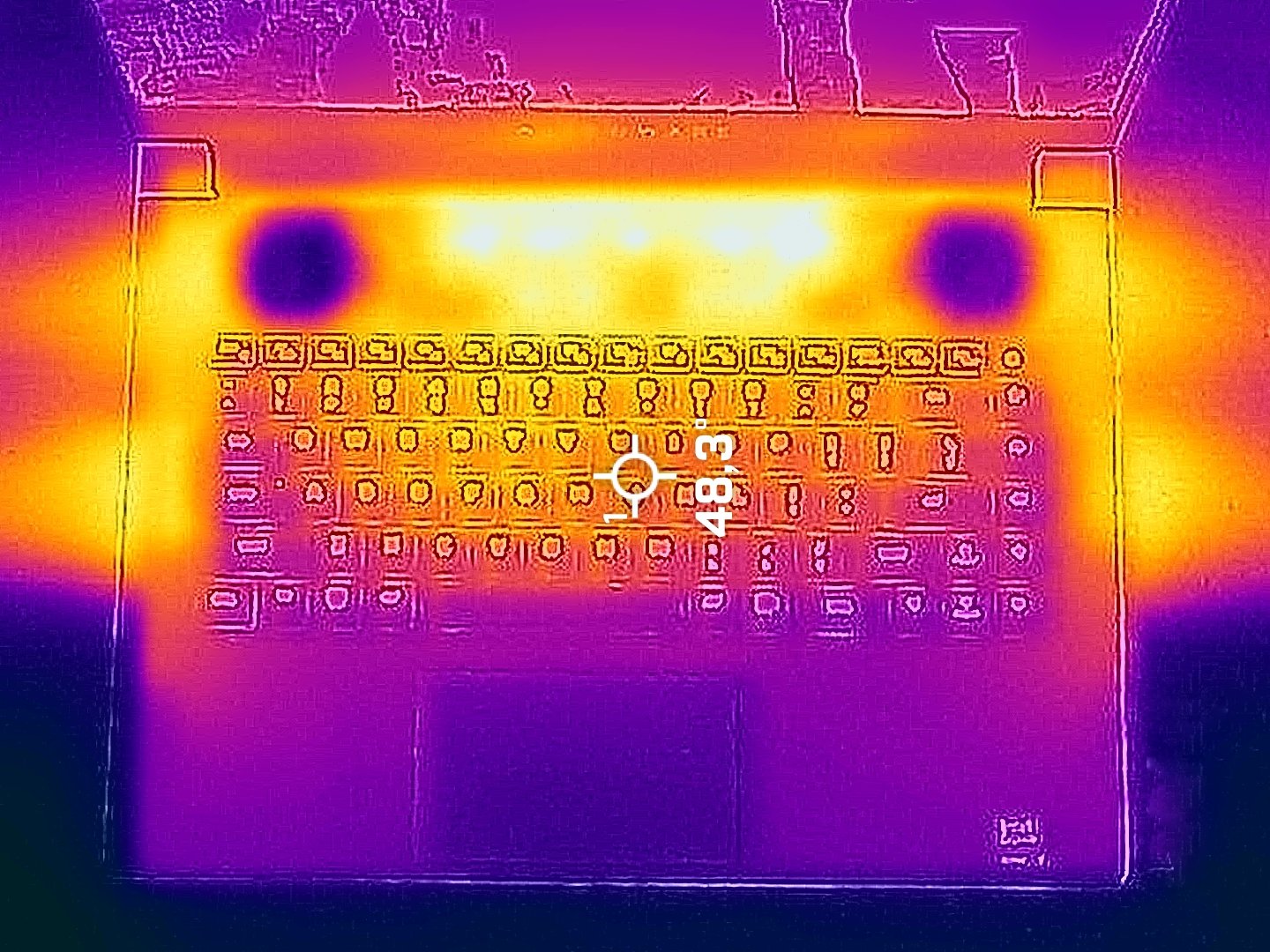
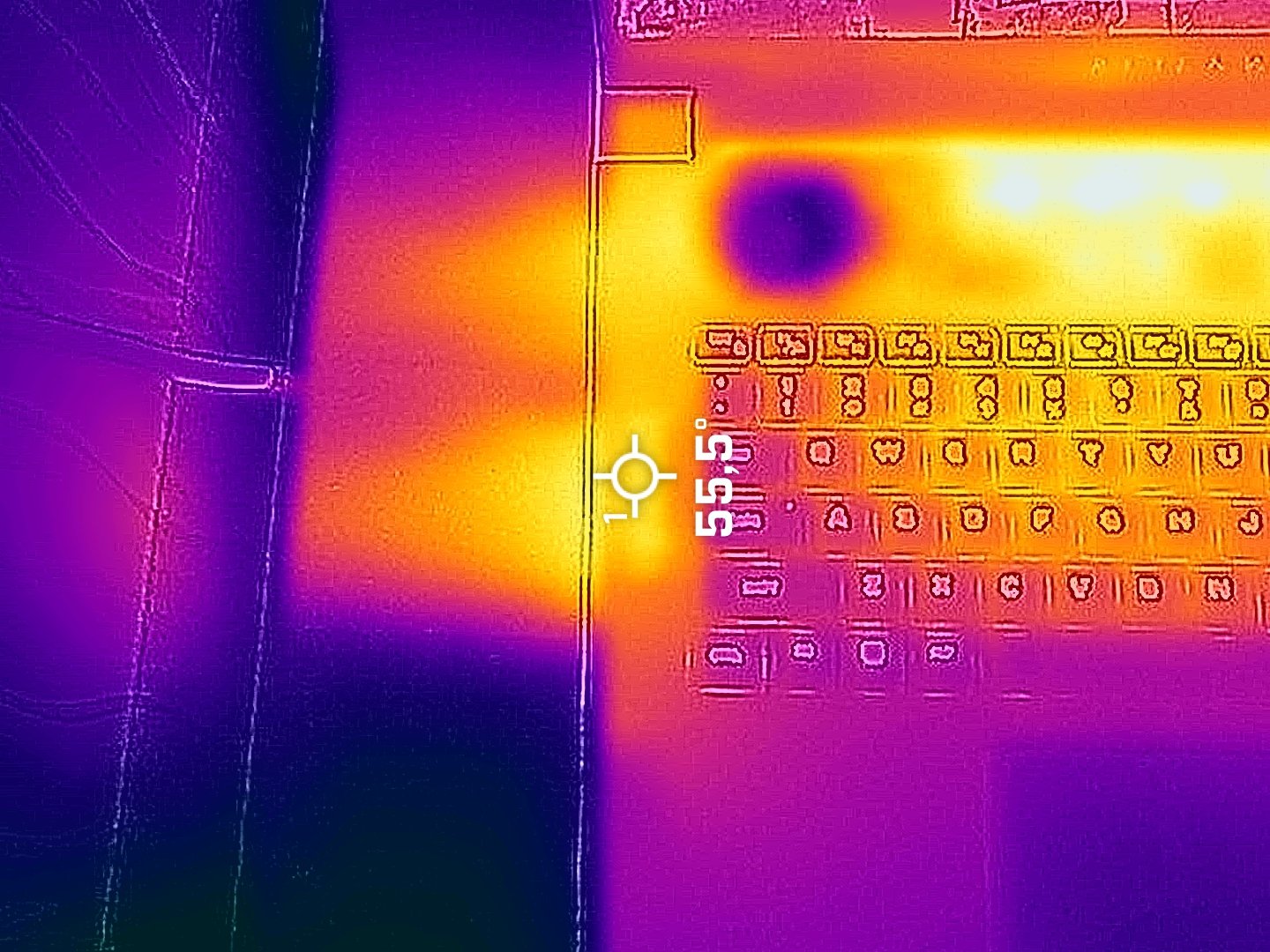
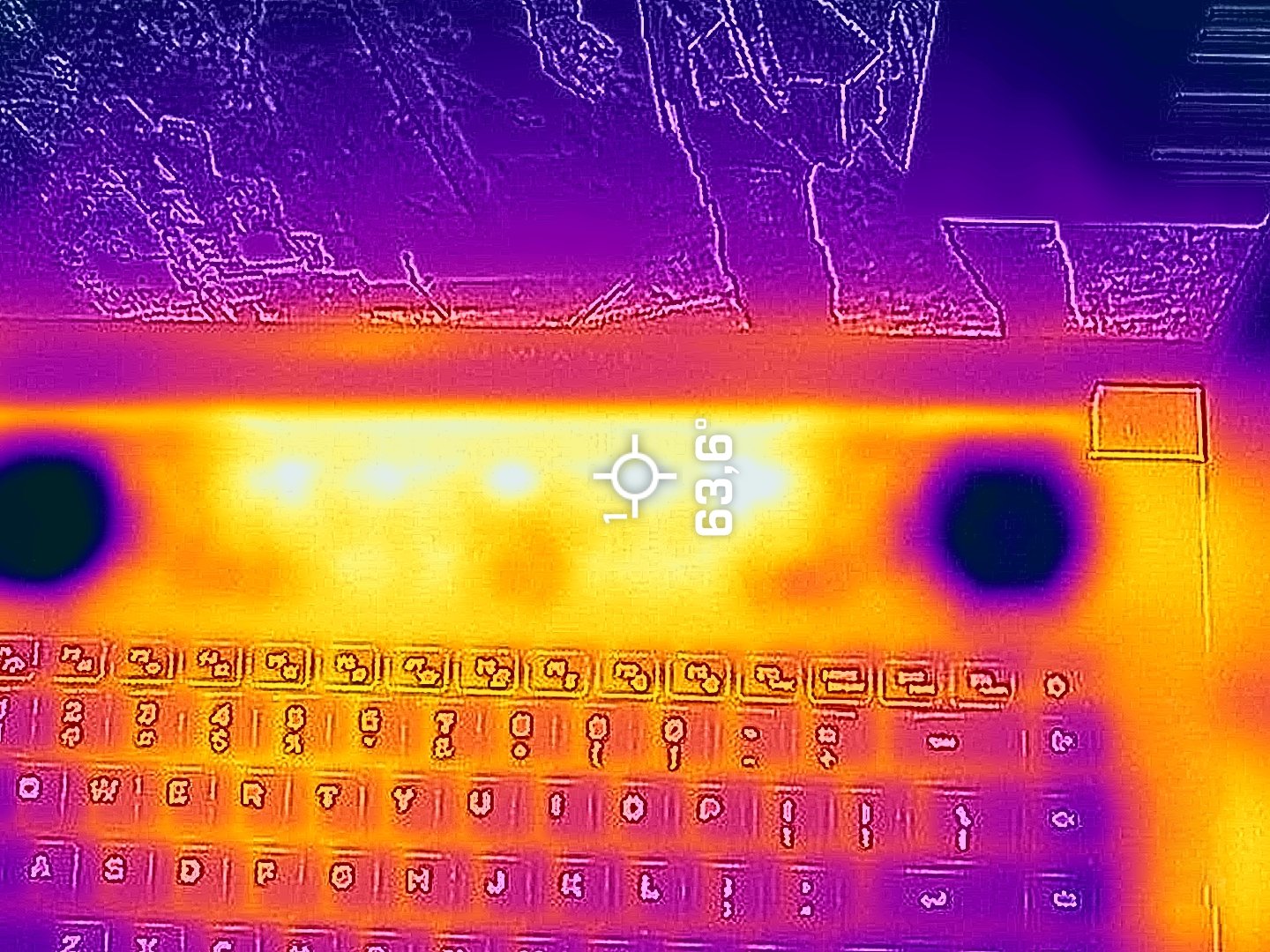
Освен това центърът на платката достига 48°C, зоните на предните високоговорители – 56°C, а на горната вентилационна решетка можете да очаквате около 64°C, което нагрява долната рамка на екрана до около 49°C.
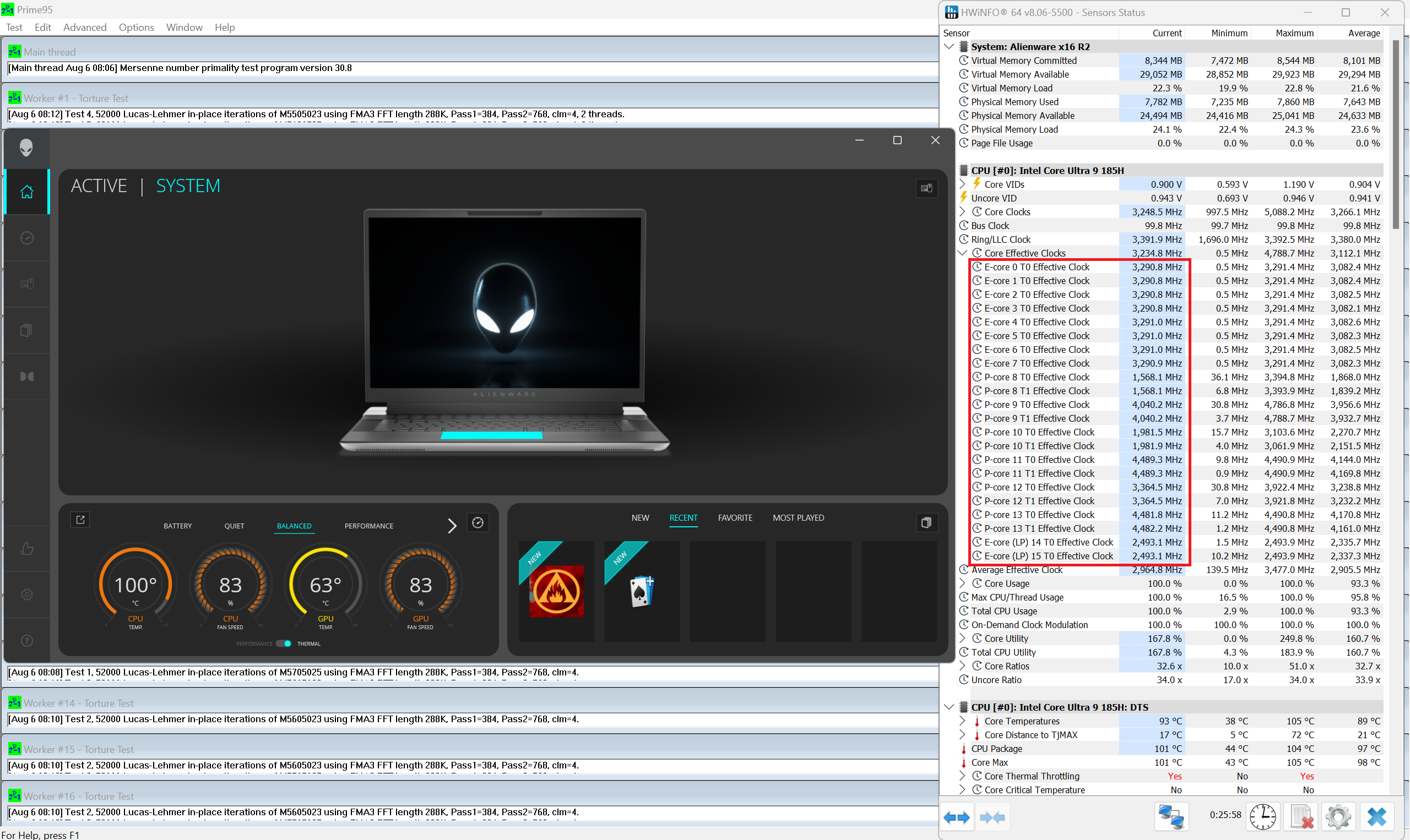
Режимът “Балансиран” осигурява по-ниски тактови честоти на процесора и нива на шума в сравнение с предварителната настройка “Производителност”. Това го прави подходящ избор за интензивни задачи на процесора, тъй като честотите все още са достатъчни за всякакъв вид работа.
Графичният процесор не се представя оптимално поради температурата на VRAM от 110°C. Дори с режима “Overdrive”, който увеличава максимално скоростта на вентилатора, ограничението на мощността е около 158 W, а не 175 W. Получавате около 130 W плюс кратки скокове до ~160 W, когато се прилага режимът “Performance”. Подобно на Alienware m18 R2, предварителната настройка “Quiet” е фантастична. Вентилаторите са почти безшумни, а TGP достига до около 118 W – чудесно! Освен това това е единственият режим, при който термичните стойности на паметта не достигат 110°C и затова TGP е стабилна.
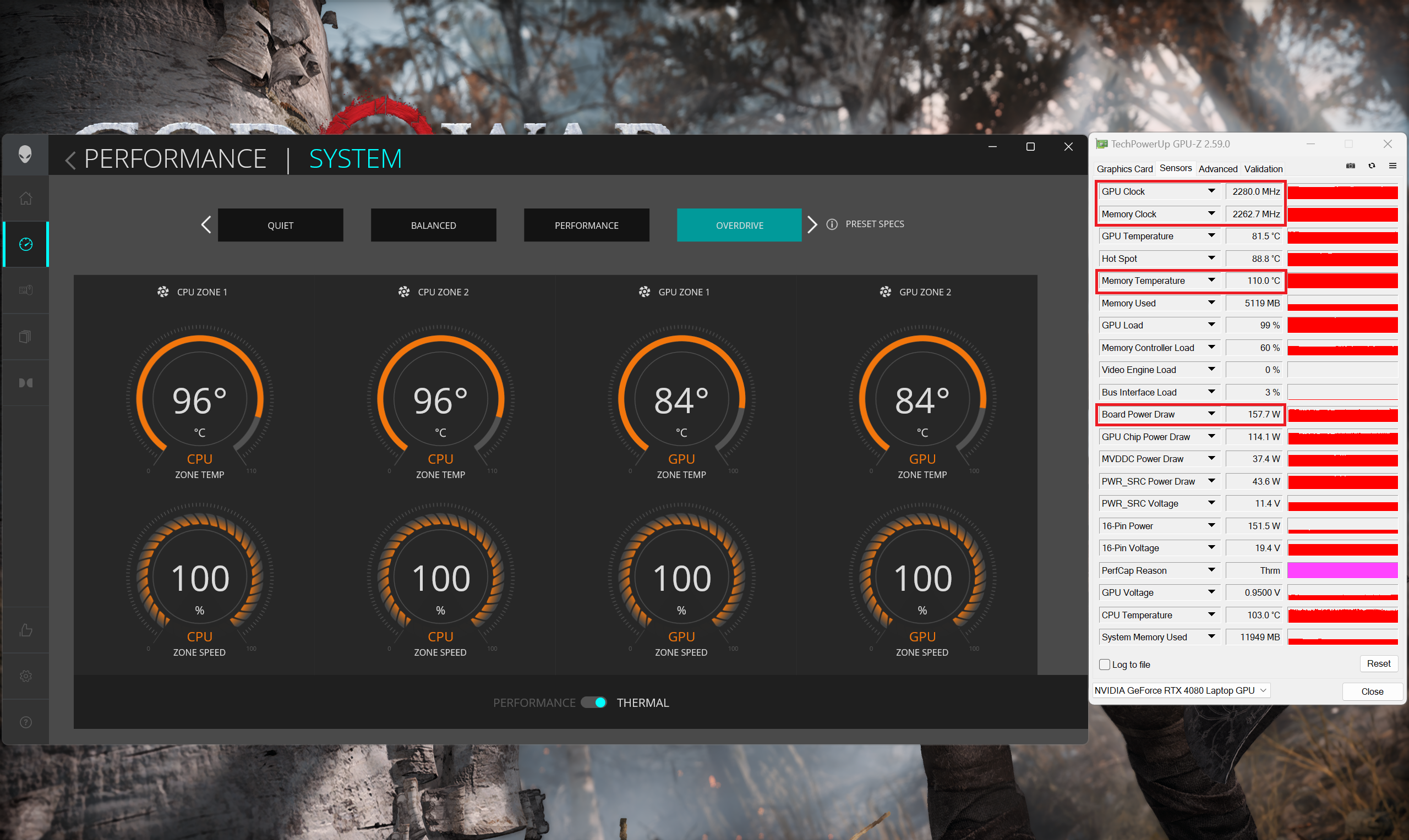 Геймърски “Overdrive”
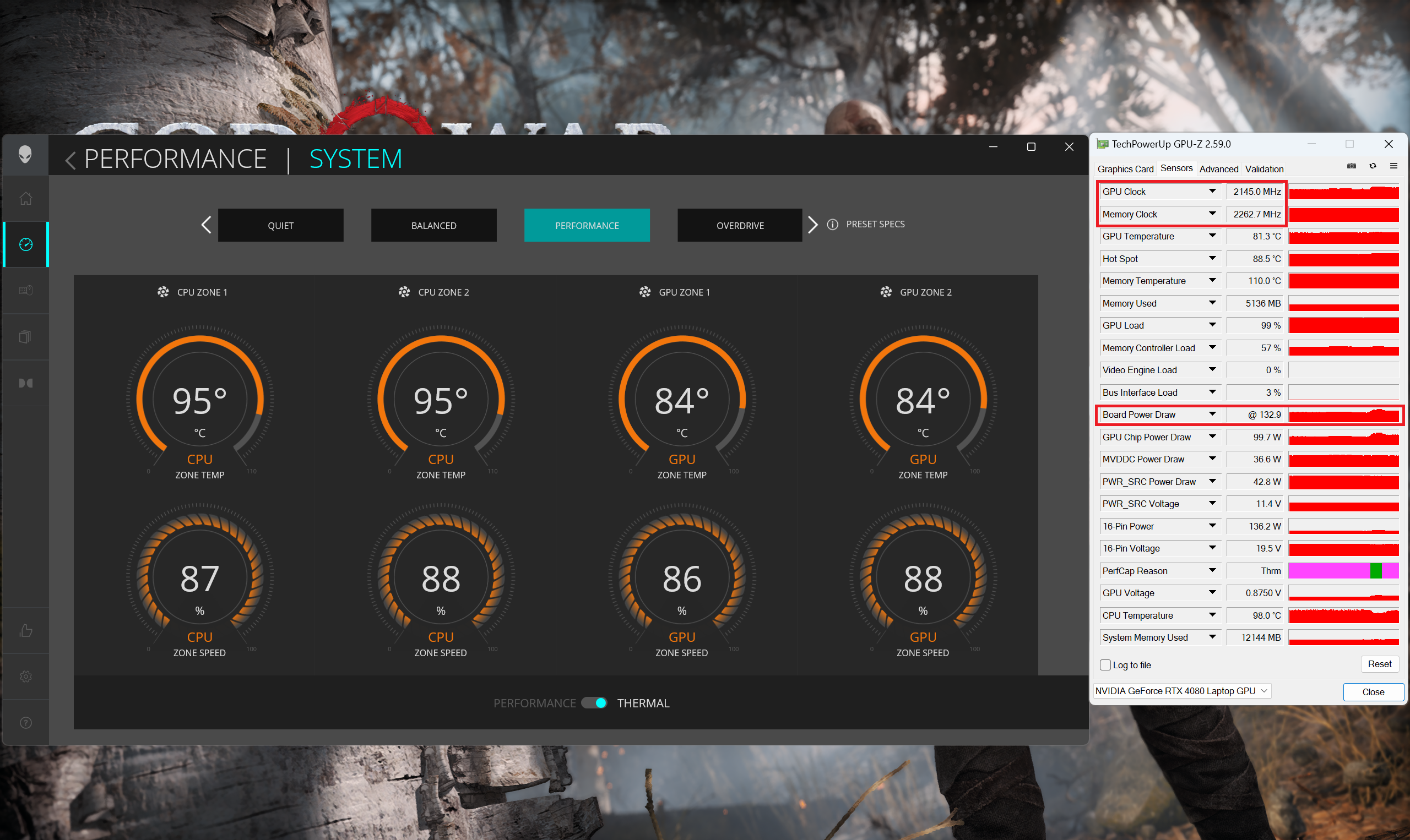 Геймърски “Performance”
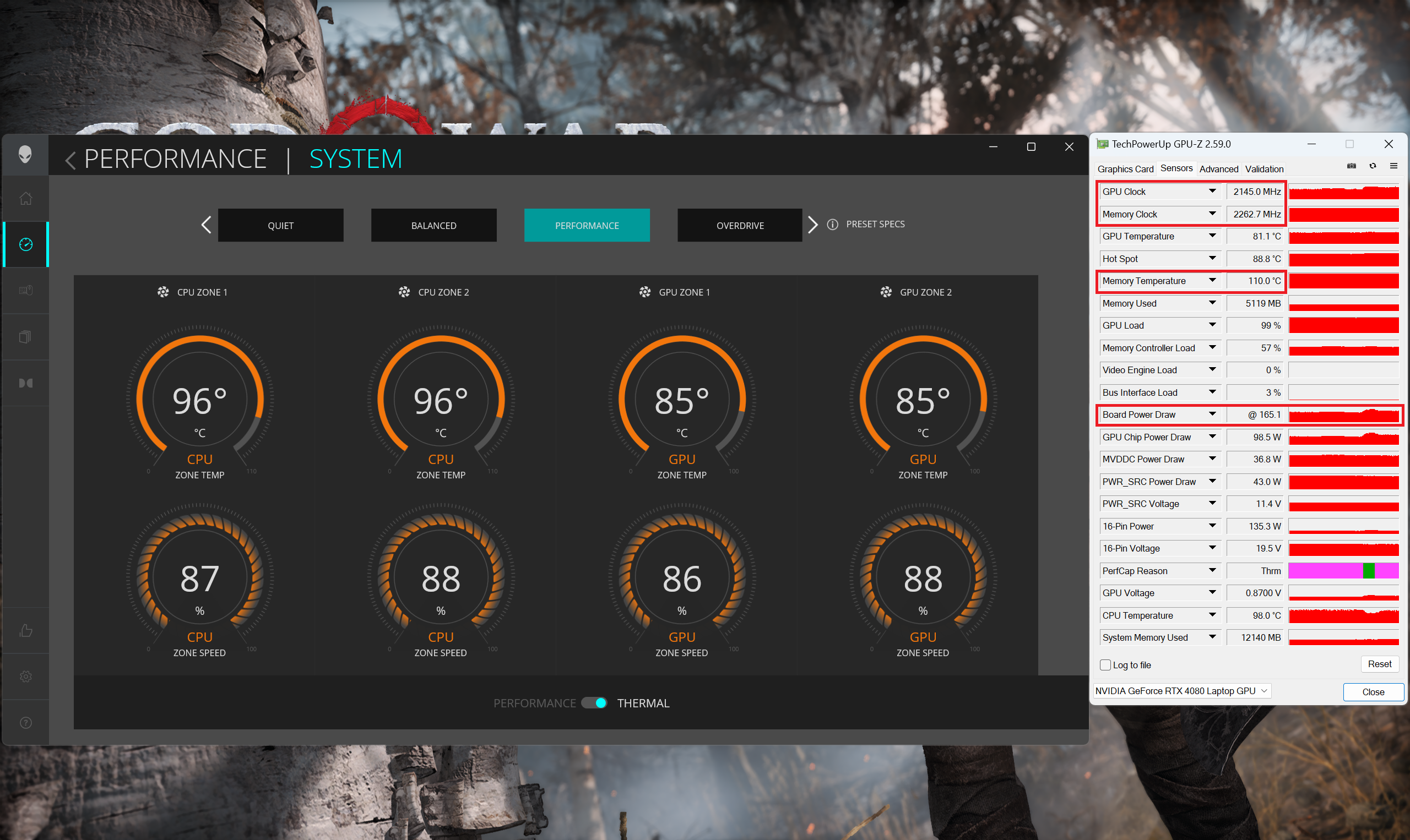 Геймърски “Performance” (скокове на TGP)
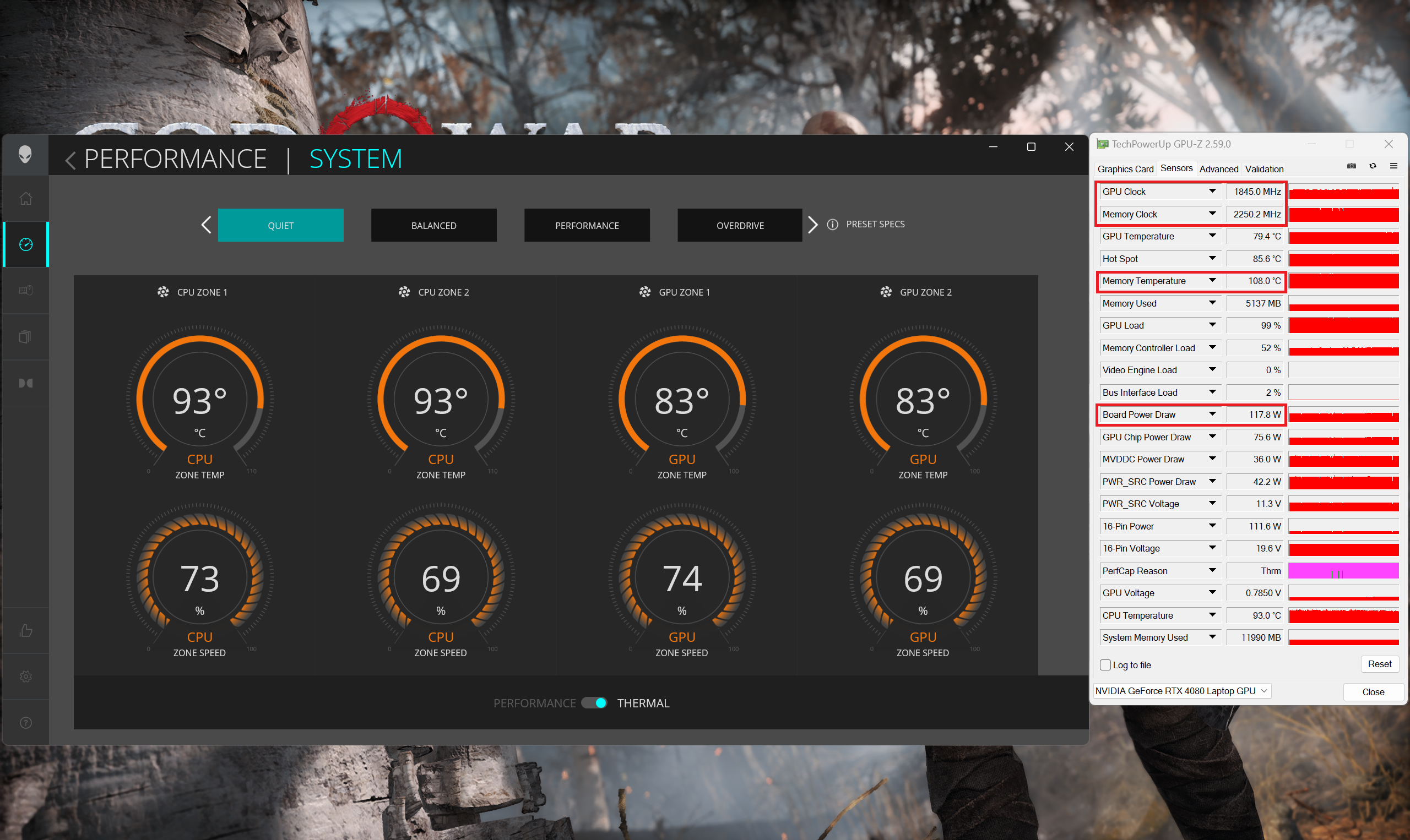 Геймърски “Quiet”
Можете също така да активирате режима “Stealth”, за да изключите всички RGB и да активирате предварителната настройка “Quiet”.

Батерия
Проведохме тестовете на батерията при яркост на екрана, настроена на 180 нита, и всички други програми, изключени с изключение на тази, с която тестваме ноутбука.
Батерията на този лаптоп с капацитет 90Wh издържа около 3 часа възпроизвеждане на видео. За да постигнете това, трябва да изберете предварителната настройка “Battery” в приложението Alienware Command Center и да приложите режима Optimus в контролния панел на NVIDIA.
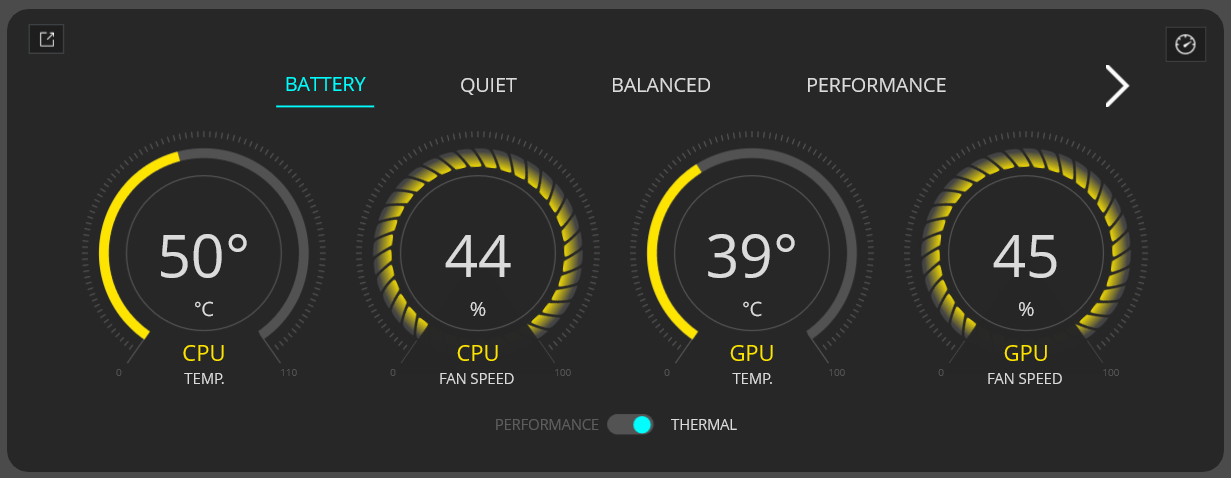
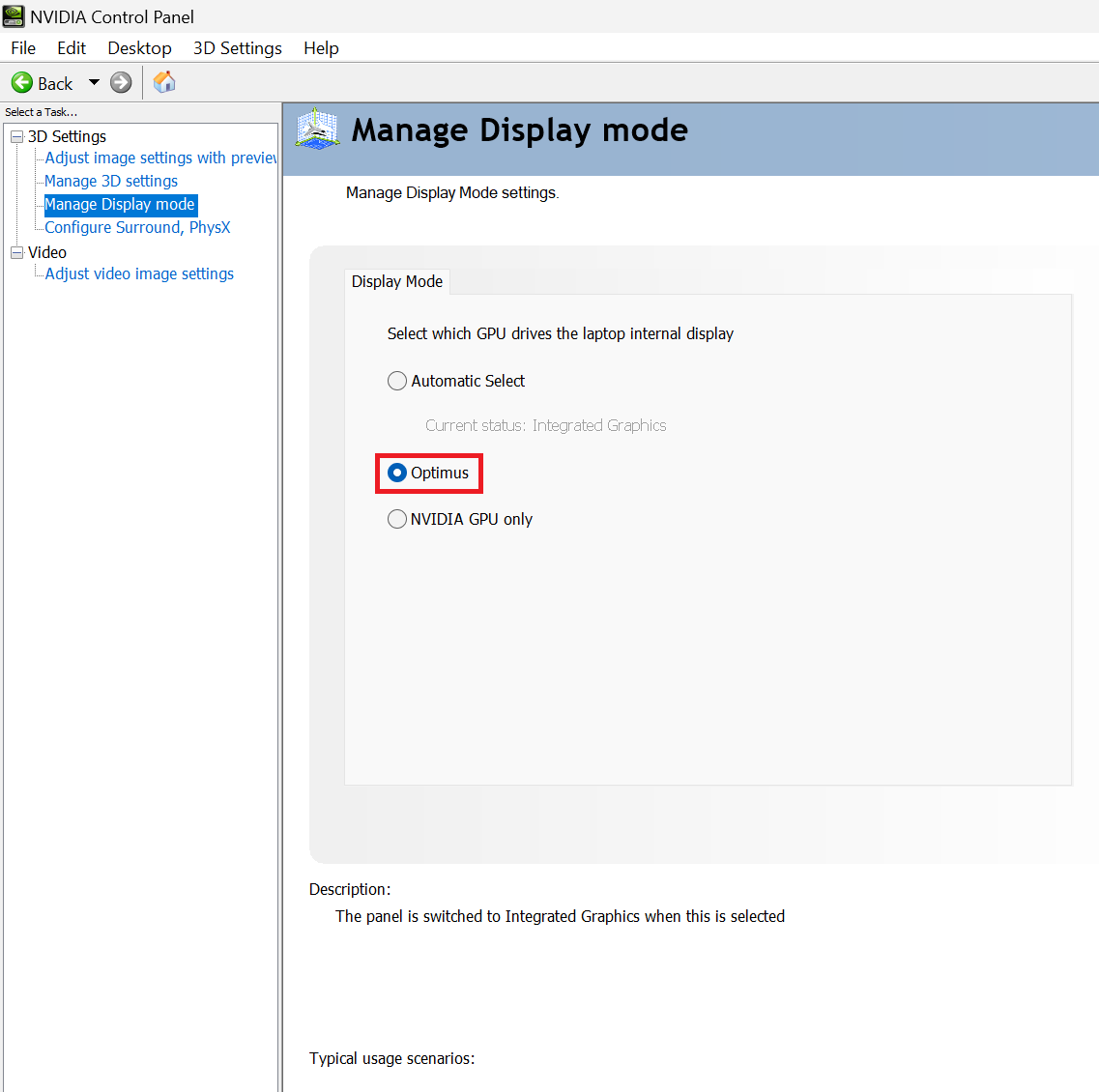

Яркост: 180 нита; Режим на дисплея: SDR
Време до пълен разряд: По-високото е по-добро


Разглобяване, опции за надграждане и поддръжка
За да отворите тази тънка игрална машина, трябва да развиете 6 винта с глава Phillips. Тези в средата и в долната част са капацитивни и те леко ще повдигнат почти половината от панела нагоре, което прави процеса на разглобяване много по-лесен. Издърпайте напълно страничните и предните части. Не издърпвайте задната част. Повдигнете предната част на металната пластина, плъзнете я напред и я повдигнете от шасито.
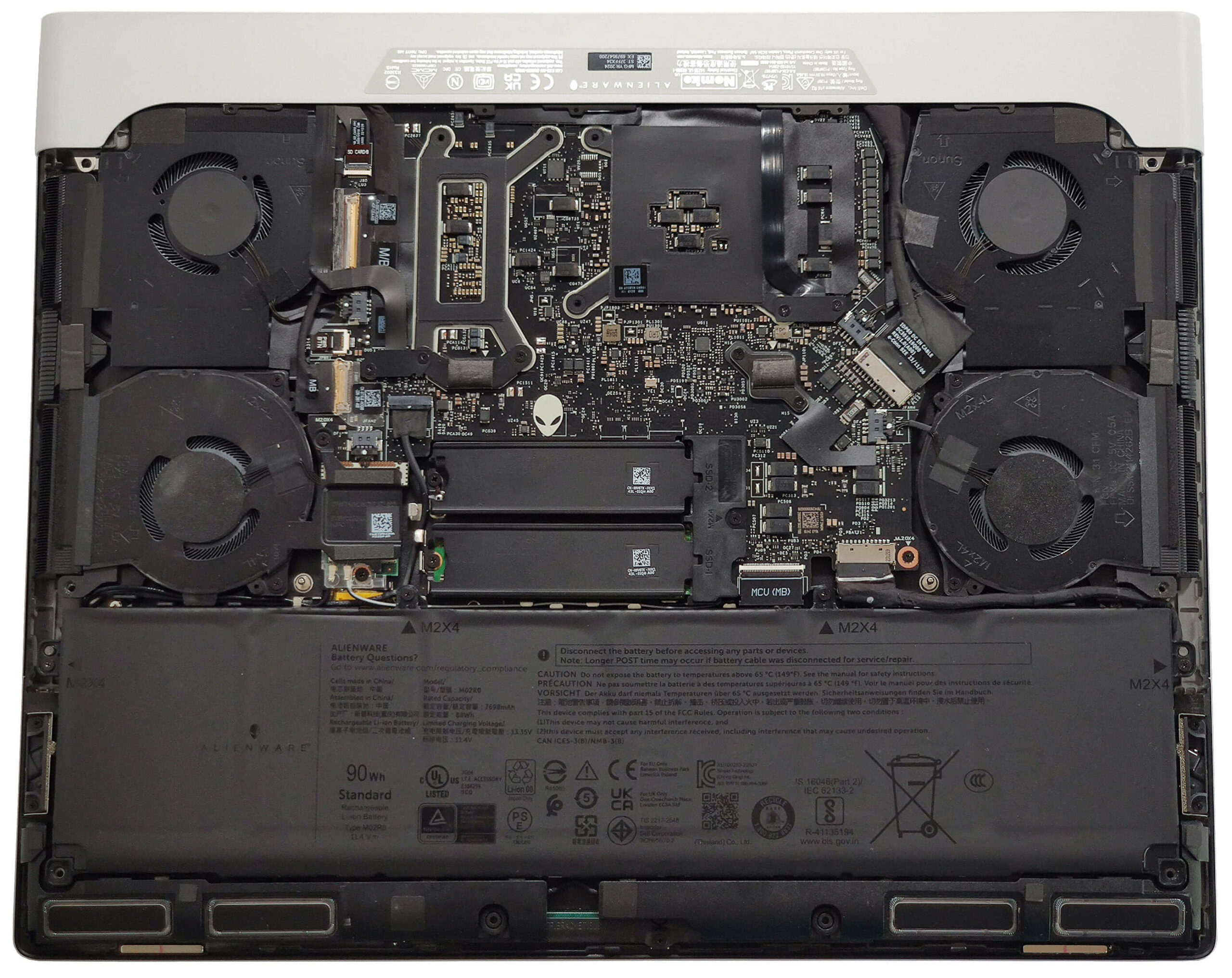
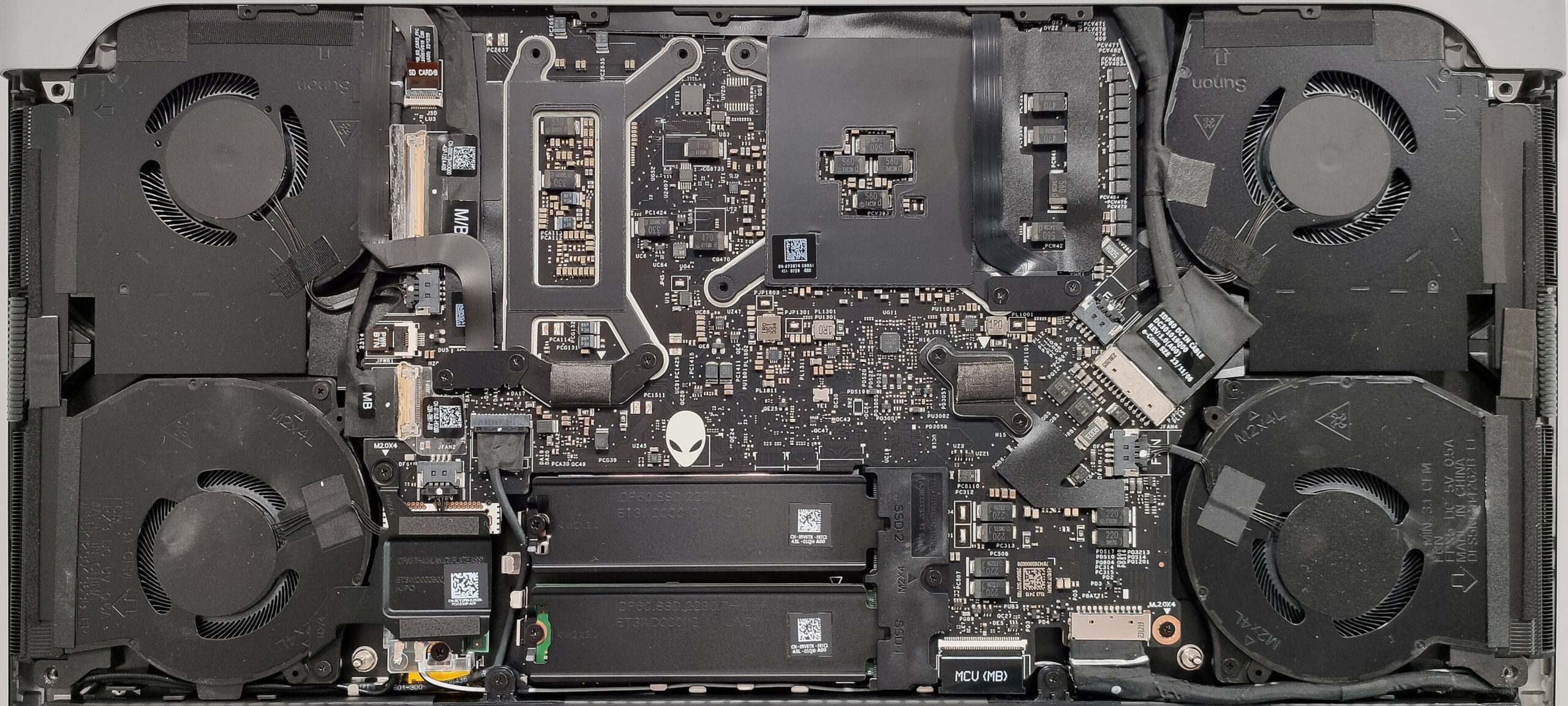
Ето как изглежда долната плоча от вътрешната страна.
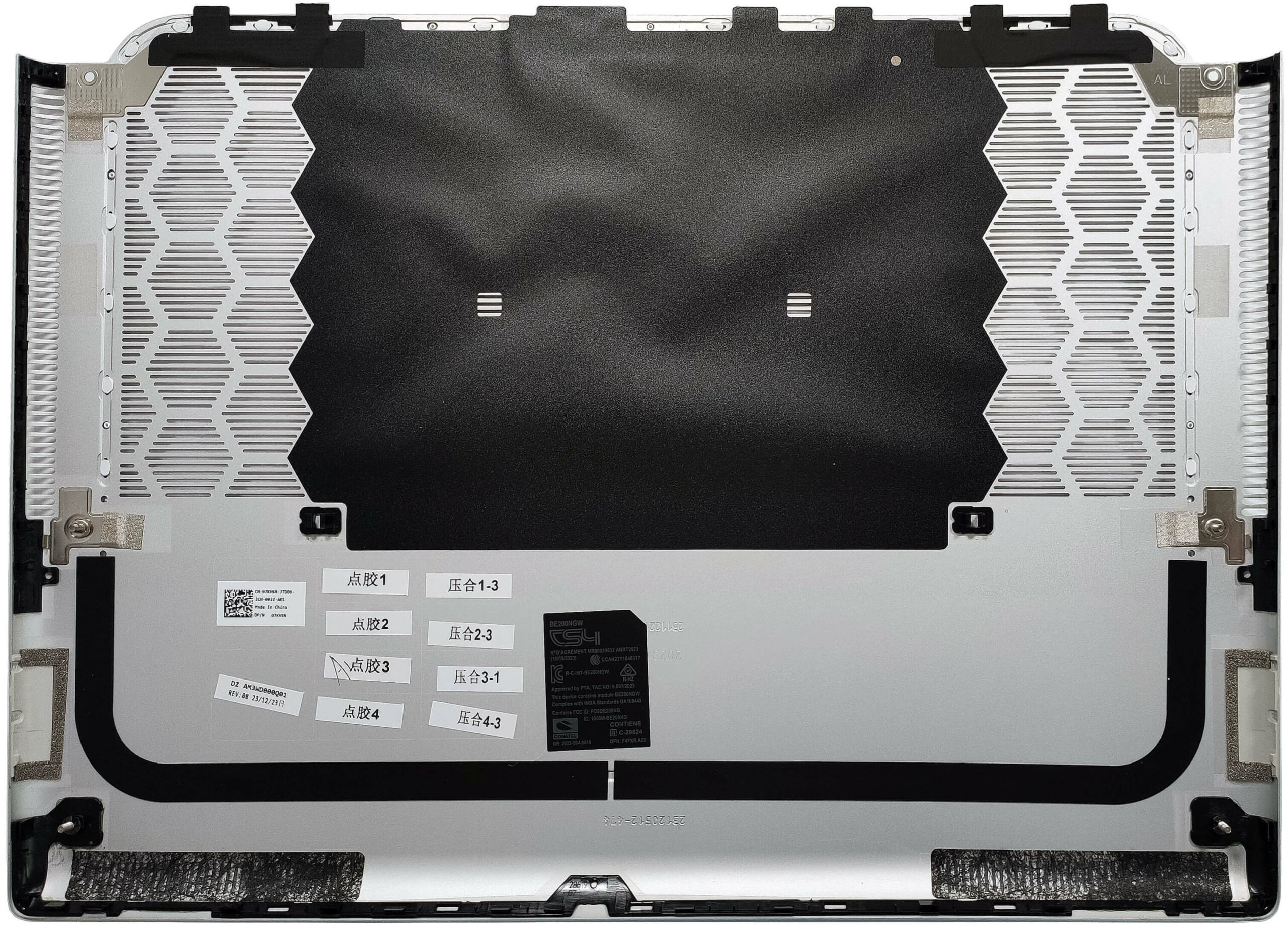
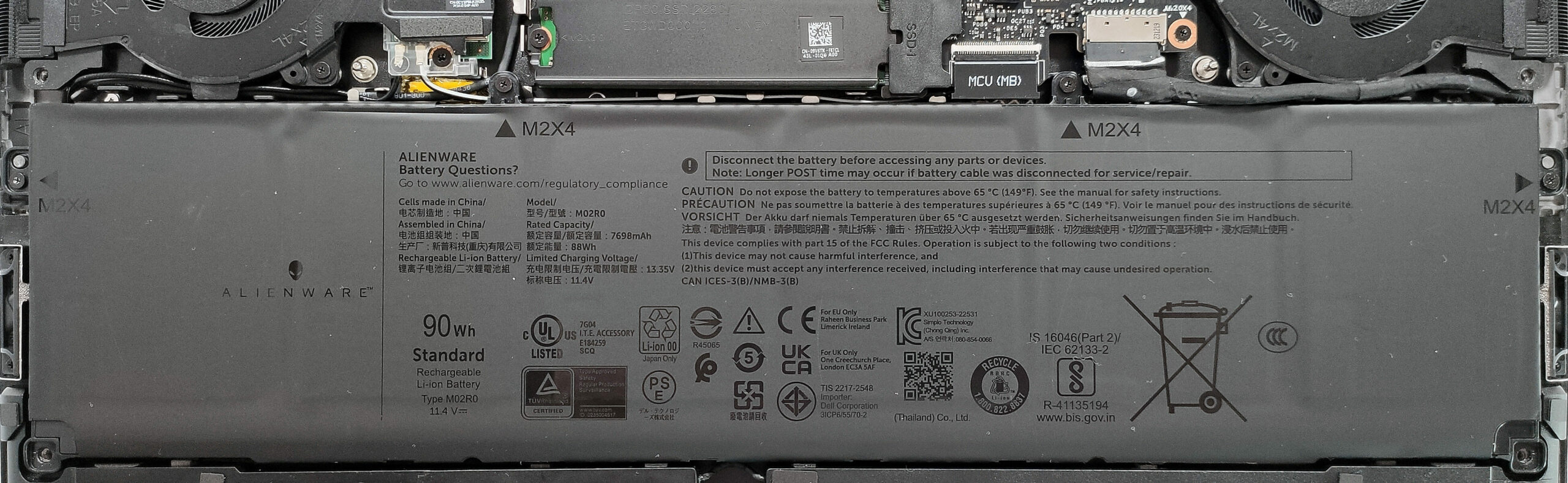
Това устройство е оборудвано с 90Wh батерия. За да я извадите, издърпайте съединителя от дънната платка и развийте 4-те винта с кръстосана глава, които фиксират устройството към основата. Капацитетът е достатъчен за около 3 часа възпроизвеждане на видео.
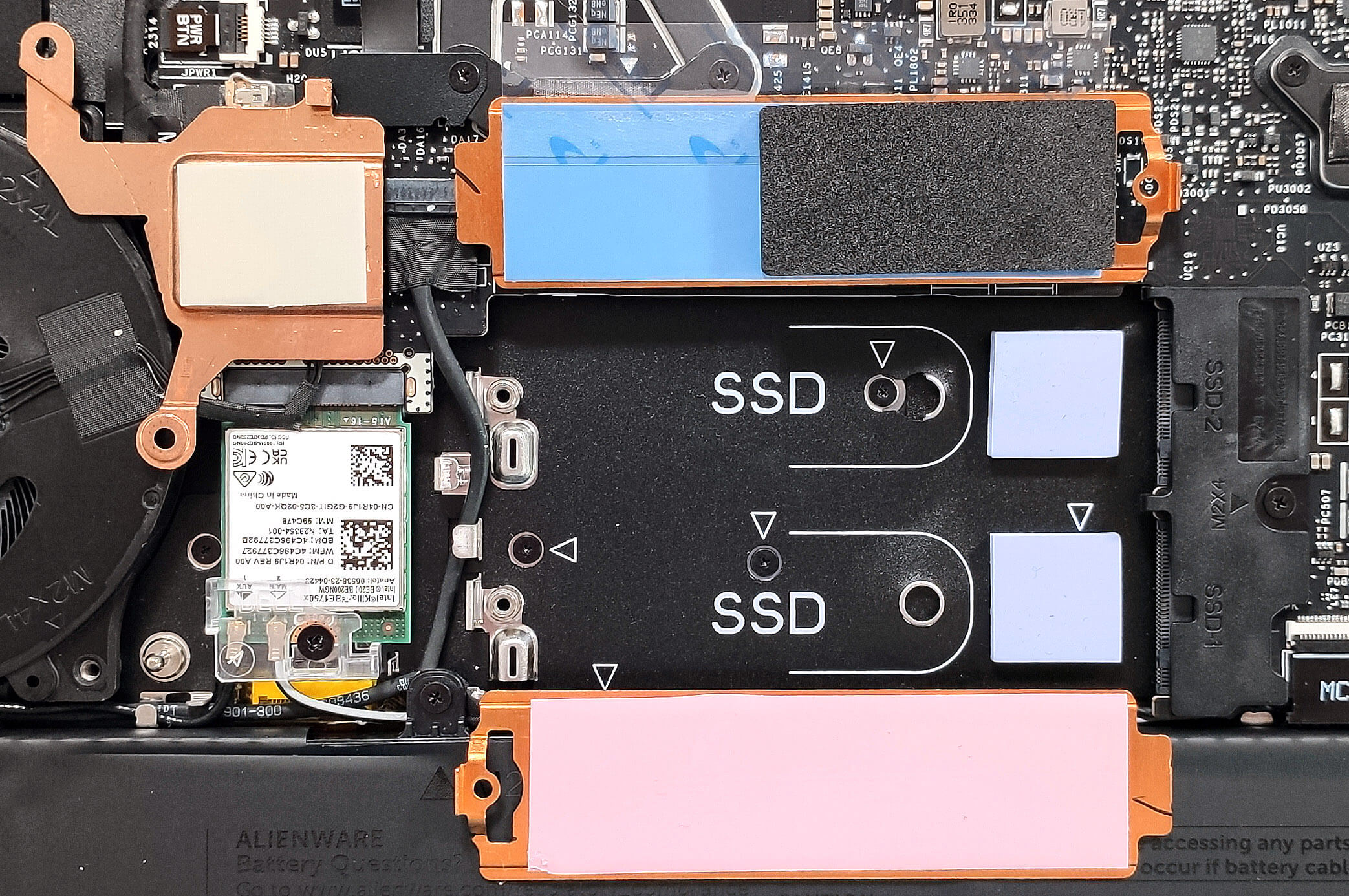
Паметта е запоена. Получавате 16GB или 32GB LPDDR5x-7467MHz RAM в двуканален режим. Всички лаптопи, базирани на GeForce RTX 4080 и 4090, разполагат с 32GB памет. Wi-Fi картата и секцията за съхранение са защитени от метални кожуси. Двата M.2 слота са съвместими с 2230 и 2280 Gen 4 SSD дискове. От вътрешната страна на металните капаци има дълги термични подложки, а пред слотовете – още една двойка подложки. Поддържа се и RAID 0. Wi-Fi картата също получава подобно охлаждане.
Дънната платка е обърната и затова част от охлаждането не се вижда. Термичната система с парна камера като тази тук е запазена за преносимите компютри от най-висок клас с RTX 4080 и 4090. Същите итерации се предлагат и с предварително нанесен течен метал Element 31 върху матриците на CPU и GPU, докато другите варианти на ноутбука имат този материал за термичен интерфейс само върху GPU. Можем да забележим масивна конфигурация от четири вентилатора и четири радиатора.
Присъда
Съжаляваме, но това не е истински Alienware. Но нека започнем с положителните страни. Alienware x16 R2 е умопомрачително тънък лаптоп, което е рядка находка. По-голямата част от конструкцията е изработена от метал, а върху опорите за длани има меко гумирано покритие, което е приятно на усещане. Пантите изглеждат стабилни и цялостната твърдост на шасито е на ниво. Опционалната клавиатура Cherry е добър избор за игри, а малкият тъчпад от осветено стъкло е точен.
IPS дисплеят с резолюция 1600p превръща този лаптоп в многофункционална работна станция. Екранът е идеален за игри, тъй като има честота на опресняване 240 Hz и бързо време за реакция на пикселите от 7 ms. Този панел е мокър сън за създателите на съдържание. Той покрива изцяло гамата на DCI-P3 и ако приложите нашия профил “Дизайн и игри”, ще подобрите точността на цветовете до среден резултат dE от само 0,6, което е превъзходен резултат.
Core Ultra 9 185H може да поддържа ~ 4,00 GHz / 3,29 GHz P и E тактова честота на ядрото при краткотрайно натоварване и 3,24 GHz / 3,29 GHz при продължително натоварване и да, това са най-високите честоти, които сме виждали от този процесор в сравнение с другите устройства, които сме тествали със същия чип. Да, ето защо този преносим компютър е подходящ за работа – 3D рендиране, компресиране, декомпресиране, редактиране на снимки и каквото се сетите. Alienware x16 R2 е чудесна работна станция!
Комфортът при натоварване зависи от предварителната настройка на мощността. Режимът “Тихо” е приятен – графичният процесор може да поддържа 118 W, вентилаторите са почти безшумни, а цялостната производителност е повече от приемлива. От друга страна, предварителната настройка “Overdrive” веднага увеличава максимално скоростта на вентилатора и шумът е толкова изключително висок. Режимът “Производителност” е начинът, по който трябва да действате за игри или работа. Шумът е среден, а тактовете на процесора са чудесни.
Въпреки охлаждането с парна камера, температурите на паметта на графичния процесор на GeForce RTX 4080 винаги достигат 110°C (освен при използване на предварителната настройка “Silent”). Ето защо средната стойност на TGP е само 130 W, ако се прилага режимът “Производителност”. Това е твърде жалко, защото бяхме любопитни да видим дали един супер тактован чип Meteor Lake (като този тук) е достатъчно мощен, за да се справи с RTX 4080 и да разкрие пълния потенциал на графичния процесор.
И все пак, ако портфейлът ви е достатъчно широк и се нуждаете от тънък лаптоп от висок клас за работа, Alienware x16 R2 може да ви изненада със страхотното си качество на изработка, уникалния дизайн, точния като цвят дисплей, удобните входни устройства и модерната селекция от портове, които са разположени изцяло в задната част на лаптопа. Само че не го купувайте за игри.
Можете да проверите цените и конфигурациите в нашата система за спецификации: https://laptopmedia.com/series/alienware-x16-r2/
Pros
- Солидна премиум конструкция
- Тънък профил (18,57 мм)
- Охлаждане с парна камера + течен метал за матриците на CPU и GPU (за лаптопи, базирани на RTX 4080 и 4090)
- Високи честоти на процесора при продължително натоварване (3,44 GHz / 3,29 GHz тактова честота на P и E-ядрата)
- Широки ъгли на видимост + разделителна способност 1600p (AUO3CA2)
- Светкавично време за реакция на пикселите от 7 ms (AUO3CA2)
- Без ШИМ (AUO3CA2)
- Максимална яркост 338 nit + честота на опресняване 240 Hz (AUO3CA2)
- 100% покритие на sRGB и DCI P3 + точни цветове с нашия профил “Дизайн и игри” (AUO3CA2)
- 2x M.2 слотове
- Термични подложки за SSD и Wi-Fi картата
- Страхотна клавиатура Cherry (опция)
- Прецизен тъчпад от осветено стъкло (опция)
- Модерен избор на портове, които са разположени изцяло на гърба
- Вентилаторите не са шумни в режим “Производителност”
- Нисък шум и 118W GPU TGP в режим “Тих”
- Приложението Alienware Command Center е пълно с полезни екстри
- NVIDIA Advanced Optimus, G-Sync + превключвател MUX
- Опционален четец за пръстови отпечатъци и инфрачервена уеб камера
- Бърз NVMe Gen 4 (1TB SK Hynix PC811)
Cons
- Висока цена
- Запоена оперативна памет и липса на слотове за SSD Gen 5
- Супервисоки температури на VRAM – 110ºC, които водят до задушаване на TGP
- Кратък живот на батерията
 Author: Nikolay Palaozov
 Author: eng. Kroum NikolovHead of Engineering at LaptopMedia.com, inventor and innovator with 40+ years of experience in electronics and high technology.
ТОП 100 ГЕЙМЪРСКИ ЛАПТОПИ


TOP LAPTOP RATINGS
Акценти вижте още
![[юни 2026 г.] Най-продаваните марки лаптопи в Amazon Global – безпрецедентното господство на Apple по брой продадени бройки и приходи](https://laptopmedia.com/wp-content/uploads/2026/07/GLOBAL-Best-Brands-400x225.jpg)
[юни 2026 г.] Най-продаваните марки лаптопи в Amazon Global – безпрецедентното господство на Apple по брой продадени бройки и приходи
Юли 06, 2026![[юни 2026 г.] Amazon Global: Топ 10 на най-продаваните лаптопи – новият MacBook Neo на Apple се изкачва на първо място и променя пазара с достъпната си цена](https://laptopmedia.com/wp-content/uploads/2026/07/Best-Selling-Laptops-GLOBAL-Top-10-400x225.jpg)
[юни 2026 г.] Amazon Global: Топ 10 на най-продаваните лаптопи – новият MacBook Neo на Apple се изкачва на първо място и променя пазара с достъпната си цена
Юли 06, 2026![[юни 2026 г.] Amazon Global: Топ 10 на най-продаваните геймърски лаптопи – моделът Nitro V 16S AI на Acer доминира в продажбите, докато ASUS е начело по общи приходи](https://laptopmedia.com/wp-content/uploads/2026/07/Best-Selling-Gaming-Laptops-GLOBAL-Top-10-400x225.jpg)
[юни 2026 г.] Amazon Global: Топ 10 на най-продаваните геймърски лаптопи – моделът Nitro V 16S AI на Acer доминира в продажбите, докато ASUS е начело по общи приходи
Юли 06, 2026![[юни 2026 г.] Световна класация на най-продаваните графични процесори за лаптопи в Amazon – NVIDIA RTX 5060 е най-продаваният специализиран графичен процесор](https://laptopmedia.com/wp-content/uploads/2026/07/Best-Selling-GPUs-GLOBAL-Top-10-400x225.jpg)
[юни 2026 г.] Световна класация на най-продаваните графични процесори за лаптопи в Amazon – NVIDIA RTX 5060 е най-продаваният специализиран графичен процесор
Юли 05, 2026![[юни 2026 г.] Световна класация на най-продаваните процесори за лаптопи в Amazon – Apple M5 доминира, а AMD Ryzen 7 260 заема солиден дял в премиум сегмента](https://laptopmedia.com/wp-content/uploads/2026/07/Best-Selling-CPUs-GLOBAL-Top-10-400x225.jpg)
[юни 2026 г.] Световна класация на най-продаваните процесори за лаптопи в Amazon – Apple M5 доминира, а AMD Ryzen 7 260 заема солиден дял в премиум сегмента
Юли 05, 2026
Ревюта вижте още

Рецензия за Lenovo ThinkTab X11 Gen 1 – таблетът, който работи без батерия!
Юли 11, 2026Рецензия за Lenovo Yoga 9i 2-в-1 Aura Edition (14″, 11-о поколение) – 2,8K OLED, отлични високоговорители и над 15 часа автономна работа
Юли 08, 2026Преглед на Dell Pro Max 14 (MC14250) – Мощен, подходящ за ремонт и силно зависим от конфигурацията
Юли 04, 2026Рецензия за Lenovo Legion 5i (15″, 11-то поколение) – RTX 5060 с пълна мощност, OLED дисплей и реална възможност за надграждане
Юни 30, 2026Рецензия за Lenovo LOQ 15 (15IPH11) – Най-готиният бюджетен геймърски лаптоп на 2026 г.?
Юни 27, 2026
This problem with the vram temperature is certainly caused by incorrect placement of a thermal pad.
It appears to be a widespread issue, as many users on Reddit are also complaining about high temperatures. By the way, the laptop we reviewed is from an online store, not a review sample.
Could you share a link to where you read about the thermal pad issue, or is this something you’ve noticed yourself with this model?
The vram is cooled either through thermalpads (Dell/Alienware) or with thermal putty. If the Vram is reaching its temperature limit (110°C) adequate contact is certainly not occurring. I already tested an X16 R2 that could maintain ~170W on the GPU in both performance and Overdrive mode with Vram at ~94°C after more than half an hour of playing. There is a huge variation in the quality of thermal paste application on the CPU/GPU (Dell/Alienware models in particular suffer a lot from this lack of quality control) between units and possibly, although rarer in my personal experience, in the correct placement… Прочети още »
If the laptop is purchased a content suggestion is to open it and fix the thermalpad(s) and compare the results.
Maybe even replace it with thermal putty (I recommend Upsiren UTP-8)…
A shame because according to the CPU tests, the Element 31 has a great application on your unit…
While your suggestion is certainly interesting, our workflow is bound by a strict schedule, and we typically can’t allocate time to ‘repair’ faulty devices.
We’ll revisit the issue if an opportunity arises, but we’ve found multiple reviews with similar results, so it would be more effective to first seek Alienware’s perspective on this matter. Honestly, we’d be pleased if there’s a fix because the notebook is otherwise excellent, but we won’t hold our breath.
For now, let’s just forward this to Dell/Alienware 🙂