Преглед на ASUS ROG Strix G18 G814 – толкова мощен, колкото G834, но струва по-малко
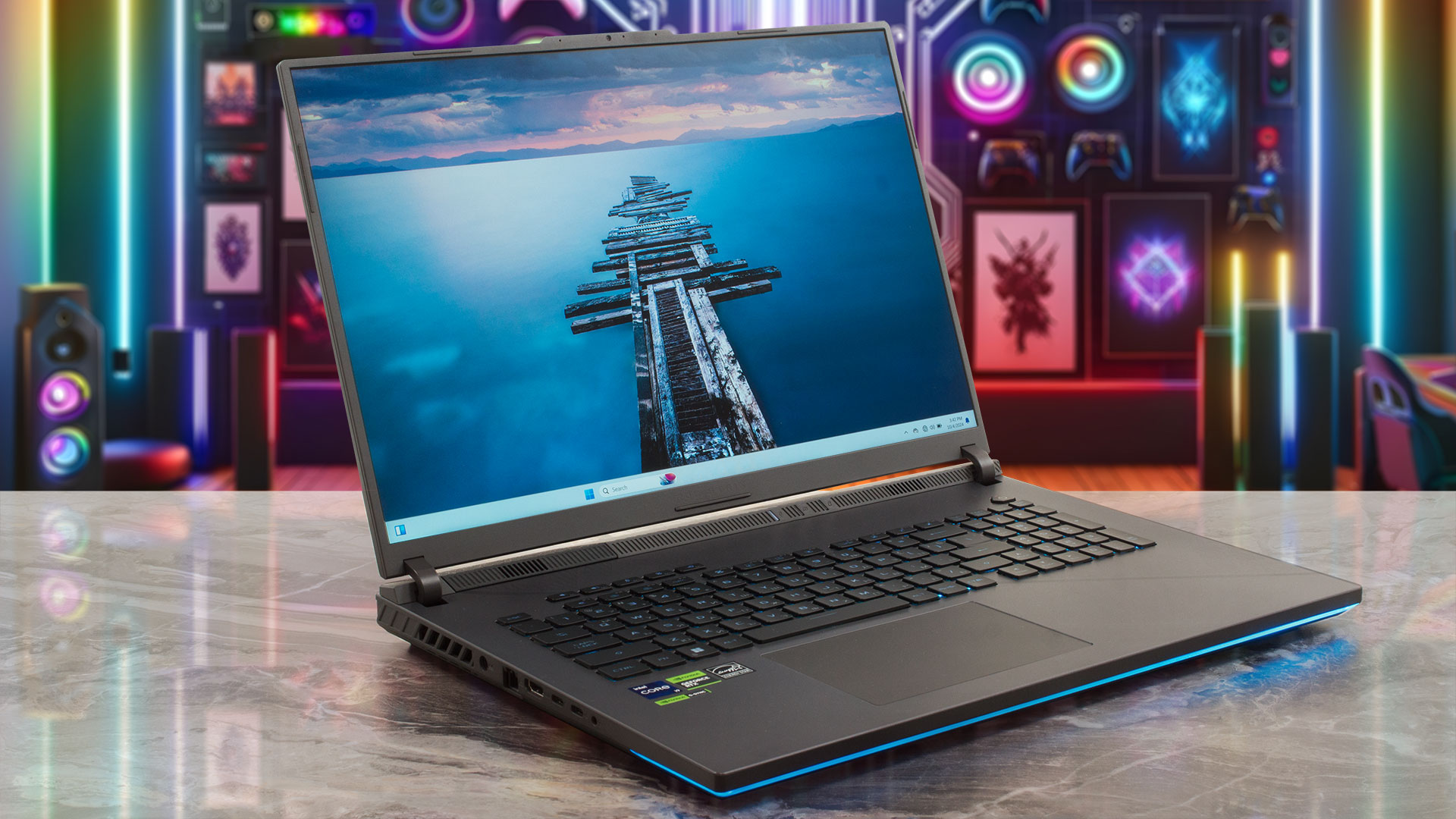 ROG Strix G18 G814 може да се похвали с подобен хардуер и охлаждане като по-скъпия модел G834. Разбира се, производителят трябва да намали разходите тук и там. Ето защо моделът G814 не се предлага с мини LED дисплей, а най-мощната опция за графичен процесор тук е RTX 4080. “Голяма работа”, ако питате нас. Производителността на RTX 4080 не е твърде далеч от нивата на RTX 4090, особено ако подсилите и овърклокнете чипа. Процесорът е същият 32-нишковиден Core i9-14900HX. Охлаждането с 3 вентилатора със седем топлинни тръби и пет радиатора изглежда идентично с това във версията G834. Само моделите от най-висок клас се предлагат с предварително нанесен течен метал Conductonaut Extreme както върху CPU, така и върху GPU.
Обикновеният немини LED IPS дисплей тук все още има резолюция 1600p, както и чудесна точност на цветовете и честота на опресняване 240 Hz. Имайте предвид, че на официалната страница на лаптопа ASUS споменава панел с 1200p и 165Hz. Добре познатата RGB клавиатура за всеки клавиш и стъкленият тъчпад все още са способна комбинация за използване. Въпреки по-ниската си цена този лаптоп все още предлага първокласни гейминг функции като MUX switch, G-SYNC, NVIDIA Advanced Optimus и високоговорители, захранвани с Dolby Atmos.
Можете да проверите цените и конфигурациите в нашата система за спецификации: https://laptopmedia.com/series/asus-rog-strix-g18-g814-2024/
Contents
- Спецификации, Драйвери, Какво има в кутията
- Дизайн и конструкция
- Качество на дисплея и звука, Получете нашите профили
- Получете нашите профили
- Производителност: CPU, GPU, съхранение
- [eBook Guide + Tools] Как да увеличите мощността на лаптопа си
- Температури и комфорт, Живот на батерията
- Разглобяване, опции за надграждане и поддръжка
- Присъда
Спецификации, Драйвери, Какво има в кутията
ASUS ROG Strix G18 (G814, 2024) - Спецификации


- HDD/SSD
- до 16000GB SSD
- M.2 Слот
- 2x 2280 M.2 NVMe PCIe 4.0 x4 Виж снимка
- RAM
- up to 96GB
- ОС
- Windows 11 Pro, Windows 11 Home, Windows 10 Pro, No OS, DOS, Windows 11
- Батерия
- 90Wh, 4-cell, 90, 90Wh
- Материал на Корпуса
- Plastic / Polycarbonate, Aluminum
- Размери
- 399 x 294 x 23.1 x 30.8 mm (15.71" x 11.57" x 0.91")
- Тегло
- 3.00 kg (6.6 lbs)
- Портове и свързаност
- 2x USB Type-A
- 3.2 Gen 2 (10 Gbps)
- 1x USB Type-C
- 3.2 Gen 2 (10 Gbps)
- 1x USB Type-C
- Thunderbolt 4, DisplayPort
- HDMI
- 2.1
- Четец на Карти
- Ethernet LAN
- 10, 100, 1000 Mbit/s
- Wi-Fi
- 802.11ax
- Bluetooth
- 5.3
- Аудио жак
- 3.5mm Combo Jack
- Характеристики
- Четец на пръстови отпечатъци
- optional
- Уеб камера
- HD
- Клавиатура с подсветка
- optional
- Микрофон
- Array Microphone with AI Noise Cancelling
- Високоговорители
- 2x Stereo Speakers, Smart Amp, Dolby Atmos
- Оптично устройство
- Слот за заключване
Всички ASUS ROG Strix G18 (G814, 2024) конфигурации
Драйвери
Всички драйвери и помощни програми за този преносим компютър можете да намерите тук: https://rog.asus.com/laptops/rog-strix/rog-strix-g18-2024/helpdesk_download/
Какво има в кутията?
Подобно на много други устройства на ASUS от най-висок клас, самият лаптоп е поставен в по-малка кутия, която е вградена в много по-голяма опаковка.
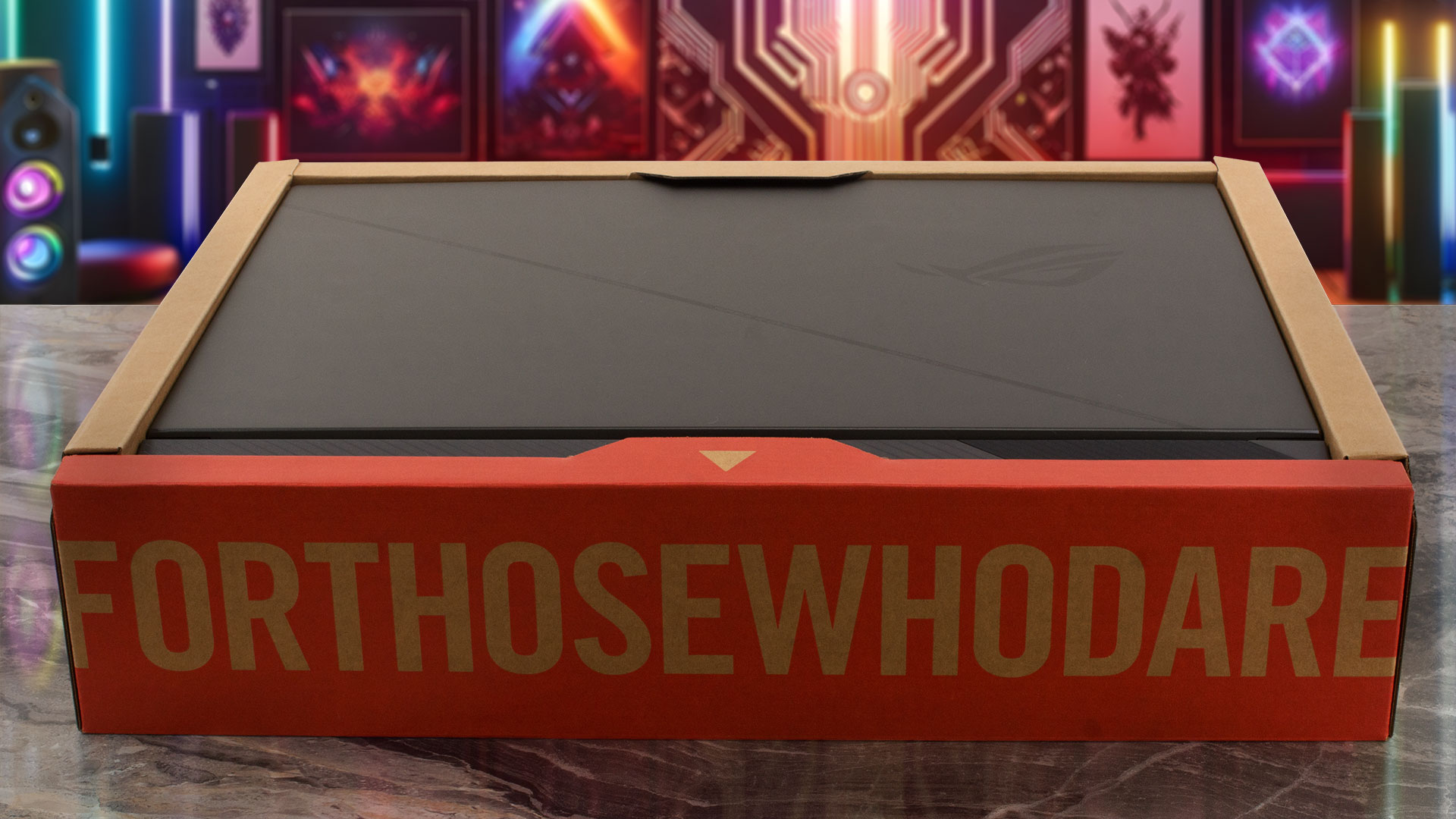
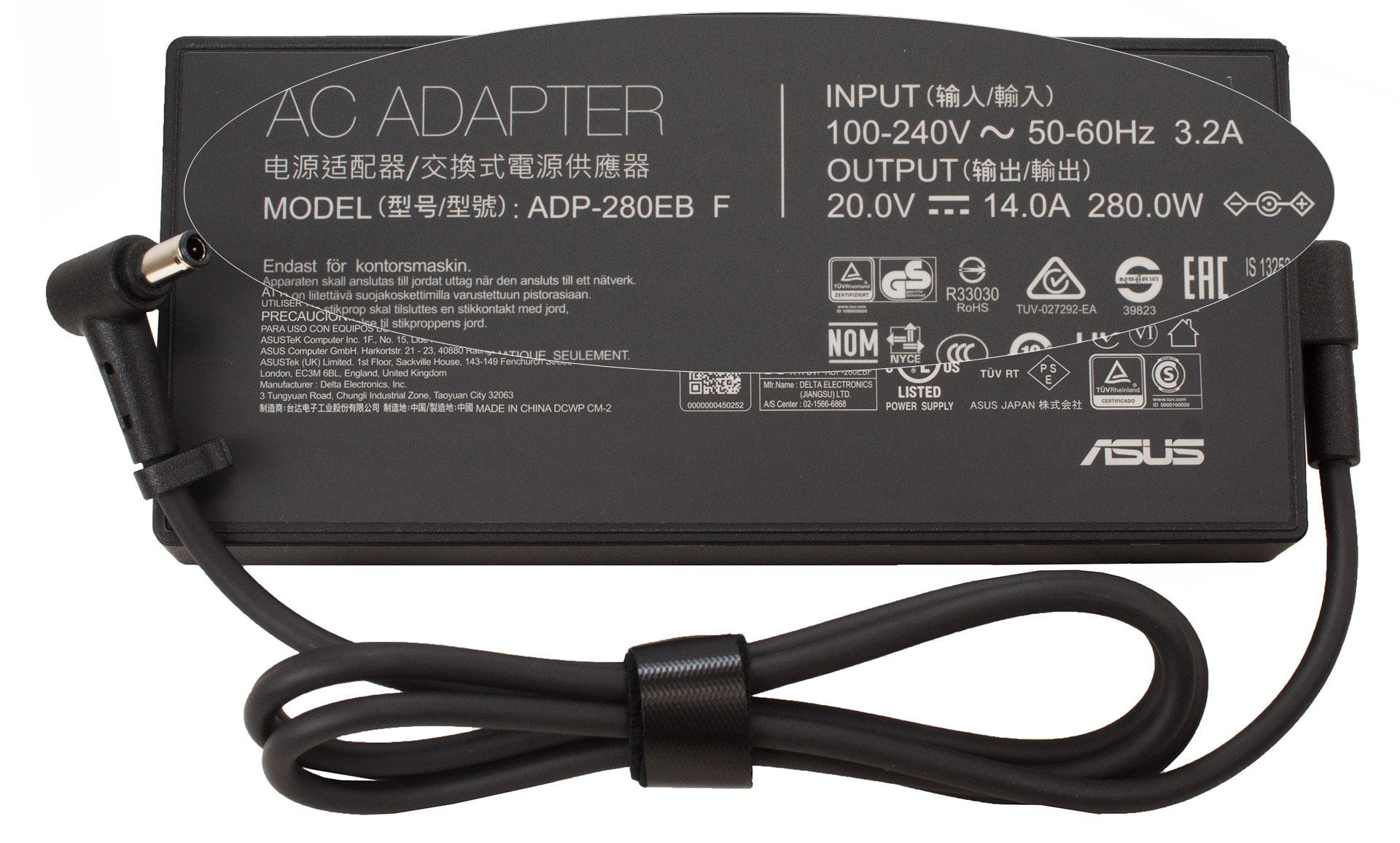
Кутията съдържа документи и 280W или 330W (за лаптопи, базирани на RTX 4080) адаптер. В зависимост от вашия регион можете да получите допълнителни аксесоари, като раница ROG, мишка ROG Impact Gaming Mouse и 100W адаптер Type-C за пътуване.
Дизайн и конструкция
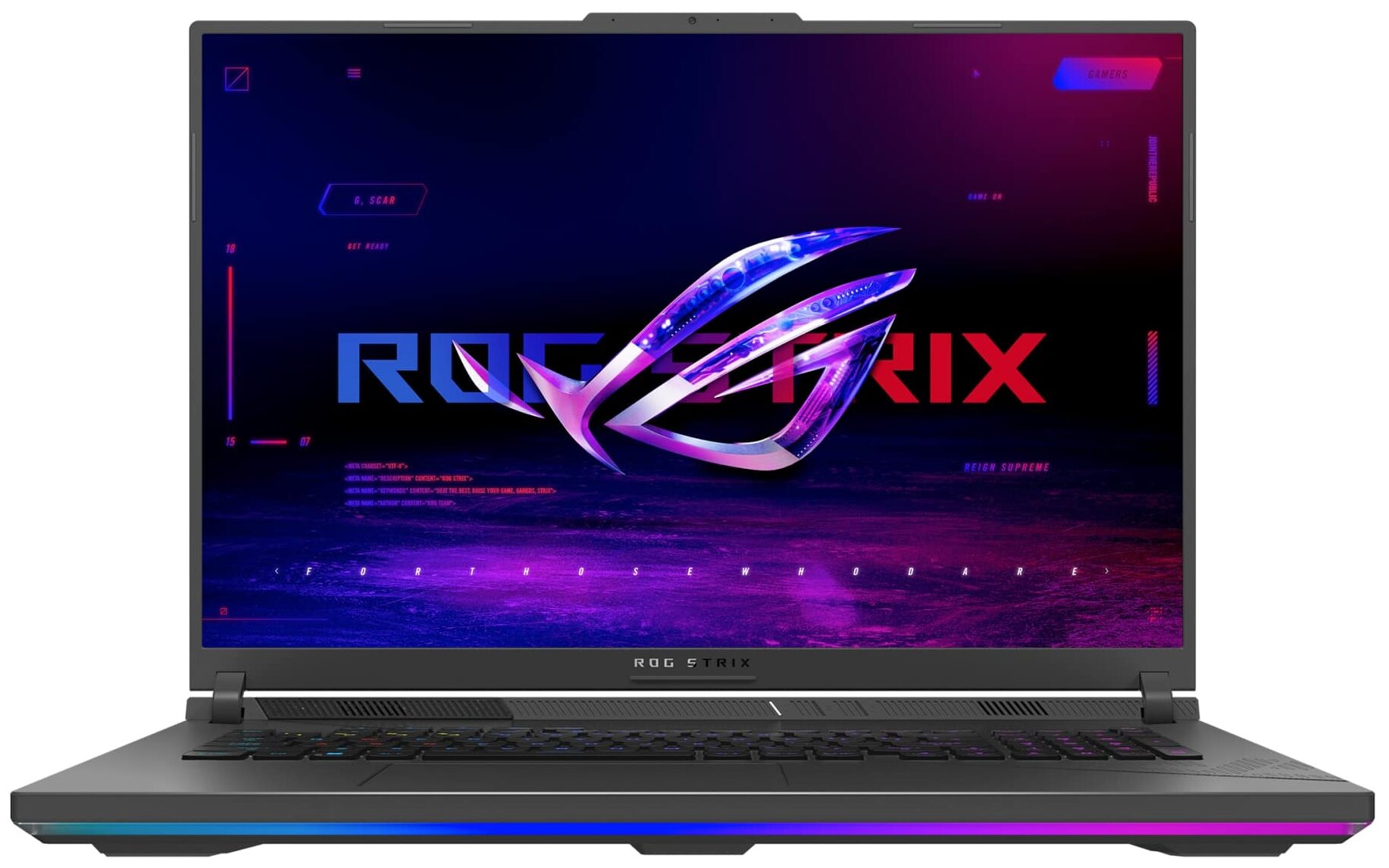
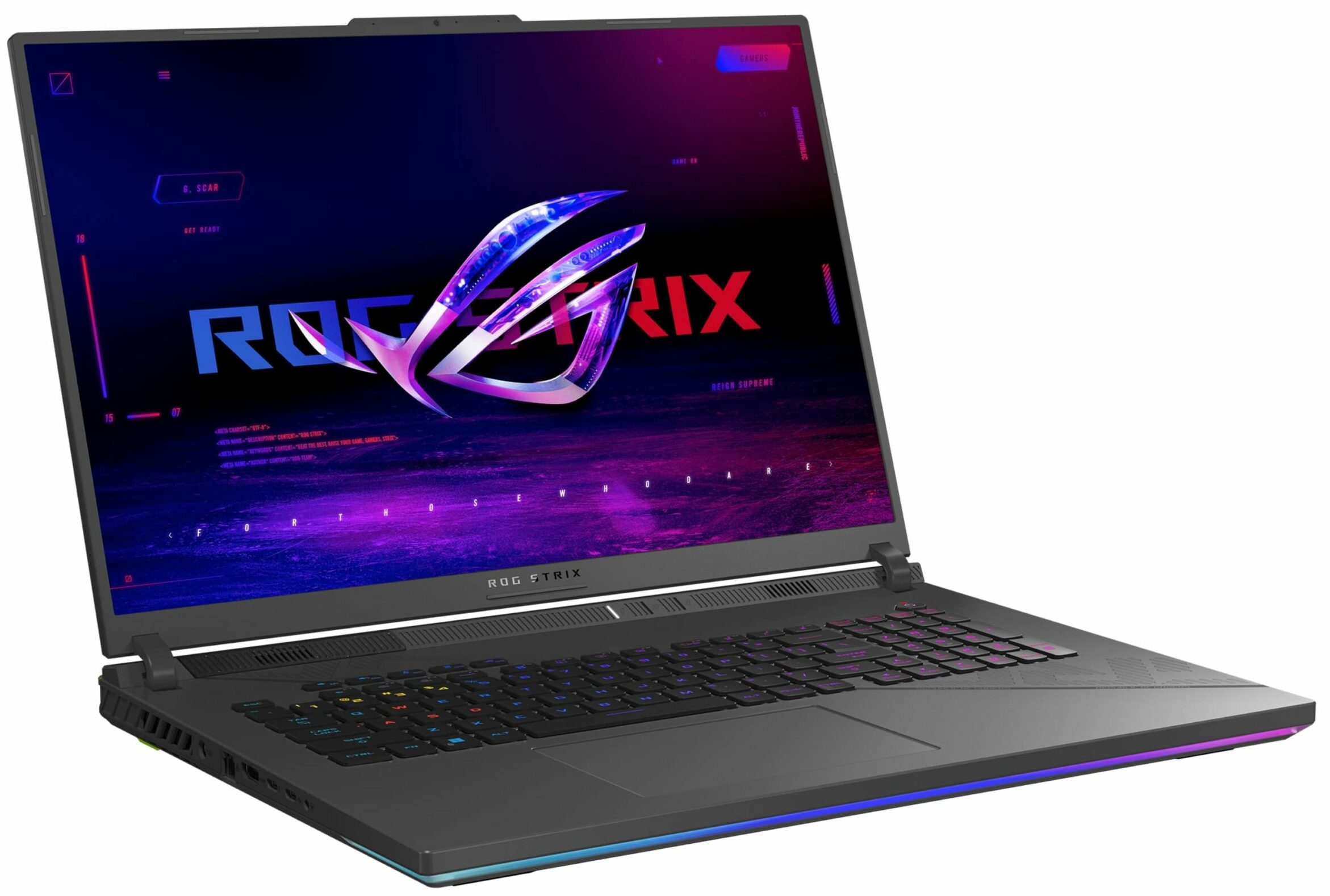
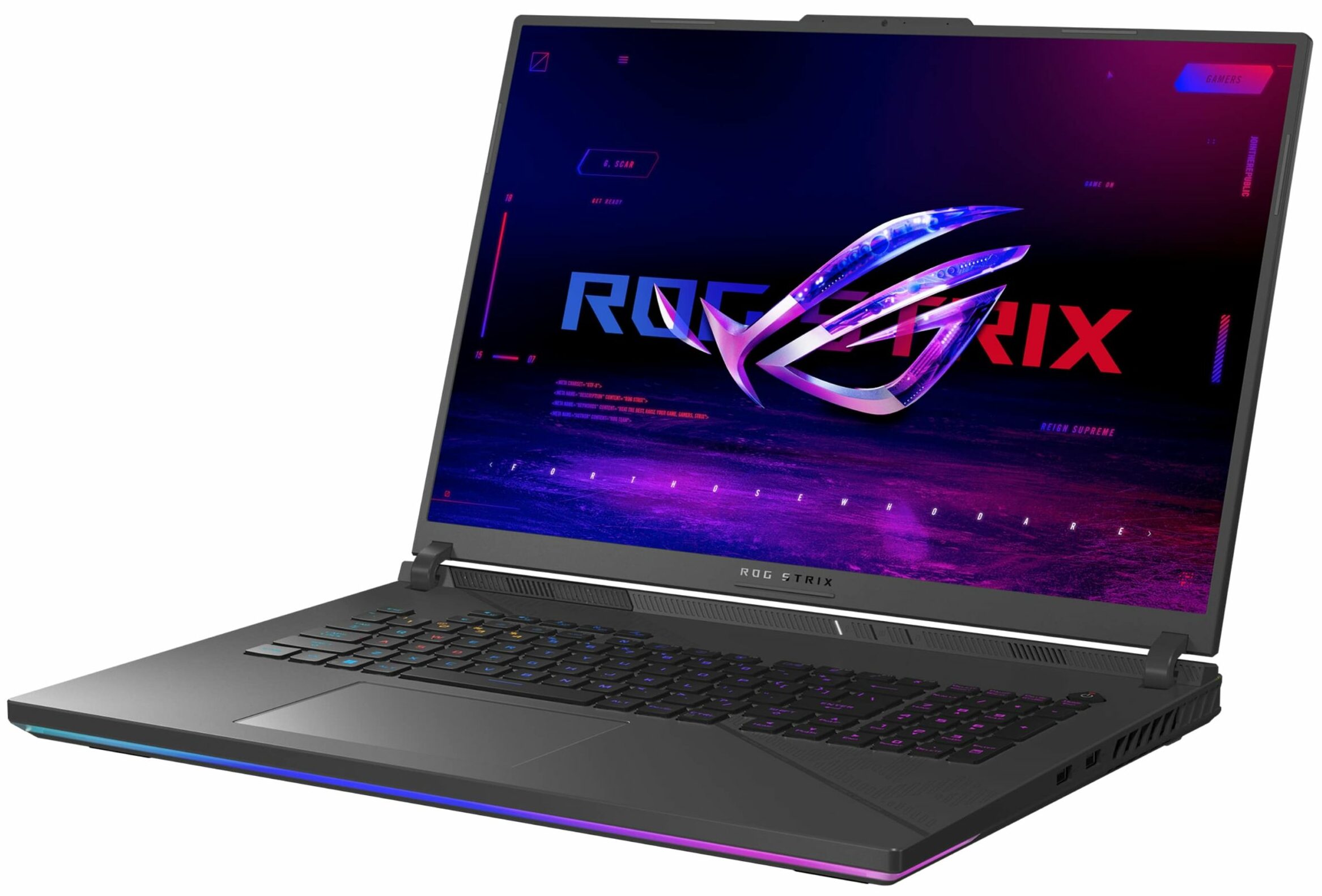
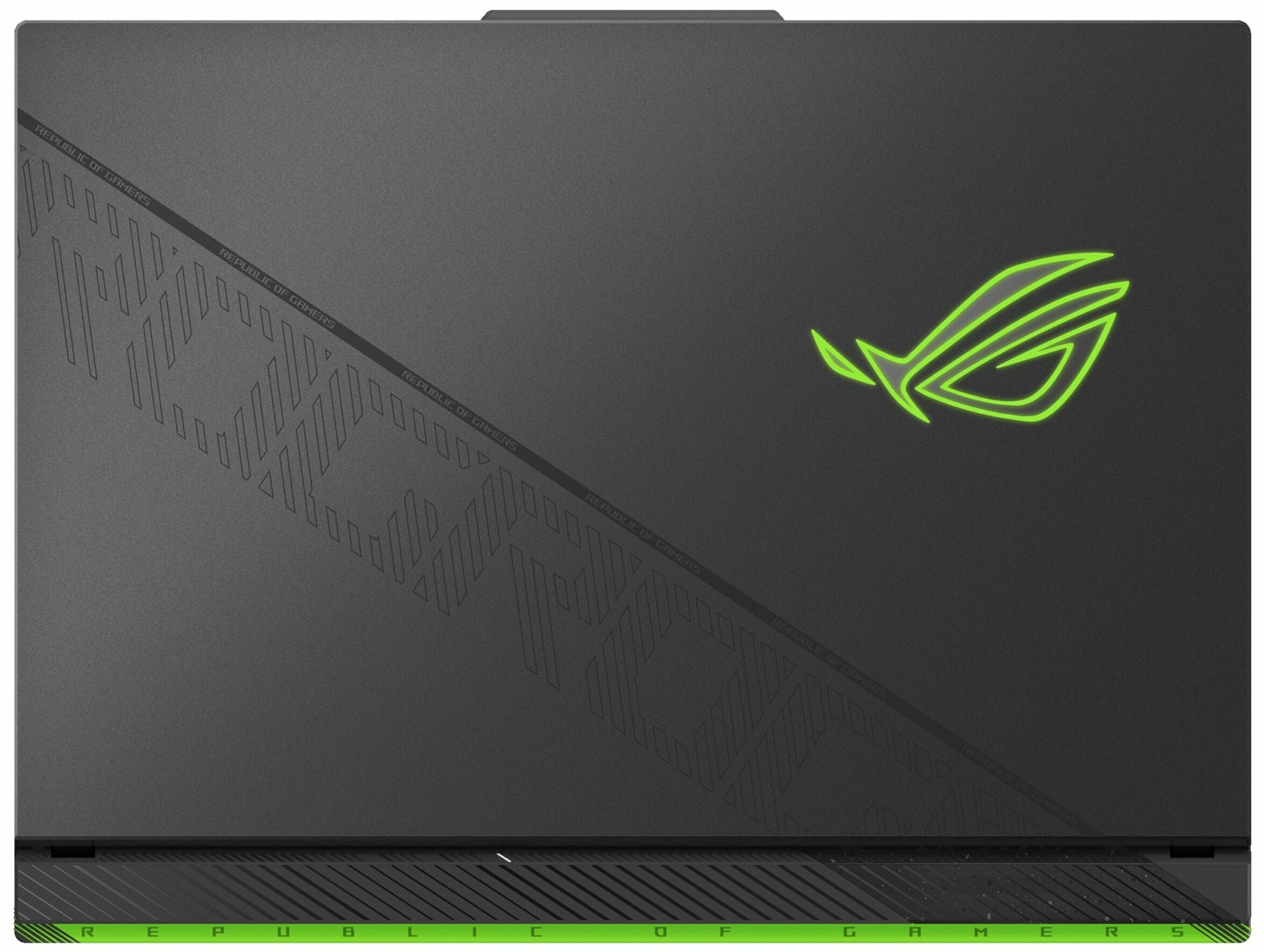
ROG Strix G18 G814 изглежда почти идентично с модела G834. Най-забележителните разлики са непрозрачните страни, задните панели и горната част на основата, както и липсващата LED лента на гърба. Машината може да се намери в цветови варианти Eclipse Gray или Volt Green. Очаквано, размерите остават внушителни – тегло 3,0 кг и профил 23,1 – 30,8 мм.
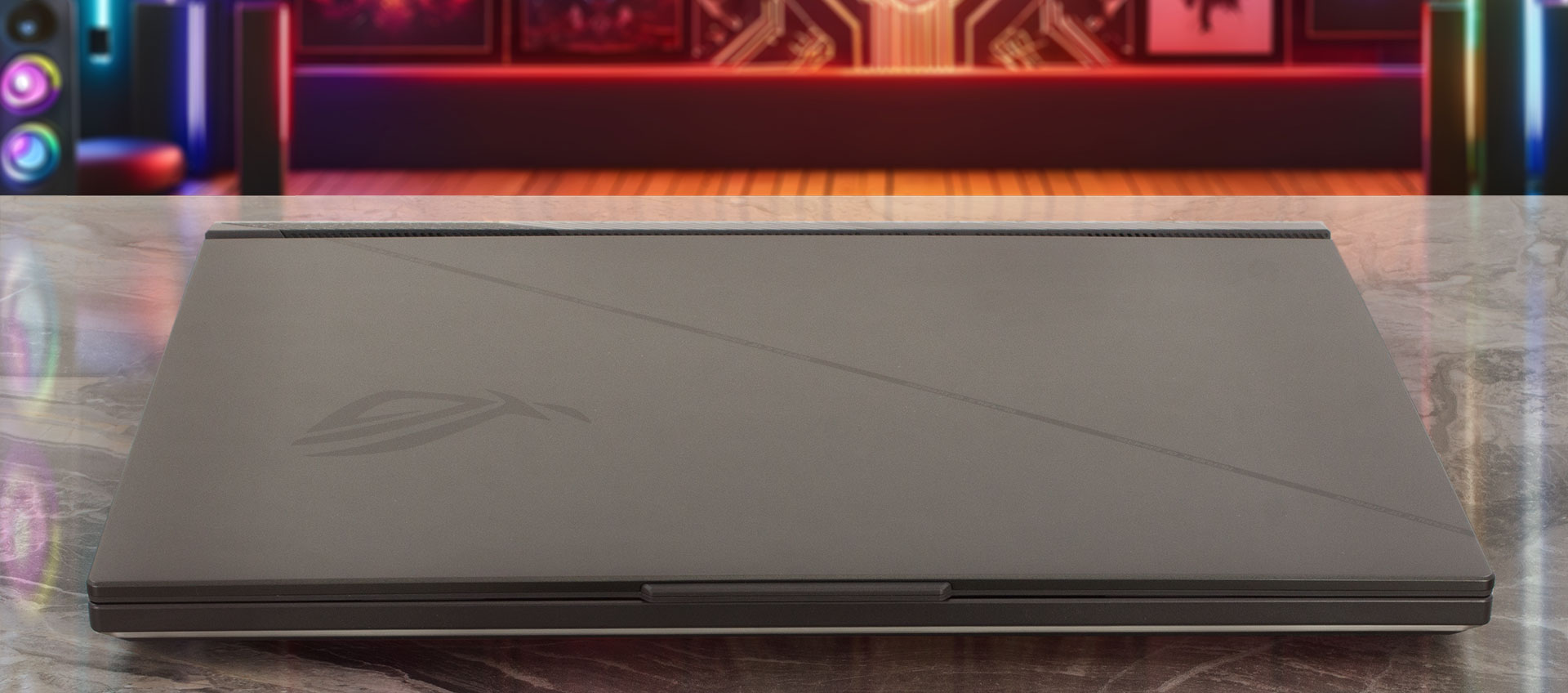
Можете да отворите солидния метален капак с една ръка благодарение на стабилните и добре настроени панти. Пластмасовата основа е твърда в по-голямата си част. Опитахме се да я натиснем силно надолу. Резултатът е леко огъване под стрелките и светодиодите за състоянието върху капака на пантата. Това не е проблем, тъй като няма да забележите това по време на нормална работа или игра.
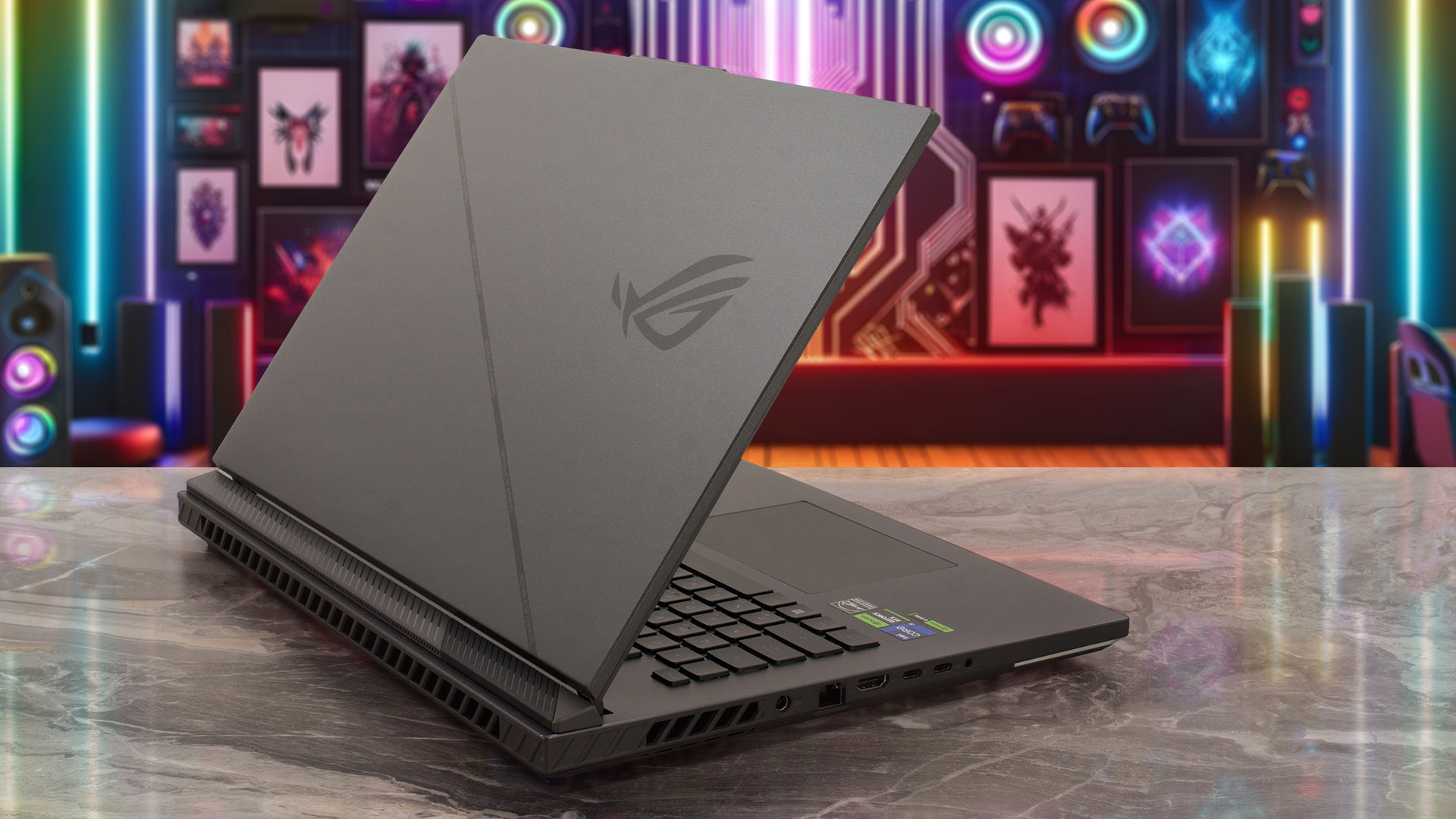
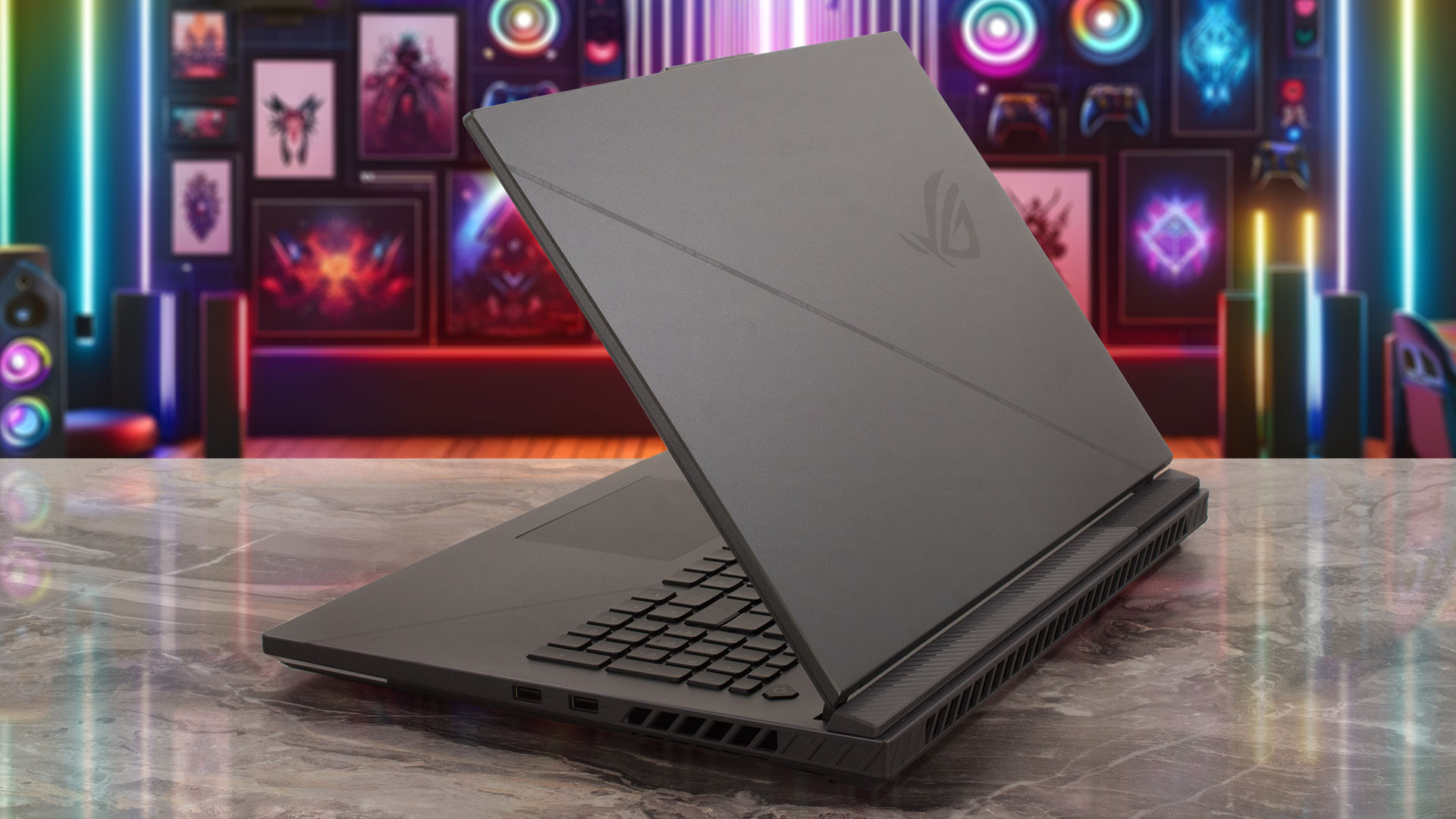
Устройството се отличава с впечатляващо тънки горни и странични рамки и малко по-дебела долна рамка. Уеб камера с резолюция 720p е интегрирана в малка “гърбица” в горната част.
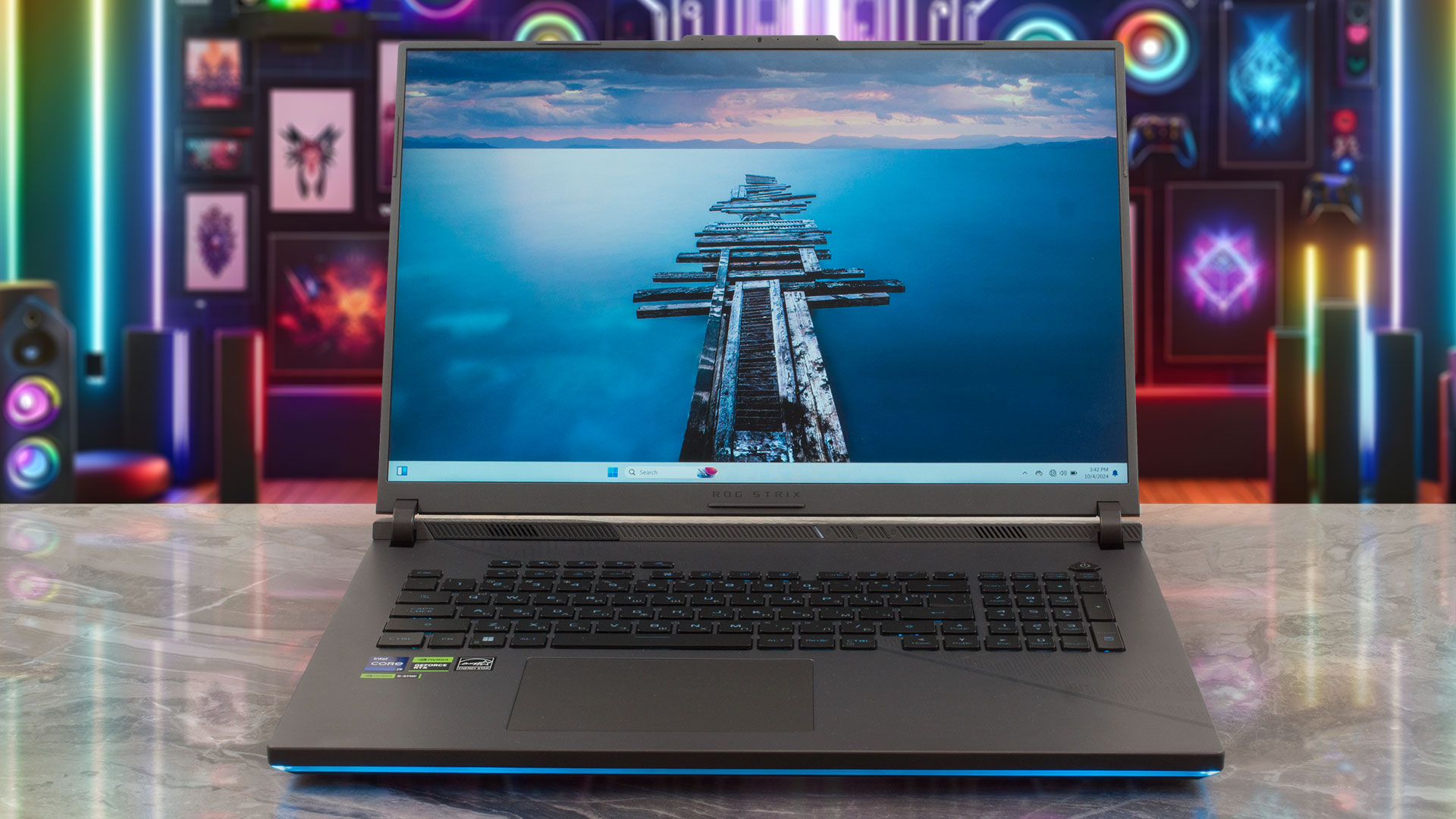
Можете да регулирате подсветката на клавиатурата благодарение на софтуера Armoury Crate.

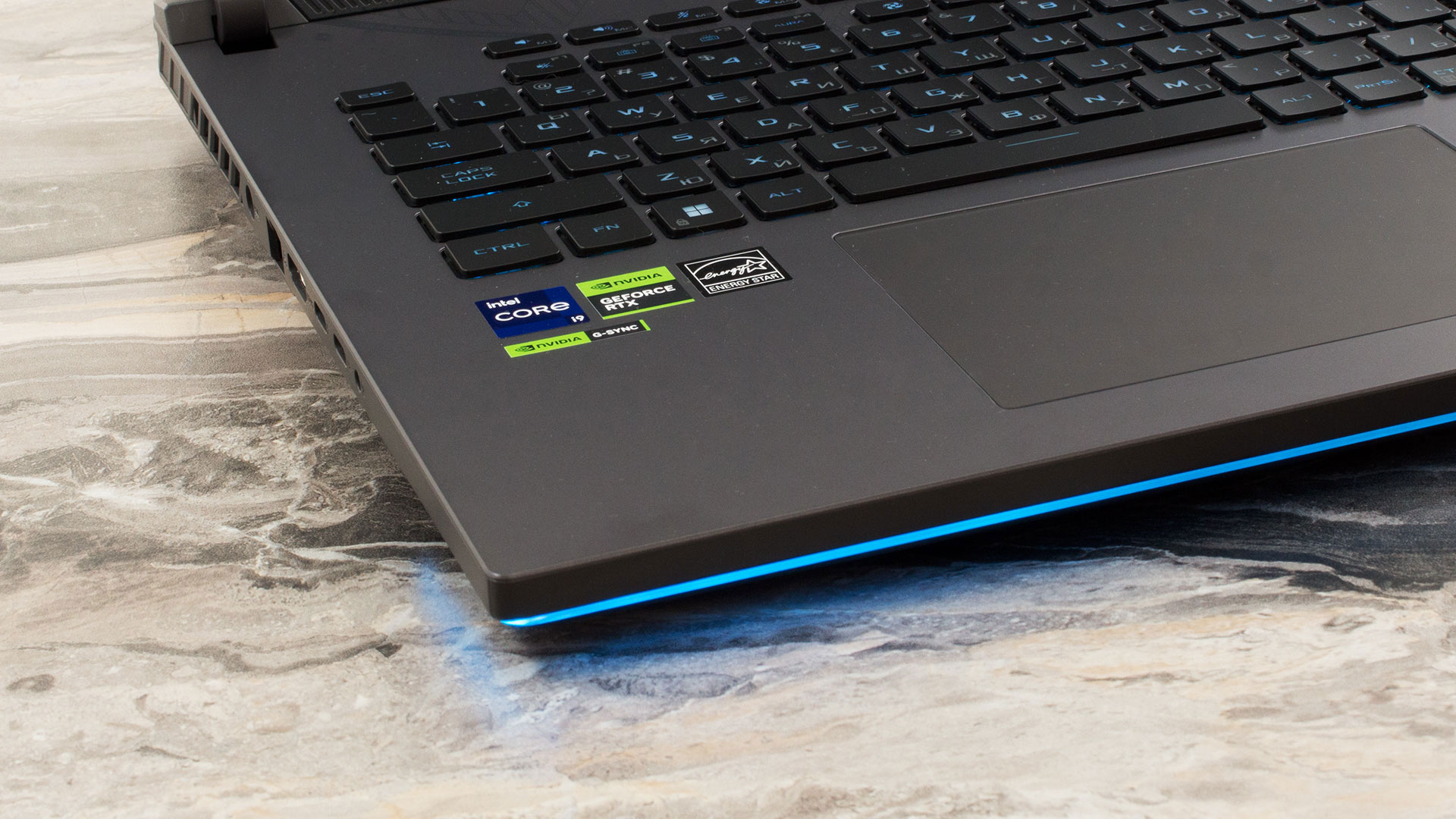
Това устройство не се отличава с изключителна степен на осветеност, но светлинната лента отпред все още е на борда.
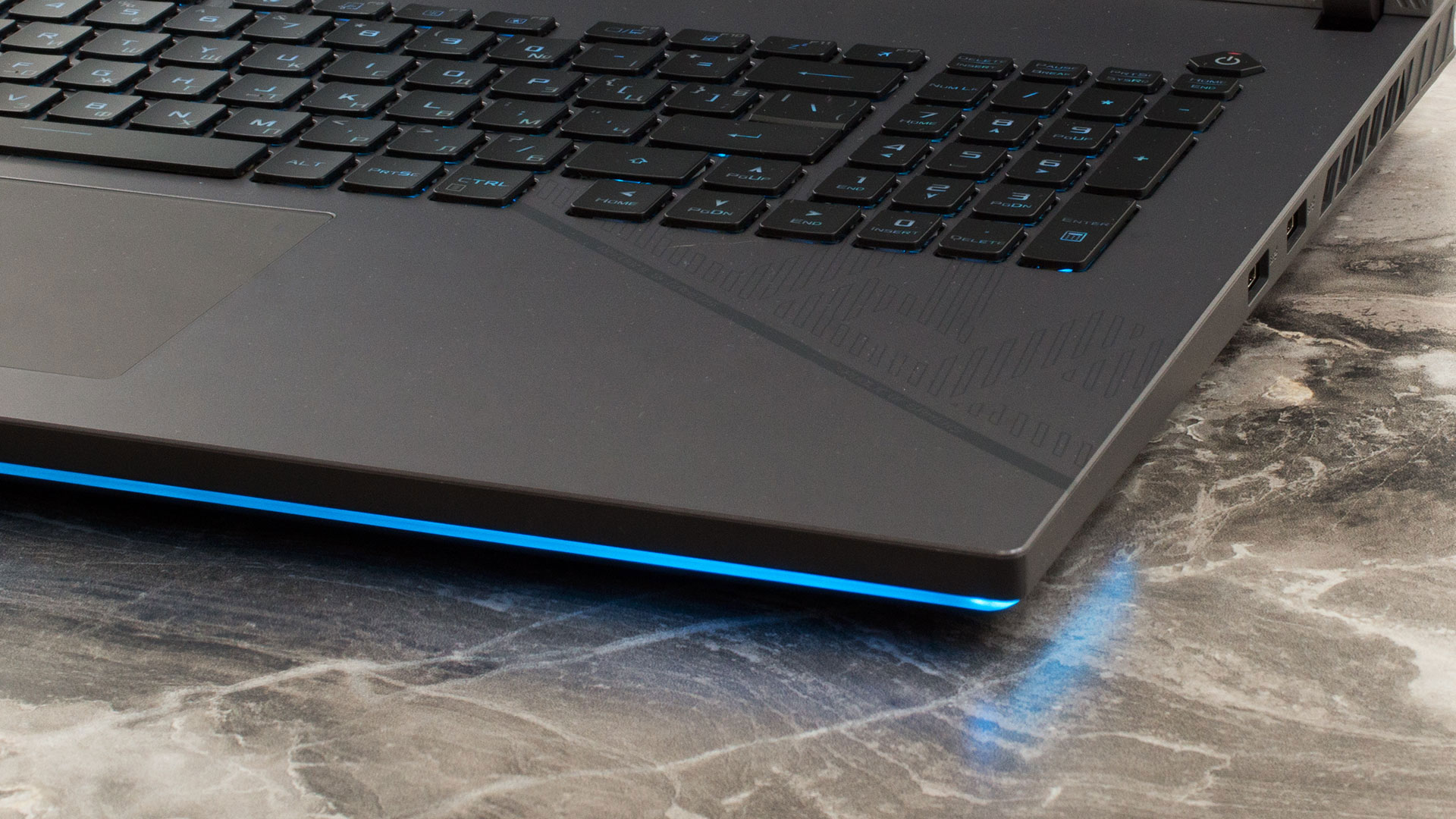
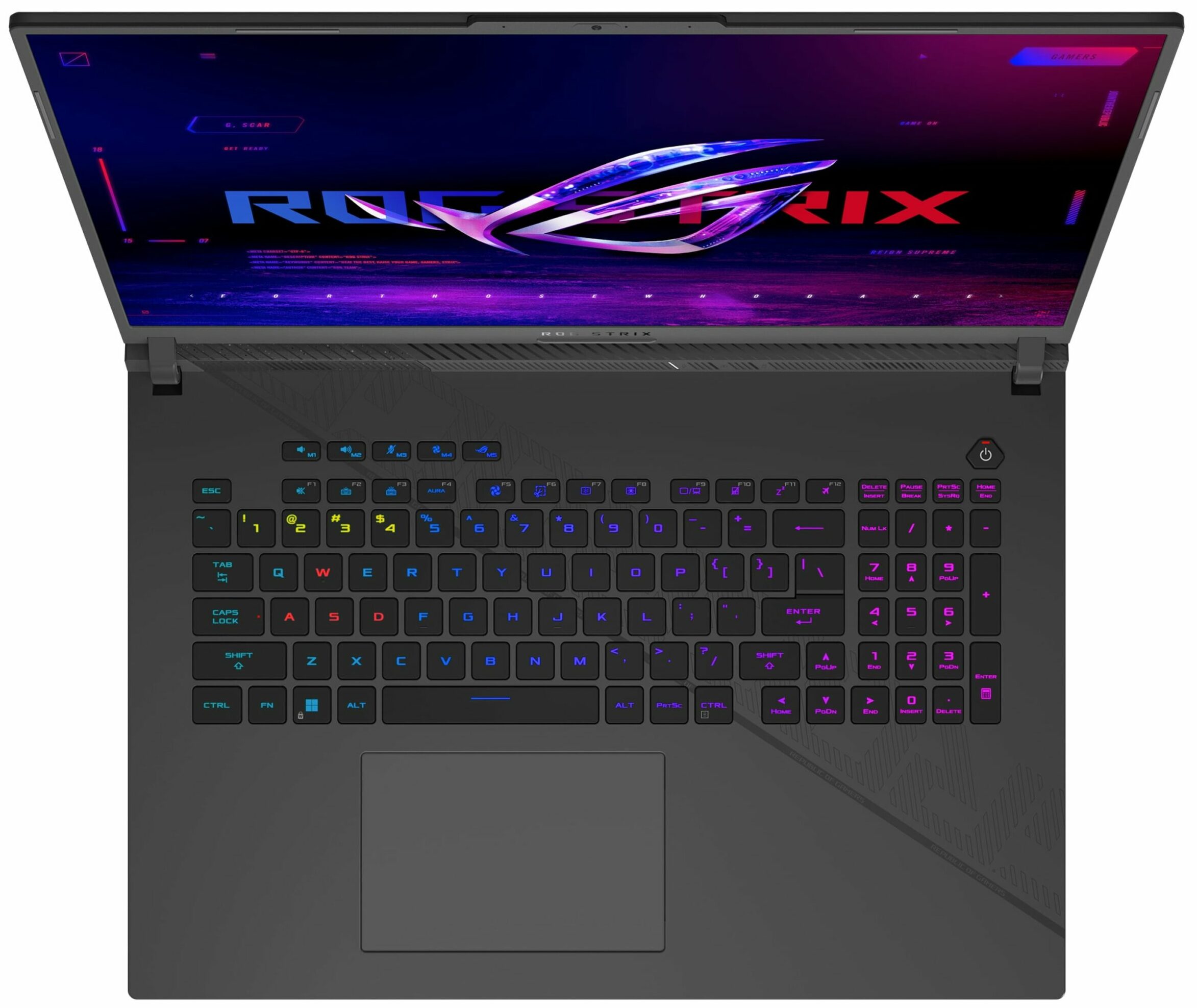
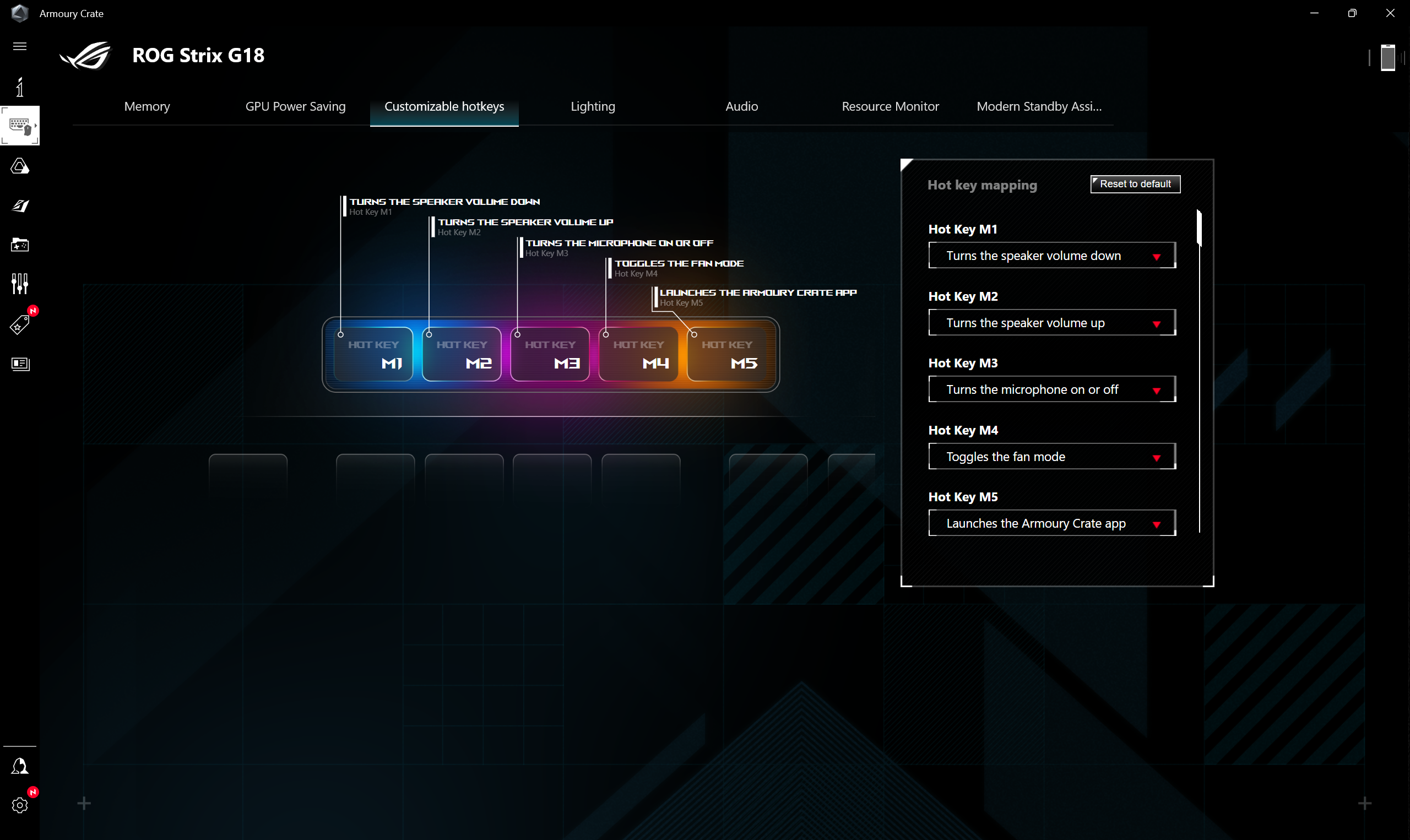
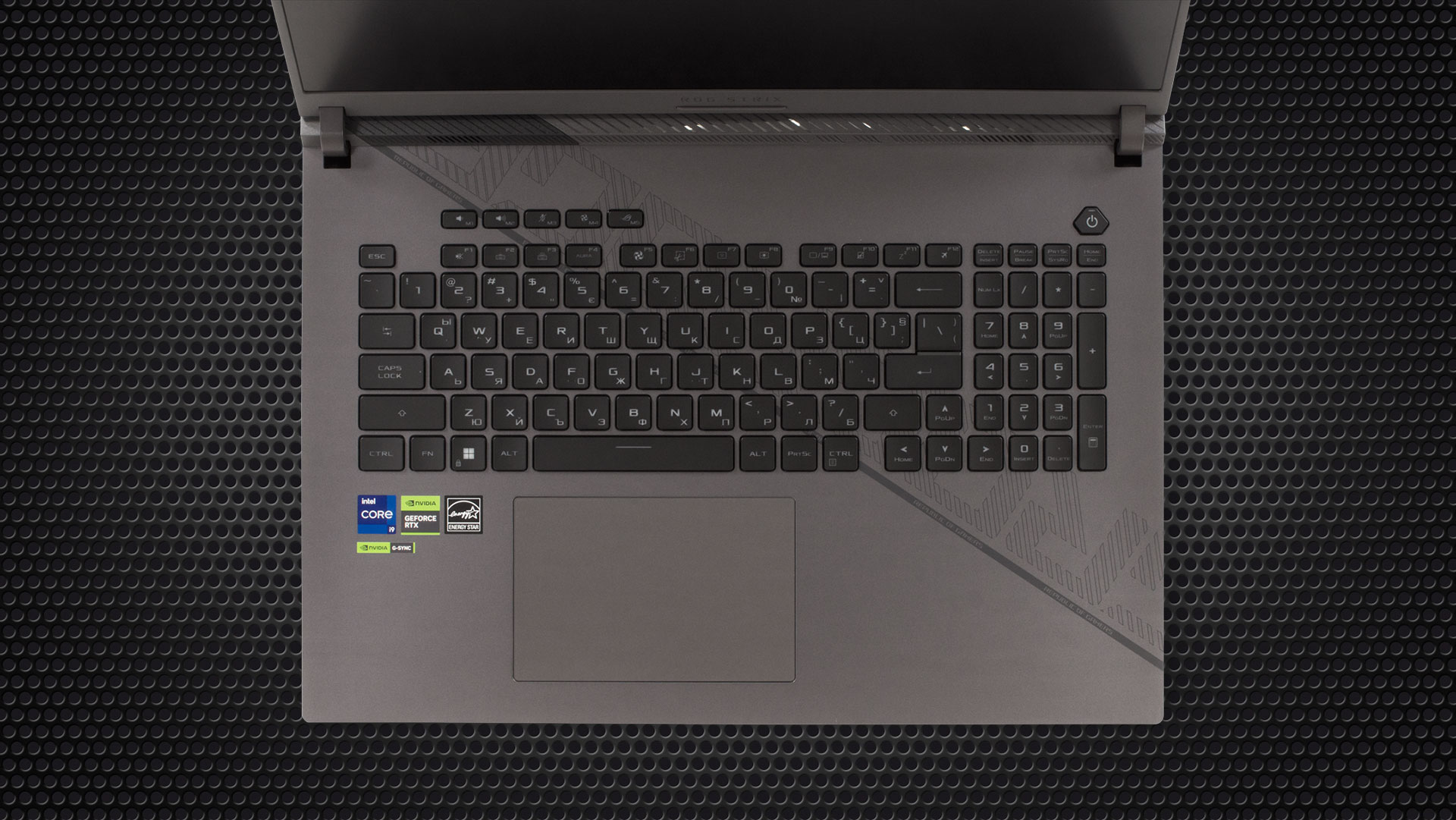
Поглеждайки към основния корпус, можем да забележим удобната пълноразмерна RGB клавиатура с NumPad и големи стрелки. Петте специални бързи клавиши в горната част са за бърз достъп до управлението на силата на звука и софтуера на ASUS. Като цяло платката е доста добра. Тя има големи капачки на клавишите, които са безшумни при натискане. Ходът на клавишите и обратната връзка отговарят на високите очаквания.
Покритият със стъкло тъчпад можеше да бъде по-голям. Това изглежда е единственият ѝ недостатък. Падът е гладък и точен.
Когато обърнете лаптопа, ще видите почти същия дизайн като на модела G834, с изключение на липсващата боядисана в бяло част вдясно. Накратко – тонове супер захващащи се малки крачета и вентилационни отвори заедно с два изреза за високоговорители.
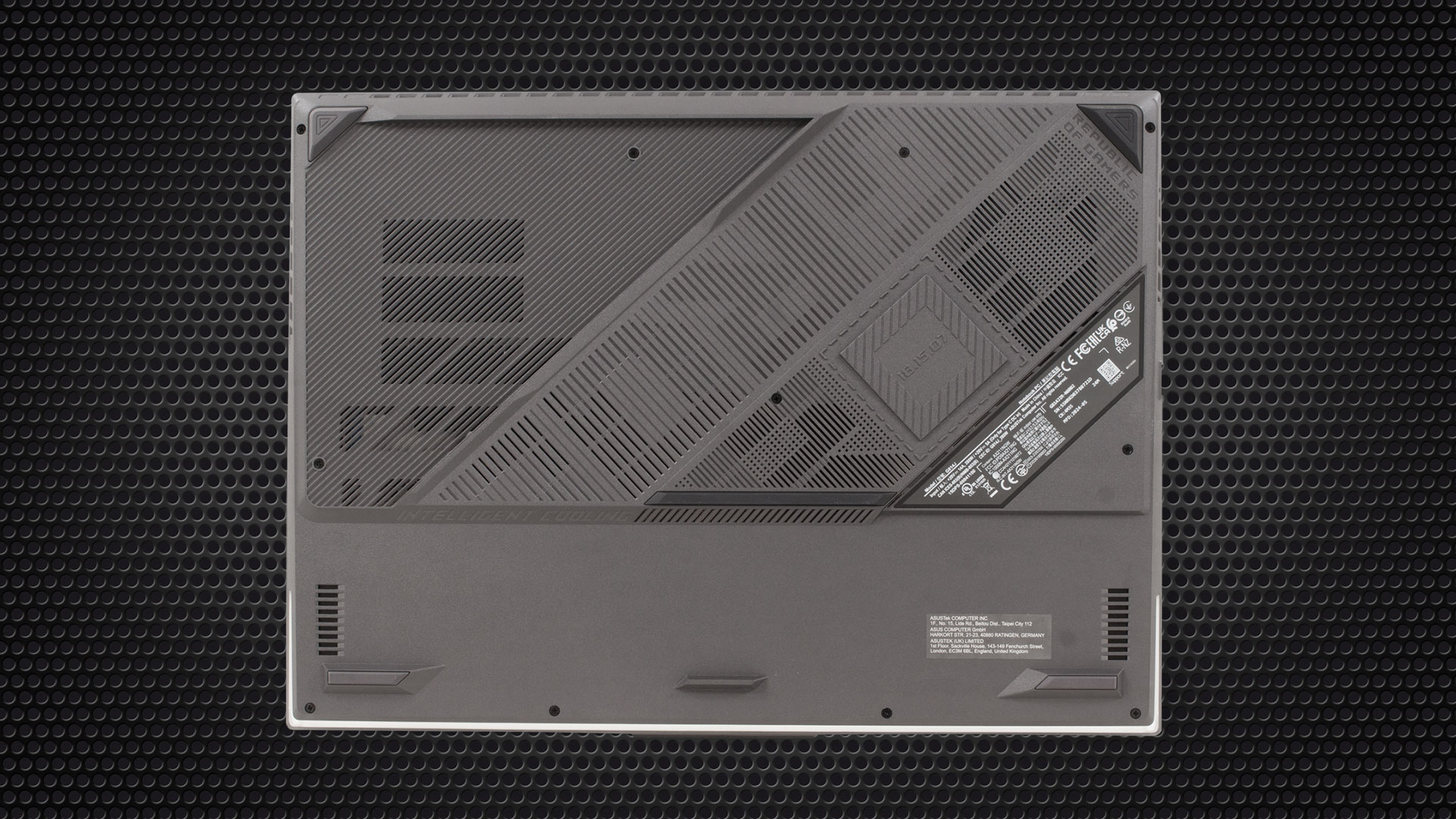
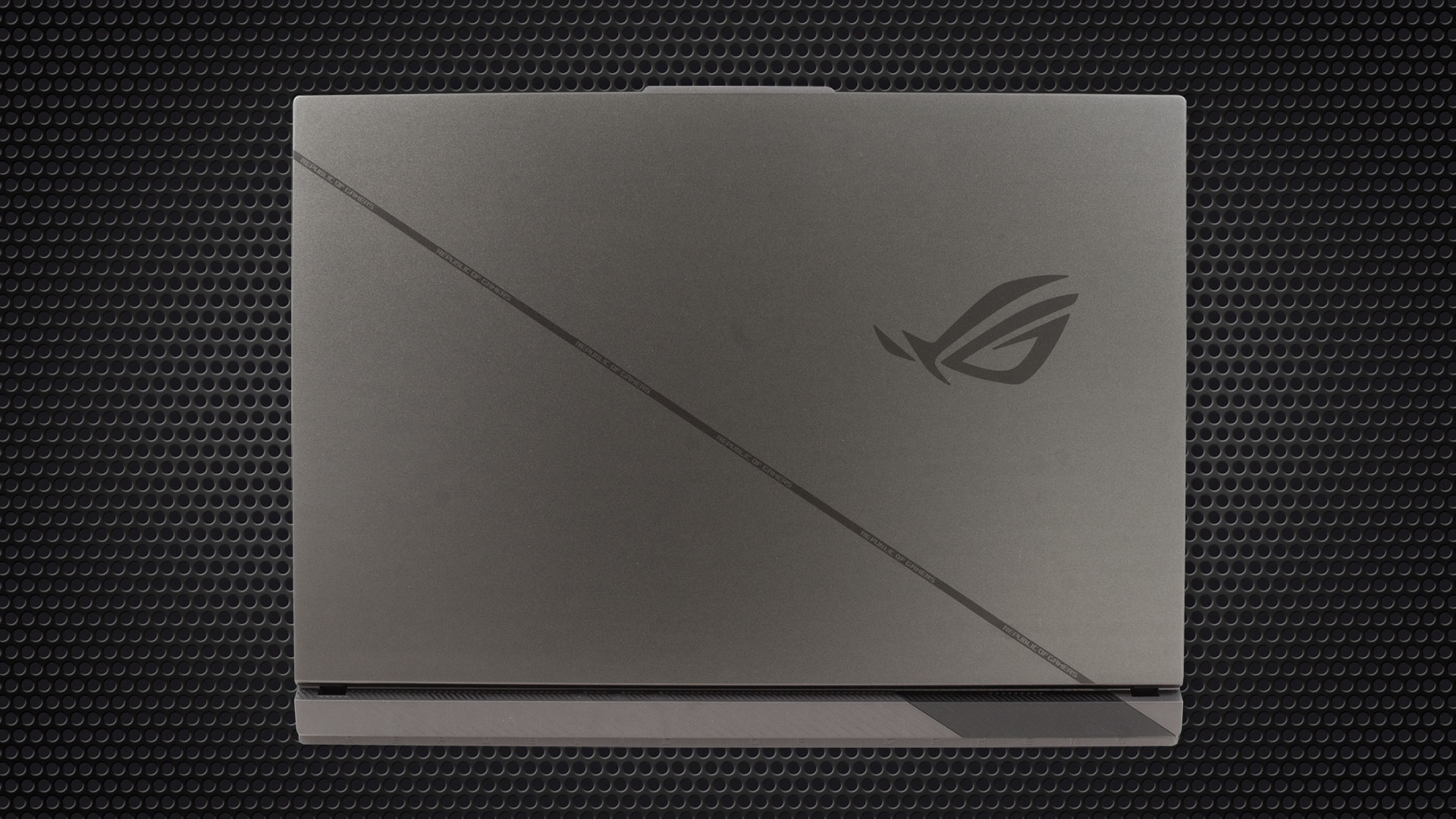
Устройството е проектирано с големи вентилационни отвори на гърба и отстрани за оптимално разсейване на топлината. Охлаждащите радиатори са разположени в близост до тези вентилационни отвори, за да се предотврати натрупването на топлина и да се избегне рециркулацията.

Портове
От лявата страна има съединител за захранване, 2,5G LAN, HDMI 2.1 FRL, 40 Gbps Thunderbolt 4 порт с допълнителен DisplayPort, 10 Gbps USB Type-C 3.2 (Gen. 2) порт, който поддържа DisplayPort, зареждане (20V/5A) + G-SYNC, и комбиниран аудио жак. Дясната страна има чифт 10 Gbps USB Type-A 3.2 (Gen. 2) портове.


Acer Predator Helios 16 (PH16-72)+ASUS ROG Strix SCAR 18 (G834)
Качество на дисплея и звука, Получете нашите профили
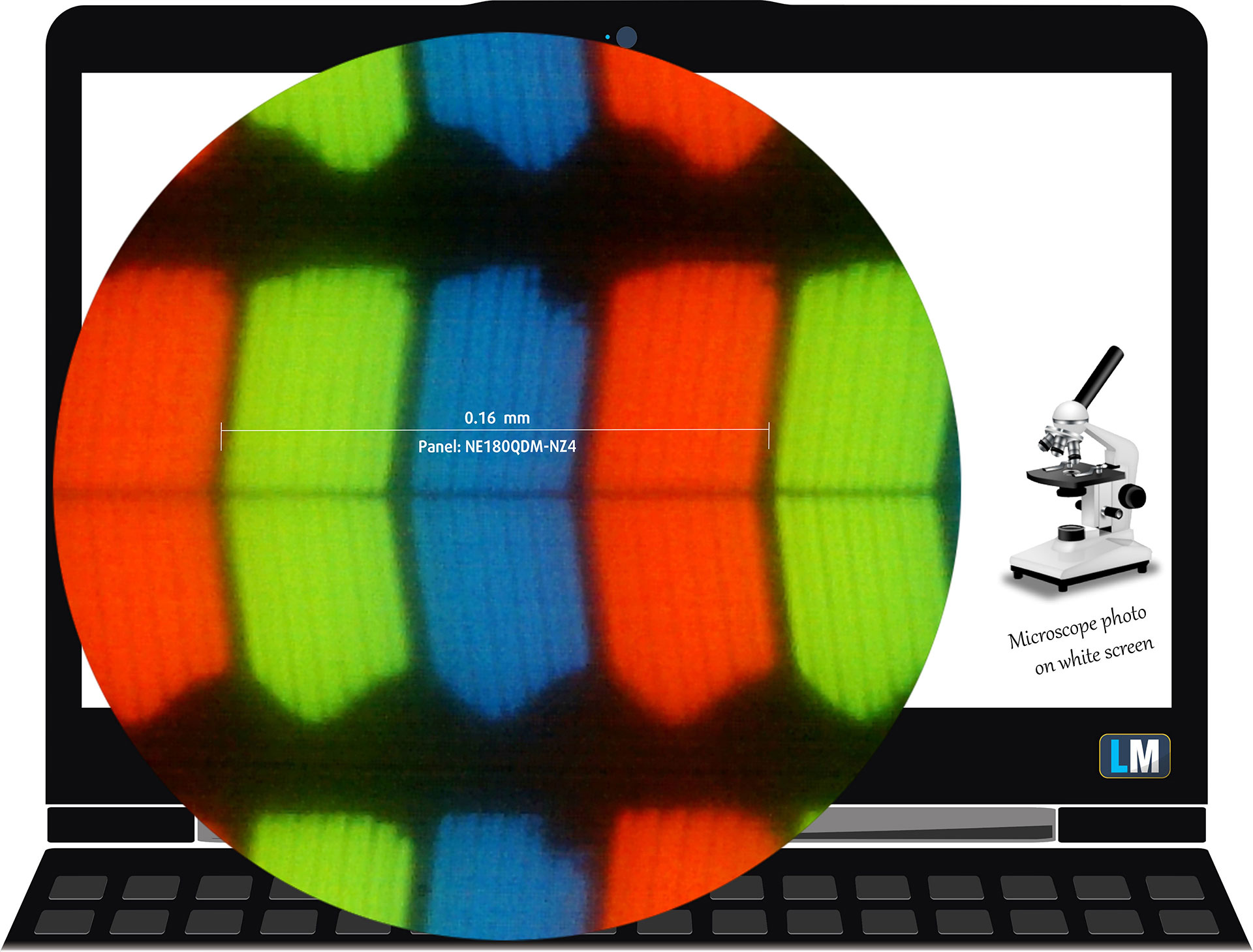
| ASUS ROG Strix G18 G814 | NE180QDM-NZ4 (BOE0G64) |
| Диагонал | 18,0 инча (45,7 см) |
| Тип панел | IPS |
| Разделителна способност | 2560 x 1600 пиксела |
| Максимална честота на опресняване | 240 Hz |
| Съотношение на страните | 16:10 |
| Плътност на пикселите | 168 PPI |
| Разстояние “Retina | По-голямо или равно на 52 см |
Ъгли на гледане
Ъглите на гледане са добри. Правим снимки от различни ъгли, за да оценим качеството.
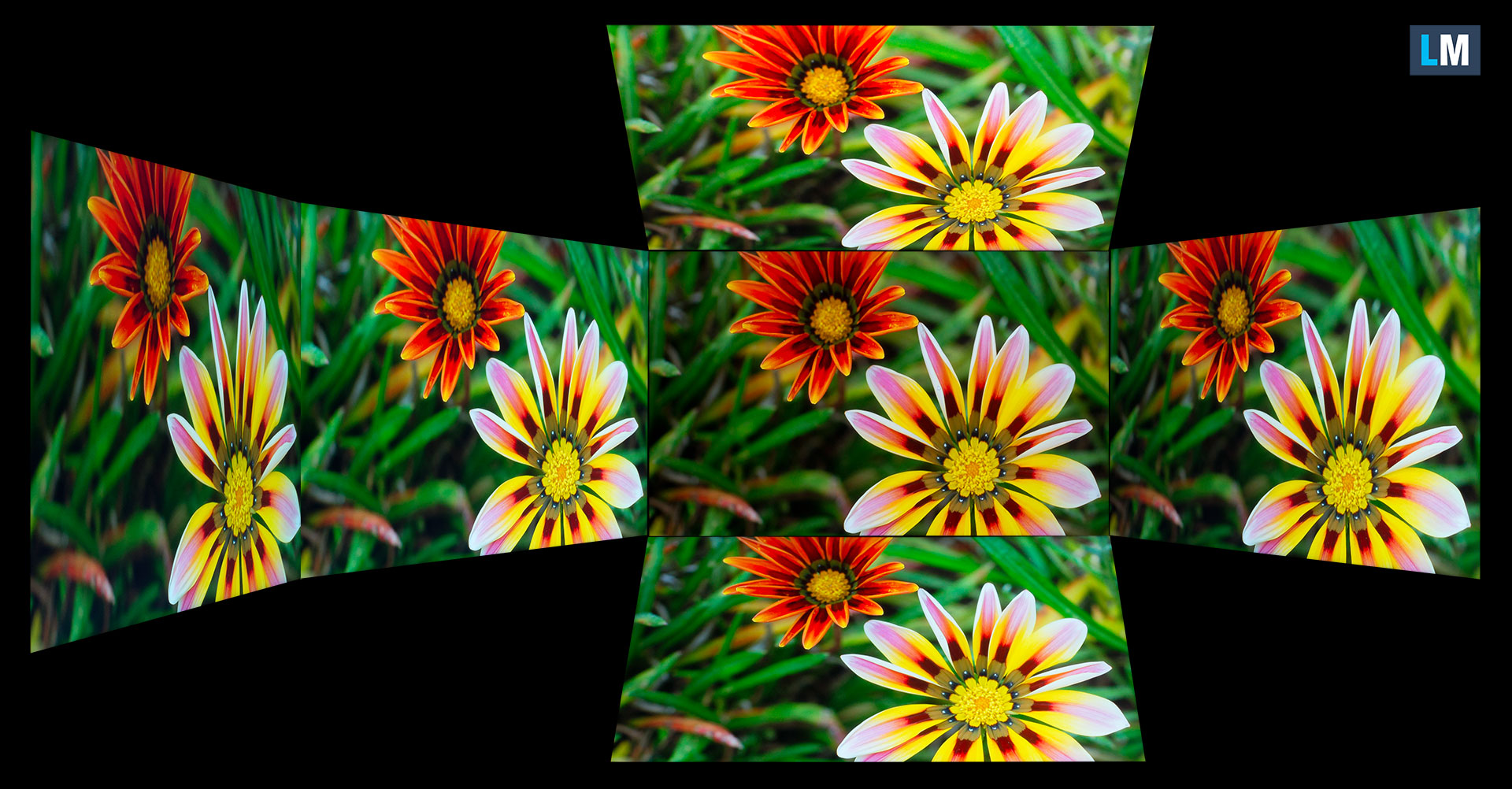
Също така видеоклип със заключен фокус и експозиция.
Покритие на цветовете
Цялата “платнообразна” карта по-долу (фиг. 1) се състои от всички цветове, които можем да видим, докато черната крива линия показва всички цветове от реалните сцени и природата около нас.
След това сме нарисували някои от най-важните и интересни цветови пространства, сравнени с цветовете, които панелът на ASUS ROG Strix G18 G814 може да покаже:
Стандартно/за уеб: sRGB – широко използвано цветово пространство за повечето потребителски устройства, идеално за уеб дизайн и разработка
За печат: AdobeRGB – използва се при професионално редактиране на снимки, графичен дизайн и печат
За фотографи/редактори на видео: DCI-P3 – използва се при производството на филми от висок клас, постпродукцията и цифровото кино
Premium HDR: Rec.2020 – най-широкият потребителски цветови стандарт на ITU, покриващ огромните 75,8% от видимия спектър, еталон за първокласно HDR съдържание
ASUS ROG Strix G18 G814: жълтият прекъснат триъгълник(- – – – – – –) представя цветовия диапазон, който този монитор може да показва.
В нашите тестове изчислихме общото цветово покритие на монитора на 100% от цветовата гама sRGB и 99% от цветовата гама DCI-P3.
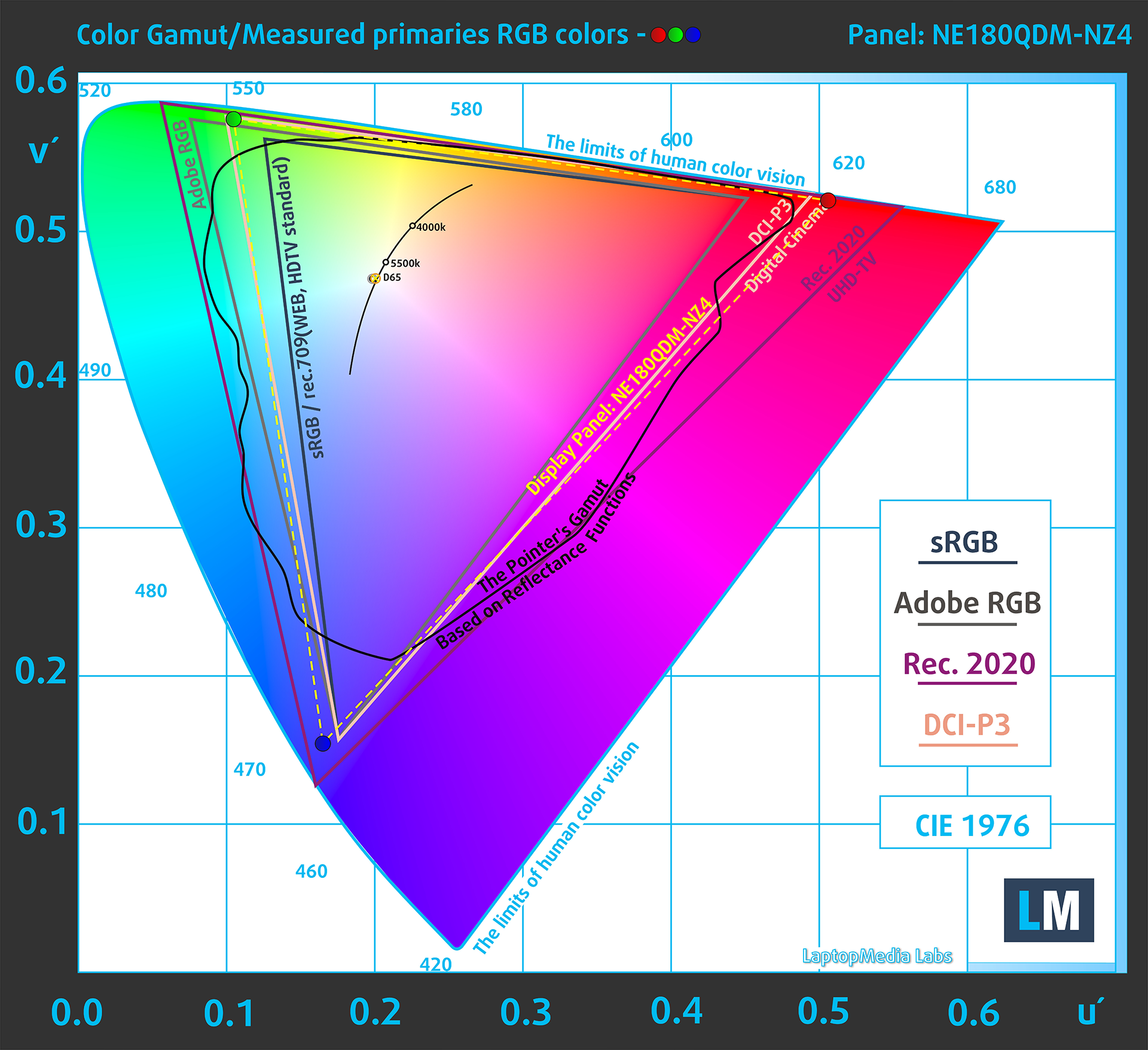
(Фиг. 1) ASUS ROG Strix G18 G814 покрива 99% от цветовата гама DCI-P3
Яркост и контраст
Максималната яркост в режим SDR е 524 cd/m² в центъра на екрана и 510 cd/m² средно по повърхността с максимално отклонение от 6%.
Температурата на корелираните цветове (CCT) на бял екран при максимална яркост е 6380К.
Контрастното съотношение е 1340:1.
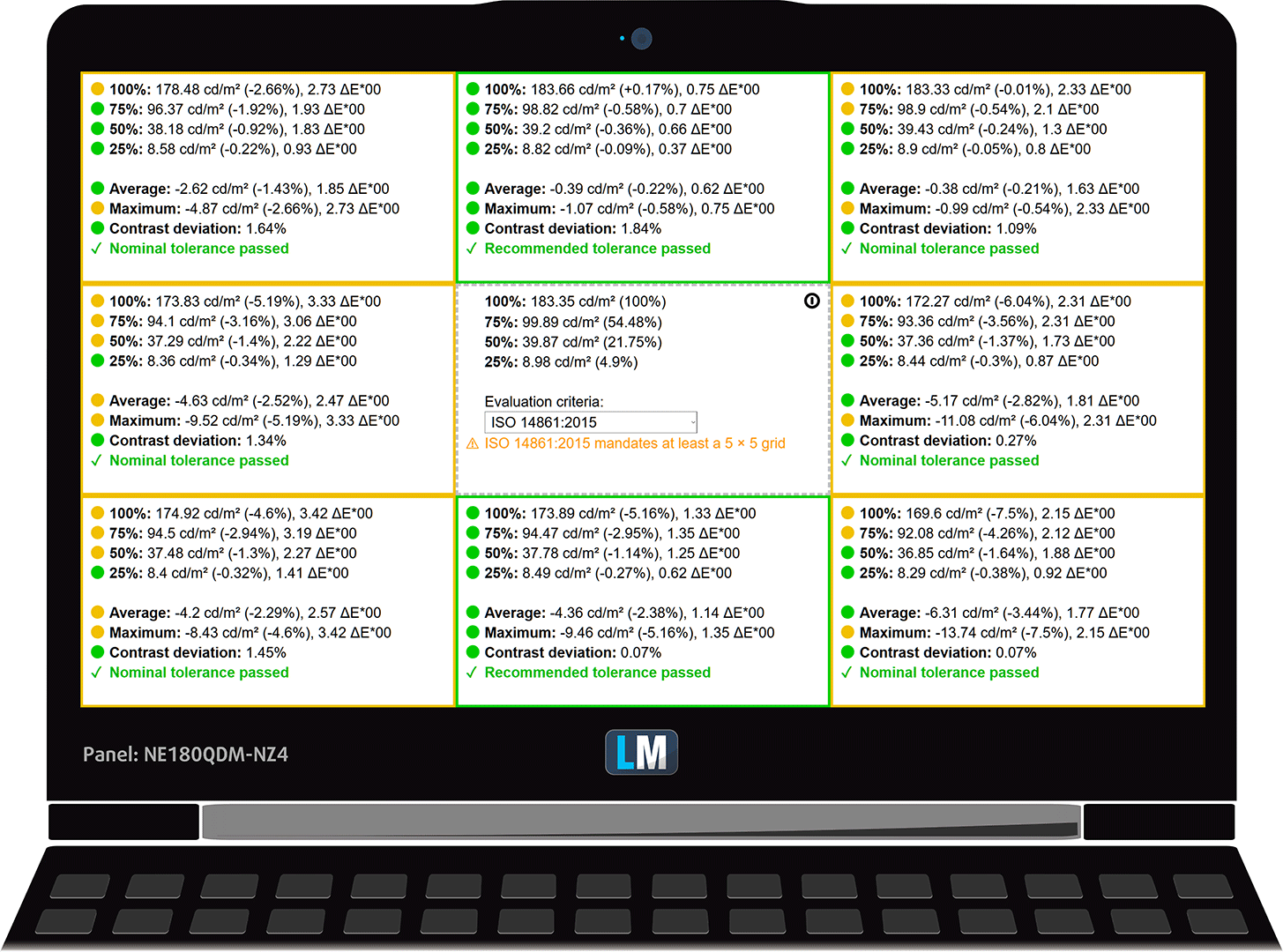
Равномерност: Осветеност, контраст и отклонение на цветовете
На фигурата по-долу са показани резултатите от нашия тест за равномерност в различни части на екрана. Той е измерен при 183 нита (плъзгач на Windows = 54%) – ниво на яркост, което считаме за типично за стандартни условия на работа.
Стойности на DeltaE под 4,0 са приемливи за обикновените потребители. За тези, които работят с цветове, се препоръчват екрани със стойности на DeltaE не по-високи от 2,0.
Точност на цветовете
Нека да проверим разликата между реалните цветове и тези, които ще видите на ASUS ROG Strix G18 G814. Измерваме това разстояние в DeltaE – колкото по-високо е числото, толкова по-различно изглеждат те.
Стойности под 4,0 са приемливи за обикновените потребители, докато стойности под 2,0 са подходящи за работа с чувствителни цветове. Стойност под 1,0 означава, че разликата е неразличима с просто око.
За следващата графика сме избрали 24 често срещани цвята, включително тъмна/светла кожа, синьо небе, зелена трева и др.
Преди нашето калибриране на ASUS ROG Strix G18 G814 средната точност на цветовете беше 1,6 dE (фиг. 2), а с нашия профил Design and Gaming тя се понижи до 0,8 dE (фиг. 3).

(Фиг. 2) ASUS ROG Strix G18 G814 в заводско състояние
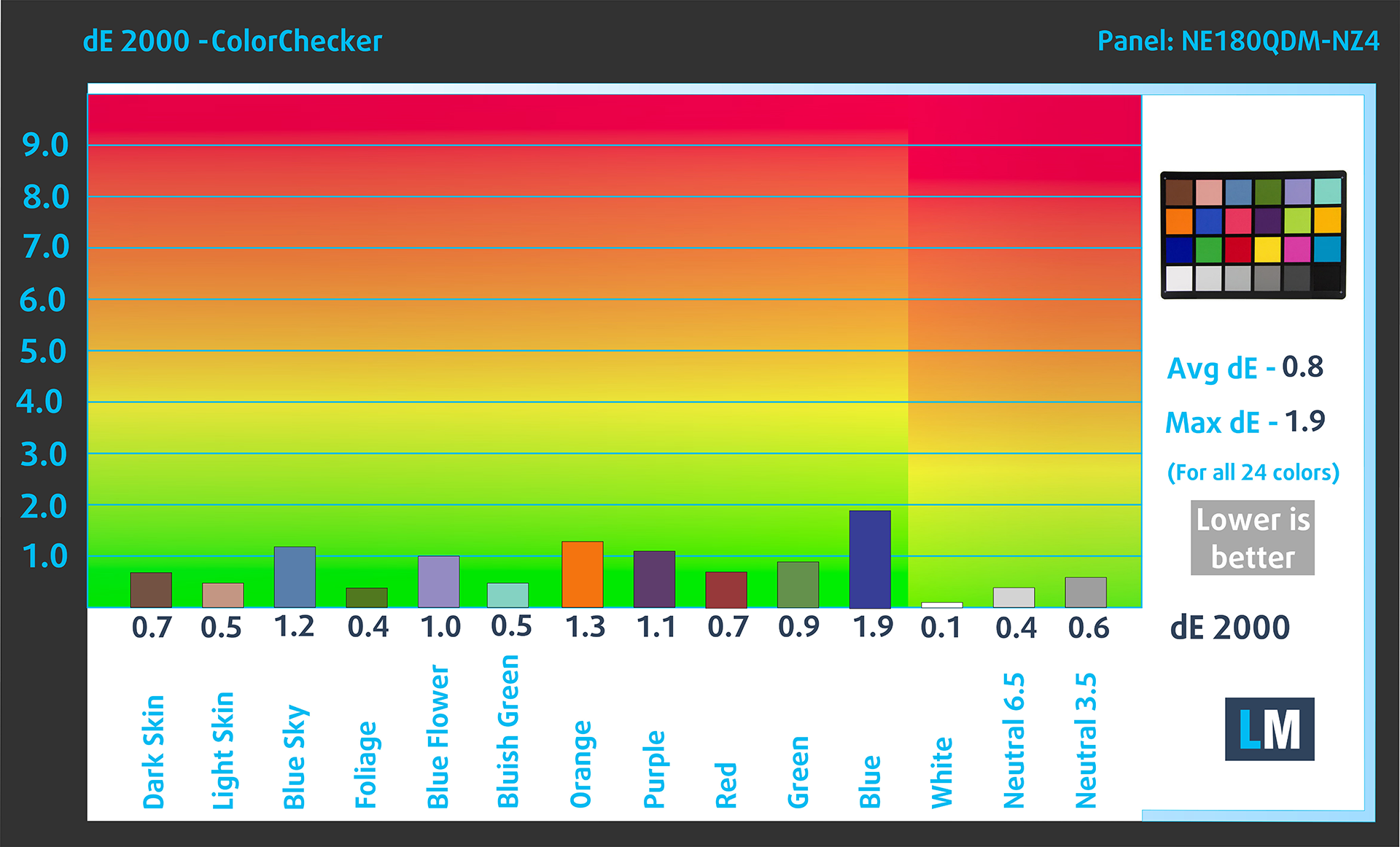
(Фиг. 3) ASUS ROG Strix G18 G814 с нашия профил на дисплея
Сравнение в цветовото пространство Display P3.
Ето една илюстрация на това, което профилът за дизайн и игри цели да постигне:
Вляво: Без профил | Плъзнете плъзгача, за да видите разликата | Вдясно: Профил за дизайн и игри


Видимост в тъмни сцени
Гледали ли сте някога филм с тъмни сцени, в които почти нищо не се вижда? Това често се случва, защото много дисплейни панели се затрудняват да разграничат и най-тъмните нюанси, като ги правят да изглеждат еднакви.
Следващата фигура илюстрира колко добре дисплеят възпроизвежда тези тъмни нюанси. Лявата страна на изображението показва дисплея със стандартни настройки, а дясната – с активиран профил “Дизайн” и “Игри”.
На хоризонталната ос са нивата на сивата скала, а на вертикалната ос – съответната яркост на дисплея.
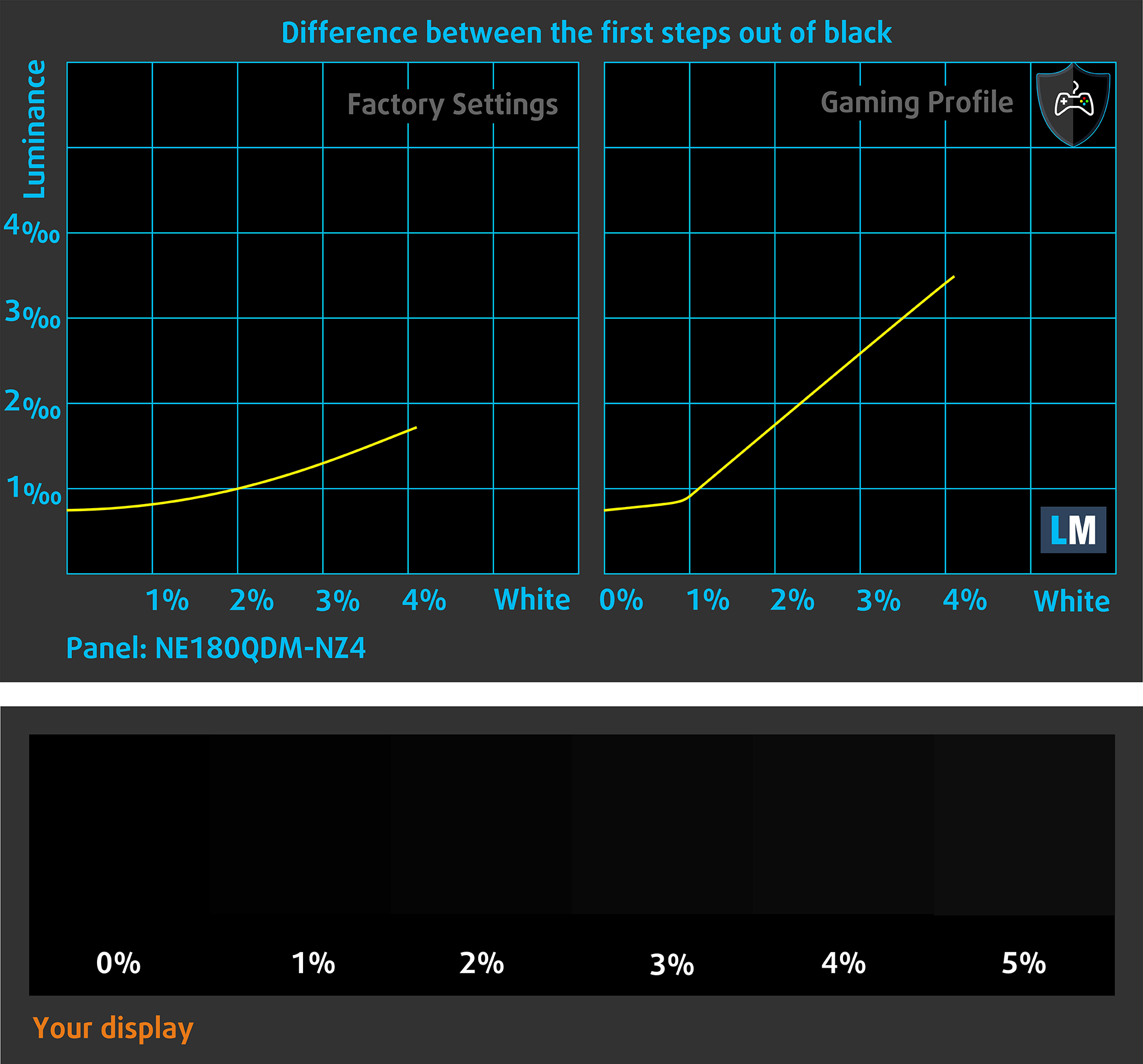
Можете също така да проверите как дисплеят ви се справя с най-тъмните нюанси, но имайте предвид, че това зависи и от настройките на текущия ви дисплей и от условията на околната светлина.
Време за реакция (възможности за игри)
Тестваме времето за реакция на пикселите с обичайния метод “черно към бяло” и “бяло към черно” от 10% до 90% и обратно.
Записахме време на падане + време на нарастване = 11,9 ms. Краткото време за реакция на пикселите е предпоставка за плавна картина в динамични сцени.
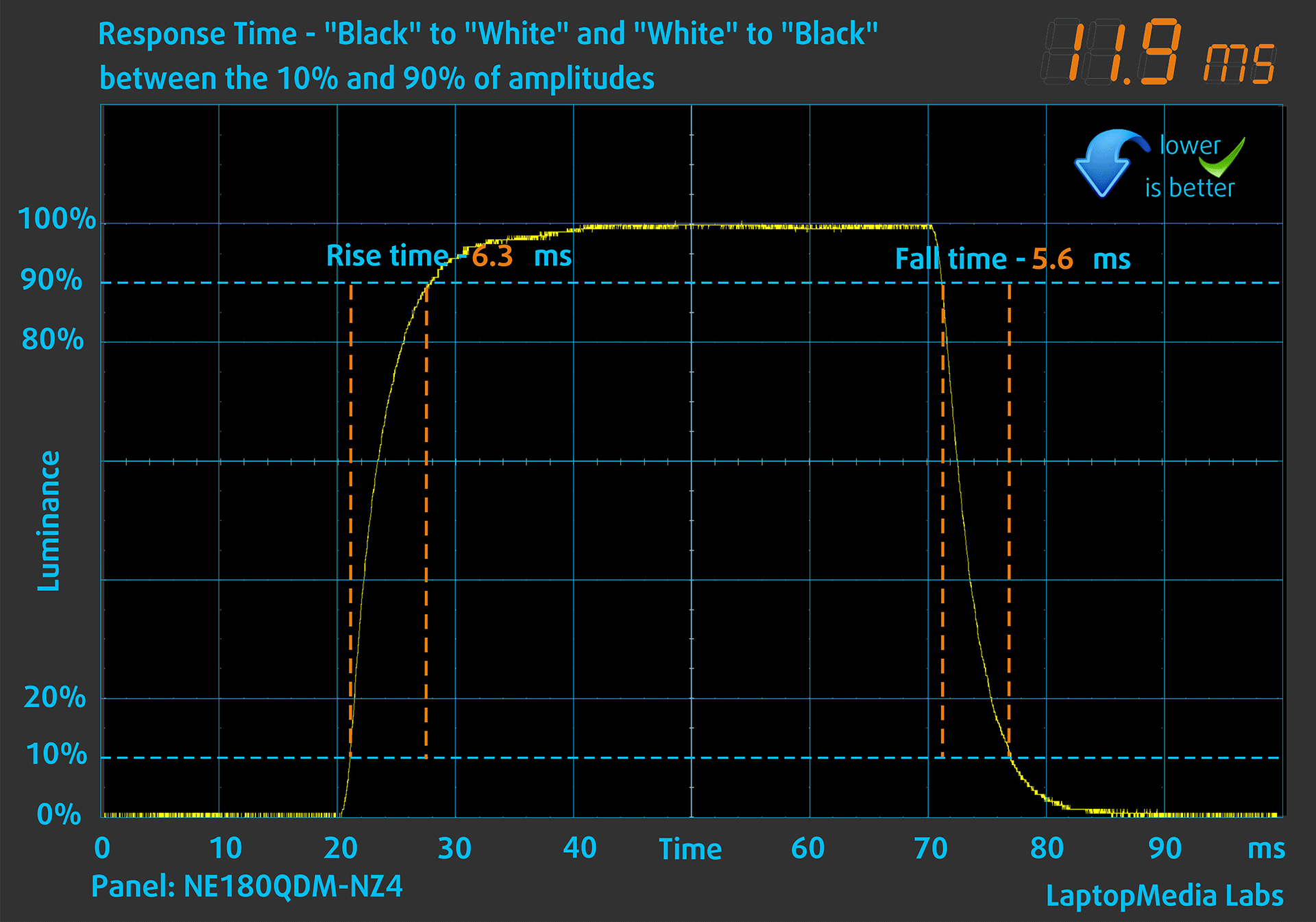
След това тестваме времето за реакция на пикселите с обичайния метод “от сиво към сиво” от 50% бяло до 80% бяло и обратно между 10% и 90% от амплитудата.

Въздействие върху здравето: ШИМ (трептене на екрана)
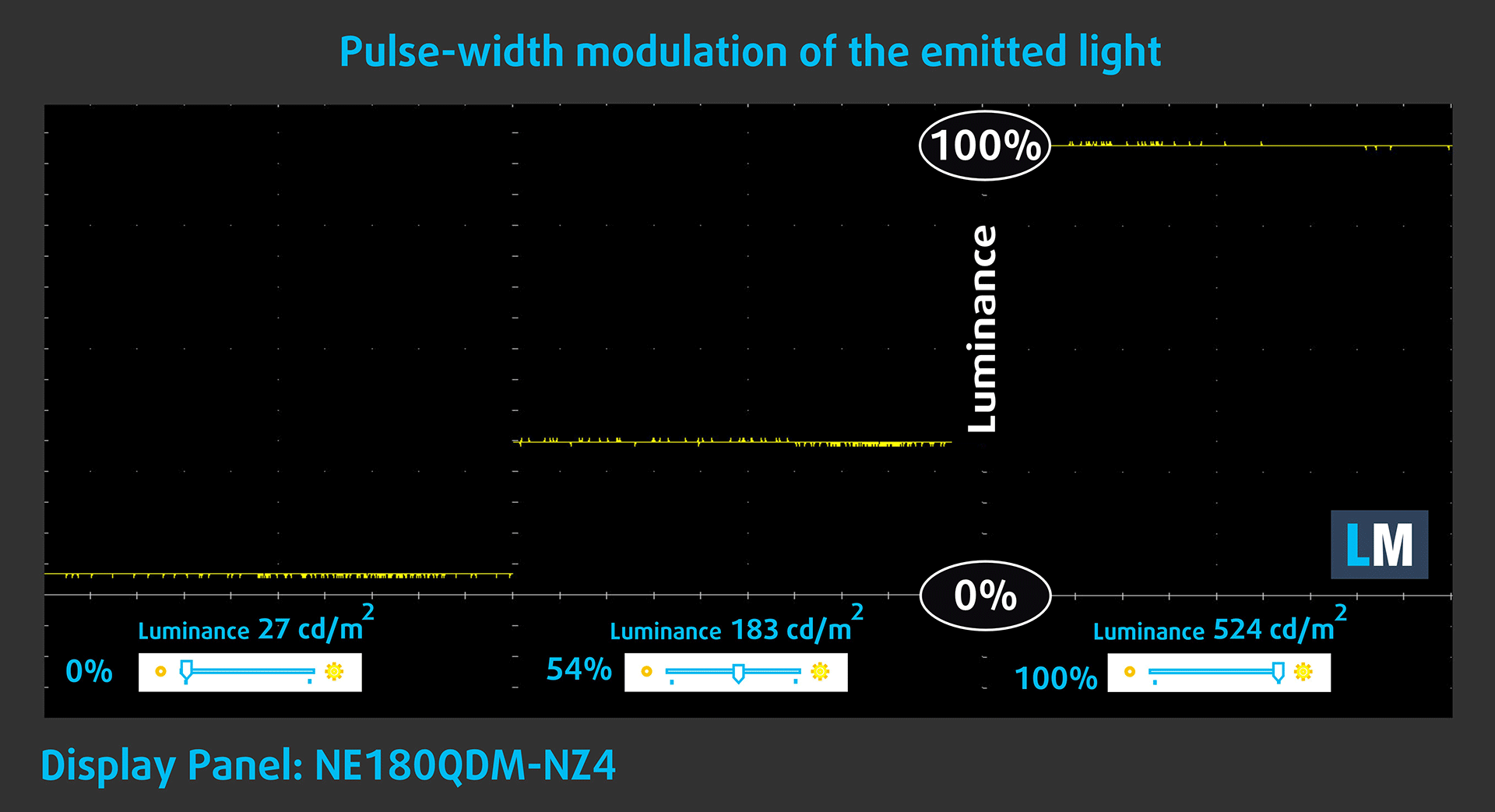
Някои от тях използват ШИМ за регулиране на яркостта си, което означава, че вместо да намаляват интензитета на светлината, те пулсират или трептят. Мозъкът ни слива изображението, така че то изглежда по-тъмно, но това натоварва както него, така и зрението ни, особено когато честотата на импулсите е ниска. Можете да прочетете повече за това в нашата специална статия за ШИМ.
На графиката по-долу виждате интензитета на светлината при различни нива на яркост – по вертикалната ос е яркостта на излъчваната светлина, а по хоризонталната ос – времето.
Светлината от подсветката на дисплея на ASUS ROG Strix G18 G814 не е широчинно-импулсно модулирана, което осигурява визуален комфорт в обсъждания аспект.
Въздействие върху здравето: Емисии на синя светлина
Инсталирането на нашия профил Health-Guard не само елиминира вредната ШИМ, когато лаптопът я използва за управление на яркостта, но и намалява вредните емисии на синя светлина, като запазва цветовете на екрана възприемани точно.
Ако не сте запознати със синята светлина, TL;DR версията е – емисии, които влияят отрицателно на очите, кожата и цялото ви тяло. Можете да намерите повече информация за това в нашата специална статия за Синята светлина.
Въздействие върху здравето: Отражение на екрана
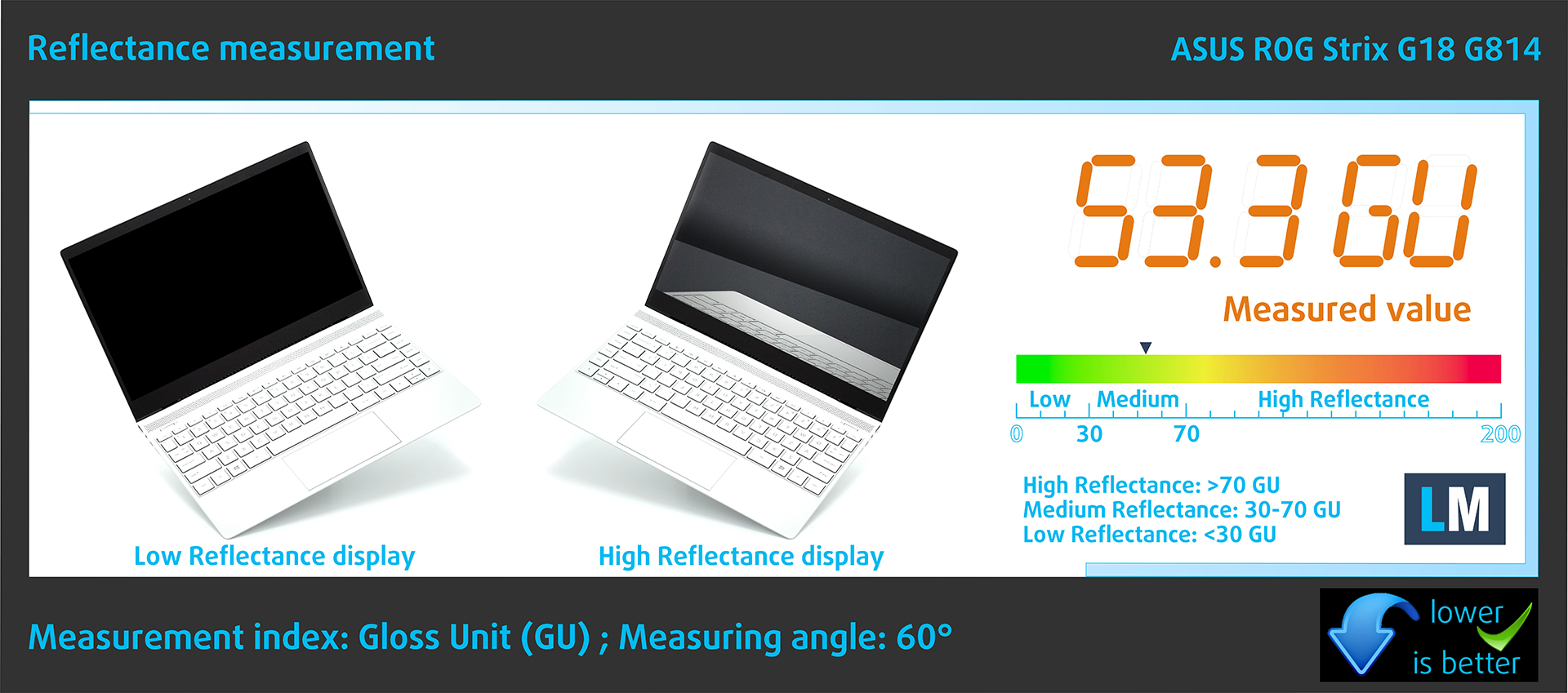
Дисплеите с гланцово покритие могат да причинят умора на очите при висока околна светлина поради отраженията. Измерваме нивото на отразяване на екрана при изключен дисплей под ъгъл от 60°.
Отражението на екрана на ROG Strix G18 G814 е 53,3 GU.
Висок гланц: >70 GU
Среден гланц: 30 – 70 GU
Нисък гланц: <30 GU
Получете нашите профили
Тъй като нашите профили са съобразени с всеки отделен модел дисплей, тази статия и съответният пакет профили са предназначени за конфигурации ASUS ROG Strix G18 G814 с NE180QDM-NZ4 (BOE0G64), 2560 х 1600, IPS панел.
*Ако имате проблеми с изтеглянето на закупения файл, опитайте да използвате друг браузър, за да отворите връзката, която ще получите по електронната поща. Ако целта на изтеглянето е .php файл вместо архив, променете разширението на файла на .zip или се свържете с нас на [email protected].
Повече информация за профилите можете да прочетете ТУК.
Освен че получавате ефективни и щадящи здравето профили, купувайки продуктите на LaptopMedia, вие подкрепяте и развитието на нашите лаборатории, където тестваме устройства, за да създаваме възможно най-обективните ревюта.

Office Work
Office Work трябва да се използва предимно от потребители, които прекарват по-голямата част от времето си, гледайки текстове, таблици или просто сърфирайки. Този профил цели да предостави по-добра отчетливост и яснота, като поддържа плоска гама крива (2.20), естествена цветова температура и възприемаемо точни цветове.

Design and Gaming
Този профил е насочен към дизайнери, които работят професионално с цветове, както и за игри и филми. Design and Gaming извежда панелите на дисплея до техните граници, правейки ги възможно най-точни в стандарта sRGB IEC61966-2-1 за уеб и HDTV, при бяла точка D65.

Health-Guard
Health-Guard елиминира вредната широчинно-импулсна модулация (ШИМ) и намалява негативната синя светлина, която влияе на очите и тялото ни. Тъй като е персонализиран за всеки панел, той успява да запази цветовете възприемаемо точни. Health-Guard симулира хартия, така че напрежението върху очите е значително намалено.
Вземете и 3-те профила с 33% отстъпка

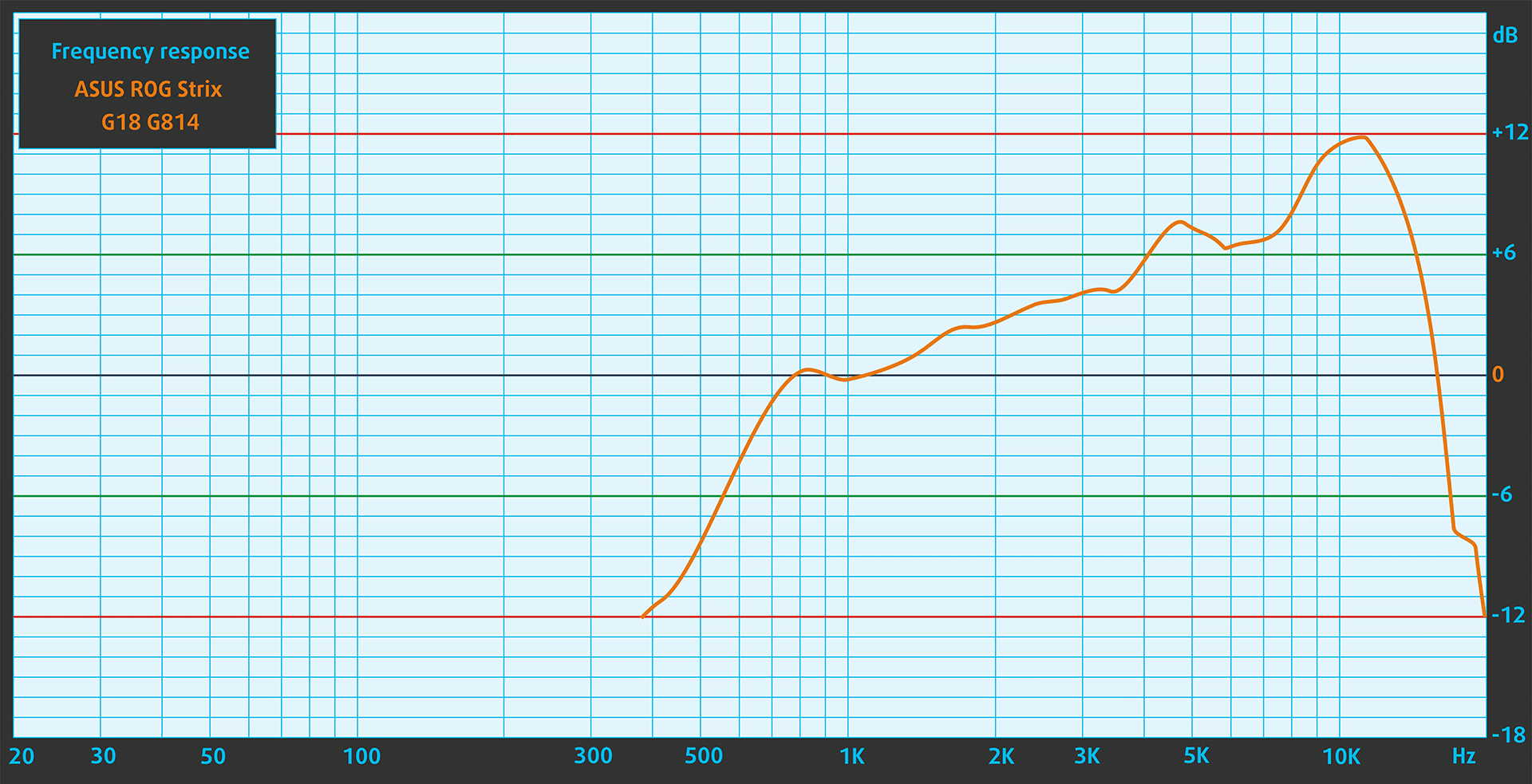
Звук
Високоговорителите на ROG Strix G18 G814 възпроизвеждат висококачествен звук. Неговите ниски, средни и високи тонове са ясни без съществени отклонения.
Производителност: CPU, GPU, съхранение
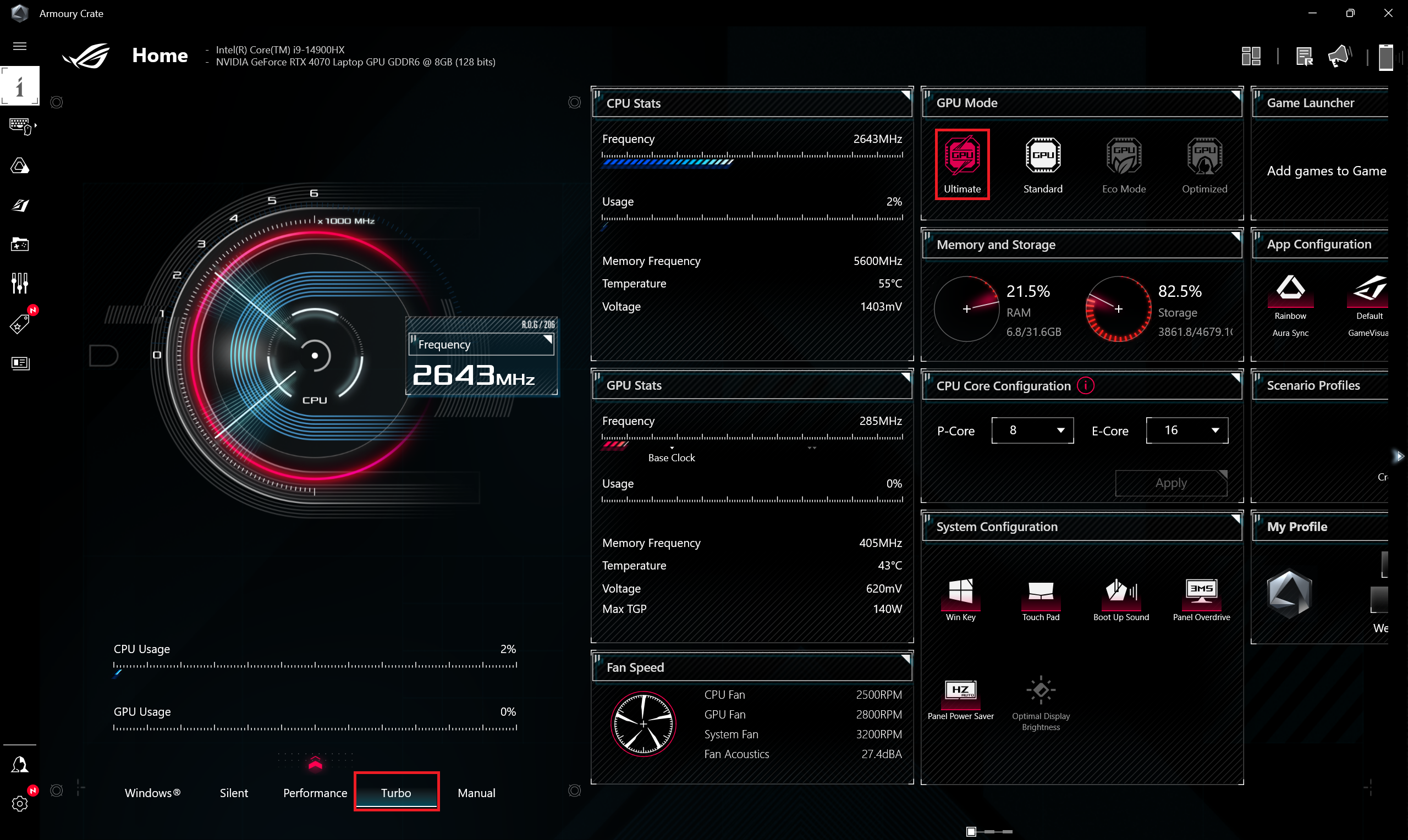
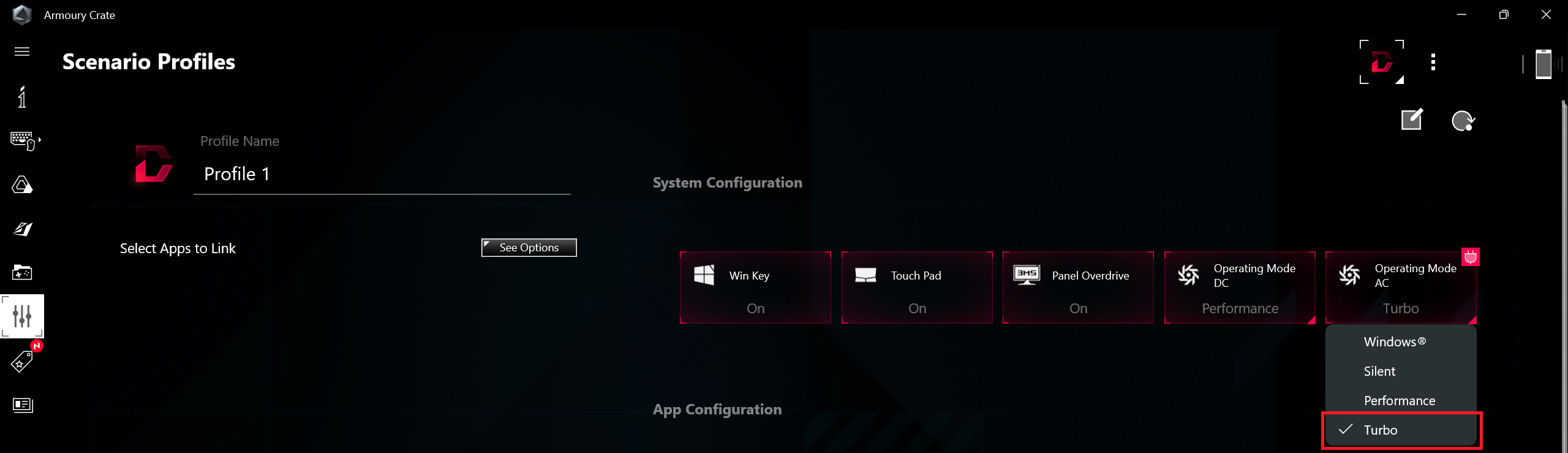
Всички бенчмаркове и тестове бяха проведени с активиран профил “Turbo” в приложението Armoury Crate. Също така е включен режимът “Ultimate” (само dGPU), а режимът на вентилатора на променливия ток е настроен на “Turbo”. Приложена е предварителната настройка “Най-добра производителност” в менюто “Захранване и батерия” на Windows.

Опции за процесора
24-ядреният Intel Core i9-14900HX е единствената опция за процесор за това устройство на ASUS.
Едноядрената производителност осигурява плавна работа и бърза реакция в операционните системи, осигурявайки по-добро потребителско изживяване.
Резултатите са от теста Geekbench 6 Single-Core (по-високият е по-добър)
Многоядрената производителност е от съществено значение за справянето със сложни и взискателни задачи, като например редактиране на видео, CAD и научни симулации.
Резултатите са от теста Geekbench 6 Multi-Core (по-високият е по-добър)
Тук оценяваме производителността на процесора с помощта на реална 3D рендеринг задача, като измерваме доколко ефективно се справя със сложни изчисления и рендеринг натоварвания.
Резултатите са от многоядрения тест Cinebench 2024 (по-високото е по-добро)
Опции за графичен процесор
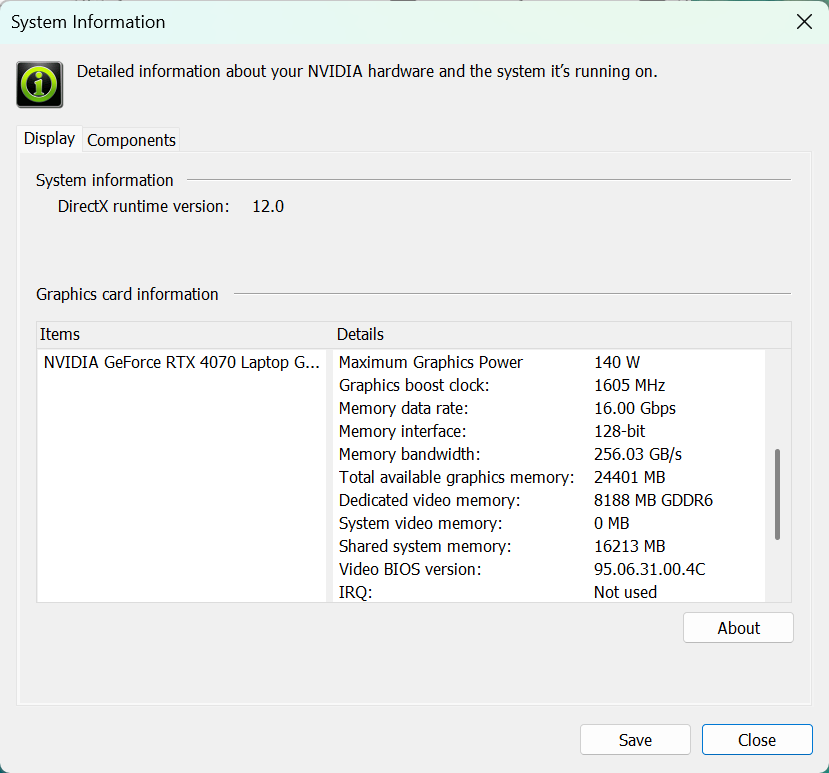
За тази серия ROG са налични три опции за графичен процесор – GeForce RTX 4060 и RTX 4070 със 140W TGP и 175W RTX 4080.
Нашата машина е с RTX 4070.
Резултатите са от 3DMark Time Spy (Graphics). По‑високият резултат е по‑добър.
Резултатите са от 3DMark Wild Life Extreme Unlimited. По‑високият резултат е по‑добър.
Гейминг тестове


| Metro Exodus | Full HD, Low(Проверете настройките) | Full HD, висока(Проверете настройките) | Full HD, Екстремно(Проверете настройките) |
|---|---|---|---|
| Среден FPS | 227 fps | 107 fps | 51 fps |

| Borderlands 3 | Full HD, V.Low(Проверете настройките) | Full HD, Medium(Проверете настройките) | Full HD, High(Проверете настройките) | Full HD, Badass(Проверете настройките) |
|---|---|---|---|---|
| Среден FPS | 248 fps | 198 fps | 145 fps | 115 fps |

| Far Cry 6 | Full HD, Low(Проверете настройките) | Full HD, висока(Проверете настройките) | Full HD, Ultra(Проверете настройките) |
|---|---|---|---|
| Среден FPS | 192 fps | 142 fps | 122 fps |

| Gears 5 | Full HD, ниска(Проверете настройките) | Full HD, средно(Проверете настройките) | Full HD, висока(Проверете настройките) | Full HD, Ultra(Проверете настройките) |
|---|---|---|---|---|
| Среден FPS | 279 fps | 199 fps | 171 fps | 148 fps |
Производителност на съхранението
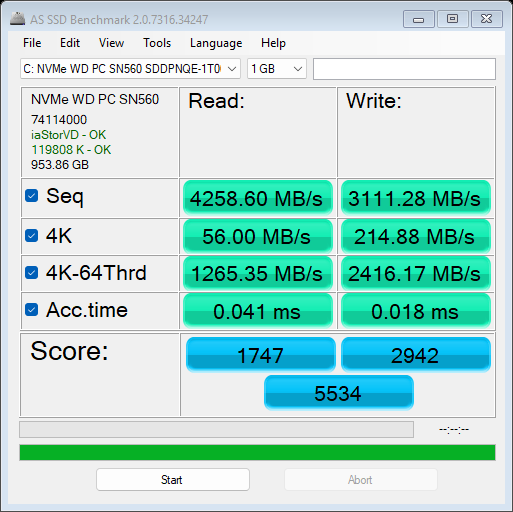
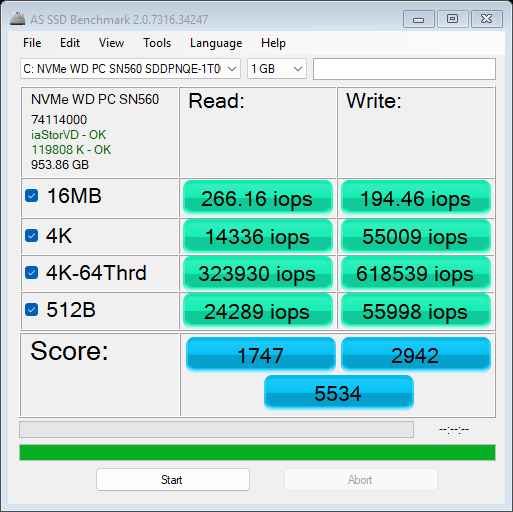
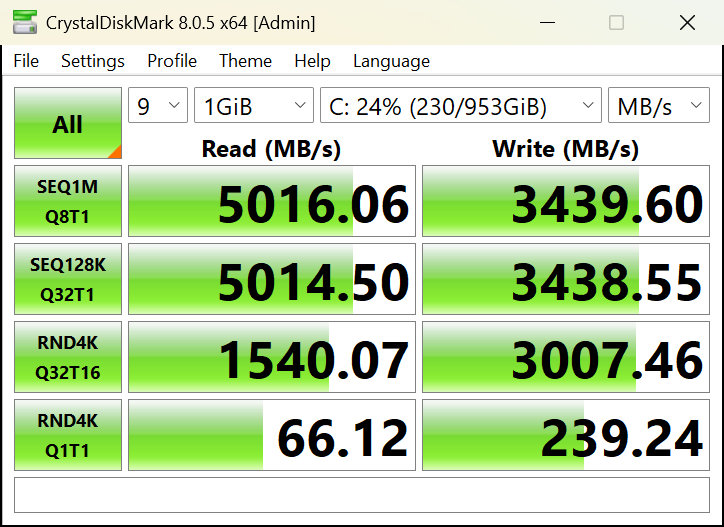
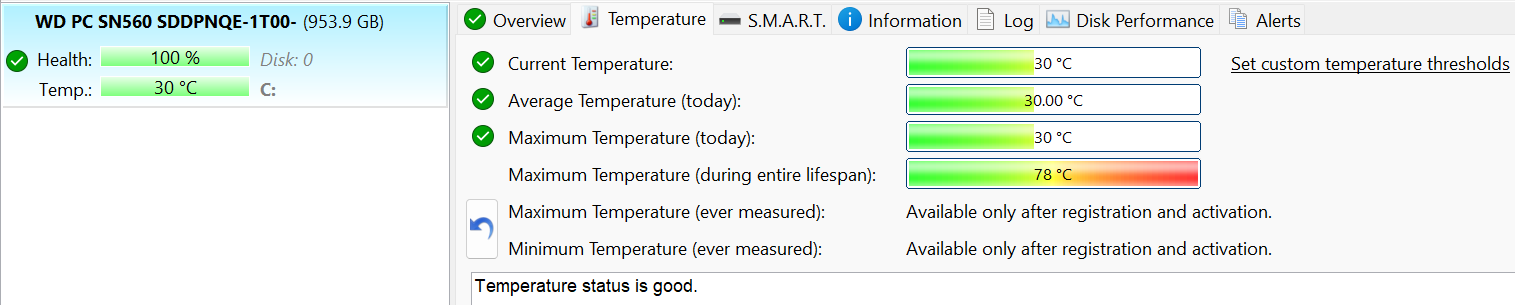
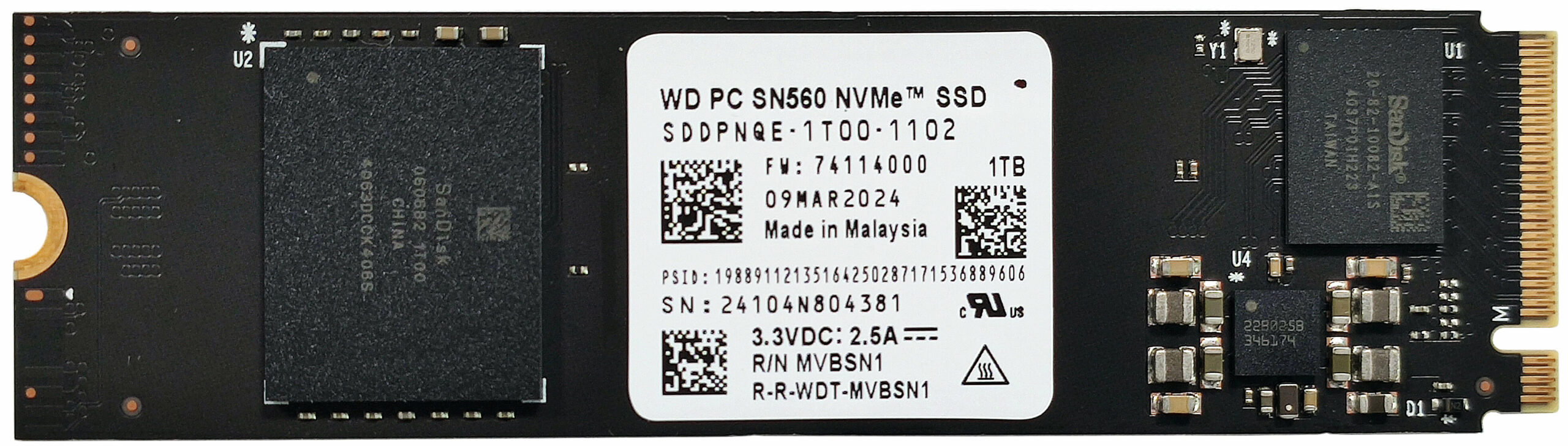
Нашият преносим компютър е оборудван с 1TB WD PC SN560 SDDPNQE-1T00-1102. Скоростите на NVMe са прилични, но не впечатляващи. Въпреки това по време на бенчмарка тя достига 78°C.
[eBook Guide + Tools] Как да увеличите мощността на лаптопа си
Можете да направите лаптопа си по-бърз. LaptopMedia е тествала хиляди модели през последните 15 години, и все още не сме видели лаптоп, който не може да бъде направен по-мощен чрез модификации.
Ето защо решихме да съберем всичко, което знаем за това как да постигнем това в лесен за следване, стъпка по стъпка и лабораторно тестван проект, всичко в едно.
Прочетете повече за това тук:
[eBook Ръководство + Инструменти] Как да направите лаптопа си по-мощен

🛠️ GPU Modifications: vBIOS, Overclocking, Undervolting
⚙️ Building Fast/Reliable RAID configuration
💻 Hardware upgrade tips for best results
🖼 Display enhancing
💾 OS Optimization for best performance
Температури и комфорт, Живот на батерията
Максимално натоварване на процесора
При този тест използваме 100% натоварване на ядрата на процесора, като следим техните честоти и температурата на чипа. Първата колона показва реакцията на компютъра при краткотрайно натоварване (2-10 секунди), втората колона симулира сериозна задача (между 15 и 30 секунди), а третата колона е добър показател за това колко добър е лаптопът при продължително натоварване, например при рендиране на видео.
Средна честота на P-ядрата; Средна честота на Е-ядрата; Температура на процесора; Мощност на пакета
| Intel Core i9-14900HX (55W базова мощност) | 0:02 – 0:10 сек. | 0:15 – 0:30 сек. | 10:00 – 15:00 мин. |
|---|---|---|---|
| ASUS ROG Strix G18 G814 | 3,79 GHz @ 3,16 GHz @ 74°C @ 175W | 3,65 GHz @ 3,08 GHz @ 85°C @ 165W | 3,37 GHz @ 2,76 GHz @ 86°C @ 135W |
| ASUS ROG Strix SCAR 18 (G834, 2024) | 3,71 GHz @ 3,06 GHz @ 77°C @ 175W | 3,61 GHz @ 3,01 GHz @ 88°C @ 169W | 3,34 GHz @ 2,74 GHz @ 87°C @ 141W |
| ASUS ROG Strix SCAR 16 (G634, 2024) | 3,82 GHz @ 3,13 GHz @ 81°C @ 175W | 3,64 GHz @ 2,98 GHz @ 87°C @ 169W | 3,38 GHz @ 2,75 GHz @ 86°C @ 141W |
| Acer Predator Helios 16 (PH16-72) | 3,56 GHz @ 2,91 GHz @ 76°C @ 157W | 3,55 GHz @ 2,90 GHz @ 86°C @ 157W | 3,56 GHz @ 2,95 GHz @ 86°C @ 140W |
| Lenovo ThinkBook 16p Gen 5 (16″) | 3,57 GHz @ 2,96 GHz @ 77°C @ 157W | 3,42 GHz @ 2,86 GHz @ 88°C @ 145W | 3,06 GHz @ 2,55 GHz @ 83°C @ 115W |
| Acer Predator Helios Neo 16 (PHN16-72) | 3,34 GHz @ 2,76 GHz @ 69°C @ 144W | 3,40 GHz @ 2,86 GHz @ 76°C @ 143W | 3,19 GHz @ 2,69 GHz @ 84°C @ 113W |
| Lenovo Legion Pro 7i (16″, Gen 9) | 3,70 GHz @ 3,02 GHz @ 74°C @ 178W | 3,70 GHz @ 3,04 GHz @ 81°C @ 175W | 3,35 GHz @ 2,72 GHz @ 84°C @ 140W |
| Предварителна настройка “Turbo” на Acer Predator Helios Neo 18 (PHN18-71) | 3,55 GHz @ 2,91 GHz @ 68°C @ 156W | 3,51 GHz @ 2,91 GHz @ 80°C @ 157W | 3,09 GHz @ 2,56 GHz @ 87°C @ 115W |
| Acer Predator Helios 18 (PH18-72) “Turbo” предварителна настройка | 3,56 GHz @ 3,07 GHz @ 80°C @ 157W | 3,55 GHz @ 3,00 GHz @ 90°C @ 157W | 3,32 GHz @ 2,81 GHz @ 86°C @ 136W |
| Acer Predator Helios 18 (PH18-72), предварителна настройка “Производителност” | 3,22 GHz @ 3,04 GHz @ 76°C @ 157W | 3,17 GHz @ 3,02 GHz @ 88°C @ 157W | 2,59 GHz @ 2,47 GHz @ 81°C @ 95W |
Охлаждането на ROG Strix G18 G814 изглежда същото в сравнение с по-престижните му братя и сестри G834 и G634. Ето защо и тактовете на Core i9-14900HX са сходни (ergo, високи). Това е чудесна новина, защото моделът G814 струва по-малко, но производителността на процесора му все още е от висок клас.
Игри в реални условия
| NVIDIA GeForce RTX 4070 | Честота на графичния процесор/температура на ядрото (след 2 мин.) | Честота на графичния процесор/температура на ядрото (след 30 мин.) |
|---|---|---|
| Предварителна настройка “Turbo” на ASUS ROG Strix G18 G814 | 2550 MHz @ 74°C @ 132W | 2550 MHz @ 75°C @ 132W |
| Предварителна настройка ASUS ROG Strix G18 G814 “Performance” | 2384 MHz @ 73°C @ 119W | 2377 MHz @ 75°C @ 119W |
| ASUS ROG Zephyrus G16 GA605 | 2277 MHz @ 79°C @ 105W | 2258 MHz @ 82°C @ 105W |
| ASUS ProArt P16 (H7606) | 2284 MHz @ 74°C @ 105W | 2270 MHz @ 76°C @ 105W |
| HP OMEN Transcend 16 (16-u0000) | 2490 MHz @ 83°C @ 130W | 2280 MHz @ 83°C @ 109W |
| Acer Predator Helios Neo 14 (PHN14-51) | 2595 MHz @ 79°C @ 124W | 2514 MHz @ 84°C @ 124W |
| Acer Predator Triton Neo 16 (PTN16-51) | 2383 MHz @ 73°C @ 110W | 2363 MHz @ 78°C @ 110W |
| Acer Nitro 16 (AN16-42) | 2640 MHz @ 70°C @ 125W | 2640 MHz @ 72°C @ 125W |
| Alienware m16 R2 | 2440 MHz @ 78°C @ 120W | 2427 MHz @ 84°C @ 119W |
| MSI Stealth 14 AI Studio A1V | 2048 MHz @ 78°C @ 90W | 1981 MHz @ 85°C @ 89W |
| Acer Predator Helios Neo 16 (PHN16-72) | 2535 MHz @ 80°C @ 139W | 2503 MHz @ 86°C @ 139W |
| MSI Sword 16 HX B14V | 2373 MHz @ 73°C @ 115W | 2372 MHz @ 73°C @ 115W |
| MSI Sword 17 HX B14V | 2395 MHz @ 73°C @ 114W | 2388 MHz @ 75°C @ 114W |
| Alienware m18 R2 | 2550 MHz @ 68°C @ 132W | 2550 MHz @ 72°C @ 133W |
| Lenovo Legion Slim 5 (16″, Gen 9) | 2580 MHz @ 81°C @ 130W | 2580 MHz @ 86°C @ 132W |
| Acer Predator Helios Neo 18 (PHN18-71) | 2610 MHz @ 77°C @ 131W | 2610 MHz @ 82°C @ 134W |
| Lenovo Legion Pro 5i (16″, Gen 9) | 2535 MHz @ 74°C @ 129W | 2535 MHz @ 75°C @ 130W |
| Acer Nitro 17 (AN17-41) “Turbo” предварителна настройка | 2535 MHz @ 66°C @ 121W | 2535 MHz @ 67°C @ 122W |
| Acer Nitro 17 (AN17-41), предварителна настройка “Производителност” | 2475 MHz @ 72°C @ 123W | 2475 MHz @ 73°C @ 123W |
Можете да очаквате ограничение на мощността от 132 W в режим “Turbo” и 120 W в режим “Performance”. Това е повече от достатъчно за адекватни FPS в игрите.
Комфорт при пълно натоварване
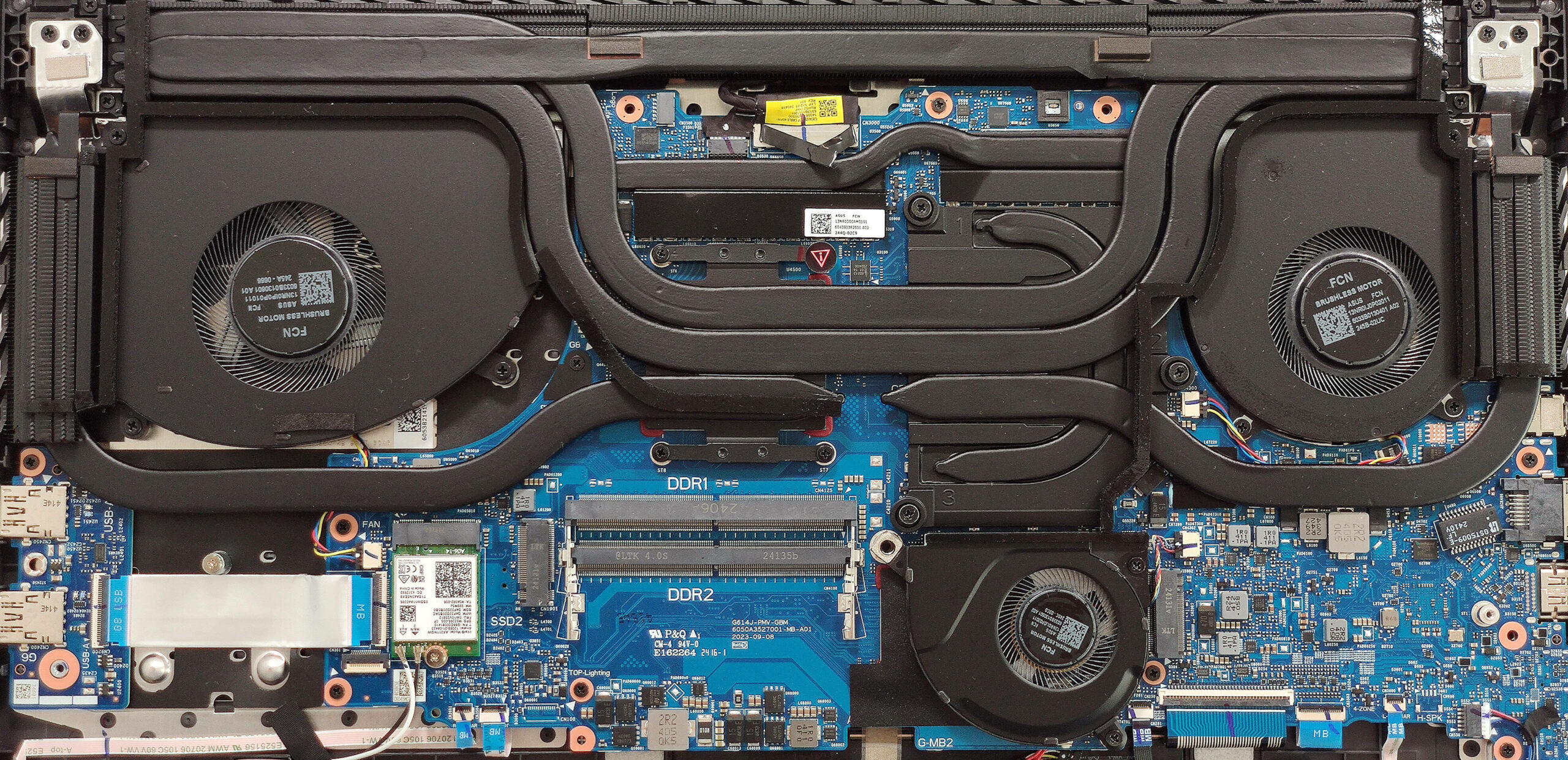
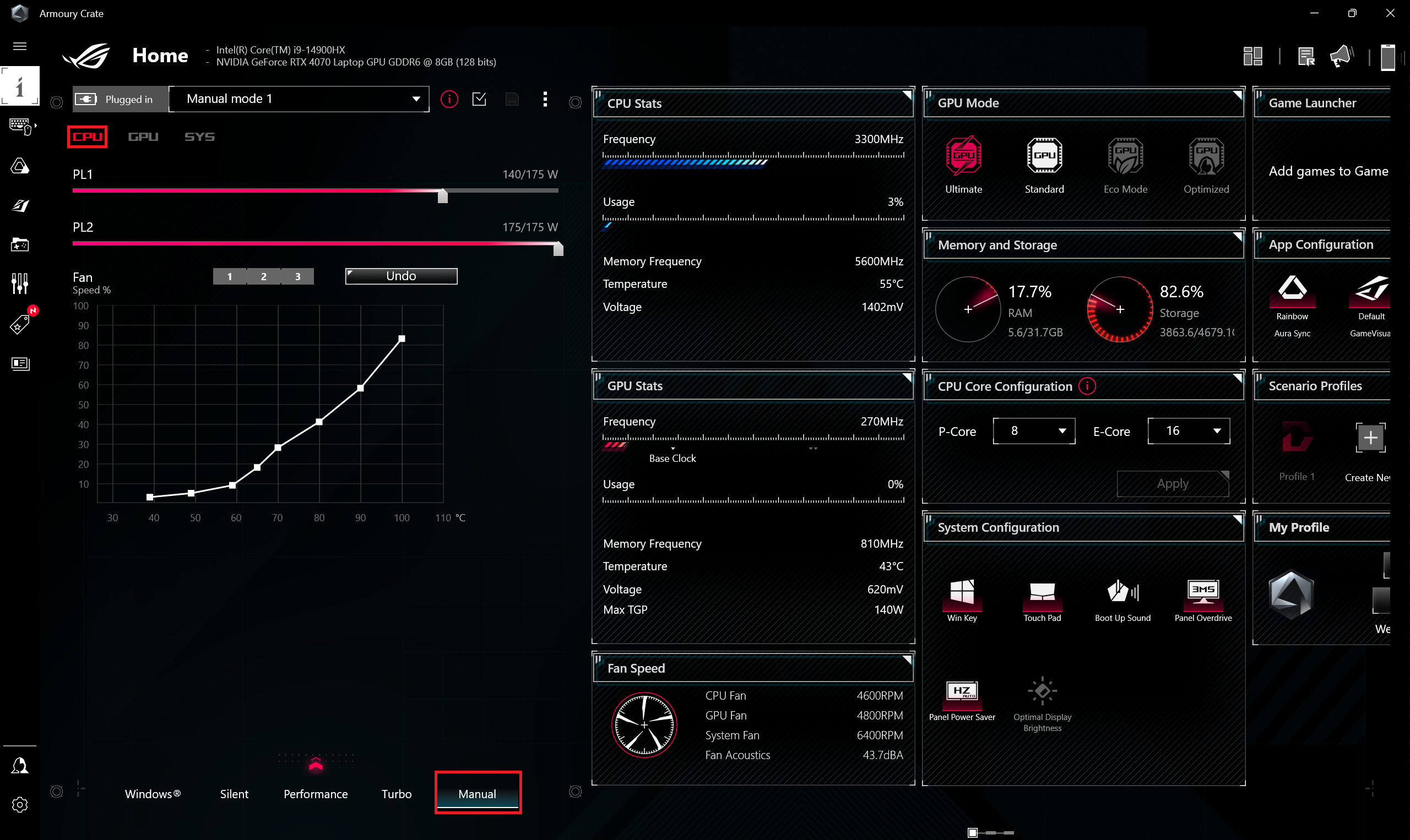
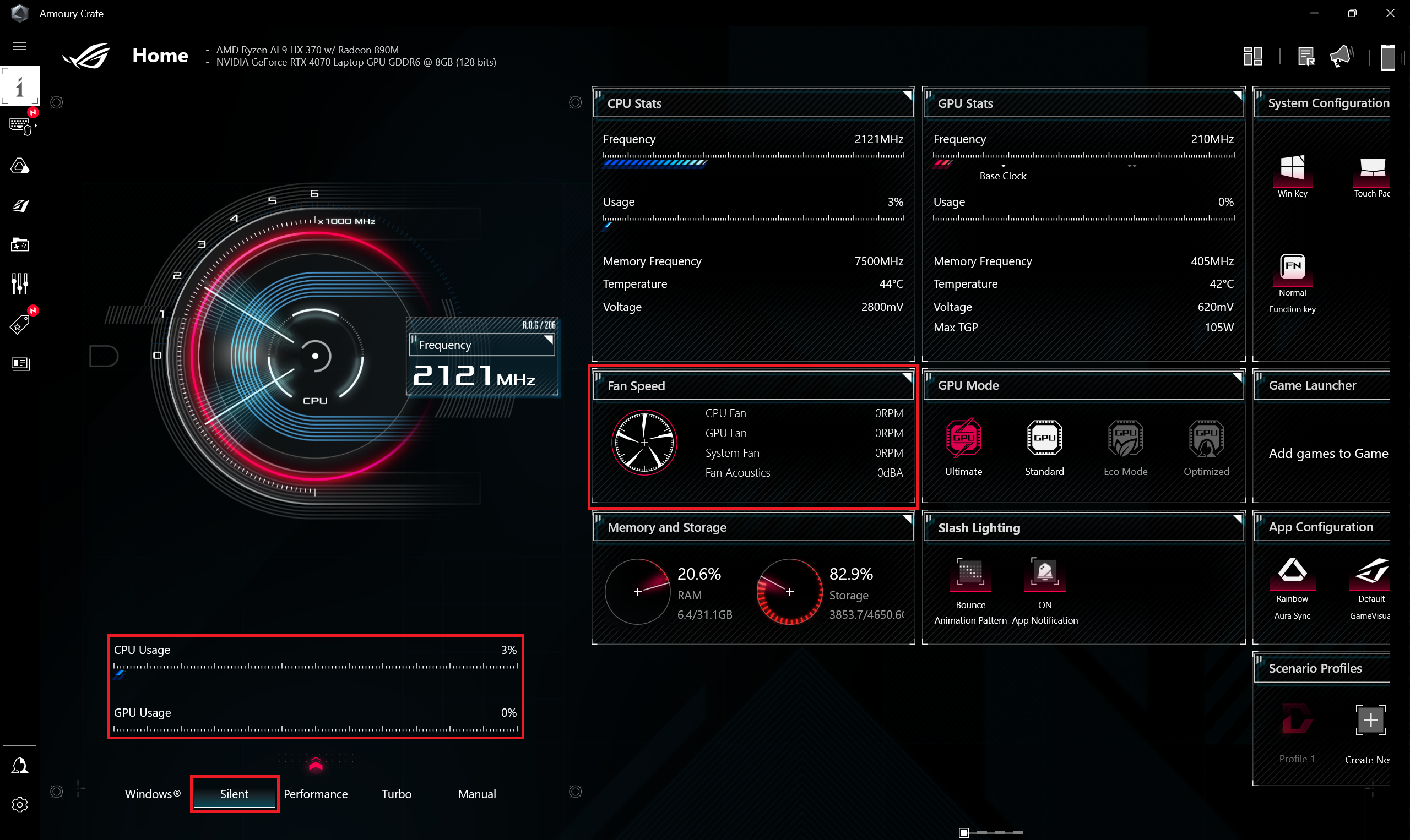
Софтуерът Armoury Crate ви предоставя множество контроли за автоматична или ръчна настройка на мощността. Можете да зададете потребителска крива на вентилатора и да прилагате различни режими на видеокартата като dGPU-only благодарение на превключвателя MUX.
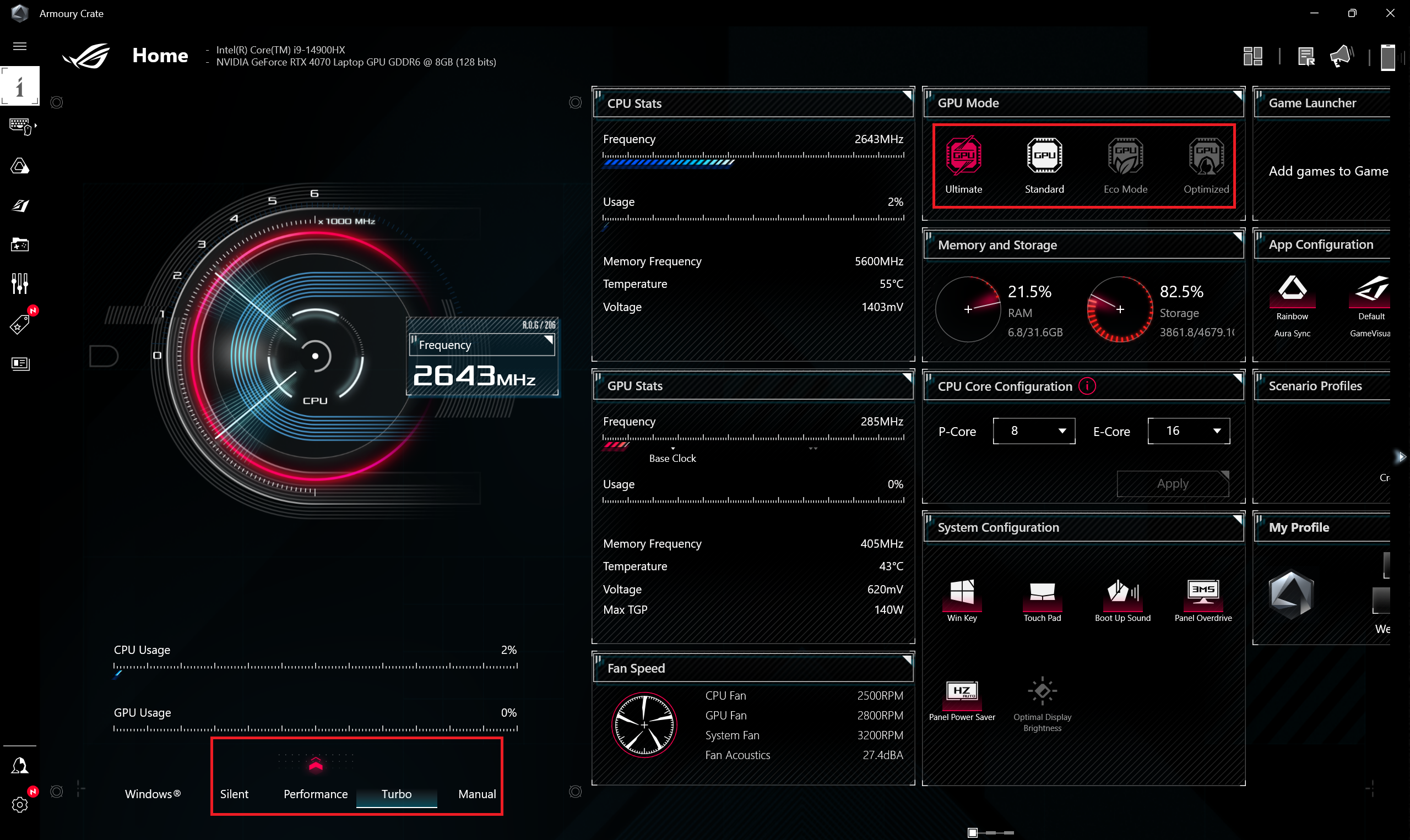
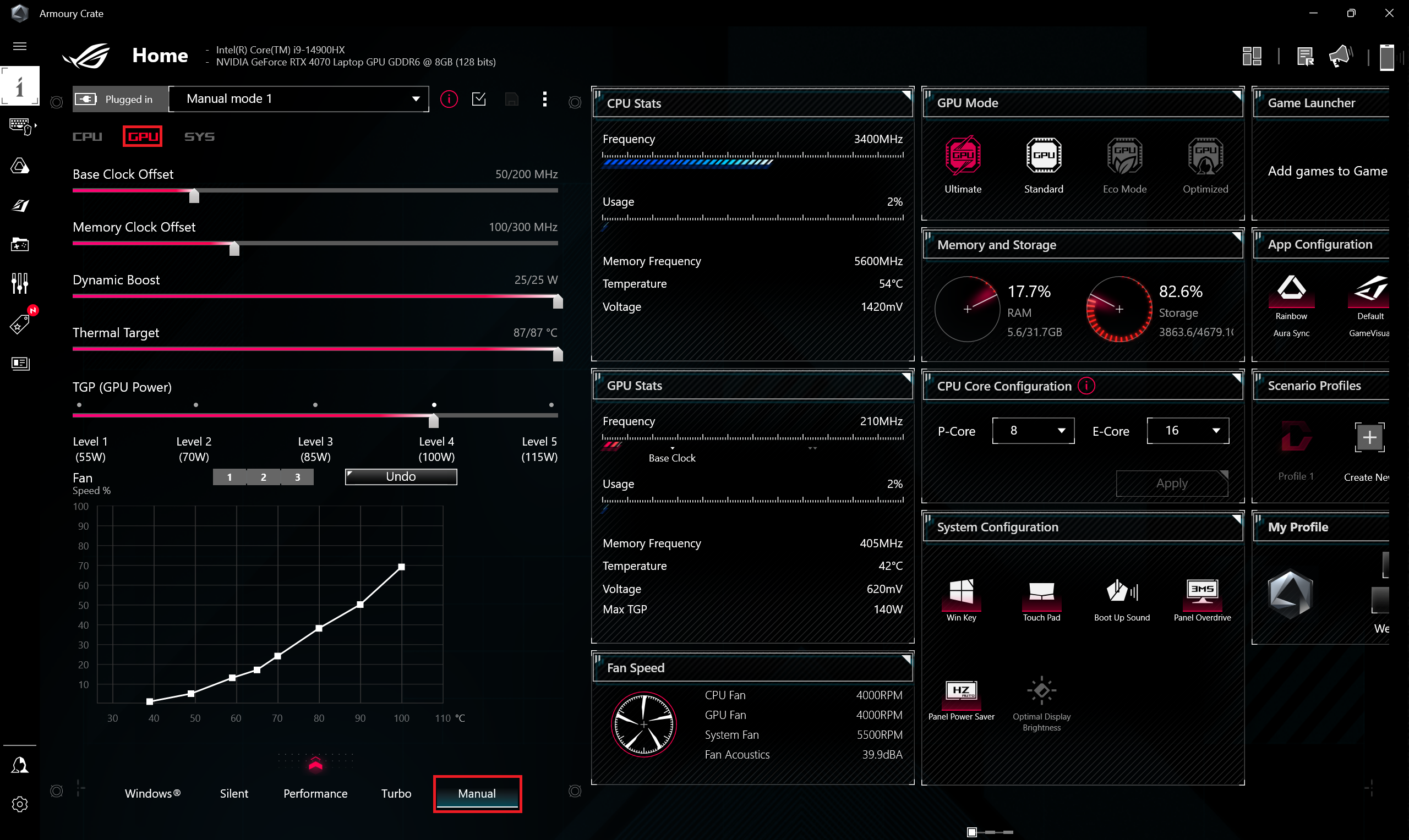
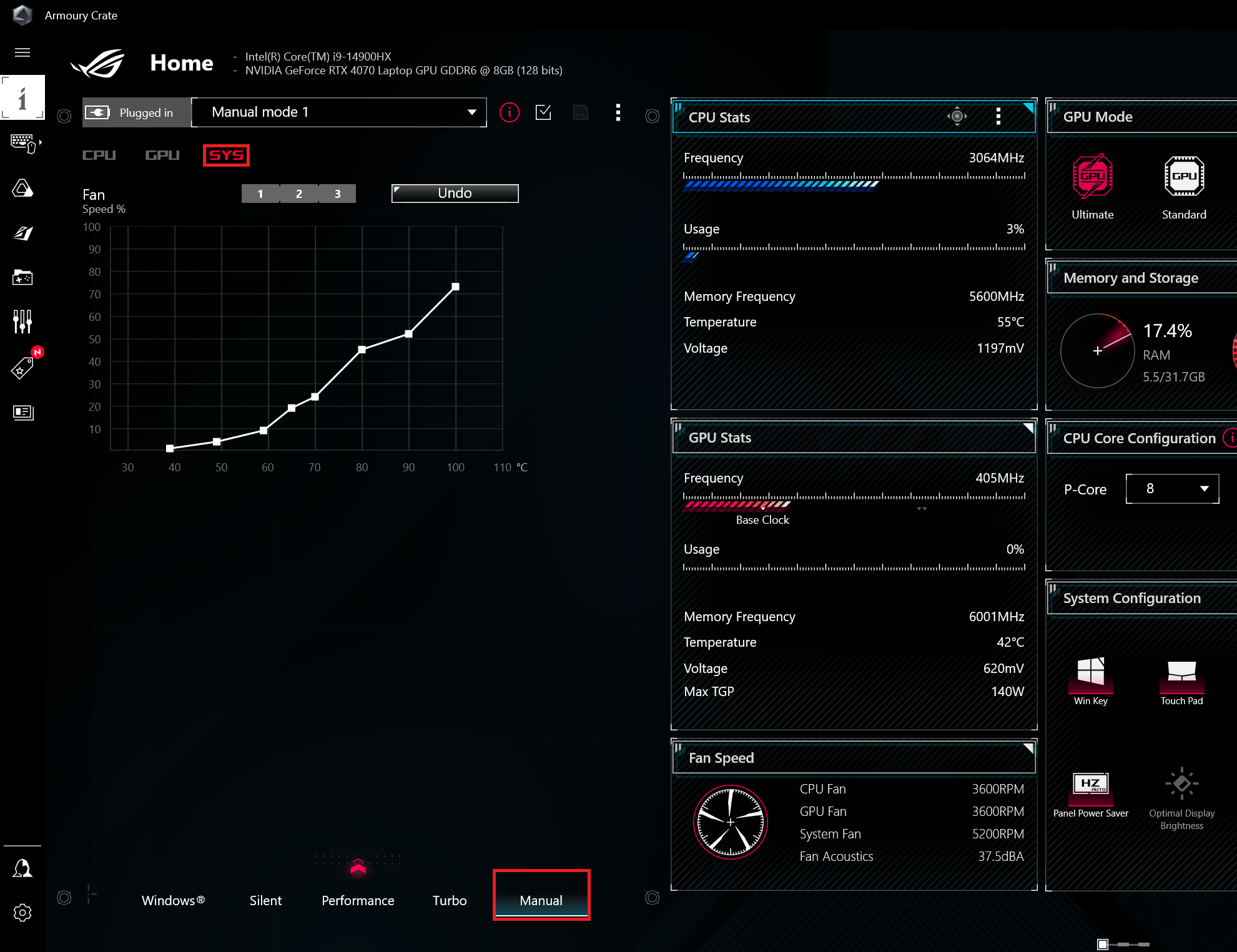
Дори в режим “Turbo” или “Performance” вентилаторите се изключват, ако температурата на процесора е под 49°C.
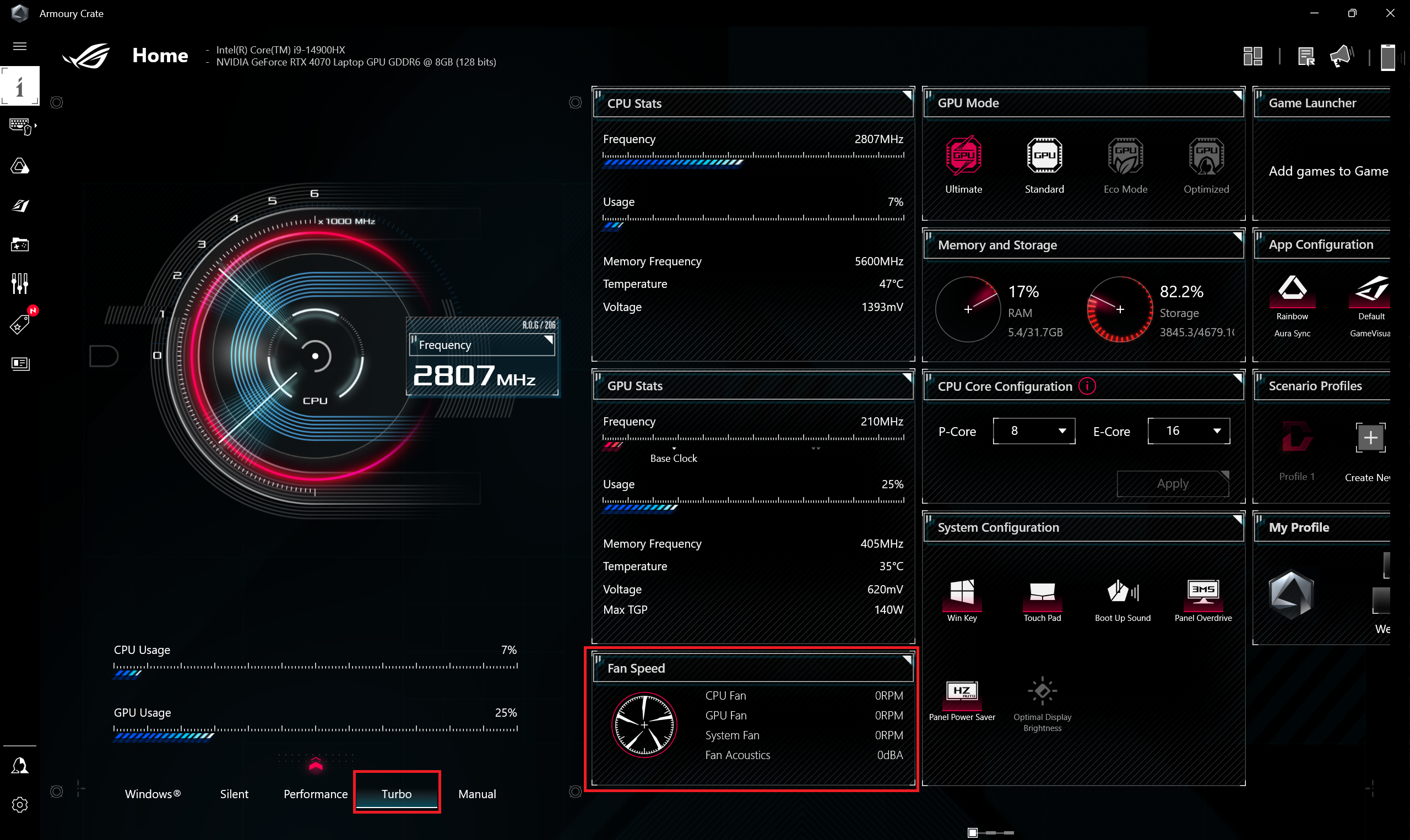 Изключени вентилатори в режим “Turbo”
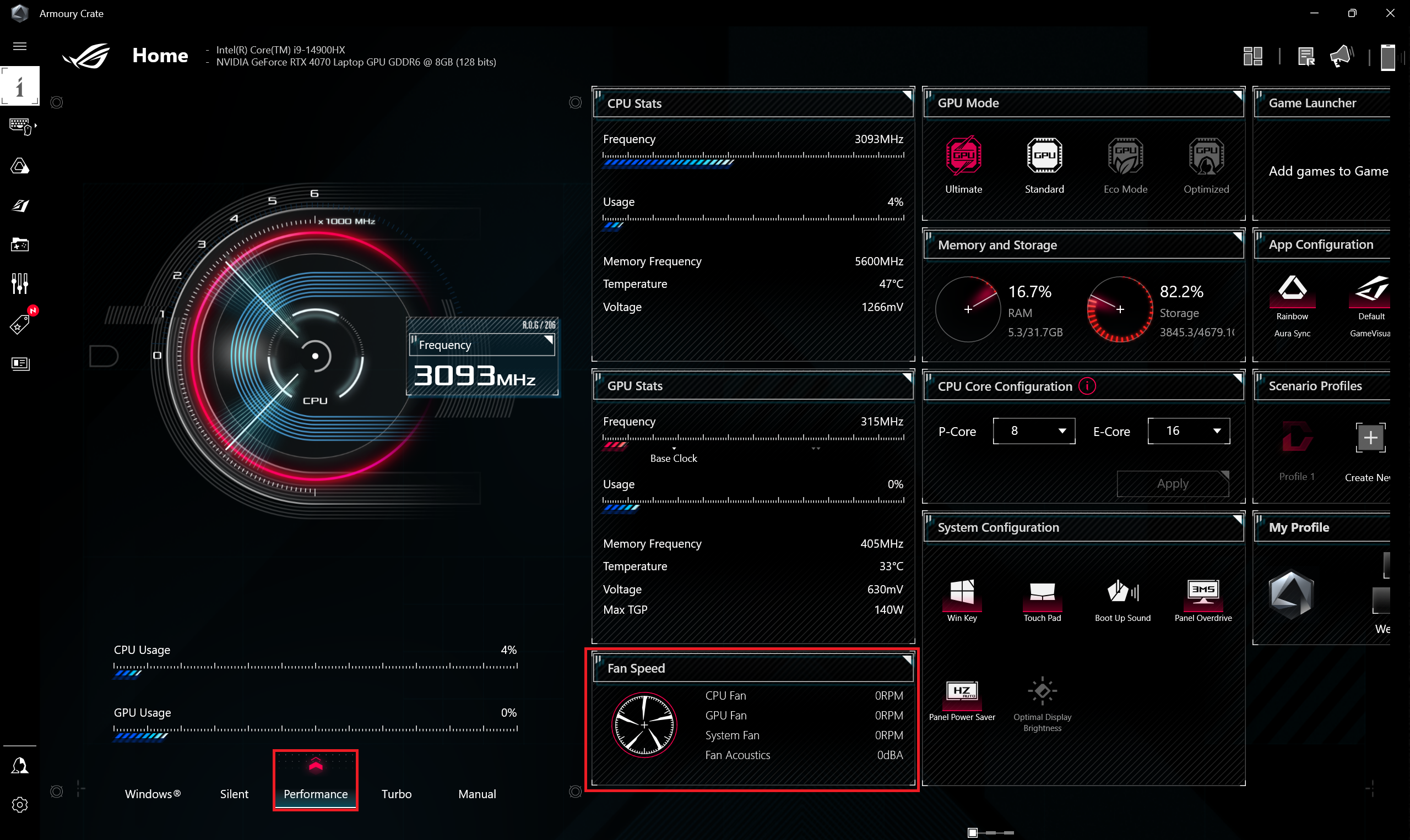 Изключени вентилатори в режим “Performance”
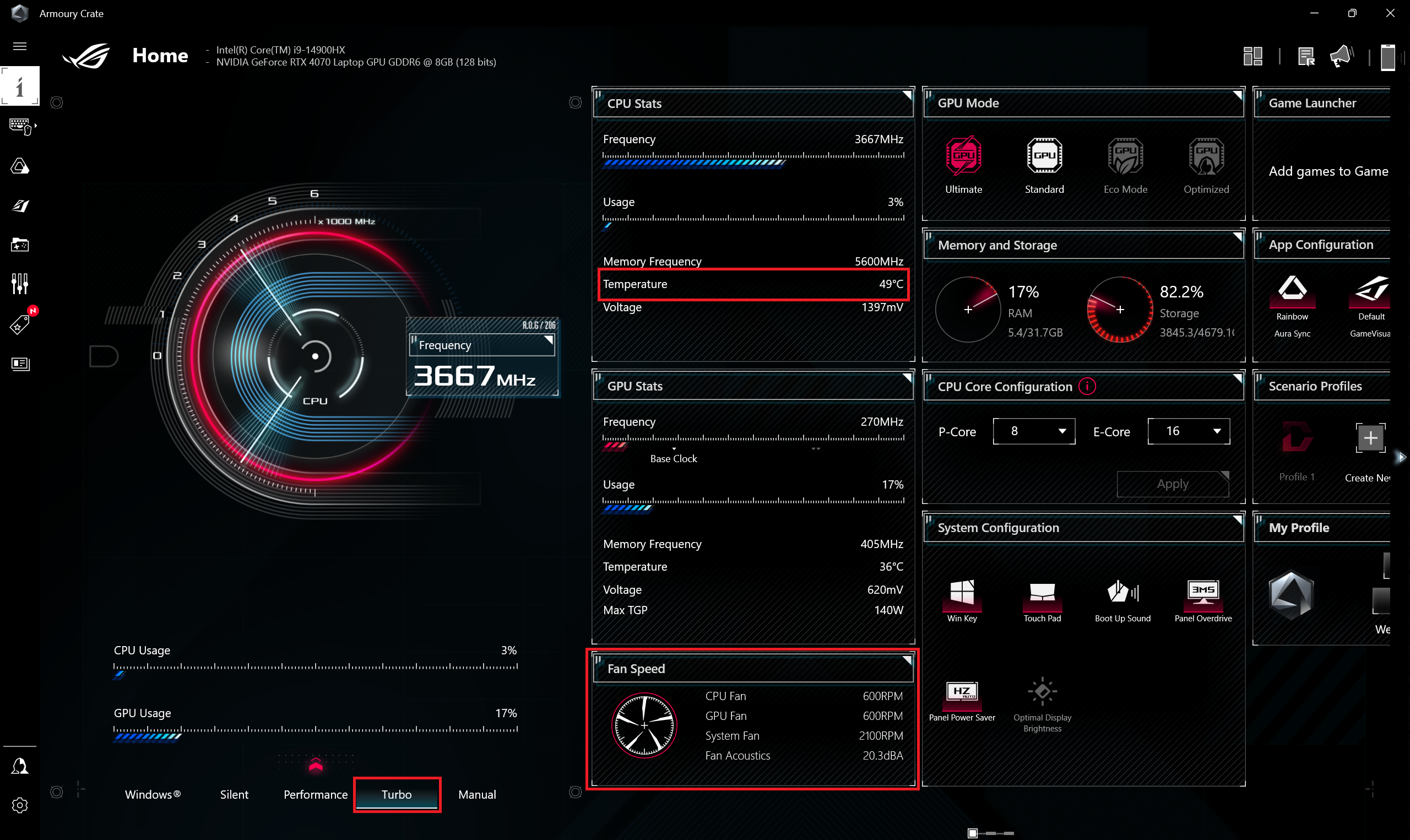 Вентилатори “Turbo” включени
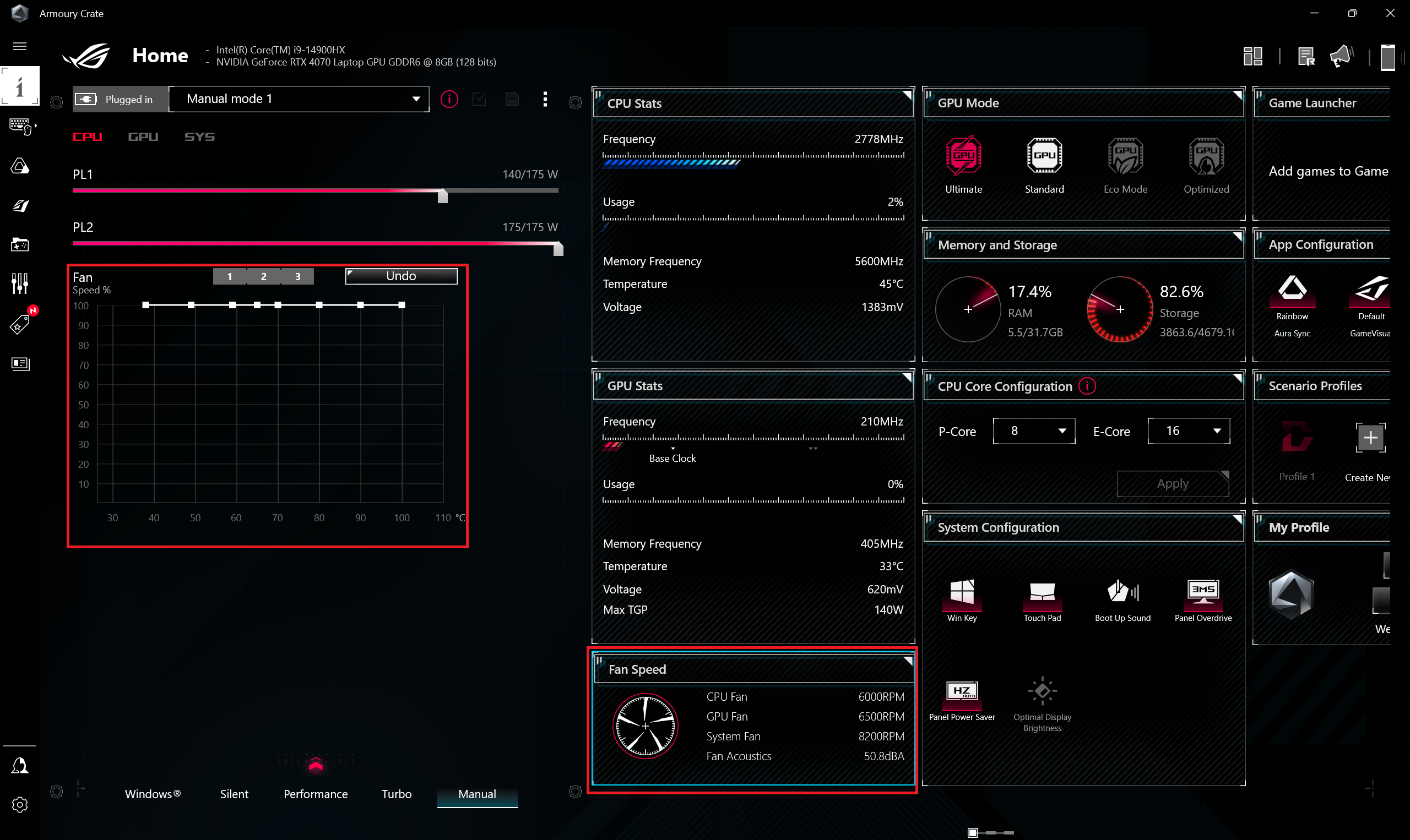
Вентилаторите могат да се регулират ръчно до максималната им скорост от около 6000 / 6500 / 8200 об/мин. Въпреки че това е шумно, сме срещали и още по-шумни системи.
Предварителната настройка “Performance” предлага прилична тактова честота от 2,80 GHz за ядрата P и 2,40 GHz за ядрата E, което надхвърля базовите честоти на Intel за този чип. По-малко агресивният профил на вентилатора в този режим (3600 – 4900 об./мин.) в сравнение с “Turbo” (4800 – 6900 об./мин.) е предимство за тези, които предпочитат по-тиха работа.
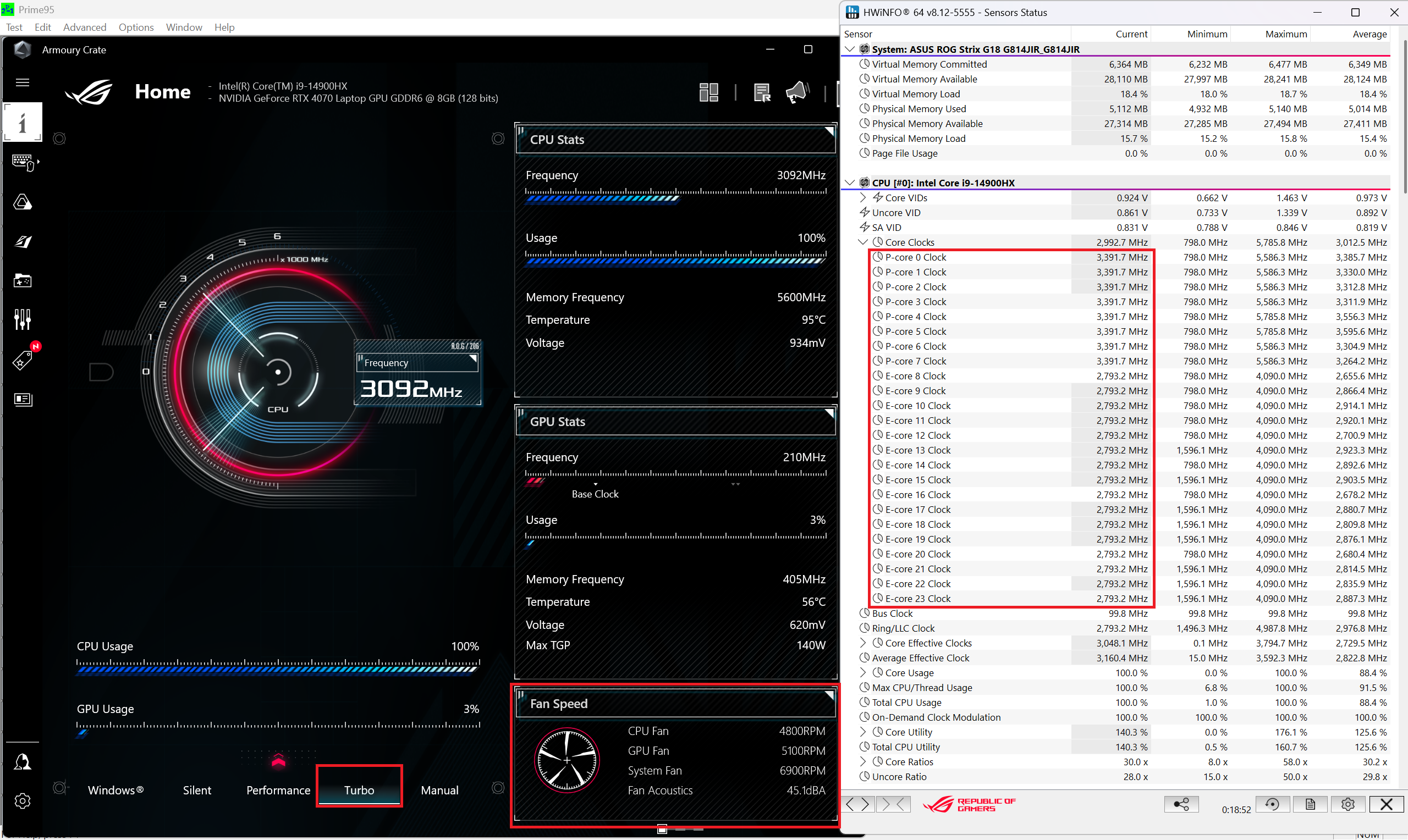 Максимално натоварване на процесора “Turbo”
 Максимално натоварване на процесора “Performance”
Нивата на шума между пълното натоварване на процесора и игрите са сравними.
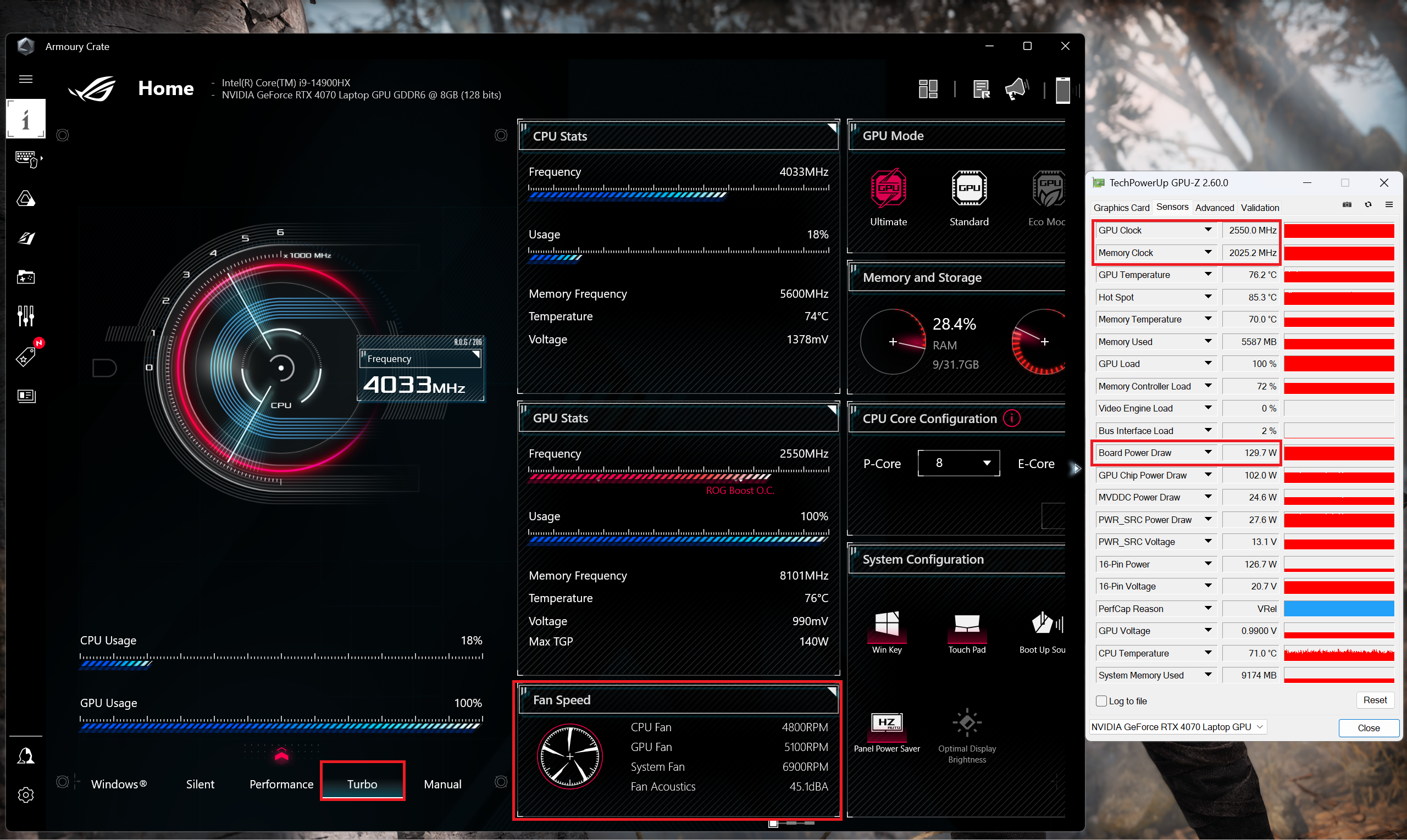 Гейминг “Turbo”
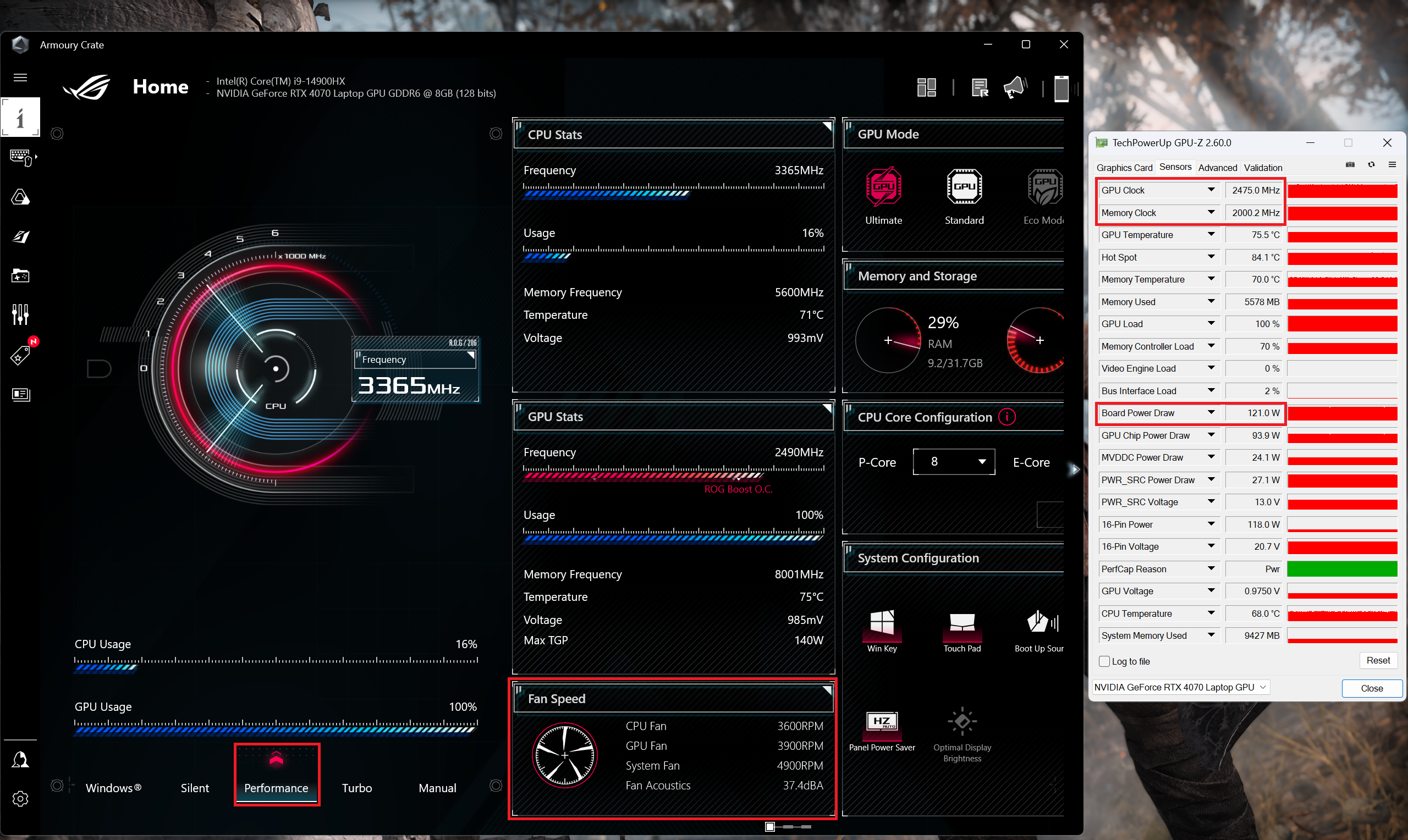 Гейминг “Performance”
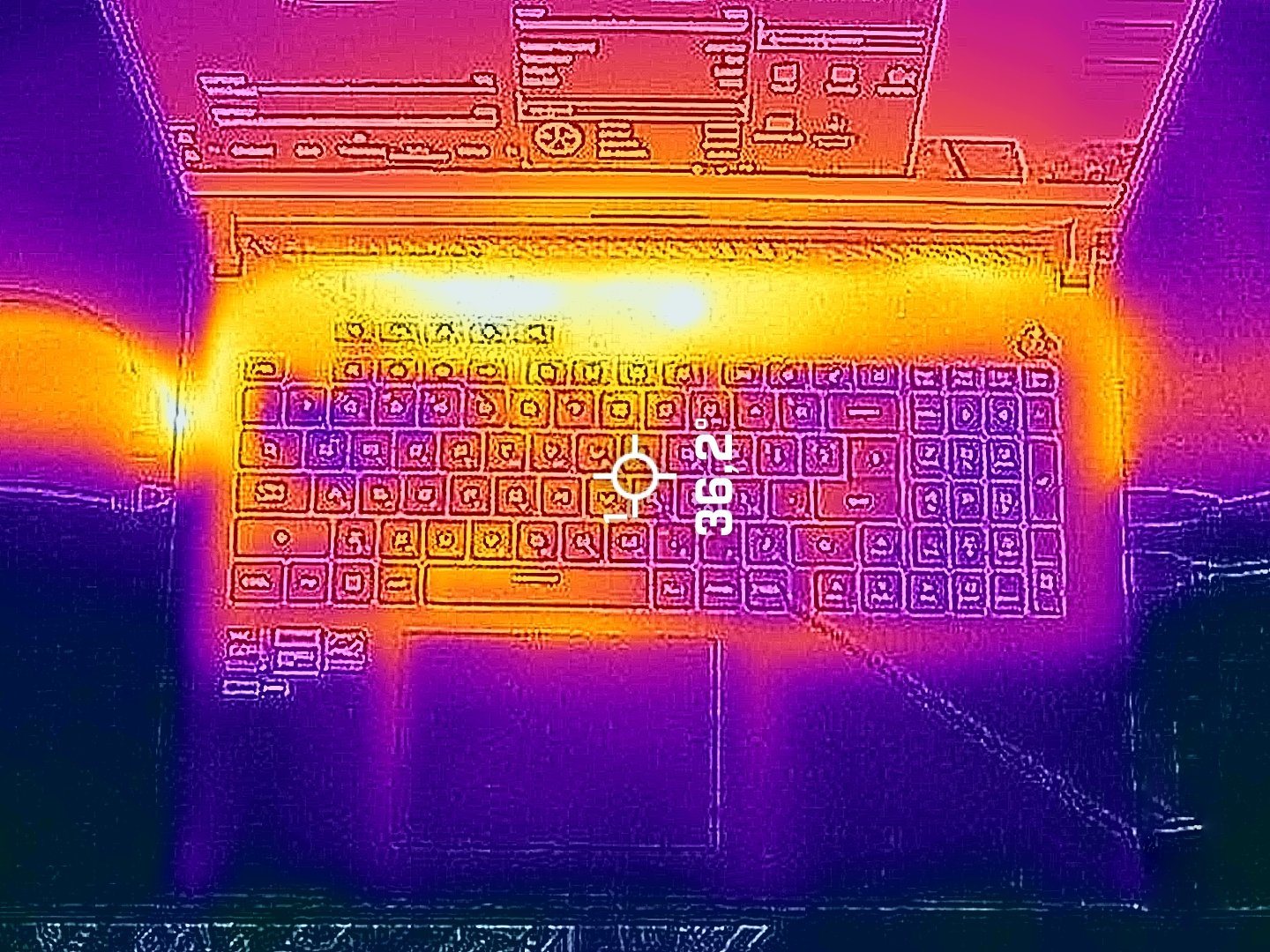
По време на максимално натоварване на системата клавиатурата почти не се загрява. Горещата точка е в средната част на горния ред клавиши, като достига едва 41°C. Останалата част от платката е още по-хладна. Измерихме само 37°C на долния панел на дисплея.
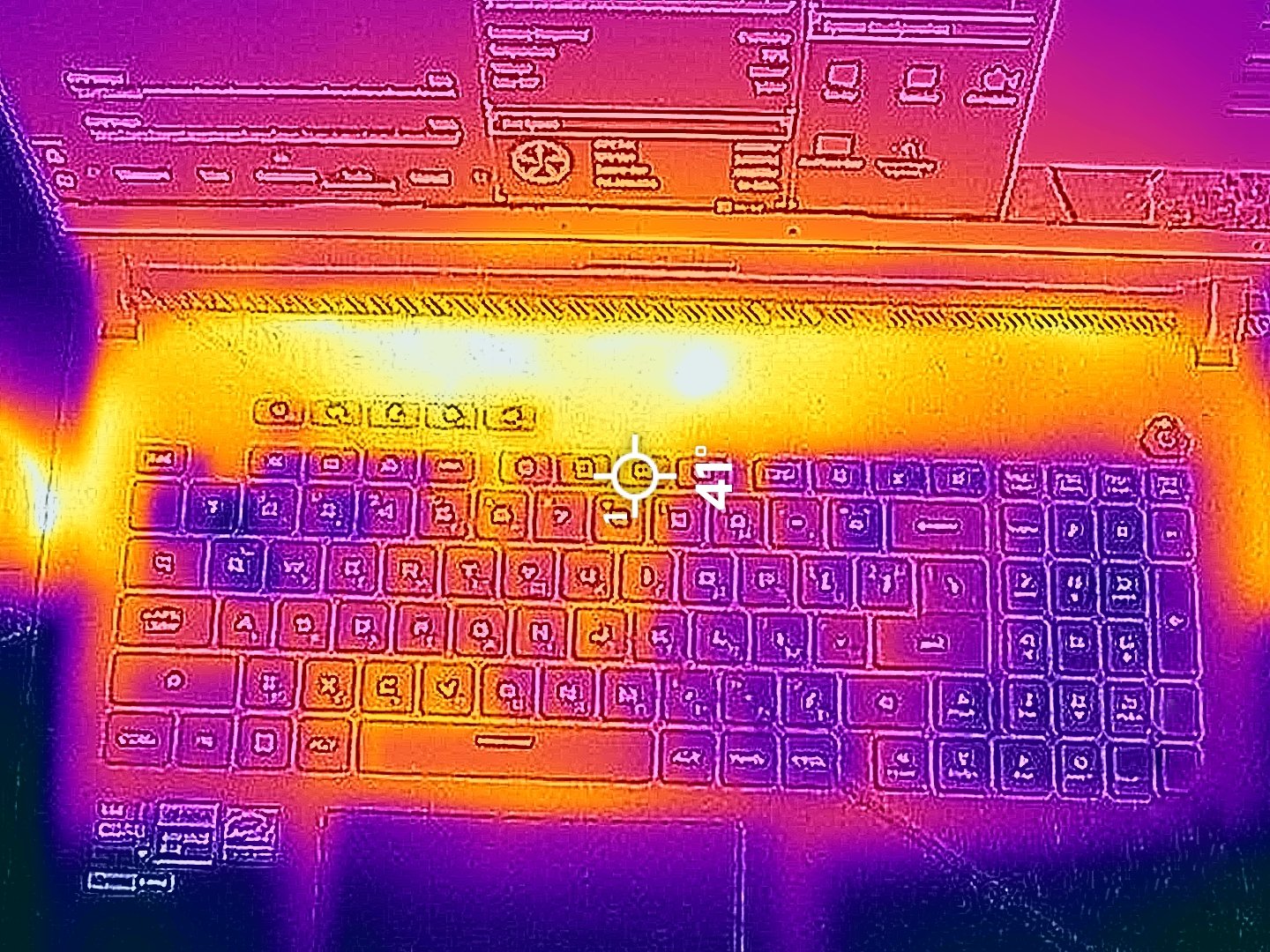
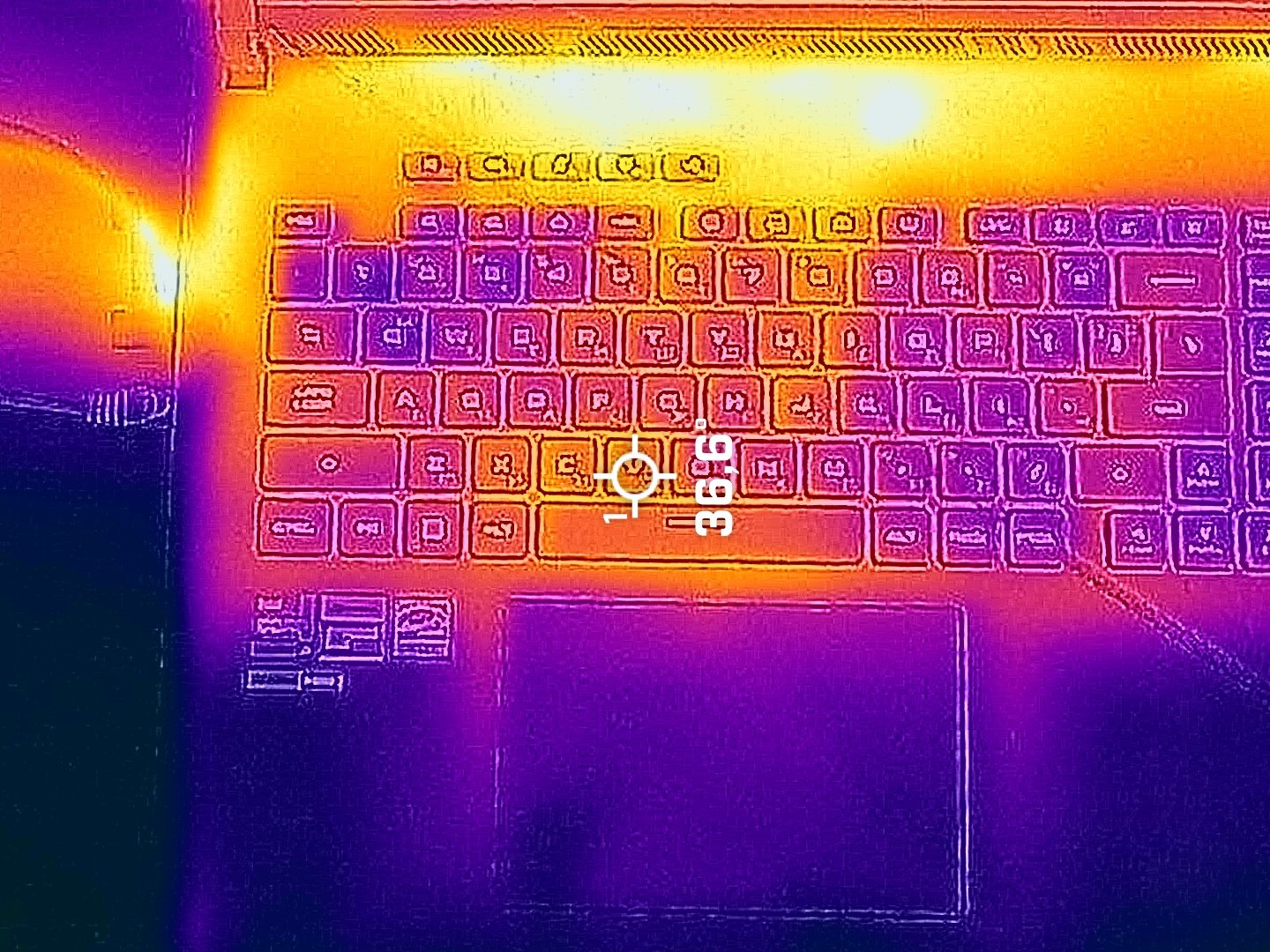
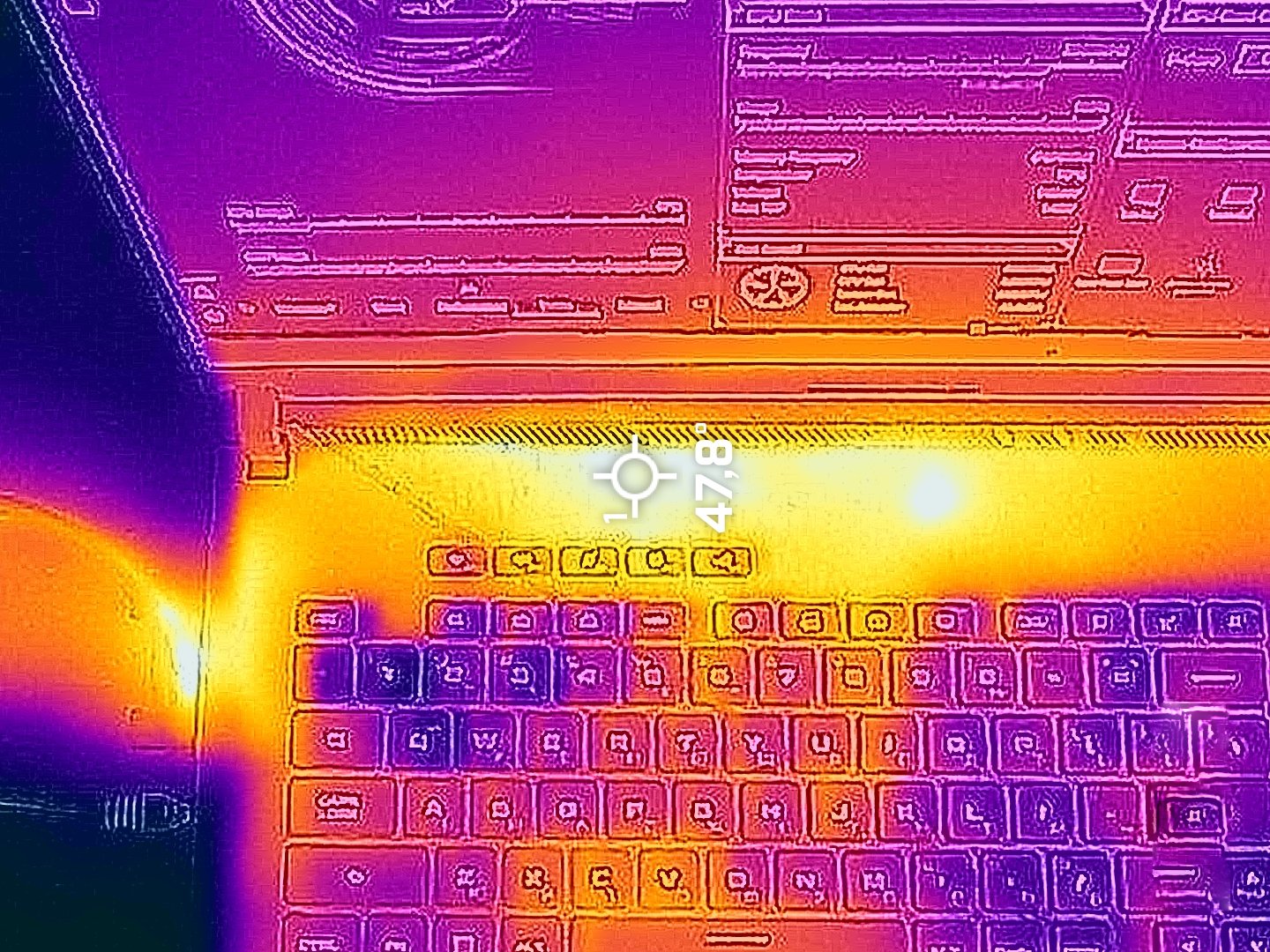
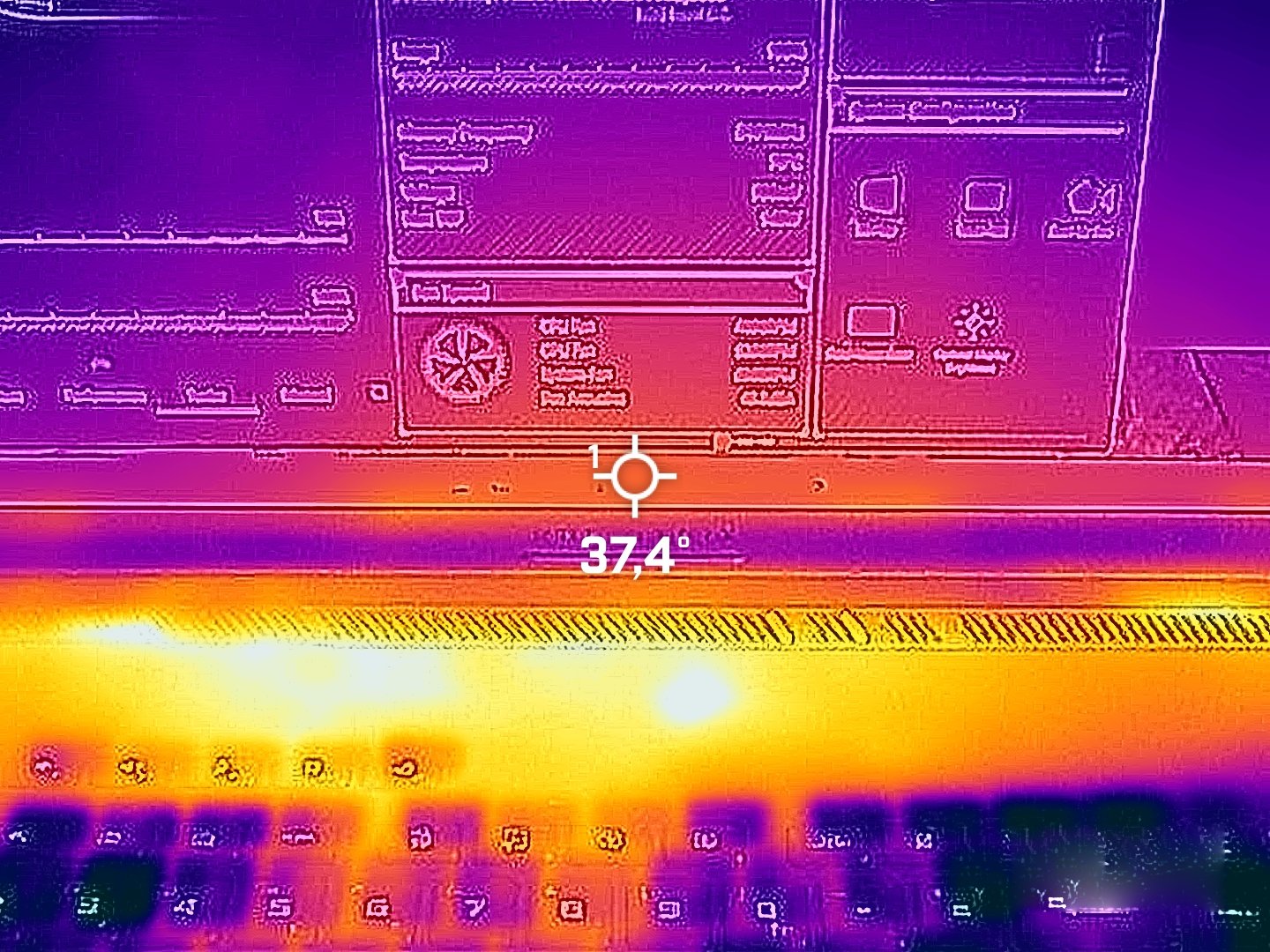
Двете зони за почивка на дланите изглеждат студени.
Батерия
Сега провеждаме тестовете на батерията с включена настройка за най-добра енергийна ефективност на Windows, яркост на екрана, настроена на 180 нита, и всички други програми са изключени с изключение на тази, с която тестваме ноутбука. Батерията на този лаптоп с капацитет 90Wh издържа на 8 часа видеоклипове. Добър резултат, като се имат предвид 1600p дисплеят и мощните вътрешни устройства. За да го постигнете, трябва да приложите режима “Performance” в приложението MyASUS и предварителната настройка “Energy Saver” в менюто “Power & Battery” на Windows.
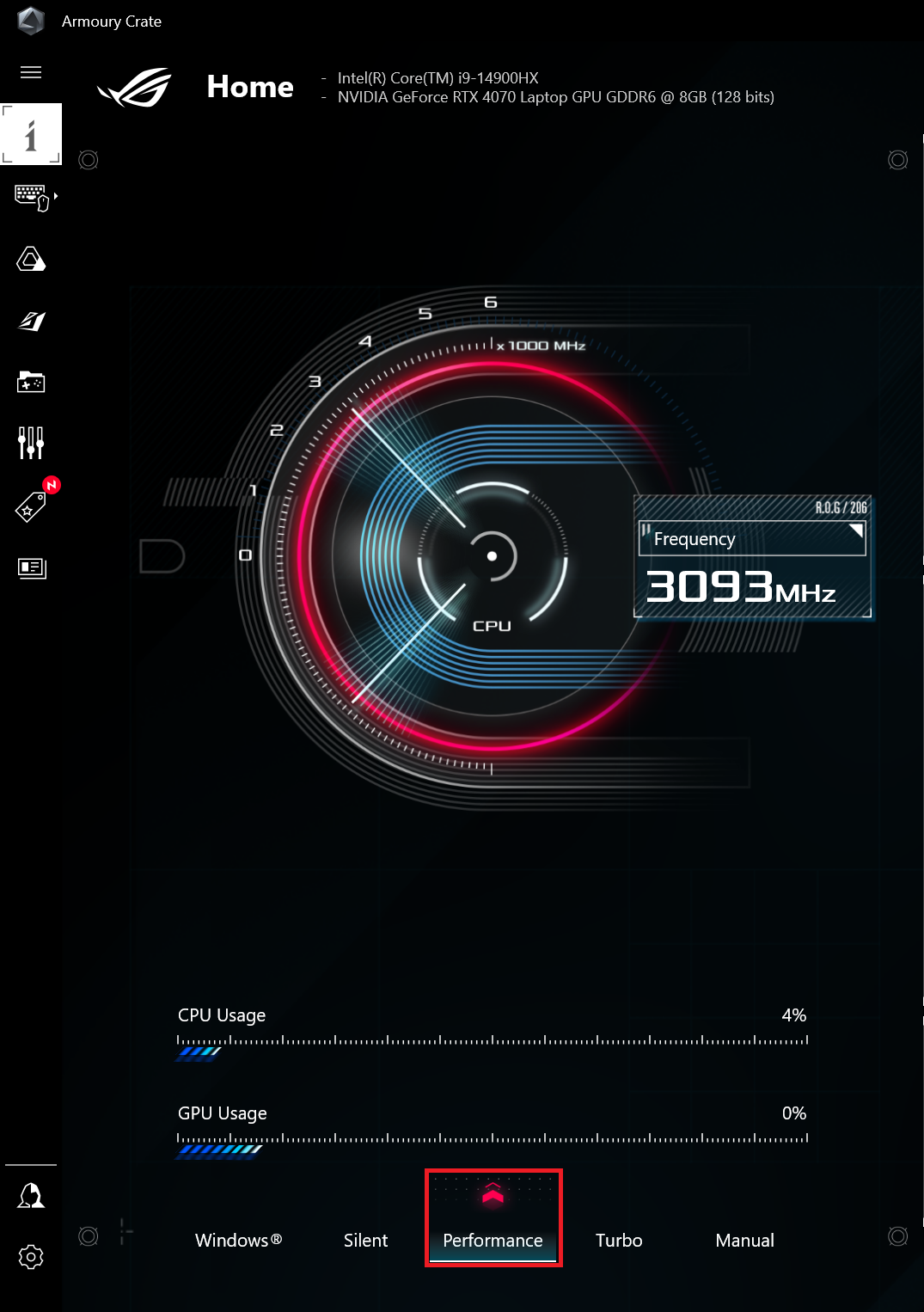
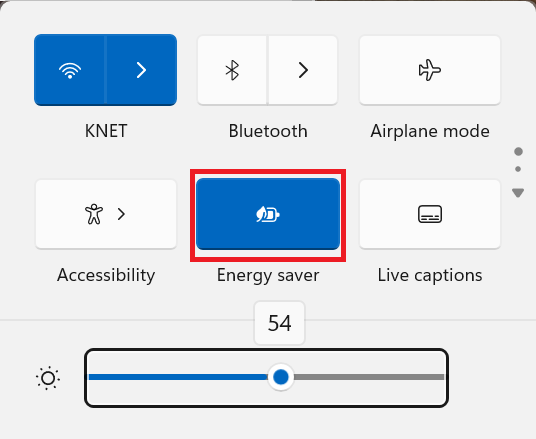
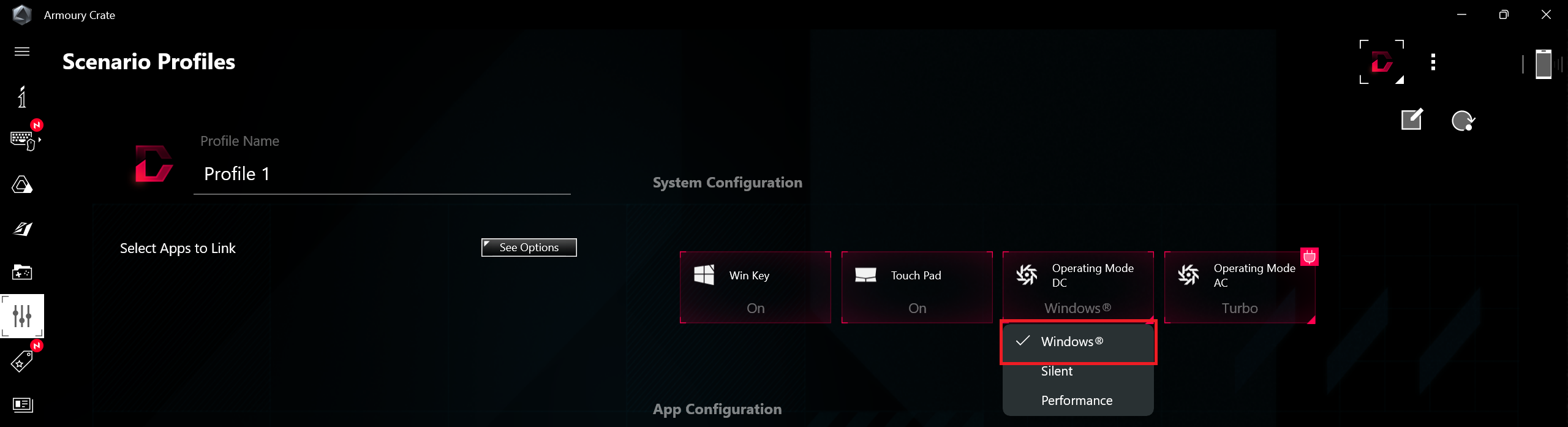
Режимът на работа DC е настроен на предварителна настройка “Windows”.
Яркост: 180 нита; Режим на дисплея: SDR
Време до пълен разряд: По-високото е по-добро


Разглобяване, опции за надграждане и поддръжка
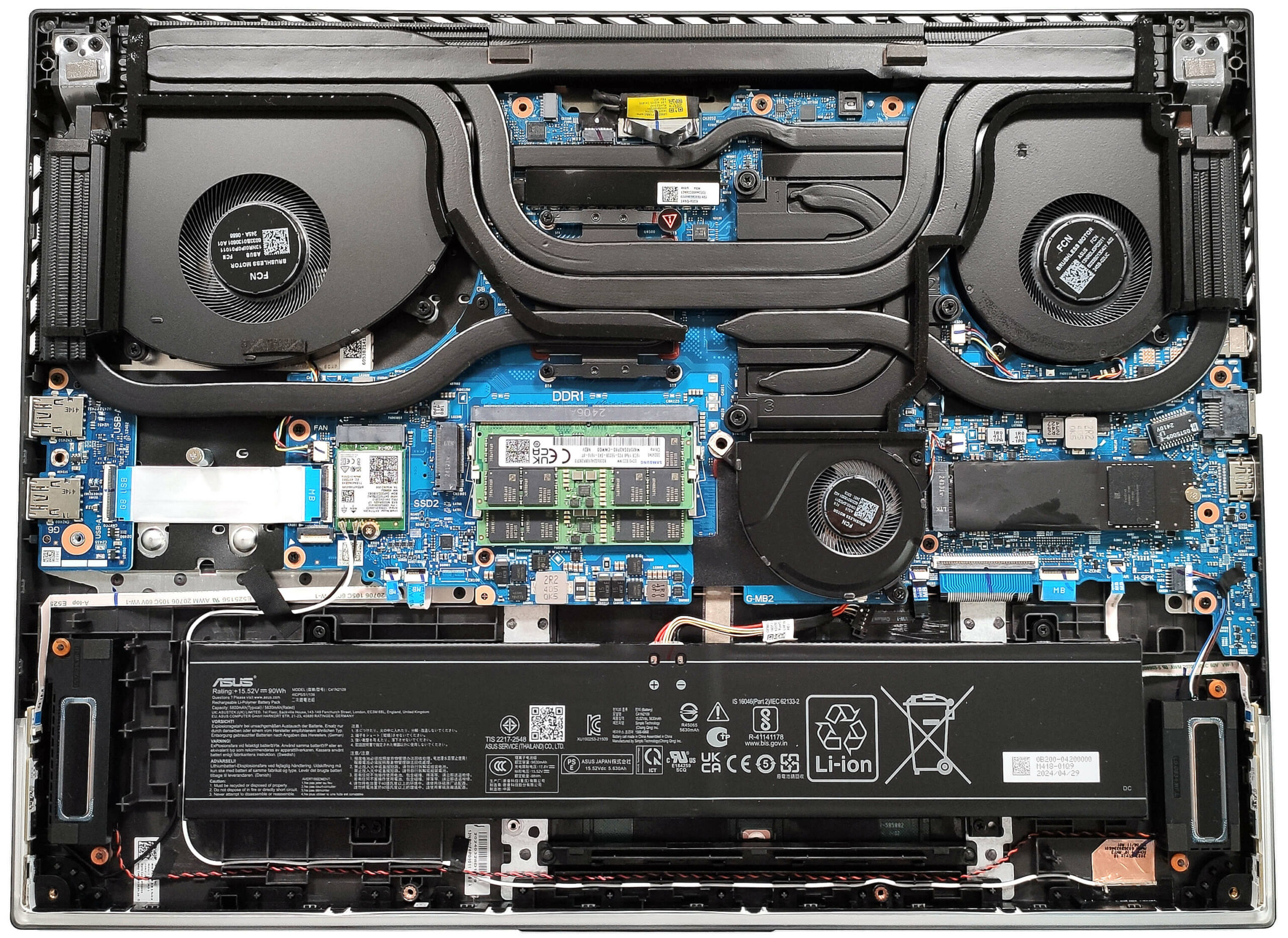
За да отворите този огромен геймърски лаптоп, трябва да развиете 11 винта с глава Philips. Закрепващият в долния десен ъгъл повдига панела и оттам можете да започнете да издърпвате предната част. Разбира се, изкарайте пластината над LED лентата, не се опитвайте да изкъртвате самата ламарина. Повдигнете предната част и част от страните, където свършва лентата. След това вкарайте тънък пластмасов инструмент между пластината и края на светодиодната лента, за да създадете пролука. Издърпайте страните и задната част.
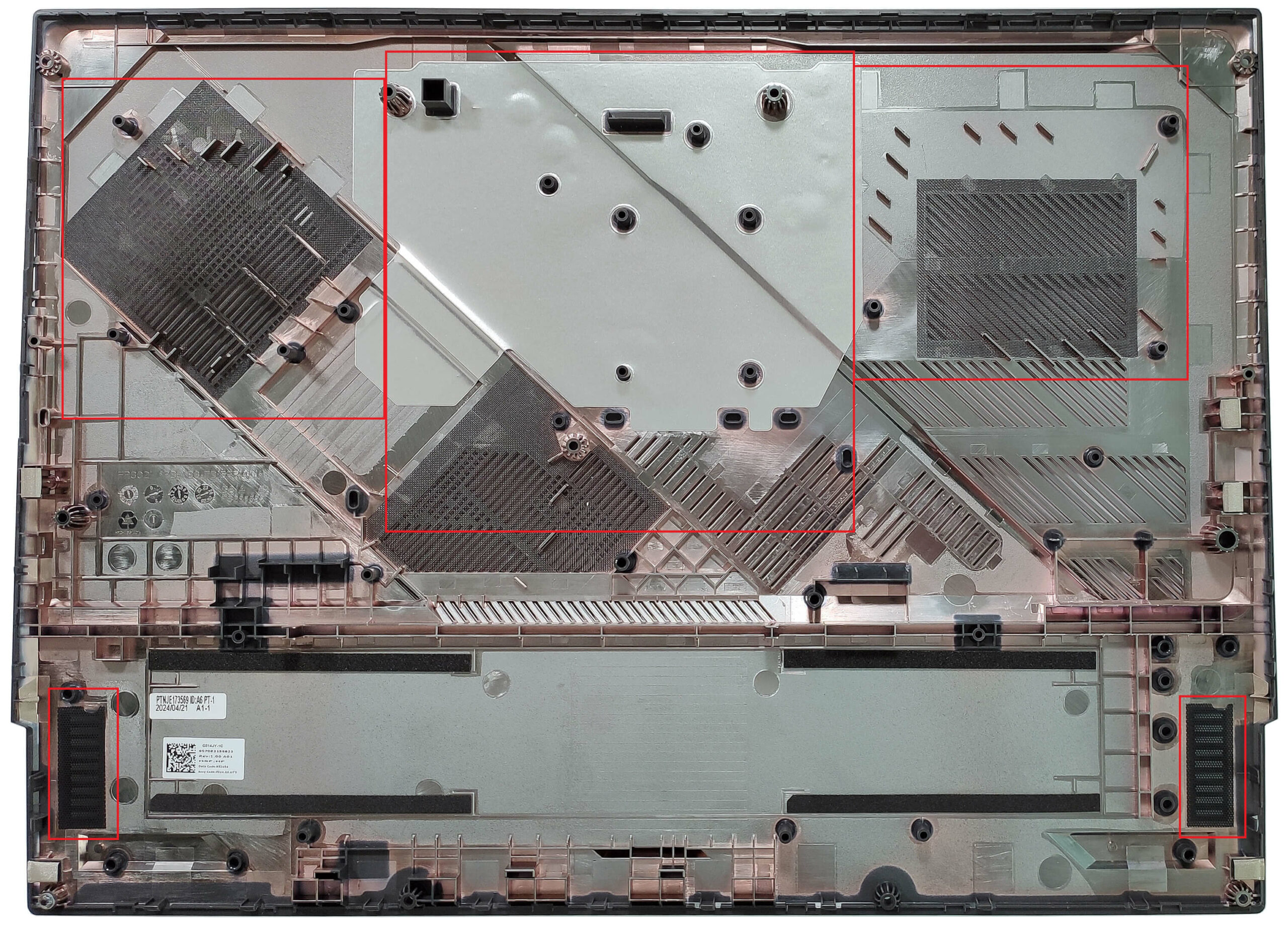
Във вътрешността на долната плоча са разположени множество пластмасови елементи за подобряване на вътрешната структурна поддръжка, както и прахови филтри за вентилаторите и високоговорителите.
Това устройство е оборудвано с 90Wh батерия, която е закрепена към дънната платка с четири винта.
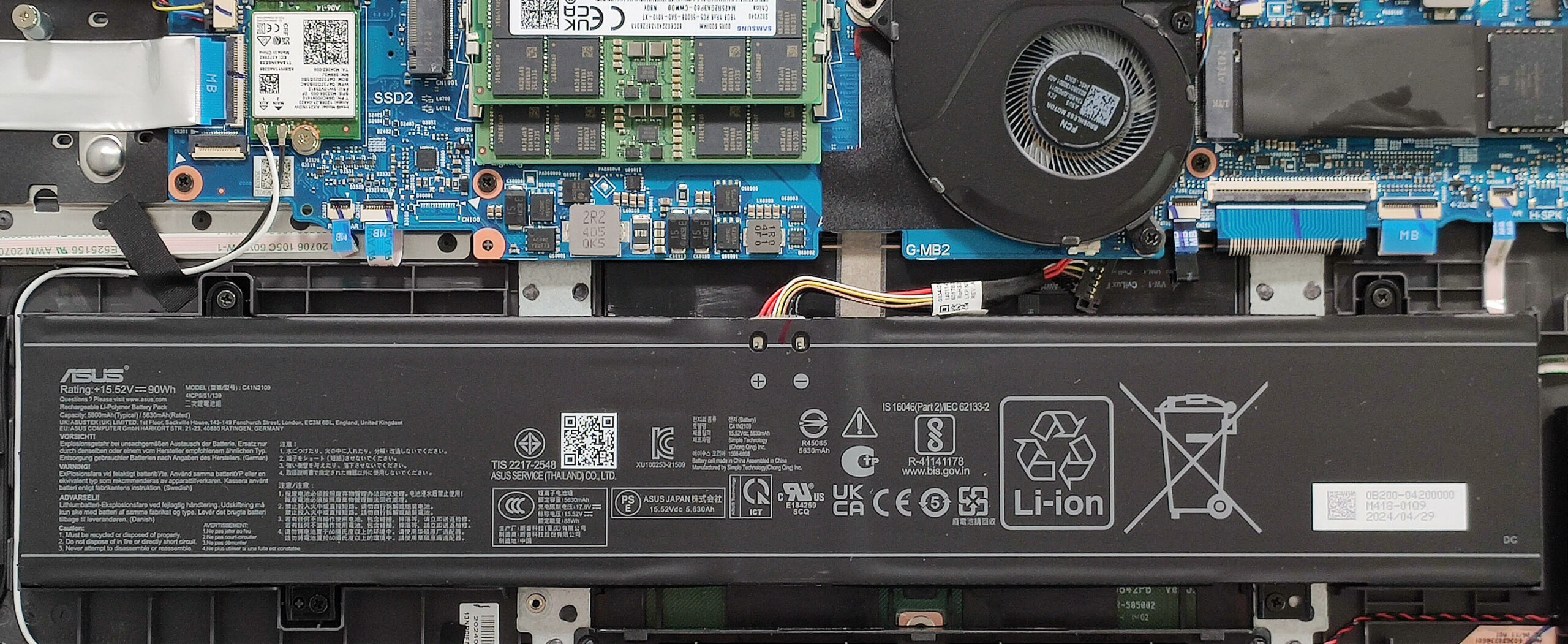
Конекторът е скрит под долния трети вентилатор, който е фиксиран към основата с два винта. Отвийте ги, за да получите достъп до конектора. Плъзнете надясно пластмасовия кожух, който покрива конектора на батерията, и го повдигнете нагоре, за да го откачите от дънната платка. За този процес можете да използвате пластмасов инструмент и да повдигнете конектора отстрани.
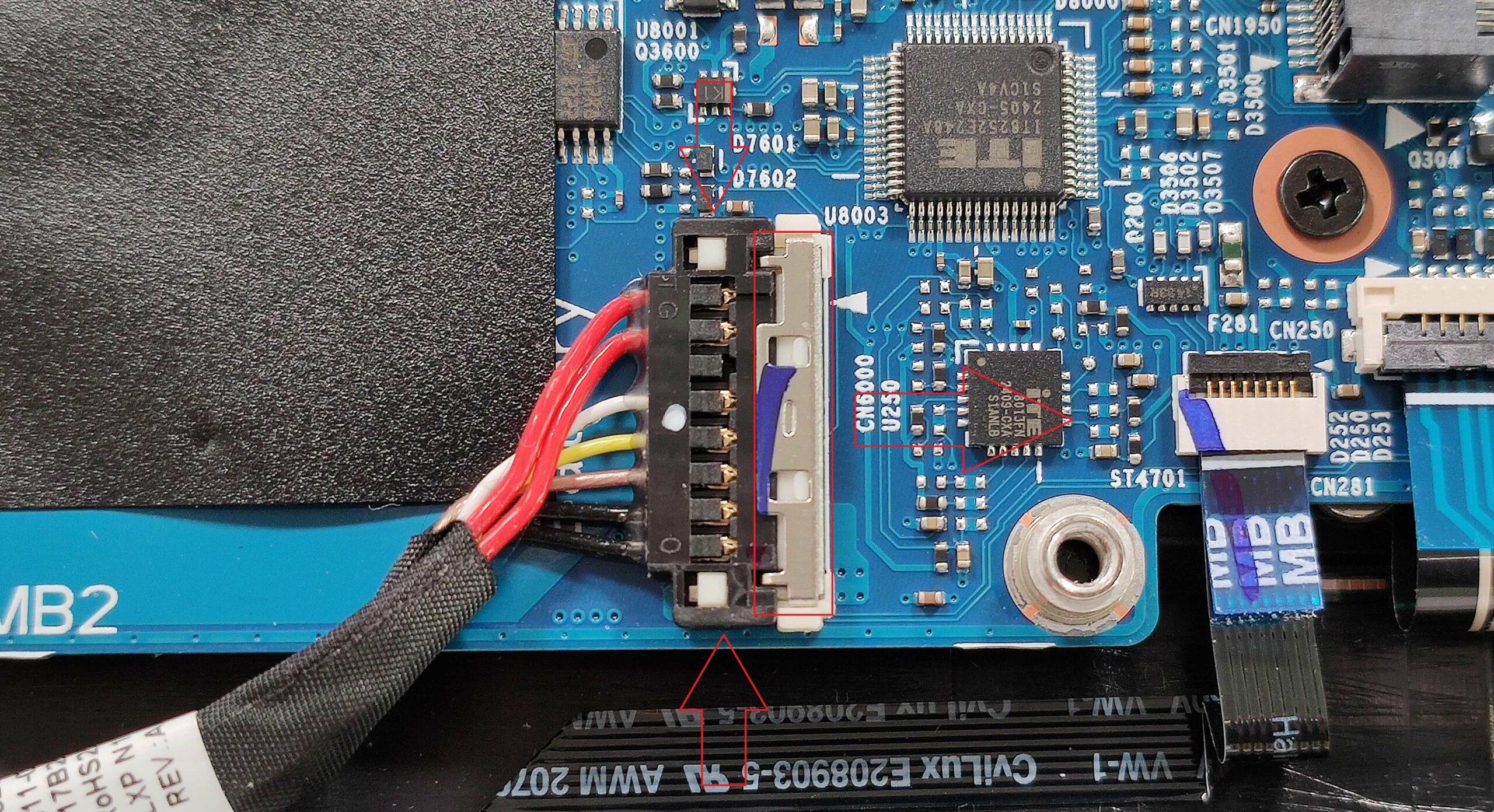
Можем да видим, че долният вентилатор също охлажда чипсета. Сега можете спокойно да извадите батерията. Тя има достатъчно сок за 8 часа видеоклипове.
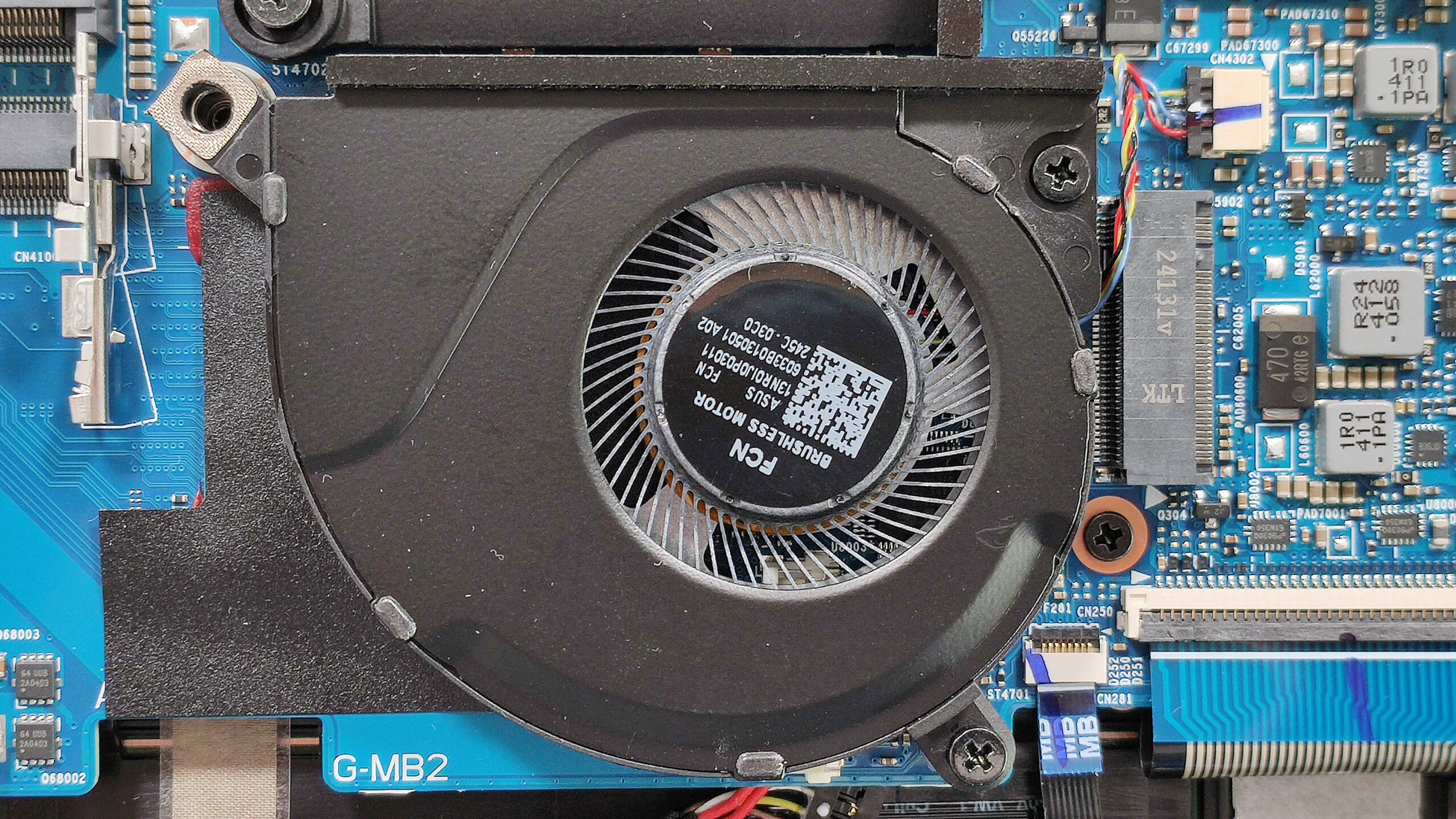
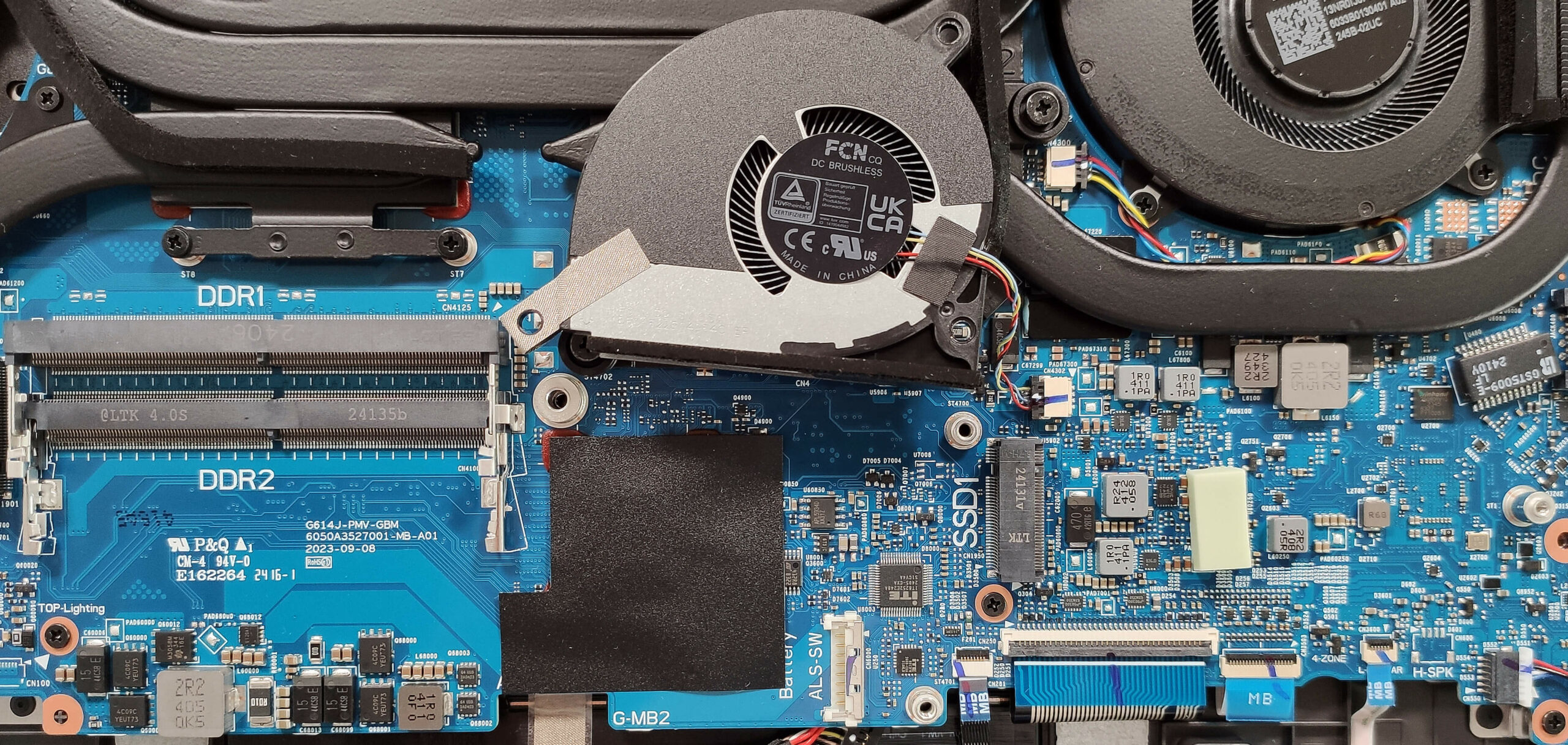
Левият слот за SSD, предварително инсталираният NVMe и зоната за RAM са покрити с топлинни щитове.
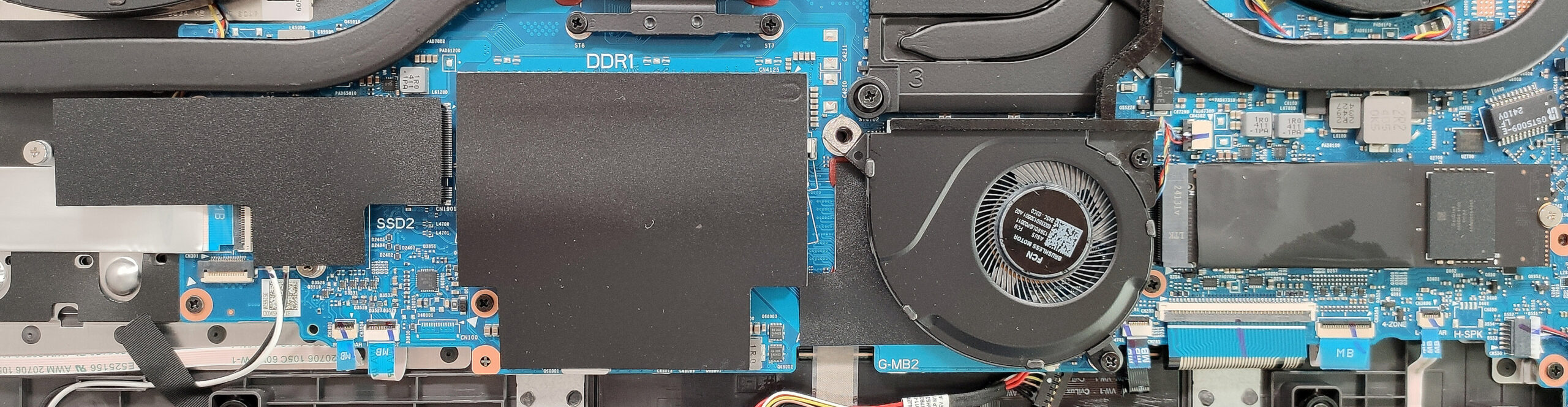
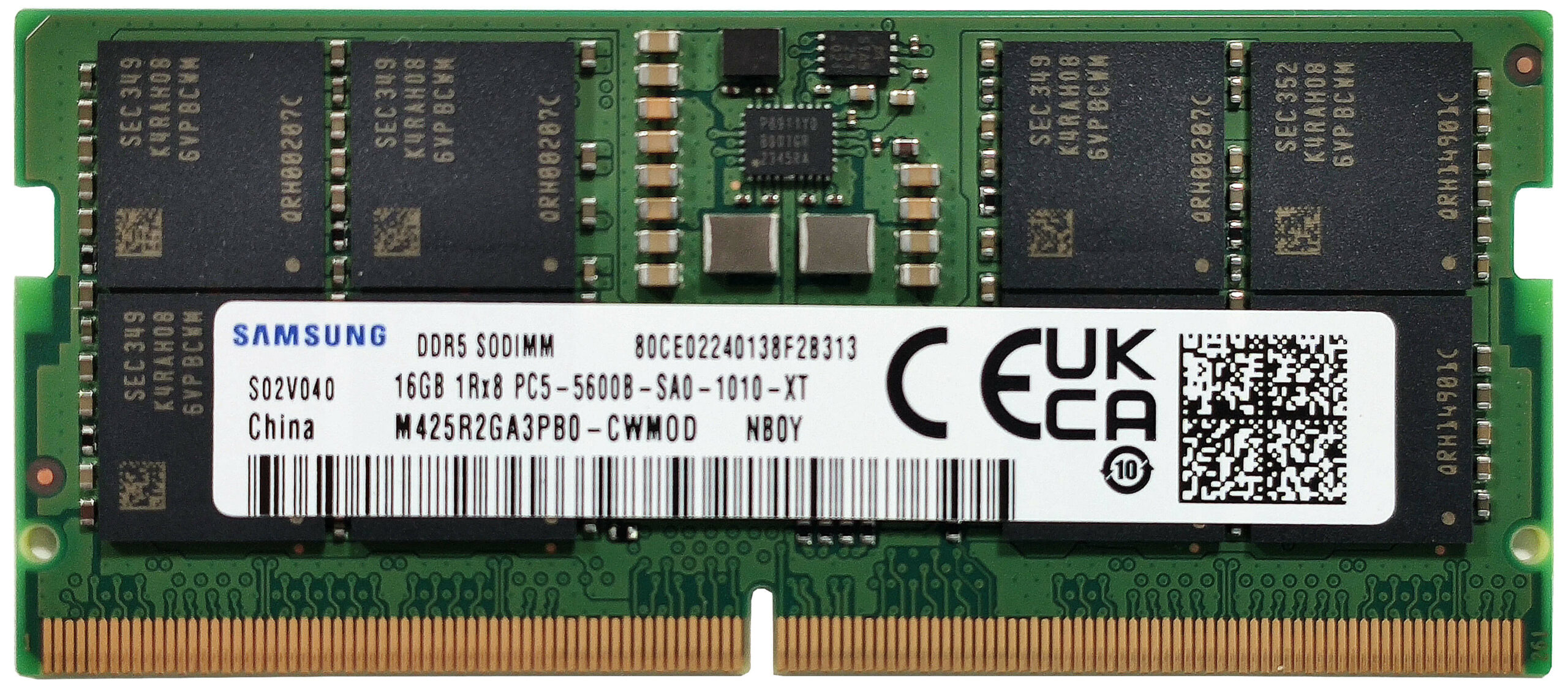
Според ASUS двете SODIMM памети побират до 32 GB DDR5-5600MHz RAM в двуканален режим. Въпреки това, тъй като процесорът може да поддържа до 192GB, този лаптоп вероятно няма да има проблеми с използването на по-голямо количество памет от официалния лимит, посочен от производителя. Подобно на по-престижния брат G834, устройството пред нас не разполага с термични подложки за модулите памет. Открихме малка термична подложка под предварително инсталираното SSD. Лаптоп от този ценови клас заслужава поне малко по-големи подложки за своите опции за съхранение.
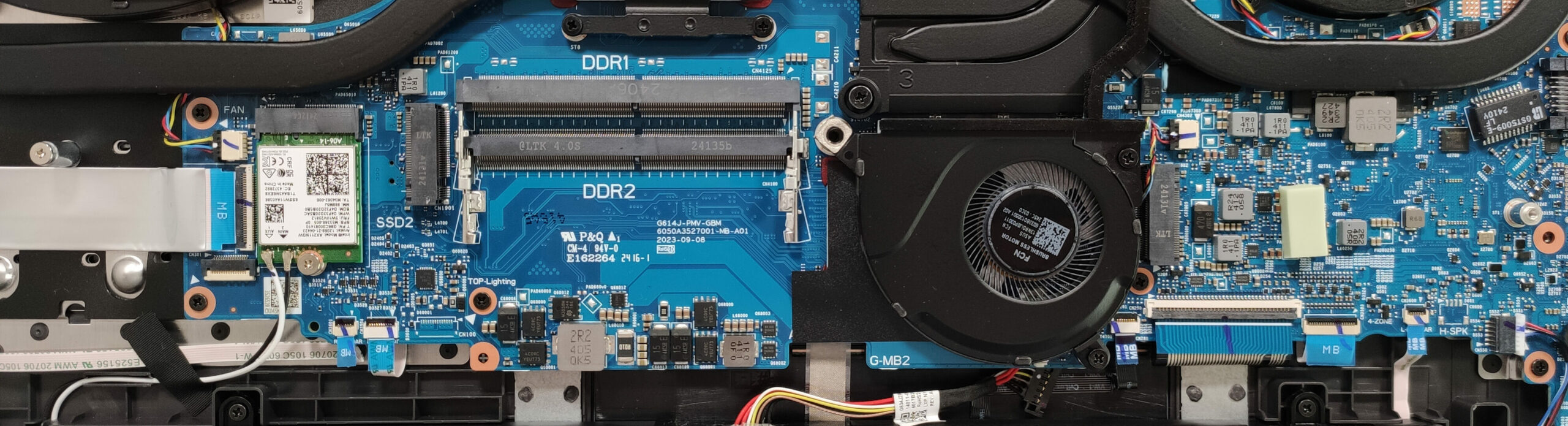
Има два M.2 слота, съвместими с 2280 Gen 4 SSD дискове. Поддържа се и RAID 0.
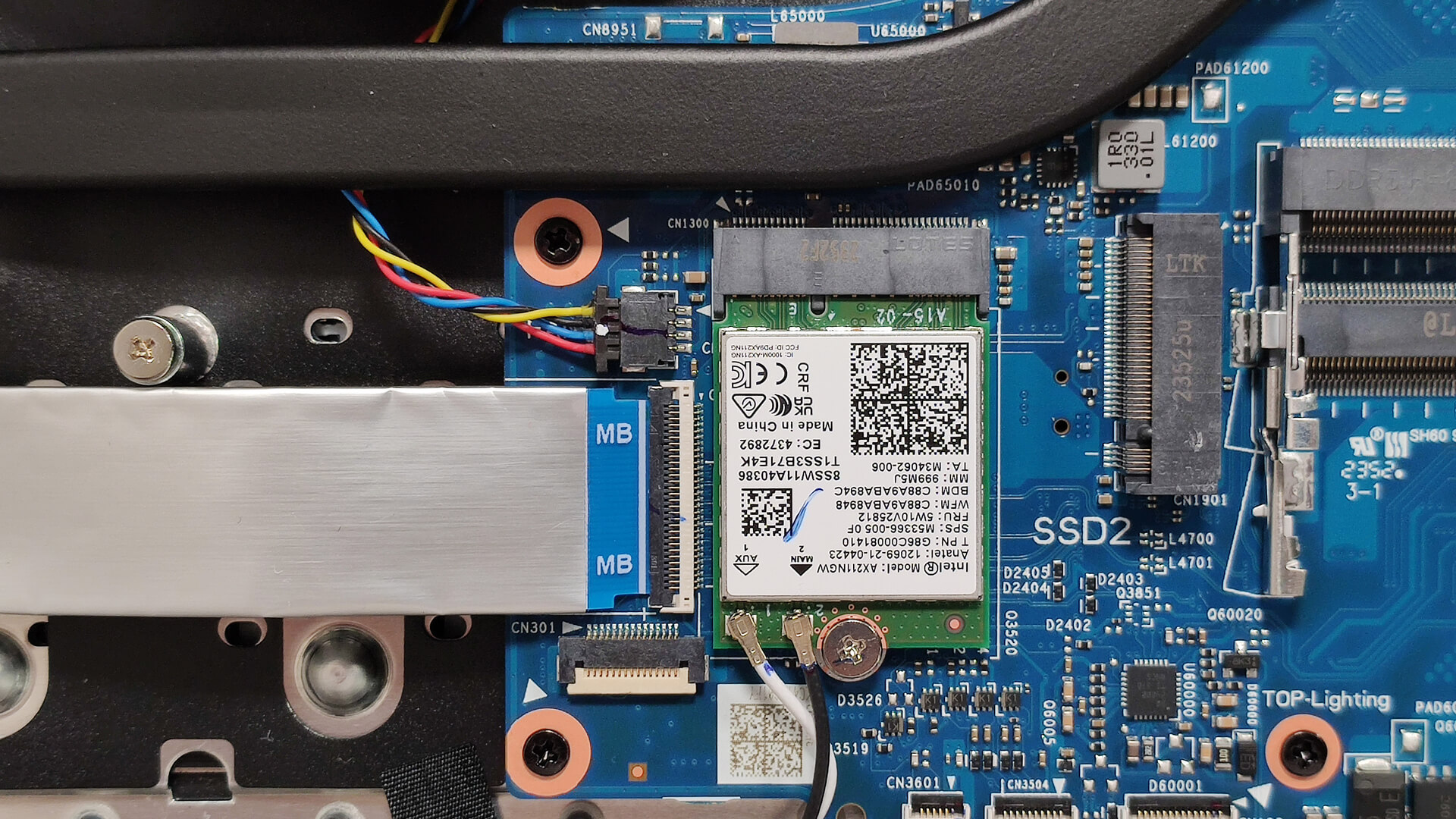
Отново Wi-Fi картата е разположена пред левия NVMe слот. Ако инсталирате SSD диск там, той почти изцяло ще покрие безжичната карта, което може да доведе до проблеми с връзката.
Огромното охлаждане се състои от три вентилатора и четири топлинни тръби, които се разпределят между процесора и графичния процесор. За всеки чип има още една дълга тръба. U-образната тръба охлажда регулаторите на напрежението на графичните карти и VRAM чиповете. Можем да забележим и три големи радиатора отгоре и два отстрани. Върху графичния процесор е поставена огромна метална пластина, докато централният процесор разчита на по-малък топлоразпределител. Тук течният метал е нанесен само върху матрицата на процесора. Машините, базирани на RTX 4080, могат да се похвалят с такъв вид топлинен интерфейс и върху графичния процесор.
Присъда
За високопроизводителен лаптоп без безумно висока цена, ROG Strix G18 G814 е чудесна алтернатива на по-скъпия G834. Братът G814 има същото мощно охлаждане, което води до високи тактови честоти на процесора от 3,37 GHz / 2,76 GHz за ядрата P и E при максимално натоварване на процесора. Нашият лаптоп разполага с RTX 4070, който може да поддържа 132W TGP заедно с тактова честота на ядрото от 2550 MHz. Да, това е добър резултат. Все пак като опция се предлага и много по-мощният 12GB RTX 4080.
Възможностите за надграждане са адекватни – два SODIMM модула и двойка Gen 4 слотове за 2280 NVMe дискове. Производителят твърди, че това устройство е съвместимо с до 32GB DDR5-5600MHz RAM, докато моделът G834 предлага (официално) 64GB със същата скорост на паметта.
Дисплеят с резолюция 1600p (NE180QDM-NZ4 (BOE0G64)) е идеален избор за работа, игри, създаване на съдържание и др. Това е екран без ШИМ, с честота на опресняване 240 Hz, 100% покритие на sRGB и 99% покритие на DCI-P3 и 524 нита максимална яркост в режим SDR. Точността на цветовете става още по-добра с нашия профил “Дизайн и игри”, достигайки среден резултат dE от 0,8, което е приятно подобрение в сравнение с базовия резултат 1,6.
Комфортът по време на гейминг е добър. Шумът на вентилатора е нормален за такъв лаптоп, а клавиатурата се усеща съвсем леко затоплена. ASUS ROG Strix G18 G814 е по-добър избор за парите, отколкото итерацията G834. Той струва по-малко, но предлага чудесна производителност, пълен набор от гейминг функции, включително панел с възможност за HDR G-SYNC, удобна клавиатура, богат избор на портове и мощен хардуер
Можете да проверите цените и конфигурациите в нашата система с характеристики: https://laptopmedia.com/series/asus-rog-strix-g18-g814-2024/
Pros
- 2x SODIMMs + 2x 2280 Gen 4 слотове
- Много добра обща производителност
- Високи тактови честоти на процесора и ограничения на мощността при голямо натоварване в режим “Turbo” (3,37 GHz тактова честота на P-ядрото + 135 W)
- Възможна предварителна настройка “Производителност”, която предлага по-нисък шум от вентилатора и тактова честота на P-ядрата 2,8 GHz + 120W TGP на графичния процесор за RTX 4070
- G-Sync + MUX Switch + NVIDIA Advanced Optimus
- Богат избор на портове
- Пълно покритие на sRGB и 99% покритие на DCI-P3 + точни цветове с нашия профил “Дизайн и игри” (BOE0G64)
- Честота на опресняване 240 Hz и разделителна способност 1600p (BOE0G64)
- Висока максимална яркост от 524 нита (BOE0G64)
- Приложението Armoury crate предлага тонове опции за персонализация
- Удобна и тиха клавиатура с RGB подсветка + точен стъклен тъчпад
- Добър живот на батерията предвид жадния хардуер и панела с висока разделителна способност (~8 часа видеоклипове)
- Вентилаторите не са толкова шумни, дори в режим “Turbo”
- Стабилен метален капак
- Възможно охлаждане с 3 вентилатора
- Солидно шаси
Cons
- Тежък (23,1 – 30,8 мм / 3,00 кг)
- Високи температури на SSD по време на бенчмаркинг
- Липсват екстри като Wi-Fi 7, слот за SSD Gen 5, охлаждаща подложка за паметта и по-големи подложки за SSD
- Конекторът за батерията е поставен под долния вентилатор
- Пластмасова основа
- Wi-Fi картата е разположена пред левия SSD слот, което е нелогично
 Author: Nikolay Palaozov
 Author: eng. Kroum NikolovHead of Engineering at LaptopMedia.com, inventor and innovator with 40+ years of experience in electronics and high technology.
ТОП 100 ГЕЙМЪРСКИ ЛАПТОПИ


TOP LAPTOP RATINGS
Акценти вижте още
![[Август 2026 г.] Amazon Global: Топ 10 на най-продаваните лаптопи – Apple MacBook Neo оглавява класацията, докато бюджетните и среднокласовите лаптопи с Windows се борят за пазарен дял](https://laptopmedia.com/wp-content/uploads/2026/09/Best-Selling-Laptops-GLOBAL-Top-10-400x225.jpg)
[Август 2026 г.] Amazon Global: Топ 10 на най-продаваните лаптопи – Apple MacBook Neo оглавява класацията, докато бюджетните и среднокласовите лаптопи с Windows се борят за пазарен дял
Сеп 12, 2026![[август 2026 г.] Най-продаваните марки лаптопи в Amazon Global – Apple доминира по приходи, докато HP е лидер по разнообразие на моделите](https://laptopmedia.com/wp-content/uploads/2026/09/GLOBAL-Best-Brands-400x225.jpg)
[август 2026 г.] Най-продаваните марки лаптопи в Amazon Global – Apple доминира по приходи, докато HP е лидер по разнообразие на моделите
Сеп 12, 2026![[август 2026 г.] Amazon Global: Топ 10 на най-продаваните геймърски лаптопи – HP Victus 15 заема първото място, докато класацията се доминира от достъпни модели](https://laptopmedia.com/wp-content/uploads/2026/09/Best-Selling-Gaming-Laptops-GLOBAL-Top-10-400x225.jpg)
[август 2026 г.] Amazon Global: Топ 10 на най-продаваните геймърски лаптопи – HP Victus 15 заема първото място, докато класацията се доминира от достъпни модели
Сеп 12, 2026![[August 2026] Best-Selling Laptop Brands on Amazon Japan – Apple Dominates Market Share and Revenue Led by Strong Unit Sales](https://laptopmedia.com/wp-content/uploads/2026/09/CO.JP-Best-Brands-1-400x225.jpg)
[August 2026] Best-Selling Laptop Brands on Amazon Japan – Apple Dominates Market Share and Revenue Led by Strong Unit Sales
Сеп 10, 2026![[August 2026] Best-Selling Laptop Brands on Amazon USA – Apple Dominates Market Revenue and Volume Despite Lower Model Diversity](https://laptopmedia.com/wp-content/uploads/2026/09/COM-Best-Brands-1-400x225.jpg)
[August 2026] Best-Selling Laptop Brands on Amazon USA – Apple Dominates Market Revenue and Volume Despite Lower Model Diversity
Сеп 10, 2026
Ревюта вижте още

Рецензия за ASUS ROG Zephyrus G16 (GU606, 2026) – Зашеметяващ OLED дисплей, Core Ultra 9 и 17 часа автономна работа!
Сеп 25, 2026Рецензия за Acer Nitro V 15 (ANV15-A31) – Практичен геймърски лаптоп от ниския ценови клас с един основен недостатък
Авг 13, 2026Рецензия за Lenovo IdeaPad Slim 5a (16″, 11-то поколение) – 2,8K OLED, Ryzen AI 7 450 и рядка възможност за надграждане
Авг 09, 2026Рецензия за HP OmniBook 5 16 (16-bc1000) – голям екран, надежден процесор, ограничени възможности за надграждане
Авг 06, 2026Рецензия за Lenovo ThinkPad X1 Carbon Gen 14 Aura Edition – най-добрият лаптоп за бизнес става модулен
Авг 03, 2026
Extremely well done