Преглед на BenQ ZOWIE XL2411P – връщаме се назад във времето с този бюджетен монитор за електронни спортове
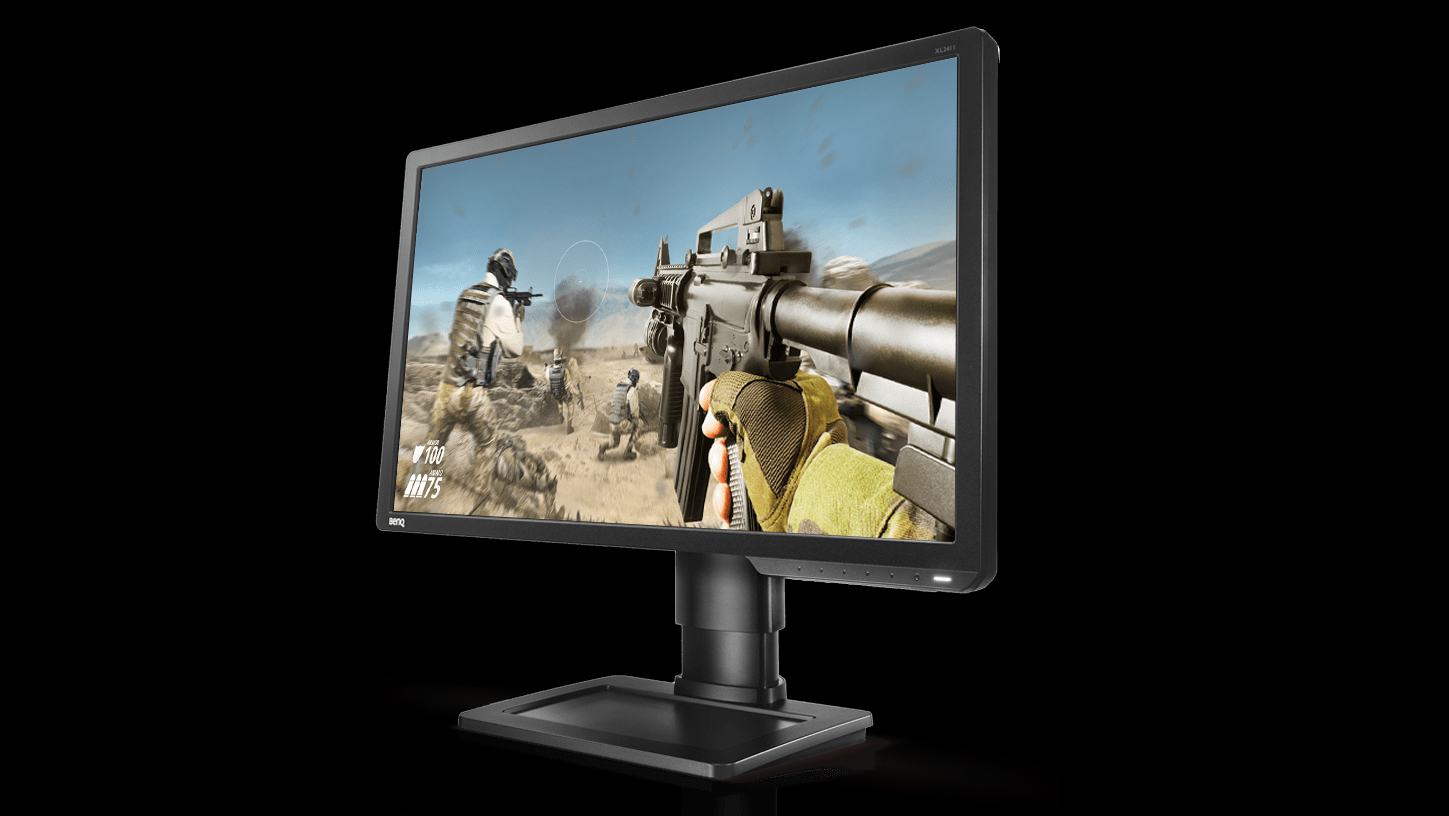 BenQ обикновено е доста популярен в бизнес индустриите. Това обаче не означава, че те не предлагат опции за дисплеи за игри. Acer има Predator, ASUS продава устройства с марката ROG, а BenQ разполага със собствената си марка ZOWIE. И не позволявайте на името да ви заблуди. Макар да звучи като по-подходящо за тийнейджърка от фермата, то обещава доста функции.
Конкретното устройство се нарича ZOWIE XL2411P и има 24-инчов диагонал, резолюция 1080p и поддържа честота на опресняване до 144 Hz. И така, нека се разровим в кутията, да видим какво намерихме там и как BenQ се е справила с типичните за игрите проблеми.
Можете да проверите текущата цена на BenQ ZOWIE XL2411P тук: Купи от Laptop.bg
Contents
Разопаковане и настройка
Това устройство се предлага в особено голяма кутия. Тъй като това устройство е посветено на електронните спортове, ще намерите едно или две емблеми, указващи това. В кутията (която няма ясна индикация от коя страна трябва да се отвори) намерихме DisplayPort кабел, CD с драйвери и захранващия кабел – наистина мониторът се нуждае само от 45 W максимална мощност, така че цялото регулиране на напрежението се извършва от вътрешността на шасито.

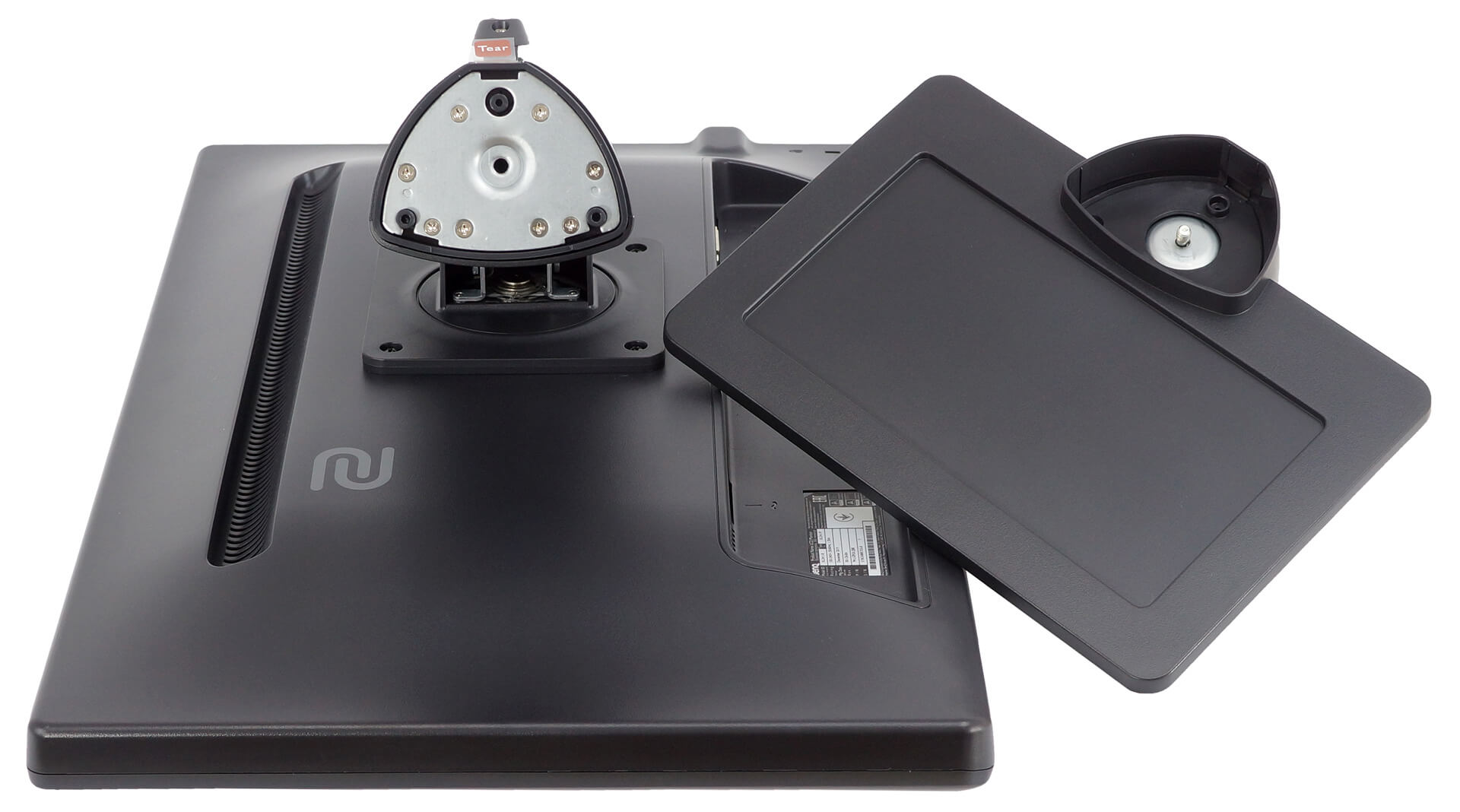
Интересно е, че стеблото на стойката е предварително прикрепено към панела и от това, което виждаме, няма да можете да го отстраните, освен ако не отвиете четирите винта с глава Phillips. Точно това трябва да направите, за да прикрепите монитора към стойка VESA.
Дизайн и конструкция
По отношение на дизайна ZOWIE XL2411P има много индустриална конструкция. Големи пластмасови рамки по целия дисплей и уголемена долна дясна част на долната рамка. Все още не сме сигурни дали това е само дизайнерска особеност, или BenQ е внедрила някакъв вид интелигентна електроника, освен бутоните за навигация.
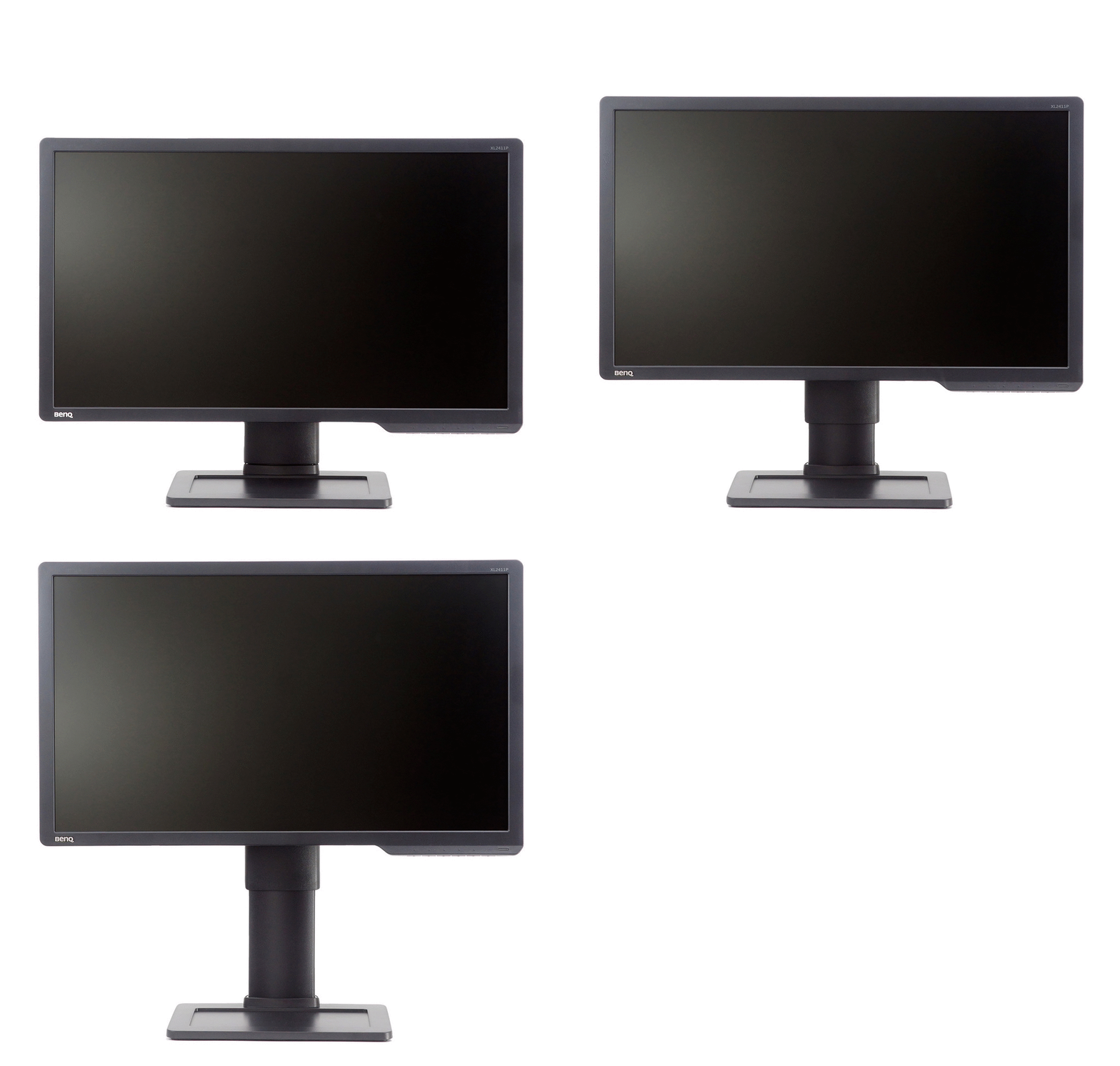


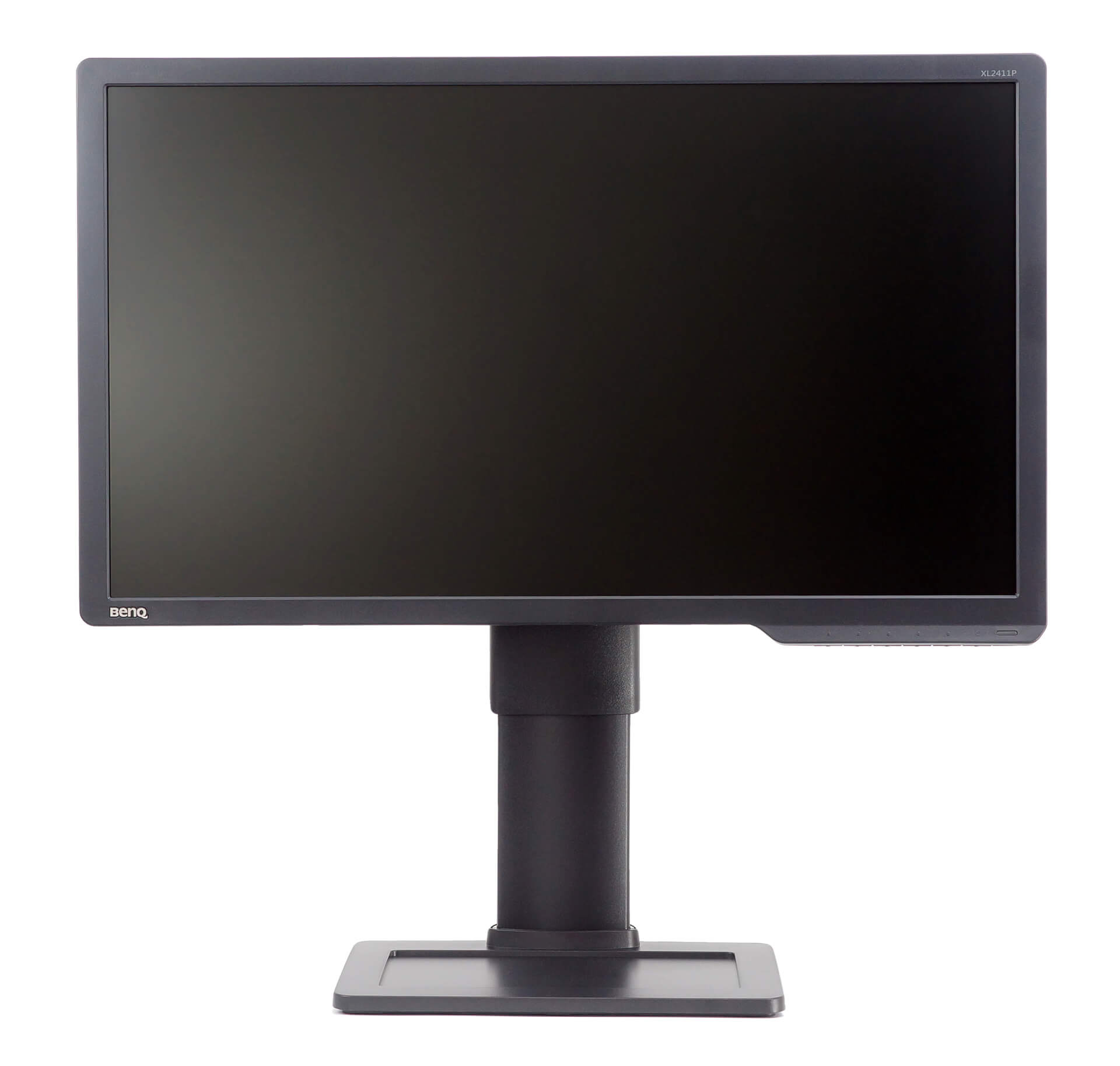
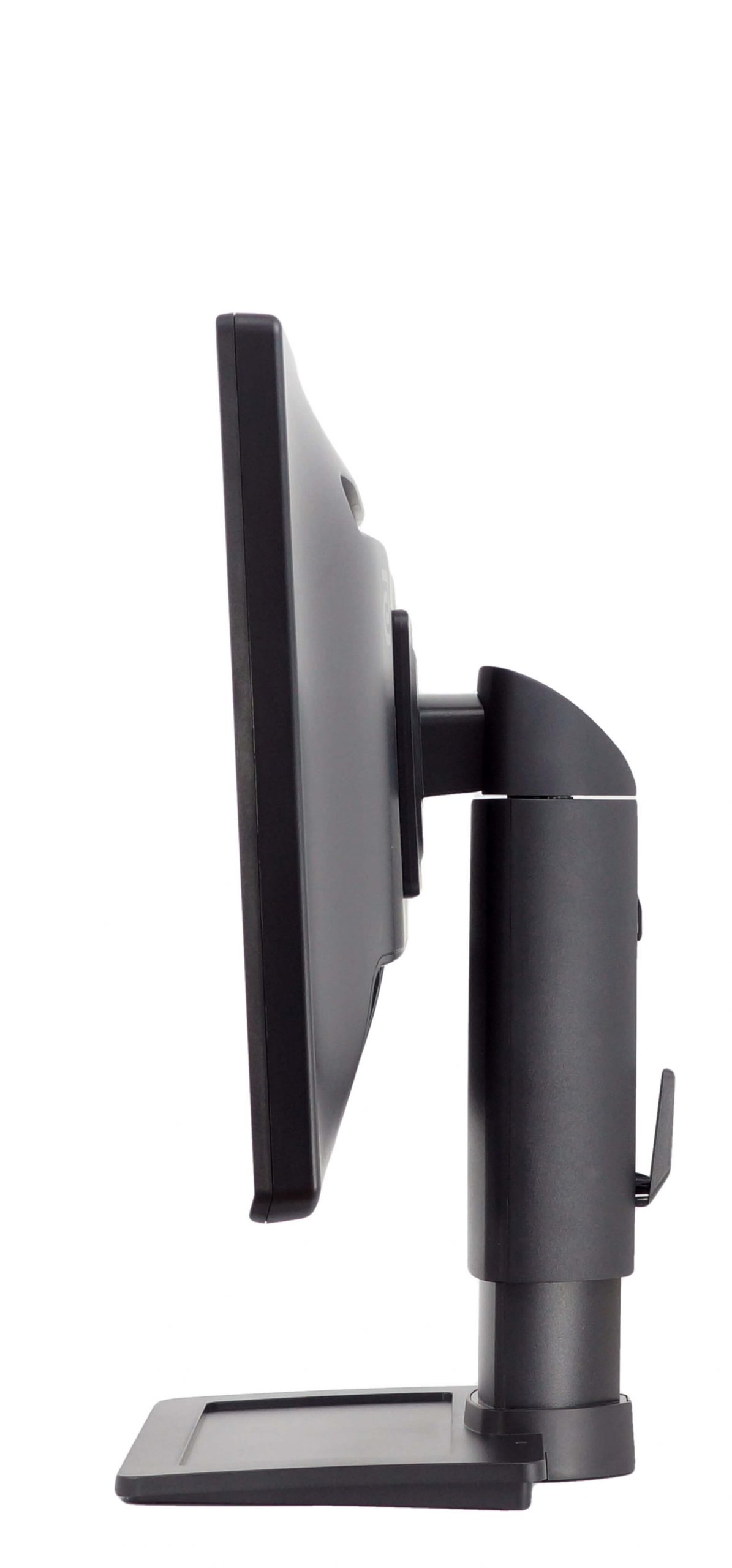
Може би благодарение на пластмасовия материал по цялата повърхност на устройството, то тежи 3,6 кг само панел и 5,8 кг с прикрепена стойка. Говорейки за стойката, тя осигурява всички видове настройки, включително завъртане, завъртане и накланяне. По отношение на ъглите имате съответно 45/45 градуса, -5 до 20 градуса и 90 градуса в двете посоки.

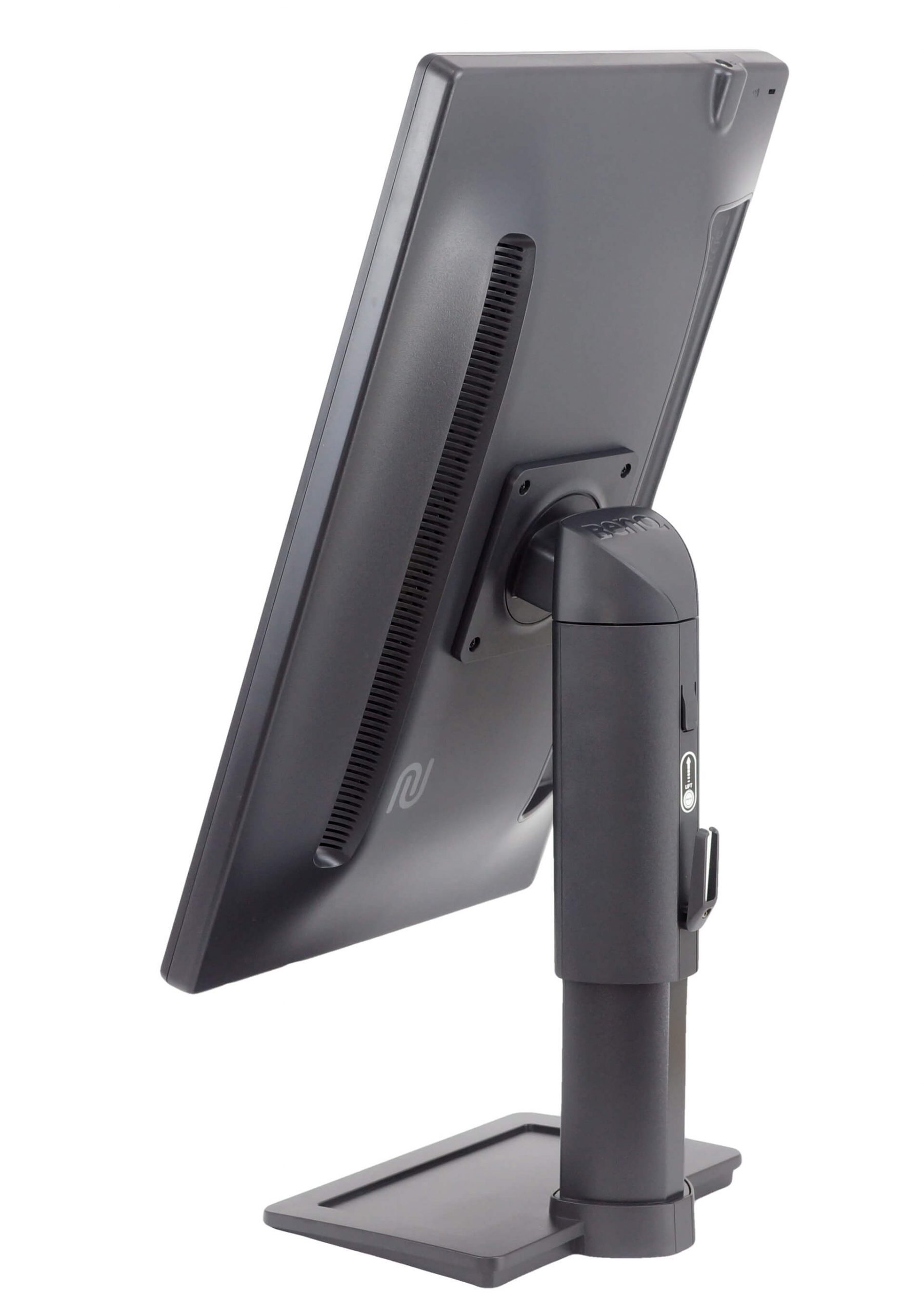

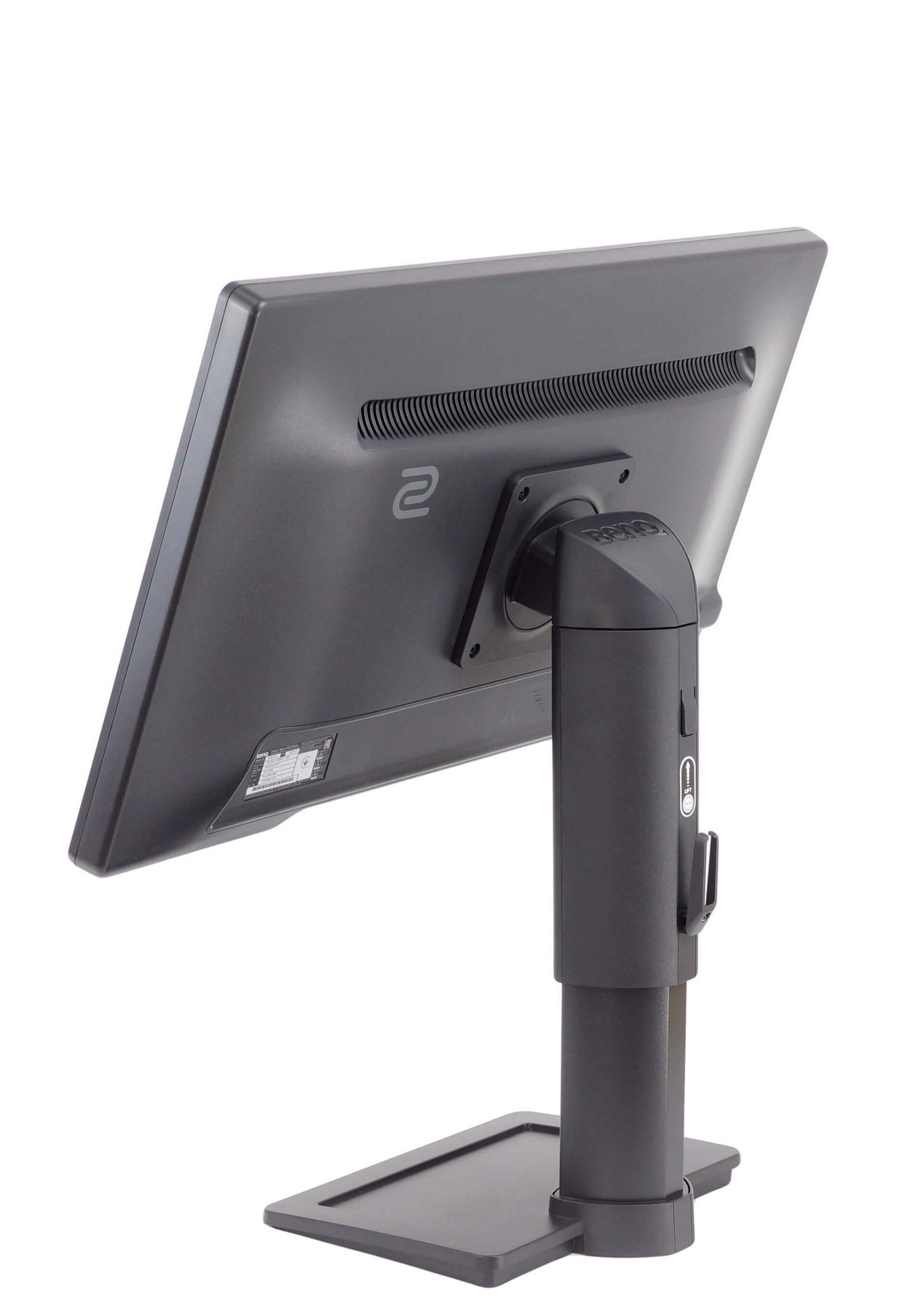


Освен това можете да регулирате височината на монитора за вертикално движение от 130 мм – не е лошо. За да направите това, трябва да натиснете бутон от задната страна на стойката, който отключва механизма. Имайте предвид, че трябва да го натиснете само веднъж, тъй като той се заключва само в най-долното положение.



Портове
По отношение на входовете/изходите получавате DisplayPort, HDMI конектор, аудио жак, както и DVI порт. Между другото, получихме интересна информация за него. Според официалната таблица на BenQ, можете да достигнете пълния потенциал на този монитор само чрез DisplayPort и DVI. Интересното е, че HDMI конекторът поддържа само режим на 60 Hz при 1080p.

Екранно меню
Очевидно е, че това устройство е малко остаряло, и можете ясно да видите, че това е възпроизведено в дизайна на OSD менюто. Всички икони са доста линейни. Въпреки това BenQ е свършила добра работа, като е запълнила това меню с всички видове подобрения за игри. Част от тях са “Black eQualizer”, “Blur Reduction” (намаляване на размазването), както и настройка “Low Blue light” (ниска синя светлина).
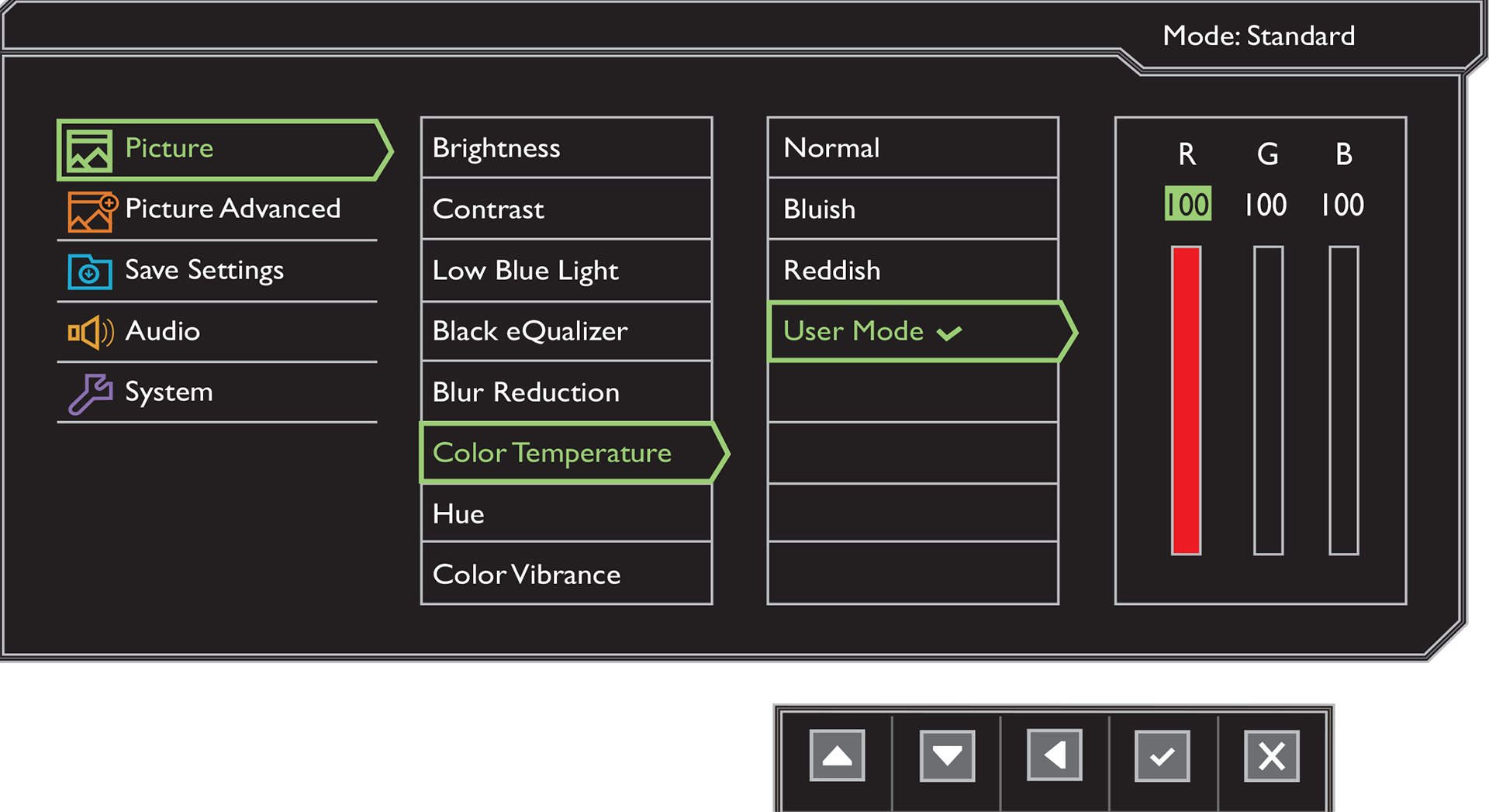
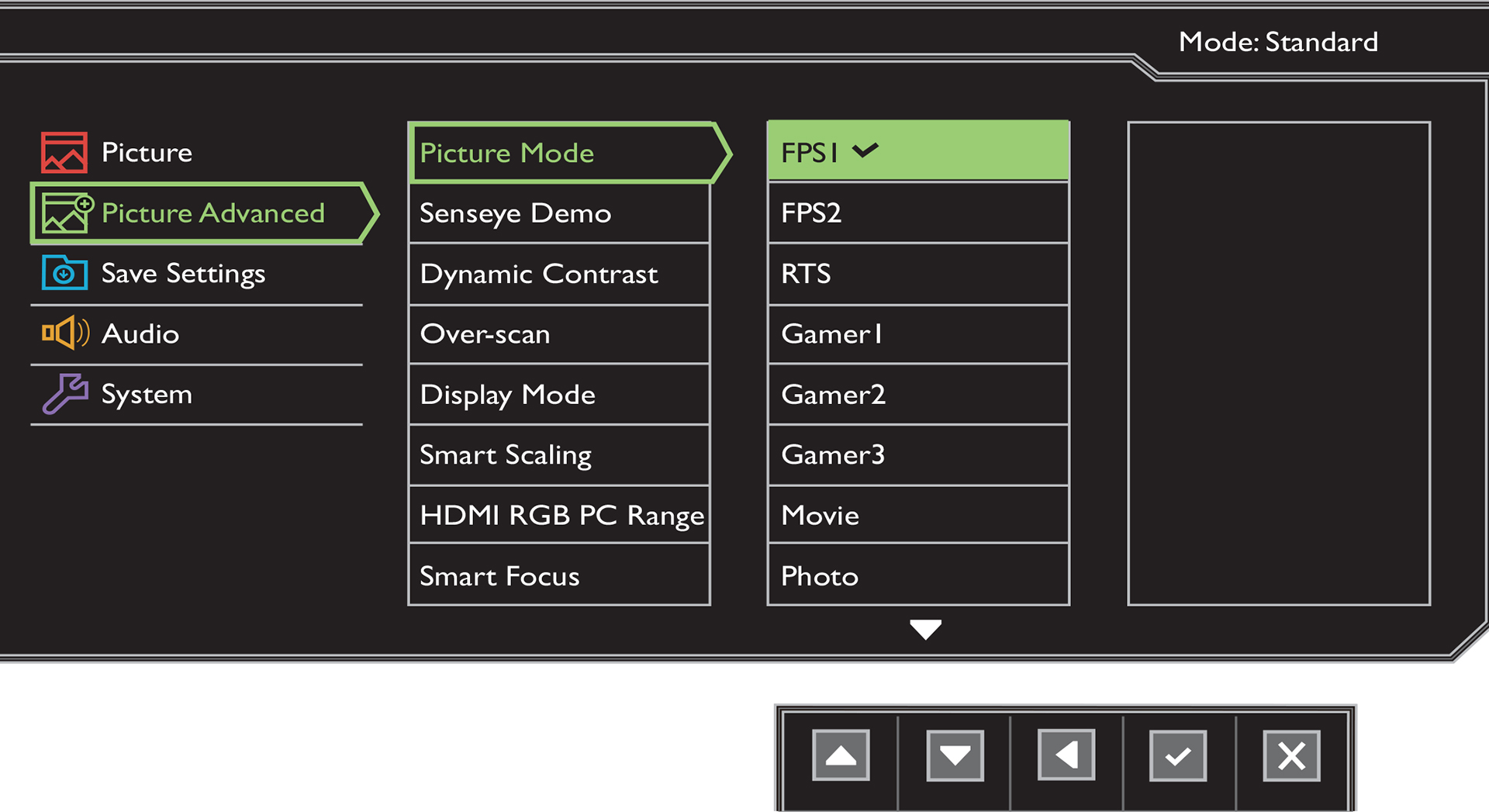
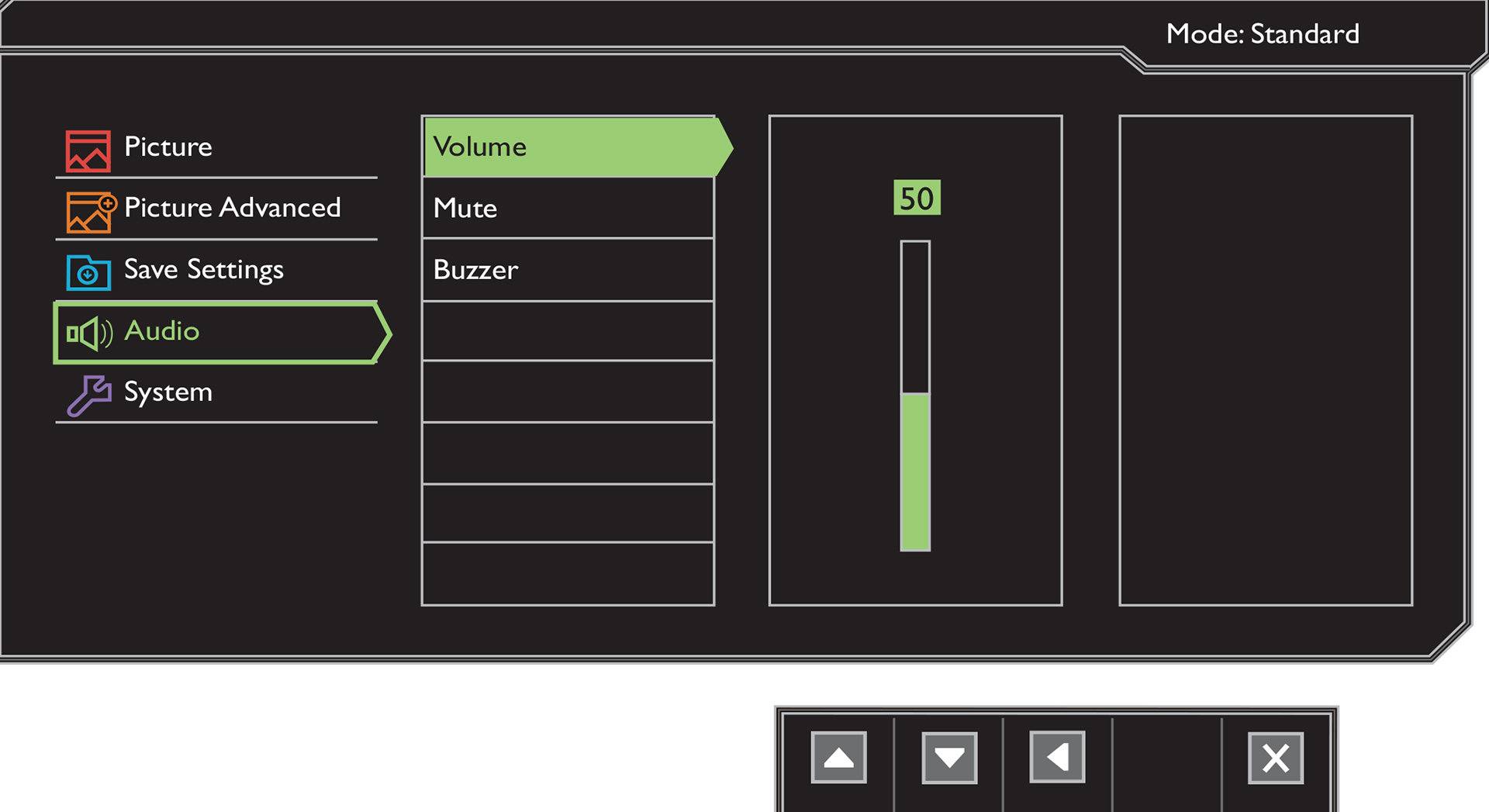

Тук можете да видите как работят бутоните за навигация, като смятаме, че някои от бутоните са програмирани по малко неинтуитивен начин. Това обаче е субективно и зависи от това доколко сте свикнали с определен модел.

Качество на дисплея
BenQ ZOWIE XL2411P е оборудван с 24-инчов (61 см) Full HD TN панел, който има честота на опресняване 144 Hz. Съотношението на екрана е 16:9, като гледаме плътност на пикселите от – 92 ppi и стъпка от 0,28 х 0,28 мм. Екранът се превръща в Retina, когато се гледа от разстояние, равно или по-голямо от 94 см (от това разстояние окото на човек спира да различава отделните пиксели).

Изненадващо за TN панел, Acer KG1 (KG251QF) има много добри хоризонтални ъгли на видимост. Да, с нарастването на ъгъла изображението става малко размито, но все пак – впечатляващо. По отношение на вертикалните ъгли на видимост обаче всичко си идва на мястото. Предлагаме изображения, за да оцените качеството на изображението.

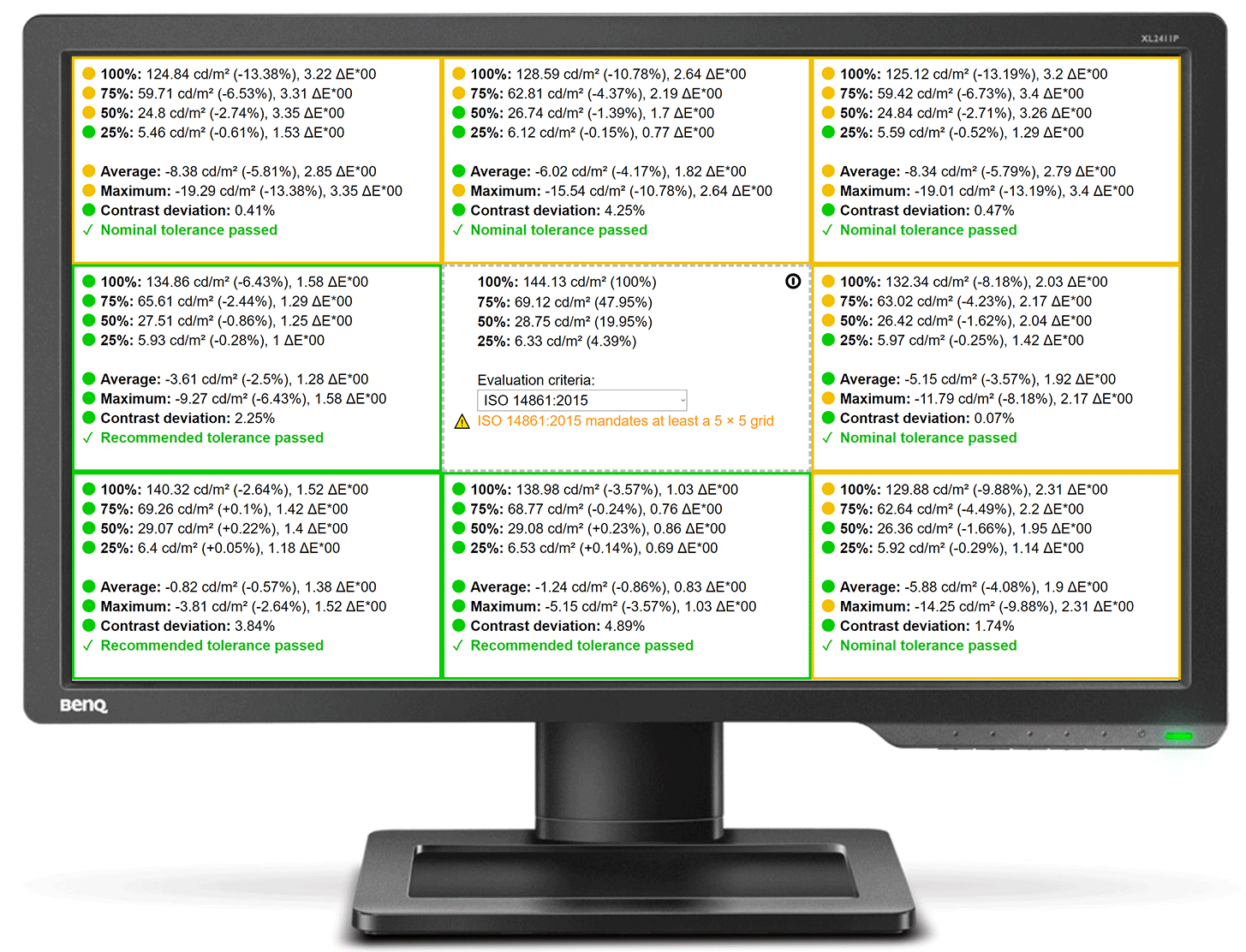
Измерихме максимална яркост след фабрично нулиране от 410 нита в средата на екрана и 380 нита като средна стойност за цялата област, с максимално отклонение от 13%.
На илюстрацията по-долу можете да видите как се представя дисплеят от гледна точка на равномерността. На илюстрацията по-долу е показано как стоят нещата за оперативните нива на яркост в режим на стандартен дисплей (приблизително 140 нита) – в този конкретен случай при 21% яркост (ниво на бялото = 142 cd/m2, ниво на черното = 0,16 cd/m2).
Стойности на dE2000 над 4,0 не трябва да се появяват и този параметър е един от първите, които трябва да проверите, ако възнамерявате да използвате монитора за работа с чувствителни цветове. Контрастното съотношение е много добро за TN панел – 900:1.
За да сме сигурни, че сме на една и съща страница, бихме искали да ви запознаем с цветовата гама sRGB и Adobe RGB. Като начало има унифицирана диаграма на цветността CIE 1976, която представя видимия спектър на цветовете от човешкото око, давайки ви по-добра представа за покритието на цветовата гама и точността на цветовете.
Вътре в черния триъгълник ще видите стандартната цветова гама (sRGB), която се използва от милиони хора в HDTV и в интернет. Що се отнася до Adobe RGB, тя се използва в професионалните фотоапарати, монитори и др. за печат. По принцип цветовете вътре в черния триъгълник се използват от всички и това е съществената част от качеството на цветовете и точността на цветовете на основния дисплей.
Все пак сме включили и други цветови пространства като известния стандарт DCI-P3, използван от филмовите студия, както и цифровия UHD стандарт Rec.2020. Rec.2020 обаче все още е нещо от бъдещето и за днешните дисплеи е трудно да го покрият добре. Включили сме и т.нар. гама на Майкъл Пойнтер, или гамата на Пойнтер, която представя цветовете, които естествено се срещат около нас всеки ден.
Жълтата пунктирана линия показва покритието на цветовата гама на BenQ ZOWIE XL2411P.
Дисплеят му покрива 98% от sRGB/ITU-R BT.709 (уеб/HDTV стандарт) в CIE1976 с режим на стандартно показване (той е в състояние да представи почти всички цветове, които се срещат в уеб).

Нашият профил “Дизайн и игри” осигурява оптимална цветова температура (6500К) при яркост 140 cd/m2 и режим sRGB gamma. Използвахме предварителната настройка “FPS1”, която е тази по подразбиране след възстановяване на фабричните настройки. Интересно е, че режимите “sRGB” и “Standard” не са много удобни за проектиране.
Тук сме използвали предварителната настройка “FPS1” след възстановяване на фабричните настройки и яркост, настроена на 21%.


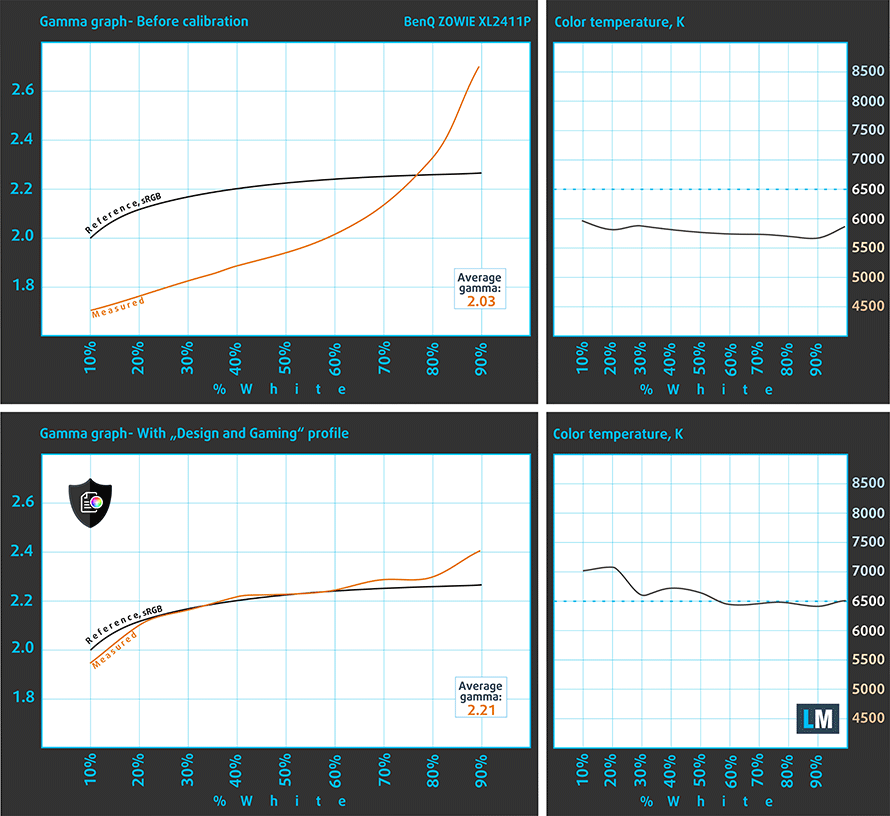
А тук използвахме предварителната настройка “sRGB” след възстановяване на фабричните настройки и яркост, настроена на 21%.


Тествахме точността на дисплея с 24 често използвани цвята, като светла и тъмна човешка кожа, синьо небе, зелена трева, оранжево и др. Можете да проверите резултатите в заводско състояние, а също и с профила “Дизайн и игри”.
По-долу можете да сравните резултатите на BenQ ZOWIE XL2411P с режим “FPS1” (вляво), режим “sRGB” (в средата) и с профил “Гейминг и уеб дизайн” (вдясно).


Следващата фигура показва колко добре дисплеят е в състояние да възпроизведе наистина тъмните части на изображението, което е от съществено значение при гледане на филми или игра на игри при слаба околна светлина.
Лявата страна на изображението представя дисплея със стокови настройки с приложен режим “FPS1”, а дясната е с активиран профил “Гейминг и уеб дизайн”. По хоризонталната ос ще откриете скалата на сивото, а по вертикалната ос – яркостта на дисплея. На двете графики по-долу можете лесно да проверите сами как дисплеят ви се справя с най-тъмните нюанси, но имайте предвид, че това зависи и от настройките на текущия ви дисплей, калибрирането, ъгъла на гледане и условията на околната светлина. Интересно е, че при 60 Hz настройките по подразбиране показват отлични резултати.

Лявата страна на изображението представя дисплея със стандартни настройки с приложен режим “sRGB”, а дясната е с активиран профил “Гейминг и уеб дизайн”. По хоризонталната ос ще откриете скалата на сивото, а по вертикалната ос – яркостта на дисплея.

ШИМ (трептене на екрана)
Широчинно-импулсната модулация (ШИМ) е лесен начин за управление на яркостта на монитора. Когато намалявате яркостта, интензитетът на светлината на подсветката не се намалява, а се изключва и включва от електрониката с неразличима за човешкото око честота. При тези светлинни импулси съотношението светлина/неосветеност на времето се променя, докато яркостта остава непроменена, което е вредно за очите ви. Можете да прочетете повече за това в нашата специална статия за ШИМ.
Задната подсветка на BenQ ZOWIE XL2411P не е ШИМ модулирана при нито едно ниво на яркост. Това я прави удобна за очите ви в този аспект дори по време на дълги периоди на работа.

Емисии на синя светлина
Инсталирането на нашия профил Health-Guard не само елиминира ШИМ, но и намалява вредните емисии на синя светлина, като същевременно запазва цветовете на екрана възприемани точно. Ако не сте запознати със синята светлина, TL;DR версията е – емисии, които влияят отрицателно на очите, кожата и цялото ви тяло. Можете да намерите повече информация за това в нашата специална статия за Синята светлина.
Купете нашите профили
Тъй като нашите профили са съобразени с всеки отделен модел дисплей, тази статия и съответният пакет профили са предназначени за BenQ ZOWIE XL2411P.
*Ако имате проблеми с изтеглянето на закупения файл, опитайте да използвате друг браузър, за да отворите връзката, която ще получите по електронната поща. Ако целта на изтеглянето е .php файл вместо архив, променете разширението на файла на .zip или се свържете с нас на [email protected].
Повече информация за профилите можете да прочетете ТУК.
Освен че получавате ефективни и щадящи здравето профили, купувайки продуктите на LaptopMedia, вие подкрепяте и развитието на нашите лаборатории, където тестваме устройства, за да създаваме възможно най-обективните ревюта.

Office Work
Office Work трябва да се използва предимно от потребители, които прекарват по-голямата част от времето си, гледайки текстове, таблици или просто сърфирайки. Този профил цели да предостави по-добра отчетливост и яснота, като поддържа плоска гама крива (2.20), естествена цветова температура и възприемаемо точни цветове.

Design and Gaming
Този профил е насочен към дизайнери, които работят професионално с цветове, както и за игри и филми. Design and Gaming извежда панелите на дисплея до техните граници, правейки ги възможно най-точни в стандарта sRGB IEC61966-2-1 за уеб и HDTV, при бяла точка D65.

Health-Guard
Health-Guard елиминира вредната широчинно-импулсна модулация (ШИМ) и намалява негативната синя светлина, която влияе на очите и тялото ни. Тъй като е персонализиран за всеки панел, той успява да запази цветовете възприемаемо точни. Health-Guard симулира хартия, така че напрежението върху очите е значително намалено.
Вземете и 3-те профила с 33% отстъпка

Присъда
За да обобщим това, което разбрахме досега, нека започнем с това, че това е бюджетен геймърски монитор с бърз панел, доста опции за персонализация и подобряване на изображението и удобна подсветка по отношение на ШИМ. За съжаление, няма да можете да използвате този монитор за дизайнерска работа, въпреки че той покрива 98% от цветовата гама sRGB. Това се дължи главно на неточното представяне на цветовете, което е далеч от истината, дори след като се опитахме да го калибрираме.
Да, трябва да имаме предвид, че този монитор е ориентиран към геймърите, а опции като “Black eQualizer”, както я нарича BenQ, биха имали значение, ако играете срещу някой, който обича да се крие зад коли и щайги в CS:GO. Освен това имате 144Hz честота на опресняване. Странното е, че тя е налична само когато мониторът е свързан чрез DisplayPort или DVI връзка, което през 2020 г. до голяма степен означава, че може да се използва само DP входът. Особено ако сте любител на лаптопите.
Друго чудесно нещо, което може да се види, е максималната яркост от 400 нита и много високото контрастно съотношение, в сравнение с други TN панели. Освен това ъглите на видимост са солидни, особено когато имате предвид хоризонталните. Естествено, вертикалните са доста слаби и ще трябва да си поиграете с механизма за накланяне на стойката.
Говорейки за механизми, този модел разполага с високорегулируема стойка с възможност за накланяне, завъртане и въртене, както и за регулиране на височината.
Така че, ако нямате нищо против остарелия дизайн и разполагате с DisplayPort или DVI свързаност, нямаме нищо, което би ви спряло да се сдобиете с него.
Можете да проверите текущата цена на BenQ ZOWIE XL2411P тук: Купи от Laptop.bg
Pros
- Изключително изгодна цена
- Покрива 98% от цветовата гама sRGB
- 144Hz честота на опресняване
- Регулируема височина, наклон, завъртане и завъртане
- Добри възможности за персонализиране на менюто
- Без трептене при всички нива на яркост
- DVI порт за връзка с по-стар хардуер
Cons
- Изисква DisplayPort (или DVI) връзка, за да разгърнете пълния потенциал на монитора
- Не много удобни ъгли на видимост (въпреки че са много добри за TN панел)
 Author: Alex Iliev
 Author: eng. Kroum NikolovHead of Engineering at LaptopMedia.com, inventor and innovator with 40+ years of experience in electronics and high technology.

![[July 2026] Amazon Canada: Top 10 Best-Selling Laptops – Apple MacBook Neo Dominates the Market to Claim the #1 Spot](https://laptopmedia.com/wp-content/uploads/2026/08/Best-Selling-Laptops-CA-Top-10-2-400x225.jpg)
![[July 2026] Best-Selling Laptop Brands on Amazon Japan – HP and Lenovo Dominate Units and Revenue Amid Fierce Competition](https://laptopmedia.com/wp-content/uploads/2026/08/CO.JP-Best-Brands-2-400x225.jpg)
![[July 2026] Amazon Italy: Top 10 Best-Selling Laptops – Apple MacBook Neo Claims the #1 Spot Amid Budget-Friendly Dominance](https://laptopmedia.com/wp-content/uploads/2026/08/Best-Selling-Laptops-IT-Top-10-400x225.jpg)
![[July 2026] Amazon Italy: Top 5 Best-Selling Gaming Laptops – ASUS V16 Claims the Crown While Mid-Range Powerhouses Dominate Sales](https://laptopmedia.com/wp-content/uploads/2026/08/Best-Selling-Gaming-Laptops-IT-Top-10-400x225.jpg)
![[July 2026] Best-Selling Laptop Brands on Amazon Italy – HP Leads in Volume While Apple Dominates Revenue](https://laptopmedia.com/wp-content/uploads/2026/08/IT-Best-Brands-400x225.jpg)
