Преглед на Dell Precision 15 3590 – работен кон с комфорт и възможност за надграждане
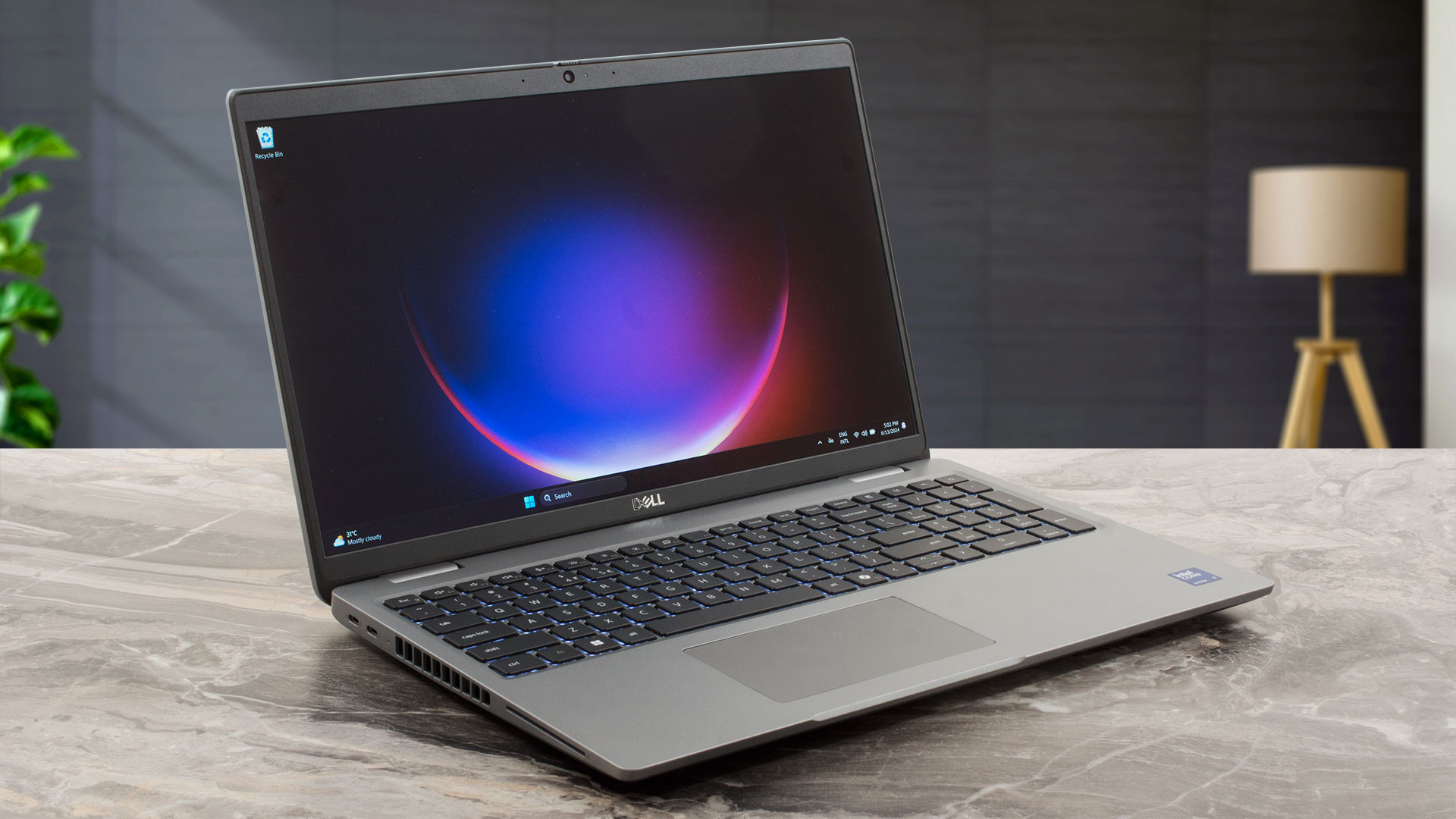 Dell Precision 15 3590 е стандартно изглеждаща работна станция, която може да се намери с 15W или 28W процесори Intel Meteor Lake от сериите U или H. Знаете как става това, изберете лаптоп с чип U за по-добър живот на батерията или вземете устройство с чип H за повече изчислителна мощ. Платформата Intel vPro не е задължителна. Процесорът се допълва от оперативна памет DDR5, която може да работи в двуканален режим. Да, възможностите за надграждане и изборът на портове са добри, което е много важно за такъв бизнес работен кон. За тежки графични задачи можете да изберете 35W dGPU.
Precision 3590 се предлага с три варианта на IPS 1080p 60Hz дисплей, един от които е сензорен. Все пак, ако ви е необходим панел с висока разделителна способност, трябва да потърсите устройство от по-висок клас. По отношение на екстрите, машината може да се похвали с добро количество функции, като някои от апетитните са опционални, като четец за пръстови отпечатъци, инфрачервена уеб камера, 5G свързаност, NFC и клавиатура с подсветка. Всички устройства обаче могат да разчитат на слот за MicroSD карта, модул dTPM 2.o, затвор за защита на личните данни и Wi-Fi 6 + Bluetooth 5.3
Можете да проверите цените и конфигурациите в нашата система за спецификации: https://laptopmedia.com/series/dell-precision-15-3590/
Contents
- Спецификации, Драйвери, Какво има в кутията
- Дизайн и конструкция
- Дисплей и качество на звука, Получете нашите профили
- Изпълнение: В момента се работи с профили, които се използват в България: CPU, GPU, съхранение
- [eBook Guide + Tools] Как да увеличите мощността на лаптопа си
- Температури и комфорт, Живот на батерията
- Разглобяване, опции за надграждане и поддръжка
- Присъда
Спецификации, Драйвери, Какво има в кутията
Dell Precision 15 3590 - Спецификации
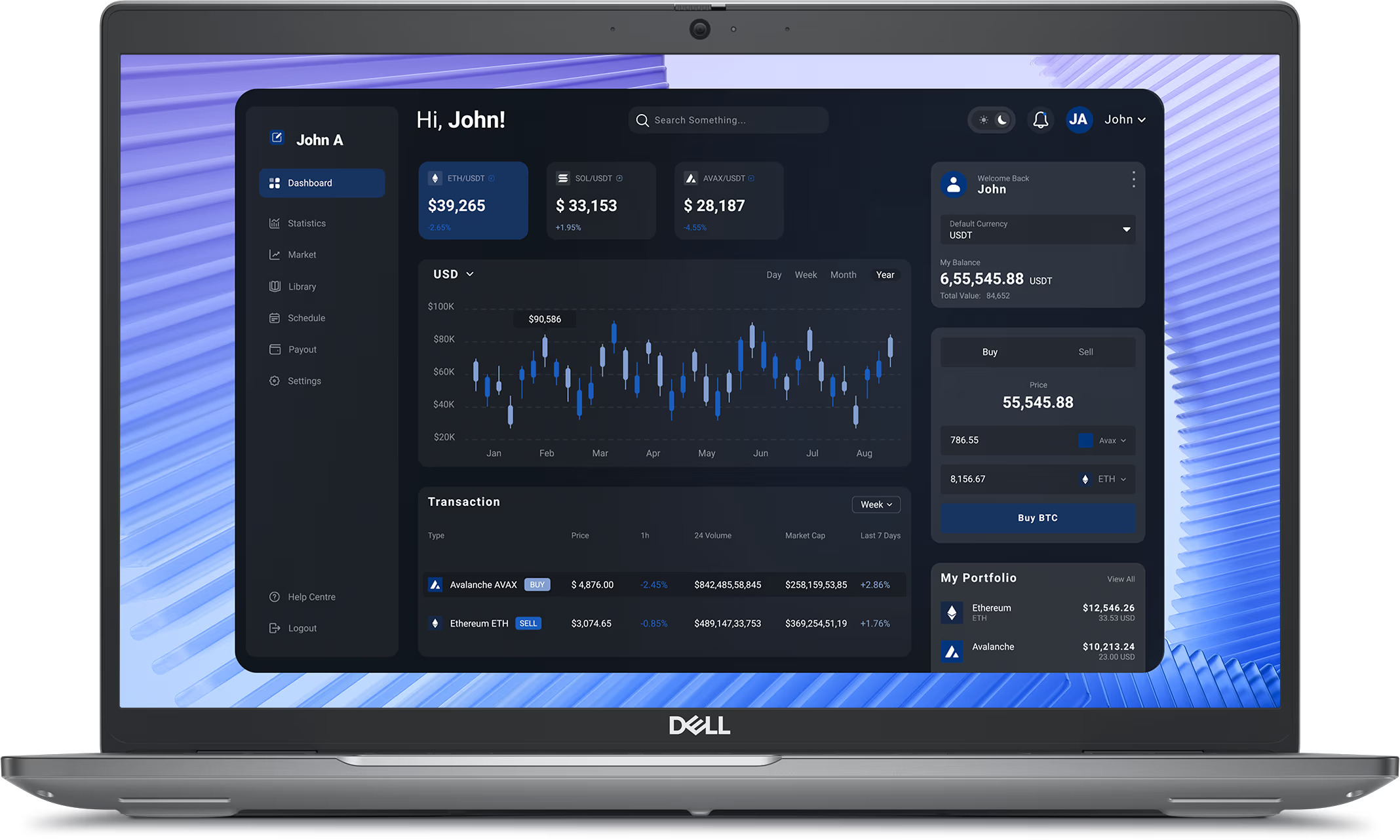

- HDD/SSD
- до 4000GB SSD
- M.2 Слот
- 1x 2230 / 2280 M.2 NVMe PCIe 4.0 x4 + 1x 2230 M.2 NVMe PCIe 4.0 x4 Виж снимка
- RAM
- up to 64GB
- ОС
- Windows 11 Pro, Windows 10 Pro, Windows 11 Home, DOS
- Батерия
- 54Wh
- Материал на Корпуса
- Plastic / Polycarbonate, Carbon
- Размери
- 357.80 x 233.30 x 20.80 x 22.80 mm (14.09" x 9.19" x 0.82")
- Тегло
- 1.62 kg (3.6 lbs)
- Портове и свързаност
- 1x USB Type-A
- 3.2 Gen 1 (5 Gbps)
- 1x USB Type-A
- 3.2 Gen 1 (5 Gbps), Sleep and Charge
- 2x USB Type-C
- Thunderbolt 4, Power Delivery (PD), DisplayPort
- HDMI
- 2.1
- Четец на Карти
- microSD (microSD, microSDHC, microSDXC)
- Ethernet LAN
- 10, 100, 1000 Mbit/s
- Wi-Fi
- Wi-Fi 6E
- Bluetooth
- 5.3
- Аудио жак
- 3.5mm Combo Jack
- Характеристики
- Четец на пръстови отпечатъци
- optional
- Уеб камера
- FHD IR with Ambient Light Sensor, Express Sign-In with Presence Detection and Intelligent Privacy
- Клавиатура с подсветка
- optional
- Микрофон
- Digital Array Microphones
- Високоговорители
- 2x 2.5W Stereo Speakers, Waves MaxxAudio
- Оптично устройство
- Слот за заключване
- Wedge Lock
Всички Dell Precision 15 3590 конфигурации
Драйвери
Всички драйвери и помощни програми за този преносим компютър можете да намерите тук: https://www.dell.com/support/home/en-us/product-support/product/precision-15-3590-laptop/drivers
Какво има в кутията?
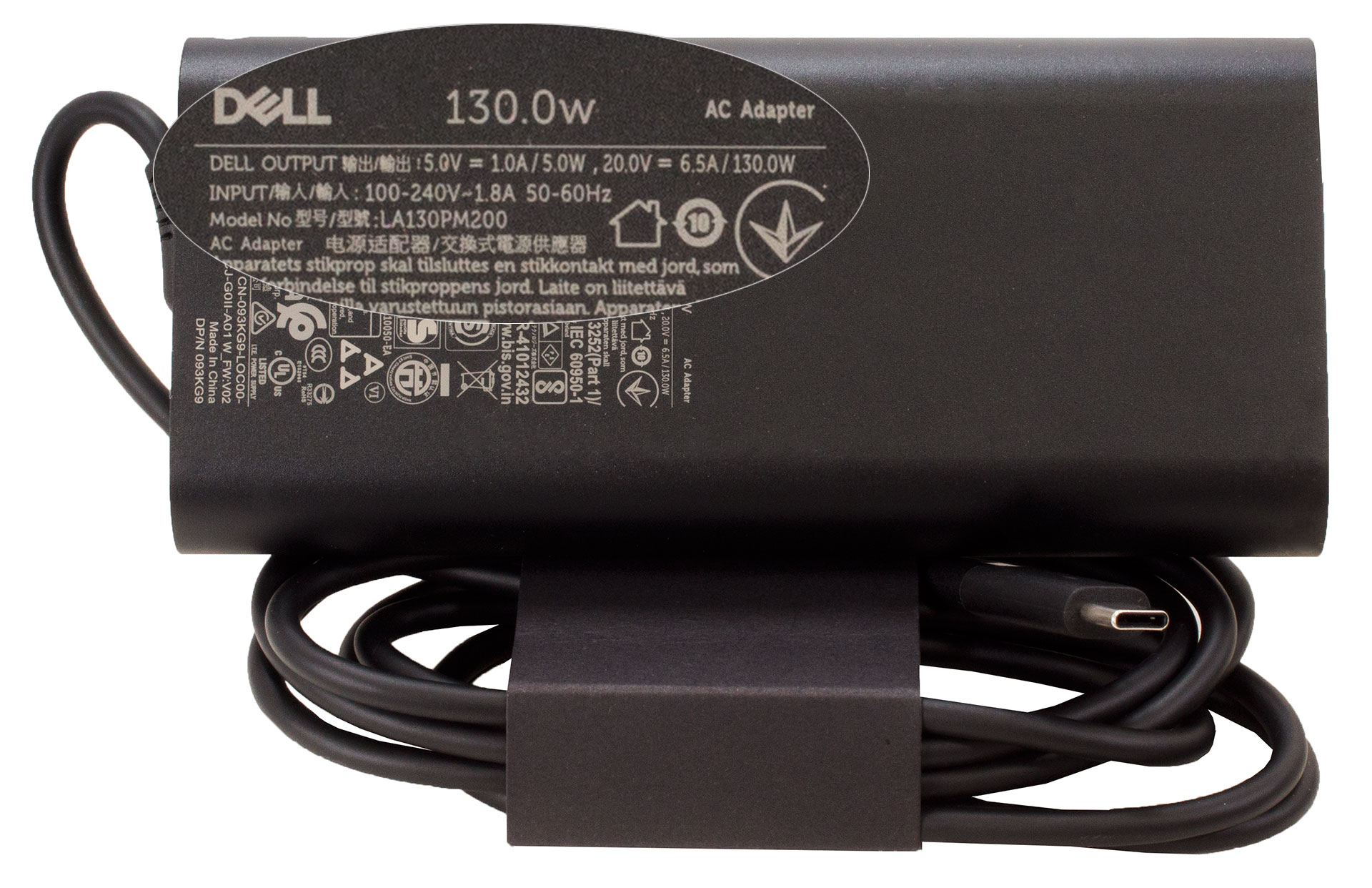
Кутията съдържа малко ръководства и самия лаптоп. Получавате 65W, 100W или 130W зарядно устройство Type-C в зависимост от мощността на CPU и GPU.
Дизайн и конструкция
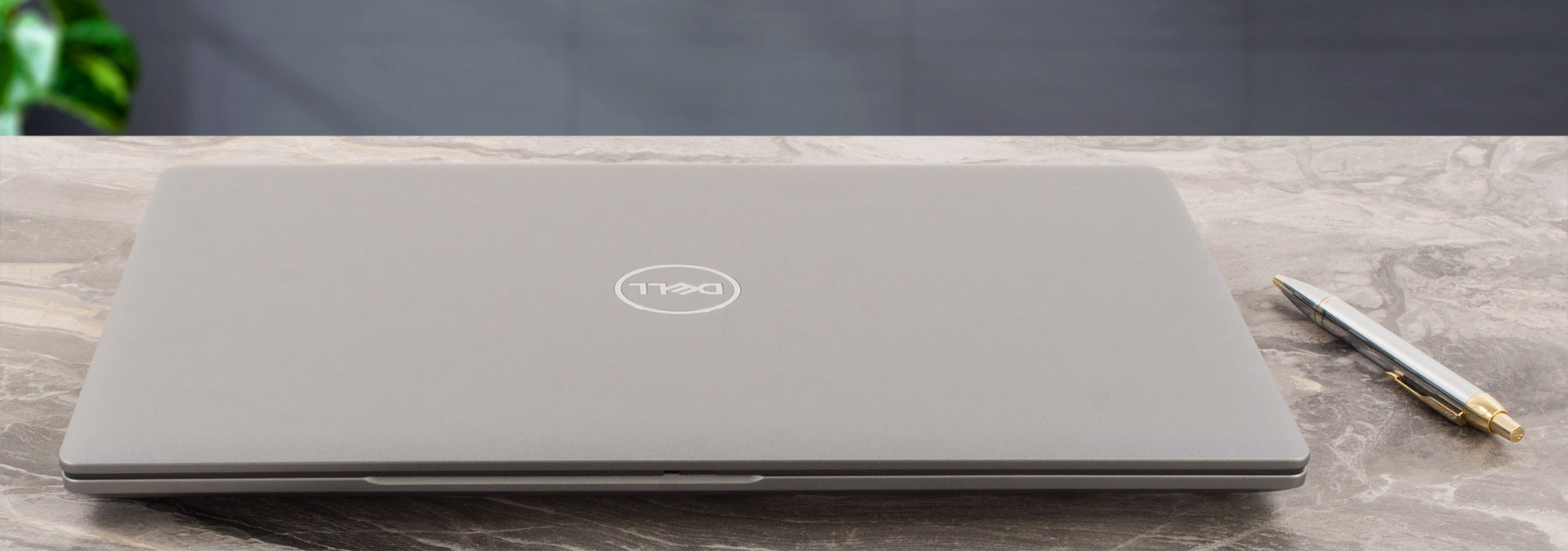
Dell Precision 15 3590 изглежда като нормална бизнес машина, която има изчистен скрит дизайн със заоблени ръбове и минимално брандиране върху шасито. “Устните” в горната горна част на основата помагат за правилното захващане на капака преди отваряне. Това е полезна екстра, тъй като за отварянето на лаптопа ще са ви необходими две ръце. Устройството е изработено от комбинация от пластмаса и въглеродни влакна. Това води до начално тегло от 1,62 кг и дебелина на профила от 20,80 – 22,80 мм. Това не е точно тънко устройство, но това е нормално, тъй като става въпрос за работна станция.
Капакът може да се огъва, но не прекалено много. Основата е солидна. Можете леко да притиснете зоната под клавиатурата, но това не е проблем при нормална употреба.
Страничният и долният панел са тънки, докато горният не е.
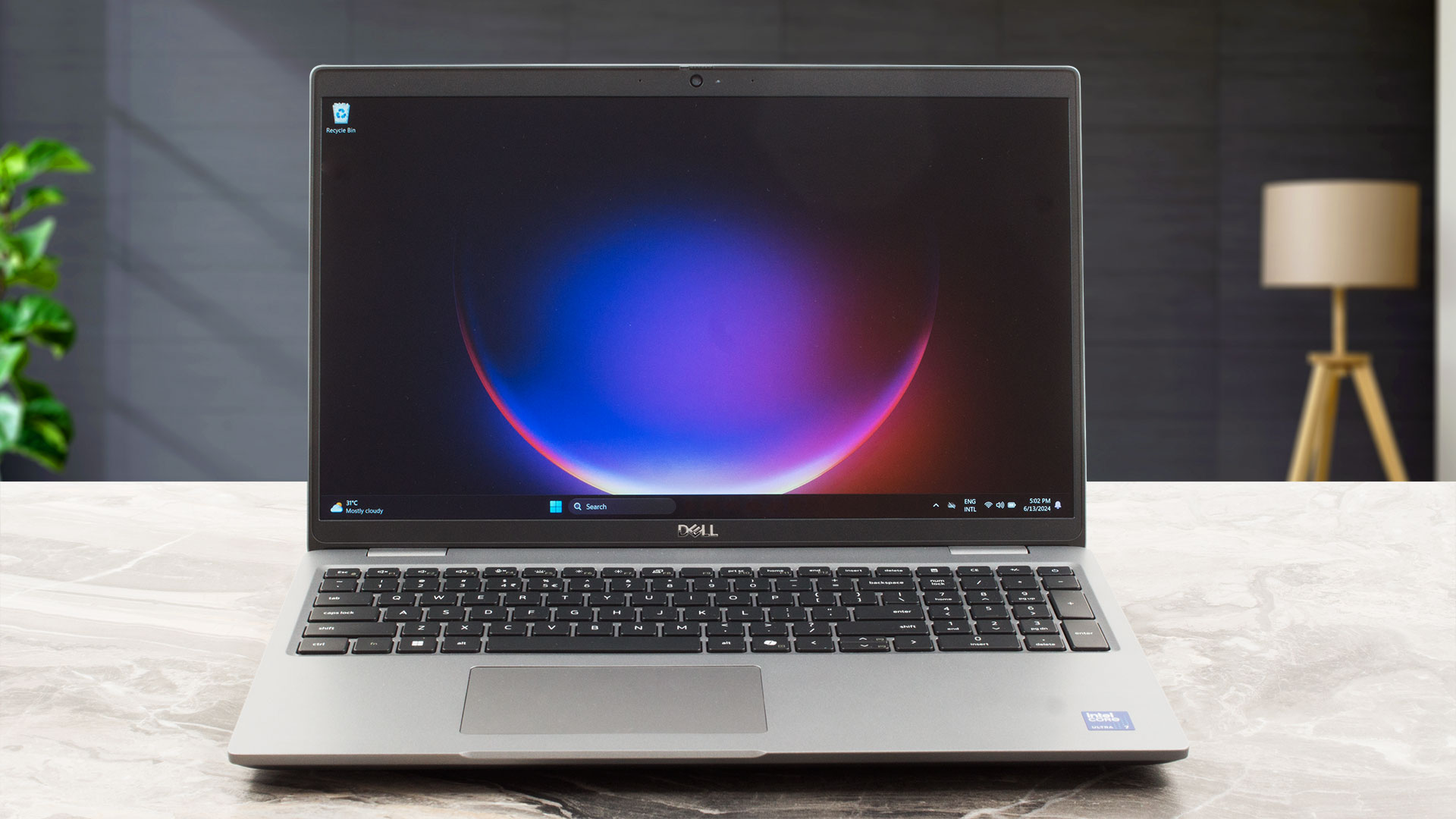
Над панела е разположена уеб камера с резолюция 1080p и затвор за поверителност. Има допълнителен инфрачервен модел със същата резолюция, който поддържа функция за откриване на присъствие.
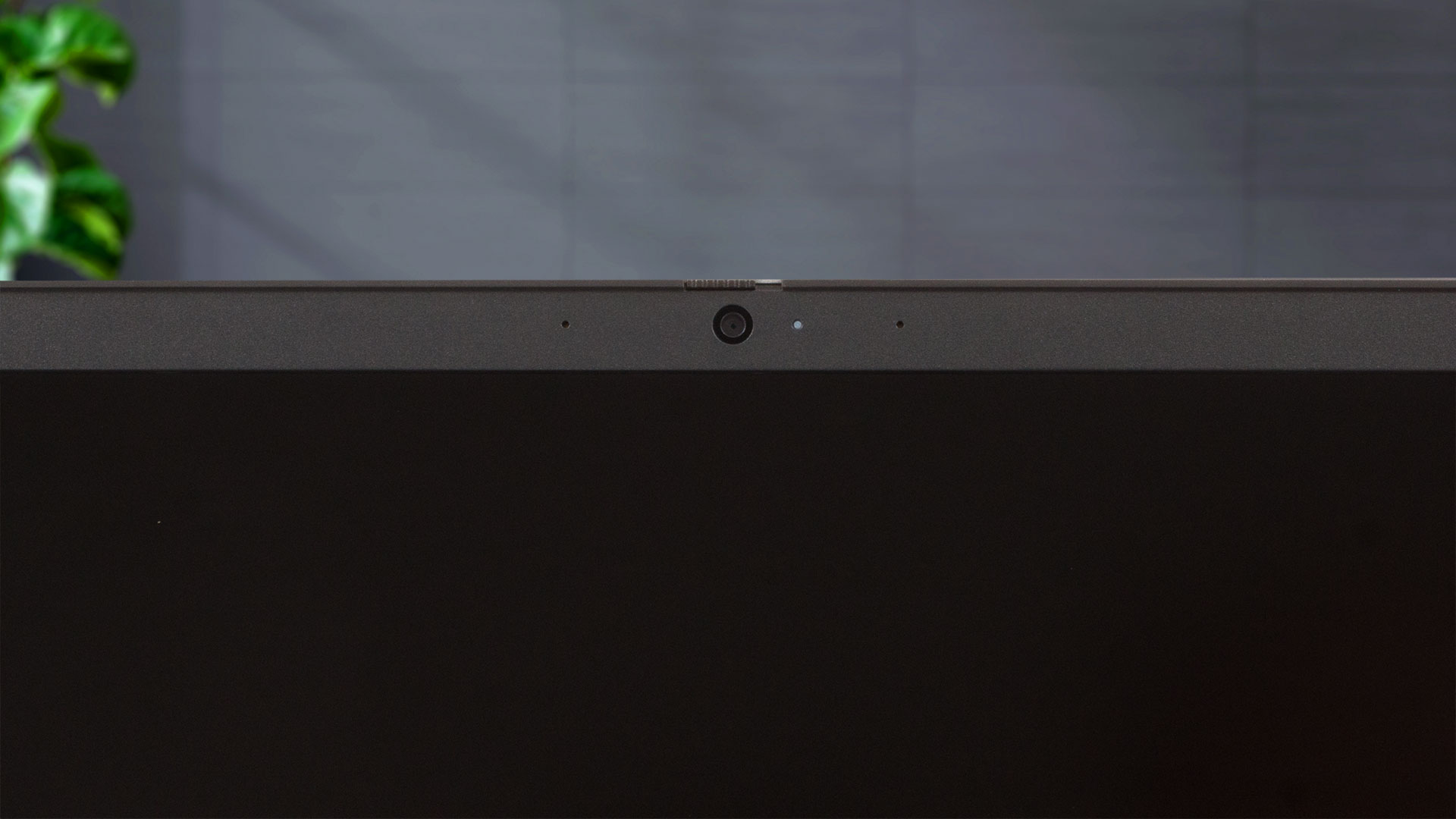
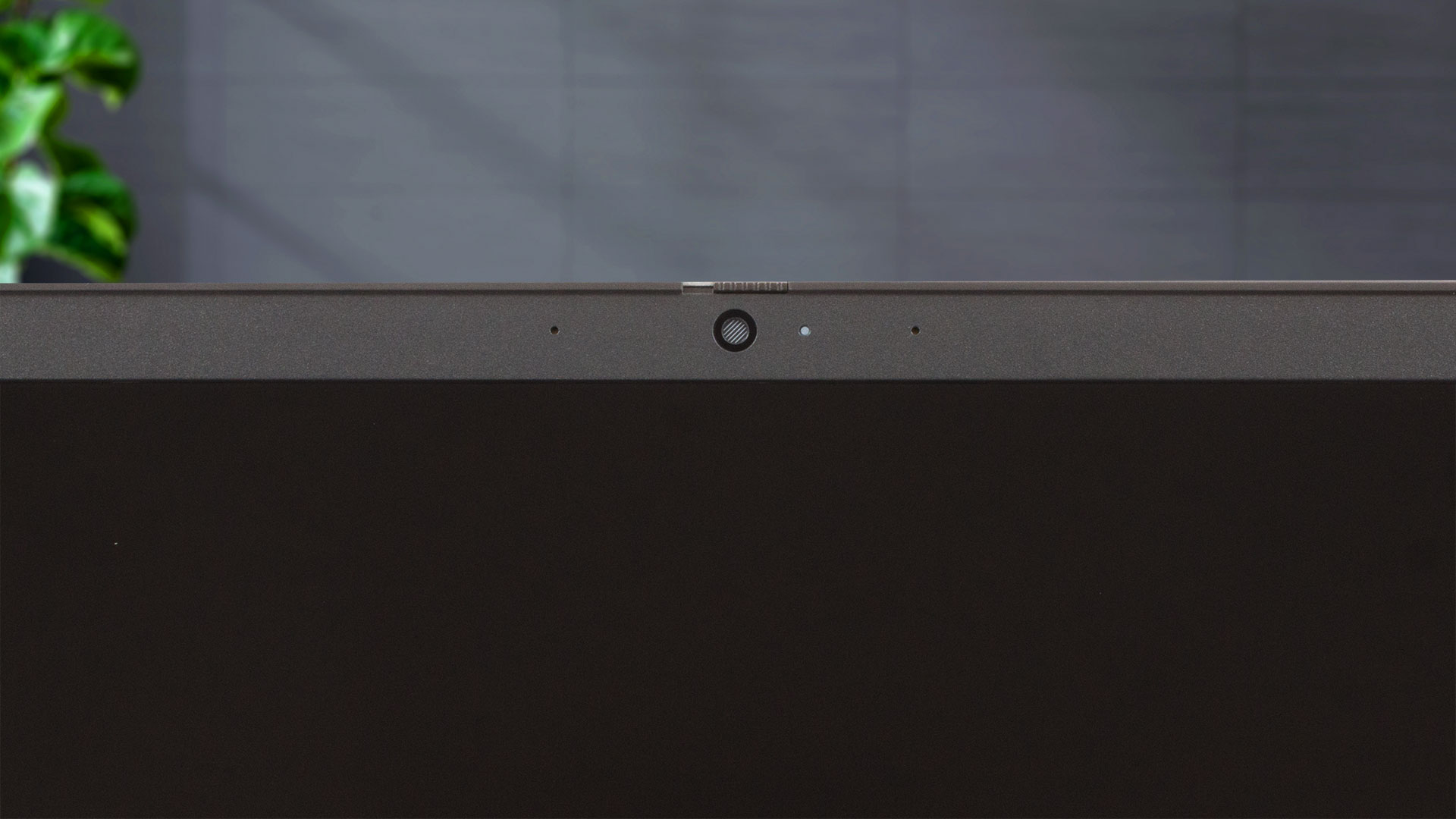
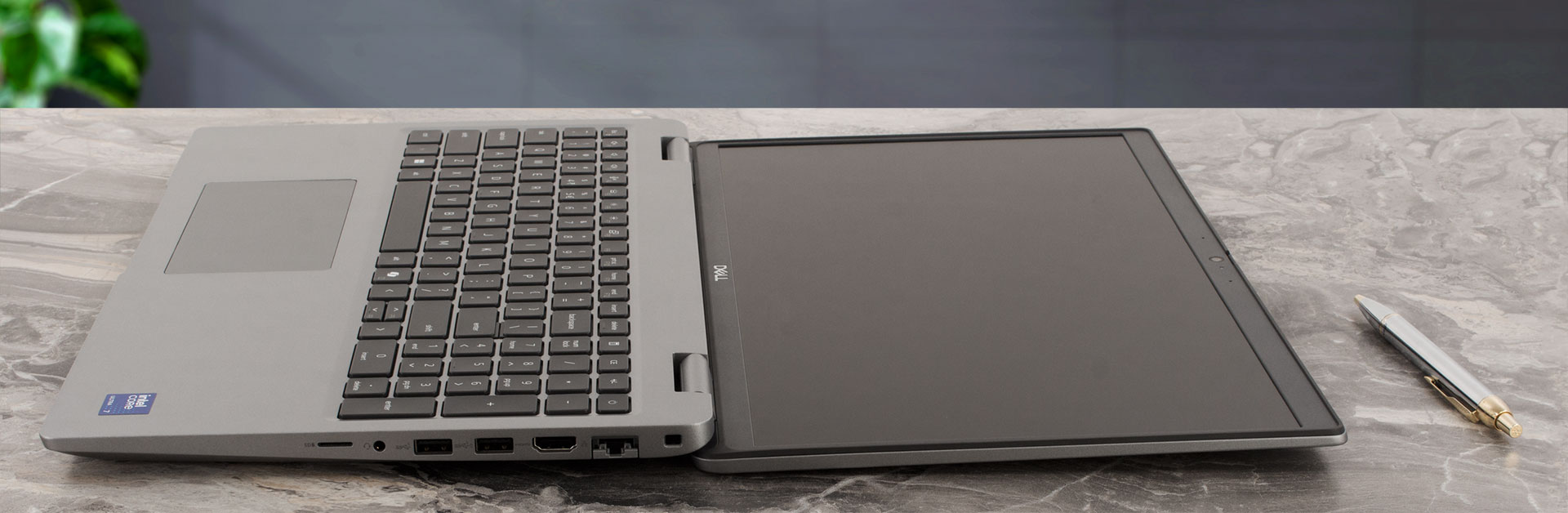
Капакът може да се отваря на 180 градуса, което е удобно, когато искате да споделите информация на екрана с колегите си.
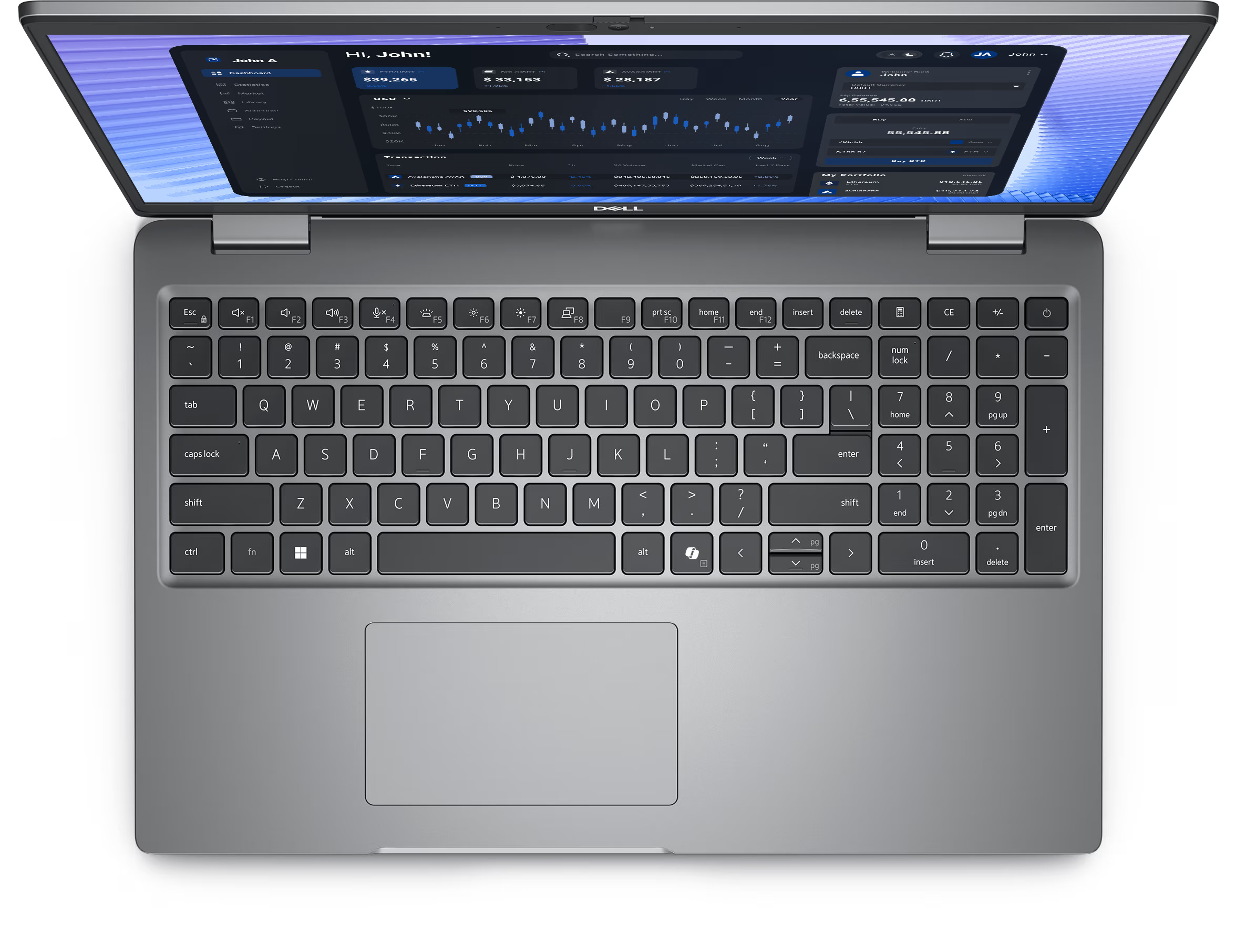
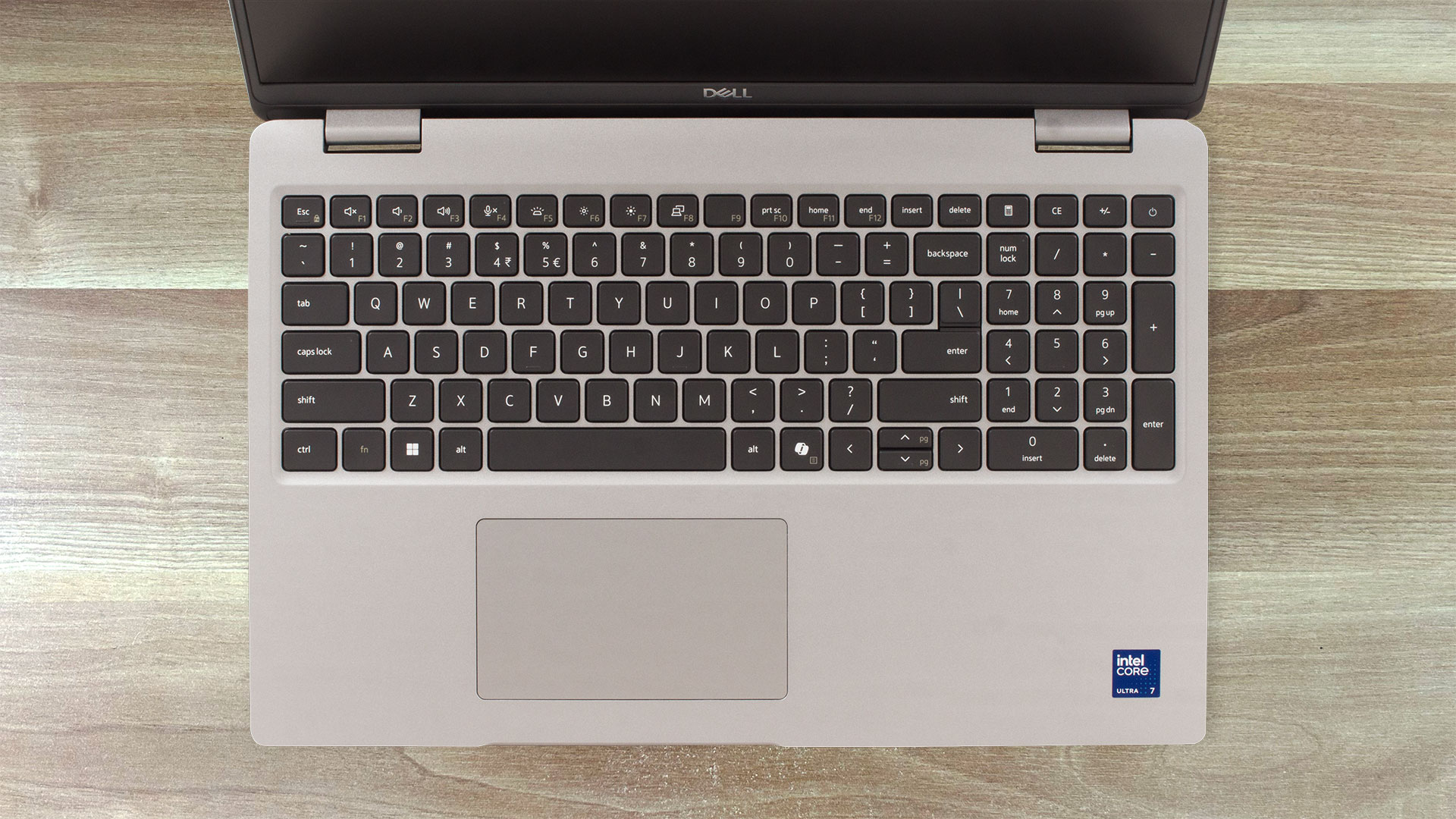
Клавиатурата с допълнителна подсветка е чудесна за писане. Тя е с щедро разположени големи капачки на клавишите с гумирана текстура за хващане. Ходът на клавишите е дълъг, а обратната връзка е кликаща – това звучи доста удобно за работа. Платформата се допълва от голяма NumPad секция и специална бърза клавишна комбинация Copilot. Клавишите със стрелки “Нагоре” и “Надолу” са с половин размер, което ги прави трудни за натискане. Бутонът за захранване служи като допълнителен четец на пръстови отпечатъци.
Тъчпадът е малко по-малък за 15,6-инчов форм фактор – 115 x 67 мм. Той е гладък, но за разлика от него проследяването не е съвсем точно. Въпреки това кликванията на пада са почти безшумни.
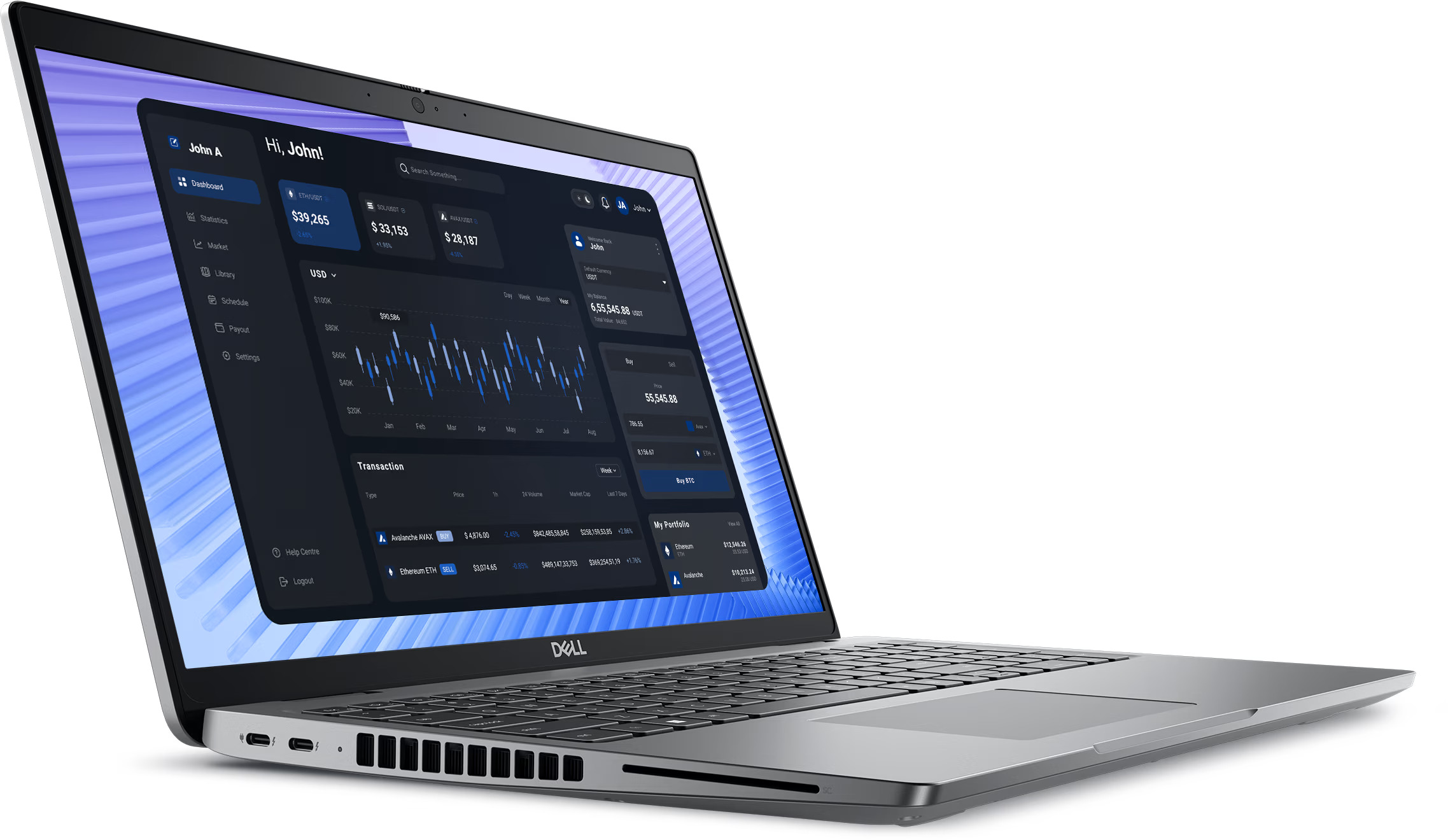
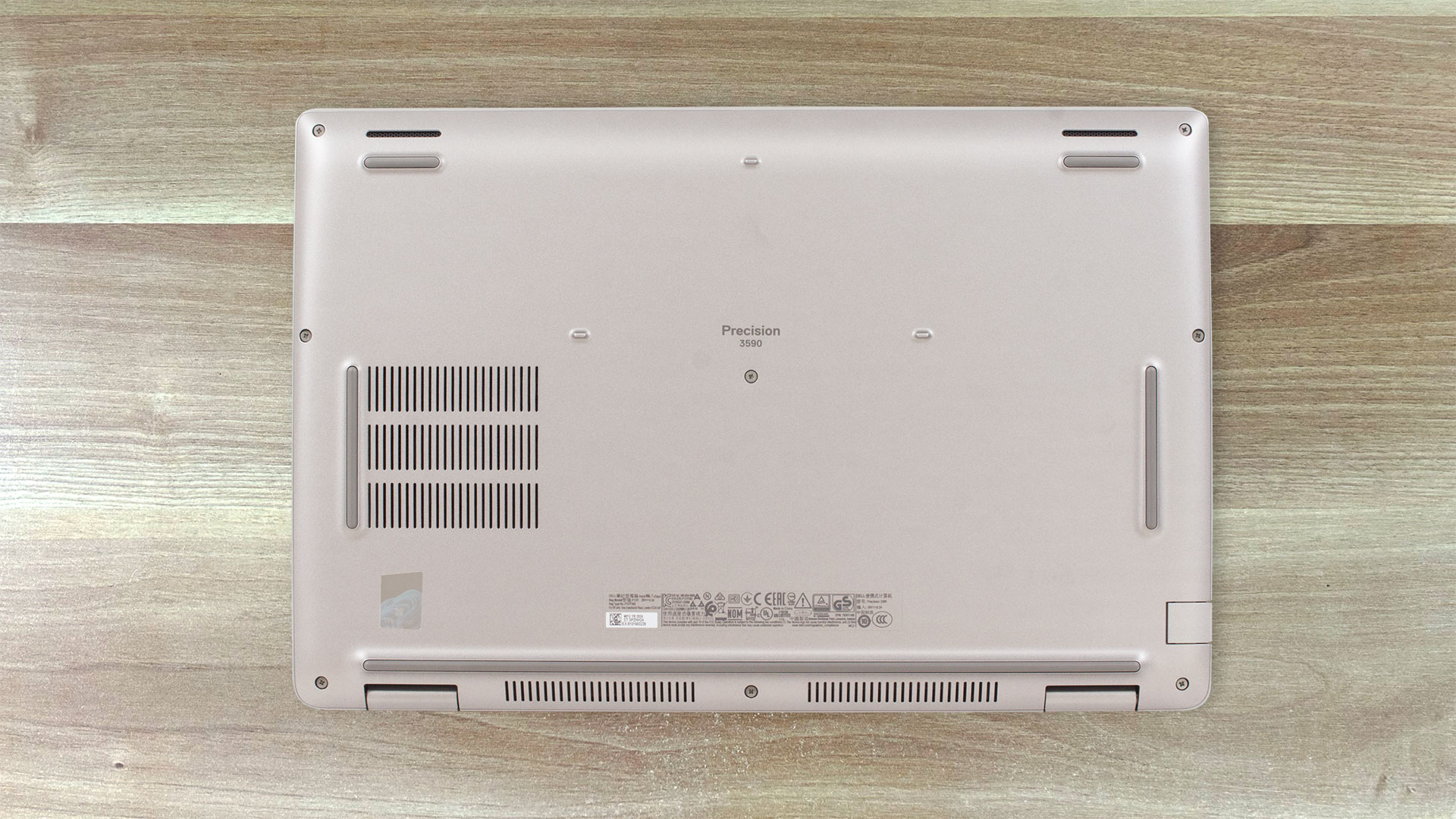
Обръщането на лаптопа с главата надолу разкрива малка вентилационна решетка, пет гумени крачета и два изреза за високоговорители. Топлината се отвежда чрез три вентилационни отвора – един вляво и два в долната част на задната секция.

Портове
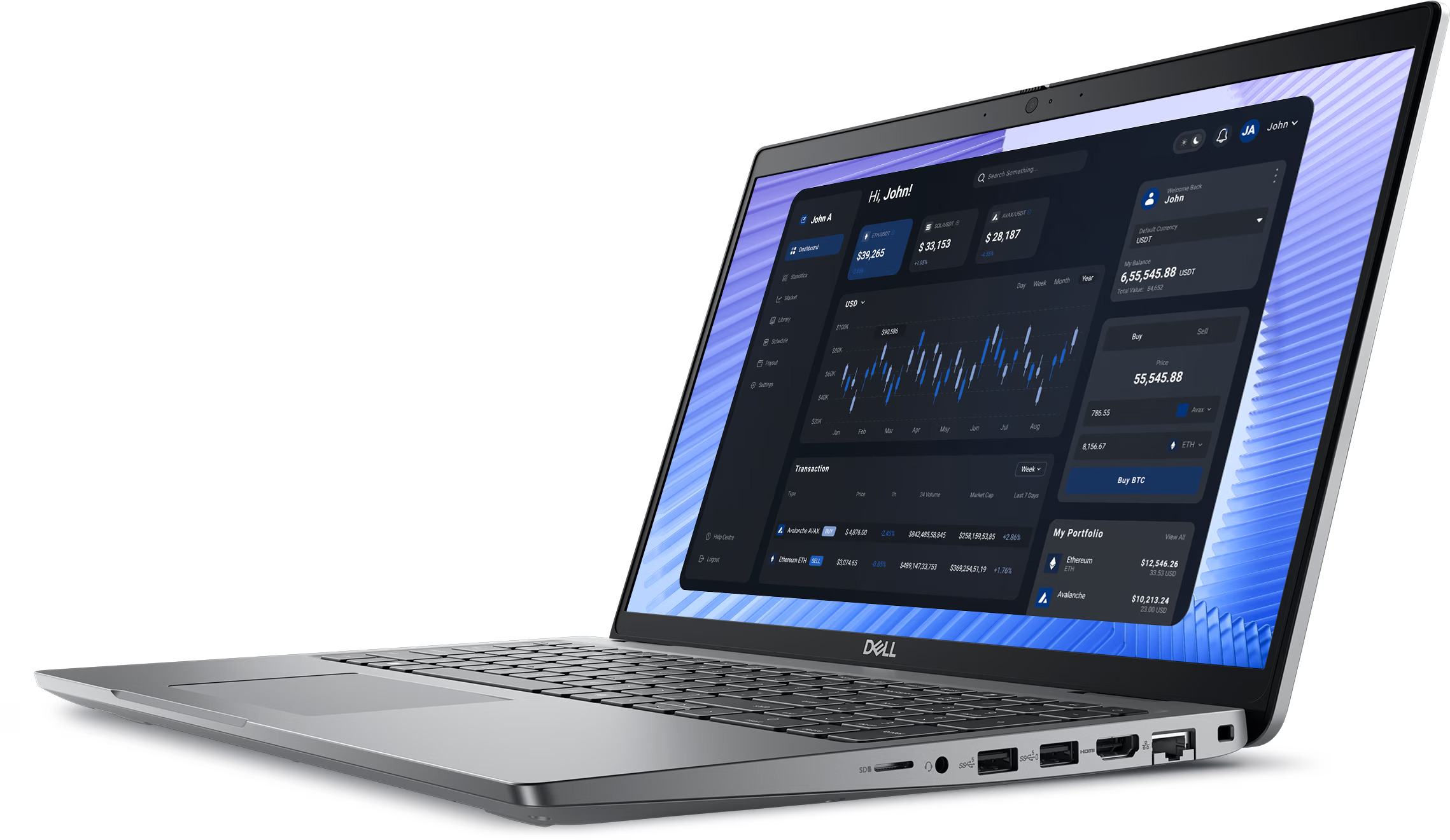
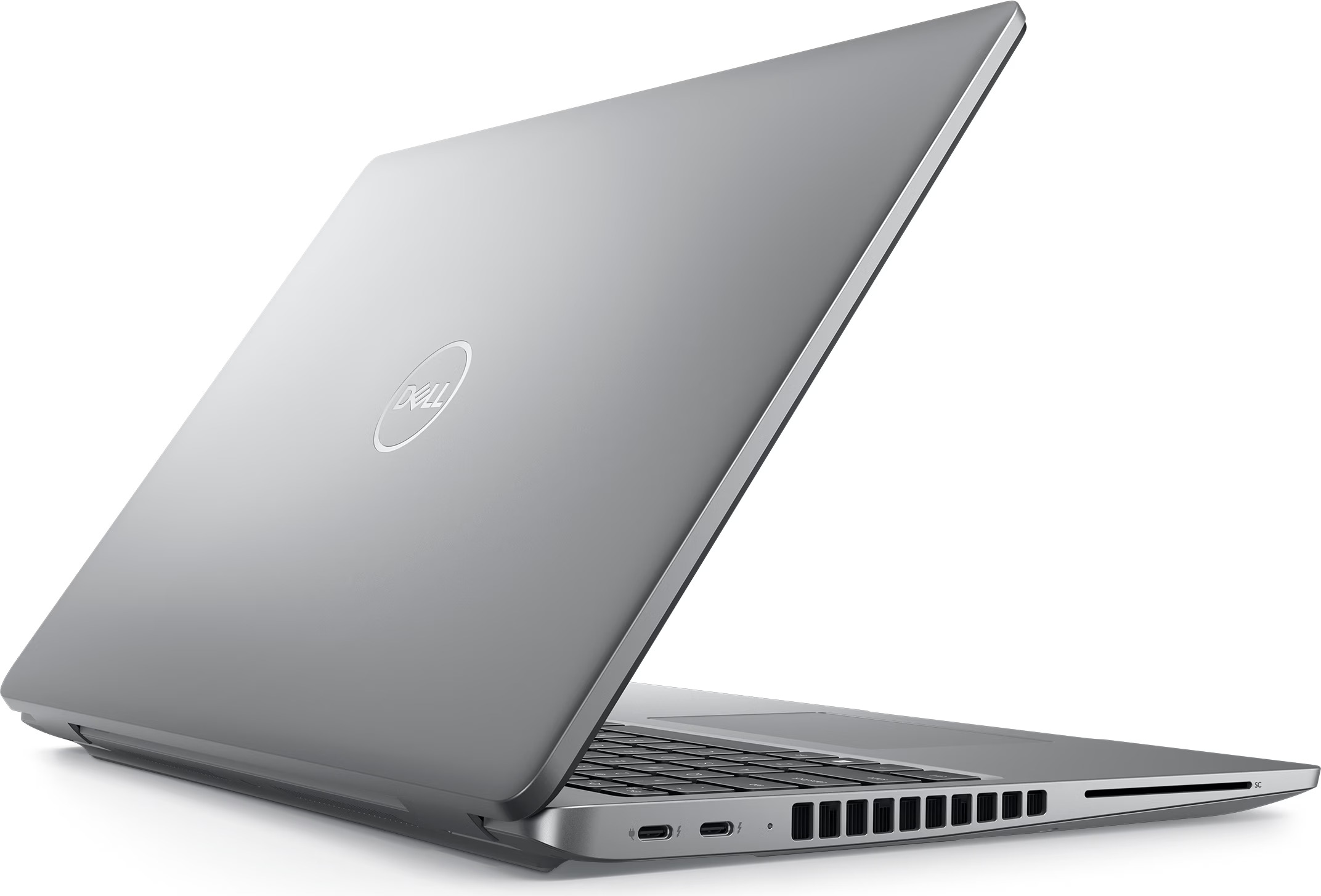
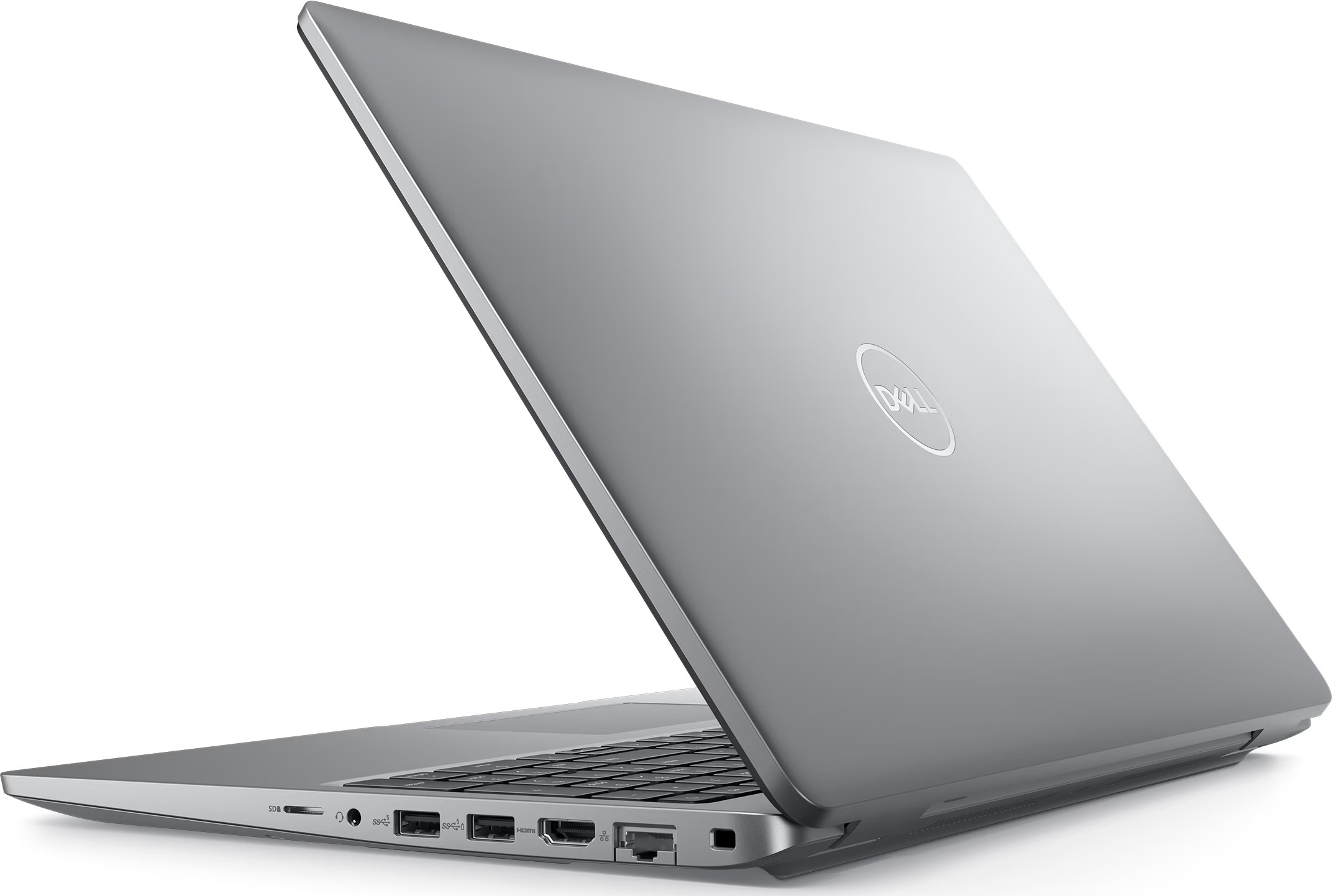
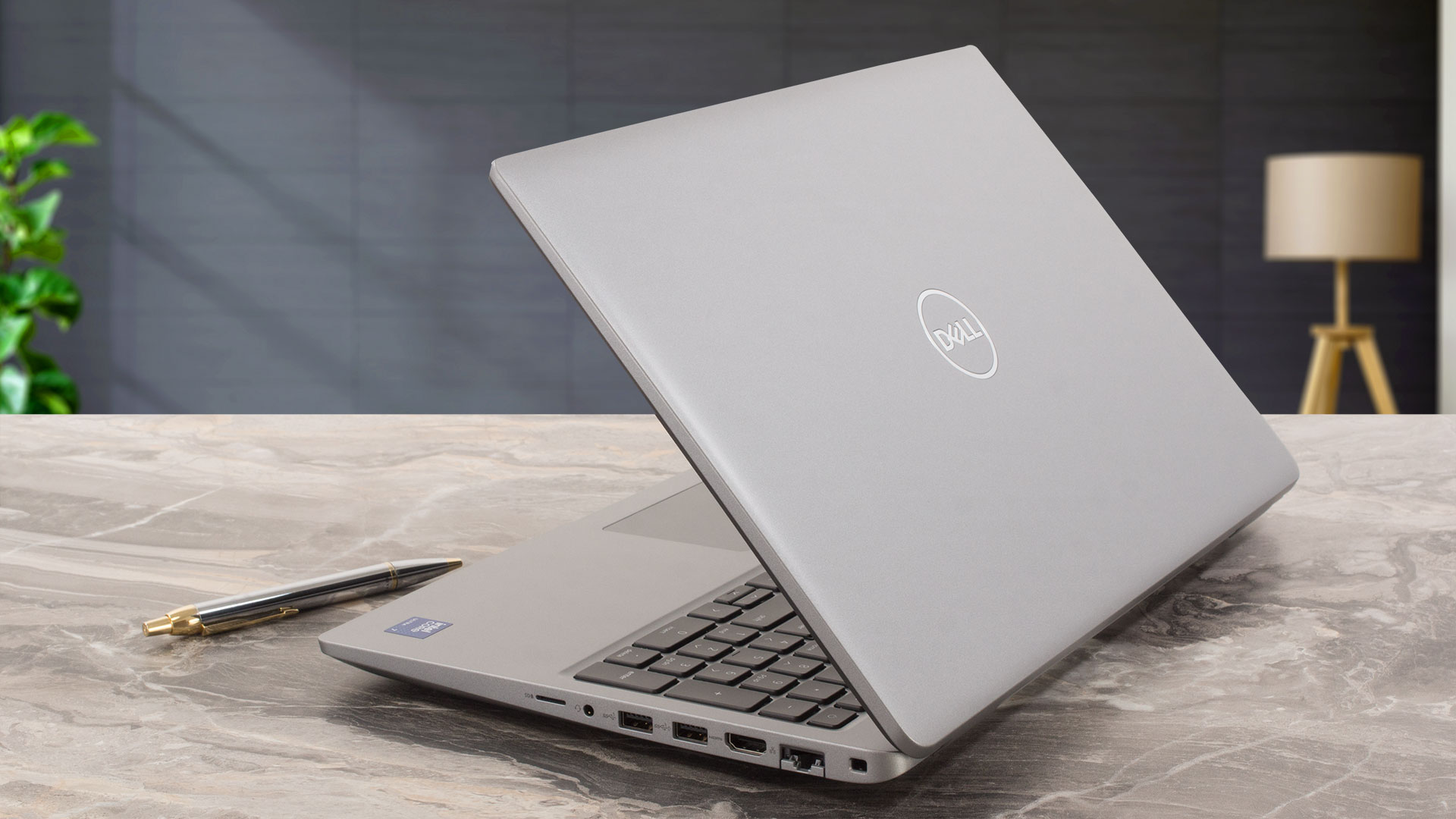
От лявата страна има два порта Thunderbolt 4 със скорост 40 Gbps, DisplayPort 1.4 и Power Delivery, както и допълнителен четец за SmartCard. Отдясно виждаме слот за заключване за сигурност, LAN, HDMI 2.1 TMDS, два порта USB Type-A 3.2 (Gen. 1) (първият поддържа функцията PowerShare), комбиниран аудио жак и слот за MicroSD карта. Слотът за Nano SIM карта е разположен на гърба.


Дисплей и качество на звука, Получете нашите профили
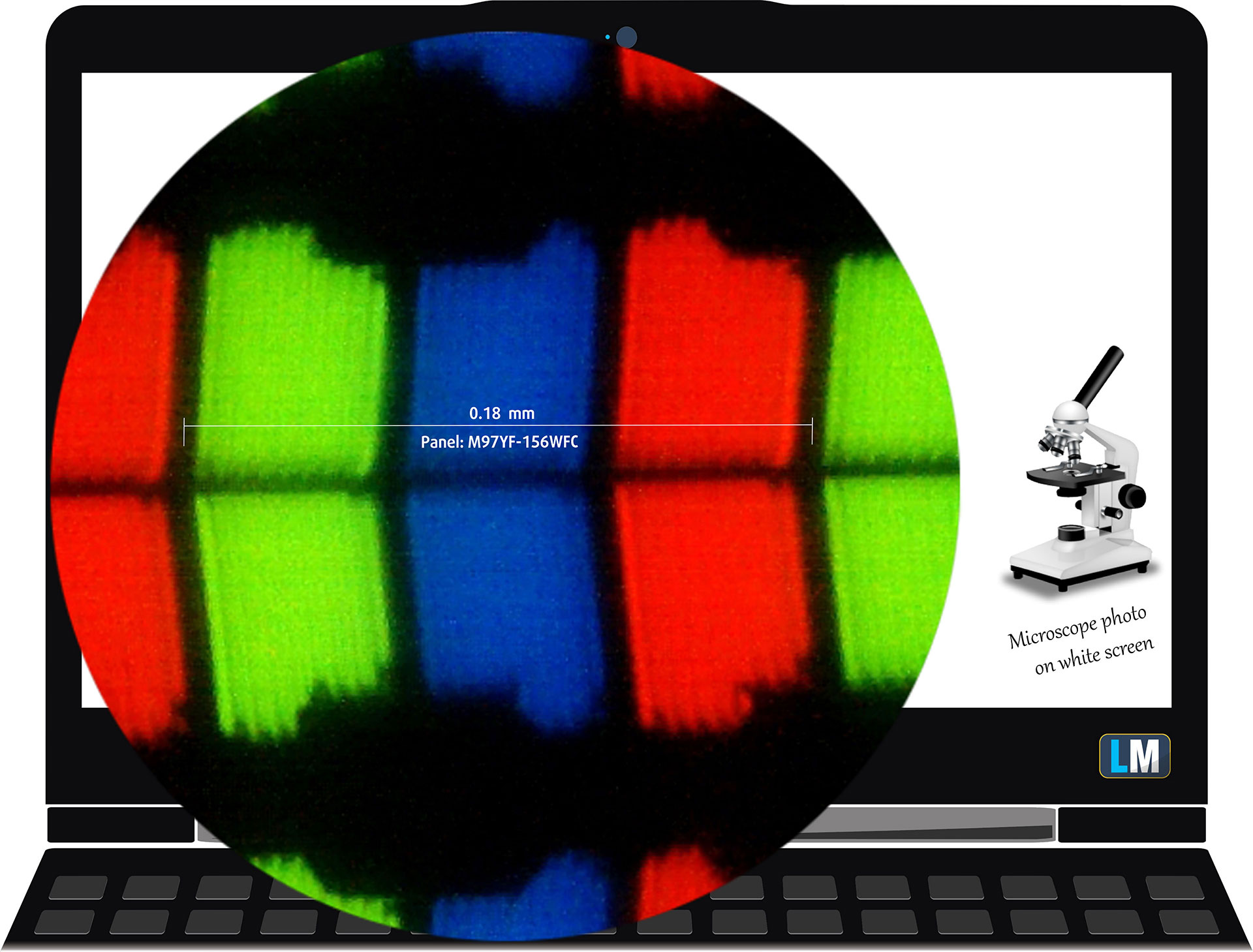
Dell Precision 15 3590 е оборудван с Full HD IPS панел, номер на модела LG Display M97YF-156WFC (LGD0764). Той се предлага с честота на опресняване 60 Hz. Диагоналът му е 15,6″ (39,6 см), а разделителната способност – 1920 x 1080p. Освен това съотношението на екрана е 16:9, гъстотата на пикселите – 142 ppi, а стъпката им – 0,18 x 0,18 мм. Екранът може да се счита за Retina, когато се гледа от поне 60 см (това се основава на гъстотата на пикселите и типичното разстояние на гледане, при което отделните пиксели не могат да бъдат различени от човешкото око).
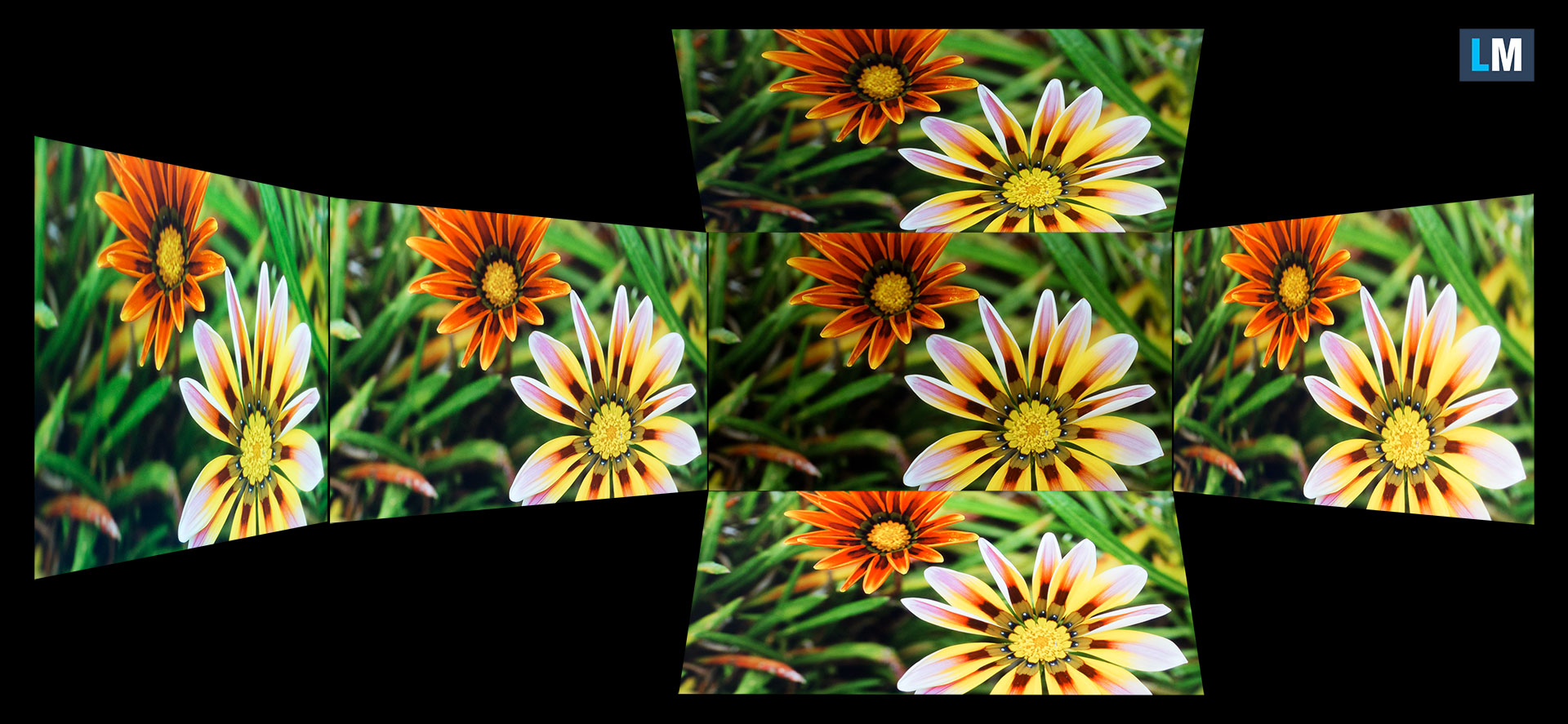
Ъглите на видимост са добри. Предлагаме изображения под различни ъгли, за да оцените качеството.
Също така видеоклип със заключен фокус и експозиция.
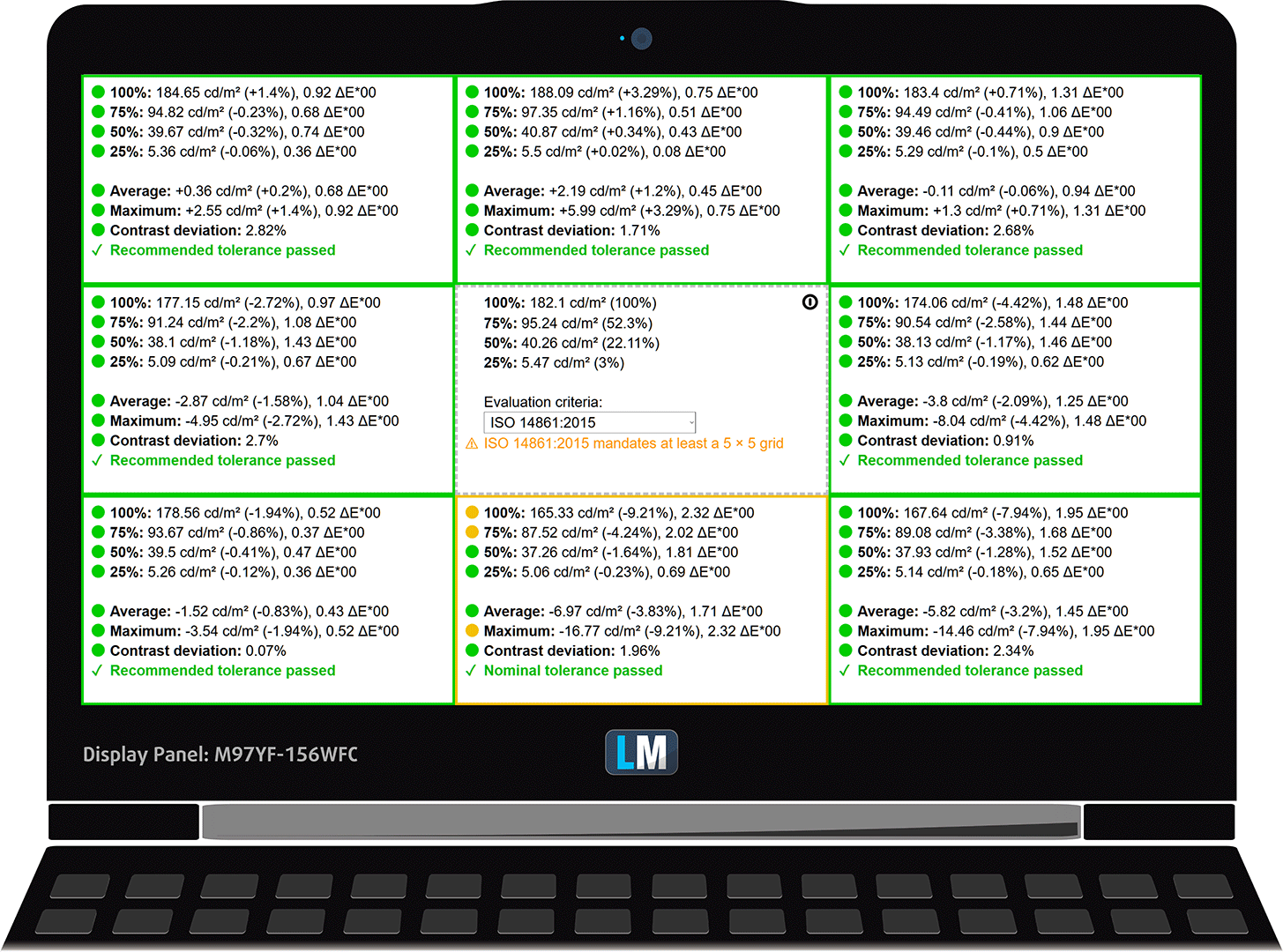
Максималната измерена яркост е 250 нита (cd/m2) в средата на екрана и 243 нита (cd/m2) средно по цялата повърхност с максимално отклонение от само 9%. Корелираната цветна температура на бял екран и при максимална яркост е 7080К.
На илюстрацията по-долу можете да видите как се представя дисплеят от гледна точка на равномерността. На илюстрацията по-долу е показано как стоят нещата при оперативни нива на яркост (приблизително 180 нита) – в този конкретен случай при 84% яркост (ниво на бяло = 183 cd/m2, ниво на черно = 0,17 cd/m2).
Стойности на dE2000 над 4,0 не бива да се появяват и този параметър е един от първите, които трябва да проверите, ако възнамерявате да използвате лаптопа за работа, чувствителна към цветовете (максимален толеранс 2,0). Измерихме добро контрастно съотношение – 1070:1.
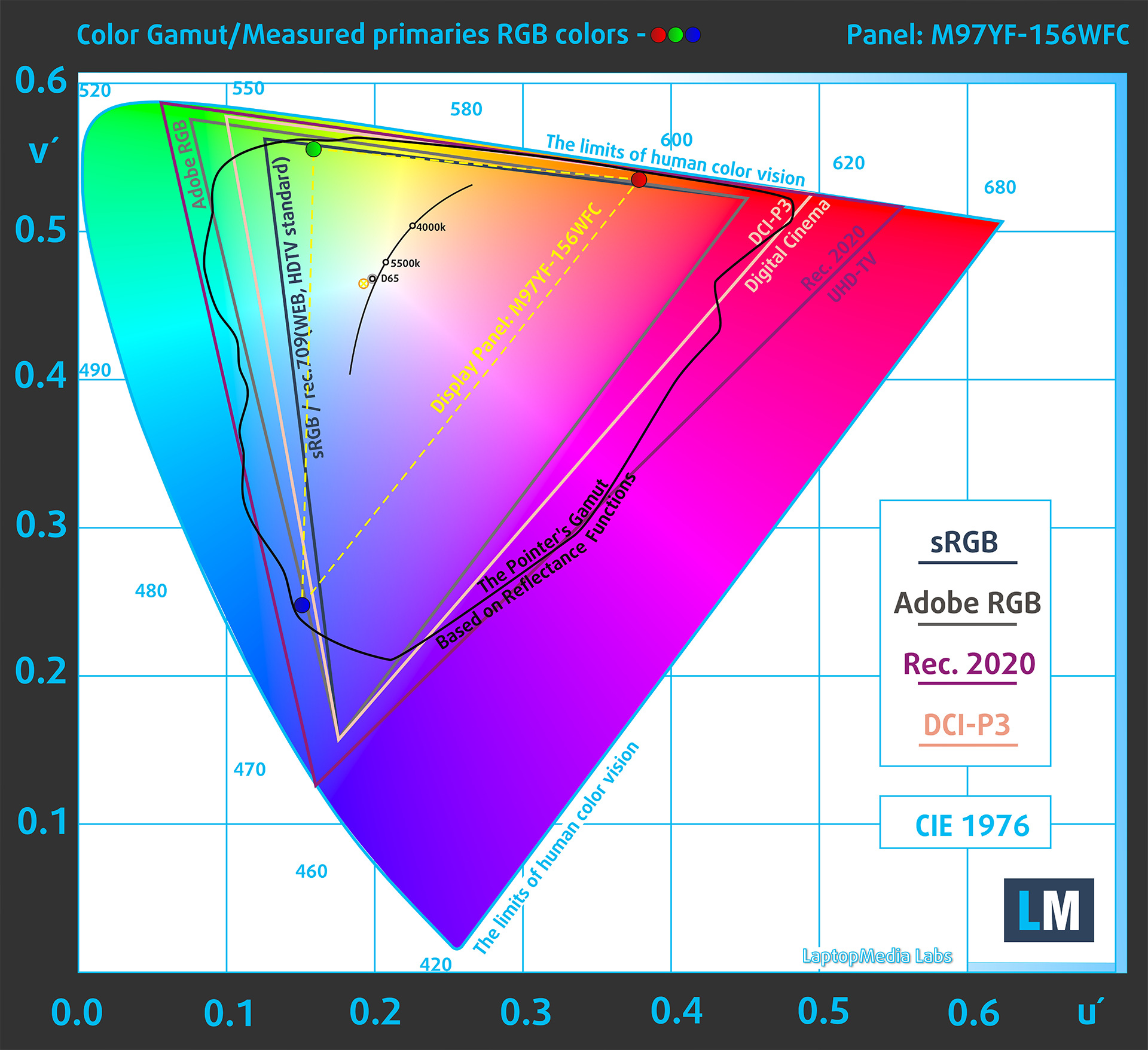
За да сме сигурни, че сме на една и съща страница, бихме искали да ви запознаем с цветовата гама sRGB и Adobe RGB. Като начало има унифицирана диаграма на цветността CIE 1976, която представя видимия спектър на цветовете от човешкото око, давайки ви по-добра представа за покритието на цветовата гама и точността на цветовете.
Вътре в черния триъгълник ще видите стандартната цветова гама (sRGB), която се използва от милиони хора в HDTV и в интернет. Що се отнася до Adobe RGB, тя се използва в професионалните фотоапарати, монитори и др. за печат. По принцип цветовете вътре в черния триъгълник се използват от всички и това е съществената част от качеството на цветовете и точността на цветовете на един масов преносим компютър.
Все пак сме включили и други цветови пространства като известния стандарт DCI-P3, използван от филмовите студия, както и цифровия UHD стандарт Rec.2020. Rec.2020 обаче все още е нещо от бъдещето и за днешните дисплеи е трудно да го покрият добре. Включили сме и т.нар. гама на Майкъл Пойнтер, или гамата на Пойнтер, която представя цветовете, които естествено се срещат около нас всеки ден.
Жълтата пунктирана линия показва покритието на цветовата гама на Dell Precision 15 3590.
Дисплеят му покрива 52% от sRGB/ITU-R BT.709 (уеб/HDTV стандарт) в CIE1976 и 41% от DCI-P3.
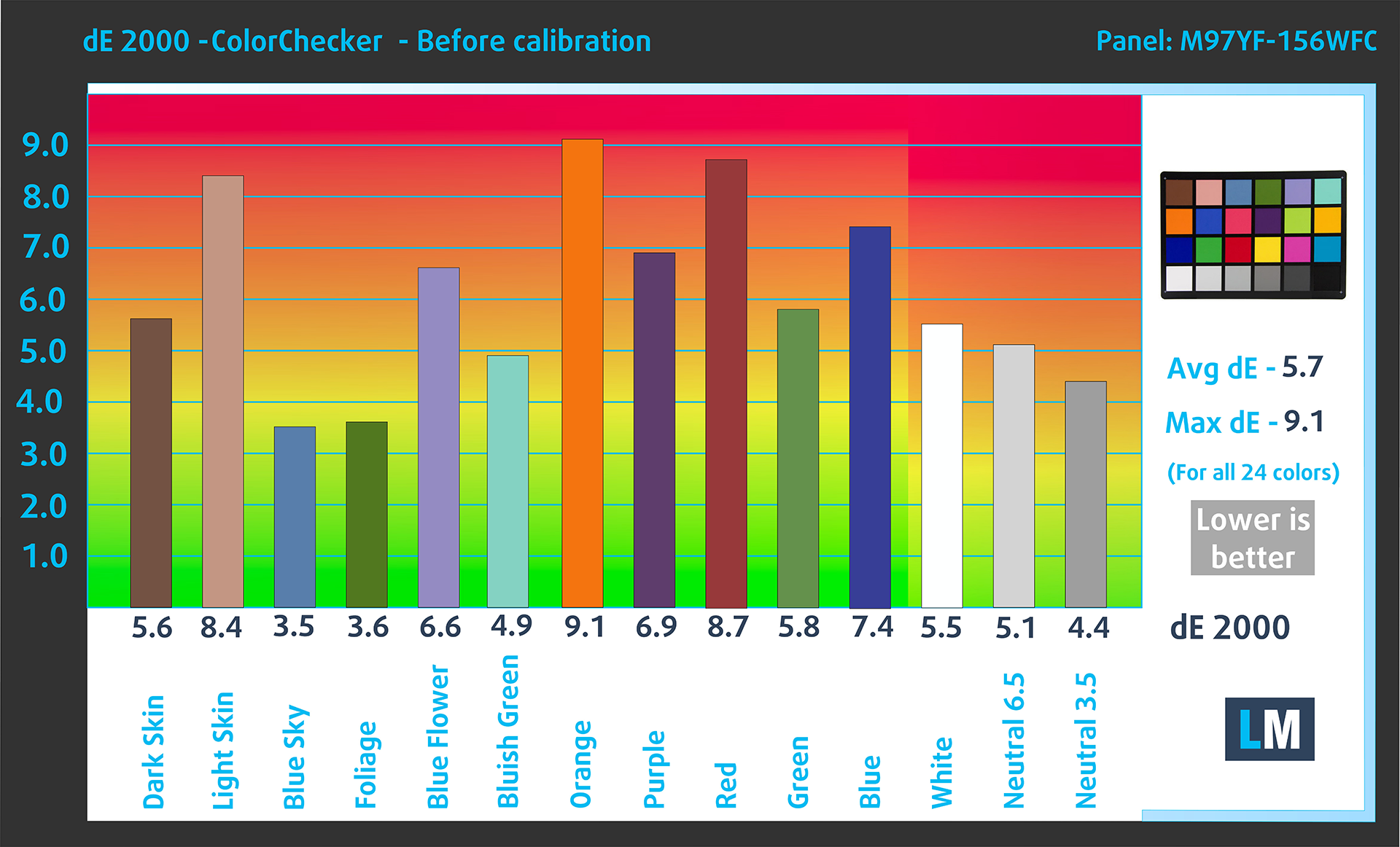
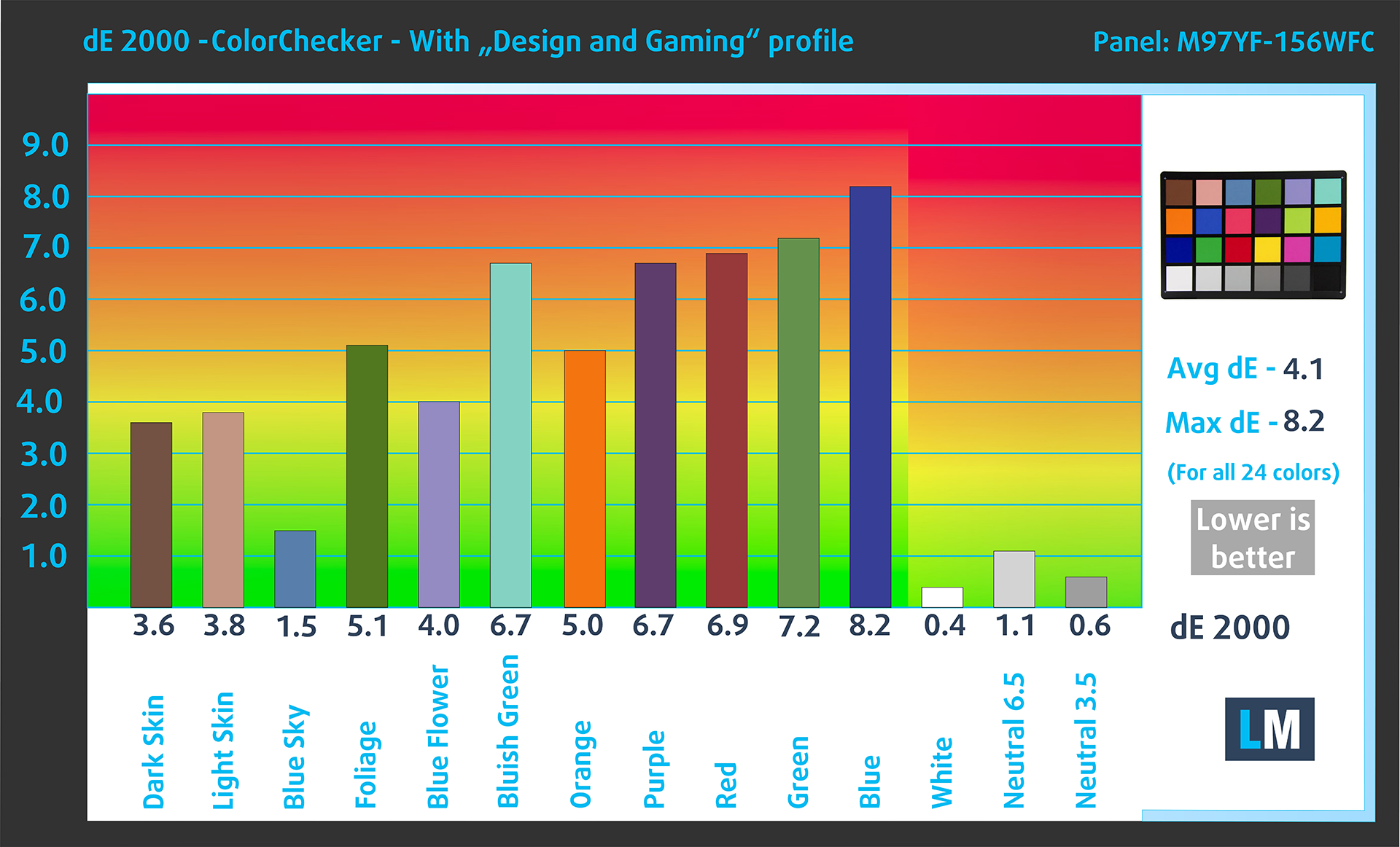
Тествахме точността на дисплея с 24 често използвани цвята, като светла и тъмна човешка кожа, синьо небе, зелена трева, оранжево и др.
По-долу можете да сравните резултатите на Dell Precision 15 3590 с настройките по подразбиране (вляво) и с профила “Гейминг и уеб дизайн” (вдясно).
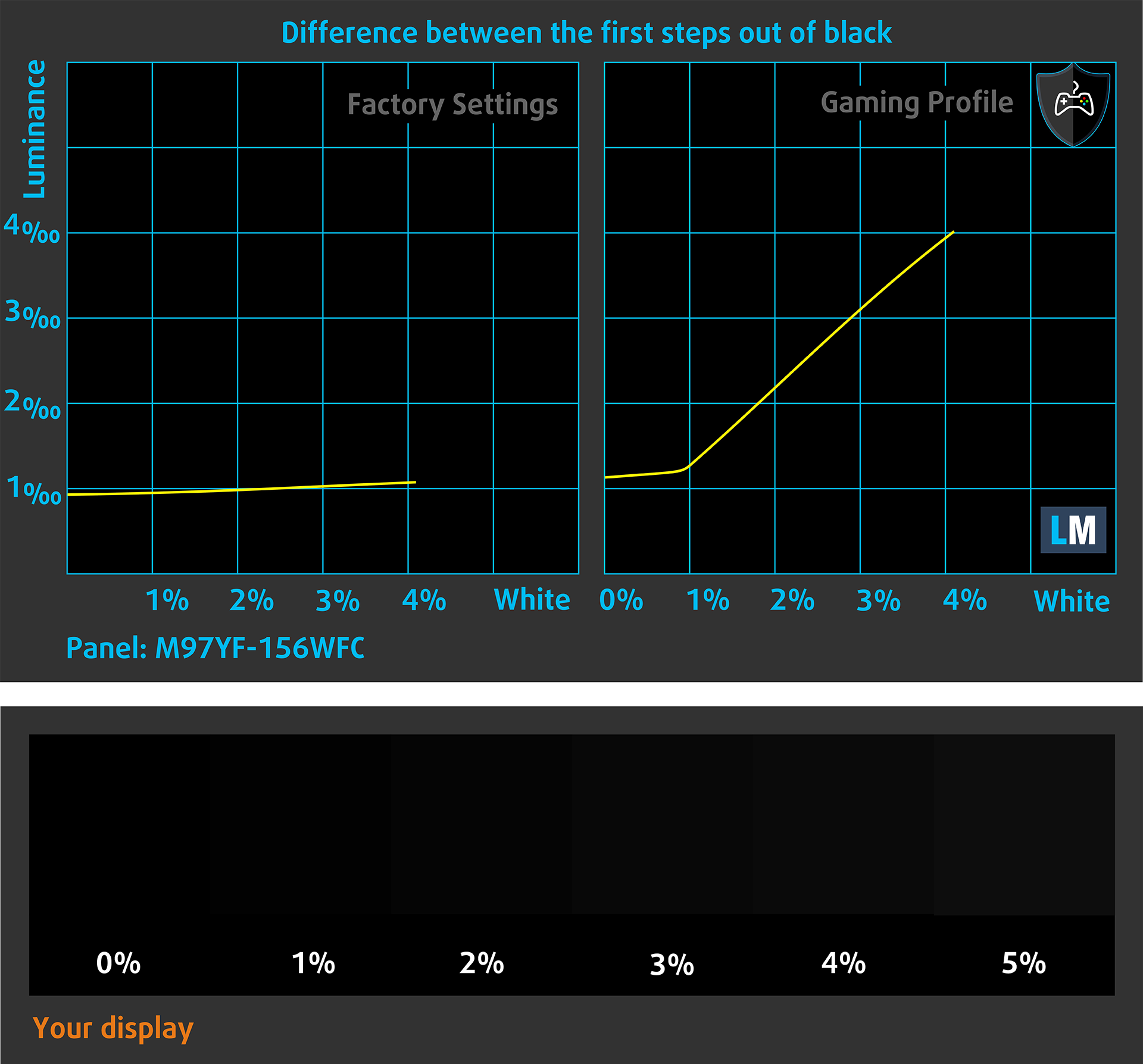
Следващата фигура показва колко добре дисплеят може да възпроизведе наистина тъмни части от изображението, което е от съществено значение при гледане на филми или игра на игри при слаба околна светлина.
Лявата страна на изображението представя дисплея със стандартни настройки, а дясната е с активиран профил “Гейминг и уеб дизайн”. По хоризонталната ос ще намерите скалата на сивото, а по вертикалната ос – яркостта на дисплея. На двете графики по-долу можете лесно да проверите сами как дисплеят ви се справя с най-тъмните нюанси, но имайте предвид, че това зависи и от настройките на текущия ви дисплей, калибрирането, ъгъла на гледане и условията на околната светлина.
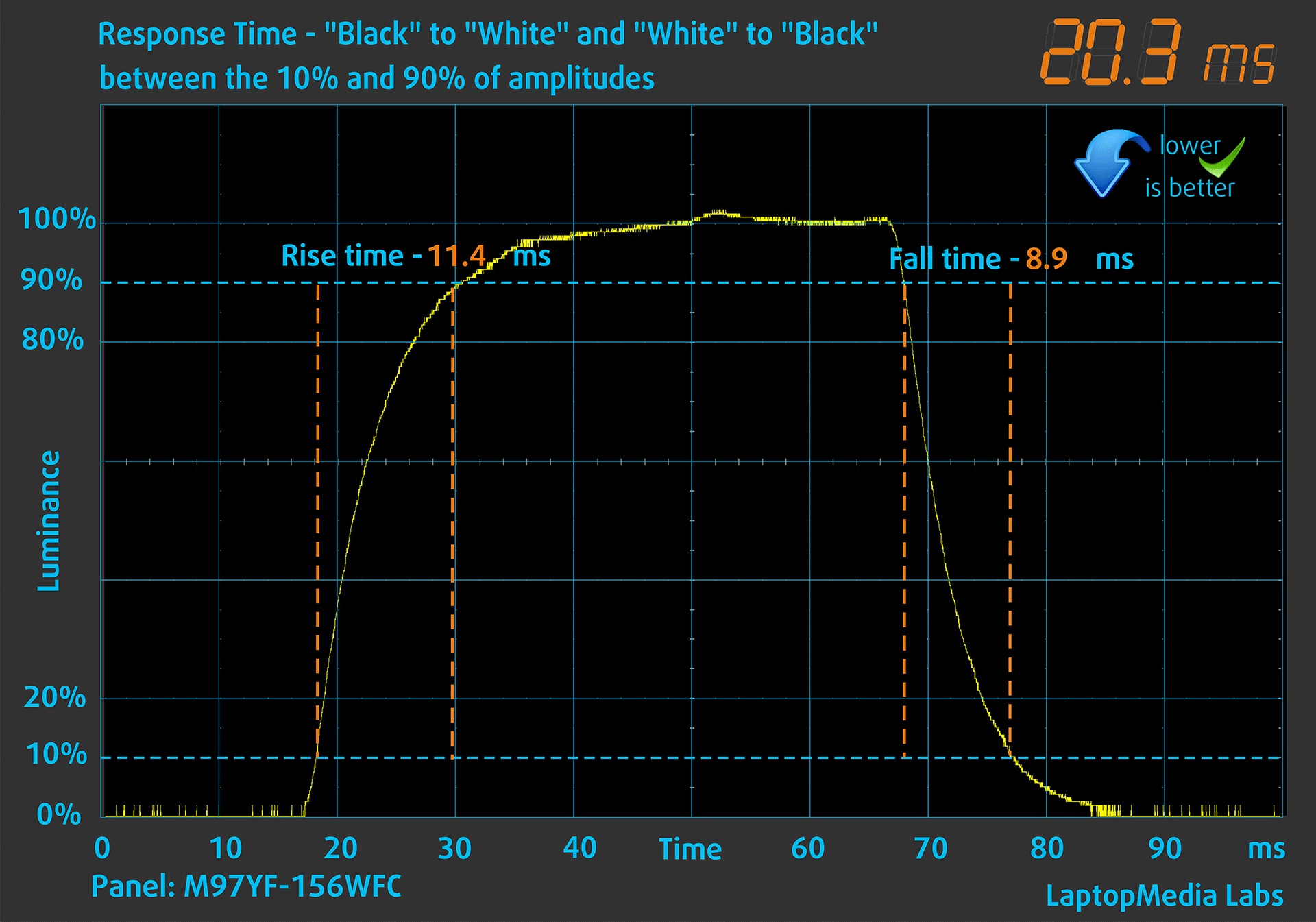
Време за реакция (геймърски възможности)
Тестваме времето за реакция на пикселите с обичайния метод “черно към бяло” и “бяло към черно” от 10% до 90% и обратно.
Записахме времето за падане + времето за нарастване = 20 ms.
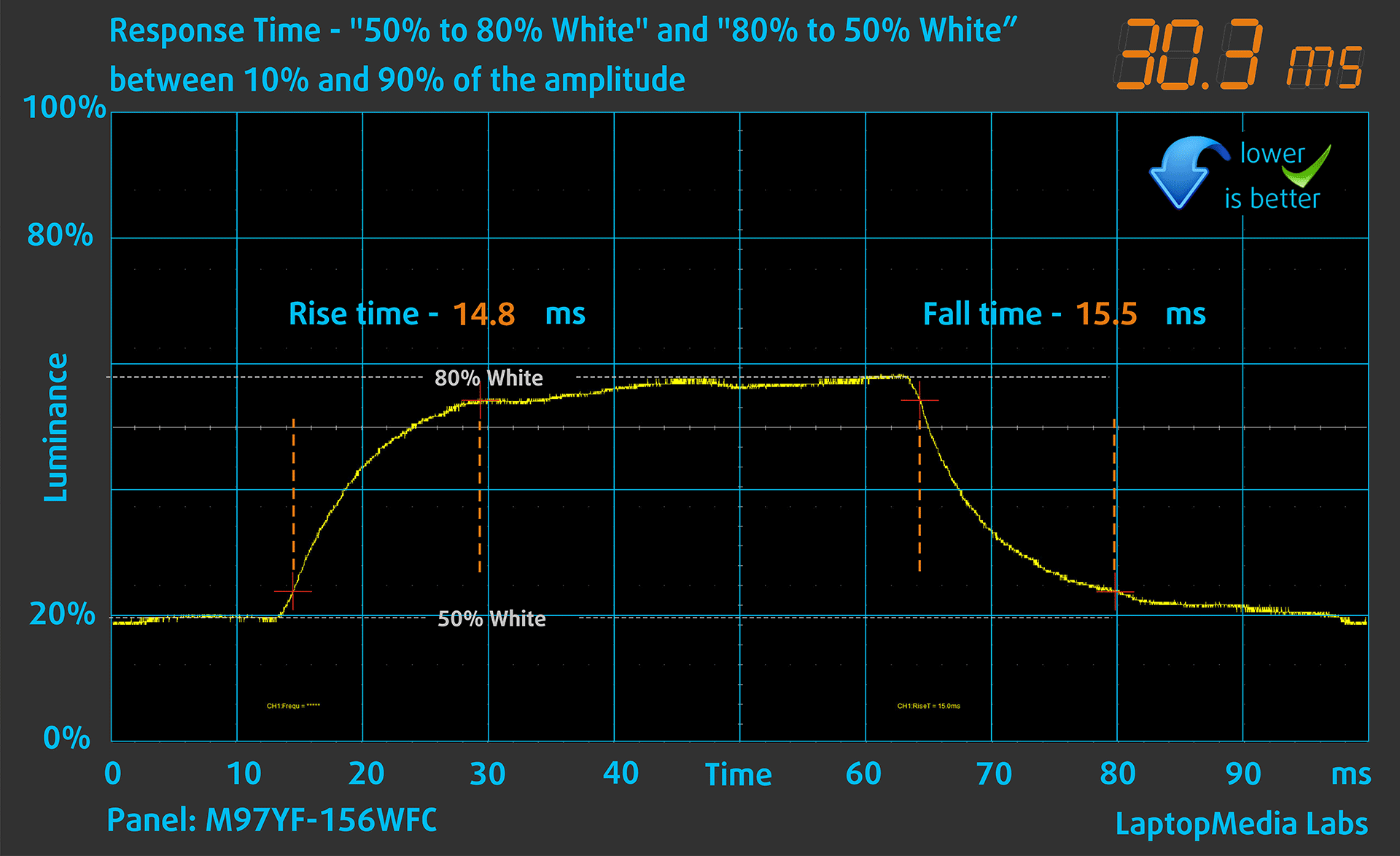
След това тестваме времето за реакция на пикселите с обичайния метод “от сиво към сиво” от 50% бяло до 80% бяло и обратно между 10% и 90% от амплитудата.
Въздействие върху здравето: ШИМ (трептене на екрана)
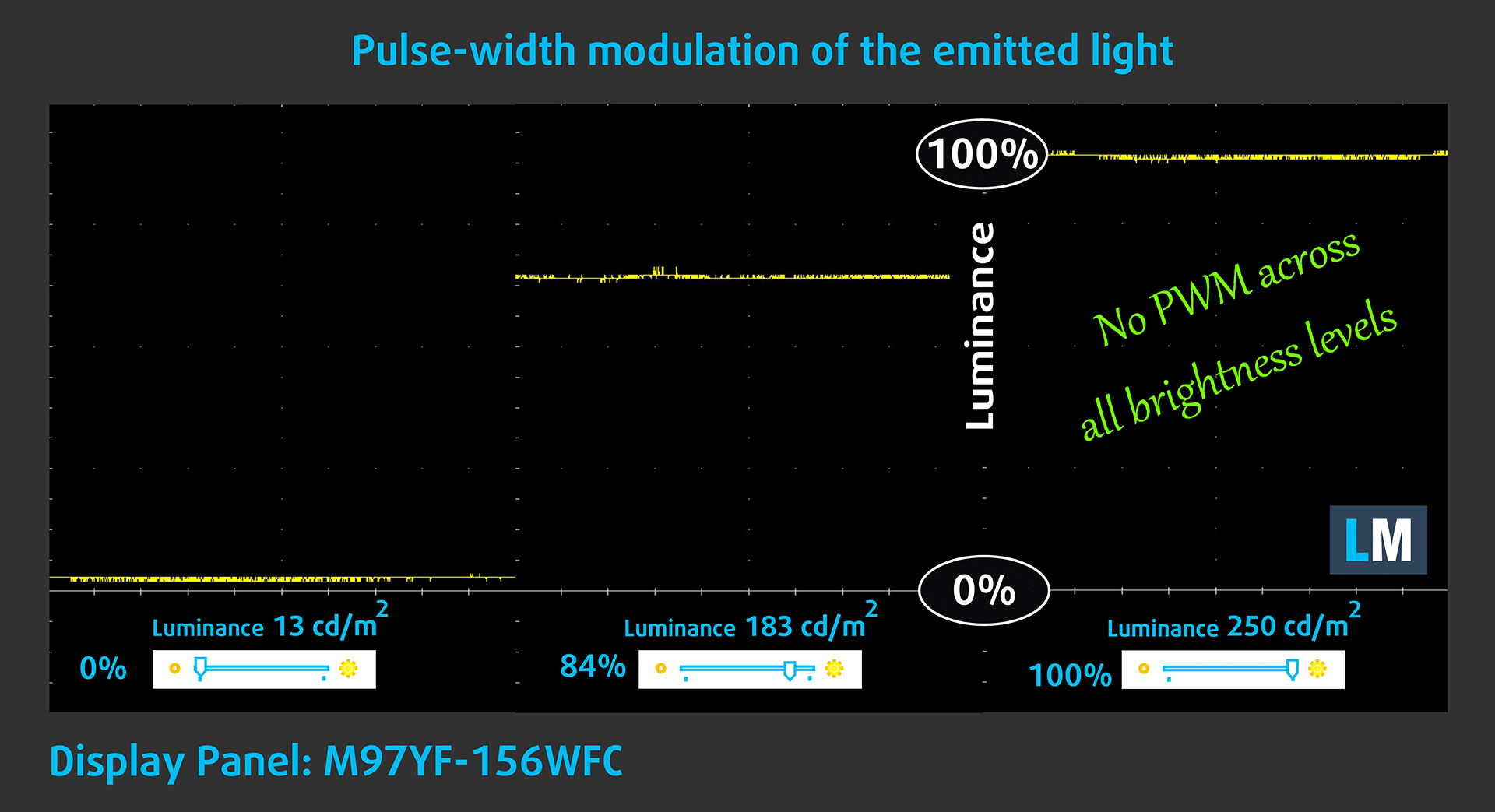
Широчинно-импулсната модулация (ШИМ) е лесен начин за управление на яркостта на монитора. Когато намалявате яркостта, интензитетът на светлината на дисплея не се намалява, а се изключва и включва от електрониката с неразличима за човешкото око честота. При тези светлинни импулси съотношението светлина/неосветеност на времето се променя, докато яркостта остава непроменена, което е вредно за очите ви. Можете да прочетете повече за това в нашата специална статия за ШИМ.
Дисплеят на Dell Precision 15 3590 не използва ШИМ за регулиране на яркостта. Това прави екрана доста удобен за дълги периоди на използване.
Въздействие върху здравето: Емисии на синя светлина
Инсталирането на нашия профил Health-Guard не само елиминира ШИМ, но и намалява вредните емисии на синя светлина, като същевременно запазва цветовете на екрана възприемани точно. Ако не сте запознати със синята светлина, TL;DR версията е – емисии, които влияят отрицателно на очите, кожата и цялото ви тяло. Можете да намерите повече информация за това в нашата специална статия за Синята светлина.
Въздействие върху здравето: Измерване на нивото на блясъка
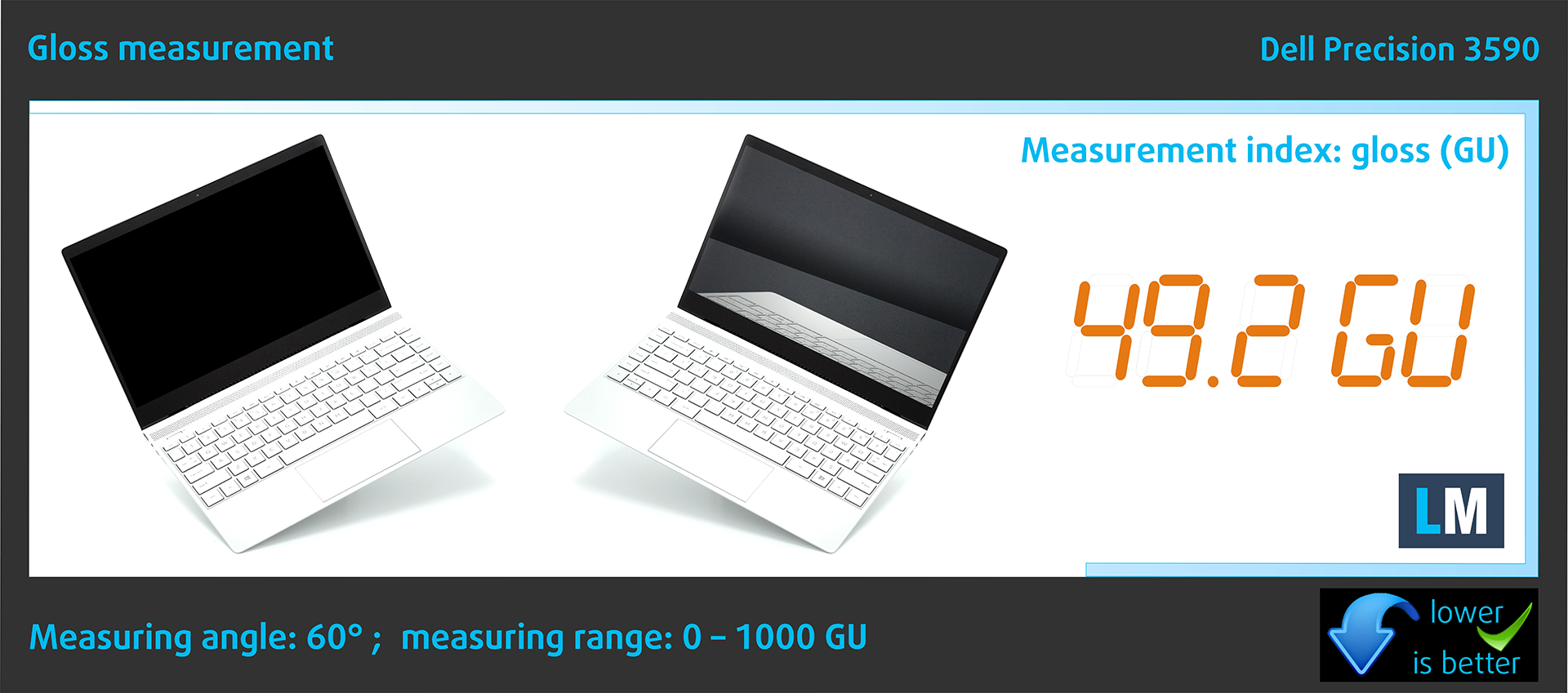
Дисплеите с гланцово покритие понякога са неудобни в условията на висока околна светлина. Показваме нивото на отразяване на екрана за съответния лаптоп, когато дисплеят е изключен и ъгълът на измерване е 60° (в този случай резултатът е 49,2 GU).
(висок гланц: >70 GU; нисък гланц: <30 GU; среден гланц: 30 – 70 GU)
Диапазон на гланца: 60° Стойност
Звук
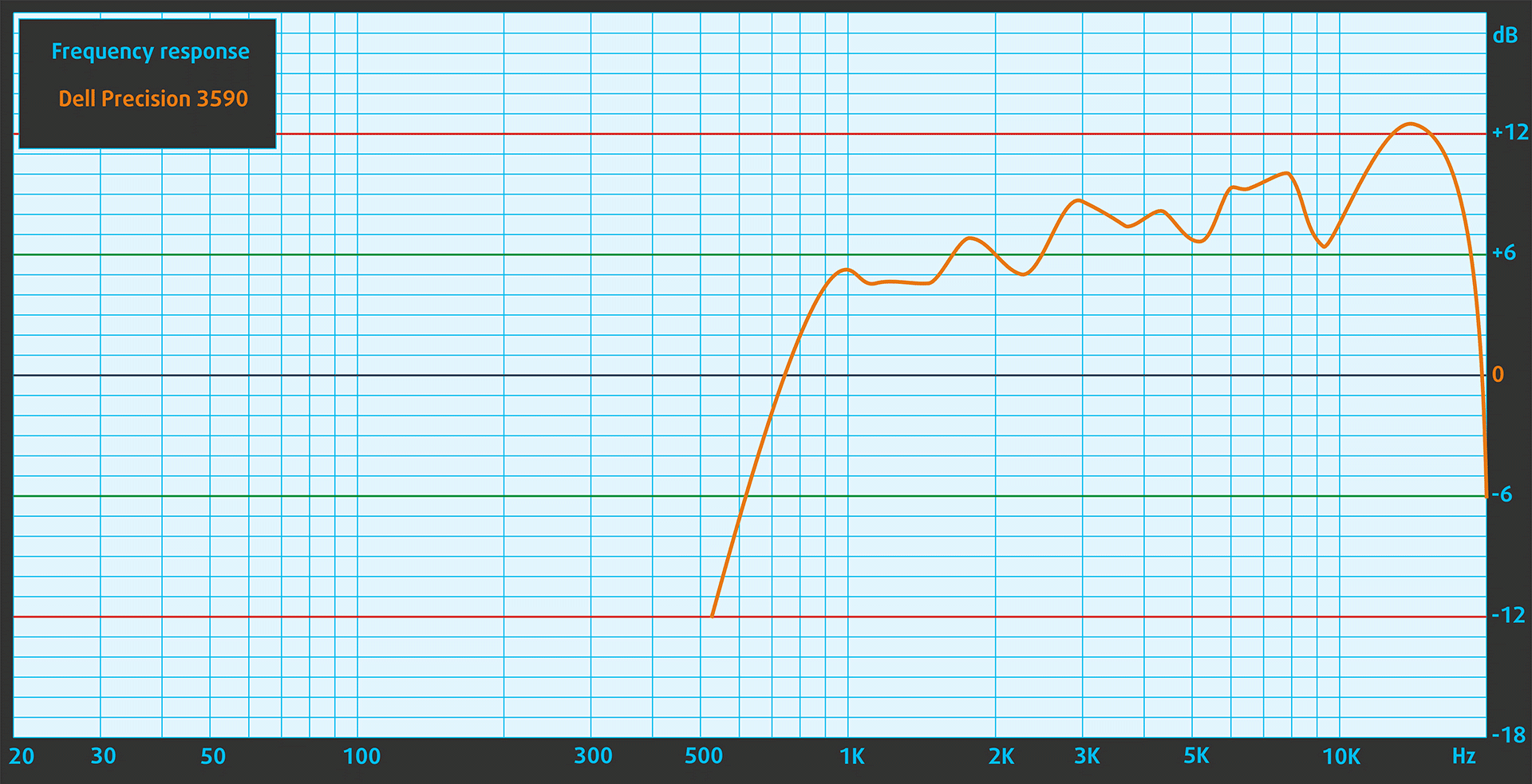
Високоговорителите на Dell Precision 15 3590 възпроизвеждат звук с много добро качество. Ниските, средните и високите му тонове са без отклонения.
Купете нашите профили
Тъй като нашите профили са съобразени с всеки отделен модел дисплей, тази статия и съответният пакет профили са предназначени за конфигурация Dell Precision 15 3590 с 15,6″ LG Display M97YF-156WFC (LGD0764) (1920×1080).
*Ако имате проблеми с изтеглянето на закупения файл, опитайте да използвате друг браузър, за да отворите връзката, която ще получите по електронната поща. Ако целта за изтегляне е .php файл вместо архив, променете разширението на файла на .zip или се свържете с нас на [email protected].
Повече информация за профилите можете да прочетете ТУК.
Освен че получавате ефективни и щадящи здравето профили, купувайки продуктите на LaptopMedia, вие подкрепяте и развитието на нашите лаборатории, където тестваме устройства, за да създаваме възможно най-обективните ревюта.

Office Work
Office Work трябва да се използва предимно от потребители, които прекарват по-голямата част от времето си, гледайки текстове, таблици или просто сърфирайки. Този профил цели да предостави по-добра отчетливост и яснота, като поддържа плоска гама крива (2.20), естествена цветова температура и възприемаемо точни цветове.

Design and Gaming
Този профил е насочен към дизайнери, които работят професионално с цветове, както и за игри и филми. Design and Gaming извежда панелите на дисплея до техните граници, правейки ги възможно най-точни в стандарта sRGB IEC61966-2-1 за уеб и HDTV, при бяла точка D65.

Health-Guard
Health-Guard елиминира вредната широчинно-импулсна модулация (ШИМ) и намалява негативната синя светлина, която влияе на очите и тялото ни. Тъй като е персонализиран за всеки панел, той успява да запази цветовете възприемаемо точни. Health-Guard симулира хартия, така че напрежението върху очите е значително намалено.
Вземете и 3-те профила с 33% отстъпка

Изпълнение: В момента се работи с профили, които се използват в България: CPU, GPU, съхранение
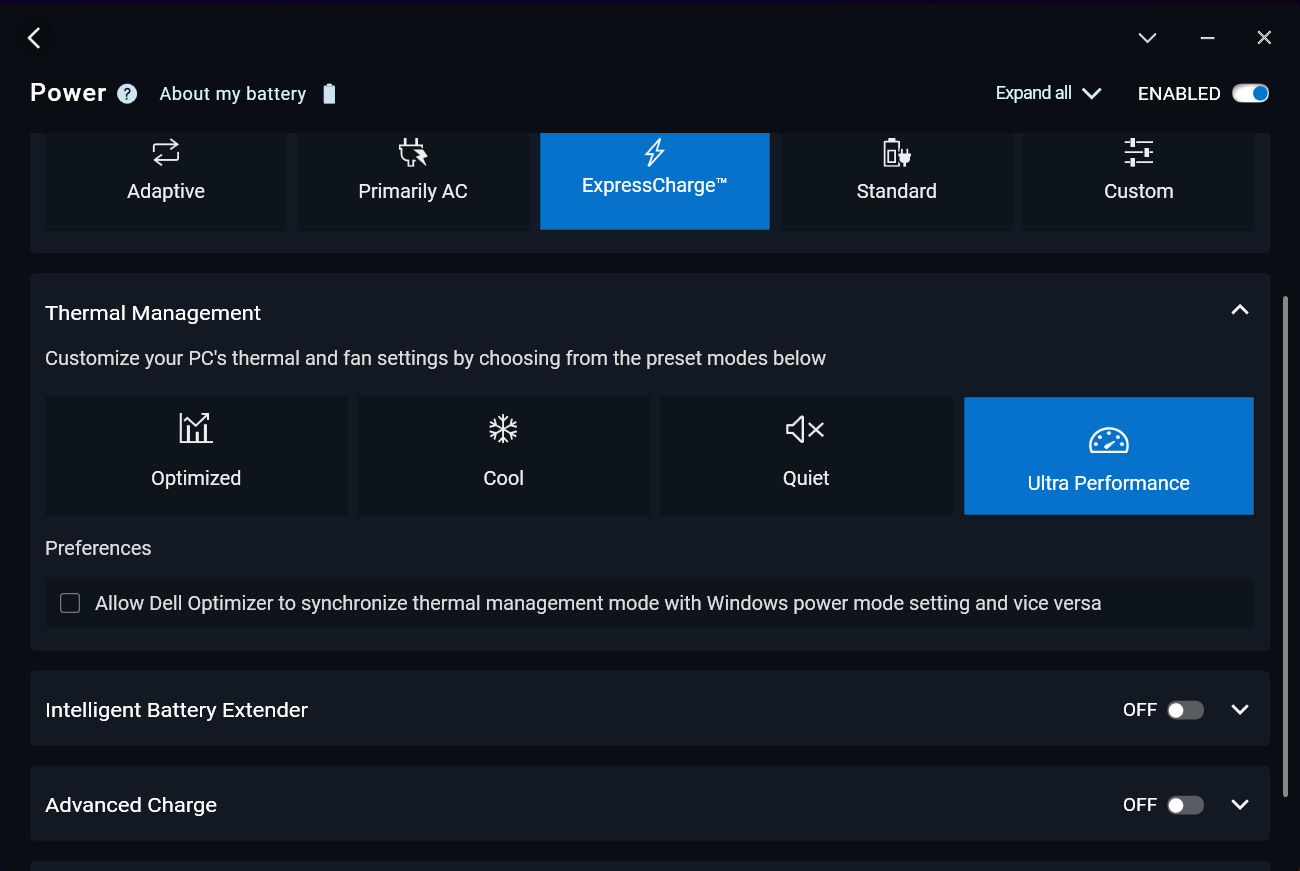
Всички бенчмаркове и тестове бяха проведени с активирана предварителна настройка “Най-добра производителност” в менюто “Захранване и батерия” на Windows. Също така е активиран режимът “Ultra Performance” в приложението Dell Optimizer.

Опции за процесора
Този лаптоп се предлага с Core Ultra 5 125U, Core Ultra 7 155U, Core Ultra 5 125H, Core Ultra 5 135H, Core Ultra 7 155H или Core Ultra 7 165H.
Нашият лаптоп е с Core Ultra 7 155H.
Едноядрената производителност осигурява плавна работа и бърза реакция в операционните системи, осигурявайки по-добро потребителско изживяване.
Резултатите са от теста Geekbench 6 Single-Core (по-високият е по-добър)
Многоядрената производителност е от съществено значение за справянето със сложни и взискателни задачи, като например редактиране на видео, CAD и научни симулации.
Резултатите са от теста Geekbench 6 Multi-Core (по-високият е по-добър)
Тук оценяваме производителността на процесора с помощта на реална 3D рендеринг задача, като измерваме доколко ефективно се справя със сложни изчисления и рендеринг натоварвания.
Резултатите са от многоядрения тест Cinebench 2024 (по-високото е по-добро)
Опции за графичен процесор
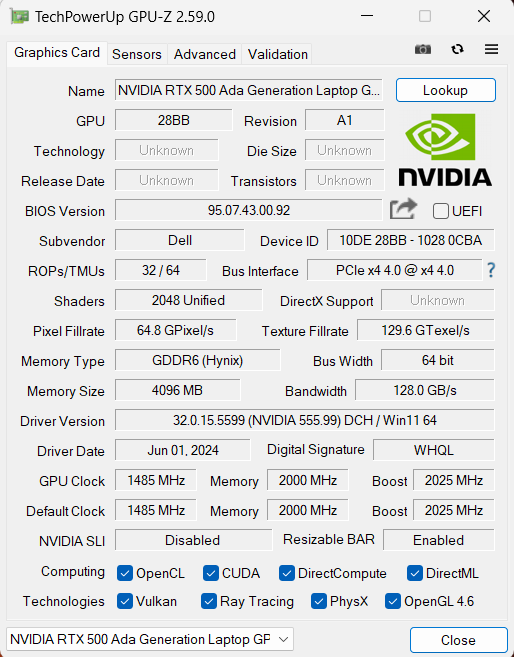
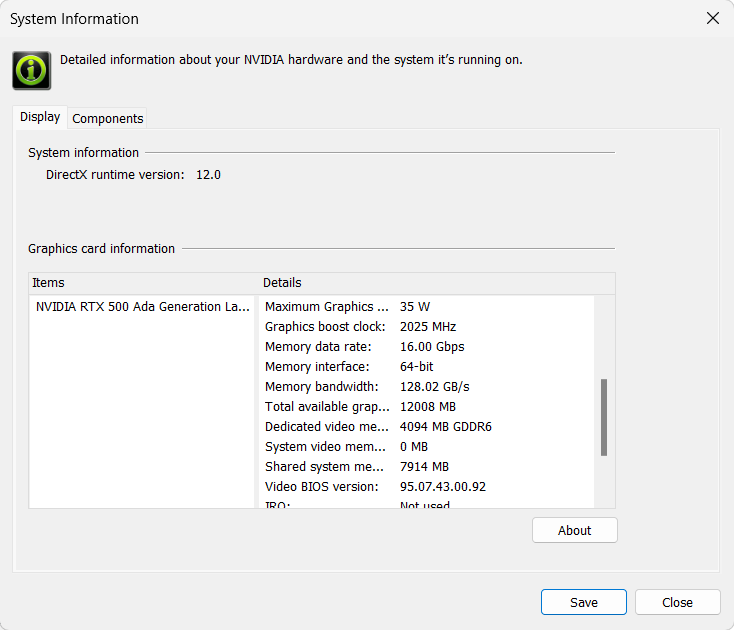
Опционалният 35W NVIDIA RTX 500 Ada Generation е единственият модел dGPU за тази серия на Dell.
Устройството, което купихме, е оборудвано със споменатата специална графика RTX.
Резултатите са от 3DMark Time Spy (Graphics). По‑високият резултат е по‑добър.
Резултатите са от 3DMark Wild Life Extreme Unlimited. По‑високият резултат е по‑добър.
Гейминг тестове

| Metro Exodus | Full HD, Low(Проверете настройките) | Full HD, висока (Проверете настройките) | Full HD, Екстремно (Проверете настройките) |
|---|---|---|---|
| Среден FPS | 105 fps | 42 fps | 14 fps |

| Borderlands 3 | Full HD, V.Low(Проверете настройките) | Full HD, Medium (Проверете настройките) | Full HD, High (Проверете настройките) | Full HD, Badass (Проверете настройките) |
|---|---|---|---|---|
| Среден FPS | 106 fps | 76 fps | 51 fps | 39 fps |

| Far Cry 6 | Full HD, Low(Проверете настройките) | Full HD, висока (Проверете настройките) | Full HD, Ultra(Проверете настройките) |
|---|---|---|---|
| Среден FPS | 76 fps | 61 fps | 53 fps |

| Gears 5 | Full HD, ниска (Проверете настройките) | Full HD, средно (Проверете настройките) | Full HD, висока (Проверете настройките) | Full HD, Ultra(Проверете настройките) |
|---|---|---|---|---|
| Среден FPS | 120 кадъра в секунда | 86 fps | 72 fps | 56 fps |
35W NVIDIA RTX 500 Ada Generation не е точно такава мощност, но е достатъчно мощна за средни или високи детайли при игри с 1080p.
Производителност на хранилището
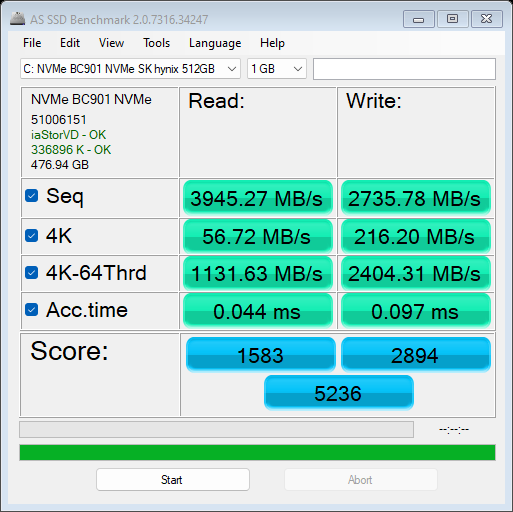
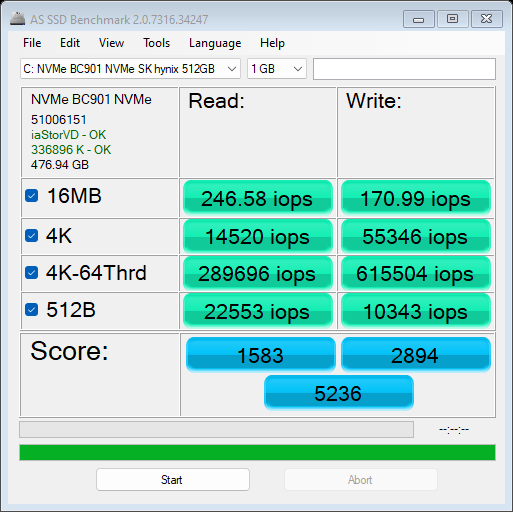
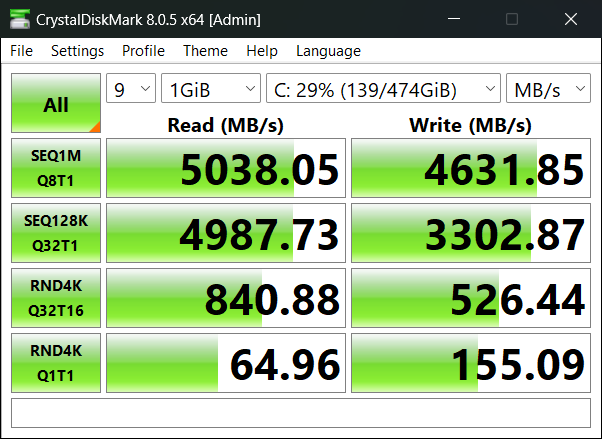
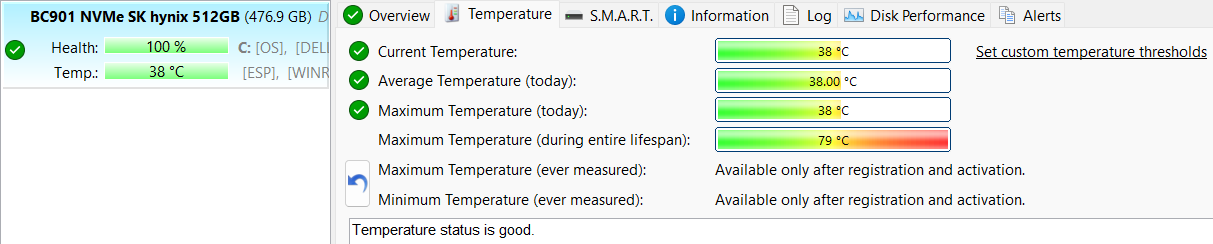
Нашият лаптоп е оборудван с 512GB SK Hynix BC901. Това е SSD диск от четвърто поколение, който е бърз, особено за модел 2230. Освен това при бенчмарковете той се нагрява до висока температура – 79°C.
[eBook Guide + Tools] Как да увеличите мощността на лаптопа си
Можете да направите лаптопа си по-бърз. LaptopMedia е тествала хиляди модели през последните 15 години, и все още не сме видели лаптоп, който не може да бъде направен по-мощен чрез модификации.
Ето защо решихме да съберем всичко, което знаем за това как да постигнем това в лесен за следване, стъпка по стъпка и лабораторно тестван проект, всичко в едно.
Прочетете повече за това тук:
[eBook Ръководство + Инструменти] Как да направите лаптопа си по-мощен

🛠️ GPU Modifications: vBIOS, Overclocking, Undervolting
⚙️ Building Fast/Reliable RAID configuration
💻 Hardware upgrade tips for best results
🖼 Display enhancing
💾 OS Optimization for best performance
Температури и комфорт, Живот на батерията
Максимално натоварване на процесора
При този тест използваме 100% натоварване на ядрата на процесора, като следим техните честоти и температурата на чипа. Първата колона показва реакцията на компютъра при краткотрайно натоварване (2-10 секунди), втората колона симулира сериозна задача (между 15 и 30 секунди), а третата колона е добър показател за това колко добър е лаптопът при продължително натоварване, например при рендиране на видео.
Средна честота на ядрата P; Средна честота на ядрата Е; Средна честота на ядрата LP E-; Температура на процесора; Мощност на пакета
| Intel Core Ultra 7 155H (28W базова мощност) | 0:02 – 0:10 сек. | 0:15 – 0:30 сек. | 10:00 – 15:00 мин. |
|---|---|---|---|
| Dell Precision 15 3590 | 2,84 GHz @ 2,33 GHz @ 1,63 GHz @ 66°C @ 63W | 2,82 GHz @ 2,32 GHz @ 1,60 GHz @ 79°C @ 64W | 2,15 GHz @ 1,66 GHz @ 1,27 GHz @ 75°C @ 42W |
| Lenovo Yoga 7i 2-в-1 (14″, Gen 9) | 2,85 GHz @ 2,31 GHz @ 1,68 GHz @ 70°C @ 53W | 2,73 GHz @ 2,25 GHz @ 1,62 GHz @ 90°C @ 53W | 1,14 GHz @ 0,99 GHz @ 0,93 GHz @ 63°C @ 22W |
| MSI Summit E13 AI Evo A1M | 2,24 GHz @ 1,80 GHz @ 1,32 GHz @ 73°C @ 40W | 2,15 GHz @ 1,79 GHz @ 1,29 GHz @ 83°C @ 40W | 1,74 GHz @ 1,00 GHz @ 1,00 GHz @ 77°C @ 28W |
| Lenovo Yoga Slim 7i (14″, Gen 9) | 2,41 GHz @ 2,07 GHz @ 1,40 GHz @ 70°C @ 47W | 2,34 GHz @ 2,02 GHz @ 1,40 GHz @ 83°C @ 47W | 2,00 GHz @ 1,59 GHz @ 1,10 GHz @ 78°C @ 35W |
| Dell Inspiron 16 Plus 7640 | 3,50 GHz @ 2,70 GHz @ 1,90 GHz @ 80°C @ 80W | 2,82 GHz @ 2,65 GHz @ 2,42 GHz @ 99°C @ 77W | 2,74 GHz @ 2,28 GHz @ 1,69 GHz @ 90°C @ 55W |
| Dell Inspiron 14 Plus 7440 | 3,22 GHz @ 2,62 GHz @ 1,74 GHz @ 89°C @ 80W | 2,64 GHz @ 2,61 GHz @ 2,49 GHz @ 100°C @ 73W | 2,50 GHz @ 1,99 GHz @ 1,40 GHz @ 83°C @ 45W |
| HP OMEN Transcend 14 (14-fb0000) | 3,38 GHz @ 2,65 GHz @ 2,29 GHz @ 65°C @ 85W | 3,22 GHz @ 2,67 GHz @ 2,43 GHz @ 73°C @ 80W | 2,87 GHz @ 2,45 GHz @ 1,68 GHz @ 76°C @ 61W |
| Dell XPS 16 9640 | 3,58 GHz @ 2,72 GHz @ 2,27 GHz @ 86°C @ 97W | 3,39 GHz @ 2,73 GHz @ 1,92 GHz @ 90°C @ 80W | 3,02 GHz @ 2,37 GHz @ 1,70 GHz @ 84°C @ 60W |
| Dell XPS 14 9440 | 3,01 GHz @ 2,55 GHz @ 1,81 GHz @ 88°C @ 64W | 1,96 GHz @ 2,53 GHz @ 2,22 GHz @ 96°C @ 58W | 2,17 GHz @ 1,88 GHz @ 1,33 GHz @ 83°C @ 38W |
| Dell XPS 13 9340 | 2,26 GHz @ 2,43 GHz @ 2,19 GHz @ 100°C @ 59W | 1,21 GHz @ 1,34 GHz @ 2,48 GHz @ 96°C @ 38W | 1,52 GHz @ 1,25 GHz @ 1,67 GHz @ 96°C @ 32W |
| HP Spectre x360 16 (16-aa0000) | 3,02 GHz @ 2,41 GHz @ 1,70 GHz @ 72°C @ 64W | 2,93 GHz @ 2,41 GHz @ 1,93 GHz @ 85°C @ 64W | 2,39 GHz @ 1,98 GHz @ 1,40 GHz @ 80°C @ 45W |
| Lenovo Yoga 9i (14, поколение 9) | 2,95 GHz @ 2,46 GHz @ 1,63 GHz @ 61°C @ 68W | 2,59 GHz @ 2,23 GHz @ 1,47 GHz @ 83°C @ 52W | 2,31 GHz @ 1,98 GHz @ 1,32 GHz @ 75°C @ 37W |
| ASUS Zenbook 14 OLED (UX3405) | 2,91 GHz @ 2,40 GHz @ 1,60 GHz @ 86°C @ 64W | 2,20 GHz @ 2,00 GHz @ 1,69 GHz @ 102°C @ 60W | 1,12 GHz @ 1,52 GHz @ 0,84 GHz @ 78°C @ 28W |
Опционалният процесор Core Ultra 7 155H може да поддържа прилично високи тактови честоти независимо от натоварването. Температурите на процесора при продължително натоварване не са високи.
Игри в реални условия
| NVIDIA RTX 500 Ada Generation | Честота на графичния процесор/температура на ядрото (след 2 мин.) | Честота на графичния процесор/температура на ядрото (след 30 мин.) |
|---|---|---|
| Dell Precision 15 3590 | 1495 MHz @ 65°C @ 26W | 1705 MHz @ 65°C @ 33W |
RTX 500 Ada Generation може да покаже ~1700 MHz и ограничение на мощността от 33 W след половин час игра.
Комфорт при пълно натоварване
Единичният вентилатор не е шумен по време на дълго натоварване на процесора в режим “Ultra Performance”, а клавиатурата се усеща топла на допир, но не гореща. Това води до добър комфорт, когато вътрешните устройства са силно натоварени.
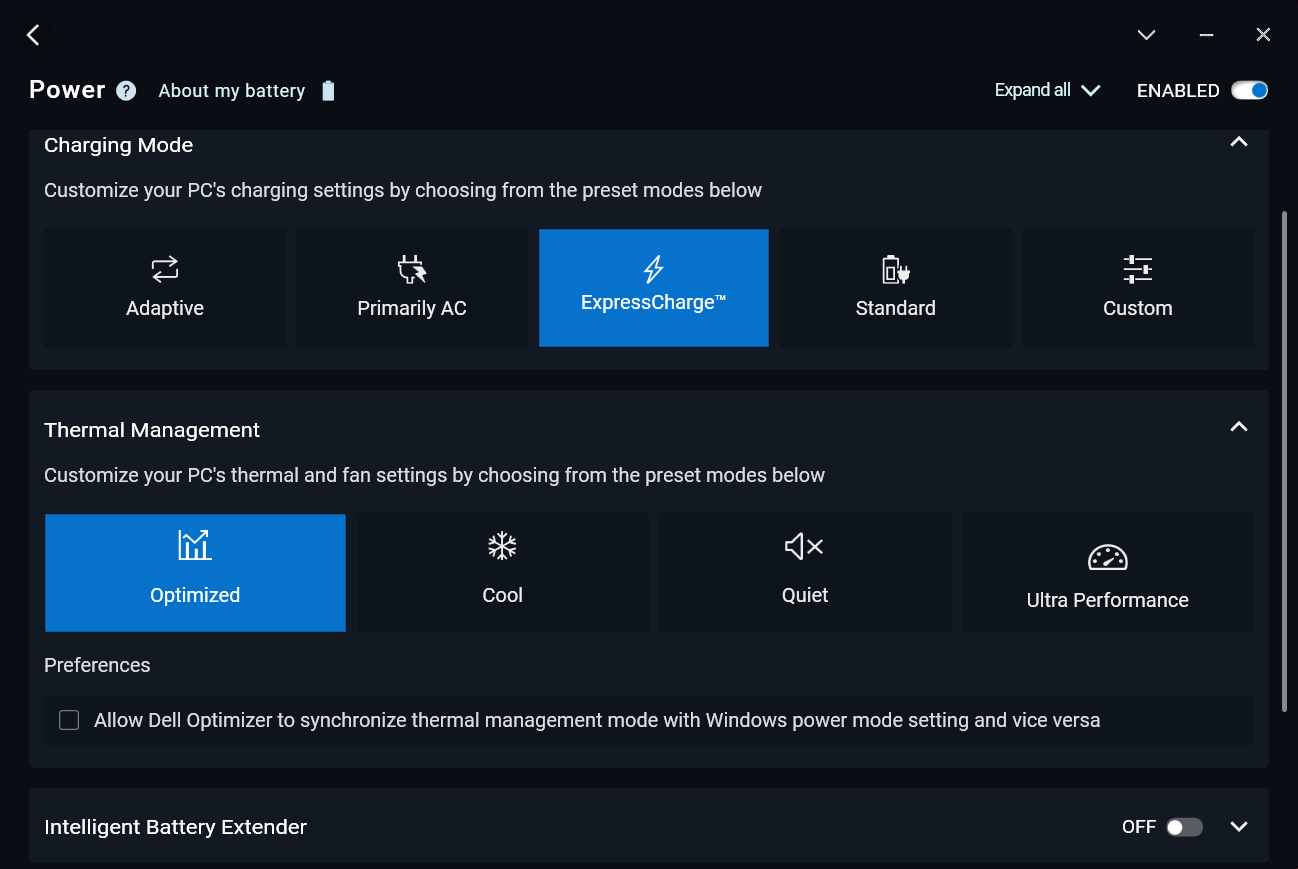
Можете да намалите малко шума, като изберете режим “Оптимизиран”. Разбира се, той предлага затруднени тактове на процесора. Виждате честотите на скрийншота по-долу.
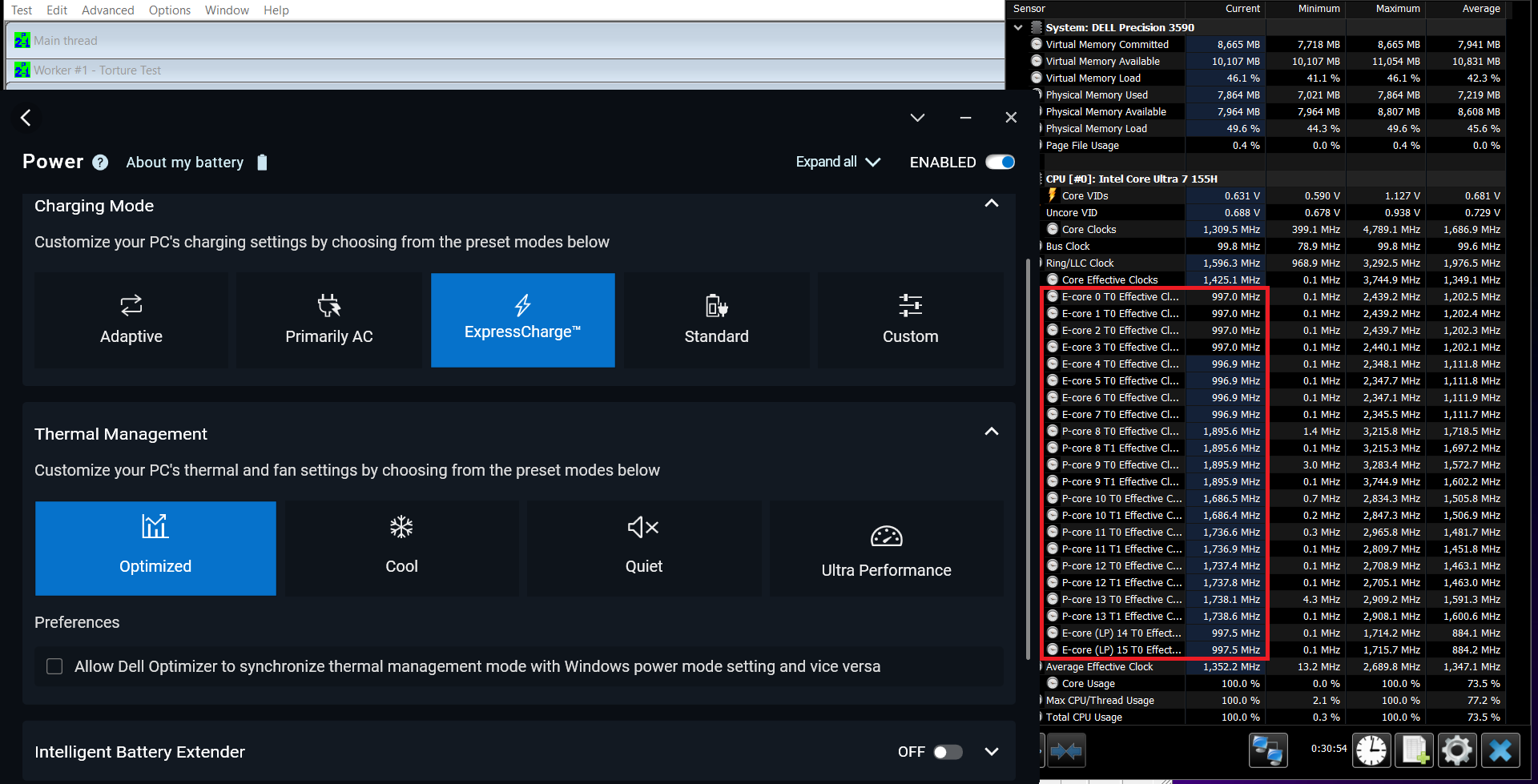
Що се отнася до мощността на графичния процесор, режимът “Оптимизиран” идва с 30 W TGP, а предварителната настройка “Ultra Performance” може да осигури 33 W.
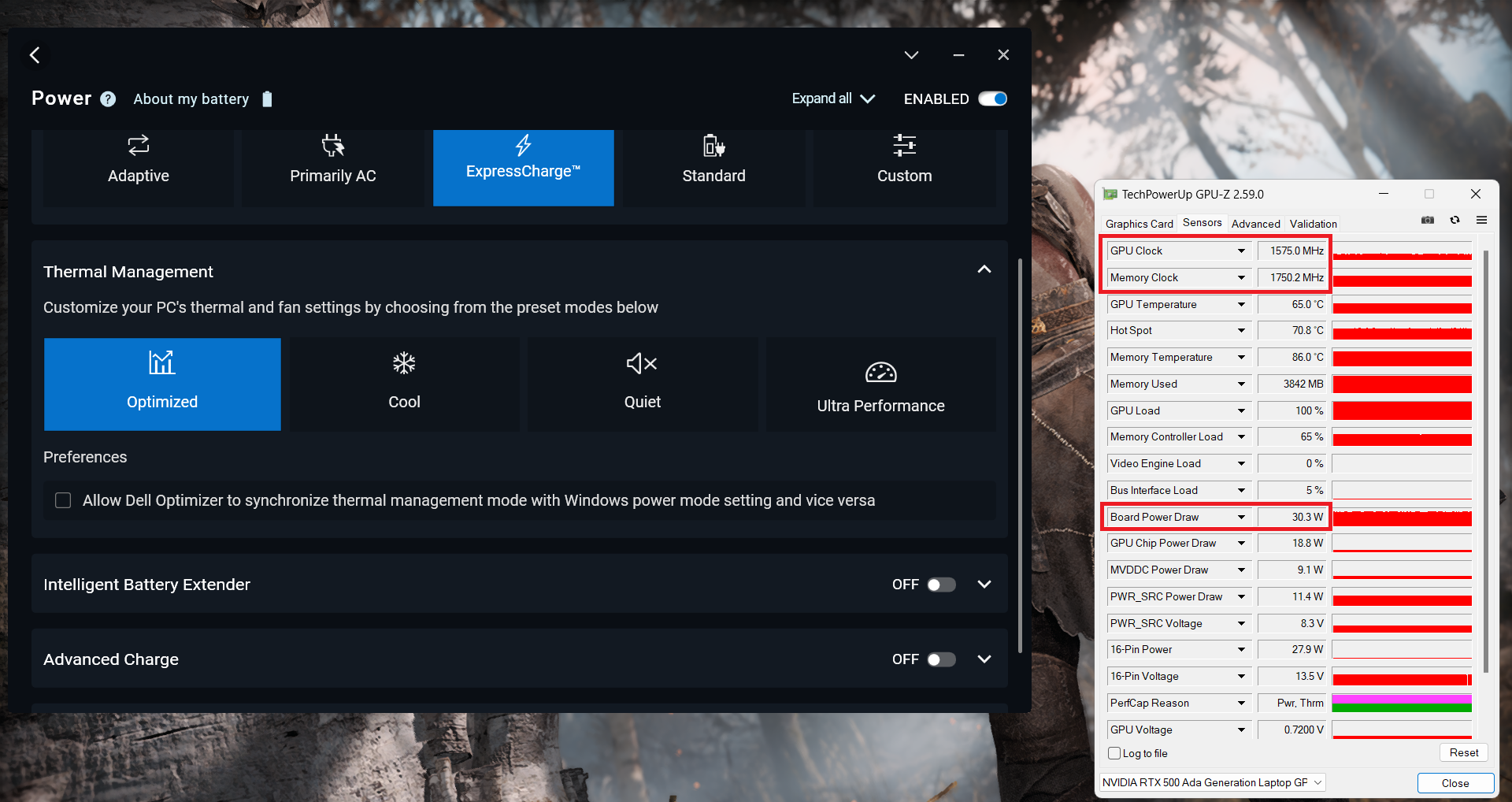 Гейминг “Оптимизиран”
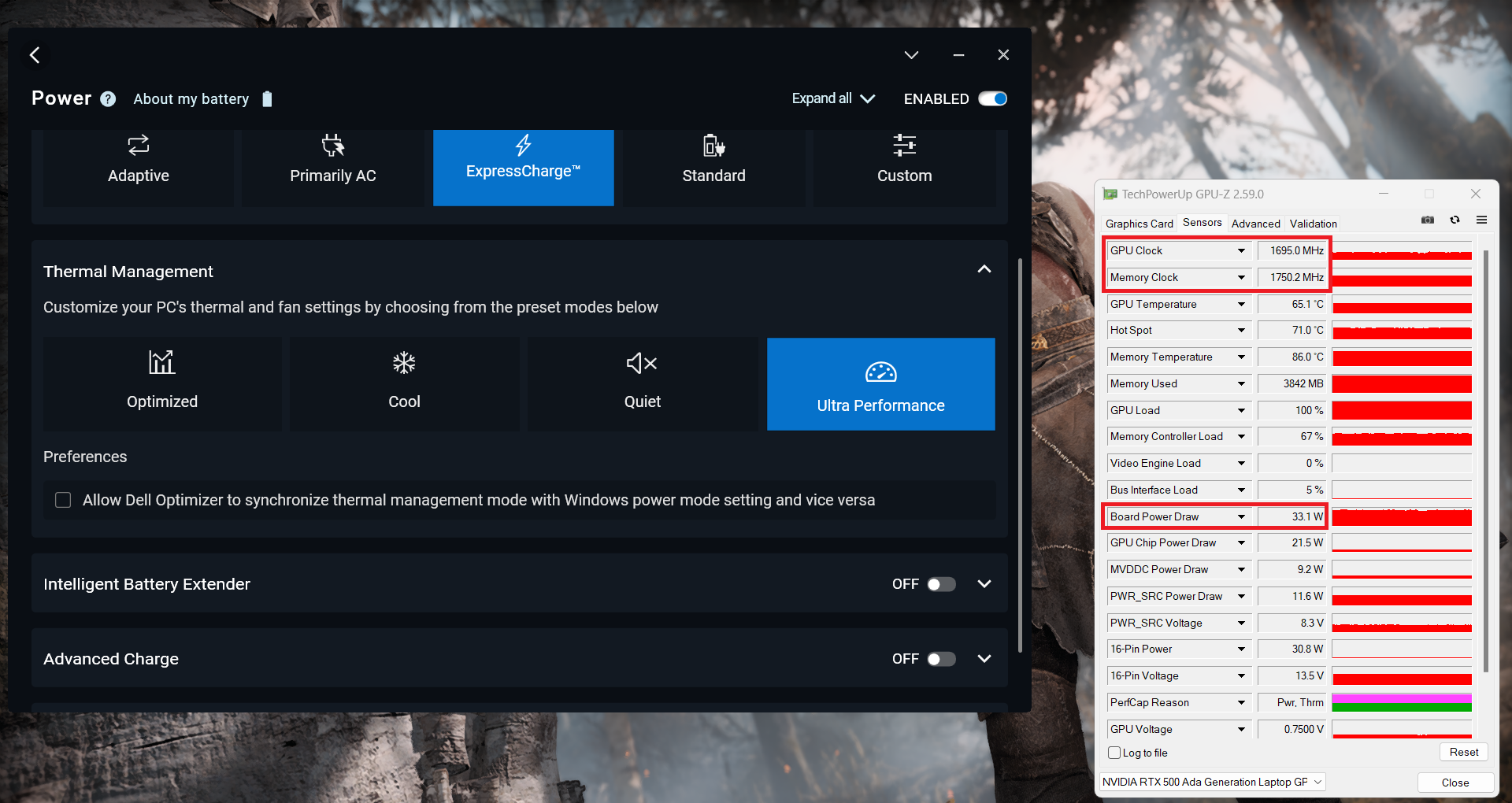 Гейминг “Ултра производителен”
Батерия
Сега провеждаме тестовете на батерията с включена настройка за най-добра енергийна ефективност на Windows, яркост на екрана, настроена на 180 нита, и всички други програми са изключени с изключение на тази, с която тестваме ноутбука. Батерията с капацитет 54Wh издържа около 7 часа възпроизвеждане на видео. За да постигнете това, трябва да приложите предварителната настройка “Best Power Efficiency” (Най-добра енергийна ефективност) в менюто “Power & Battery” (Захранване и батерия) на Windows и да изберете плана за захранване “Optimized” (Оптимизиран) в приложението Dell Optimizer.

Яркост: 180 нита; Режим на дисплея: SDR
Време до пълен разряд: По-високото е по-добро
Разглобяване, опции за надграждане и поддръжка
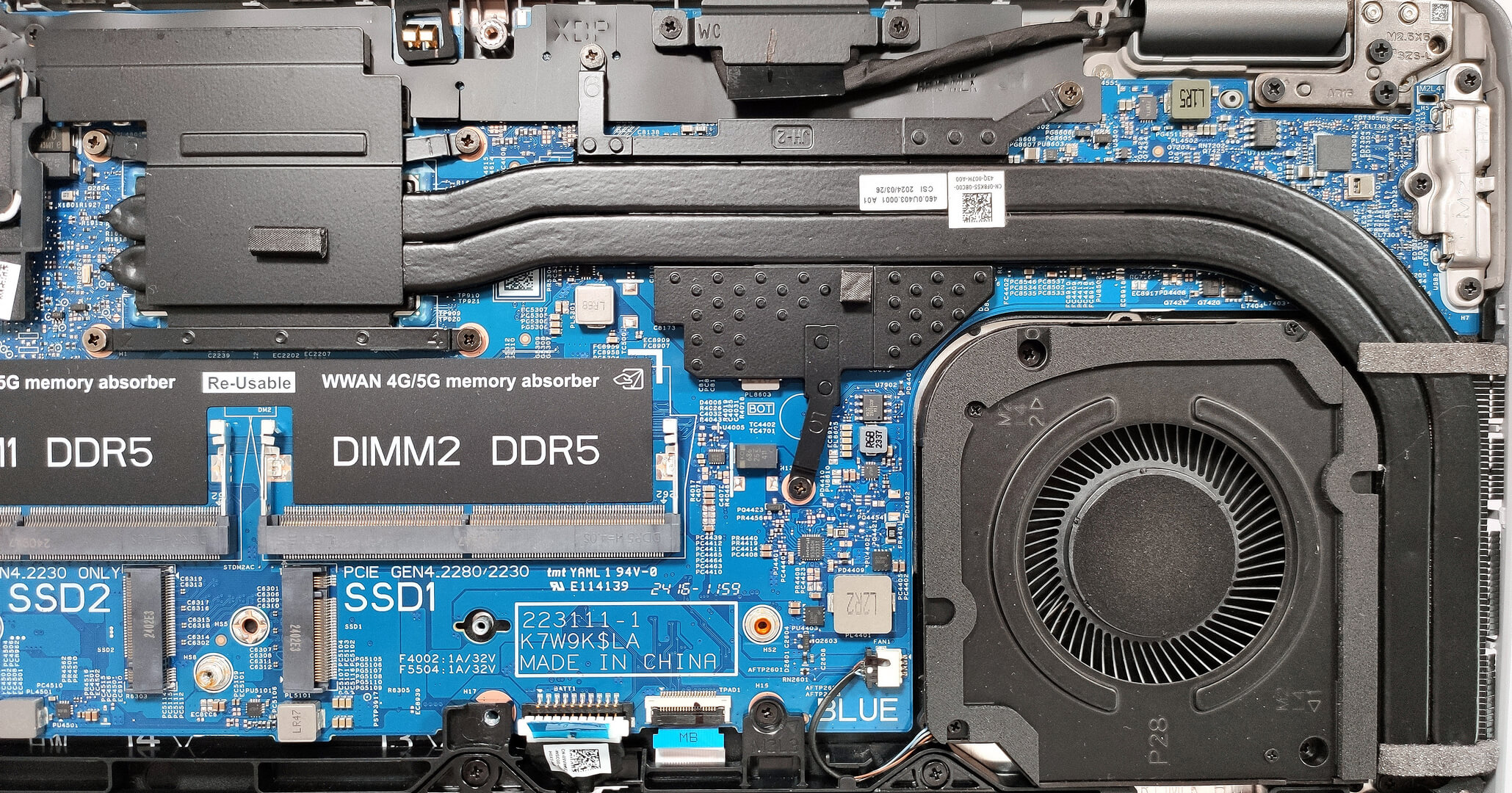
За да получите достъп до вътрешните елементи, трябва да развиете 8 капацитивни винта с глава Phillips. използвайте лостов инструмент, за да изтръгнете зоните зад пантите. По този начин ще изкарате цялата задна част и част от страните. След това изкъртете изцяло страните и предната част с помощта на тънък пластмасов инструмент.
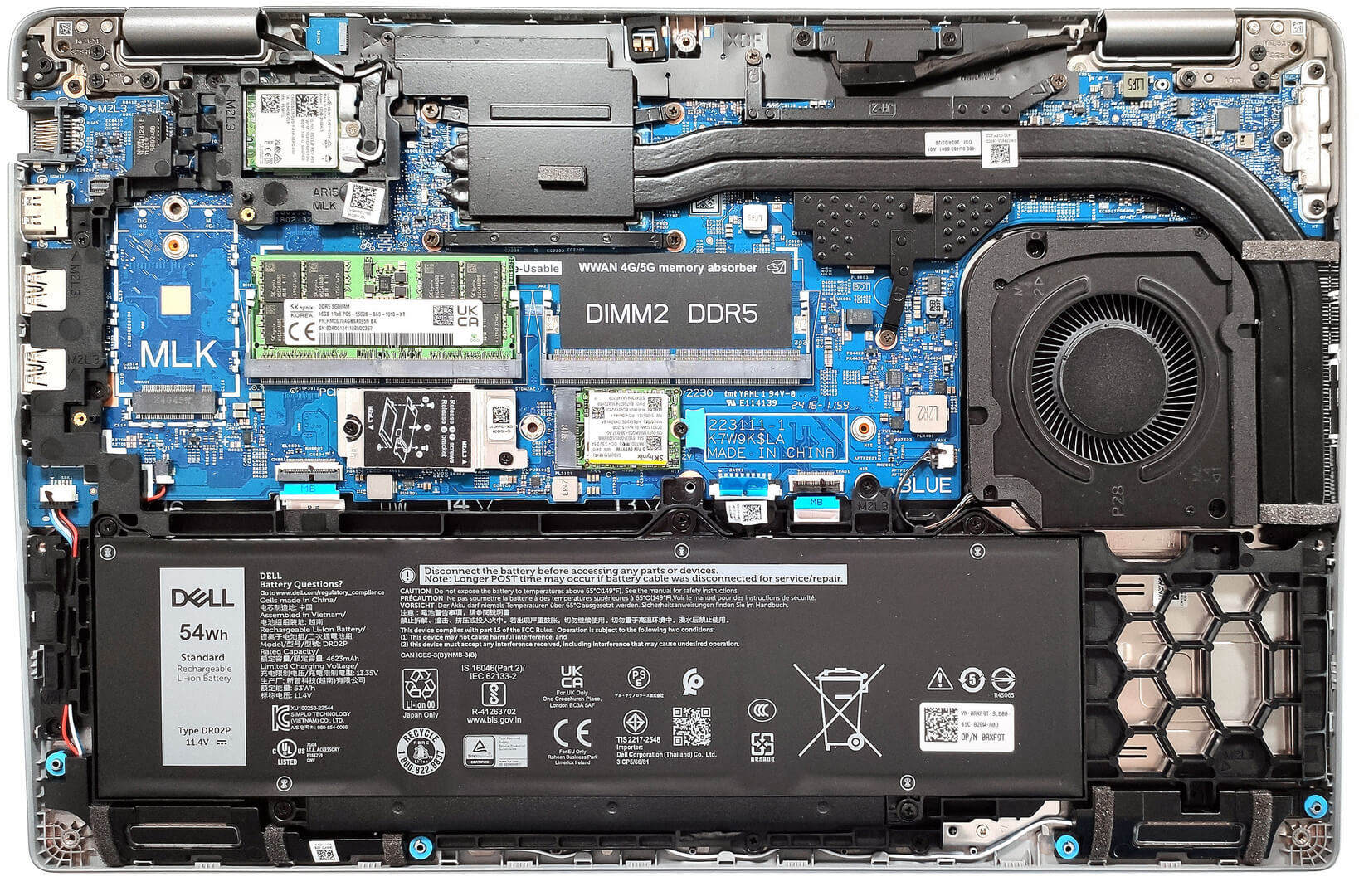
Ето как изглежда долната плоча отвътре.
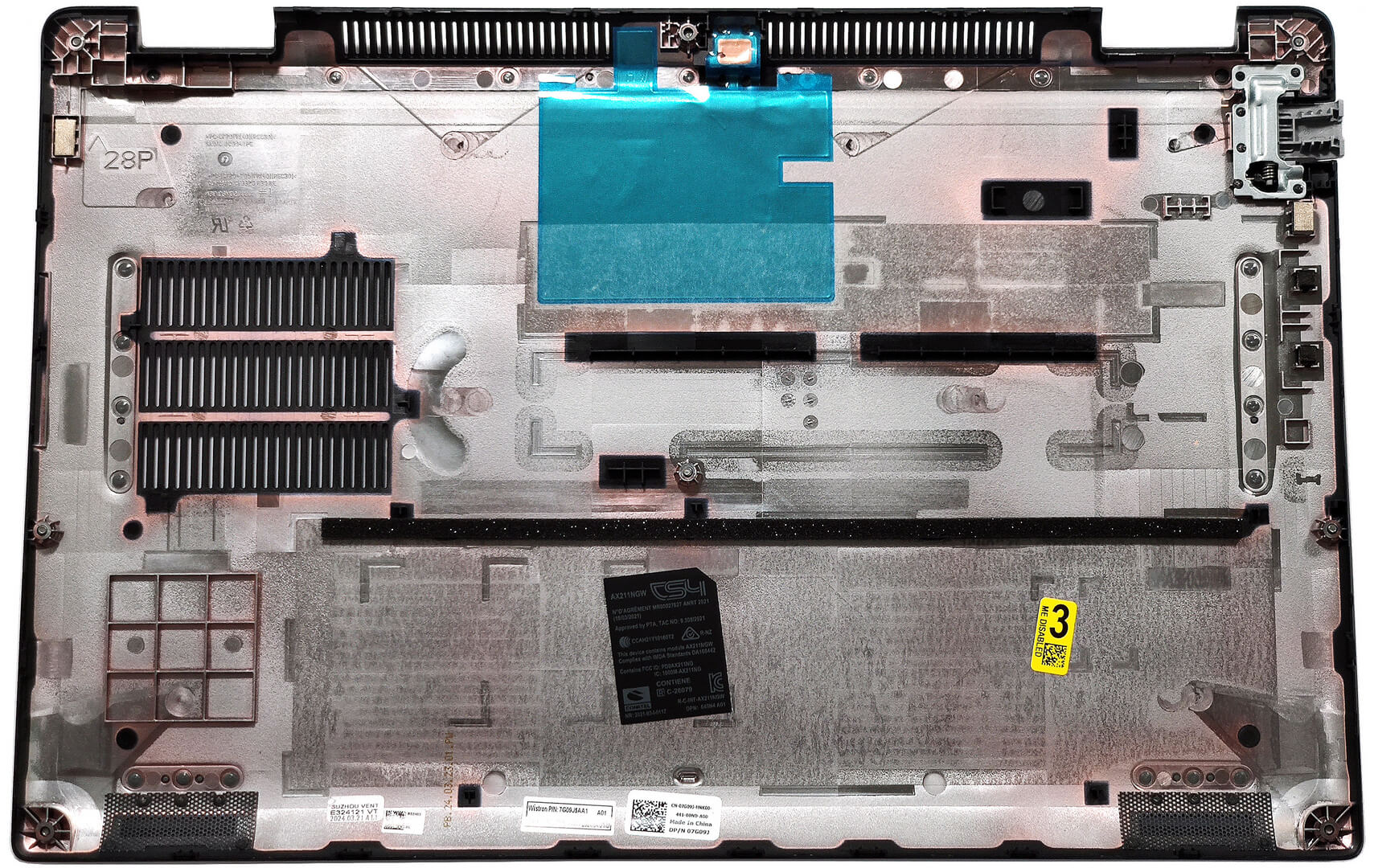
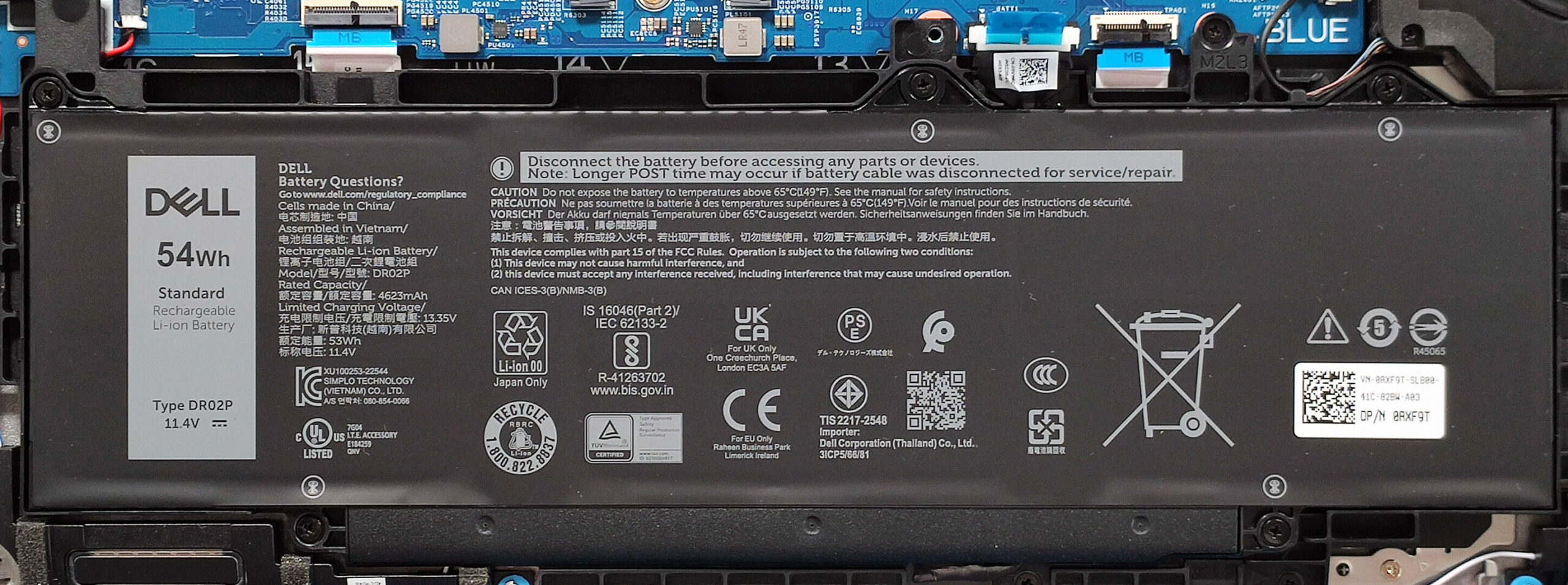
Нашето устройство има опционалната 54Wh батерия, а базовият модел е с капацитет 42Wh. За да я извадите, изключете конектора от дънната платка и развийте 5-те винта с глава Phillips, които държат устройството фиксирано към шасито. Допълнителният капацитет е достатъчен за около 7 часа възпроизвеждане на видео.
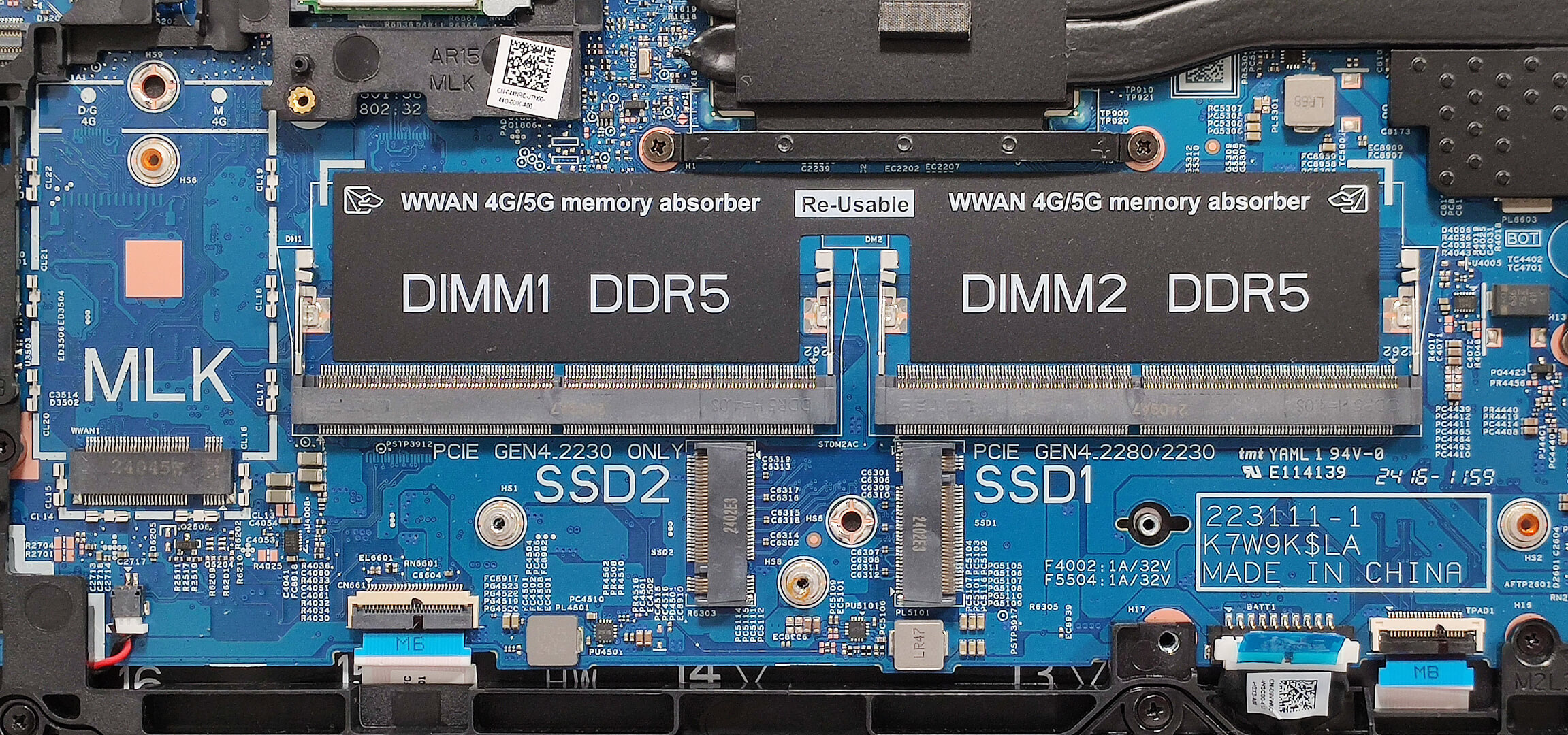
WWAN слотът за допълнителна LTE или 5G свързаност може да се види вляво от слотовете за памет. Според Dell двата SODIMM модула поддържат до 64GB DDR5-5600MHz RAM в двуканален режим. Въпреки това, тъй като процесорът може да поддържа до 96GB, този лаптоп вероятно няма да има проблеми с работата с по-голямо количество памет от официалния лимит, посочен от производителя.
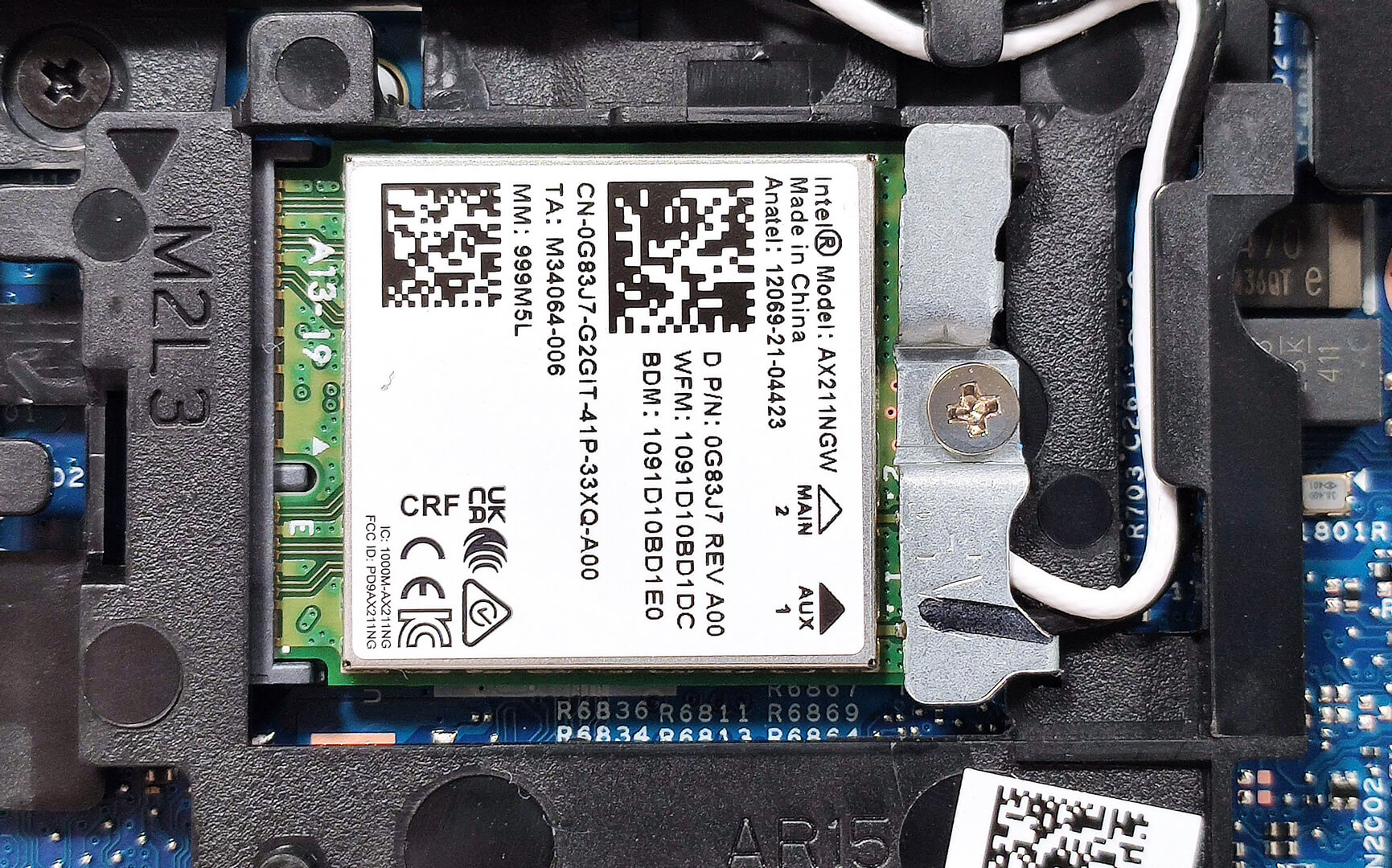
Wi-Fi картата е разположена в лявата част на охлаждането. Получавате два M.2 слота, съвместими с Gen 4 NVMe дискове – един за 2230 или 2280 и един за по-късите 2230 SSD. Слотът отляво има метална капачка отгоре, която се държи на място с два винта с глава Phillips. Под металния кожух има малка термична подложка.
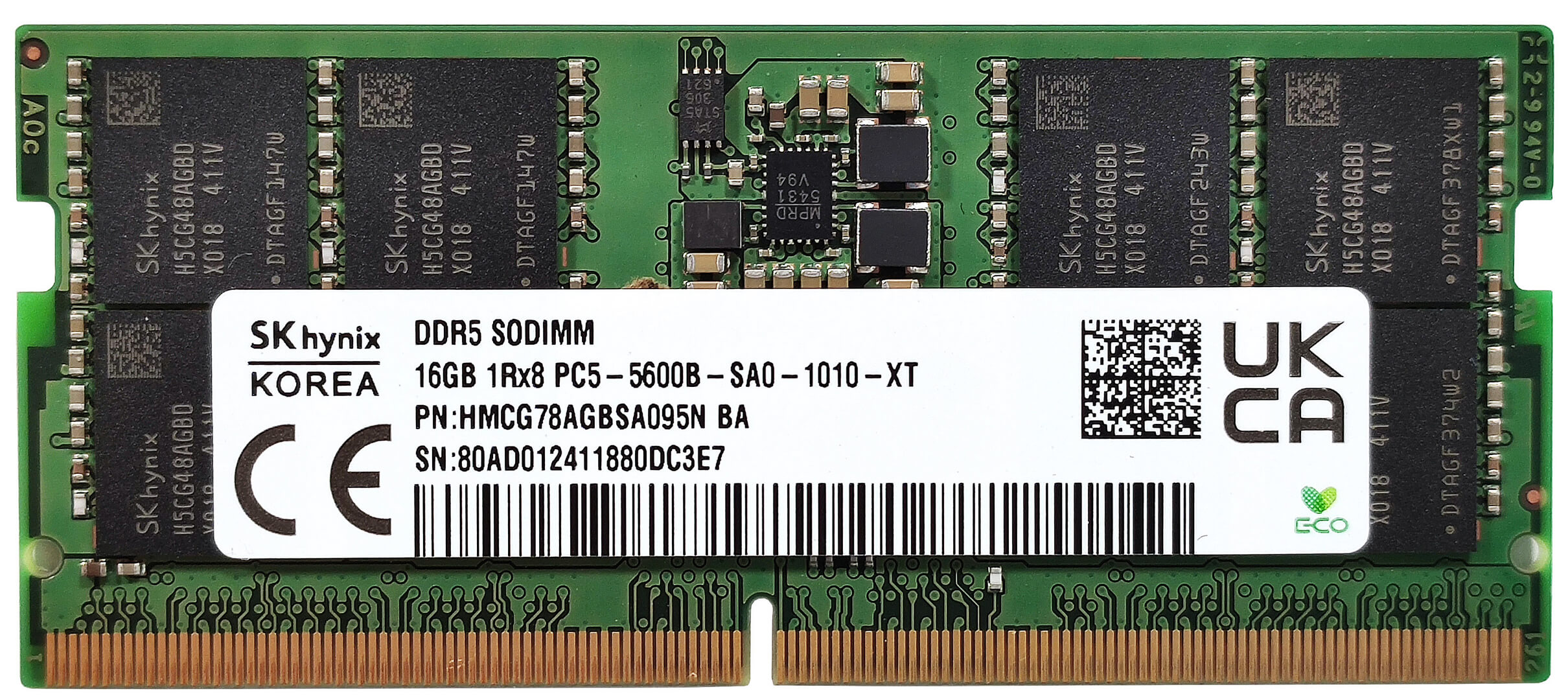
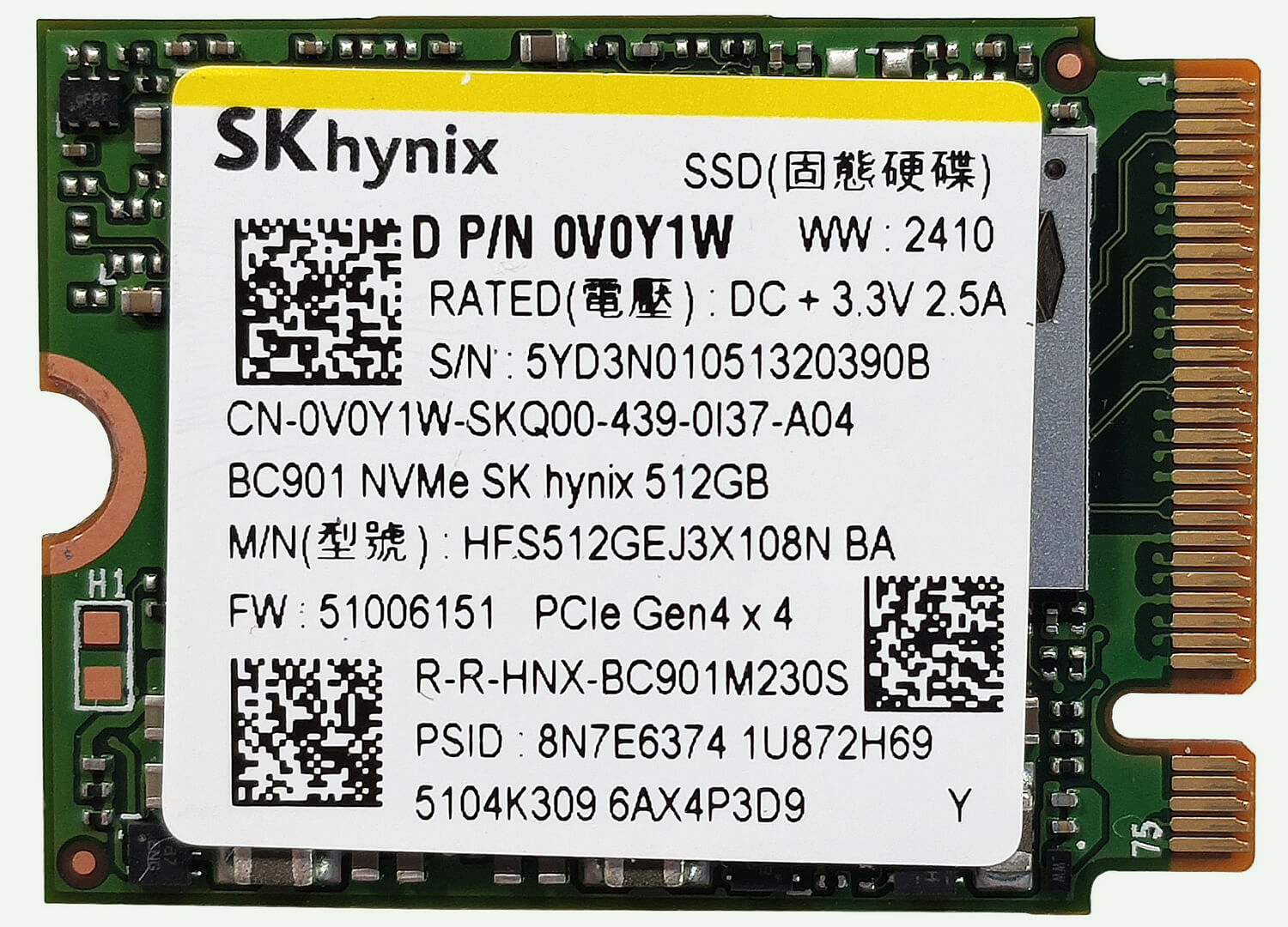
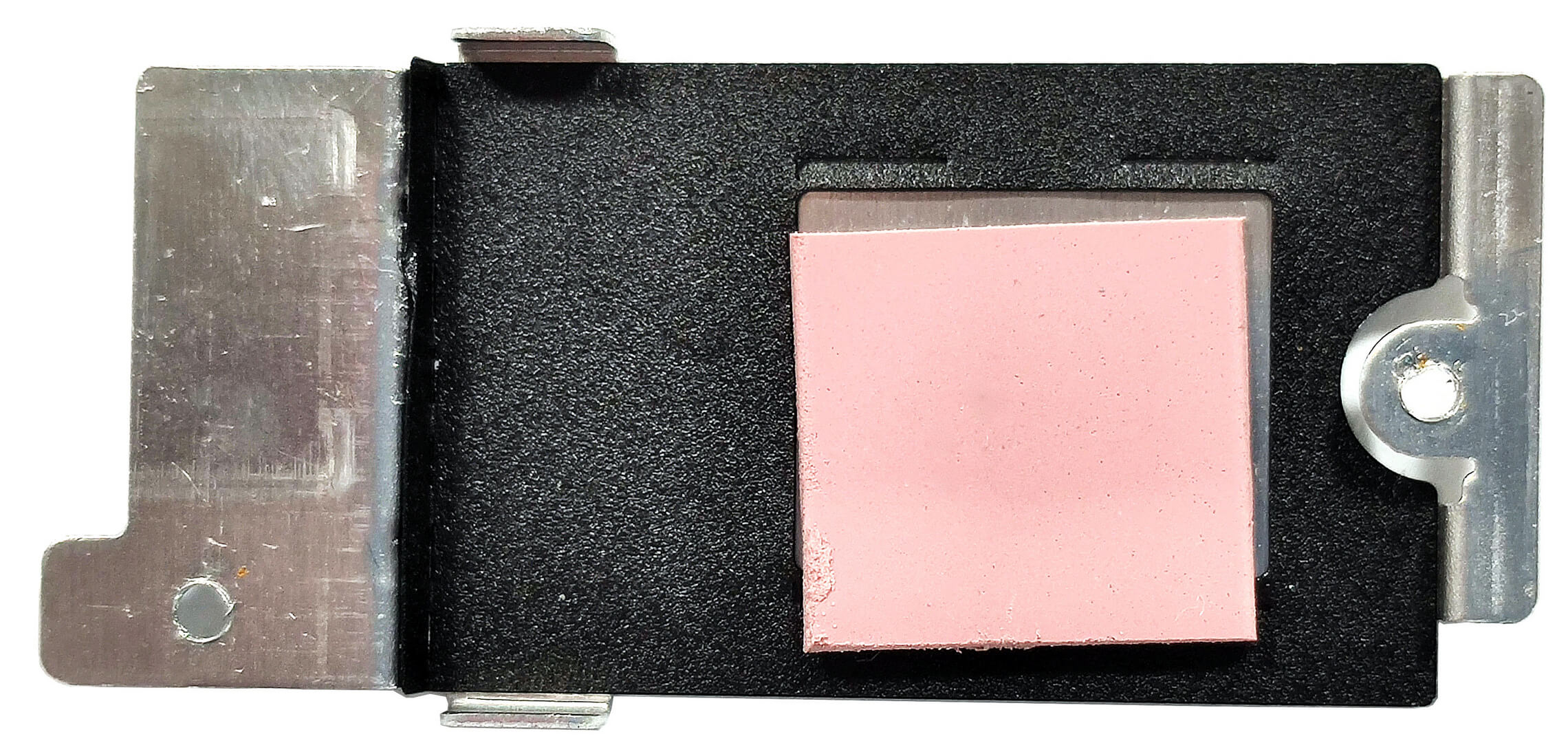
Термичната система изглежда прилична за лаптоп с такъв хардуер. Тя има един голям вентилатор, две дълги топлинни тръби, един странично монтиран радиатор и два топлоразпределителя.
Присъда
 Ако не се нуждаете от хардкор работна станция с хардуер от най-високо ниво, но търсите работен кон, който предлага комфорт, бързина и способно охлаждане, Dell Precision 15 3590 може да попадне във вашия кратък списък. Качеството на изработката не е перфектно, но е над средните нива. Основният недостатък тук е, че капакът не може да се отваря с една ръка. Тъчпадът не е впечатляващ, но клавиатурата е такава благодарение на големите си захващащи се клавиши с дълъг ход.
Възможностите за надграждане изглеждат добре – чифт DDR5 SODIMM модули, два Gen 4 NVMe слота и WWAN слот. Изборът на портове също е модерен – четири USB порта, HDMI 2.1 плюс MicroSD четец. Заслужава да се отбележи, че можете да отворите долния панел доста лесно, което може да е важно за някои от вас.
Вентилаторът за охлаждане не е шумен, дори когато вътрешният хардуер е натоварен до краен предел в режим “Ultra Performance”. Нашето устройство с Core Ultra 7 155H може да поддържа доста прилични тактове по време на дълги натоварвания, а опционалната NVIDIA RTX 500 Ada Generation е в състояние да достигне границата на консумация от 33 W. Температурите на двата чипа също са под контрол. От друга страна, бързият 2230 NVMe (512GB SK Hynix BC901) се нагрява при натоварване.
IPS дисплеят с резолюция 1080p (LG Display M97YF-156WFC (LGD0764)) е подходящ за дълги часове работа, тъй като устройството е без ШИМ и има добри ъгли на видимост. Останалото не е толкова добро – максималната яркост е ниска (250 нита), както и покритието на sRGB цветовете (52%). Като цяло лаптопът се усеща бърз и може да се поръча с много функции, но крайната цена определено е висока.
Dell Precision 3590 е работна станция с добър комфорт при натоварване, модерен избор на портове, адекватна възможност за надграждане, IPS дисплей без ШИМ и приличен живот на батерията.
Можете да проверите цените и конфигурациите в нашата система със спецификации: https://laptopmedia.com/series/dell-precision-15-3590/
Pros
- Вентилаторът не е твърде шумен при продължително натоварване на процесора
- Достойно качество на изработката
- Удобна клавиатура
- Без ШИМ (LGD0764)
- Широки ъгли на видимост (LGD0764)
- 2x SODIMMs + 2x Gen 4 M.2 слотове
- Модерен избор на портове с 2x Thunderbolt 4 портове + HDMI 2.1 и слот за MicroSD карта
- Достоен живот на батерията
- Уеб камера със затвор за поверителност
- Четец за пръстови отпечатъци, инфрачервена камера, подсветка на клавиатурата, NFC, слот за Nano SIM (всички са по избор)
- Добър комфорт при максимално натоварване на процесора
- Процесорът може да поддържа прилично високи тактове при по-дълги натоварвания – 2,15 GHz за ядрата P
- Долният панел може да се отваря лесно
- 512 GB SK Hynix BC901 е изненадващо бърз за SSD диск с капацитет 2230
Cons
- Скъп
- NVMe се нагрява по време на бенчмаркинг – 79°C
- Твърде много допълнителни екстри
 Author: Nikolay Palaozov
 Author: eng. Kroum NikolovHead of Engineering at LaptopMedia.com, inventor and innovator with 40+ years of experience in electronics and high technology.
ТОП 100 ГЕЙМЪРСКИ ЛАПТОПИ


TOP LAPTOP RATINGS
Акценти вижте още
![[август 2026 г.] Световна класация на най-продаваните графични процесори за лаптопи в Amazon – Apple е безспорен лидер, а RTX 5060 на NVIDIA оглавява класацията за специализираните графични процесори](https://laptopmedia.com/wp-content/uploads/2026/09/Best-Selling-GPUs-GLOBAL-Top-10-400x225.jpg)
[август 2026 г.] Световна класация на най-продаваните графични процесори за лаптопи в Amazon – Apple е безспорен лидер, а RTX 5060 на NVIDIA оглавява класацията за специализираните графични процесори
Сеп 26, 2026![[Август 2026 г.] Световна класация на най-продаваните процесори за лаптопи в Amazon – Apple доминира както в бюджетния, така и в премиум сегмента: A18 Pro и M5 разгромяват Intel и AMD през август 2026 г.](https://laptopmedia.com/wp-content/uploads/2026/09/Best-Selling-CPUs-GLOBAL-Top-10-400x225.jpg)
[Август 2026 г.] Световна класация на най-продаваните процесори за лаптопи в Amazon – Apple доминира както в бюджетния, така и в премиум сегмента: A18 Pro и M5 разгромяват Intel и AMD през август 2026 г.
Сеп 26, 2026![[Август 2026 г.] Amazon Global: Топ 10 на най-продаваните лаптопи – Apple MacBook Neo оглавява класацията, докато бюджетните и среднокласовите лаптопи с Windows се борят за пазарен дял](https://laptopmedia.com/wp-content/uploads/2026/09/Best-Selling-Laptops-GLOBAL-Top-10-400x225.jpg)
[Август 2026 г.] Amazon Global: Топ 10 на най-продаваните лаптопи – Apple MacBook Neo оглавява класацията, докато бюджетните и среднокласовите лаптопи с Windows се борят за пазарен дял
Сеп 12, 2026![[август 2026 г.] Най-продаваните марки лаптопи в Amazon Global – Apple доминира по приходи, докато HP е лидер по разнообразие на моделите](https://laptopmedia.com/wp-content/uploads/2026/09/GLOBAL-Best-Brands-400x225.jpg)
[август 2026 г.] Най-продаваните марки лаптопи в Amazon Global – Apple доминира по приходи, докато HP е лидер по разнообразие на моделите
Сеп 12, 2026![[август 2026 г.] Amazon Global: Топ 10 на най-продаваните геймърски лаптопи – HP Victus 15 заема първото място, докато класацията се доминира от достъпни модели](https://laptopmedia.com/wp-content/uploads/2026/09/Best-Selling-Gaming-Laptops-GLOBAL-Top-10-400x225.jpg)
[август 2026 г.] Amazon Global: Топ 10 на най-продаваните геймърски лаптопи – HP Victus 15 заема първото място, докато класацията се доминира от достъпни модели
Сеп 12, 2026
Ревюта вижте още

Рецензия за ASUS ROG Zephyrus G16 (GU606, 2026) – Зашеметяващ OLED дисплей, Core Ultra 9 и 17 часа автономна работа!
Сеп 25, 2026Рецензия за Acer Nitro V 15 (ANV15-A31) – Практичен геймърски лаптоп от ниския ценови клас с един основен недостатък
Авг 13, 2026Рецензия за Lenovo IdeaPad Slim 5a (16″, 11-то поколение) – 2,8K OLED, Ryzen AI 7 450 и рядка възможност за надграждане
Авг 09, 2026Рецензия за HP OmniBook 5 16 (16-bc1000) – голям екран, надежден процесор, ограничени възможности за надграждане
Авг 06, 2026Рецензия за Lenovo ThinkPad X1 Carbon Gen 14 Aura Edition – най-добрият лаптоп за бизнес става модулен
Авг 03, 2026
Hi, thanks for the detailed review. Do you know if the weight is accurate? Did you have a chance to measure it?
Are you going to review Precision 3591 ? Is there any differences beetwen Precision 3591 vs 3590
Thanks!