Преглед на Dell UltraSharp U2419H – дали 24-инчовите дисплеи все още са подходящи за офис работа?
 Докато 27-инчовите монитори са чудесни за големи бюра и прилична геймърска конфигурация, 24-инчовите монитори все още са много добри за домашна употреба или дори в офиса ви. Тук имаме Dell UltraSharp U2419H – (почти) 24-инчов монитор с Full HD разделителна способност и 60Hz честота на опресняване. На пръв поглед в спецификациите не виждате нищо твърде впечатляващо в него.
Въпреки това Dell се опитва да ви спечели с предполагаемото 99% покритие на sRGB и точните цветове, в резултат на което средната стойност на dE е под 2,0. Наистина, това звучи впечатляващо, но не можем да бъдем наистина сигурни, ако не го подложим на нашата серия от тестове (което със сигурност ще направим).
Освен това това устройство се доставя с много удобна стойка, която ви позволява да настроите монитора си точно както искате. Освен това има възможност за завъртане на 90 градуса, което ви позволява да го използвате във вертикален режим. Искате втори или трети монитор? Можете да го направите по естествен начин с няколко от тях. Сега нека оставим настрана маркетинговите трикове, използвани от производителя, и да се задълбочим, за да разберем от какво е направен този човек.
Можете да проверите текущата цена на Dell UltraSharp U2419H тук: Купи от Laptop.bg
Contents
Разопаковане и настройка
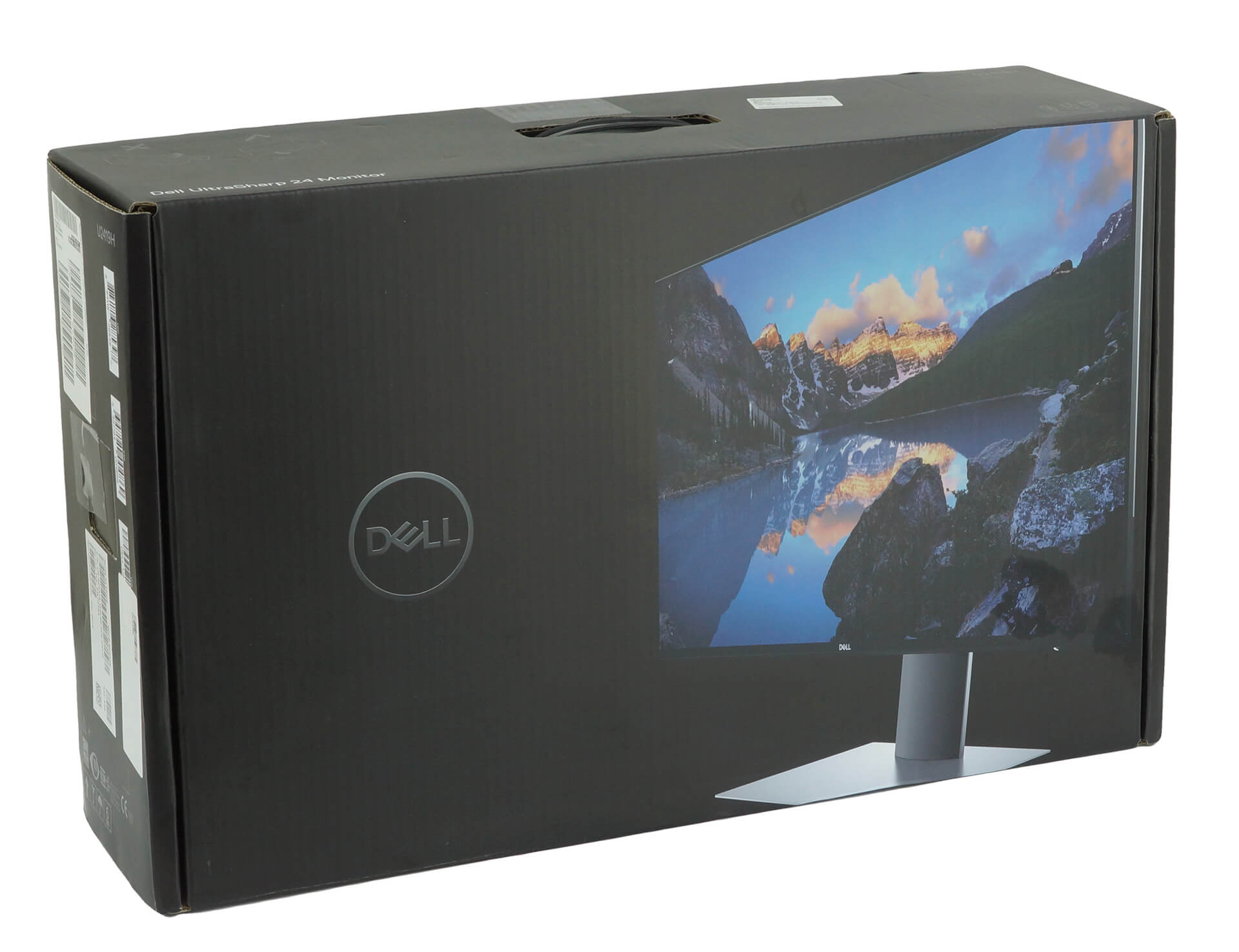
Опаковката на това нещо изглежда много привлекателно – черна кутия със снимка на монитора отпред, както и на гърба. Вътре ще намерите захранващия кабел, кабел от DisplayPort към DisplayPort и кабел от USB Type-A към Type-B за разширяване на USB на вашето устройство. Освен това има сертифициран лист за калибриране, в който можете да видите данните от лабораторните резултати на Dell, преди мониторът да напусне фабриката.

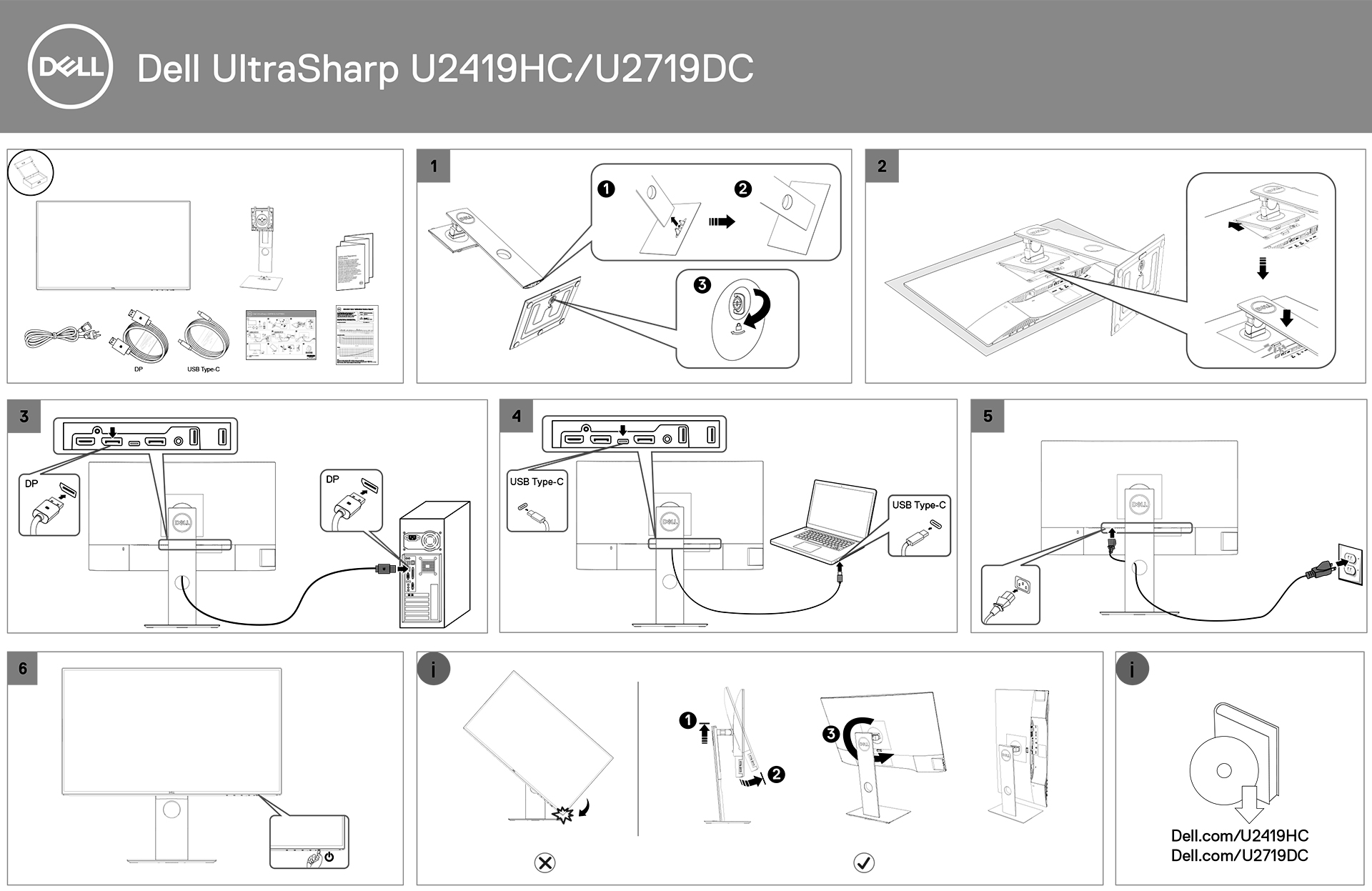
Тук можете да видите краткото ръководство за настройка (което също се намира в кутията), което ви показва как да сглобите стойката с монитора и как да я свържете правилно към компютъра.
Дизайн и конструкция
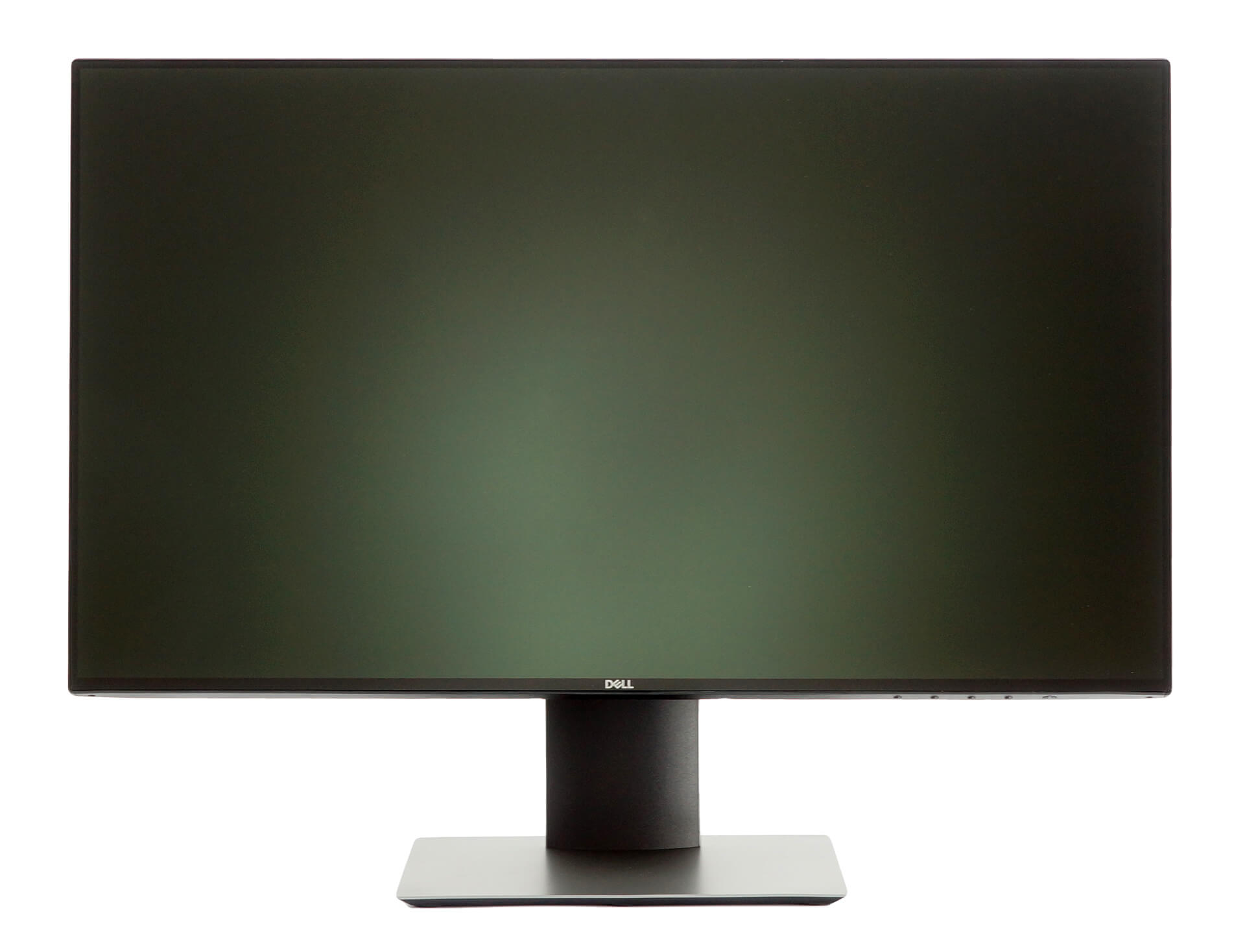
Сега, когато имате сглобен монитор пред себе си, можете да забележите колко точно тънки са неговите рамки. Горната и страничните са с размер 5 мм, докато долната е малко по-дебела – 8 мм. Така или иначе, това е изключително компактна конфигурация, която би трябвало да помогне при използването на няколко монитора – освен това изглежда елегантно. Говорейки за размерите, сега е моментът да кажа, че самият панел тежи 3,14 кг, а когато към него добавите стойката, теглото нараства до 5,09 кг – доста разумно.
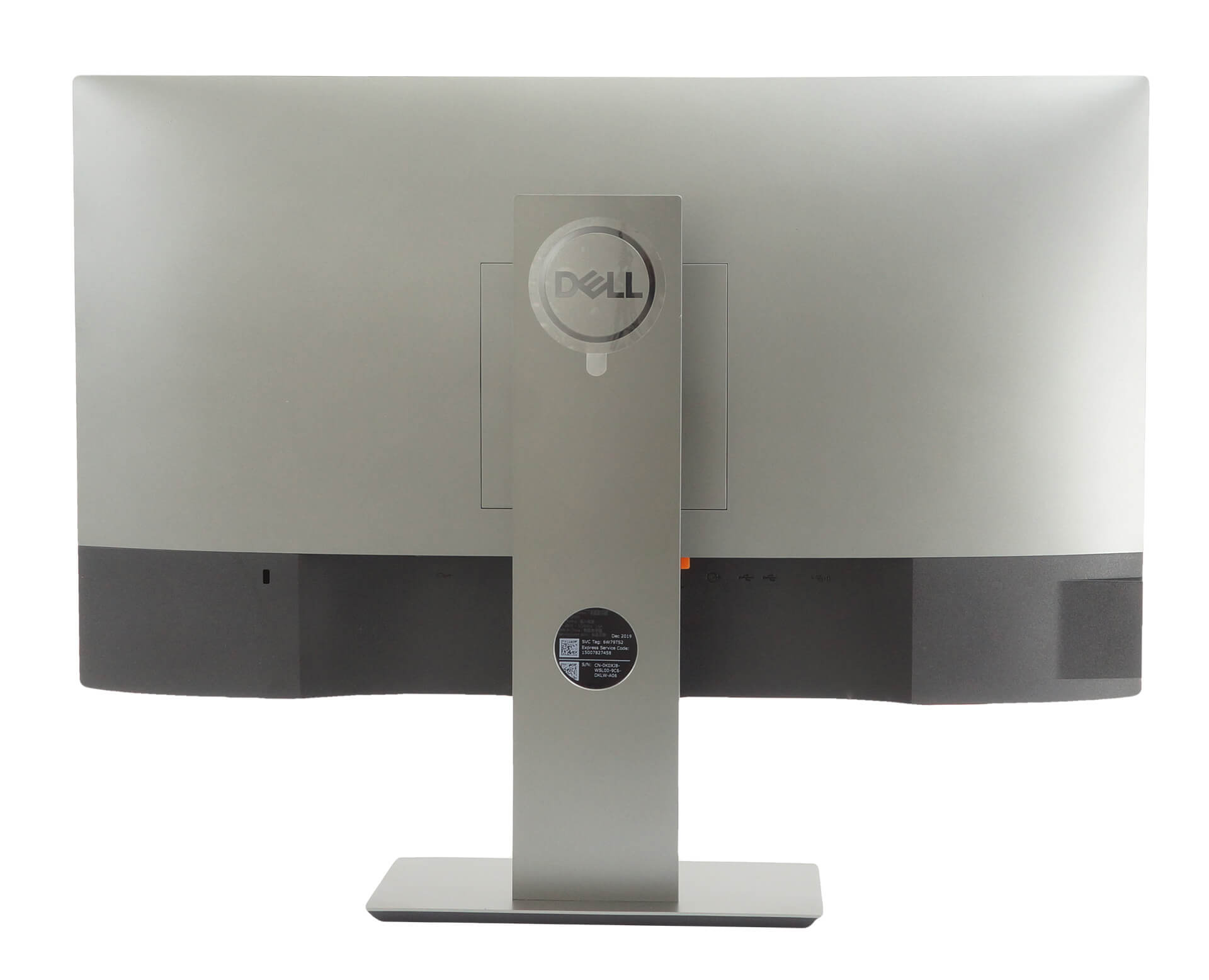
Сега стойката е нещо, което наистина ни харесва. Наистина, тя е почти същата сглобка, каквато видяхме при U2719DC – цялото въртене се извършва от горната страна. Това включва въртене, накланяне и завъртане.
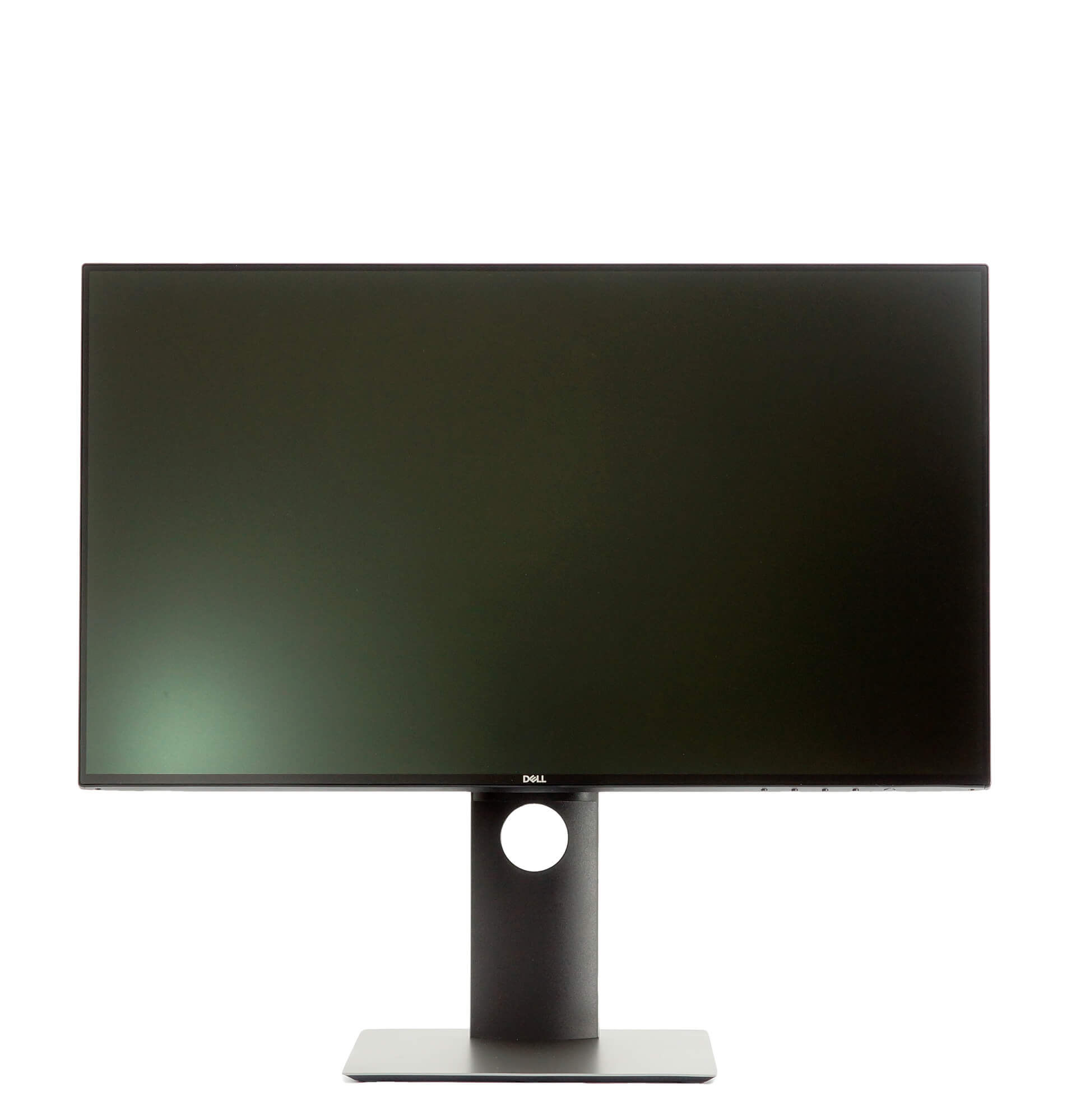
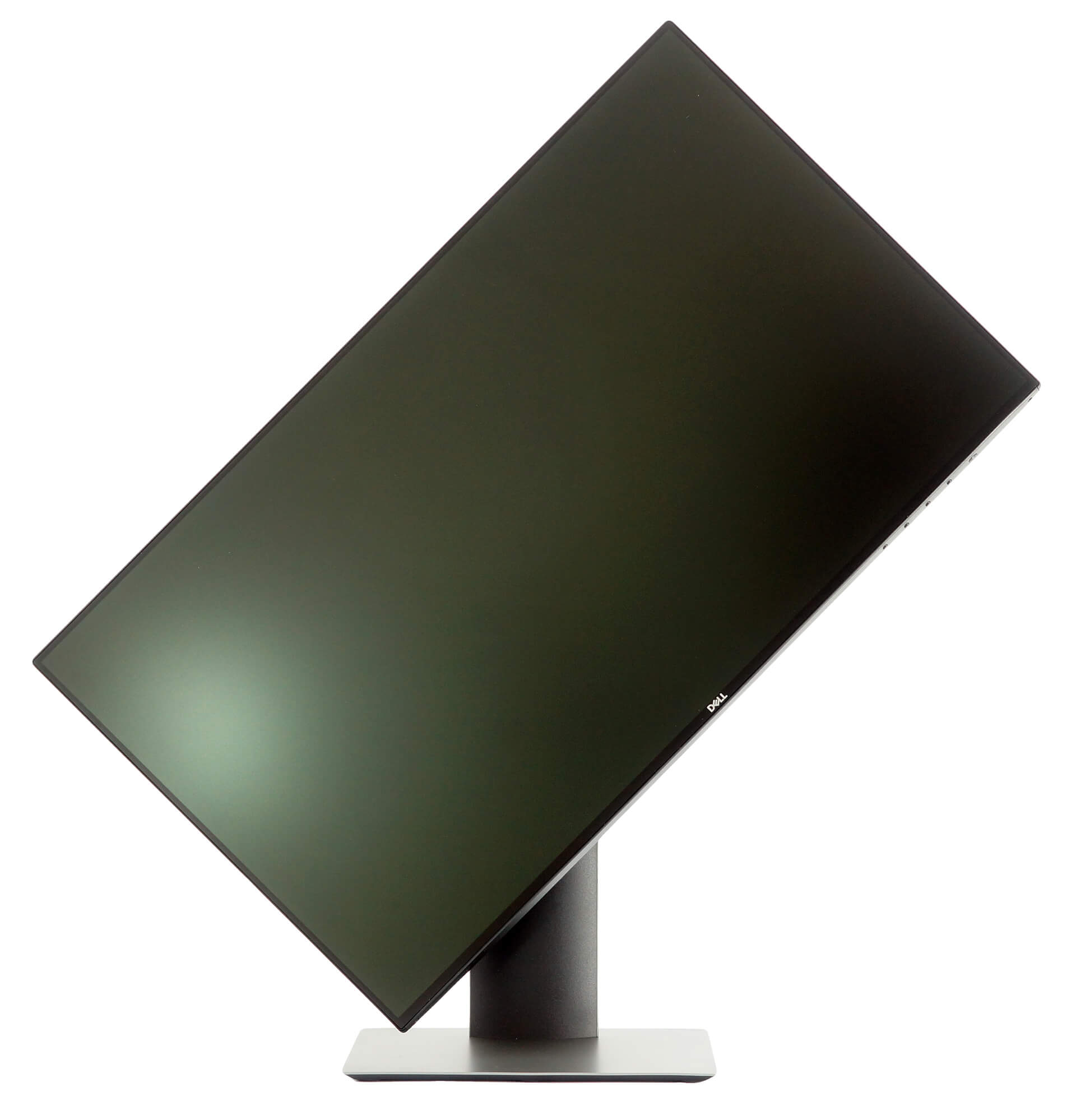
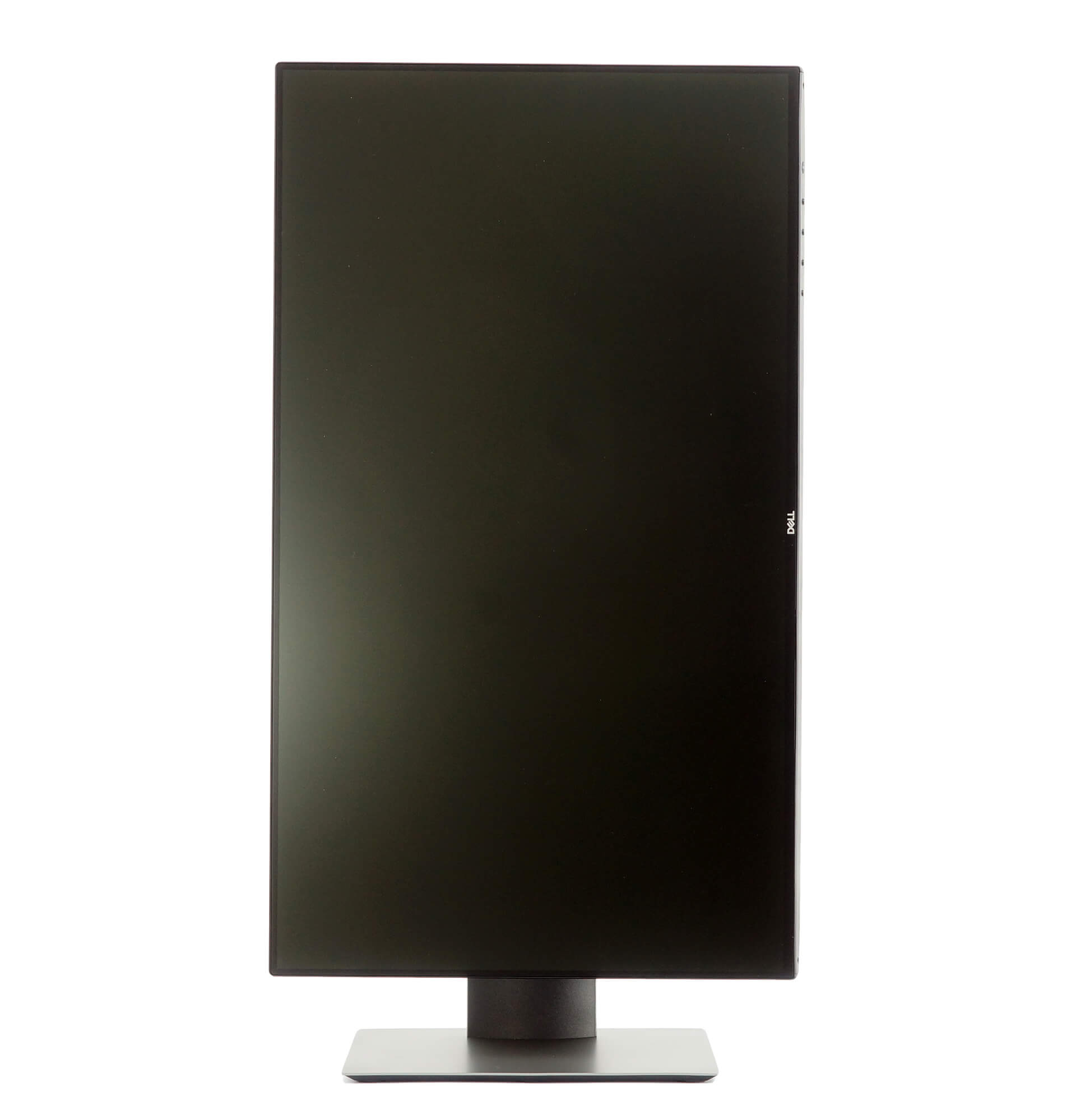
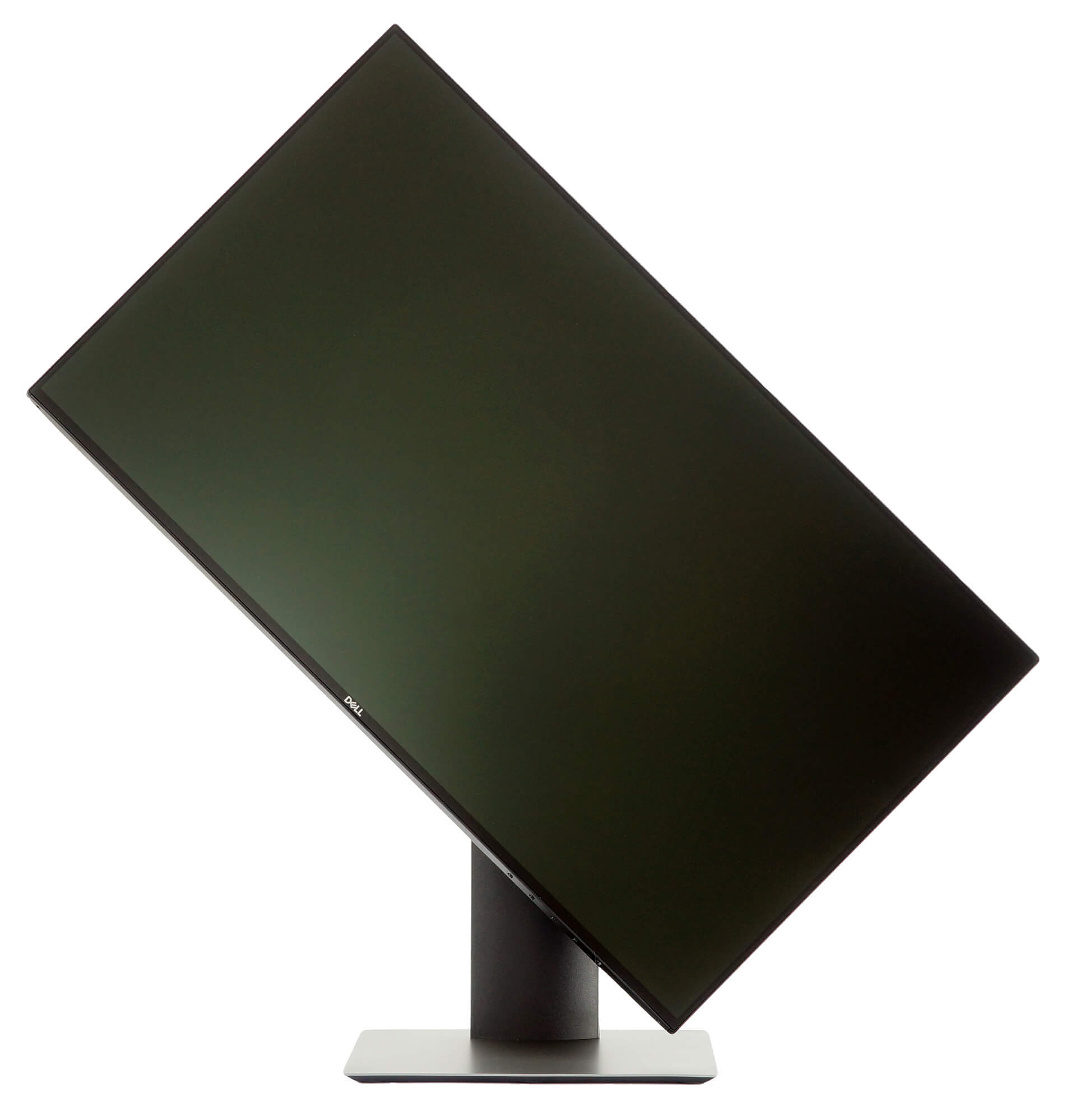
Не бива да пренебрегваме и вертикалното регулиране. Тя предлага 130 мм общо движение. В най-долната си точка долната страна на дисплея се намира на 24,6 мм над стъпалото. С размера на движението, с което разполагате в най-горната позиция, можете да обърнете дисплея настрани, обаче Dell съветва да не го правите. Вместо това, искате да наклоните панела нагоре и само на шарнирната ос.
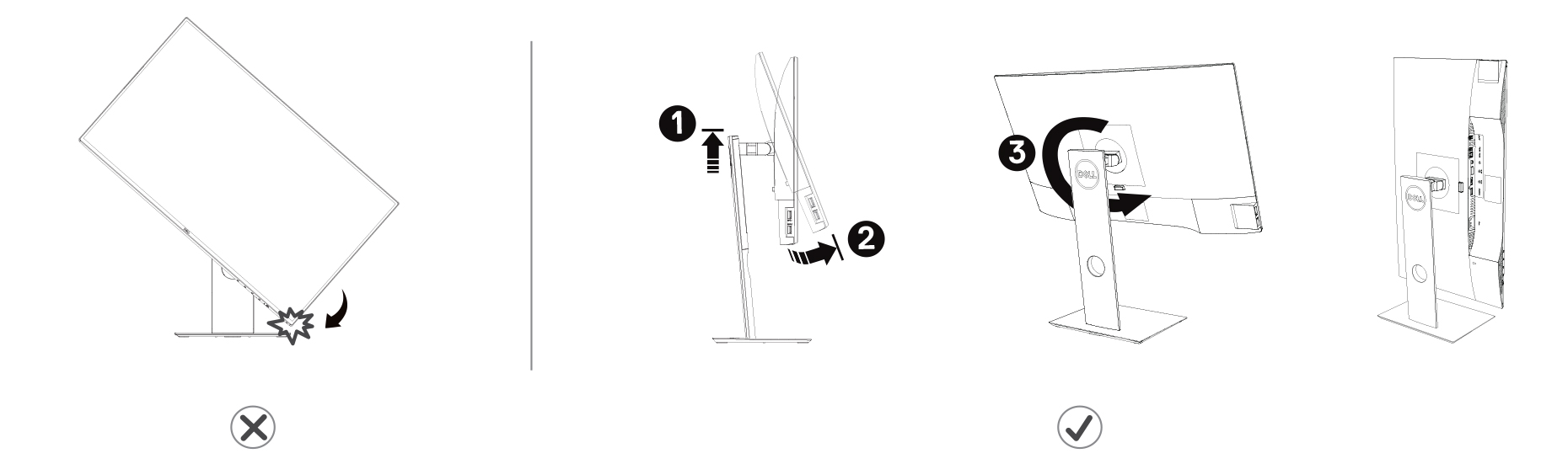
Така че е доста важно да имате силно регулируема стойка, особено ако се нуждаете от цялата вертикална площ. Освен това можете да прекарате кабелите през отвора, намиращ се в средата на стойката.
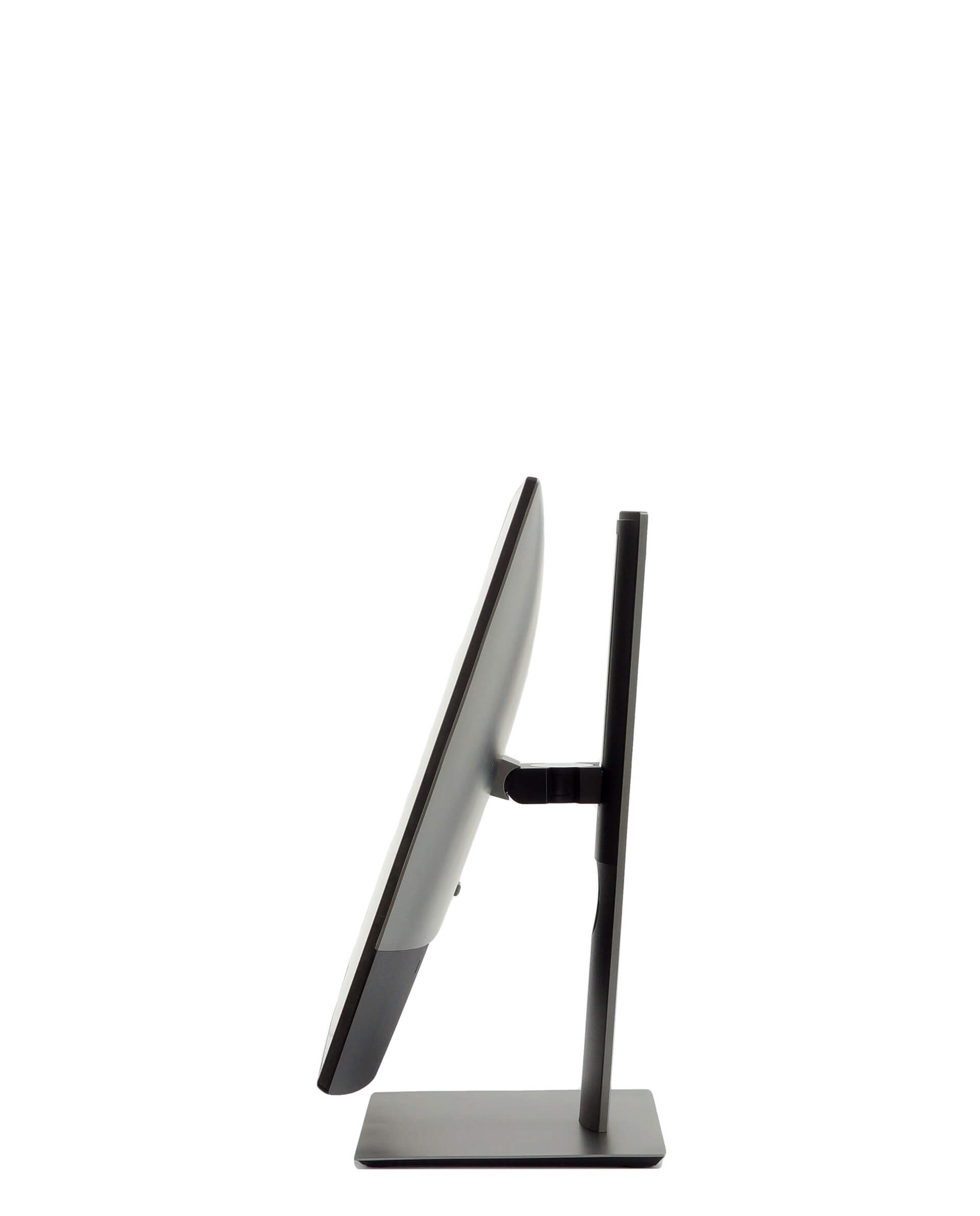

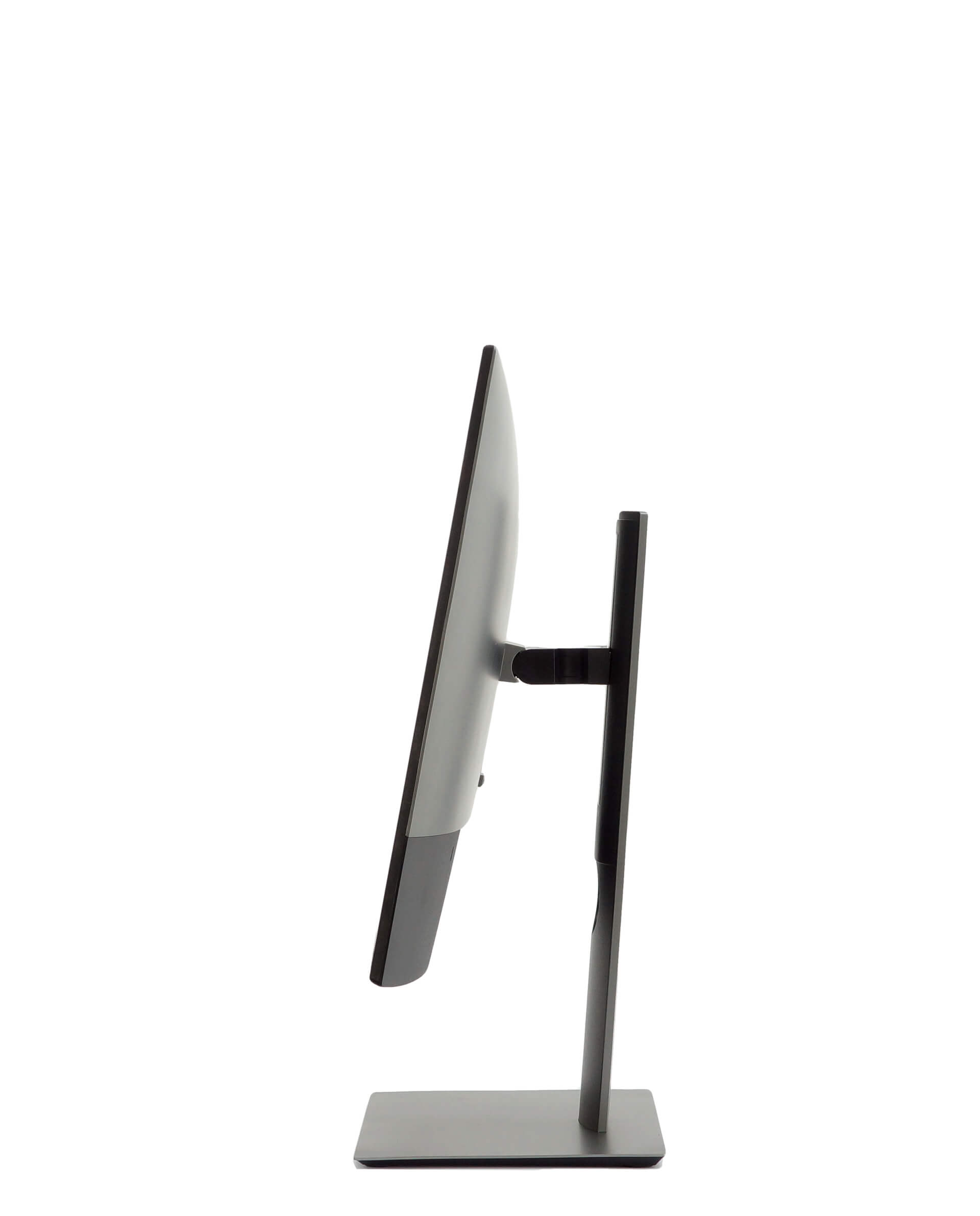
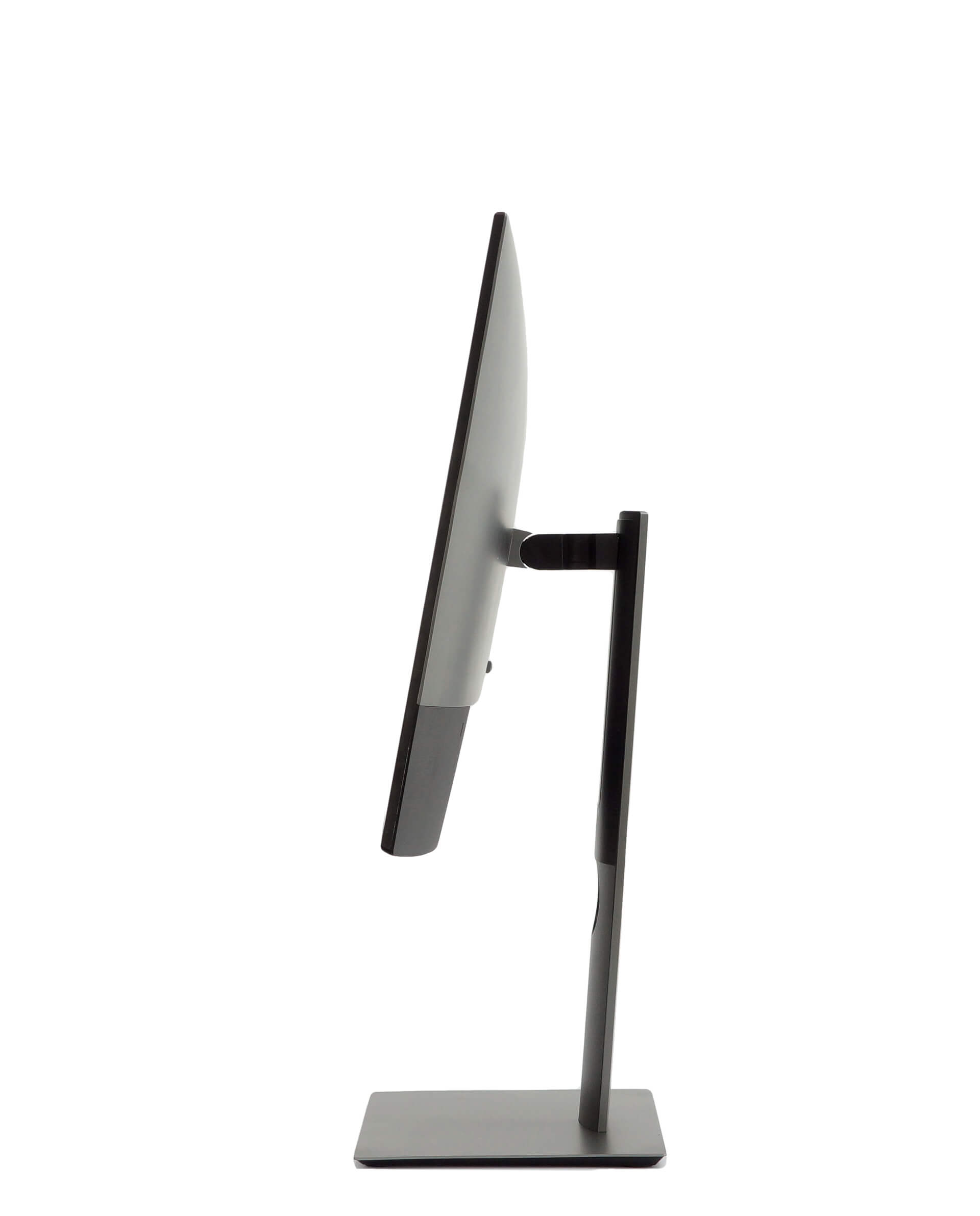
По отношение на ъглите можете да избирате от 40 до 40 градуса в режим на въртене, от 90 до 90 градуса при завъртане и от -5 до 21 градуса при накланяне. Ако искате да монтирате монитора на стена, чрез VESA стойка, можете да го направите чрез обикновеното място, точно там, където закрепвате включената в комплекта стойка.

Портове
По отношение на входовете/изходите получавате един HDMI конектор, два DisplayPort конектора (един входен и един изходен), както и 3,5 мм аудиоизход, USB Type-B порт за входящ поток и четири USB Type-A 3.0 порта за низходящ поток – два на гърба и два от лявата страна на панела.

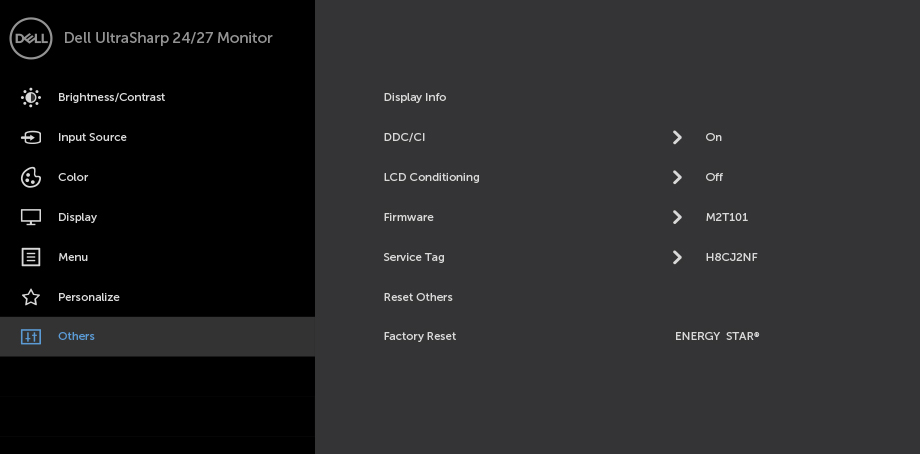
Екранно меню
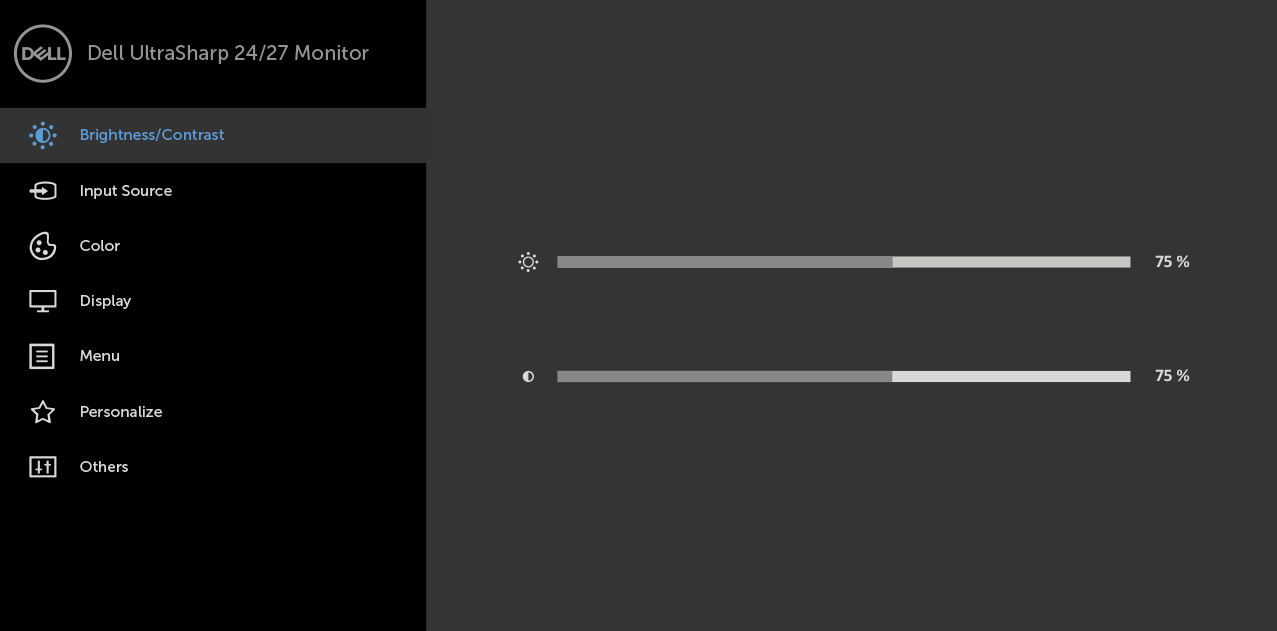
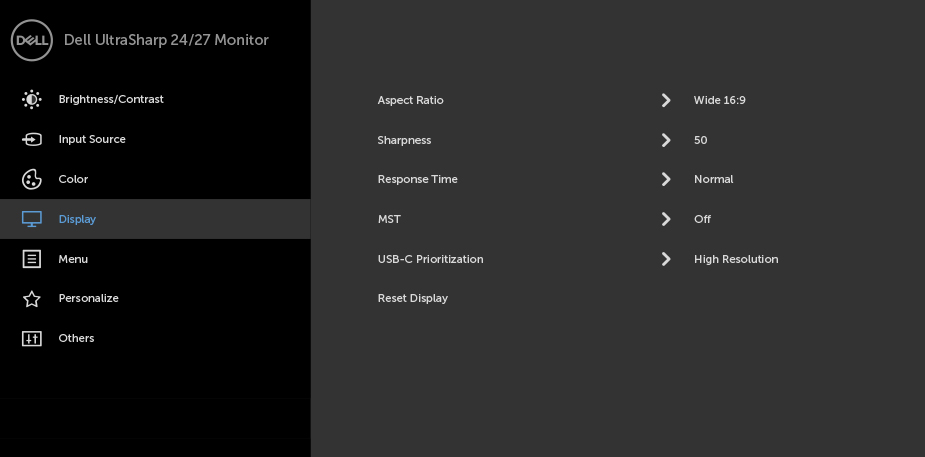
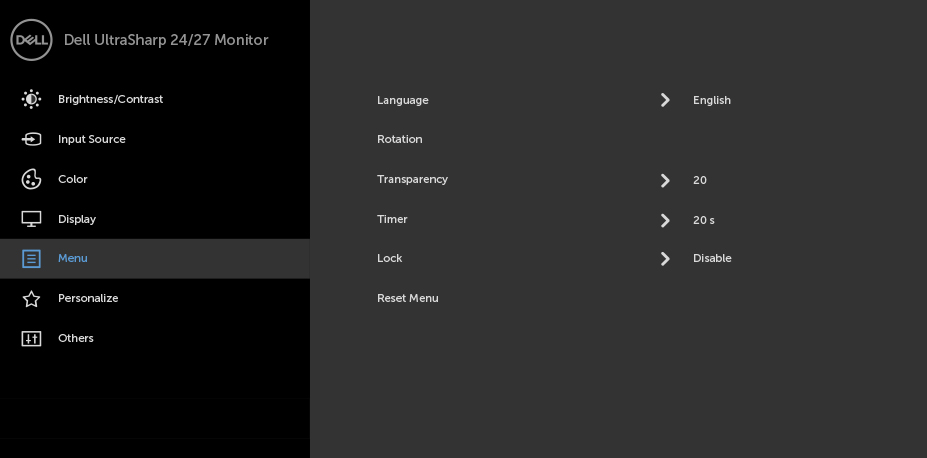
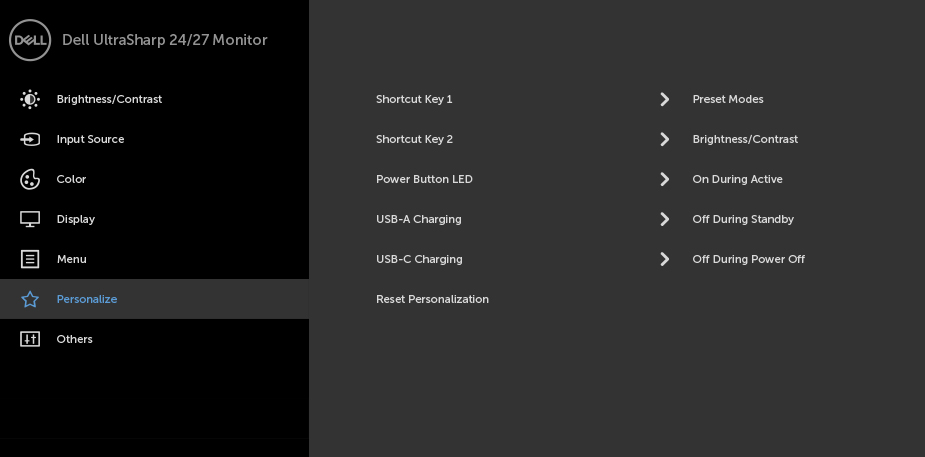
Подобно на Dell UltraSharp U2719DC всички бутони за навигация се намират точно под долната рамка. Те са лесно различими и имат добра тактилна обратна връзка. Очевидно е, че големият бутон вдясно се използва за включване и изключване на U2419H, а другият е за клавишите за бърз избор. От ляво на дясно имате бутон за бързи предварителни настройки, регулиране на яркостта/контраста и подробно меню.




Качество на дисплея
Dell UltraSharp U2419H е оборудван с 60Hz Full HD панел. Диагоналът му е 23,8″ (60,5 см), а разделителната способност – 1920 x 1080 пиксела. Съотношението на екрана е 16:9, като имаме предвид плътност на пикселите от – 93 ppi и стъпка от 0,27 х 0,27 мм. Екранът се превръща в Retina, когато се гледа от разстояние, равно или по-голямо от 94 см (31,5″) (от това разстояние окото на човек спира да различава отделните пиксели).

Той има удобни ъгли на гледане. Предлагаме изображения под 45°, за да оцените качеството на изображението.

Както споменахме, екранното меню ви дава възможност да избирате измежду “Standard” (Стандартен), “ComfortView” (Комфортен преглед), “Multiscreen Match” (Многоекранно съвпадение), “Movie” (Филм), “Game” (Игра), “Color Temperature” (Температура на цветовете) и “Custom Color” (Потребителски цвят).
За режим “Стандартен” са направени следните оценки.
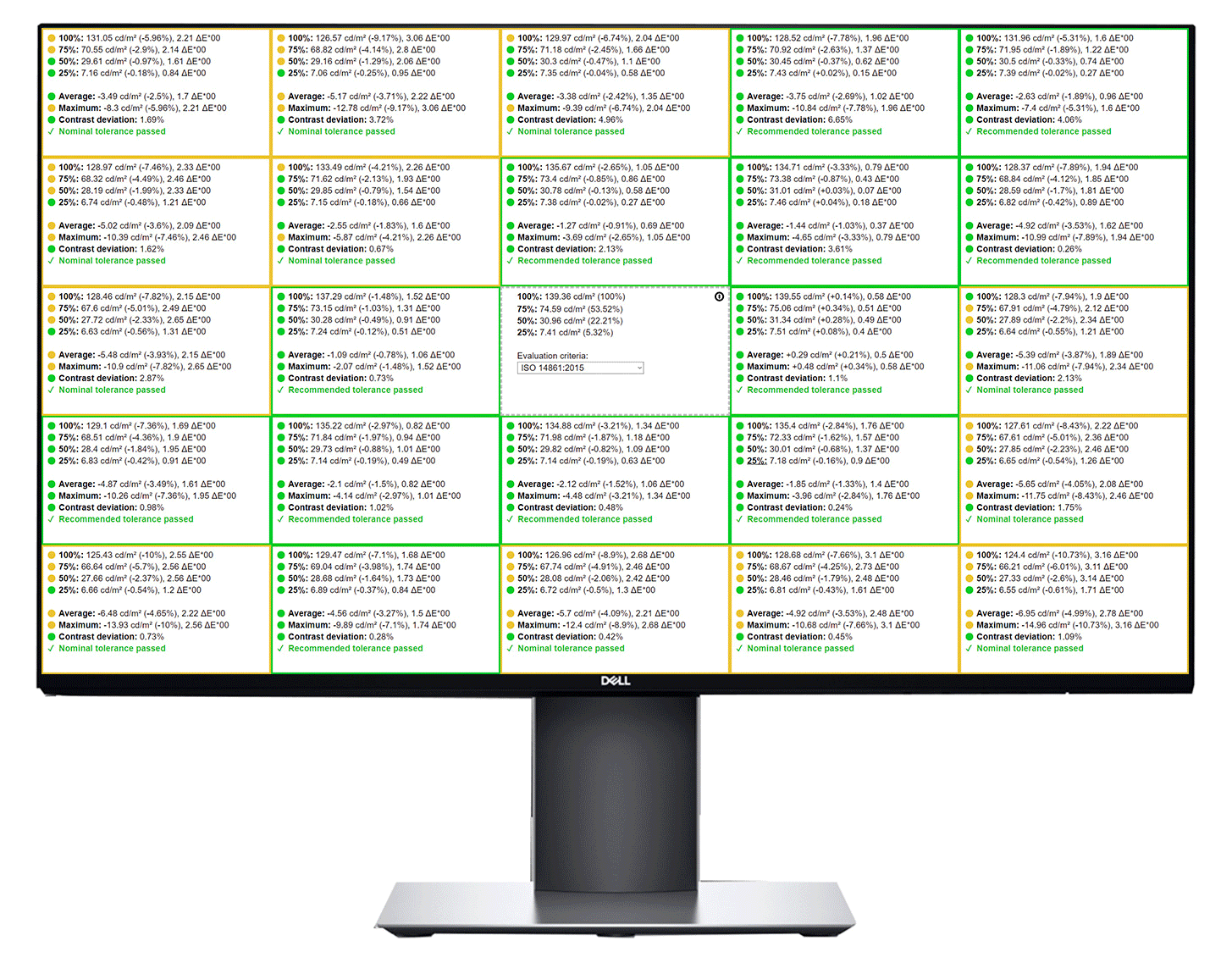
Измерихме максимална яркост от 225 нита в средата на екрана и 210 нита като средна стойност за цялата област, с максимално отклонение от 11%.
На илюстрацията по-долу можете да видите как се представя дисплеят от гледна точка на равномерността. На илюстрацията по-долу е показано как стоят нещата при оперативни нива на яркост (приблизително 140 нита) – в този конкретен случай при 55% яркост (ниво на бялото = 139 cd/m2, ниво на черното = 0,12 cd/m2).
Стойности на dE2000 над 4,0 не трябва да се появяват и този параметър е един от първите, които трябва да проверите, ако възнамерявате да използвате монитора за работа с чувствителни цветове. Контрастното съотношение е добро – 1150:1.
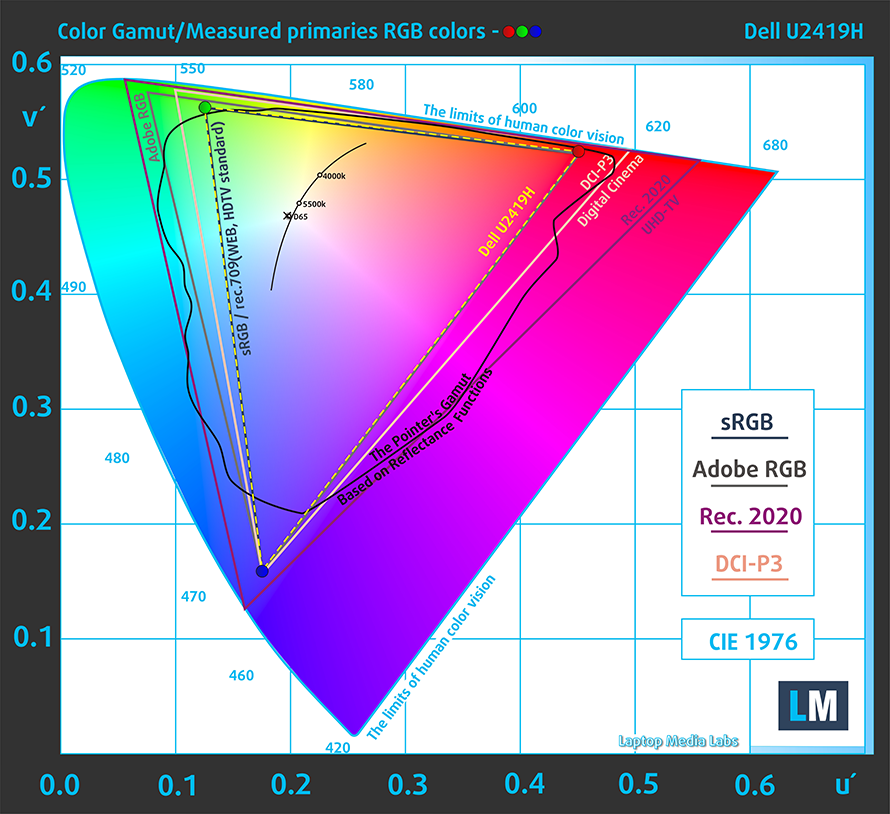
За да сме сигурни, че сме на една и съща страница, бихме искали да ви запознаем с цветовата гама sRGB и Adobe RGB. Като начало има унифицирана диаграма на цветността CIE 1976, която представя видимия спектър на цветовете от човешкото око, давайки ви по-добра представа за покритието на цветовата гама и точността на цветовете.
Вътре в черния триъгълник ще видите стандартната цветова гама (sRGB), която се използва от милиони хора в HDTV и в интернет. Що се отнася до Adobe RGB, тя се използва в професионалните фотоапарати, монитори и др. за печат. По принцип цветовете вътре в черния триъгълник се използват от всички и това е съществената част от качеството на цветовете и точността на цветовете на основния дисплей.
Все пак сме включили и други цветови пространства като известния стандарт DCI-P3, използван от филмовите студия, както и цифровия UHD стандарт Rec.2020. Rec.2020 обаче все още е нещо от бъдещето и за днешните дисплеи е трудно да го покрият добре. Включили сме и т.нар. гама на Майкъл Пойнтер, или гамата на Пойнтер, която представя цветовете, които естествено се срещат около нас всеки ден.
Жълтата пунктирана линия показва покритието на цветовата гама на Dell UltraSharp U2419H.
Дисплеят му покрива 99% от sRGB/ITU-R BT.709 (уеб/HDTV стандарт) в CIE1976 (той е в състояние да представи почти всички цветове, които се срещат в мрежата).
Както споменахме, мониторът се доставя с резултатите от фабричното калибриране на Dell.
Нашият профил “Дизайн и игри” осигурява оптимална цветова температура (6500К) при яркост 140 cd/m2 и режим sRGB гама. Използвахме предварителната настройка “Standard” след възстановяване на фабричните настройки и яркост, настроена на 55%.
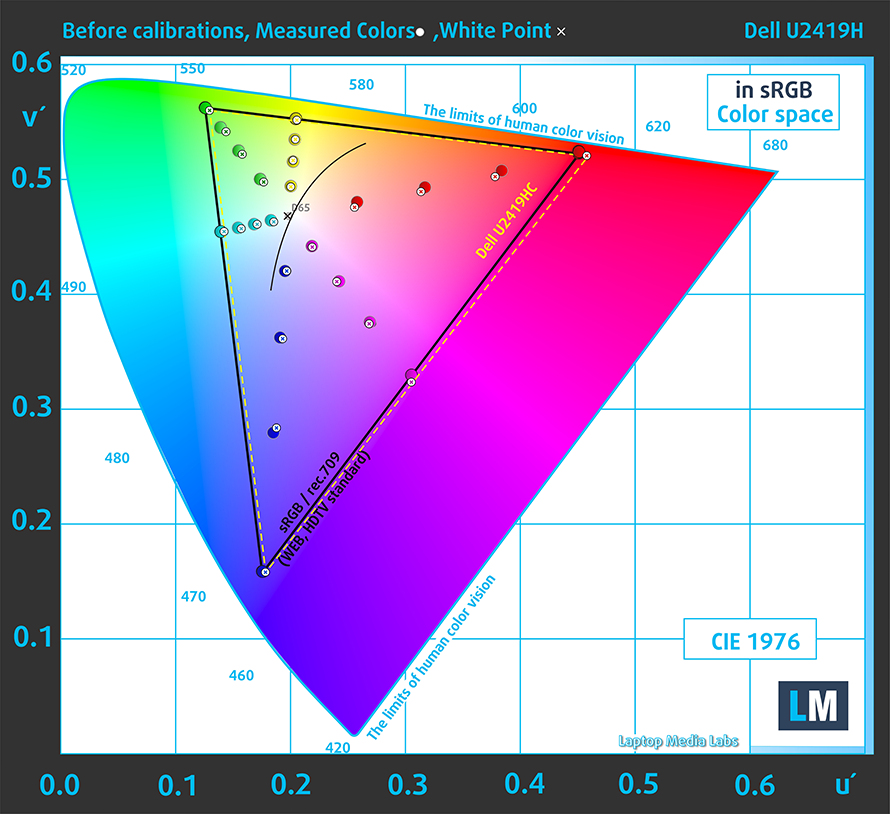

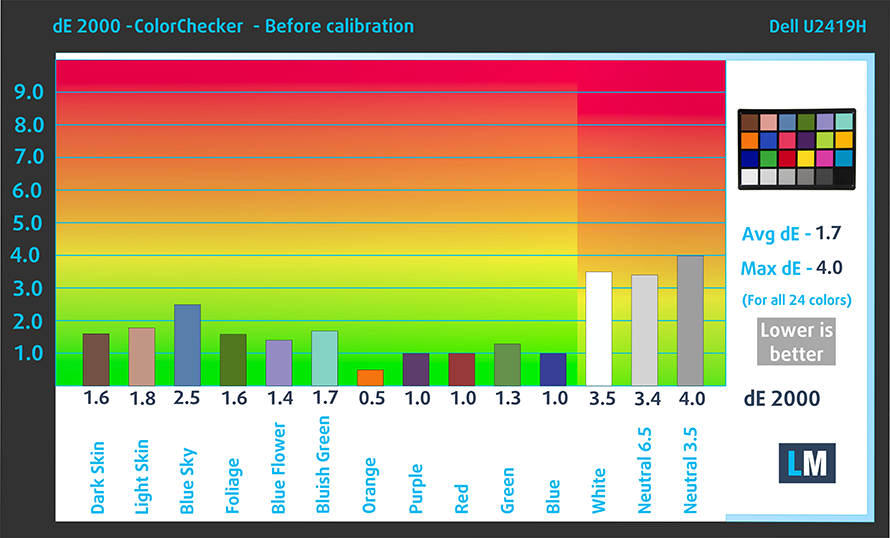
Тествахме точността на дисплея с 24 често използвани цвята, като светла и тъмна човешка кожа, синьо небе, зелена трева, оранжево и др. Можете да проверите резултатите в заводски условия (които, между другото, са чудесни), а също и с профил “Дизайн и игри”.
По-долу можете да сравните резултатите на Dell UltraSharp U2419H с настройките по подразбиране (вляво) и с профила “Гейминг и уеб дизайн” (вдясно).

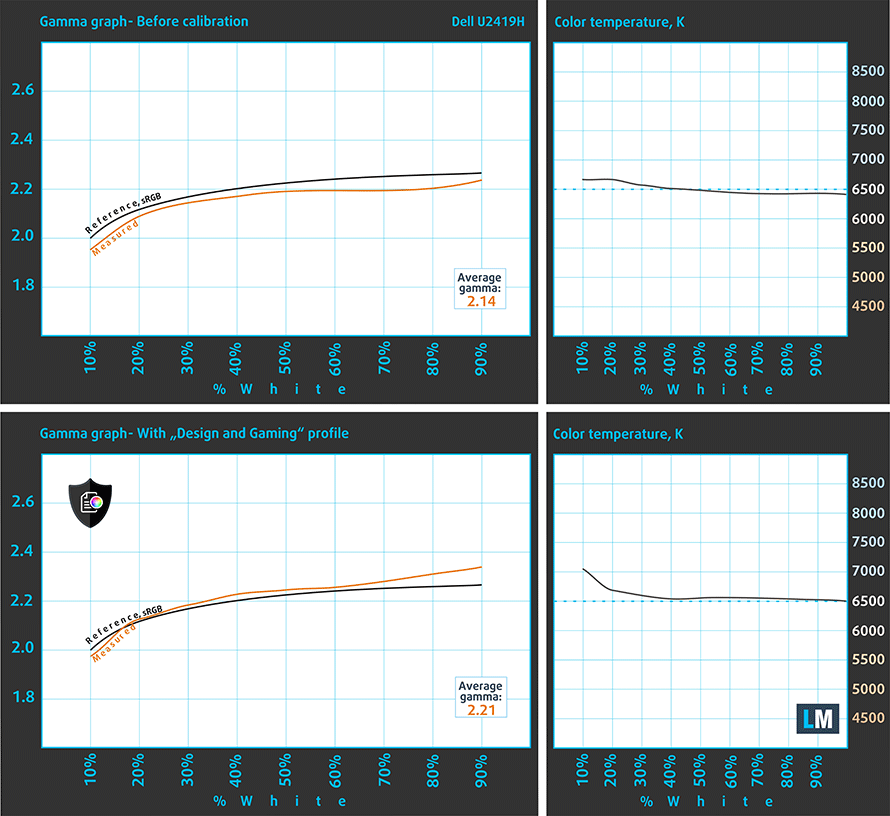
Следващата фигура показва колко добре дисплеят е в състояние да възпроизведе наистина тъмните части на изображението, което е от съществено значение при гледане на филми или игра на игри при слаба околна светлина.
Лявата страна на изображението представя дисплея със стандартни настройки, а дясната е с активиран профил “Гейминг и уеб дизайн”. По хоризонталната ос ще откриете скалата на сивото, а по вертикалната ос – яркостта на дисплея. На двете графики по-долу можете лесно да проверите сами как дисплеят ви се справя с най-тъмните нюанси, но имайте предвид, че това зависи и от настройките на текущия ви дисплей, калибрирането, ъгъла на гледане и условията на околната светлина.

Време за реакция (геймърски възможности)
Времето за реакция на пикселите не трябва да е по-бавно от цикъла на опресняване на екрана (16,67 ms за 60Hz, 6,94 ms за 144Hz и т.н.). В крайна сметка това води до появата на призраци, причинени от невъзможността на пиксела да се промени за това време, като по този начин продължи и в следващия кадър. За да се справят с този проблем, производителите използват Overdrive. По същество това е техника за RTC (Response Time Compensation). Какво прави тя? Ами подава по-високо напрежение към кристалите (в LCD мониторите), което ги кара да сменят позицията си по-бързо. Прекомерните нива на Overdrive обаче могат да доведат до Overshooting, което се трансформира в обратни призраци, корони и артефакти, което очевидно се отразява негативно на качеството на изображението. Ето защо много производители предоставят няколко нива на Overdrive, така че да можете да изберете най-подходящото за вас.
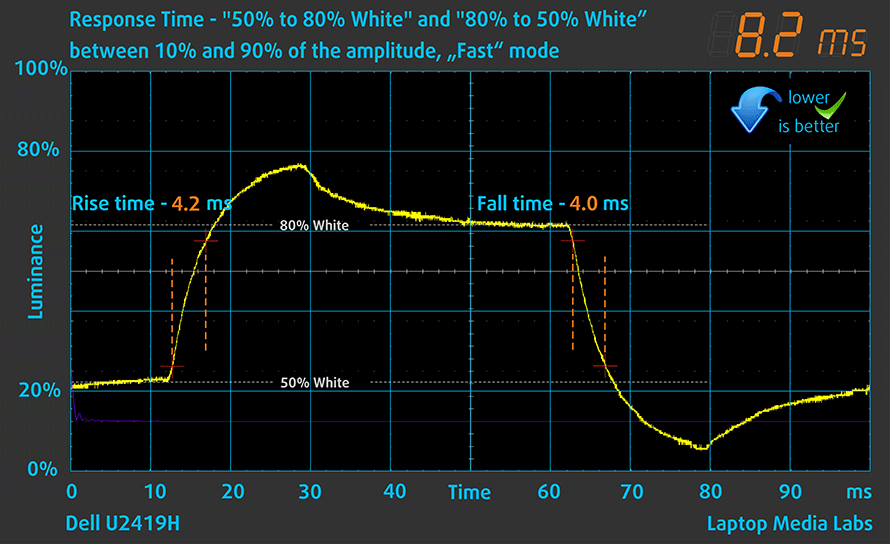
Тестваме времето за реакция на пикселите с обичайния метод “Gray-to-Gray” от 50% бяло до 80% бяло и обратно между 10% и 90% от амплитудата.
Наблюдавахме значително превишаване на скоростта в режим “Бърз”. Това ще доведе до обратен призрачен ефект и вероятно ще предпочетете режим “Нормален”.

ШИМ (трептене на екрана)
Широчинно-импулсната модулация (ШИМ) е лесен начин за управление на яркостта на монитора. Когато намалявате яркостта, интензитетът на светлината на подсветката не се намалява, а се изключва и включва от електрониката с неразличима за човешкото око честота. При тези светлинни импулси съотношението светлина/неосветеност на времето се променя, докато яркостта остава непроменена, което е вредно за очите ви. Можете да прочетете повече за това в нашата специална статия за ШИМ.
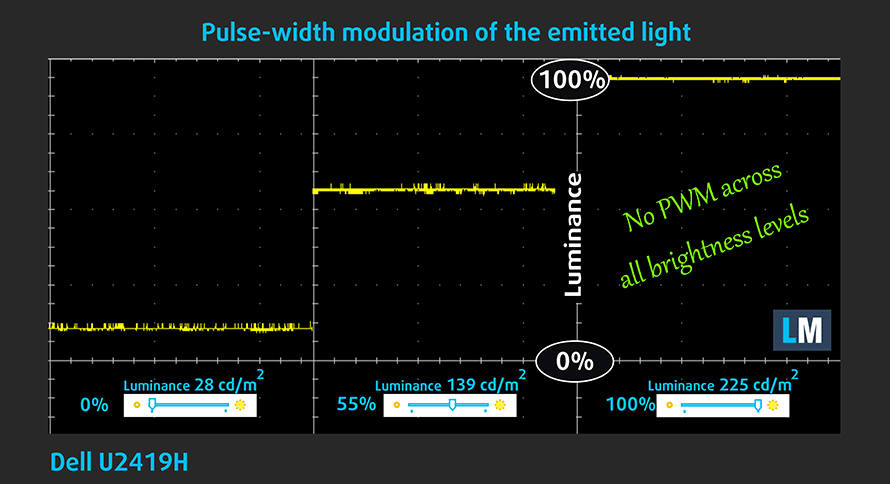
Задната подсветка на Dell UltraSharp U2419H не е ШИМ модулирана при нито едно ниво на яркост. Това я прави удобна за очите ви в този аспект дори по време на дълги периоди на работа.
Емисии на синя светлина
Инсталирането на нашия профил Health-Guard не само елиминира ШИМ, но и намалява вредните емисии на синя светлина, като същевременно запазва цветовете на екрана възприемани точно. Ако не сте запознати със синята светлина, TL;DR версията е – емисии, които влияят отрицателно на очите, кожата и цялото ви тяло. Можете да намерите повече информация за това в нашата специална статия за Синята светлина.
Купете нашите профили
Тъй като нашите профили са съобразени с всеки отделен модел дисплей, тази статия и съответният пакет профили са предназначени за Dell UltraSharp U2419H.
*Ако имате проблеми с изтеглянето на закупения файл, опитайте да използвате друг браузър, за да отворите връзката, която ще получите по електронната поща. Ако целта на изтеглянето е файл с разширение .php вместо архив, променете разширението на файла на .zip или се свържете с нас на адрес [email protected].
Повече информация за профилите можете да прочетете ТУК.
Освен че получавате ефективни и щадящи здравето профили, купувайки продуктите на LaptopMedia, вие подкрепяте и развитието на нашите лаборатории, където тестваме устройства, за да създаваме възможно най-обективните ревюта.

Office Work
Office Work трябва да се използва предимно от потребители, които прекарват по-голямата част от времето си, гледайки текстове, таблици или просто сърфирайки. Този профил цели да предостави по-добра отчетливост и яснота, като поддържа плоска гама крива (2.20), естествена цветова температура и възприемаемо точни цветове.

Design and Gaming
Този профил е насочен към дизайнери, които работят професионално с цветове, както и за игри и филми. Design and Gaming извежда панелите на дисплея до техните граници, правейки ги възможно най-точни в стандарта sRGB IEC61966-2-1 за уеб и HDTV, при бяла точка D65.

Health-Guard
Health-Guard елиминира вредната широчинно-импулсна модулация (ШИМ) и намалява негативната синя светлина, която влияе на очите и тялото ни. Тъй като е персонализиран за всеки панел, той успява да запази цветовете възприемаемо точни. Health-Guard симулира хартия, така че напрежението върху очите е значително намалено.
Вземете и 3-те профила с 33% отстъпка

Присъда
Този път ще започнем с недостатъците. Първо, нека споменем липсата на старинни портове, като конекторите VGA и DVI, които все още се използват в някои професионални студия. След това е налице максимална яркост от едва 225 нита. Макар че тя може да е достатъчна в повечето от офисите и домашните сценарии, изглежда, че ще е малко по-слаба, ако над нея грее пряка слънчева светлина.
Въпреки това UltraSharp U2419H има прилично количество портове (въпреки липсата на остарели такива), което ви позволява да свържете повече от един монитор, разширявайки сигнала от дисплея. Освен това измерихме добро контрастно съотношение, видяхме удобни ъгли на видимост и адекватни настройки по подразбиране.
Не на последно място, налице е 99% покритие на sRGB, което ще осигури ударно изображение. Съчетайте това с прилично точни цветове в режим “Стандарт” (Средно dE<2,0) и ще получите разумно предложение за дизайнерска работа. Ако се нуждаете от още по-голяма точност на цветовете, можете да получите нашия профил за игри и уеб дизайн. Тогава дори максималното dE става по-малко от 2,0.
Между другото, чудесно е да се види, че Dell не използва ШИМ, за да регулира яркостта на своя дисплей. Друга чудесна характеристика е ергономичната стойка. Тя предлага въртеливо движение, накланяне и завъртане, както и регулиране на височината. Това е добре не само от гледна точка на удобството, но е изключително полезно за програмисти и специалисти по данни, които могат да използват вертикалното пространство.
От друга страна, ако не се нуждаете от стойка, но искате да я монтирате към VESA адаптер, можете да го направите лесно от същото място за монтаж като обикновената стойка. И така, всичко това е добре, но наистина Full HD резолюцията вече не е толкова рязка. Не и когато 1440p панелите се превръщат в стандарт, а 4K мониторите заливат пазара. Освен това, игрите на този екран са възможни, но изживяването не е голямо – има известно призрачно изображение, а когато се опитате да противодействате на това с опцията “Overdrive” от вътрешността на OSD менюто, можете да изпитате силно презаснемане и обратно призрачно изображение – дори по-неприятно от размазаното изображение.
В края на краищата това е монитор, предназначен за работа. Независимо дали тя ще бъде от дома или в офиса, няма да останете разочаровани – просто избягвайте места с пряка слънчева светлина и всичко ще бъде наред.
Pros
- Изключително тънки рамки и лесна за конфигуриране настройка на няколко монитора
- Добре попълнено екранно меню
- Регулируема височина, наклон, завъртане и завъртане
- Пълно покритие на цветовата гама sRGB и стандартно съответстващи стойности на dE (особено с нашия профил за игри и уеб дизайн)
- Разширява избора на USB на вашия компютър с още 4 порта USB Type-A 3.0
Cons
- Липсват някои входове/изходи, които се свързват с по-стари машини
- Малко ниска максимална яркост (225 нита)
- Избягвайте режим “Бърз” в менюто за времето за реакция
Можете да проверите текущата цена на Dell UltraSharp U2419H тук: Купи от Laptop.bg
 Author: Alex Iliev
 Author: eng. Kroum NikolovHead of Engineering at LaptopMedia.com, inventor and innovator with 40+ years of experience in electronics and high technology.

![[August 2026] Amazon Italy: Top 10 Best-Selling Laptops – Apple MacBook Neo Claims the Crown as Budget and Mid-Range Windows Machines Dominate Volume](https://laptopmedia.com/wp-content/uploads/2026/09/Best-Selling-Laptops-IT-Top-10-400x225.jpg)
![[August 2026] Amazon Italy: Top 7 Best-Selling Gaming Laptops – ASUS V16 Claims the #1 Spot Amid Strong Mid-Range Demand](https://laptopmedia.com/wp-content/uploads/2026/09/Best-Selling-Gaming-Laptops-IT-Top-10-400x225.jpg)
![[August 2026] Best-Selling Laptop Brands on Amazon Italy – Lenovo Dominates Market Share and Revenue Leadership](https://laptopmedia.com/wp-content/uploads/2026/09/IT-Best-Brands-400x225.jpg)
![[August 2026] Amazon India: Top 10 Best-Selling Laptops – Apple MacBook Neo Dominates the Charts with Massive Sales Lead](https://laptopmedia.com/wp-content/uploads/2026/09/Best-Selling-Laptops-IN-Top-10-400x225.jpg)
![[August 2026] Amazon India: Top 10 Best-Selling Gaming Laptops – HP Victus 15 Dominates the Market with Massive Unit Lead](https://laptopmedia.com/wp-content/uploads/2026/09/Best-Selling-Gaming-Laptops-IN-Top-10-400x225.jpg)

Hi,
I bought the 3 ICC profiles as a pack. Are there any Brightness and Contrast recommended settings for the “Office Work” profile?
Thank you.
You just got scammed by them idiot xD