Преглед на Lenovo Legion Pro 5i (16, Gen 9) – Най-добър производител с точен дисплей и впечатляваща батерия
Температури и комфорт, живот на батерията
Максимално натоварване на процесора
В този тест използваме 100% натоварване на ядрата на процесора, като следим техните честоти и температурата на чипа. Първата колона показва реакцията на компютъра при краткотрайно натоварване (2-10 секунди), втората колона симулира сериозна задача (между 15 и 30 секунди), а третата колона е добър показател за това колко добър е лаптопът при дълготрайно натоварване, например при рендиране на видео.
Средна честота на P-ядрата; Средна честота на Е-ядрата; Температура на процесора; Мощност на пакета
| Intel Core i7-14700HX (55W TDP) | 0:02 – 0:10 сек. | 0:15 – 0:30 сек. | 10:00 – 15:00 мин. |
|---|---|---|---|
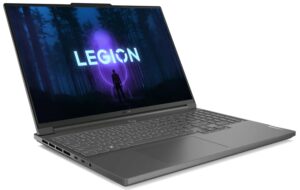
| Lenovo Legion Pro 5i (16″, Gen 9) | 3,73 GHz @ 3,28 GHz @ 82°C @ 179W | 3,57 GHz @ 3,19 GHz @ 87°C @ 164W | 3,34 GHz @ 2,91 GHz @ 83°C @ 130W |
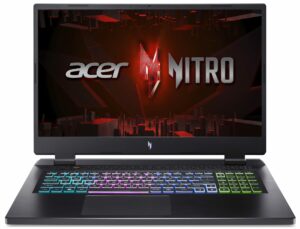
| Acer Nitro 16 (AN16-72) | 3,73 GHz @ 3,09 GHz @ 72°C @ 157W | 3,69 GHz @ 3,04 GHz @ 85°C @ 157W | 3,24 GHz @ 2,68 GHz @ 74°C @ 100W |
28-нишковият Core i7-14700HX е сериозно предизвикателство за всяко решение за охлаждане. Термичната система на Legion Pro 5i (16″, Gen 9) се справя чудесно, защото процесорът може да поддържа впечатляващо високи тактове дори при дълги периоди на 100% натоварване.
Гейминг в реални условия
| NVIDIA GeForce RTX 4070 | Честота на графичния процесор/температура на ядрото (след 2 мин.) | Честота на графичния процесор/температура на ядрото (след 30 мин.) |
|---|---|---|
| Lenovo Legion Pro 5i (16″, Gen 9) | 2535 MHz @ 74°C @ 129W | 2535 MHz @ 75°C @ 130W |
| Acer Nitro 17 (AN17-41) “Turbo” предварителна настройка | 2535 MHz @ 66°C @ 121W | 2535 MHz @ 67°C @ 122W |
| Acer Nitro 17 (AN17-41), предварителна настройка “Производителност” | 2475 MHz @ 72°C @ 123W | 2475 MHz @ 73°C @ 123W |
GeForce RTX 4070 може да поддържа 2535 MHz и 130 W след 30 минути игра. Nitro 17 (AN17-41) може да постигне същата тактова честота на ядрото в режим “Turbo”, но лаптопът на Acer е забележимо по-шумен от Legion Pro 5i.
Комфорт при пълно натоварване
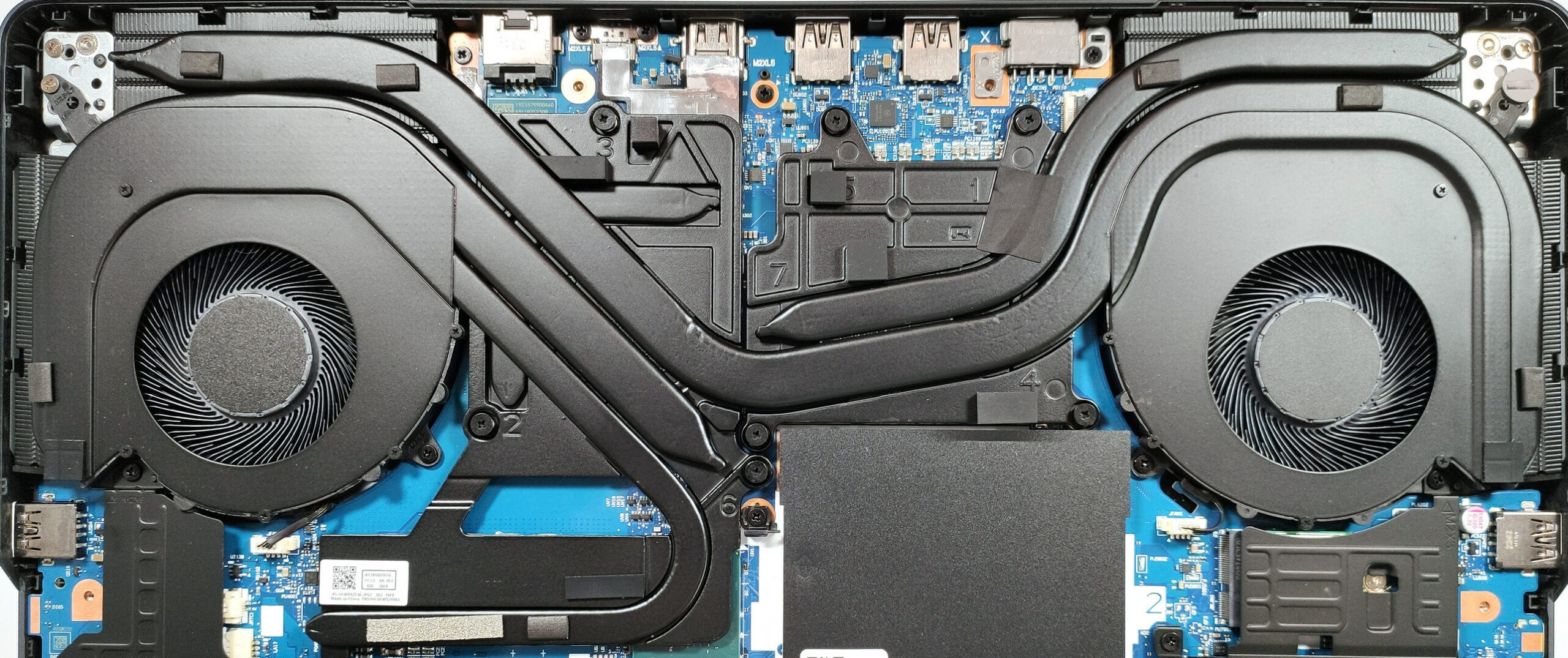
Подобно на много други геймърски лаптопи на Lenovo, в приложението Lenovo Vantage можете да откриете три предварителни настройки на производителността заедно с “Custome Mode”. По време на гейминг шумът на вентилатора е среден (в режим “Performance”), което е нормално за такъв лаптоп. В този случай клавиатурата се усеща леко топла на допир. Тъй като тя не е изгарящо гореща, можете да използвате дъската удобно за дълги часове игра.

Режимът “Hybrid iGPU-only” е правилният избор, когато зарядното устройство не е свързано. Режимът “Само dGPU” е подходящ за игри, когато се нуждаете от пълната мощност на видеокартата.


Предварителната настройка “Performance” (Производителност) предлага ~ 130 W TGP, а ако преминете към предварителната настройка “Balanced” (Балансиран), получавате ~ 80 W и по-ниски нива на шум. Режимът “Тих” с ограничение на мощността от 56W е подходящ за не толкова взискателни игри. При този сценарий вентилаторите са тихи.
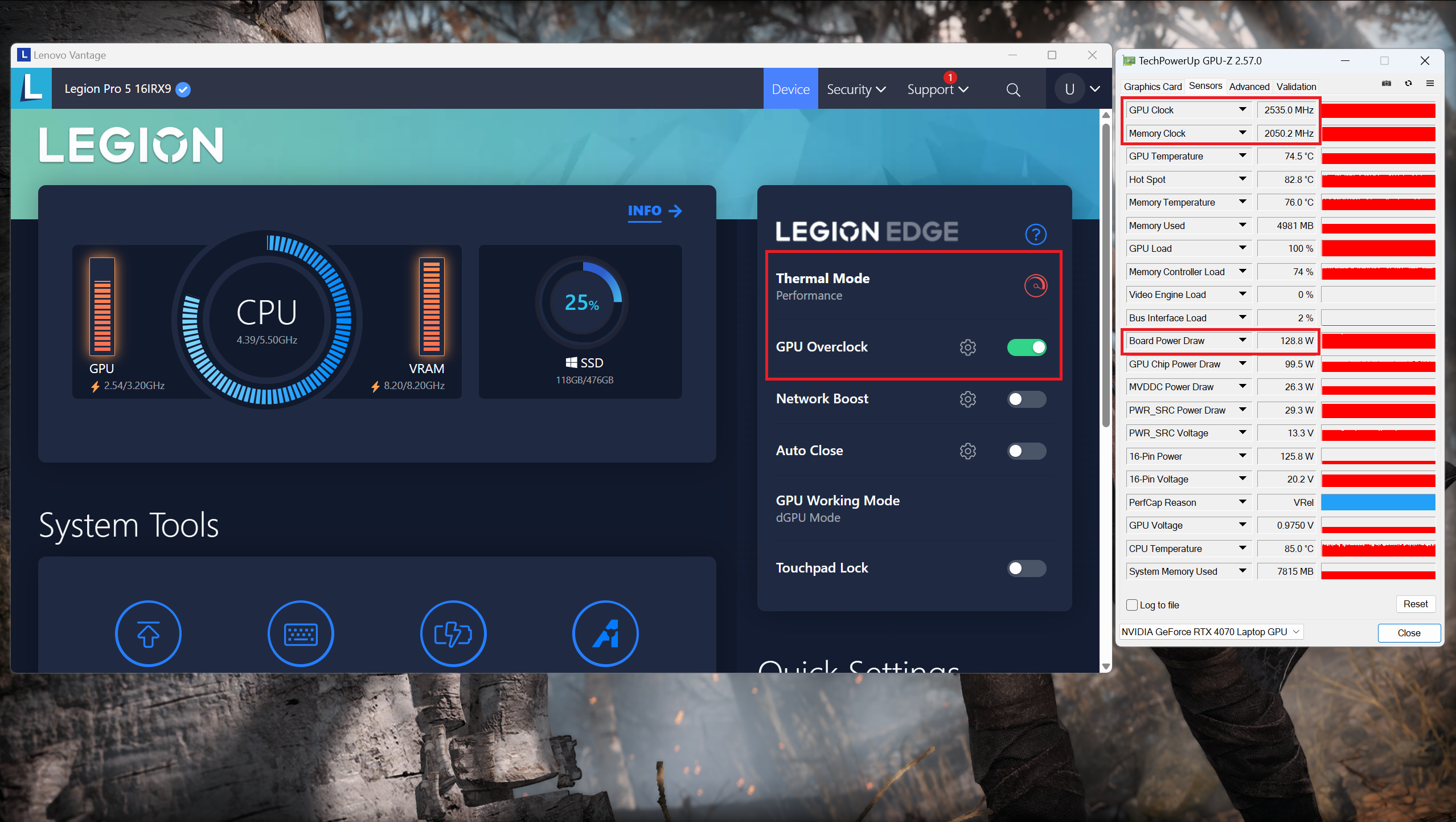 Гейминг “Производителност
 Гейминг “Балансиран”
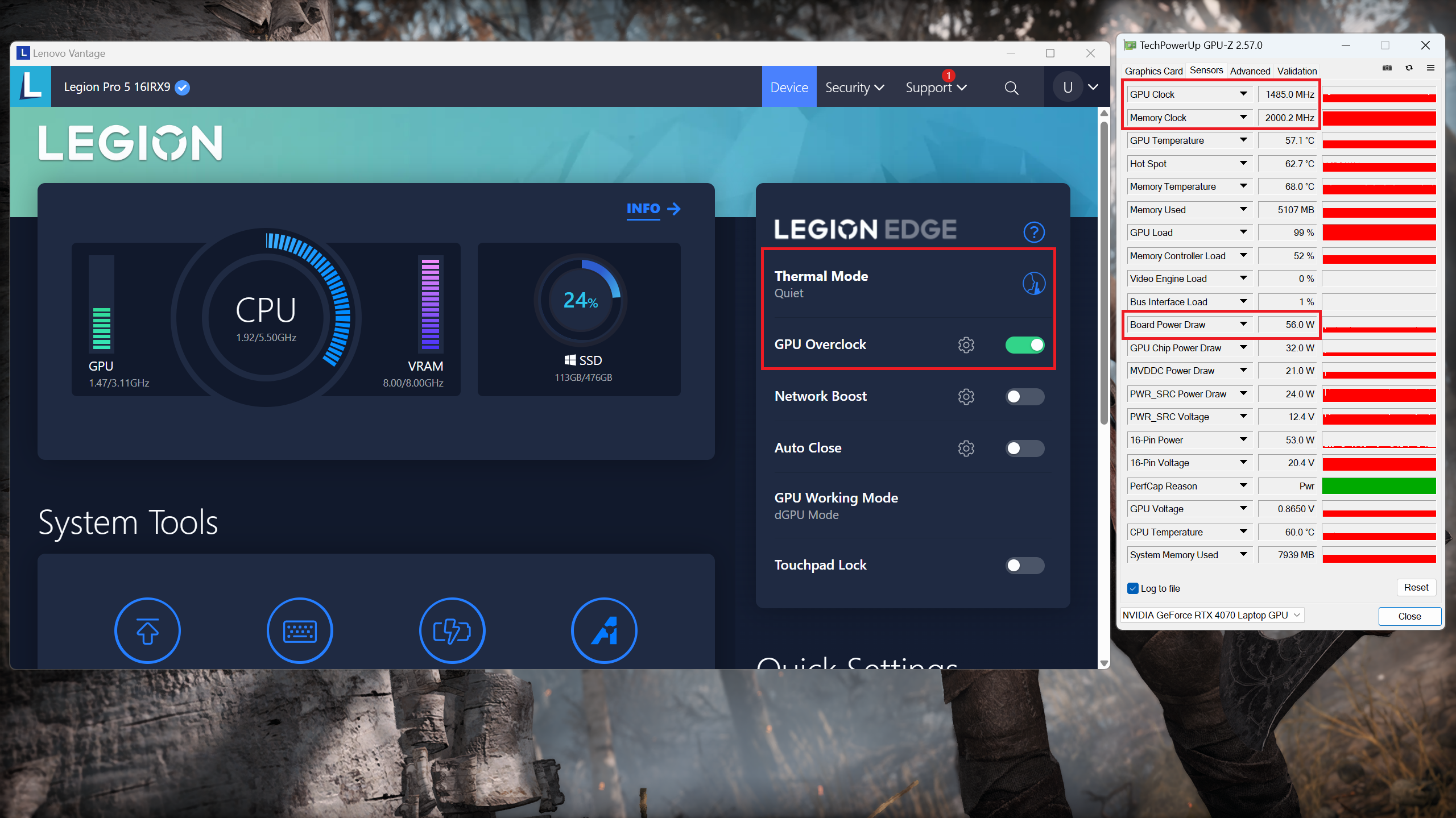 Гейминг “Тих
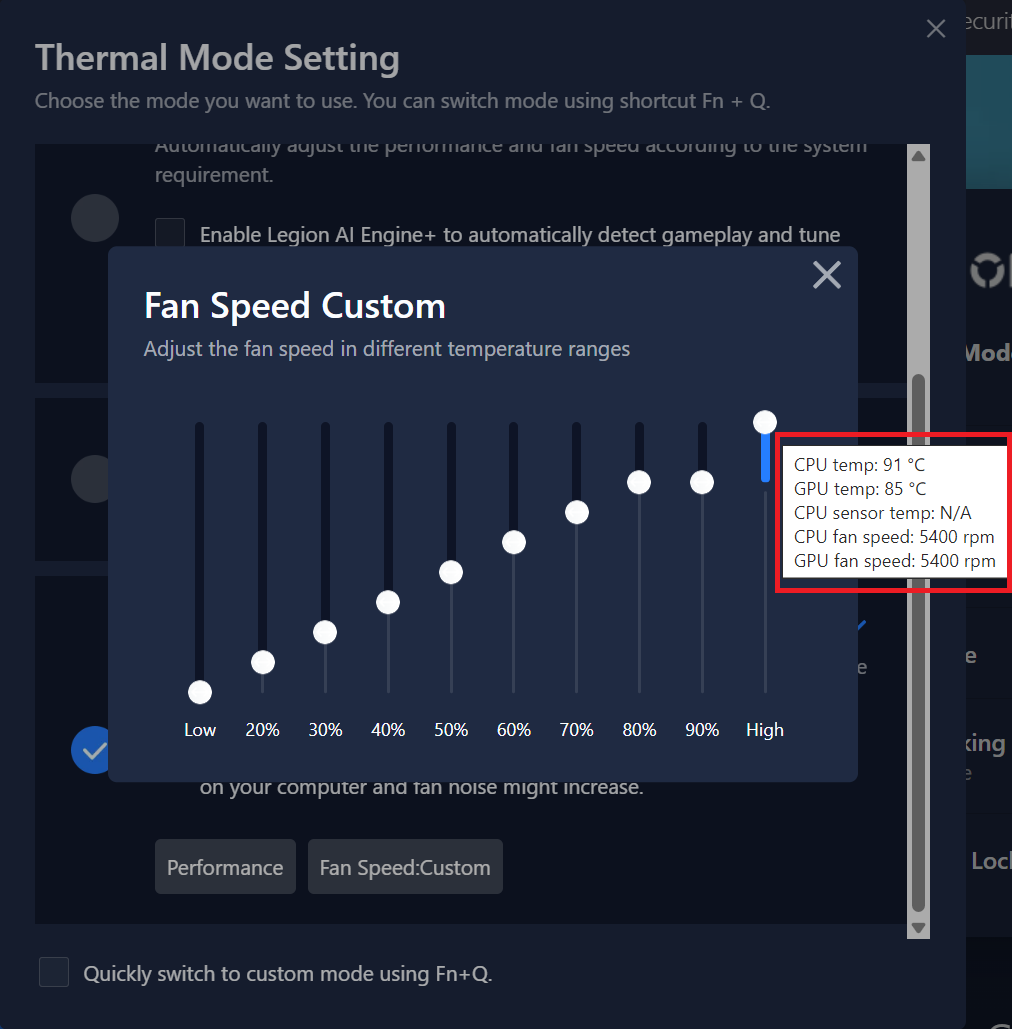
Можете ръчно да увеличите оборотите на вентилаторите на 5400 об/мин, ако искате да намалите температурите на вътрешните елементи. В автоматичен режим вентилаторите могат да достигнат ~ 3700 об/мин.
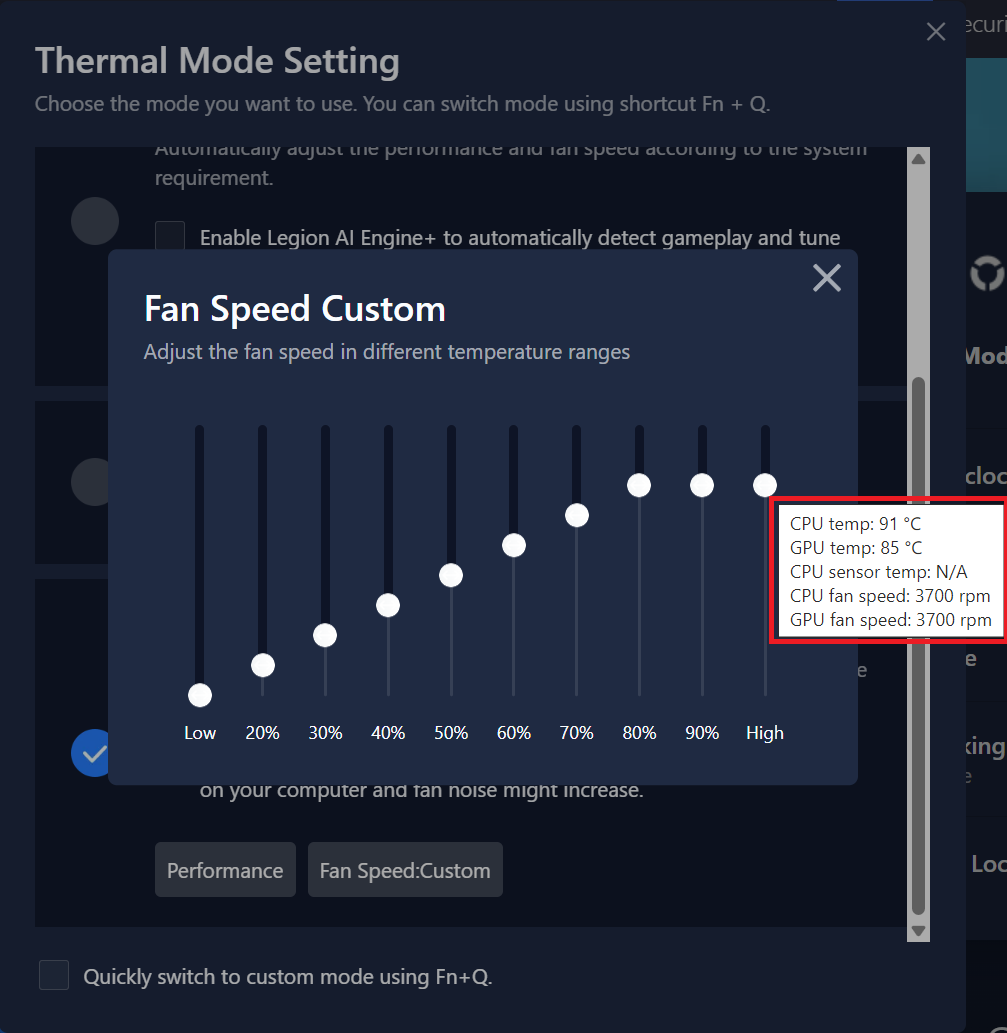
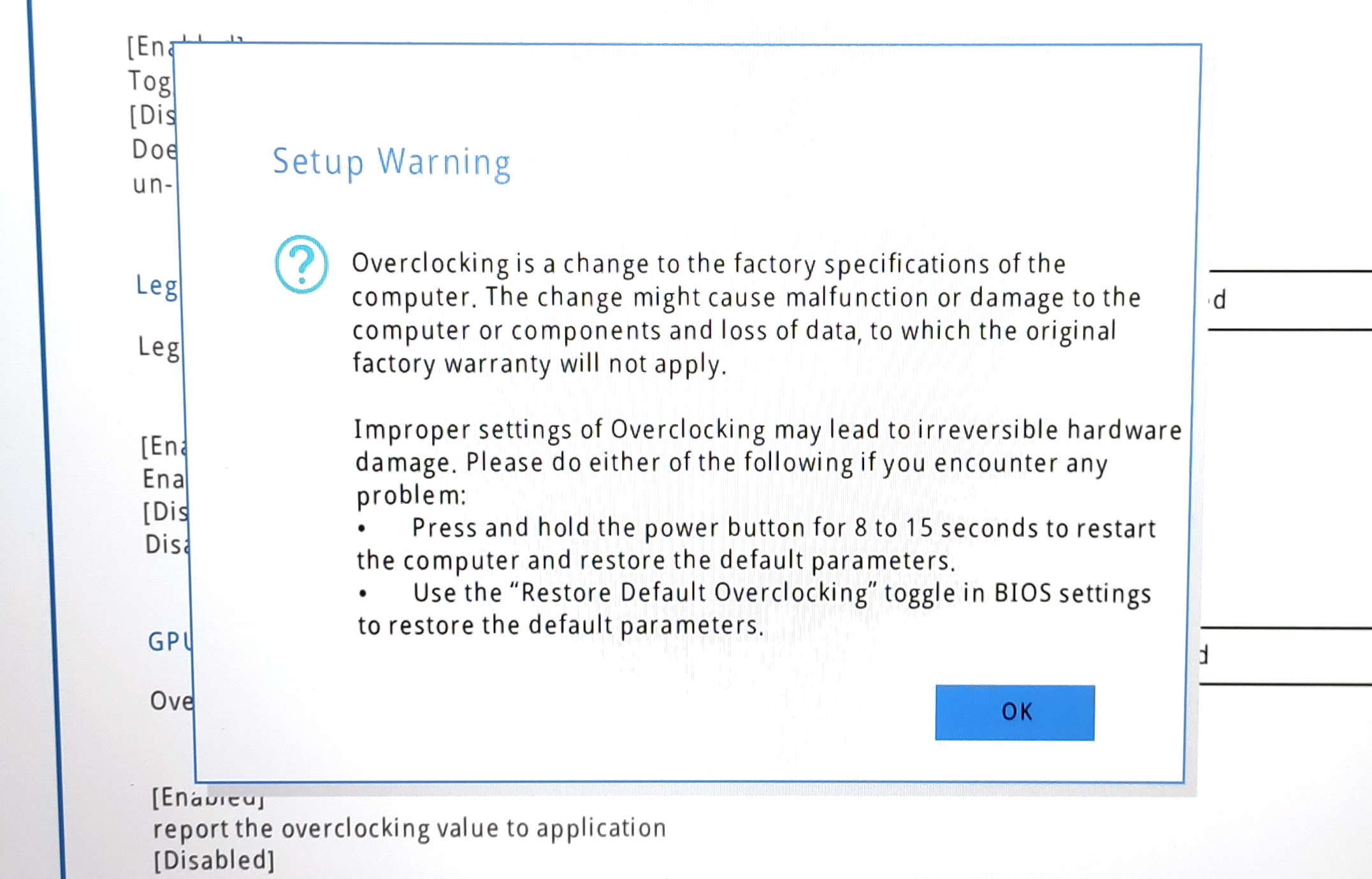
Ако активирате “Legion Optimization” в BIOS, функцията “CPU Overclock” ще се появи в софтуера Lenovo Vantage. Това ще ви позволи да занижите температурата на процесора, за да намалите температурата и консумацията му на енергия. Разбира се, можете да се опитате и да овърклокнете чипа.


Батерия
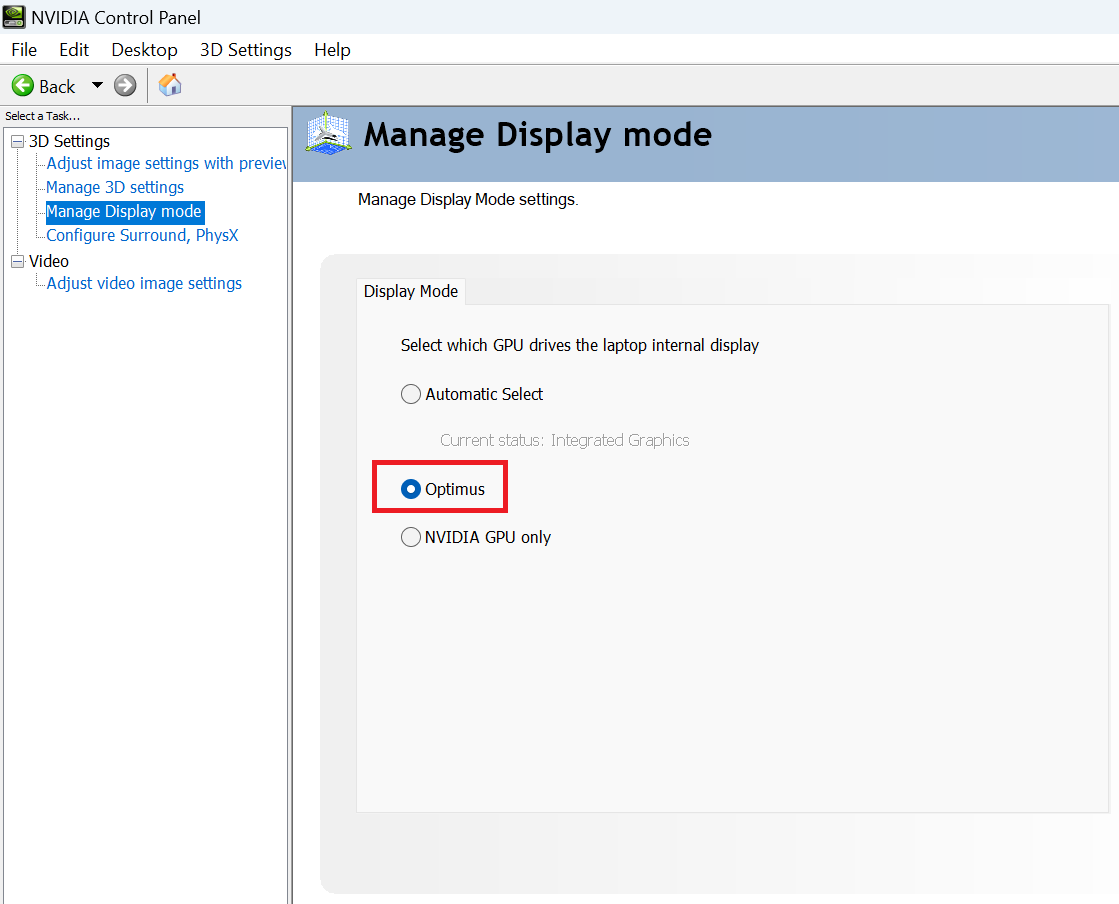
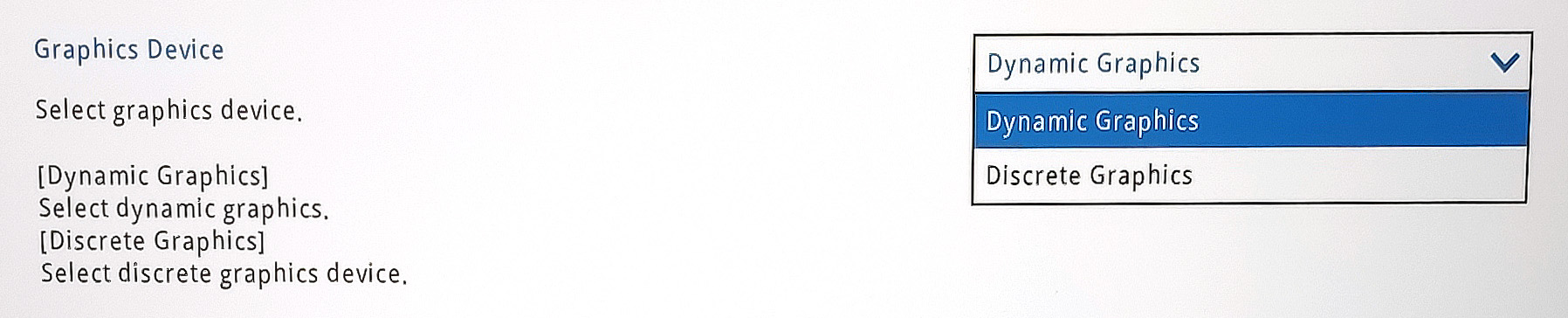
Сега провеждаме тестовете на батерията с включена настройка за по-добра производителност на Windows, яркост на екрана, настроена на 120 нита, и всички други програми са изключени, с изключение на тази, с която тестваме ноутбука. Батерията е 80Wh модел, който издържа 12 часа и 30 минути сърфиране в уеб или 5 часа и 53 минути възпроизвеждане на видео. За да постигнете това, трябва да изберете “Dynamic Graphics mode” в BIOS и “Optimus” Display Mode в контролния панел на NVIDIA, за да използвате iGPU. След това изберете предварителната настройка “Баланс”, включете функцията “Адаптивна честота на опресняване” и изберете режим само за iGPU в приложението Lenovo Vantage. И накрая, но не на последно място, приложете предварителната настройка “Balanced” (Балансиран) в менюто “Power & Battery” (Захранване и батерия) на Windows.


Яркост: 180 нита; Режим на дисплея: SDR
Време до пълен разряд: По-високото е по-добро
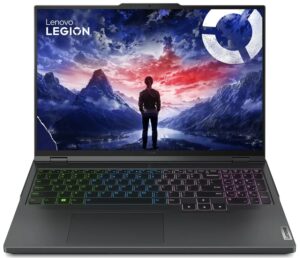
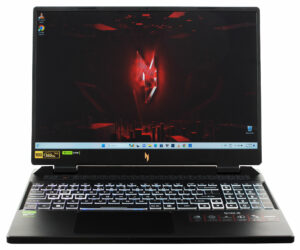
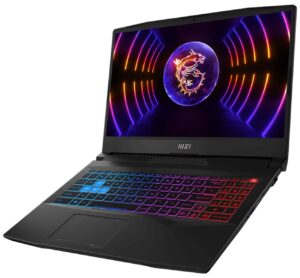
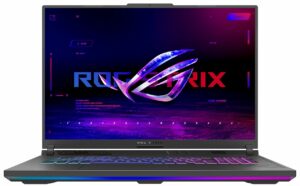
За да симулираме реални условия, използвахме наш собствен скрипт за автоматично сърфиране в над 70 уебсайта.
 Author: Nikolay Palaozov
 Author: eng. Kroum NikolovHead of Engineering at LaptopMedia.com, inventor and innovator with 40+ years of experience in electronics and high technology.

![[юли 2026 г.] Световна класация на най-продаваните графични процесори за лаптопи в Amazon – RTX 5060 доминира в премиум сегмента, а Intel продължава да властва в бюджетния сегмент](https://laptopmedia.com/wp-content/uploads/2026/08/Best-Selling-GPUs-GLOBAL-Top-10-400x225.jpg)
![[Юли 2026 г.] Световна класация на най-продаваните процесори за лаптопи в Amazon – Apple доминира в премиум сегмента, а Intel запазва първото място в общата класация](https://laptopmedia.com/wp-content/uploads/2026/08/Best-Selling-CPUs-GLOBAL-Top-10-400x225.jpg)
![[July 2026] Amazon Canada: Top 10 Best-Selling Laptops – Apple MacBook Neo Dominates the Market to Claim the #1 Spot](https://laptopmedia.com/wp-content/uploads/2026/08/Best-Selling-Laptops-CA-Top-10-2-400x225.jpg)
![[July 2026] Best-Selling Laptop Brands on Amazon Japan – HP and Lenovo Dominate Units and Revenue Amid Fierce Competition](https://laptopmedia.com/wp-content/uploads/2026/08/CO.JP-Best-Brands-2-400x225.jpg)
![[July 2026] Amazon Italy: Top 10 Best-Selling Laptops – Apple MacBook Neo Claims the #1 Spot Amid Budget-Friendly Dominance](https://laptopmedia.com/wp-content/uploads/2026/08/Best-Selling-Laptops-IT-Top-10-400x225.jpg)
