Преглед на Lenovo Legion Slim 5i Gen 8 (16″ Intel, 2023) – компактно гейминг устройство с мощен хардуер
Lenovo Vantage
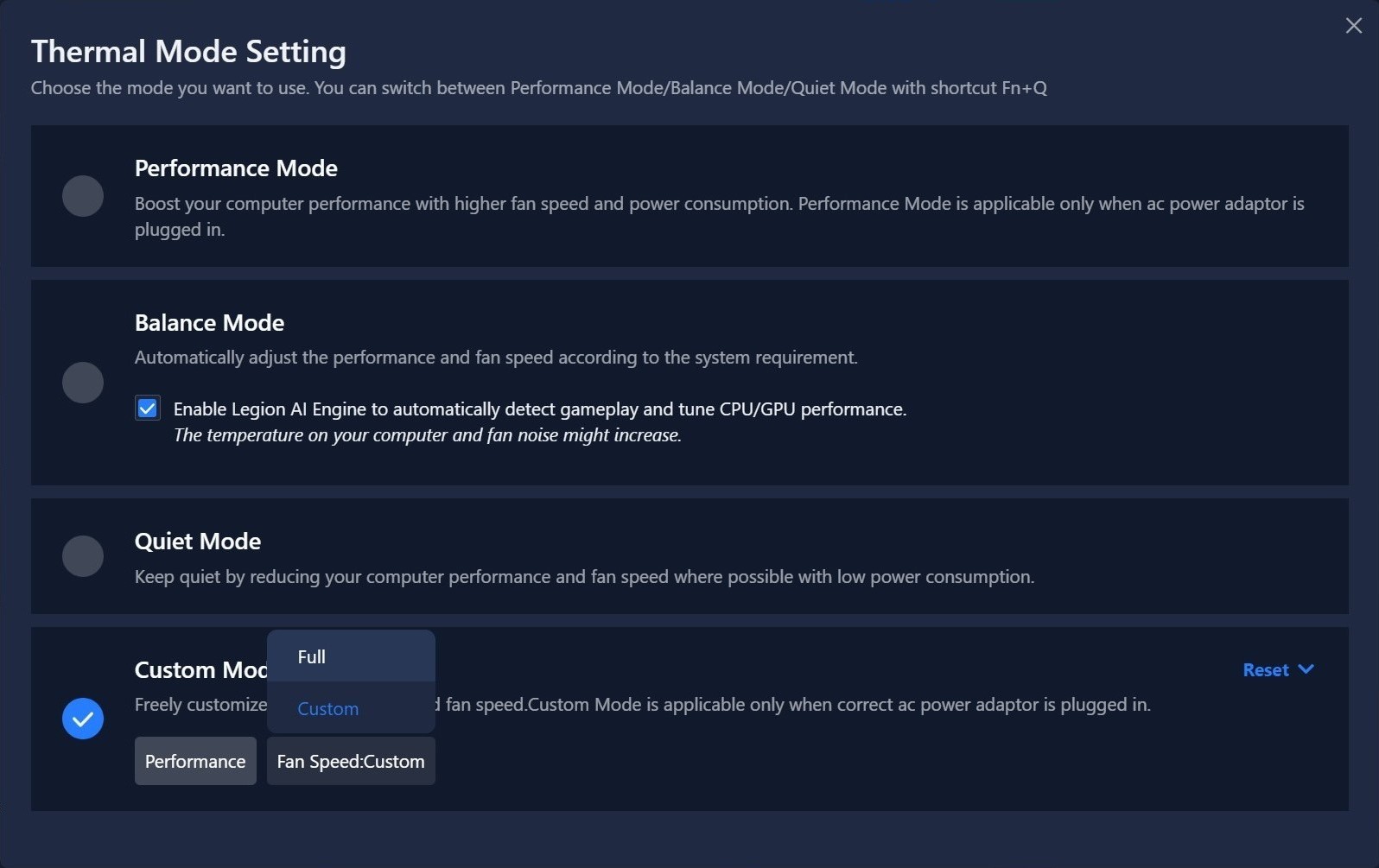
Приложението Lenovo Vantage е безплатно и може да бъде изтеглено от MS Store. Този инструмент предлага много възможности за персонализиране. Оттам можете да контролирате интензивността на подсветката (или да я изключите), можете да включите функцията за бързо зареждане или адаптивната честота на опресняване (което е полезно, когато сте далеч от зарядното устройство) и да направите някои други полезни неща. Най-интересната част е фактът, че можете да настройвате производителността на устройството чрез четири предварителни настройки – Performance (Производителност), Balanced (Балансирано), Quiet (Тихо) и Custom (по избор) (има и опция за овърклок на графичния процесор, която ние включихме).
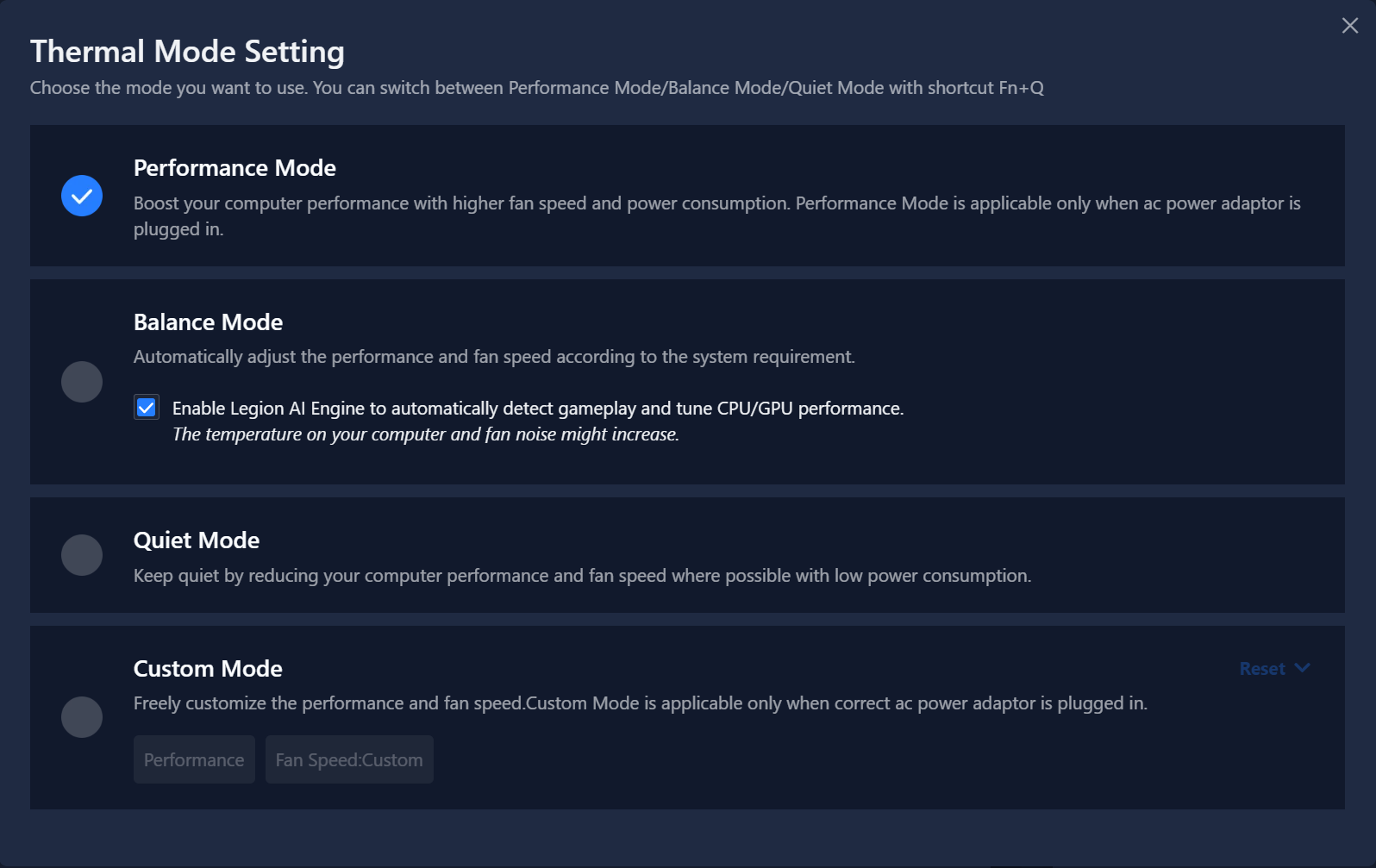
Както винаги, предварителната настройка за производителност е начинът, по който трябва да действате, когато адаптерът за променлив ток е включен и искате да се възползвате от максималната мощност на вътрешните устройства на лаптопа. Балансираният режим е обичайната работа и представлява комбинация от разумна производителност и понижени нива на шум и консумация на енергия. При този режим можете да активирате и опцията “Legion AI Engine” (в устройството има специален чип с изкуствен интелект) и тя динамично ще контролира и регулира ограниченията на мощността на CPU и GPU в зависимост от текущото натоварване. Когато при изпробването на този режим видяхме, че TGP е почти същата като тази, която наблюдавахме в режим “Производителност” при игра на игри. Така че, да, изглежда, че изкуственият интелект наистина може да разпознае, че играете игри, и ще повиши TGP на графичния процесор, а също така лаптопът е малко по-тих в сравнение с предварителната настройка Performance. Тихият режим може да бъде полезен за тези, които работят в среда, в която шумът от вентилатора трябва да бъде възможно най-нисък.
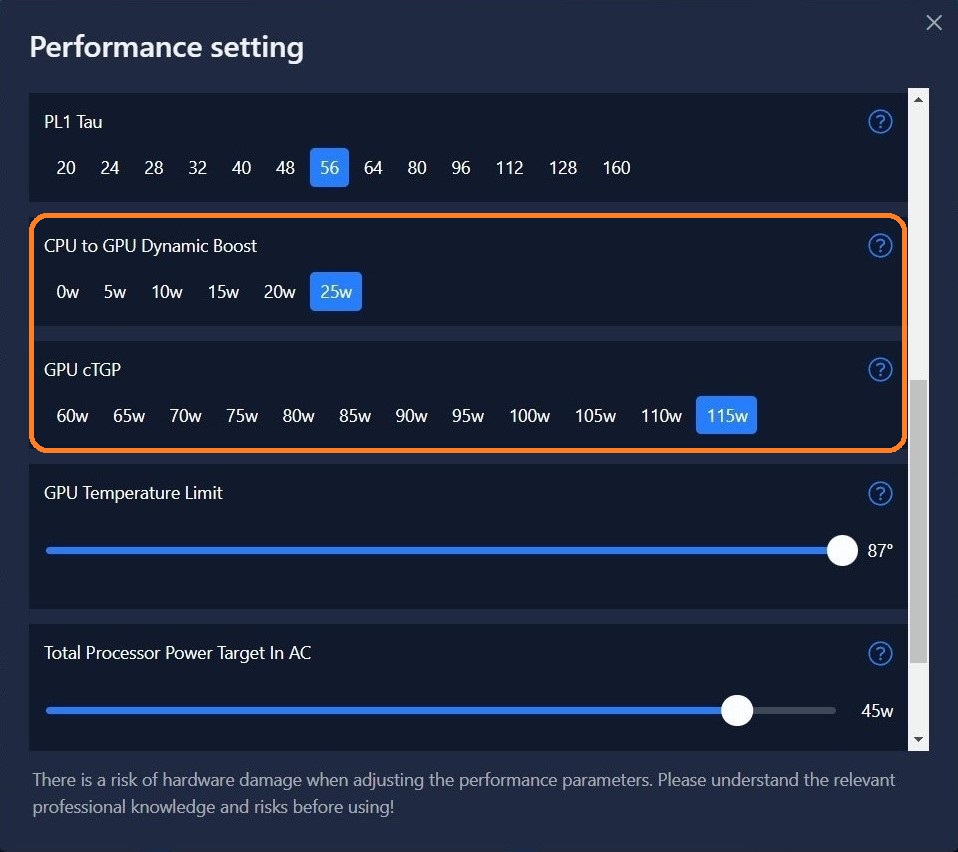
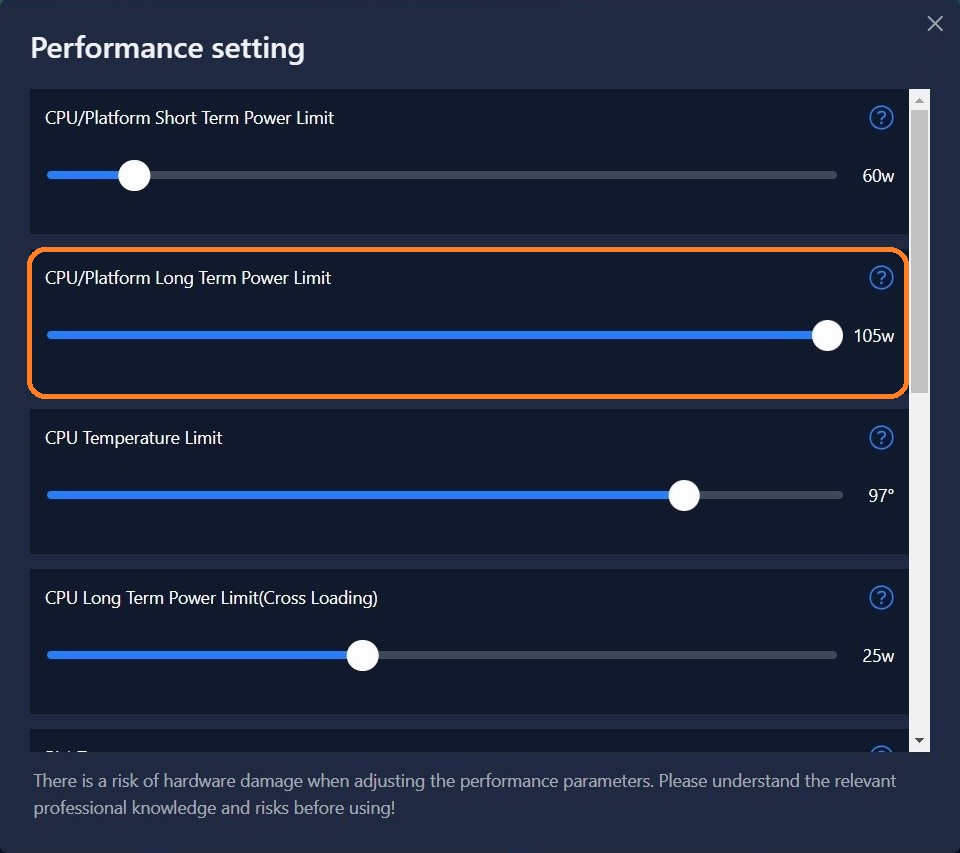
Режимът Custom (Потребителски) е интересен, тъй като ви дава възможност за директен контрол на различни опции за захранване, като например ограничение на температурата на CPU/GPU, краткосрочно/дългосрочно ограничение на мощността на платформата на CPU, динамично увеличаване на мощността на GPU към CPU и много други. На теория, ако искате да изстискате най-добрата производителност на графичния процесор, трябва да настроите CPU to GPU Dynamic boost на 25 W и GPU cTGP на 115 W, което ще доведе до максимално възможно ограничение на мощността от 140 W. В този случай дългосрочният лимит на мощността на платформата на CPU трябва да бъде зададен под 105 W, в противен случай потребителските опции на GPU ще бъдат върнати към стойностите по подразбиране. След това можете отново да го настроите на 105W и да запазите успешно настройките. Интересно е, че дори при този потребителски режим TGP на графичния процесор е същата като в режим Performance (Производителност).
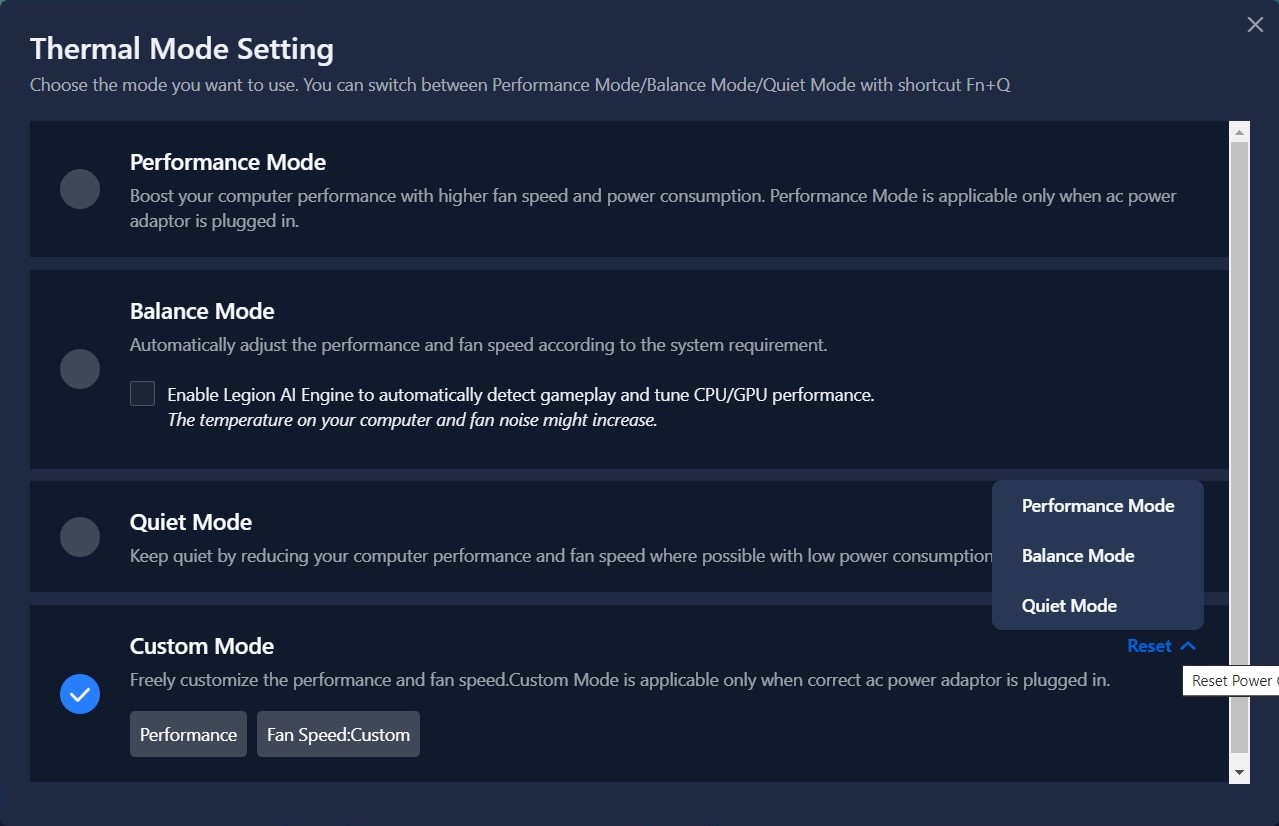
Ако щракнете върху опцията Reset (Нулиране), ще видите, че можете да върнете стойностите по подразбиране на трите основни режима на работа. Благодарение на това можете да надникнете и да видите настройките по подразбиране за всяка различна предварителна настройка, което може да е полезно за напредналите потребители. Можете също така да контролирате скоростта на вентилаторите, което е много удобно, ако искате да настроите фино оборотите на двата вентилатора за конкретната си нужда или можете да увеличите кривата до 5000 об/мин за понижаване на температурата на вътрешните части или това може да бъде полезно, ако искате да охладите лаптопа много бързо.

Тук е моментът да споменем, че лаптопът разполага с превключвател MUX – с него iGPU ще бъде напълно деактивиран и ще се разгърне пълната мощ на dGPU. Можете да използвате и хибриден режим, при който системата ще превключва между iGPU и dGPU в зависимост от текущото натоварване. За най-добър живот на батерията можете да форсирате режима Hybrid-iGPU only (Само хибриден iGPU).

 Author: Nikolay Palaozov
 Author: eng. Kroum NikolovHead of Engineering at LaptopMedia.com, inventor and innovator with 40+ years of experience in electronics and high technology.

![[юли 2026 г.] Световна класация на най-продаваните графични процесори за лаптопи в Amazon – RTX 5060 доминира в премиум сегмента, а Intel продължава да властва в бюджетния сегмент](https://laptopmedia.com/wp-content/uploads/2026/08/Best-Selling-GPUs-GLOBAL-Top-10-400x225.jpg)
![[Юли 2026 г.] Световна класация на най-продаваните процесори за лаптопи в Amazon – Apple доминира в премиум сегмента, а Intel запазва първото място в общата класация](https://laptopmedia.com/wp-content/uploads/2026/08/Best-Selling-CPUs-GLOBAL-Top-10-400x225.jpg)
![[July 2026] Amazon Canada: Top 10 Best-Selling Laptops – Apple MacBook Neo Dominates the Market to Claim the #1 Spot](https://laptopmedia.com/wp-content/uploads/2026/08/Best-Selling-Laptops-CA-Top-10-2-400x225.jpg)
![[July 2026] Best-Selling Laptop Brands on Amazon Japan – HP and Lenovo Dominate Units and Revenue Amid Fierce Competition](https://laptopmedia.com/wp-content/uploads/2026/08/CO.JP-Best-Brands-2-400x225.jpg)
![[July 2026] Amazon Italy: Top 10 Best-Selling Laptops – Apple MacBook Neo Claims the #1 Spot Amid Budget-Friendly Dominance](https://laptopmedia.com/wp-content/uploads/2026/08/Best-Selling-Laptops-IT-Top-10-400x225.jpg)

hi, may i know the thermal pad thickness and size, my laptop was only have 1 thermal pad on the left side , while the main ssd is losing it’s thermal pad 😀
I’m curious about the 60W GPU limit on this model. There are any possibility of Nvidia change this in a future update? Or this is something that Lenovo controls? Or they probably won’t change that? Seems insane you advertise the laptop with a up 140W and limit it to run at less than half of that.
Read the review, in particular the section on the Vantage software.