Преглед на преносимия монитор Lepow – използвайте смартфона си като лаптоп… и още много други неща
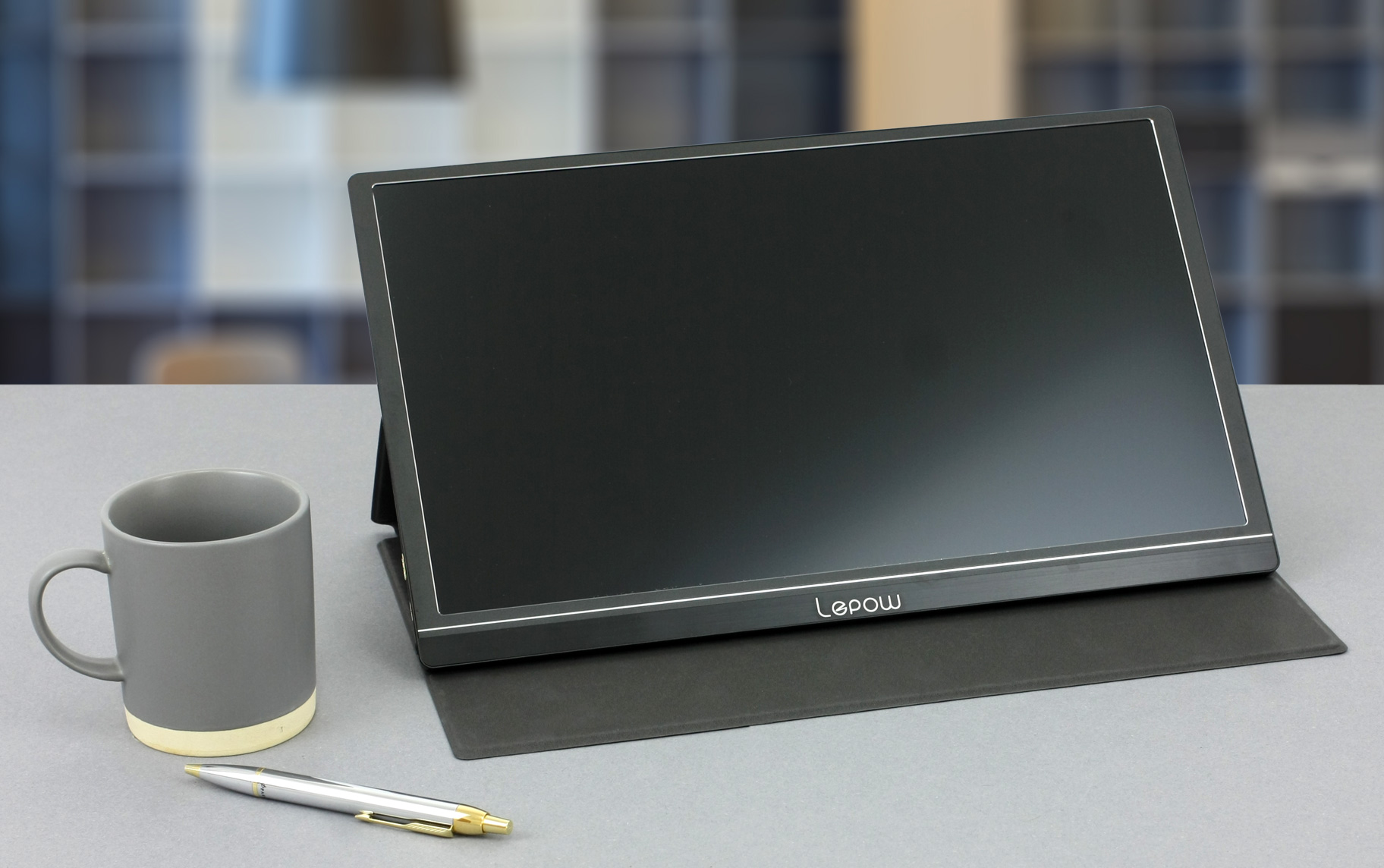 Lepow е преносим монитор, който може да улесни ежедневието ви и не е нужно да разбивате банката, ако искате да го купите. Ако разполагате с малко бюро и имате нужда от втори монитор, прикрепен към лаптопа ви, този компактен мъник е добър избор за подобна ситуация.
Да кажем, че можете да играете някои неангажиращи игри като Hearthstone на основния си дисплей, а външния панел можете да използвате за гледане на видеоклипове (или обратното) или може би за разглеждане на новинарски емисии. Може би можете да използвате дисплея Lepow за игра на игри на него, защото той поддържа HDR (ще говорим за това малко по-долу) и ще подобри изживяването ви при игра, ако харесвате визуалното представяне на тази функция.
Тази джаджа може да бъде свързана и към смартфон. Да речем, че сте на дълго пътуване и трябва да пътувате от едно място на друго в продължение на часове (в самолет или влак и т.н.) и искате да гледате филм или някои забавни видеоклипове в YouTube. Е, не е необходимо да казваме, че ако свържете смартфона си към монитора Lepow, цялостното изживяване от гледането ще бъде много по-голямо, защото да гледате нещо на 15,6″ панел е по-добре, отколкото да го гледате на малък 6″ дисплей на смартфон.
Този преносим монитор има вградени високоговорители и люлка за регулиране на силата на звука, така че можете лесно да регулирате нивото на звука, без да докосвате смартфона си. А можете да включите и слушалките си, ако не искате да разсейвате останалите хора около вас. Говорейки за високоговорители, друг плюс е, че можете да свържете игровата си конзола директно към панела чрез предоставения HDMI кабел и можете веднага да започнете да играете игри.
Можете да проверите текущата цена на преносимия монитор Lepow тук: Купи от Laptop.bg
Contents
Разопаковане и настройка
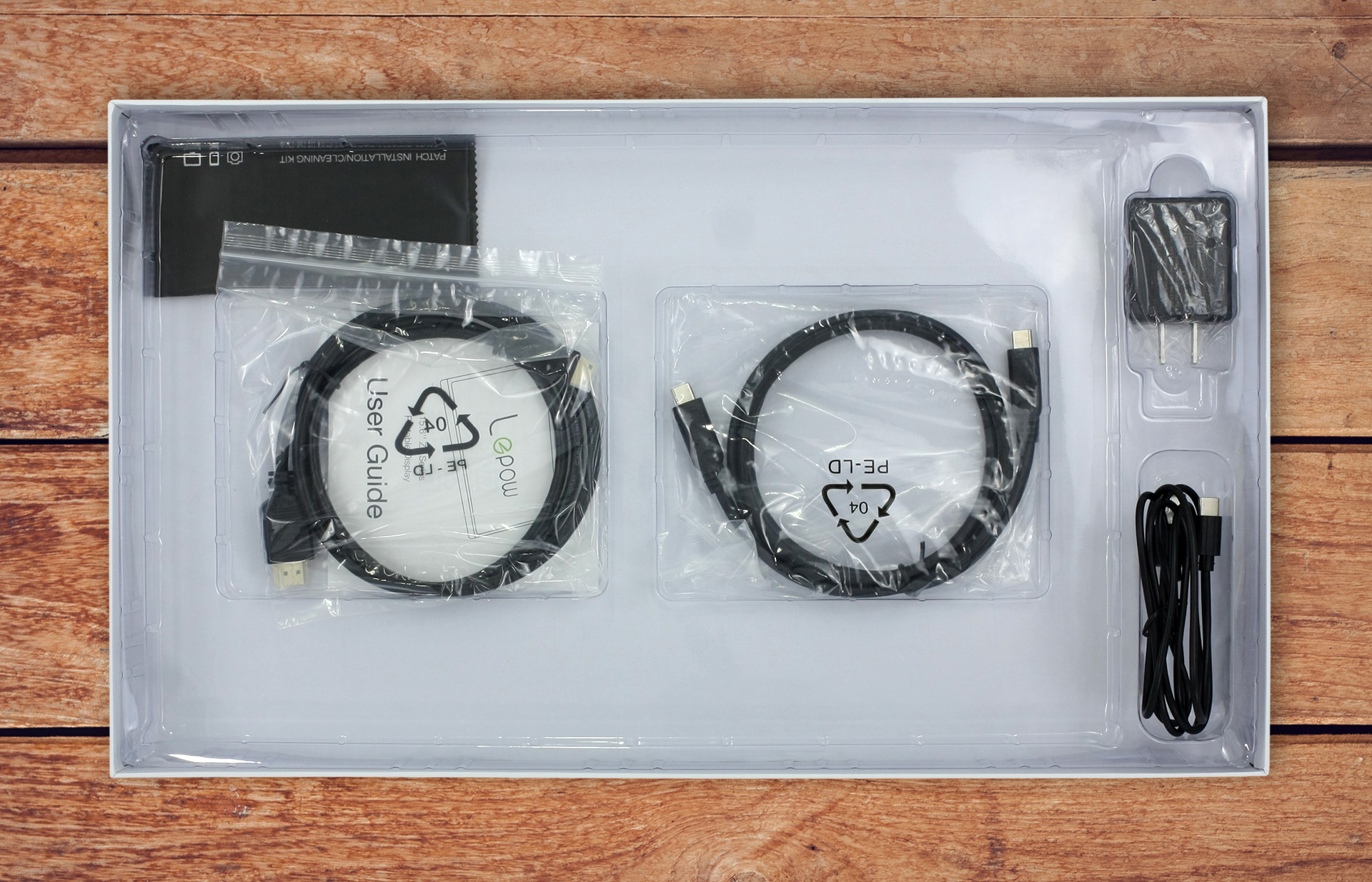
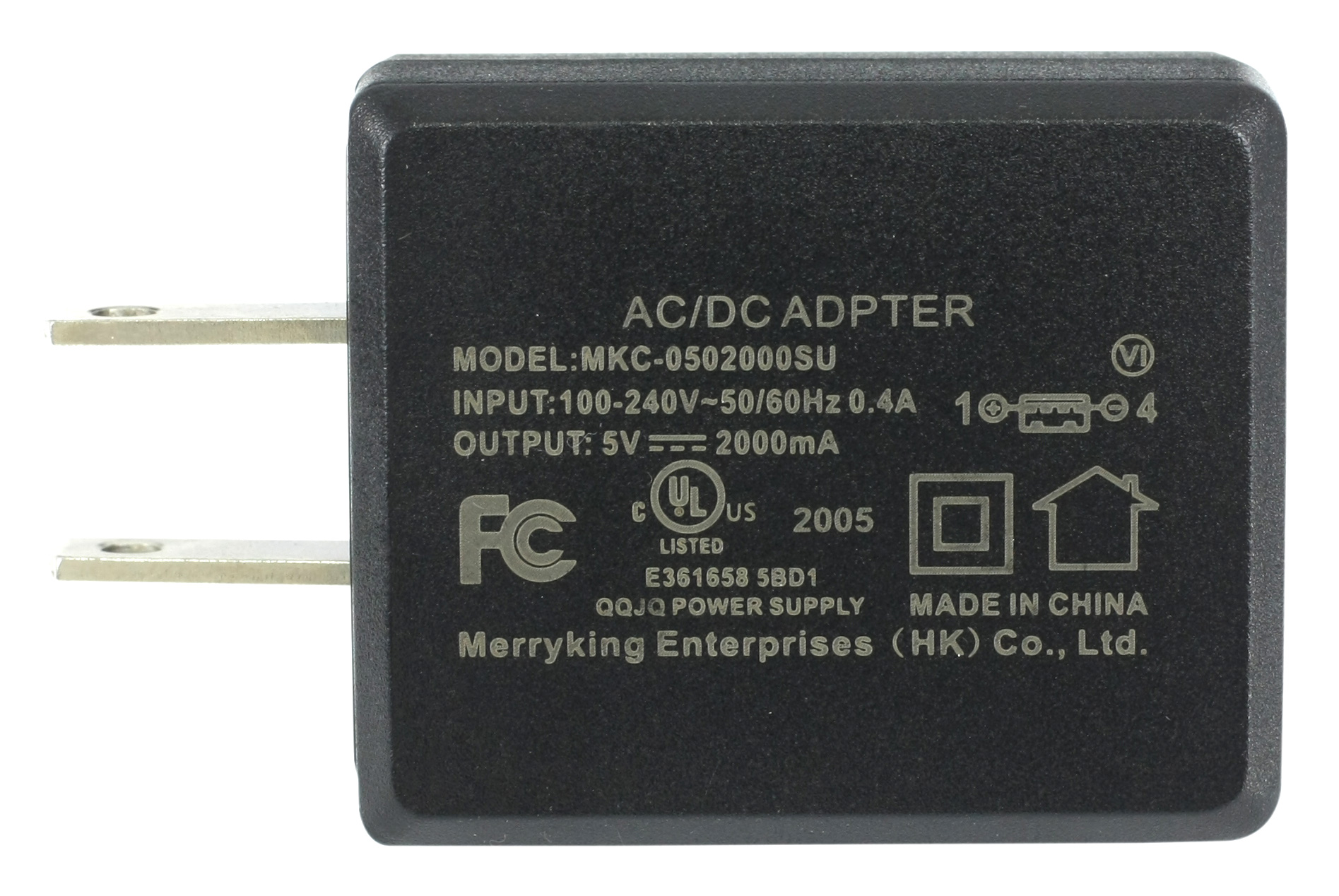
Тук няма нищо фантастично, продуктът на Lepow се предлага в стандартна кутия, която изглежда издръжлива и здрава и това е добре, защото устройството и аксесоарите са добре закрепени. Вътре ще намерите самия монитор (каква изненада), магнитно кожено покритие, протектор за екрана, кабел от Mini-HDMI към HDMI, кабел от USB Type-A към USB Type-C (за захранване), кабел от USB Type-C към USB Type-C за видео, малка кърпичка за изтриване на екрана и адаптер за променлив ток.
Протекторът за екрана и кърпичката за изтриване на екрана са приятни докосвания и могат да бъдат полезни. Имайте предвид, че протекторът на екрана вероятно ще повлияе на качеството на картината в някакъв аспект, но ако планирате да използвате монитора често на открито или в прашна среда, не е лоша идея да приложите протектора.
Проектиране и строителство
На първо място, дизайнът е добър за нас. Рамките са тесни (за външен панел), продуктът е тънък и лек, което улеснява носенето му със себе си. Частта на рамката е изработена от метал, докато останалата част е пластмасова и устройството изобщо не се усеща като евтино. Панелът изглежда добре изработен и не е склонен към огъване и усукване (ще бъде наистина странно, ако някой се опитва да огъне преносим монитор нарочно, но ние го опитахме в името на науката). За съжаление, цялото устройство е магнит за пръстови отпечатъци, независимо къде го докосвате, ще оставите “следа”.

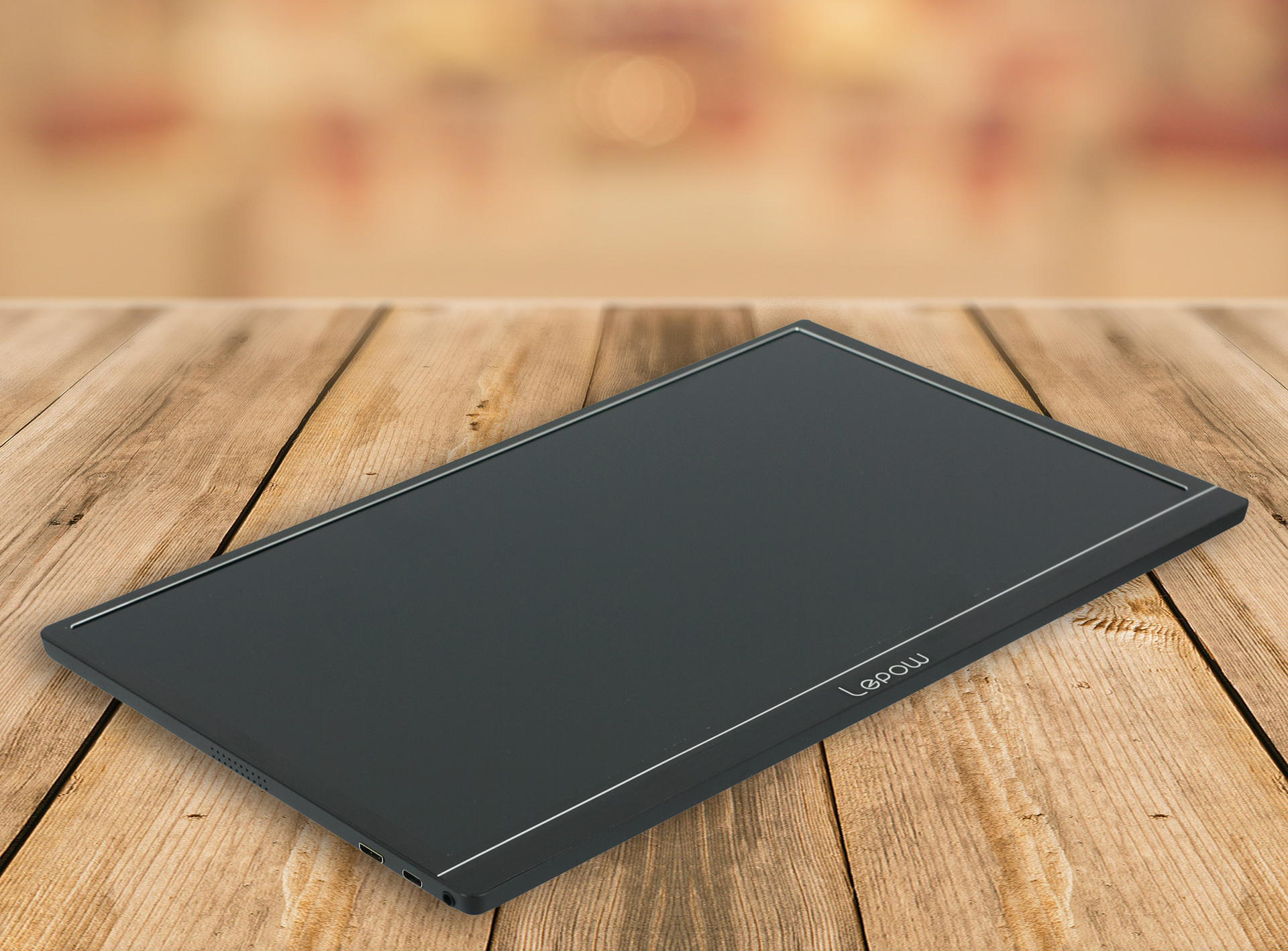
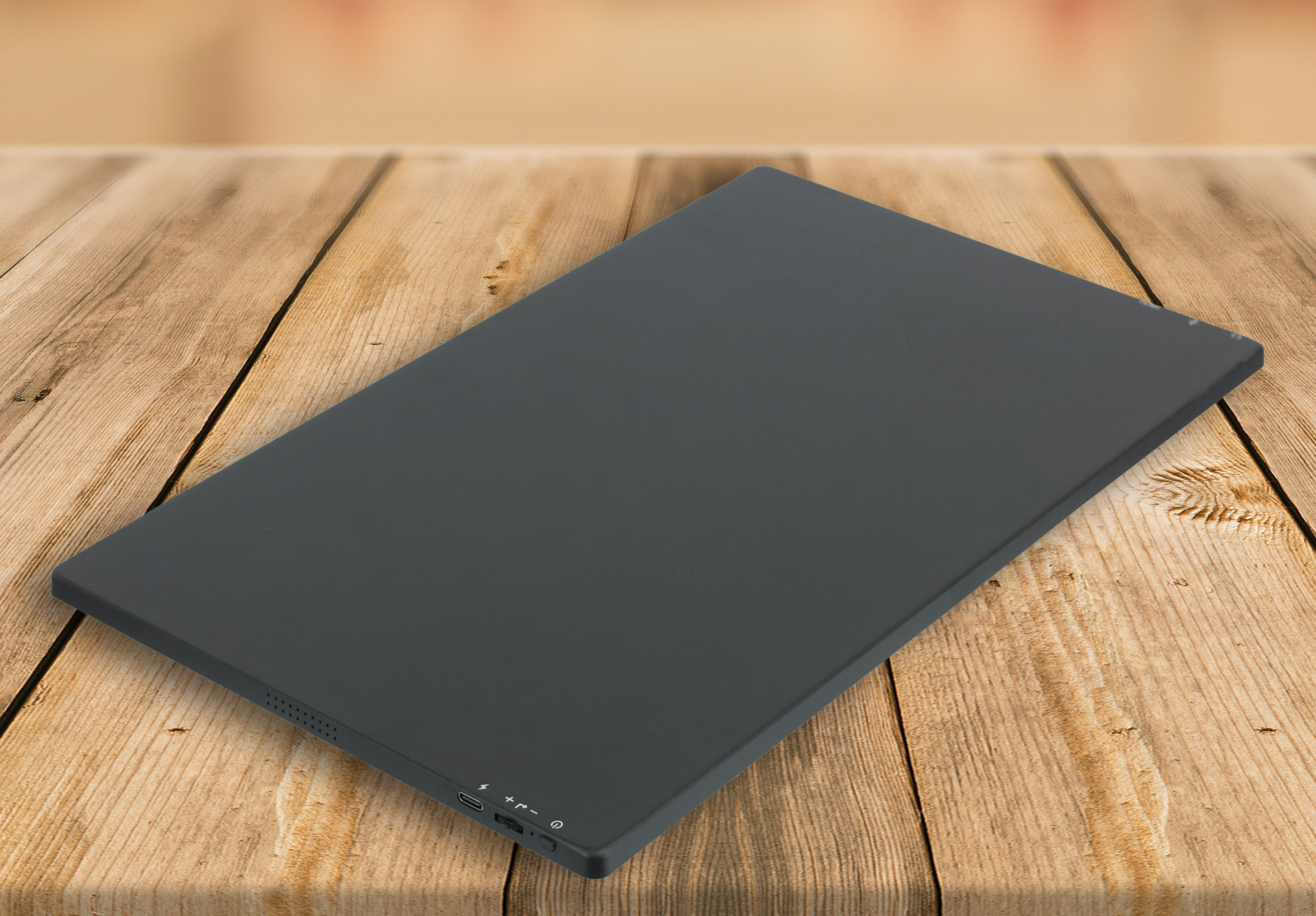
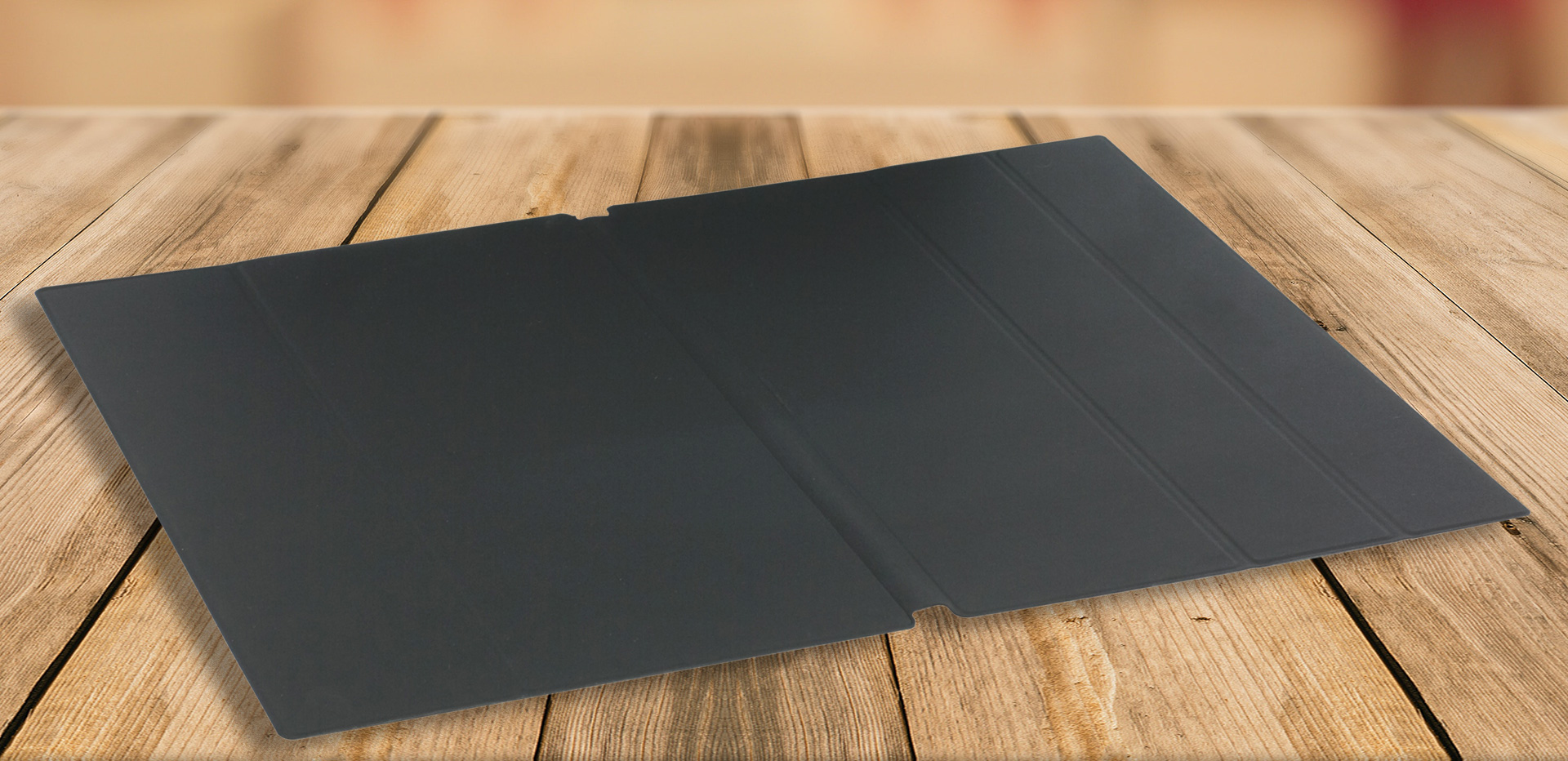
Теглото на монитора е 770 грама, което е добре за продукт от този калибър. Защитният капак може да се използва както за защита (когато не използвате дисплея), така и за поставка. Добрата новина е, че той е изработен от кожа и затова захватът е добър дори върху гланцирани повърхности, така че мониторът ви няма да се стовари върху масата, ако случайно го ударите с ръка. Така че качеството на шасито на този конкретен монитор определено е на висота, особено за такава прилична цена.
Този панел има антиотразяващо покритие, което е добро за намаляване на отблясъците, ако го използвате в условия на пряка слънчева светлина. Матовото покритие не е твърде агресивно (цветовете не са сивкави или твърде измити) и съдържанието на екрана изглежда добре, въпреки че панелът не е първокласен хардуер.
Портове
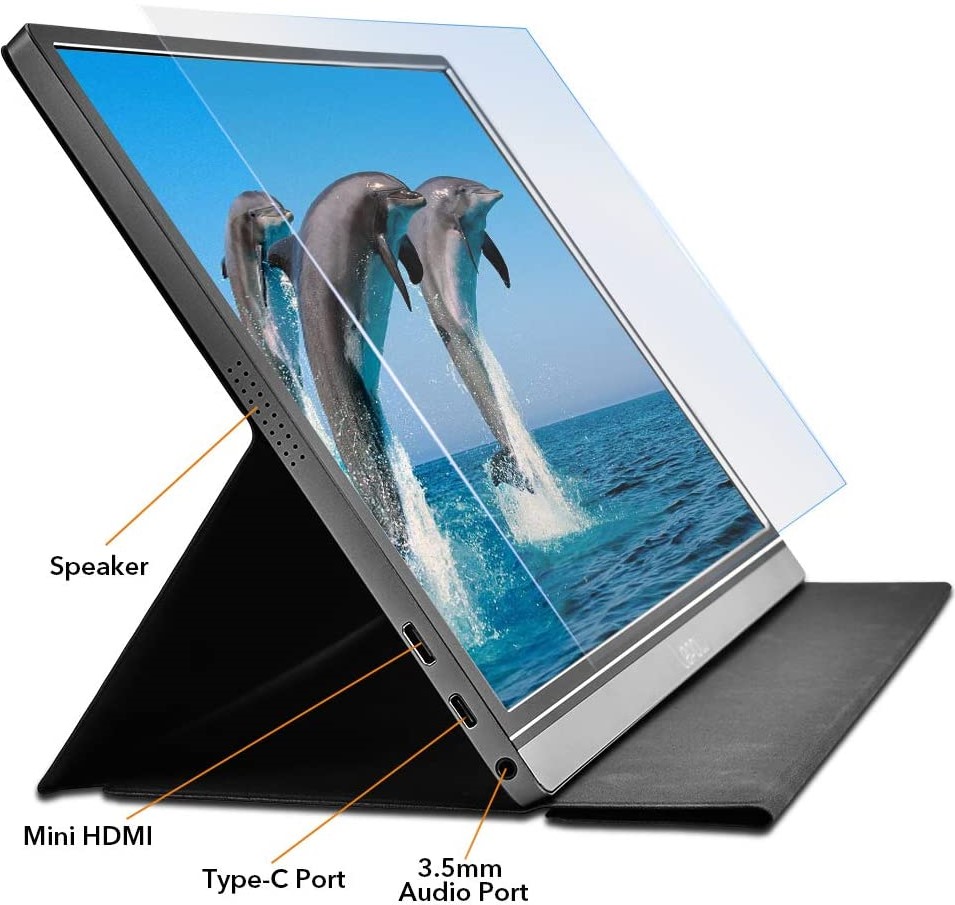
От лявата страна на монитора можем да забележим Mini HDMI порт, USB Type-C порт (видео) и аудио жак. От другата страна са разположени бутонът за регулиране на звука, още един USB Type-C (захранване) и бутон за включване/изключване. Както казахме, има вградени високоговорители, които са разположени от двете страни.
Качество на дисплея
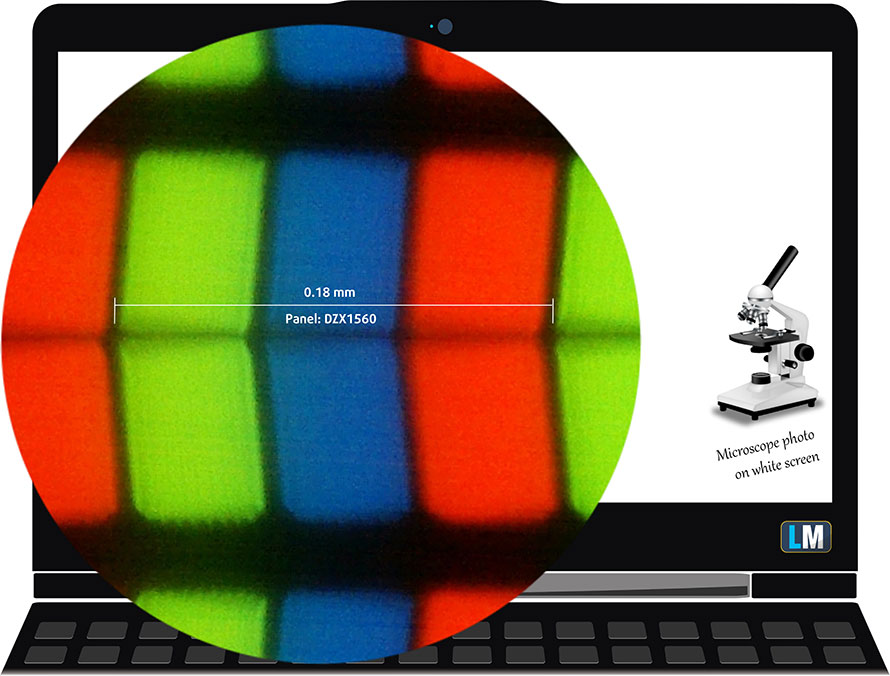
Мониторът на Lepow има IPS панел. Диагоналът му е 15,6″ (39,6 см), резолюцията му е 1920 x 1080 пиксела, а честотата на опресняване – 60 Hz. Съотношението на екрана е 16:9, като имаме предвид плътност на пикселите от – 142 ppi и стъпка от 0,18 х 0,18 мм. Екранът се превръща в Retina, когато се гледа от разстояние, равно или по-голямо от 60 см (23,6″) (от това разстояние окото на човек спира да различава отделните пиксели).
Ъглите на видимост са добри, което е характерно за по-голямата част от предлаганите IPS монитори. Предлагаме изображения под 45°, за да оценим качеството на изображението.
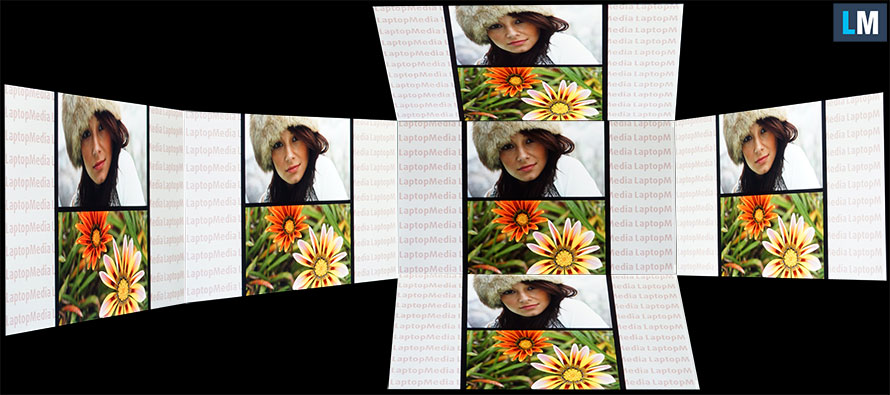
Максимално измерената яркост е 194 нита (cd/m2) в средата на екрана и 186 нита (cd/m2) средно по цялата повърхност с максимално отклонение от 10%. Корелираната цветна температура на бял екран и при максимална яркост е 6650К (средно) – което е почти на нивото на оптималната стойност 6500К за sRGB.
На илюстрацията по-долу можете да видите как се представя дисплеят от гледна точка на равномерността. На илюстрацията по-долу е показано как стоят нещата при оперативни нива на яркост (приблизително 140 нита) – в този конкретен случай при 71% яркост (ниво на бяло = 140 cd/m2, ниво на черно = 0,10 cd/m2).
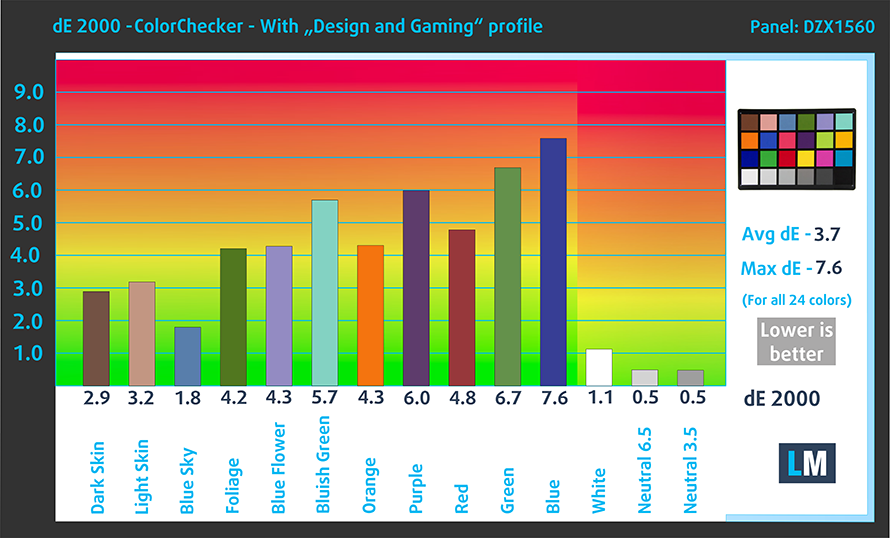
Стойности на dE2000 над 4,0 не бива да се появяват и този параметър е един от първите, които трябва да проверите, ако възнамерявате да използвате лаптопа за работа, чувствителна към цветовете (максимален толеранс 2,0 ). Контрастното съотношение е много добро – 1380:1

За да сме сигурни, че сме на една и съща страница, бихме искали да ви запознаем с цветовата гама sRGB и Adobe RGB. Като начало има унифицирана диаграма на цветността CIE 1976, която представя видимия спектър на цветовете от човешкото око, което ви дава по-добра представа за покритието на цветовата гама и точността на цветовете.
Вътре в черния триъгълник ще видите стандартната цветова гама (sRGB), която се използва от милиони хора в HDTV и в интернет. Що се отнася до Adobe RGB, тя се използва в професионалните фотоапарати, монитори и др. за печат. По принцип цветовете вътре в черния триъгълник се използват от всички и това е съществената част от качеството на цветовете и точността на цветовете на основния дисплей.
Все пак сме включили и други цветови пространства като известния стандарт DCI-P3, използван от филмовите студия, както и цифровия UHD стандарт Rec.2020. Rec.2020 обаче все още е нещо от бъдещето и за днешните дисплеи е трудно да го покрият добре. Включили сме и т.нар. гама на Майкъл Пойнтер, или гамата на Пойнтер, която представя цветовете, които естествено се срещат около нас всеки ден.
Жълтата пунктирана линия показва покритието на цветовата гама на Lepow.
Неговият дисплей покрива 52% от sRGB/ITU-R BT.709 (уеб/HDTV стандарт) в CIE1976.
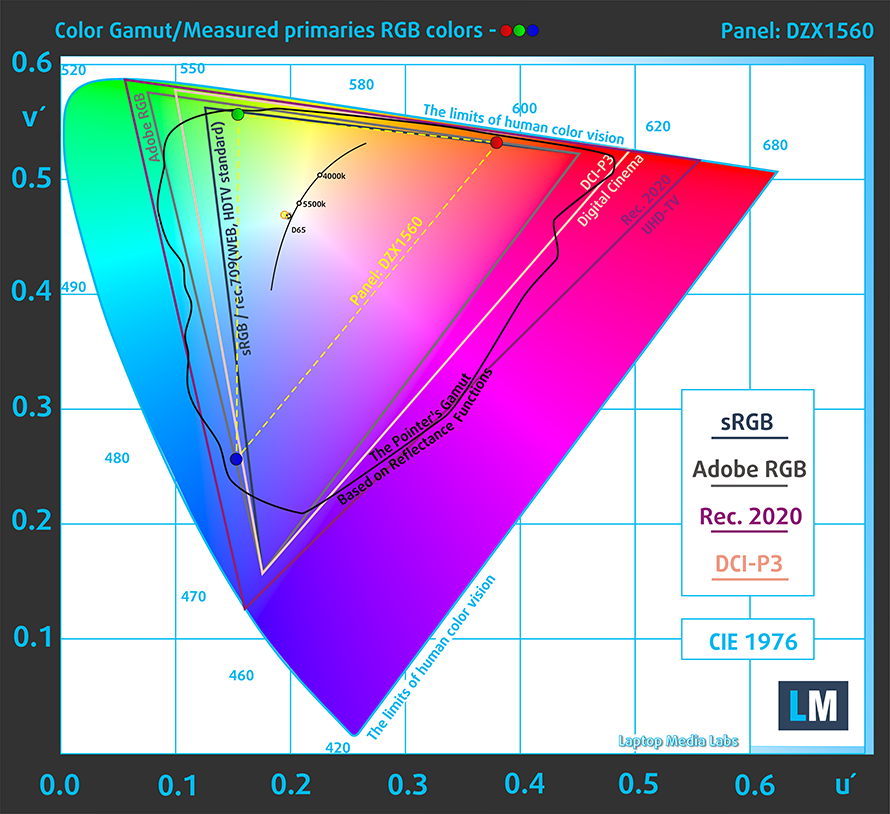
Нашият профил “Дизайн и игри” осигурява оптимална цветова температура (6500К) при яркост 140 cd/m2 и режим sRGB gamma.
Тествахме точността на дисплея с 24 често използвани цвята като светла и тъмна човешка кожа, синьо небе, зелена трева, оранжево и др. Можете да проверите резултатите във фабрично състояние, а също и с профил “Дизайн и игри”.
По-долу можете да сравните резултатите на преносимия монитор Lepow с настройките по подразбиране (вляво) и с профила “Гейминг и уеб дизайн” (вдясно).

Следващата фигура показва колко добре дисплеят е в състояние да възпроизведе наистина тъмните части на изображението, което е от съществено значение при гледане на филми или игра на игри при слаба околна светлина.
Лявата страна на изображението представя дисплея със стандартни настройки, а дясната е с активиран профил “Гейминг и уеб дизайн”. По хоризонталната ос ще откриете скалата на сивото, а по вертикалната ос – яркостта на дисплея. На двете графики по-долу можете лесно да проверите сами как дисплеят ви се справя с най-тъмните нюанси, но имайте предвид, че това зависи и от настройките на текущия ви дисплей, калибрирането, ъгъла на гледане и условията на околната светлина.

Време за реакция (геймърски възможности)
Тестваме времето за реакция на пикселите с обичайния метод “черно към бяло” и “бяло към черно” от 10% до 90% и обратно.
Записахме време на падане + време на нарастване = 27 ms.

ШИМ (трептене на екрана)
Широчинно-импулсната модулация (ШИМ) е лесен начин за управление на яркостта на монитора. Когато намалявате яркостта, интензитетът на светлината на подсветката не се намалява, а се изключва и включва от електрониката с неразличима за човешкото око честота. При тези светлинни импулси съотношението светлина/неосветеност на времето се променя, докато яркостта остава непроменена, което е вредно за очите ви. Можете да прочетете повече за това в нашата специална статия за ШИМ.
Задната подсветка на Lepow не е ШИМ модулирана над 65 cd/m2. Това я прави удобна за очите ви в този аспект дори по време на дълги периоди на работа. Задната подсветка използва ШИМ под 62% яркост и с ниска честота (300 Hz) – сега тя е подходяща за продължителни периоди на използване (ще е добре, ако можете да избегнете този сценарий, просто настройте яркостта по-висока от 62%).

Емисии на синя светлина
Инсталирането на нашия профил Health-Guard не само елиминира ШИМ, но и намалява вредните емисии на синя светлина, като същевременно запазва цветовете на екрана възприемани точно. Ако не сте запознати със Синята светлина, TL;DR версията е – емисии, които влияят отрицателно на очите, кожата и цялото ви тяло. Можете да намерите повече информация за това в нашата специална статия за Синята светлина.
Купете нашите профили
Тъй като нашите профили са съобразени с всеки отделен модел дисплей, тази статия и съответният пакет профили са предназначени за преносимия монитор Lepow.
В този случай профилите са готови за работа след възстановяване на фабричните настройки, с изключение на профила за игри и уеб дизайн, при който трябва да настроите дисплея в режим “sRGB”. Интересно е, че в зависимост от околната светлина и играта, която играете, е много възможно профилът “Офис работа” да е по-привлекателен от този “Игри и уеб дизайн”.
*Ако имате проблеми с изтеглянето на закупения файл, опитайте да използвате друг браузър, за да отворите връзката, която ще получите по електронната поща. Ако целта на изтеглянето е .php файл вместо архив, променете разширението на файла на .zip или се свържете с нас на [email protected].
Повече информация за профилите можете да прочетете ТУК.
Освен че получавате ефективни и щадящи здравето профили, купувайки продуктите на LaptopMedia, вие подкрепяте и развитието на нашите лаборатории, където тестваме устройства, за да създаваме възможно най-обективните ревюта.

Office Work
Office Work трябва да се използва предимно от потребители, които прекарват по-голямата част от времето си, гледайки текстове, таблици или просто сърфирайки. Този профил цели да предостави по-добра отчетливост и яснота, като поддържа плоска гама крива (2.20), естествена цветова температура и възприемаемо точни цветове.

Design and Gaming
Този профил е насочен към дизайнери, които работят професионално с цветове, както и за игри и филми. Design and Gaming извежда панелите на дисплея до техните граници, правейки ги възможно най-точни в стандарта sRGB IEC61966-2-1 за уеб и HDTV, при бяла точка D65.

Health-Guard
Health-Guard елиминира вредната широчинно-импулсна модулация (ШИМ) и намалява негативната синя светлина, която влияе на очите и тялото ни. Тъй като е персонализиран за всеки панел, той успява да запази цветовете възприемаемо точни. Health-Guard симулира хартия, така че напрежението върху очите е значително намалено.
Вземете и 3-те профила с 33% отстъпка

HDR
Този панел поддържа HDR (висок динамичен обхват) и когато тази функция е включена, цялостното качество на картината в най-добрия случай е средно (нека просто кажем, че сме виждали по-добра реализация на HDR в други панели). Разбира се, не всеки харесва този режим на картината, но ако го харесвате, трябва да си поиграете малко с настройките му (най-вече в игрите).
В някои игри, като Assassin’s Creed Odyssey, има вградени настройки за HDR и можете да го включвате или изключвате чрез менюто в играта и дори имате плъзгачи за регулиране на максималната яркост и хартиените нива на бялото. Имайте предвид, че настройките не са “такива, каквито са”, и вероятно няма да ви харесат настройките по подразбиране, така че ще ви отнеме известно време за допълнителна настройка.

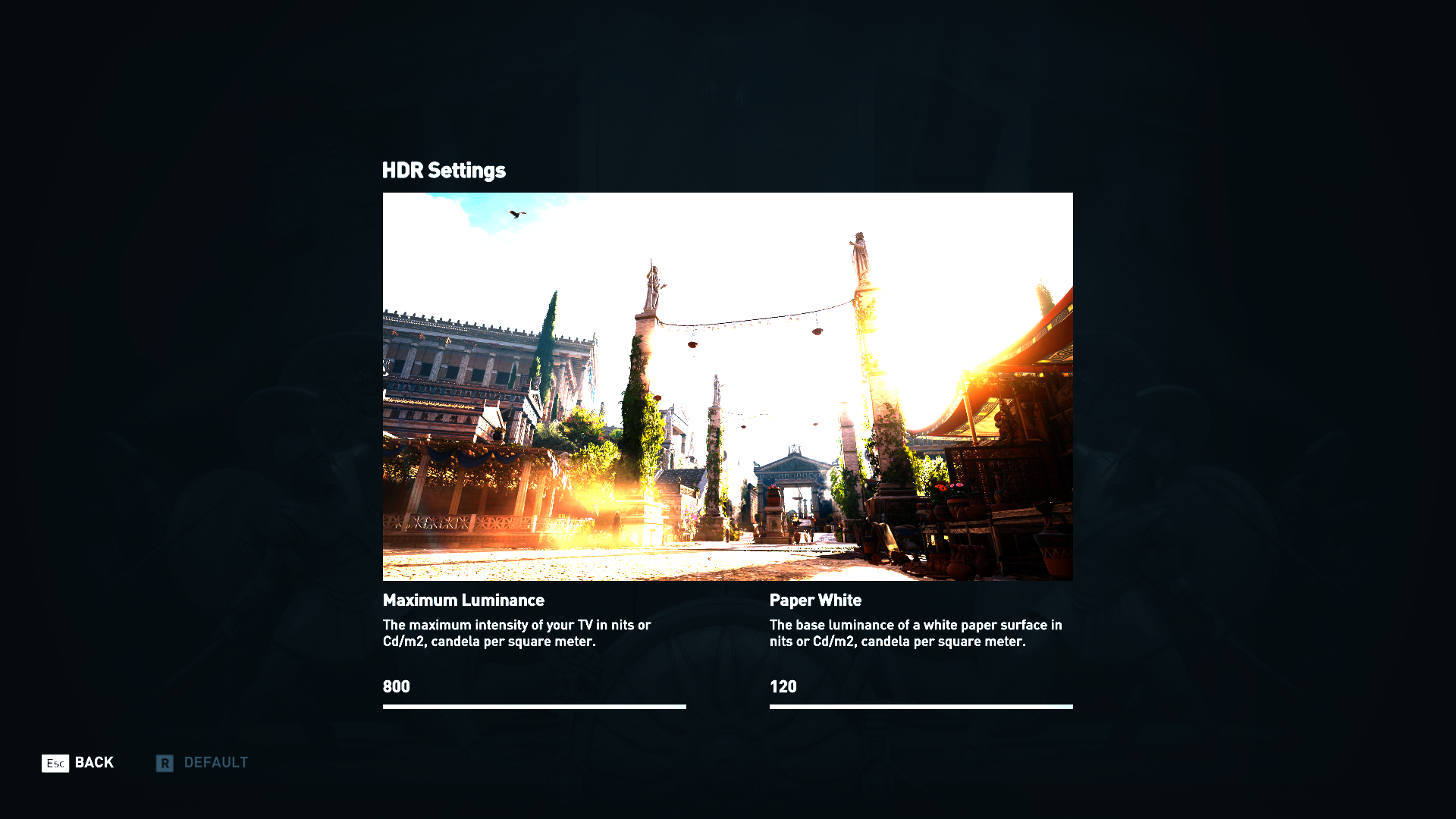
Други игри като Metro Exodus нямат толкова богата персонализация по отношение на тази визуална функция и HDR може просто да бъде включен или изключен, като при тях HDR трябва да бъде приложен първо от менюто на Windows и след това ще можете да го използвате в играта.
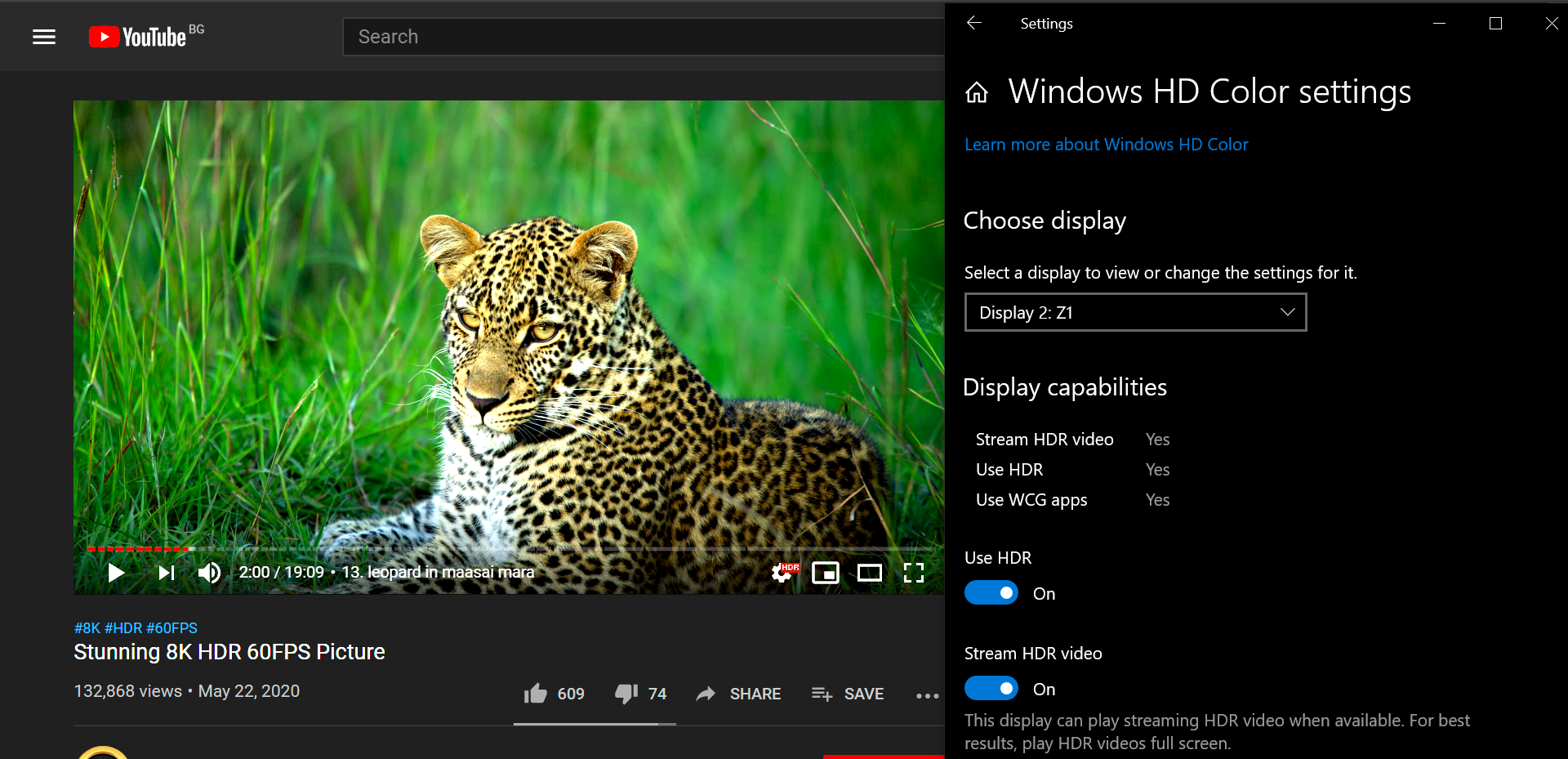
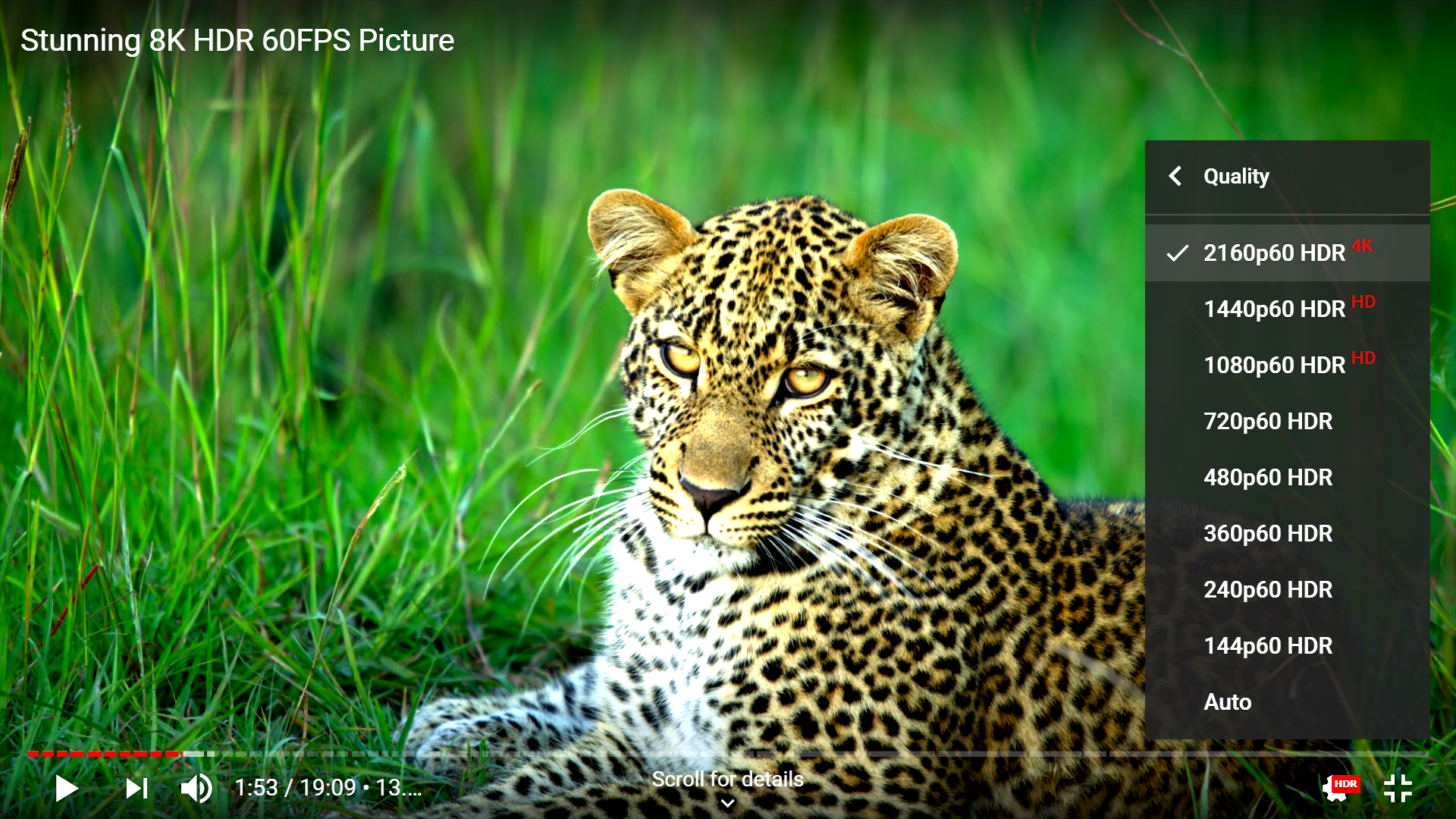
Гледането на HDR видео е лесна работа. Отидете в “Настройки на цветовете на Windows HD” и задайте “Използване на HDR” на Включено. След това най-лесният начин да проверите дали всичко работи правилно, е да потърсите такъв вид видеоклип в YouTube. Ако всичко е наред, ще забележите титлата “HDR” до модификатора на разделителната способност.
Присъда
 Този преносим монитор Lepow е интересна джаджа. Това е универсален панел, който може да бъде полезен по много начини. Той може да се използва като втори монитор, което означава повече пространство за работа или забавление (а може би и за двете). Говорейки за забавление, процесът на свързване с конзола е безупречна работа – просто използвайте кабела Mini-HDMI към HDMI, който е част от аксесоарите, и това е всичко. Свързването на смартфон към монитора не е сложно – включете USB Type-C кабела в конектора на телефона и след това го закачете към панела. В повечето случаи продуктът на Lepow ще играе ролята на “огледален екран”.
Ако телефонът ви поддържа режим “Работен плот”, е, поздравления – изживяването е малко по-плавно, а освен това можете да свържете външна мишка и клавиатура и ето ви – “лаптоп” в движение. За съжаление, не всеки смартфон поддържа тази екстра. Между другото, телефонът ви може да се зарежда непрекъснато, докато е свързан към дисплея Lepow, ако включите другия му USB Type-C към стената с помощта на зарядно устройство за променлив ток. Това е хубаво, можете да използвате както телефона, така и дисплея, колкото дълго искате, без да воювате за това колко сок има в батерията.
Що се отнася до лаптопите, имате късмет, ако устройството ви има порт USB Type-C с възможности за предаване на видео и захранване, като цялата връзка изисква само един кабел. Тествахме го по този начин с HP Omen 17 и крайният резултат наистина ни харесва – няма допълнителни кабели на бюрото, а и нямате нужда от зарядно устройство. Е, ако вашият преносим компютър не разполага със захранващ USB Type-C порт, можете да използвате HDMI кабела и другия USB Type-C кабел за зареждане.
Качеството на картината на този панел е смесено. Контрастното съотношение е отлично и ъглите на видимост са удобни, но от друга страна, покритието на sRGB цветовете е ниско (само 52%) и панелът има бавно време за реакция (27 ms), което го прави не толкова добър за игри като CS:GO и Call Of Duty. Дисплеят е без ШИМ, ако увеличите яркостта поне до 62%, така че имайте предвид и това.
Наличен е и HDR, който е хубаво да се ползва допълнително. Както вече казахме, не сме очаровани от качеството на картината, когато този режим е активиран, но да, той е използваем и може да бъде полезен в някои игри с преобладаващи тъмни сцени като Resident Evil 2 – можете да видите много повече детайли в тъмните части на картината.
Така че, накратко, преносимият монитор Lepow е удобна вещ. Той е лек, компактен и можете да го носите със себе си почти навсякъде заради тънкостта му и защитния капак, който може да се превърне в стойка с две прости движения. Добрите ъгли на видимост го правят по-използваем, ако около вас има повече хора и те искат да гледат съдържанието на дисплея едновременно. Портовете USB-Type-C и HDMI правят монитора Lepow по-универсален и той може да бъде свързан към лаптоп, смартфон или игрова конзола. В кутията имате всички необходими кабели, така че получавате “пълен пакет” на прилична цена.
Можете да проверите текущата цена на преносимия монитор Lepow тук: Купи от Laptop.bg
Pros
- Леки и тънки
- Има портове USB Type-C и HDMI
- Поддържа HDR
- Прилични ъгли на видимост и контрастно съотношение
- Без ШИМ над 65 cd/m2
- Страхотна цена
Cons
- Магнит за пръстови отпечатъци
- Бавно време за реакция при игри с бързо темпо
- Трептене с 300 Hz под 63 cd/m2 яркост
 Author: Nikolay Palaozov
 Author: eng. Kroum NikolovHead of Engineering at LaptopMedia.com, inventor and innovator with 40+ years of experience in electronics and high technology.

![[August 2026] Amazon Italy: Top 10 Best-Selling Laptops – Apple MacBook Neo Claims the Crown as Budget and Mid-Range Windows Machines Dominate Volume](https://laptopmedia.com/wp-content/uploads/2026/09/Best-Selling-Laptops-IT-Top-10-400x225.jpg)
![[August 2026] Amazon Italy: Top 7 Best-Selling Gaming Laptops – ASUS V16 Claims the #1 Spot Amid Strong Mid-Range Demand](https://laptopmedia.com/wp-content/uploads/2026/09/Best-Selling-Gaming-Laptops-IT-Top-10-400x225.jpg)
![[August 2026] Best-Selling Laptop Brands on Amazon Italy – Lenovo Dominates Market Share and Revenue Leadership](https://laptopmedia.com/wp-content/uploads/2026/09/IT-Best-Brands-400x225.jpg)
![[August 2026] Amazon India: Top 10 Best-Selling Laptops – Apple MacBook Neo Dominates the Charts with Massive Sales Lead](https://laptopmedia.com/wp-content/uploads/2026/09/Best-Selling-Laptops-IN-Top-10-400x225.jpg)
![[August 2026] Amazon India: Top 10 Best-Selling Gaming Laptops – HP Victus 15 Dominates the Market with Massive Unit Lead](https://laptopmedia.com/wp-content/uploads/2026/09/Best-Selling-Gaming-Laptops-IN-Top-10-400x225.jpg)
