Преглед на MSI Vector GP77 13V – тих и мощен
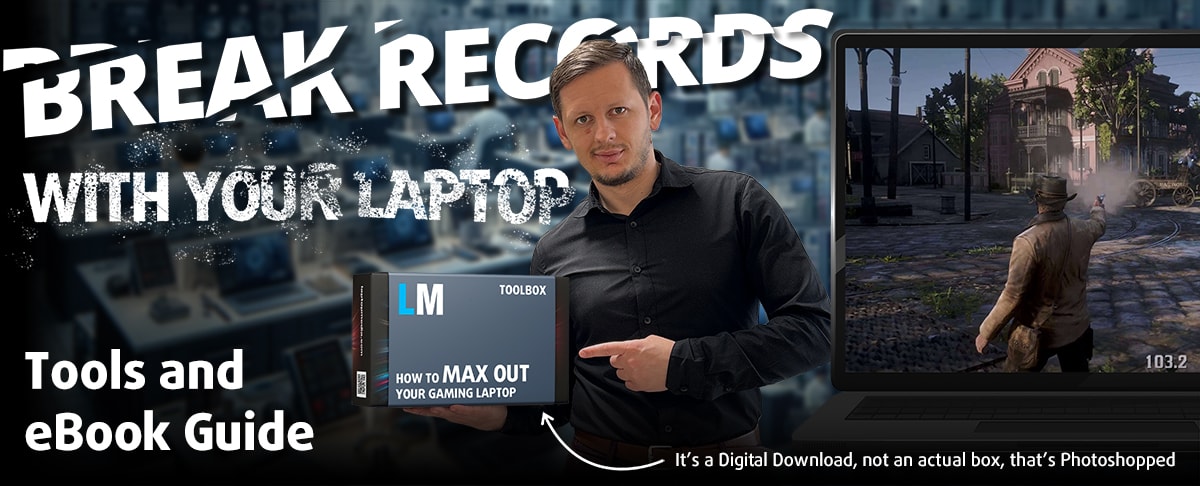
[Е-Книга + Инструменти] Как да ИЗВЛЕЧЕТЕ МАКСИМУМА от Вашия Лаптоп
Вашият лаптоп може да бъде по-бърз. В LaptopMedia сме тествали хиляди модели през последните 15 години, и все още не сме видели ноутбук, който не може да бъде направен по-мощен чрез модификации. Знаете ли кое е най-популярното търсене в Google свързано с "как да направя моя ..."? Не? ОК, ето го:
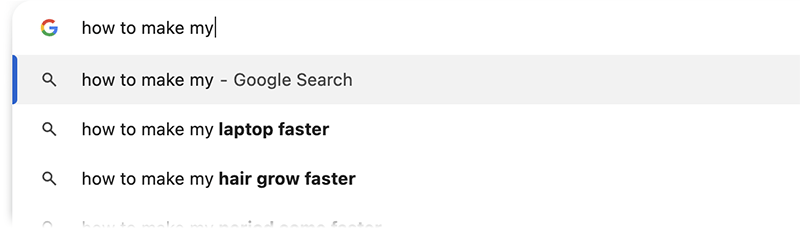
Както виждате, да имаш по-бърз лаптоп е по-важно, отколкото да имаш повече коса.
Е, основният проблем тук е, че има хиляди съвети в интернет. Някои работят, други - не. Някои са лесни, други са сложни. Някои са безопасни, а някои - рисковани. Ако само можеше да има лесен за следване, стъпка по стъпка и лабораторно тестван наръчник от доказана организация, нали?
Това е, което сме направили. Имаме стотици лаптопи разпръснати в нашия офис, и прекарахме цяла година тествайки различни оптимизации. Избрахме тези, които наистина правят разлика, които са лесни за изпълнение без експертни умения и които са безопасни за вашия лаптоп в дългосрочен план.
🚀 Какво увеличение на производителността мога да очаквам?
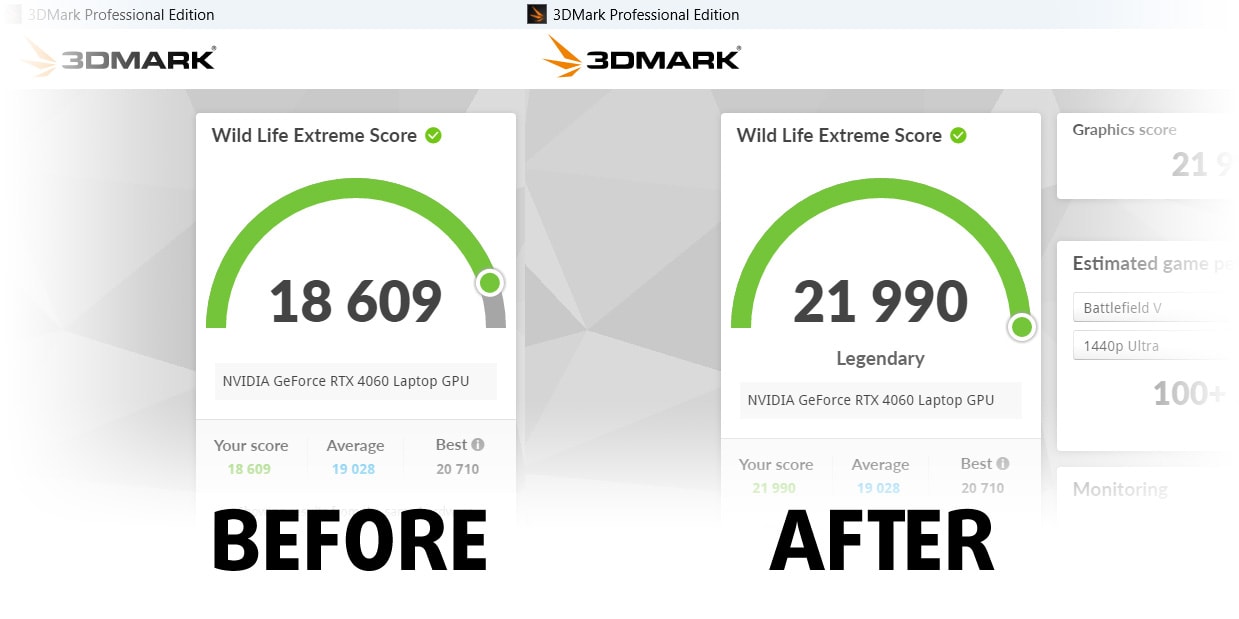
Няма общ отговор, но ние достигнахме над 30% увеличение на GPU производителността на някои модели, докато обикновено е между 10% и 20%. Винаги може да отидете по-далеч, но ние искаме да сме сигурни, че нашите съвети ще запазят вашия лаптоп в безопасност в дългосрочен план. Но искате да получите абсолютния максимум? Ще ви покажем как и след това е ваша работа.
Дори поставихме няколко световни рекорда в 3DMark, един от които е нашият първи MAX OUT за конкретен модел лаптоп - MSI Katana B13V.
Ще се радваме да се състезаваме с ВАС в класациите на 3DMark и да видим какво може ВАШИЯТ лаптоп с нашето ръководство!
📦 Какво е включено?
📖 Нашето електронно ръководство включва всички инструменти, от които се нуждаете, заедно с лесно за следване ръководство за безпроблемно:
⚡️ Повишаване на производителността на GPU чрез смяна на vBIOS, overclocking и undervolting
⚙️ Проверка на хардуерните компоненти и определяне дали може да се постигне значително подобрение чрез ъпгрейд на някои от тях
💾 Инсталиране на чиста операционна система Windows, с всички основни настройки, от които се нуждаете
📋 Стъпки за оптимизация на софтуера, които наистина увеличават производителността
⏩ Създаване на RAID конфигурация за удвояване на последователните скорости на четене/запис или за защита на вашите данни
🎯 Пакет с профили на дисплея за панел по ваш избор, подобряващи дисплея за точни цветове, по-добро преживяване и защита на очите ви
🎁 За да получите пакета с профили на дисплея като подарък, просто ни изпратете модела на вашия панел чрез нашата форма за "Връзка с нас".
💵 Каква е цената?
R&D по лаптопите не е лесно и не е евтино, особено когато не използвате специално ревю семпли, а реални устройства. Нашата идея е да реинвестираме печалбите от продажбите обратно в нашата лаборатория. Въпреки това, искаме също така да предложим добра сделка за всеки, който планира или вече е инвестирал в гейминг лаптоп, тъй като този продукт би значително повишил производителността спрямо изразходваните средства.

🛠️ GPU Modifications: vBIOS, Overclocking, Undervolting
⚙️ Building Fast/Reliable RAID configuration
💻 Hardware upgrade tips for best results
🖼 Display enhancing
💾 OS Optimization for best performance
✖️ Но ако тези оптимизации са лесни, защо производителите не ги извършват?
Има много причини производителите да поставят ограничения на вашата машина, заключвайки част от нейната производителност:
📊 Сегментация на пазара: За да създадат различни продуктови нива, производителите често ограничават производителността. Това им позволява да насочват различни пазарни сегменти и ценови точки, насърчавайки потребителите да плащат повече за модели с по-висока производителност.
❓Неизвестен потенциал: Производителността на всяко устройство варира. Проверката на всяко едно поотделно не е възможна.
🏢 Съответствие с регулации: В определени региони има регулации относно потреблението на енергия, и производителите често поставят някои ограничения, за да отговарят на всички стандарти.
🏭 Ограничения при производство: Ограниченията биват налагани поради настоящата наличност на компонентите.
🫰 Рентабилни решения: Често, по-малко популярни, но важни детайли се пренебрегват. Например, по-добри типове RAM могат да повишат производителността с до 30%, но много потребители пренебрегват това, и много онлайн магазини дори не предоставят тази информация.
🔒 Застраховка по отношение на сигурността: Много защити влияят на производителността, макар да са незначителни за обикновените потребители. Производителите обаче не знаят дали техните лаптопи ще бъдат закупени от индивидуални лица или големи корпорации, така че те не могат да деактивират тези функции по подразбиране.
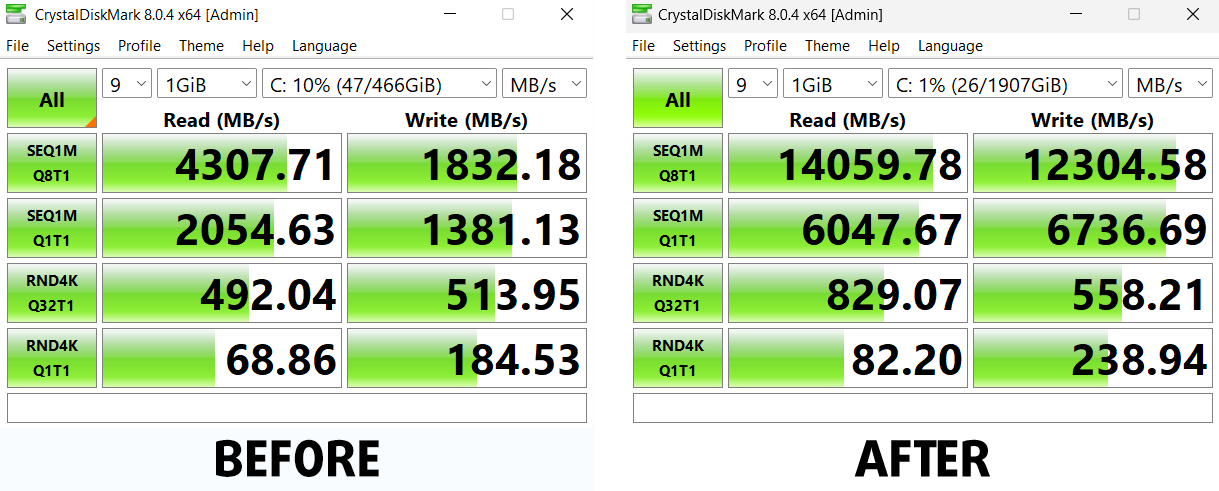
Нелошо подобрение по отношение на скоростта на съхранение (MSI Katana B13V):
Кои са Default приложенията, които най-много влияят на производителността?
Какво да направите, когато RAID дисковете не се показват?
Как да оптимизирате Windows още повече за максимални FPS в игрите?
 Author: Nikolay Palaozov
ТОП 100 ГЕЙМЪРСКИ ЛАПТОПИ


TOP LAPTOP RATINGS
Акценти вижте още
![[август 2026 г.] Световна класация на най-продаваните графични процесори за лаптопи в Amazon – Apple е безспорен лидер, а RTX 5060 на NVIDIA оглавява класацията за специализираните графични процесори](https://laptopmedia.com/wp-content/uploads/2026/09/Best-Selling-GPUs-GLOBAL-Top-10-400x225.jpg)
[август 2026 г.] Световна класация на най-продаваните графични процесори за лаптопи в Amazon – Apple е безспорен лидер, а RTX 5060 на NVIDIA оглавява класацията за специализираните графични процесори
Сеп 26, 2026![[Август 2026 г.] Световна класация на най-продаваните процесори за лаптопи в Amazon – Apple доминира както в бюджетния, така и в премиум сегмента: A18 Pro и M5 разгромяват Intel и AMD през август 2026 г.](https://laptopmedia.com/wp-content/uploads/2026/09/Best-Selling-CPUs-GLOBAL-Top-10-400x225.jpg)
[Август 2026 г.] Световна класация на най-продаваните процесори за лаптопи в Amazon – Apple доминира както в бюджетния, така и в премиум сегмента: A18 Pro и M5 разгромяват Intel и AMD през август 2026 г.
Сеп 26, 2026![[Август 2026 г.] Amazon Global: Топ 10 на най-продаваните лаптопи – Apple MacBook Neo оглавява класацията, докато бюджетните и среднокласовите лаптопи с Windows се борят за пазарен дял](https://laptopmedia.com/wp-content/uploads/2026/09/Best-Selling-Laptops-GLOBAL-Top-10-400x225.jpg)
[Август 2026 г.] Amazon Global: Топ 10 на най-продаваните лаптопи – Apple MacBook Neo оглавява класацията, докато бюджетните и среднокласовите лаптопи с Windows се борят за пазарен дял
Сеп 12, 2026![[август 2026 г.] Най-продаваните марки лаптопи в Amazon Global – Apple доминира по приходи, докато HP е лидер по разнообразие на моделите](https://laptopmedia.com/wp-content/uploads/2026/09/GLOBAL-Best-Brands-400x225.jpg)
[август 2026 г.] Най-продаваните марки лаптопи в Amazon Global – Apple доминира по приходи, докато HP е лидер по разнообразие на моделите
Сеп 12, 2026![[август 2026 г.] Amazon Global: Топ 10 на най-продаваните геймърски лаптопи – HP Victus 15 заема първото място, докато класацията се доминира от достъпни модели](https://laptopmedia.com/wp-content/uploads/2026/09/Best-Selling-Gaming-Laptops-GLOBAL-Top-10-400x225.jpg)
[август 2026 г.] Amazon Global: Топ 10 на най-продаваните геймърски лаптопи – HP Victus 15 заема първото място, докато класацията се доминира от достъпни модели
Сеп 12, 2026
Ревюта вижте още

Рецензия за ASUS ROG Zephyrus G16 (GU606, 2026) – Зашеметяващ OLED дисплей, Core Ultra 9 и 17 часа автономна работа!
Сеп 25, 2026Рецензия за Acer Nitro V 15 (ANV15-A31) – Практичен геймърски лаптоп от ниския ценови клас с един основен недостатък
Авг 13, 2026Рецензия за Lenovo IdeaPad Slim 5a (16″, 11-то поколение) – 2,8K OLED, Ryzen AI 7 450 и рядка възможност за надграждане
Авг 09, 2026Рецензия за HP OmniBook 5 16 (16-bc1000) – голям екран, надежден процесор, ограничени възможности за надграждане
Авг 06, 2026Рецензия за Lenovo ThinkPad X1 Carbon Gen 14 Aura Edition – най-добрият лаптоп за бизнес става модулен
Авг 03, 2026
was curious if you know the length of the cable from the power brick to the computer?
5 feet
MSI could have done a better job with the Fan Speed panel UI design if they had labeled everything in Chinese. At least then we could use a translator. All of the fan speed sliders are in percent%, there is no use of actual temp C or F, yet each slider has a specific temp range that it operates within. So to help with that, MSI gave us a blue to red color bar (see pics above). One can also tell that they put absolutely no effort into this panel because there is no “Apply” button. You must press “Save”… Прочети още »
…basically just use the Fan Speed panel to set all sliders to 150%. This will keep fans pinned to max regardless of CPU/GPU temps. Use that for gaming. When you use “Cooler Boost” the fans speed will still be tied to temp ranges.