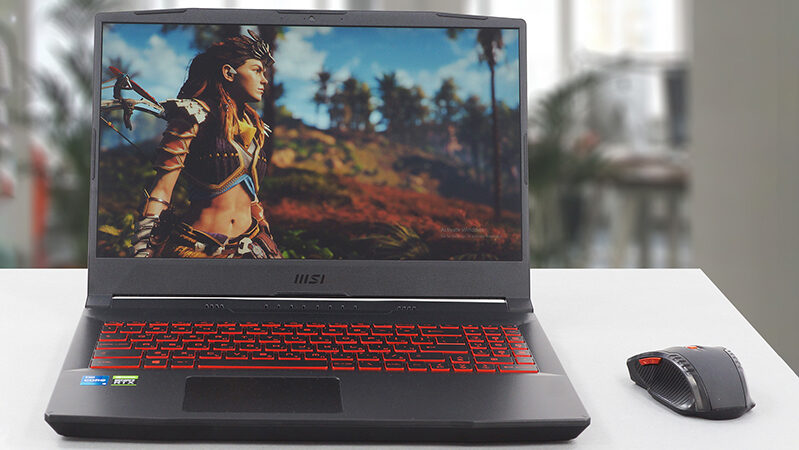
 不管它如何努力,微星将永远与游戏硬件联系在一起。然而,与任何产品一样,你可以根据你的预算来选择。而大多数时候,你的储蓄罐只够买一台低端的游戏笔记本。但是,如果一个低端设备得到高端硬件,会发生什么?围绕额外功能的妥协是否值得在玩游戏时获得更高的帧数?
这些是我们在今天对Katana GF66(12Ux)的评测中要回答的一些问题。是的,你已经猜到了–我们给自己买了有RTX 3070 Ti的单元。它的价格并不便宜,但绝对比类似上市的GS66 Stealth等要便宜。因此,如果你想让你的钱包高兴,你可以一路走到RTX 3050,这仍将是一个相当有效的选择。
今年,笔记本电脑在显示屏方面也得到了改进。现在,你可以得到一个240Hz的IPS面板,分辨率为1080p。尽管如此,相同分辨率的144Hz显示屏是节省一些现金的好方法–微星通过利用DDR4内存而不是去买更快(但更昂贵)的DDR5模块来做到这一点。
你可以在我们的规格系统中查看价格和配置。 https://laptopmedia.com/series/msi-katana-gf66-12ux/
Contents
规格表
MSI Katana GF66 (12Ux) - 规格



- HDD/SSD
- 高达 16000GB SSD
- M.2 插槽
- Up to 2x M.2 2280 PCIe x4 Gen 4 查看照片
- RAM
- up to 64GB
- 操作系统
- Windows 11 Home, Windows 10 Pro, Windows 10 Home, Windows 11 Pro, No OS, DOS, Windows 11
- 电池
- 53.5Wh, 3-cell, 53.5Wh
- 机身材质
- Plastic / Polycarbonate
- 尺寸
- 359 x 259 x 24.9 mm (14.13" x 10.20" x 0.98")
- 重量
- 2.25 kg (5 lbs)
- 端口和连接
- 1x USB Type-A
- 2.0
- 2x USB Type-A
- 3.2 Gen 1 (5 Gbps)
- 1x USB Type-C
- 3.2 Gen 1 (5 Gbps)
- HDMI
- 2.0
- 读卡器
- 以太网 LAN
- 10, 100, 1000 Mbit/s
- Wi-Fi
- 802.11ax
- 蓝牙
- 5.2
- 音频插孔
- 3.5mm Combo Jack
- 功能
- 指纹识别器
- 网络摄像头
- HD
- 背光键盘
- optional
- 扬声器
- Stereo Speakers by Nahimic Audio
- 光驱
全部 MSI Katana GF66 (12Ux) 配置
盒子里有什么?
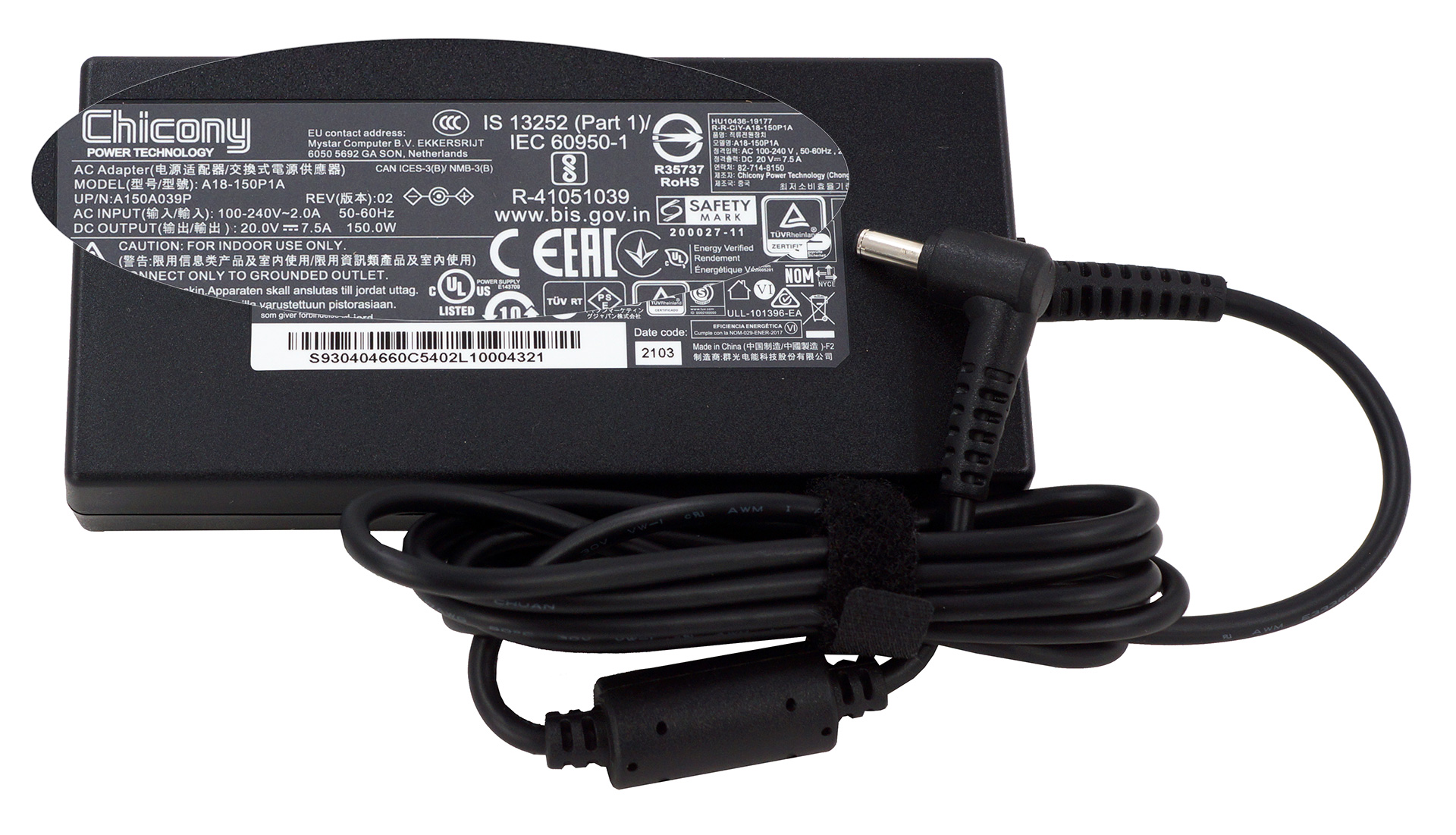
该设备与180W或240W的电源适配器搭配使用。
设计和结构
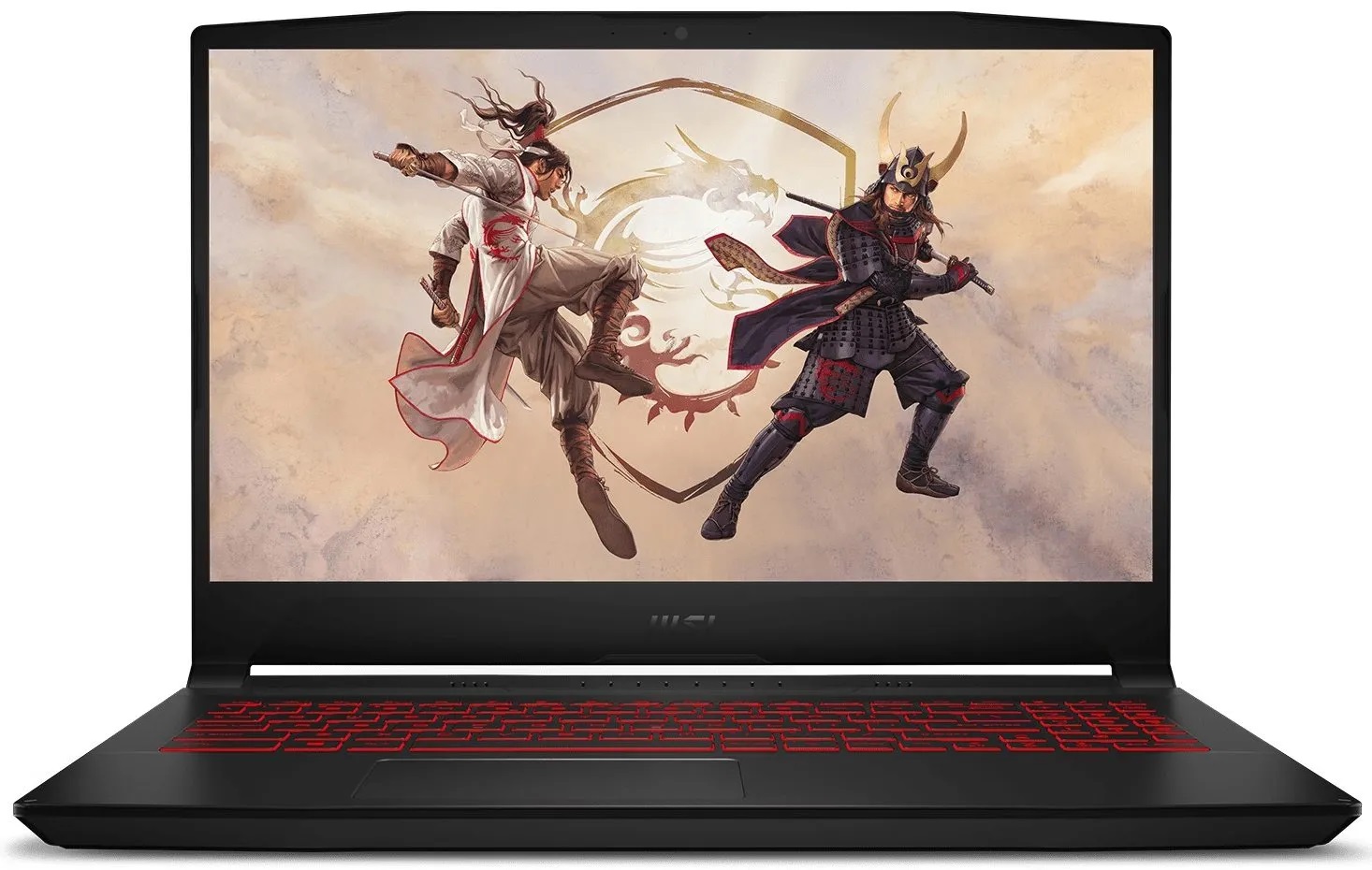
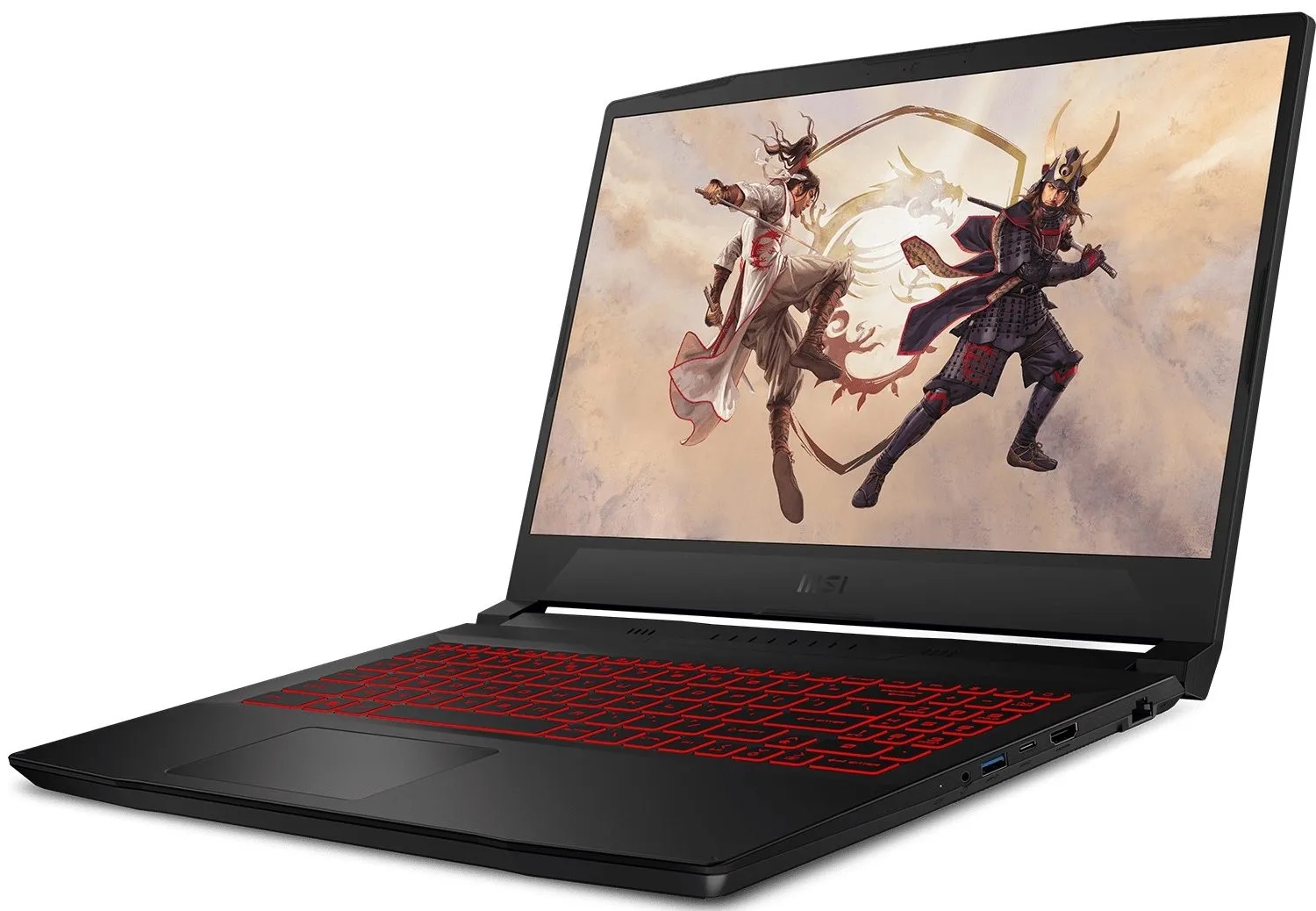
不出所料,整个设备是由塑料制成的。虽然盖子有点弯曲,但底座真的很结实,这意味着微星已经努力加强了内部结构。
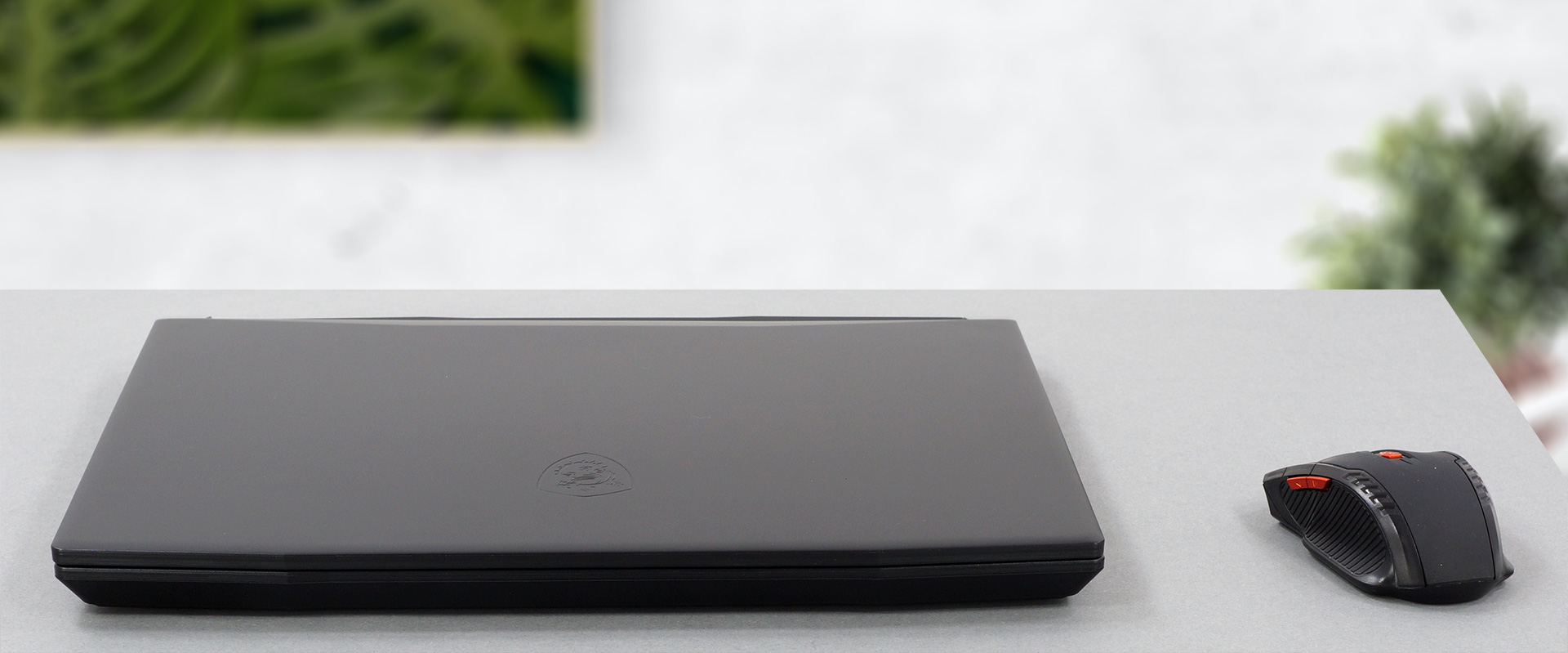
从尺寸上看,这款笔记本电脑相当紧凑。是的,它的厚度为24.9毫米,这在同类产品中有点超过平均水平,但它绝对不是太重,重量为2.25公斤。
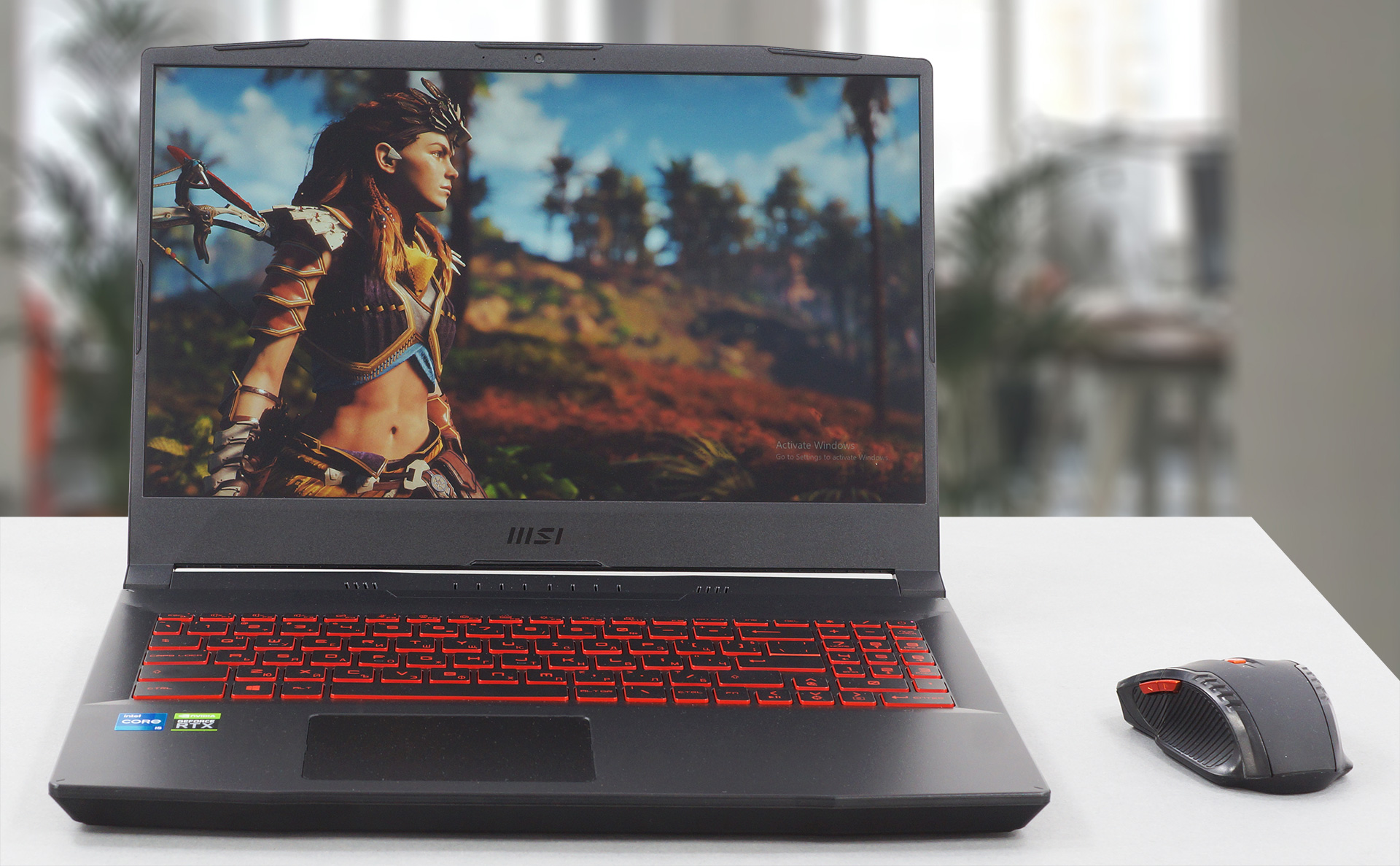
值得庆幸的是,盖子可以用一只手打开。铰链在打开的位置并不超级稳定。然而,哑光显示屏周围的侧边框相当薄,而顶部的侧边框有一个高清网络摄像头。
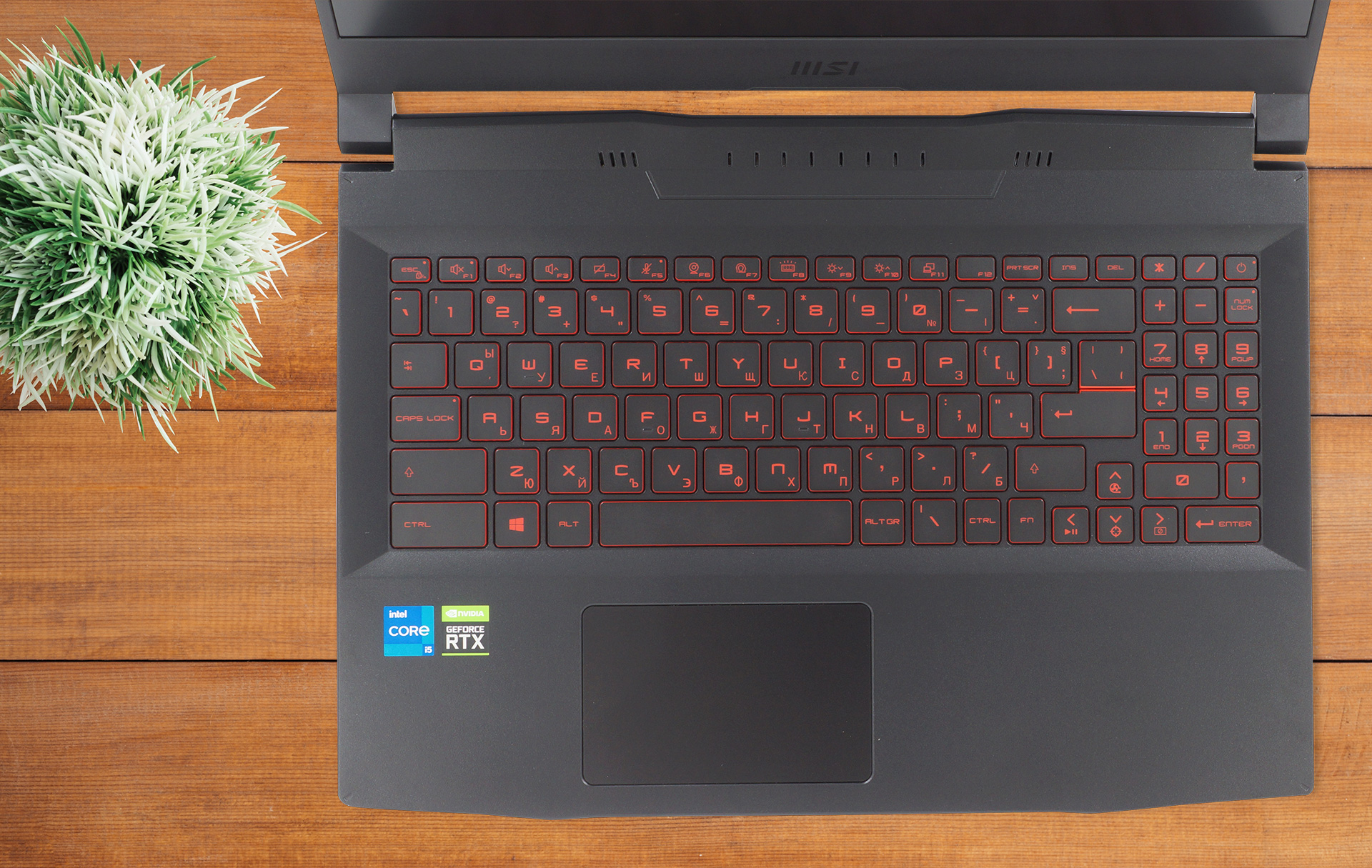
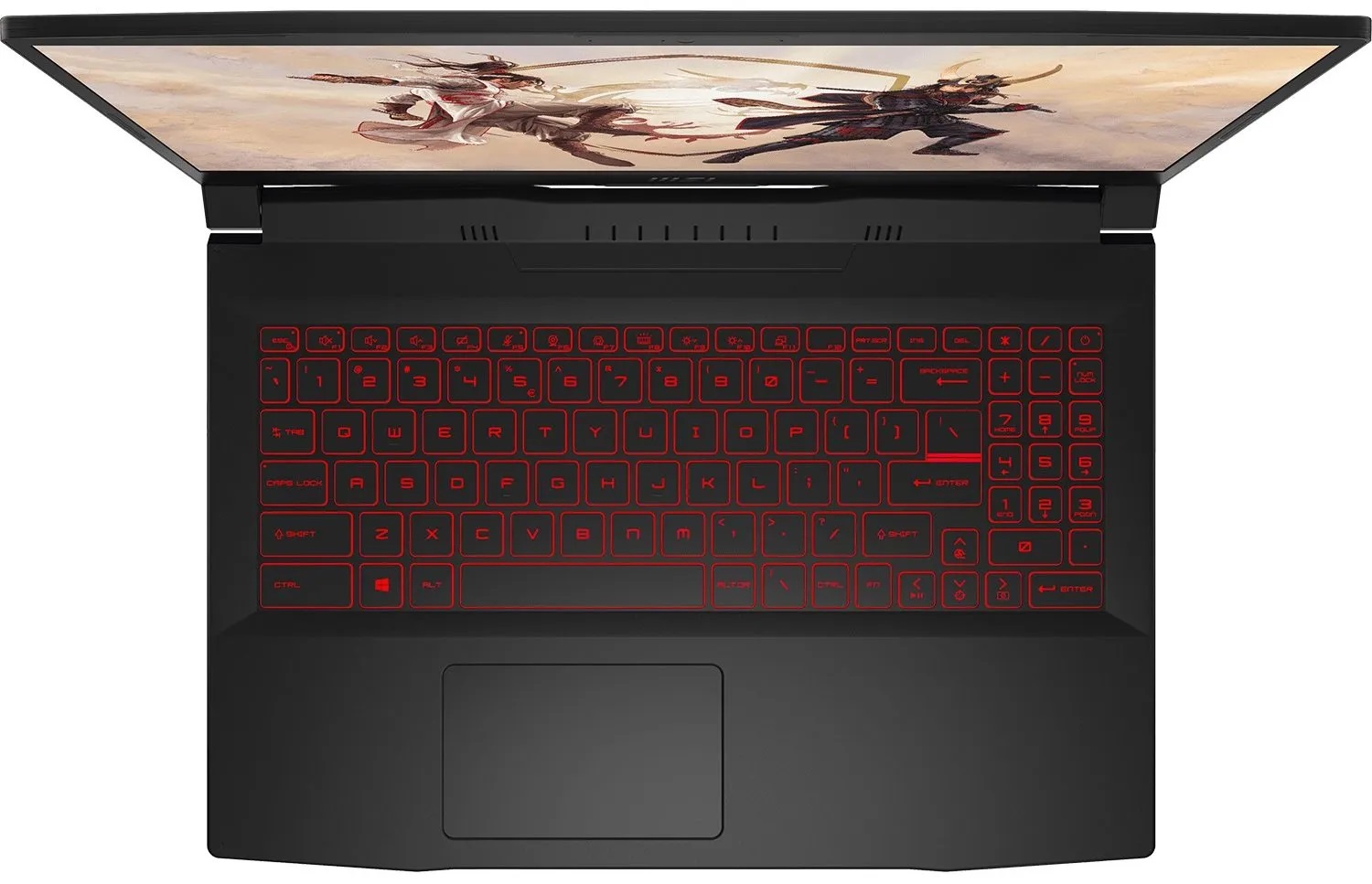
接下来,让我们来看看键盘的甲板。它非常结实,没有显示出弯曲,这很好。键盘本身有一个红色背光和一个数字键盘。不幸的是,我们发现反馈有点软,这导致了令人不满意的游戏体验。
再一次,对于2022年的笔记本电脑来说,触摸板非常小。从好的方面看,它有准确的跟踪和相当快的反应。
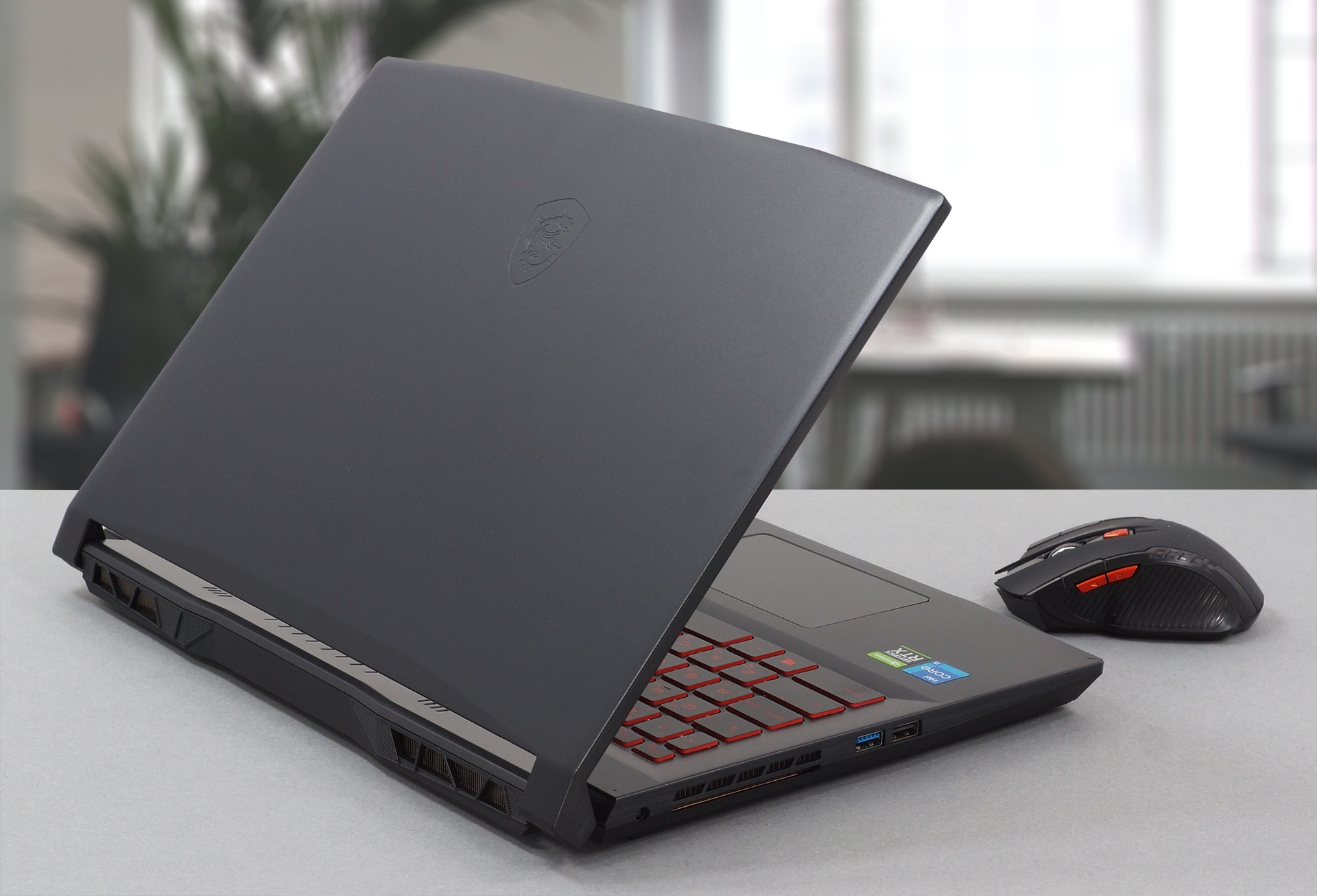
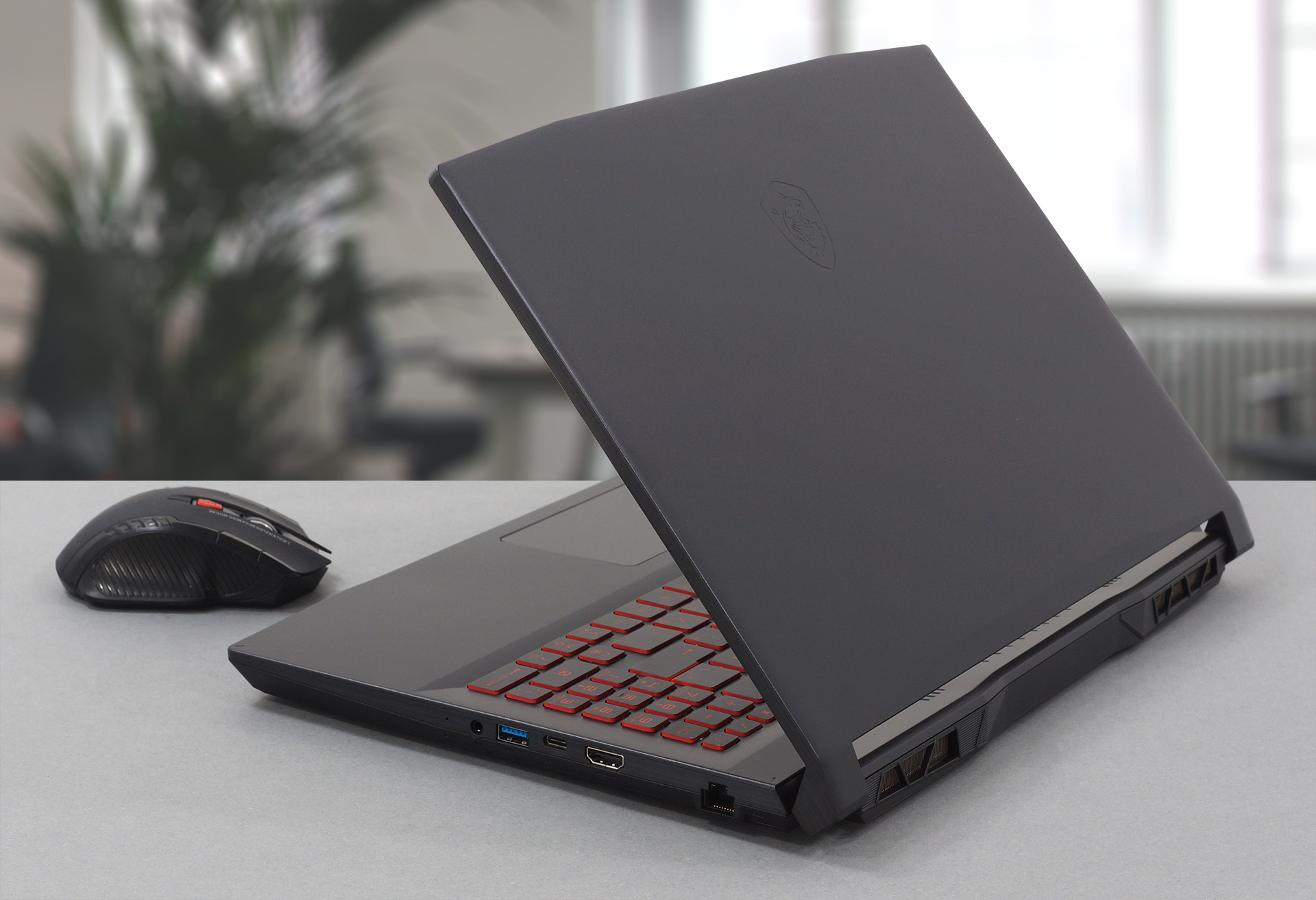
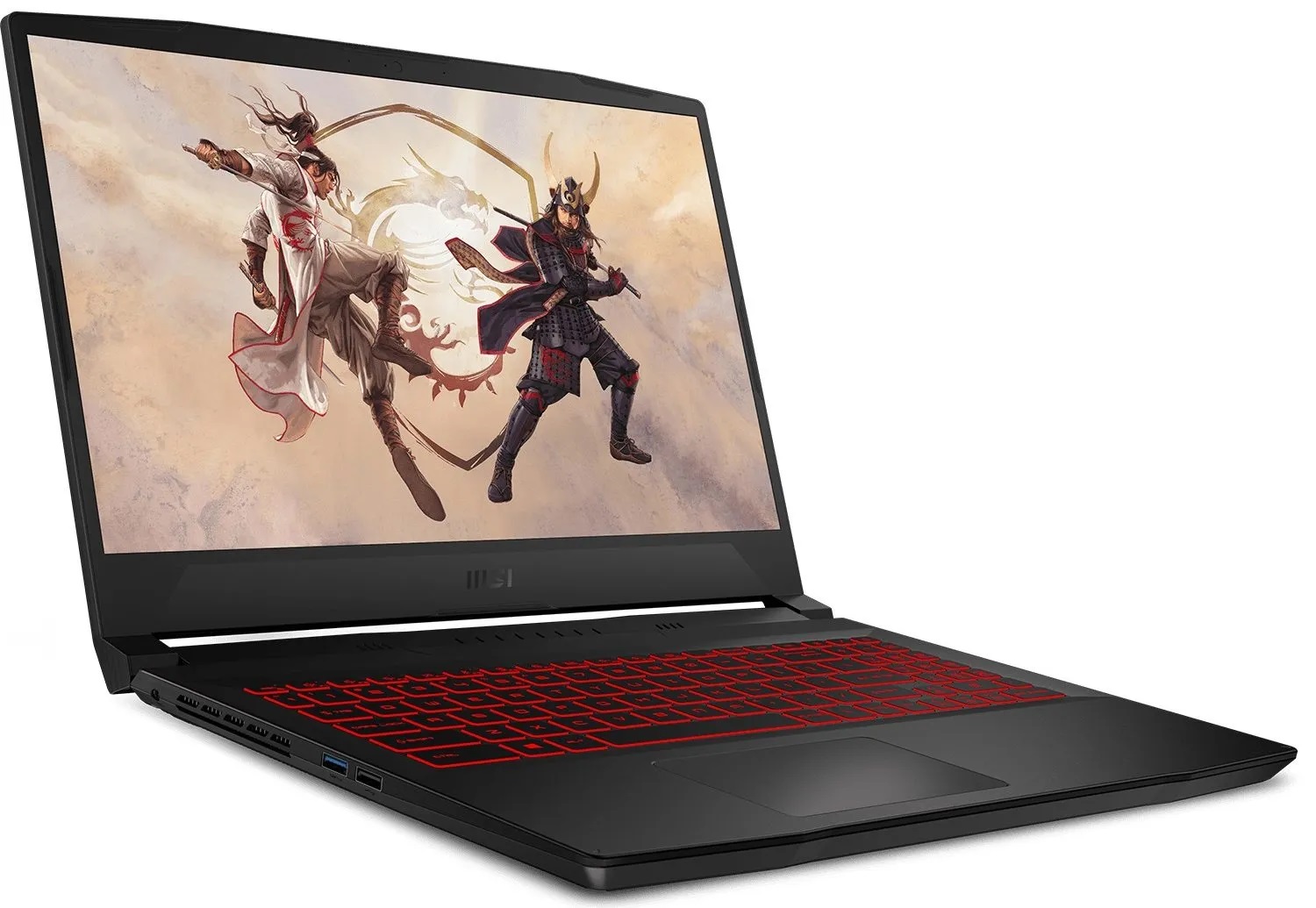
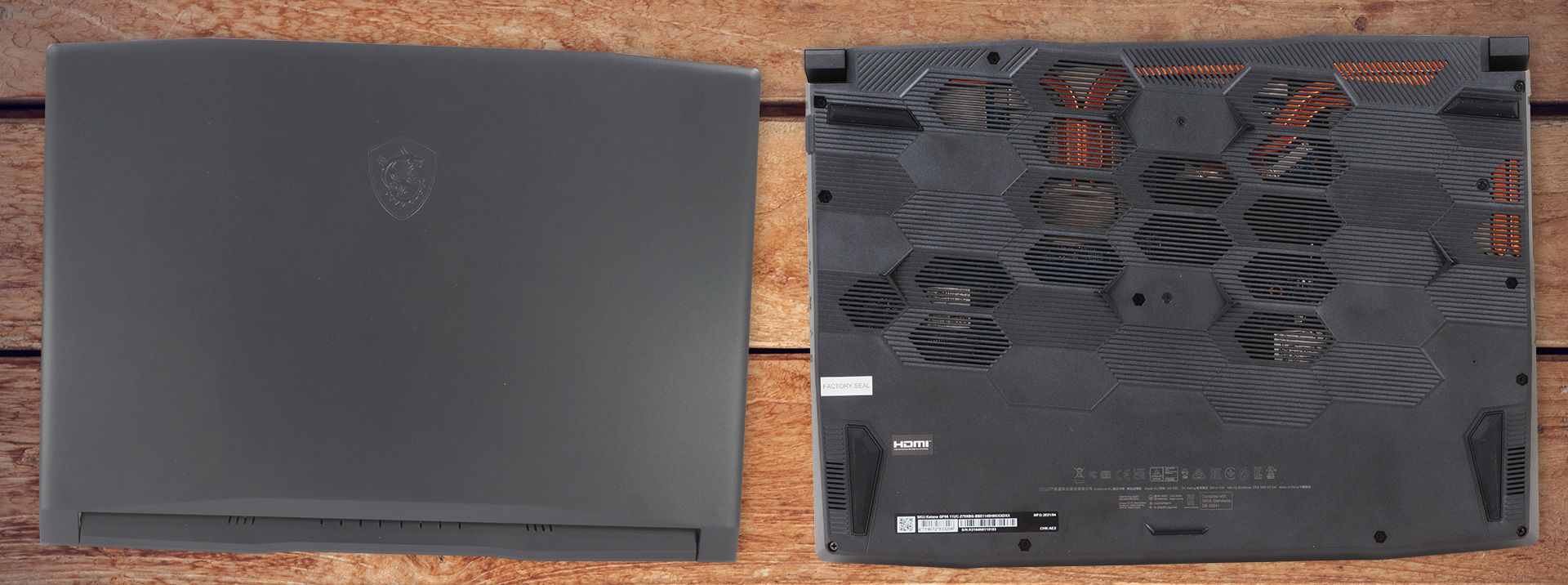
将笔记本翻转过来,你会发现两个扬声器切口,以及一个巨大的通风格栅。两个风扇通过它吸取冷空气,然后通过三个通风口排出空气–两个在背面,一个在左侧。
接口
在左侧,你会发现电源插头,以及两个USB Type-A端口–一个3.2(Gen. 1),一个2.0。然后,在右边,你可以看到一个LAN端口,一个HDMI接口,一个USB Type-C 3.2(Gen.1)端口,一个USB Type-A 3.2(Gen.1)端口,以及一个音频插孔。


拆卸、升级选项和维护
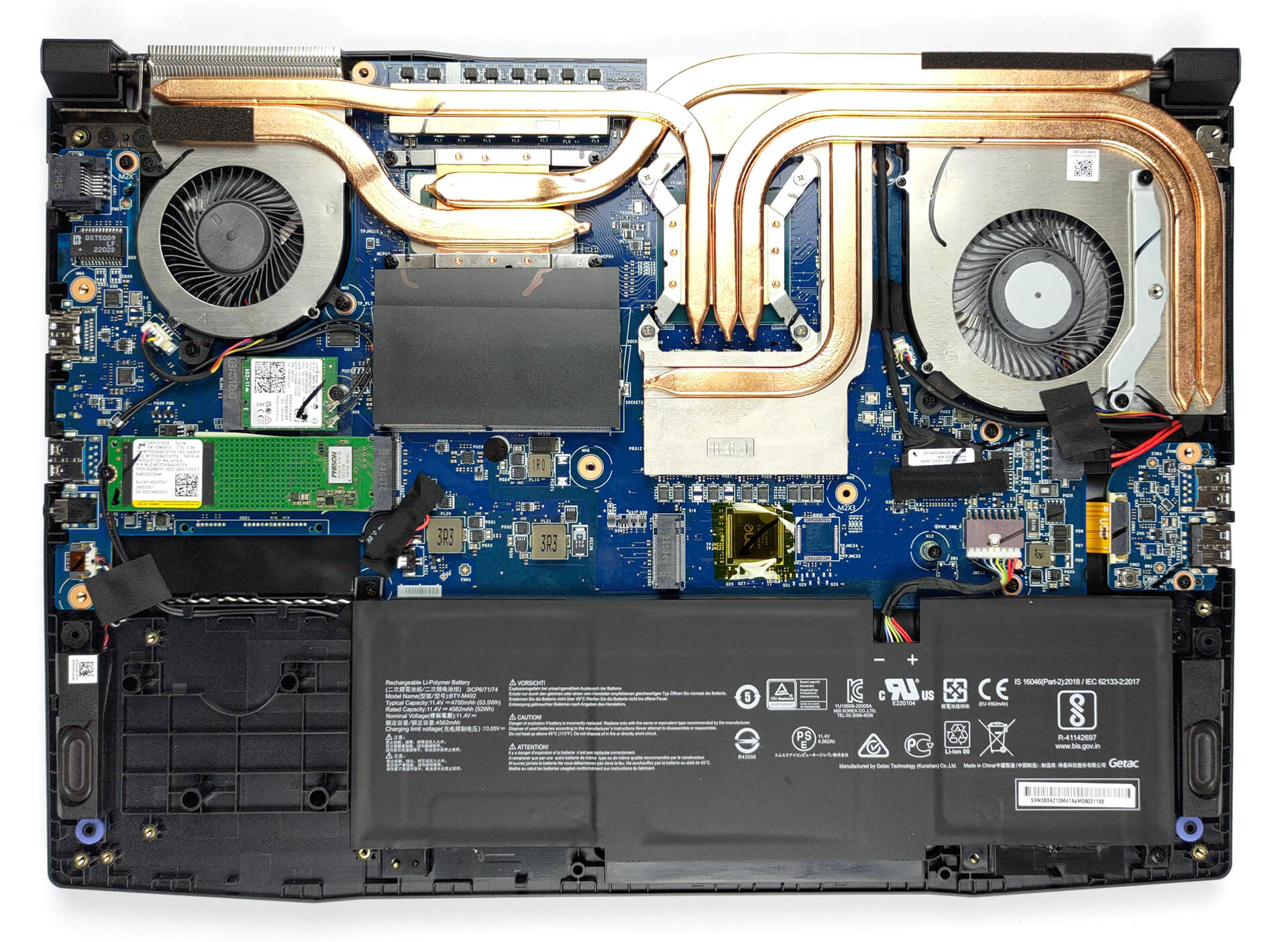
有13颗十字头螺钉将这台笔记本电脑的底板固定在那里。拧开后,用塑料工具撬开面板,并将其从机箱上抬起。
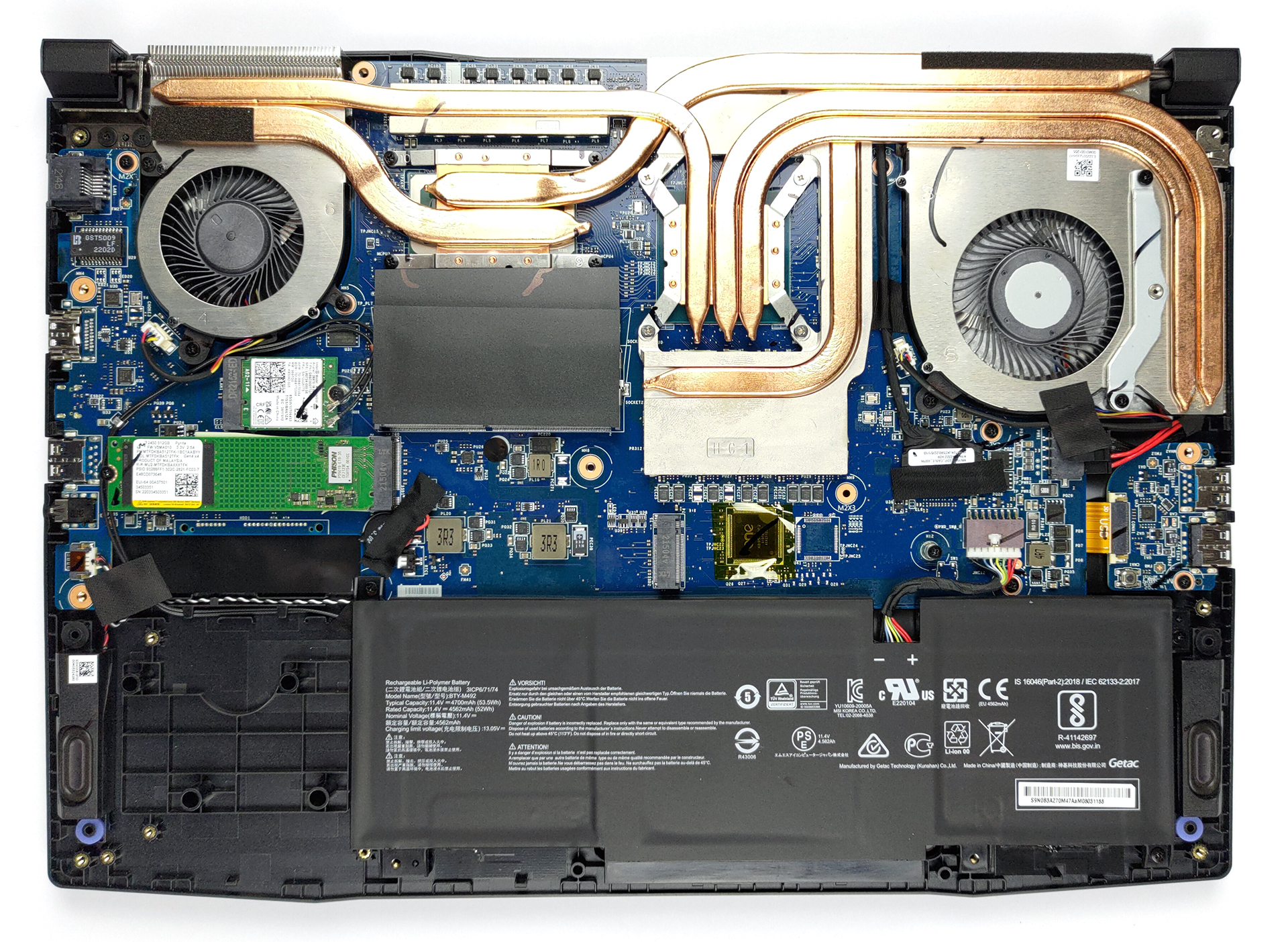
这台笔记本电脑配备了53.5Wh的电池组。它让我们持续了近6小时的网络浏览,或5小时30分钟的视频播放。要把它取出来,请拔掉电池接头,并卸下保持它与机箱连接的三颗十字头螺钉。
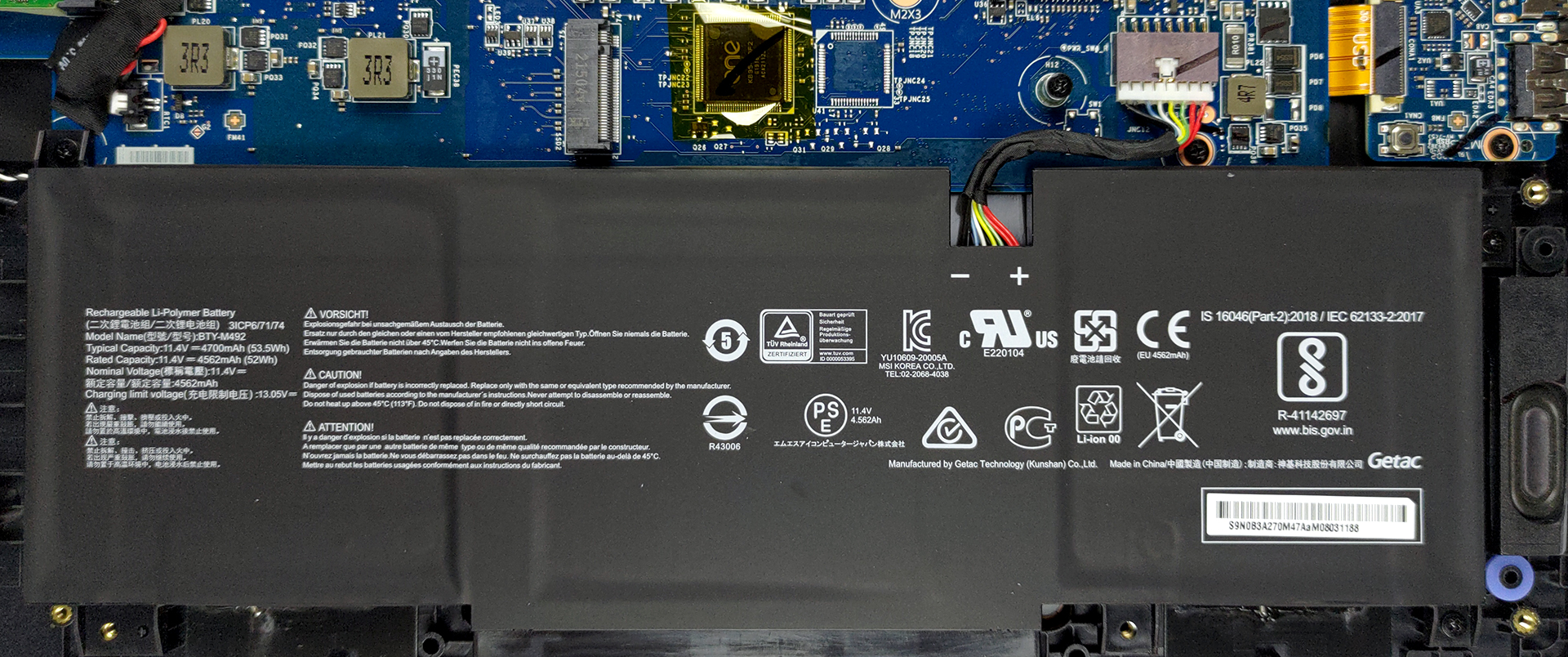
这里的升级选项相当不错。你有两个RAM SODIMM插槽,最多可容纳64GB的DDR4内存,以双通道模式工作。存储方面,你有两个M.2 PCIe x4插槽,支持第四代驱动器。
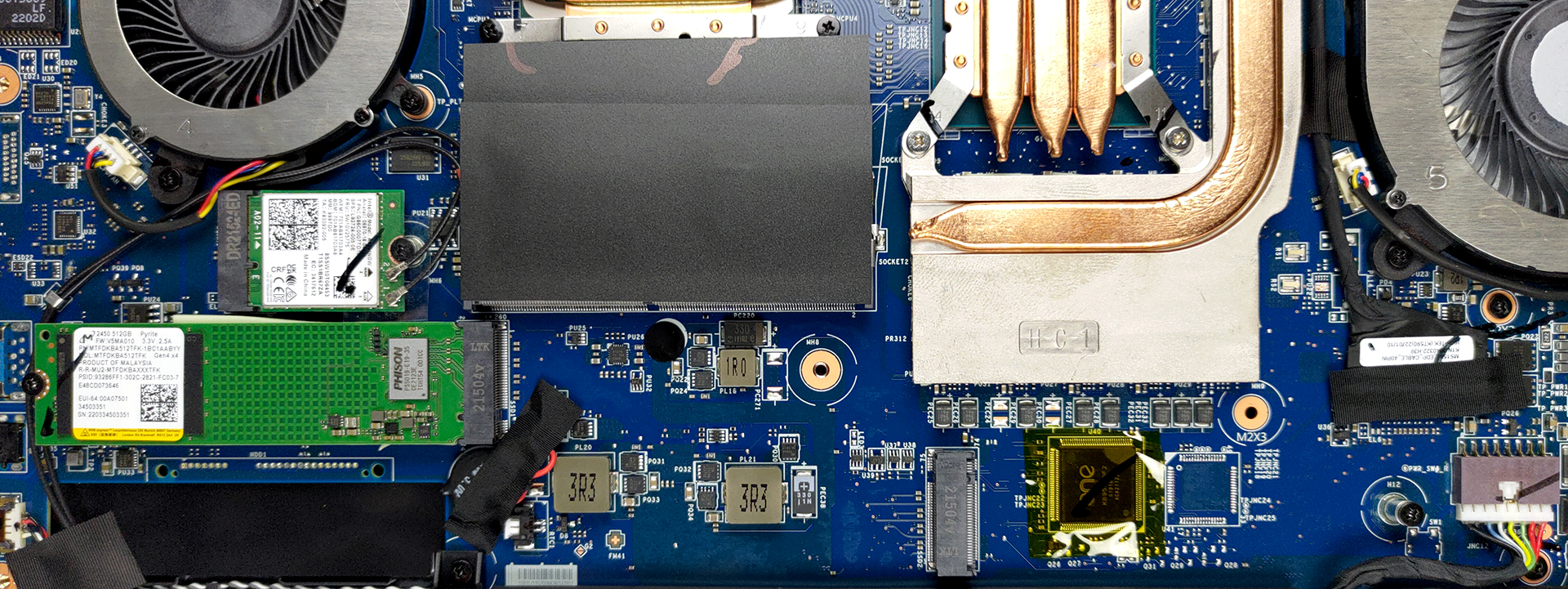
CPU由两根粗大的热管冷却,而三根较细的热管用于冷却GPU。值得庆幸的是,显存和VRM都有一根热管管理它们的热量。

显示质量
微星Katana GF66(12Ux)有一个144Hz的IPS面板,型号为AUO B156HAN08.4(AUOAF90)。其对角线为15.6英寸(39.62厘米),分辨率为1920х1080像素。屏幕比例为16:9,我们看到的像素密度为-142 ppi,间距为0.18 х 0.18 mm。在等于或大于60厘米(24英寸)的距离上看,屏幕变成了视网膜(从这个距离上看,人的眼睛不再区分独立的像素,这对看笔记本电脑来说是正常的)。
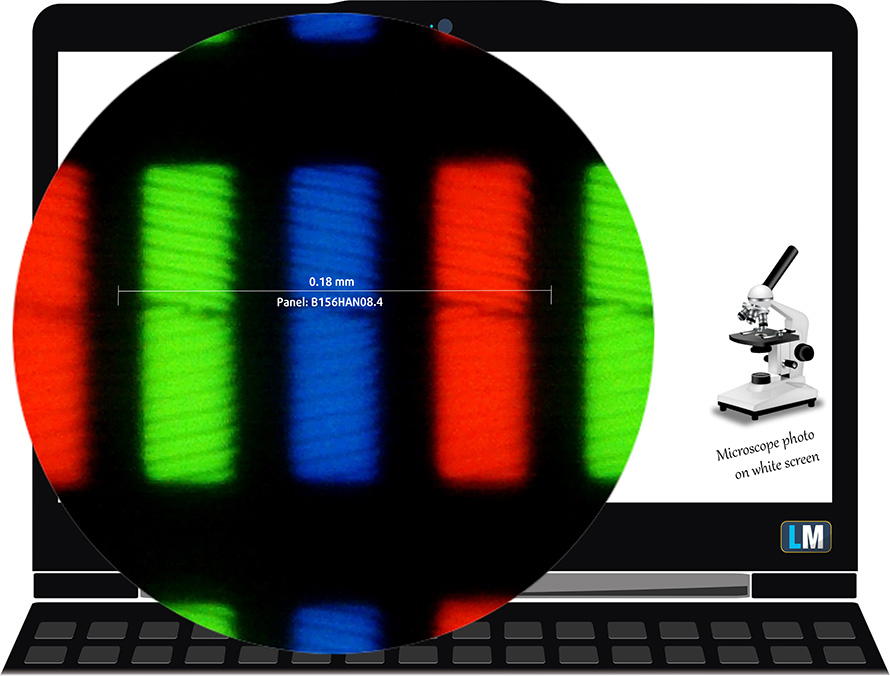
它有舒适的观看角度。我们提供45°的图像来评估图像质量。

测量的最大亮度在屏幕中间为235尼特,整个区域的平均亮度为233尼特,最大偏差为6%。白色屏幕上的相关色温为6400K–比sRGB标准的最佳色温6500K略高。
在下面的插图中,你可以看到显示器从均匀性的角度来看的表现。换句话说,就是光源的漏光情况。
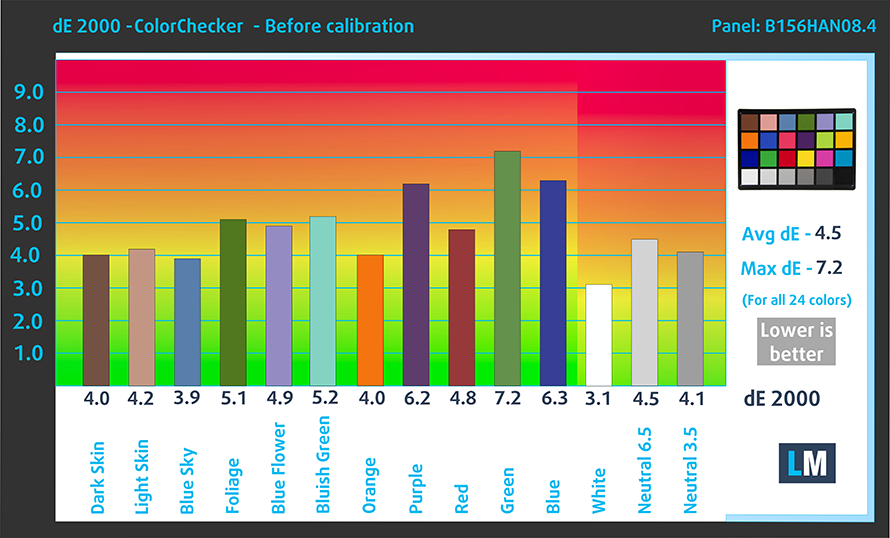
dE2000的值不应该超过4.0,如果你打算用笔记本电脑进行色彩敏感的工作,这个参数是你应该首先检查的参数之一。对比度很好 – 1270:1。

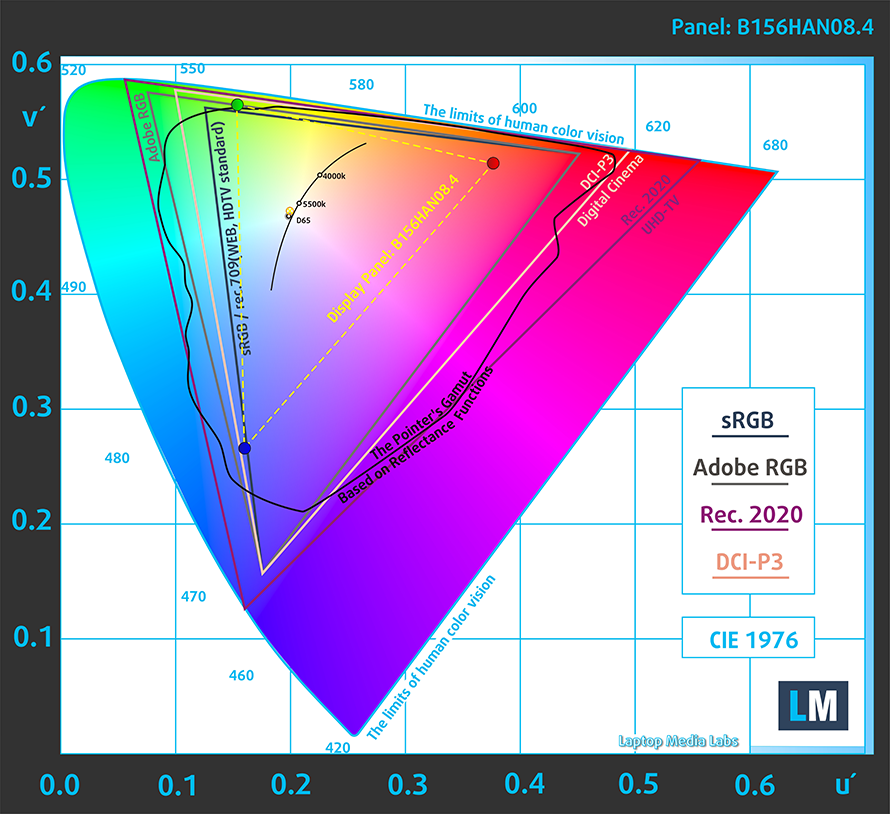
为了确保我们在同一起跑线上,我们想给你介绍一下sRGB色域和Adobe RGB。首先,有一个CIE 1976统一色度图,它代表了人眼可见的颜色光谱,让你更好地感知色域的覆盖范围和颜色的准确性。
在黑色三角形内,你会看到标准色域(sRGB),它被数百万人在高清电视和网络上使用。至于Adobe RGB,这是用于专业相机、显示器等的打印。基本上,黑三角内的颜色被大家使用,这也是主流笔记本的色彩质量和色彩准确性的重要部分。
尽管如此,我们还是包括了其他色彩空间,如电影公司使用的著名的DCI-P3标准,以及数字UHD Rec.2020标准。然而,Rec.2020仍然是未来的事情,今天的显示器很难很好地覆盖它。我们还包括所谓的迈克尔-波因特色域,或波因特色域,它代表了每天自然发生在我们周围的颜色。
黄色虚线显示了微星Katana GF66(12Ux)的色域覆盖。
它的显示屏覆盖了CIE1976中的sRGB/ITU-R BT.709(网络/高清电视标准)的53%。
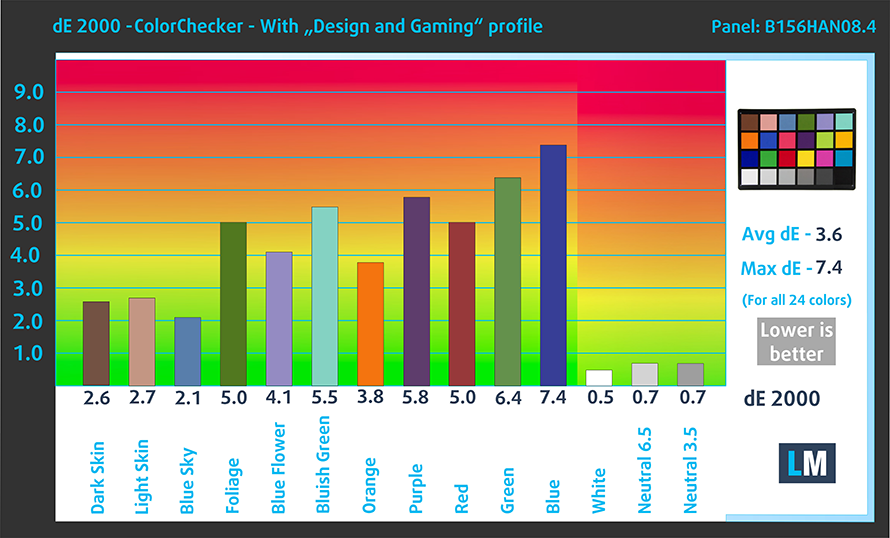
我们的 “设计和游戏 “配置文件在140cd/m2的亮度和sRGB伽玛模式下提供最佳的色温(6500K)。
我们用24种常用的颜色测试了显示器的准确性,如浅色和深色的人类皮肤、蓝天、绿草、橙色等。你可以在工厂条件下查看结果,也可以在 “设计和游戏 “配置文件下查看。
下面你可以比较微星Katana GF66(12Ux)在默认设置(左)和 “游戏和网页设计 “配置文件(右)的得分。
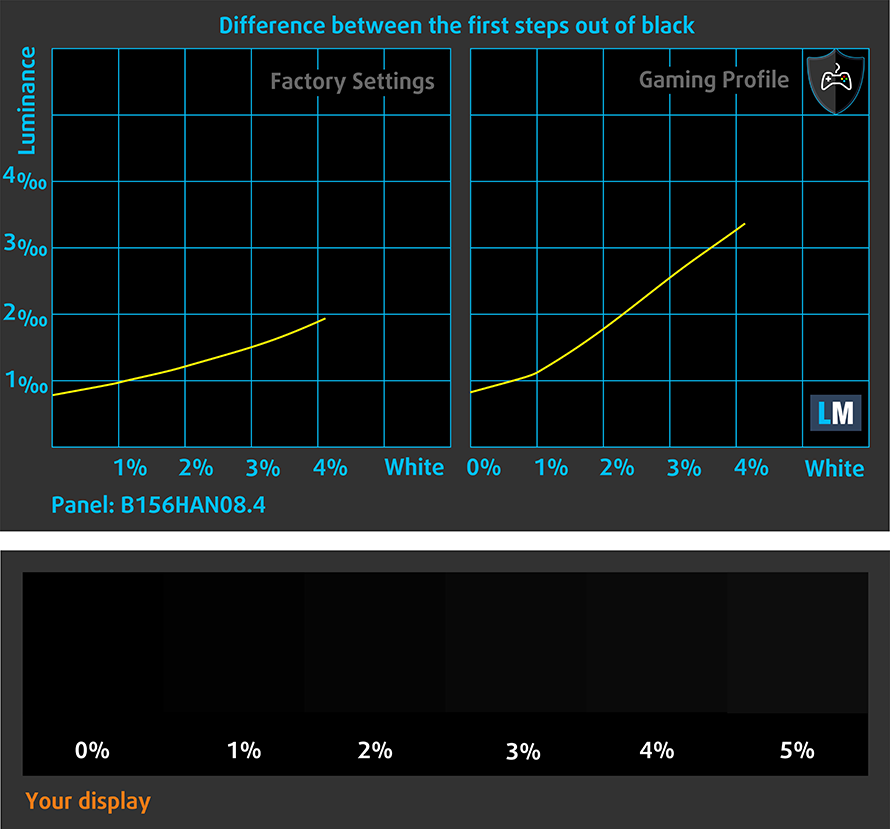
下图显示了显示器能够很好地再现图像的真正黑暗部分,这在低环境光下观看电影或玩游戏时是至关重要的。
图片的左边代表了原始设置下的显示器,而右边则是激活了 “游戏和网页设计 “配置文件。在横轴上,你会发现灰度,而在纵轴上–显示器的亮度。在下面的两张图中,你可以很容易地自己检查你的显示器如何处理最暗的细微差别,但请记住,这也取决于你当前显示器的设置、校准、视角和周围的光线条件。
响应时间(游戏能力)
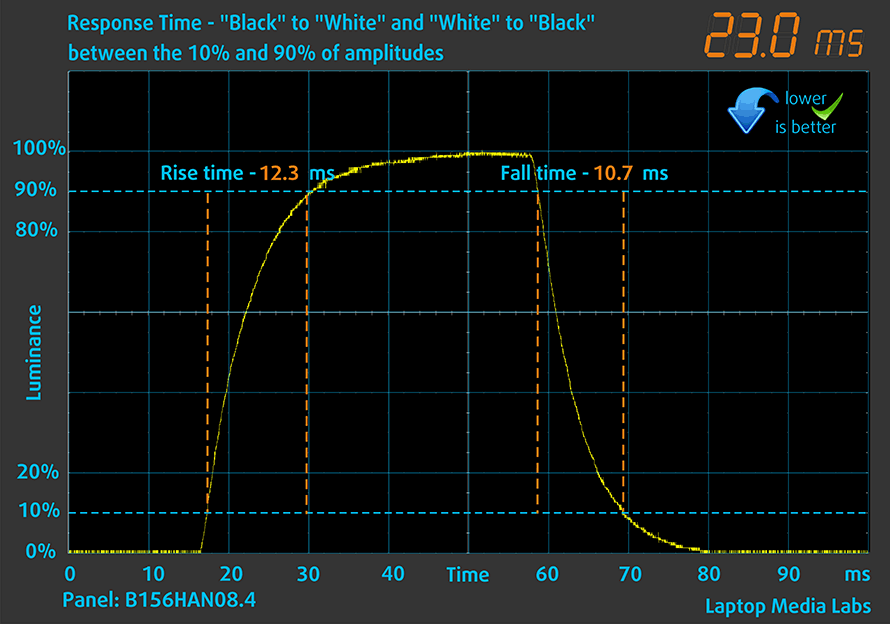
我们用通常的 “黑到白 “和 “白到黑 “的方法测试像素的反应时间,从10%到90%,反之亦然。
我们记录了下降时间+上升时间=23ms。
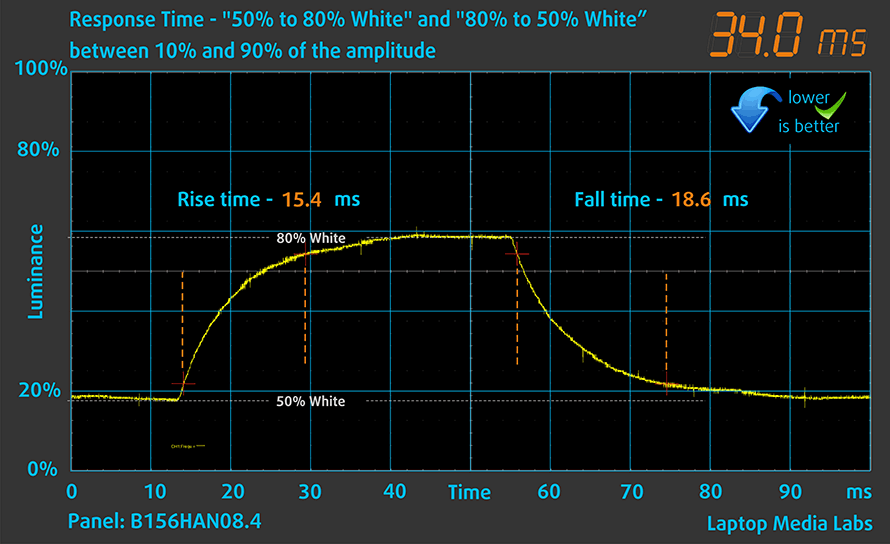
之后,我们用通常的 “从灰到灰 “的方法测试像素的反应时间,从50%的白色到80%的白色,反之,在10%到90%的振幅之间。
PWM(屏幕闪动)
脉宽调制(PWM)是控制显示器亮度的一个简单方法。当你降低亮度时,背光的光强度并没有降低,而是由电子装置以人眼无法分辨的频率关闭和开启。在这些光脉冲中,光/无光的时间比例变化,而亮度保持不变,这对你的眼睛是有害的。你可以在我们关于PWM的专门文章中阅读更多相关内容。
来自微星Katana GF66(12Ux)屏幕的光线在任何亮度水平都不会闪烁。值得庆幸的是,这使你能够长时间游戏,而没有进一步损害你的眼睛和大脑的风险。

蓝光排放
安装我们的Health-Guard配置文件,不仅可以消除PWM,还可以减少有害的蓝光排放,同时保持屏幕颜色的感观准确。如果你对蓝光不熟悉,TL;DR版本是–对你的眼睛、皮肤和整个身体产生负面影响的排放。你可以在我们关于蓝光的专门文章中找到更多相关信息。
购买我们的资料
由于我们的配置文件是为每个单独的显示器模型量身定做的,这篇文章和其各自的配置文件包是为微星Katana GF66(12Ux)配置的15.6英寸FHD IPS AUO B156HAN08.4(AUOAF90)。
*如果你在下载购买的文件时遇到问题,请尝试使用不同的浏览器来打开你通过电子邮件收到的链接。如果下载目标是一个.php文件,而不是一个档案,请将文件扩展名改为.zip,或与我们联系,[email protected]。
点击这里阅读更多关于档案的信息。
除了获得高效且有益健康的配置文件外,购买 LaptopMedia 的产品也是对我们实验室发展的支持,我们在实验室中测试设备,以提供最客观的评测。

办公工作
Office Work 主要适用于大部分时间在查看文本、表格或上网的用户。此配置文件旨在通过保持平坦的伽马曲线 (2.20)、原始色温和感知上准确的颜色来提供更好的清晰度。

设计和游戏
此配置文件适用于专业处理色彩的设计师,以及游戏和电影。Design and Gaming 将显示面板推向极限,使其在 Web 和 HDTV 的 sRGB IEC61966-2-1 标准中尽可能准确,白点为 D65。

以 33% 的折扣获取所有 3 个配置文件

声音
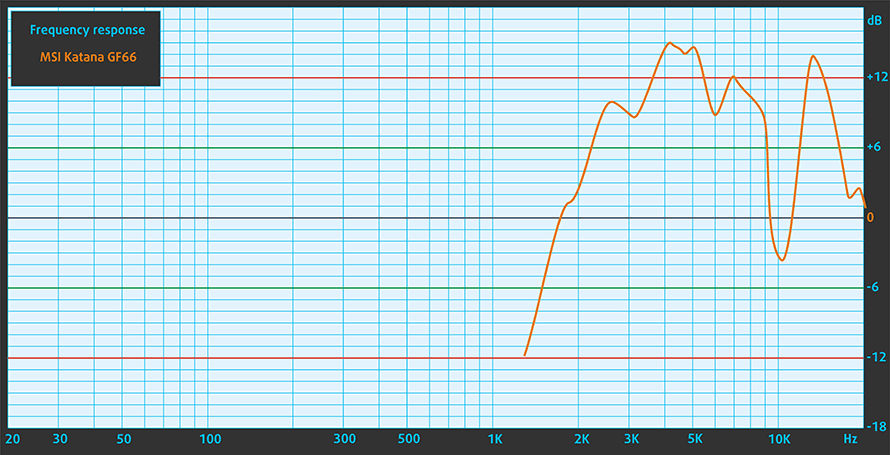
微星Katana GF66的扬声器比较响亮,但音质就是不行。它的振幅-频率特性也不是很好。
驱动程序
这款笔记本的所有驱动程序和工具都可以在这里找到。 https://www.msi.com/Laptop/Katana-GF66-12UX/support
电池
现在,我们在打开WindowsBetter性能设置的情况下进行电池测试,屏幕亮度调整到120尼特,除了我们正在测试的笔记本外,所有其他程序都关闭。这台机器配备了53.5瓦时的电池,可以持续5小时44分钟的网络浏览,或5小时31分钟的视频播放。
亮度:180 尼特;显示模式:SDR
完全放电时间:越高越好
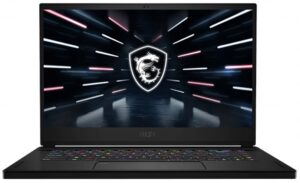
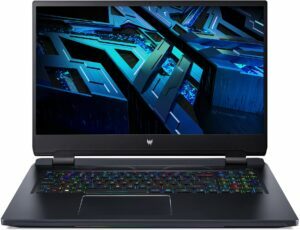
为了模拟真实生活条件,我们使用自己的脚本自动浏览超过 70 个网站。
CPU选项
这里的处理器选择包括酷睿i5-12500H,酷睿i7-12650H,以及酷睿i7-12700H。有趣的是,这个名册中最弱的环节是酷睿i7-12650H。
GPU选项
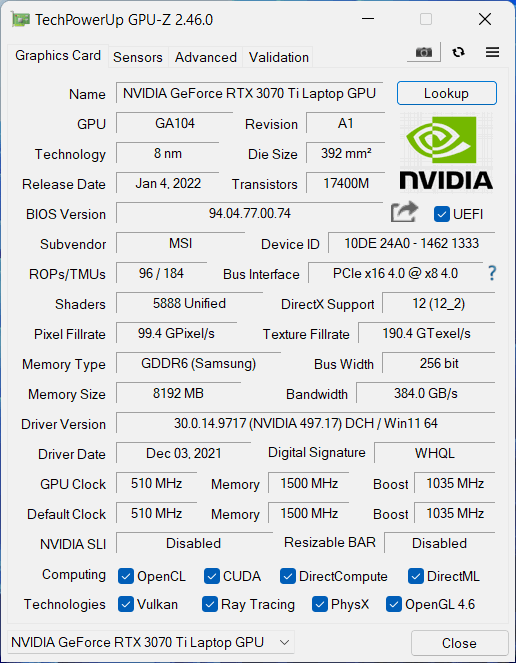
图形方面,你可以选择配备RTX 3050(60W)、RTX 3050 Ti(60W)、RTX 3060(105W)、RTX 3070(105W)或RTX 3070 Ti(105W)的配置。请记住,一些更强大的图形选项可能无法充分利用其105W TGP。一会儿你就会知道原因。
结果来自 3DMark Time Spy (Graphics)。分数越高越好。
结果来自 3DMark Fire Strike (Graphics) 基准测试(分数越高越好)
结果来自 Unigine Superposition 基准测试(分数越高越好)
MSI Katana GF66 (12Ux) GPU的变体
在这里,你可以看到市场上[系列]型号的GPU之间的大致比较。这样你就可以自己决定哪一个[系列]型号是最划算的。
注:图表显示的是最便宜的不同GPU配置,所以你应该通过点击笔记本的名称/GPU来检查这些笔记本的其他规格是什么。
结果来自 3DMark Time Spy (Graphics)。分数越高越好。
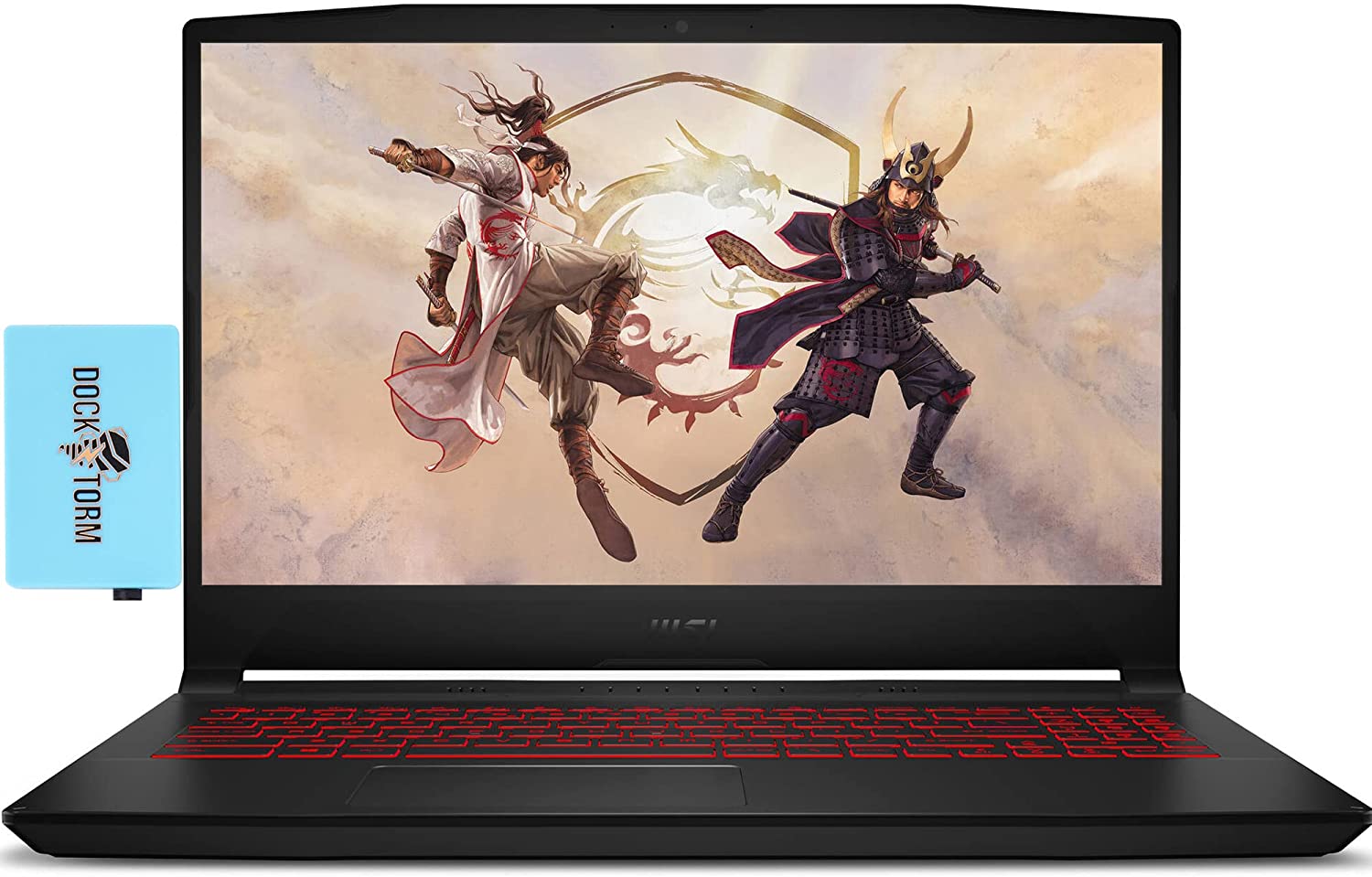
结果来自 3DMark: Fire Strike (Graphics) 基准测试(分数越高越好)
结果来自3DMark: Wild Life(图形)基准测试(分数越高越好)。
结果来自 Unigine Superposition 基准测试(分数越高越好)
游戏测试

| 地铁出埃及记 | 全高清,低(检查设置) | 全高清,高(检查设置) | 全高清,极限(检查设置) |
|---|---|---|---|
| 平均FPS | 129帧 | 73 fps | 35帧 |

| 边境地区3 | 全高清,中等(检查设置) | 全高清,高(检查设置) | 全高清,坏蛋(检查设置) |
|---|---|---|---|
| 平均帧数 | 111 fps | 91 fps | 73帧 |

| 汤姆克兰西的幽灵行动野地 | 全高清,高(检查设置) | 全高清,非常高(检查设置) | 全高清,超高清(检查设置) |
|---|---|---|---|
| 平均值 | 103 fps | 91帧 | 62 fps |

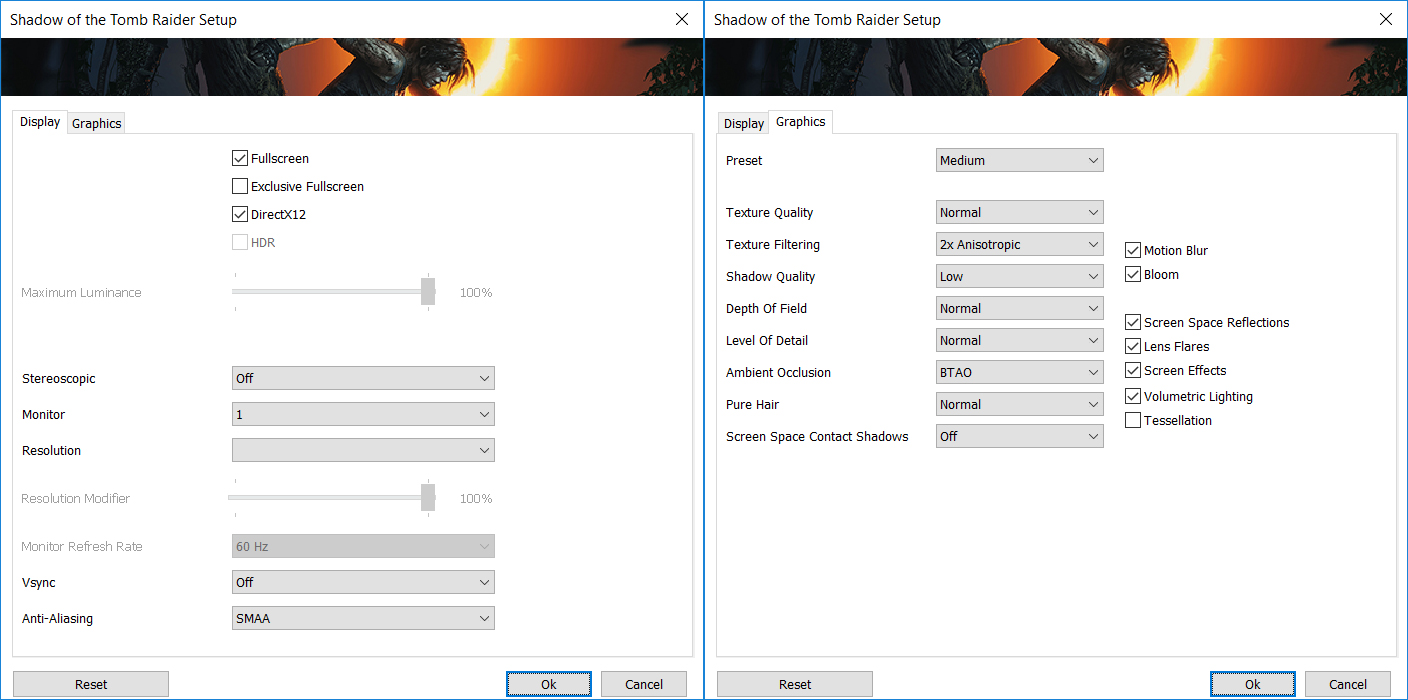
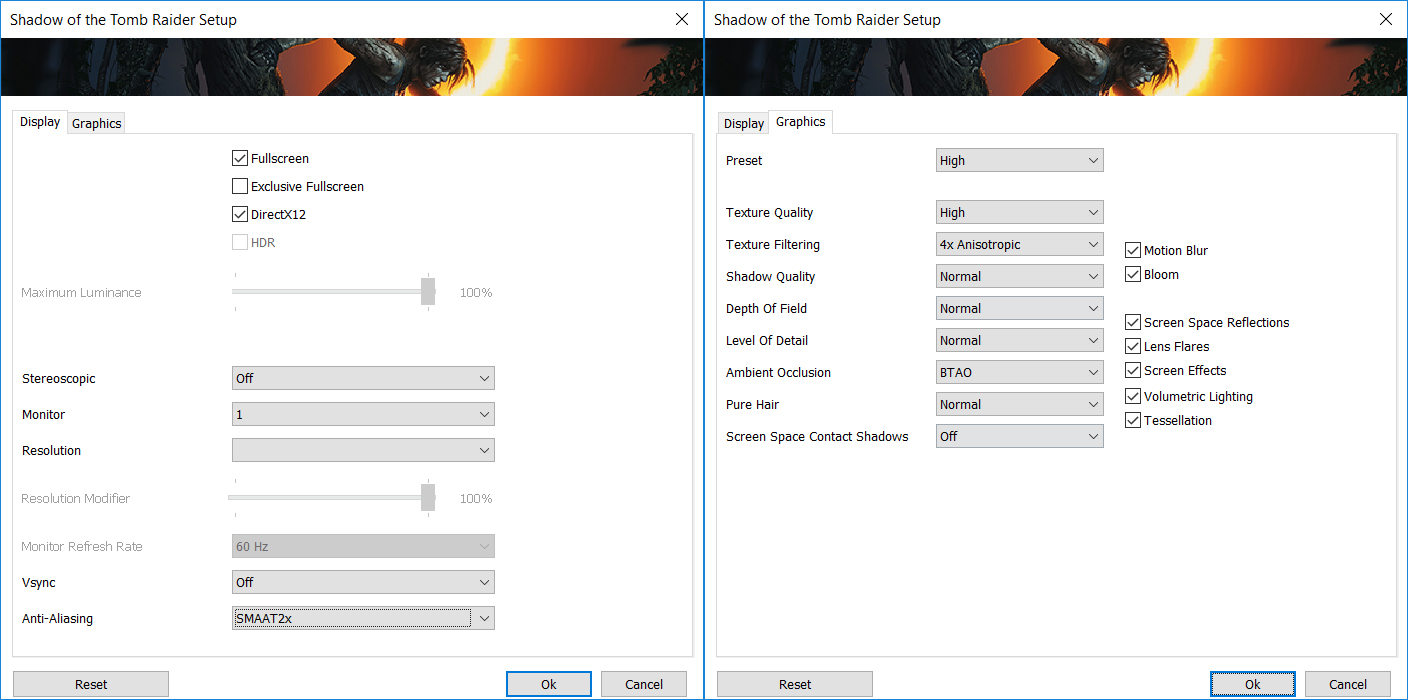
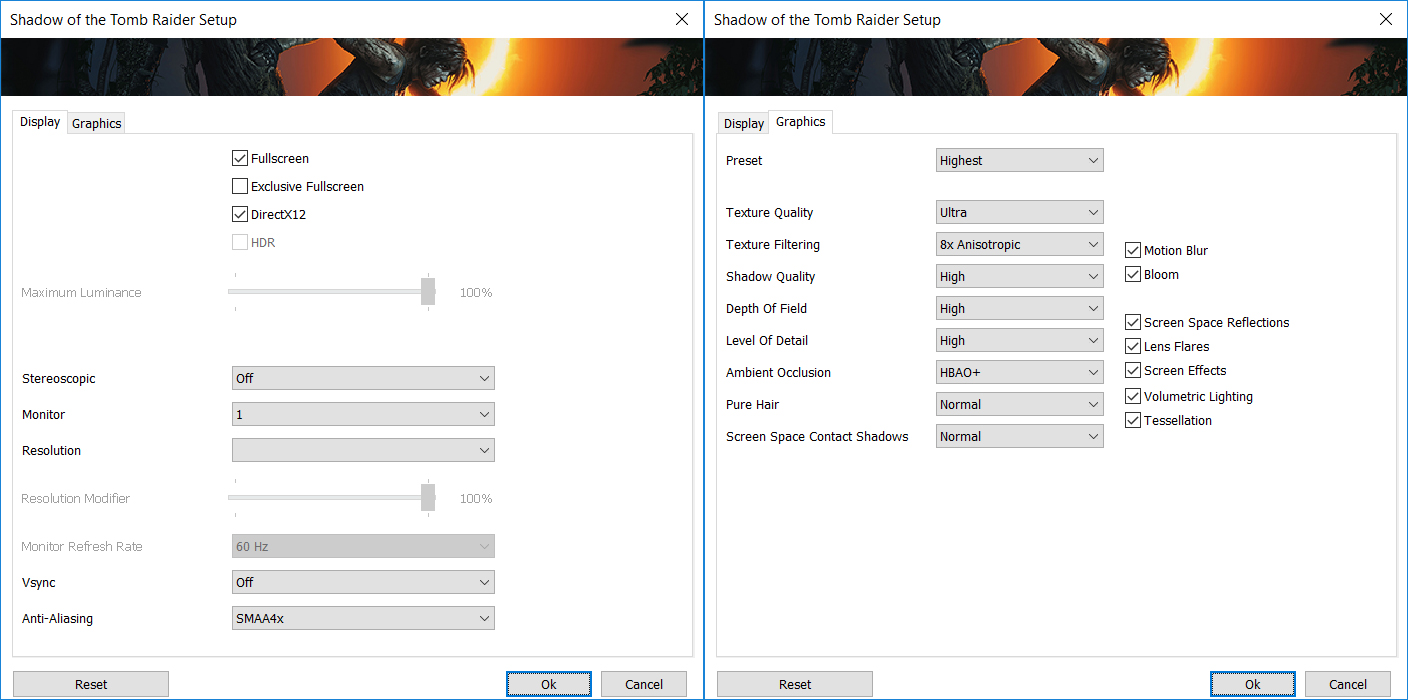
| 古墓丽影》(2018)的影子 | 全高清,中(检查设置) | 全高清,高(检查设置) | 全高清,最高(检查设置) |
|---|---|---|---|
| 平均值 | 118 fps | 111 fps | 77帧 |
温度和舒适度
CPU最大负荷
在这个测试中,我们在CPU核心上使用100%,监测其频率和芯片温度。第一栏显示计算机对短负荷(2-10秒)的反应,第二栏模拟一个严肃的任务(15-30秒之间),第三栏是一个很好的指标,说明笔记本电脑对长负荷的反应如何,如视频渲染。
平均P核频率;平均E核频率;CPU温度;封装功率
| 英特尔酷睿i7-12700H (45W TDP) | 0:02 – 0:10 秒 | 0:15 – 0:30秒 | 10:00 – 15:00 分钟 |
|---|---|---|---|
| 微星Katana GF66 (12Ux) | 3.24 GHz @ 2.68 GHz @ 82°C @ 98W | 3.17 GHz @ 2.65 GHz @ 88°C @ 94W | 2.97 GHz @ 2.55 GHz @ 86°C @ 83W |
| MSI Pulse GL76 (12Ux) | 3.29 GHz @ 2.76 GHz @ 77°C @ 97W | 3.27 GHz @ 2.75 GHz @ 83°C @ 95W | 3.14 GHz @ 2.68 GHz @ 86°C @ 85W |
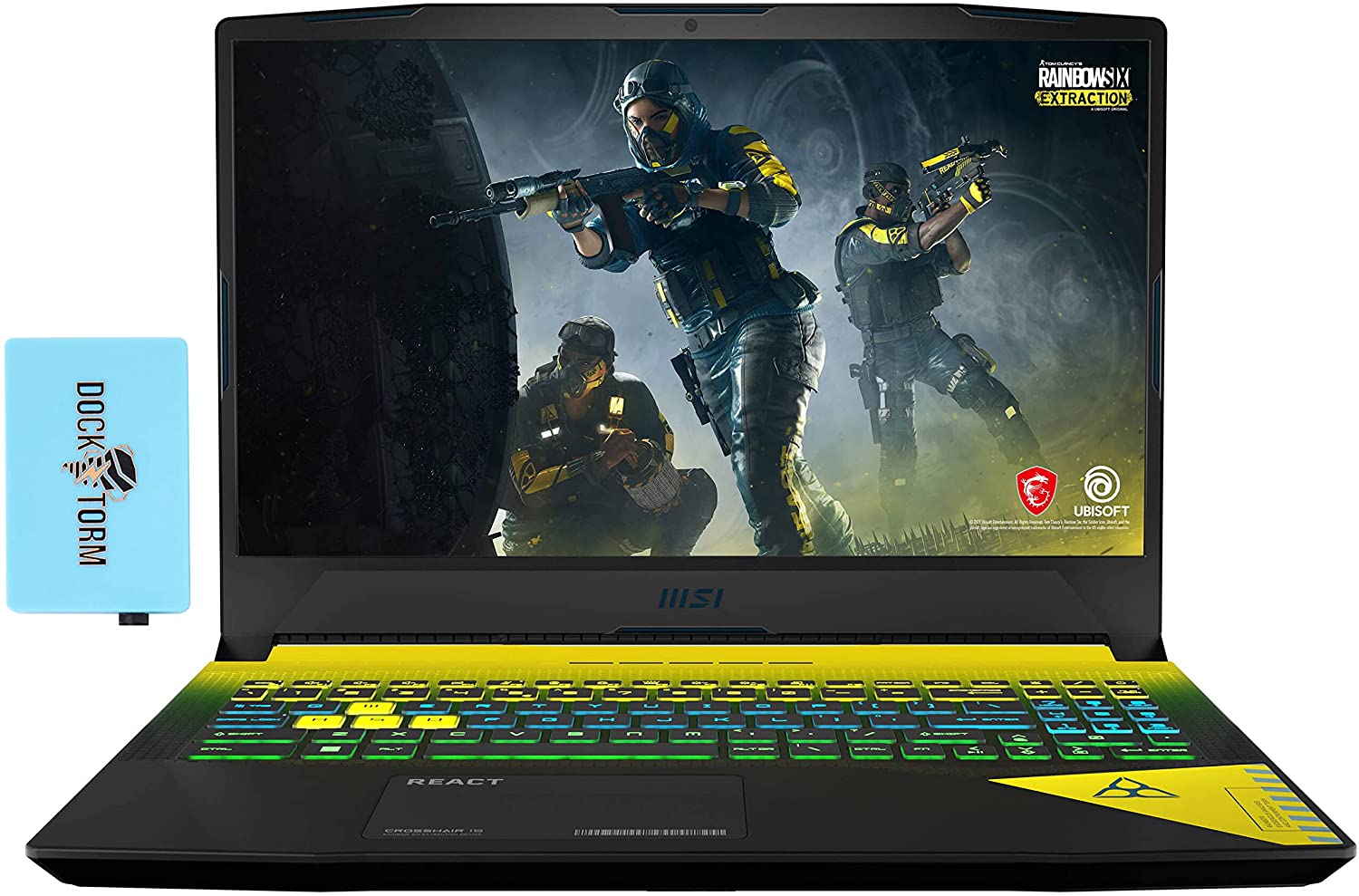
| MSI Crosshair 15 (B12Ux) | 3.27 GHz @ 2.67 GHz @ 84°C @ 97W | 3.19 GHz @ 2.65 GHz @ 91°C @ 94W | 3.05 GHz @ 2.47 GHz @ 88°C @ 80W |
| Acer Predator Helios 300 (PH317-56) | 3.39 GHz @ 2.84 GHz @ 64°C @ 103W | 3.53 GHz @ 2.76 GHz @ 71°C @ 100W | 2.66 GHz @ 2.86 GHz @ 87°C @ 102W |
| 微星Stealth GS66 (12Ux) | 3.84 GHz @ 2.82 GHz @ 83°C @ 124W | 3.55 GHz @ 2.67 GHz @ 85°C @ 107W | 3.19 GHz @ 2.42 GHz @ 83°C @ 85W |
| 微星Vector GP66 (12Ux) | 3.81 GHz @ 2.91 GHz @ 81°C @ 116W | 3.54 GHz @ 2.72 GHz @ 83°C @ 98W | 3.30 GHz @ 2.57 GHz @ 79°C @ 86W |
| Acer Predator Triton 500 SE (PT516-52s) | 3.25 GHz @ 2.52 GHz @ 89°C @ 80W | 3.10 GHz @ 2.46 GHz @ 90°C @ 73W | 2.93 GHz @ 2.38 GHz @ 91°C @ 66W |
Katana GF66(12Ux)在温度测试中没有表现出任何特别之处。它的频率明显低于一些更昂贵的竞争对手,这使它在纯计算性能方面处于劣势。
现实生活中的游戏
| NVIDIA GeForce RTX 3070 Ti | GPU频率/核心温度(2分钟后) | GPU频率/核心温度(30分钟后) | GPU频率/核心温度(最大风扇) |
|---|---|---|---|
| 微星Katana GF66 (12Ux) | 1226 MHz @ 74°C @ 87W | 1225 MHz @ 75°C @ 87W | 1260 MHz @ 69°C @ 88W |
| 华硕ROG Strix SCAR 15 G533 (2022) | 1631 MHz @ 80°C @ 149W | 1614 MHz @ 81°C @ 149W | – |
| Acer Predator Helios 300 (PH317-56) | 1637 MHz @ 70°C @ 149W | 1628 MHz @ 72°C @ 149W | 1646 MHz @ 67°C @ 150W |
| 微星 Stealth GS66 (12Ux) | 1277 MHz @ 71°C @ 92W | 1250 MHz @ 75°C @ 91W | 1314 MHz @ 64°C @ 92W |
| Acer Predator Triton 500 SE (PT516-52s) | 1270 MHz @ 87°C @ 115W | 1200 MHz @ 87°C @ 105W | 1320 MHz @ 87°C @ 113W |
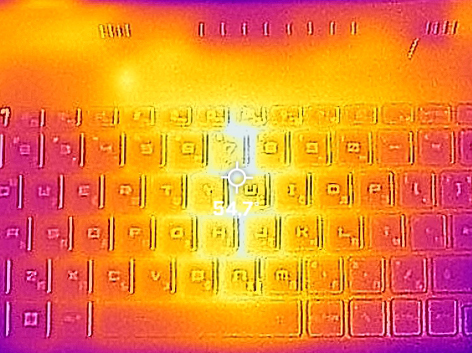
在这里,你可以看到为什么我们说RTX 3070 Ti没有达到其功率目标。微星选择了宽松的方式,以保持低温度。起初,我们对他们的决定感到不解,但事实是,他们知道一些我们不知道的事情–机箱吸收了非常(不)健康的一部分热量,这使得键盘非常温暖。
游戏的舒适性
正如你所想象的,这并不完全是你认为的 “舒适 “的东西。你可以随时打开 “CoolerBoost “选项,使笔记本的整体温度降低。然而,这将使笔记本变得非常嘈杂,虽然GPU将得到约6°C的冷却,但你不能期望外部设备也发生同样的情况。
评定结果
最终,微星认为它很聪明,把预算的Katana GF66(12Ux),从英特尔和英伟达的最新和最伟大的东西塞进去,并称它为便宜的笔记本电脑。是的……没有。特别是,RTX 3070 Ti选项确实动力不足,其主要原因是散热问题。这并不出乎意料,因为去年Katana GF66也不是特别引人注目。
但是,等等,你会说,这款笔记本的价格非常实惠,你不需要去买大男孩的GPU。而你将是完全正确的。例如,你仍然可以安下心来购买RTX 3050 Ti,而且你仍然会得到一个坚实的底盘(虽然铰链有点脆弱),以及至少一个144Hz的IPS显示屏。
说到这里,微星Katana GF66(12Ux)的144Hz IPS面板与该设备的价格标签相对应。它的像素响应时间很慢(导致撕裂),并且只覆盖53%的sRGB色域。从好的方面看,它的可视角度很舒适,对比度也很好。此外,它在任何亮度水平下都不会闪烁。不幸的是,最大亮度不是很高,这使得在明亮的环境中使用它有点困难。
另一个挫折是缺少一个Thunderbolt 4连接器,以及一个SD卡读卡器。的确,这是不幸的,但微星不得不采取一些措施来降低价格,而I/O是最先受到打击的东西之一。
另一方面,我们很高兴可升级性没有受到影响,你仍然得到两个SODIMM插槽,总共可容纳64GB DDR4内存。此外,两个M.2 PCIe x4插槽支持第4代驱动器,这很好。
然而,你必须再次知道,你的电池寿命将被限制在最多5小时44分钟的单标签网络浏览。你不会在一次充电中获得一整天的工作,而且你绝对应该避免在电池电量下玩游戏。
在一天结束的时候,是选择一个拥有更强大硬件的不太高档的笔记本,还是应该买一个拥有更好的执行力和功能包,但CPU和GPU能力较弱的设备?嗯,这和汽车的情况差不多。你应该选择对你更有意义的那一款。如果你只是玩游戏–那就选择价格较低、硬件较好的设备。然而,你必须注意像Katana GF66(12Ux)这样的设备,它的RTX 3070 Ti的TGP为105W,但只能提取88W。
你可以在我们的规格系统中查看价格和配置。 https://laptopmedia.com/series/msi-katana-gf66-12ux/
Pros
- 有竞争力的价格
- 两个SODIMM插槽,以及最多两个M.2 PCIe x4插槽,支持第四代产品
- 僵硬的结构
- 缺乏PWM(AUO B156HAN08.4(AUOAF90))。
- 144Hz刷新率(AUO B156HAN08.4 (AUOAF90))
- 强大的硬件选项
Cons
- 53%的sRGB覆盖率(AUO B156HAN08.4 (AUOAF90))
- 像素响应时间慢,最大亮度低(友达B156HAN08.4 (AUOAF90))。
- 没有SD卡读卡器和Thunderbolt 4
- *运行时很热,不能从硬件中提取最大的能量
 Author: Alex Iliev
 Author: eng. Kroum NikolovHead of Engineering at LaptopMedia.com, inventor and innovator with 40+ years of experience in electronics and high technology.

![[2026 年 5 月]亚马逊全球最畅销笔记本电脑 GPU 排行榜–苹果以 45% 的份额独占鳌头,包揽前三名;英伟达™(NVIDIA®)RTX 5060 引领专用 GPU 阵营](https://laptopmedia.com/wp-content/uploads/2026/06/Best-Selling-GPUs-GLOBAL-Top-10-400x225.jpg)
![[2026 年 5 月] 亚马逊全球最畅销笔记本电脑 CPU 排行榜–苹果以 45.2% 的市场份额压倒竞争对手,M5 独占鳌头](https://laptopmedia.com/wp-content/uploads/2026/06/Best-Selling-CPUs-GLOBAL-Top-10-400x225.jpg)
![[May 2026] Amazon Germany: Top 7 Best-Selling Gaming Laptops – Lenovo Legion 5i Crowned Champion Amidst Fierce Mid-Range Competition](https://laptopmedia.com/wp-content/uploads/2026/06/Best-Selling-Gaming-Laptops-DE-Top-10-1-400x225.jpg)
![[May 2026] Amazon Italy: Top 10 Best-Selling Laptops – Apple MacBook Neo Reigns Supreme, Premium Models Capture Dominant Revenue Share](https://laptopmedia.com/wp-content/uploads/2026/06/Best-Selling-Laptops-IT-Top-10-400x225.jpg)
The 12UD-878CA only has 1 x m2 ssd slot so only upgradable