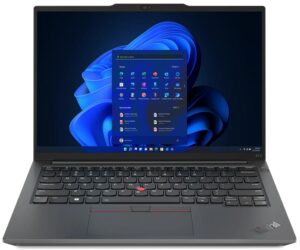
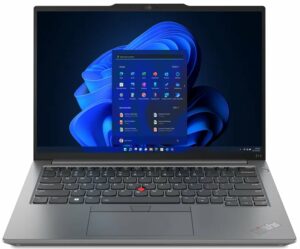
如何打开联想 ThinkPad E14 Gen 5(英特尔)–拆卸和升级选项
#CommissionsEarned
打开笔记本电脑
- 松开笔记本电脑底板上的 7 颗十字头螺钉。
- 使用塑料撬棍,从顶部的一个角开始,轻轻地将底板与机箱分开。
小心:动作要轻柔,以免损坏内部组件或固定底板的夹子。
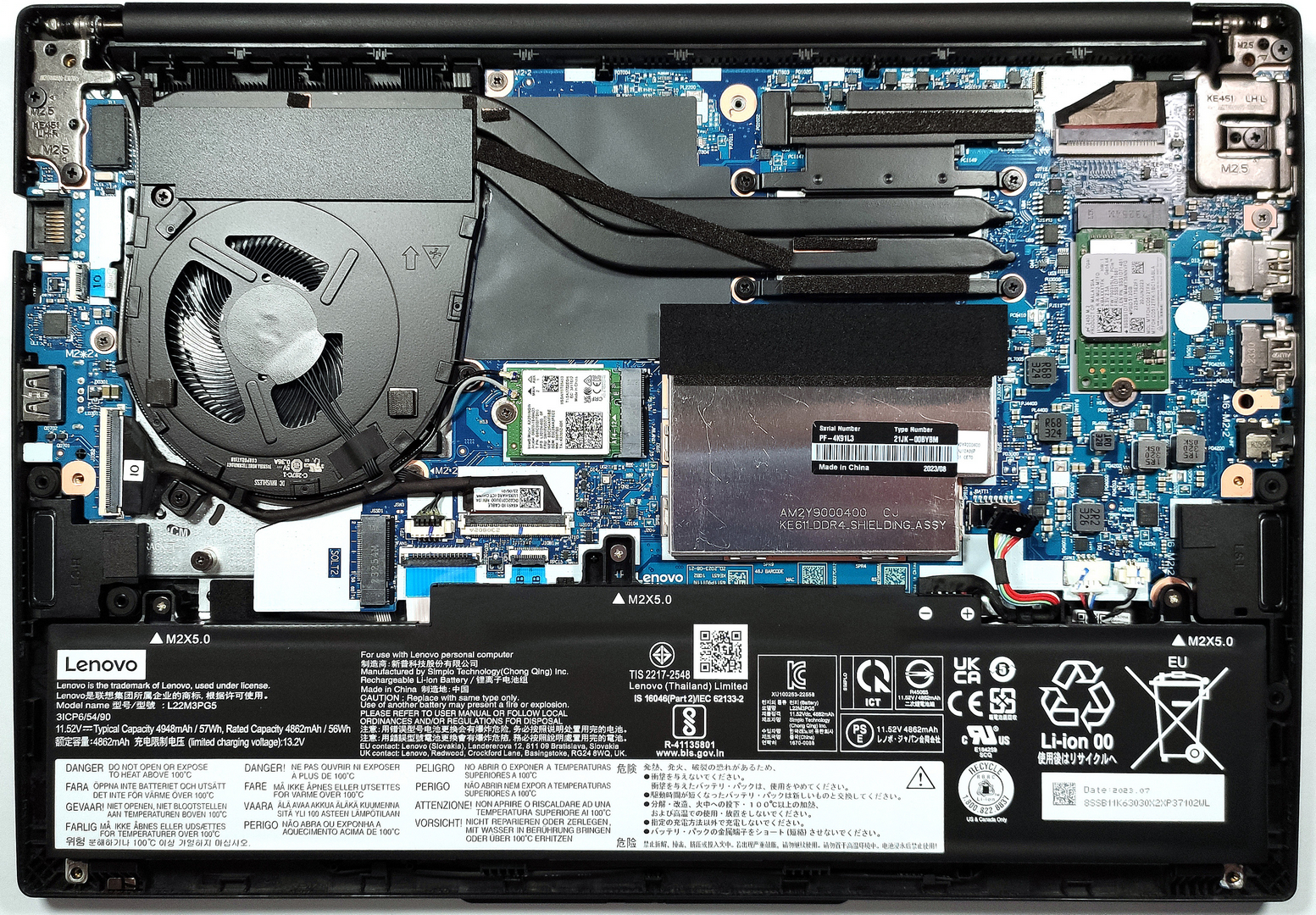
取出电池
- 用塑料工具将电池连接器轻轻拉出,断开与主板的连接。
- 拧下将电池固定在底座上的三颗十字头螺钉。
- 从电池盒中取出电池。
更多信息:笔记本电脑有两种电池可供选择:一种是容量为 47Wh 的默认电池,另一种是可选的 57Wh 电池。57 瓦时电池可提供长达 16 小时 40 分钟的网页浏览或 7 小时 9 分钟的视频播放。
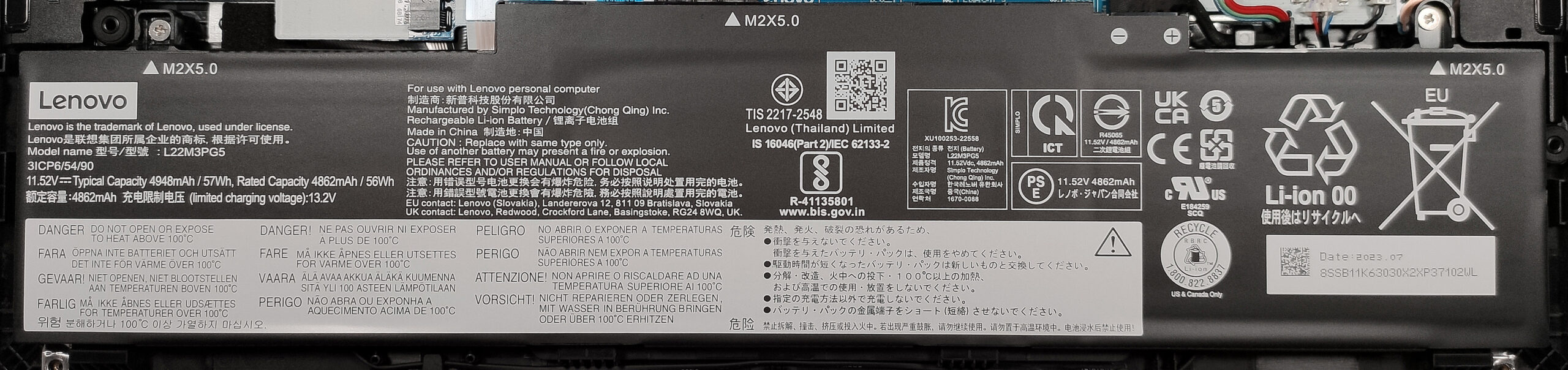
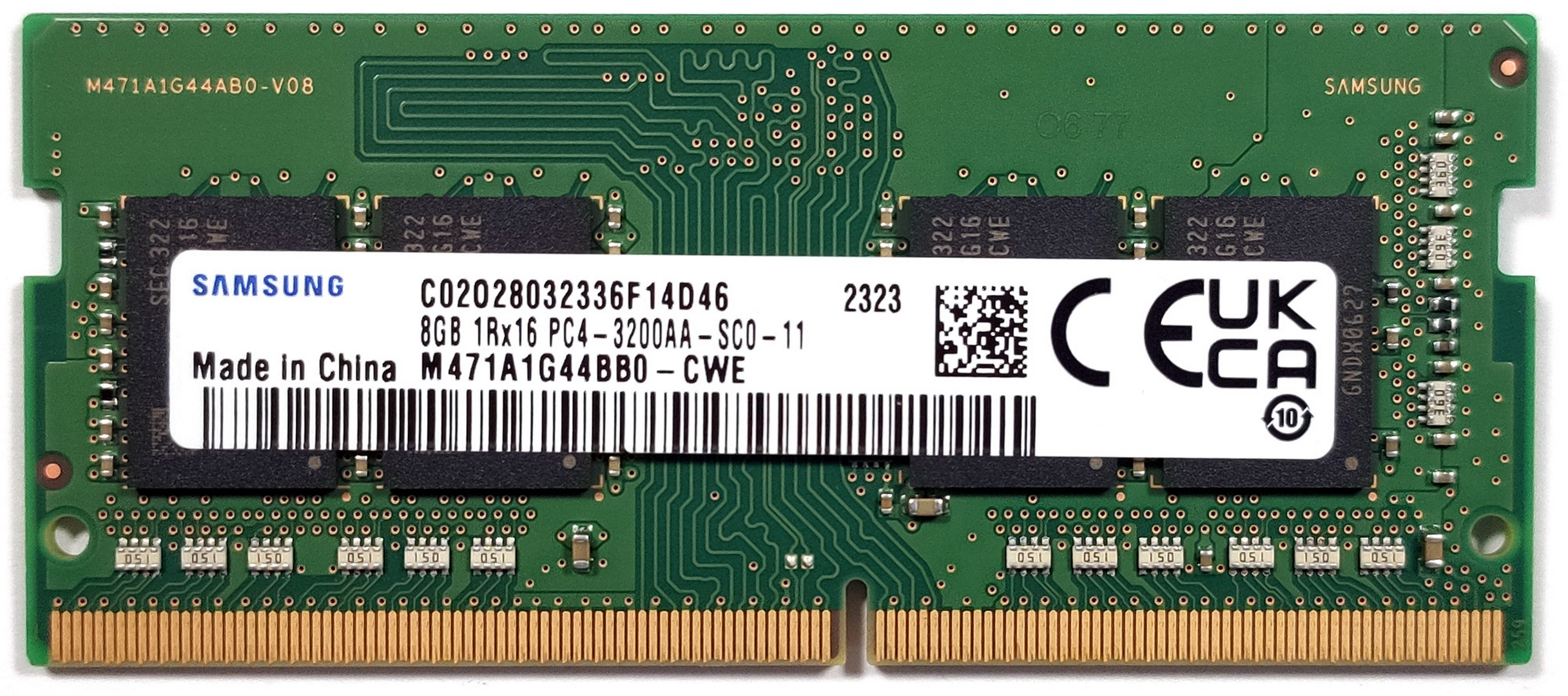
升级内存
- 找到主板金属护罩下的内存部分。
- 如果要升级,将内存条两侧的夹子轻轻向外推,取出现有的 SODIMM。内存会弹出并被拉出。
- 将新的 DDR4-3200MHz 内存模块以一定角度插入插槽,然后向下压,直到夹子将其锁定。
你可以在这里购买 DDR4 内存模块:Buy from Amazon.cn (#CommissionsEarned)
更多信息:该笔记本电脑在双通道模式下支持高达 48GB 的 DDR4-3200MHz 内存,其中 8GB 或 16GB 焊接内存和一个 SODIMM 插槽可用于扩展。
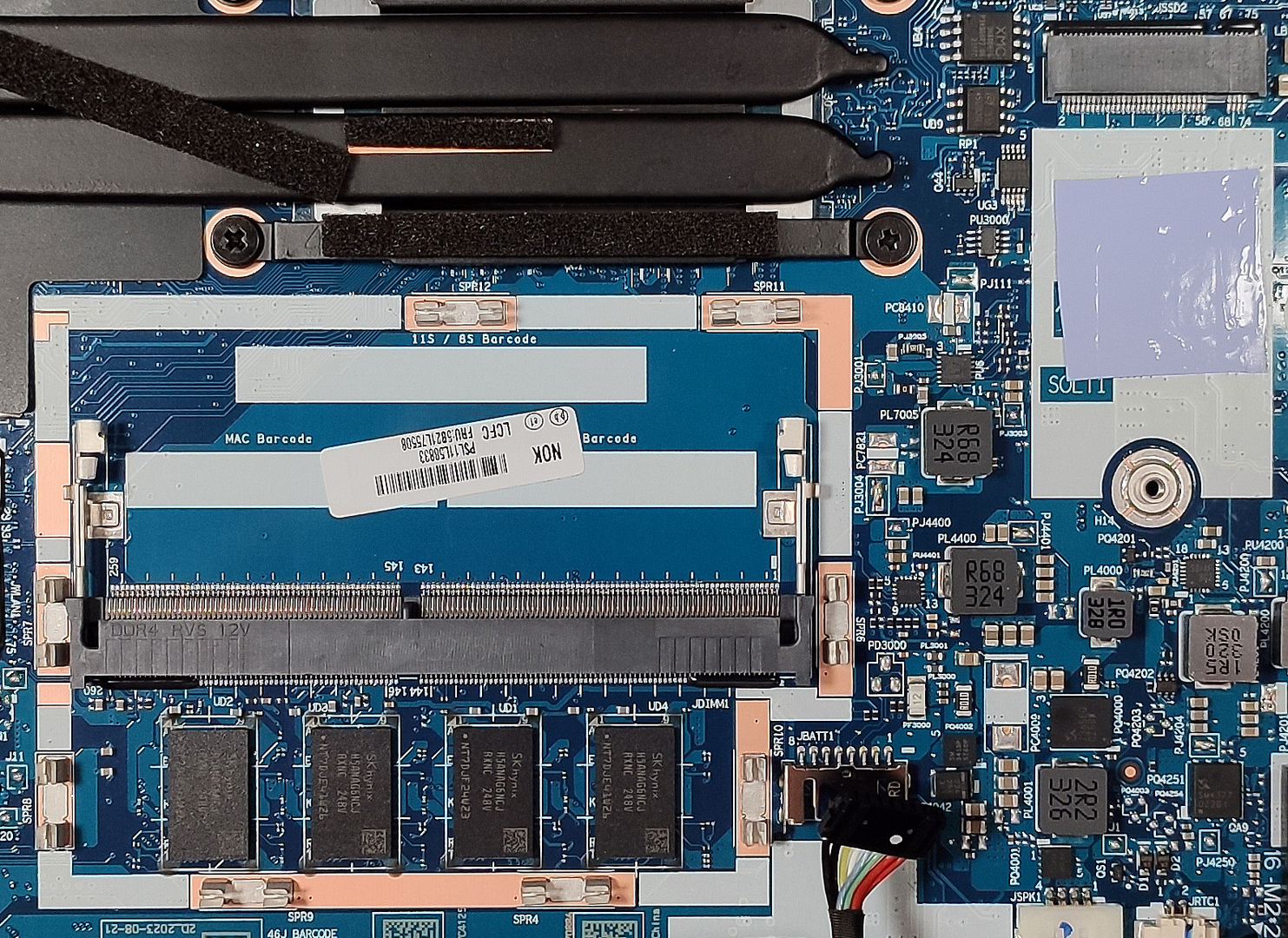
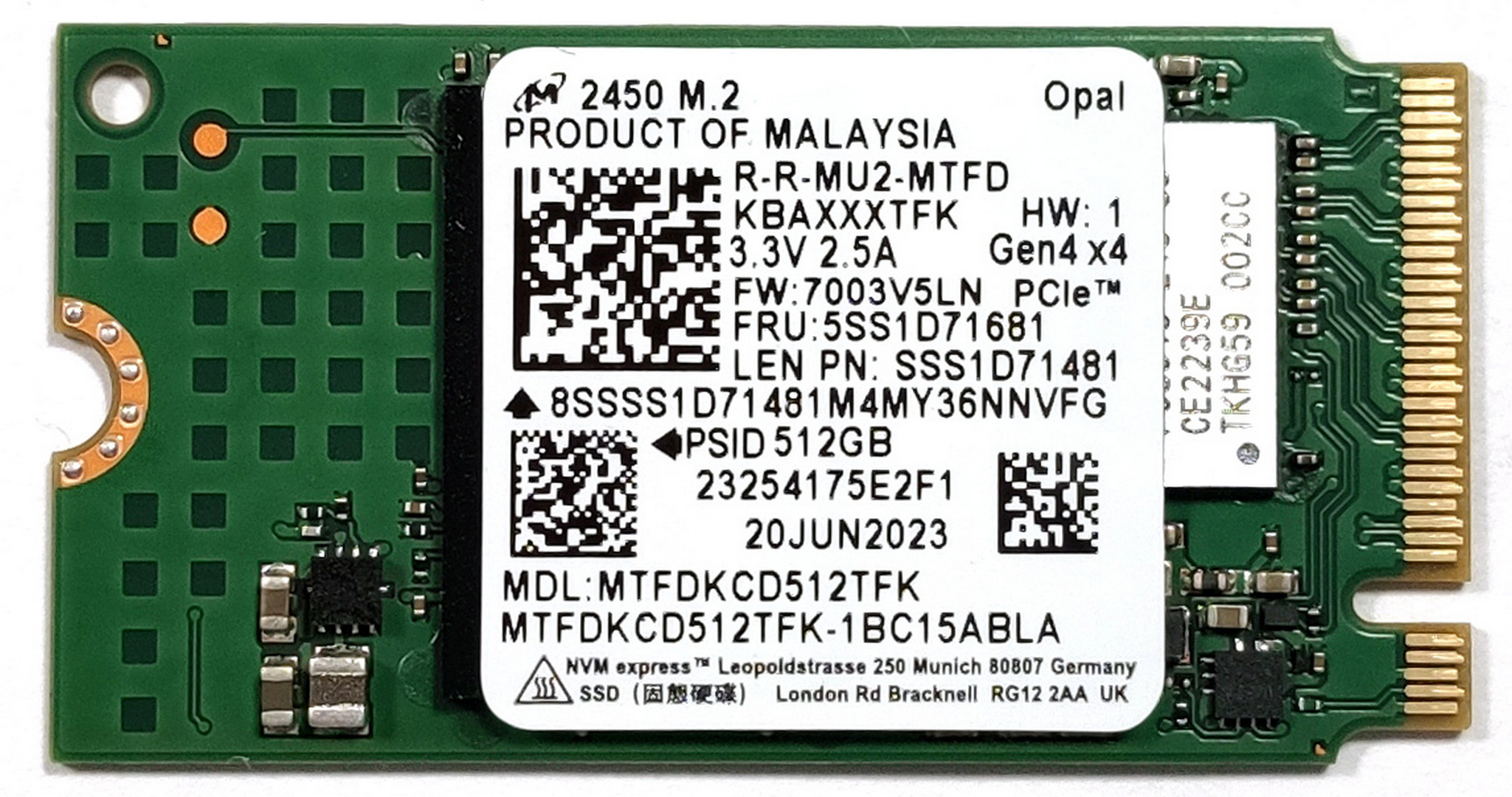
升级固态硬盘
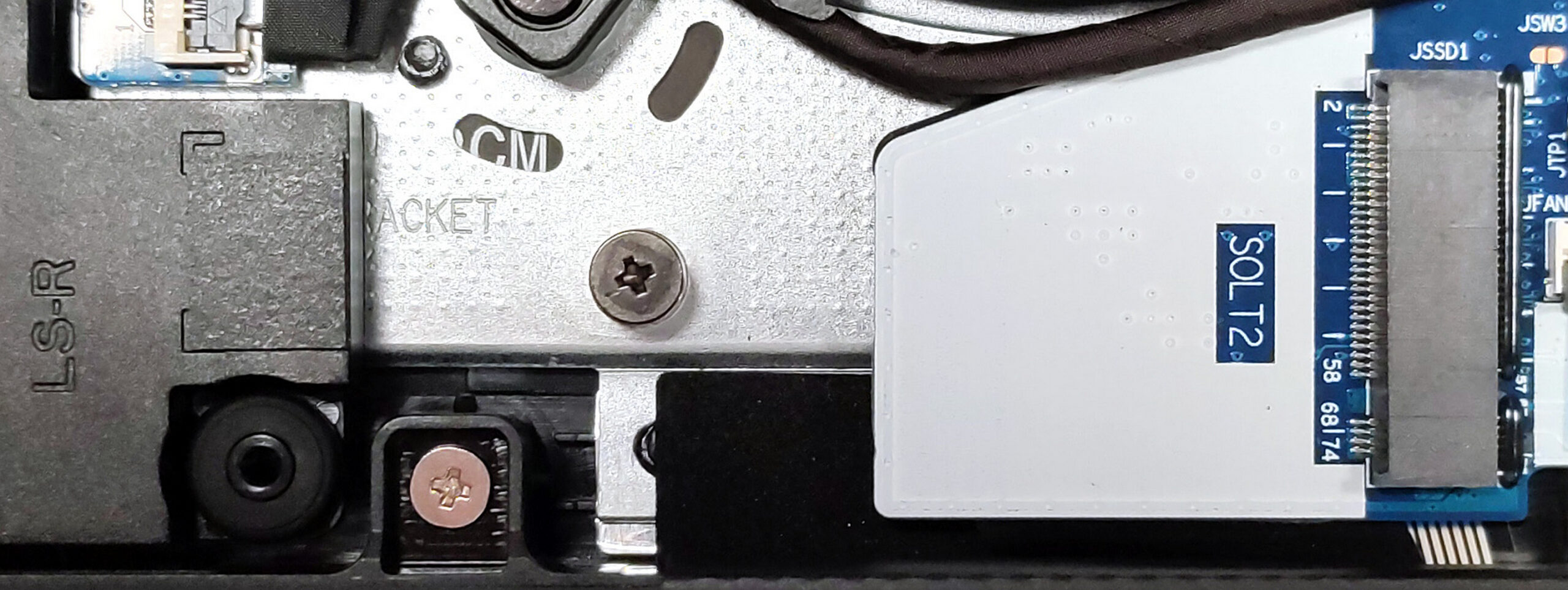
- 识别主板上的两个 M.2 插槽。注意右侧插槽用于第 4 代 NVMe 固态硬盘,左侧插槽用于第 3 代固态硬盘。
- 要升级,请卸下固定预装固态硬盘的螺丝,然后轻轻拉出。
- 将新的固态硬盘插入插槽并用螺丝固定。确保散热垫正确对齐,以达到最佳散热效果。
你可以在这里购买 2242 SSD 模块:Buy from Amazon.cn (#CommissionsEarned)
更多信息:笔记本电脑有两个 M.2 插槽用于存储扩展,支持一个第 4 代和一个第 3 代 NVMe SSD。
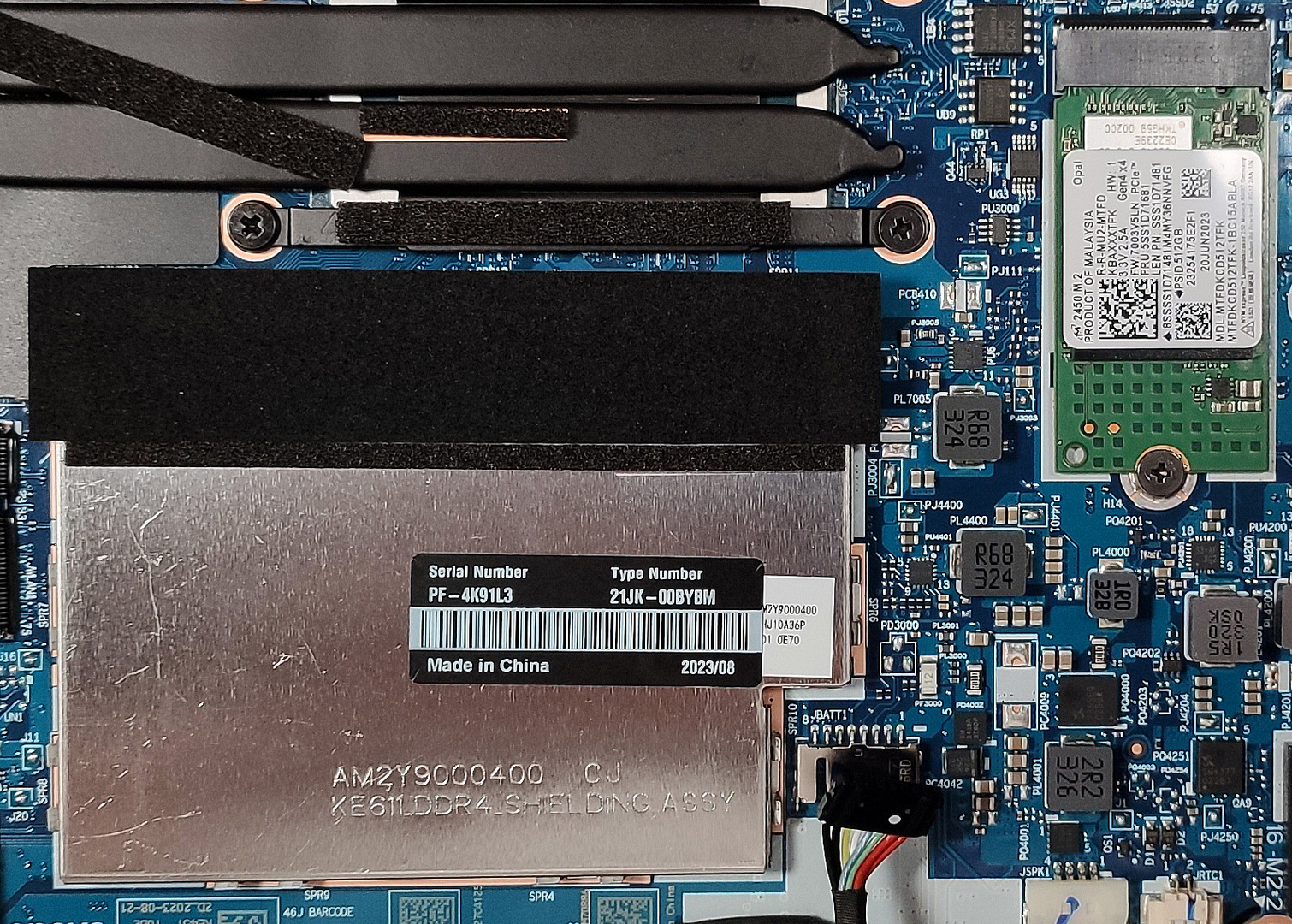
冷却系统的维护
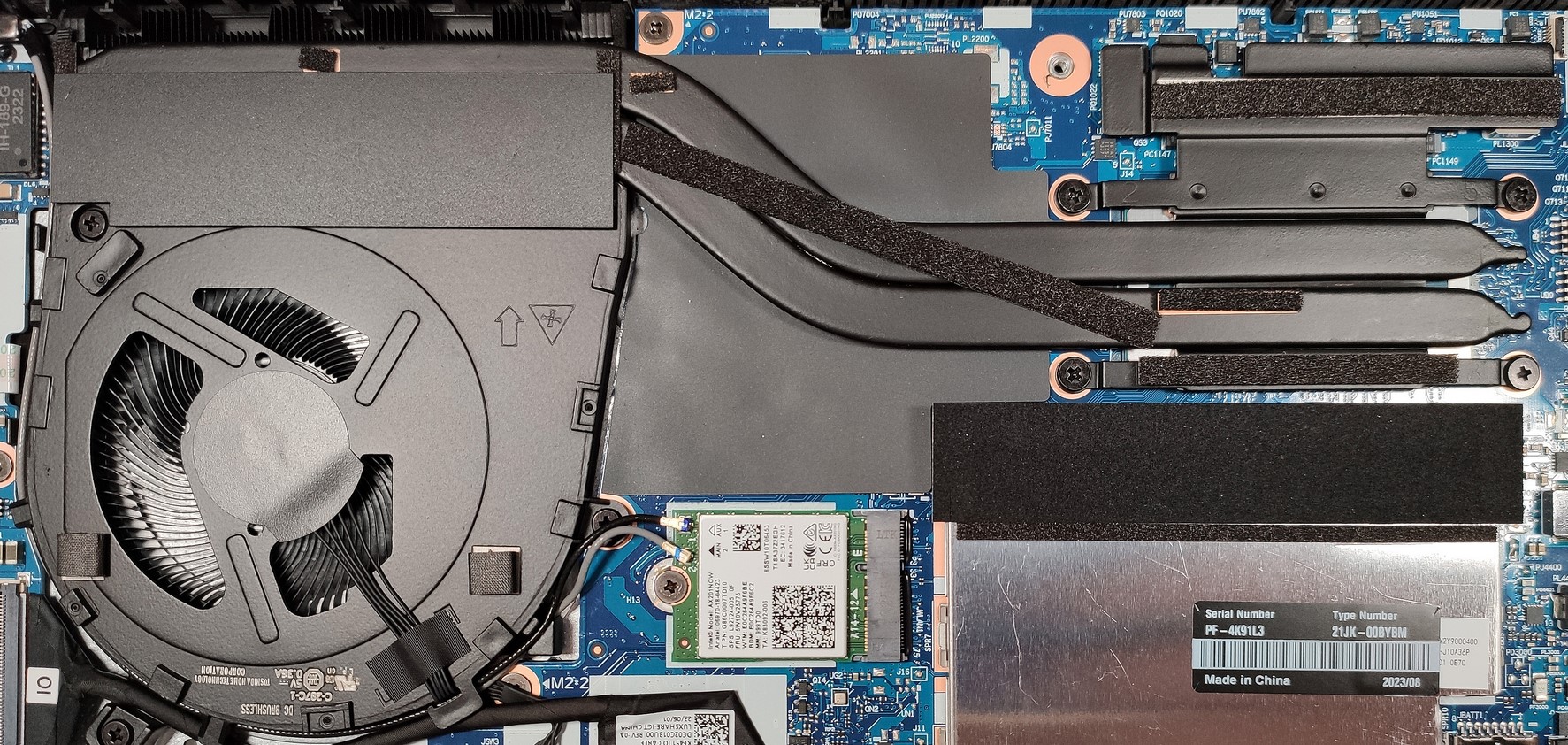
- 找到冷却系统组件 – 一个风扇、两根热管、一个散热片和一个散热器。
- 卸下风扇和散热片与主板的固定螺丝。
- 用压缩空气清洁风扇和散热器。如果要更换导热膏,请将 CPU 和散热片上的旧导热膏清理干净,然后涂上一层薄薄的新导热膏。
- 重新装上风扇和散热片,确保拧紧螺丝。
注意:确保导热膏涂得薄而均匀,以防过热。
更多信息:虽然散热系统的设计并不高,但它能有效管理笔记本电脑部件的热输出,确保在正常使用情况下性能稳定。
#CommissionsEarned
 Author: Anna Iorgova
订阅
0 Comments



![[2026年5月] 亚马逊全球:十大畅销游戏本——高性价比的华硕TUF Gaming A15主导市场](https://laptopmedia.com/wp-content/uploads/2026/06/Best-Selling-Gaming-Laptops-GLOBAL-Top-10-400x225.jpg)
![[2026年5月] 亚马逊全球:十大畅销笔记本电脑——在Air和Pro系列销量强劲的背景下,苹果亲民的“MacBook Neo”荣登榜首](https://laptopmedia.com/wp-content/uploads/2026/06/Best-Selling-Laptops-GLOBAL-Top-10-400x225.jpg)
![[2026年5月] 亚马逊全球热销笔记本电脑品牌——苹果在销量和营收方面均占据主导地位](https://laptopmedia.com/wp-content/uploads/2026/06/GLOBAL-Best-Brands-400x225.jpg)