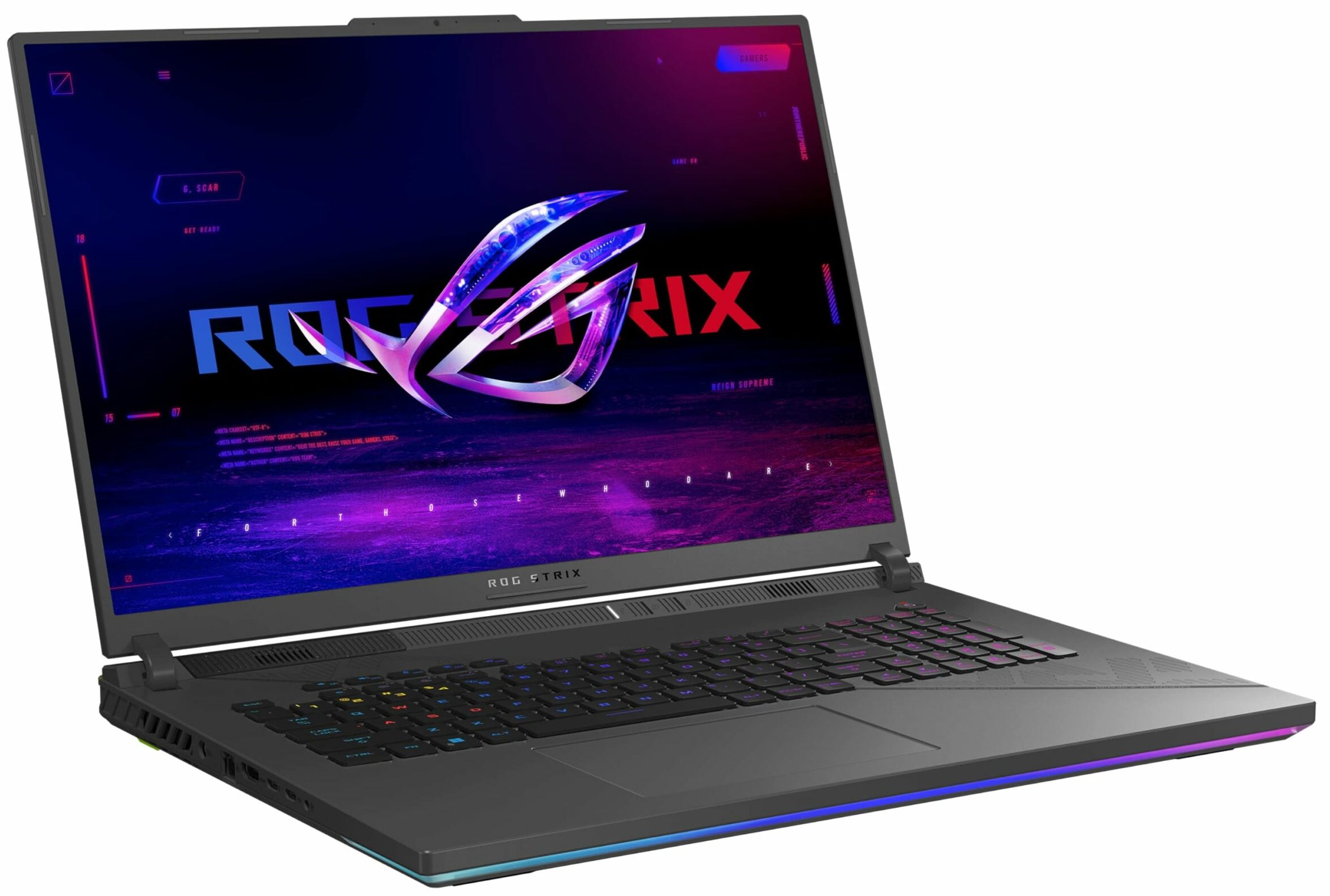
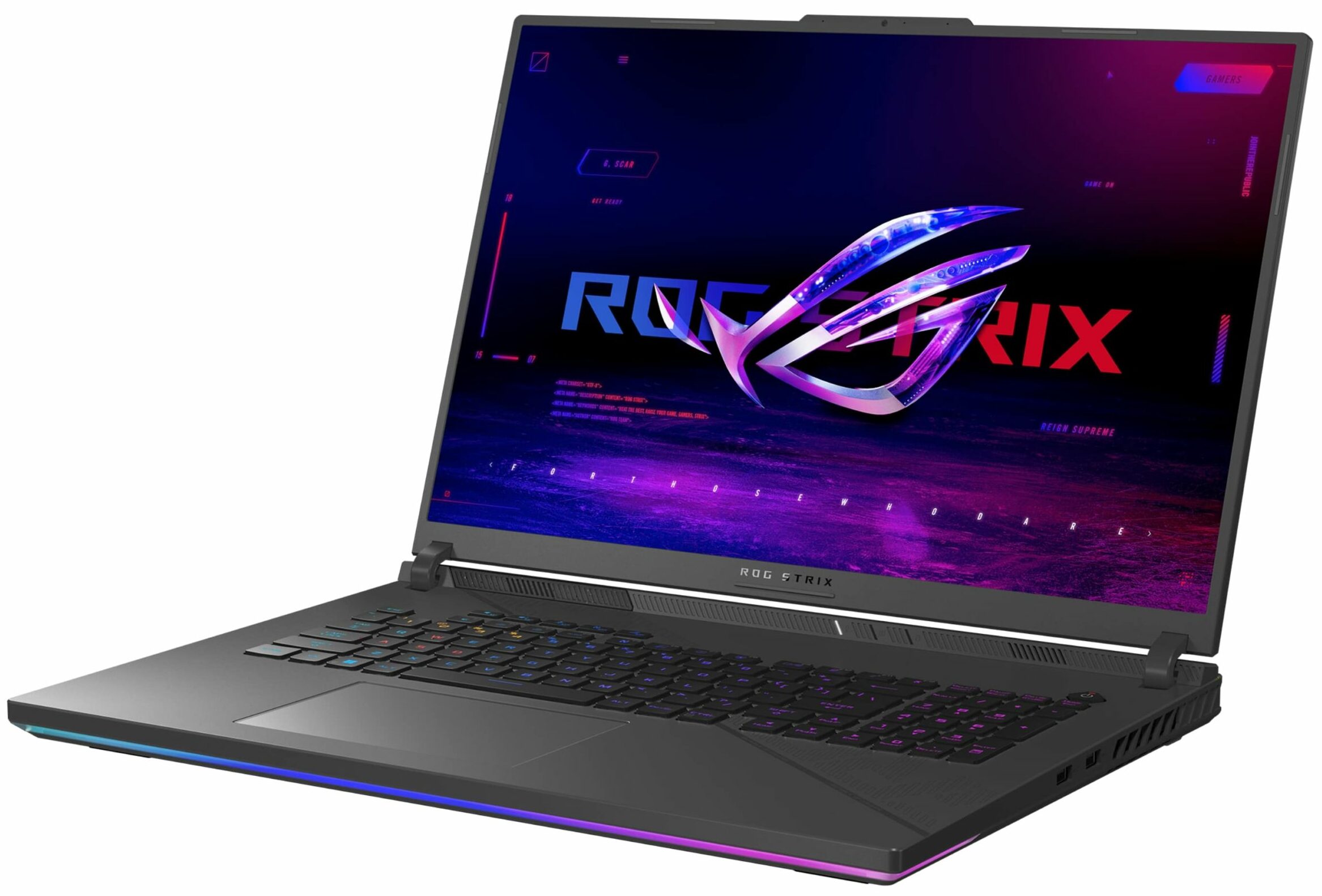
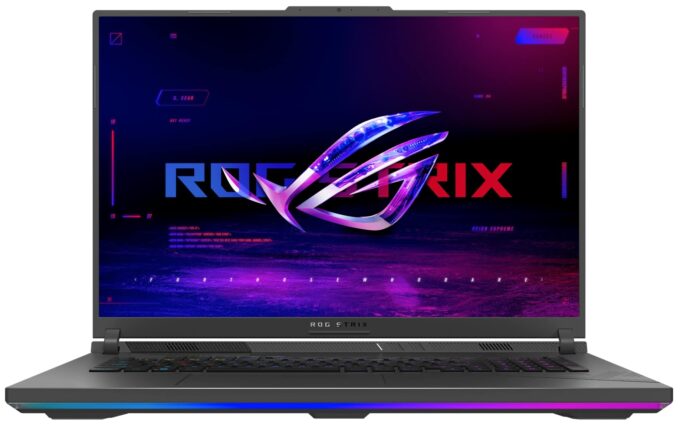
ASUS ROG Strix G18

- 发布日期: 22 Jan 2025
- Intel Core i9-14900HX
- NVIDIA GeForce RTX 4080 (Laptop, 175W)
- 18.0", WQXGA (2560 x 1600), 240 Hz, IPS
- 4000GB SSD
- 64GB RAM
- 3.00 kg (6.6 lbs)
ASUS ROG Strix G18 (G814, 2024) 深度评测
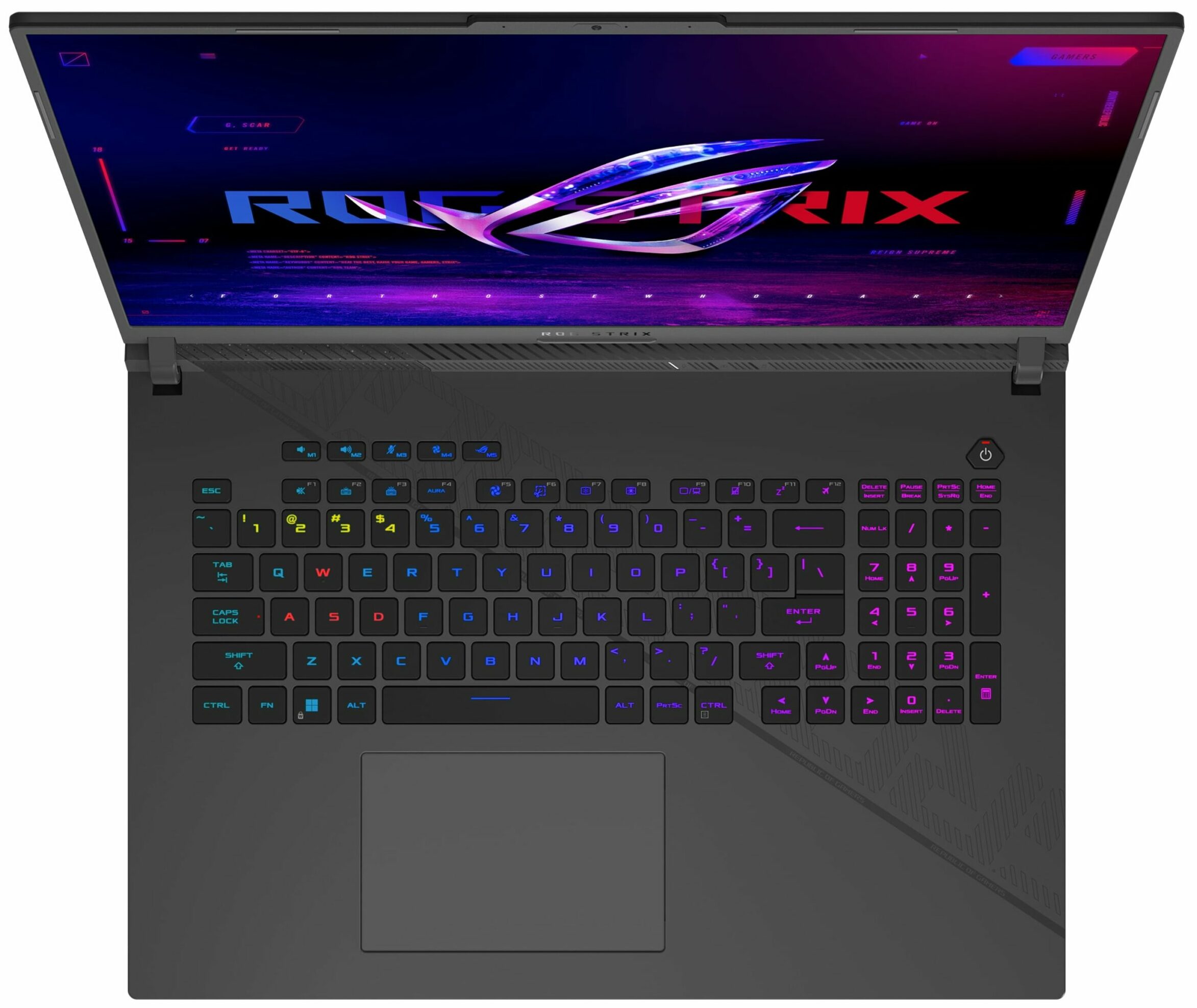
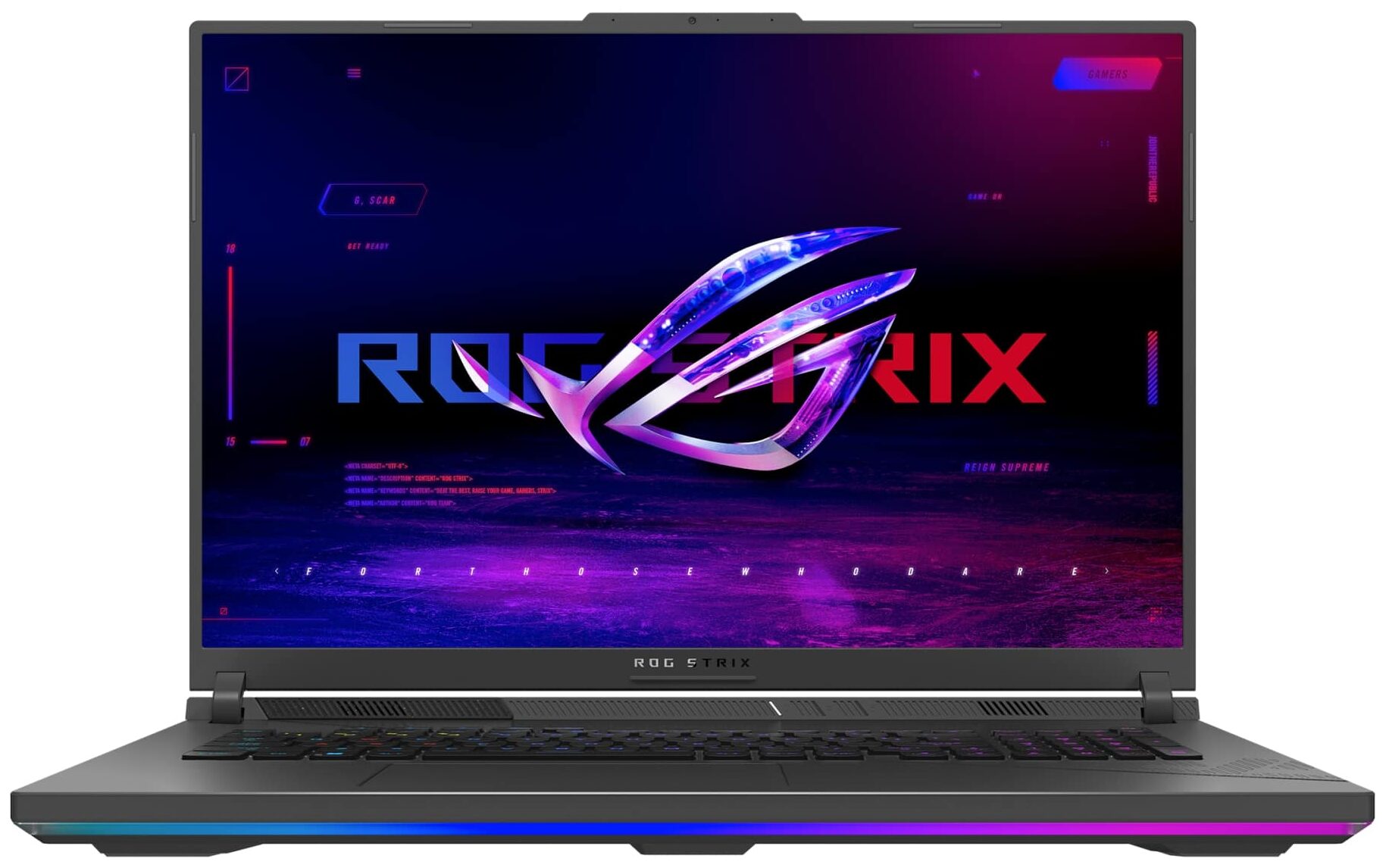
ROG Strix G18 G814 拥有与更昂贵的G834型号类似的硬件和散热系统。当然,制造商必须在这里或那里偷工减料。这就是为什么 G814 机型不提供迷你 LED 显示屏,而且最强大的 GPU 也是 RTX 4080。要我们说,这是 "大问题"。RTX 4080 的性能与 RTX 4090 的水平相差不大,尤其是在低压和超频的情况下。CPU 同样是 32 线程的酷睿 i9-14900HX。带有 7 根热管和 5 个散热片的 3 风扇散热似乎与 G834 版本完全相同。只有顶级型号才在 CPU 和 GPU 上预装 Conductonaut Extreme 液态金属。 这里的普通非微型 L[...]
阅读完整评测
规格

- HDD/SSD
- 4000GB SSD
- M.2 插槽
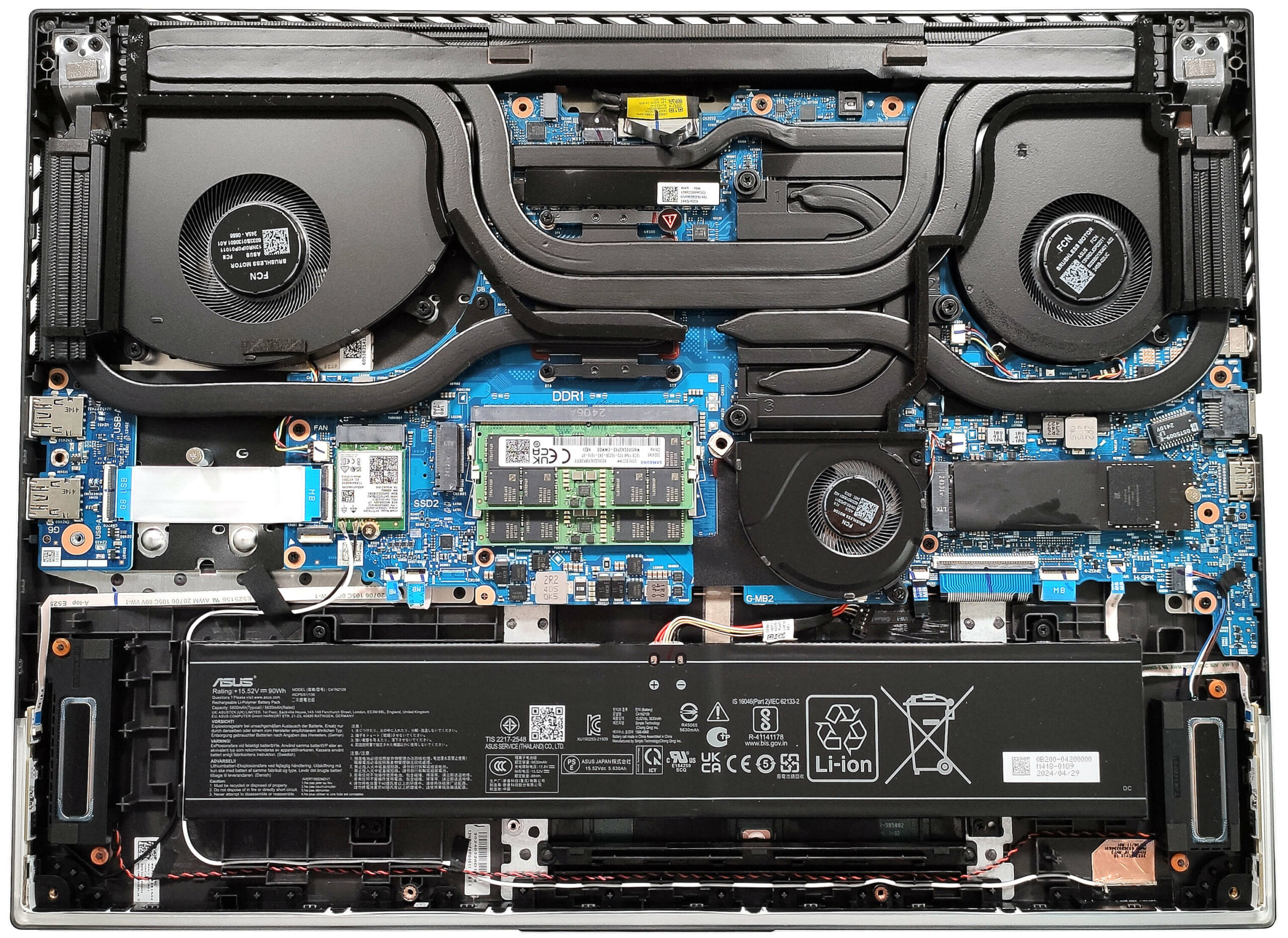
- 2x 2280 M.2 NVMe PCIe 4.0 x4 查看照片
- RAM
- 64GB RAM
- OS
- Windows 11 Pro
- 机身材质
- 塑料/聚碳酸酯, 铝合金
- 尺寸
- 399 x 294 x 23.1 x 30.8 mm (15.71" x 11.57" x 0.91")
- 重量
- 3.00 kg (6.6 lbs)
- 端口和连接
- 2x USB Type-A
- 3.2 Gen 2 (10 Gbps)
- 1x USB Type-C
- 3.2 Gen 2 (10 Gbps)
- 1x USB Type-C
- Thunderbolt 4, DisplayPort
- HDMI
- 2.1
- 读卡器
- Ethernet LAN
- 10, 100, 1000 Mbit/s
- Wi-Fi
- 802.11ax
- Bluetooth
- 5.3
- Audio jack
- 3.5mm Combo Jack
- 功能
- 指纹识别器
- 网络摄像头
- HD
- 背光键盘
- 麦克风
- Array Microphone with AI Noise Cancelling
- 扬声器
- 2x Stereo Speakers, Smart Amp, Dolby Atmos
- 安全锁槽
- 礼品
- Accessories
便携性
回顾
ASUS ROG Strix G18 深度评测
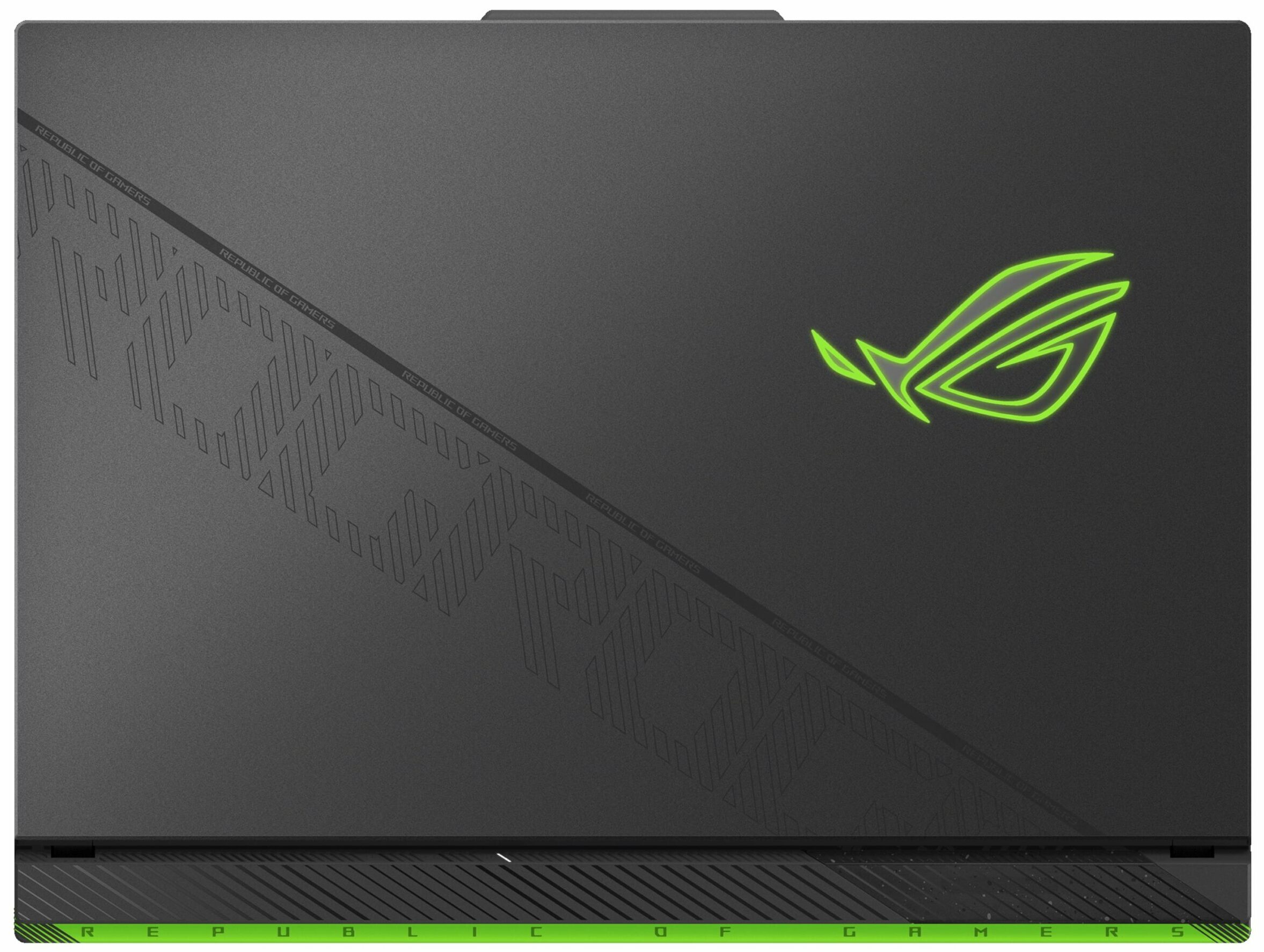
ROG Strix G18 G814 拥有与更昂贵的G834型号类似的硬件和散热系统。当然,制造商必须在这里或那里偷工减料。这就是为什么 G814 机型不提供迷你 LED 显示屏,而且最强大的 GPU 也是 RTX 4080。要我们说,这是 "大问题"。RTX 4080 的性能与 RTX 4090 的水平相差不大,尤其是在低压和超频的情况下。CPU 同样是 32 线程的酷睿 i9-14900HX。带有 7 根热管和 5 个散热片的 3 风扇散热似乎与 G834 版本完全相同。只有顶级型号才在 CPU 和 GPU 上预装 Conductonaut Extreme 液态金属。这里的普通非微型 LED IPS 显示屏仍然具有 1600p 分辨率以及出色的色彩准确性和 240Hz 刷新率。请记住,华硕在笔记本电脑的官方页面上提到的是 1200p 165Hz 面板。众所周知的按键式 RGB 键盘和玻璃触控板仍然是使用时的得力组合。尽管价格较低,这款笔记本仍然提供了 MUX 开关、G-SYNC、NVIDIA Advanced Optimus 和杜比全景声扬声器等高端游戏功能。您可以在我们的规格系统中查看价格和配置: https://laptopmedia.com/series/asus-rog-strix-g18-g814-2024/规格、驱动程序、包装盒中的物品驱动程序 该笔记本的所有驱动程序和实用程序均可在此处找到: https://rog.asus.com/laptops/rog-strix/rog-strix-g18-2024/helpdesk_download/ 包装盒里有什么? 就像华硕的许多其他顶级设备一样,笔记本电脑本身被装在一个较小的盒子里,而盒子则装在一个更大的包装里。盒子里有文件和一个280W或33[...]
阅读完整评测优点
- 2x SODIMMs + 2x 2280 Gen 4 插槽
- 非常出色的整体性能
- 在 "Turbo "模式(3.37 GHz P-core时钟+135W)下,CPU时钟和功耗限制在重压状态下很高
- 性能 "预设功能可降低风扇噪音,并为 RTX 4070 提供 2.8 GHz P 核心频率 + 120W GPU TGP
- G-Sync + MUX 开关 + NVIDIA 高级 Optimus
- 丰富的端口选择
- 完整的 sRGB 和 99% 的 DCI-P3 覆盖率 + 我们的 "设计与游戏 "配置文件 (BOE0G64) 提供的准确色彩
- 240Hz 刷新率和 1600p 分辨率 (BOE0G64)
- 最大亮度高达 524 尼特 (BOE0G64)
- Armoury crate 应用程序提供大量自定义选项
- 舒适安静的 RGB 背光键盘 + 精准的玻璃触摸板
- 考虑到硬件和高分辨率面板,电池续航能力良好(可播放约 8 小时视频)
- 即使在 "涡轮模式 "下,风扇的噪音也不大
- 稳定的金属盖
- 3 风扇散热能力
- 坚固的机箱
弊端
- 笨重(23.1 - 30.8 毫米/3.00 千克)
- 基准测试时固态硬盘温度过高
- 缺少 Wi-Fi 7、第 5 代固态硬盘插槽、内存散热垫和更大的固态硬盘散热垫等配件
- 电池接头位于下风扇下方
- 塑料底座
- Wi-Fi 卡位于左侧固态硬盘插槽前,不合逻辑
拆卸、维护和升级选项
打开设备 提示:启动前,确保笔记本电脑电源已关闭并与任何电源断开连接。拧下笔记本电脑底部的 11 颗十字头螺钉。 使用右下角的拴式螺丝抬起面板。 开始从抬起的面板上撬开前面板。 小心弹出 LED 灯带上方的板,避开 LED 灯斜线本身。 抬起前面板和侧面灯带末端的部分。 将薄塑料工具插入面板和 LED 带末端之间,以形成间隙。 撬动笔记本电脑的侧面和背面,完全取下后盖。更多信息:底板内部装有许多塑料元件,可增强内部结构支撑,并为风扇和扬声器提供防尘滤网。电池拆卸 注意:小心操作电池,以免损坏或受伤。找到用四颗螺钉固定在主板上的 90Wh 电池并拧下。 找到隐藏在下部第三个风扇下方的连接器,该连接器用两颗螺丝固定在底座上。 拧下两颗螺钉,进入电池连接器。 将覆盖电池连接器的塑料护罩向右滑动并向上提起,将其从主板上拔出。 使用塑料工具小心地从两侧提起连接器。 确保冷却芯片组的底部风扇保持正确连接。 安全地从笔记本电脑中取出电池。更多信息:笔记本配备 90 瓦时电池,可提供约 8 小时的视频播放时间。您可在此处购买兼容电池:内存和存储升级以及 Wi-Fi 卡放置 提示:在处理内存模块时,确保接地以防止静电[...]
阅读更多