华硕 ROG Strix G18 G814 评测–与 G834 功能一样强大,但价格更低
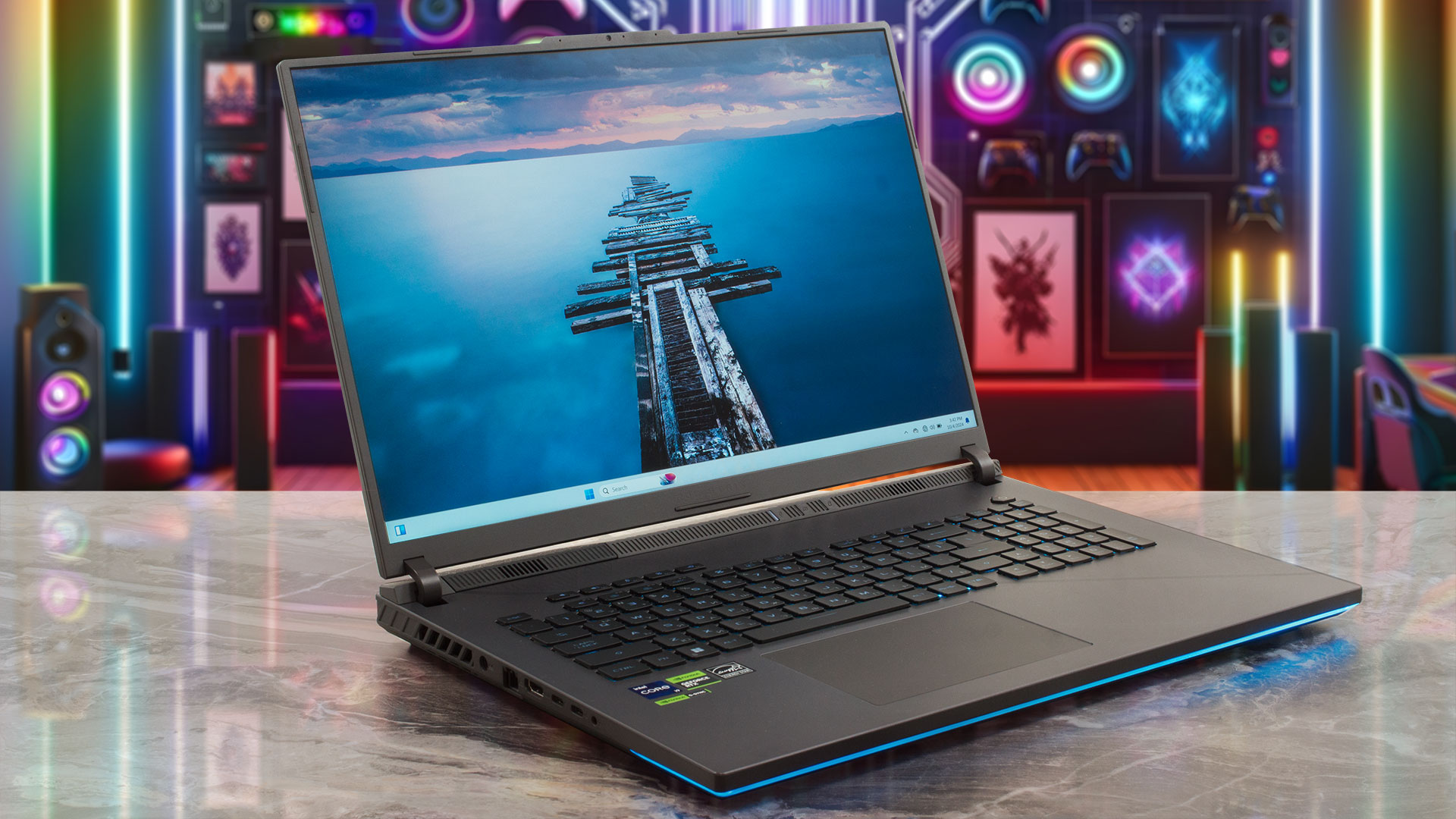 ROG Strix G18 G814 拥有与更昂贵的G834型号类似的硬件和散热系统。当然,制造商必须在这里或那里偷工减料。这就是为什么 G814 机型不提供迷你 LED 显示屏,而且最强大的 GPU 也是 RTX 4080。要我们说,这是 “大问题”。RTX 4080 的性能与 RTX 4090 的水平相差不大,尤其是在低压和超频的情况下。CPU 同样是 32 线程的酷睿 i9-14900HX。带有 7 根热管和 5 个散热片的 3 风扇散热似乎与 G834 版本完全相同。只有顶级型号才在 CPU 和 GPU 上预装 Conductonaut Extreme 液态金属。
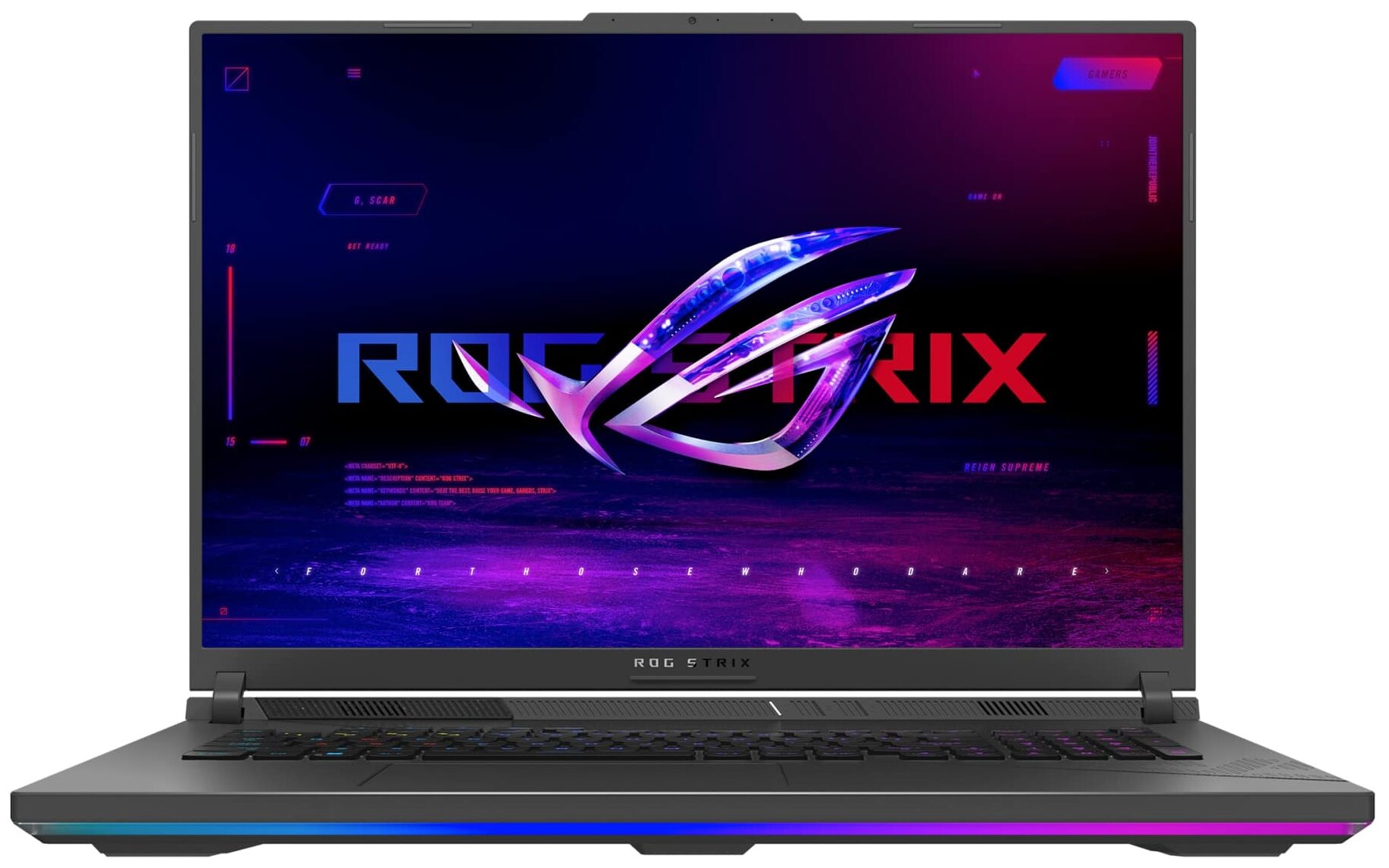
这里的普通非微型 LED IPS 显示屏仍然具有 1600p 分辨率以及出色的色彩准确性和 240Hz 刷新率。请记住,华硕在笔记本电脑的官方页面上提到的是 1200p 165Hz 面板。众所周知的按键式 RGB 键盘和玻璃触控板仍然是使用时的得力组合。尽管价格较低,这款笔记本仍然提供了 MUX 开关、G-SYNC、NVIDIA Advanced Optimus 和杜比全景声扬声器等高端游戏功能。
您可以在我们的规格系统中查看价格和配置: https://laptopmedia.com/series/asus-rog-strix-g18-g814-2024/
Contents
规格、驱动程序、包装盒中的物品
ASUS ROG Strix G18 (G814, 2024) - 规格


- HDD/SSD
- 高达 16000GB SSD
- M.2 插槽
- 2x 2280 M.2 NVMe PCIe 4.0 x4 查看照片
- RAM
- up to 96GB
- 操作系统
- Windows 11 Pro, Windows 11 Home, Windows 10 Pro, No OS, DOS, Windows 11
- 电池
- 90Wh, 4-cell, 90, 90Wh
- 机身材质
- Plastic / Polycarbonate, Aluminum
- 尺寸
- 399 x 294 x 23.1 x 30.8 mm (15.71" x 11.57" x 0.91")
- 重量
- 3.00 kg (6.6 lbs)
- 端口和连接
- 2x USB Type-A
- 3.2 Gen 2 (10 Gbps)
- 1x USB Type-C
- 3.2 Gen 2 (10 Gbps)
- 1x USB Type-C
- Thunderbolt 4, DisplayPort
- HDMI
- 2.1
- 读卡器
- 以太网 LAN
- 10, 100, 1000 Mbit/s
- Wi-Fi
- 802.11ax
- 蓝牙
- 5.3
- 音频插孔
- 3.5mm Combo Jack
- 功能
- 指纹识别器
- optional
- 网络摄像头
- HD
- 背光键盘
- optional
- 麦克风
- Array Microphone with AI Noise Cancelling
- 扬声器
- 2x Stereo Speakers, Smart Amp, Dolby Atmos
- 光驱
- 安全锁槽
全部 ASUS ROG Strix G18 (G814, 2024) 配置
驱动程序
该笔记本的所有驱动程序和实用程序均可在此处找到: https://rog.asus.com/laptops/rog-strix/rog-strix-g18-2024/helpdesk_download/
包装盒里有什么?
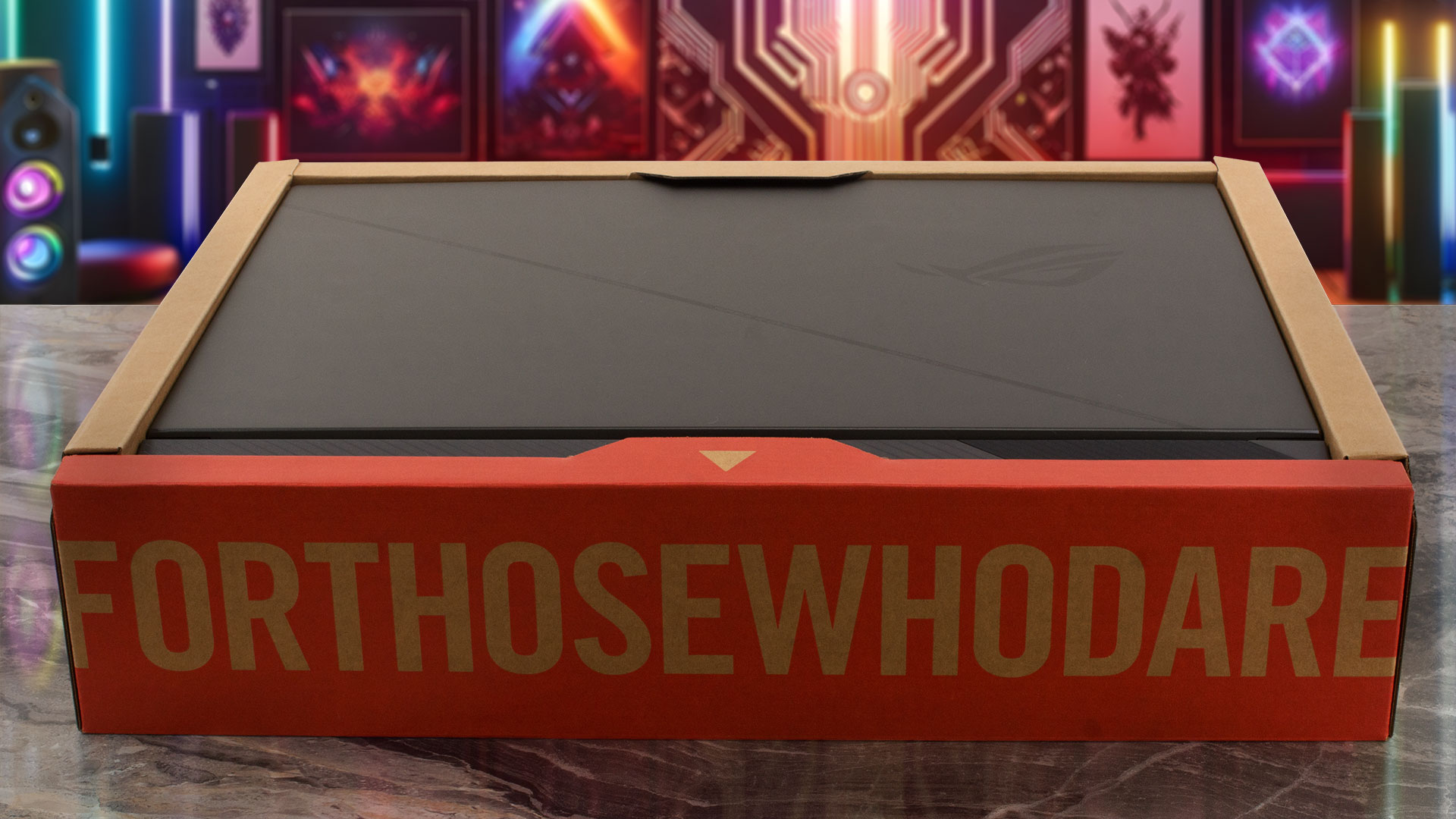
就像华硕的许多其他顶级设备一样,笔记本电脑本身被装在一个较小的盒子里,而盒子则装在一个更大的包装里。
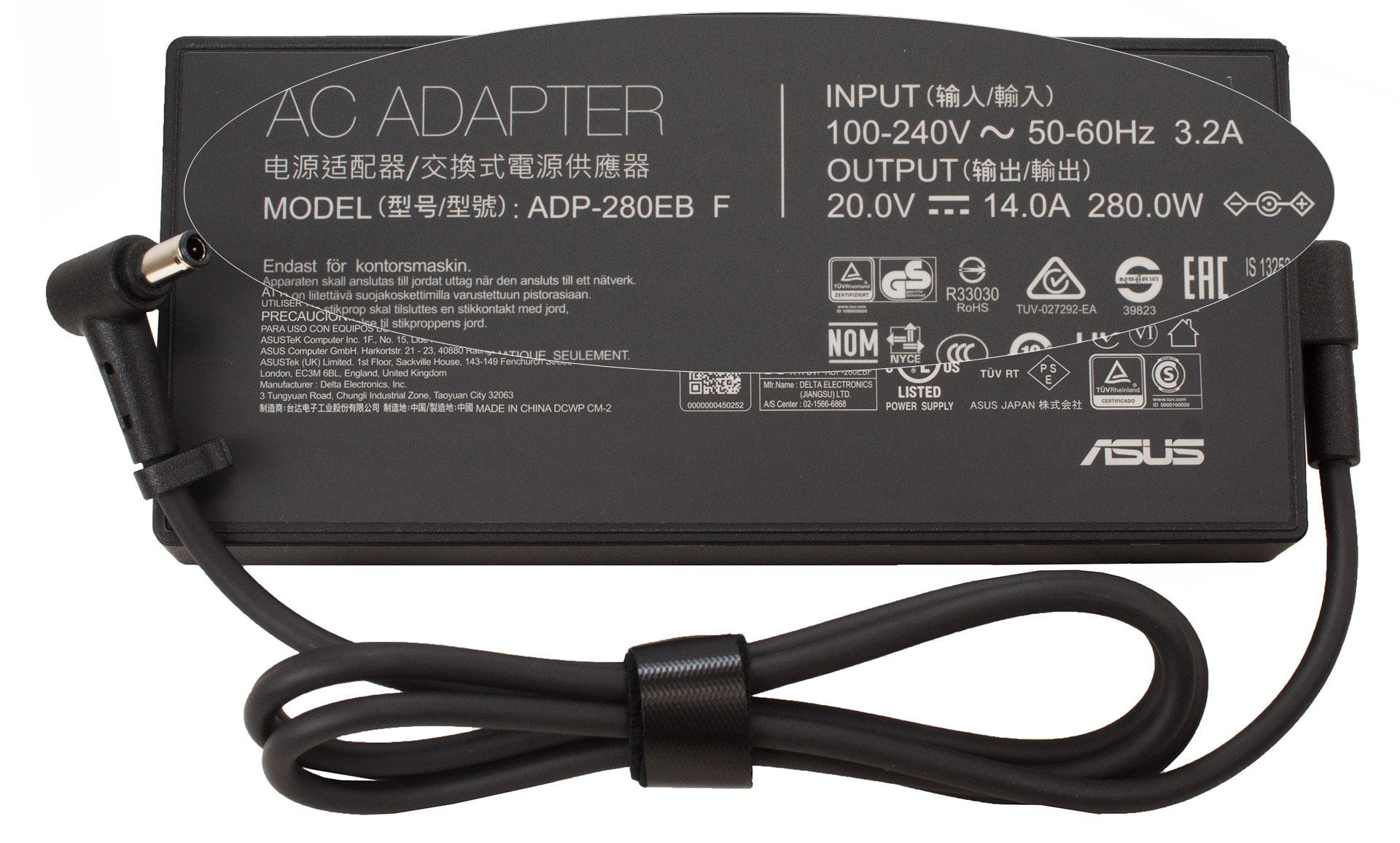
盒子里有文件和一个280W或330W (适用于基于 RTX 4080 的笔记本电脑)适配器。根据您所在地区的不同,您还可以获得 ROG 背包、ROG Impact 游戏鼠标和100W Type-C旅行适配器等可选配件。
设计和结构
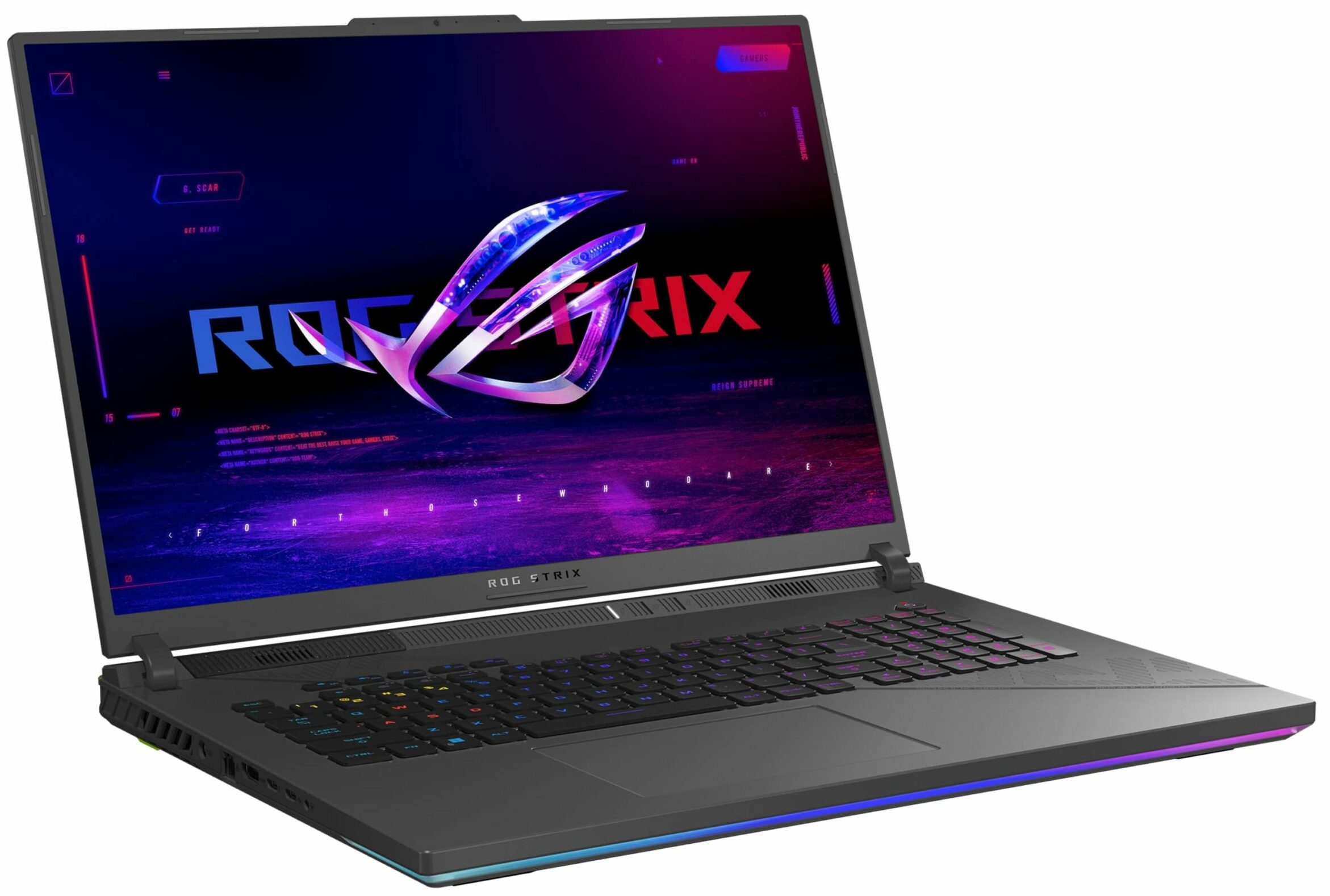
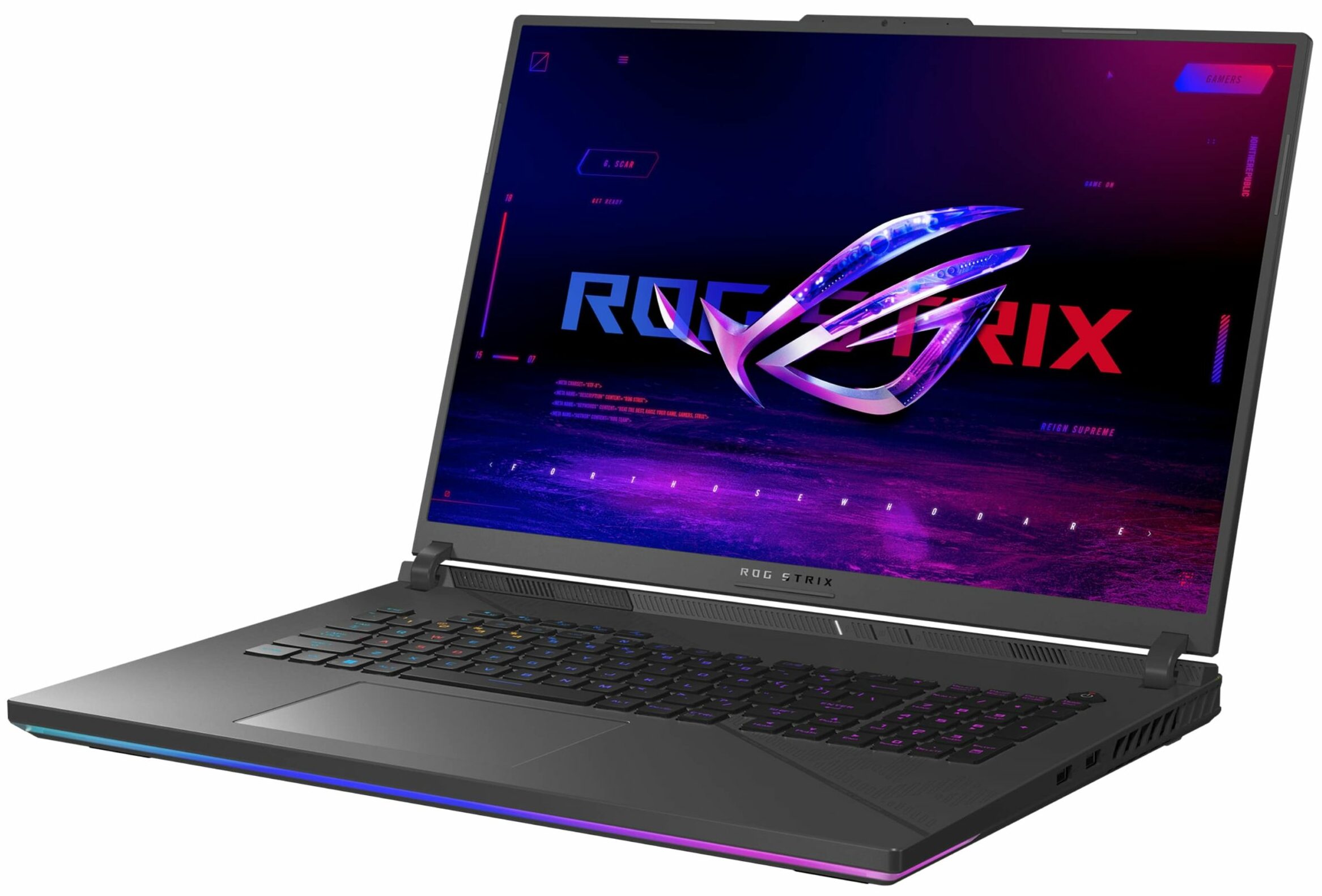
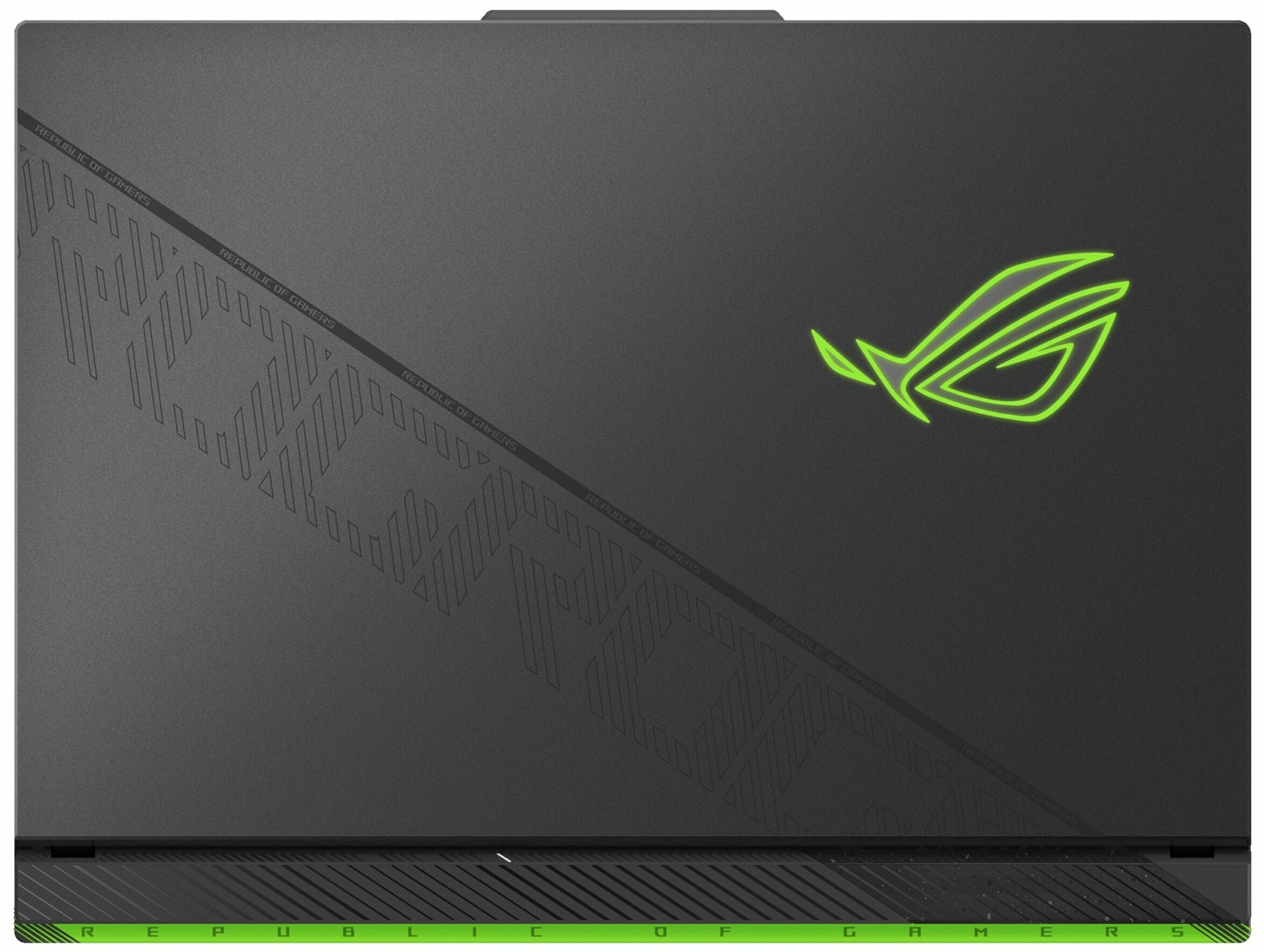
ROG Strix G18 G814 的外观与G834型号几乎完全相同。最显著的区别是侧面、后面板和底座上部采用了非半透明设计,背面的 LED 灯条也不见了。该机有日蚀灰和伏特绿两种颜色可供选择。预计,该机的尺寸依然庞大–重量为 3.0 千克,外形尺寸为 23.1 – 30.8 毫米。
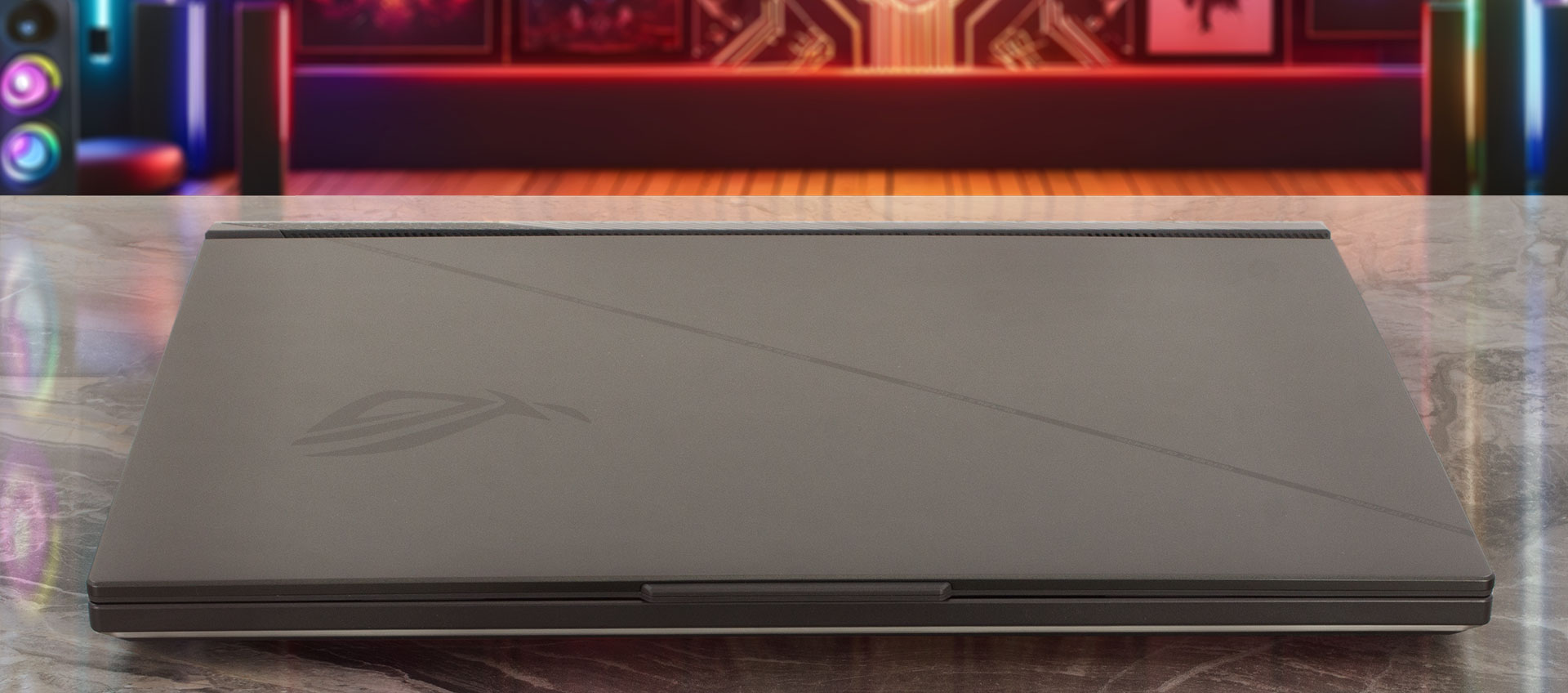
由于铰链稳固且经过精心调校,单手即可打开坚固的金属盖。塑料底座大部分都很坚固。我们试着用力向下按。结果是铰链盖上的箭头和 LED 状态指示灯下方略有弯曲。这并不是问题,因为在正常工作或游戏时你不会发现这一点。
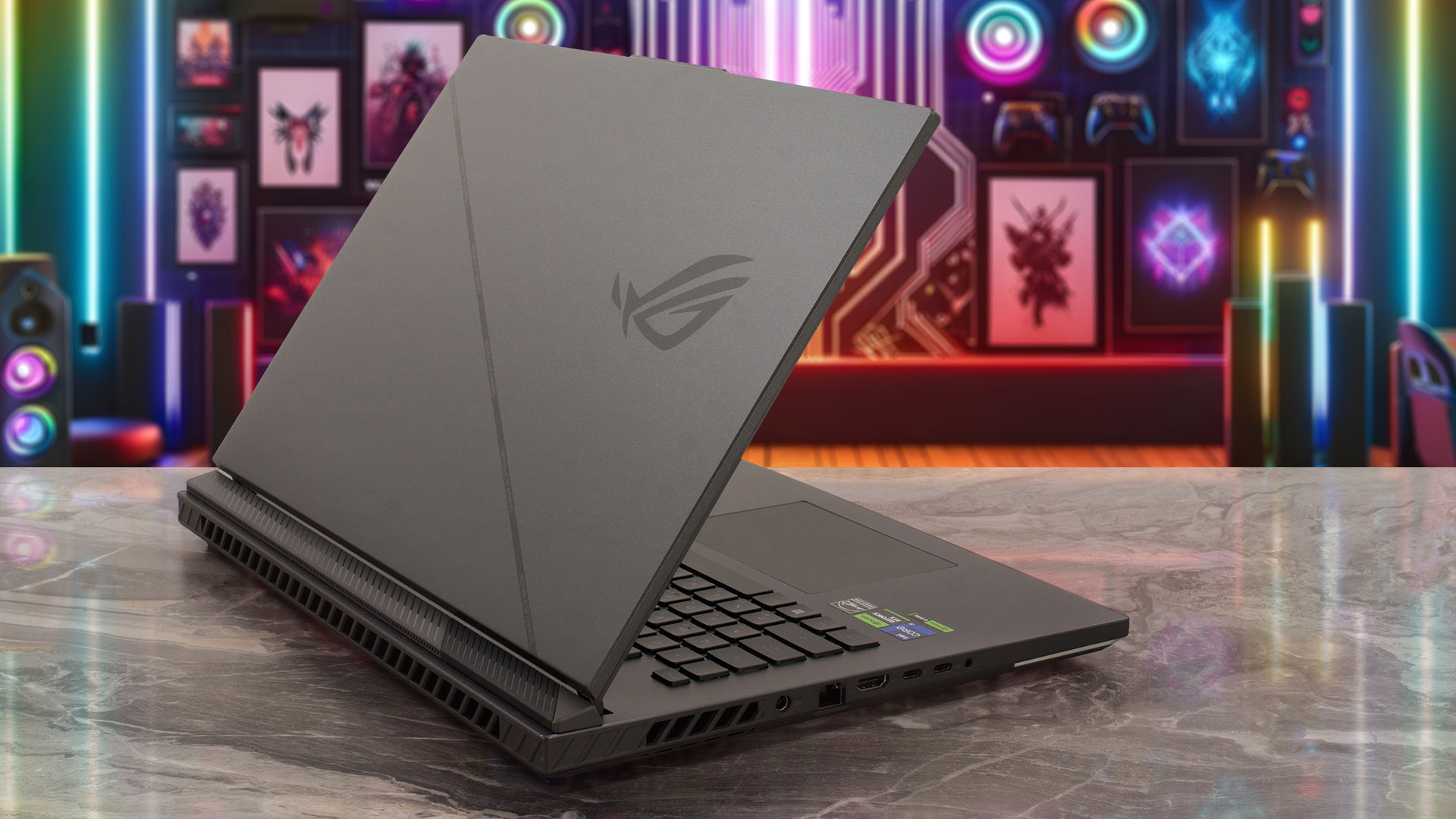
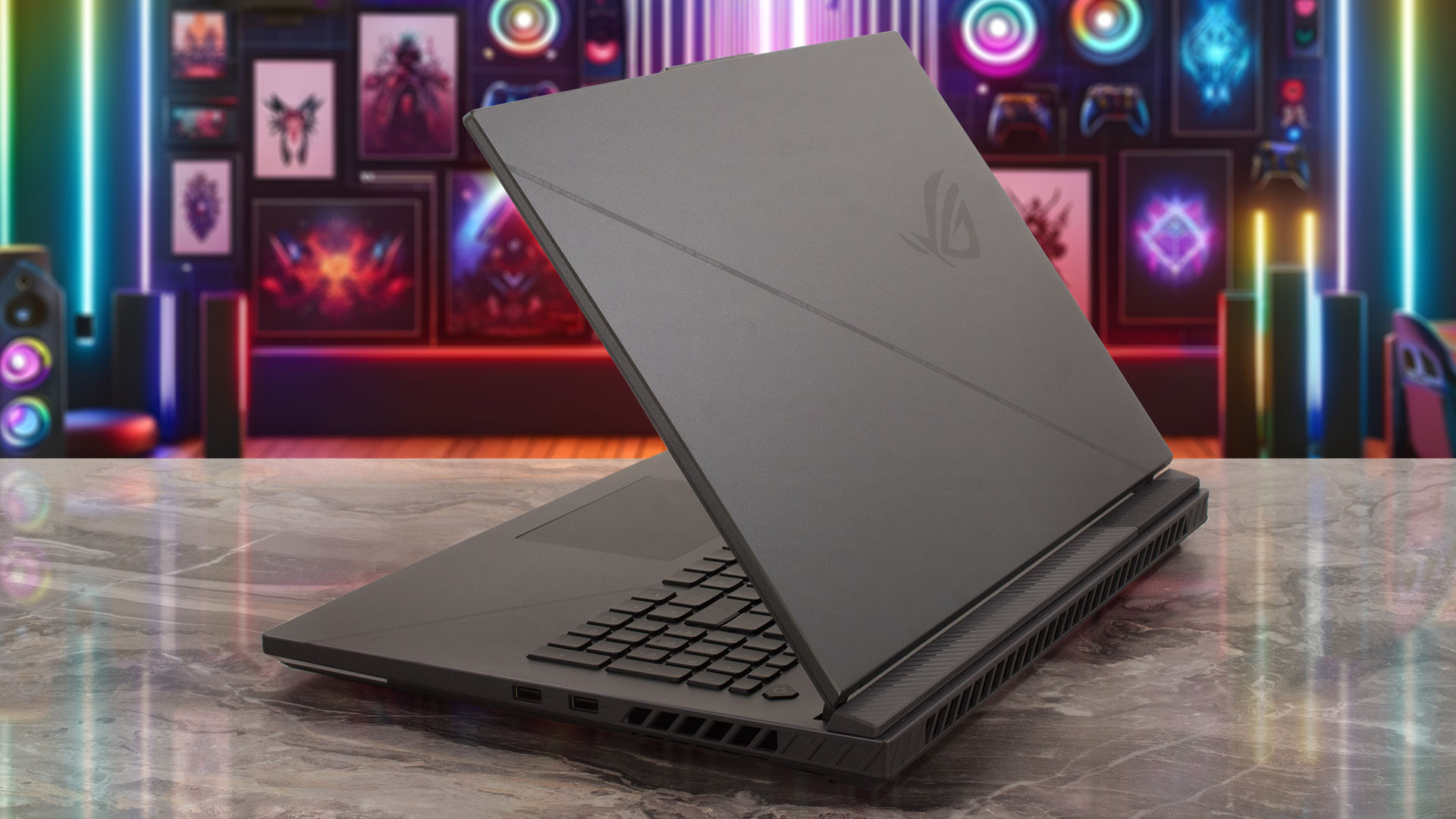
该设备的顶部和侧面边框非常薄,底部边框稍厚,给人留下深刻印象。顶部的小 “驼峰 “上集成了一个 720p 网络摄像头。
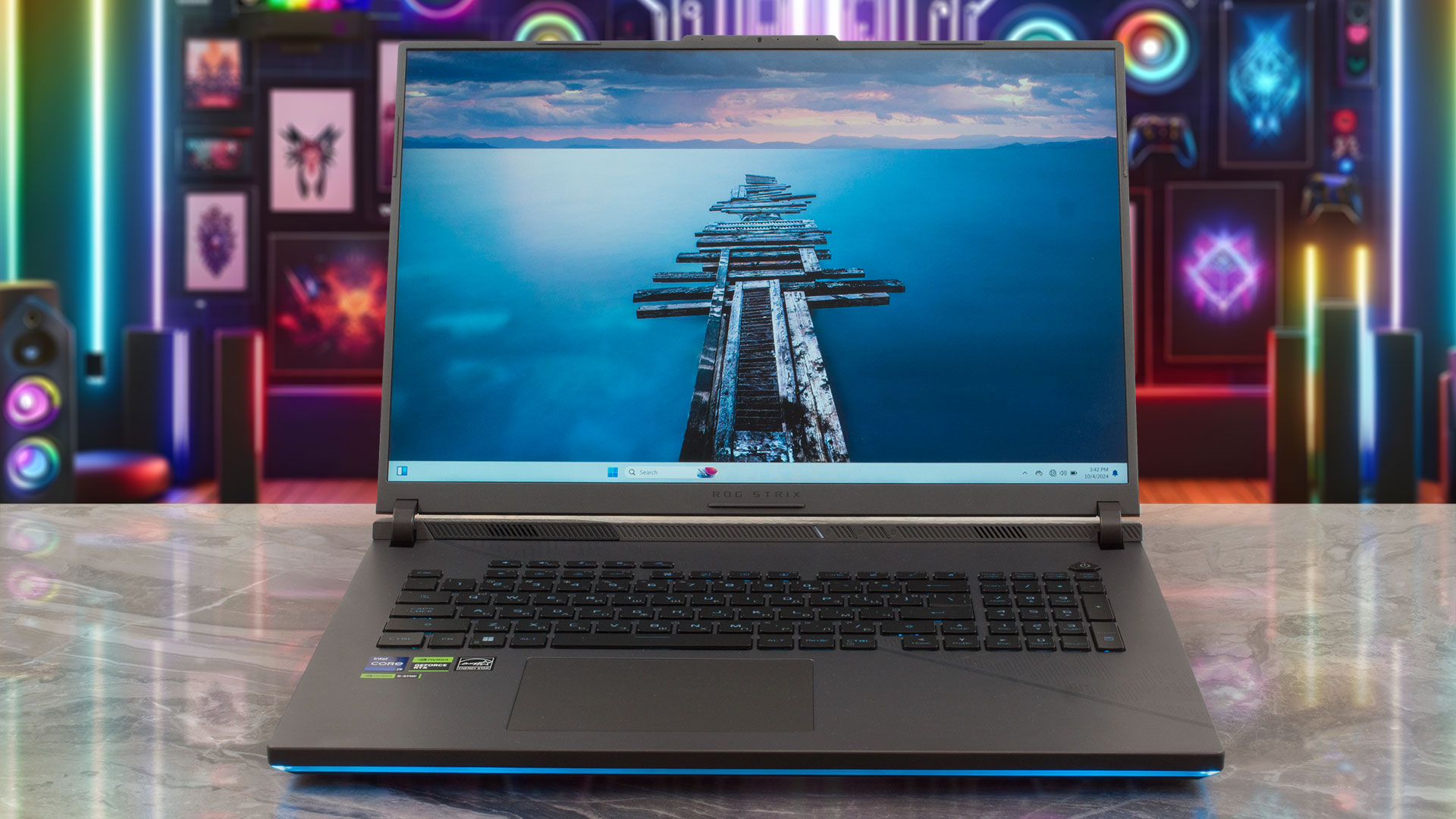
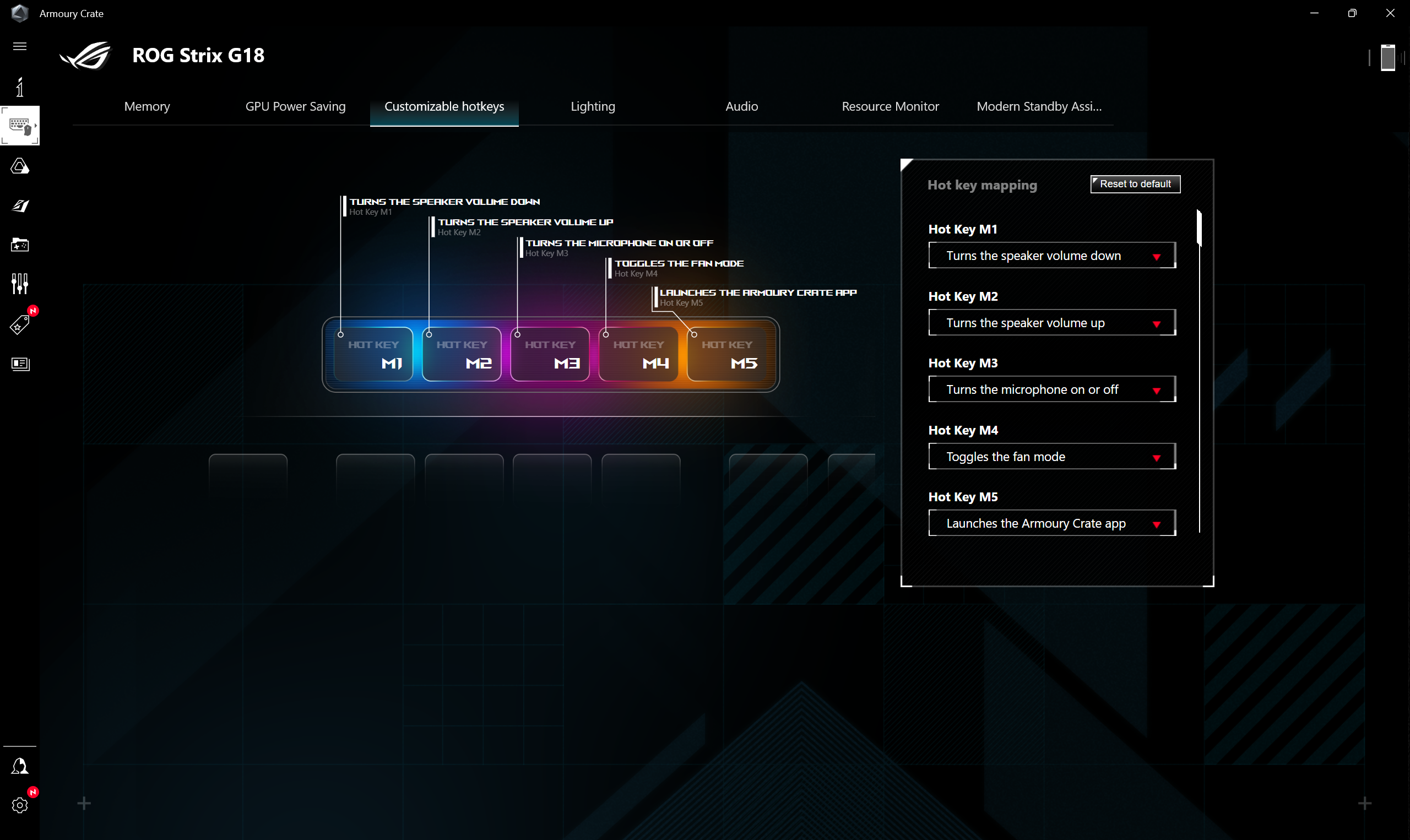
借助 Armoury Crate 软件,您可以对键盘背光进行微调。

这款设备的照明亮度并不高,但前方的灯条仍在使用。
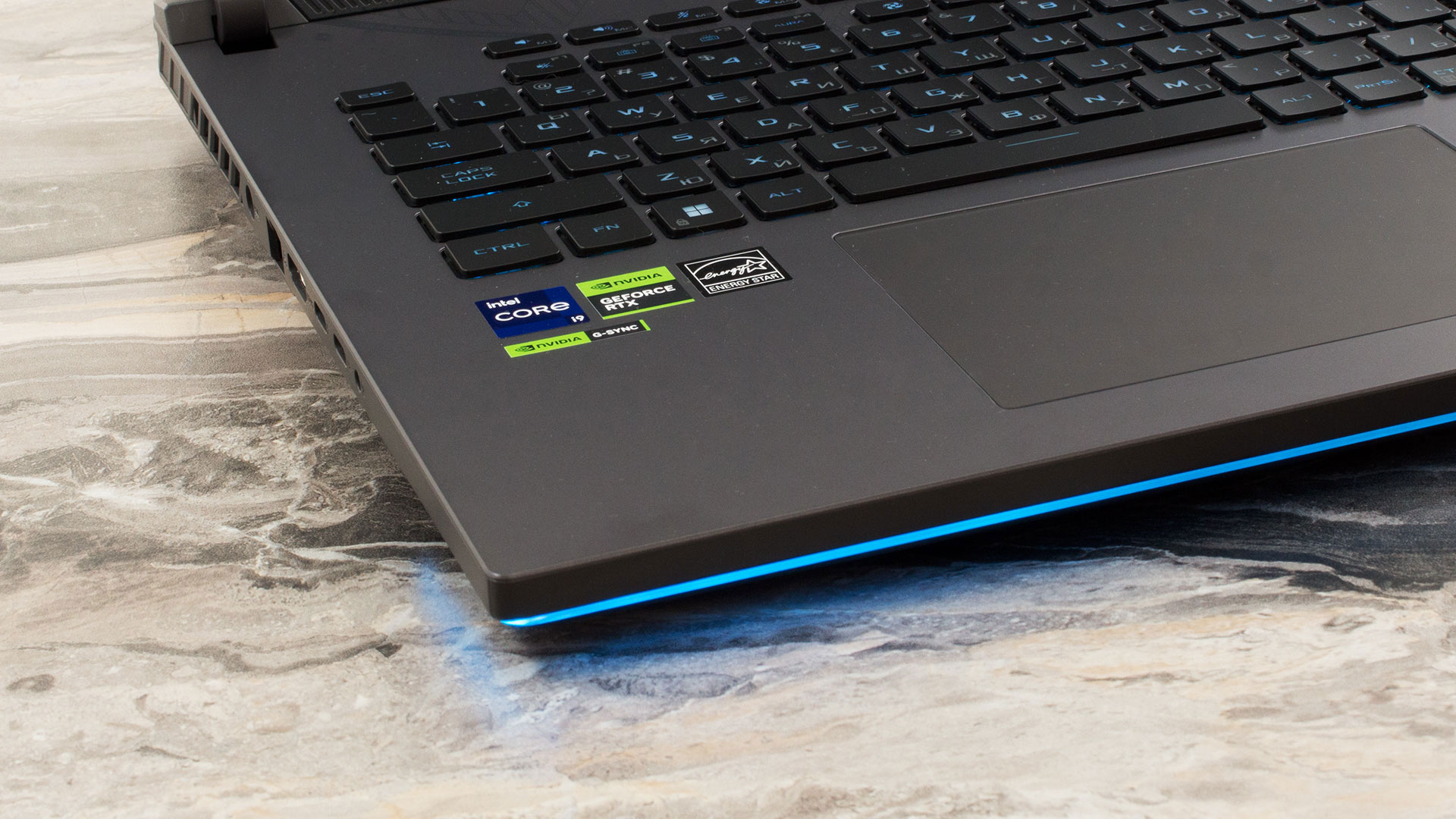
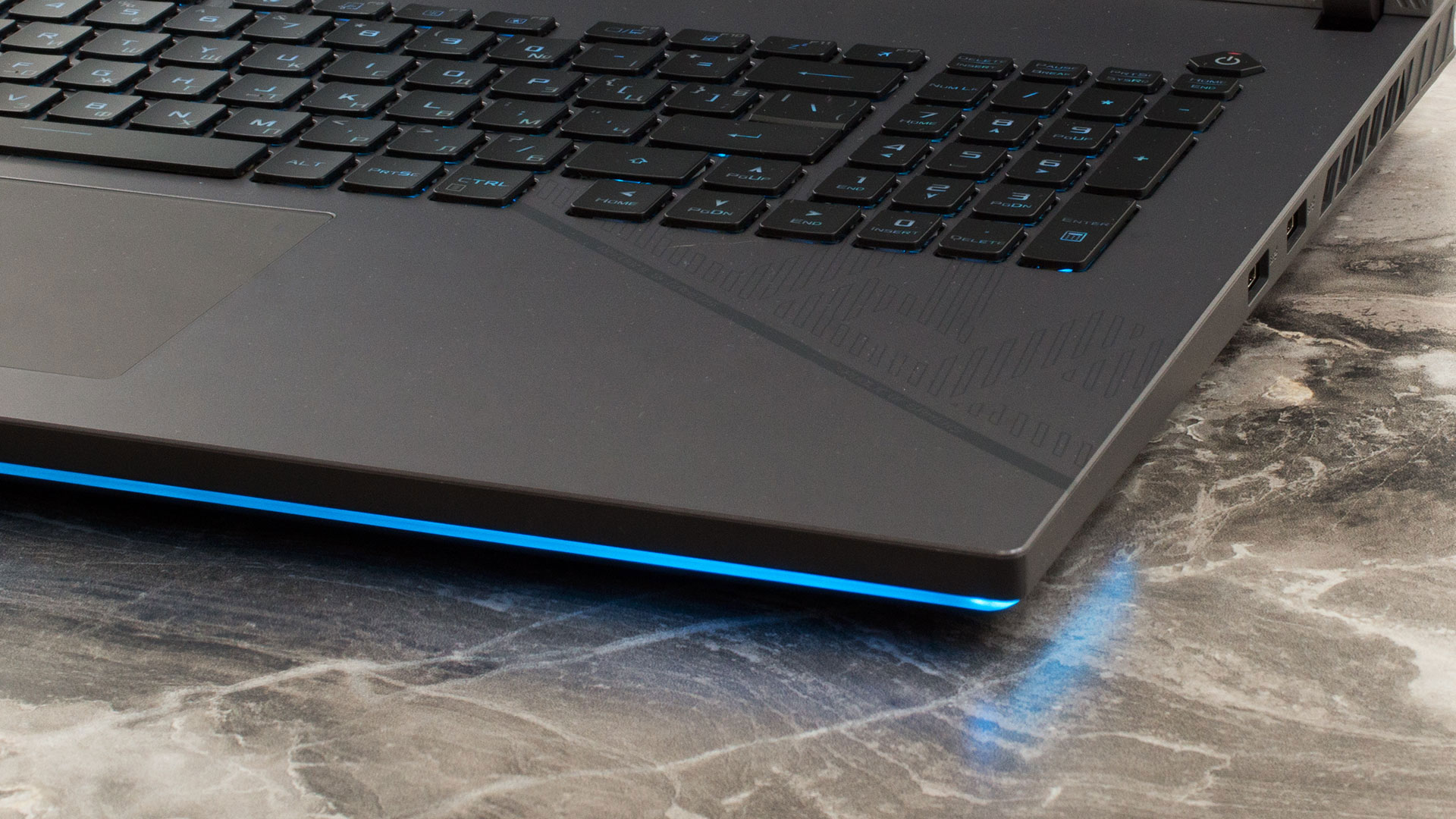
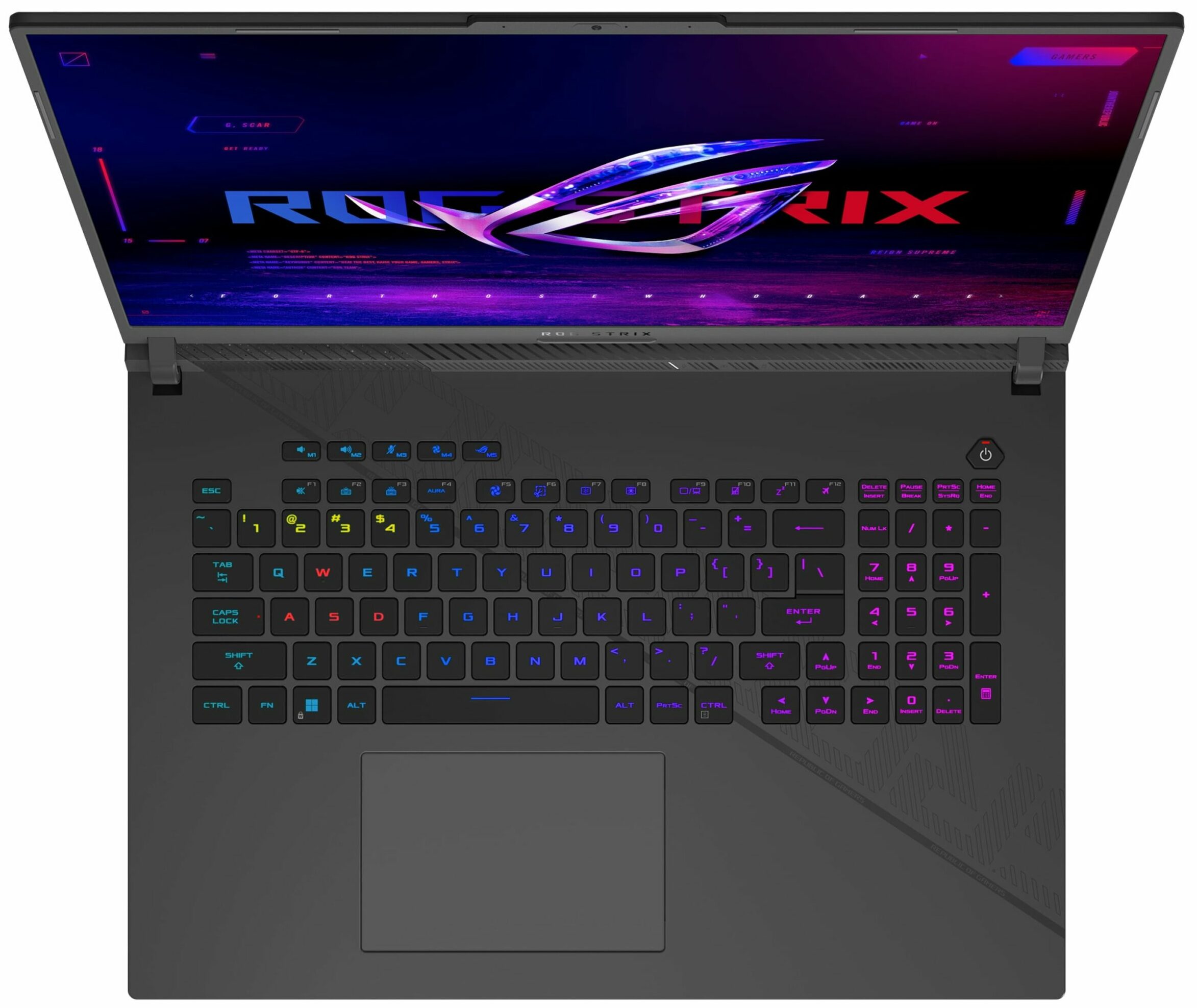
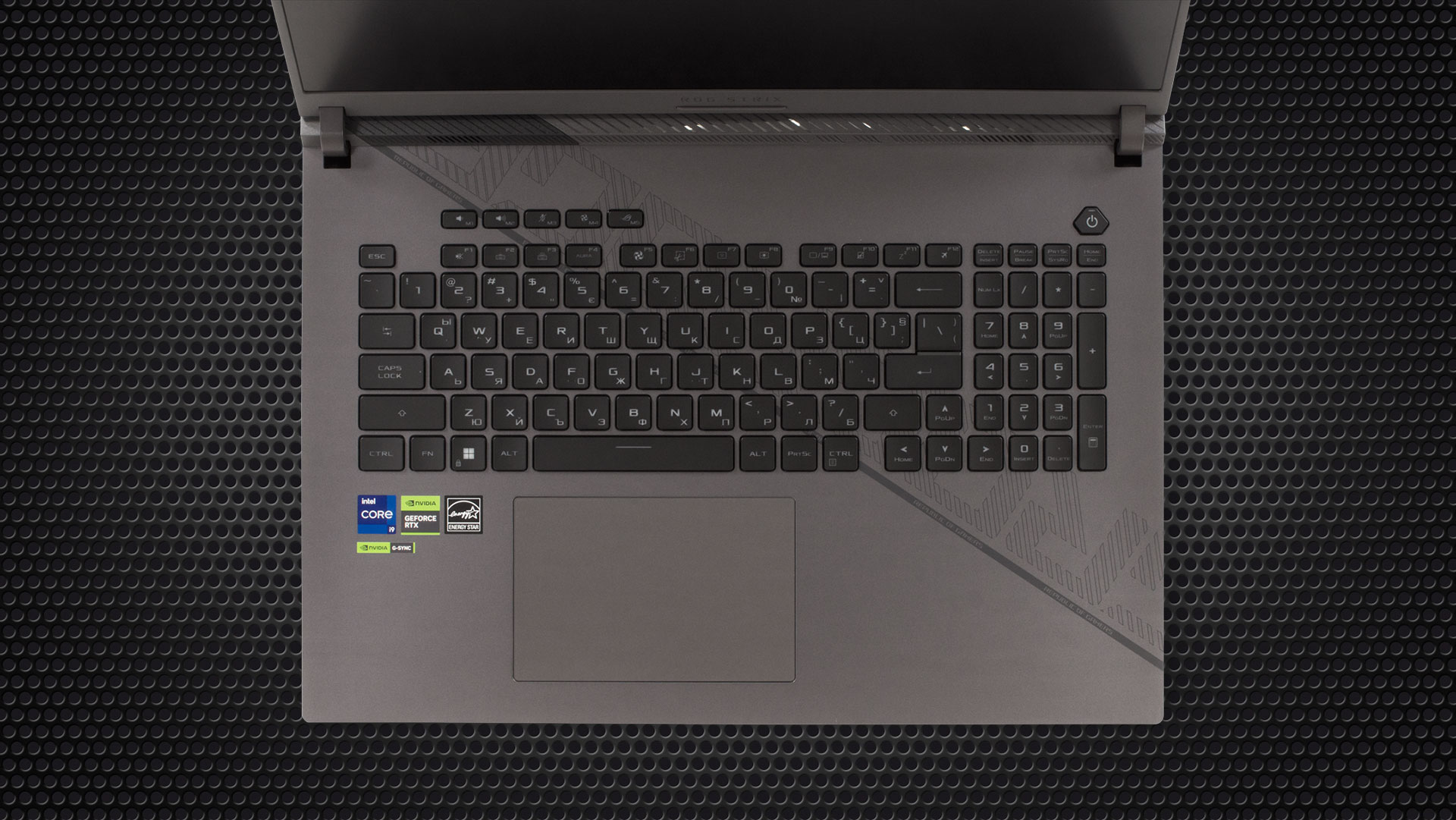
打开机身,我们可以看到舒适的全尺寸按键式 RGB 键盘,带有数字键盘和漂亮的大箭头。顶部的五个专用热键用于快速访问音量控制和华硕软件。总的来说,这块板子相当不错。它的键帽很大,按起来很安静。键程和反馈符合较高的期望值。
玻璃覆盖的触摸板可以更大一些。这似乎是它唯一的缺点。触摸板平滑而精确。
翻转笔记本电脑时,除了右侧缺失的白色喷漆部分外,你会看到与 G834 型号几乎相同的设计。简而言之,就是大量超强抓地力的小脚和通风口,以及两个扬声器开孔。
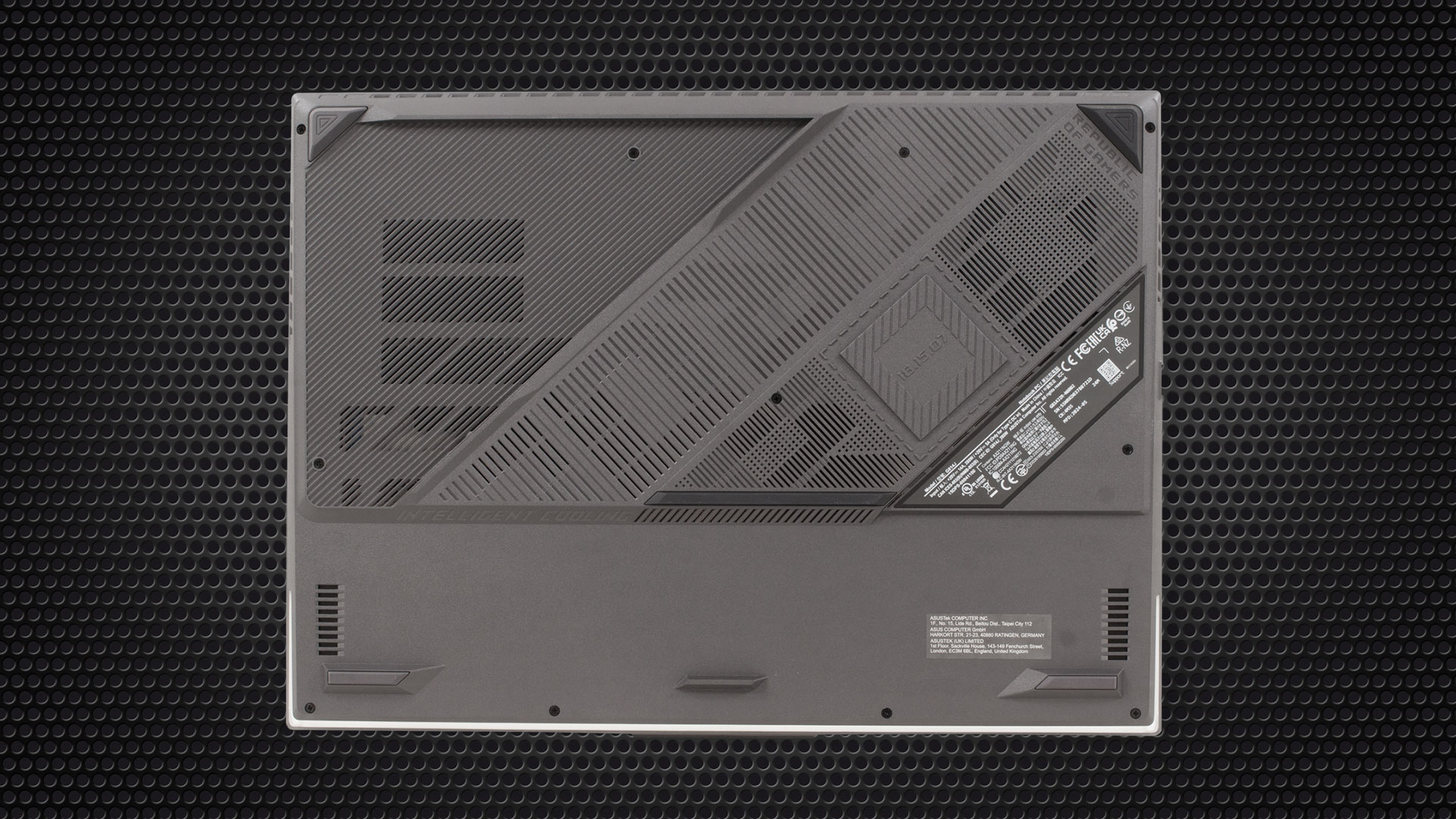
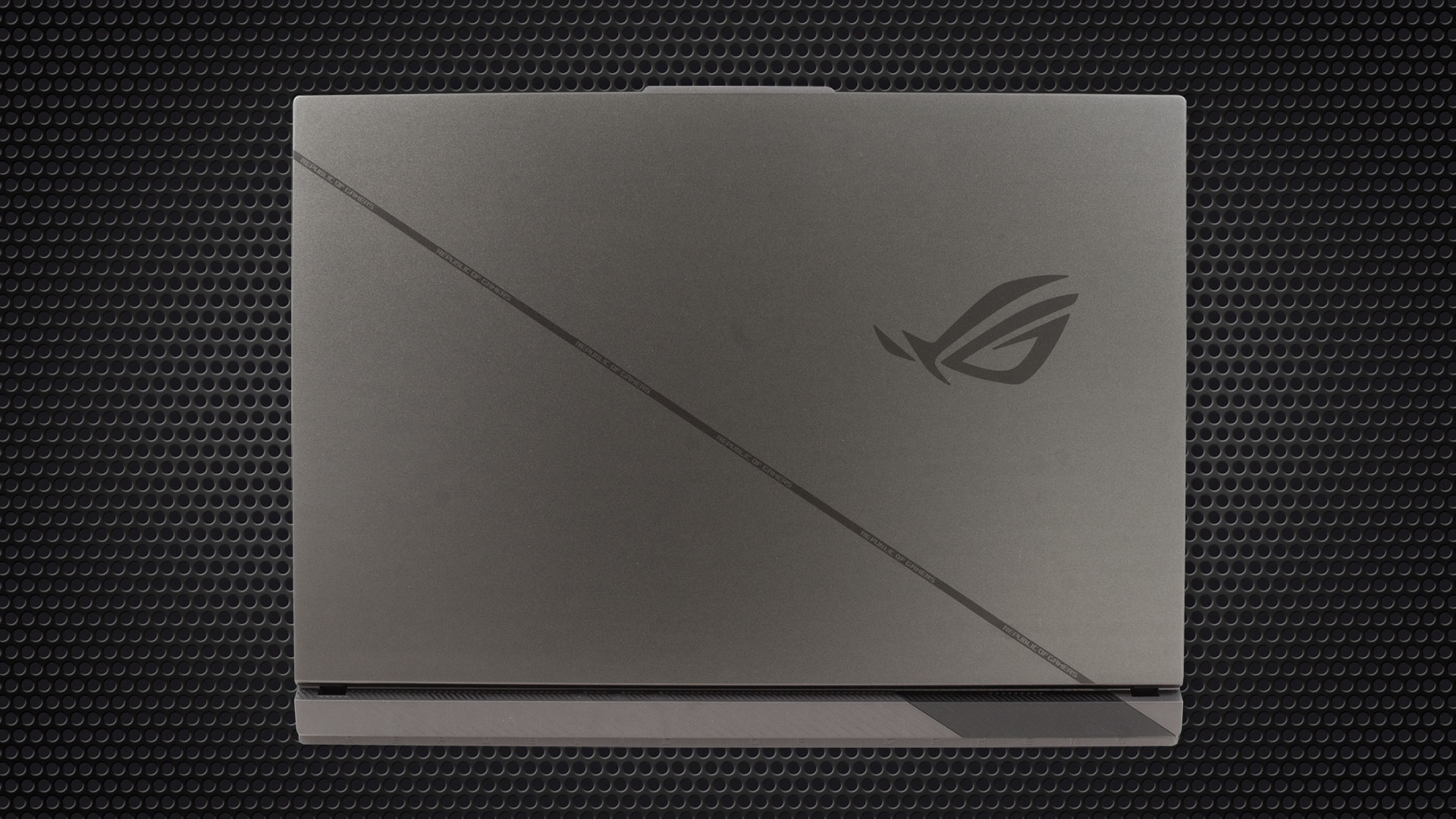
该设备的背面和侧面设计有大型通风口,以达到最佳散热效果。散热片位于这些通风口附近,以防止热量积聚并避免热量再循环。

端口
左侧有一个电源接口、2.5G LAN、HDMI 2.1 FRL、一个带额外 DisplayPort 的 40 Gbps Thunderbolt 4 端口、一个支持 DisplayPort 的 10 Gbps USB Type-C 3.2(Gen.2)端口、充电(20V/5A)+ G-SYNC 和一个音频组合插孔。右侧有一对 10 Gbps USB Type-A 3.2(Gen.2)端口。


宏碁掠夺者 Helios 16 (PH16-72)+ 华硕 ROG Strix SCAR 18 (G834)
显示和音质,获取我们的配置文件
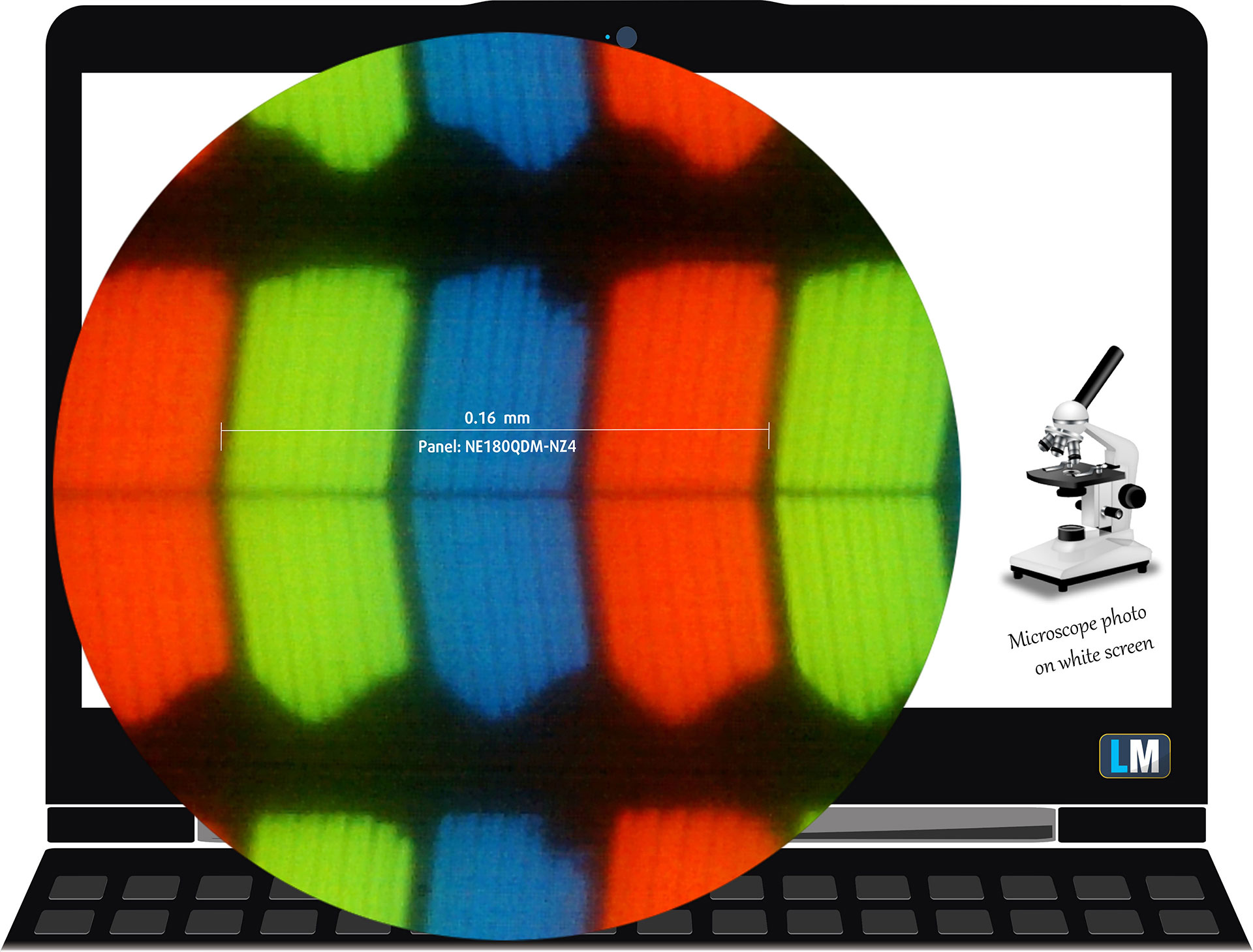
| 华硕 ROG Strix G18 G814 | NE180QDM-NZ4 (BOE0G64) |
| 对角线 | 18.0 英寸(45.7 厘米) |
| 面板类型 | IPS |
| 分辨率 | 2560 x 1600 像素 |
| 最大刷新率 | 240 赫兹 |
| 宽高比 | 16:10 |
| 像素密度 | 168 PPI |
| 视网膜 “距离 | 大于或等于 52 厘米 |
视角
视角良好。我们从不同角度拍摄照片,以评估质量。
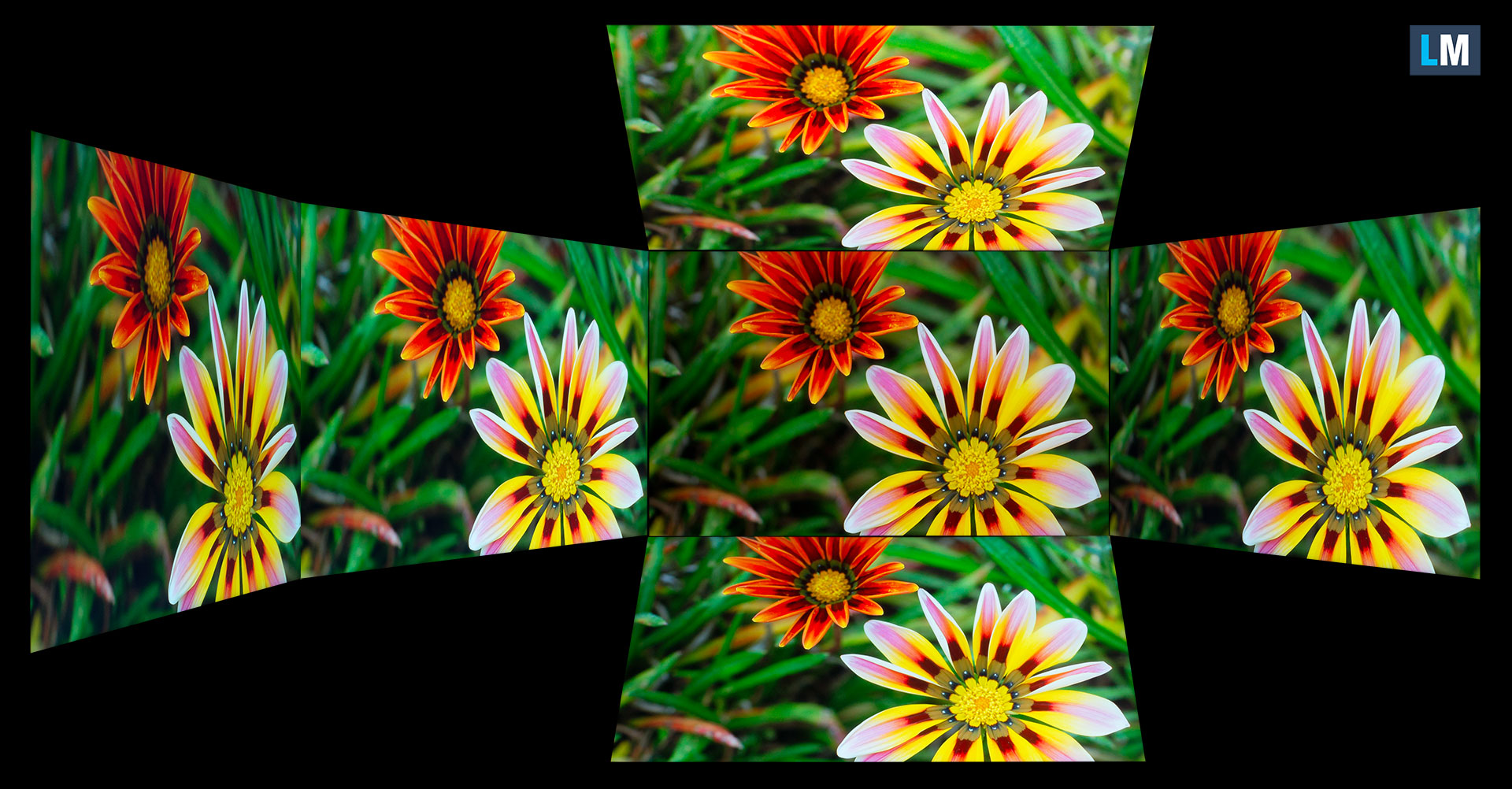
此外,我们还会拍摄一段锁定焦距和曝光度的视频。
色彩覆盖范围
下图(图 1)中的整个 “帆状 “地图包含了我们所能看到的所有颜色,而黑色的弯曲线条则显示了我们周围真实场景和自然界中的所有颜色。
然后,我们绘制了一些最重要、最有趣的色彩空间,与华硕 ROG Strix G18 G814面板所能显示的色彩进行对比:
标准/用于网络:sRGB– 广泛用于大多数消费设备的色彩空间,是网络设计和开发的理想选择
用于打印:AdobeRGB– 用于专业照片编辑、平面设计和印刷
用于摄影师/视频编辑:DCI-P3– 用于高端电影制作、后期制作和数字影院
高级 HDR:Rec.2020– 最广泛的消费者 ITU 色彩标准,覆盖 75.8% 的可见光谱,是高级 HDR 内容的基准
华硕 ROG Strix G18 G814:黄色虚线三角形(——————————————————–)代表了这款显示器可显示的色彩范围。
在测试中,我们计算出显示器的总色彩覆盖率为100%的 sRGB色域和99% 的 DCI-P3色域。
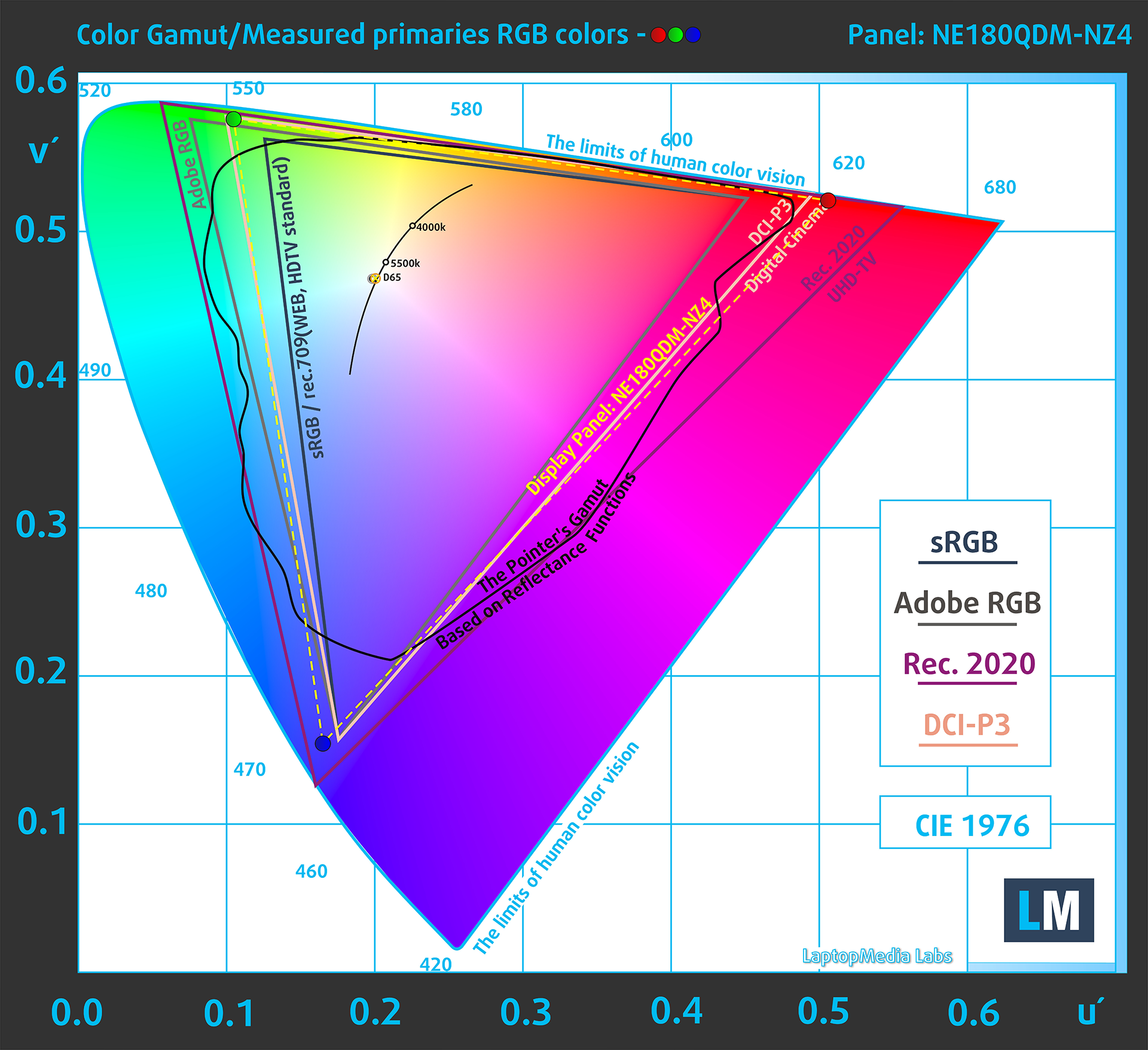
(图 1) 华硕 ROG Strix G18 G814的 DCI-P3 色域覆盖率为 99
亮度和对比度
在 SDR 模式下,屏幕中央的最大亮度为 524 cd/m²,整个表面的平均亮度为510 cd/m²,最大偏差为 6%。
最大亮度下白色屏幕的相关色温 (CCT) 为6380K。
对比度为1340:1。
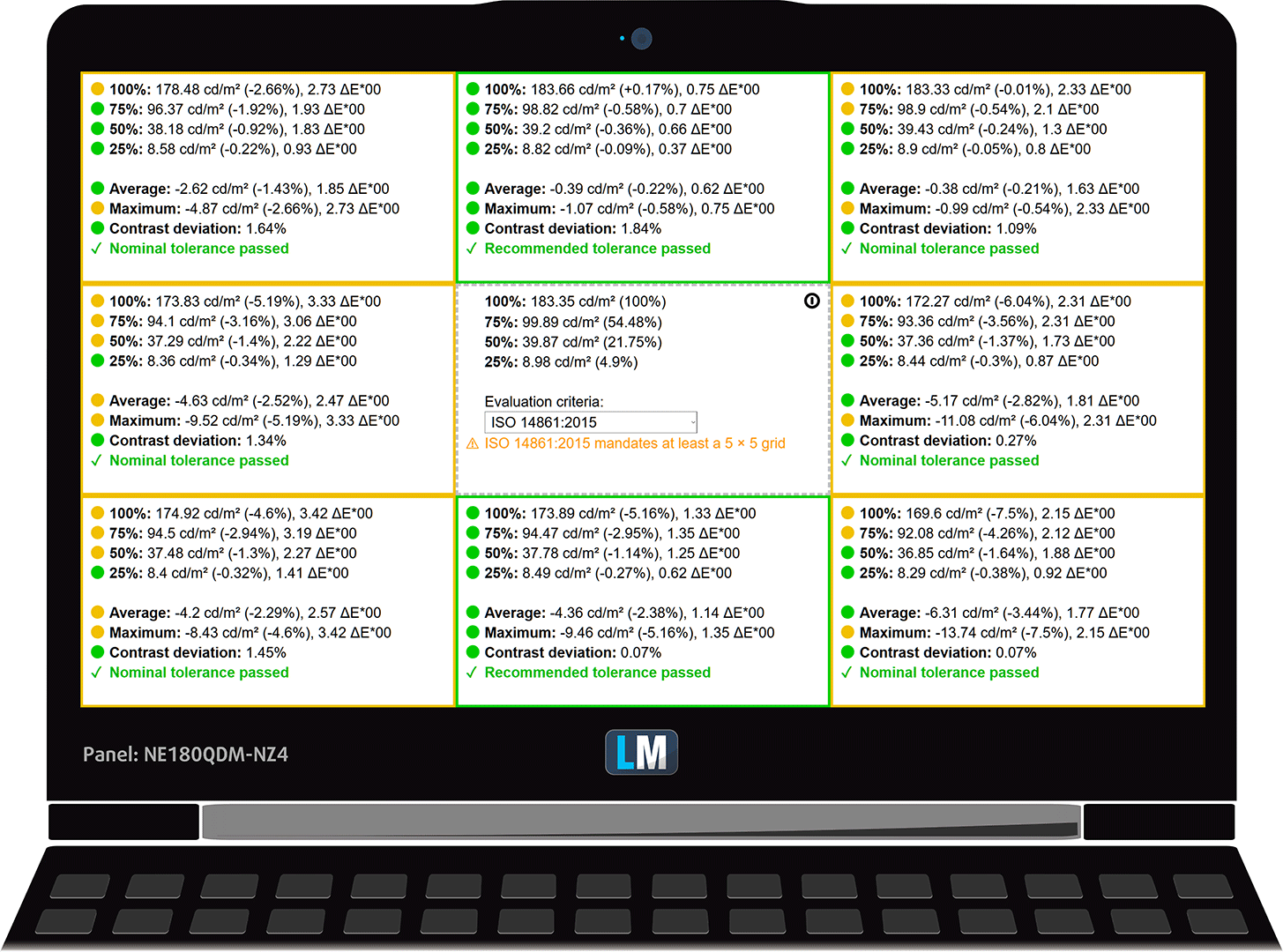
均匀性:亮度、对比度和色彩偏差
下图显示了屏幕不同部分的均匀性测试结果。测量亮度为 183 尼特(Windows 滑动 = 54%)–我们认为这是标准工作条件下的典型亮度水平。
对于普通用户来说,DeltaE 值低于 4.0 是可以接受的。对于色彩工作者,建议使用 DeltaE 值不高于 2.0 的屏幕。
色彩准确性
让我们来看看真实色彩与您在华硕 ROG Strix G18 G814 上看到的色彩之间的差异。我们用DeltaE来测量这个距离–数字越大,它们看起来就越不同。
对于普通用户来说,低于 4.0 的数值是可以接受的,而低于 2.0 的数值则适合对色彩敏感的工作。低于 1.0 意味着肉眼无法分辨两者的差异。
在下图中,我们选择了 24 种常见的颜色,包括深/浅肤色、蓝天、绿草等。
在对华硕 ROG Strix G18 G814 进行校准之前,平均色彩准确度 为1.6 dE(图 2),而在使用设计和游戏配置文件后,平均色彩准确度 降至 0.8 dE(图 3)。

(图 2) 出厂状态下的华硕 ROG Strix G18 G814
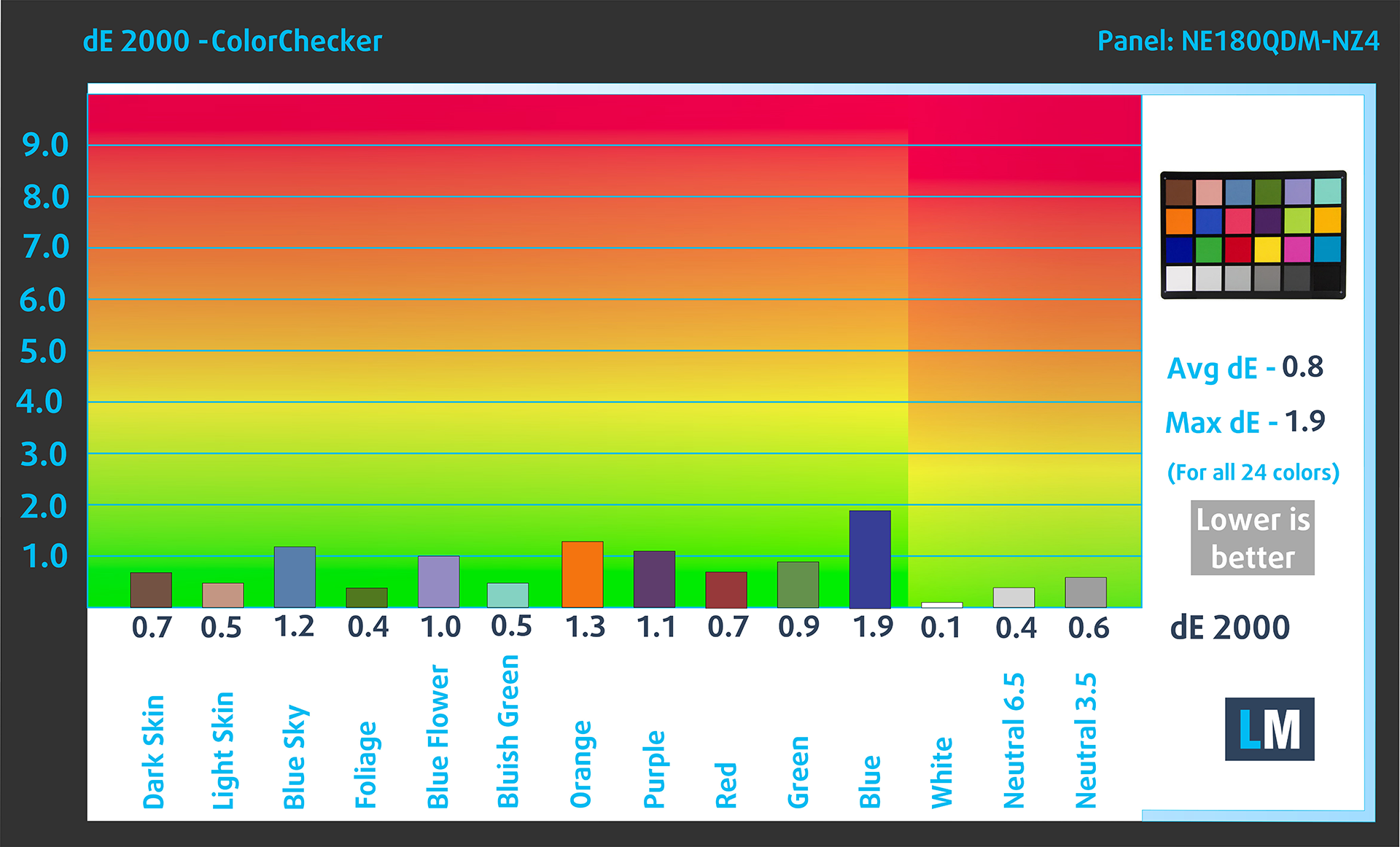
(图 3) 使用我们的显示配置文件的华硕 ROG Strix G18 G814
在 Display P3 色彩空间中进行比较。
以下是设计和游戏配置文件的目标说明:
左:无配置文件|拖动滑块查看差异|右:设计和游戏配置文件


黑暗场景中的可见度
您是否曾在观看电影时遇到过几乎什么都看不见的黑暗场景?这种情况经常发生,因为许多显示面板难以分辨最暗的细微差别,使它们看起来一模一样。
下图说明了显示屏对这些暗部细微差别的再现效果。图中左侧显示的是原设置下的显示屏,右侧显示的是激活设计和游戏配置文件后的显示屏。
横轴为灰度级,纵轴为相应的显示亮度。
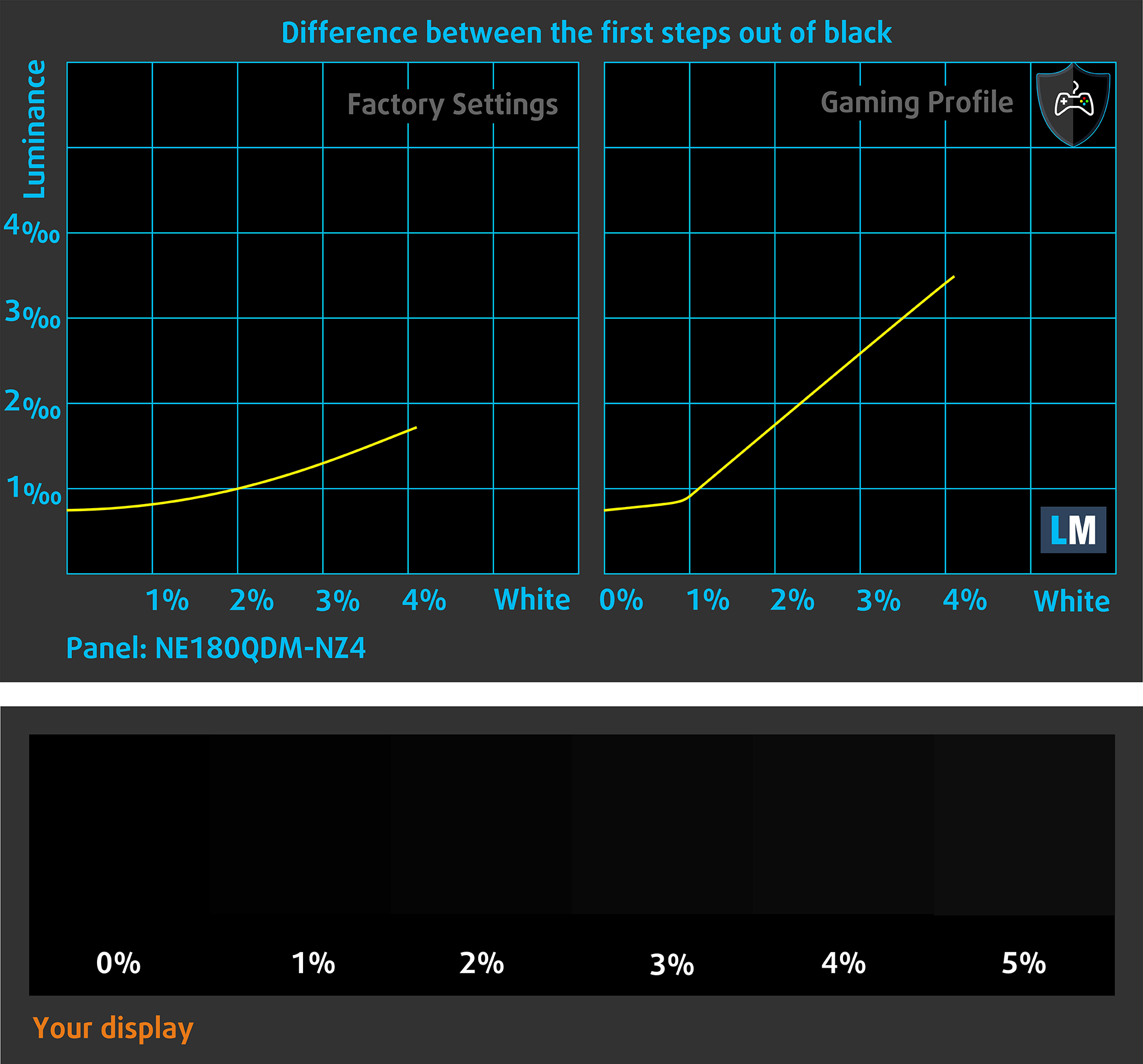
您还可以查看显示屏如何处理最暗的细微差别,但请记住,这也取决于当前显示屏的设置和周围的光线条件。
响应时间(游戏功能)
我们用通常的 “黑到白 “和 “白到黑 “方法测试像素的反应时间,从 10% 到 90%,反之亦然。
我们记录的下降时间 + 上升时间 =11.9 毫秒。较短的像素反应时间是在动态场景中获得流畅画面的先决条件。
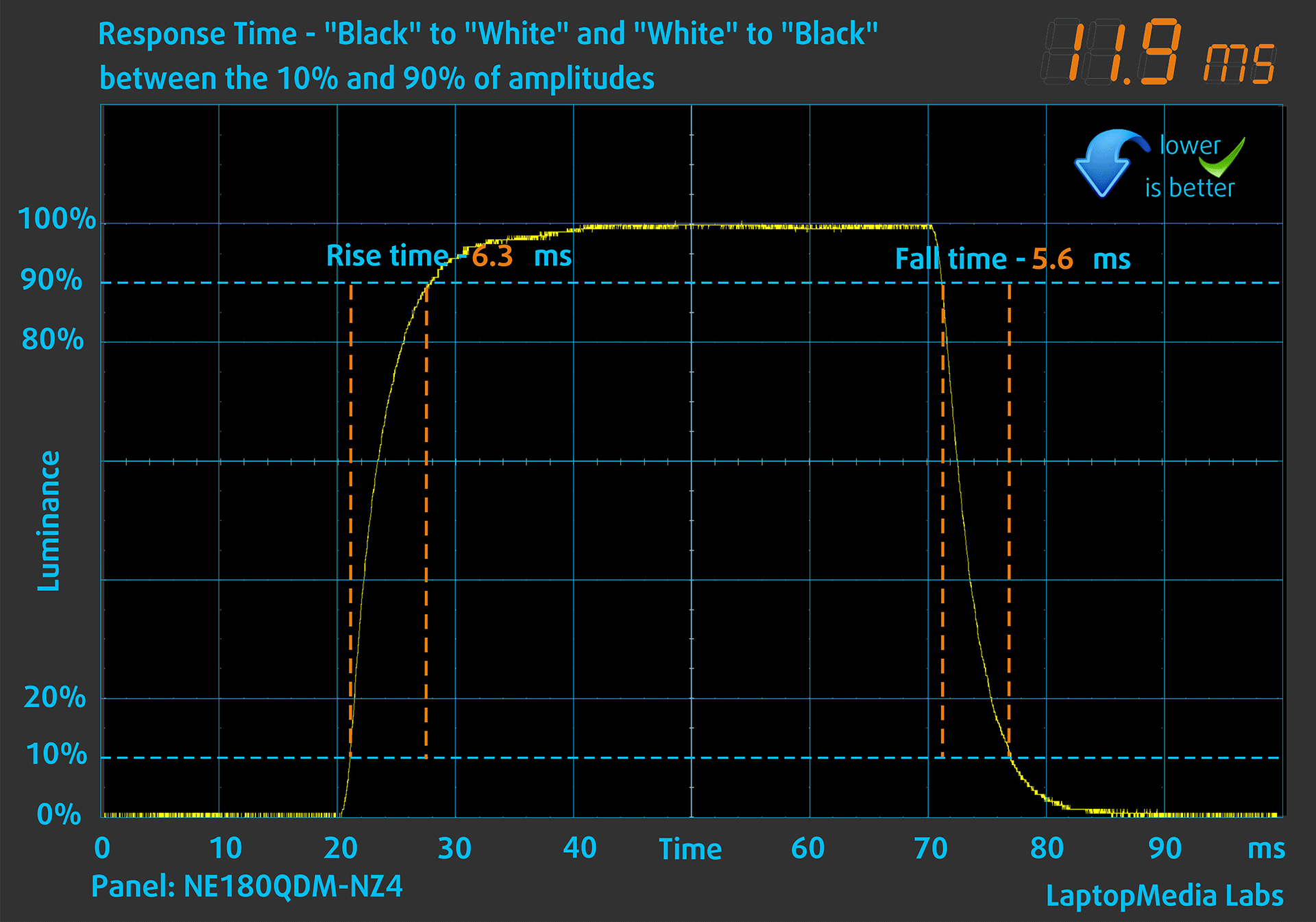
之后,我们采用通常的 “灰到灰 “方法测试像素的反应时间,从 50% 白到 80% 白,反之亦然,在 10%-90%幅度之间。

对健康的影响:PWM (屏幕闪烁)
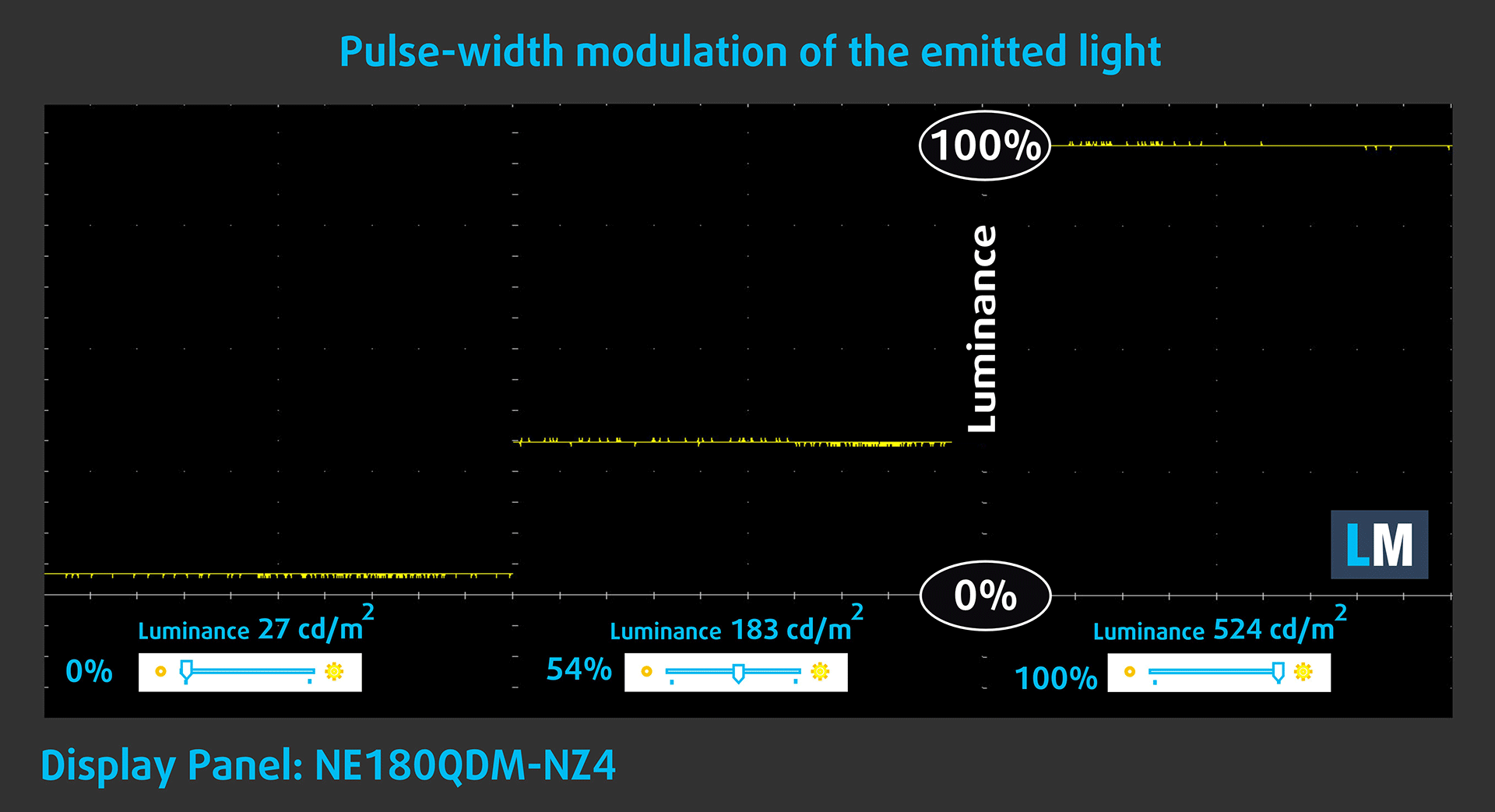
有些产品使用 PWM 来调节亮度,这意味着它们不是降低光强度,而是脉冲或闪烁。我们的大脑会合并图像,使其看起来更暗,但这对大脑和视力都是一种负担,尤其是当脉冲频率较低时。有关这方面的更多信息,请参阅我们的PWM 专文。
在下图中,您可以看到不同亮度下的光强度–纵轴是发射光的亮度,横轴是时间。
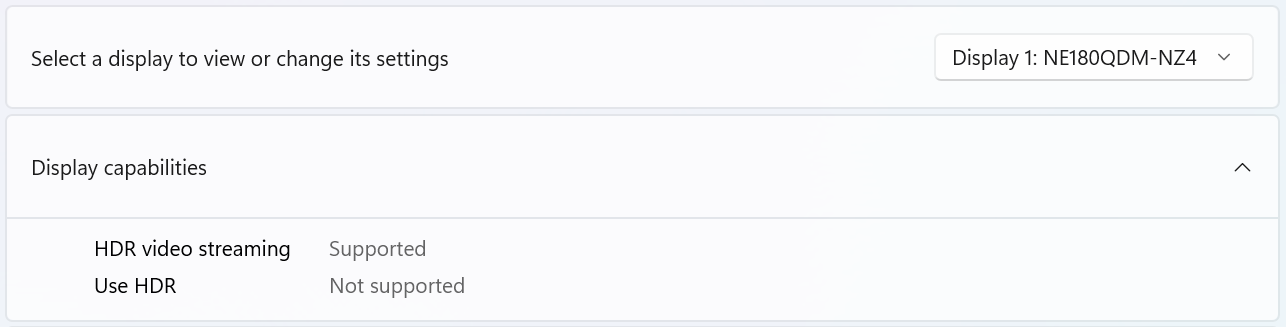
华硕 ROG Strix G18 G814 显示屏的背光灯发出的光没有脉宽调制,在讨论的方面提供了视觉舒适度。
健康影响:蓝光辐射
安装我们的 Health-Guard 配置文件不仅能消除笔记本电脑在使用 PWM 控制亮度时产生的有害影响,还能减少有害的蓝光辐射,同时保持屏幕色彩的准确性。
如果你对蓝光还不太了解,简而言之,蓝光就是会对你的眼睛、皮肤和全身产生负面影响的辐射。您可以在我们的 “蓝光“专文中找到更多相关信息。
健康影响:屏幕反射
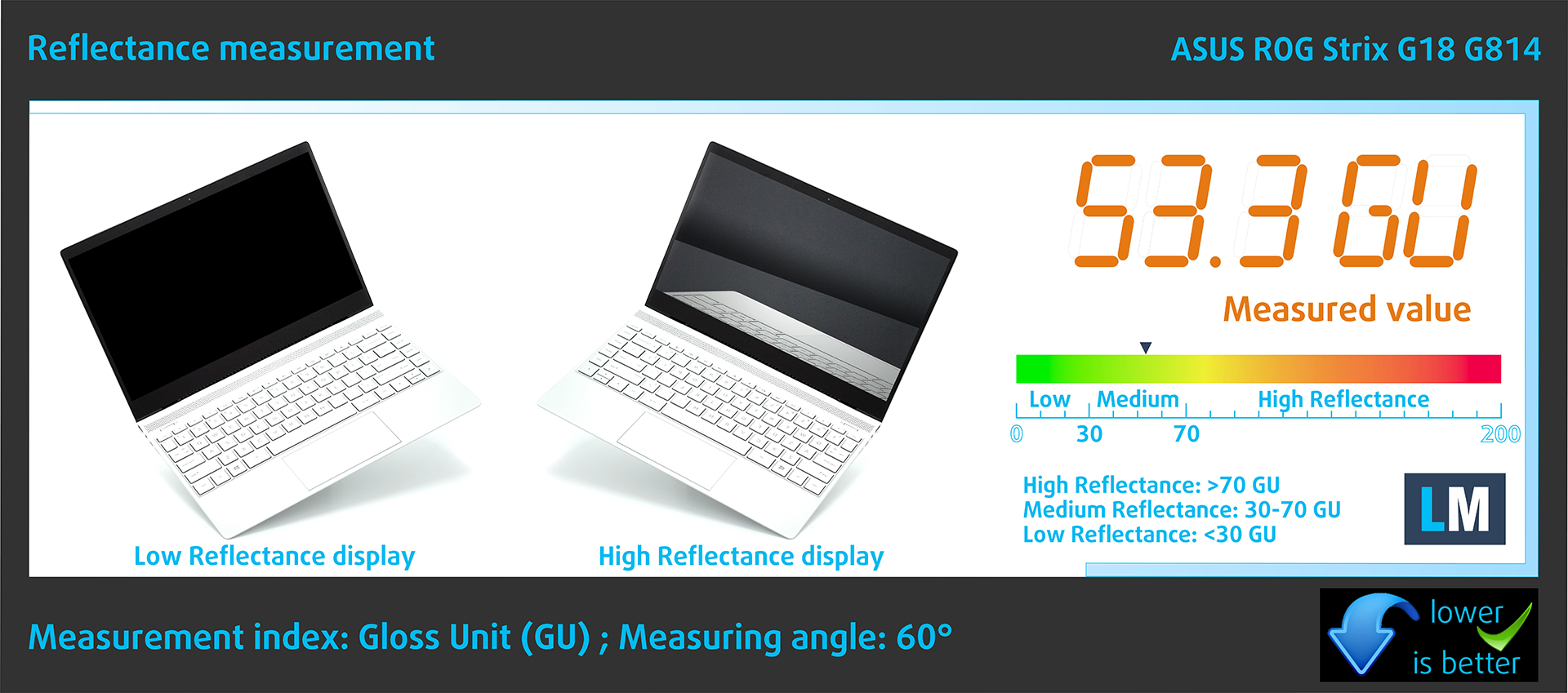
在高环境光条件下,光泽涂层显示屏会因反光而导致眼睛疲劳。我们以 60° 角测量显示屏关闭时的屏幕反射水平。
ROG Strix G18 G814 的屏幕反射率为 53.3GU。
高光泽度:>70 GU
中等光泽度30 – 70 GU
低光泽度:<30 GU
获取我们的配置文件
由于我们的配置文件是为每个显示器型号量身定制的,本文及其相应的配置文件包适用于配备 NE180QDM-NZ4 (BOE0G64)、2560 х 1600、IPS 面板的华硕 ROG Strix G18 G814 配置。
*如果您在下载购买的文件时遇到问题,请尝试使用其他浏览器打开您通过电子邮件收到的链接。如果下载目标是 .php 文件而不是压缩文件,请将文件扩展名更改为 .zip 或通过 [email protected] 联系我们。
点击此处了解更多关于配置文件的信息。
除了获得高效且有益健康的配置文件外,购买 LaptopMedia 的产品也是对我们实验室发展的支持,我们在实验室中测试设备,以提供最客观的评测。

办公工作
Office Work 主要适用于大部分时间在查看文本、表格或上网的用户。此配置文件旨在通过保持平坦的伽马曲线 (2.20)、原始色温和感知上准确的颜色来提供更好的清晰度。

设计和游戏
此配置文件适用于专业处理色彩的设计师,以及游戏和电影。Design and Gaming 将显示面板推向极限,使其在 Web 和 HDTV 的 sRGB IEC61966-2-1 标准中尽可能准确,白点为 D65。

以 33% 的折扣获取所有 3 个配置文件

音效
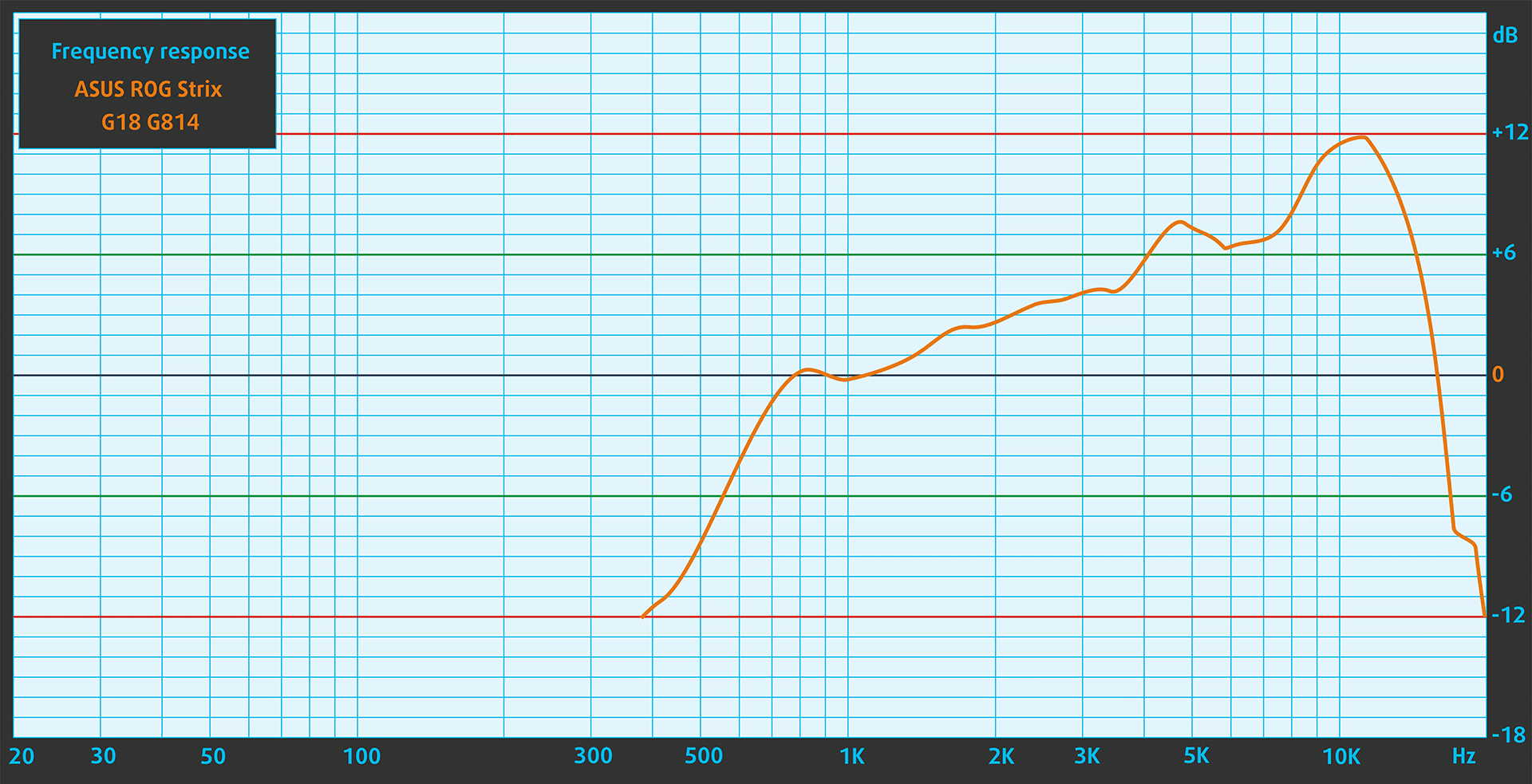
ROG Strix G18 G814 的扬声器可产生高品质的音效。它的低音、中音和高音都非常清晰,没有任何明显的偏差。
性能:CPU、GPU、存储
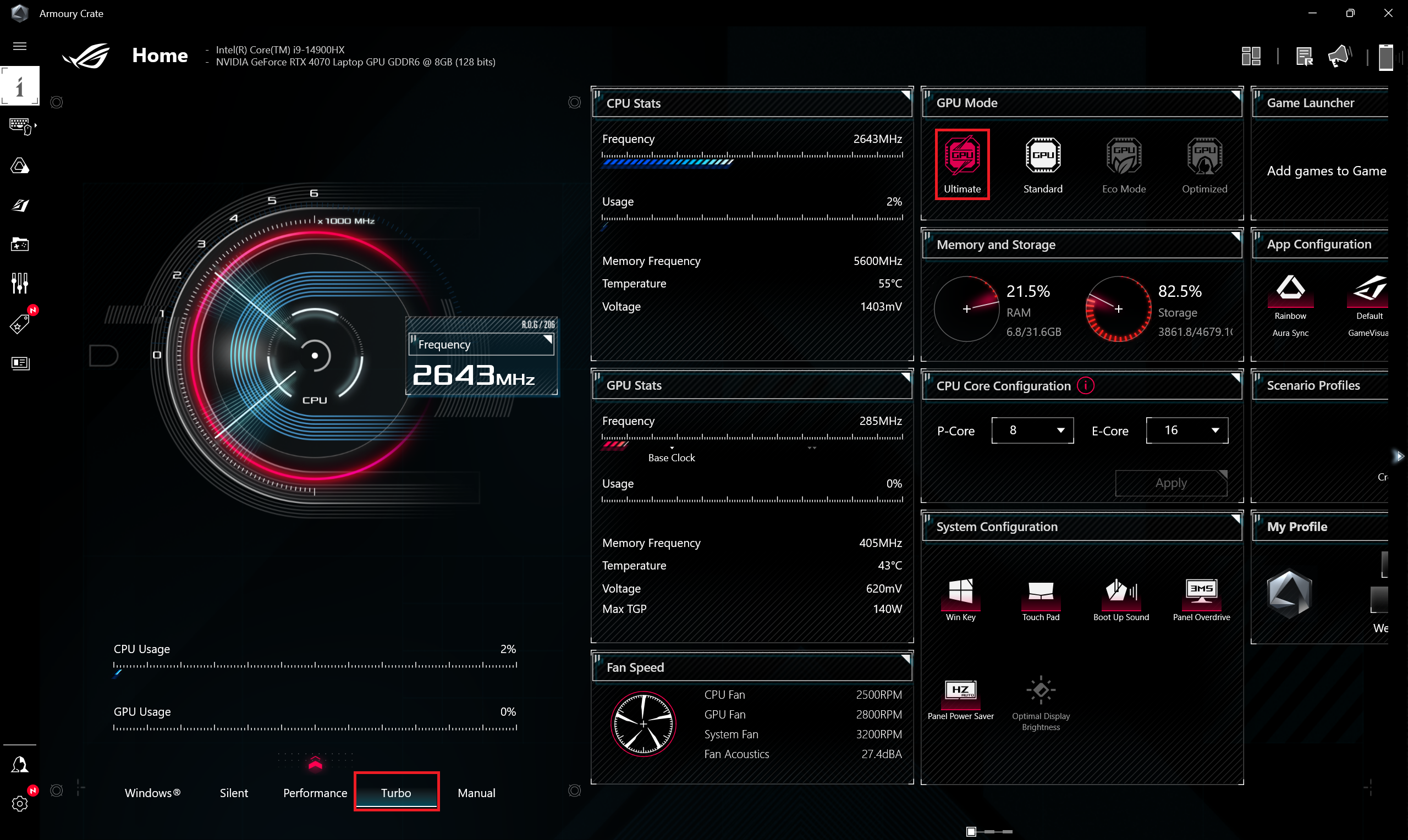
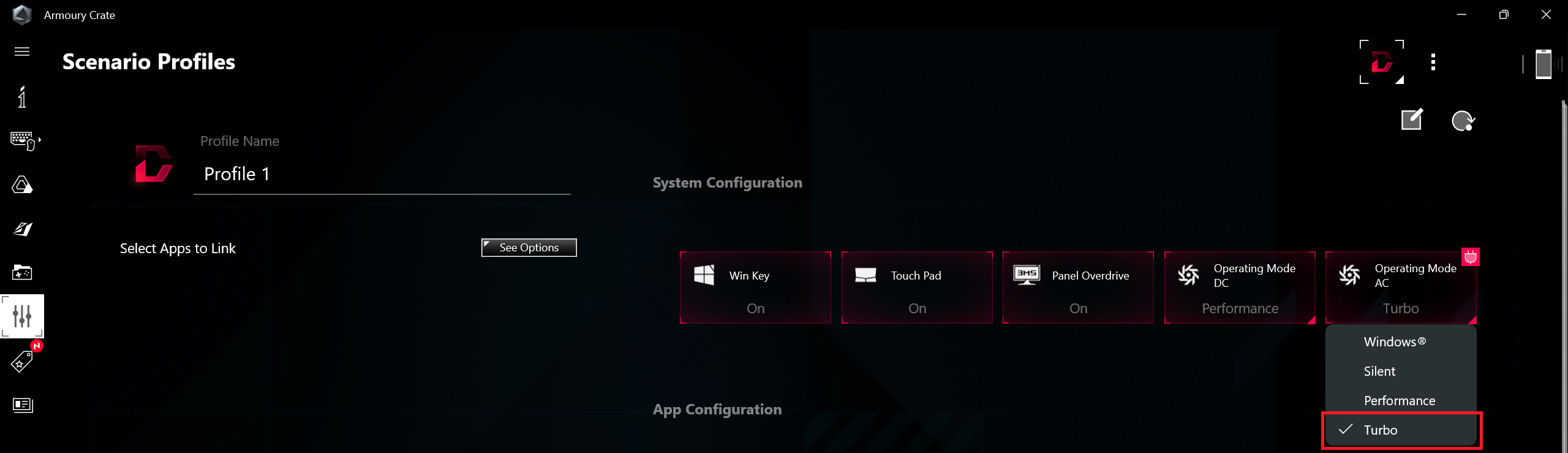
所有基准和测试均在 Armoury Crate 应用程序中激活 “Turbo “配置文件后进行。此外,还打开了 “终极 “模式(仅 dGPU),并将 AC 风扇模式设置为 “Turbo”。在 Windows 的 “电源和电池 “菜单中应用了 “最佳性能 “预设。

CPU 选项
24 核英特尔酷睿 i9-14900HX 是这款华硕设备的唯一 CPU 选项。
单核性能确保操作系统平稳运行和响应迅速,提供更好的用户体验。
结果来自 Geekbench 6 单核测试(分数越高越好)
多核性能对于处理复杂和要求高的任务至关重要,例如视频编辑、CAD 和科学模拟。
结果来自 Geekbench 6 多核测试(分数越高越好)
在这里,我们通过真实世界的 3D 渲染任务评估 CPU 的性能,考察其高效处理复杂计算和渲染工作负载的能力。
结果来自 Cinebench 2024 多核测试(分数越高越好)
图形处理器选项
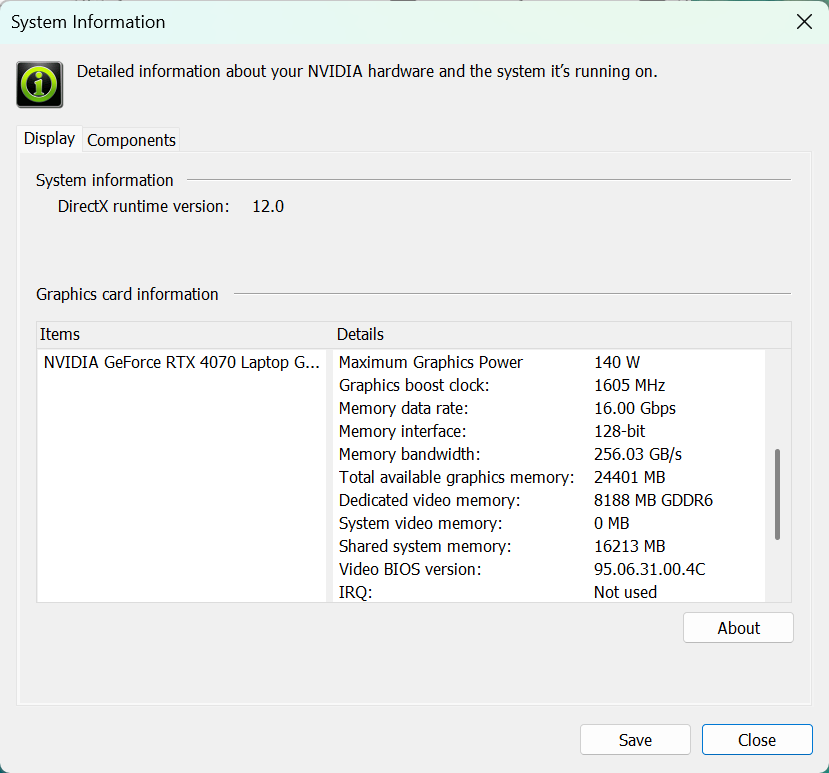
此款 ROG 系列有三种 GPU 可供选择:配备 140W TGP 的 GeForce RTX 4060 和 RTX 4070,以及 175W RTX 4080。
我们的机器配备的是 RTX 4070。
结果来自 3DMark Time Spy (Graphics)。分数越高越好。
结果来自 3DMark Wild Life Extreme Unlimited。分数越高越好。
ASUS ROG Strix G18 (G814, 2024) GPU的变体
在这里,你可以看到市场上[系列]型号的GPU之间的大致比较。这样你就可以自己决定哪一个[系列]型号是最划算的。
注:图表显示的是最便宜的不同GPU配置,所以你应该通过点击笔记本的名称/GPU来检查这些笔记本的其他规格是什么。
结果来自 3DMark Time Spy (Graphics)。分数越高越好。
结果来自 3DMark: Fire Strike (Graphics) 基准测试(分数越高越好)
结果来自3DMark: Wild Life(图形)基准测试(分数越高越好)。
结果来自 Unigine Superposition 基准测试(分数越高越好)
游戏测试


| 地铁出埃及记 | 全高清,低(检查设置) | 全高清,高(检查设置) | 全高清,极致(检查设置) |
|---|---|---|---|
| 平均 FPS | 227 帧/秒 | 107 帧/秒 | 51 帧/秒 |

| 边陲 3 | 全高清,V.Low(检查设置) | 全高清,中(检查设置) | 全高清,高(检查设置) | 全高清,坏蛋(检查设置) |
|---|---|---|---|---|
| 平均 FPS | 248 帧/秒 | 198 帧/秒 | 145 帧/秒 | 115 帧/秒 |

| 远征 6 | 全高清,低(检查设置) | 全高清,高(检查设置) | 全高清,超(检查设置) |
|---|---|---|---|
| 平均每秒帧数 | 192 帧/秒 | 142 帧/秒 | 122 帧/秒 |

| 齿轮 5 | 全高清,低(检查设置) | 全高清,中(检查设置) | 全高清,高(检查设置) | 全高清,超(检查设置) |
|---|---|---|---|---|
| 平均每秒帧数 | 279 帧/秒 | 199 帧/秒 | 171 帧/秒 | 148 帧/秒 |
存储性能
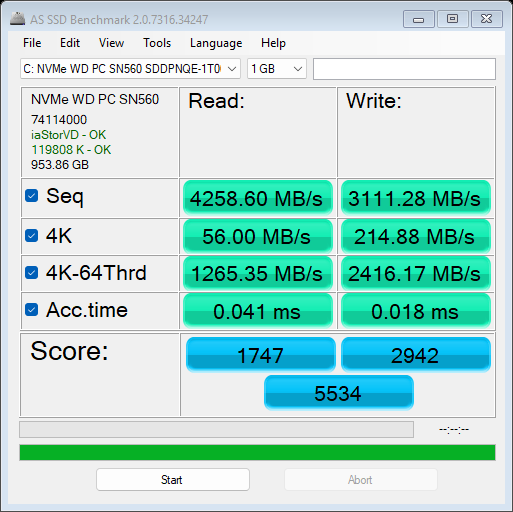
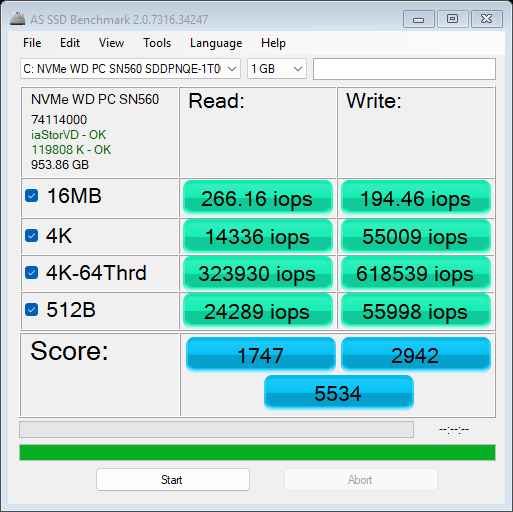
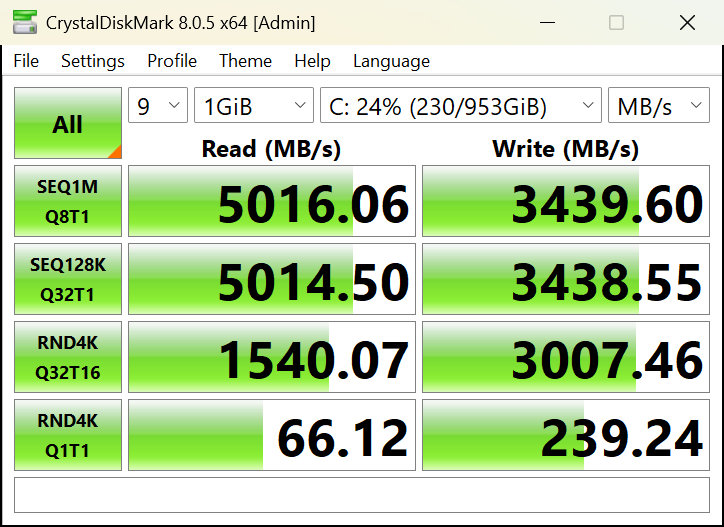
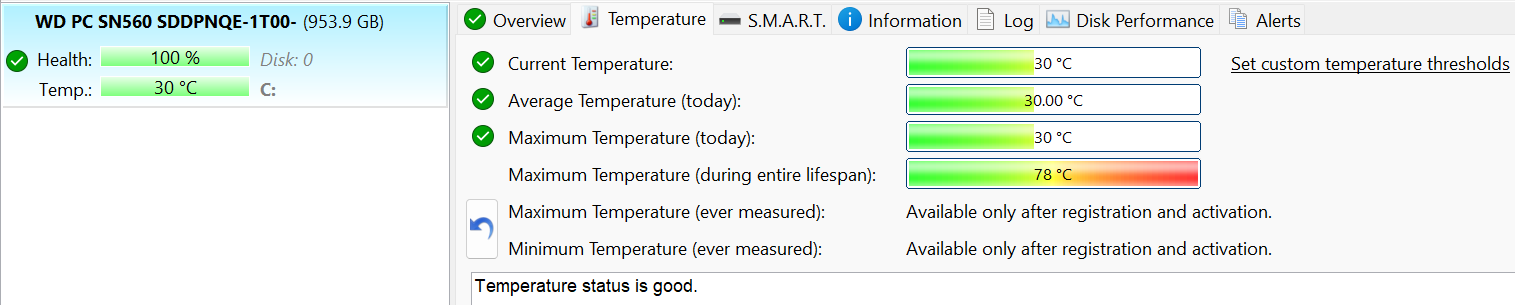
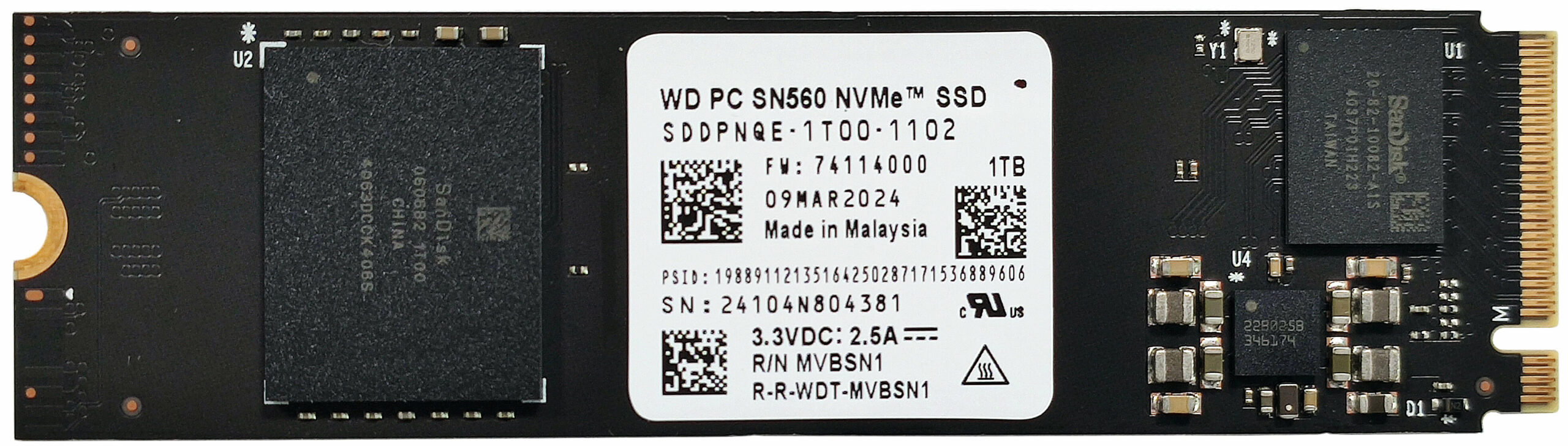
我们的笔记本配备了 1TB WD PC SN560 SDDPNQE-1T00-1102。NVMe 速度不错,但并不令人印象深刻。尽管如此,在基准测试期间,它的温度达到了 78°C。
[eBook Guide + Tools] 如何最大限度地释放您的笔记本电脑
您可以让您的笔记本电脑更快。 LaptopMedia在过去15年中测试了数千种型号,我们还没有见过无法通过修改使其更强大的笔记本电脑。
这就是为什么我们决定将我们所知道的如何实现这一目标的一切都捆绑在一个易于遵循、逐步操作且经过实验室测试的项目中。
在这里阅读更多内容:
【电子书指南+工具】如何使您的笔记本电脑更强大

🛠️ GPU Modifications: vBIOS, Overclocking, Undervolting
⚙️ Building Fast/Reliable RAID configuration
💻 Hardware upgrade tips for best results
🖼 Display enhancing
💾 OS Optimization for best performance
温度和舒适度、电池寿命
CPU 最大负载
在这项测试中,我们 100% 使用 CPU 内核,监测其频率和芯片温度。第一列显示的是电脑对短时间负载(2-10 秒)的反应,第二列模拟的是严肃任务(15 至 30 秒),第三列则是笔记本电脑对长时间负载(如视频渲染)的良好指标。
P 核心平均频率;E 核心平均频率;CPU 温度;封装功率
| 英特尔酷睿 i9-14900HX(基本功率 55W) | 0:02 – 0:10 秒 | 0:15 – 0:30 秒 | 10:00 – 15:00 分钟 |
|---|---|---|---|
| 华硕 ROG Strix G18 G814 | 主频 3.79 GHz @ 3.16 GHz @ 74°C @ 175W | 3.65 吉赫 @ 3.08 吉赫 @ 85°C @ 165 瓦 | 3.37 吉赫 @ 2.76 吉赫 @ 86°C @ 135 瓦 |
| 华硕 ROG Strix SCAR 18 (G834, 2024) | 3.71 吉赫 @ 3.06 吉赫 @ 77°C @ 175W | 3.61 GHz @ 3.01 GHz @ 88°C @ 169W | 3.34 GHz @ 2.74 GHz @ 87°C @ 141W |
| 华硕 ROG Strix SCAR 16 (G634, 2024) | 3.82 吉赫 @ 3.13 吉赫 @ 81°C @ 175 瓦 | 3.64 吉赫 @ 2.98 吉赫 @ 87°C @ 169 瓦 | 3.38 GHz @ 2.75 GHz @ 86°C @ 141W |
| 宏碁掠夺者 Helios 16 (PH16-72) | 3.56 吉赫 @ 2.91 吉赫 @ 76°C @ 157W | 3.55 吉赫 @ 2.90 吉赫 @ 86°C @ 157W | 3.56 吉赫 @ 2.95 吉赫 @ 86°C @ 140W |
| 联想 ThinkBook 16p 第 5 代(16 英寸) | 3.57 吉赫 @ 2.96 吉赫 @ 77°C @ 157W | 3.42 吉赫 @ 2.86 吉赫 @ 88°C @ 145 瓦 | 3.06 吉赫 @ 2.55 吉赫 @ 83°C @ 115 瓦 |
| 宏碁掠夺者 Helios Neo 16 (PHN16-72) | 3.34 吉赫 @ 2.76 吉赫 @ 69°C @ 144W | 3.40 吉赫 @ 2.86 吉赫 @ 76°C @ 143W | 3.19 吉赫 @ 2.69 吉赫 @ 84°C @ 113W |
| 联想 Legion Pro 7i(16 英寸,第 9 代) | 3.70 吉赫 @ 3.02 吉赫 @ 74°C @ 178W | 3.70GHz @ 3.04GHz @ 81°C @ 175W | 3.35 吉赫 @ 2.72 吉赫 @ 84°C @ 140 瓦 |
| 宏碁掠夺者 Helios Neo 18 (PHN18-71) “Turbo” 预设值 | 3.55 吉赫 @ 2.91 吉赫 @ 68°C @ 156W | 3.51 GHz @ 2.91 GHz @ 80°C @ 157W | 3.09 GHz @ 2.56 GHz @ 87°C @ 115W |
| Acer Predator Helios 18 (PH18-72) “Turbo” 预设值 | 3.56 吉赫 @ 3.07 吉赫 @ 80°C @ 157W | 3.55 吉赫 @ 3.00 吉赫 @ 90°C @ 157W | 3.32 吉赫 @ 2.81 吉赫 @ 86°C @ 136 瓦 |
| 宏碁掠夺者 Helios 18 (PH18-72) “性能 “预设值 | 3.22 吉赫 @ 3.04 吉赫 @ 76°C @ 157W | 3.17 吉赫 @ 3.02 吉赫 @ 88°C @ 157W | 2.59 吉赫 @ 2.47 吉赫 @ 81°C @ 95W |
ROG Strix G18 G814 的散热似乎与更高级的G834和G634相同。这就是为什么酷睿 i9-14900HX 的频率也很相似(高)。这是个好消息,因为 G814 型号的成本更低,但其 CPU 性能仍处于高端水平。
实际游戏体验
| 英伟达™(NVIDIA®)GeForce RTX 4070 | 图形处理器频率/核心温度(2 分钟后) | 图形处理器频率/核心温度(30 分钟后) |
|---|---|---|
| 华硕 ROG Strix G18 G814 “Turbo” 预设值 | 2550 MHz @ 74°C @ 132W | 2550 MHz @ 75°C @ 132W |
| 华硕 ROG Strix G18 G814 “高性能 “预设值 | 2384 MHz @ 73°C @ 119W | 2377 MHz @ 75°C @ 119W |
| 华硕 ROG Zephyrus G16 GA605 | 2277 MHz @ 79°C @ 105W | 2258 MHz @ 82°C @ 105W |
| 华硕 ProArt P16 (H7606) | 2284 MHz @ 74°C @ 105W | 2270 MHz @ 76°C @ 105W |
| HP OMEN 创见 16(16-u0000) | 2490 MHz @ 83°C @ 130W | 2280 MHz @ 83°C @ 109W |
| 宏碁掠夺者 Helios Neo 14 (PHN14-51) | 2595 MHz @ 79°C @ 124W | 2514 MHz @ 84°C @ 124W |
| 宏碁掠夺者 Triton Neo 16(PTN16-51) | 2383 MHz @ 73°C @ 110W | 2363 MHz @ 78°C @ 110W |
| 宏碁 Nitro 16(AN16-42) | 2640 MHz @ 70°C @ 125W | 2640 MHz @ 72°C @ 125W |
| Alienware m16 R2 | 2440 MHz @ 78°C @ 120W | 2427 MHz @ 84°C @ 119W |
| 微星 Stealth 14 AI Studio A1V | 2048 MHz @ 78°C @ 90W | 1981 MHz @ 85°C @ 89W |
| 宏碁掠夺者 Helios Neo 16 (PHN16-72) | 2535 MHz @ 80°C @ 139W | 2503 MHz @ 86°C @ 139W |
| 微星 Sword 16 HX B14V | 2373 MHz @ 73°C @ 115W | 2372 MHz @ 73°C @ 115W |
| MSI Sword 17 HX B14V | 2395 MHz @ 73°C @ 114W | 2388 MHz @ 75°C @ 114W |
| Alienware m18 R2 | 2550 MHz @ 68°C @ 132W | 2550 MHz @ 72°C @ 133W |
| 联想 Legion Slim 5(16 英寸,第 9 代) | 2580 MHz @ 81°C @ 130W | 2580 MHz @ 86°C @ 132W |
| 宏碁掠夺者 Helios Neo 18 (PHN18-71) | 2610 MHz @ 77°C @ 131W | 2610 MHz @ 82°C @ 134W |
| 联想 Legion Pro 5i(16 英寸,第 9 代) | 2535 MHz @ 74°C @ 129W | 2535 MHz @ 75°C @ 130W |
| 宏碁 Nitro 17(AN17-41)”Turbo “预设值 | 2535 MHz @ 66°C @ 121W | 2535 MHz @ 67°C @ 122W |
| Acer Nitro 17 (AN17-41) “高性能 “预设值 | 2475 MHz @ 72°C @ 123W | 2475 MHz @ 73°C @ 123W |
在 “Turbo “和 “Performance “模式下,功耗分别为 132 瓦和 120 瓦。这足以满足游戏中的 FPS 需求。
满载时的舒适度
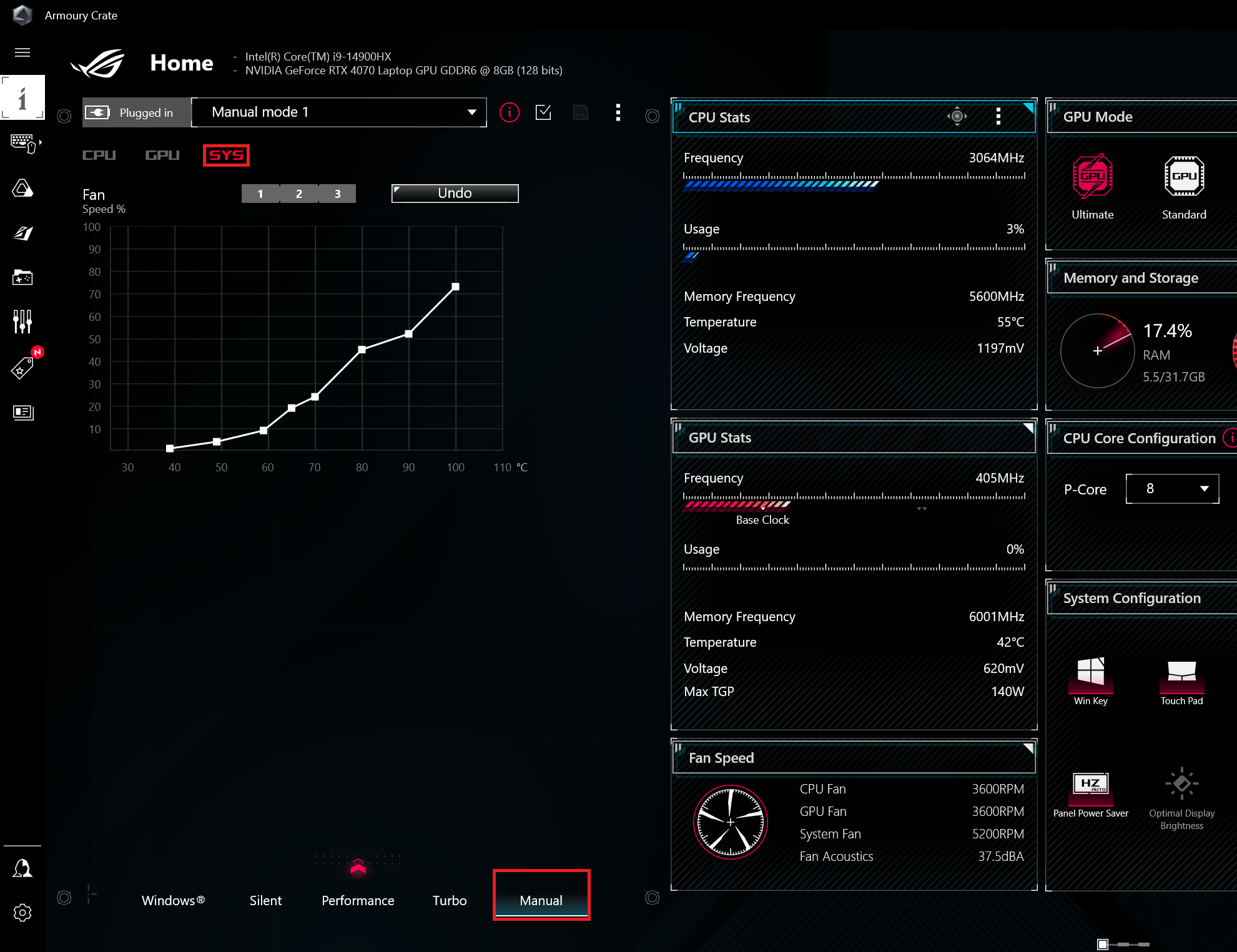
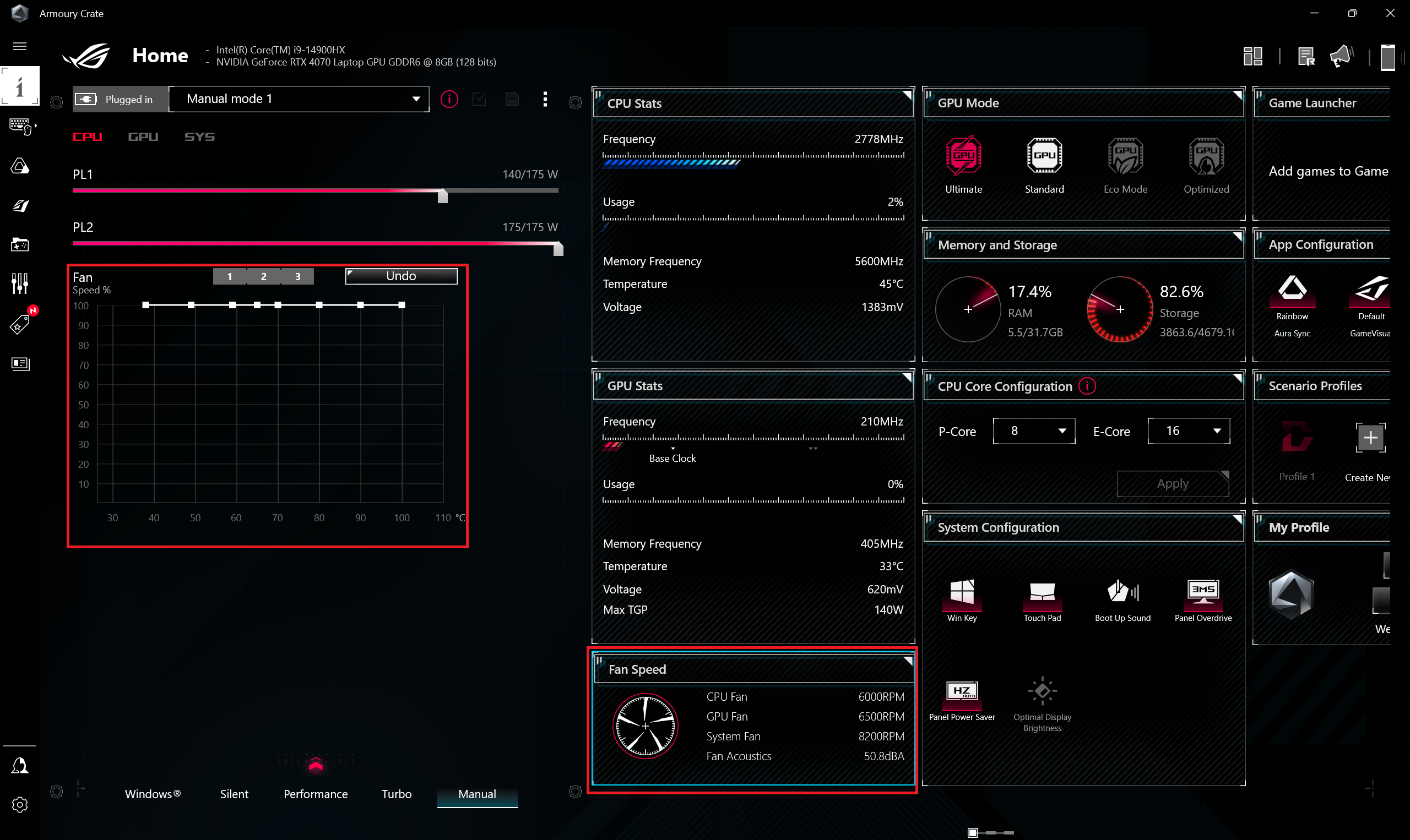
Armoury Crate 软件为自动或手动功率调节提供了大量控制功能。 您可以设置自定义风扇曲线,并通过 MUX 开关将不同的显卡模式应用为仅 dGPU 模式。
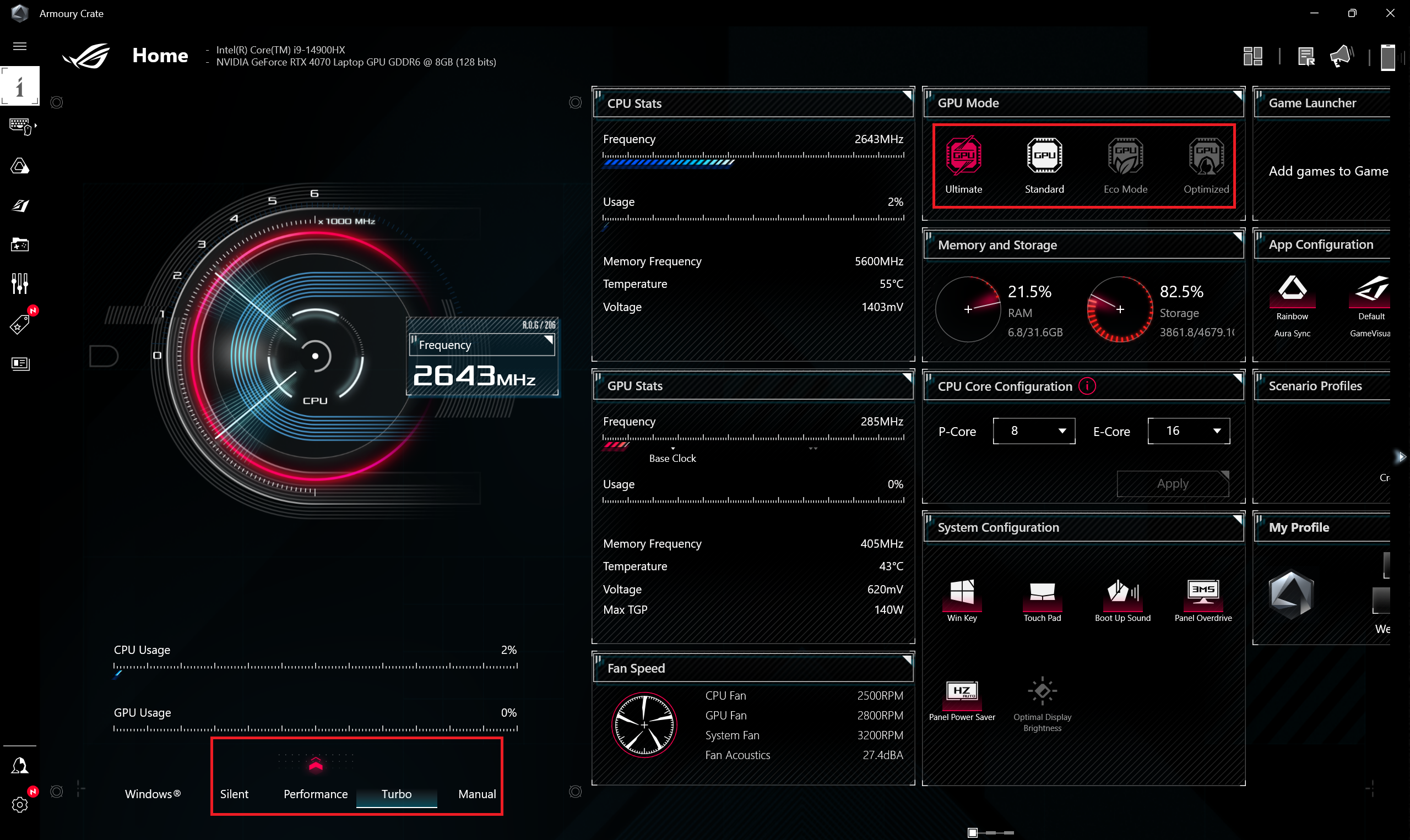
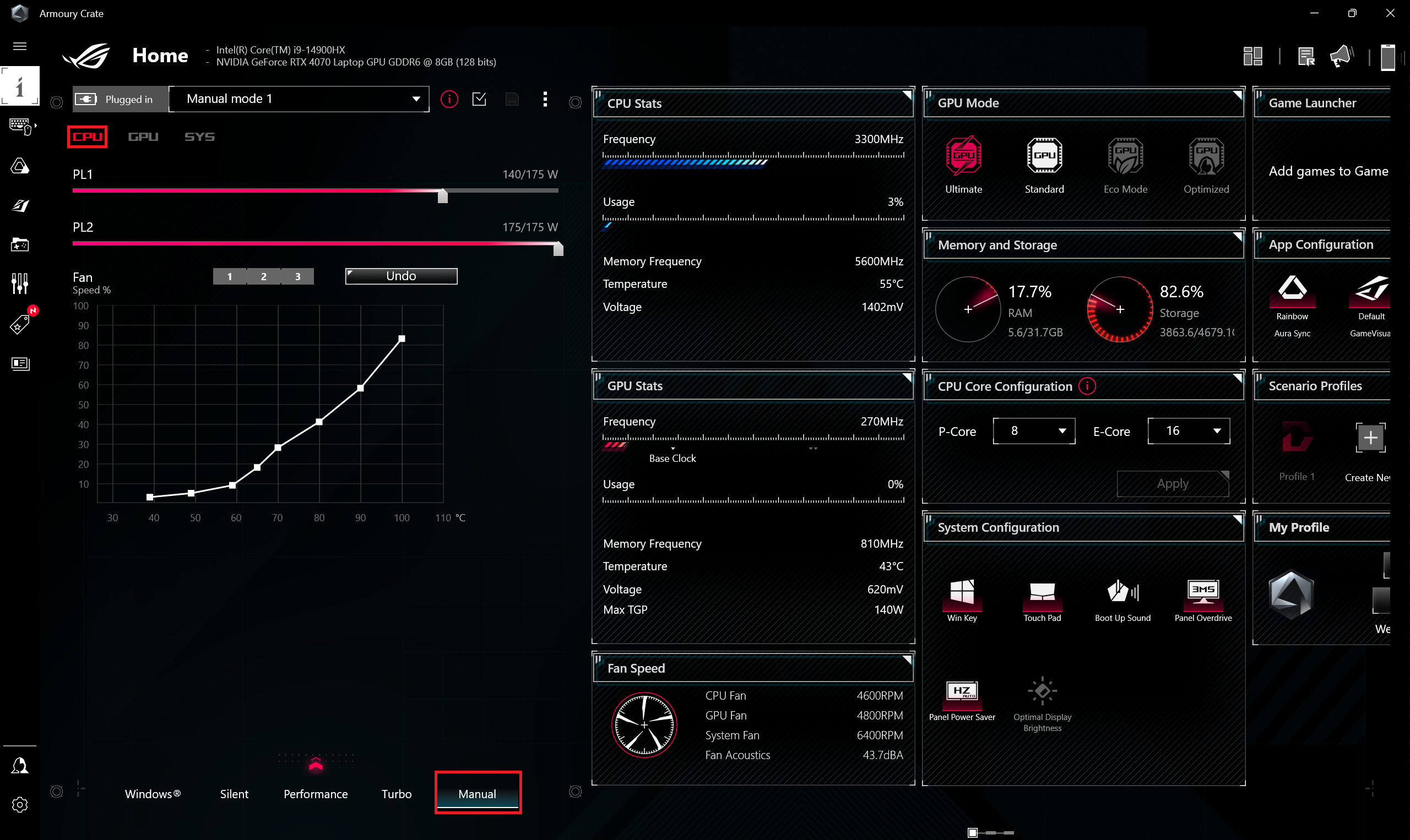
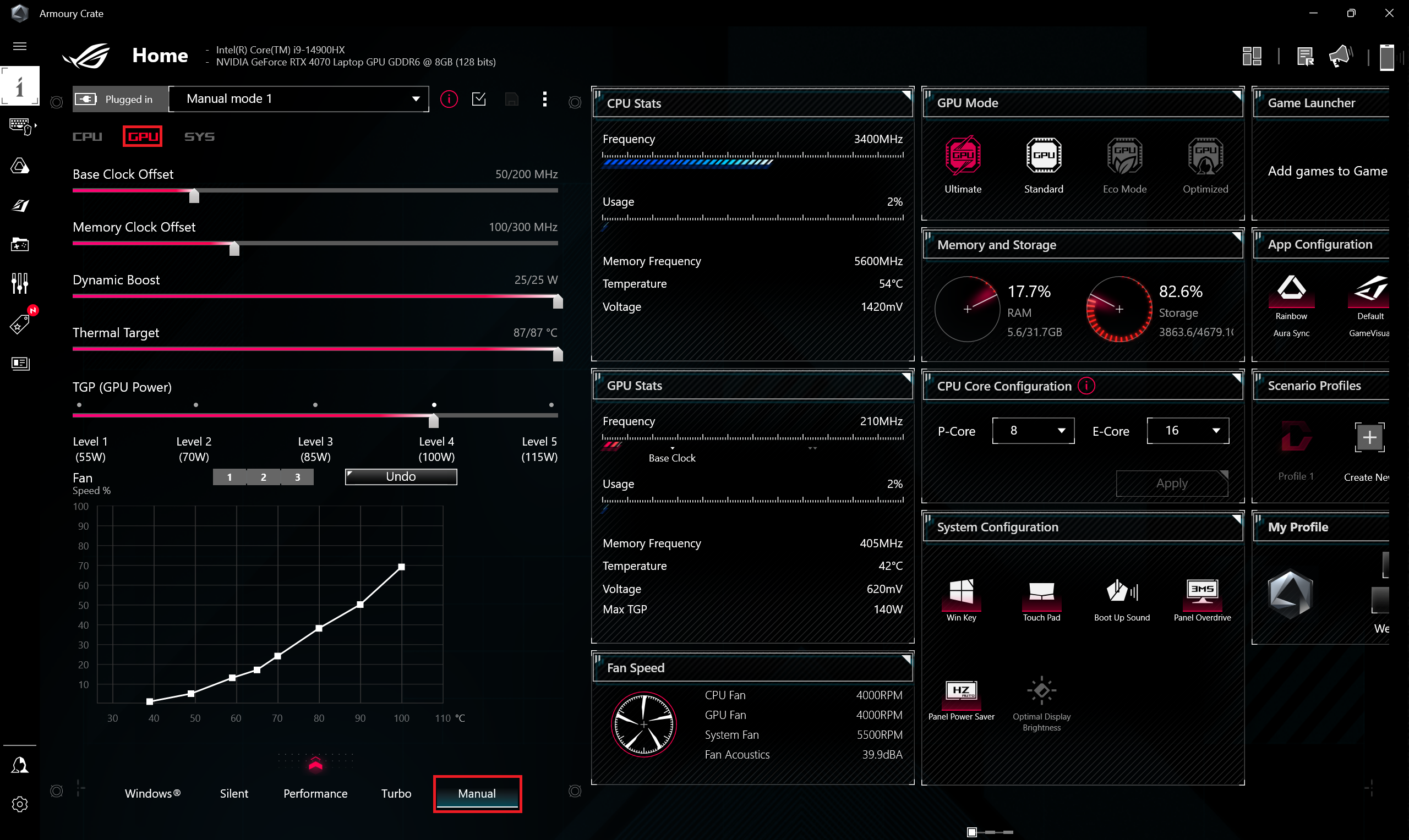
即使在 “Turbo “或 “Performance “模式下,如果 CPU 温度低于 49°C,风扇也会关闭。
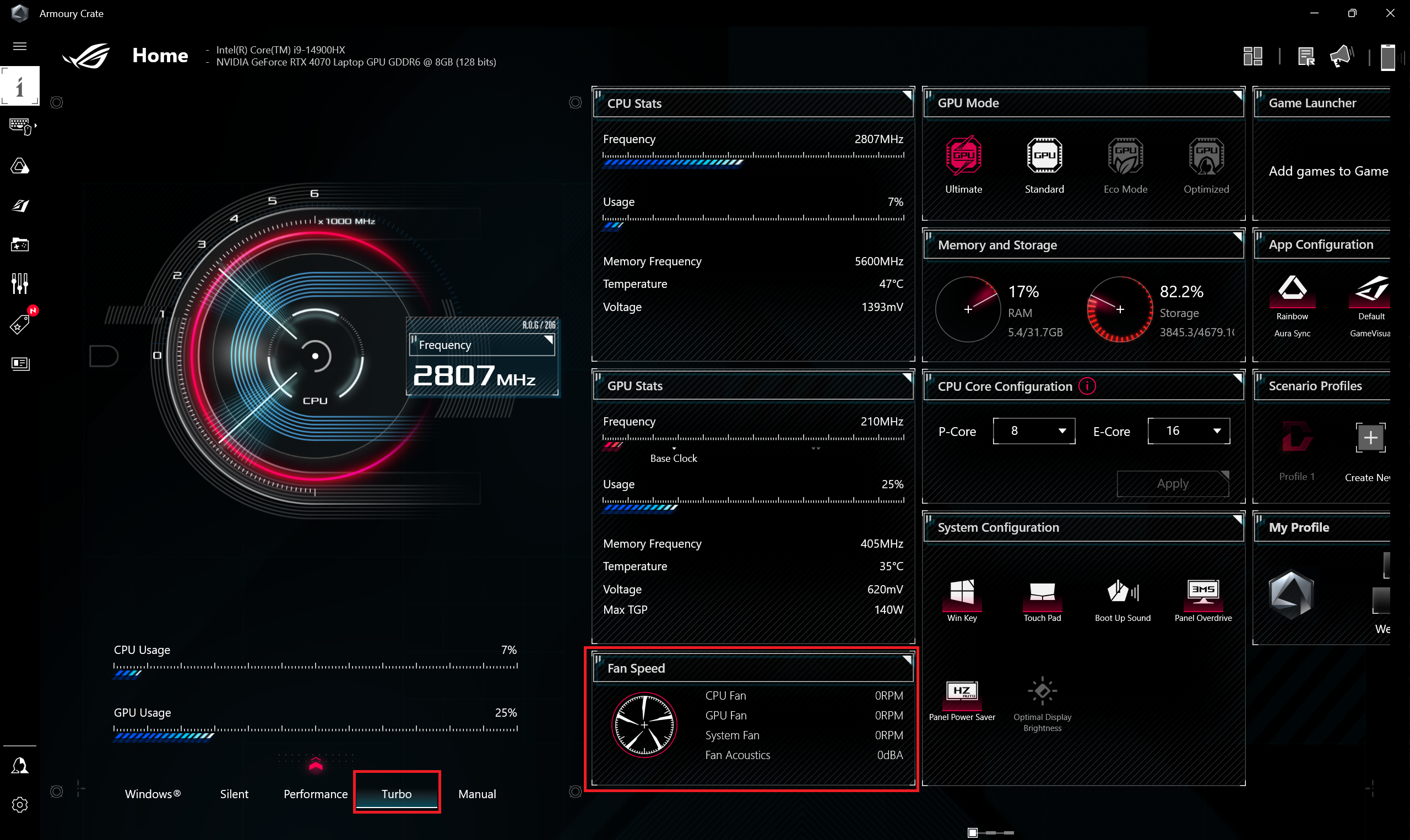 关闭 “Turbo “风扇
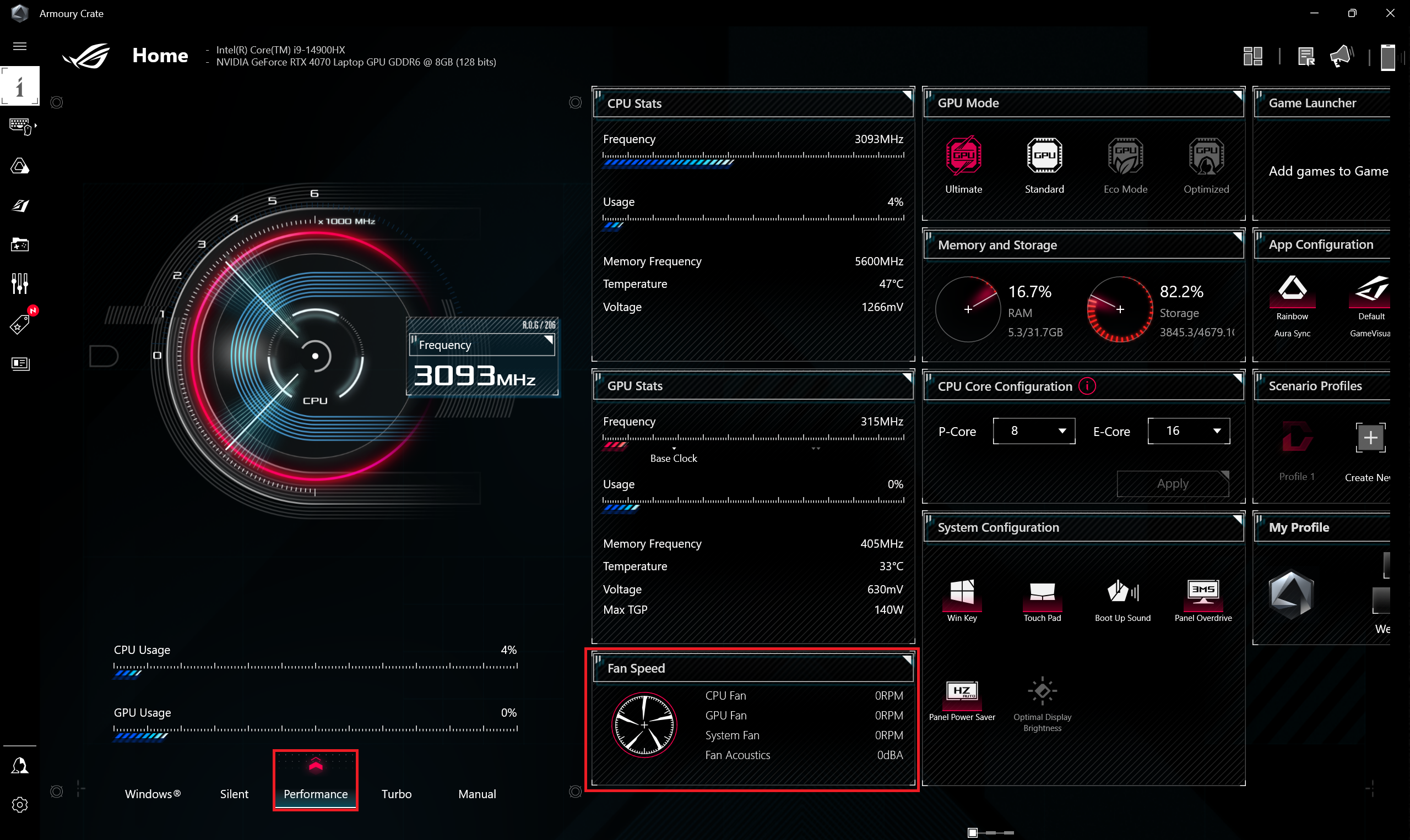 关闭
关闭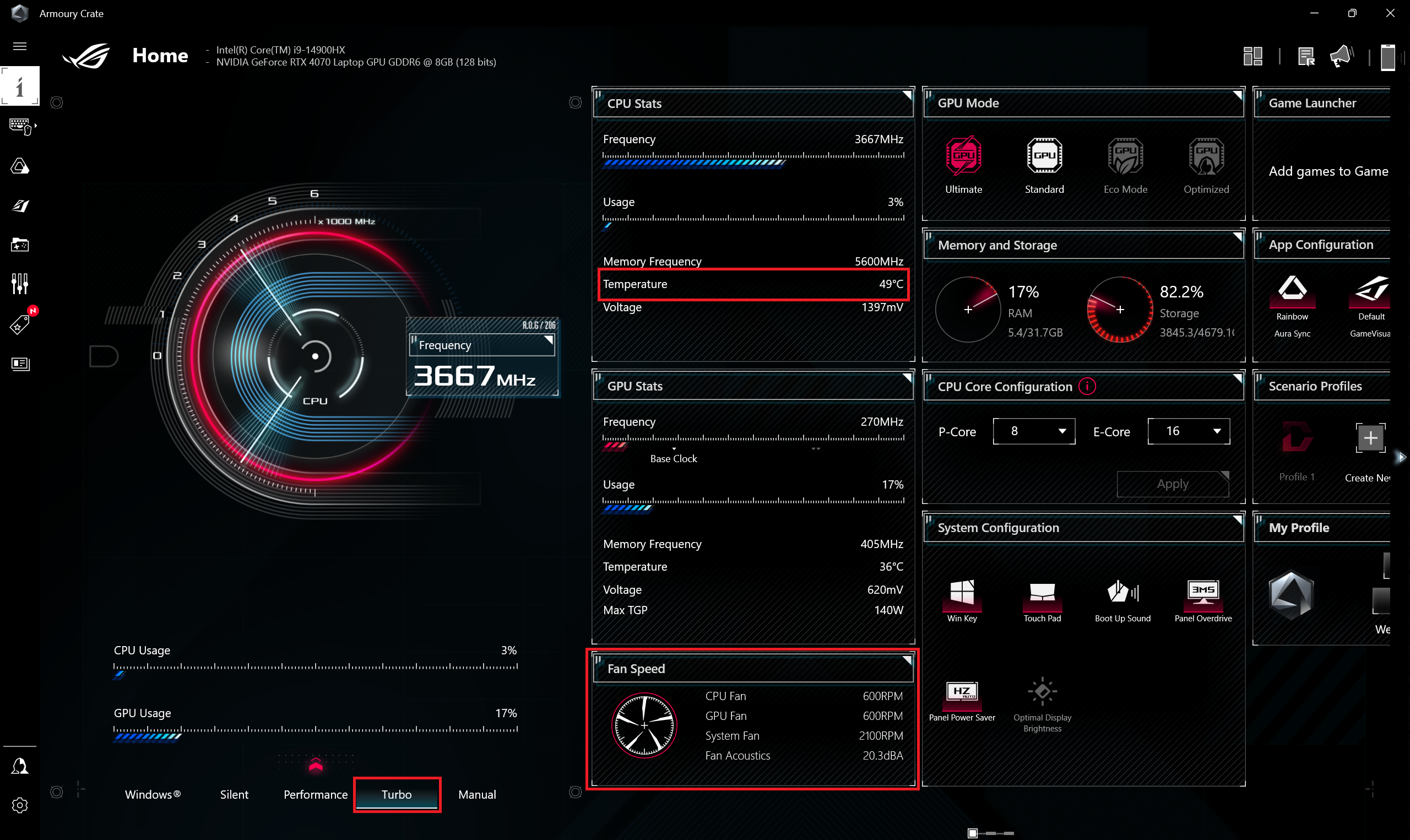 “涡轮 “风扇开启
风扇可以手动调节到最大转速,约为 6000 / 6500 / 8200 RPM。虽然噪音很大,但我们遇到过噪音更大的系统。
性能 “预设为 P 核心提供了 2.80 GHz 的可观时钟频率,为 E 核心提供了 2.40 GHz 的可观时钟频率,超过了英特尔为该芯片设定的基本频率。与 “Turbo “模式(4800 – 6900 RPM)相比,该模式的风扇转速(3600 – 4900 RPM)不太激进,这对喜欢安静运行的用户来说是个好处。
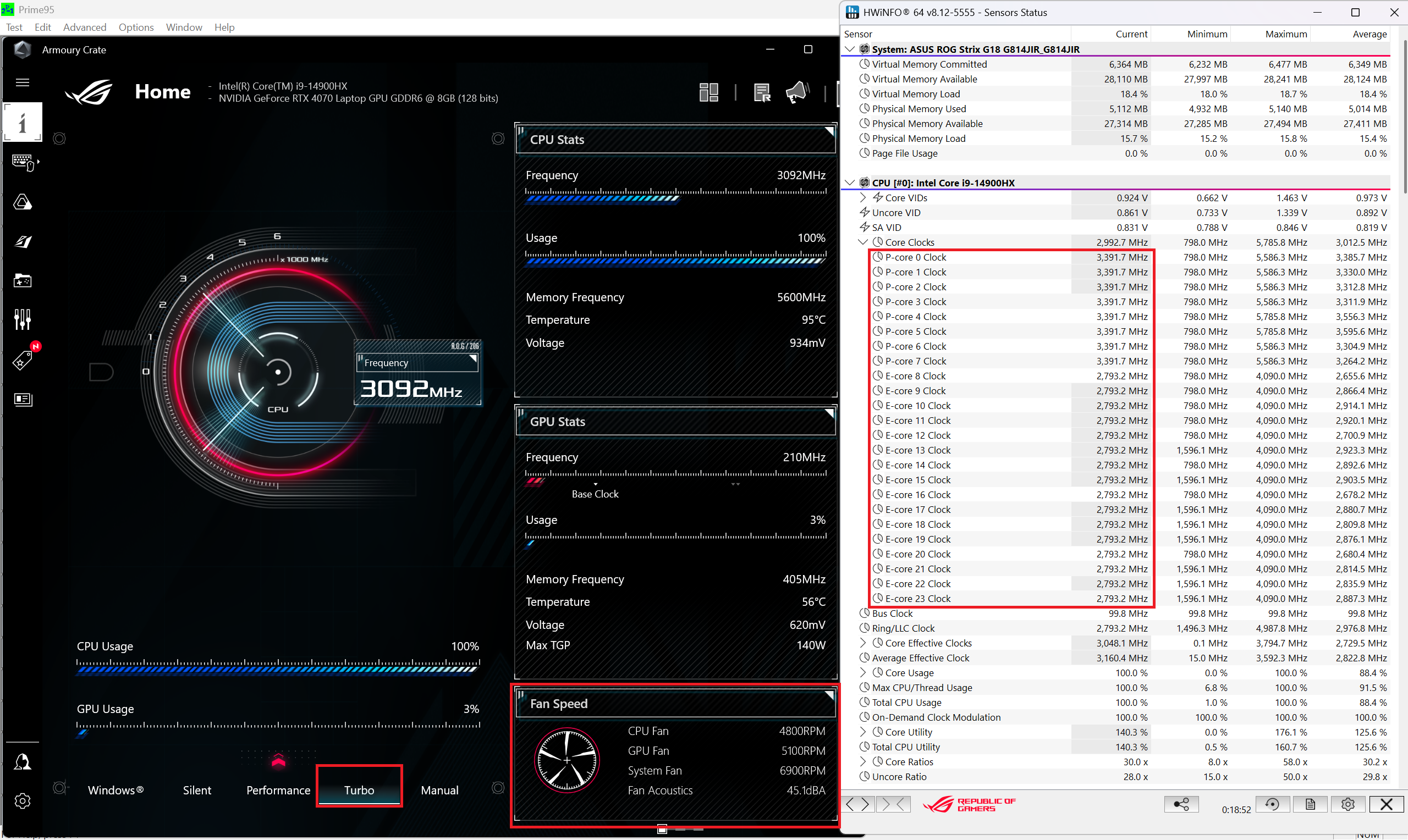 最大 CPU 负载 “Turbo”
 最大 CPU 负载 “Performance”。
CPU 满载和游戏时的噪音水平相当。
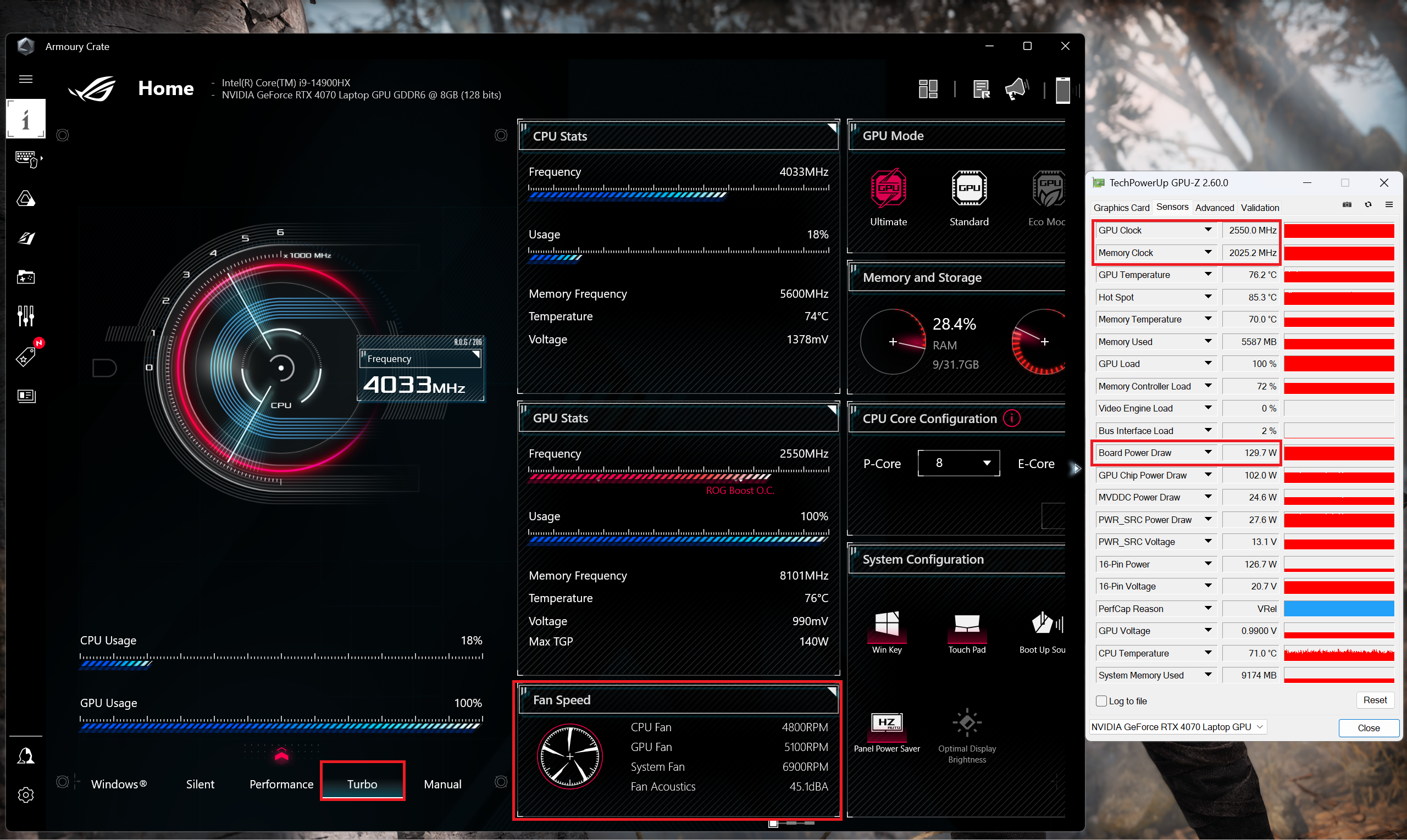 游戏 “加速”
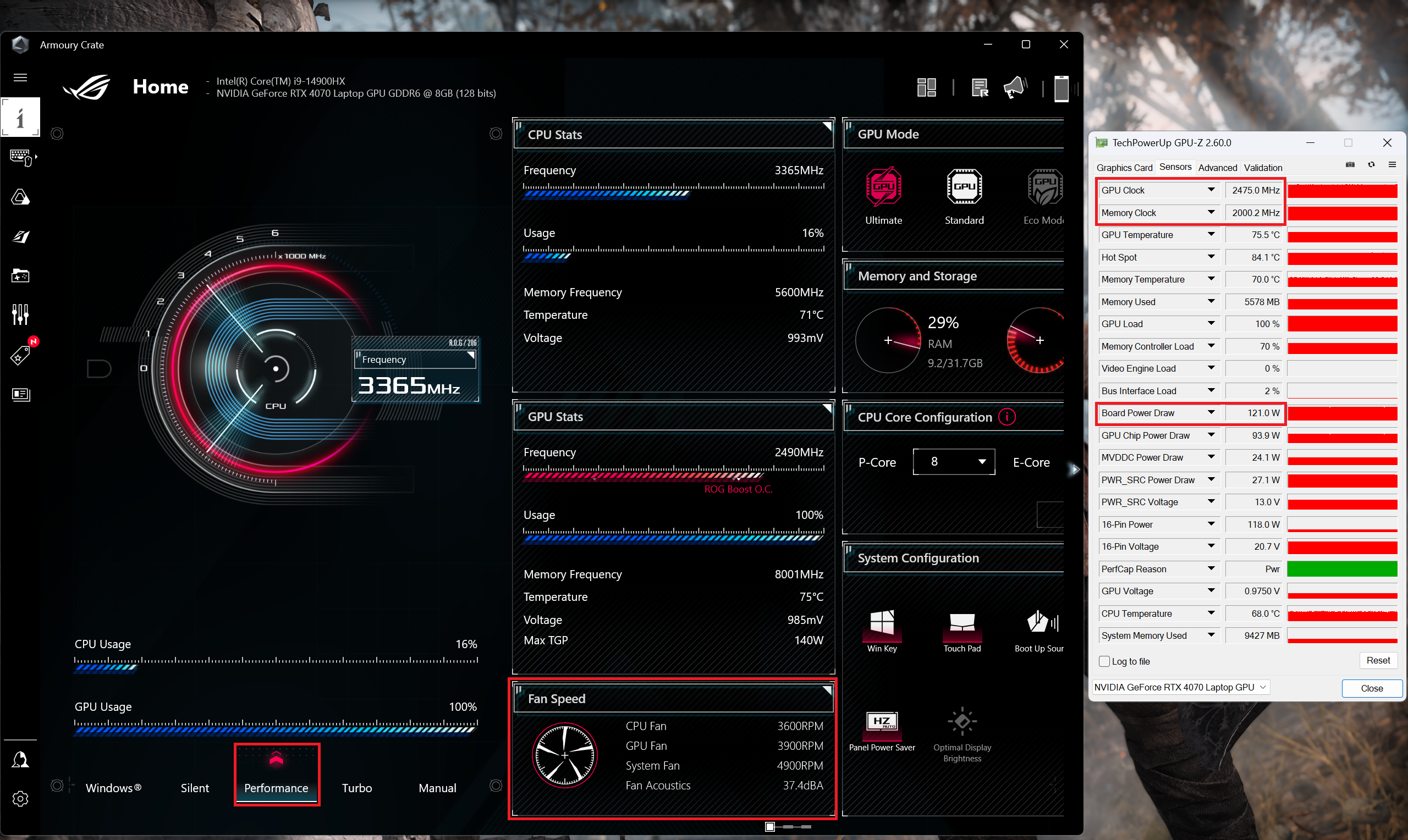 游戏
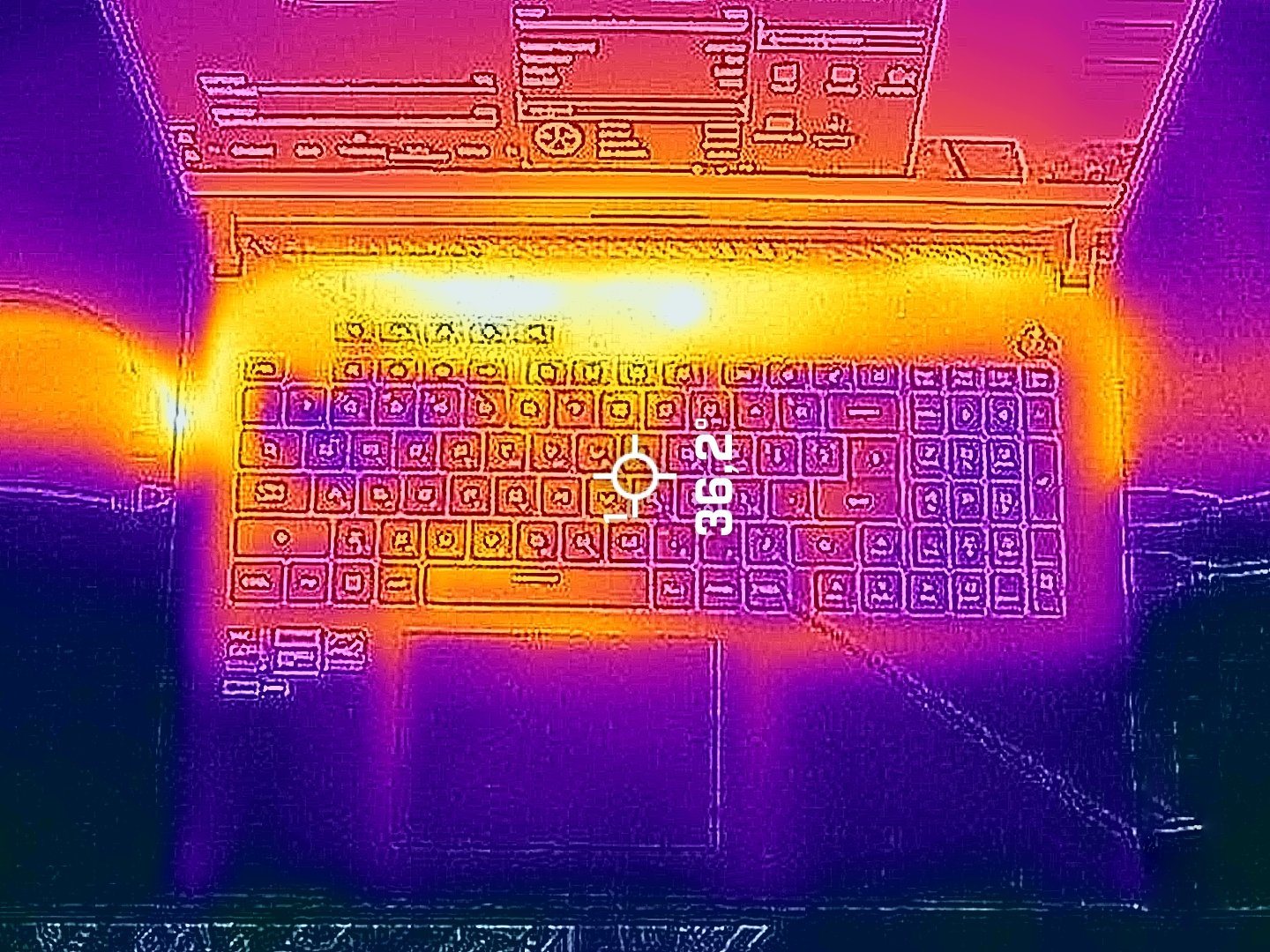
游戏在最大系统压力下,键盘几乎没有发热。热点位于顶排按键的中间部分,温度仅为 41°C。键盘的其他部分温度更低。我们在显示屏底部边框测得的温度仅为 37°C。
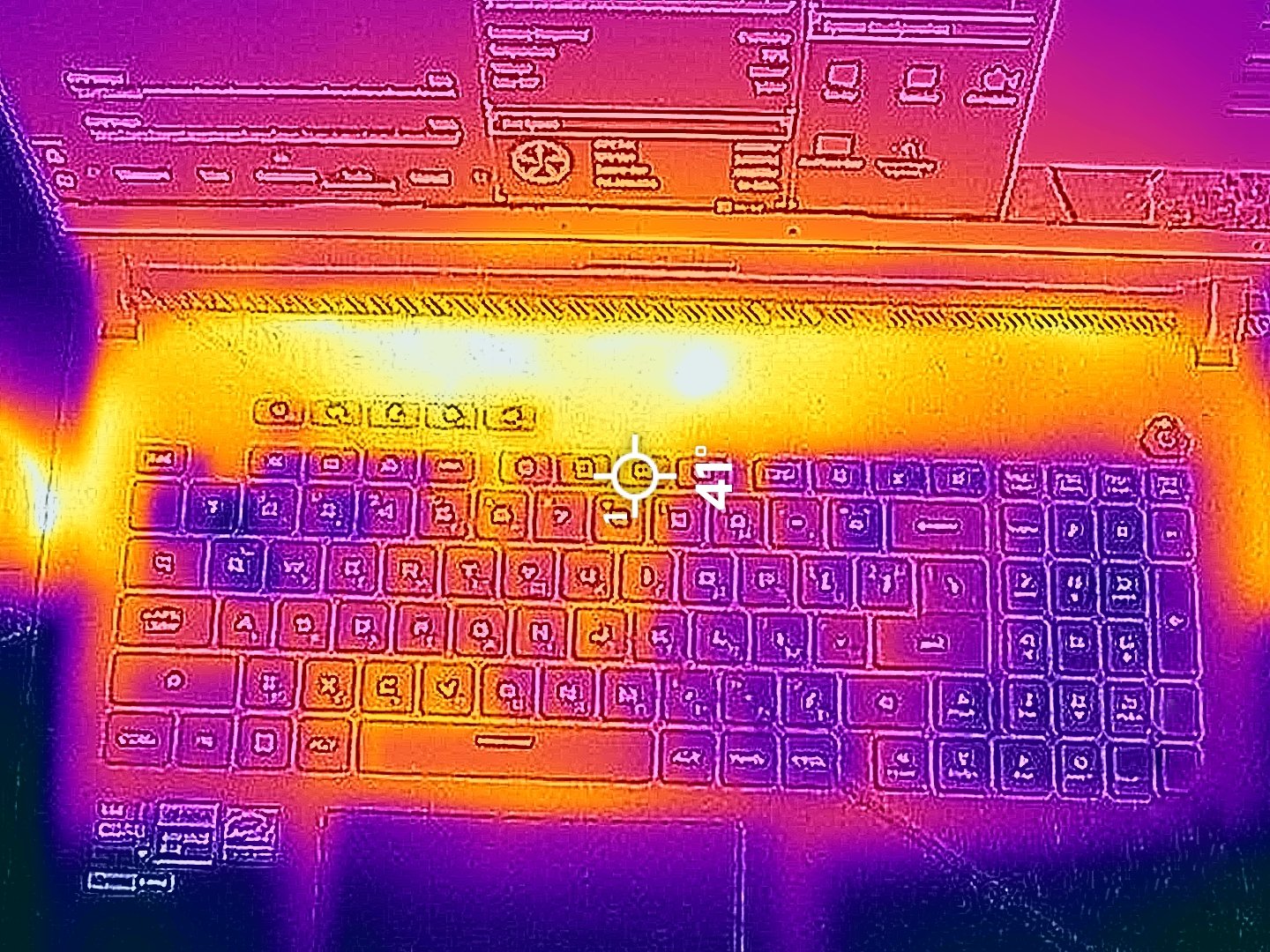
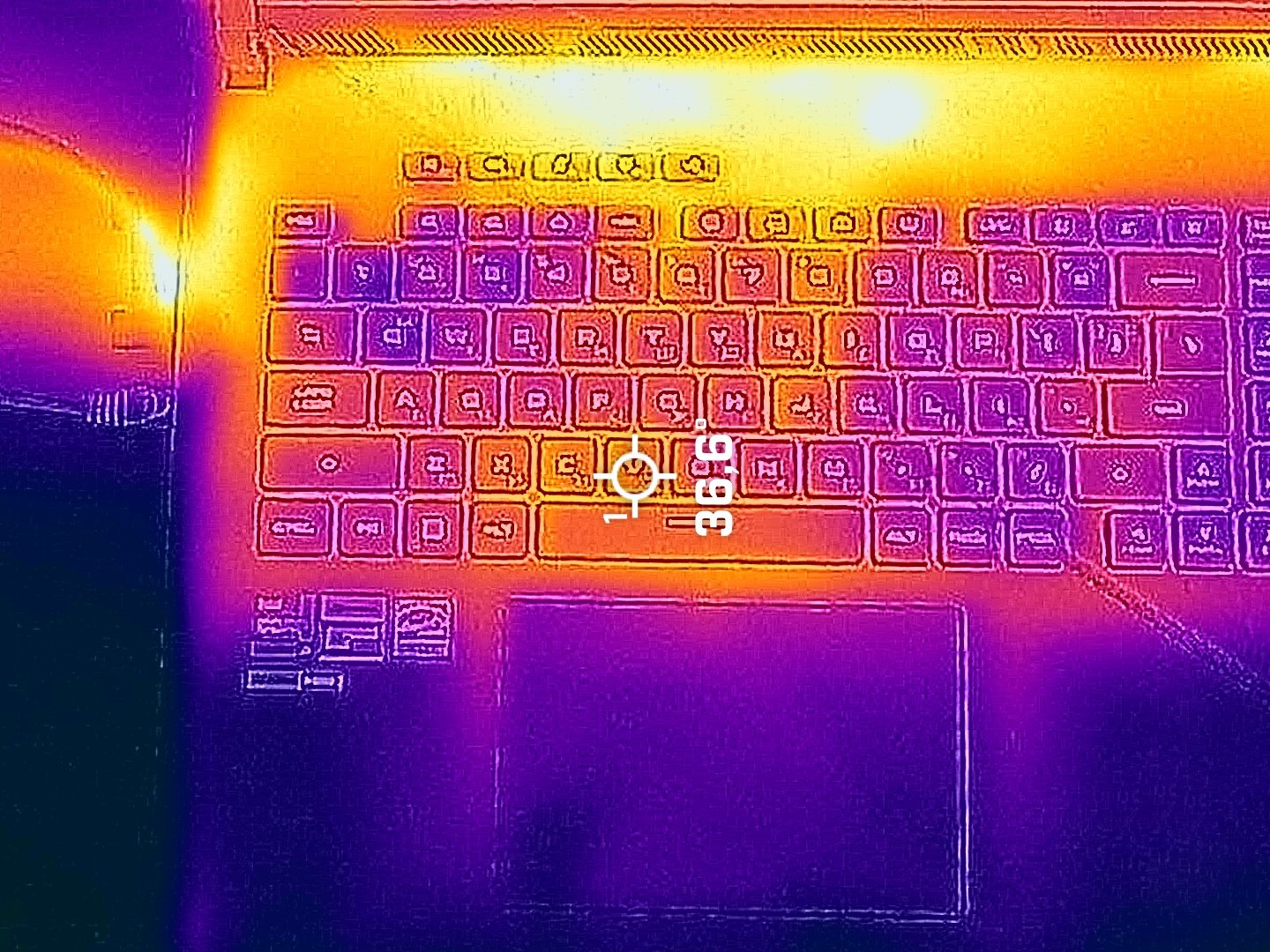
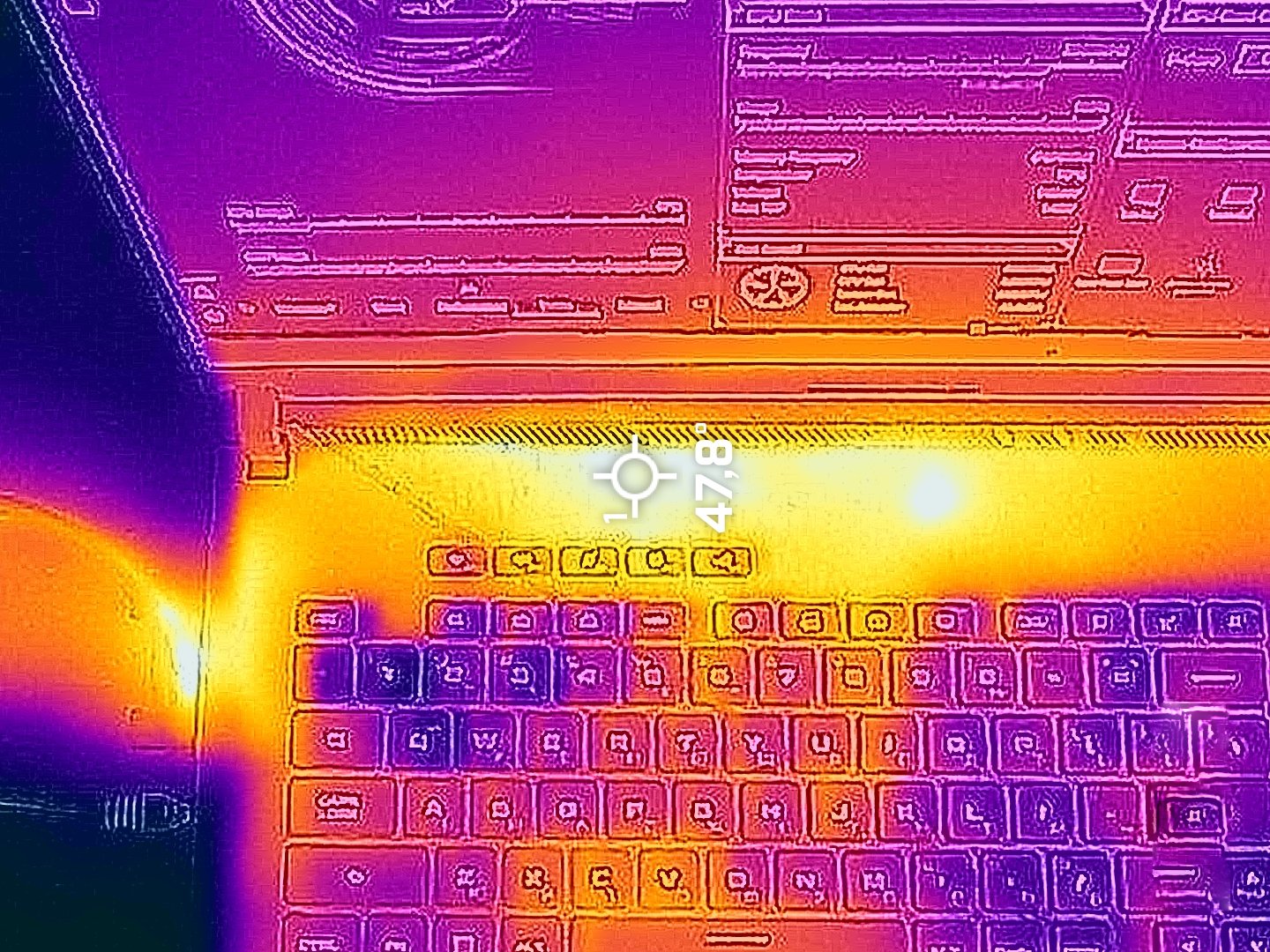
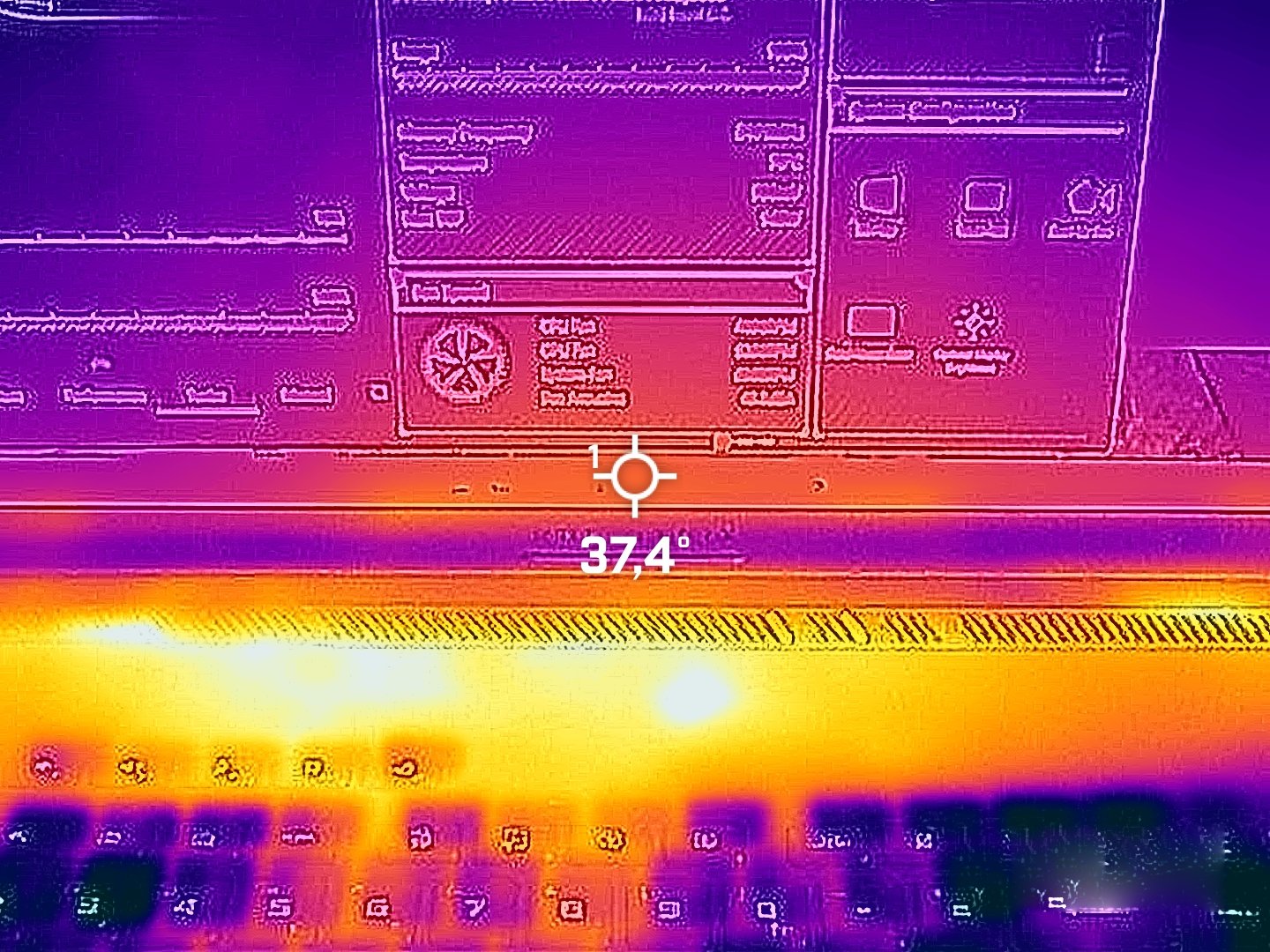
两个手掌休息区似乎冷冰冰的。
电池
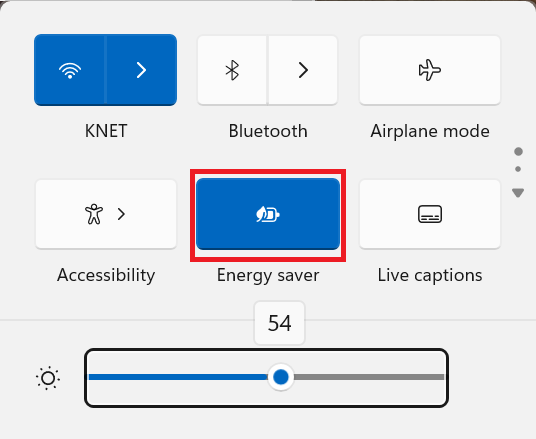
现在,我们在打开 Windows最佳电源效率设置、将屏幕亮度调节至 180 尼特、关闭所有其他程序(测试笔记本的程序除外)的情况下进行电池测试。这款笔记本的 90 瓦时电池可持续播放 8 小时视频。考虑到 1600p 显示屏和强大的内部配置,这是一个不错的结果。为此,您必须在 MyASUS 应用程序中应用 “性能 “模式,并在 Windows “电源和电池 “菜单中应用 “节能 “预设。
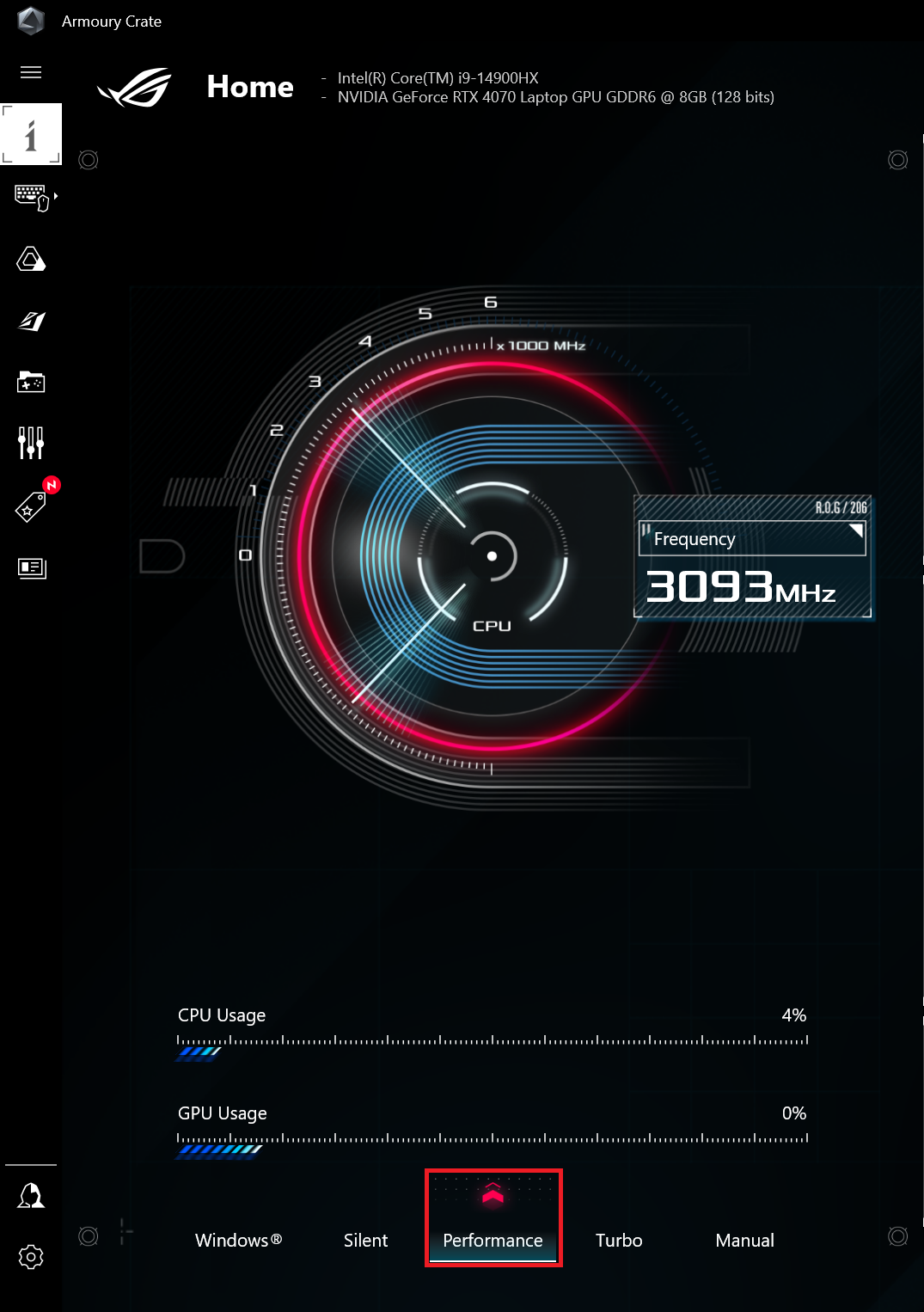
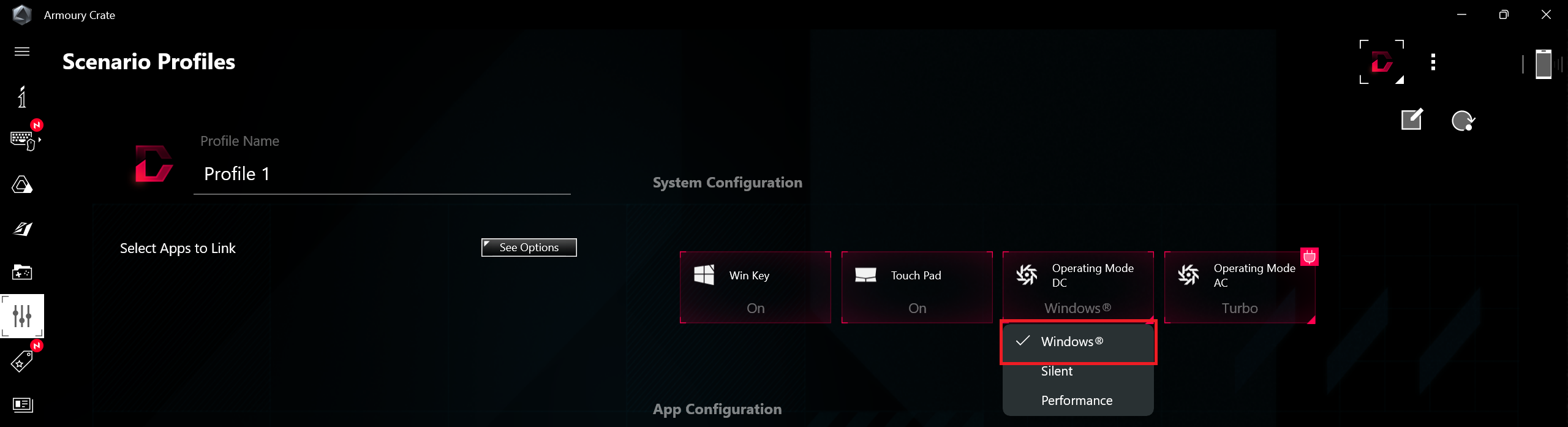
操作模式 DC “预设为 “Windows”。
亮度:180 尼特;显示模式:SDR
完全放电时间:越高越好


拆卸、升级选项和维护
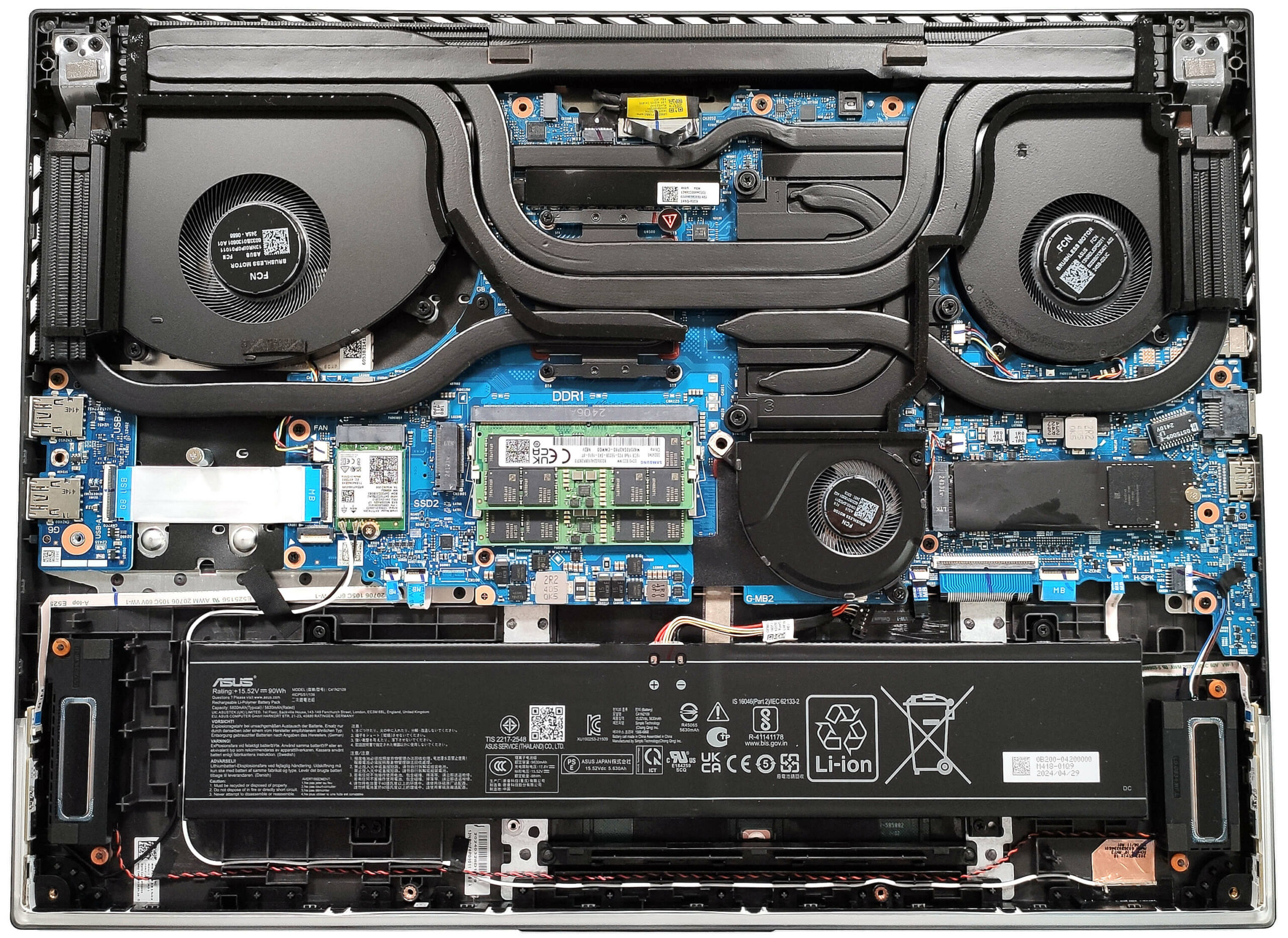
要打开这款巨大的游戏笔记本电脑,必须拧下 11 颗飞利浦头螺丝。右下角的固定螺丝可以抬起面板,从这里开始撬动正面。当然,要撬开 LED 灯带上方的板,不要试图撬开斜面本身。抬起前面板和部分侧面,即背带的末端。然后,将一个薄塑料工具插入板和 LED 带末端之间,形成一个间隙。撬动侧面和背面。
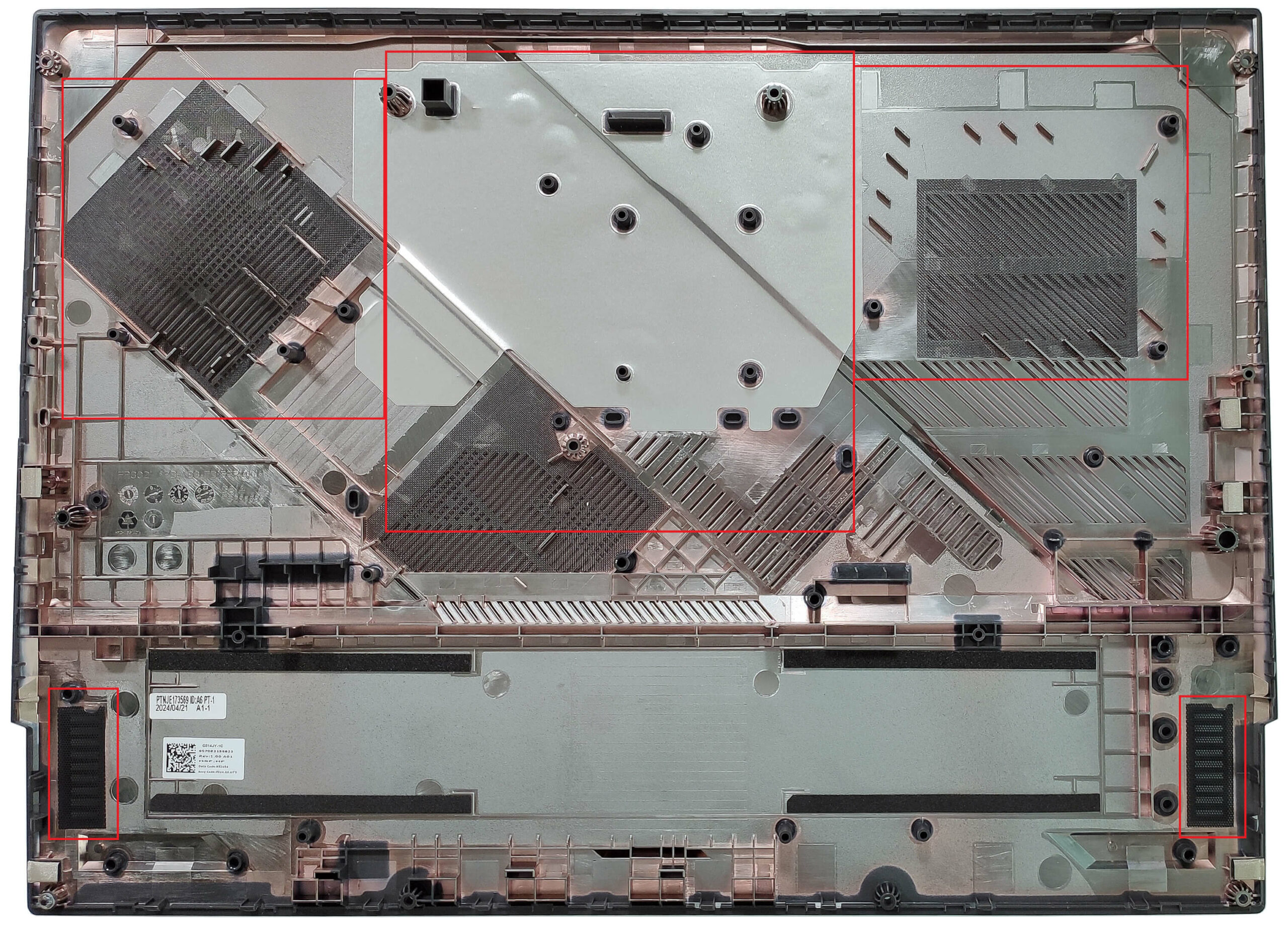
底板内侧装有许多塑料元件,以增强内部结构支撑,同时还有风扇和扬声器的防尘滤网。
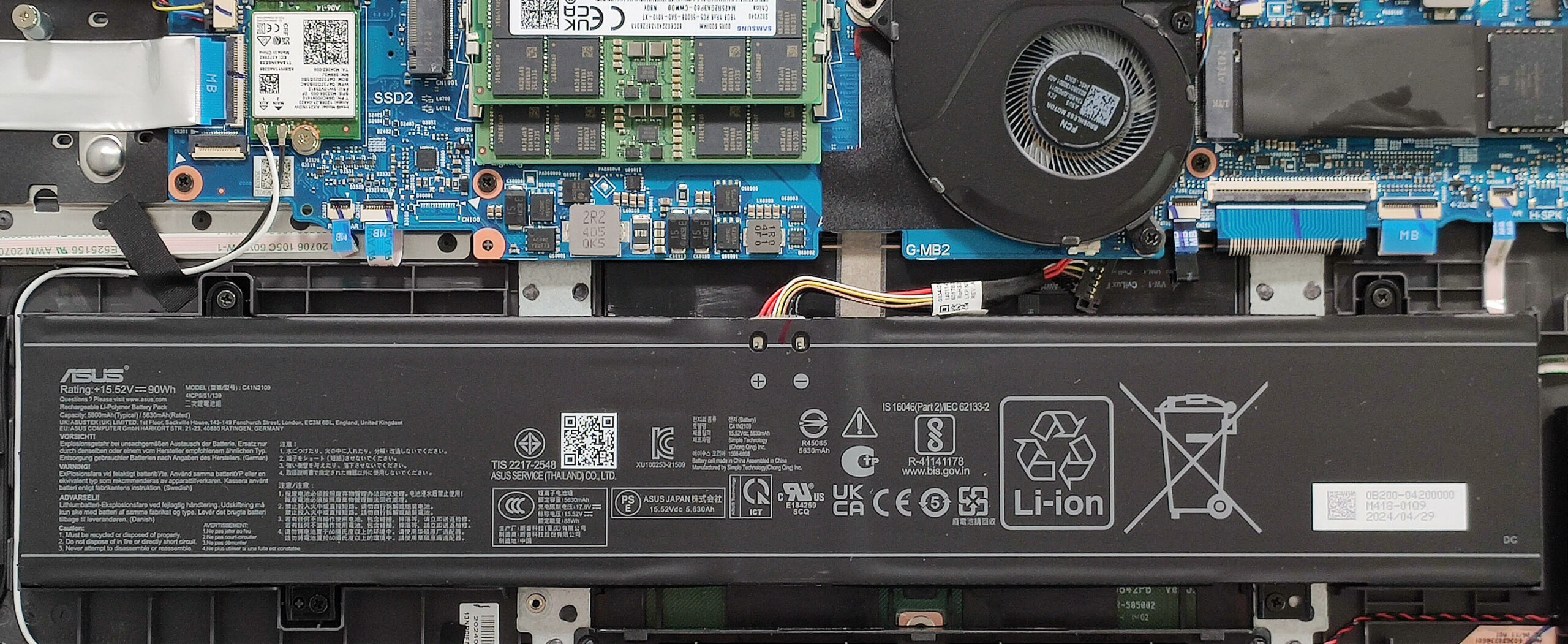
该设备配备 90 瓦时电池,通过四颗螺丝固定在主板上。
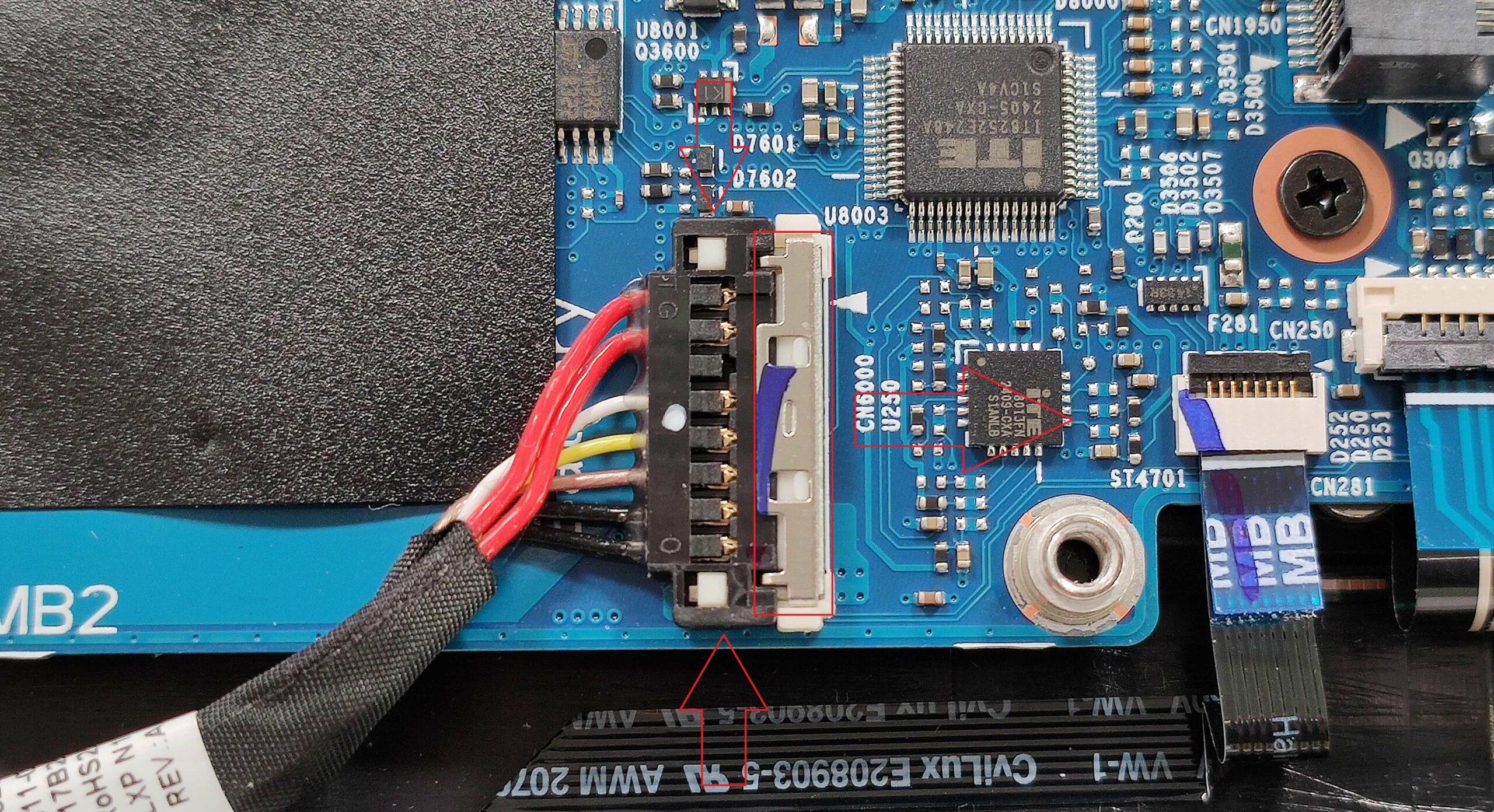
连接器隐藏在下部第三个风扇下面,该风扇用两颗螺丝固定在底座上。拧下这两颗螺丝,就能接触到连接器。向右滑动覆盖电池连接器的塑料护罩,然后向上提起,将其从主板上拔出。在此过程中,您可以使用塑料工具从两侧提起连接器。
我们可以看到,底部的风扇也可以冷却芯片组。现在,你可以安全地取出电池了。它的电量足够播放 8 小时的视频。
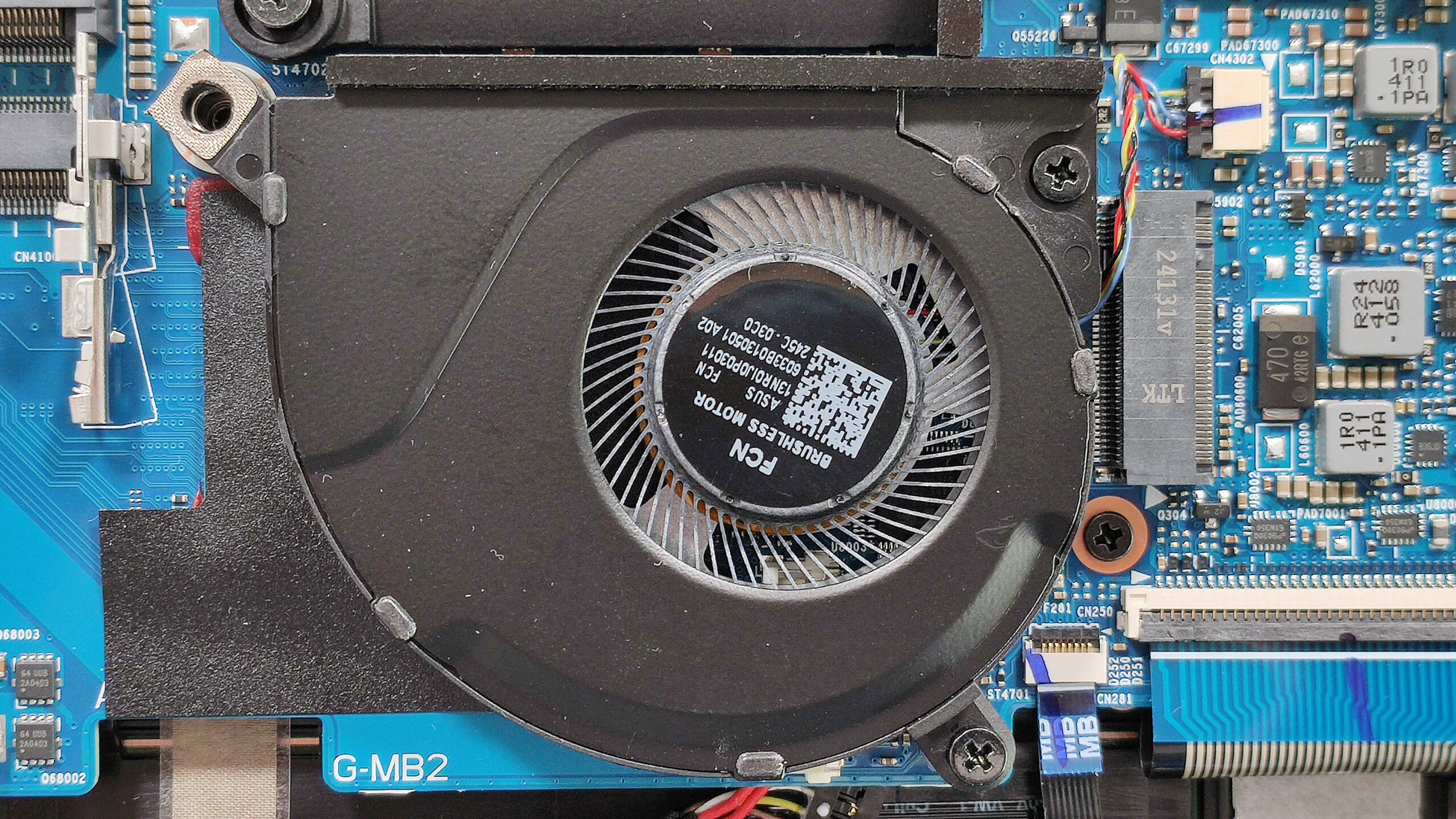
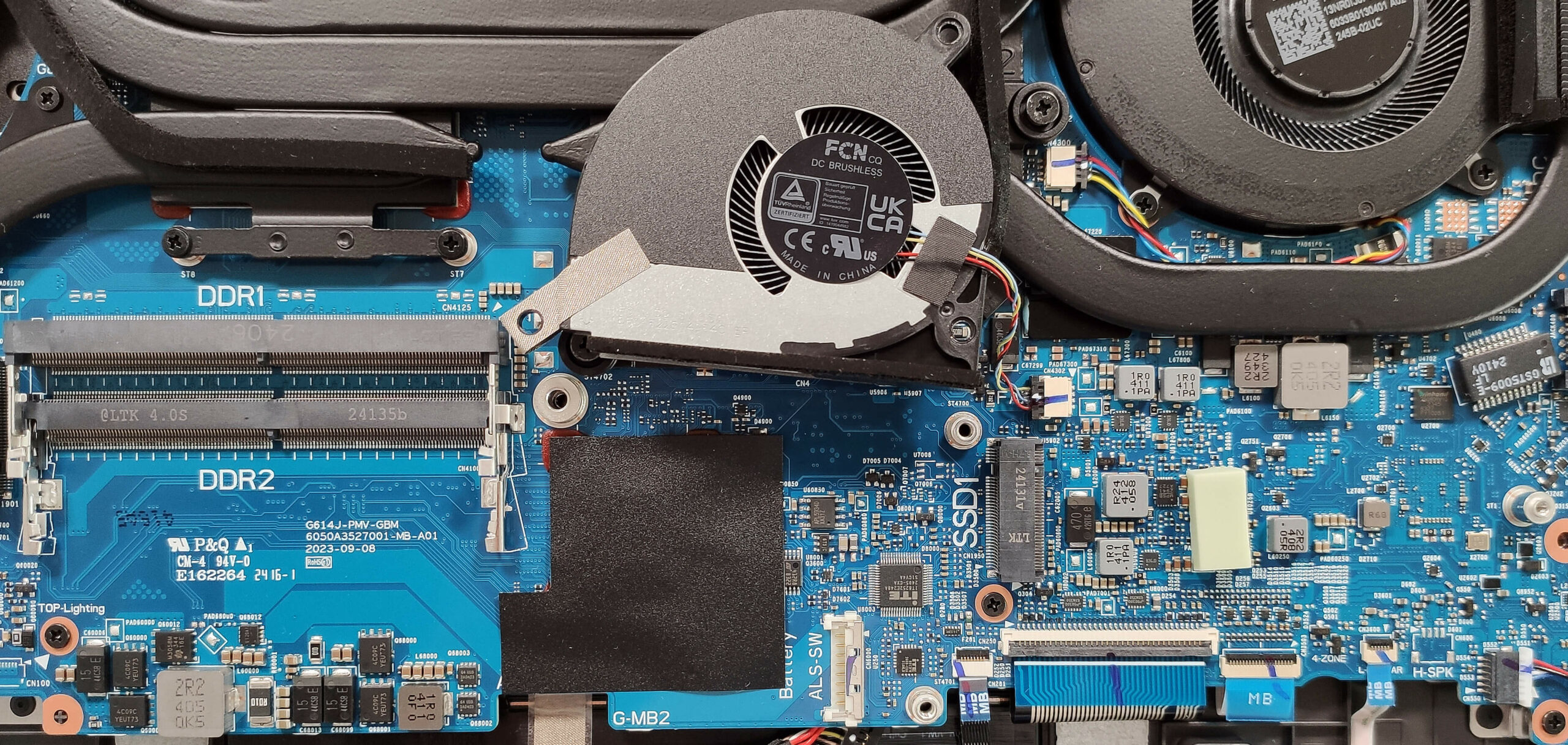
左侧的固态硬盘插槽、预装的 NVMe 和 RAM 区域都有隔热罩。
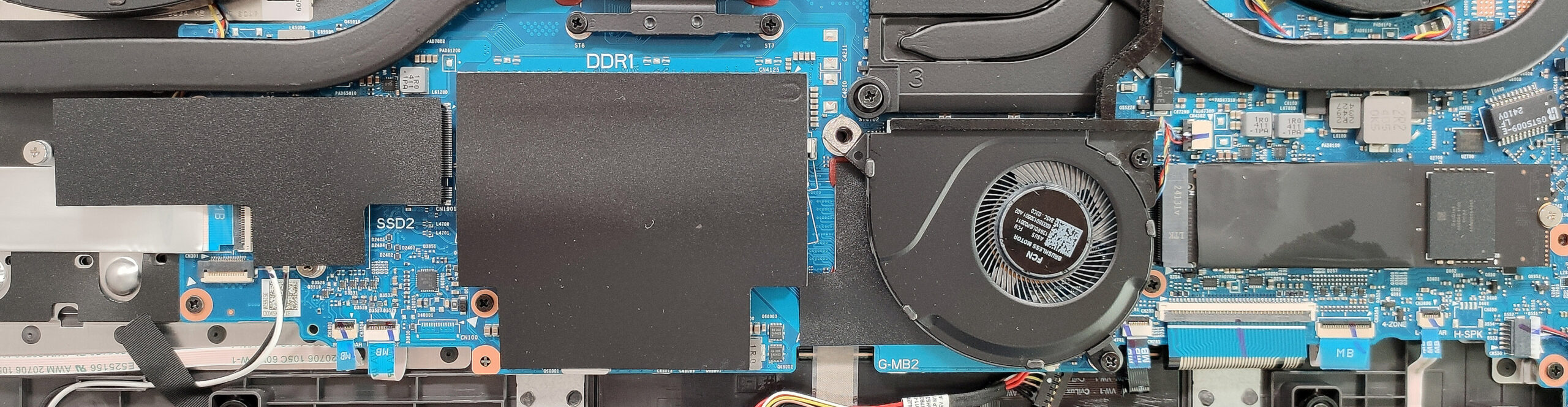
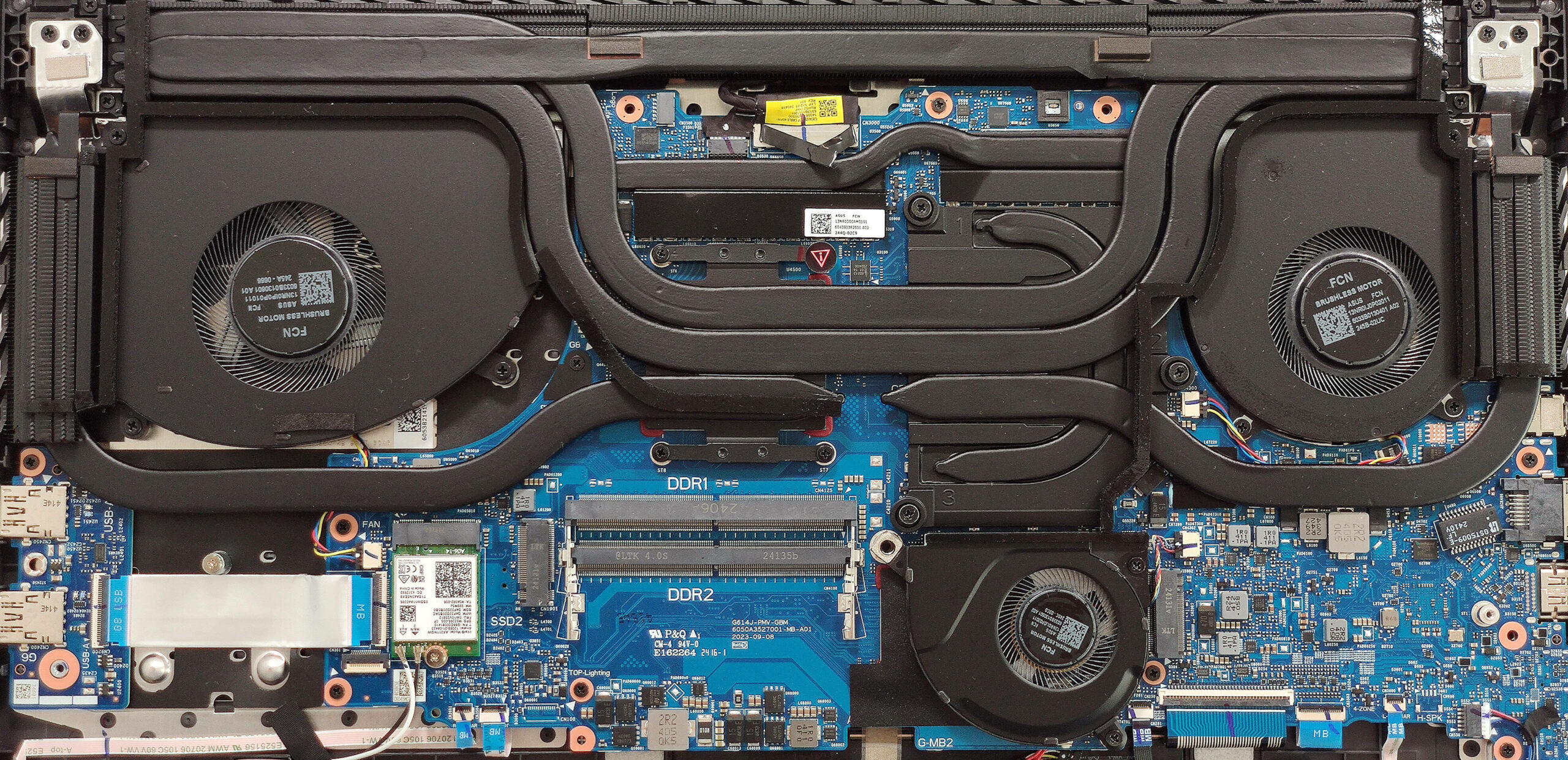
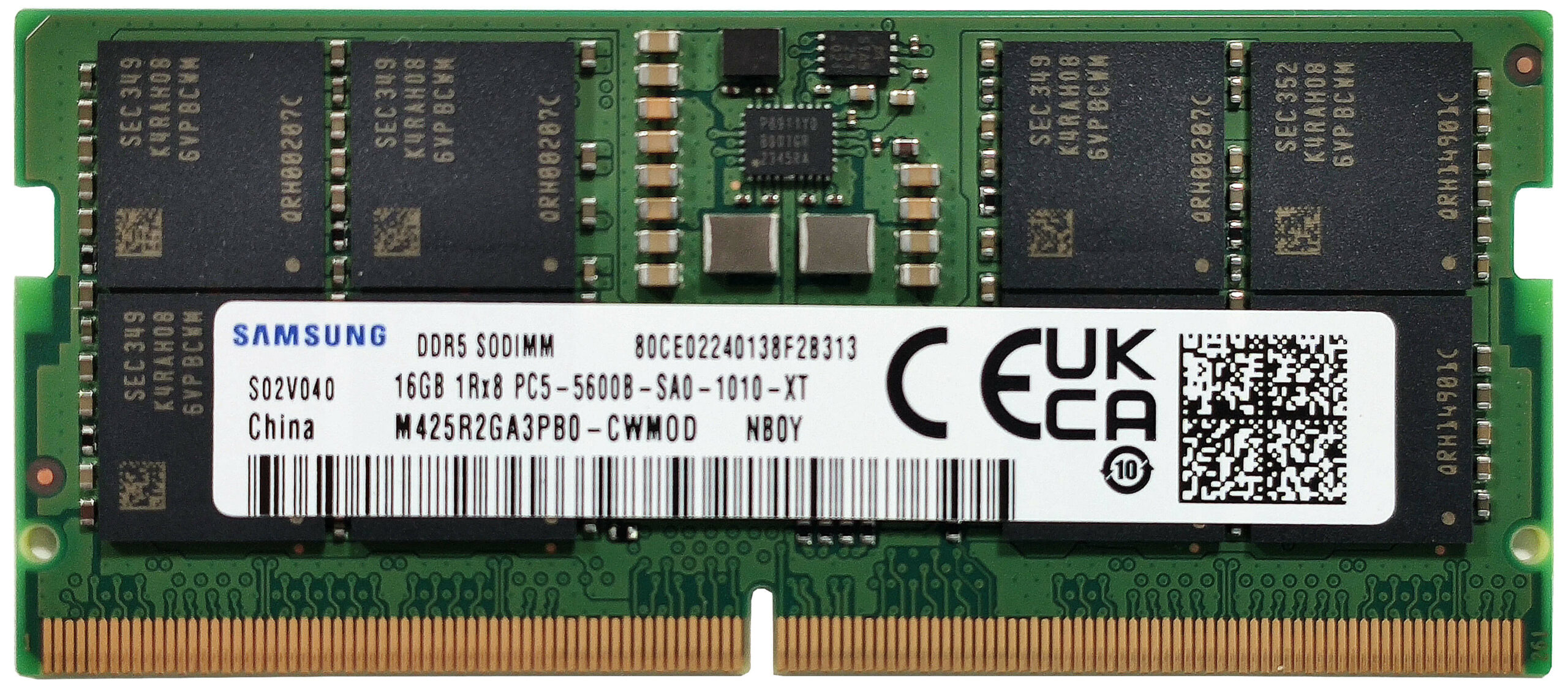
根据华硕的说法,两个 SODIMM 在双通道模式下最多可容纳 32GB DDR5-5600MHz 内存。不过,由于 CPU 最高可支持 192GB,因此这台笔记本电脑运行比官方制造商规定上限更大的内存也不会有问题。与更高级的 G834 类似,我们面前的这款笔记本也没有为内存模块安装散热垫。我们在预装的固态硬盘下方发现了一个小的散热垫。这个价位的笔记本电脑至少应该为存储选项配备更大一点的散热垫。
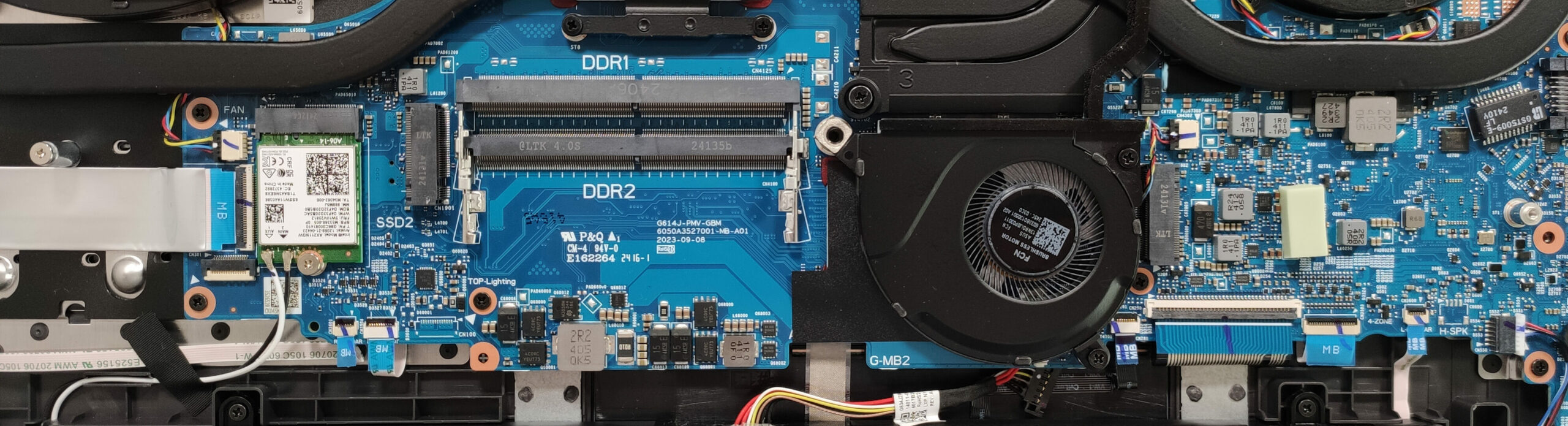
有两个 M.2 插槽,可兼容 2280 Gen 4 固态硬盘。还支持 RAID 0。
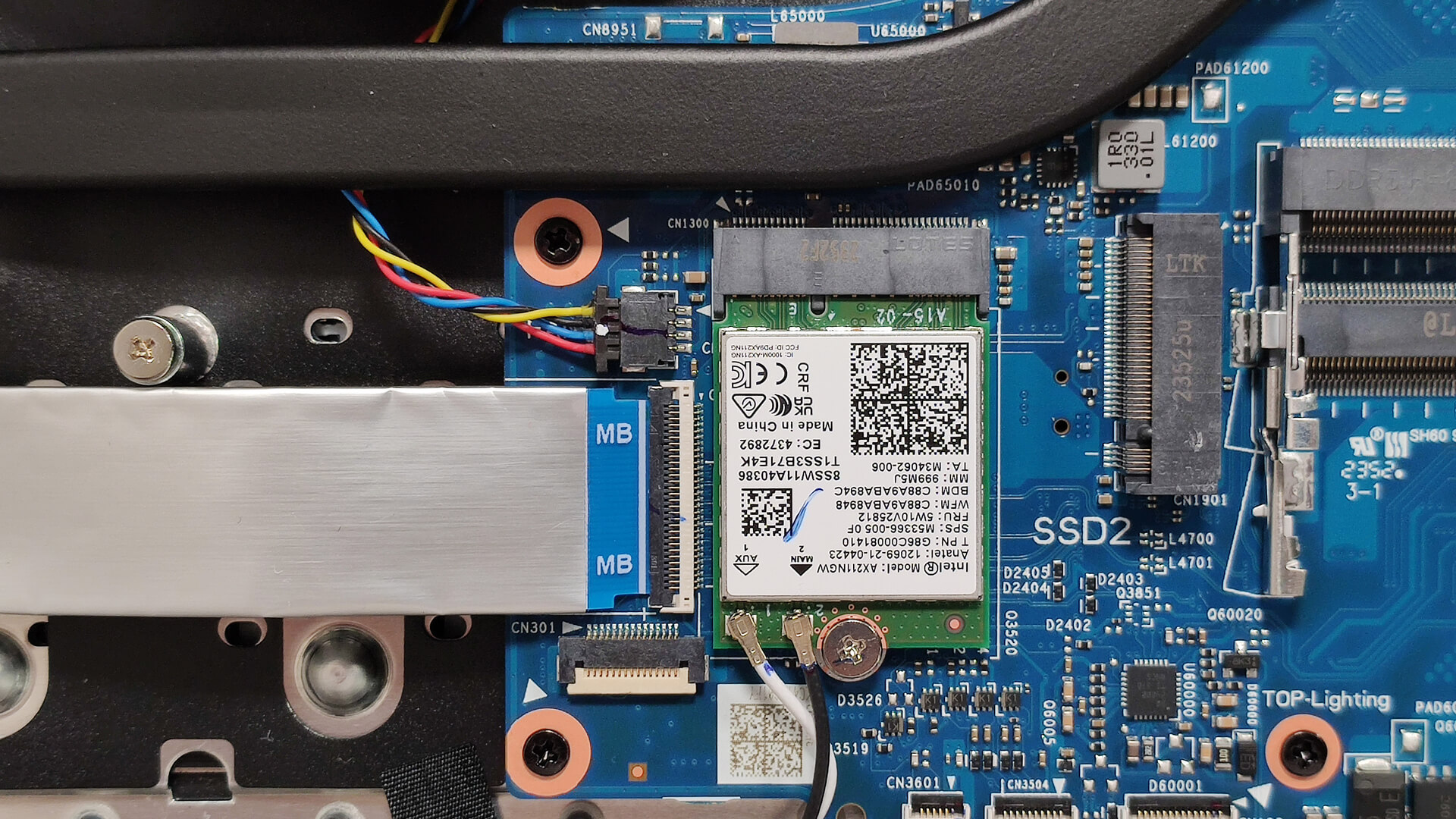
同样,无线网卡位于左侧 NVMe 插槽的前方。如果在这里安装固态硬盘,几乎会完全遮住无线网卡,从而导致连接问题。
巨大的散热系统包括三个风扇和四根热管,CPU 和 GPU 共用这四根热管。每个芯片还有一个长管道。U 形管道用于冷却显卡的电压调节器和 VRAM 芯片。我们还可以看到顶部有三个大散热片,侧面有两个。GPU 顶部有一块较大的金属板,而 CPU 则依靠一个较小的散热器。在这里,液态金属仅用于 CPU 芯片。基于 RTX 4080 的机器在 GPU 上也采用了这种散热接口。
结论
对于一款没有疯狂高价的高性能笔记本电脑来说,ROG Strix G18 G814 是昂贵的 G834 的最佳替代品。G814 的同胞兄弟拥有同样强大的散热系统,这使得 P 核心和 E 核心在最大处理器压力下的 CPU 时钟高达 3.37 GHz / 2.76 GHz。我们的笔记本电脑配备了 RTX 4070,可在 2550 MHz 核心频率下保持 132W TGP。没错,这是一个不错的结果。不过,我们还可以选配更强大的 12GB RTX 4080。
可升级性也很充分–两个 SODIMM 和一对用于 2280 NVMe 驱动器的 Gen 4 插槽。制造商声称,这款设备兼容高达 32GB 的 DDR5-5600MHz 内存,而 G834 型号(官方)提供 64GB 的相同内存速度。
1600p 显示屏(NE180QDM-NZ4 (BOE0G64))是工作、游戏、内容创作等的完美选择。它是一款无 PWM 屏幕,刷新率为 240Hz,覆盖 100% sRGB 和 99% DCI-P3,在 SDR 模式下最大亮度为 524 尼特。使用我们的 “设计与游戏 “配置文件后,色彩准确度变得更加出色,平均 dE 值达到 0.8,与基本的 1.6 相比有了很好的提升。
游戏过程中的舒适度不错。对于这样一款笔记本电脑来说,风扇噪音是正常的,键盘的温度也只是略高。与 G834 相比,华硕 ROG Strix G18 G814 的性价比更高。它的价格更低,但性能出色,游戏功能齐全,包括支持 HDR G-SYNC 的面板、舒适的键盘、丰富的端口选择和强大的硬件。
您可以在我们的规格系统中查看价格和配置: https://laptopmedia.com/series/asus-rog-strix-g18-g814-2024/
Pros
- 2x SODIMMs + 2x 2280 Gen 4 插槽
- 非常出色的整体性能
- 在 “Turbo “模式(3.37 GHz P-core时钟+135W)下,CPU时钟和功耗限制在重压状态下很高
- 性能 “预设功能可降低风扇噪音,并为 RTX 4070 提供 2.8 GHz P 核心频率 + 120W GPU TGP
- G-Sync + MUX 开关 + NVIDIA 高级 Optimus
- 丰富的端口选择
- 完整的 sRGB 和 99% 的 DCI-P3 覆盖率 + 我们的 “设计与游戏 “配置文件 (BOE0G64) 提供的准确色彩
- 240Hz 刷新率和 1600p 分辨率 (BOE0G64)
- 最大亮度高达 524 尼特 (BOE0G64)
- Armoury crate 应用程序提供大量自定义选项
- 舒适安静的 RGB 背光键盘 + 精准的玻璃触摸板
- 考虑到硬件和高分辨率面板,电池续航能力良好(可播放约 8 小时视频)
- 即使在 “涡轮模式 “下,风扇的噪音也不大
- 稳定的金属盖
- 3 风扇散热能力
- 坚固的机箱
Cons
- 笨重(23.1 – 30.8 毫米/3.00 千克)
- 基准测试时固态硬盘温度过高
- 缺少 Wi-Fi 7、第 5 代固态硬盘插槽、内存散热垫和更大的固态硬盘散热垫等配件
- 电池接头位于下风扇下方
- 塑料底座
- Wi-Fi 卡位于左侧固态硬盘插槽前,不合逻辑
 Author: Nikolay Palaozov
 Author: eng. Kroum NikolovHead of Engineering at LaptopMedia.com, inventor and innovator with 40+ years of experience in electronics and high technology.
100 款顶级游戏笔记本电脑


TOP LAPTOP RATINGS
亮点 查看更多
![[2026年8月] 亚马逊全球:销量前十的笔记本电脑——苹果MacBook Neo独占鳌头,而平价和中端Windows笔记本则在销量上展开激烈角逐](https://laptopmedia.com/wp-content/uploads/2026/09/Best-Selling-Laptops-GLOBAL-Top-10-400x225.jpg)
[2026年8月] 亚马逊全球:销量前十的笔记本电脑——苹果MacBook Neo独占鳌头,而平价和中端Windows笔记本则在销量上展开激烈角逐
9月 12, 2026![[2026年8月] 亚马逊全球畅销笔记本电脑品牌——苹果在营收方面占据主导地位,而惠普在机型种类方面领跑](https://laptopmedia.com/wp-content/uploads/2026/09/GLOBAL-Best-Brands-400x225.jpg)
[2026年8月] 亚马逊全球畅销笔记本电脑品牌——苹果在营收方面占据主导地位,而惠普在机型种类方面领跑
9月 12, 2026![[2026年8月] 亚马逊全球:畅销游戏本前十名——惠普Victus 15荣登榜首,高性价比机型占据榜单主导地位](https://laptopmedia.com/wp-content/uploads/2026/09/Best-Selling-Gaming-Laptops-GLOBAL-Top-10-400x225.jpg)
[2026年8月] 亚马逊全球:畅销游戏本前十名——惠普Victus 15荣登榜首,高性价比机型占据榜单主导地位
9月 12, 2026![[August 2026] Best-Selling Laptop Brands on Amazon Japan – Apple Dominates Market Share and Revenue Led by Strong Unit Sales](https://laptopmedia.com/wp-content/uploads/2026/09/CO.JP-Best-Brands-1-400x225.jpg)
[August 2026] Best-Selling Laptop Brands on Amazon Japan – Apple Dominates Market Share and Revenue Led by Strong Unit Sales
9月 10, 2026![[August 2026] Best-Selling Laptop Brands on Amazon USA – Apple Dominates Market Revenue and Volume Despite Lower Model Diversity](https://laptopmedia.com/wp-content/uploads/2026/09/COM-Best-Brands-1-400x225.jpg)
[August 2026] Best-Selling Laptop Brands on Amazon USA – Apple Dominates Market Revenue and Volume Despite Lower Model Diversity
9月 10, 2026
评测 查看更多

华硕 ROG Zephyrus G16(GU606,2026)评测——惊艳的 OLED 屏幕、Core Ultra 9 处理器以及 17 小时的电池续航!
9月 25, 2026宏碁 Nitro V 15 (ANV15-A31) 评测——一款实用的平价游戏本,但有一个主要缺点
8月 13, 2026联想 IdeaPad Slim 5a(16 英寸,第 11 代)评测——2.8K OLED 屏幕、Ryzen AI 7 450 处理器以及难得的可升级性
8月 09, 2026惠普 OmniBook 5 16 (16-bc1000) 评测——大屏幕、强劲处理器、升级空间有限
8月 06, 2026联想 ThinkPad X1 Carbon 第14代 Aura 特别版评测——这款终极商务笔记本实现了模块化设计
8月 03, 2026
Extremely well done