微星Vector GP66 (12Ux)评测–它怎么能如此强大?
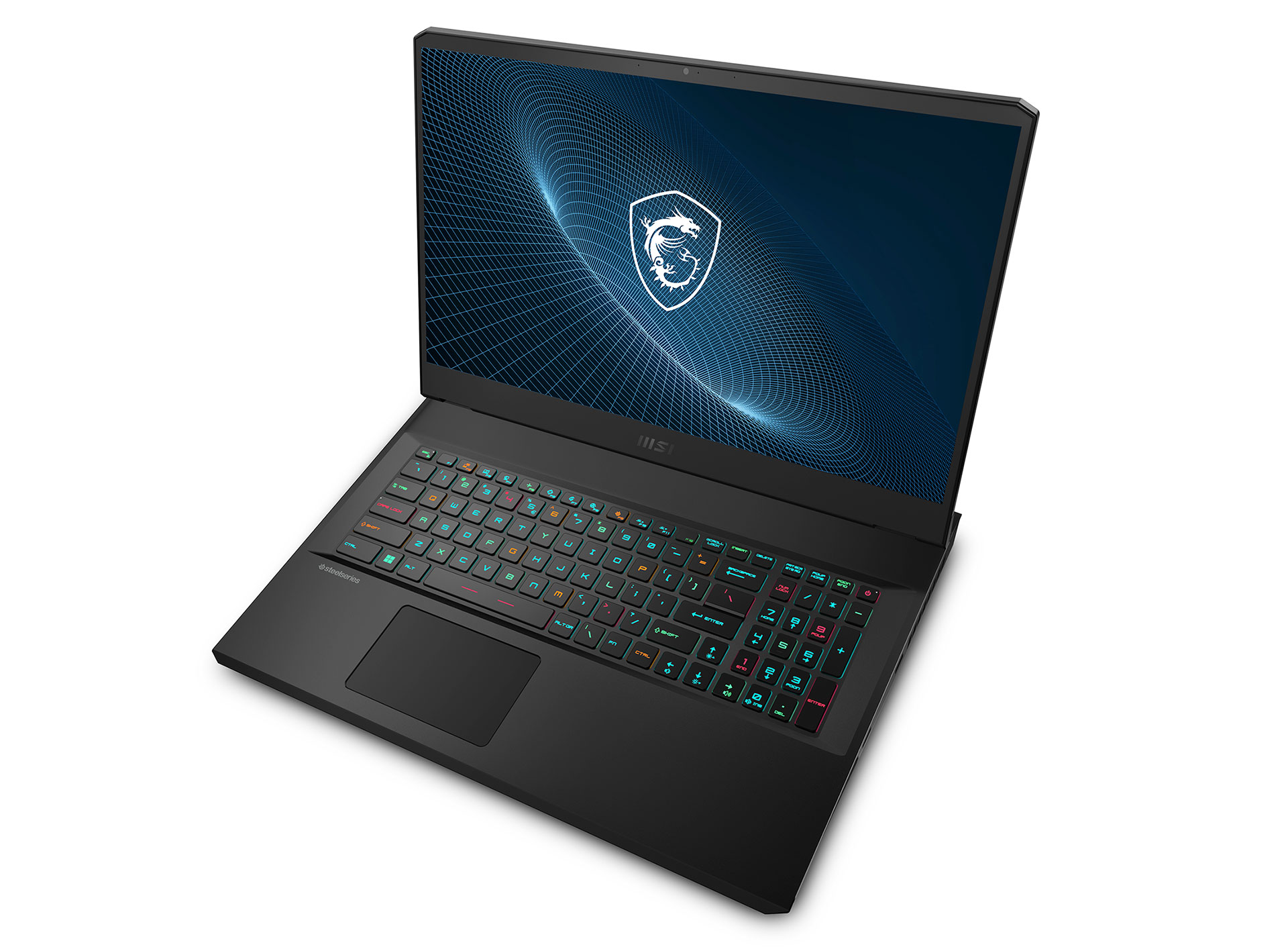
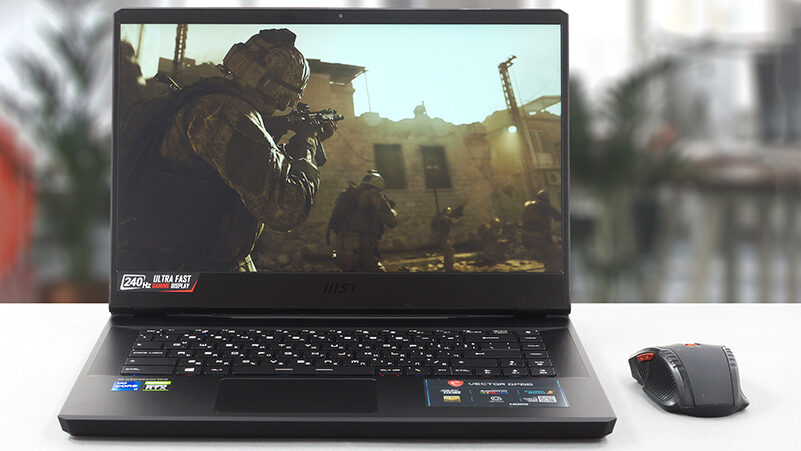 对于他们的下一个技巧,微星采取GP66 Leopard,并将其转化为一个绝对的移动电脑杀手,称为Vector GP66。我们并没有高估这台设备。毕竟,它配备了最多的Core i9-12900H,和最多的RTX 3080 Ti与高达150W的TGP。你需要一个非常有效的冷却解决方案,以便能够驯服这么多的性能潜力。
事实上,微星拥有一个所谓的Overboost技术,它应该允许CPU和GPU以总共195W的功率运行(显卡150W,处理器45W)。据推测,这也是冷却装置的热效率。然而,我们还没有在审查中发现这一点。
另一个重要的方面,我们要介绍的是显示质量。我们的设备配备了1440p 165Hz IPS面板,从理论上讲,这应该是目前最好的游戏笔记本电脑显示屏之一。
你可以在我们的规格系统中查看价格和配置。 https://laptopmedia.com/series/msi-vector-gp66-12ux/
Contents
规格表
MSI Vector GP66 (12Ux) - 规格



- HDD/SSD
- 高达 16000GB SSD
- M.2 插槽
- 2x 2280 PCIe NVMe 4.0 x4 查看照片
- RAM
- up to 64GB
- 操作系统
- Windows 11 Pro, Windows 11 Home, Windows 11, DOS, No OS
- 电池
- 65Wh, 4-cell
- 机身材质
- Plastic / Polycarbonate, Aluminum
- 尺寸
- 358 x 267 x 23.4 mm (14.09" x 10.51" x 0.92")
- 重量
- 2.38 kg (5.2 lbs)
- 端口和连接
- 3x USB Type-A
- 3.2 Gen 1 (5 Gbps)
- 1x USB Type-A
- 3.2 Gen 2 (10 Gbps), DisplayPort
- HDMI
- 2.1 (8K@60Hz / 4K@120Hz)
- 迷你显示接口
- 读卡器
- 以太网 LAN
- 10, 100, 1000, 2500 Mbit/s
- Wi-Fi
- 802.11ax
- 蓝牙
- 5.2
- 音频插孔
- 3.5mm Combo Jack
- 功能
- 指纹识别器
- 网络摄像头
- HD
- 背光键盘
- optional
- 扬声器
- 2x 2W Stereo Speakers, Nahimic 3
- 光驱
- 安全锁槽
全部 MSI Vector GP66 (12Ux) 配置

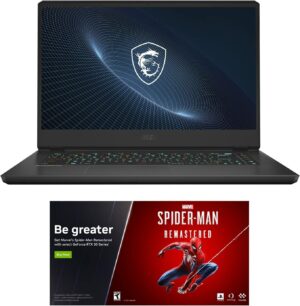
盒子里有什么?
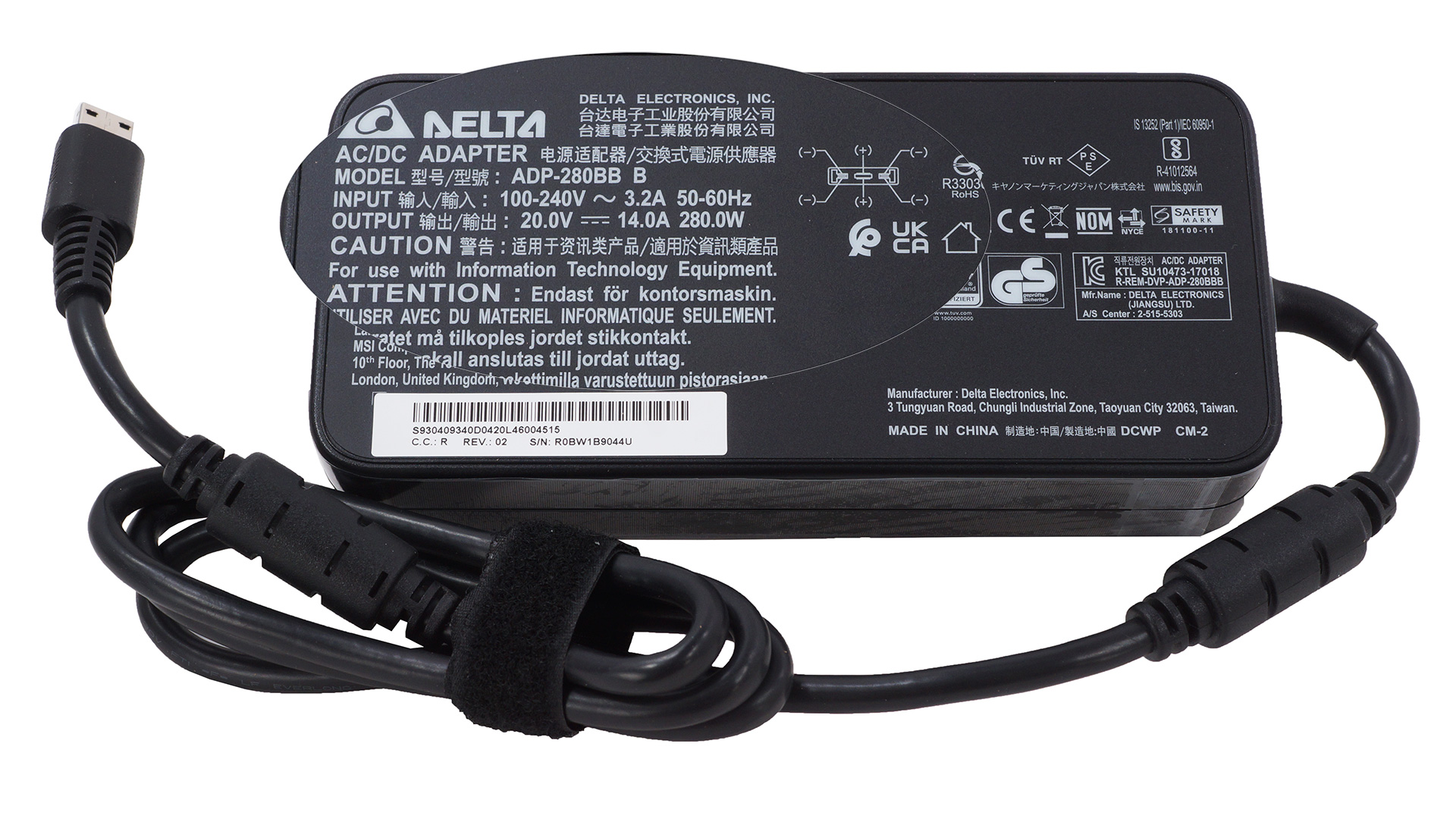
在包装内,你会发现一些文书工作,以及一个280W的电源适配器。
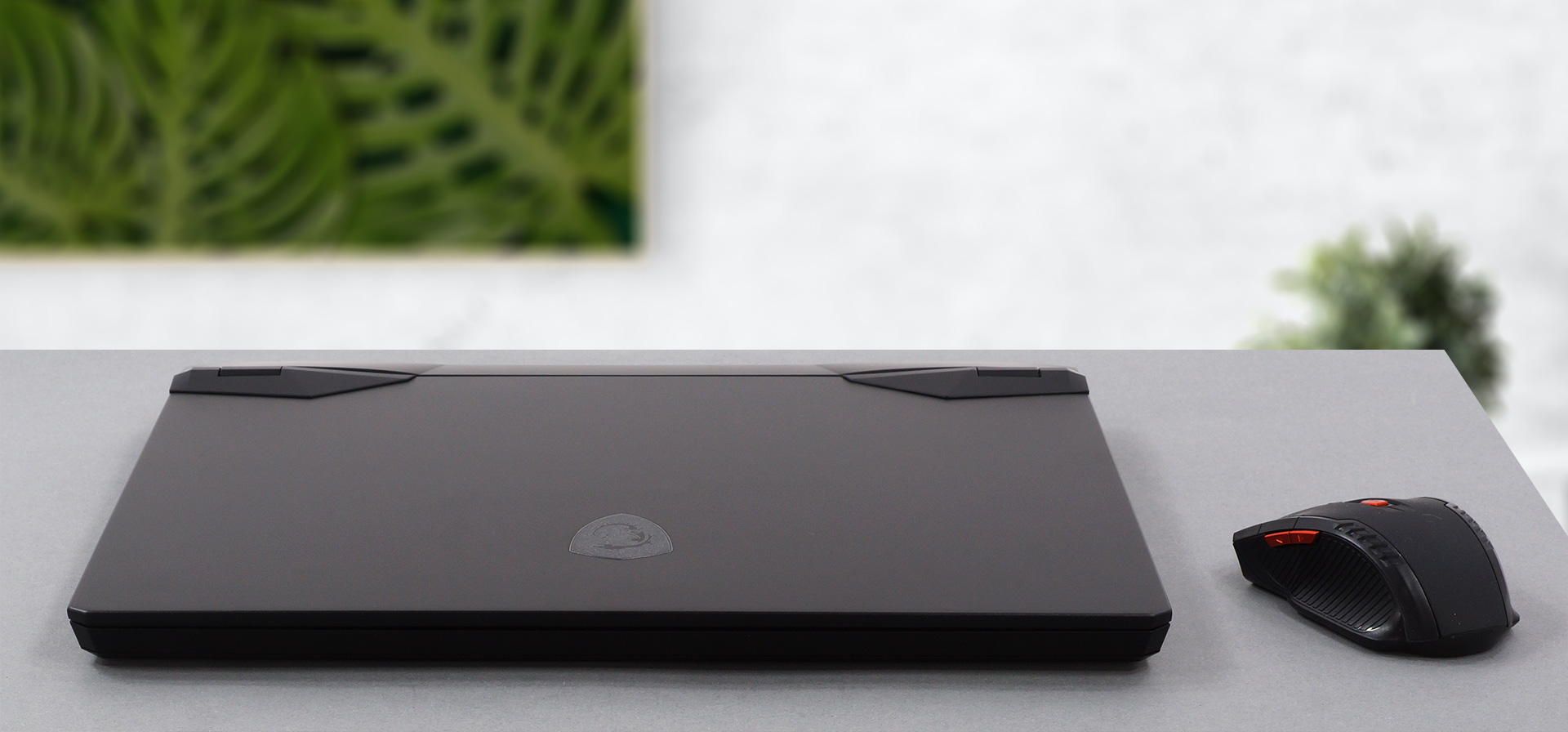
设计和结构
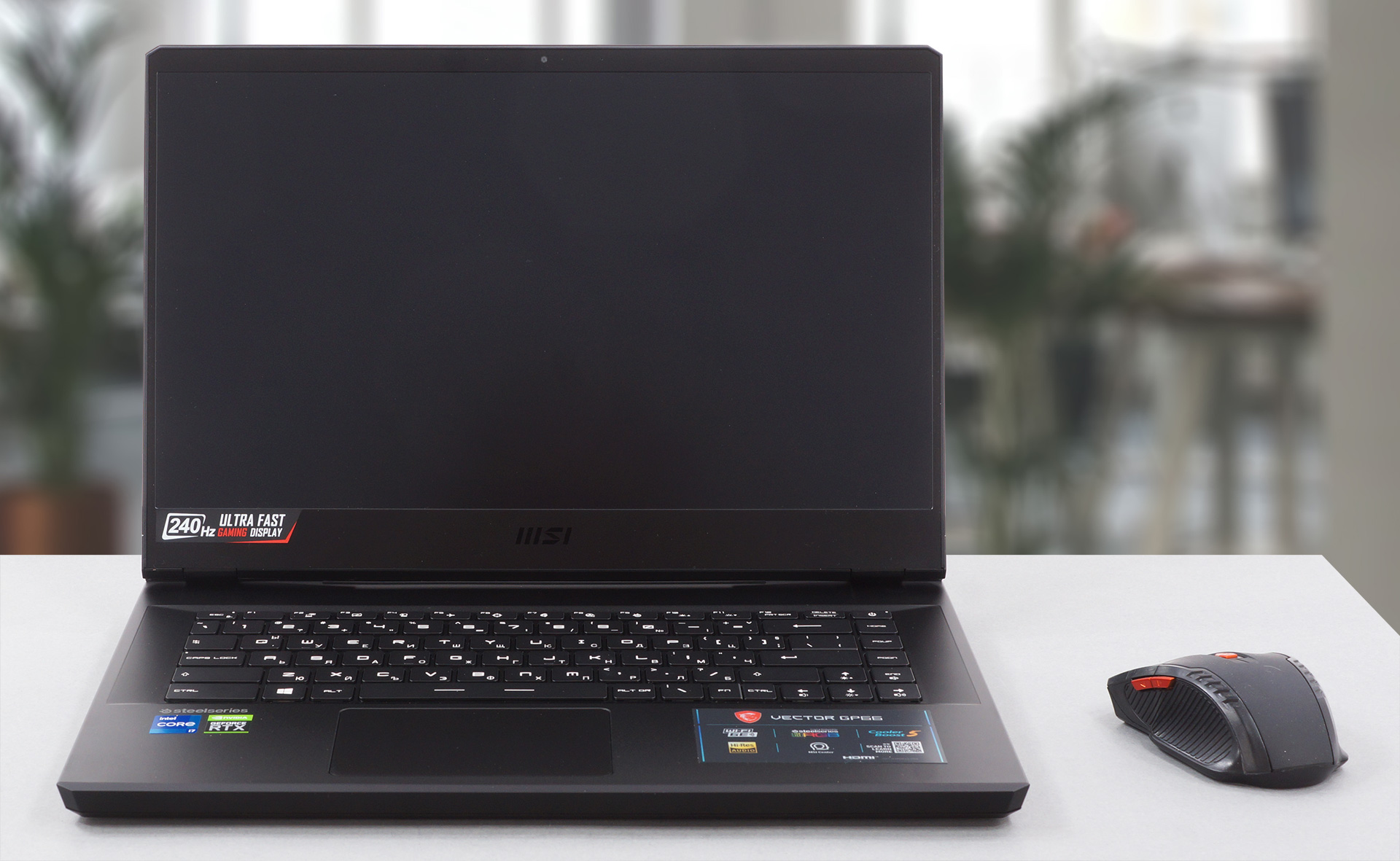
我们不能忽视这款笔记本的设计。它是时尚和侵略性的结合,微星以某种方式将其嫁接到一个好看的包装中。此外,该设备的结构非常坚硬,底座可以抵抗弯曲和键盘的弯曲。
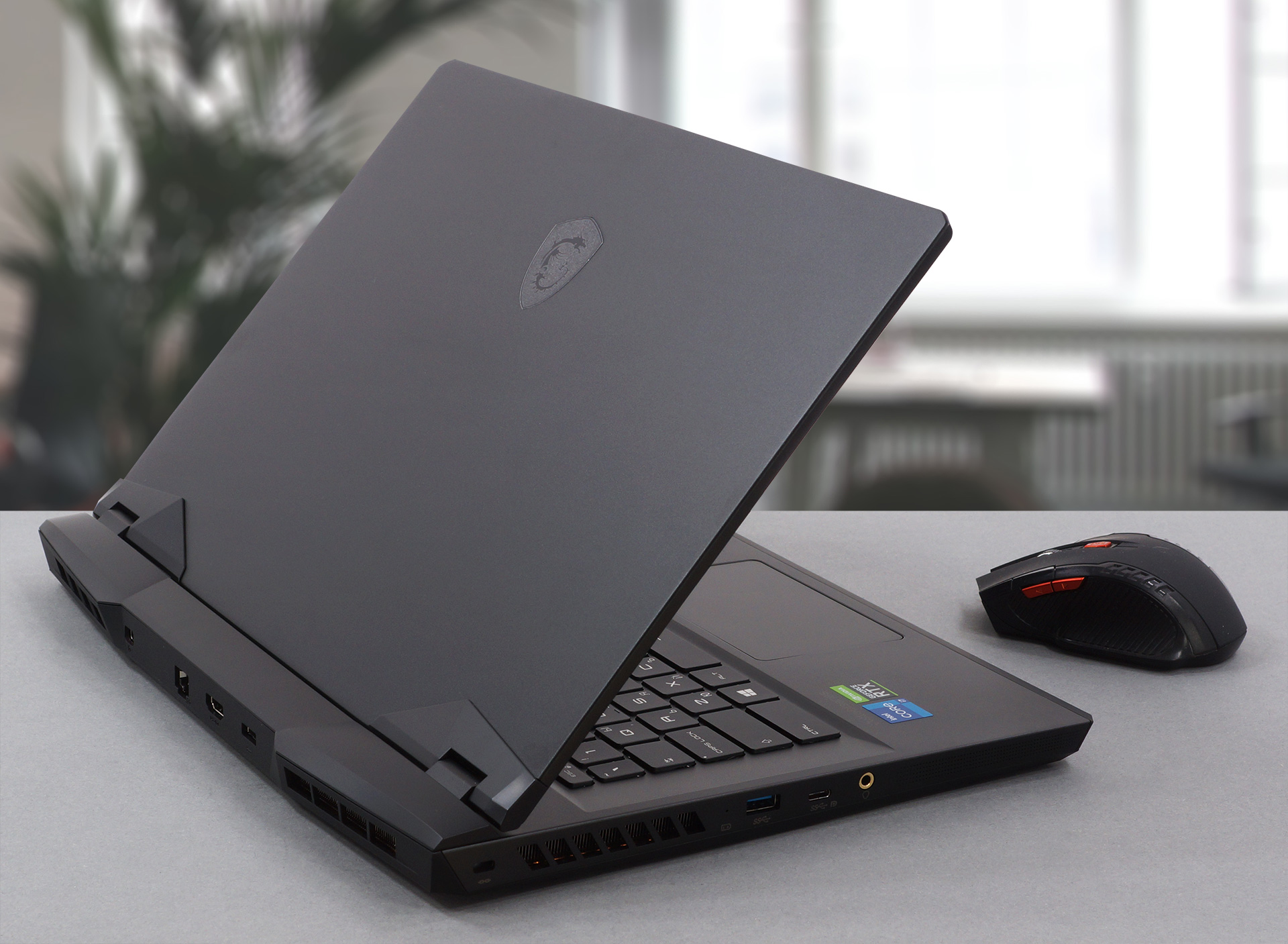
就尺寸而言,这款笔记本电脑重2.38公斤,外形为23.4毫米。这使它处于15英寸游戏笔记本的中间位置。尽管如此,我们很高兴看到微星将散热片进一步远离你的手指,这应该会带来更好的游戏体验。值得注意的是,盖子和底座都是由金属制成的。
在这里,盖子可以用一只手轻松打开。哑光面板被薄薄的侧边框包围着,上面有一个高清网络摄像头,还有一个可怕的下巴。
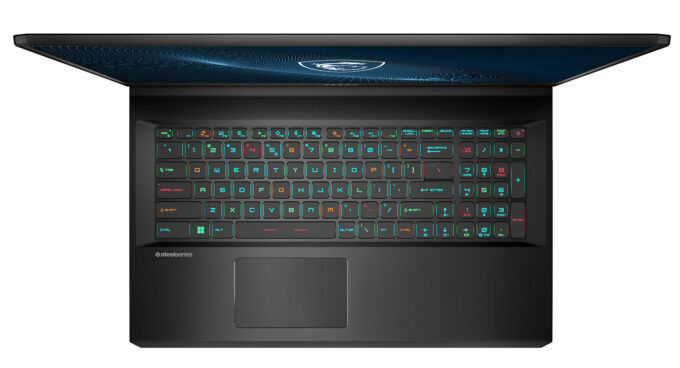
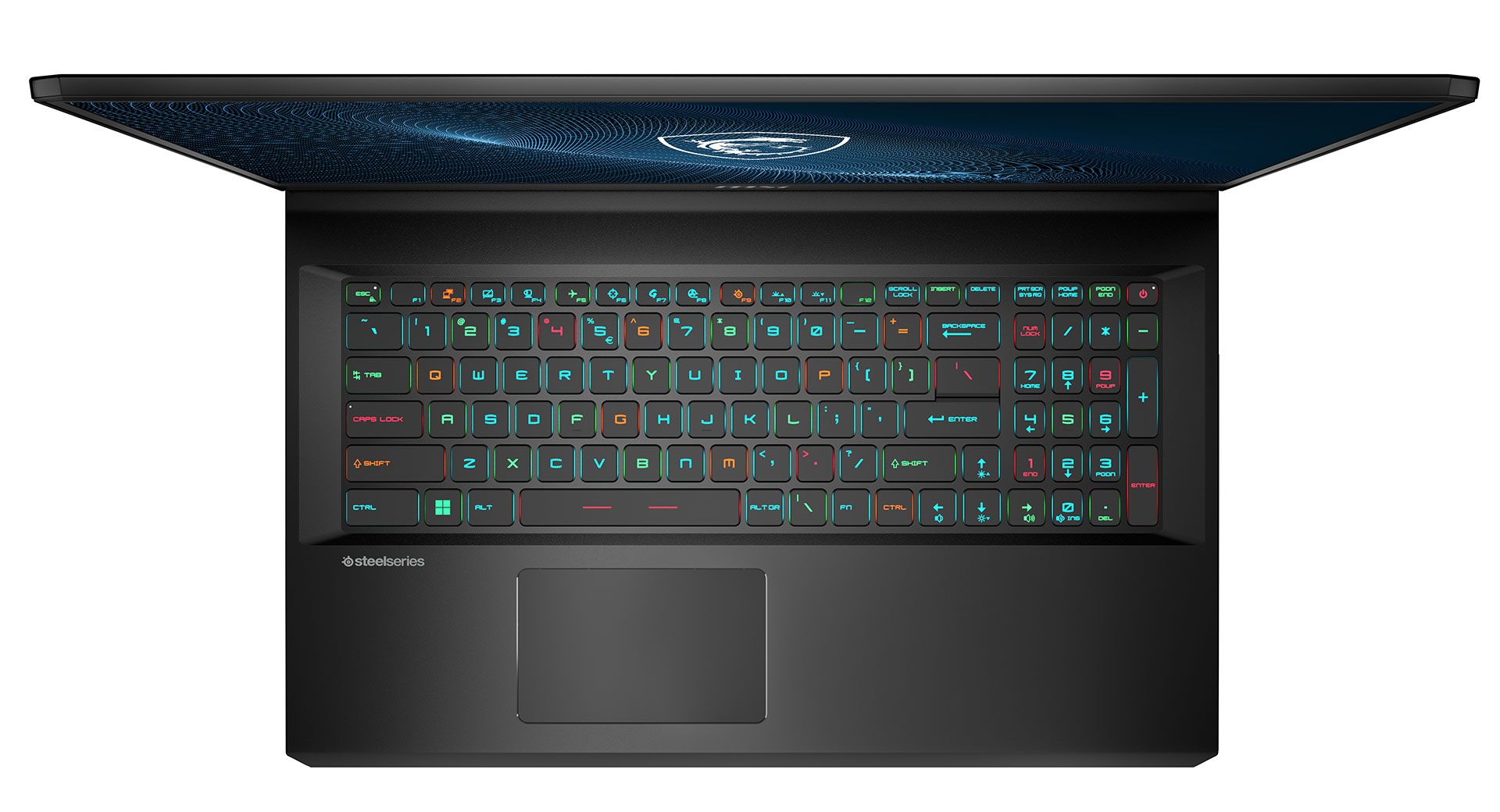
再往下看,我们看到了Steelseries的键盘。它采用了每个键的RGB背光和大的方向键。不幸的是,它们被挤在了键盘的其余部分。此外,我们发现键程有点太短,而反馈则是咔嚓咔嚓的。
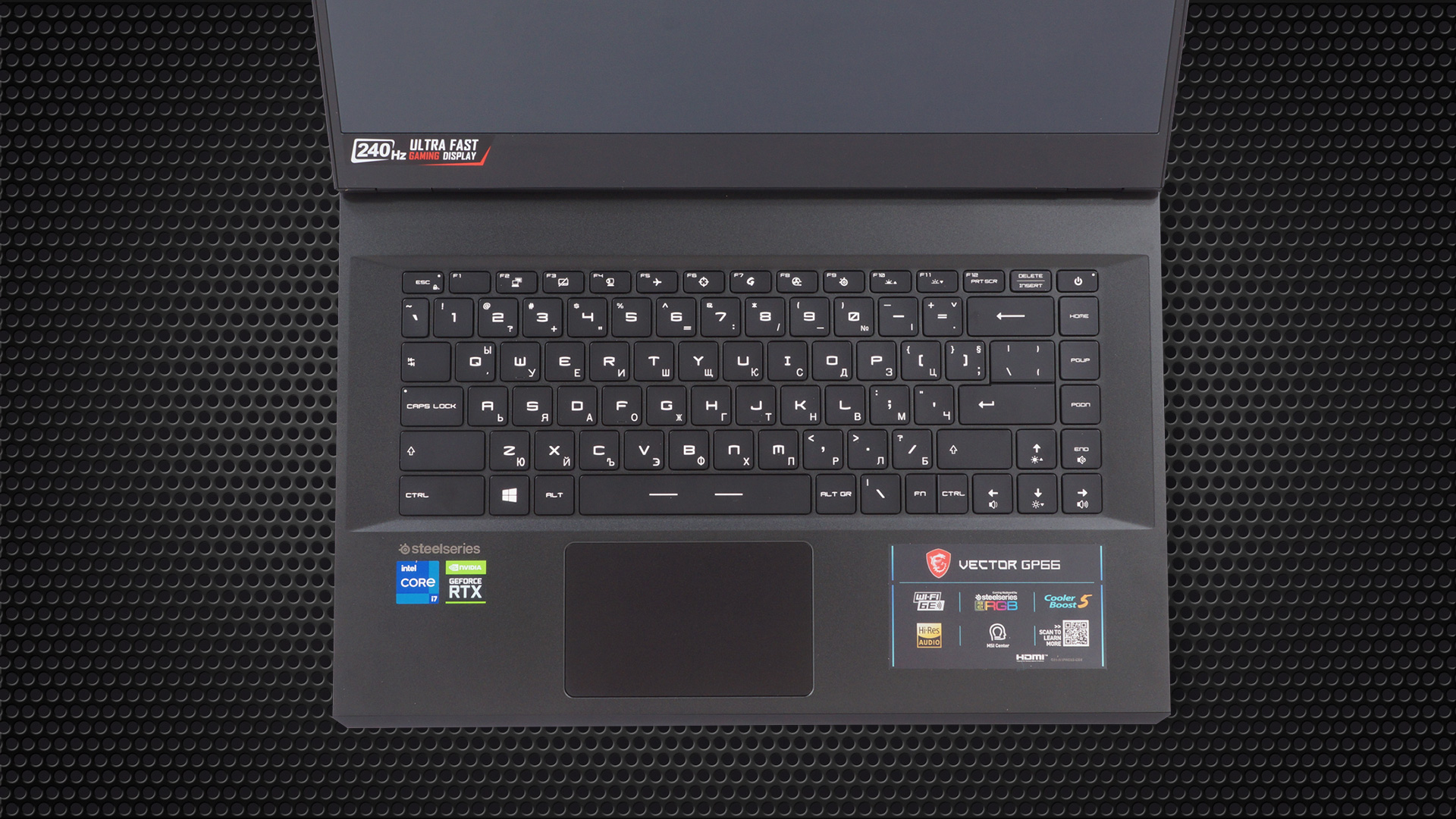
另一个行程较短的地方是触摸板的点击机制。它的面积也很小,使其成为市场上次优的解决方案之一。从好的方面看,跟踪是快速和准确的。
现在,让我们检查一下底部面板。在那里,我们看到一个非常大的通风栅栏。另一方面,热空气从背面的两个槽中排出,设备两侧各有一个槽。有趣的是,扬声器的开孔被放在笔记本电脑的两侧。

端口
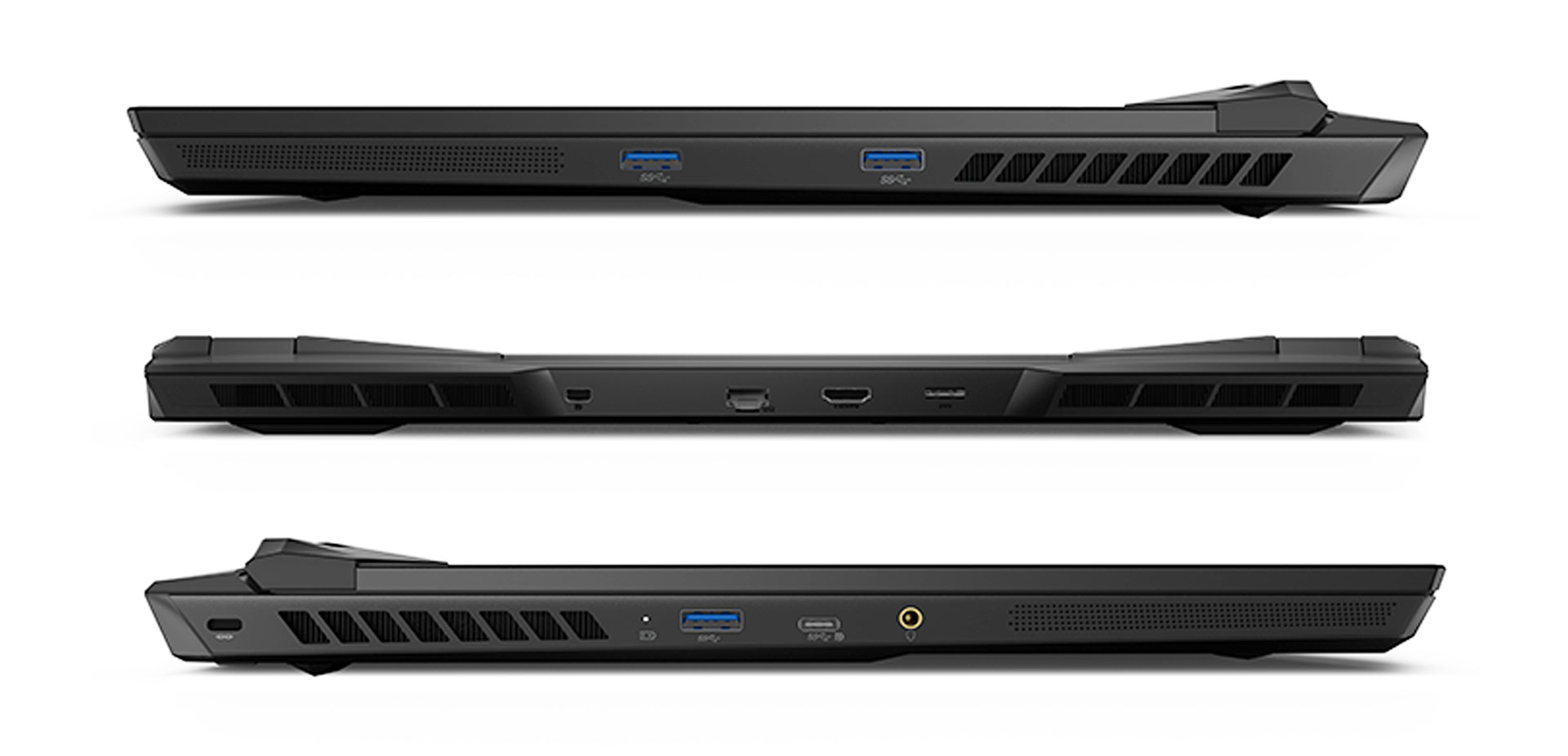
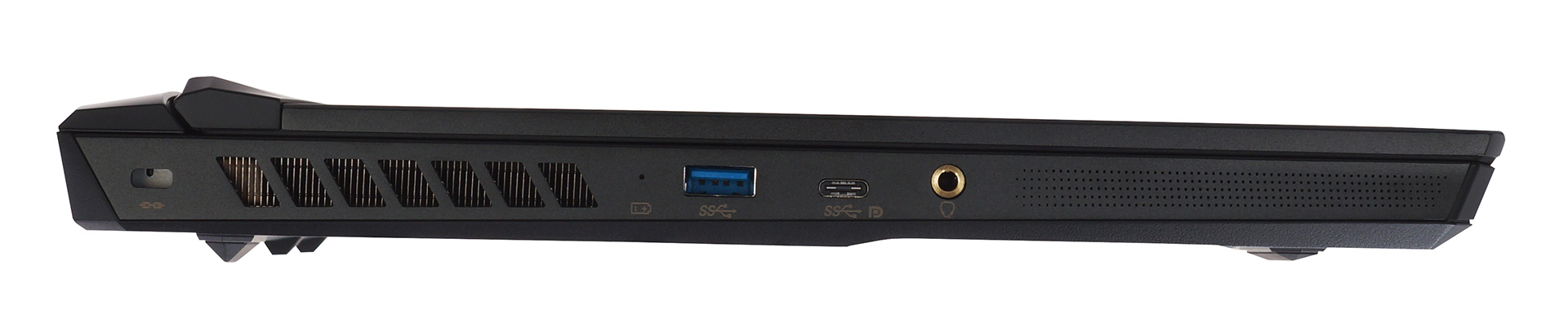
在左侧,你会发现一个USB Type-A 3.2(Gen. 1)端口,一个带DisplayPort输出的USB Type-C 3.2(Gen. 2)端口,以及一个音频插孔。在右边,还有两个USB Type-A 3.2(Gen. 1)端口。在背面,有电源插头、一个HDMI接口、一个LAN端口和一个Mini DisplayPort 1.4。


拆卸、升级选项和维护
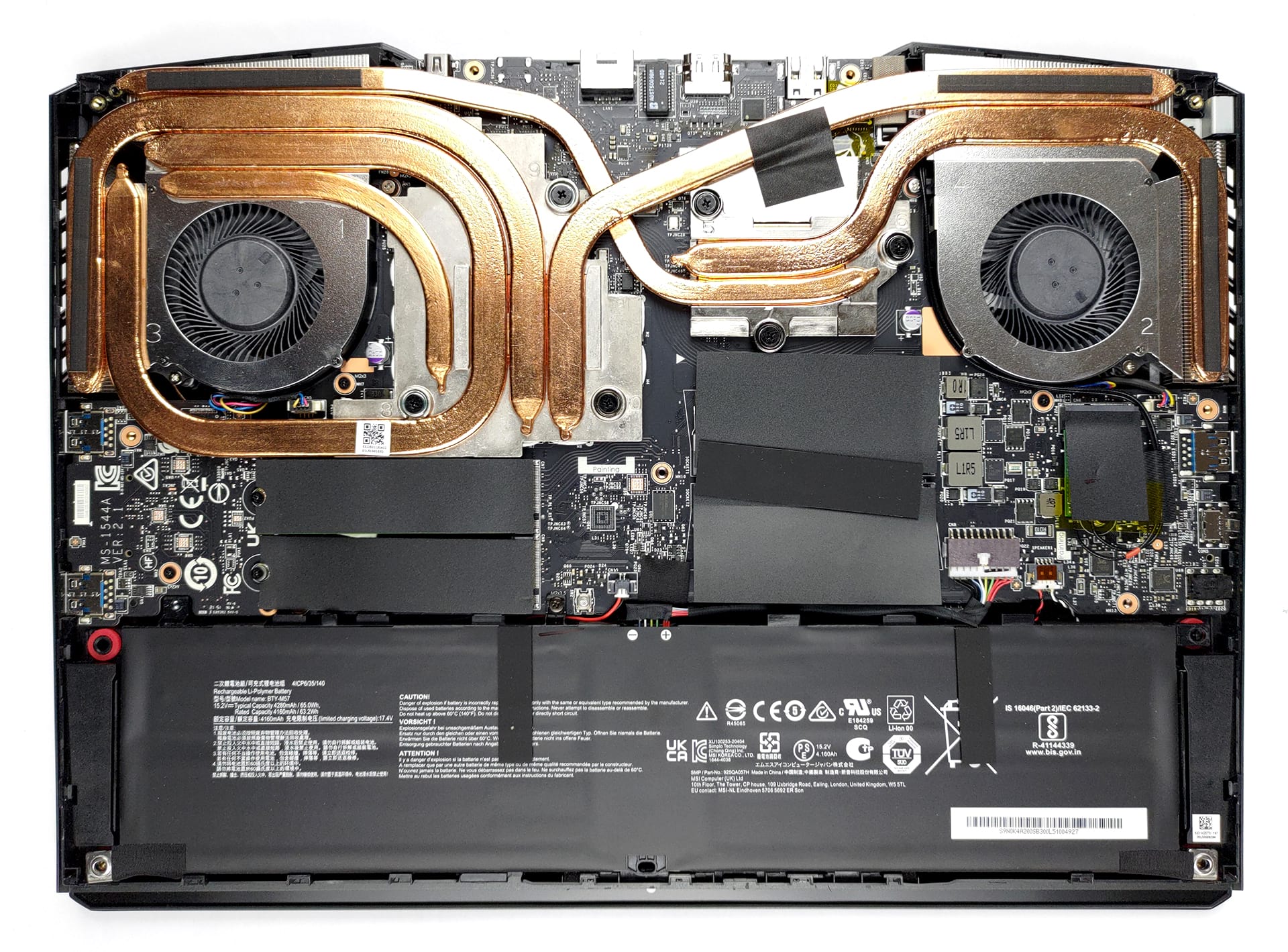
要进入这个笔记本的内部,你需要解开总共11颗十字头螺钉。然后,从后面开始撬动,并小心翼翼地走到前面。前面的部分会感觉有点紧,你必须用点力气才能把它打开。
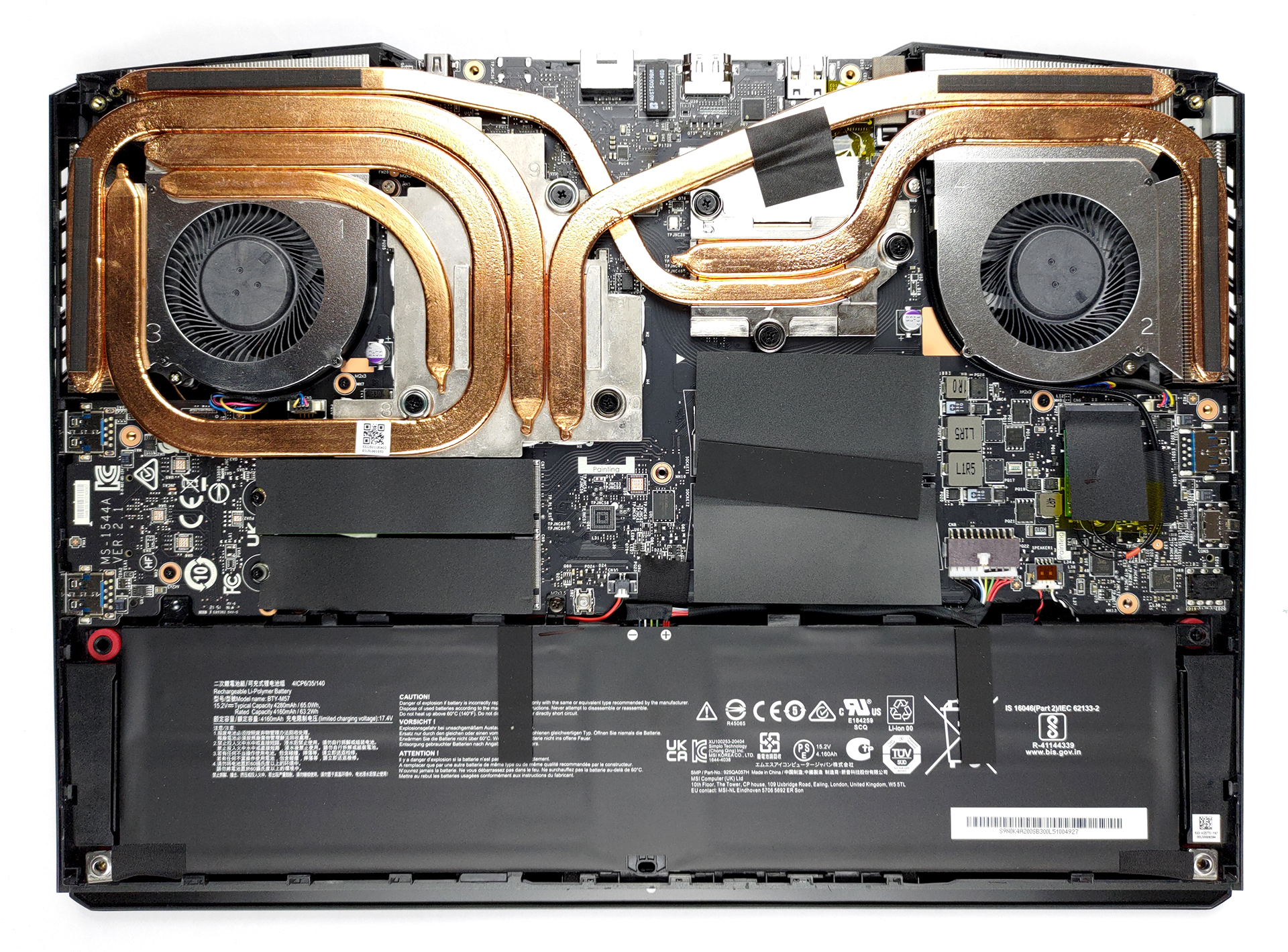
在里面,我们看到一个65Wh的电池组。它让我们持续了5个多小时的网络浏览,或4小时30分钟的视频播放。要把电池取出来,你只需要解开一个十字头螺丝,然后从主板上拔下连接器。
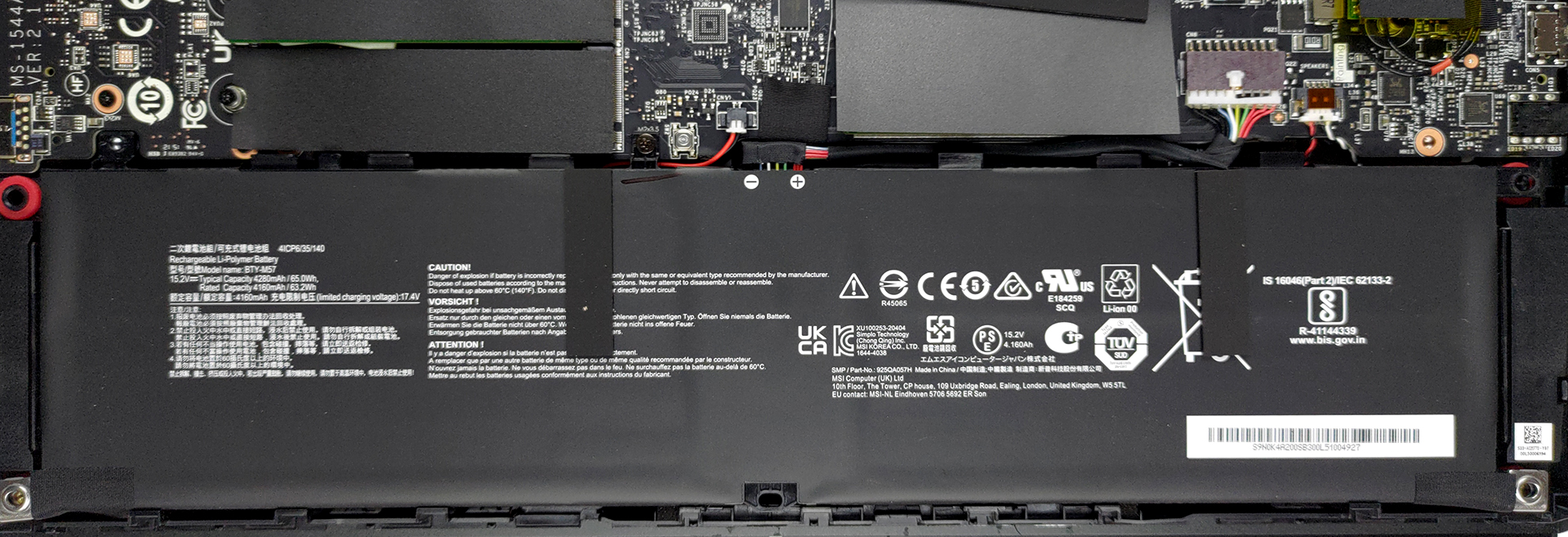
有趣的是,这款笔记本电脑配备了DDR4内存,而其他第12代英特尔平台使用的是DDR5。值得庆幸的是,在双通道模式下,你最多可以安装64GB。至于存储,有两个M.2 PCIe x4插槽,适合第四代驱动器。
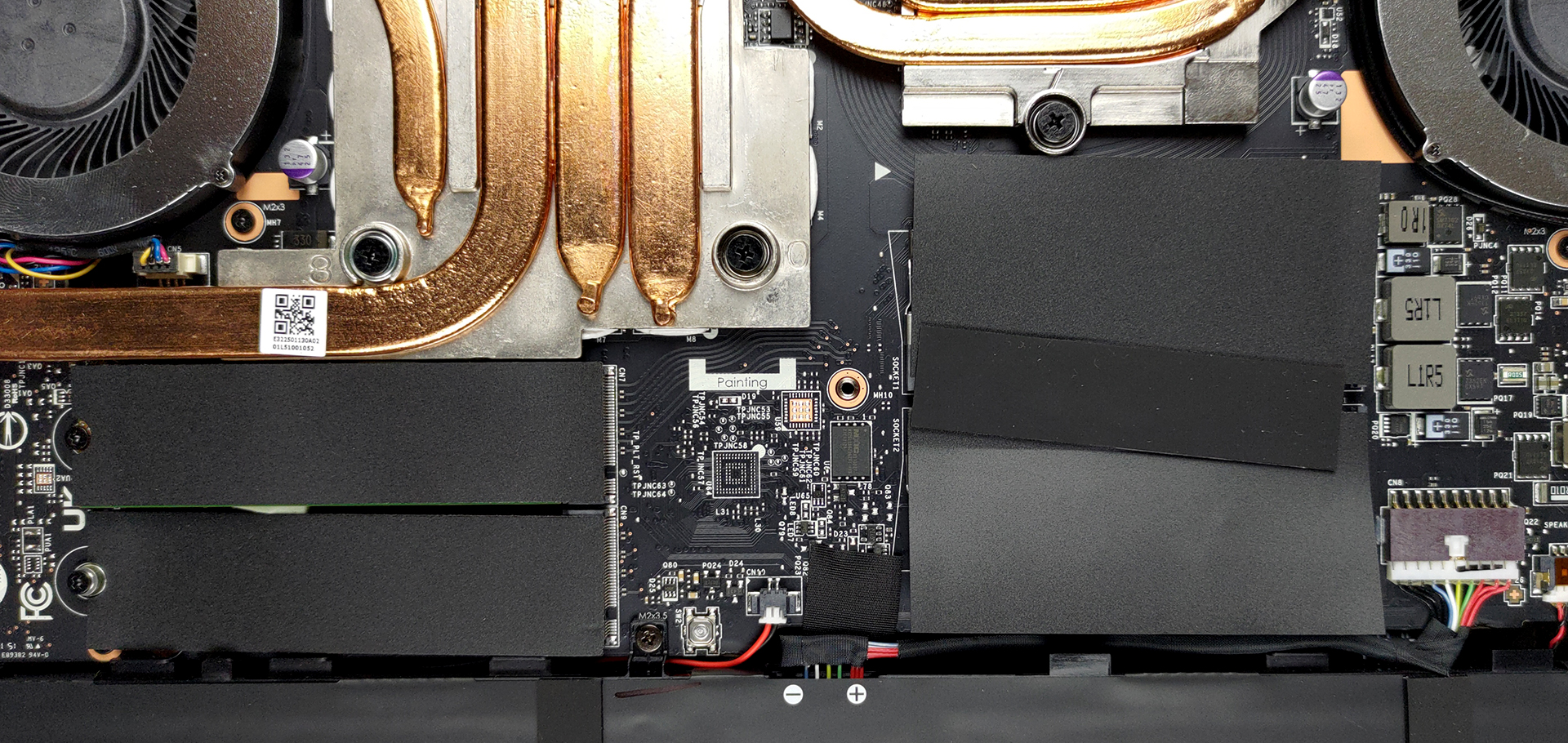
很高兴看到冷却系统采用了大量的铜。有两根热管,专门用于CPU,还有三根大的,用于显卡。此外,另一个小热管负责管理VRM和显存的热量。

显示质量
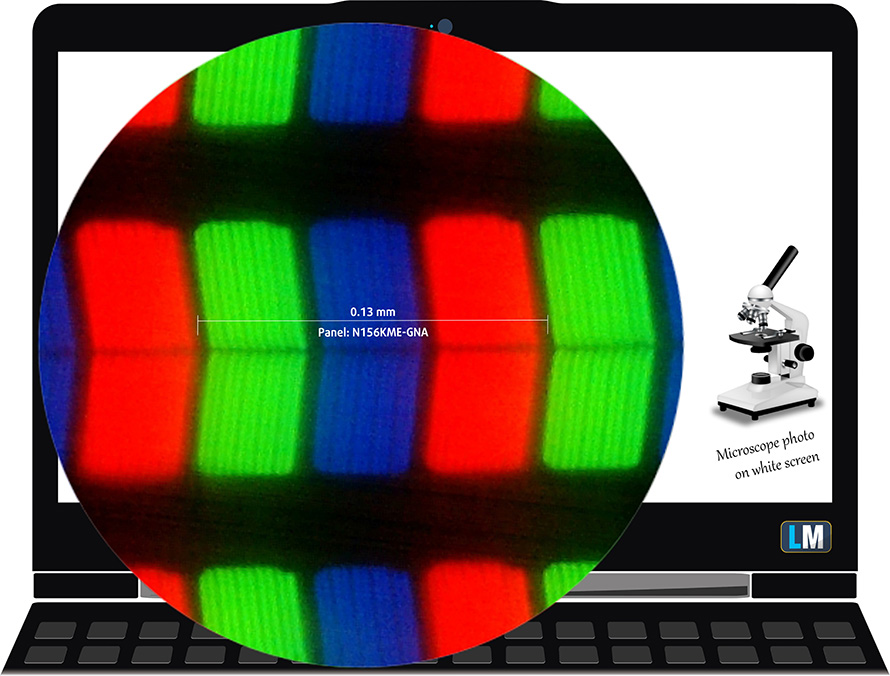
微星Vector GP66(12Ux)在我们测试的配置中有一个165Hz的QHD面板 – Innolux N156KME-GNA(CMN152A)。其对角线是15.6英寸(39.62厘米),分辨率是2560х1440像素。屏幕比例为16:9,我们看到的像素密度为-188 ppi,间距为0.13 х 0.13 mm。在等于或大于46厘米(18英寸)的距离上看,屏幕变成了视网膜(从这个距离上看,人的眼睛不再区分独立的像素,这对看笔记本电脑来说是正常的)。
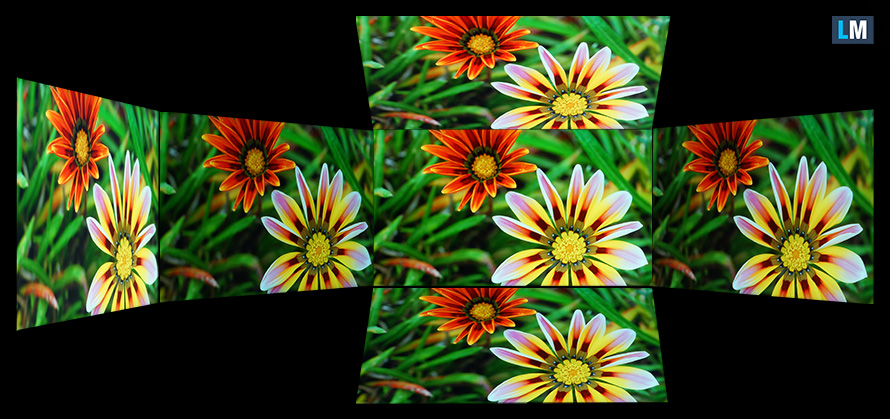
可视角度很好。我们提供45°的图像来评估图像质量。
此外,还有一个锁定焦点和曝光的视频。
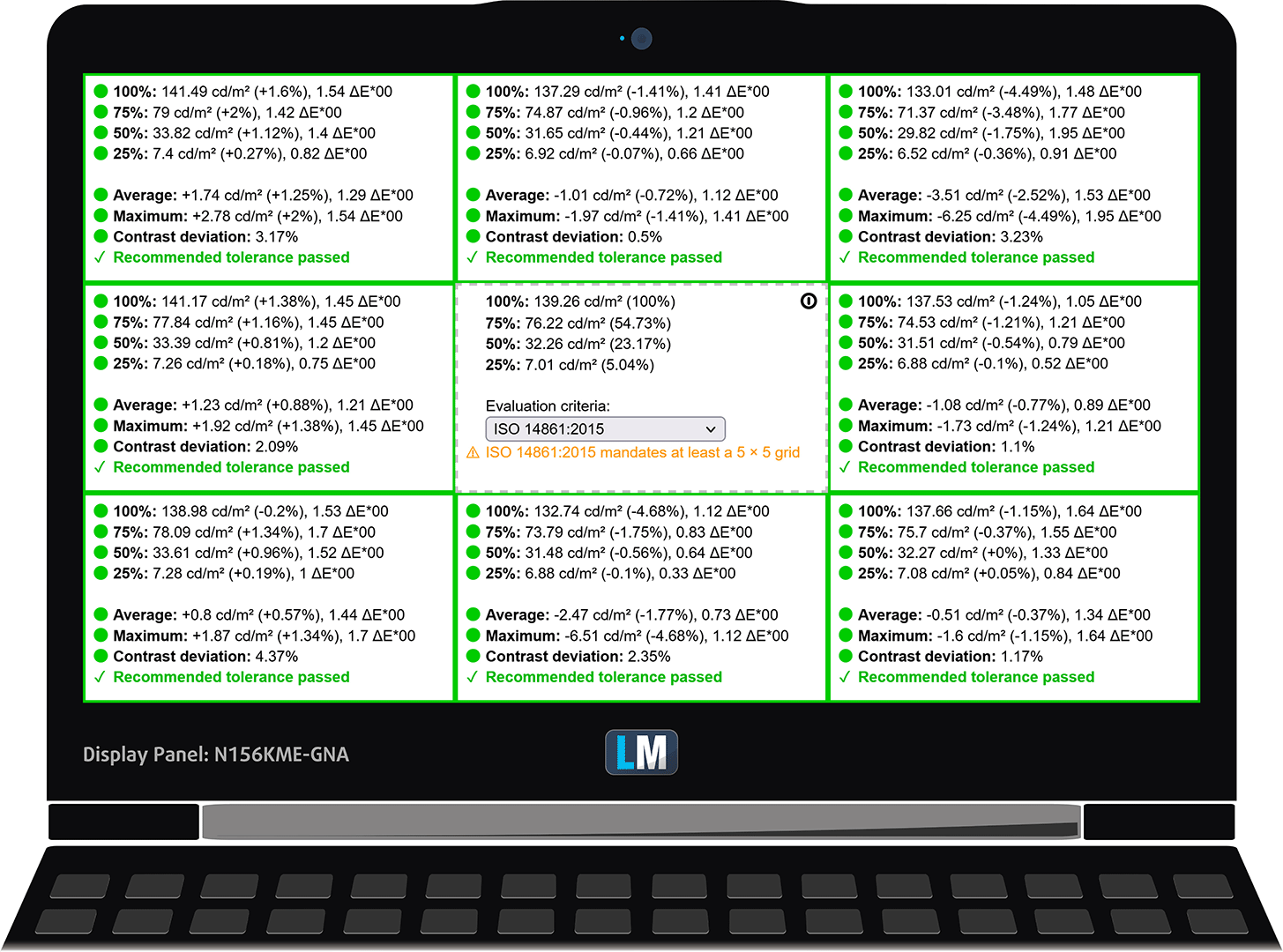
我们测得屏幕中间的最大亮度为343尼特,整个区域的平均亮度为326尼特,最大偏差为5%。白屏上的相关色温为6910K–比sRGB标准的最佳值6500K更冷。
在下面的插图中,你可以看到主显示器从均匀性的角度来看的表现。换句话说,就是光源的漏光情况。
dE2000的值不应该超过4.0,如果你打算用笔记本电脑进行色彩敏感的工作,这个参数是你应该首先检查的参数之一。对比度很好 – 1020:1。
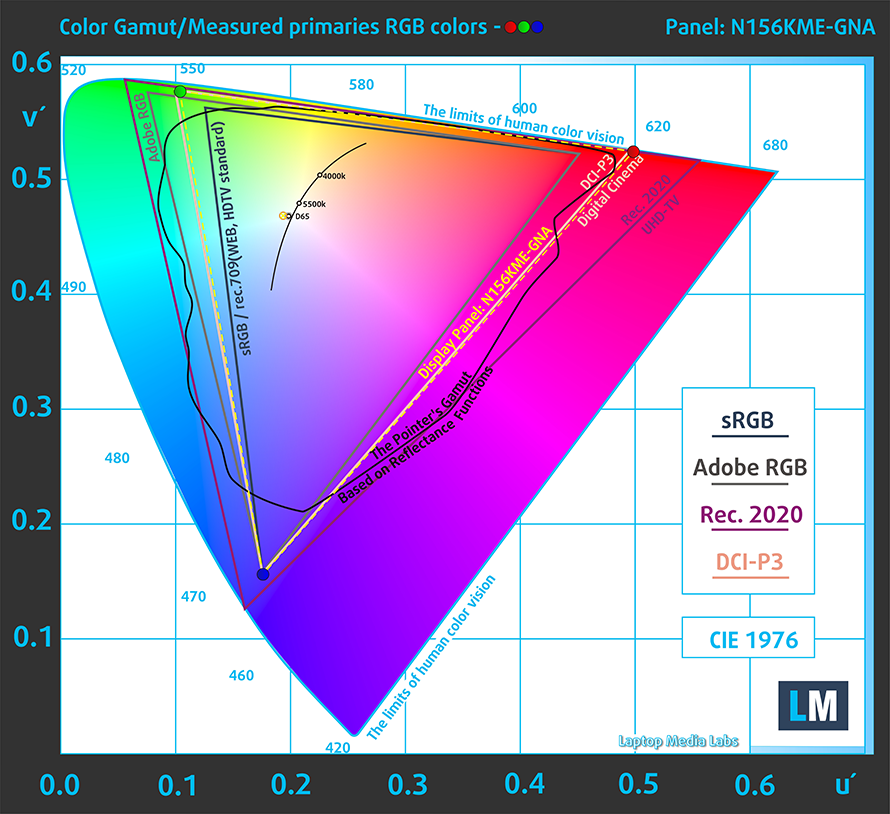
为了确保我们在同一起跑线上,我们想给你介绍一下sRGB色域和Adobe RGB。首先,有一个CIE 1976统一色度图,它代表了人眼可见的颜色光谱,让你更好地感知色域的覆盖范围和颜色的准确性。
在黑色三角形内,你会看到标准色域(sRGB),它被数百万人在高清电视和网络上使用。至于Adobe RGB,这是用于专业相机、显示器等的打印。基本上,黑三角内的颜色被大家使用,这也是主流笔记本的色彩质量和色彩准确性的重要部分。
尽管如此,我们还是包括了其他色彩空间,如电影公司使用的著名的DCI-P3标准,以及数字UHD Rec.2020标准。然而,Rec.2020仍然是未来的事情,今天的显示器很难很好地覆盖它。我们还包括所谓的迈克尔-波因特色域,或波因特色域,它代表了每天自然发生在我们周围的颜色。
黄色虚线显示了微星Vector GP66(12Ux)的色域覆盖。
它的显示屏覆盖了CIE1976中100%的sRGB/ITU-R BT.709(网络/高清电视标准),以及99%的DCI-P3色域,从而使图像鲜艳而富有张力。
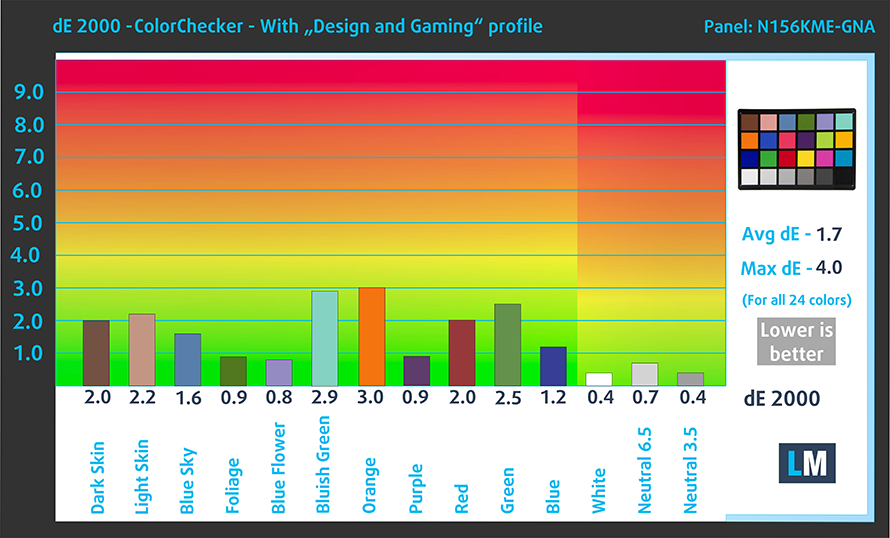
我们的 “设计和游戏 “配置文件在140cd/m2的亮度和sRGB伽马模式下提供最佳的色温(6500K)。
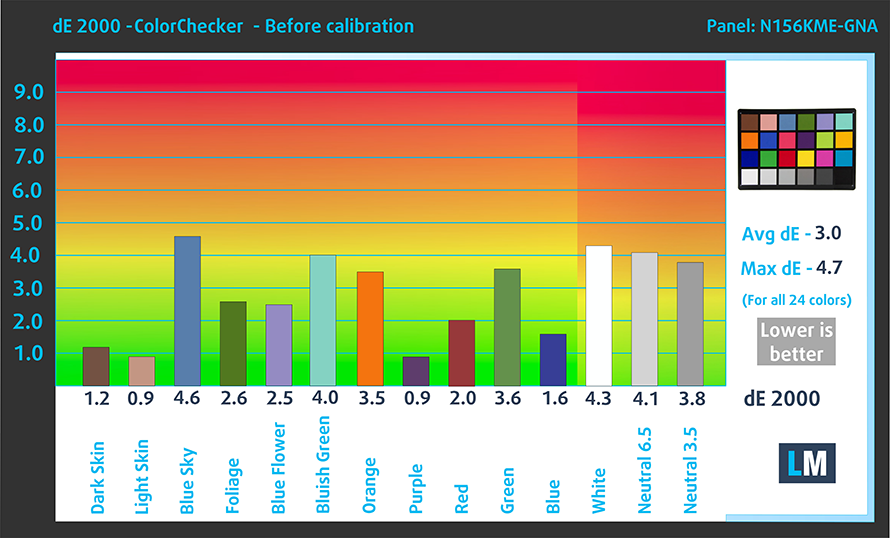
我们用24种常用的颜色测试了显示器的准确性,如人类皮肤的浅色和深色、蓝天、绿草、橙色等。你可以看看在出厂条件下的结果,也可以看看在 “设计和游戏 “配置文件下的结果。
下面你可以比较微星Vector GP66(12Ux)在默认设置(左)和 “游戏和网页设计 “配置文件(右)的得分。
我们还比较了微星Vector GP66(12Ux)在默认设置下的得分(左),以及在P3-D65色彩空间下的 “游戏和网页设计 “配置文件下的得分(右)。
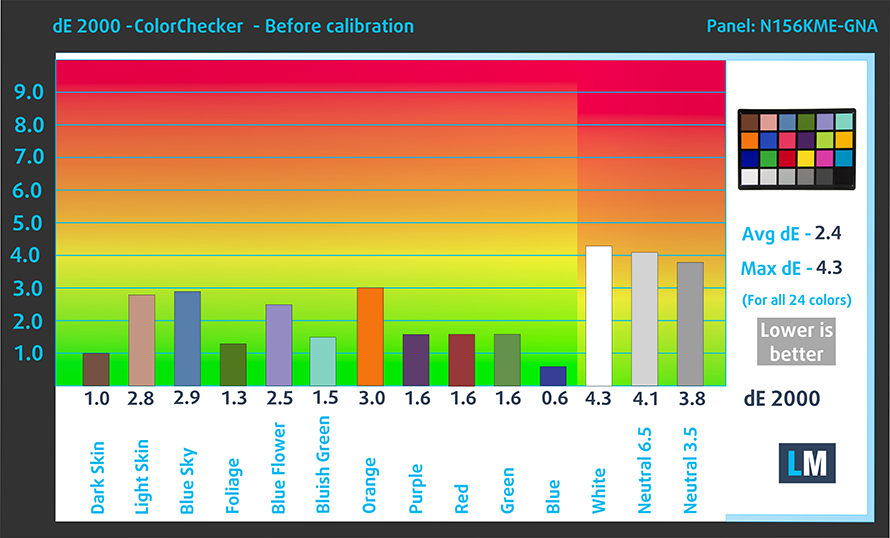
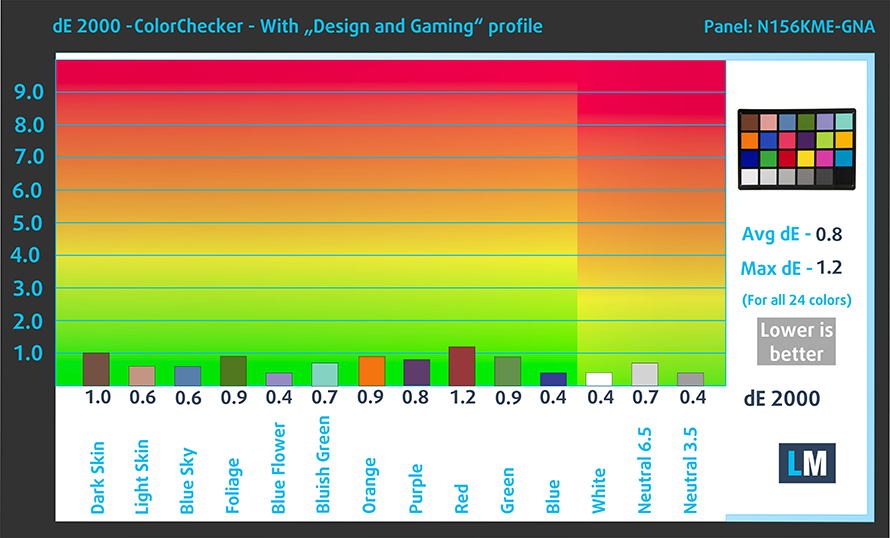
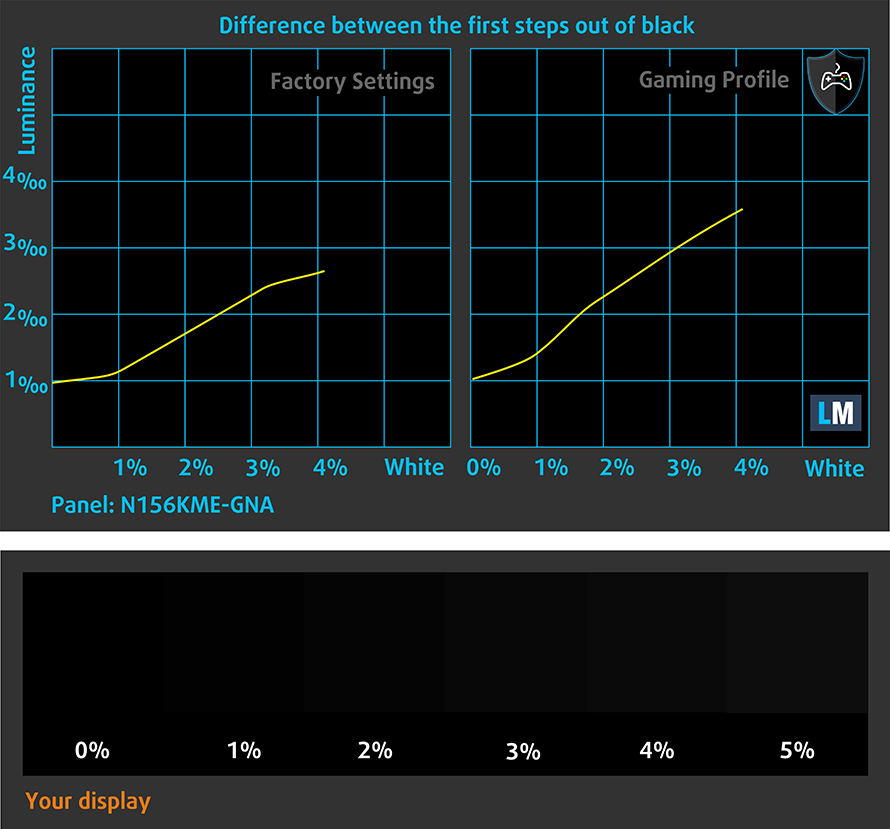
下图显示了显示器能够很好地再现图像的真正黑暗部分,这在低环境光下观看电影或玩游戏时是至关重要的。
图片的左边代表了原始设置下的显示器,而右边则是激活了 “游戏和网页设计 “配置文件。在横轴上,你会发现灰度,而在纵轴上–显示器的亮度。在下面的两张图中,你可以很容易地自己检查你的显示器如何处理最暗的细微差别,但请记住,这也取决于你当前显示器的设置、校准、视角和周围的光线条件。
响应时间(游戏能力)
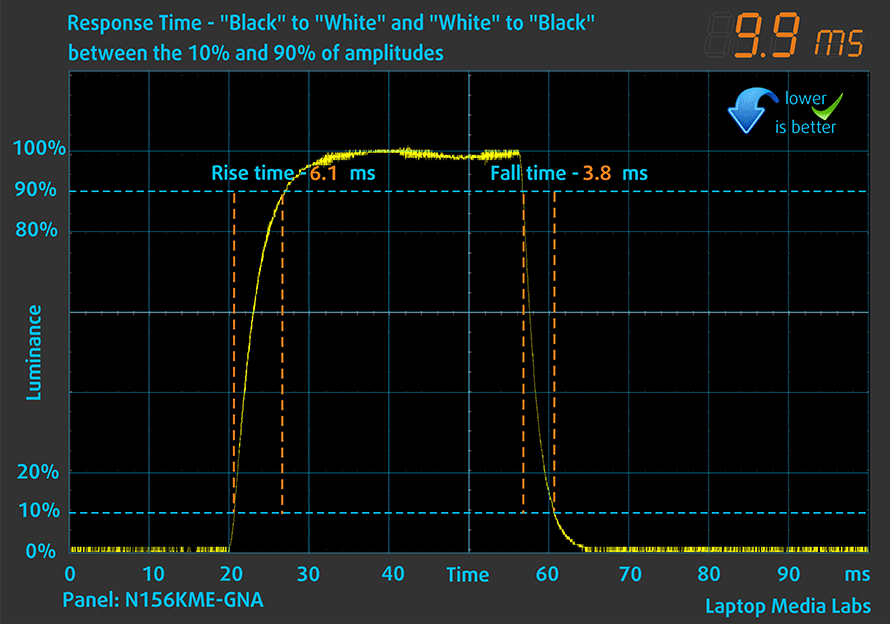
我们用通常的 “黑到白 “和 “白到黑 “的方法测试像素的反应时间,从10%到90%,反之亦然。
我们记录了下降时间+上升时间=10毫秒。
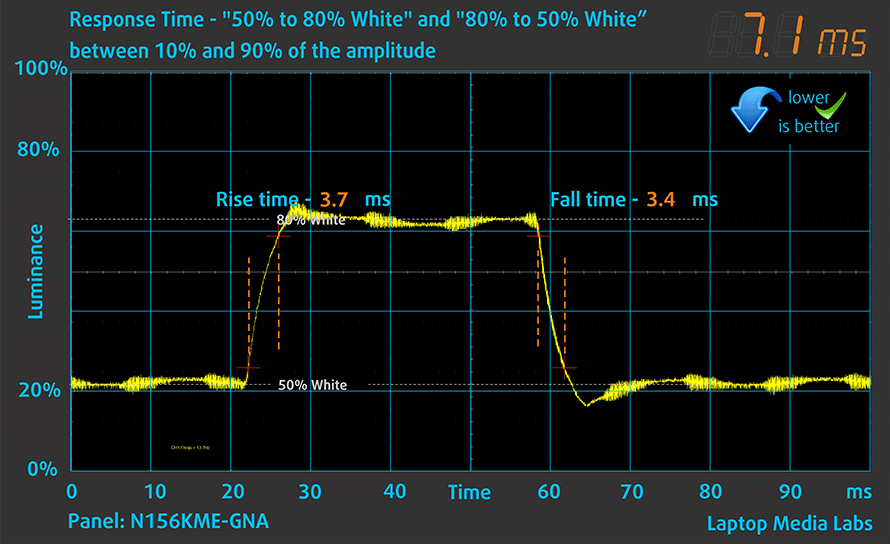
之后,我们用通常的 “从灰到灰 “的方法测试像素的反应时间,从50%的白色到80%的白色,反之,在10%到90%的振幅之间。
PWM(屏幕闪动)
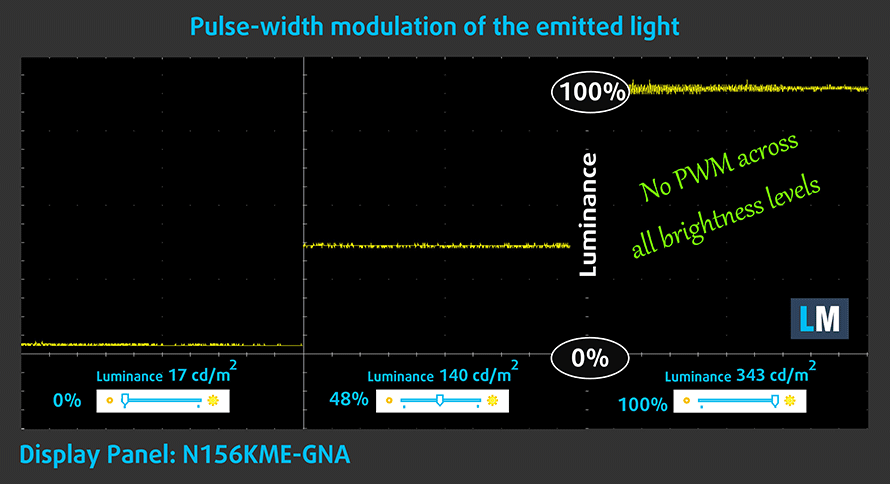
脉宽调制(PWM)是控制显示器亮度的一个简单方法。当你降低亮度时,背光的光强度并没有降低,而是由电子装置以人眼无法分辨的频率关闭和开启。在这些光脉冲中,光/无光的时间比例变化,而亮度保持不变,这对你的眼睛是有害的。你可以在我们关于PWM的专门文章中阅读更多相关内容。
微星Vector GP66(12Ux)的显示屏在任何时候都不使用PWM来调整亮度。这意味着它在长时间的游戏过程中是舒适的,不会在这方面伤害到你的眼睛。
蓝光排放
安装我们的Health-Guard配置文件,不仅可以消除PWM,还可以减少有害的蓝光排放,同时保持屏幕颜色的感观准确。如果你对蓝光不熟悉,TL;DR版本是–对你的眼睛、皮肤和整个身体产生负面影响的排放。你可以在我们关于蓝光的专门文章中找到更多相关信息。
购买我们的资料
由于我们的配置文件是为每个单独的显示器模型量身定做的,这篇文章和其各自的配置文件包是为微星Vector GP66(12Ux)配置的15.6英寸QHD IPS Innolux N156KME-GNA(CMN152A)。
*如果你在下载购买的文件时遇到问题,请尝试使用不同的浏览器来打开你通过电子邮件收到的链接。如果下载目标是一个.php文件,而不是一个档案,请将文件扩展名改为.zip,或与我们联系,[email protected]。
点击这里阅读更多关于档案的信息。
除了获得高效且有益健康的配置文件外,购买 LaptopMedia 的产品也是对我们实验室发展的支持,我们在实验室中测试设备,以提供最客观的评测。

办公工作
Office Work 主要适用于大部分时间在查看文本、表格或上网的用户。此配置文件旨在通过保持平坦的伽马曲线 (2.20)、原始色温和感知上准确的颜色来提供更好的清晰度。

设计和游戏
此配置文件适用于专业处理色彩的设计师,以及游戏和电影。Design and Gaming 将显示面板推向极限,使其在 Web 和 HDTV 的 sRGB IEC61966-2-1 标准中尽可能准确,白点为 D65。

以 33% 的折扣获取所有 3 个配置文件

声音
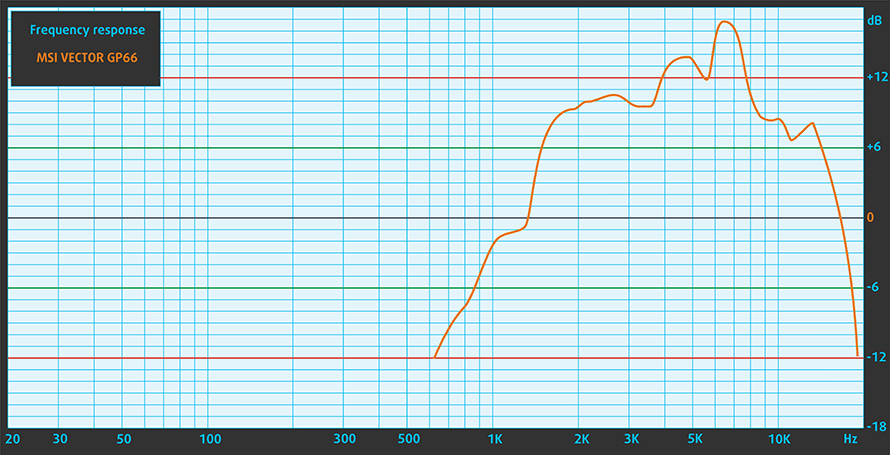
微星Vector GP66 (12Ux)的扬声器产生的声音质量相当好。然而,低、中、高音调都有一些偏离清晰度的地方。
驱动程序
这款笔记本的所有驱动程序和工具都可以在这里找到。 https://www.msi.com/Laptop/Vector-GP66-12UX/support
电池
现在,我们在打开WindowsBetter性能设置的情况下进行电池测试,屏幕亮度调整到120尼特,除了我们正在测试的笔记本外,所有其他程序都关闭。该设备的65瓦时电池可以持续5小时21分钟的网络浏览,或4小时36分钟的视频播放。
亮度:180 尼特;显示模式:SDR
完全放电时间:越高越好
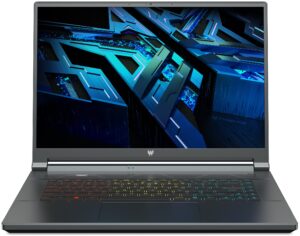
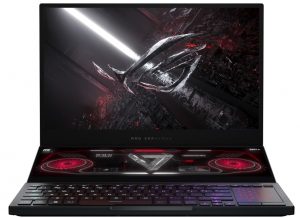
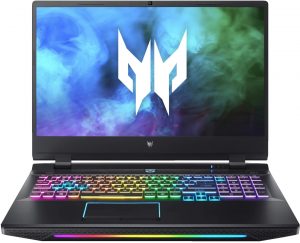
为了模拟真实生活条件,我们使用自己的脚本自动浏览超过 70 个网站。
CPU选项
目前,这个设备可以找到Core i7-12700H或Core i9-12900H。
GPU选项
图形选择同样令人印象深刻。你可以从RTX 3060、RTX 3070 Ti(150W)、RTX 3080(150W)和RTX 3080 TI(150W)中挑选。
结果来自 3DMark Time Spy (Graphics)。分数越高越好。
结果来自 3DMark Fire Strike (Graphics) 基准测试(分数越高越好)
结果来自 Unigine Superposition 基准测试(分数越高越好)
游戏测试
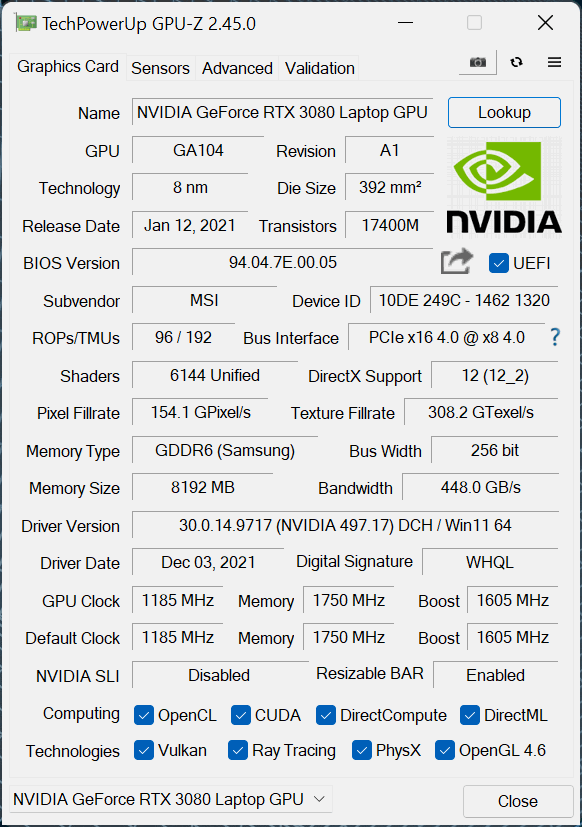

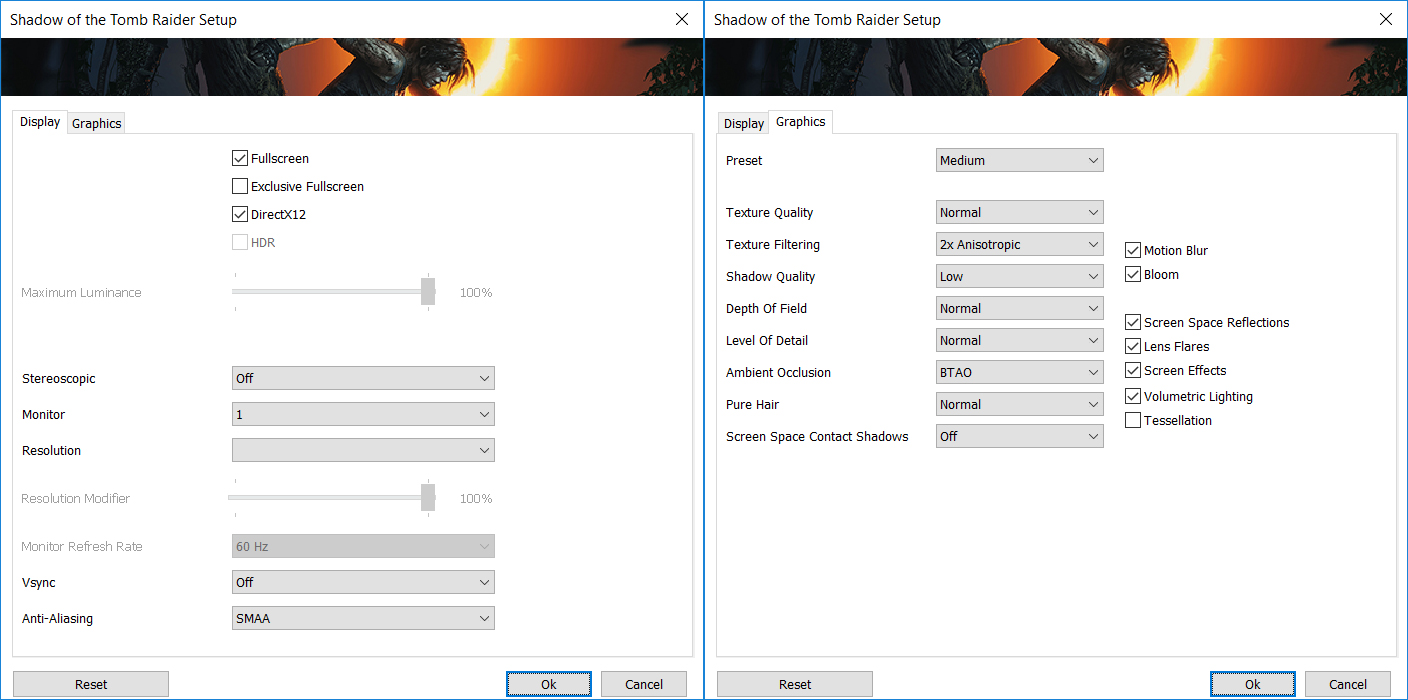
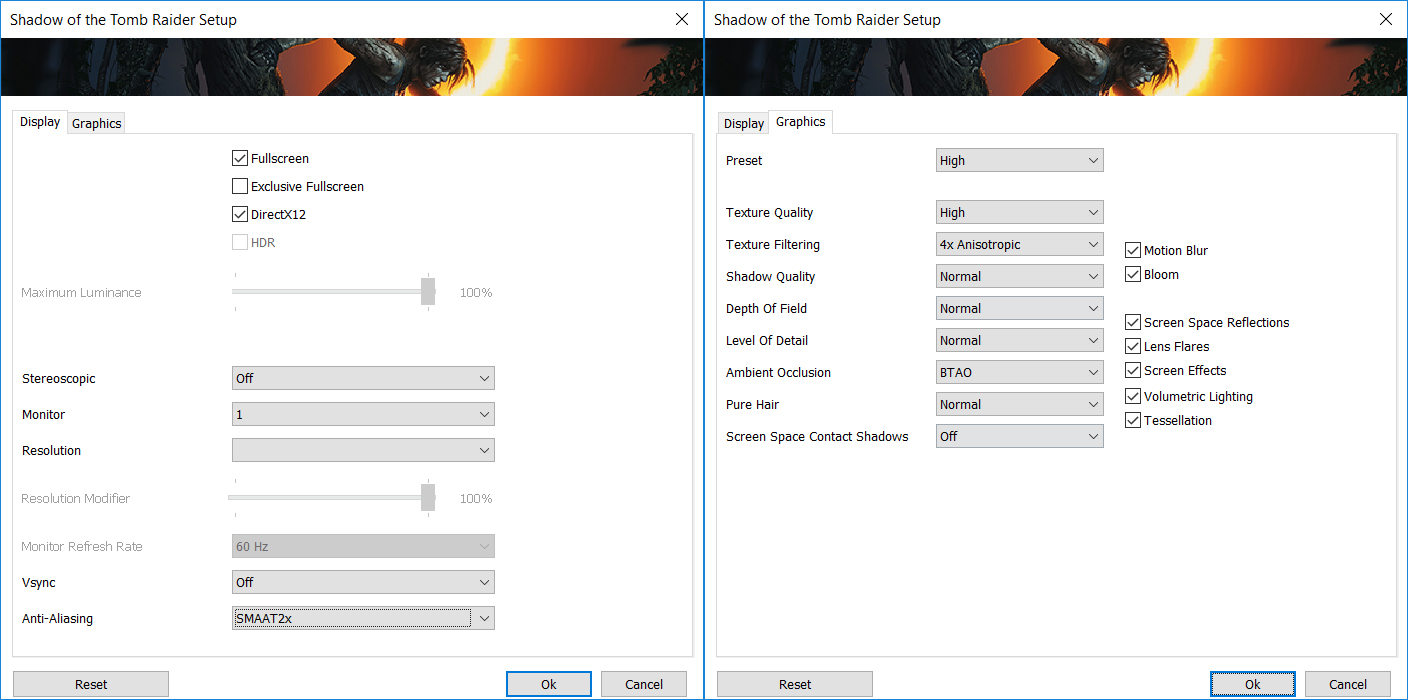
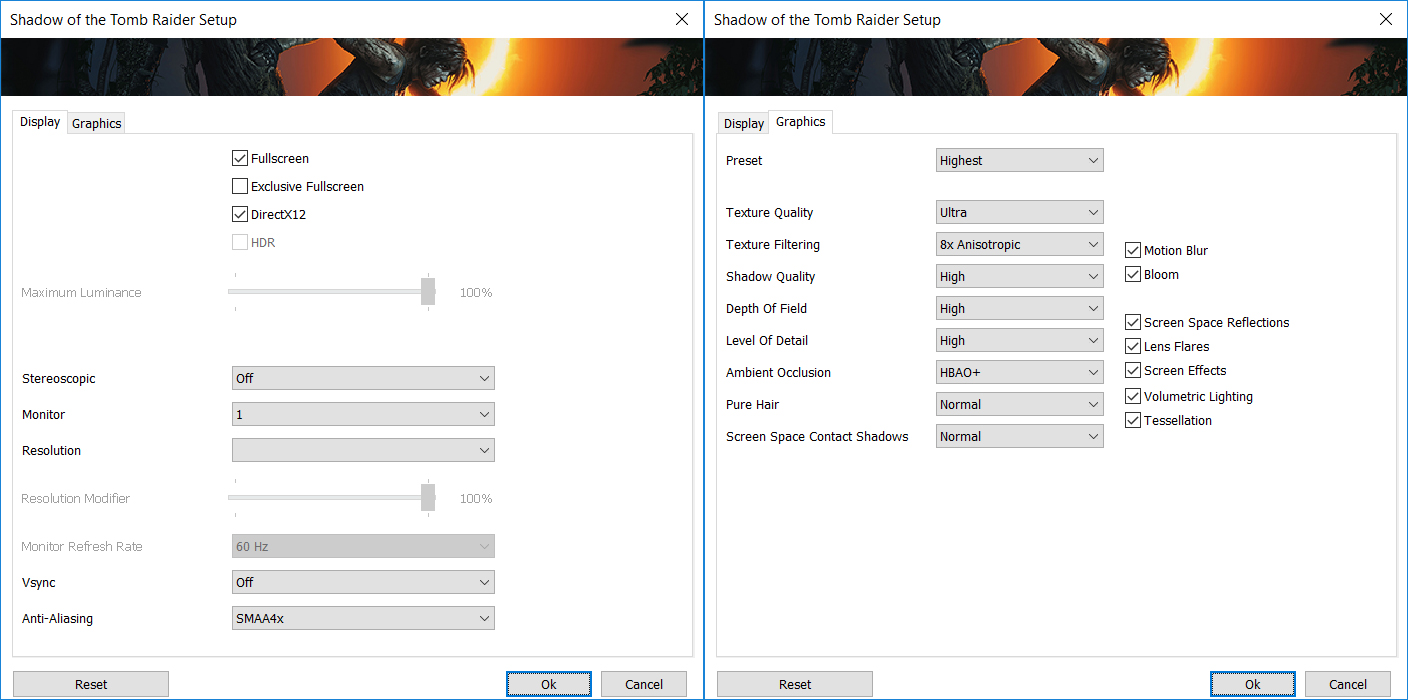
| 地铁出埃及记 | 全高清,低(检查设置) | 全高清,高(检查设置) | 全高清,极限(检查设置) |
|---|---|---|---|
| 平均FPS | 147帧 | 101 fps | 51 fps |

| 边境地区3 | 全高清,中等(检查设置) | 全高清,高(检查设置) | 全高清,坏蛋(检查设置) |
|---|---|---|---|
| 平均帧数 | 129帧 | 116 fps | 99 fps |

| 汤姆克兰西的幽灵行动野地 | 全高清,高(检查设置) | 全高清,非常高(检查设置) | 全高清,超高清(检查设置) |
|---|---|---|---|
| 平均速度 | 134 fps | 118 fps | 80帧 |

| 古墓丽影 (2018) | 全高清,中(检查设置) | 全高清,高(检查设置) | 全高清,最高(检查设置) |
|---|---|---|---|
| 平均值 | 126 fps | 122 fps | 104帧 |
温度和舒适度
CPU最大负荷
在这个测试中,我们在CPU核心上使用100%,监测其频率和芯片温度。第一栏显示计算机对短负荷(2-10秒)的反应,第二栏模拟一个严肃的任务(15-30秒之间),第三栏是一个很好的指标,说明笔记本电脑对长负荷的反应如何,如视频渲染。
平均核心频率(基本频率+X);CPU温度。
| 英特尔酷睿i7-12700H (45W TDP) | 0:02 – 0:10 秒 | 0:15 – 0:30秒 | 10:00 – 15:00 分钟 |
|---|---|---|---|
| 微星Vector GP66 (12Ux) | 3.81 GHz @ 2.91 GHz @ 81°C @ 116W | 3.54 GHz @ 2.72 GHz @ 83°C @ 98W | 3.30 GHz @ 2.57 GHz @ 79°C @ 86W |
| Acer Predator Triton 500 SE (PT516-52s) | 3.25 GHz @ 2.52 GHz @ 89°C @ 80W | 3.10 GHz @ 2.46 GHz @ 90°C @ 73W | 2.93 GHz @ 2.38 GHz @ 91°C @ 66W |
当我们第一次测试酷睿i7-12700H时,我们知道它将是一个很大的改进。然而,我们没有料到Triton 500 SE的散热是这样一个瓶颈。正如你所看到的,Vector GP66能够保持约400 MHz的P-Core平均时钟,以及近200 MHz的E-Core平均时钟。同时,它在更低的温度下运行。
现实生活中的游戏
| NVIDIA GeForce RTX 3080 | GPU频率/核心温度(2分钟后) | GPU频率/核心温度(30分钟后) | GPU频率/核心温度(最大风扇) |
|---|---|---|---|
| 微星Vector GP66 (12Ux) | 1690 MHz @ 76°C @ 149W | 1671 MHz @ 81°C @ 149W | 1698 MHz @ 75°C @ 149W |
| Acer Predator Helios 500 (PH517-52) | 1737 MHz @ 69°C @ 155W | 1725 MHz @ 73°C @ 156W | 1768 MHz @ 63°C @ 154W |
| 微星GE76 Raider (2021) | 1719 MHz @ 82°C @ 159W | 1670 MHz @ 87°C @ 155W | 1715 MHz @ 84°C @ 161W |
| 华硕ROG Strix G17 G713 | 1523 MHz @ 81°C @ 129W | 1515 MHz @ 83°C @ 130W | – |
更令人印象深刻的是显卡的情况。在那里,大量的热管导致了非常高的时钟速度。它处于大男孩Helios 500和GE76 Raider所能发布的范围内。
游戏的舒适性
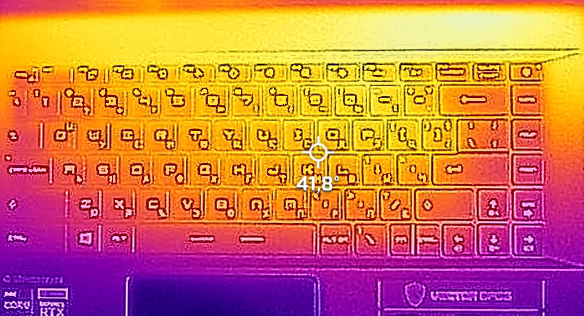
说到风扇的噪音,这台笔记本电脑内部的两个单元在游戏中肯定是可以听到的。特别是在极限性能预设下。然而,它们绝对不会太响,除非你按下神奇的CoolerBoost键,这让它们尖叫着求生。从好的方面看,外部温度管理得很好,你不会有香肠指。
评定结果
 有一件事是真的–Vector GP66是为生产力和游戏而生的。这一点毋庸置疑。在计算性能方面,这款笔记本刚刚成为LaptopMedia历史上的最佳表现者。这方面的罪魁祸首是冷却解决方案,它可以让你从Core i7-12700H中尽可能多地榨取利润。
图形性能也是微星可以夸耀的东西。RTX 3080可以利用其完整的150W TGP限制。这将使你能够玩几乎所有的游戏,甚至在1440p下。这意味着你也可以充分利用显示器的优势。
说到这里,微星Vector GP66(12Ux)的IPS显示屏具有四级高清分辨率,良好的对比度,舒适的可视角度,以及不闪烁的背光。此外,它涵盖了99%的sRGB色域。由于我们的游戏和网页设计配置文件,它的色彩再现在sRGB和P3-D65光谱中都非常准确。最后但并非最不重要的是,它有165Hz的高刷新率,这与疯狂的快速像素响应时间相结合。
另一方面,拥有这种面板的一个重要缺点是电池寿命。我们能够获得稍多于5小时的轻度网络浏览,或大约4个半小时的视频播放。电池结果不佳的另一个原因是实际容量。在65瓦时,你就不能指望得到一个令人满意的结果。毕竟,有些妥协是有后果的。而如果你是一个铁杆游戏玩家,那么这就是你要找的妥协。
好吧,不幸的是,没有Thunderbolt 4连接。你也没有得到一个SD卡插槽。从好的方面看,USB Type-C端口有一个DisplayPort输出,还有一个额外的Mini DisplayPort 1.4,和一个HDMI接口,总共有三个外部显示输出。
因此,如果你愿意支付这台笔记本电脑的小钱,你将得到迄今为止最好的游戏笔记本之一。此外,它将以一个非常合理的外形尺寸出现,这使得交易更加甜蜜。
你可以在我们的规格系统中查看价格和配置。 https://laptopmedia.com/series/msi-vector-gp66-12ux/
Pros
- 150W RTX GPU选项
- 2个M.2 PCIe Gen 4插槽,2个双通道的RAM SODIMM插槽,Wi-Fi 6E
- 覆盖99%的DCI-P3色域,并具有我们的游戏和网页设计配置文件的准确色彩表现(165Hz 1440p面板)
- 响应时间快的面板
- 冷却效果极好
- 你最多可以连接三台额外的显示器
Cons
- 缺少SD读卡器和Thunderbolt支持
- 电池寿命不理想
- 它的键盘不是游戏的理想选择
 Author: Alex Iliev
 Author: eng. Kroum NikolovHead of Engineering at LaptopMedia.com, inventor and innovator with 40+ years of experience in electronics and high technology.

![[2026年9月] 亚马逊畅销笔记本显卡全球排行榜——苹果M5芯片在高端笔记本市场碾压英伟达,但RTX 5060是唯一跻身前十的独立显卡](https://laptopmedia.com/wp-content/uploads/2026/10/Best-Selling-GPUs-GLOBAL-Top-10-400x225.jpg)
![[2026年9月] 亚马逊全球畅销笔记本电脑处理器排行榜——苹果M5碾压英特尔,高端市场演变为“一枝独秀”之局](https://laptopmedia.com/wp-content/uploads/2026/10/Best-Selling-CPUs-GLOBAL-Top-10-400x225.jpg)
![[September 2026] Amazon Italy: Top 10 Best-Selling Laptops – Affordable Innovation Wins as the Apple MacBook Neo Claims the #1 Spot](https://laptopmedia.com/wp-content/uploads/2026/10/Best-Selling-Laptops-IT-Top-10-400x225.jpg)
![[September 2026] Amazon Italy: Top 4 Best-Selling Gaming Laptops – Acer Nitro V 15 Claims the #1 Spot Through Unbeatable Budget Appeal](https://laptopmedia.com/wp-content/uploads/2026/10/Best-Selling-Gaming-Laptops-IT-Top-10-400x225.jpg)
![[September 2026] Best-Selling Laptop Brands on Amazon Italy – Lenovo Dominates Volume While Apple Leads in Revenue](https://laptopmedia.com/wp-content/uploads/2026/10/IT-Best-Brands-400x225.jpg)