Öffnen des Dell Latitude 15 5540 – Demontage und Upgrade-Optionen
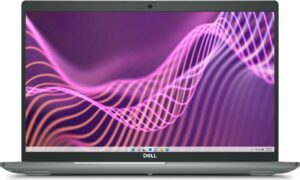
Schritt 1: Öffnen des Dell Latitude 15 5540
- Stellen Sie sicher, dass das Dell Latitude 15 5540 ausgeschaltet ist und auf einer weichen, sauberen Oberfläche steht, um Kratzer oder Beschädigungen zu vermeiden.
- Entfernen Sie die 8 unverlierbaren Kreuzschlitzschrauben an der Unterseite des Notebooks. Die Schraube in der oberen rechten Ecke hebt die Platte leicht an, was den Öffnungsvorgang erleichtert.
- Heben Sie die Platte in einem der Bereiche hinter den Scharnieren an, um einen Spalt zu schaffen, und verwenden Sie dann ein dünnes Kunststoffwerkzeug, um die Rückseite aufzuhebeln, bevor Sie sich an den Seiten und der Vorderseite vorarbeiten.
Vorsicht! Die Rückseite lässt sich möglicherweise nur schwer aufbrechen. Gehen Sie behutsam vor, um die internen Clips oder das Gehäuse des Laptops nicht zu beschädigen.
Schritt 2: Herausnehmen des Akkus
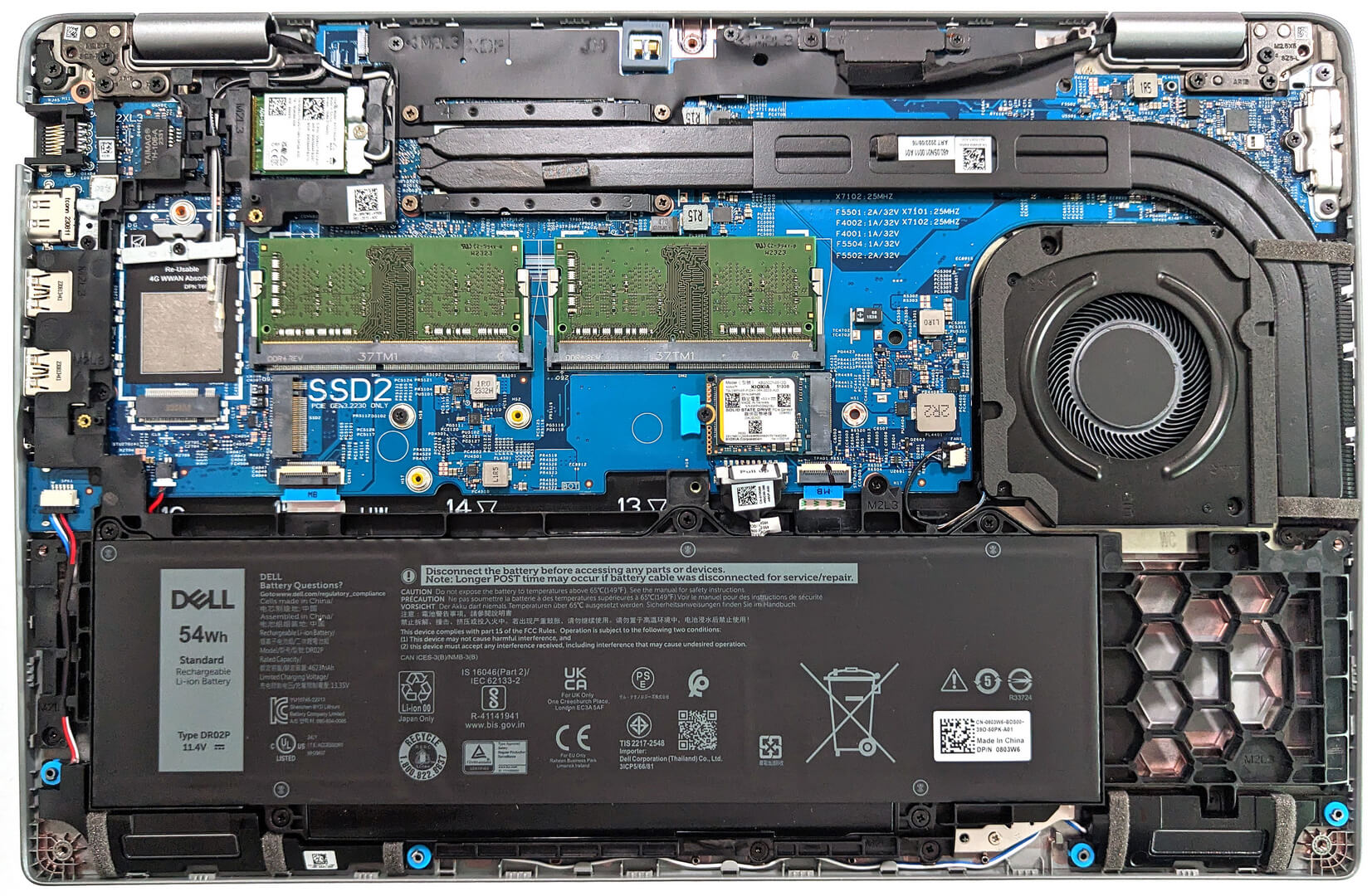
- Ziehen Sie den Batterieanschluss von der Hauptplatine ab, um die Stromzufuhr zu unterbrechen.
- Entfernen Sie die 5 Kreuzschlitzschrauben, die den 54-Wh-Akku halten, und heben Sie ihn dann vorsichtig vom Gehäuse ab.
Weitere Informationen: Der optionale 54-Wh-Akku ermöglicht bis zu 12 Stunden und 30 Minuten Webbrowsing oder 8 Stunden und 20 Minuten Videowiedergabe und bietet damit eine gute Akkulaufzeit.

Speicher-Upgrade
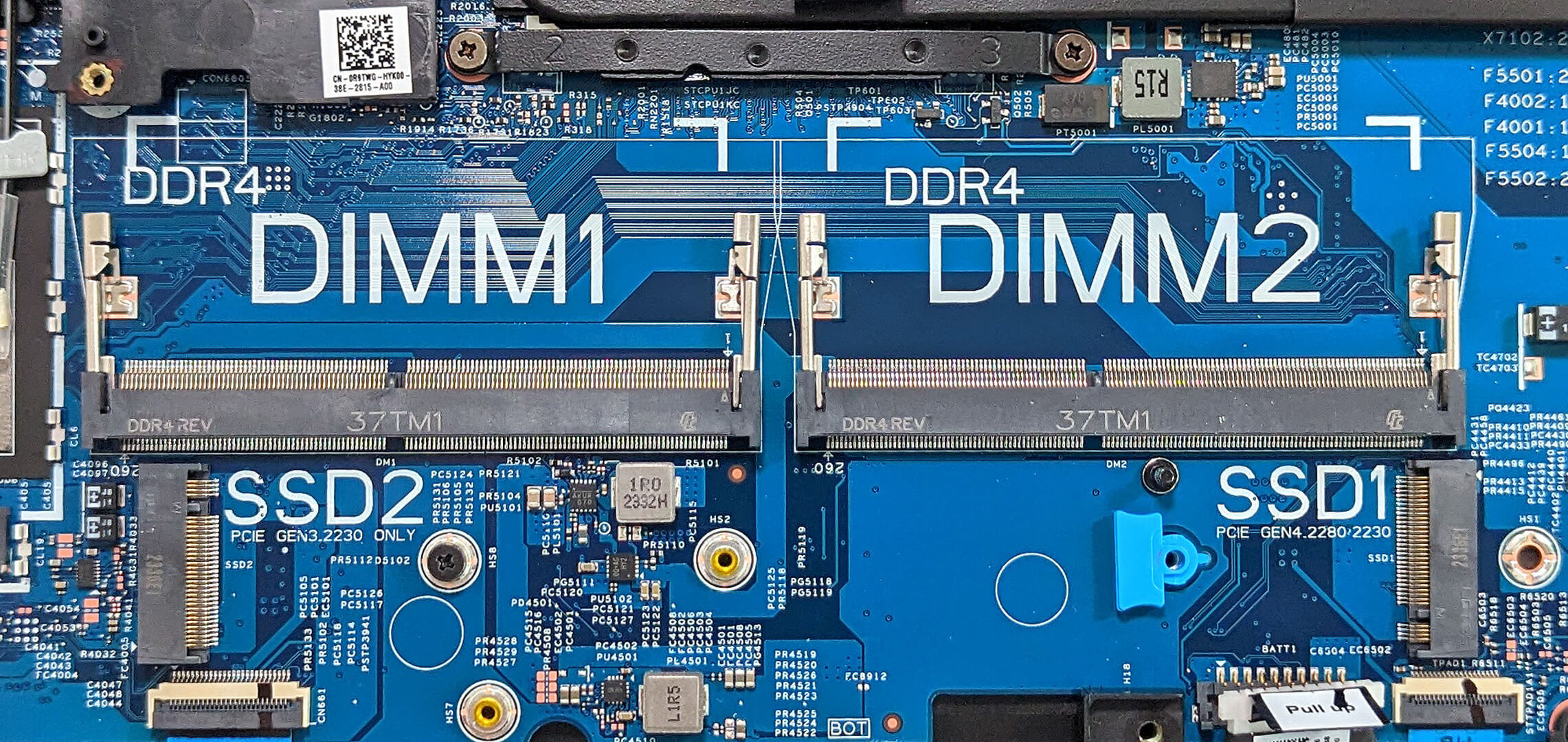
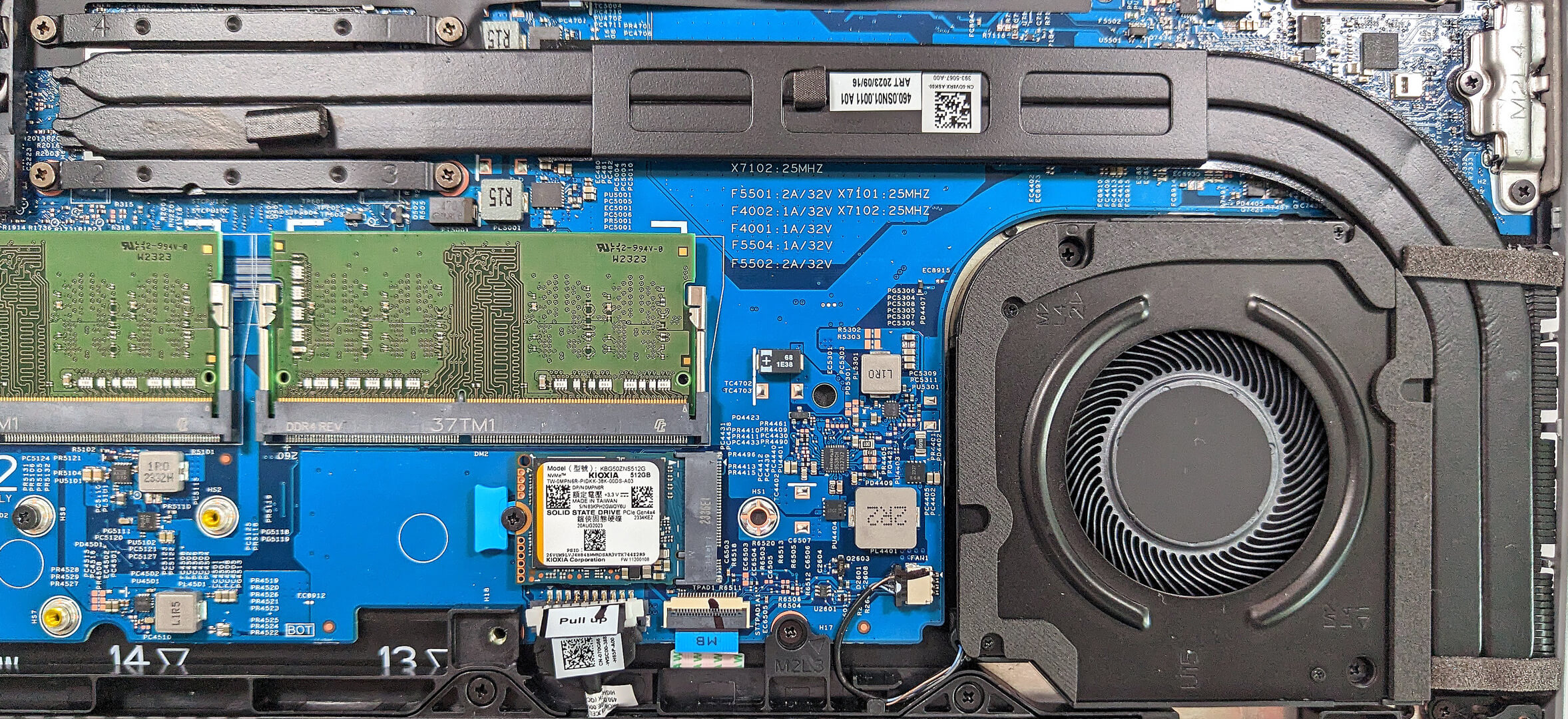
Identifizieren Sie die beiden SODIMM-Steckplätze, die für die Speichererweiterung zur Verfügung stehen. Dieses Notebook unterstützt bis zu 64 GB RAM im Dual-Channel-Modus.
Weitere Informationen: Geräte mit CPUs der U-Serie sind mit DDR4-3200MHz-Speicher ausgestattet, während Modelle mit Prozessoren der P-Serie DDR5-4800MHz oder 5200MHz RAM unterstützen.
DDR4-RAM-Module können Sie hier kaufen: Kaufen bei Amazon.de (#CommissionsEarned)
DDR5-RAM-Module können Sie hier kaufen: Kaufen bei Amazon.de (#CommissionsEarned)
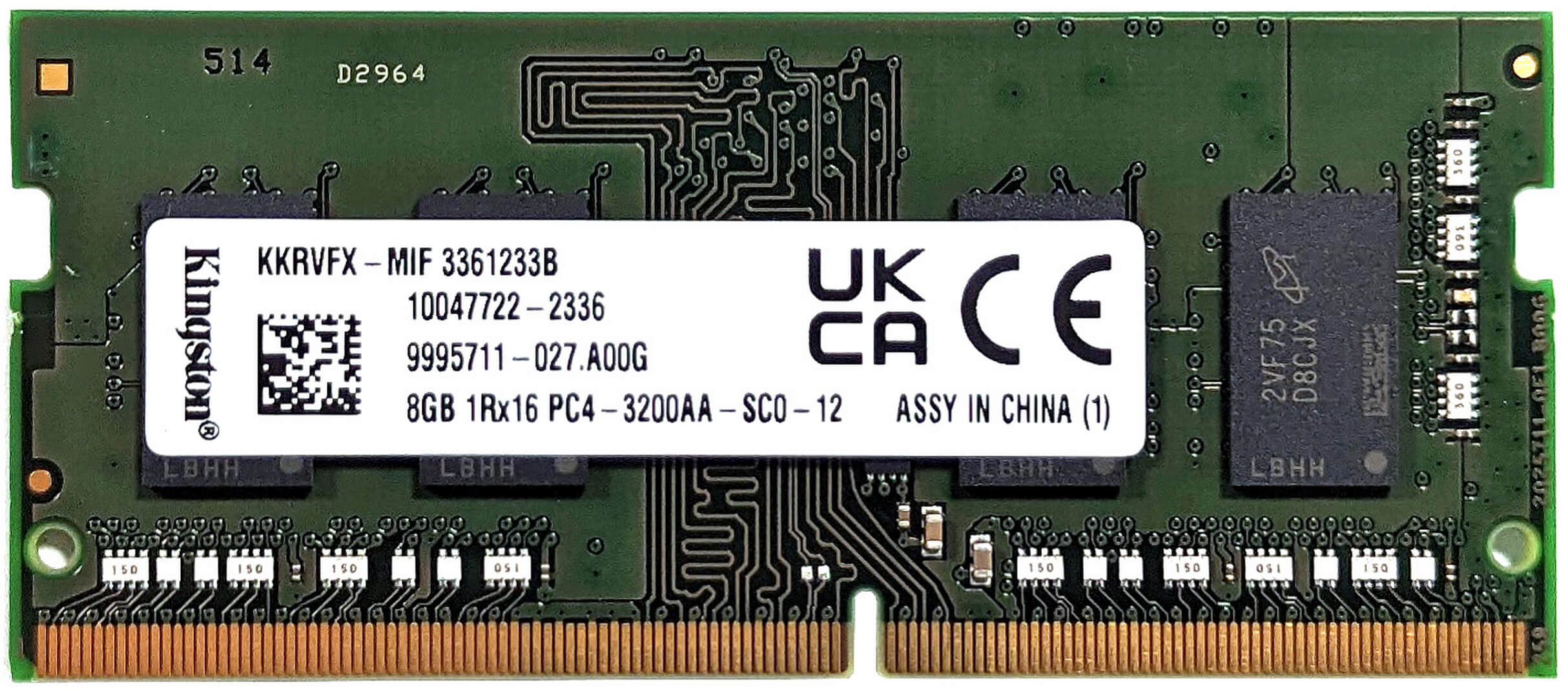
Speicher-Upgrade
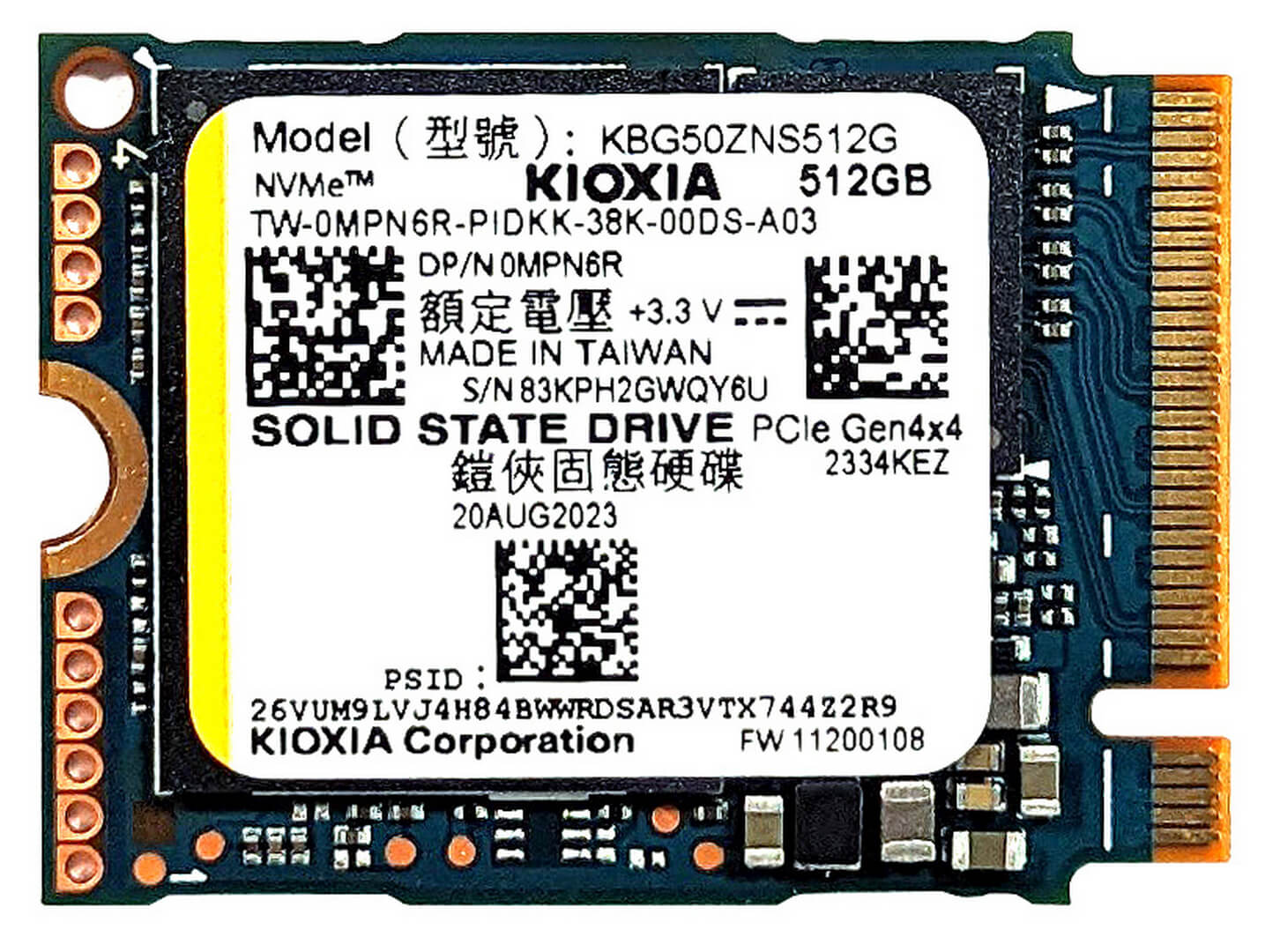
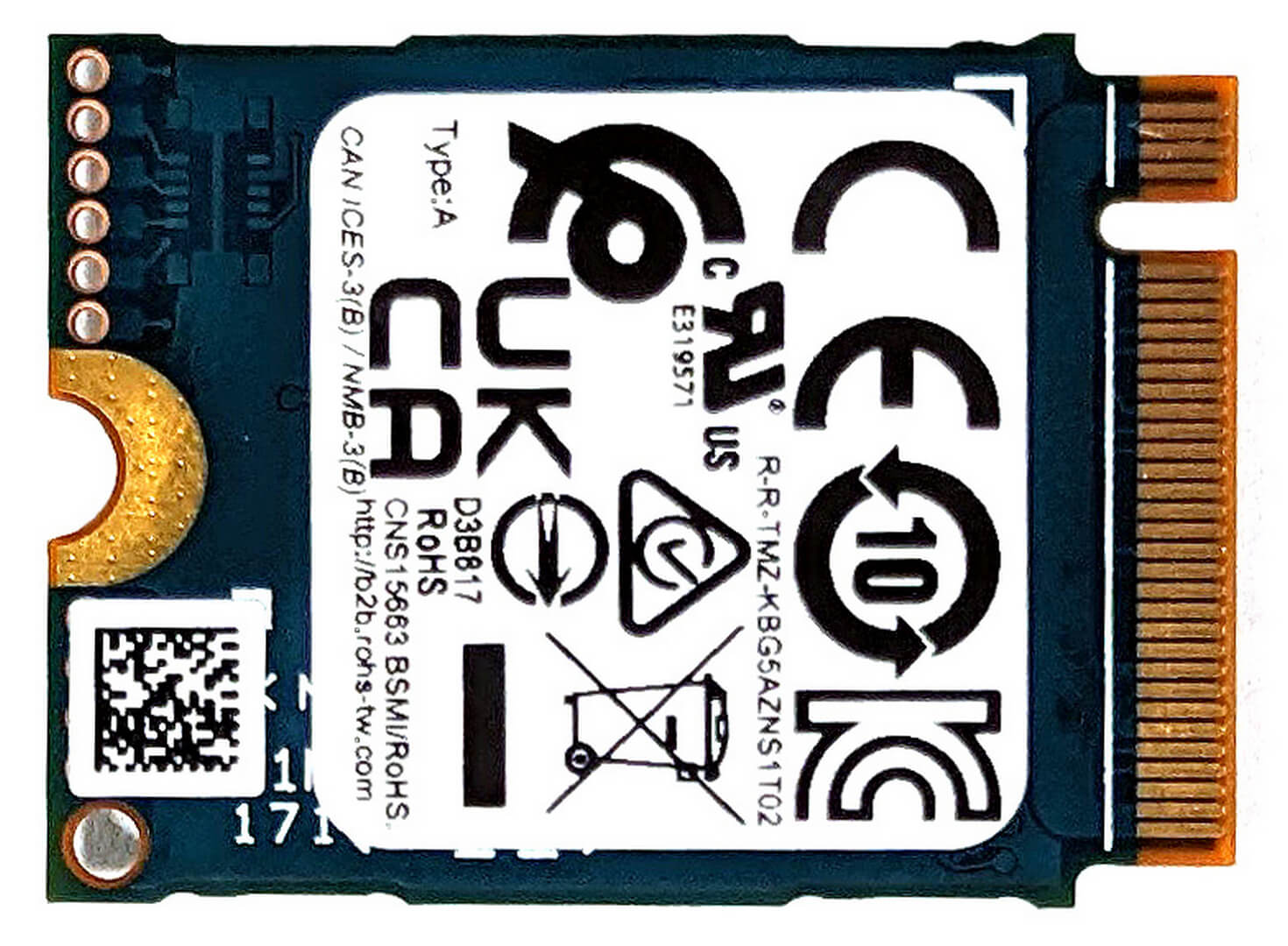
- Suchen Sie die beiden M.2-Steckplätze für SSD-Upgrades. Der linke Steckplatz unterstützt 2230 Gen 3 SSDs, während der rechte Steckplatz sowohl mit 2230 als auch mit 2280 Gen 4 SSDs kompatibel ist.
- Ziehen Sie ein Upgrade oder das Hinzufügen von SSDs in Betracht, um den Speicherplatz zu erhöhen und die Systemgeschwindigkeit und Reaktionsfähigkeit zu verbessern.
Tipp: Vergessen Sie nicht, einen Blick auf unsere Top M.2 SSDs Performance Rankings zu werfen, um mehr über die besten verfügbaren Speicheroptionen zu erfahren.
Sie können Gen 3 M.2 2230 SSD-Module hier kaufen: Kaufen bei Amazon.de (#CommissionsEarned)
Sie können Gen 4 M.2 SSD-Module hier kaufen: Kaufen bei Amazon.de (#CommissionsEarned)
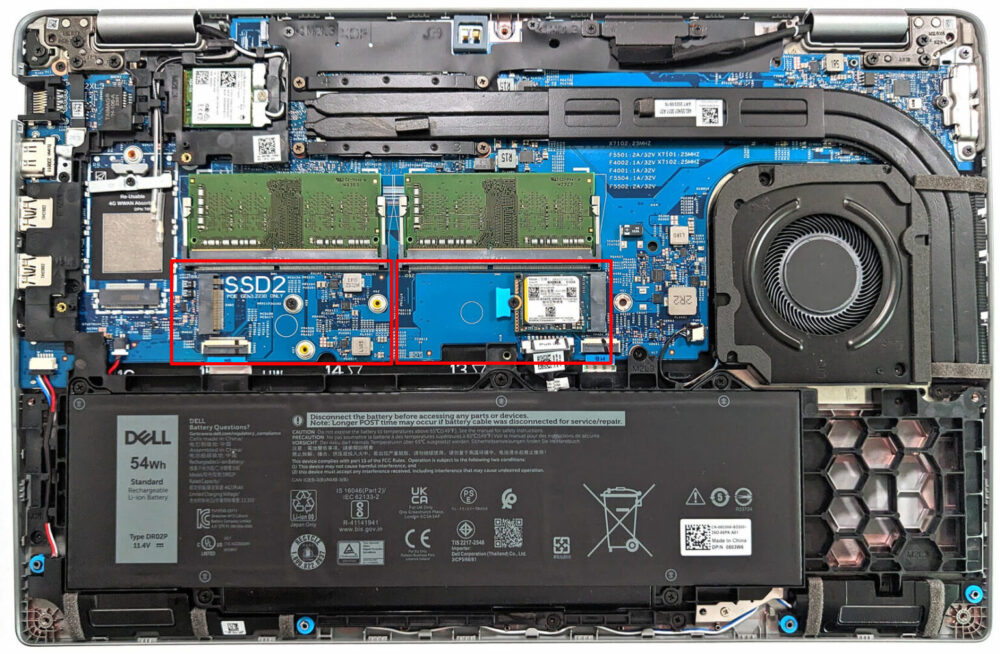
Übersicht über das Kühlsystem
Untersuchen Sie das Kühlsystem, das aus einem großen Lüfter, zwei langen Wärmerohren, einem seitlich angebrachten Kühlkörper und einem Wärmeverteiler besteht, um die Wärmeleistung des Geräts effizient zu steuern.
 Author: Anna Iorgova


![[Mai 2026] Amazon Global: Die 10 meistverkauften Gaming-Laptops – Das preisgünstige Modell ASUS TUF Gaming A15 dominiert den Markt](https://laptopmedia.com/wp-content/uploads/2026/06/Best-Selling-Gaming-Laptops-GLOBAL-Top-10-400x225.jpg)
![[Mai 2026] Amazon weltweit: Die 10 meistverkauften Laptops – Apples preisgünstiges „MacBook Neo“ erobert die Spitze trotz starker Verkaufszahlen bei Air und Pro](https://laptopmedia.com/wp-content/uploads/2026/06/Best-Selling-Laptops-GLOBAL-Top-10-400x225.jpg)
![[Mai 2026] Die meistverkauften Laptop-Marken bei Amazon Global – Apple dominiert bei Stückzahlen und Umsatz](https://laptopmedia.com/wp-content/uploads/2026/06/GLOBAL-Best-Brands-400x225.jpg)