Öffnen des HP EliteBook 830 G11 – Demontage und Upgrade-Optionen

Öffnen des Geräts
Tipp: Vergewissern Sie sich, dass der Laptop ausgeschaltet und von jeder Stromquelle getrennt ist, bevor Sie das Gerät öffnen.
- Lösen Sie die fünf unverlierbaren Kreuzschlitzschrauben an der Unterseite des Laptops.
- Verwenden Sie ein Hebelwerkzeug, um die Rückseite im Bereich der Scharnierabdeckung so nah wie möglich an den oberen Ecken aufzuklappen.
- Hebeln Sie den mittleren Teil heraus.
- Wenn die oberen Kanten und die Rückseite nicht vollständig aufgeklappt sind, verwenden Sie ein dünnes Kunststoffwerkzeug, um die Rückseite aufzuhebeln.
- Arbeiten Sie sich an den Seiten und der Vorderseite vor, um die hintere Abdeckung vollständig zu entfernen.
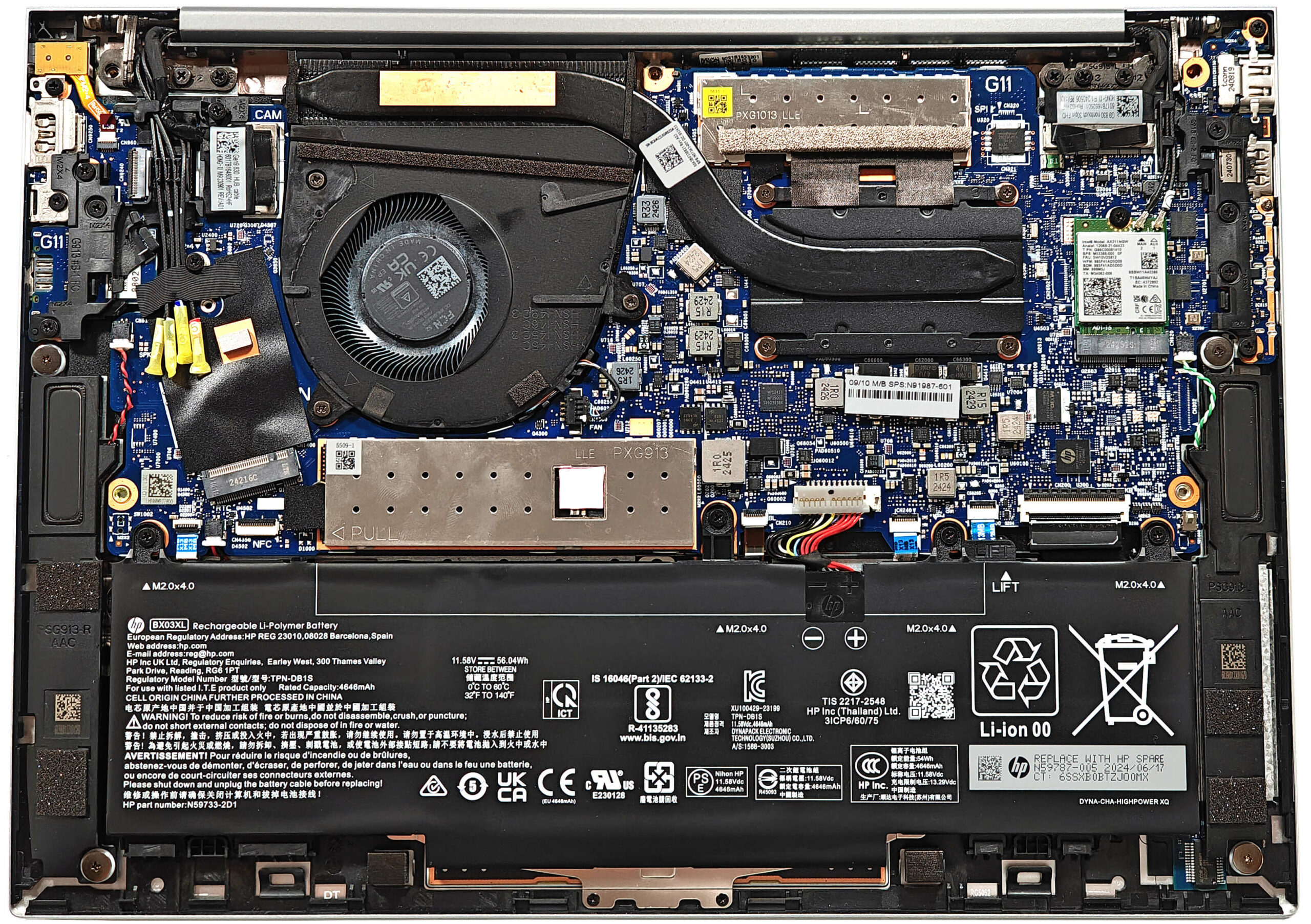
Weitere Informationen: Auf der Innenseite der Bodenplatte befindet sich ein großes Kühlpolster für den WWAN-Steckplatz.
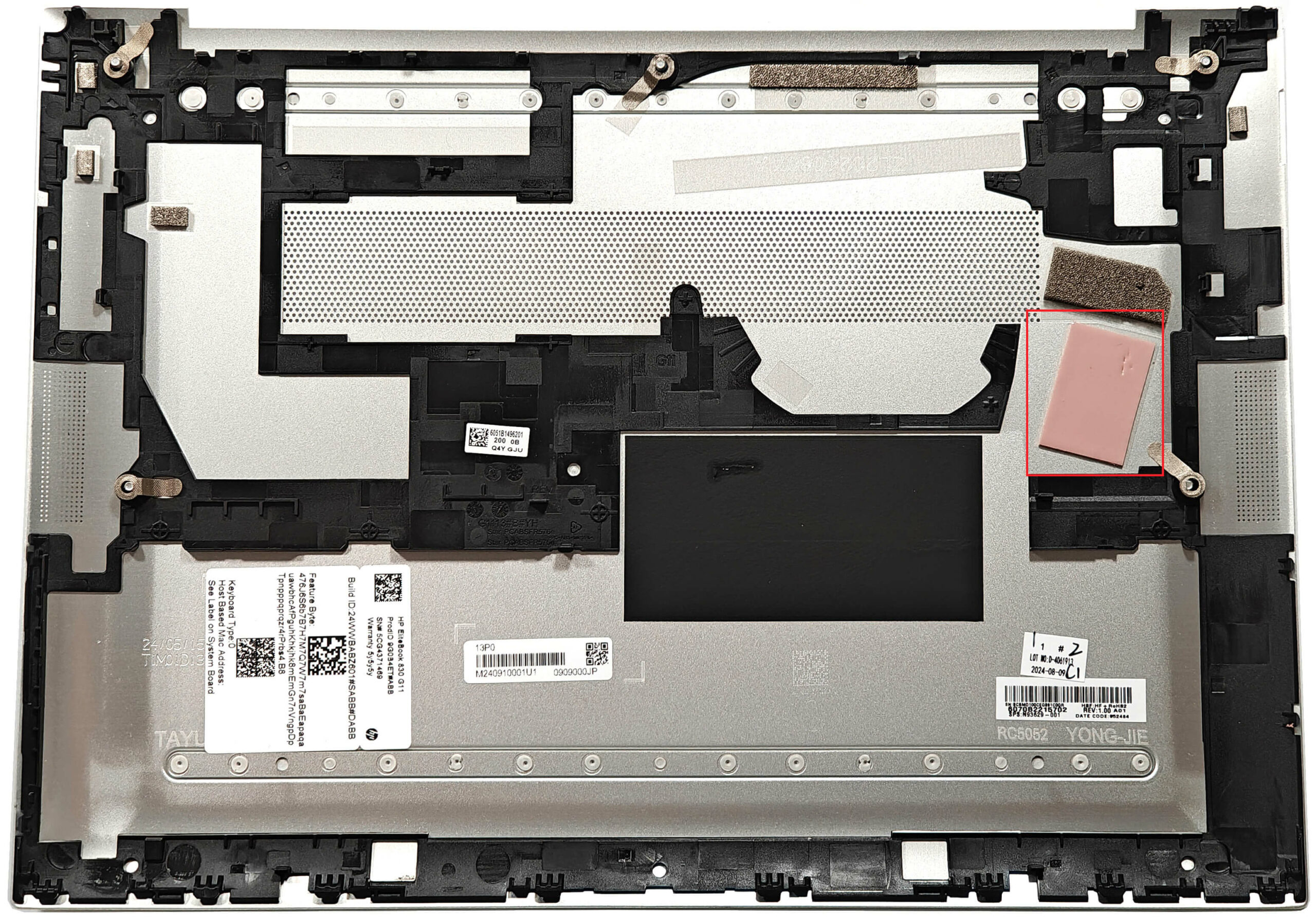
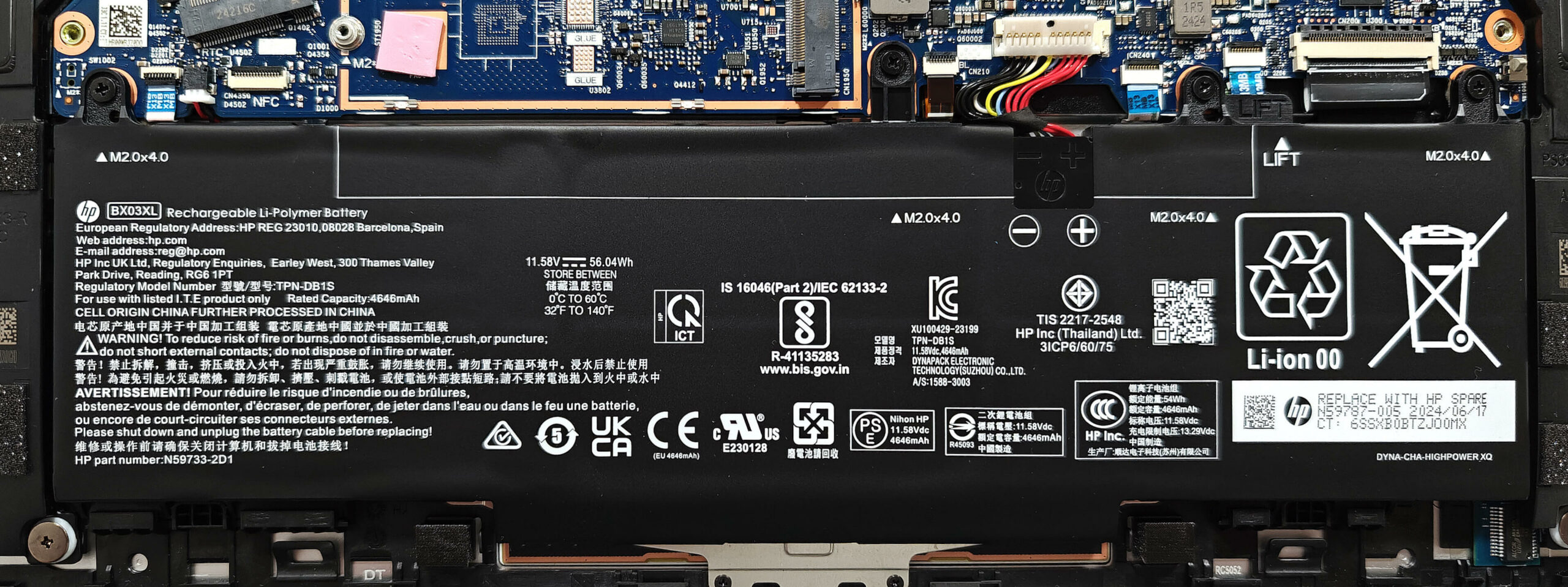
Herausnehmen der Batterie
Vorsicht! Behandeln Sie den Akku vorsichtig, um Schäden oder Verletzungen zu vermeiden.
- Lösen Sie den Stecker von der Hauptplatine, indem Sie ihn zur Batterie hin ziehen.
- Lösen Sie die vier Kreuzschlitzschrauben, mit denen die 56-Wh-Batterieeinheit am Sockel befestigt ist.
- Lösen Sie die Batterieeinheit vorsichtig von der linken Seite aus. Das doppelseitige Klebeband auf beiden Seiten ist sehr klebrig, ziehen Sie also kräftig, ohne den Akku zu verbiegen.
- Nehmen Sie den Akku aus dem Laptop heraus.
Weitere Informationen: Der Laptop ist mit einem 56-Wh-Akku ausgestattet, der etwa 14,5 Stunden Videowiedergabe ermöglicht.
Kompatible Akkus können Sie hier kaufen: Kaufen bei Amazon.de (#CommissionsEarned)
Speicher-Upgrade
Hinweis: Der Speicher ist verlötet und kann nicht vom Benutzer aufgerüstet werden.
Weitere Informationen: Dieses Notebook wird mit bis zu 32 GB LPDDR5x-6400 MHz Arbeitsspeicher im Dual-Channel-Modus ausgeliefert, was für normale Aufgaben zu Hause oder im Büro auf Dauer ausreichen sollte.
Speicher-Upgrade
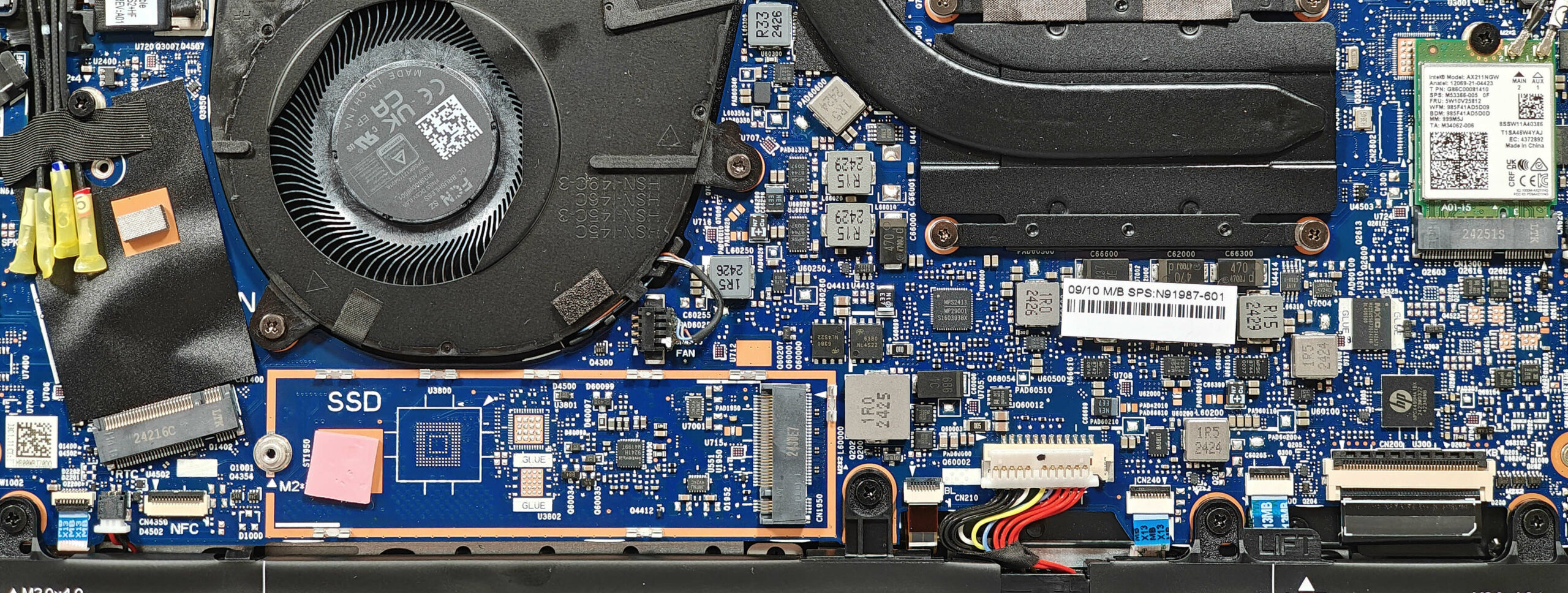
Tipp: Gehen Sie mit der SSD vorsichtig um, um Datenverluste oder Schäden während der Installation zu vermeiden.
- Suchen Sie den einzelnen M.2-Steckplatz, der mit 2280 Gen 4 SSDs kompatibel ist.
- Entfernen Sie das Metallschild, das die SSD abdeckt, indem Sie die einzelne Kreuzschlitzschraube lösen.
- Schieben Sie die Metallabdeckung nach links und heben Sie sie vom Gehäuse ab.
- Setzen Sie die neue Gen 4 M.2 SSD in den Steckplatz ein und befestigen Sie sie mit der Schraube.
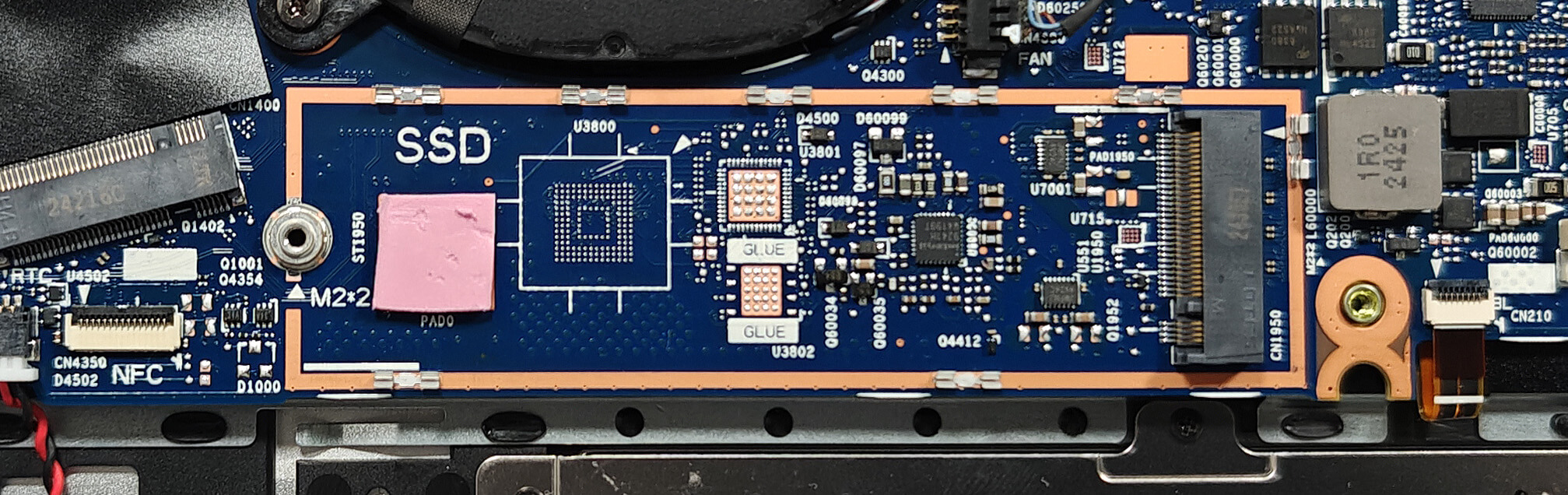
Weitere Informationen: Die SSD wird durch kleine Wärmepads auf beiden Seiten gekühlt. Die Position des unteren Pads ist nicht perfekt, kann aber leicht korrigiert werden.
Tipp: Vergessen Sie nicht, einen Blick auf unsere Top M.2 SSDs Performance Rankings zu werfen, um mehr über die besten verfügbaren Speicheroptionen zu erfahren.
Kompatible SSDs können Sie hier kaufen: Kaufen bei Amazon.de (#CommissionsEarned)
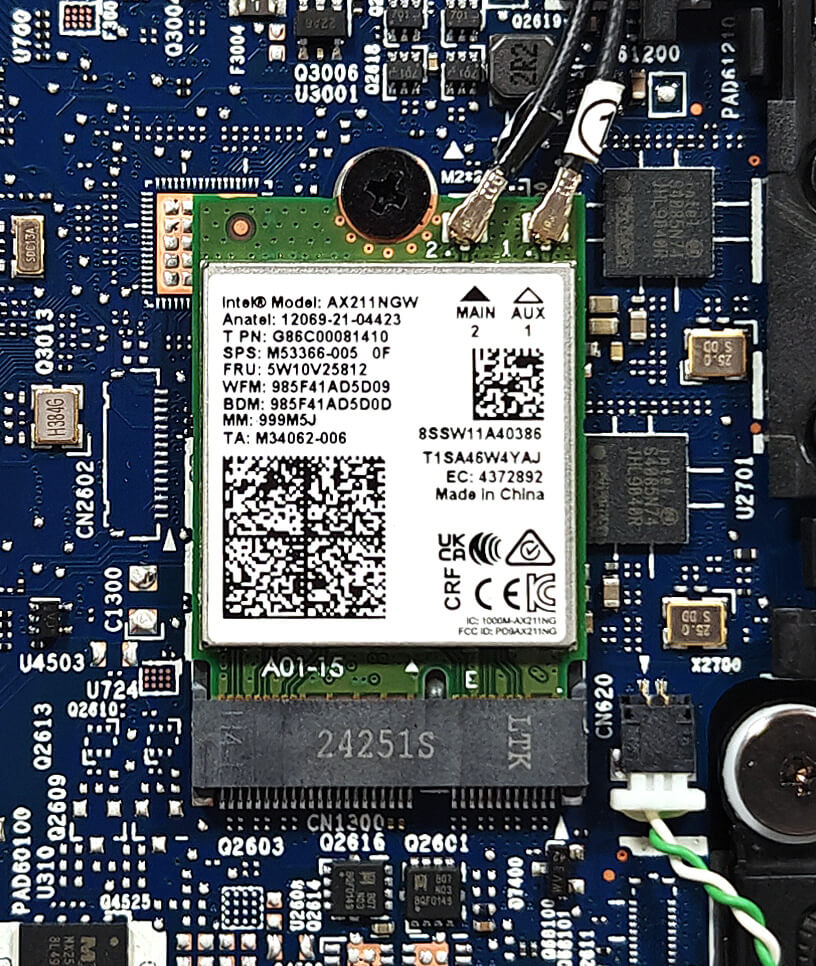
Wi-Fi-Karte
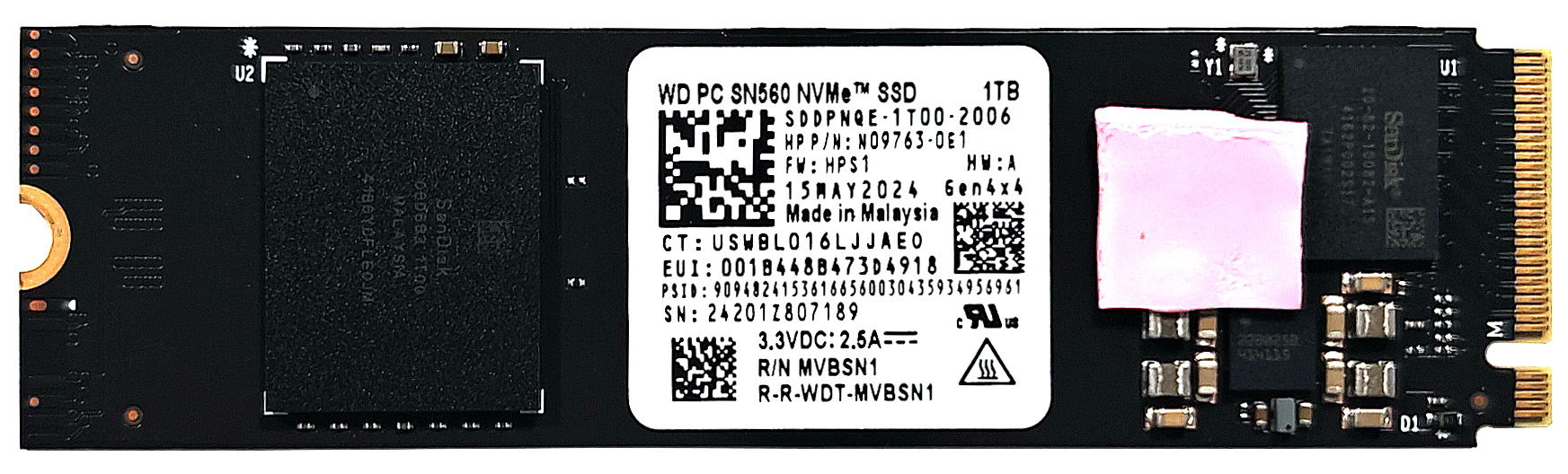
Weitere Informationen: Die Wi-Fi 6E-Karte befindet sich vor dem Kühlkörper. Der WWAN-Steckplatz für optionale 5G- oder 4G-LTE-Konnektivität befindet sich in der Nähe des Lüfters.
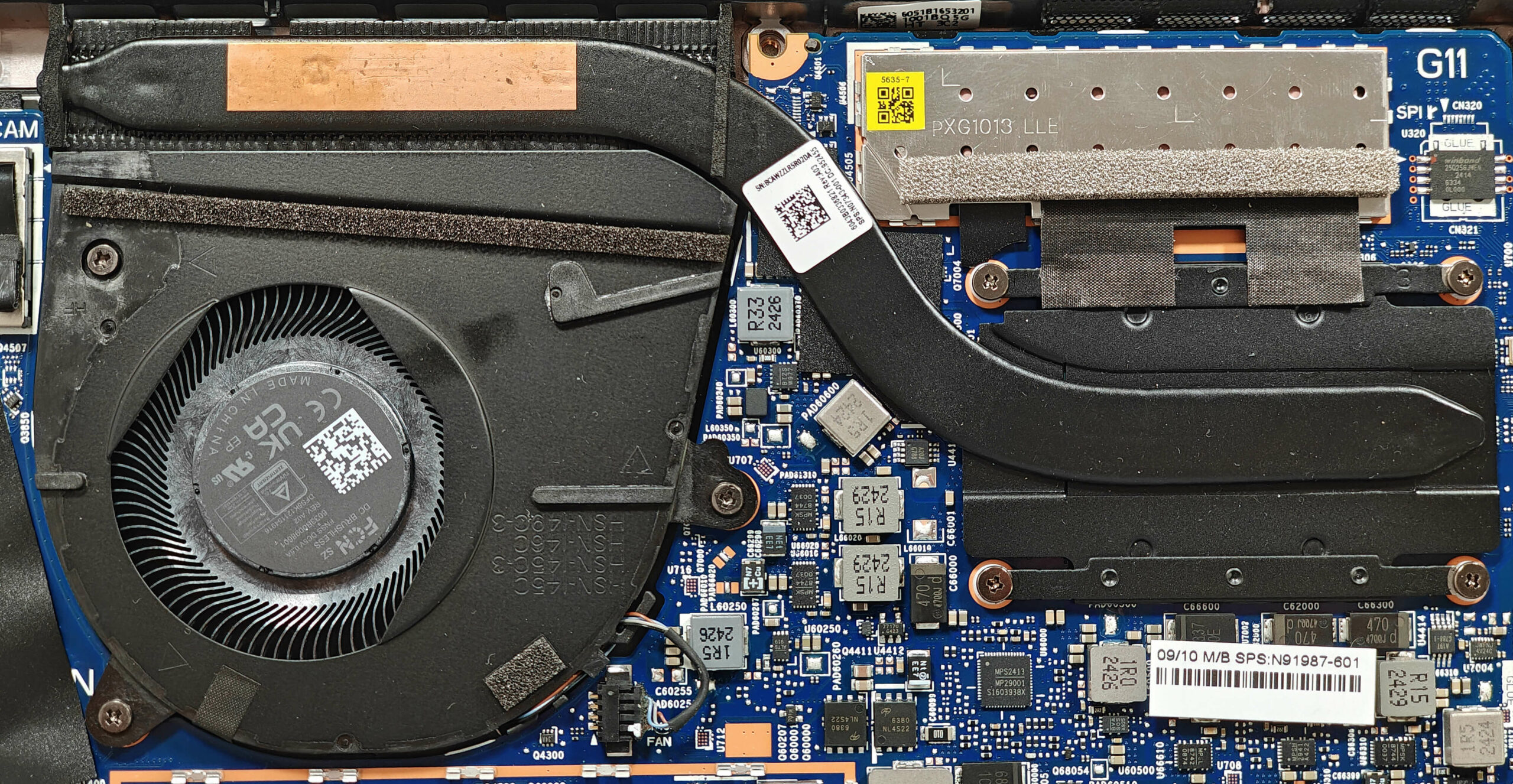
Übersicht über das Kühlsystem
Weitere Informationen: Das Kühlsystem besteht aus einem großen Lüfter, einer einzelnen Heatpipe, einem Kühlkörper und einem Wärmespreizer, die ein effektives Wärmemanagement gewährleisten.
- Überprüfen Sie den großen Lüfter, um sicherzustellen, dass er frei von Staub und Verunreinigungen ist.
- Überprüfen Sie das einzelne Wärmerohr auf Anzeichen von Verschleiß oder Beschädigung.
- Vergewissern Sie sich, dass der Kühlkörper richtig sitzt und nicht blockiert ist.
- Vergewissern Sie sich, dass der Wärmespreizer sicher sitzt, um eine optimale Kühlleistung zu gewährleisten.
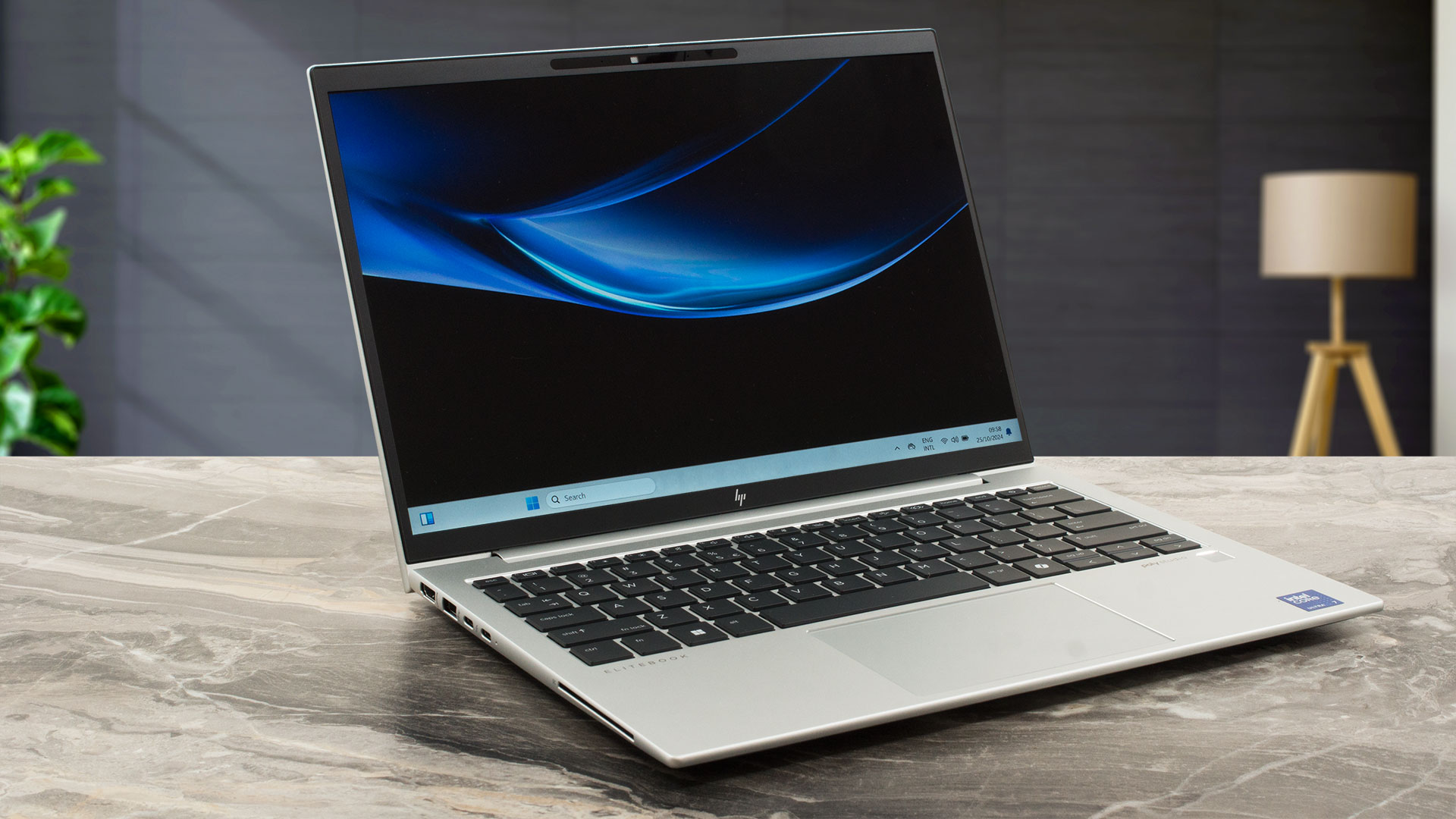
HP EliteBook 830 G11 ausführliche Bewertung
Das 13,3-Zoll-EliteBook 830 G11 kann mit dem etwas größeren 840 G11 verwechselt werden, da beide fast gleich aussehen und ähnliche Tastaturen und Touchpads haben. Die Unterschiede zwischen den beiden sind hauptsächlich unter der Haube versteckt. Das kleinere Gerät hat eine bescheidenere Kühlung und verlöteten RAM. Dennoch sind die WWAN-Karte, die Wi-Fi 6E-Karte und die SSD austauschbar. Die Auswahl an Anschlüssen bleibt identisch mit dem oben erwähnten 14-Zoller, was positiv ist. Außerdem wird die 830er-Version von 15-W-Meteor Lake-U-Chips angetrieben. Es gibt keine 28-Watt-Optionen.[...]
Profis
- Solides Metallgehäuse
- Die matte Oberfläche nimmt fast keine Schmutzflecken auf
- Kompakt (1,293 kg / 8,905 - 16,35 mm)
- Der Core Ultra 7 155U hält 3,98 GHz / 3,32 GHz P- und E-Kerntakt bei kurzer Last aufrecht
- Große Blickwinkel + 16:10 Seitenverhältnis (LGD0792)
- 329 nits maximale Helligkeit (LGD0792)
- PWM-frei (LGD0792)
- Tolle spritzwassergeschützte Tastatur
- Leichtgängiges und präzises Touchpad
- 2x Thunderbolt 4 + 2x Typ-A-Anschlüsse
- Der Lüfter ist im "Performance"-Modus bei hoher CPU-Last leise
- Ein noch leiserer Lüfter im "Smart Sense"-Modus bei hoher CPU-Last
- Lange Akkulaufzeit in Anbetracht der geringen Kapazität von 56Wh (~14 Stunden und eine halbe Stunde Videowiedergabe)
- 5MP Web-Kamera mit Privacy Shutter
- Anständig schnelle und gut gekühlte NVMe (WD PC SN560 SDDPNQE-1T00-2006)
- Deckel mit Hebeldesign
- Gute Klangqualität
- Smart Card Reader, NFC, Fingerabdruckleser, IR-Webkamera, vPro, Intel Evo, eSIM, hintergrundbeleuchtete Tastatur (alle sind optional)
- Bis zu 32 GB LPDDR5x-Speicher
- Auswechselbare WWAN- und Wi-Fi-Karten
Nachteile
- Nur ein M.2-Steckplatz + verlöteter RAM
- Zu viele optionale Funktionen
- 52% sRGB-Abdeckung (LGD0792)
- Der Deckel lässt sich nicht mit einer Hand öffnen
- 94°C CPU-Temperatur bei mittlerer Auslastung
 Author: Dimitar Stalev

![[Mai 2026] Amazon Global: Die 10 meistverkauften Gaming-Laptops – Das preisgünstige Modell ASUS TUF Gaming A15 dominiert den Markt](https://laptopmedia.com/wp-content/uploads/2026/06/Best-Selling-Gaming-Laptops-GLOBAL-Top-10-400x225.jpg)
![[Mai 2026] Amazon weltweit: Die 10 meistverkauften Laptops – Apples preisgünstiges „MacBook Neo“ erobert die Spitze trotz starker Verkaufszahlen bei Air und Pro](https://laptopmedia.com/wp-content/uploads/2026/06/Best-Selling-Laptops-GLOBAL-Top-10-400x225.jpg)
![[Mai 2026] Die meistverkauften Laptop-Marken bei Amazon Global – Apple dominiert bei Stückzahlen und Umsatz](https://laptopmedia.com/wp-content/uploads/2026/06/GLOBAL-Best-Brands-400x225.jpg)