ASUS Vivobook 15 F1504 (X1504) öffnen – Demontage und Upgrade-Optionen
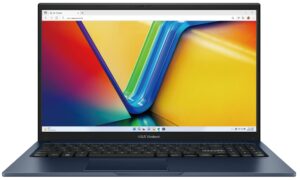
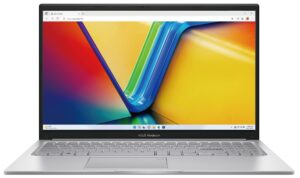
Öffnen des ASUS Vivobook 15
Tipp: Vergewissern Sie sich, dass das Notebook ausgeschaltet und vom Stromnetz getrennt ist, bevor Sie es öffnen.
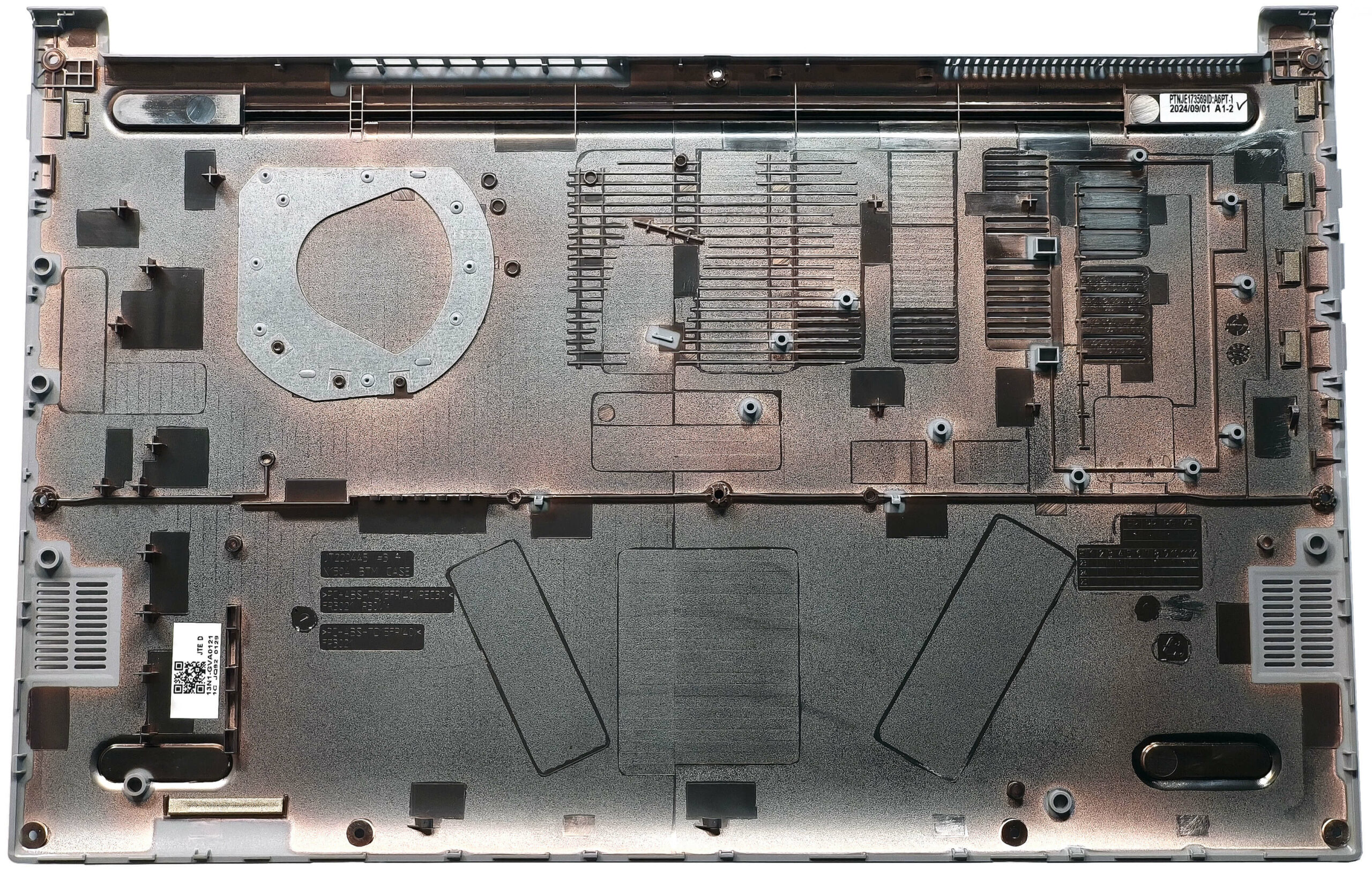
- Lösen Sie die 10 Torx-Schrauben, mit denen die Bodenplatte am Gehäuse befestigt ist.
- Führen Sie ein dünnes Kunststoffwerkzeug in die oberen Kanten ein, um einen Spalt zu schaffen, und hebeln Sie an den Seiten entlang, um die Clips zu lösen.
- Hebeln Sie die Vorderseite der Platte auf und verwenden Sie ein Hebelwerkzeug, um die Rückseite vorsichtig aufzuhebeln.
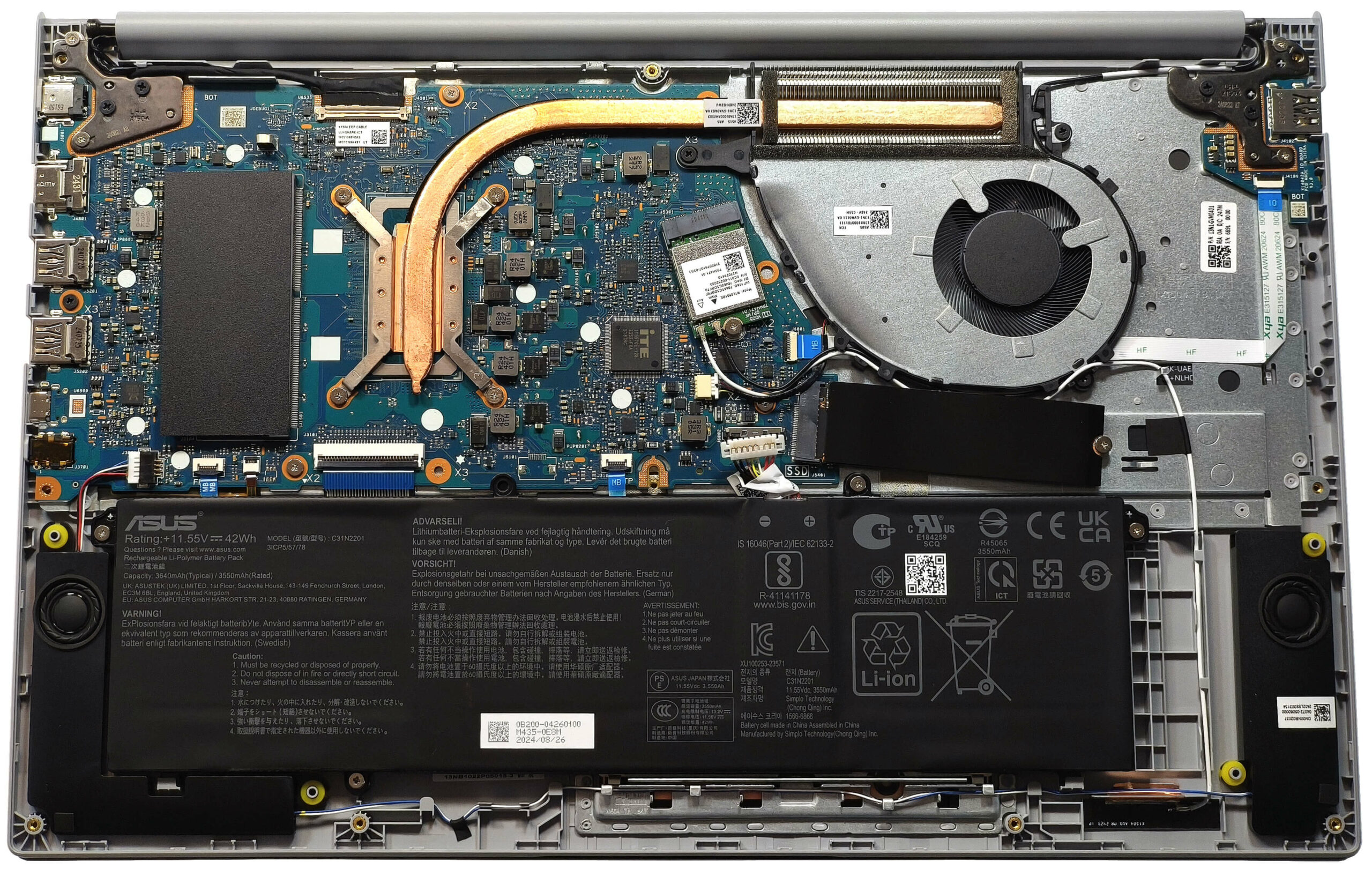
Weitere Informationen: Die Innenseite der Unterseite bietet Zugriff auf den Akku, den RAM-Steckplatz, die Wi-Fi-Karte und die SSD.
Entfernen des Akkus
Vorsicht! Tragen Sie Handschuhe, um elektrische Schläge zu vermeiden, und behandeln Sie die Batterie mit Vorsicht.
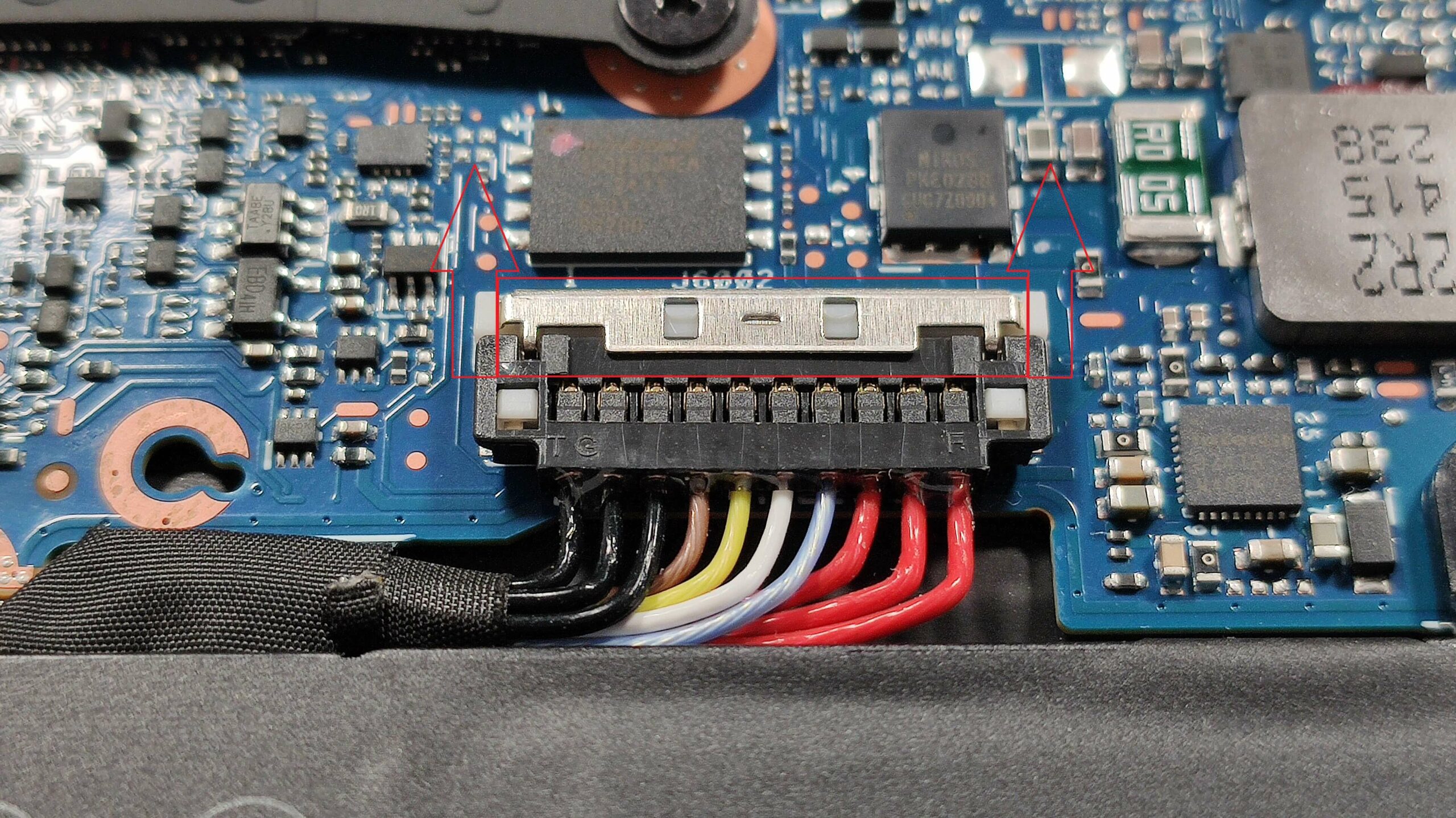
- Schieben Sie die kleine Metallabdeckung oben auf dem Batterieanschluss nach oben, um sie zu lösen.
- Heben Sie den Anschluss mit einem Kunststoffwerkzeug vorsichtig an den Seiten an.
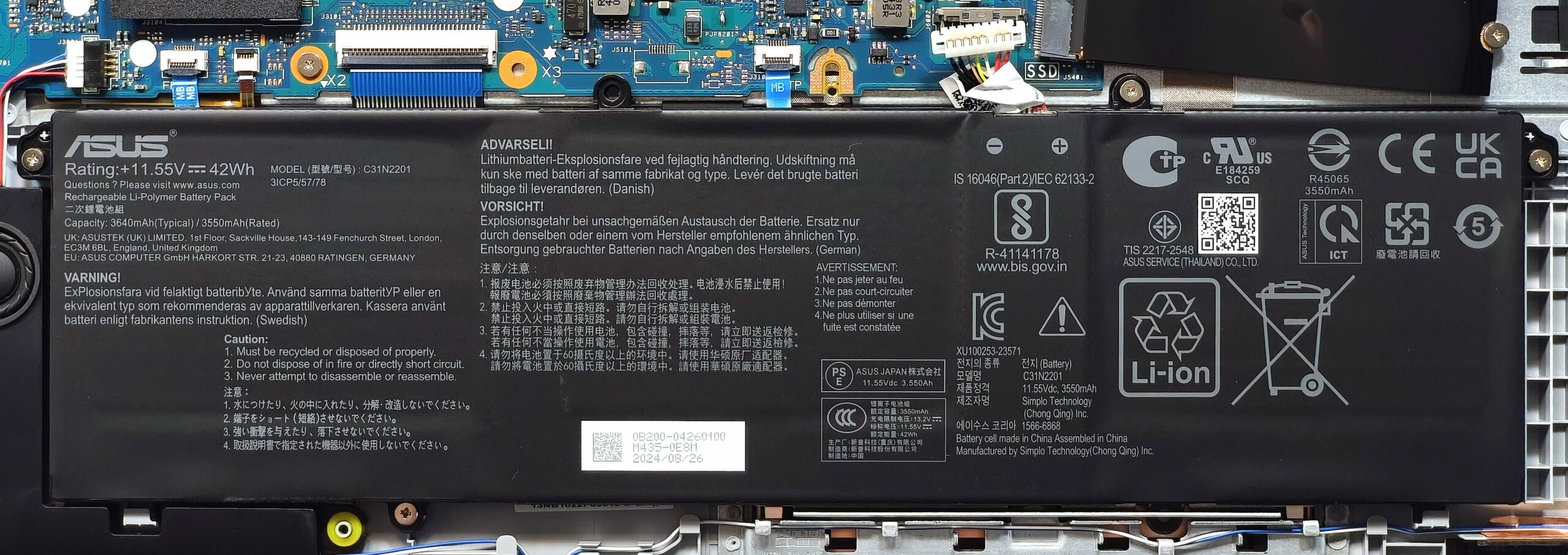
- Lösen Sie die vier Kreuzschlitzschrauben, mit denen der 42-Wh-Akku am Gehäuse befestigt ist.
- Heben Sie den Akku an und entfernen Sie ihn aus dem Laptop.
Weitere Informationen: Der 42-Wh-Akku bietet ca. 8 Stunden Videowiedergabe und ist damit für den täglichen Gebrauch geeignet.
Kompatible Akkus finden Sie hier: Kaufen bei Amazon.de (#CommissionsEarned)
Speicher-Upgrade
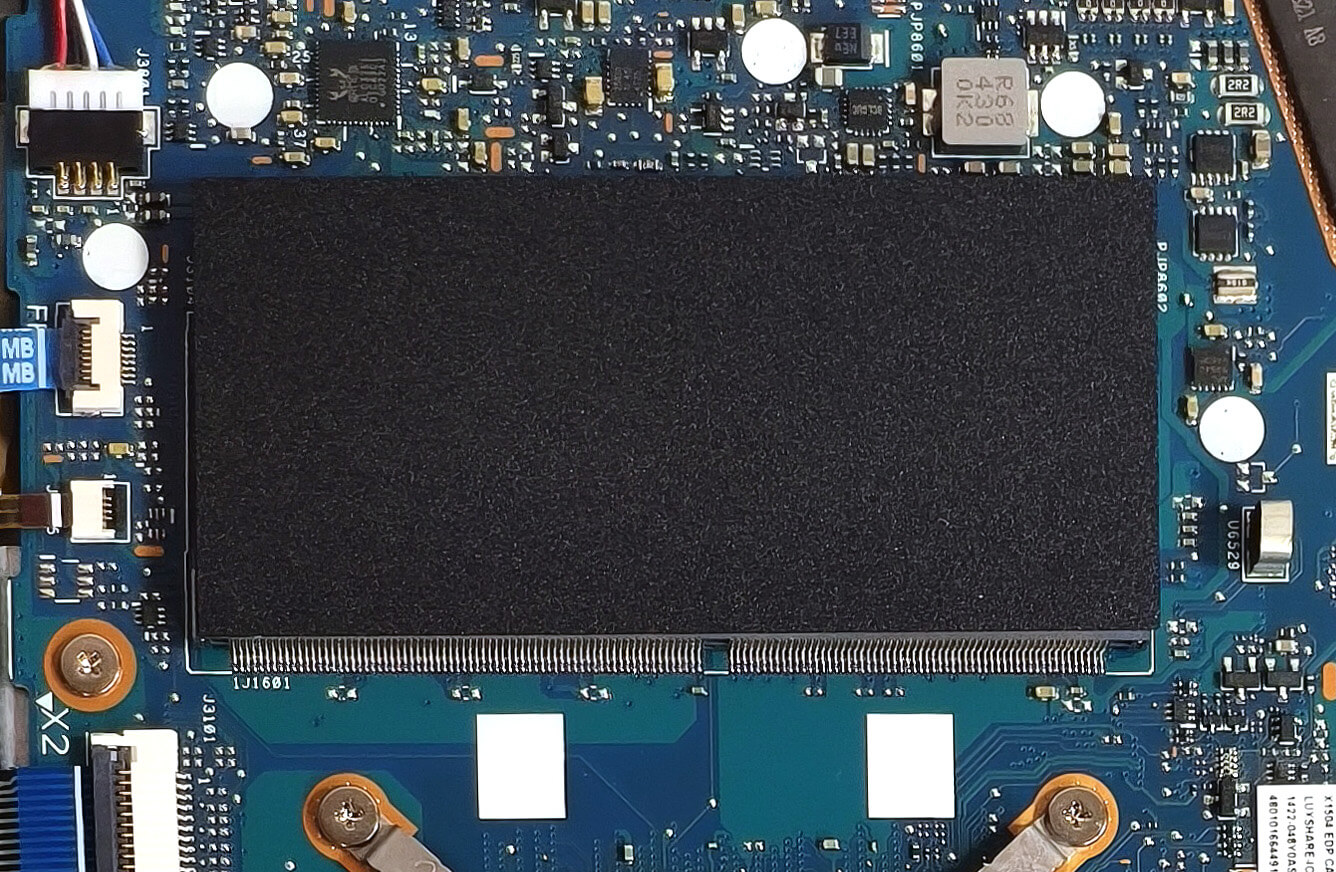
Hinweis: Das Gerät wird mit gelötetem RAM geliefert, enthält aber einen zusätzlichen SODIMM-Steckplatz für Upgrades.
- Suchen Sie den SODIMM-Steckplatz, der unter einer Plastikfolie verborgen ist. Heben Sie die Folie vorsichtig an, um an den Steckplatz zu gelangen.
- Installieren Sie bis zu 8 GB DDR4-3200MHz RAM gemäß den ASUS-Spezifikationen. Die CPU kann theoretisch bis zu 96 GB unterstützen, was höhere Kapazitäten über das offizielle Limit hinaus ermöglicht.
- Vergewissern Sie sich, dass das RAM-Modul sicher im Steckplatz sitzt, bevor Sie die Plastikfolie wieder anbringen.
Mehr Informationen: Die Kombination des verlöteten Arbeitsspeichers mit einem zusätzlichen Modul ermöglicht einen Dual-Channel-Betrieb, der die Leistung steigert.
Kompatiblen RAM finden Sie hier: Kaufen bei Amazon.de (#CommissionsEarned)
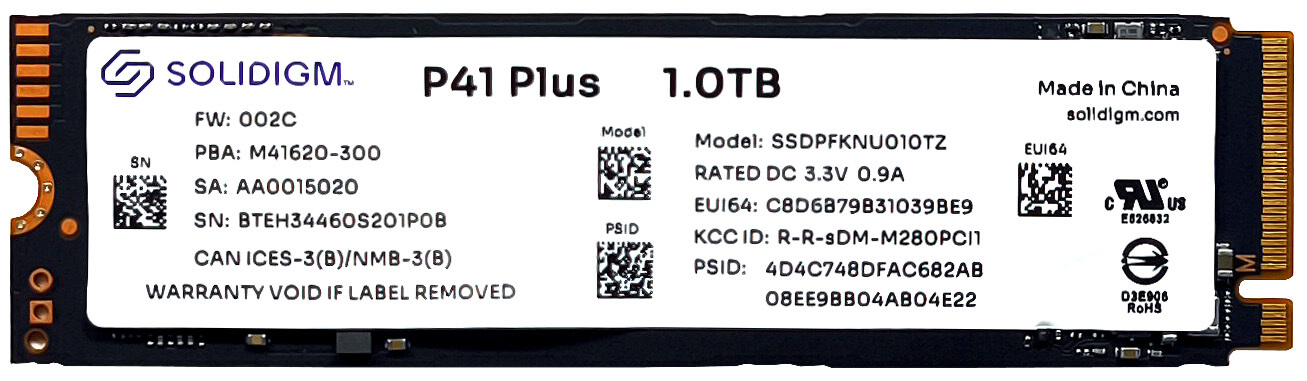
Speicher-Upgrade
Tipp: Gehen Sie vorsichtig mit SSD-Komponenten um, um Schäden oder Datenverlust zu vermeiden.
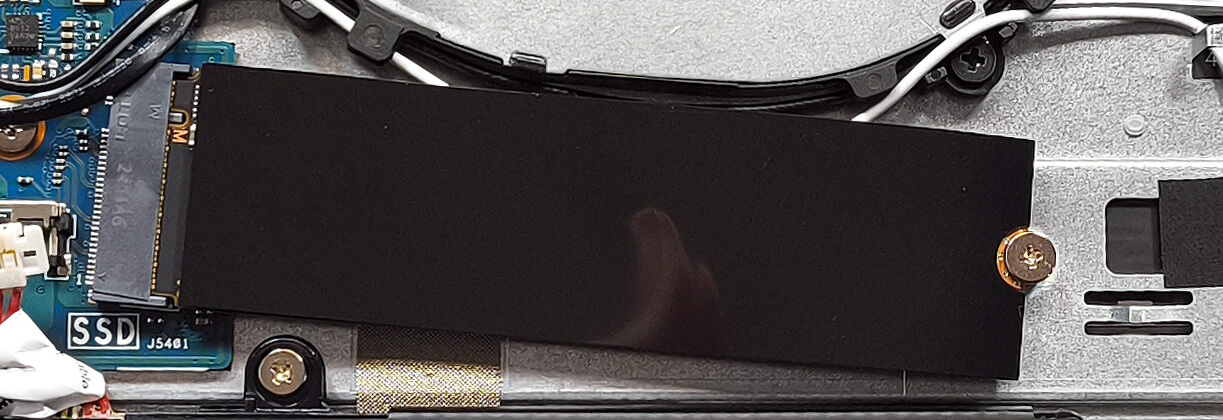
- Suchen Sie den einzelnen M.2-Steckplatz, der mit 2280 Gen 4 SSDs kompatibel ist.
- Das NVMe-Laufwerk ist mit einem Hitzeschild auf der Oberseite ausgestattet. Entfernen Sie die Abschirmung vorsichtig, um Zugang zum SSD-Steckplatz zu erhalten.
- Setzen Sie die SSD in einem leichten Winkel in den Steckplatz ein und stellen Sie sicher, dass sie vollständig sitzt. Setzen Sie den Hitzeschild wieder auf, um eine optimale Wärmeleistung zu erzielen.
Weitere Informationen: Die Gen 4-Kompatibilität gewährleistet eine hohe Speicherleistung.
Kompatible SSDs finden Sie hier: Kaufen bei Amazon.de (#CommissionsEarned)
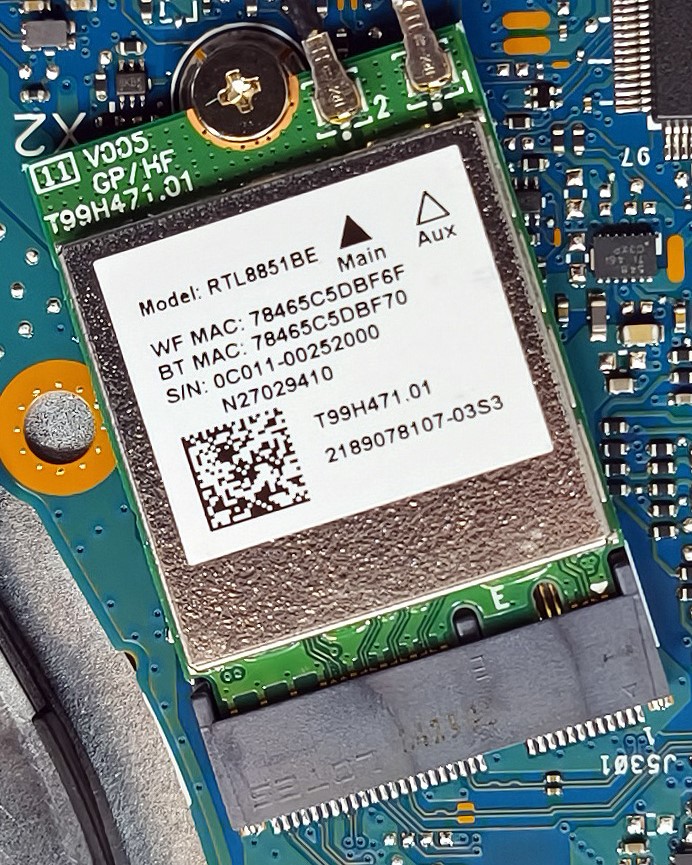
Konnektivitätsoptionen
Weitere Informationen: Die Wi-Fi 6-Karte ist aufrüstbar und befindet sich links neben dem Lüfter, so dass bei Bedarf zukünftige Konnektivitäts-Upgrades möglich sind.
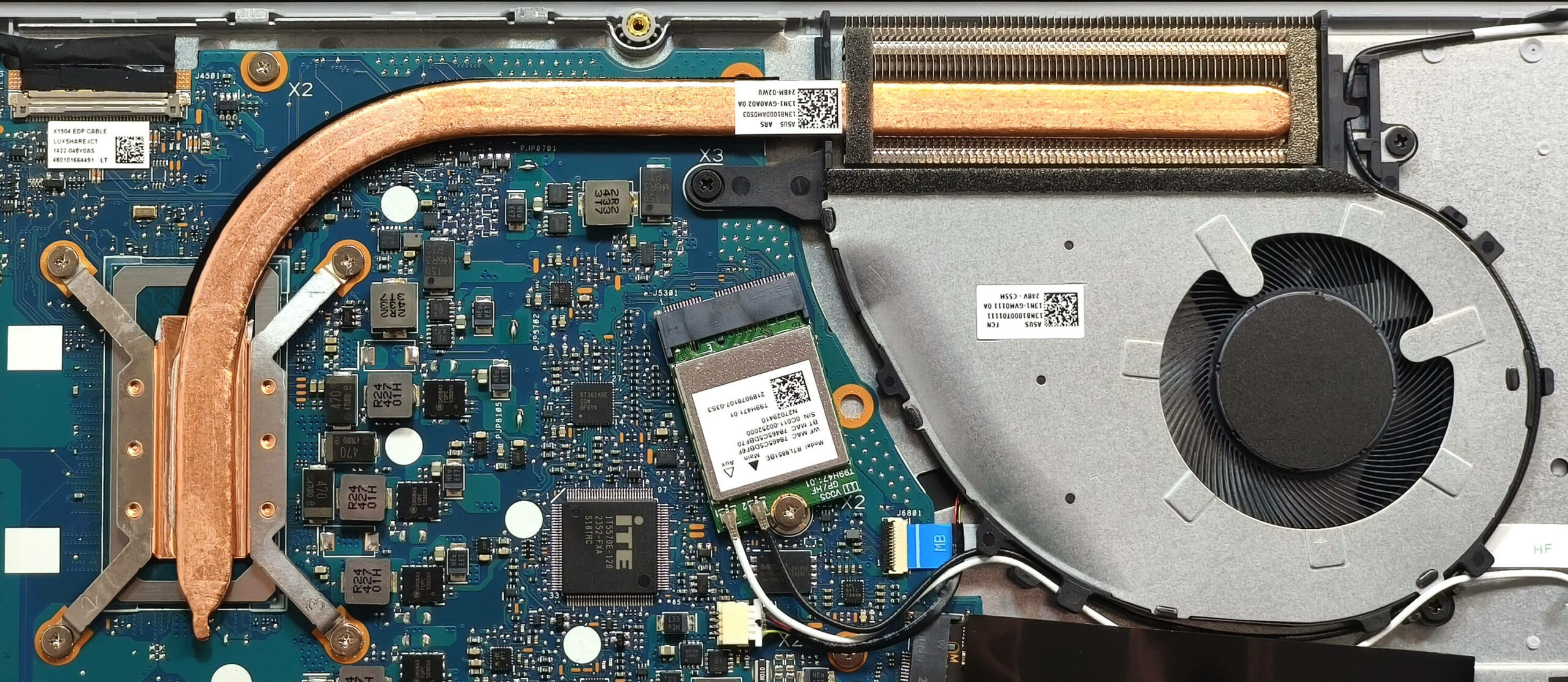
Übersicht über das Kühlsystem
Mehr Informationen: Das Kühlsystem des ASUS Vivobook 15 ist für den allgemeinen Gebrauch ausreichend.
- Das System umfasst einen einzelnen Lüfter für den Luftstrom.
- Eine lange Heatpipe leitet die Wärme von den kritischen Komponenten weg.
- Ein oben montierter Kühlkörper und ein Wärmeverteiler ergänzen das Kühlsystem, um die Temperaturen stabil zu halten.
Tipp: Reinigen Sie Lüfter und Wärmerohr regelmäßig, um eine optimale Kühlleistung zu gewährleisten und Überhitzung zu vermeiden.
ASUS Vivobook 15 F1504 (X1504 / P1504 / V1504) ausführliche Bewertung
Das ASUS Vivobook-Sortiment bietet eine Vielzahl von Geräten in verschiedenen Preiskategorien. Eines dieser Notebooks ist das ASUS Vivobook 15 F1504 (X1504). Dieses Gerät kostet nicht viel, ist aber mit einer angemessenen Menge an Funktionen und Leistung für diese Klasse ausgestattet.Das Notebook ist mit Intel Raptor Lake-U Chips erhältlich, aber wenn man etwas Geld sparen möchte, kann man das gleiche Notebook auch mit Alder Lake-U Chip bekommen. Diese Prozessoren der 12. Generation sind immer noch leistungsfähig genug für tägliche Aufgaben, den Einsatz im Büro und sogar für leic[...]

Profis
- Erschwinglich
- Keine PWM (AUO B156HAN02.1 (AUO21ED))
- Antibakterielle Beschichtung
- Komfortable Tastatur und Touchpad
- Kamera mit Privacy Shutter
- Gute Leistung für diese Klasse
- Guter Komfort bei hoher Belastung
Nachteile
- Kein SD-Kartenleser
- Begrenzte E/A und der USB-Typ-C-Anschluss dient nur zur Datenübertragung
- Deckt 55 % der sRGB-Farben ab (AUO B156HAN02.1 (AUO21ED))
- Kunststoffgehäuse
- NVMe mit QLC-Speicher
 Author: Dimitar Stalev

![[August 2026] Weltweite Rangliste der meistverkauften Laptop-Grafikkarten bei Amazon – Apple dominiert, NVIDIAs RTX 5060 führt die Rangliste der dedizierten Grafikkarten an](https://laptopmedia.com/wp-content/uploads/2026/09/Best-Selling-GPUs-GLOBAL-Top-10-400x225.jpg)
![[August 2026] Weltweite Rangliste der meistverkauften Laptop-CPUs bei Amazon – Apple dominiert sowohl im Einsteiger- als auch im Premium-Segment: A18 Pro und M5 lassen Intel und AMD im August 2026 weit hinter sich](https://laptopmedia.com/wp-content/uploads/2026/09/Best-Selling-CPUs-GLOBAL-Top-10-400x225.jpg)
![[August 2026] Amazon Global: Die 10 meistverkauften Laptops – Das Apple MacBook Neo führt die Charts an, während preisgünstige und Mittelklasse-Windows-Laptops um Absatzzahlen kämpfen](https://laptopmedia.com/wp-content/uploads/2026/09/Best-Selling-Laptops-GLOBAL-Top-10-400x225.jpg)
![[August 2026] Die meistverkauften Laptop-Marken bei Amazon Global – Apple dominiert den Umsatz, während HP bei der Modellvielfalt führend ist](https://laptopmedia.com/wp-content/uploads/2026/09/GLOBAL-Best-Brands-400x225.jpg)
![[August 2026] Amazon Global: Die 10 meistverkauften Gaming-Laptops – Der HP Victus 15 erobert den ersten Platz, während preisgünstige Modelle die Rangliste dominieren](https://laptopmedia.com/wp-content/uploads/2026/09/Best-Selling-Gaming-Laptops-GLOBAL-Top-10-400x225.jpg)

Sfortunatamente Linux non ha (ancora) i driver per wifi e bluetooth e il computer non ha la porta ethernet. Per ora l’unica soluzione è una chiavetta wifi/bt/ethernet che costa pochi euro ma è veramente scomoda in un computer portatile. Oppure usare Linux in una VM sotto Windows, ma diciamo la verità, generalmente uno usa Linux proprio per evitare Windows.
You can use kiswahili or English may be I can understand
I need to know what to do if your PC are overheating and not turn on on the screen
Your can use kiswahili or English may be I can understand
buenas tardes quiero placa board de asus bivoobook