Lenovo ThinkPad P14s Gen 5 im Test – Eine Premium-Workstation, bei der Komfort im Vordergrund steht
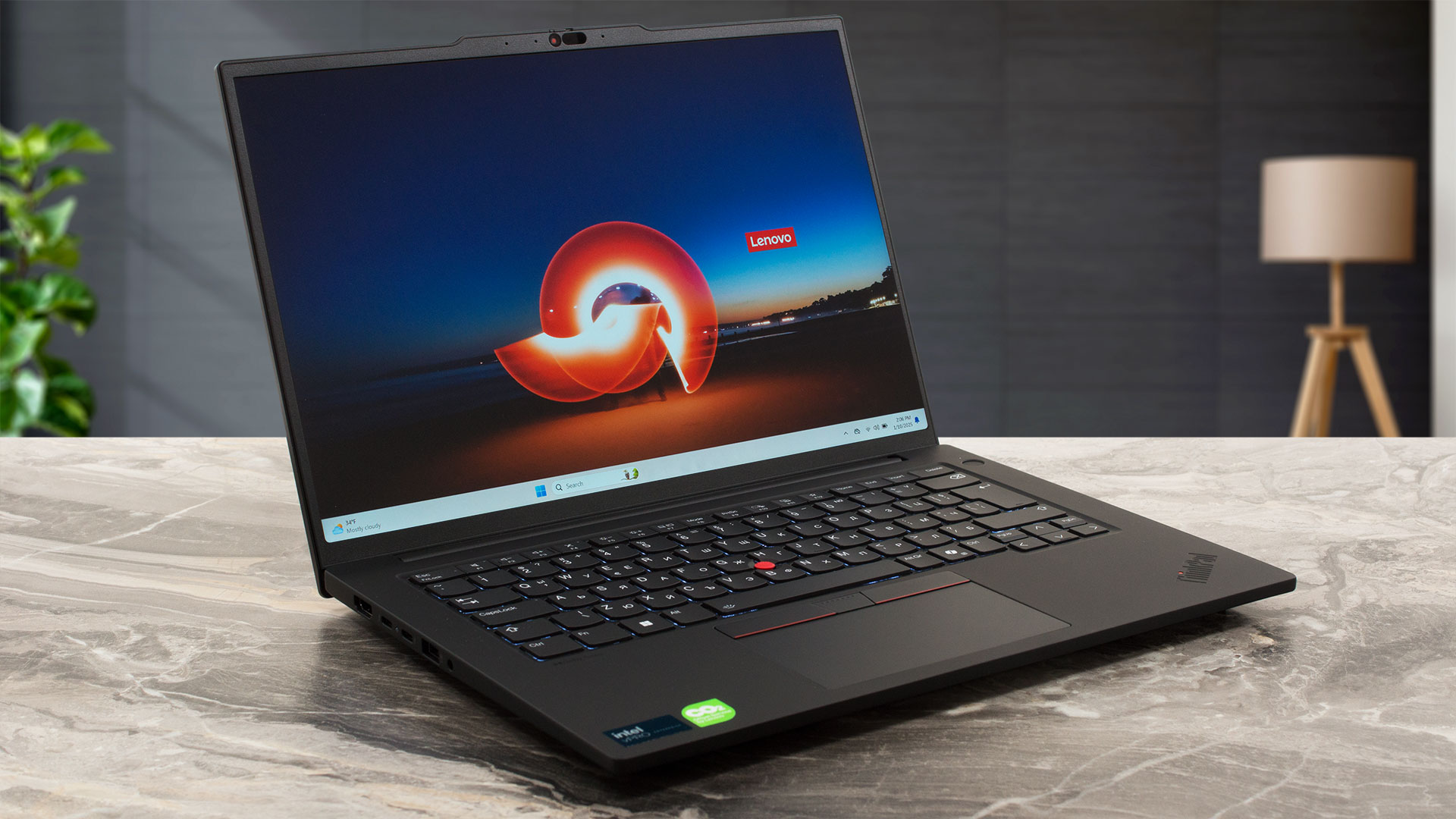 Im Vergleich zum Vorgänger Gen 4 bietet das ThinkPad P14s Gen 5 ein leicht aufgefrischtes Design und eine komplett überarbeitete Kühlung, was eine gute Nachricht ist! Das neue Gerät wird mit fünf verschiedenen Meteor Lake-H CPU-Optionen angeboten – vom 28W Core Ultra 5 125H bis zum 45W Core Ultra 9 185H. Sie erhalten auch ein Paar SODIMMs, ein willkommenes Feature, da viele 14-Zoll-Workstations auf gelöteten RAM angewiesen sind. Die Wi-Fi 6E-Karte ist jedoch nicht aufrüstbar.
Bei den Displays kann man zwischen vier 14,5-Zoll-IPS-Panels wählen. Ja, keine OLED-Varianten. Der Platzhirsch ist jedoch ein 3K (3072×1920) mit einer Bildwiederholrate von 120 Hz. Der hohe PPI-Wert des Bildschirms sorgt für eine hohe Farbgenauigkeit (wir wissen das, weil unser Notebook mit demselben Panel ausgestattet ist). Wenn Sie sich für ein Gerät mit diesem Panel und der optionalen 50W NVIDIA RTX 500 Ada Generation entscheiden, erhalten Sie ein ziemlich fähiges Arbeitspferd für die Erstellung von Inhalten.
Das Gerät ist voll von nützlichen Extras wie einer reichhaltigen Auswahl an Anschlüssen, einem hochwertigen Gehäuse und einer guten Menge an grundlegenden Sicherheitsfunktionen wie einem Fingerabdruckleser, dTPM 2.0, einem selbstheilenden BIOS und einer Manipulationserkennung der Bodenabdeckung. Die vPro-CPU-Funktionalität und der Smartcard-Leser sind optional. Leider gibt es keine SIM-Funktionalität.
Sie können die Preise und Konfigurationen in unserem Specs System überprüfen: https://laptopmedia.com/series/lenovo-thinkpad-p14s-gen-5-intel/
Dieses Gerät hat auch eine AMD-Version.
Contents
- Specs, Treiber, Lieferumfang
- Design und Konstruktion
- Display und Soundqualität, Holen Sie sich unsere Profile
- Holen Sie sich unsere Profile
- Leistung: CPU, GPU, Speicher
- [eBook Guide + Tools] Wie Sie Ihren Laptop MAX OUT machen
- Temperaturen und Komfort, Akkulaufzeit
- Demontage, Aufrüstungsoptionen und Wartung
- Fazit
Specs, Treiber, Lieferumfang
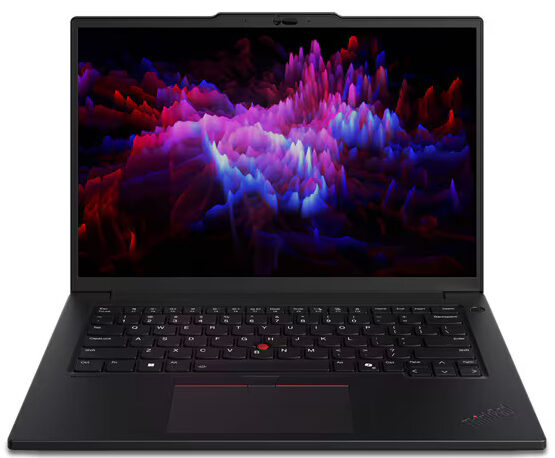
Lenovo ThinkPad P14s Gen 5 (Intel) - Spezifikationen

- HDD/SSD
- bis zu 4000GB SSD
- M.2 Steckplatz
- 1x 2280 M.2 NVMe PCIe 4.0 x4 Siehe Foto
- RAM
- up to 128GB
- Betriebssystem
- Windows 11 Pro, No OS, Windows 11 Home, Windows 10 Pro, Windows 11
- Akku
- 75Wh
- Gehäusematerial
- Aluminum
- Abmessungen
- 325.5 x 227.6 x 18.5 mm (12.81" x 8.96" x 0.73")
- Gewicht
- 1.61 kg (3.5 lbs)
- Anschlüsse und Konnektivität
- 1x USB Type-A
- 3.2 Gen 1 (5 Gbps)
- 1x USB Type-A
- 3.2 Gen 1 (5 Gbps), Sleep and Charge
- 2x USB Type-C
- 4.0, Thunderbolt 4, Power Delivery (PD), DisplayPort
- HDMI
- 2.1 (4K@60Hz)
- Kartenleser
- Ethernet LAN
- 10, 100, 1000 Mbit/s
- Wi-Fi
- Wi-Fi 6E
- Bluetooth
- 5.3
- Audioanschluss
- 3.5mm Combo Jack
- Merkmale
- Fingerabdruckleser
- optional
- Web Kamera
- 5.0MP + IR with privacy shutter and Ultrasonic Human Presence Detection, fixed focus
- Tastatur mit Hintergrundbeleuchtung
- optional
- Mikrofon
- Dual Microphone Array, far-field, Dolby Voice
- Lautsprecher
- 2x 2W Stereo Speakers, Dolby Audio
- Optisches Laufwerk
- Sicherheits Schloss Steckplatz
- Kensington Nano Lock
Alle Lenovo ThinkPad P14s Gen 5 (Intel) Konfigurationen
Treiber
Alle Treiber und Dienstprogramme für dieses Notebook finden Sie hier: https://pcsupport.lenovo.com/us/en/products/laptops-and-netbooks/thinkpad-p-series-laptops/thinkpad-p14s-gen-5-type-21g2-21g3/downloads/driver-list
Was ist in der Verpackung?
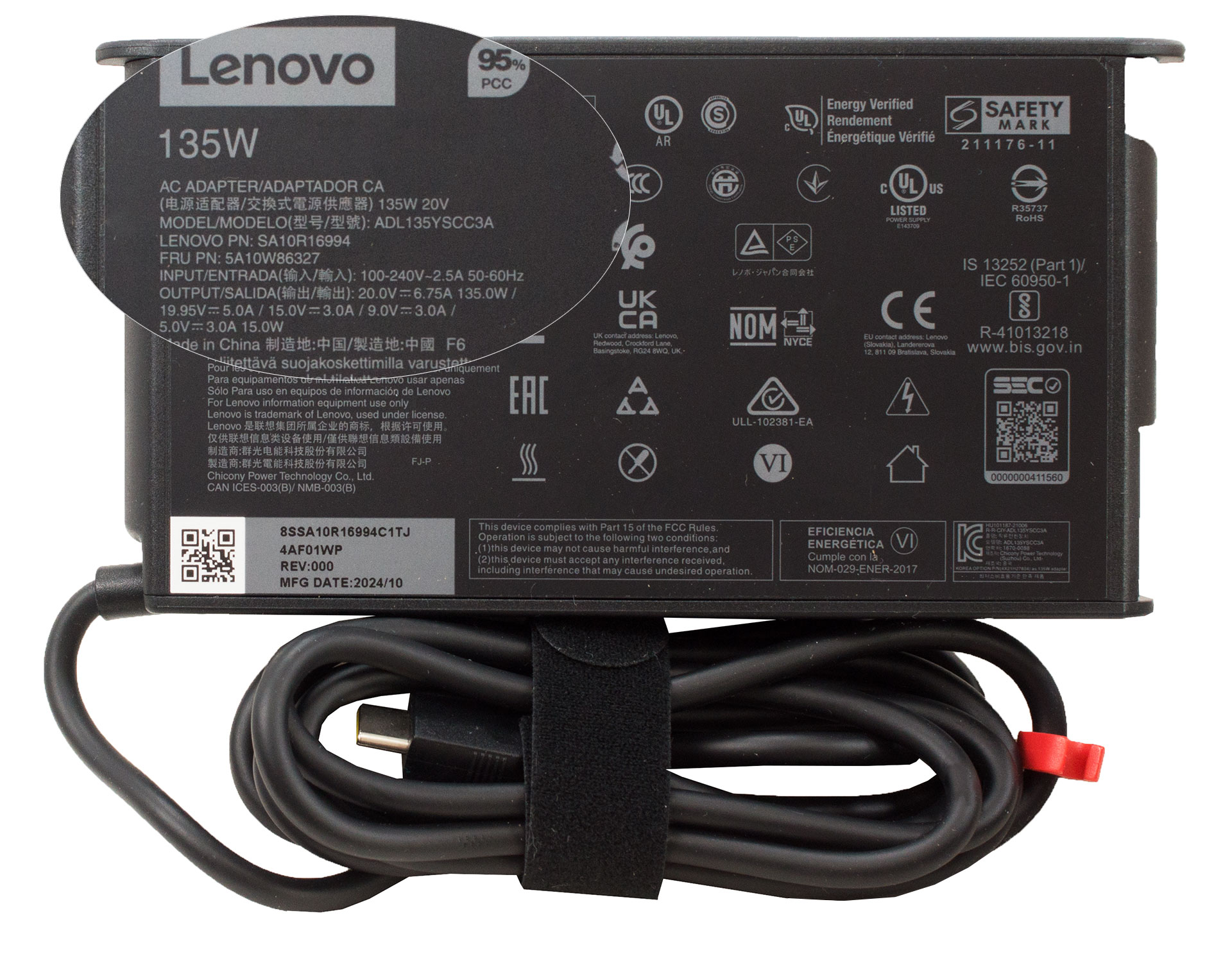
Im Karton finden wir eine Reihe von Handbüchern und das Notebook selbst. Abhängig von der Leistung der internen Komponenten erhalten Sie ein 100W oder 135W Type-C Ladegerät. Außerdem befindet sich optionales Zubehör in der Verpackung, wie HDMI zu VGA, USB-C zu DisplayPort, USB-C zu VGA oder USB-C zu LAN.
Design und Konstruktion
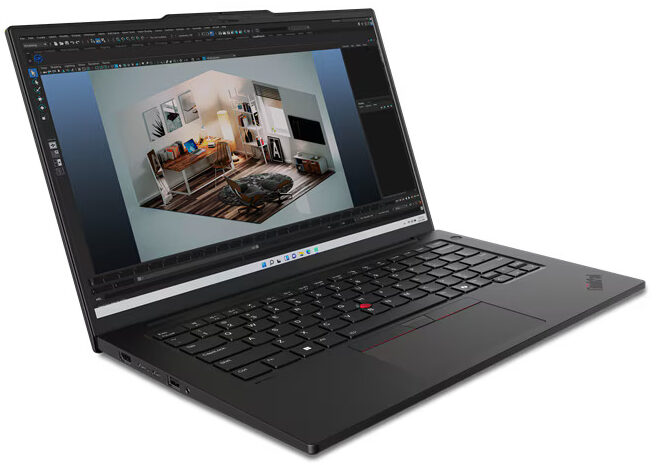
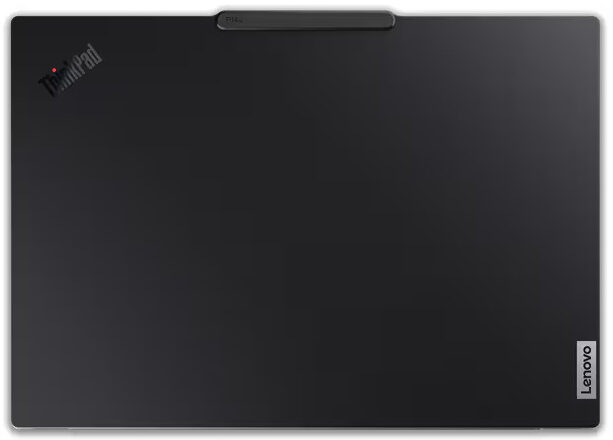
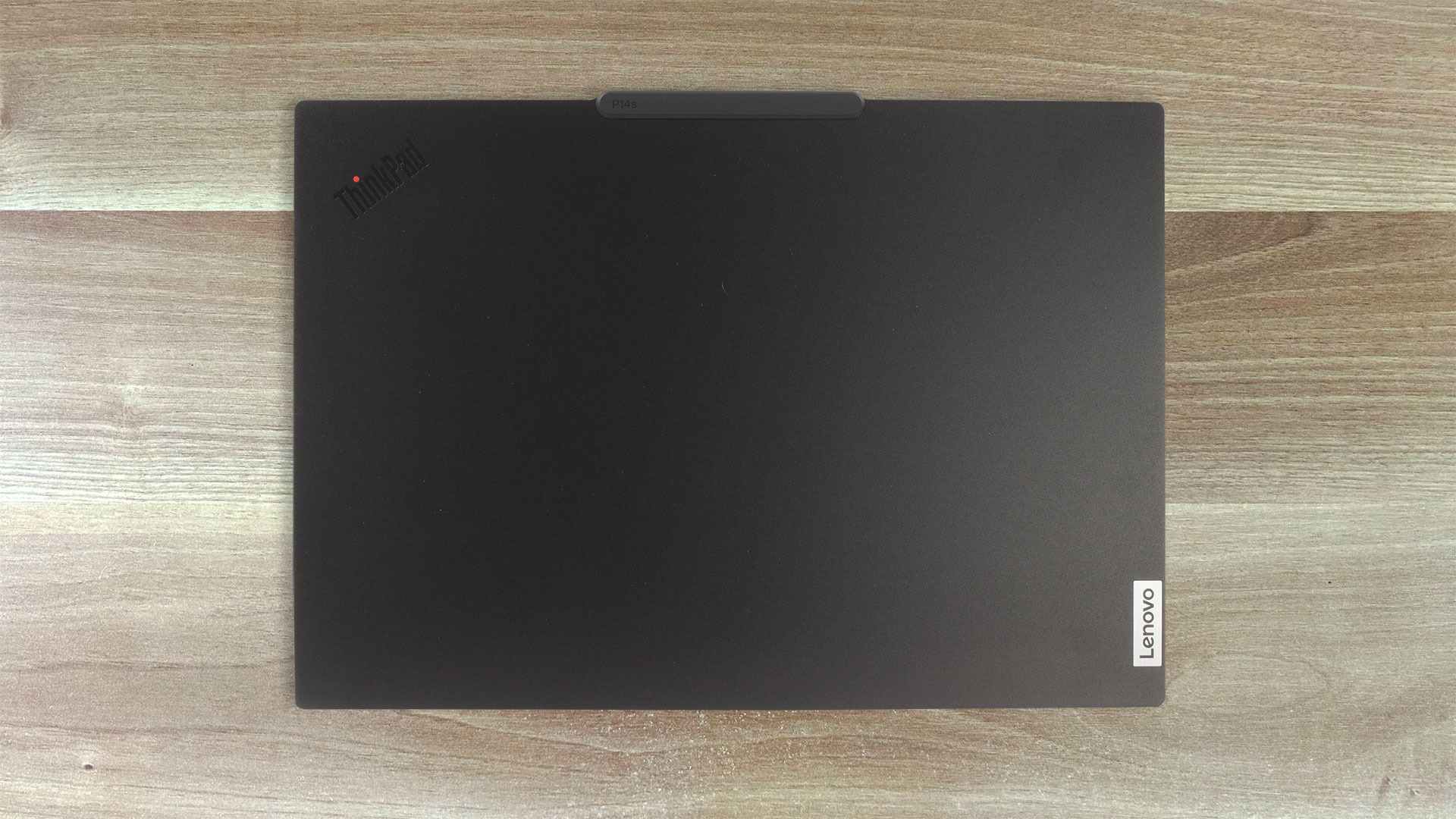
Das ThinkPad P14s Gen 5 hat ein unauffälliges Ganzmetallgehäuse, das solide ist. Das gilt sowohl für den Deckel als auch für die Base. Das Startgewicht der Basis-Konfigurationen liegt bei 1,61 kg. Die Profildicke beträgt 18,5 mm – nicht der dünnste 14-Zoller, den wir je gesehen haben, aber vergessen Sie nicht das große Kühlsystem, das sich unter der Haube versteckt.
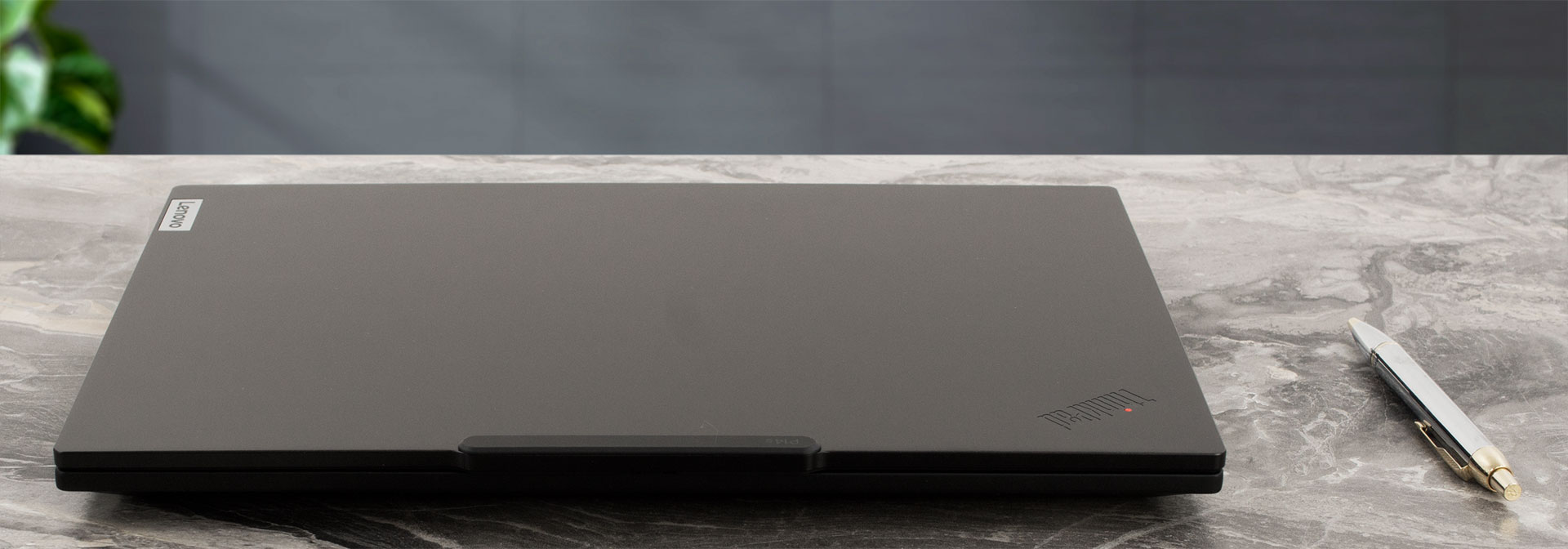
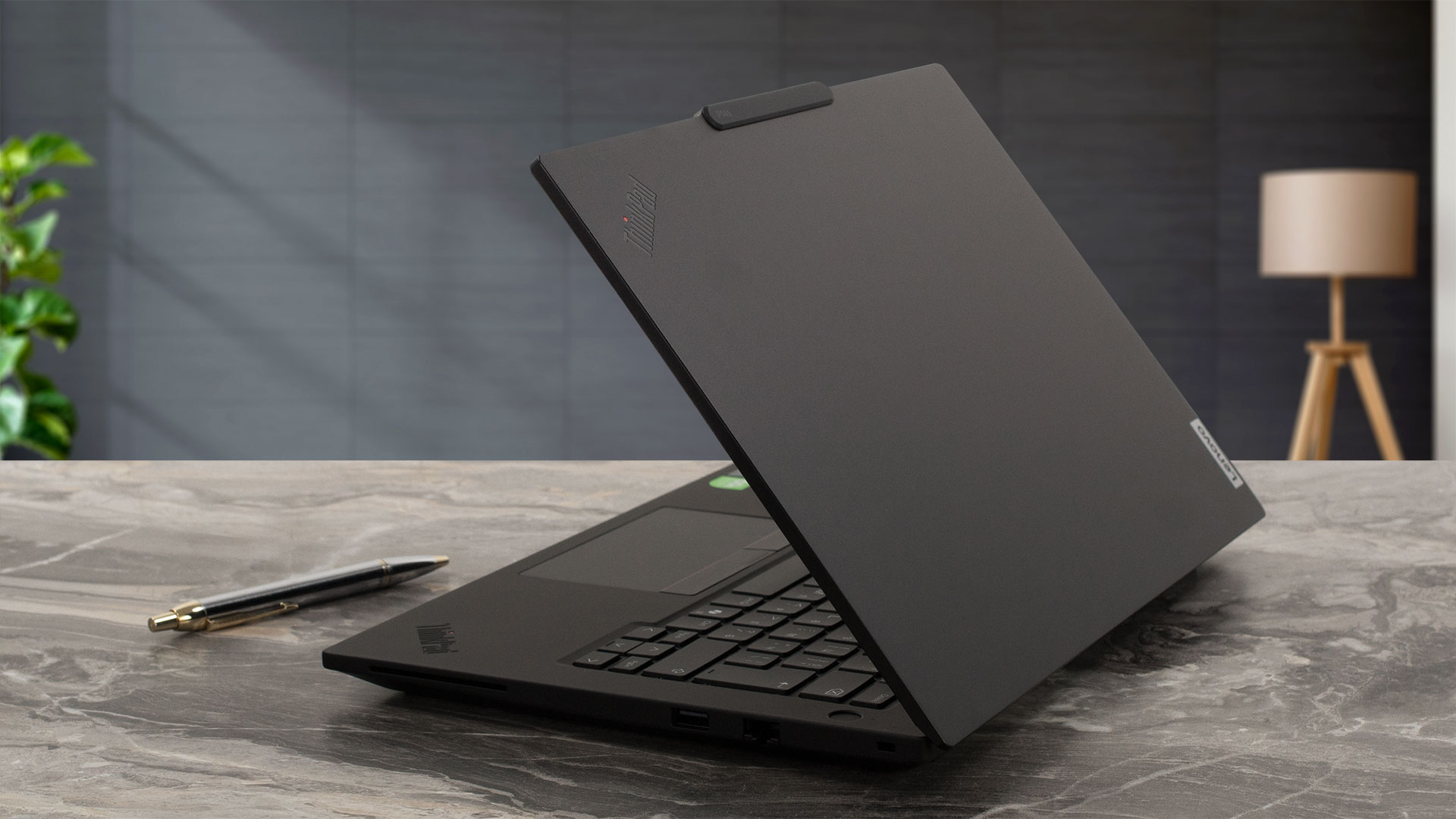
Der Deckel lässt sich mühelos mit nur einer Hand öffnen. Die Oberfläche des Gehäuses fühlt sich hochwertig an, nimmt aber mühelos Flecken auf.
Die Ränder um den IPS-Bildschirm sind dünn, weshalb das Gerät sehr modern aussieht.
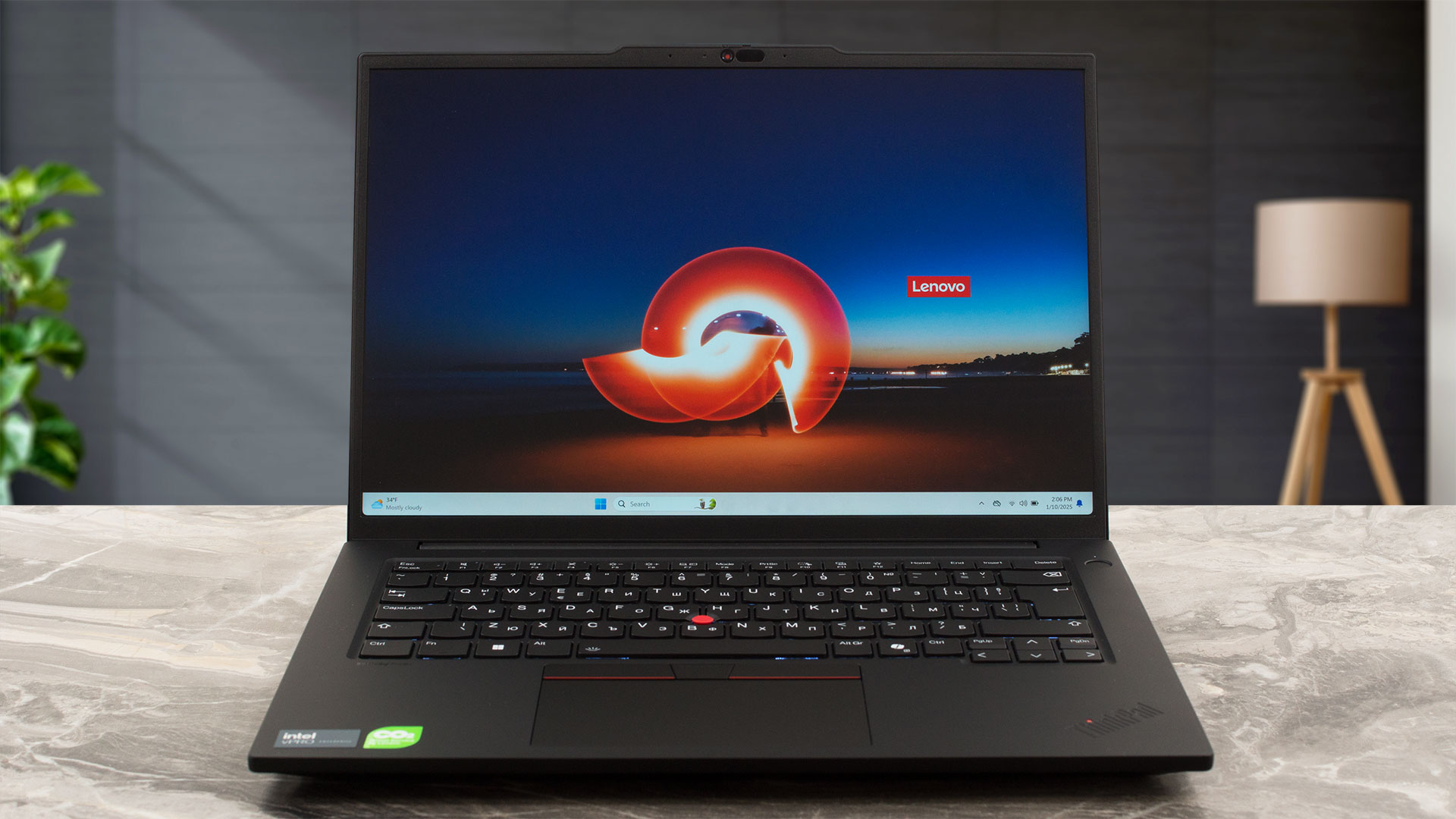
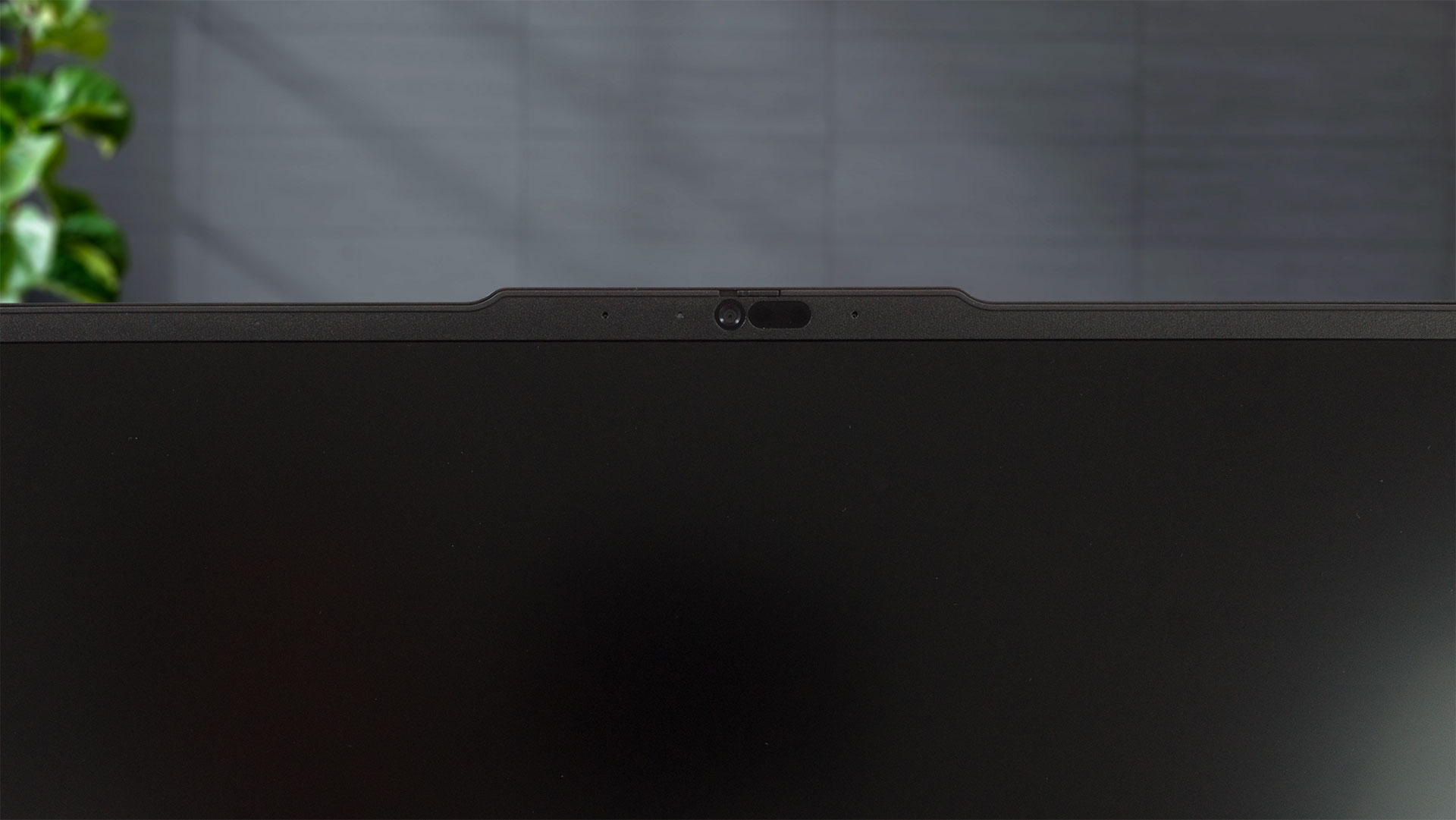
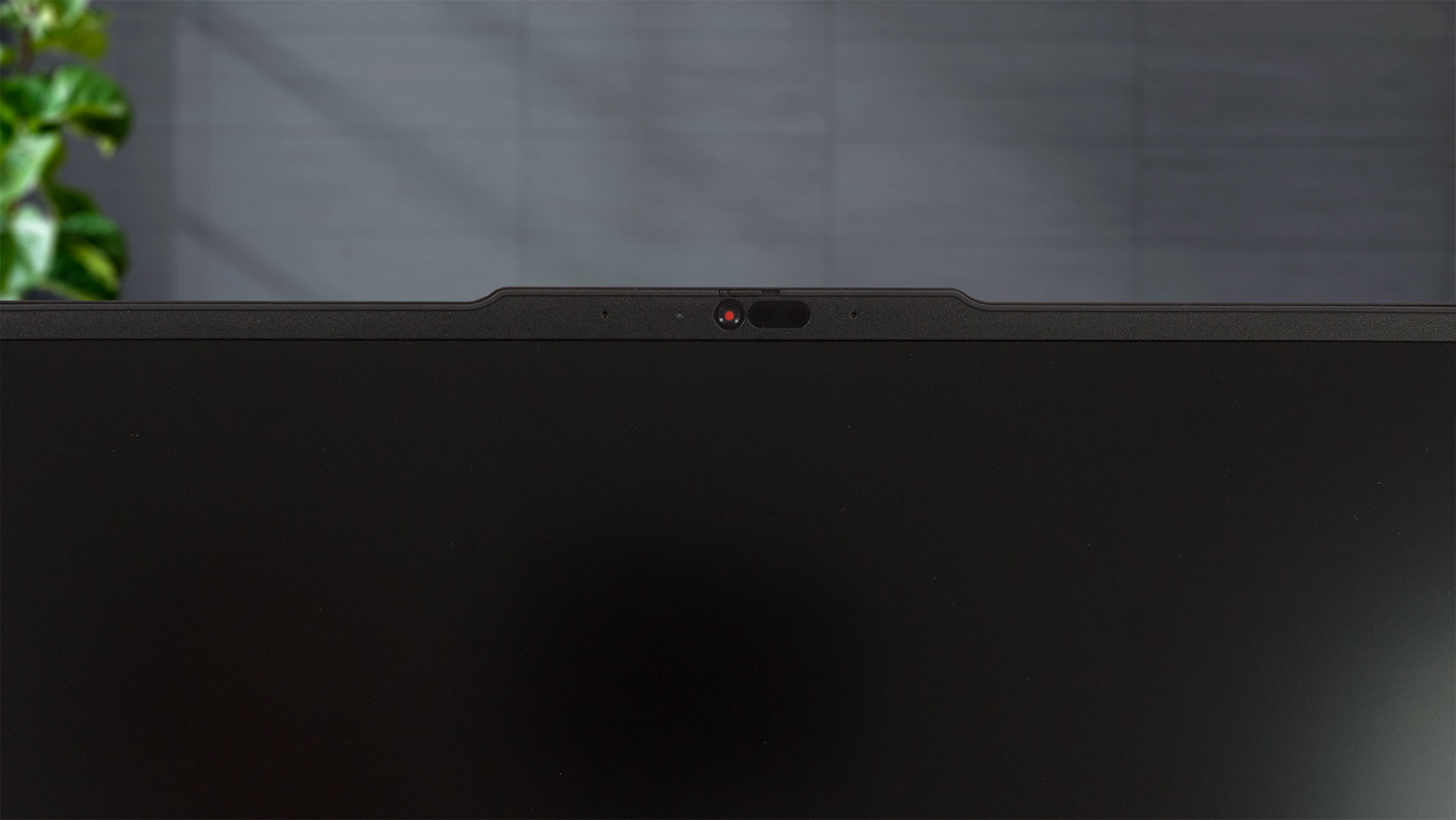
Die so genannte Kommunikationsleiste oben auf dem Display beherbergt eine 5-MP-Webkamera mit einem Privacy Shutter und zeitlicher Rauschunterdrückung. Sie können sich auch für eine IR- oder IR-Einheit mit Ultraschall-Anwesenheitserkennung entscheiden, die das Gerät sperrt, wenn Sie sich nicht vor dem Bildschirm befinden.
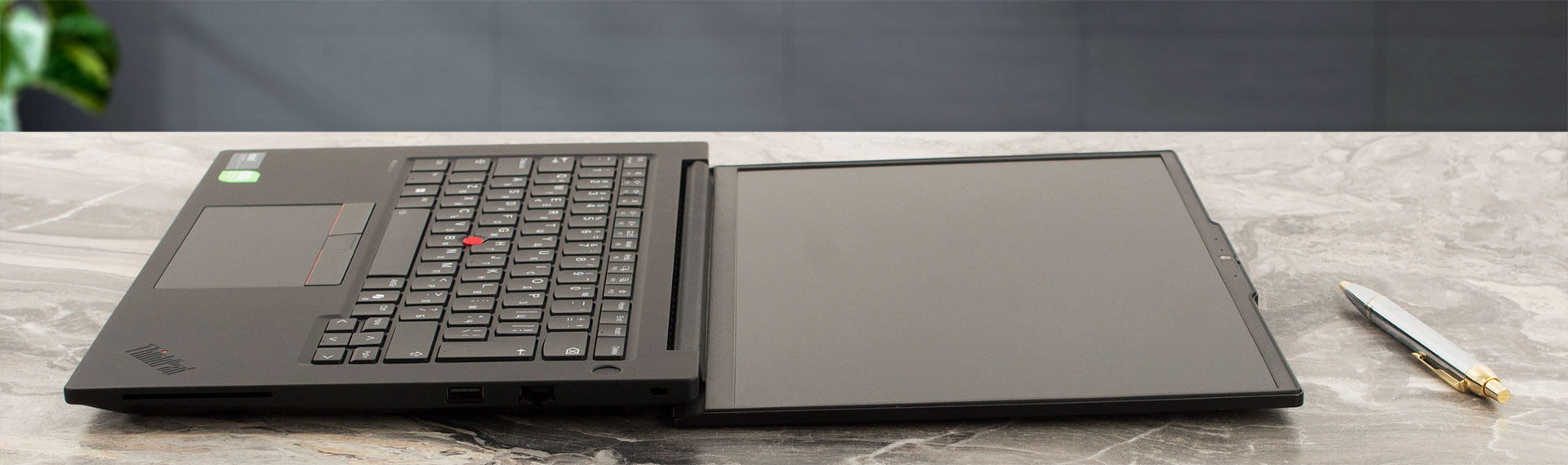
Der maximale Öffnungswinkel ist perfekt, um Ihren Kollegen einige Informationen auf dem Bildschirm mitzuteilen.
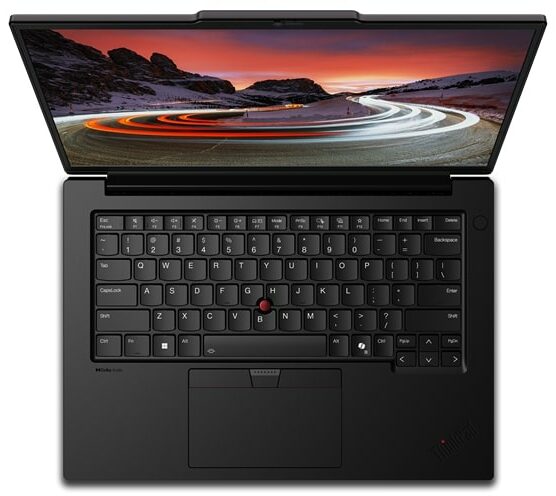
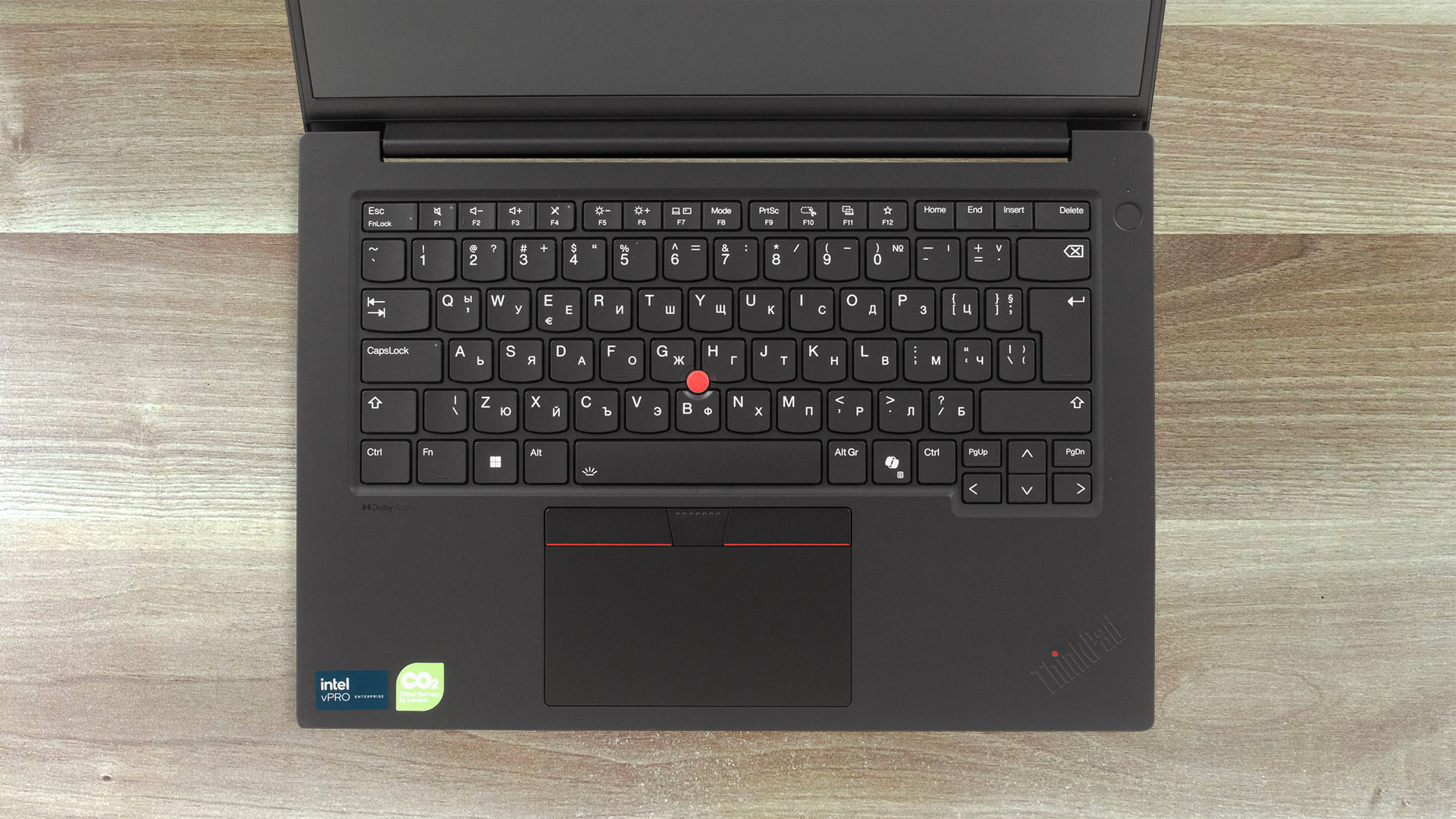
Die komfortable Tastatur mit Hintergrundbeleuchtung bietet einen großen Tastenhub, ausreichend große Pfeiltasten und einen AI-Hotkey. Der Power-Button auf der linken Seite hat einen eingebauten Fingerabdruckleser und der TrackPoint ist wie immer in der Mitte des Boards platziert.
Lenovo beschreibt das große Mylar-Touchpad als “glasartig”. Das stimmt auch, denn das Pad ist besonders glatt und sehr präzise.
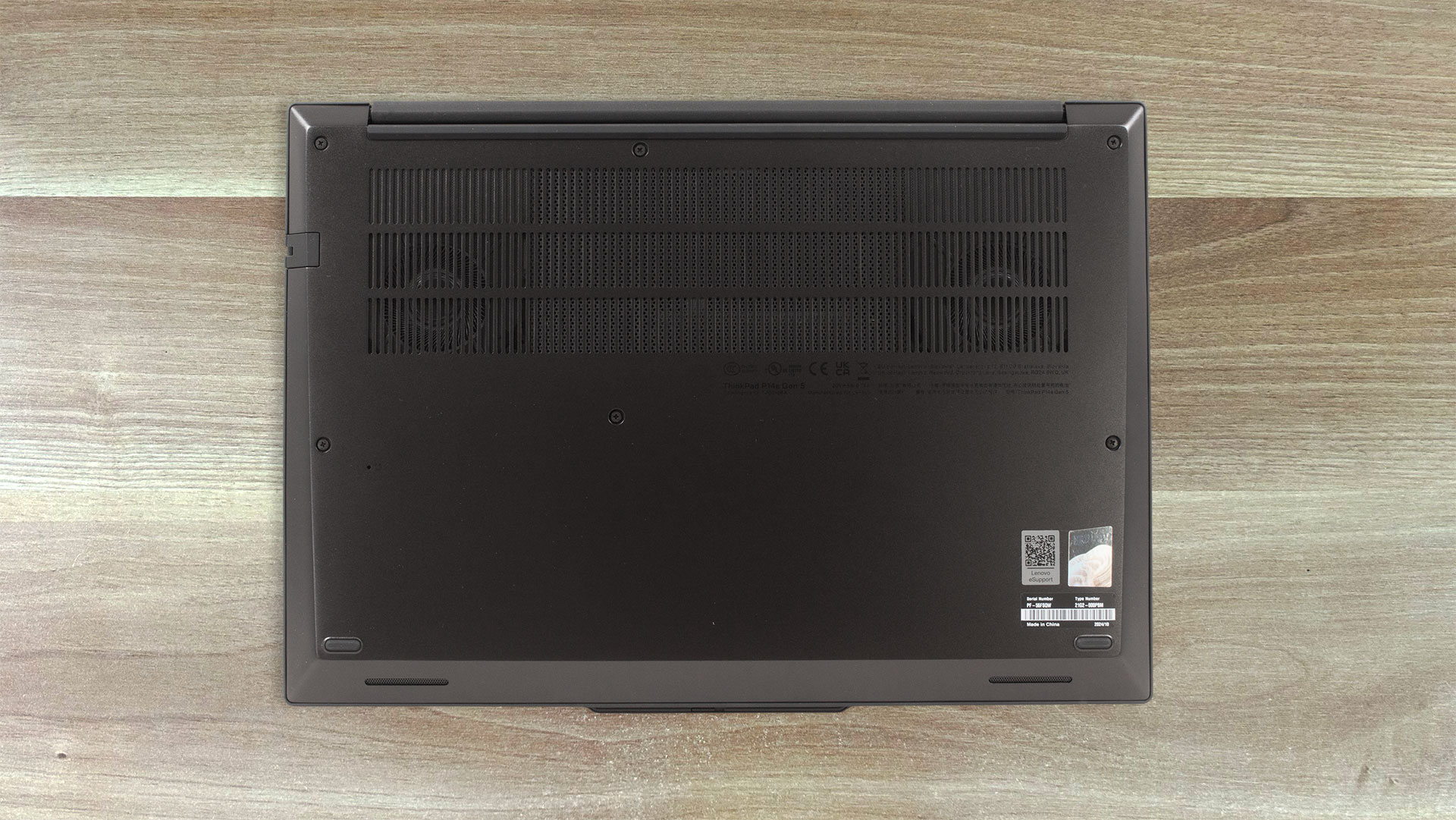
Die Unterseite ist wie gewohnt – ein großes Lüftungsgitter und zwei Lautsprecherausschnitte. Die heiße Luft wird über zwei Abluftöffnungen auf der Rückseite abgeleitet. Die Scharnierabdeckung verhindert, dass die meiste Wärme bei starker Belastung direkt auf das Panel gelangt.
Anschlüsse
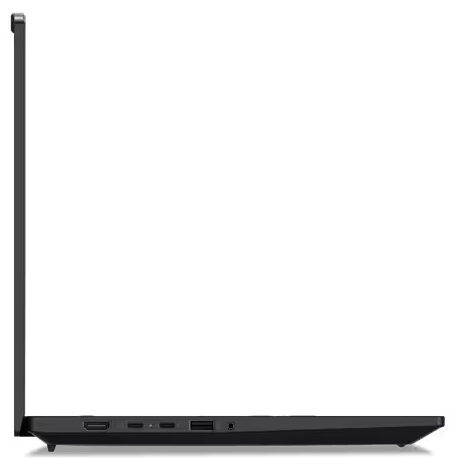
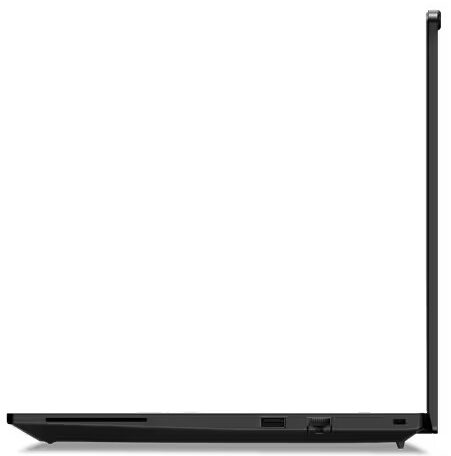
Auf der linken Seite des Laptops befinden sich ein HDMI 2.1-Anschluss für externe Bildschirme mit bis zu 8K 60Hz, zwei Thunderbolt 4 / USB4-Anschlüsse mit 40 Gbit/s (beide unterstützen Datentransfer, Power Delivery 3.0 und DisplayPort 2.1), ein USB Typ-A 3.2 (Gen. 1) Anschluss mit 5 Gbit/s und Always-On-Funktionalität sowie eine Audiobuchse. Auf der rechten Seite befinden sich ein Kensington Nano Security Slot, LAN, ein weiterer USB Type-A 3.2 (Gen. 1) Anschluss und ein optionaler Smart Card Reader.


Display und Soundqualität, Holen Sie sich unsere Profile
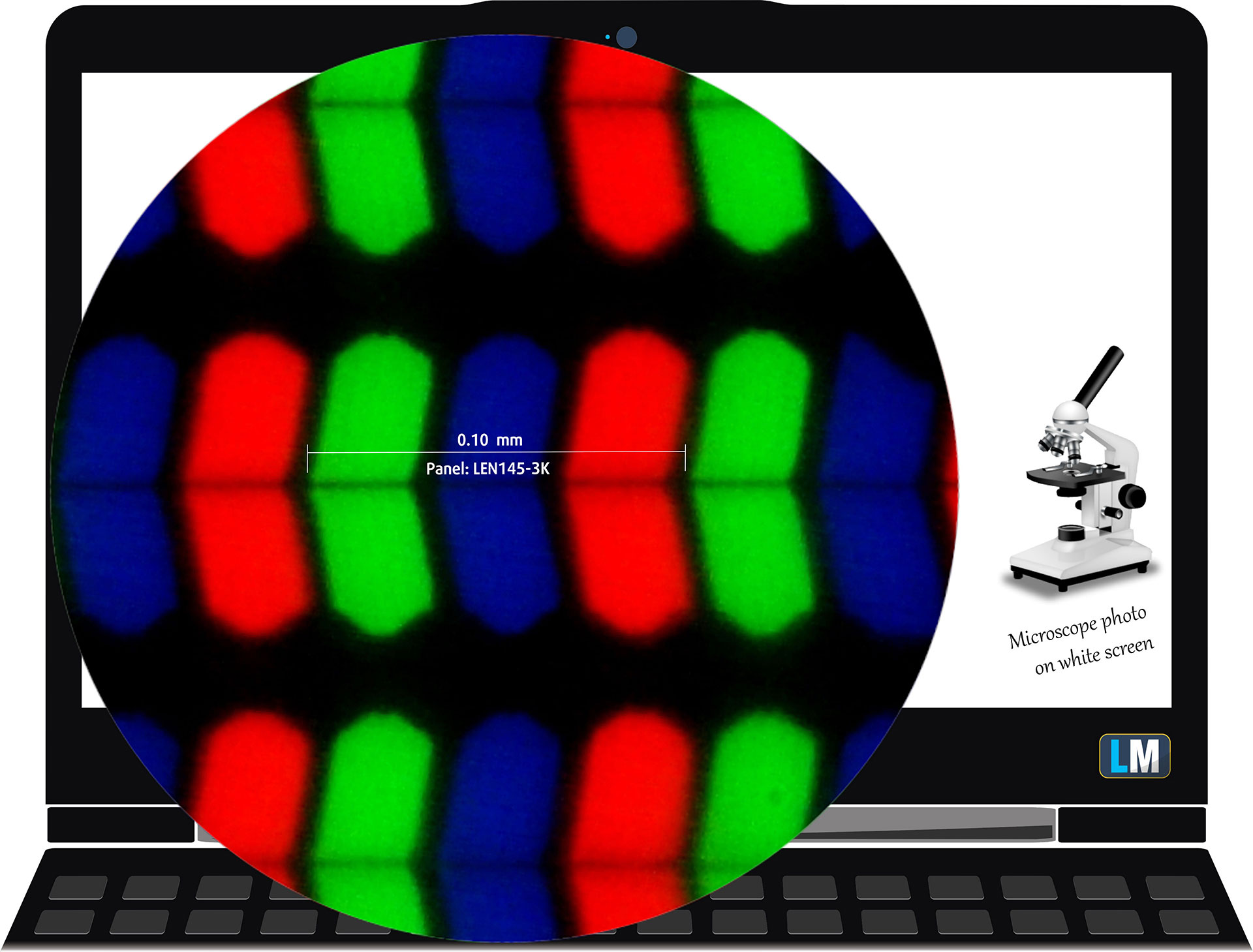
| Lenovo ThinkPad P14s Gen 5 | LEN145-3K (LEN41E2) |
| Diagonale | 14,5 Zoll (36,8 cm) |
| Panel-Typ | IPS |
| Auflösung | 3072 x 1920 Pixel |
| Max. Bildwiederholfrequenz | 120 Hz |
| Bildseitenverhältnis | 16:10 |
| Pixel-Dichte | 250 PPI |
| Abstand ‘Retina | Größer als oder gleich 35 cm |
Betrachtungswinkel
Die Betrachtungswinkel sind gut. Wir machen Fotos aus verschiedenen Blickwinkeln, um die Qualität zu beurteilen.
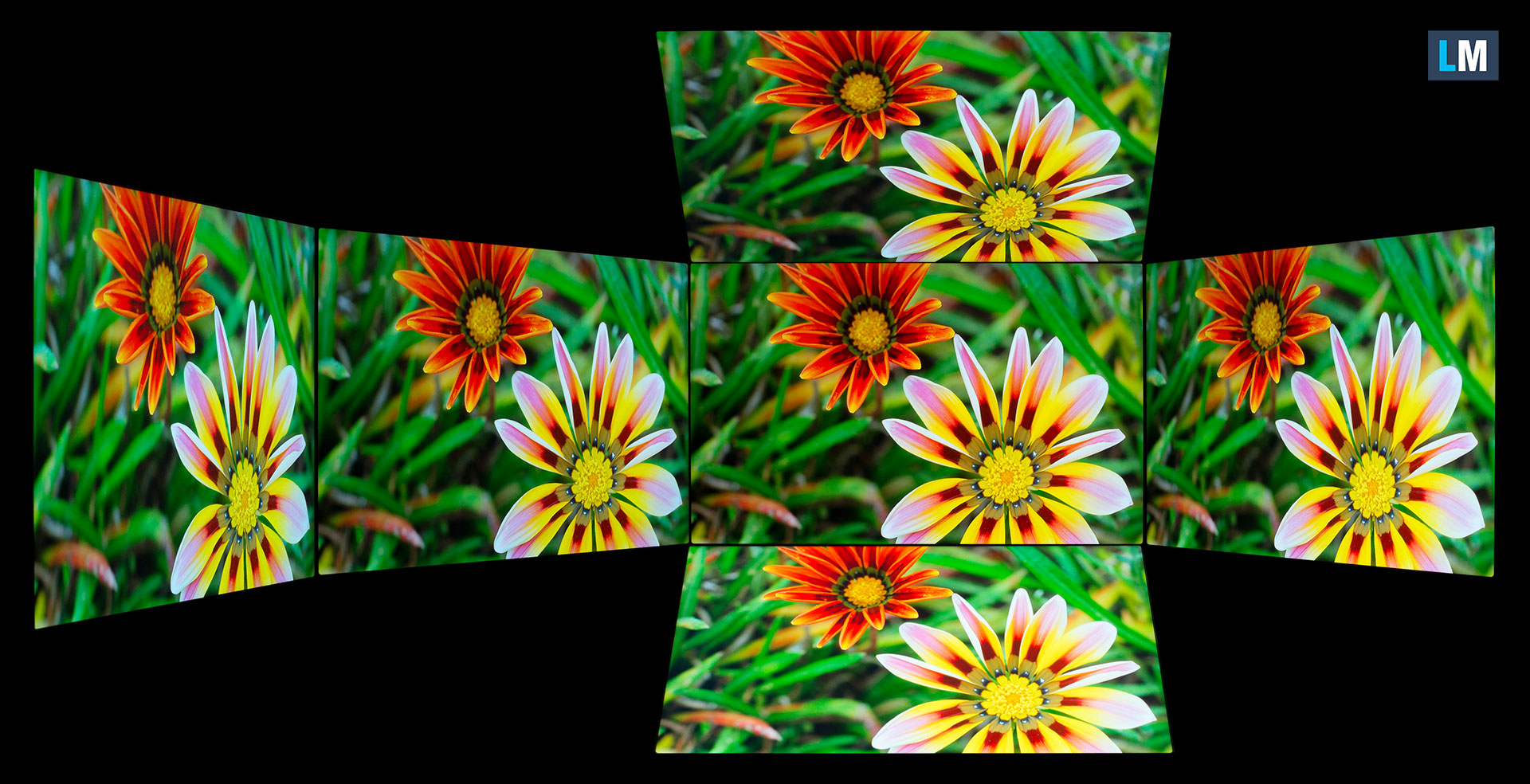
Außerdem ein Video mit fixiertem Fokus und Belichtung.
Farbabdeckung
Die gesamte “segelförmige” Karte unten (Abb. 1) besteht aus allen Farben, die wir sehen können, während die schwarze krumme Linie alle Farben aus realen Szenen und der Natur um uns herum zeigt.
Dann haben wir einige der wichtigsten und interessantesten Farbräume eingezeichnet, verglichen mit den Farben, die das Display des Lenovo ThinkPad P14s Gen 5 darstellen kann:
Standard/Für Web: sRGB – weit verbreiteter Farbraum für die meisten Consumer-Geräte, ideal für Web-Design und -Entwicklung
Für den Druck: AdobeRGB – wird in der professionellen Bildbearbeitung, im Grafikdesign und im Druck verwendet
Für Fotografen/Videobearbeiter: DCI-P3 – wird in der High-End-Filmproduktion, Postproduktion und im digitalen Kino verwendet
Premium HDR: Rec.2020 – der breiteste ITU-Farbstandard für Verbraucher, der 75,8 % des sichtbaren Spektrums abdeckt, ein Maßstab für Premium-HDR-Inhalte
Lenovo ThinkPad P14s Gen 5: Das gelbe gestrichelte Dreieck(- – – – – –) steht für die Farbpalette, die dieser Monitor darstellen kann.
In unseren Tests haben wir die gesamte Farbabdeckung des Monitors mit 100 % des sRGB-Farbraums und 100 % des DCI-P3-Farbraums berechnet.
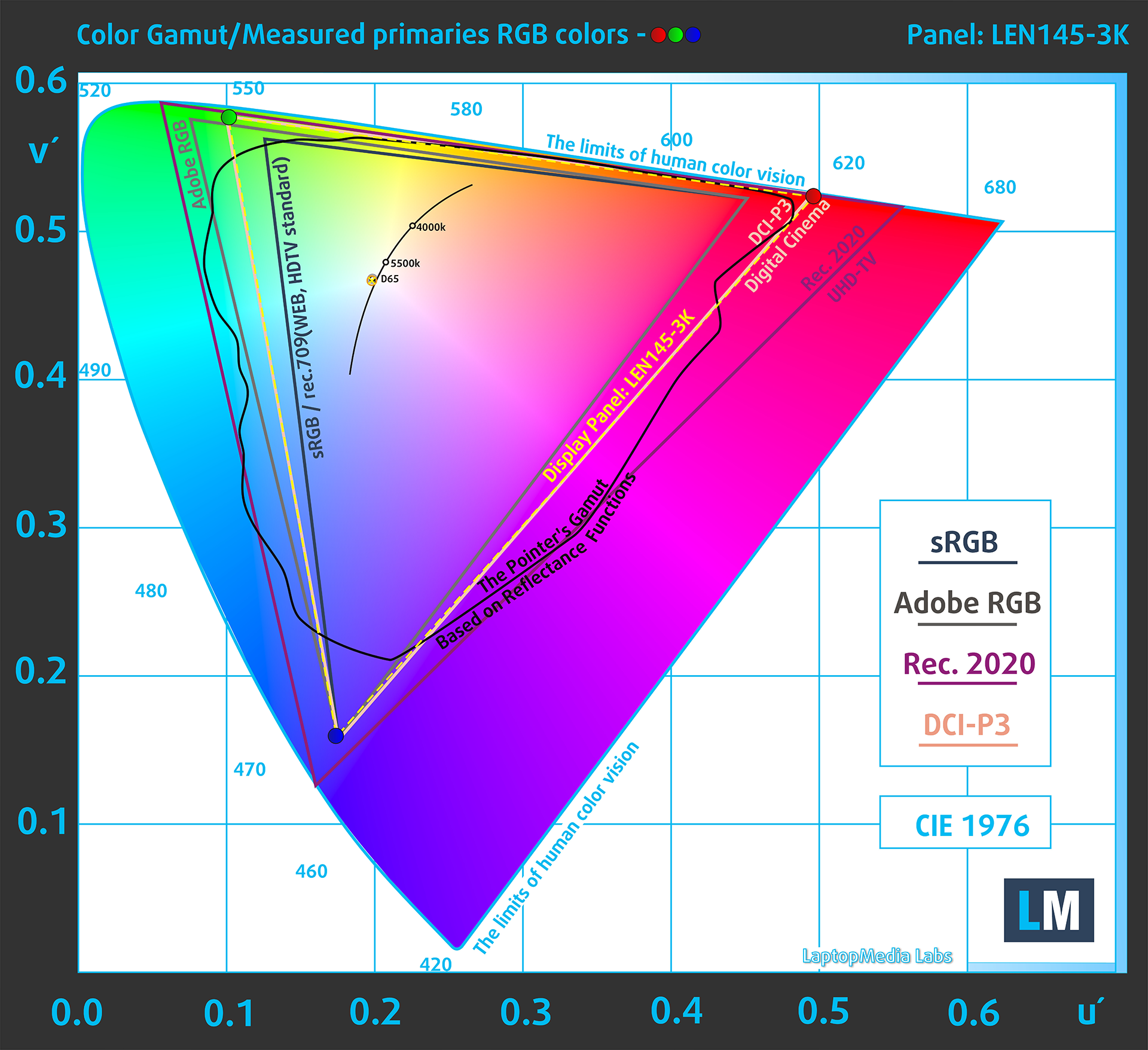
(Abb.1) Lenovo ThinkPad P14s Gen 5 deckt 100 % des DCI-P3-Farbraums ab.
Helligkeit und Kontrast
Die maximale Helligkeit im SDR-Modus beträgt 424 cd/m² in der Mitte des Bildschirms und 387 cd/m² im Durchschnitt über die Fläche bei einer maximalen Abweichung von 15 %.
Die korrelierte Farbtemperatur (CCT) auf einem weißen Bildschirm bei maximaler Helligkeit beträgt 6790 K.
Das Kontrastverhältnis beträgt 1240:1.

Gleichmäßigkeit: Leuchtdichte, Kontrast und Farbabweichung
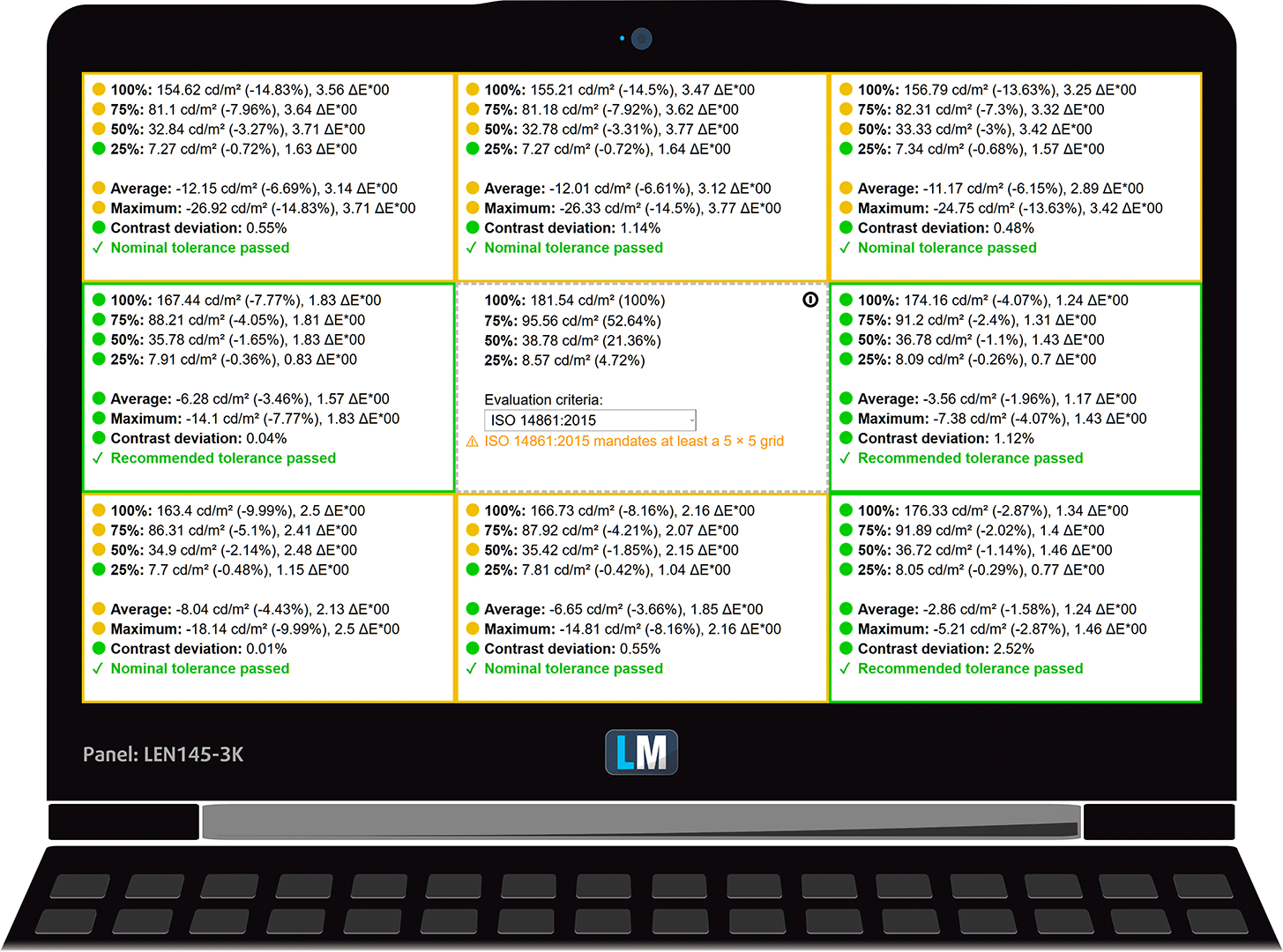
Die folgende Abbildung zeigt die Ergebnisse unseres Gleichmäßigkeitstests über verschiedene Bereiche des Bildschirms. Gemessen wurde bei 181 nits (Windows-Schieberegler = 73 %) – eine Helligkeitsstufe, die wir als typisch für normale Arbeitsbedingungen ansehen.
DeltaE-Werte unter 4,0 sind für normale Benutzer akzeptabel. Für diejenigen, die mit Farben arbeiten, werden Bildschirme mit DeltaE-Werten von nicht mehr als 2,0 empfohlen.
Farbgenauigkeit
Prüfen wir den Unterschied zwischen den echten Farben und denen, die Sie auf dem Lenovo ThinkPad P14s Gen 5 sehen werden. Wir messen diesen Abstand in DeltaE – je höher die Zahl, desto unterschiedlicher sehen sie aus.
Werte unter 4,0 sind für normale Benutzer akzeptabel, während Werte unter 2,0 für farbempfindliche Arbeiten geeignet sind. Ein Wert unter 1,0 bedeutet, dass der Unterschied mit dem bloßen Auge nicht zu erkennen ist.
Für das nächste Diagramm haben wir 24 gängige Farben ausgewählt, darunter dunkle/helle Haut, blauer Himmel, grünes Gras usw.
Vor unserer Kalibrierung des Lenovo ThinkPad P14s Gen 5 betrug die durchschnittliche Farbgenauigkeit 0,8 dE (Abb. 2), und mit unserem Design- und Office-Profil sank sie auf 0,6 dE (Abb. 3).
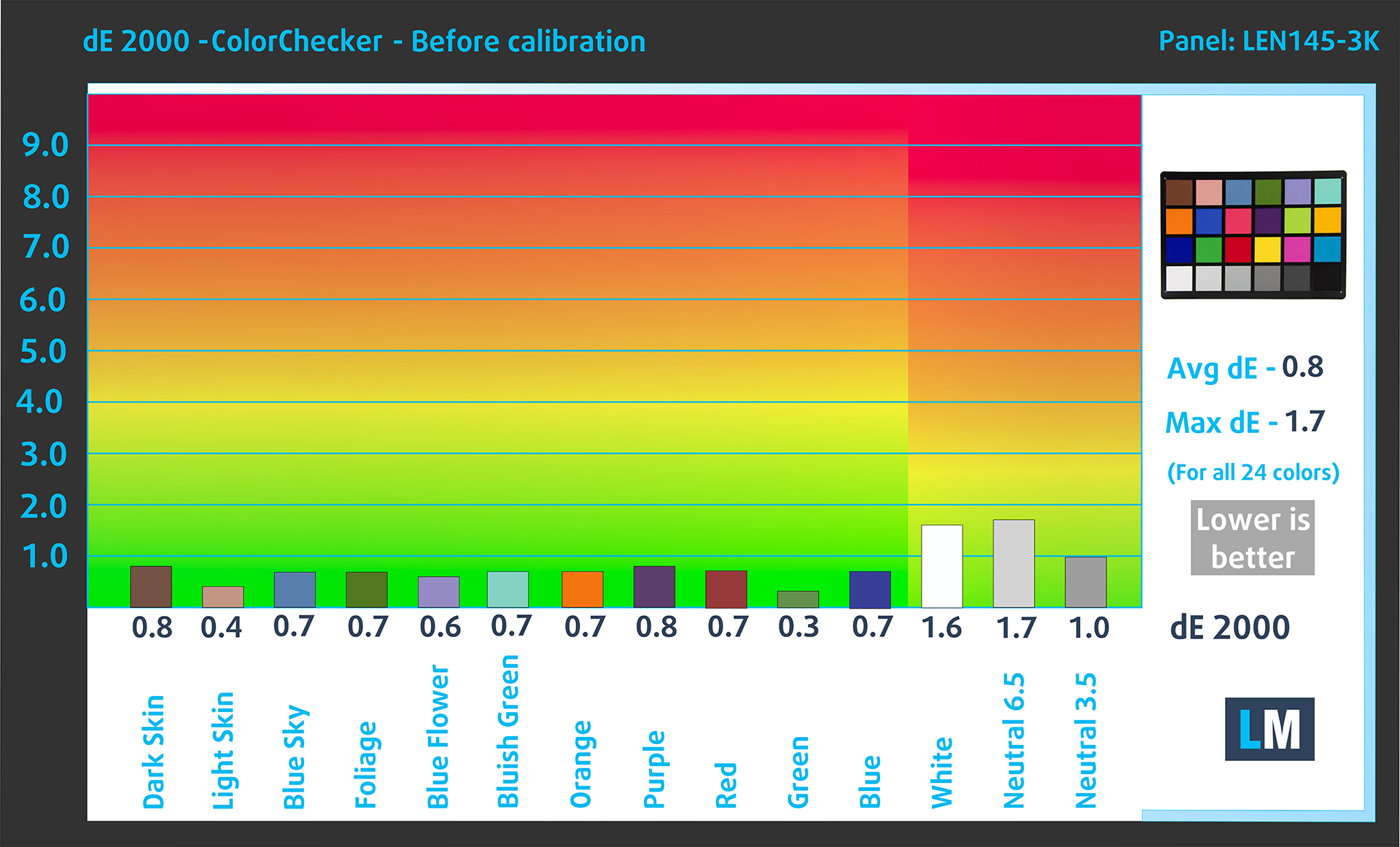
(Abb. 2) Lenovo ThinkPad P14s Gen 5 im Werkszustand
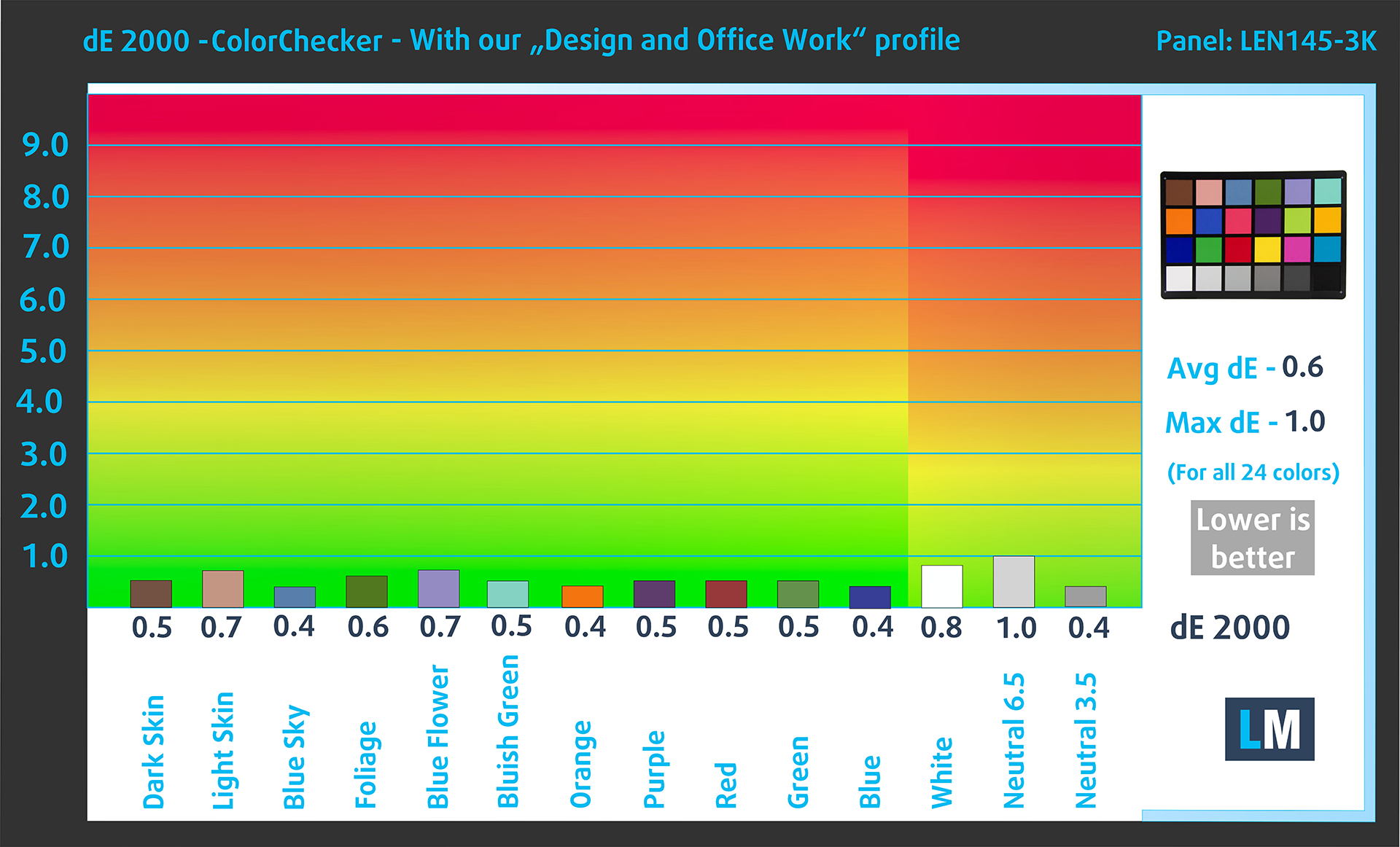
(Abb. 3) Lenovo ThinkPad P14s Gen 5 mit unserem Displayprofil
Vergleich im Display P3 Farbraum.
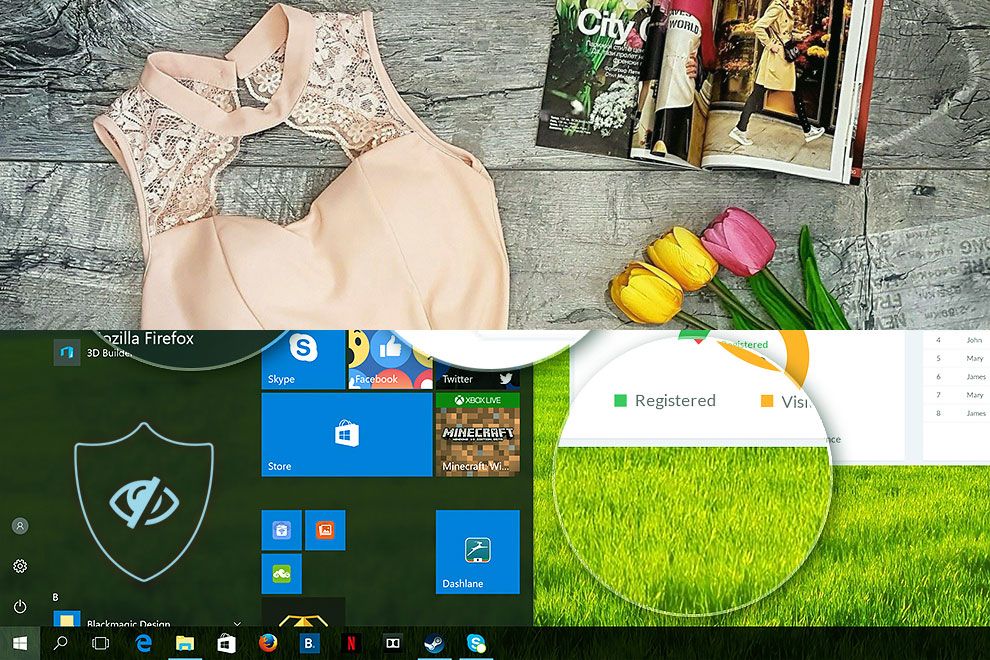
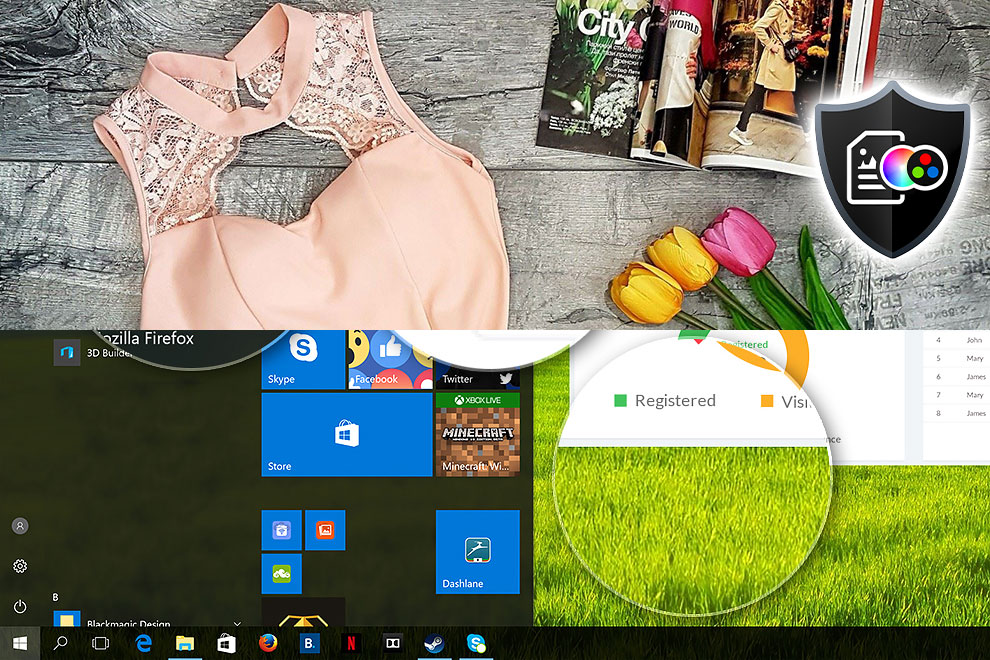
Hier ist eine Illustration dessen, was das Design- und Office-Profil liefern soll:
Links: Kein Profil | Ziehen Sie den Schieberegler, um den Unterschied zu sehen | Rechts: Profil “Design & Gaming
Sichtbarkeit in dunklen Szenen
Haben Sie schon einmal einen Film mit dunklen Szenen gesehen, in denen Sie kaum etwas erkennen konnten? Das passiert oft, weil viele Bildschirme Schwierigkeiten haben, die dunkelsten Nuancen zu unterscheiden, so dass sie gleich aussehen.
Die nächste Abbildung veranschaulicht, wie gut der Bildschirm diese dunklen Nuancen wiedergibt. Die linke Seite des Bildes zeigt den Bildschirm mit den Standardeinstellungen, die rechte Seite zeigt ihn mit unserem aktivierten Profil “Spiele und Filme”.
Auf der horizontalen Achse befinden sich die Graustufen und auf der vertikalen Achse die entsprechende Display-Helligkeit.
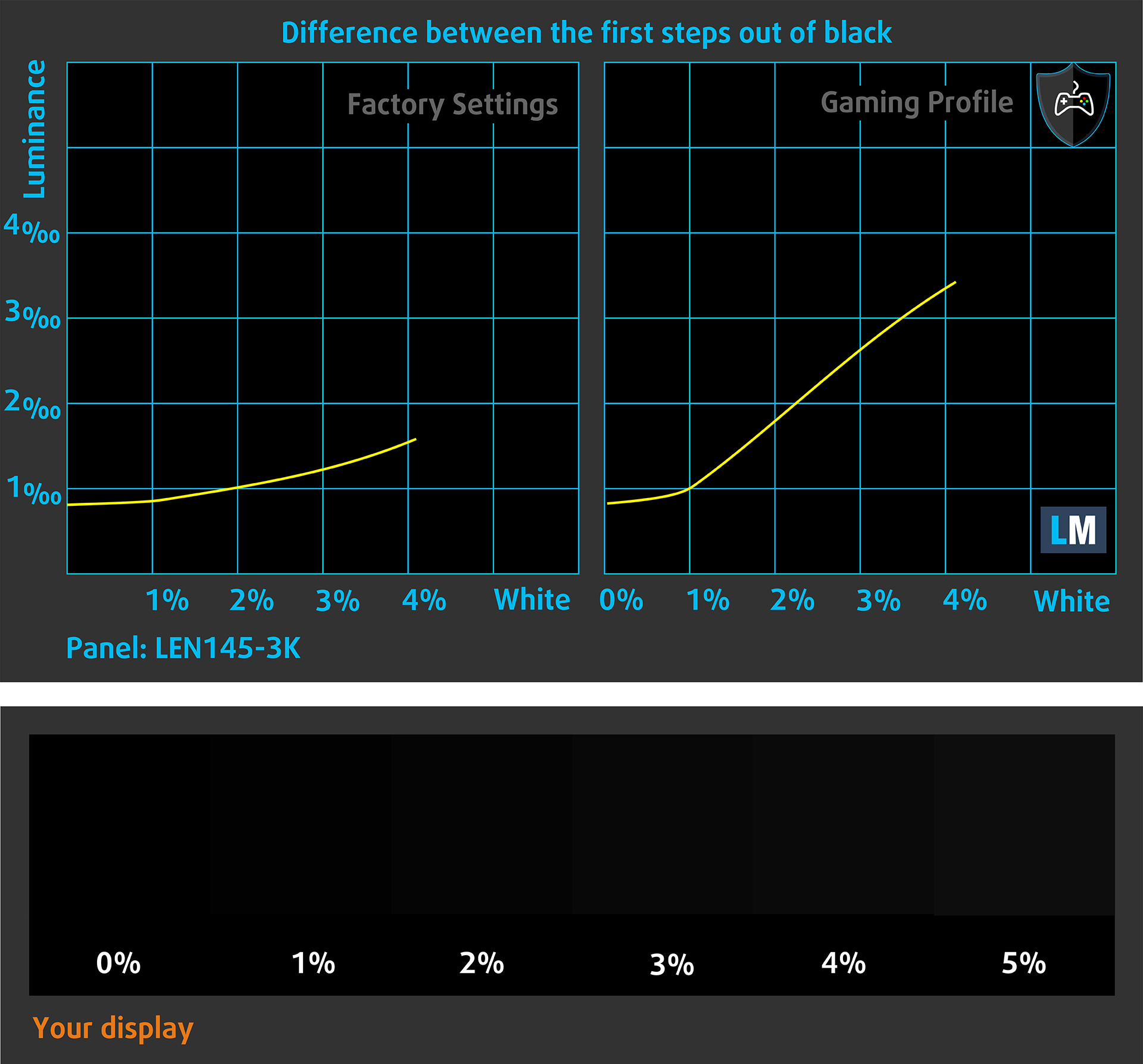
Sie können auch prüfen, wie Ihr Bildschirm mit den dunkelsten Nuancen umgeht, aber bedenken Sie, dass dies auch von den Einstellungen Ihres aktuellen Bildschirms und den Umgebungslichtbedingungen abhängt.
Reaktionszeit (Gaming-Fähigkeiten)
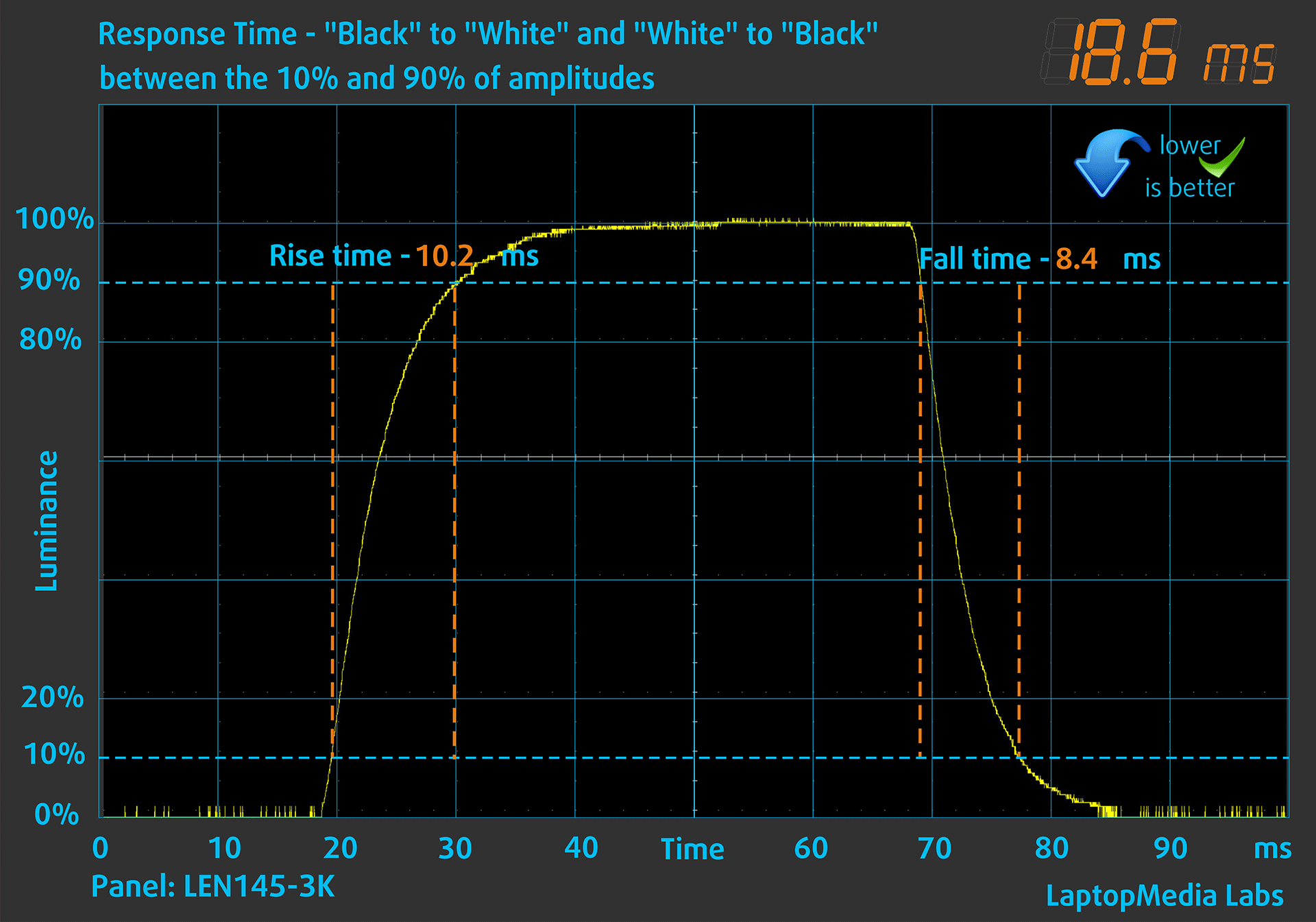
Wir testen die Reaktionszeit der Pixel mit der üblichen “Schwarz-zu-Weiß”- und “Weiß-zu-Schwarz”-Methode von 10 % auf 90 % und umgekehrt.
Wir haben Fall Time + Rise Time = 18,6 ms aufgezeichnet. Eine kurze Pixelreaktionszeit ist eine Voraussetzung für ein flüssiges Bild in dynamischen Szenen.
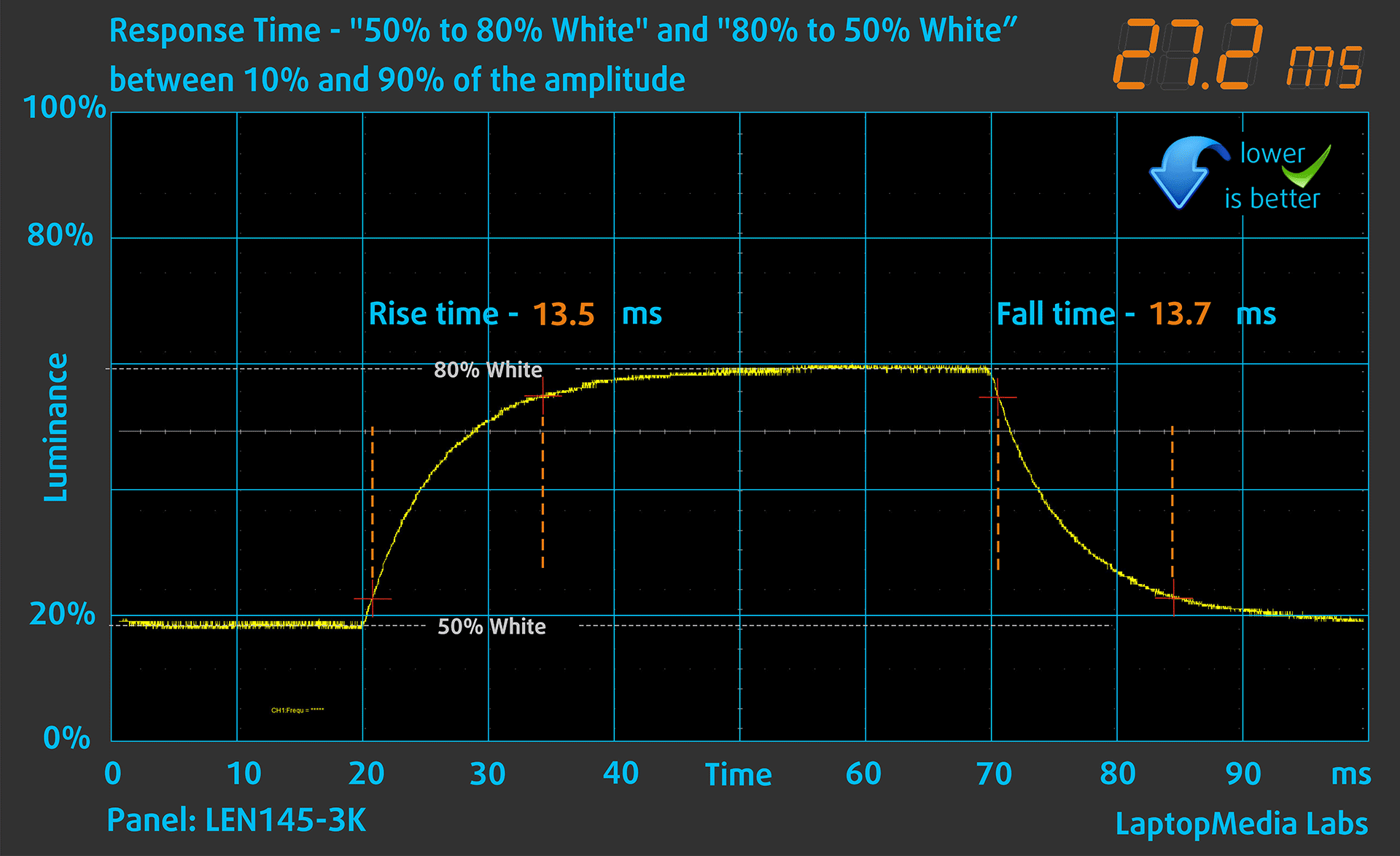
Danach testen wir die Reaktionszeit der Pixel mit der üblichen “Gray-to-Gray”-Methode von 50% Weiß auf 80% Weiß und umgekehrt zwischen 10% und 90% der Amplitude.
Gesundheitliche Auswirkungen: PWM (Bildschirmflimmern)
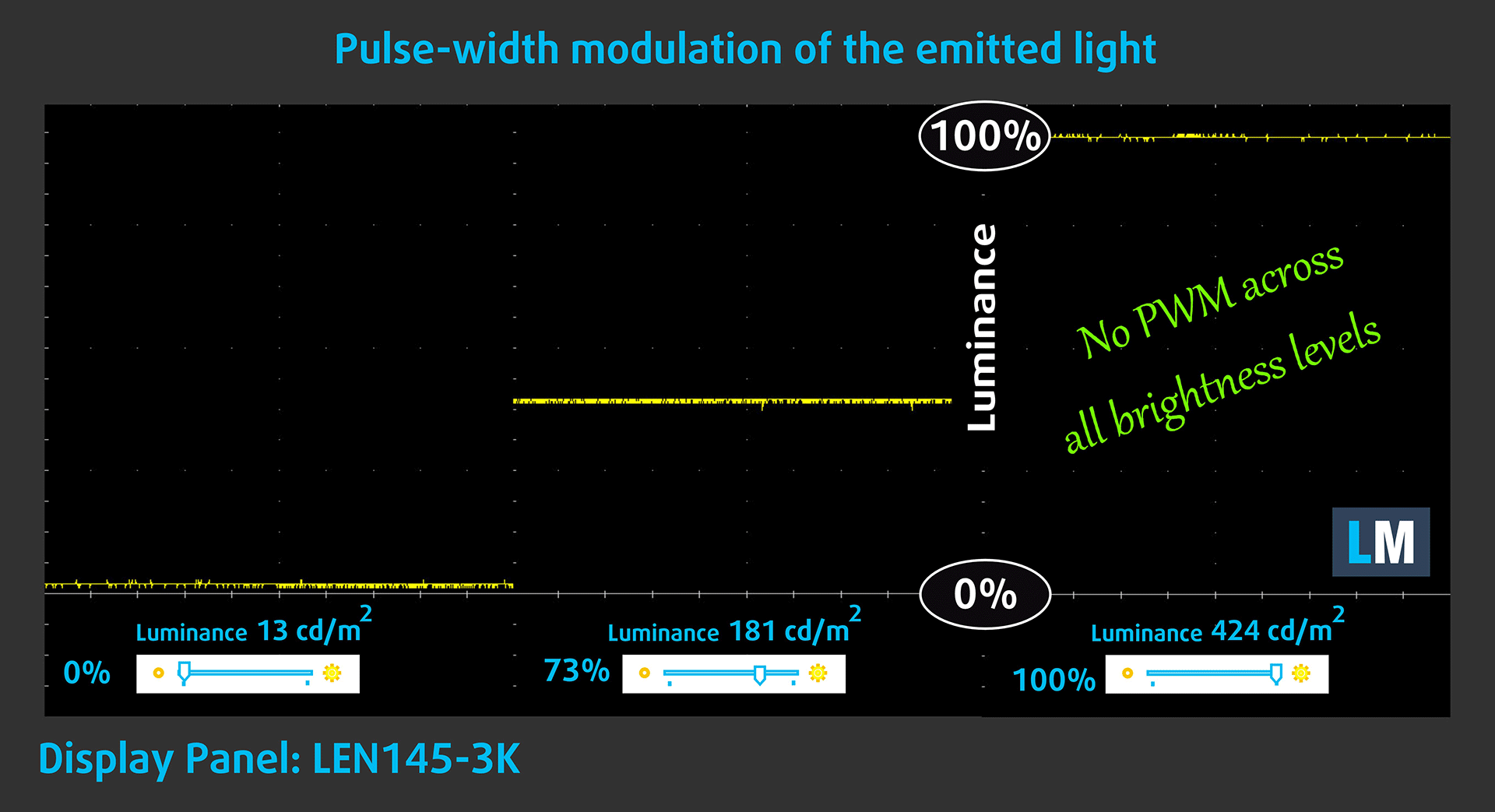
Einige Bildschirme verwenden PWM, um die Helligkeit zu regulieren, d. h. sie pulsieren oder flackern, anstatt die Lichtintensität zu verringern. Unser Gehirn fügt das Bild zusammen, so dass es dunkler erscheint, aber das belastet es und unser Sehvermögen, vor allem wenn die Frequenz der Impulse niedrig ist. Mehr darüber können Sie in unserem Artikel über PWM lesen.
In der folgenden Grafik sehen Sie die Lichtintensität bei verschiedenen Helligkeitsstufen – auf der vertikalen Achse die Helligkeit des ausgestrahlten Lichts und auf der horizontalen Achse die Zeit.
Das Licht der Hintergrundbeleuchtung des Lenovo ThinkPad P14s Gen 5-Displays ist nicht pulsweitenmoduliert, was in der besprochenen Hinsicht für visuellen Komfort sorgt.
Gesundheitliche Auswirkungen: Blaulicht-Emissionen
Die Installation unseres Health-Guard-Profils eliminiert nicht nur die schädliche PWM, wenn der Laptop sie zur Steuerung der Helligkeit verwendet, sondern reduziert auch die schädlichen Blaulicht-Emissionen, während die Farben des Bildschirms wahrnehmungsgenau bleiben.
Wenn Sie mit blauem Licht nicht vertraut sind, lautet die Kurzfassung: Emissionen, die sich negativ auf Ihre Augen, Ihre Haut und Ihren gesamten Körper auswirken. Weitere Informationen dazu finden Sie in unserem Artikel über blaues Licht.
Gesundheitliche Auswirkungen: Bildschirm-Reflexion
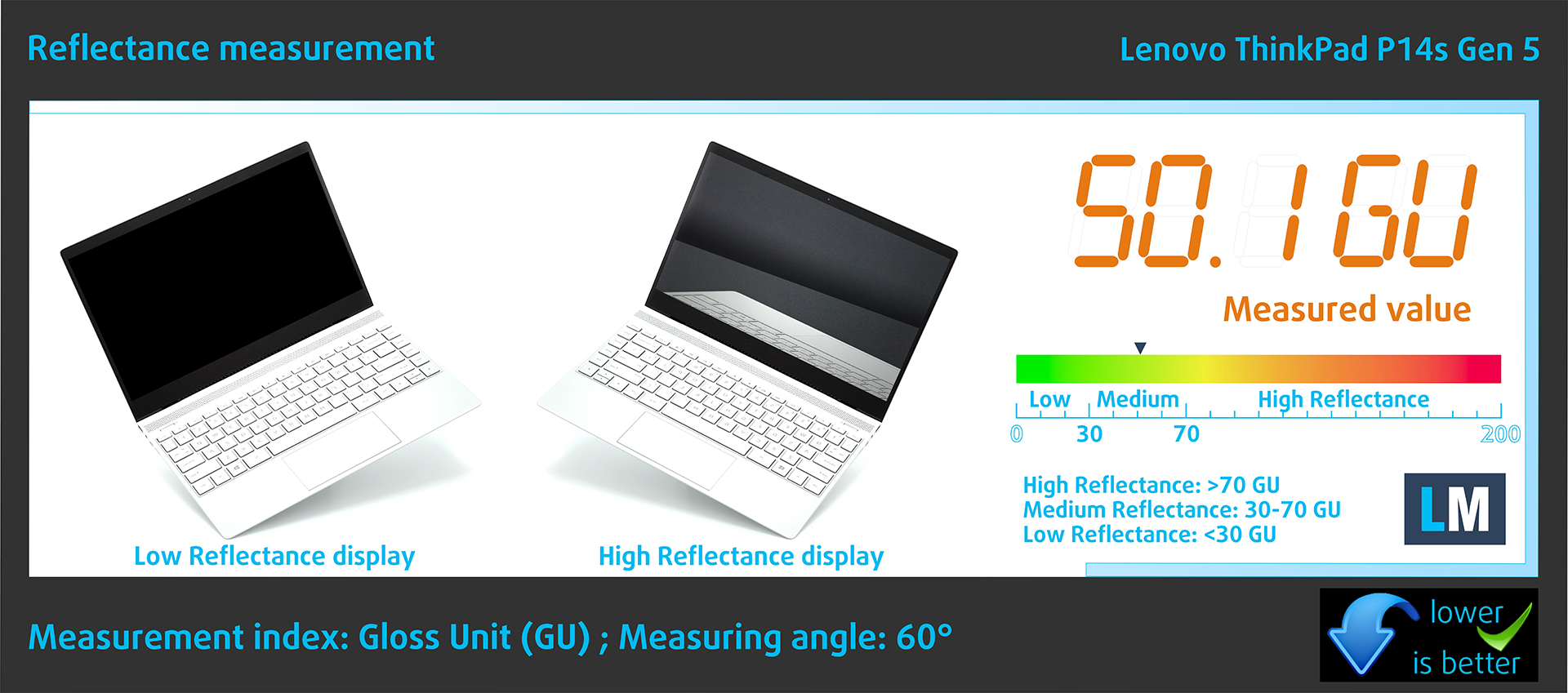
Glänzend beschichtete Bildschirme können bei starkem Umgebungslicht aufgrund von Reflexionen zu Ermüdung der Augen führen. Wir messen den Grad der Bildschirmreflexion bei ausgeschaltetem Bildschirm in einem Winkel von 60°.
Der Reflexionsgrad des Bildschirms des ThinkPad P14s Gen 5 beträgt 50,1 GU.
Hochglanz: >70 GU
Mittlerer Glanz: 30 – 70 GU
Niedriger Glanz: <30 GU
Holen Sie sich unsere Profile
Da unsere Profile auf jedes einzelne Displaymodell zugeschnitten sind, sind dieser Artikel und das dazugehörige Profilpaket für Lenovo ThinkPad P14s Gen 5-Konfigurationen mit LEN145-3K (LEN41E2), 3072 x 1920, IPS-Panel gedacht.
*Sollten Sie Probleme beim Herunterladen der gekauften Datei haben, versuchen Sie, den Link, den Sie per E-Mail erhalten, mit einem anderen Browser zu öffnen. Wenn das Download-Ziel eine .php-Datei statt eines Archivs ist, ändern Sie die Dateierweiterung in .zip oder kontaktieren Sie uns unter [email protected].
Weitere Informationen zu den Profilen finden Sie HIER.
Zusätzlich zum Erhalt effizienter und gesundheitsfreundlicher Profile unterstützen Sie durch den Kauf von LaptopMedia-Produkten auch die Entwicklung unserer Labore, in denen wir Geräte testen, um möglichst objektive Bewertungen zu erstellen.
Design und Office
Das Design- und Office-Profil macht die Displayfarben so realitätsnah wie möglich.Ideal nicht nur für Profis, sondern auch für den täglichen Gebrauch, erfüllt es die sRGB-Standards (Weißpunkt D65, sRGB-Gamma) mit minimalem DeltaE für eine präzise Farbwiedergabe auf Ihrem Panel.

Gaming und Filme
Haben Sie schon einmal einen Film gesehen, bei dem man in dunklen Szenen kaum etwas erkennen kann? Viele Displays können dunkle Töne nicht richtig unterscheiden. Unser Profil für Gaming und Filme verbessert die Leistung bei schwachem Licht, ähnlich wie HDR-Technologie, durch eine an die menschliche Wahrnehmung angepasste Gammakurve – ideal für Gamer, die schnellere Reaktionen und klarere Bilder wünschen.

Health-Guard
Unser Health-Guard-Profil schützt Ihre Augen, indem es PWM-Flimmern eliminiert, Belastung und Ermüdung reduziert und schädliche Blaulichteinwirkung minimiert, die Schlaf und Gesundheit beeinträchtigen kann. Es verwendet Software-Dimming und eine auf die menschliche Wahrnehmung zugeschnittene Gammakurve für Komfort und Sicherheit bei der Bildschirmnutzung.
Holen Sie sich alle Profile mit 33 % Rabatt!

Ton
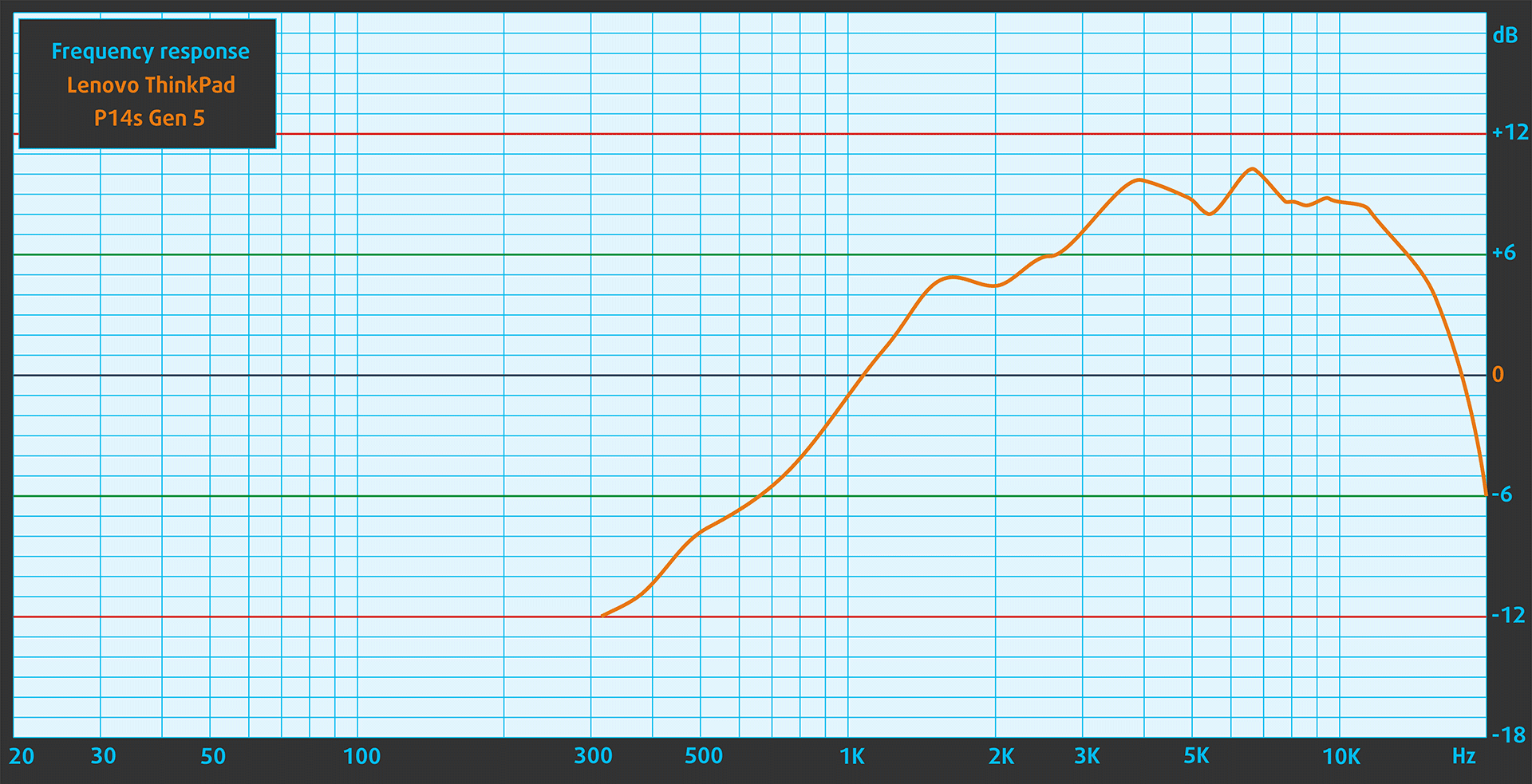
Wenn wir uns subjektiv eine Sounddatei über die eingebauten Lautsprecher anhören, ist die Klangqualität des Lenovo ThinkPad P14s Gen 5 sehr gut.
Leistung: CPU, GPU, Speicher
Alle Benchmarks und Tests wurden mit der aktivierten Voreinstellung “Beste Leistung” im Windows-Menü “Energie & Akku” durchgeführt. Außerdem ist das “Schema für AC” im BIOS auf “Maximize Performance” eingestellt.


CPU-Optionen
Dieses Gerät wird mit Core Ultra 5 125H, Core Ultra 5 135H, Core Ultra 7 155H, Core Ultra 7 165H oder Core Ultra 9 185H angeboten.
Unser Notebook hat einen 165H-Chip.
Die Single-Core-Leistung sorgt für einen reibungslosen Betrieb und eine hohe Reaktionsfähigkeit des Betriebssystems und bietet so ein besseres Benutzererlebnis.
Die Ergebnisse stammen vom Geekbench 6 Single-Core-Test (höher ist besser).


Die Multi-Core-Leistung ist für komplexe und anspruchsvolle Aufgaben wie Videobearbeitung, CAD und wissenschaftliche Simulationen unerlässlich.
Die Ergebnisse stammen vom Geekbench 6 Multi-Core-Test (höher ist besser).
Hier bewerten wir die CPU-Leistung anhand einer realen 3D-Rendering-Aufgabe und beurteilen ihre Fähigkeit, komplexe Berechnungen und Rendering-Workloads effizient zu bewältigen.
Die Ergebnisse stammen vom Cinebench 2024 Multi-Core-Test (höher ist besser).
GPU-Optionen
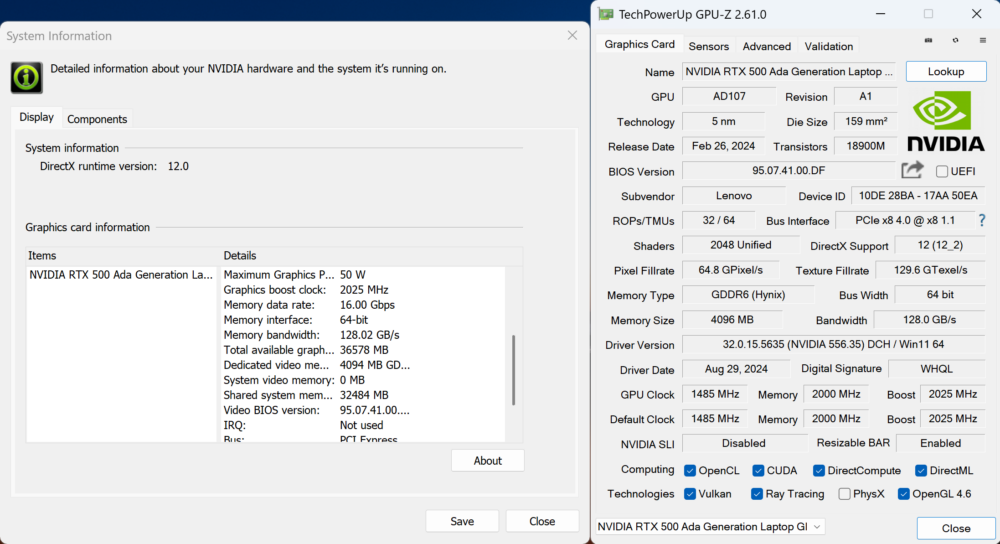
Die 50W NVIDIA RTX 500 Ada Generation ist das einzige dGPU-Modell für diese Lenovo-Serie.
Das Notebook, das wir gekauft haben, ist mit demselben RTX-Chip ausgestattet.
Die Ergebnisse stammen vom 3DMark Time Spy (Grafik). Ein höherer Wert ist besser.
Die Ergebnisse stammen vom 3DMark Wild Life Extreme Unlimited. Ein höherer Wert ist besser.
Lenovo ThinkPad P14s Gen 5 (Intel) GPU-Varianten
Hier sehen Sie einen ungefähren Vergleich zwischen den GPUs, die in den Lenovo ThinkPad P14s Gen 5 (Intel)-Modellen auf dem Markt zu finden sind. Auf diese Weise können Sie selbst entscheiden, welches Modell der [Serie] das beste Preis-Leistungs-Verhältnis bietet.
Hinweis: Die Tabelle zeigt die günstigsten unterschiedlichen GPU-Konfigurationen, daher sollten Sie die anderen Spezifikationen dieser Laptops überprüfen, indem Sie auf den Namen des Laptops /GPU klicken.
Die Ergebnisse stammen vom 3DMark Time Spy (Grafik). Ein höherer Wert ist besser.
Die Ergebnisse stammen vom 3DMark: Fire Strike (Grafik) Benchmark (ein höherer Wert ist besser).
Die Ergebnisse stammen aus dem 3DMark: Wild Life (Grafik) Benchmark (je höher die Punktzahl, desto besser)
Die Ergebnisse stammen vom Unigine Superposition Benchmark (ein höherer Wert ist besser).
Gaming-Tests

| Metro Exodus | Full HD, Niedrig(Einstellungen prüfen) | Full HD, Hoch(Einstellungen prüfen) | Full HD, Extrem (Einstellungen prüfen) |
|---|---|---|---|
| Durchschnittliche FPS | 134 fps | 49 fps | 15 fps |

| Borderlands 3 | Full HD, V.Low(Einstellungen prüfen) | Full HD, Mittel(Einstellungen prüfen) | Full HD, Hoch(Einstellungen prüfen) | Full HD, Knallhart(Einstellungen prüfen) |
|---|---|---|---|---|
| Durchschnittliche FPS | 127 fps | 88 fps | 59 fps | 46 fps |

| Far Cry 6 | Full HD, Niedrig(Einstellungen prüfen) | Full HD, Hoch(Einstellungen prüfen) | Full HD, Ultra(Einstellungen prüfen) |
|---|---|---|---|
| Durchschnittliche FPS | 94 fps | 72 fps | 61 fps |

| Gears 5 | Full HD, Niedrig(Einstellungen prüfen) | Full HD, Mittel(Einstellungen prüfen) | Full HD, Hoch(Einstellungen prüfen) | Full HD, Ultra(Einstellungen prüfen) |
|---|---|---|---|---|
| Durchschnittliche FPS | 167 fps | 97 fps | 80 fps | 65 fps |
Speicherleistung
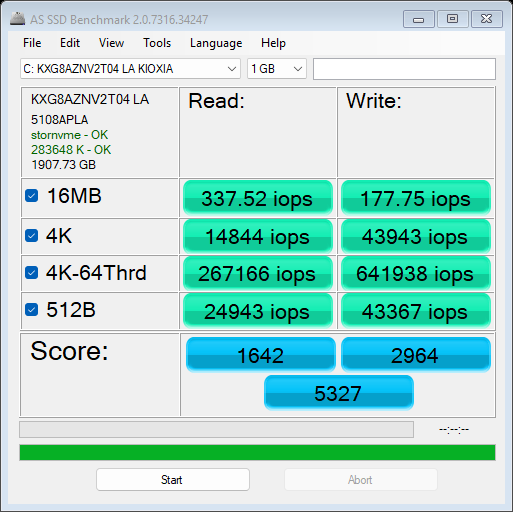
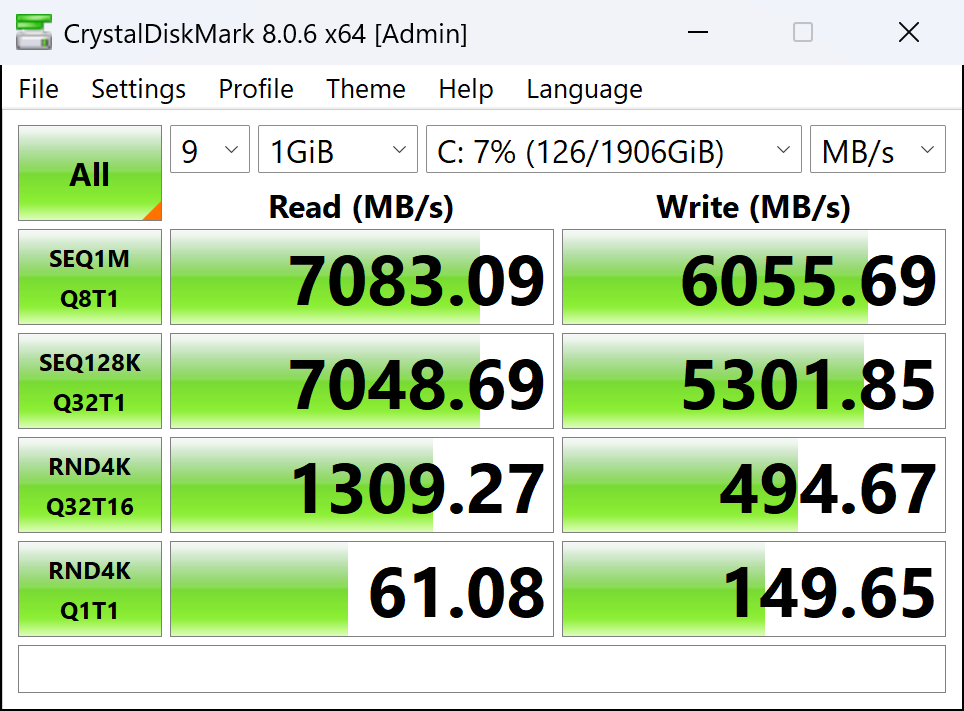
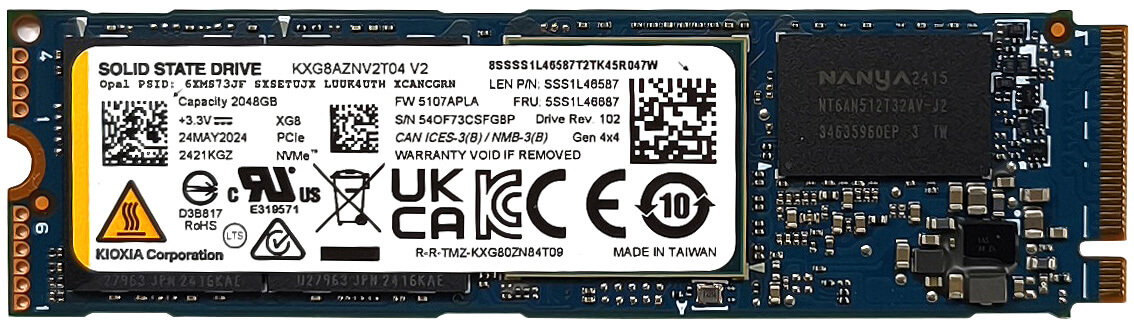
Unser Notebook ist mit einer 2 TB großen KIOXIA KXG8AZNV2T04 ausgestattet. Es ist ein ziemlich schnelles NVMe-Laufwerk, aber trotz der beiden Kühlpads auf beiden Seiten erreicht die SSD während des Benchmarkings 70 °C.


[eBook Guide + Tools] Wie Sie Ihren Laptop MAX OUT machen
Sie können Ihren Laptop schneller machen. LaptopMedia hat in den letzten 15 Jahren Tausende von Modellen getestet, und wir haben noch keinen Laptop gesehen, der nicht durch Modifikationen leistungsfähiger gemacht werden konnte.
Deshalb haben wir beschlossen, alles, was wir darüber wissen, wie man dies erreicht, in einem leicht zu befolgenden, schrittweisen und im Labor getesteten Projekt zu bündeln, alles in einem.
Lesen Sie hier mehr darüber:
[eBook Anleitung + Werkzeuge] Wie Sie Ihren Laptop leistungsfähiger machen
🛠️ GPU Modifications: vBIOS, Overclocking, Undervolting
⚙️ Building Fast/Reliable RAID configuration
💻 Hardware upgrade tips for best results
🖼 Display enhancing
💾 OS Optimization for best performance
Temperaturen und Komfort, Akkulaufzeit
Maximale CPU-Auslastung
Bei diesem Test werden die CPU-Kerne zu 100 % ausgelastet, wobei ihre Frequenzen und die Chiptemperatur überwacht werden. Die erste Spalte zeigt die Reaktion des Computers auf eine kurze Belastung (2-10 Sekunden), die zweite Spalte simuliert eine ernsthafte Aufgabe (zwischen 15 und 30 Sekunden), und die dritte Spalte ist ein guter Indikator dafür, wie gut der Laptop für lange Belastungen wie das Rendern von Videos geeignet ist.
Durchschnittliche P-Kern-Frequenz; Durchschnittliche E-Kern-Frequenz; Durchschnittliche LP E-Kern-Frequenz; CPU-Temp.; Paketleistung
| Intel Core Ultra 7 165H (28 W Basisleistung) | 0:02 – 0:10 Sek. | 0:15 – 0:30 Sek. | 10:00 – 15:00 min |
|---|---|---|---|
| Lenovo ThinkPad P14s Gen 5 | 3,27 GHz @ 2,73 GHz @ 1,80 GHz @ 94°C @ 80W | 3,09 GHz @ 2,67 GHz @ 1,78 GHz @ 100°C @ 78W | 2,45 GHz @ 2,15 GHz @ 1,48 GHz @ 80°C @ 50W |
| Dell Präzision 5690 | 3,43 GHz @ 2,30 GHz @ 1,78 GHz @ 79°C @ 98W | 3,69 GHz @ 2,75 GHz @ 2,34 GHz @ 91°C @ 110W | 3,06 GHz @ 2,50 GHz @ 1,70 GHz @ 72°C @ 58W |
| Dell Präzision 5490 | 3,59 GHz @ 2,73 GHz @ 2,48 GHz @ 92°C @ 106W | 2,84 GHz @ 2,76 GHz @ 2,49 GHz @ 97°C @ 83W | 2,88 GHz @ 2,37 GHz @ 1,62 GHz @ 80°C @ 50W |
Die Taktraten des Core Ultra 7 165H bei kurzer und mittlerer Last sind gar nicht schlecht, aber die hohen CPU-Temperaturen könnten ein paar Augenbrauen aufwerfen. Die P- und E-Kernfrequenzen bei langer Belastung liegen bei 2,45 GHz / 2,15 GHz, was anständig ist.
Real-Life-Gaming
| NVIDIA RTX 500 Ada Generation | GPU-Frequenz/Kerntemperatur (nach 2 Minuten) | GPU-Frequenz/Kerntemperatur (nach 30 Minuten) |
|---|---|---|
| Lenovo ThinkPad P14s Gen 5 | 1921 MHz @ 63°C @ 38W | 2047 MHz @ 65°C @ 44W |
| Dell Präzision 3591 | 1710 MHz @ 68°C @ 34W | 1890 MHz @ 59°C @ 40W |
| Dell Präzision 14 3490 | 1830 MHz @ 70°C @ 30W | 1528 MHz @ 73°C @ 30W |
| Dell Präzision 15 3590 | 1495 MHz @ 65°C @ 26W | 1705 MHz @ 65°C @ 33W |
Die RTX 500 Ada Generation zeigt eine gute Leistung und erreicht beim Spielen 44W und einen Kerntakt von ~ 2047 MHz.
Komfort unter Volllast
Die Energievoreinstellungen sind mit den Windows-Basismodi verknüpft, was sehr praktisch ist. Wenn die Innereien im “Best Performance”-Modus an ihre Grenzen gebracht werden, ist das Geräusch, das von den beiden Lüftern ausgeht, durchschnittlich. Gleichzeitig fühlt sich die Tastatur im oberen Bereich etwas warm an, aber insgesamt kein Grund zur Sorge.
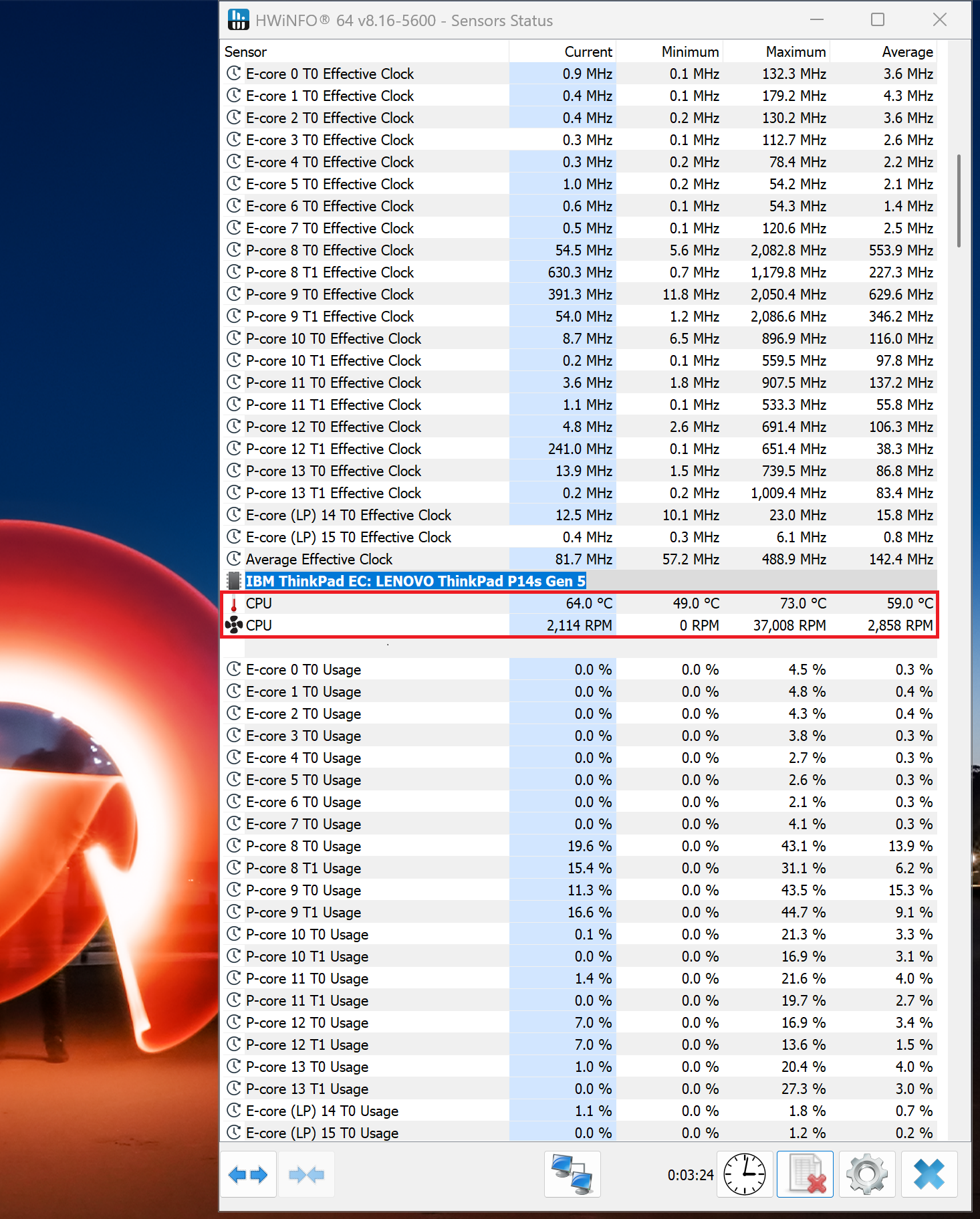
Im Leerlauf liegt die Lüfterdrehzahl bei etwa 2100 RPM, wenn die Voreinstellung “Beste Leistung” verwendet wird.
Merkwürdigerweise sind die Geräuschpegel bei hoher CPU-Last zwischen den Modi “Beste Leistung” und “Ausgewogen” fast vergleichbar, da die Lüfterdrehzahl zwischen den beiden Voreinstellungen nahe beieinander liegt (4800 U/min gegenüber 4500 U/min).
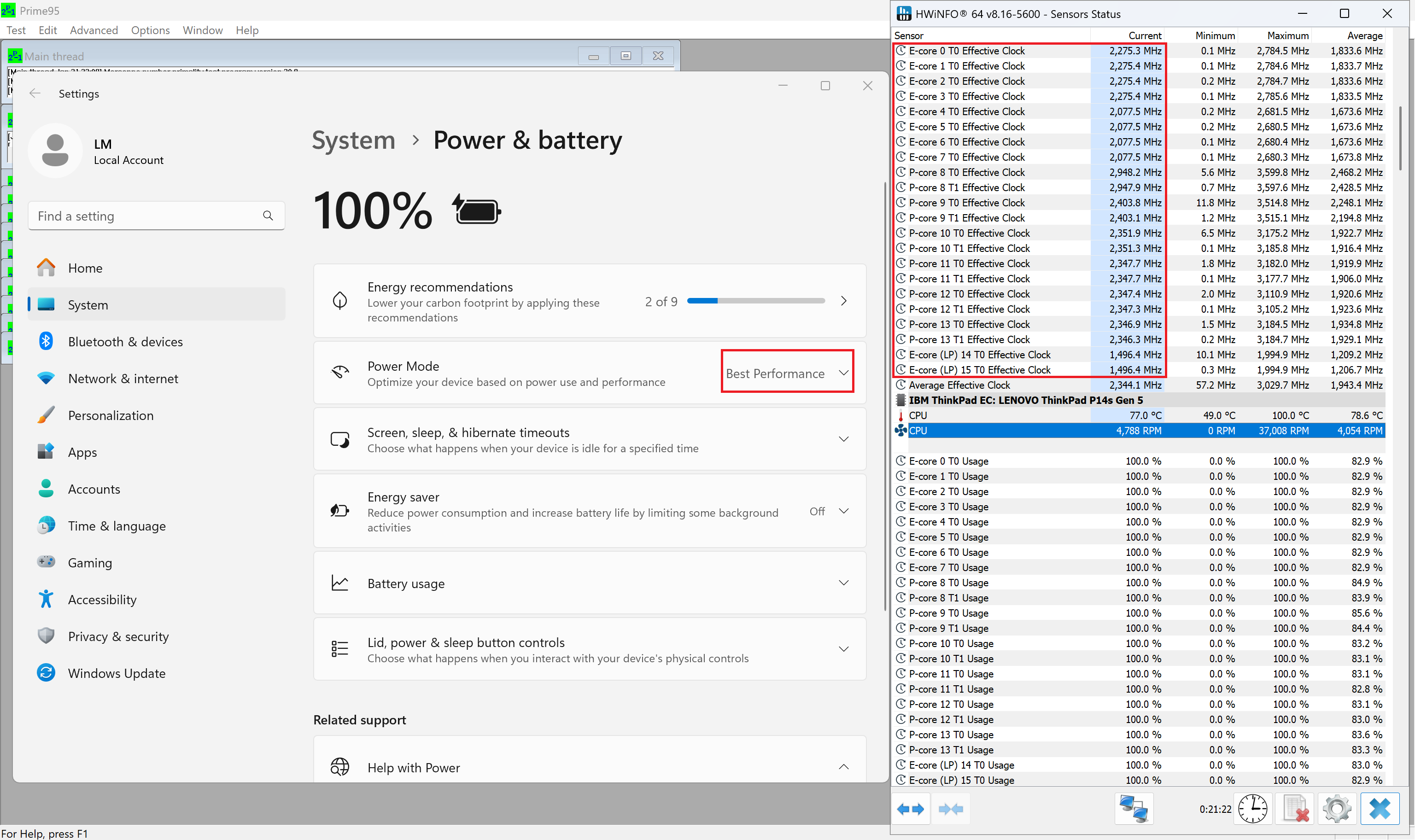 Maximale CPU-Last “Beste Leistung”
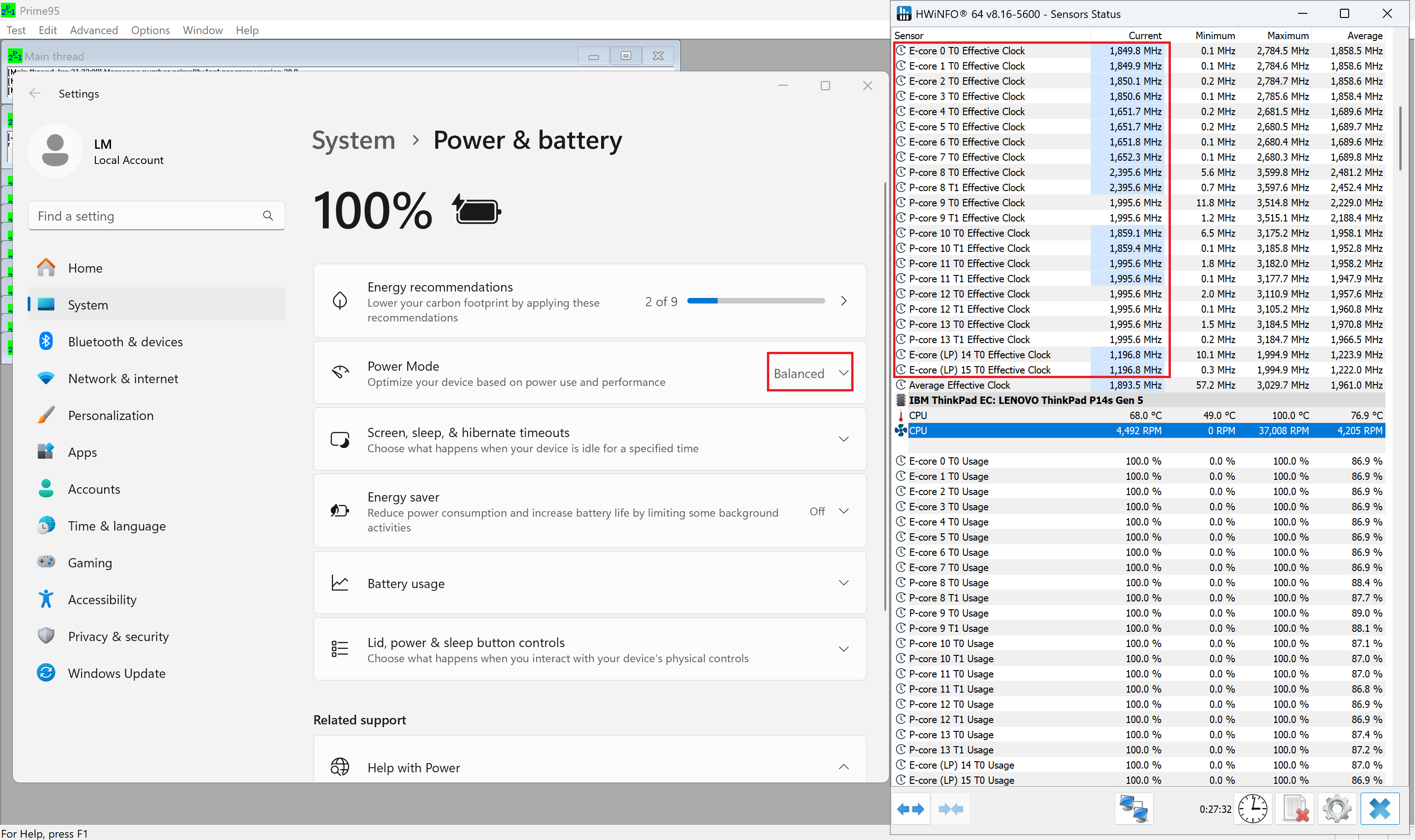 Maximale CPU-Last “Ausbalanciert”
Die Voreinstellung “Ausbalanciert” bietet 37 W TGP, was 7 W weniger ist als der Modus mit der höchsten Leistung.
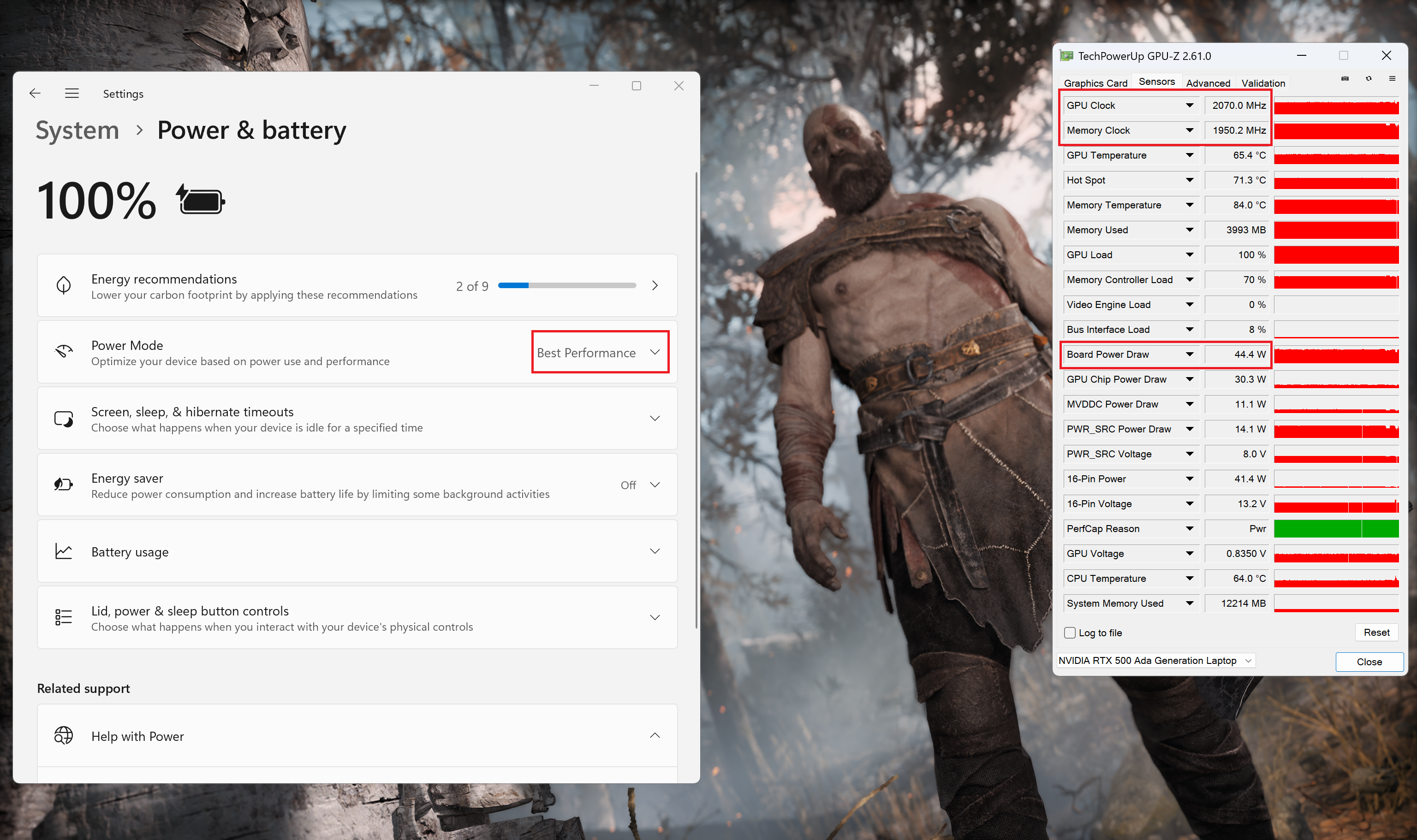 Gaming “Beste Leistung”
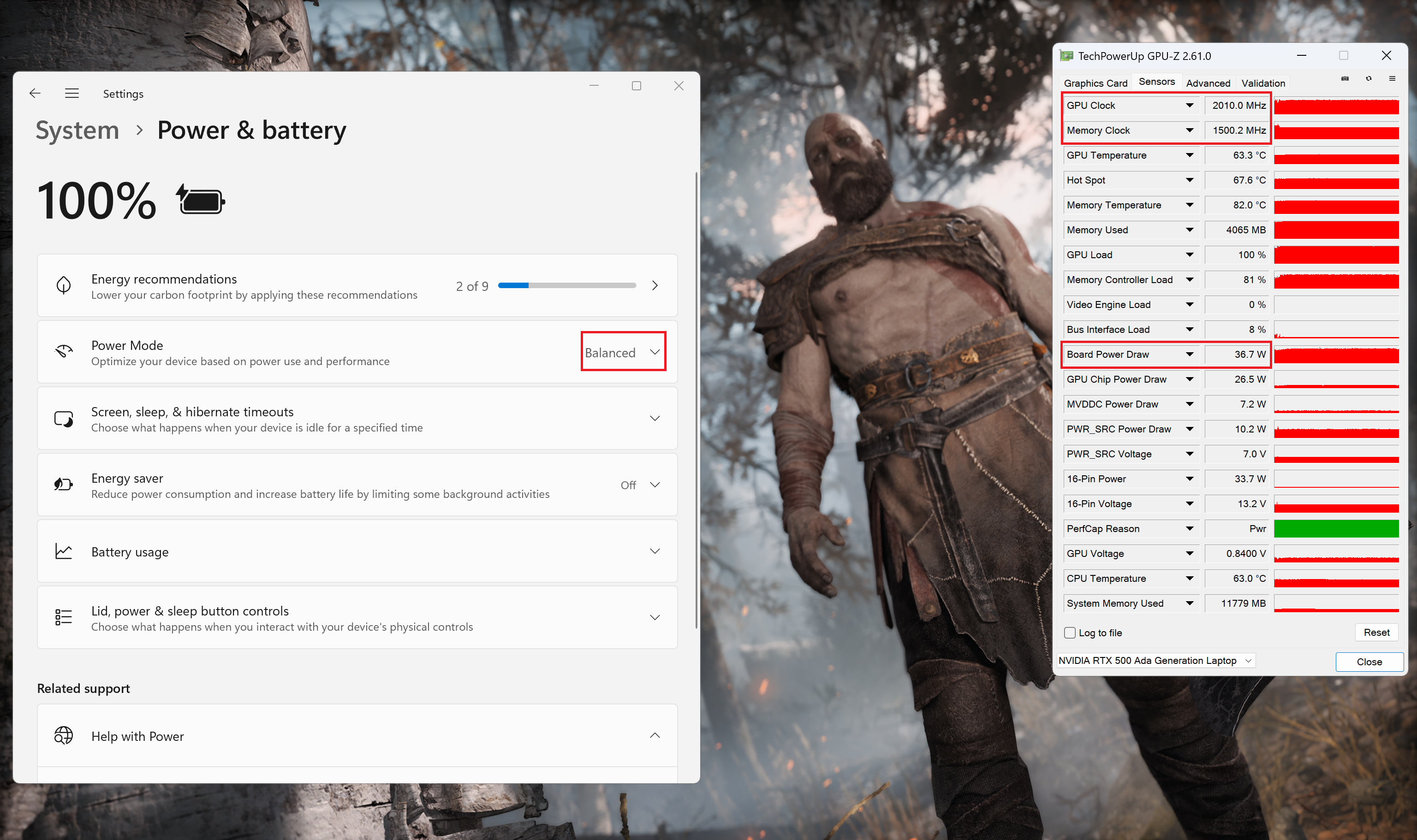 Gaming “Ausbalanciert”
Akku
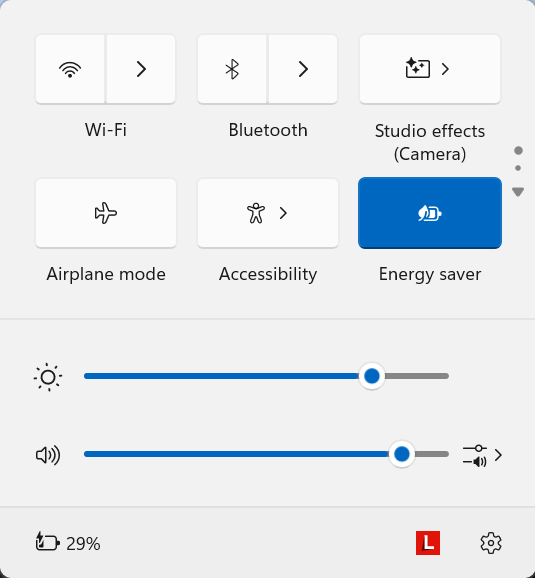
Nun führen wir die Akkutests durch, wobei die Windows-Einstellung “Beste Energieeffizienz” aktiviert ist, die Bildschirmhelligkeit auf 180 nits eingestellt ist und alle anderen Programme außer dem, mit dem wir das Notebook testen, ausgeschaltet sind. Der 75-Wh-Akku reicht für etwa 10 Stunden und eine halbe Stunde Videowiedergabe. Unser Test wurde mit der aktivierten Voreinstellung “Energiesparen” im Windows-Menü “Energie & Akku” und der Einstellung “Schema für Akku” im BIOS auf “Ausgewogen” durchgeführt.

Helligkeit: 180 Nits; Anzeigemodus: SDR
Zeit bis zur vollständigen Entladung: Höher ist besser
Demontage, Aufrüstungsoptionen und Wartung
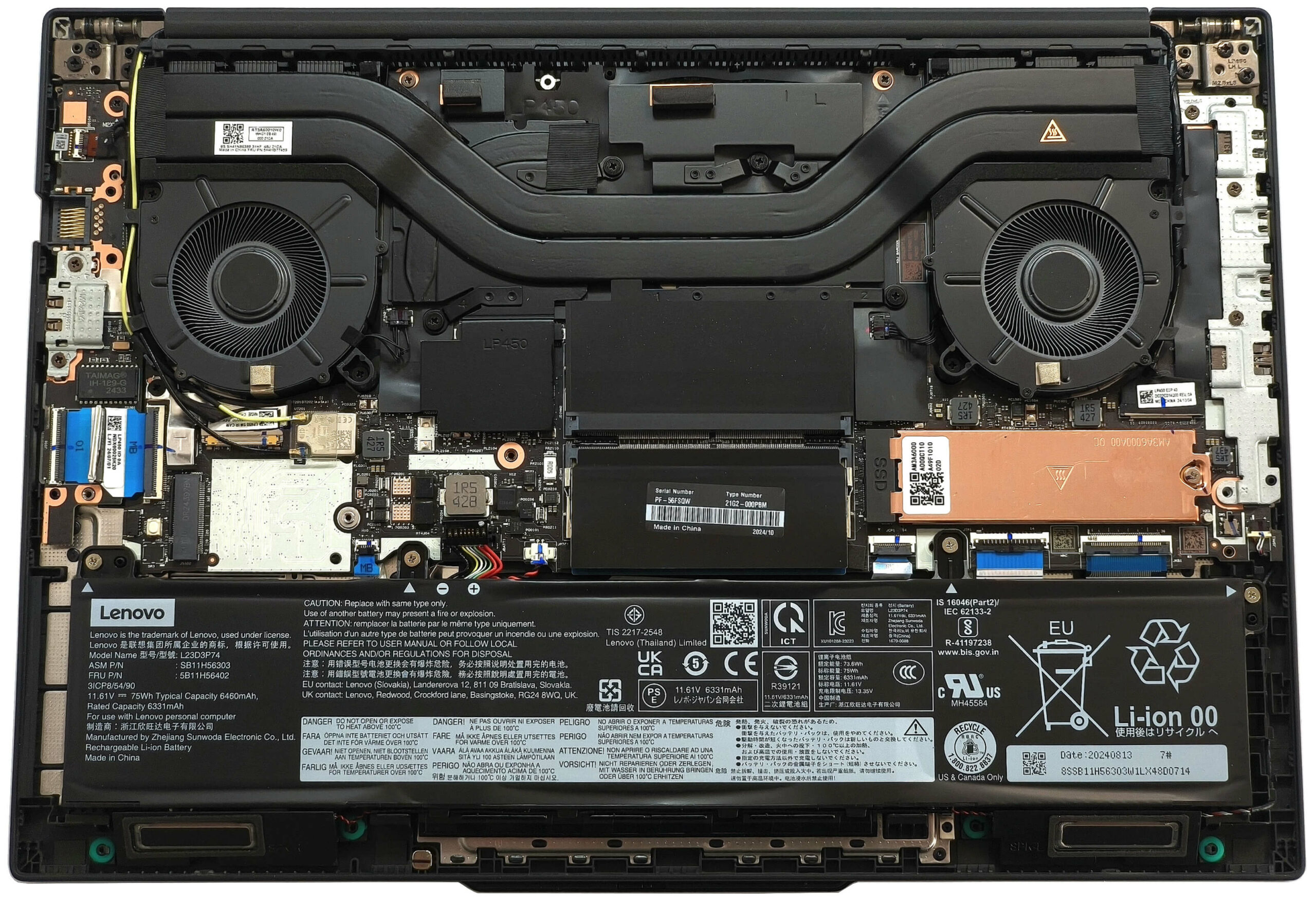
Um diese kompakte Workstation zu öffnen, müssen Sie 6 unverlierbare Kreuzschlitzschrauben lösen. Hebeln Sie die Rückseite mit einem dünnen Kunststoffwerkzeug auf und öffnen Sie dann die oberen Kanten. Danach arbeiten Sie sich an den Seiten vor. Heben Sie die Rückseite an, bis die vorderen Clips gelöst sind, und entfernen Sie die Platte.
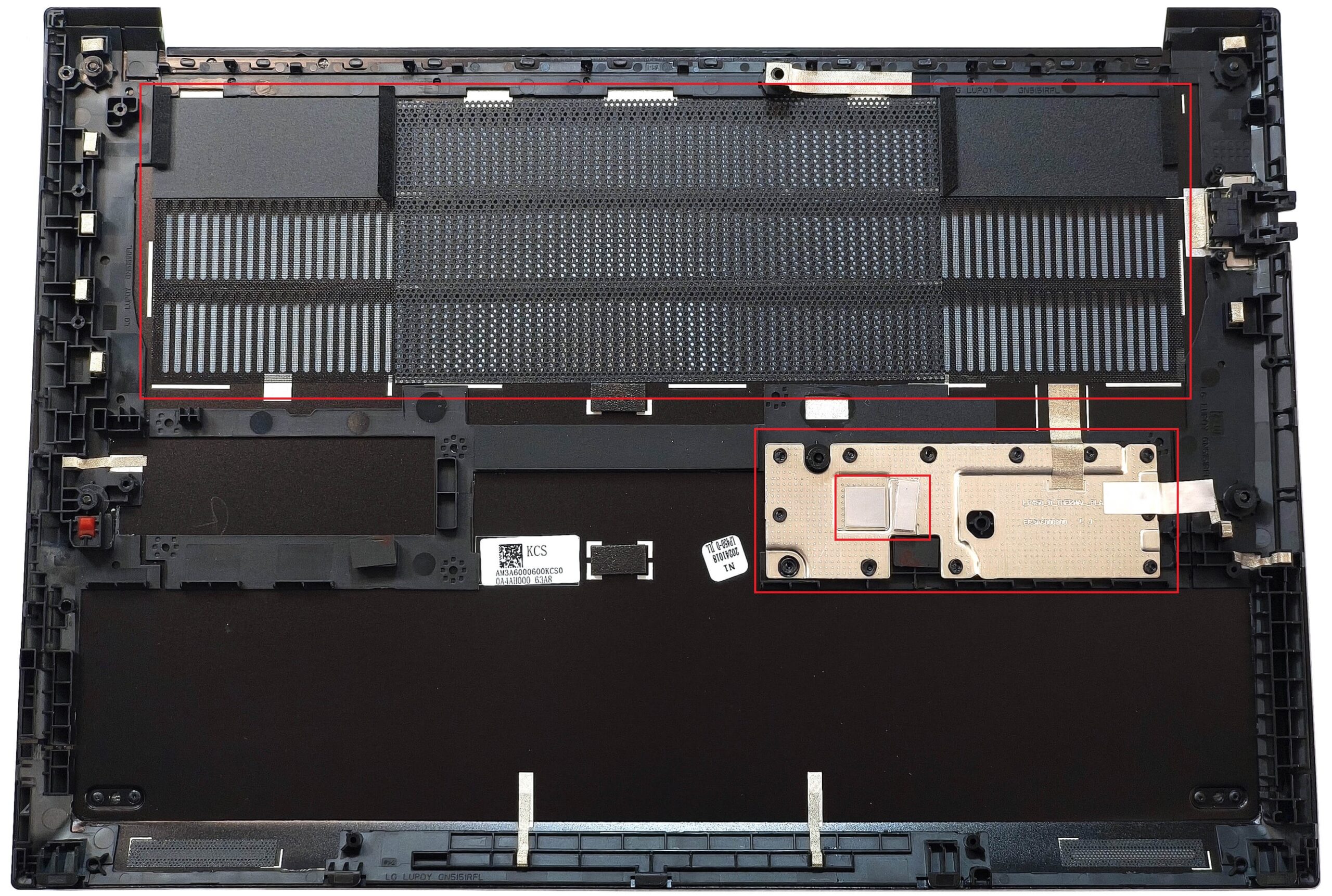
Auf der Innenseite der Bodenplatte befindet sich eine Metallplatte mit einem Wärmeleitpad, das eine große SMD-Stromspule auf dem Motherboard kühlt. Wir können auch einen großen Staubfilter vor dem Lüftungsgitter erkennen.
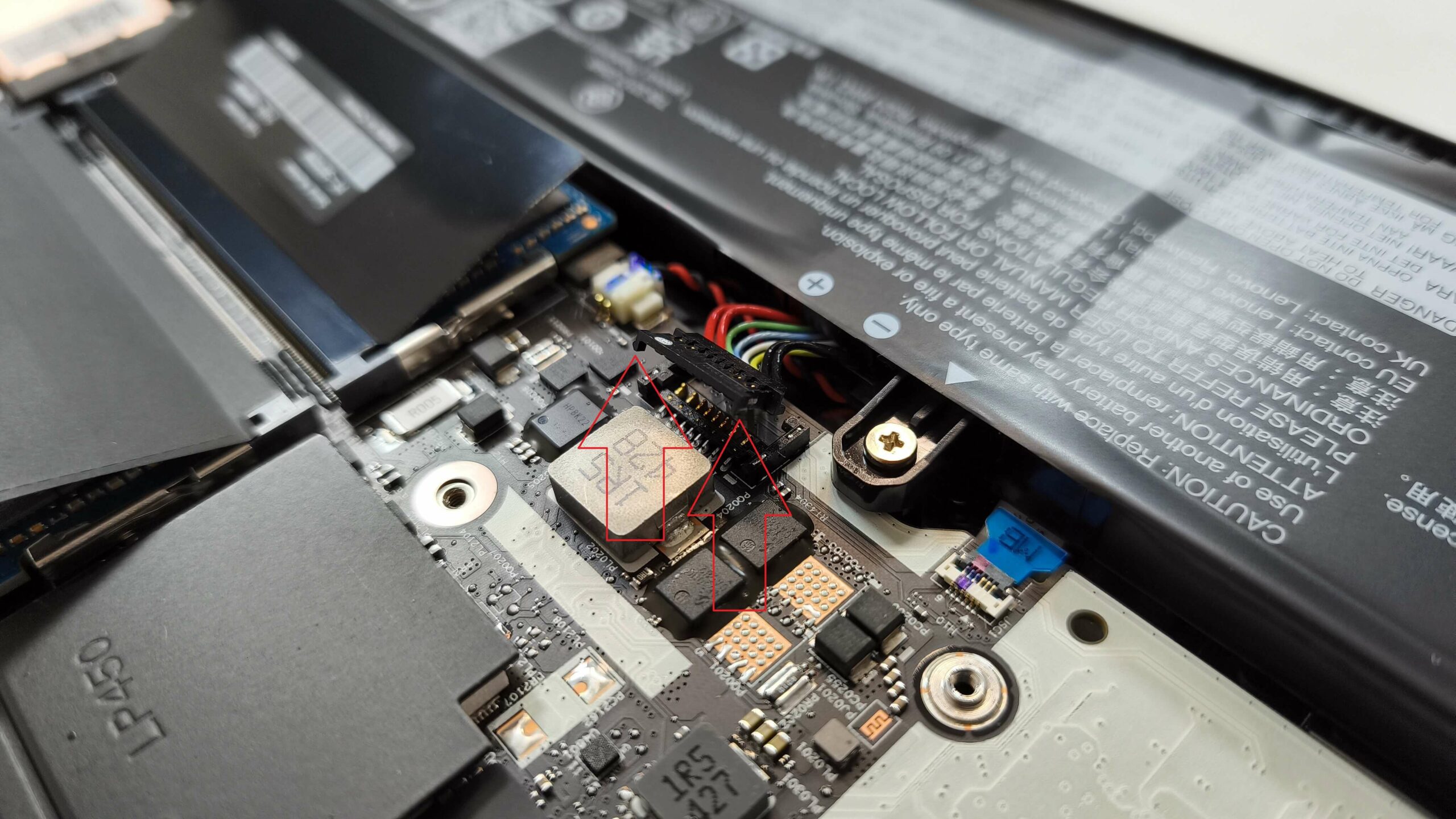
Das Gerät, das wir gekauft haben, hat den optionalen 75-Wh-Akku. Das Standardmodell hat eine Kapazität von 57Wh. Öffnen Sie die Vorderseite des Steckers mit einem Hebelwerkzeug. Danach drücken Sie die Rückseite des Steckers leicht in Richtung des Akkus, um die beiden kleinen Plastikfüße vom Steckergehäuse zu lösen.
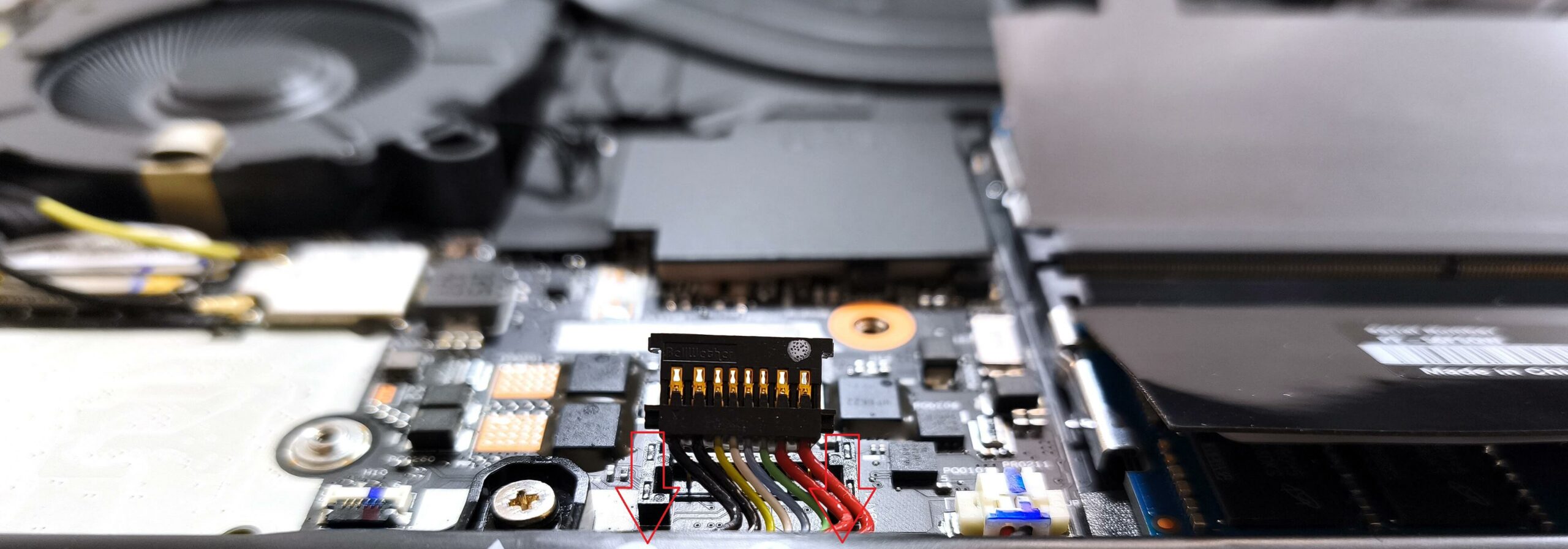
Im nächsten Schritt lösen Sie die vier Kreuzschlitzschrauben, mit denen das Gerät am Sockel befestigt ist. Entwirren Sie die Kabel an der Unterseite des Batteriegehäuses. Die Kapazität reicht für etwa 10 Stunden Videowiedergabe.
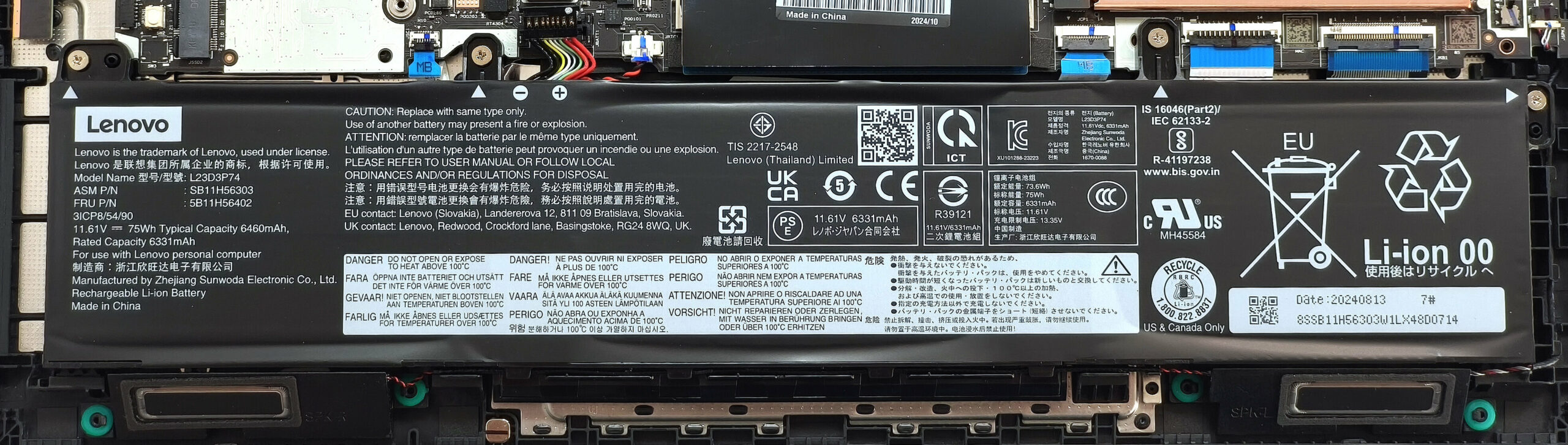
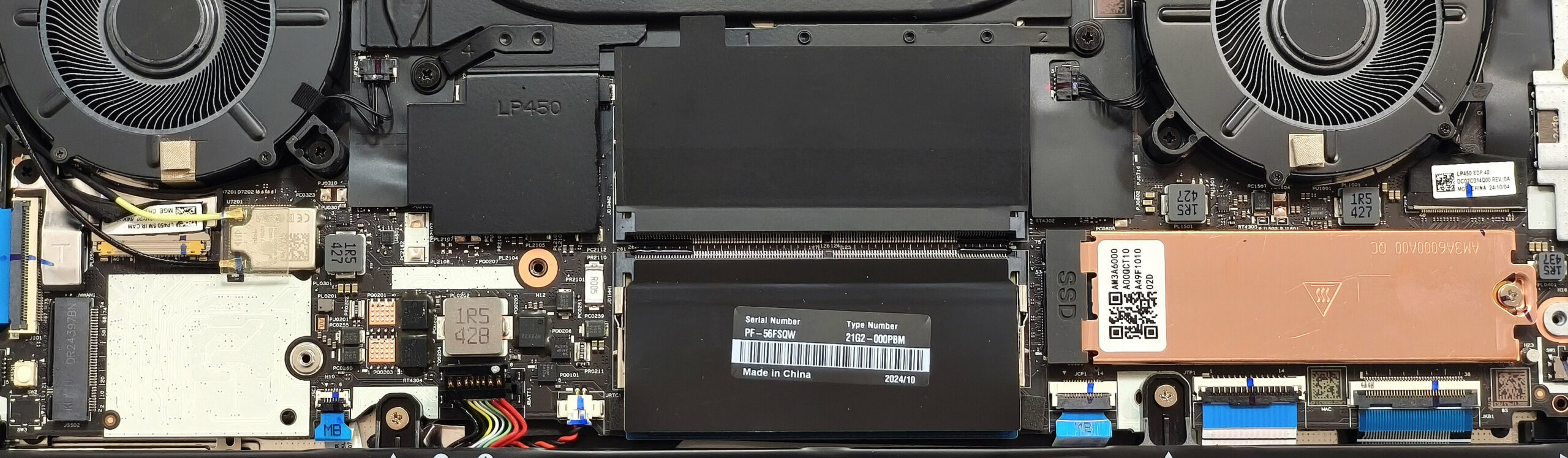
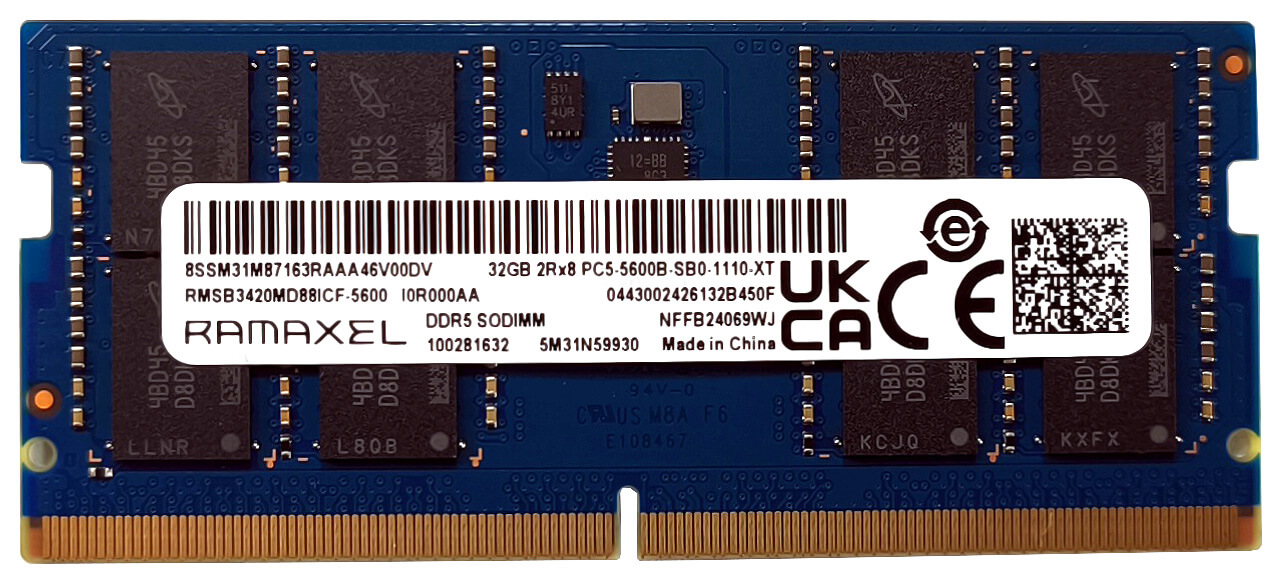
Laut Lenovo sind die beiden SODIMMs mit bis zu 96 GB DDR5-5600-MHz-RAM im Dual-Channel-Modus kompatibel. Dies ist die vom Hersteller offiziell angegebene Höchstgrenze für eine Meteor Lake-H CPU. Interessanterweise gibt es einen Key-B-WWAN-Steckplatz auf der linken Seite, aber dem ThinkPad P14s Gen 5 fehlt die SIM-Konnektivität.
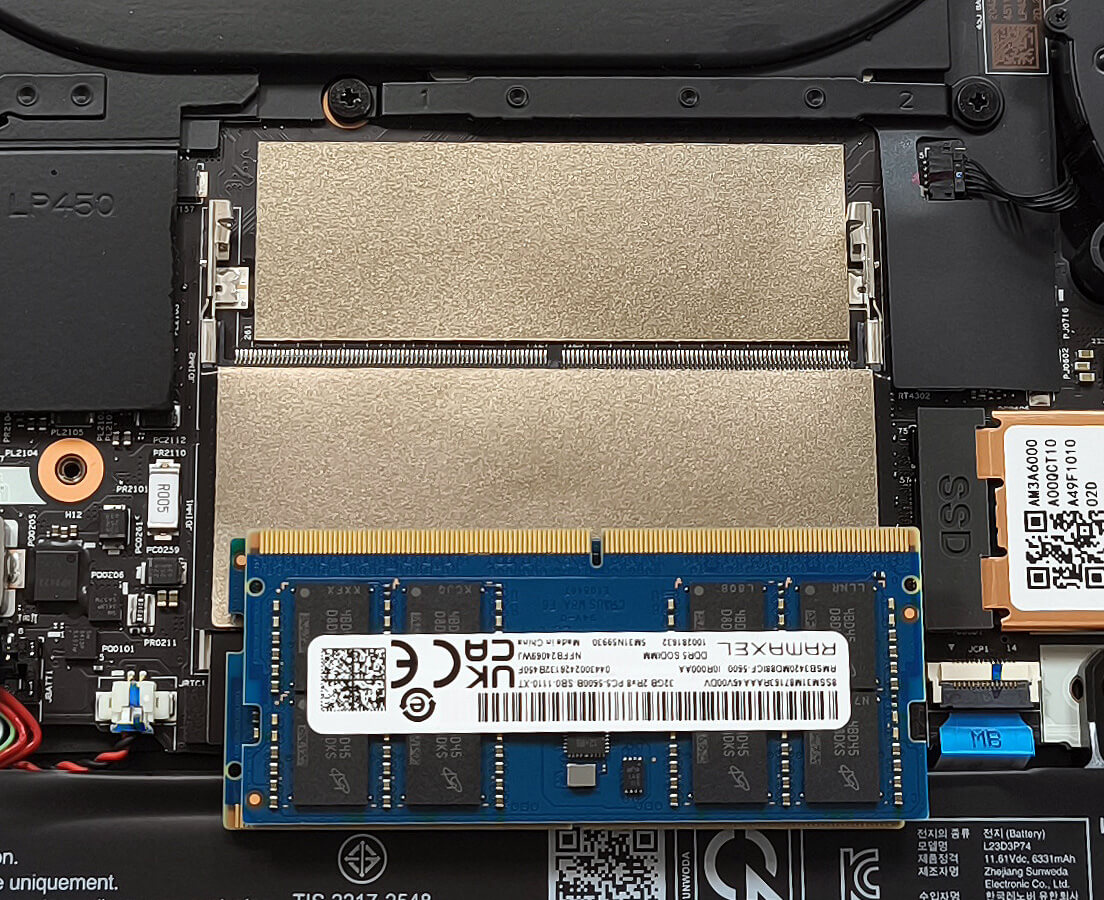
Beide RAM-Module sind sowohl auf der Ober- als auch auf der Unterseite durch Wärmeschutzschilde abgedeckt.
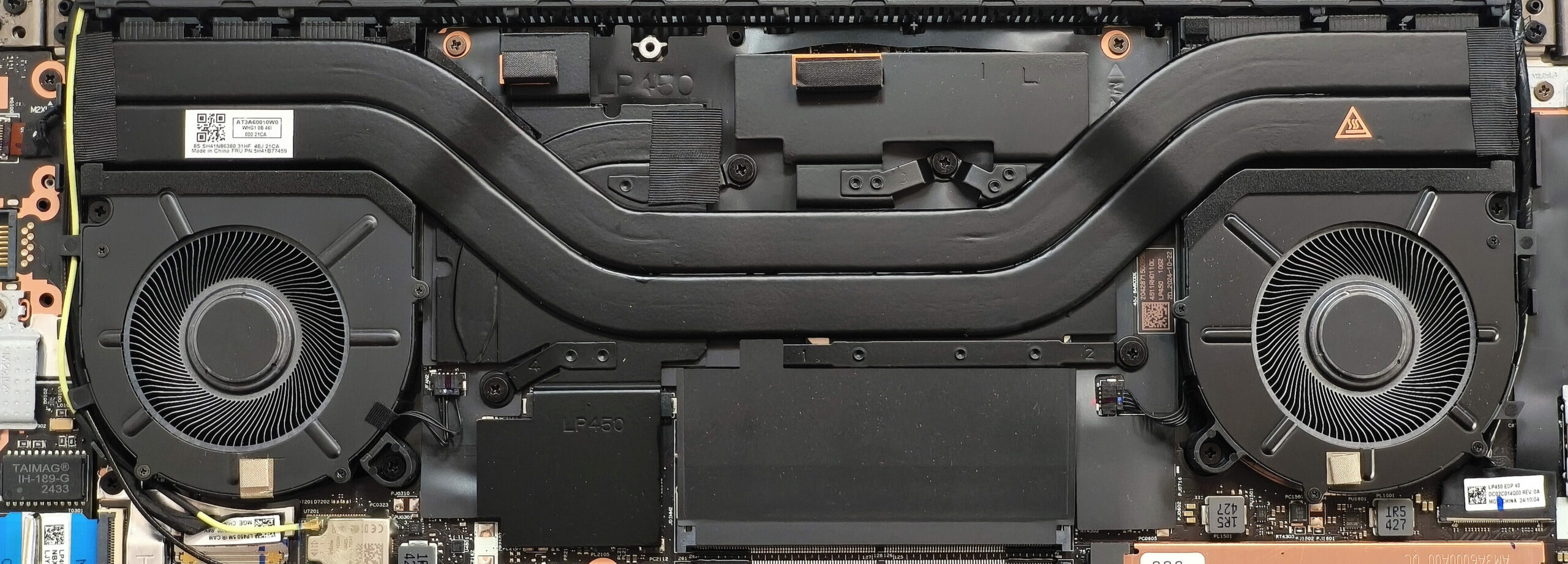
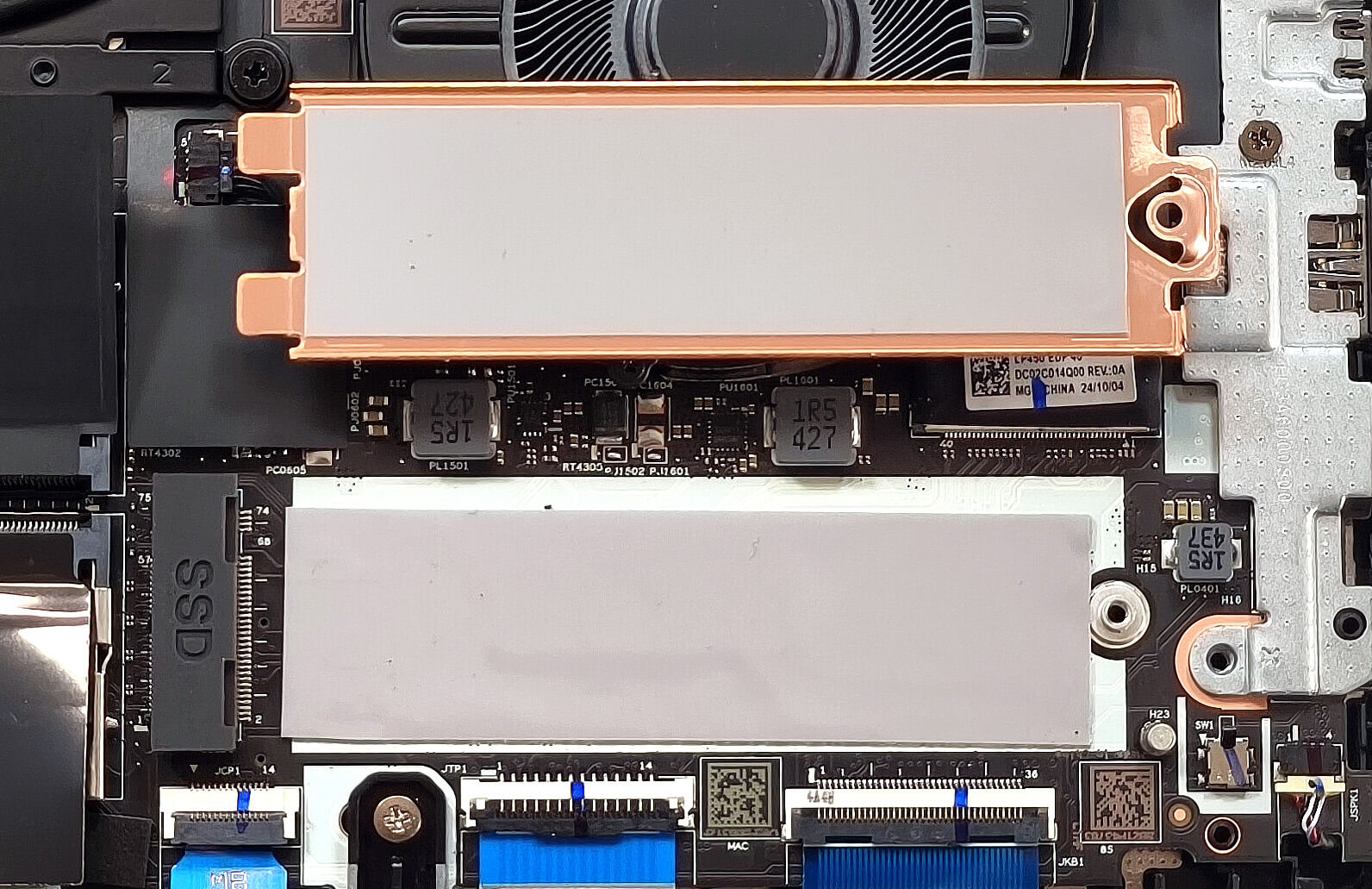
Leider gibt es nur einen einzigen M.2-Steckplatz, der mit 2280 Gen 4 SSDs kompatibel ist. Die NVMe wird durch eine Metallkappe geschützt, die auf der Innenseite ein Kühlpad hat. Wir haben ein weiteres Pad unterhalb der SSD gefunden.
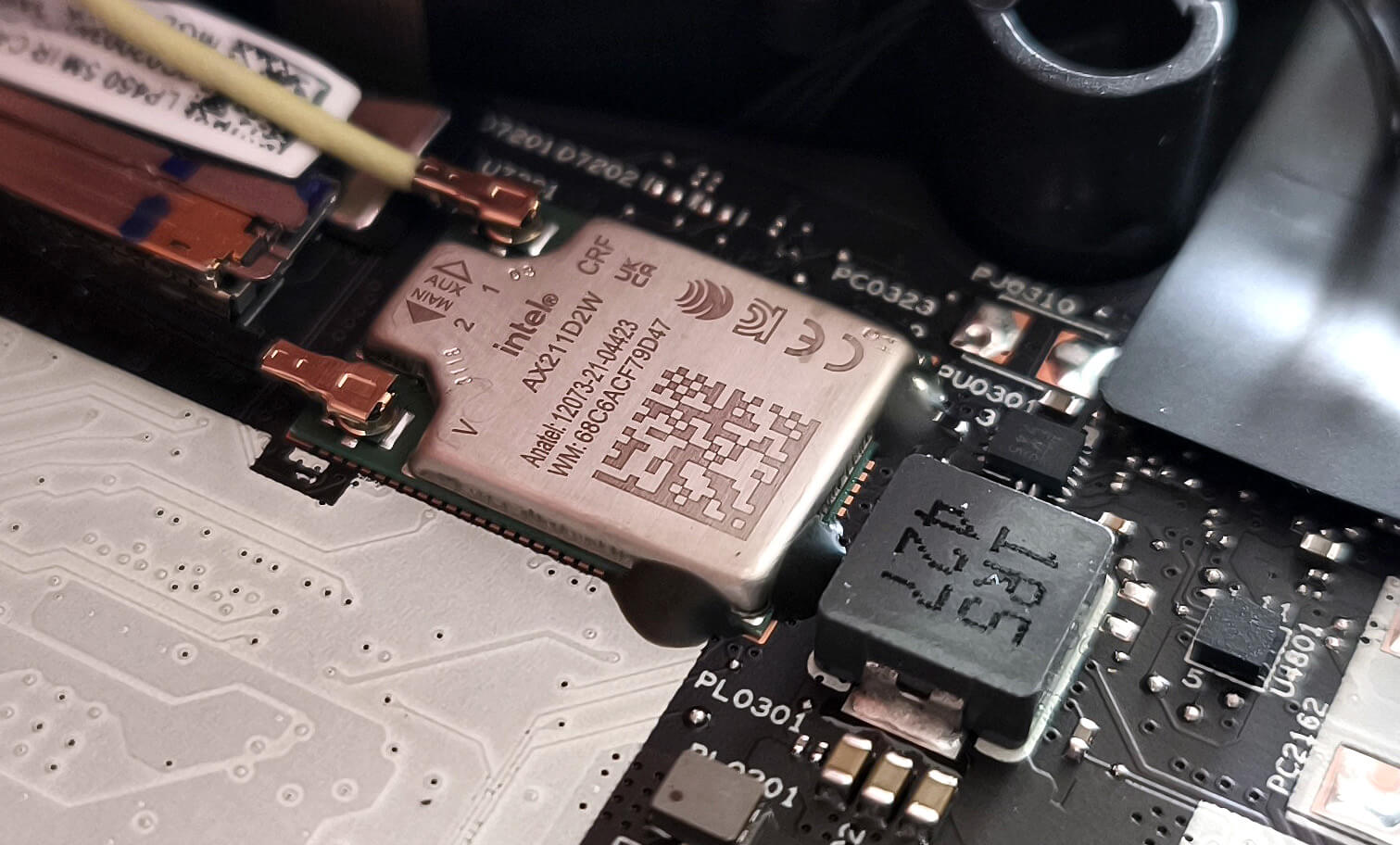
Die Wi-Fi 6E-Karte ist verlötet.
Das thermische System scheint stark zu sein. Es besteht aus zwei großen Lüftern, zwei langen, dicken Heatpipes, die sich die CPU und die GPU teilen, und einer dritten, die nur für die Grafikkarte bestimmt ist. Die Kühlung wird durch zwei Kühlkörper und zwei große Wärmespreizer ergänzt.
Fazit
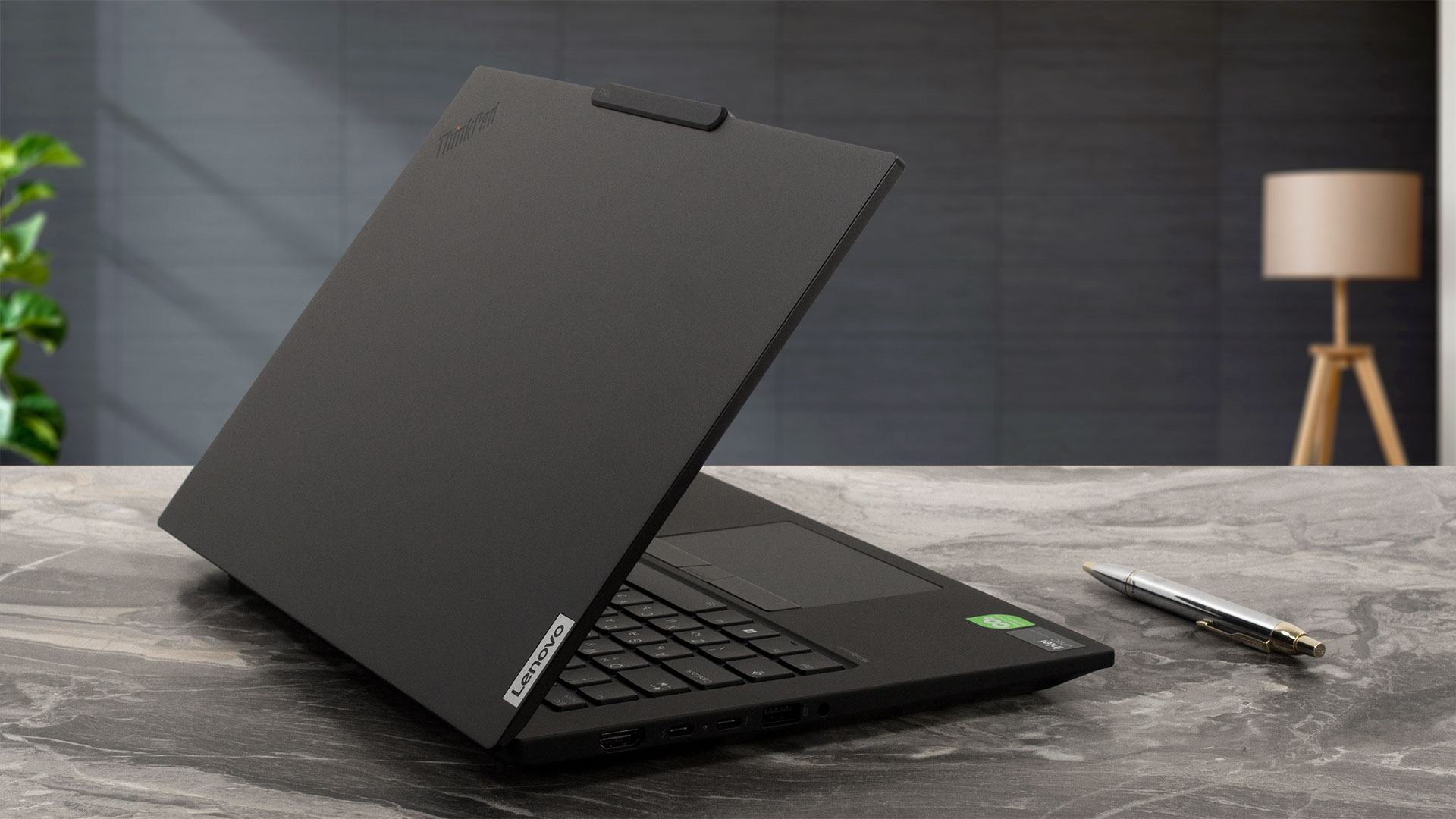 Die Team Blue Version des Lenovo ThinkPad P14s Gen 5 ist eine kompakte und leistungsstarke Workstation mit einem hochwertigen Metallgehäuse und hervorragenden Eingabegeräten. Die Leistung ist immer da, wenn man sie braucht. Die P- und E-Kerntakte des 28W Core Ultra 7 165H sind sowohl bei kurzer als auch bei mittlerer Last ziemlich gut (~3,10 GHz / 2,70 GHz), aber das hat den Preis hoher Chiptemperaturen. Positiv ist, dass die Lüfter nicht laut sind, so dass diese Maschine definitiv auf Komfort getrimmt ist.
Das 3K IPS-Panel (LEN145-3K (LEN41E2)) ist einfach großartig! Es deckt den DCI-P3 Farbraum vollständig ab und hat eine enorme Farbgenauigkeit. Das 120Hz-Gerät ist PWM-frei und hat eine maximale Helligkeit von 424 nits. Das klingt nach einer guten Wahl für farbempfindliche Aufgaben oder die Erstellung von Inhalten.
Das ThinkPad P14s verblüfft uns mit seinem soliden Gehäuse, der modernen Anschlussauswahl, dem guten Komfort bei maximaler Belastung, der langen Akkulaufzeit und der modernen Anschlussauswahl.
Die Preise und Konfigurationen können Sie in unserem Specs System nachlesen: https://laptopmedia.com/series/lenovo-thinkpad-p14s-gen-5-intel/
Pros
- Solides Premium-Metallgehäuse
- Gute Gesamtleistung
- Die Lüfter sind bei langer 100%iger CPU-Last im “Best Performance”-Modus nicht laut
- PWM-freier Bildschirm (LEN41E2)
- Angenehme Blickwinkel + 16:10 Seitenverhältnis (LEN41E2)
- 424 nits maximale Helligkeit (LEN41E2)
- 100%ige Abdeckung von sRGB und DCI-P3 (LEN41E2)
- Hervorragende Farbgenauigkeit, insbesondere mit unserem Profil “Design und Büro” (LEN41E2)
- 5MP Web-Kamera mit Privacy Shutter
- Moderne Anschlussauswahl mit 2x Thunderbolt 4-Anschluss und HDMI 2.1 + LAN
- Komfortable Tastatur und Touchpad
- 2x SODIMMs
- vPro-CPU, IR-Webkamera, Smartcard-Leser (alle sind optional)
- Fingerabdruckleser
- Der Core Ultra 7 165H hält einen ~3,10 GHz / 2,70 GHz P- und E-Kern-Takt bei kurzer und mittlerer Last aufrecht
- Die NVIDIA RTX 500 Ada Generation hält beim Spielen fast 2050 MHz aufrecht
- Die Bodenplatte lässt sich leicht aufklappen
- Schnelle SSD (KIOXIA KXG8AZNV2T04)
- Hochauflösende IPS-Display-Optionen + ein Touchscreen
- Der Deckel lässt sich mit einer Hand öffnen
- Lange Akkulaufzeit mit der optionalen 75-Wh-Einheit (~ 10 Stunden und eine Hälfte Videos)
Cons
- 100°C CPU-Temperatur bei mittlerer Belastung
- Nur ein M.2-Steckplatz
- Keine Unterstützung für SIM und NFC
- Teuer
 Author: Nikolay Palaozov
 Author: eng. Kroum NikolovHead of Engineering at LaptopMedia.com, inventor and innovator with 40+ years of experience in electronics and high technology.
TOP 100 GAMING LAPTOPS


Top Laptop Bewertungen
Höhepunkte mehr anzeigen
![[Mai 2026] Globale Rangliste der meistverkauften Laptop-GPUs auf Amazon – Apple dominiert mit 45 % Anteil und erobert die ersten drei Plätze; NVIDIAs RTX 5060 führt das Paket der dedizierten GPUs an](https://laptopmedia.com/wp-content/uploads/2026/06/Best-Selling-GPUs-GLOBAL-Top-10-400x225.jpg)
[Mai 2026] Globale Rangliste der meistverkauften Laptop-GPUs auf Amazon – Apple dominiert mit 45 % Anteil und erobert die ersten drei Plätze; NVIDIAs RTX 5060 führt das Paket der dedizierten GPUs an
Juni 04, 2026![[Mai 2026] Globale Rangliste der meistverkauften Laptop-CPUs auf Amazon – Apple vernichtet die Konkurrenz mit 45,2% Marktanteil, M5 dominiert](https://laptopmedia.com/wp-content/uploads/2026/06/Best-Selling-CPUs-GLOBAL-Top-10-400x225.jpg)
[Mai 2026] Globale Rangliste der meistverkauften Laptop-CPUs auf Amazon – Apple vernichtet die Konkurrenz mit 45,2% Marktanteil, M5 dominiert
Juni 04, 2026![[Mai 2026] Amazon Deutschland: Top 7 der meistverkauften Gaming-Notebooks – Lenovo Legion 5i krönt sich zum Champion inmitten harter Konkurrenz im mittleren Preissegment](https://laptopmedia.com/wp-content/uploads/2026/06/Best-Selling-Gaming-Laptops-DE-Top-10-1-400x225.jpg)
[Mai 2026] Amazon Deutschland: Top 7 der meistverkauften Gaming-Notebooks – Lenovo Legion 5i krönt sich zum Champion inmitten harter Konkurrenz im mittleren Preissegment
Juni 03, 2026![[May 2026] Amazon Italy: Top 10 Best-Selling Laptops – Apple MacBook Neo Reigns Supreme, Premium Models Capture Dominant Revenue Share](https://laptopmedia.com/wp-content/uploads/2026/06/Best-Selling-Laptops-IT-Top-10-400x225.jpg)
[May 2026] Amazon Italy: Top 10 Best-Selling Laptops – Apple MacBook Neo Reigns Supreme, Premium Models Capture Dominant Revenue Share
Juni 03, 2026![[May 2026] Best-Selling Laptop Brands on Amazon Italy – Apple Dominates Across All Metrics](https://laptopmedia.com/wp-content/uploads/2026/06/IT-Best-Brands-400x225.jpg)
[May 2026] Best-Selling Laptop Brands on Amazon Italy – Apple Dominates Across All Metrics
Juni 03, 2026
Bewertungen mehr anzeigen
Dell 15 (DC15250) Test – Praktischer Office-Laptop mit großen Konfigurationsfallen
Juni 05, 2026MSI Cyborg 17 B13W Test – Großer Bildschirm, geringe RTX-Leistung
Juni 02, 2026Apple MacBook Air 15.3″ (M5) – Der beste 15-Zoll-Laptop für den täglichen Gebrauch?
Mai 30, 2026ASUS ROG Zephyrus G14 (GA403, Ryzen AI 300) Test – RTX 5070 Ti, OLED und echte Portabilität
Mai 27, 2026ASUS Vivobook 18 (M1807) Test – Großer Bildschirm, großer Akku, echte Kompromisse
Mai 23, 2026
są OLED ale w połączniu z procesorami AMD, dlaczego tak to nie wiem. Natomiast OLED miażdży wszystko pozostałe.
Yes, this is true! Here’s the AMD variant:
🔗 Lenovo ThinkPad P14s Gen 5 (AMD)
However, it only comes with integrated GPUs (iGPUs) and does not have an RTX option.
You mentioned up to 128GB of ram – while official docs state 96GB (=2x48GB). Which I guess was the max available when product was released. However nowadays there are 64GB modules available. So I wonder if they might work.