Cómo abrir HP EliteBook 860 G10 – opciones de desmontaje y actualización
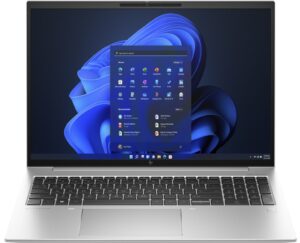
Paso 1: Acceso a los componentes internos
- Asegúrese de que el HP EliteBook 860 G10 está apagado y colocado sobre una superficie suave y limpia para evitar arañazos o daños.
- Retire los 5 tornillos cautivos de cabeza Phillips de la parte inferior del portátil.
- Utilice una herramienta de plástico para levantar suavemente el panel inferior, empezando por una de las dos esquinas superiores.
Sugerencia: Tenga cuidado al hacer palanca para evitar dañar los clips internos o la carcasa del portátil.
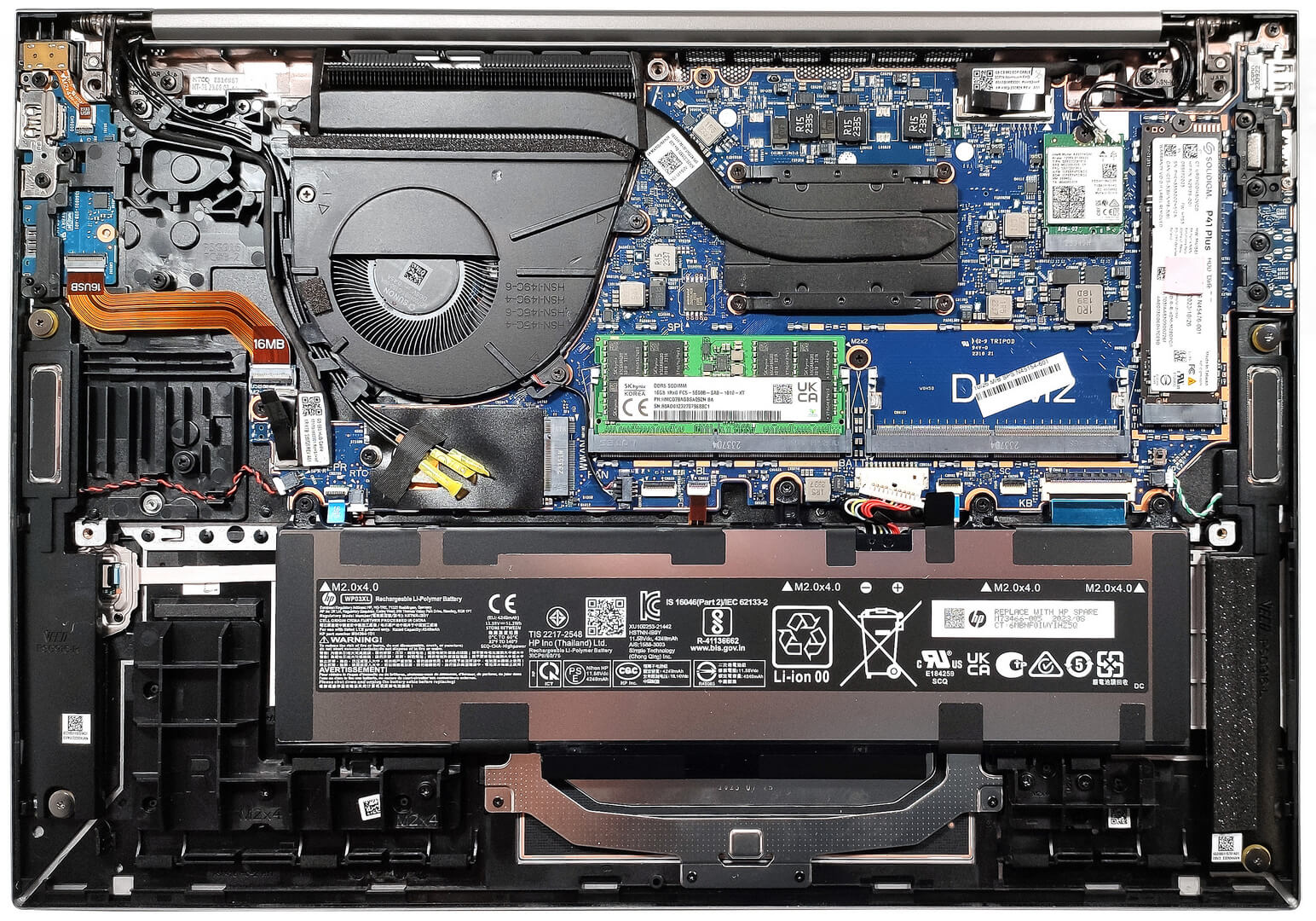
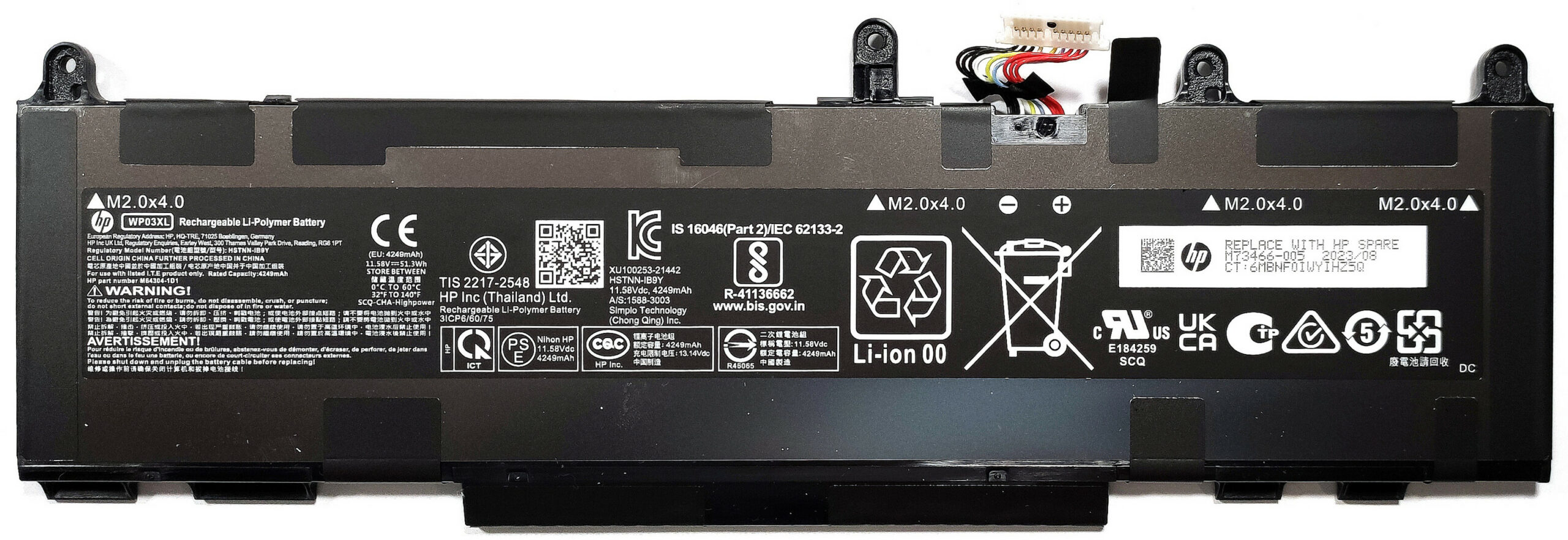
Paso 2: Extracción de la batería
- Desconecte la batería desenchufando su conector de la placa base.
- Retire los cuatro tornillos de cabeza Phillips que fijan la batería al chasis del portátil y, a continuación, levante la batería de 51,3 Wh para separarla del dispositivo.
Precaución: Manipule la batería y su conector con cuidado para evitar cualquier daño.
Más información: La batería de 51,3 Wh ofrece hasta 10 horas de navegación web o 9 horas y 5 minutos de reproducción de vídeo. Hay disponible una variante opcional de 76Wh para quienes necesiten una mayor duración de la batería.
Actualización de memoria
- Localice las cubiertas metálicas que cubren las ranuras de memoria.
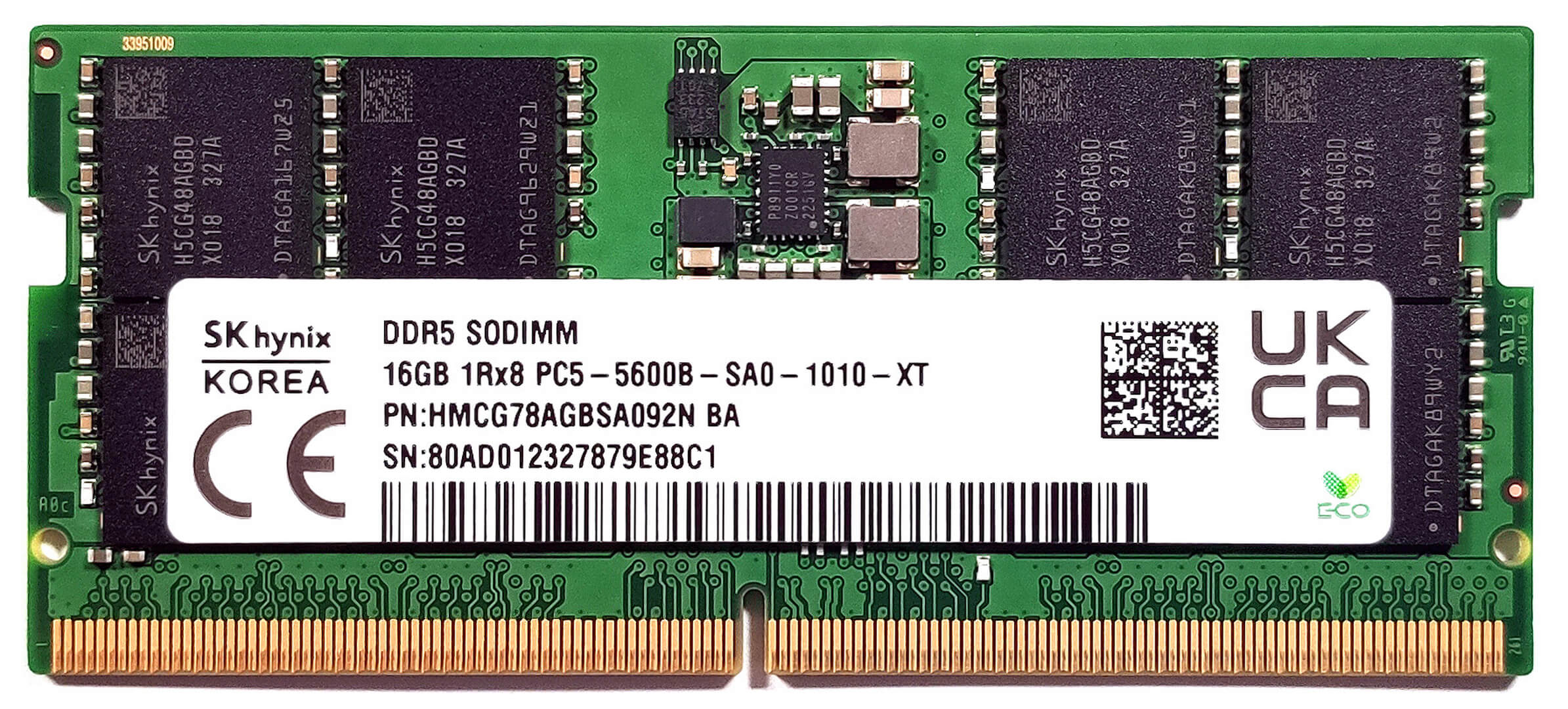
- Instale hasta 64 GB de memoria RAM DDR5-4800 MHz o 5200 MHz en modo de doble canal para mejorar el rendimiento. Tenga en cuenta que, aunque las tarjetas de memoria tienen una velocidad nominal de 5600 MHz, funcionan a una frecuencia de 5200 MHz debido a las limitaciones del sistema.
Sugerencia: la configuración de doble canal maximiza el potencial de rendimiento de la memoria instalada.
Puedes comprar módulos de memoria RAM DDR5 aquí: Compra desde Amazon.es (#CommissionsEarned)
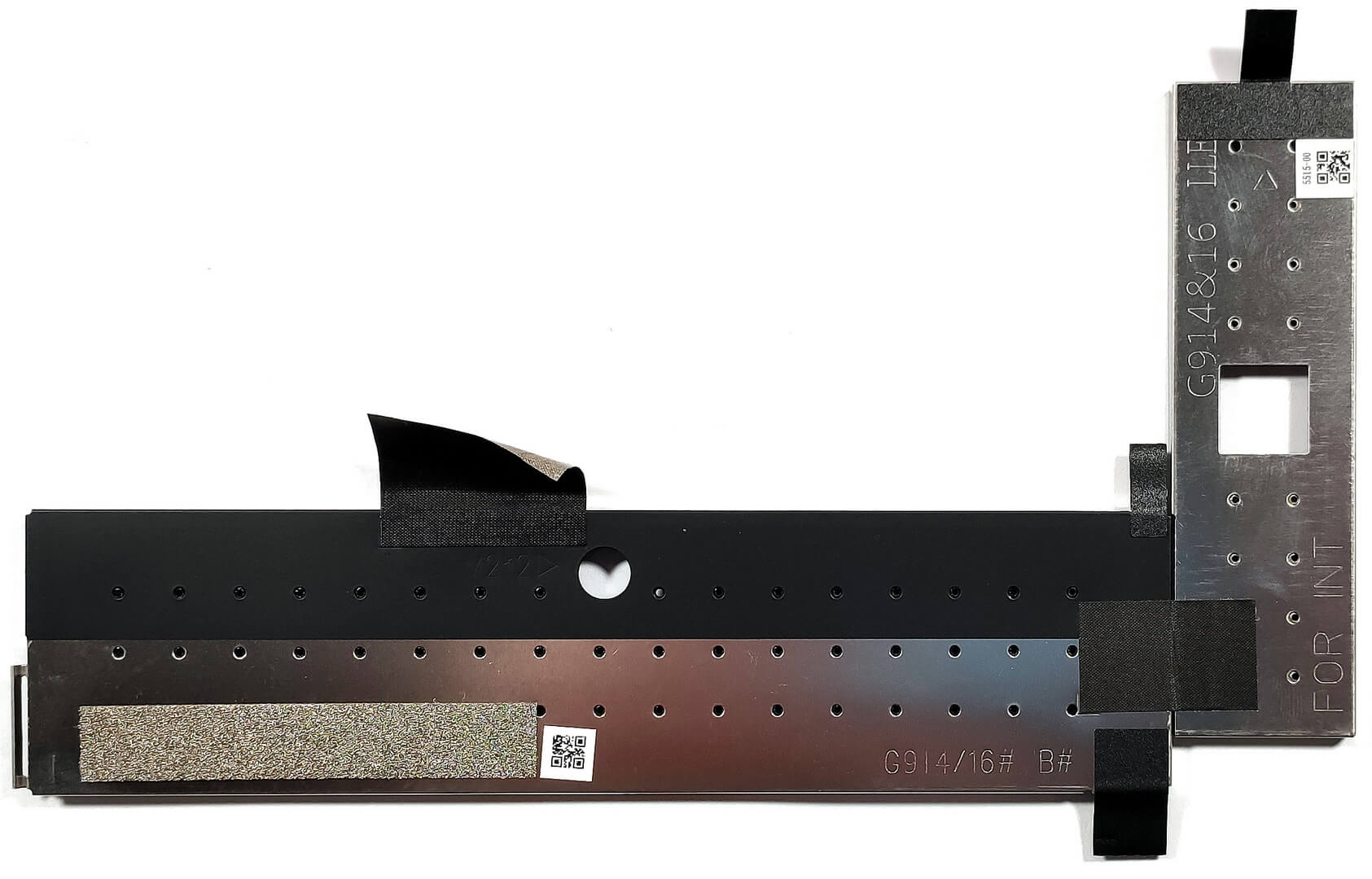
Actualización de almacenamiento
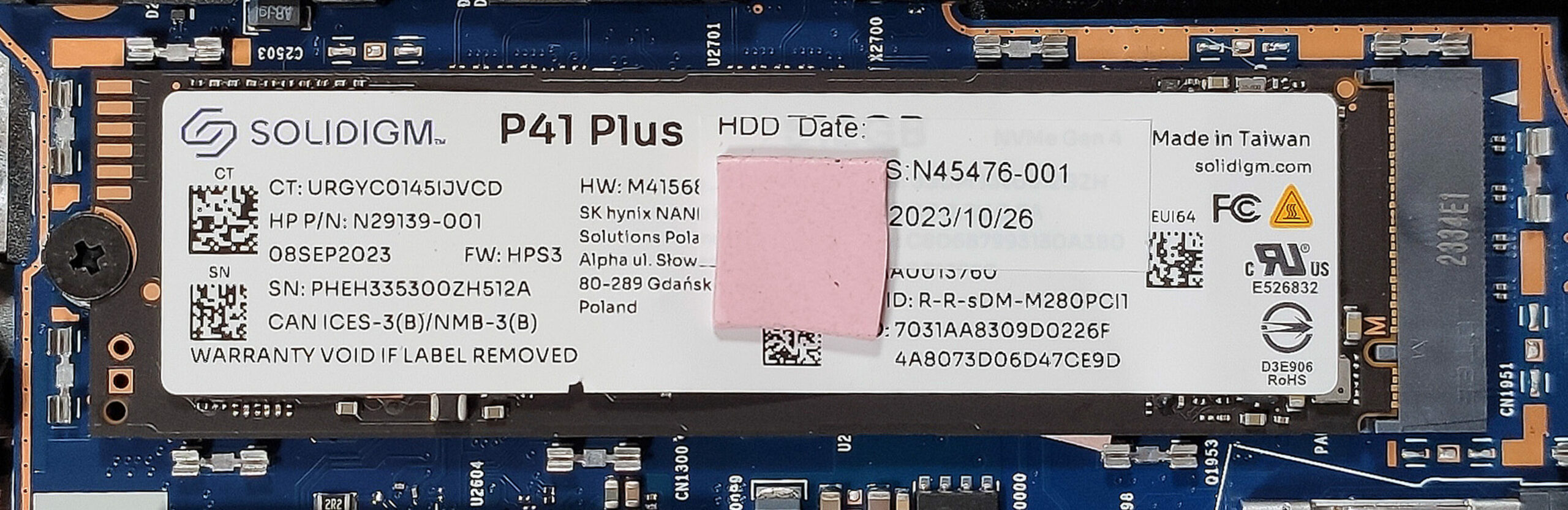
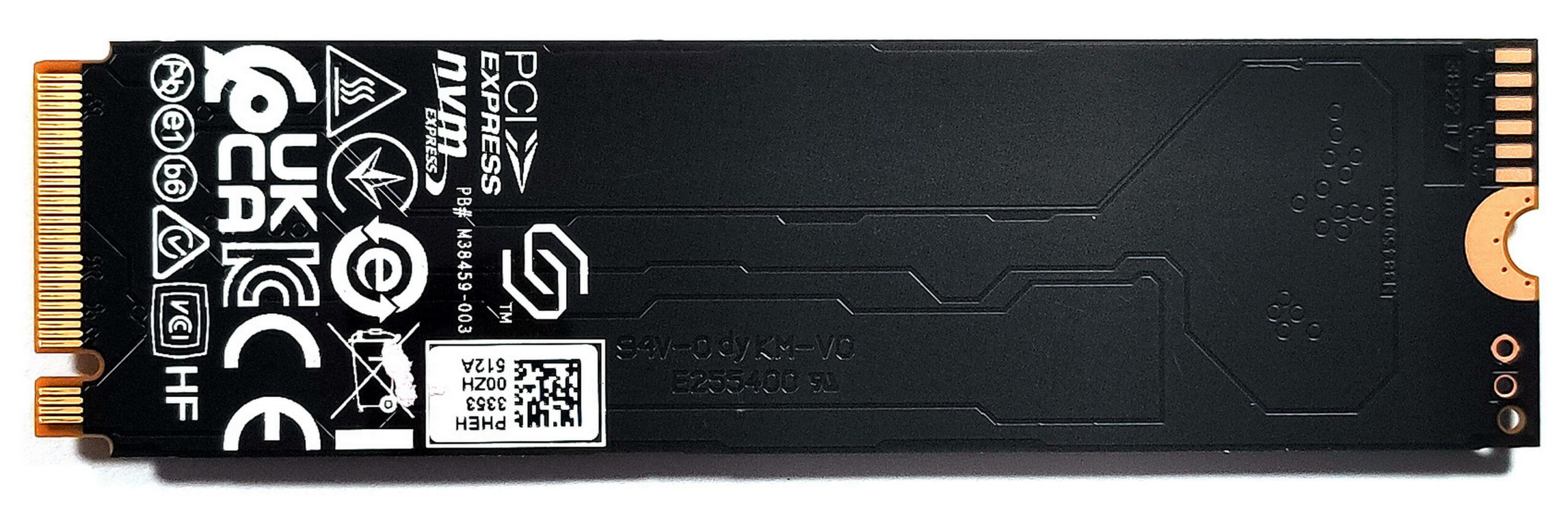
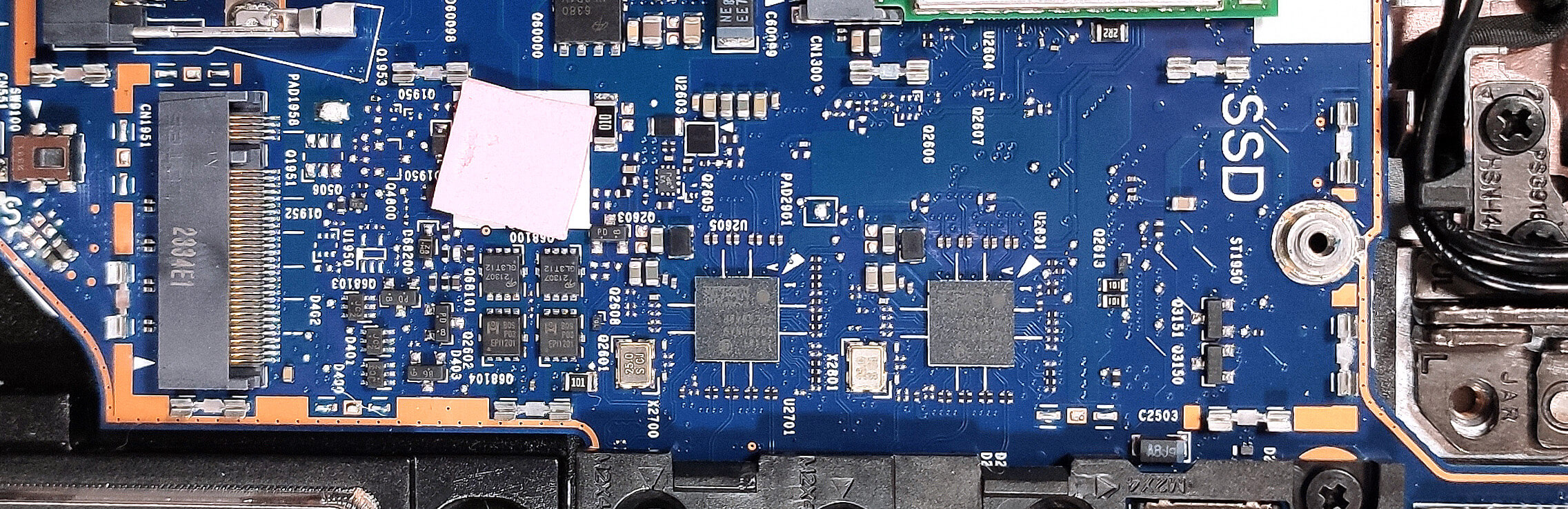
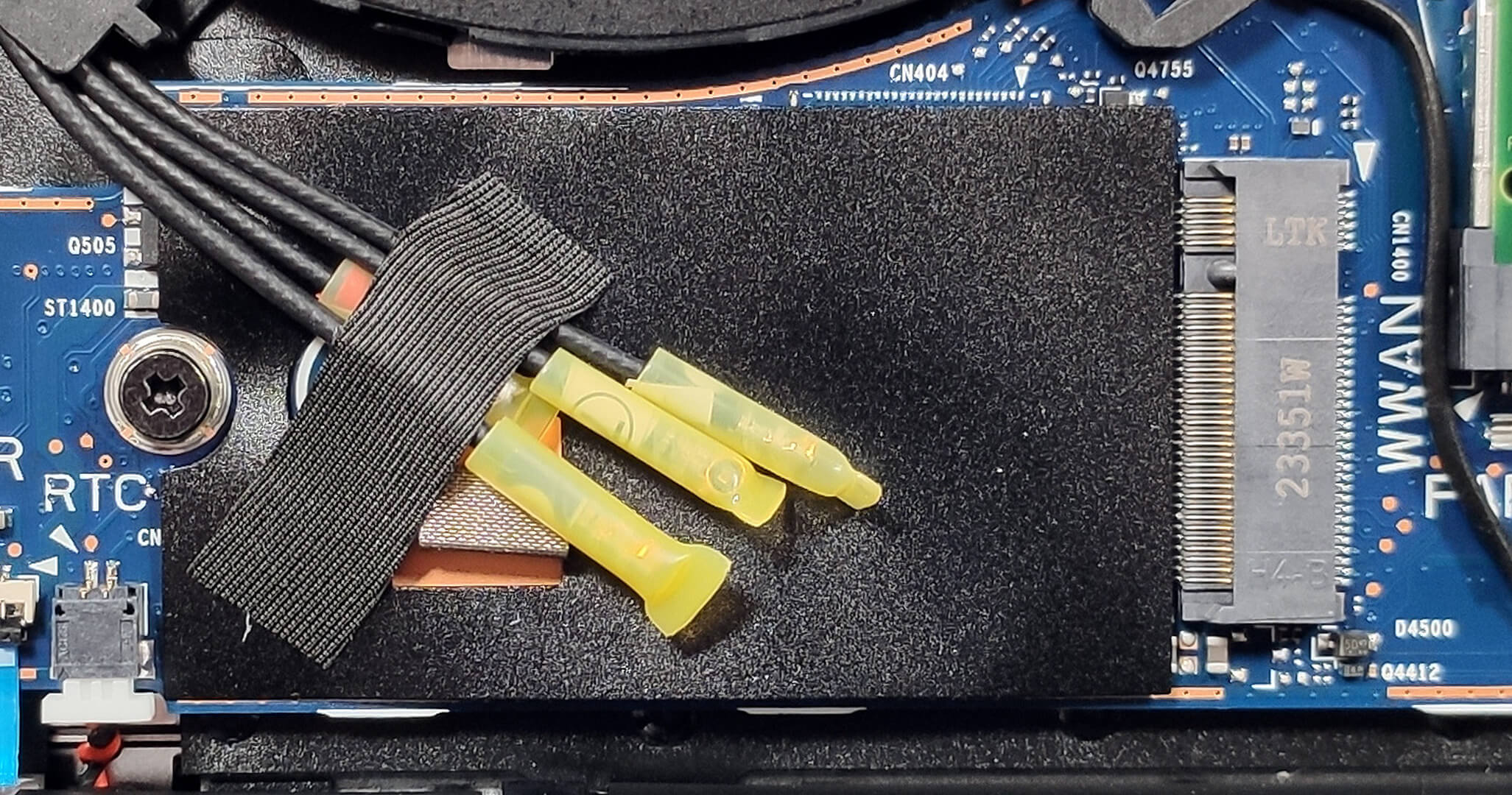
- Identifique la ranura M.2 compatible con las SSD 2280 Gen 4. Considere la posibilidad de actualizar a una SSD NVMe de alta velocidad para mejorar la capacidad de respuesta y almacenamiento del sistema.
- Observe la colocación de las almohadillas térmicas encima y debajo de la SSD NVMe para una gestión térmica óptima.
Puede comprar módulos SSD Gen 4 M.2 aquí: Compra desde Amazon.es (#CommissionsEarned)
Paso 3: Examinar el sistema de refrigeración
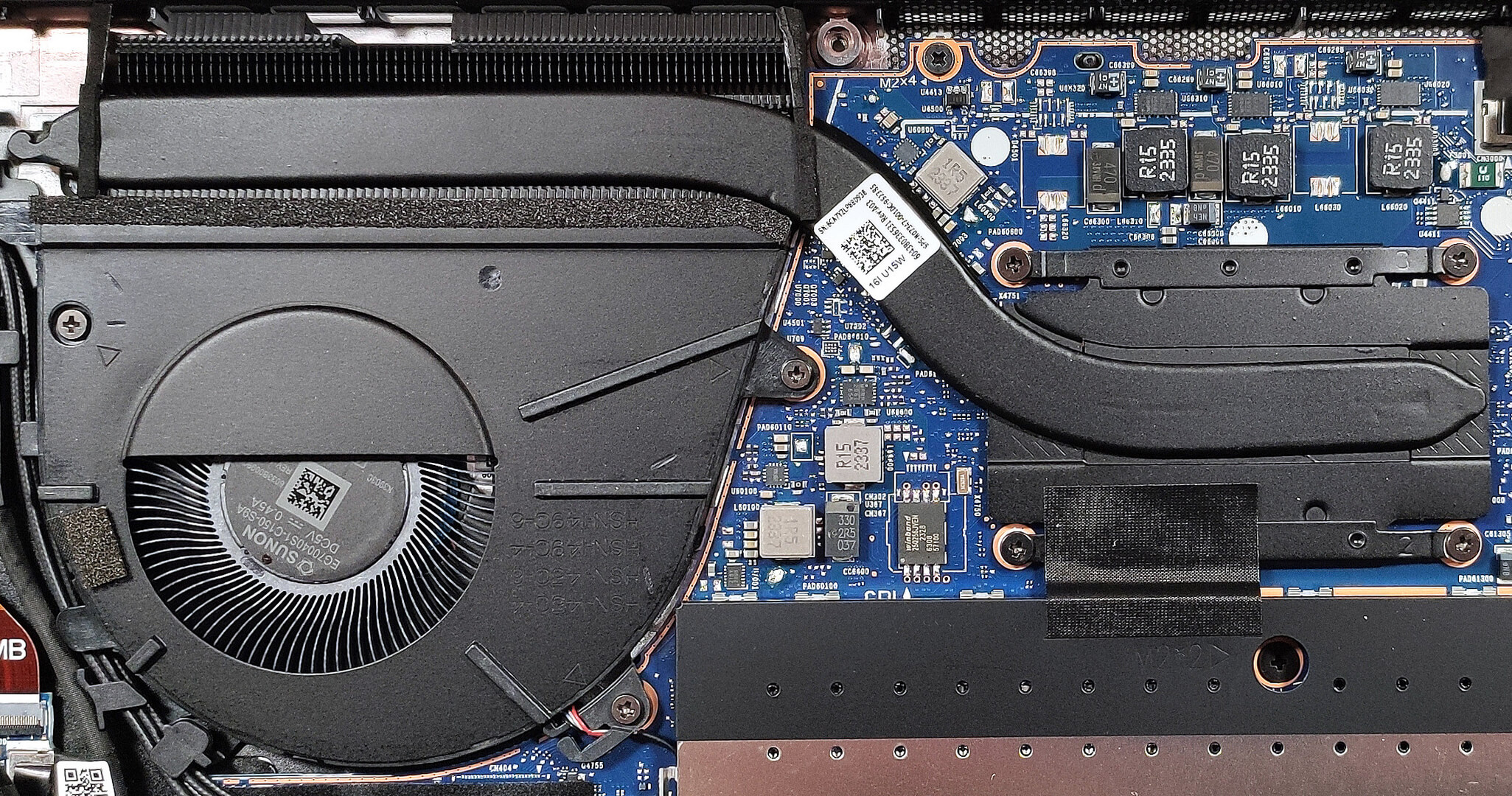
- Inspeccione el sistema de refrigeración, que incluye un único ventilador, un tubo de calor, un disipador de calor montado en la parte superior y un disipador de calor, diseñado para gestionar la producción térmica de forma eficiente.
Más información: A pesar de su modesta apariencia, esta solución de refrigeración está configurada de forma eficaz para garantizar que el portátil mantenga unos niveles de rendimiento óptimos durante su uso.
Una ranura WWAN debajo del ventilador ofrece opciones adicionales para conectividad LTE o 5G.
 Author: Anna Iorgova

![[Agosto de 2026] Amazon Global: las 10 portátiles más vendidas — La Apple MacBook Neo domina las listas, mientras que los portátiles con Windows de gama baja y media compiten por el volumen de ventas](https://laptopmedia.com/wp-content/uploads/2026/09/Best-Selling-Laptops-GLOBAL-Top-10-400x225.jpg)
![[Agosto de 2026] Las marcas de portátiles más vendidas en Amazon Global: Apple domina los ingresos, mientras que HP lidera la variedad de modelos](https://laptopmedia.com/wp-content/uploads/2026/09/GLOBAL-Best-Brands-400x225.jpg)
![[Agosto de 2026] Amazon Global: Las 10 portátiles para videojuegos más vendidas – La HP Victus 15 se lleva la corona mientras los modelos económicos dominan las listas de ventas](https://laptopmedia.com/wp-content/uploads/2026/09/Best-Selling-Gaming-Laptops-GLOBAL-Top-10-400x225.jpg)
![[August 2026] Best-Selling Laptop Brands on Amazon Japan – Apple Dominates Market Share and Revenue Led by Strong Unit Sales](https://laptopmedia.com/wp-content/uploads/2026/09/CO.JP-Best-Brands-1-400x225.jpg)
![[August 2026] Best-Selling Laptop Brands on Amazon USA – Apple Dominates Market Revenue and Volume Despite Lower Model Diversity](https://laptopmedia.com/wp-content/uploads/2026/09/COM-Best-Brands-1-400x225.jpg)
