Cómo abrir Acer Predator Helios Neo 18 AI (PHN18-72) – opciones de desmontaje y actualización
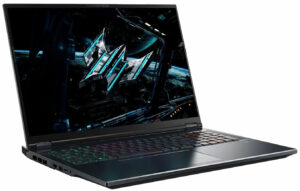
Antes de empezar: Apague completamente el portátil, desenchufe el cargador y los periféricos y mantenga pulsado el botón de encendido durante unos segundos para descargar la energía residual. Utilice una palanca de plástico (no de metal) y no pierda de vista la ubicación de los tornillos.
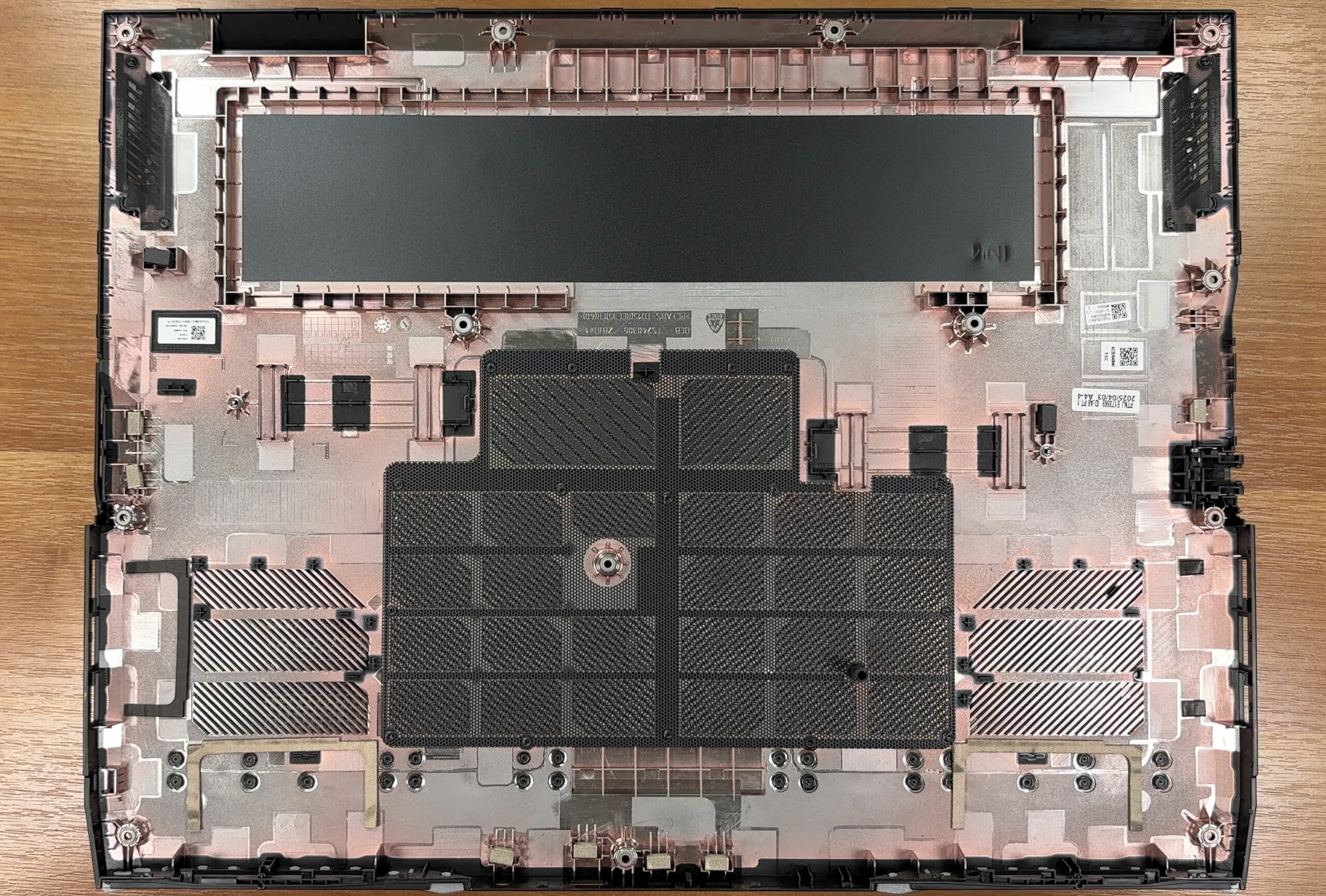
Abrir el panel inferior
- Retire los 13 tornillos Torx T6 que sujetan la cubierta inferior.
- El panel también está sujeto por clips. Utilice una herramienta de palanca de plástico fino para trabajar alrededor del perímetro y liberarlos gradualmente.
- Tenga cuidado alrededor de las zonas del disipador térmico/radiador – evite empujar la herramienta demasiado hacia dentro para evitar el contacto accidental con las aletas o los componentes pequeños.
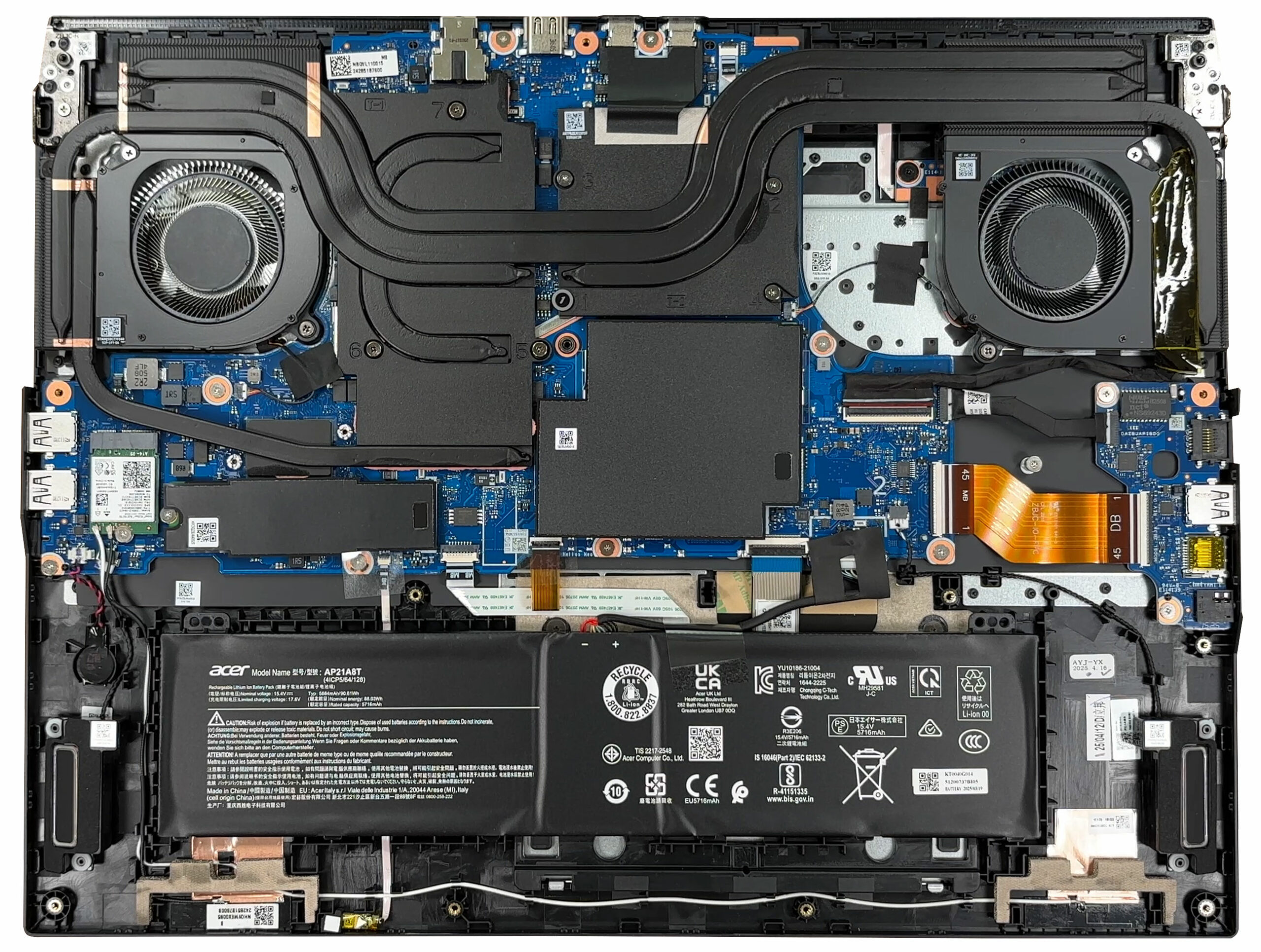
Vista general de la distribución interna
- Una vez dentro, la distribución está orientada al servicio: el hardware de refrigeración en la parte superior, la placa base en el centro y la batería en el borde frontal.
- La mayoría de los puntos de actualización son accesibles sin desmontar el conjunto de refrigeración.
Sistema de refrigeración
- El módulo térmico utiliza dos ventiladores y un gran disipador compartido sobre la CPU y la GPU.
- Múltiples conductos de calor dirigen el calor hacia las aletas de cada ventilador, soportando cargas de juego sostenidas siempre que las rejillas de ventilación se mantengan limpias.
- Para el mantenimiento rutinario, limpia periódicamente el polvo de las aletas y las entradas de los ventiladores; sujeta las aspas de los ventiladores en su sitio si utilizas aire comprimido.
Actualización de almacenamiento
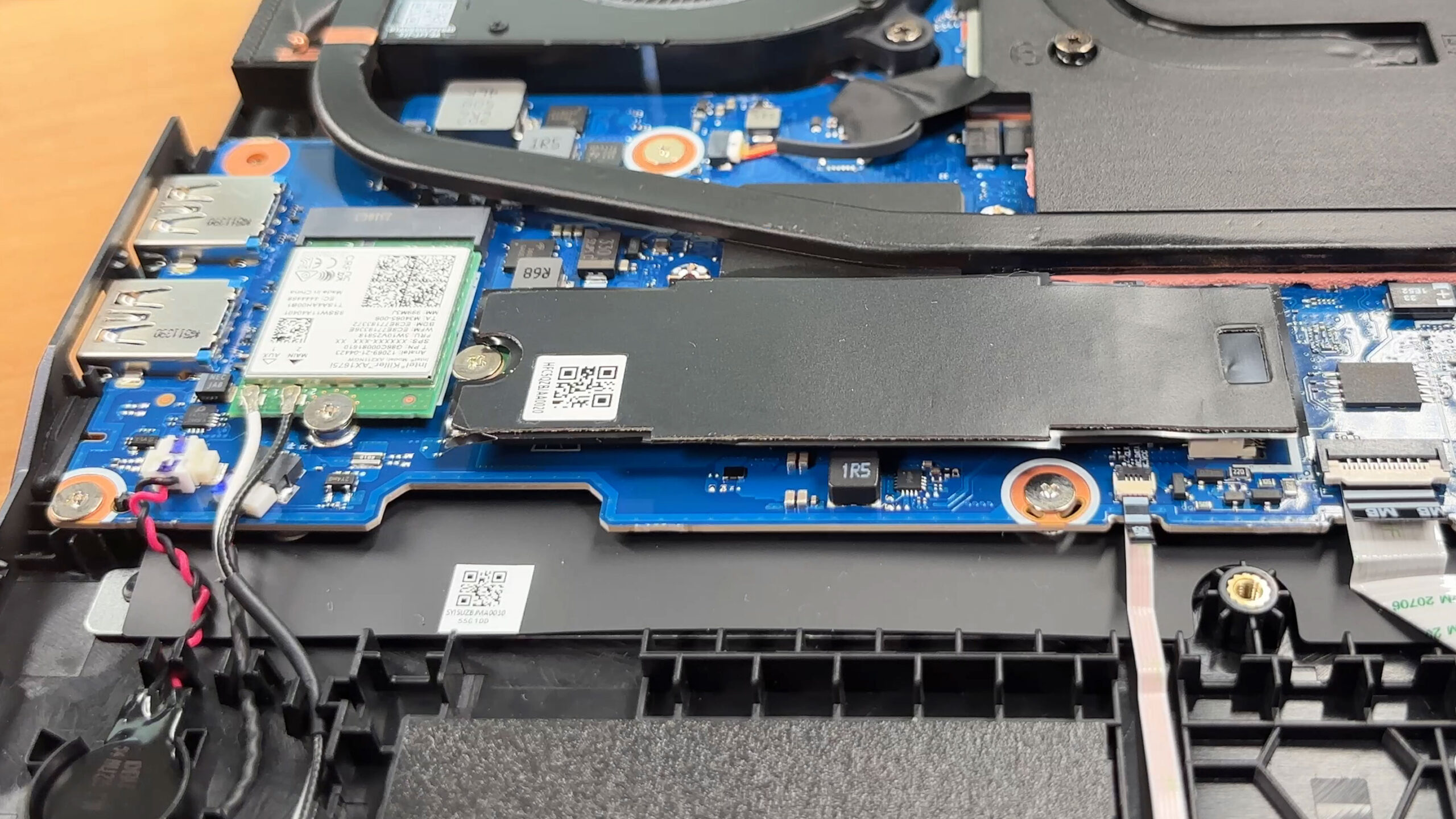
- Dispone de dos ranuras M.2 para SSD PCIe 4.0 x4 NVMe.
- La ranura principal de nuestra unidad está llena y se encuentra bajo una cubierta protectora que también actúa como blindaje; vuelva a instalarla exactamente como se encuentra para preservar el control de EMI y las térmicas de las SSD.
- La segunda ranura M.2 está abierta y lista para la expansión, lo que facilita la configuración de dos SSD.
Sugerencia: Si va a elegir una nueva unidad, puede cotejar las opciones en nuestra clasificación de rendimiento de las mejores SSD M.2.
Puede comprar unidades SSD M.2 Gen4 aquí: Compra desde Amazon.es (#CommissionsEarned)
Actualización de memoria
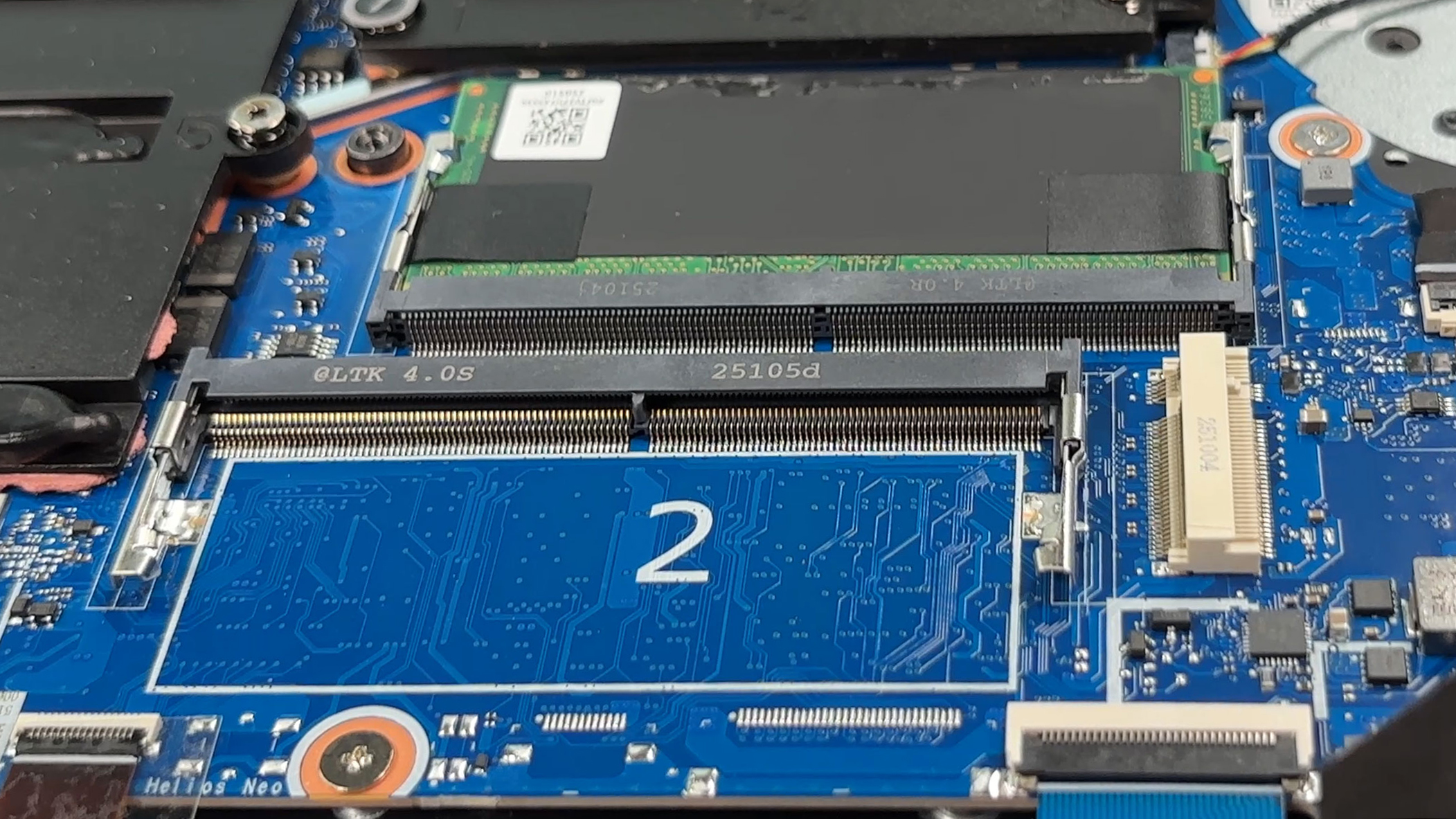
- El usuario puede sustituir la memoria a través de dos ranuras DDR5 SO-DIMM.
- Nuestra configuración tiene una ranura ocupada y otra libre para facilitar las actualizaciones de doble canal.
- La plataforma admite hasta 64 GB en total y velocidades de memoria de hasta 6400 MT/s (la velocidad final depende de la compatibilidad de la CPU y la selección del módulo).
Tarjeta inalámbrica
- El módulo Wi-Fi es de tipo zócalo y reemplazable. Esta serie utiliza una tarjeta Killer Wi-Fi 6E AX1675i.
- Para cambiarla, retire el único tornillo de sujeción, a continuación, levante las antenas hacia arriba y presiónelas hacia abajo limpiamente durante el reensamblaje-el asiento de la antena mal alineada puede reducir la calidad de la señal.
Extracción de la batería
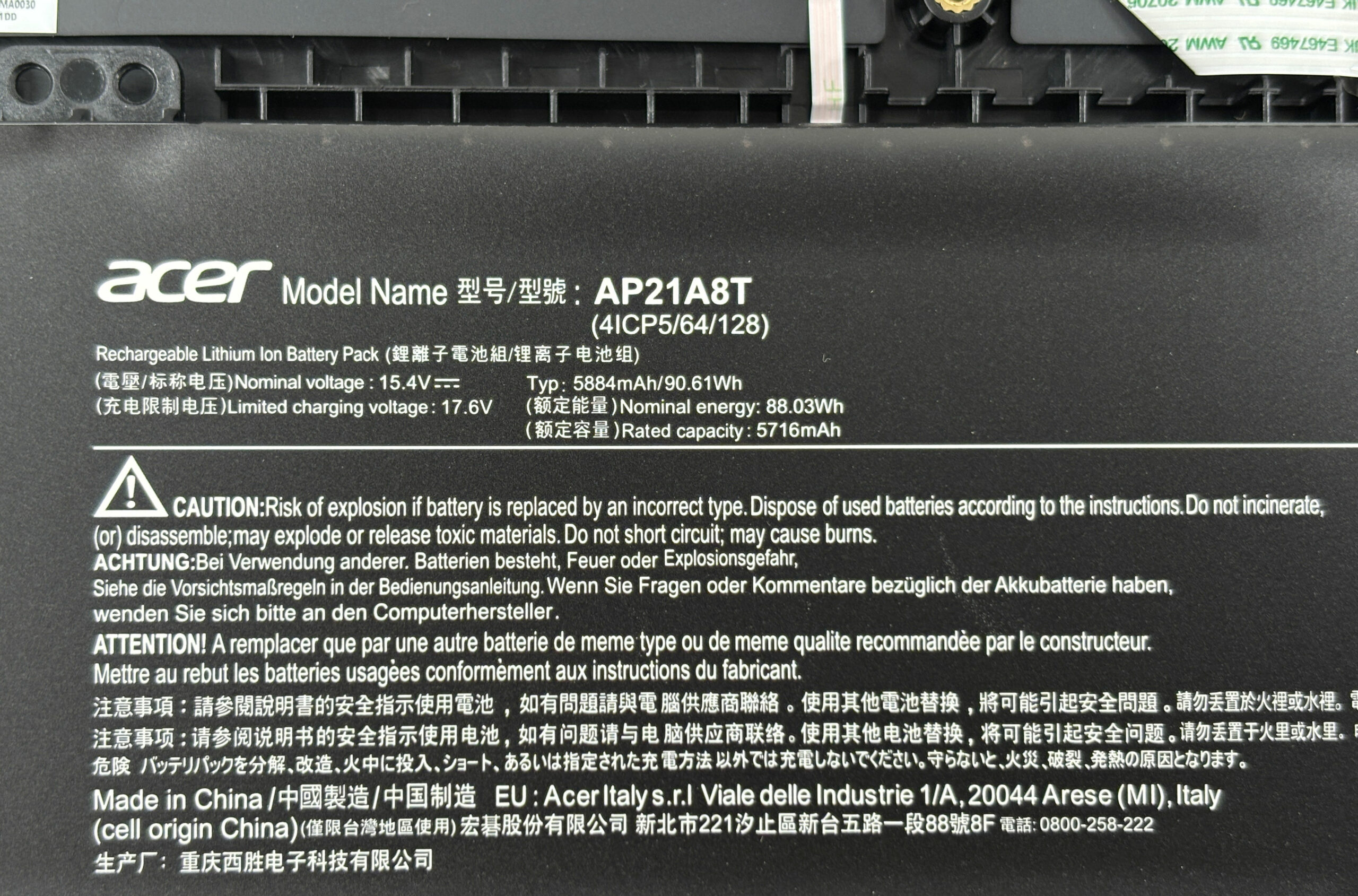
- El portátil utiliza un pack de iones de litio de 4 celdas con una capacidad típica de 90,61 Wh(88,03 Wh nominal).
- En nuestra unidad, el pack no está sujeto por tornillos visibles; una vez que desconectas el cable de la batería, se levanta sin soportes adicionales.
- Desconecte siempre la batería antes de actualizar la RAM, los SSD o el módulo inalámbrico.
Lista de comprobación para el montaje
- Confirme que los escudos/cubiertas de las SSD y las interfaces térmicas estén bien asentados.
- Confirme que los módulos SO-DIMM estén completamente insertados y encajados.
- Compruebe que las antenas Wi-Fi están encajadas y alejadas de las aspas del ventilador.
- Vuelva a conectar la batería y, a continuación, presione la cubierta inferior alrededor de los bordes hasta que encajen todos los clips.
- Vuelva a instalar los tornillos Torx de manera uniforme, sin apretarlos demasiado.
Resumen: El Predator Helios Neo 18 AI (PHN18-72) es fácil de mantener, con una sencilla extracción de la cubierta inferior y acceso directo a las dos ranuras DDR5 SO-DIMM, las bahías PCIe 4.0 M.2 duales, la tarjeta Wi-Fi reemplazable y la batería de alta capacidad.
Acer Predator Helios Neo 18 AI (PHN18-72) reseña en profundidad
El Acer Predator Helios Neo 18 AI (PHN18-72) desafía el estereotipo de que los portátiles para juegos de 18 pulgadas tienen que ser tanques gruesos e incómodos. Llega con un perfil sorprendentemente esbelto (¡tiene 14,9 mm de grosor en la parte delantera!) que alberga una gran potencia de fuego, incluida una RTX 5070 Ti de alto vataje. Esta máquina pretende ofrecer lo mejor de ambos mundos: el inmersivo y amplio espacio de pantalla de un sustituto de sobremesa, empaquetado en un chasis que no requiere una carretilla elevadora para moverlo. Pero, ¿ha sacrificado Acer demasiado rendimi[...]
Pros
- Excelente pantalla QHD+ de 240 Hz con colores precisos y sin PWM
- Diseño sorprendentemente fino y elegante para un portátil de 18 pulgadas
- Sólido rendimiento en juegos con buena estabilidad
- Gran duración de batería para su clase (casi 6 horas)
- Fantástica capacidad de actualización y puertos Thunderbolt 4 duales
- NumPad y teclas de flecha de tamaño normal
Contras
- Las velocidades de reloj de la GPU son inferiores a las de algunos rivales más gruesos
- No hay obturador físico de privacidad para la webcam
- La tapa es un imán para las huellas dactilares
 Author: Dimitar Stalev

![[Mayo de 2026] Clasificación mundial de las GPU para portátiles más vendidas en Amazon: Apple domina con un 45% de cuota y ocupa los tres primeros puestos; la RTX 5060 de NVIDIA lidera el grupo de GPU dedicadas](https://laptopmedia.com/wp-content/uploads/2026/06/Best-Selling-GPUs-GLOBAL-Top-10-400x225.jpg)
![[Mayo de 2026] Clasificación mundial de las CPU para portátiles más vendidas en Amazon – Apple aplasta a la competencia con una cuota de mercado del 45,2%, M5 domina](https://laptopmedia.com/wp-content/uploads/2026/06/Best-Selling-CPUs-GLOBAL-Top-10-400x225.jpg)
![[May 2026] Amazon Germany: Top 7 Best-Selling Gaming Laptops – Lenovo Legion 5i Crowned Champion Amidst Fierce Mid-Range Competition](https://laptopmedia.com/wp-content/uploads/2026/06/Best-Selling-Gaming-Laptops-DE-Top-10-1-400x225.jpg)
![[May 2026] Amazon Italy: Top 10 Best-Selling Laptops – Apple MacBook Neo Reigns Supreme, Premium Models Capture Dominant Revenue Share](https://laptopmedia.com/wp-content/uploads/2026/06/Best-Selling-Laptops-IT-Top-10-400x225.jpg)
![[May 2026] Best-Selling Laptop Brands on Amazon Italy – Apple Dominates Across All Metrics](https://laptopmedia.com/wp-content/uploads/2026/06/IT-Best-Brands-400x225.jpg)