Cómo abrir Acer TravelMate P2 (TMP216-51) – opciones de desmontaje y actualización
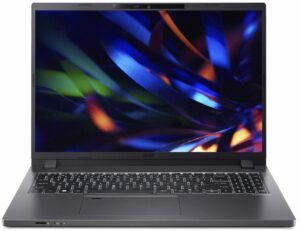
Paso 1: Acceso a los componentes internos
- Asegúrese de que el Acer TravelMate P2 (TMP216-51) está apagado y colocado sobre una superficie suave y limpia para evitar arañazos o daños.
- Retire los 13 tornillos de cabeza Philips de la parte inferior del portátil.
- Utilice una herramienta de plástico para levantar suavemente la placa inferior, empezando por la parte posterior del portátil.
Sugerencia: Tenga cuidado durante este proceso para evitar dañar los clips internos o la carcasa del portátil.

Paso 2: Extracción de la batería
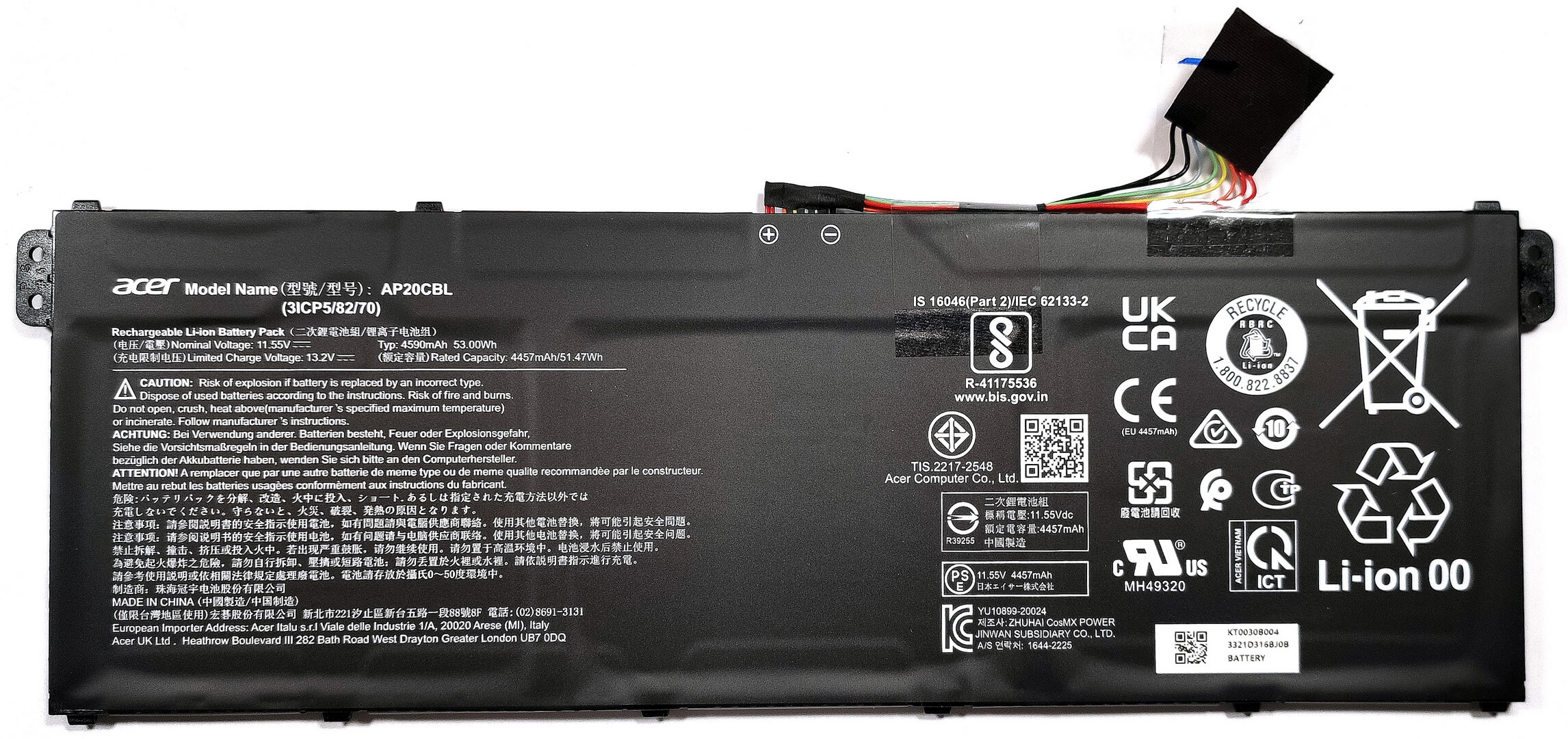
- Desconecte la batería separando su conector de la placa base.
- Levante la batería para separarla de la base; no se necesitan tornillos para extraerla debido al zócalo dedicado que fija la batería.
Precaución: Manipule la batería y su conector con cuidado para evitar cualquier daño.
Más información: La batería estándar de 53 Wh proporciona hasta 10 horas de navegación por Internet o 7 horas y 42 minutos de reproducción de vídeo. Hay disponible un modelo opcional de 65 Wh para quienes necesiten una mayor duración de la batería.
Actualización de memoria
- Identifique las dos ranuras SODIMM disponibles para actualizaciones de memoria.
- Instale hasta 64 GB de memoria RAM DDR4-3200 MHz en modo de doble canal para mejorar el rendimiento del portátil.
Sugerencia: Asegurarse de que ambas ranuras de RAM están llenas puede optimizar el rendimiento del portátil a través del modo de doble canal.
Puedes comprar módulos RAM DDR4 aquí: Compra desde Amazon.es (#CommissionsEarned)

Actualización de almacenamiento
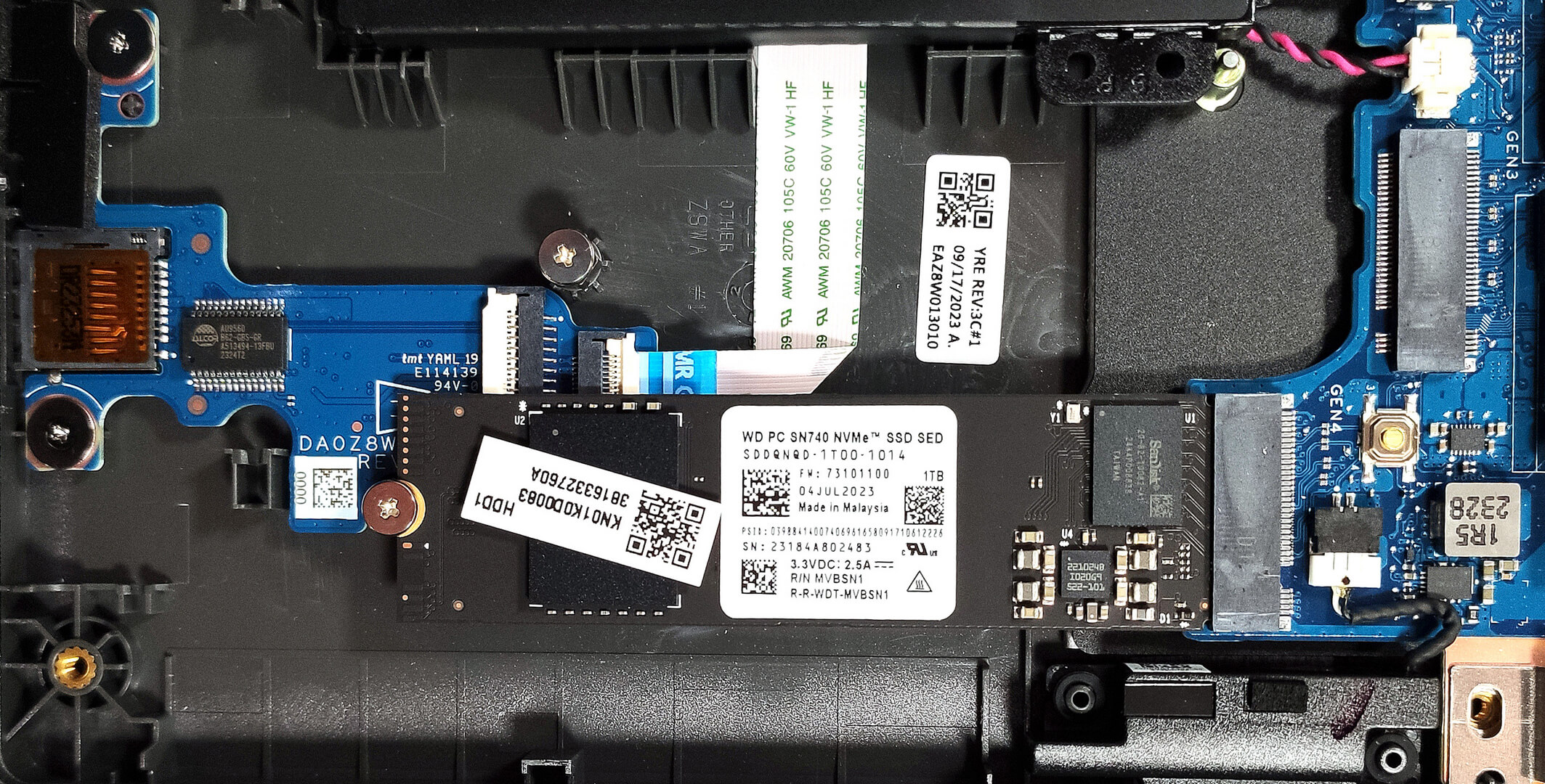
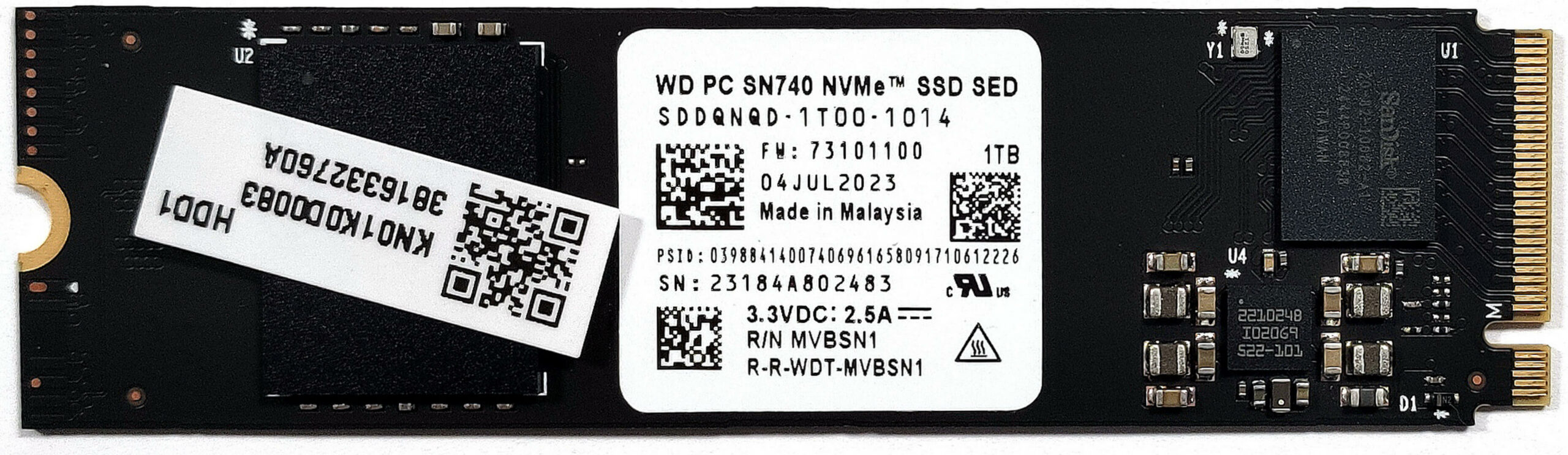
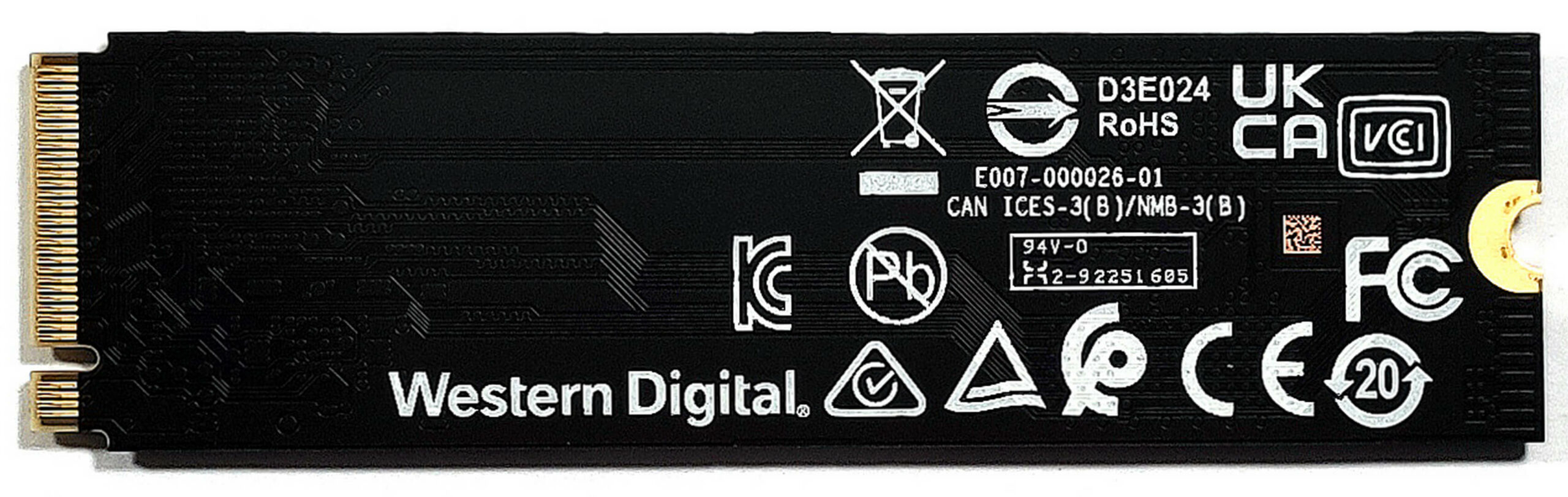
- Localice las dos ranuras M.2, una compatible con unidades SSD Gen 4 y la otra con unidades SSD Gen 3, para soluciones de almacenamiento de alta velocidad.
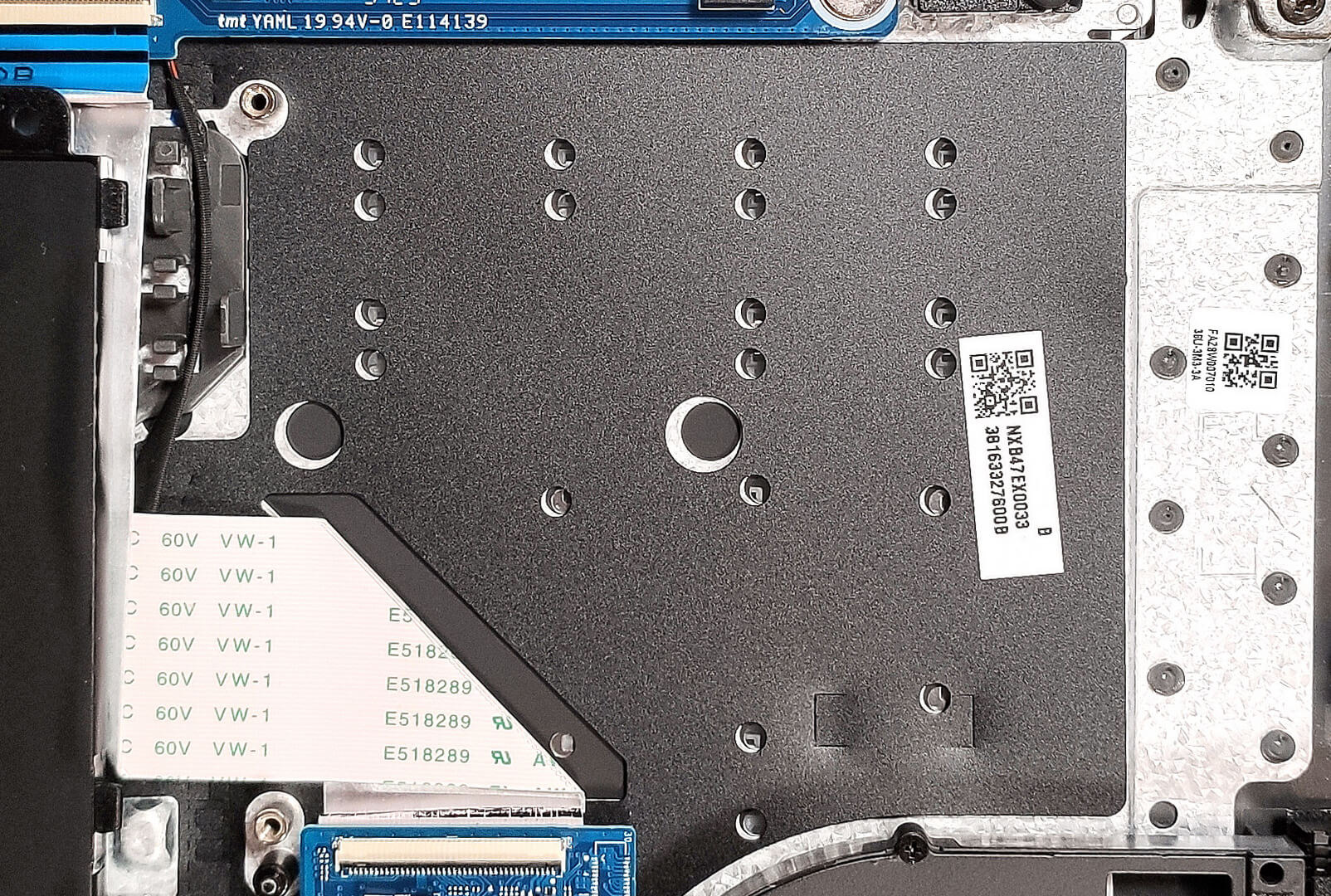
- Además, encuentra la ranura SATA para instalar un disco duro o una unidad SSD SATA para obtener espacio de almacenamiento adicional. Tenga en cuenta que los modelos compatibles con LTE no admiten la opción SATA.
Puede comprar módulos SSD Gen 4 M.2 aquí: Compra desde Amazon.es (#CommissionsEarned)
Puedes comprar módulos SSD Gen 3 M.2 aquí: Compra desde Amazon.es (#CommissionsEarned)
Paso 3: Examinar el sistema de refrigeración
- Revise el sistema de refrigeración, que incluye un único ventilador, dos tubos de calor, un disipador de calor montado en la parte superior y un disipador de calor, diseñado para gestionar la producción térmica de forma eficiente.
Más información: Esta solución de refrigeración, aunque sencilla, está configurada de forma eficaz para garantizar que el portátil mantenga unos niveles de rendimiento óptimos durante su uso.

 Author: Anna Iorgova

![[Junio de 2026] Las marcas de ordenadores portátiles más vendidas en Amazon Global: el dominio sin rival de Apple en unidades y facturación](https://laptopmedia.com/wp-content/uploads/2026/07/GLOBAL-Best-Brands-400x225.jpg)
![[Junio de 2026] Amazon Global: Las 10 portátiles más vendidas – El nuevo MacBook Neo de Apple se aupó al número 1 y está revolucionando el mercado gracias a su precio asequible](https://laptopmedia.com/wp-content/uploads/2026/07/Best-Selling-Laptops-GLOBAL-Top-10-400x225.jpg)
![[Junio de 2026] Amazon Global: Las 10 portátiles para videojuegos más vendidas – La Nitro V 16S AI de Acer domina las ventas, mientras que ASUS lidera los ingresos totales](https://laptopmedia.com/wp-content/uploads/2026/07/Best-Selling-Gaming-Laptops-GLOBAL-Top-10-400x225.jpg)
![[Junio de 2026] Clasificación mundial de las GPU para portátiles más vendidas en Amazon: la NVIDIA RTX 5060 es la GPU dedicada más vendida](https://laptopmedia.com/wp-content/uploads/2026/07/Best-Selling-GPUs-GLOBAL-Top-10-400x225.jpg)
![[Junio de 2026] Clasificación mundial de las CPU para portátiles más vendidas en Amazon: el Apple M5 domina el mercado, mientras que el AMD Ryzen 7 260 consigue una sólida cuota en el segmento de gama alta](https://laptopmedia.com/wp-content/uploads/2026/07/Best-Selling-CPUs-GLOBAL-Top-10-400x225.jpg)
