Cómo abrir Lenovo ThinkPad L14 Gen 4 (Intel) – opciones de desmontaje y actualización
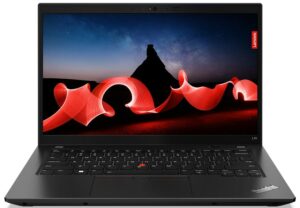
Paso 1: Abrir el portátil
- Asegúrese de que el Lenovo ThinkPad L14 Gen 4 (Intel) está apagado y colocado sobre una superficie suave y limpia para evitar arañazos o daños.
- Retire los 11 tornillos de cabeza Phillips de la parte inferior del portátil. Tenga en cuenta que los tornillos de la parte inferior son cautivos, lo que levantará ligeramente el panel.
- Expulse la bandeja de la tarjeta SIM antes de hacer palanca en el panel inferior.
- Utilice una herramienta de plástico para trabajar suavemente alrededor de los lados y la parte posterior para quitar el panel.
Sugerencia: Proceda con precaución para evitar dañar los clips internos o la carcasa del portátil.
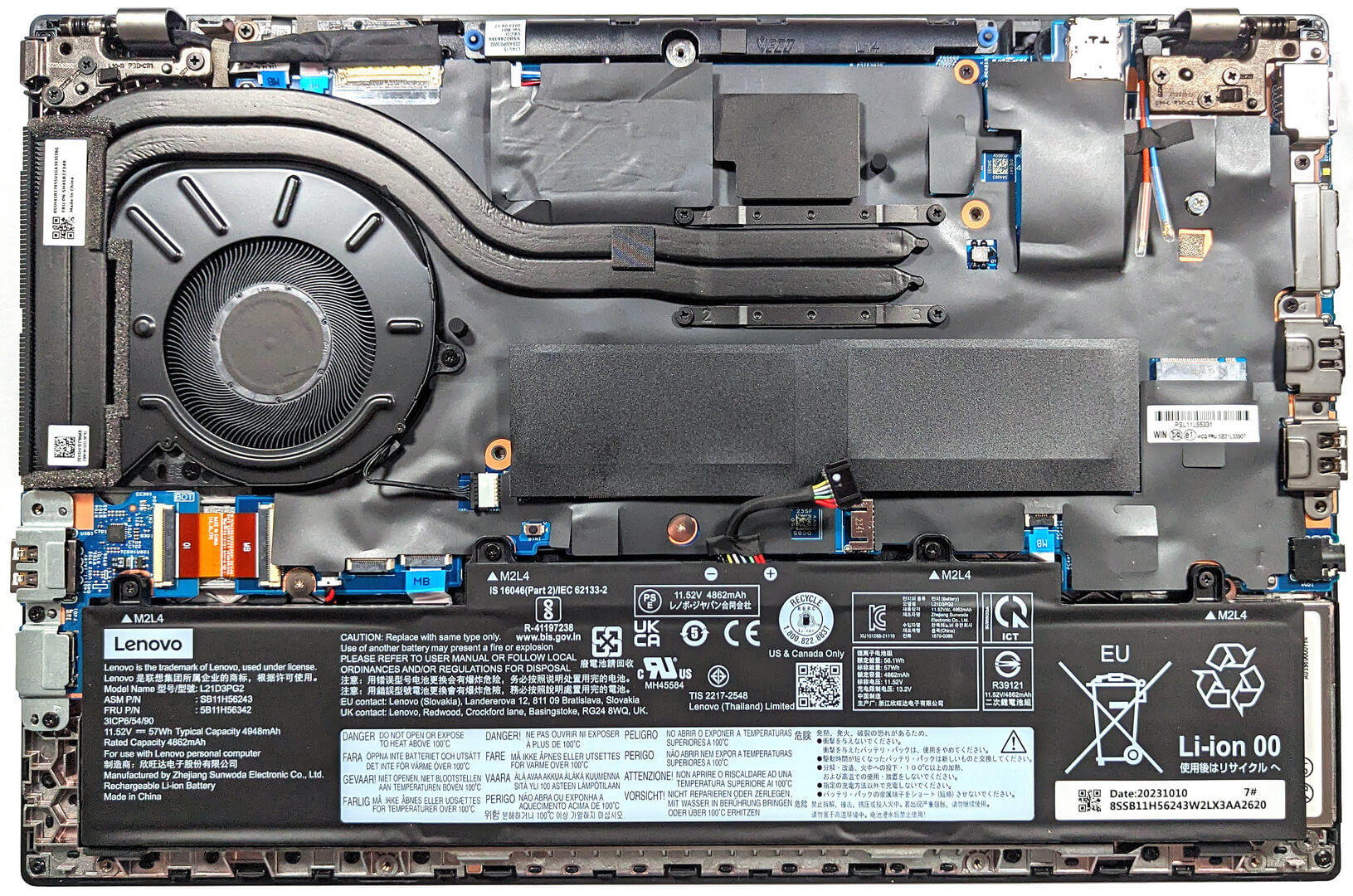
Paso 2: Extracción de la batería
- Desconecte la batería separando su conector de la placa base.
- Afloje los cuatro tornillos de cabeza Phillips que fijan la batería al chasis del portátil y, a continuación, extraiga la batería opcional de 57 Wh del dispositivo.
Precaución: Manipule la batería y su conector con cuidado para evitar cualquier daño.
Más información: El portátil viene con una selección de baterías: una versión por defecto de 46,5Wh, una opcional de 57Wh, o una variante superior de 63Wh, cada una de las cuales proporciona diferentes niveles de duración de la batería.
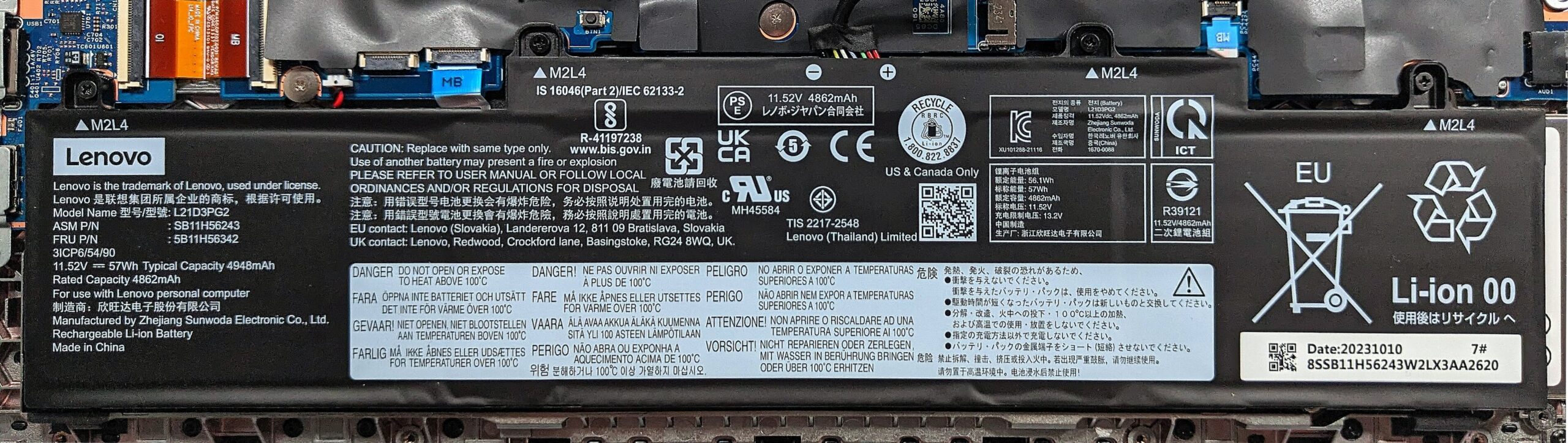
Actualización de memoria
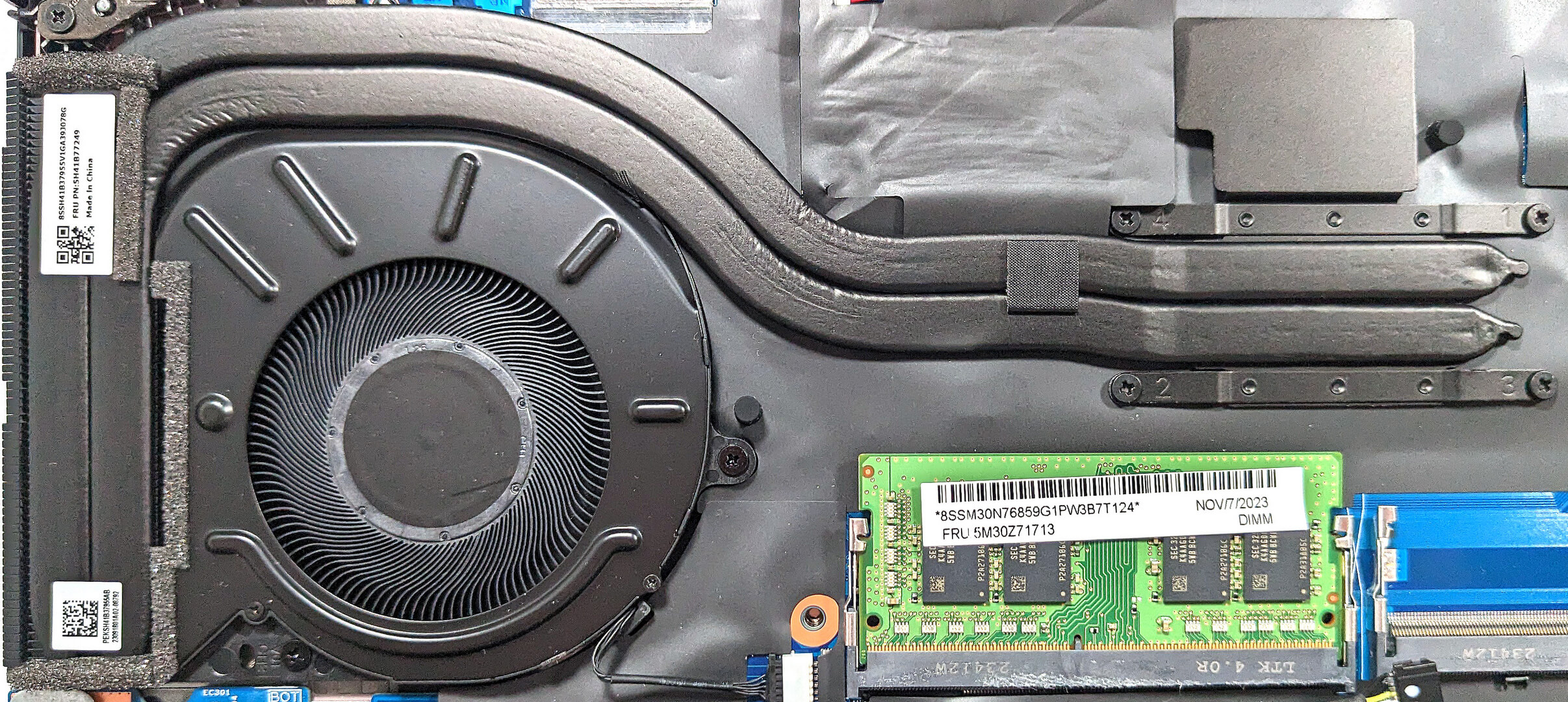
- Localice las dos ranuras SODIMM que admiten hasta 64 GB de memoria RAM DDR4-3200 MHz en modo de doble canal.
- Considere la posibilidad de actualizar la RAM para maximizar el rendimiento, especialmente para multitarea y aplicaciones exigentes.
Sugerencia: Maximizar la RAM en modo dual-channel puede mejorar significativamente el rendimiento del sistema.
Puedes comprar módulos RAM DDR4 aquí: Compra desde Amazon.es (#CommissionsEarned)

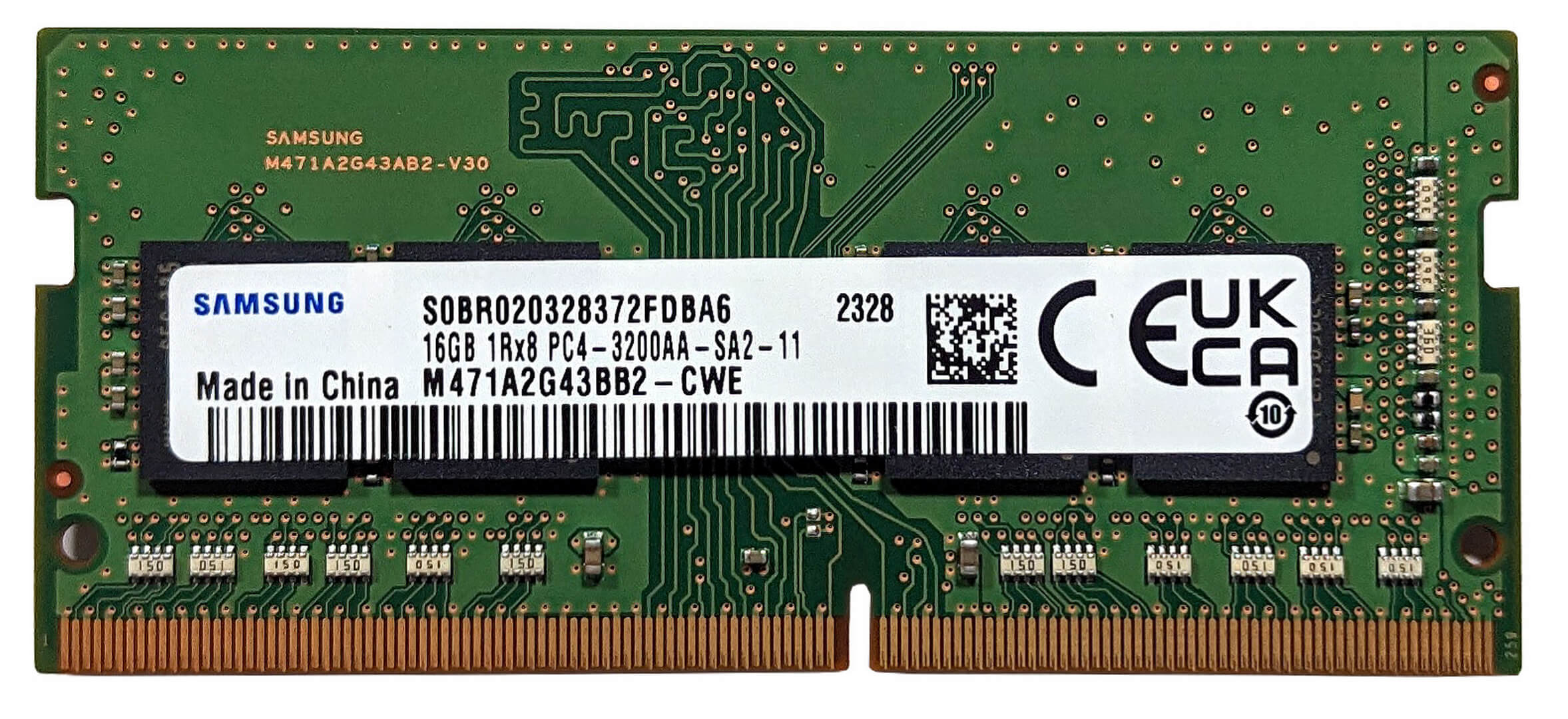
Actualización de almacenamiento
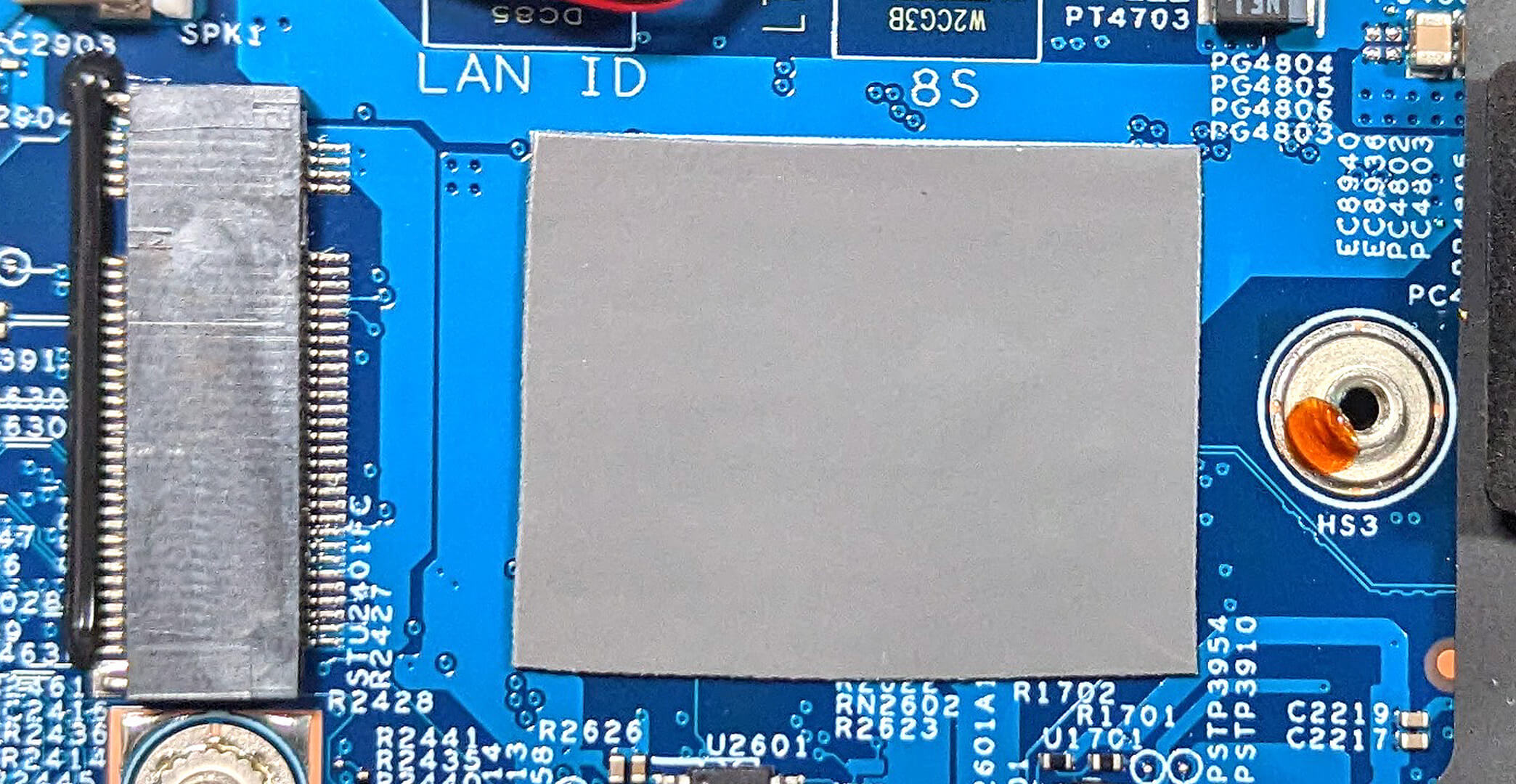
- Identifique la única ranura M.2 compatible con SSD 2242 Gen 4 para una posible actualización de almacenamiento.
- Observe la presencia de una placa metálica con una almohadilla térmica en el interior para refrigerar la SSD NVMe, junto con una almohadilla adicional debajo de la SSD para mejorar la gestión térmica.
Puede adquirir módulos SSD Gen 4 M.2 aquí: Compra desde Amazon.es (#CommissionsEarned)


Examinar el sistema de refrigeración
Inspeccione el sistema de refrigeración, que incluye un ventilador grande, dos largos tubos de calor, un disipador de calor y un esparcidor de calor. Observe que la zona donde el disipador de calor se une a los tubos no está fijada directamente al chasis, lo que permite cierto movimiento de los tubos.
Precaución: Tenga cuidado al manipular los tubos de calor para evitar posibles daños.
 Author: Anna Iorgova

![[Junio de 2026] Las marcas de ordenadores portátiles más vendidas en Amazon Global: el dominio sin rival de Apple en unidades y facturación](https://laptopmedia.com/wp-content/uploads/2026/07/GLOBAL-Best-Brands-400x225.jpg)
![[Junio de 2026] Amazon Global: Las 10 portátiles más vendidas – El nuevo MacBook Neo de Apple se aupó al número 1 y está revolucionando el mercado gracias a su precio asequible](https://laptopmedia.com/wp-content/uploads/2026/07/Best-Selling-Laptops-GLOBAL-Top-10-400x225.jpg)
![[Junio de 2026] Amazon Global: Las 10 portátiles para videojuegos más vendidas – La Nitro V 16S AI de Acer domina las ventas, mientras que ASUS lidera los ingresos totales](https://laptopmedia.com/wp-content/uploads/2026/07/Best-Selling-Gaming-Laptops-GLOBAL-Top-10-400x225.jpg)
![[Junio de 2026] Clasificación mundial de las GPU para portátiles más vendidas en Amazon: la NVIDIA RTX 5060 es la GPU dedicada más vendida](https://laptopmedia.com/wp-content/uploads/2026/07/Best-Selling-GPUs-GLOBAL-Top-10-400x225.jpg)
![[Junio de 2026] Clasificación mundial de las CPU para portátiles más vendidas en Amazon: el Apple M5 domina el mercado, mientras que el AMD Ryzen 7 260 consigue una sólida cuota en el segmento de gama alta](https://laptopmedia.com/wp-content/uploads/2026/07/Best-Selling-CPUs-GLOBAL-Top-10-400x225.jpg)
