La protección BitLocker de Windows 11 ralentiza tu SSD, así es cómo desactivarla
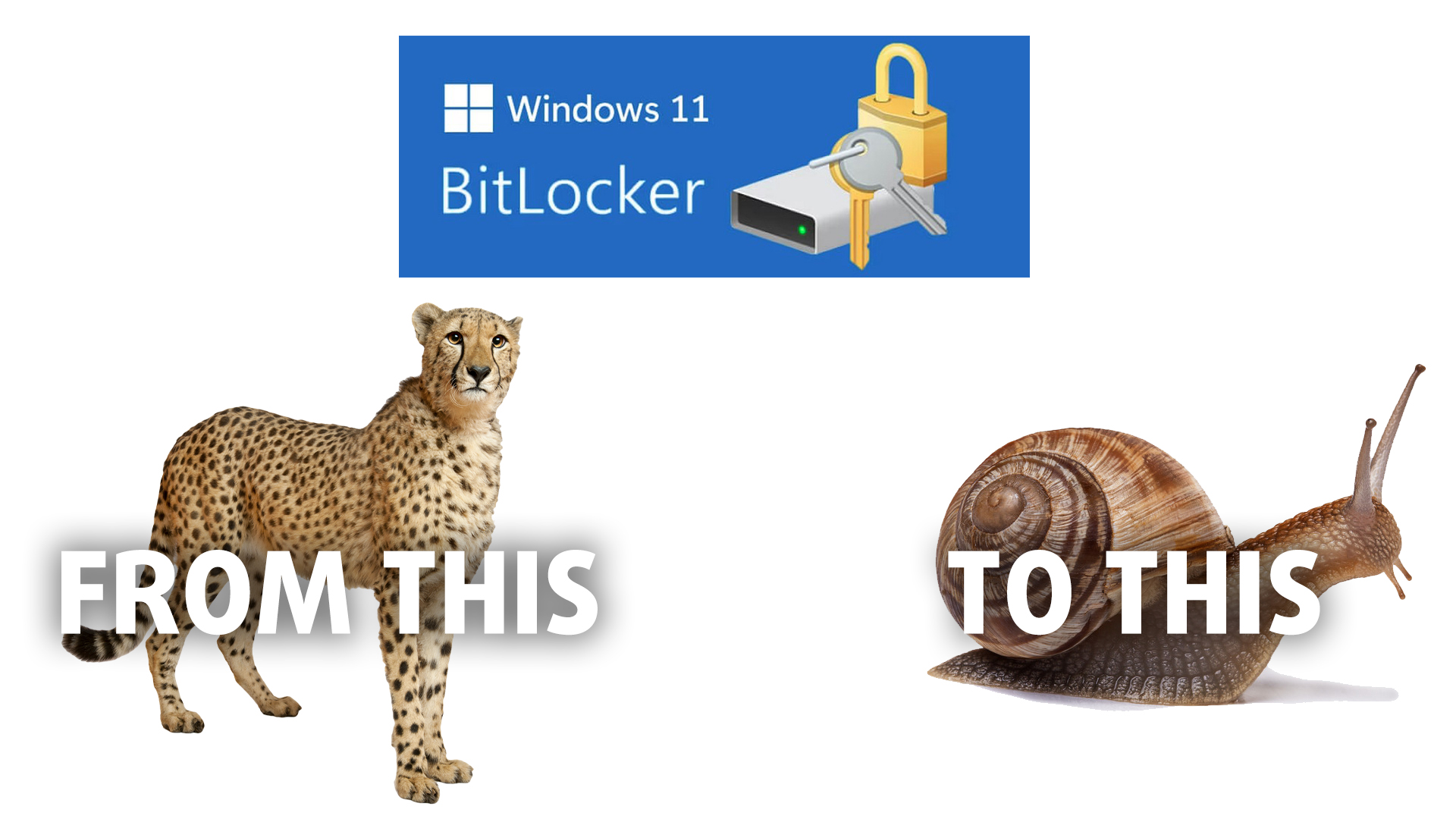 ¿Está dispuesto a sacrificar la velocidad SSD en favor de una mayor seguridad? Bueno, la elección está ahora fuera de sus manos, ya que Windows activa automáticamente BitLocker con cada nueva instalación de Windows 11 Pro y Windows 11 Home, versión 24H2 en adelante. Aunque el cifrado es bueno, tiene un coste. Hay bastantes pruebas que sugieren que tus discos SSD podrían volverse hasta un 45% más lentos.
Hoy te mostraremos cómo desactivar BitLocker si ya lo tienes habilitado, pero antes de hacerlo, vamos a compartir algunos casos en los que es posible que desees dejarlo activado.
Cuándo mantener BitLocker y cuándo desactivarlo.
Proteger los datos corporativos es importante, por lo que la mayoría de las empresas vienen con BitLocker activado de fábrica. Si tu empleador es más indulgente, podrías desactivarlo si dices que afecta seriamente al rendimiento.
El mayor problema es para aquellos usuarios que instalan Windows 10 u 11 de nuevo y no saben de este cambio. Así que pueden esperar que su dispositivo funcione de una manera, pero resulta que el panorama es totalmente diferente una vez que empiezan a usar su PC o portátil. Además, tener BitLocker activado sin saberlo significa que no tienes la clave de descifrado, por lo que si algo le ocurre a tu sistema los datos dentro de la unidad se vuelven inaccesibles. Por eso es necesario difundir la noticia incluso a las personas no aficionadas a la tecnología para que puedan decidir por sí mismas qué hacer.
Cómo desactivar BitLocker:
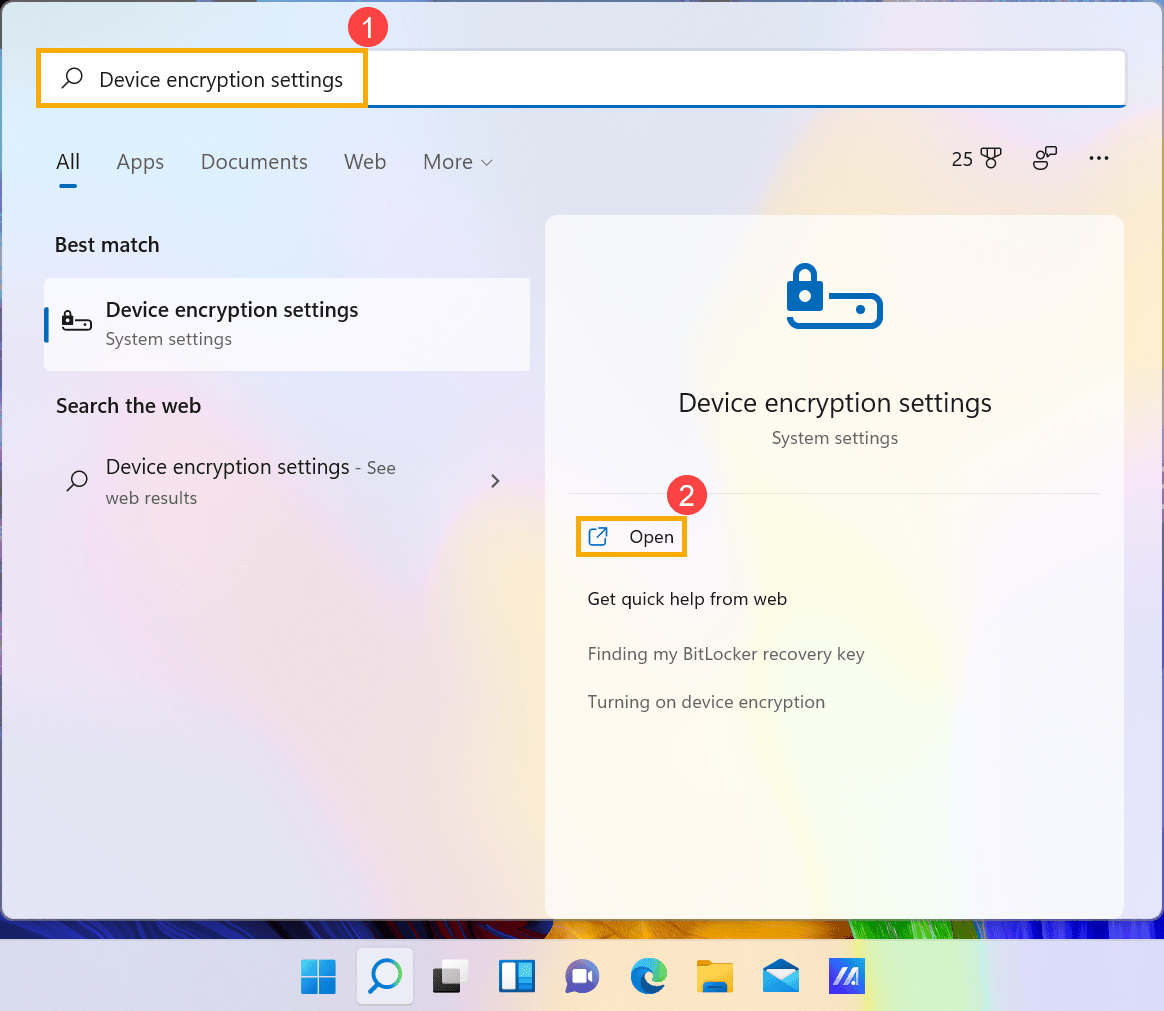
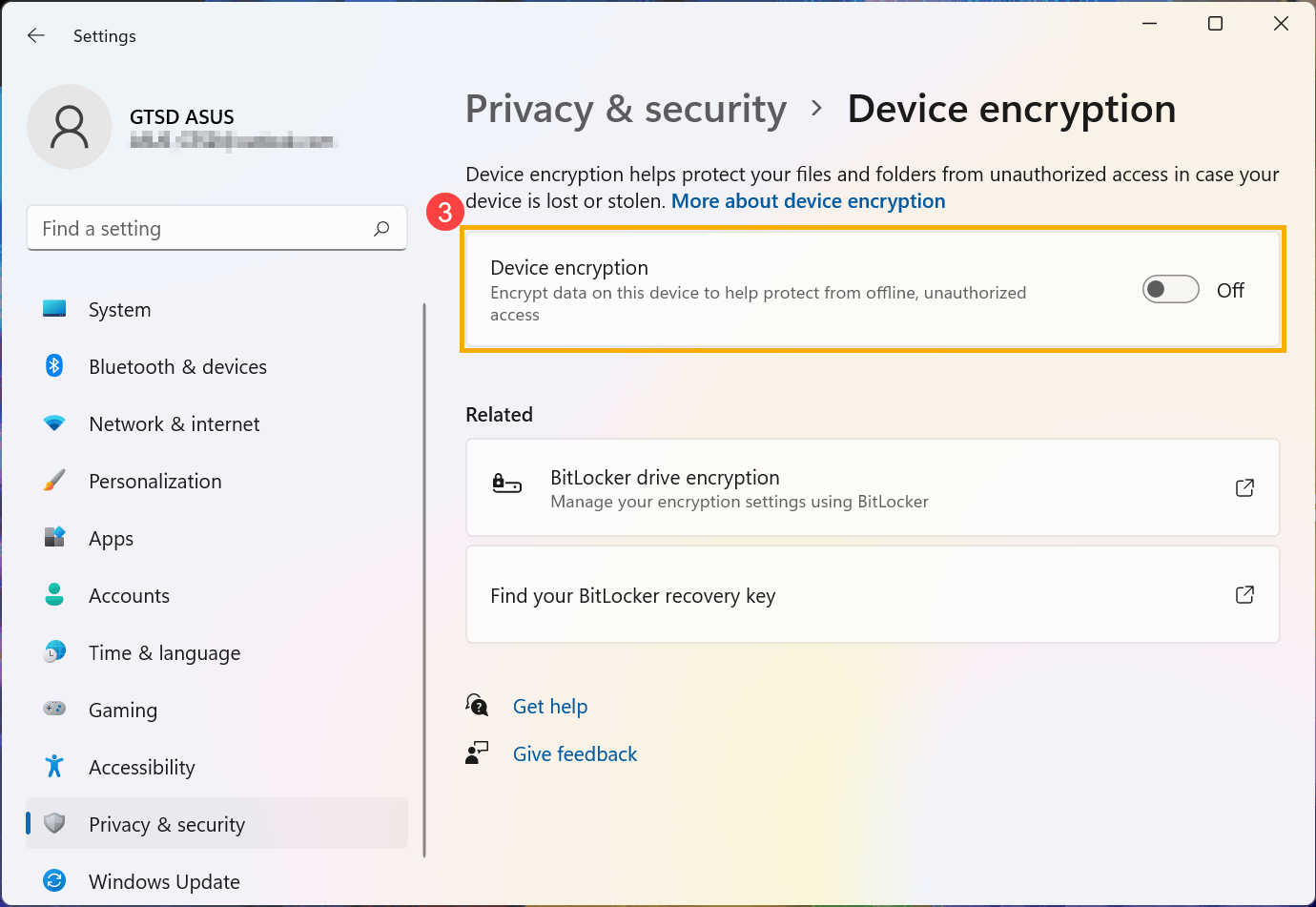
Antes de llegar a BitLocker en sí, tenemos que desactivar el cifrado de dispositivos.
- 1. Abre el menú de búsqueda, escribe “Configuración de cifrado del dispositivo” y haz clic en “Abrir”.
- 2. 2. Vaya al campo “Cif rado del dispositivo” y póngalo en “Desactivado”.
- 3. 3. Confirme su elección haciendo clic en “Desactivar”.
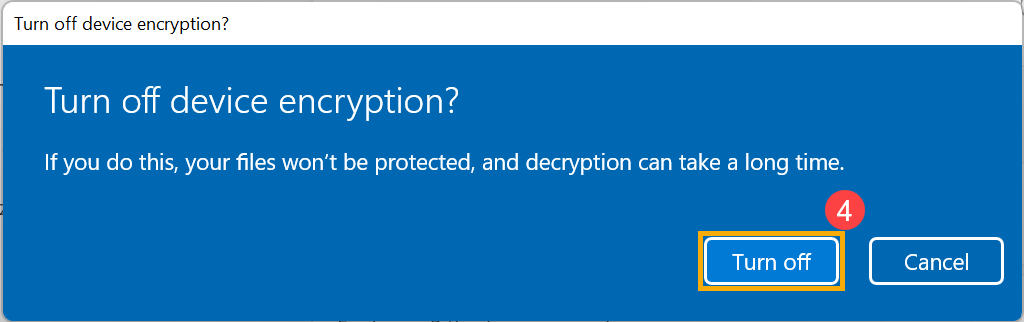
Ahora podemos llegar al propio BitLocker:
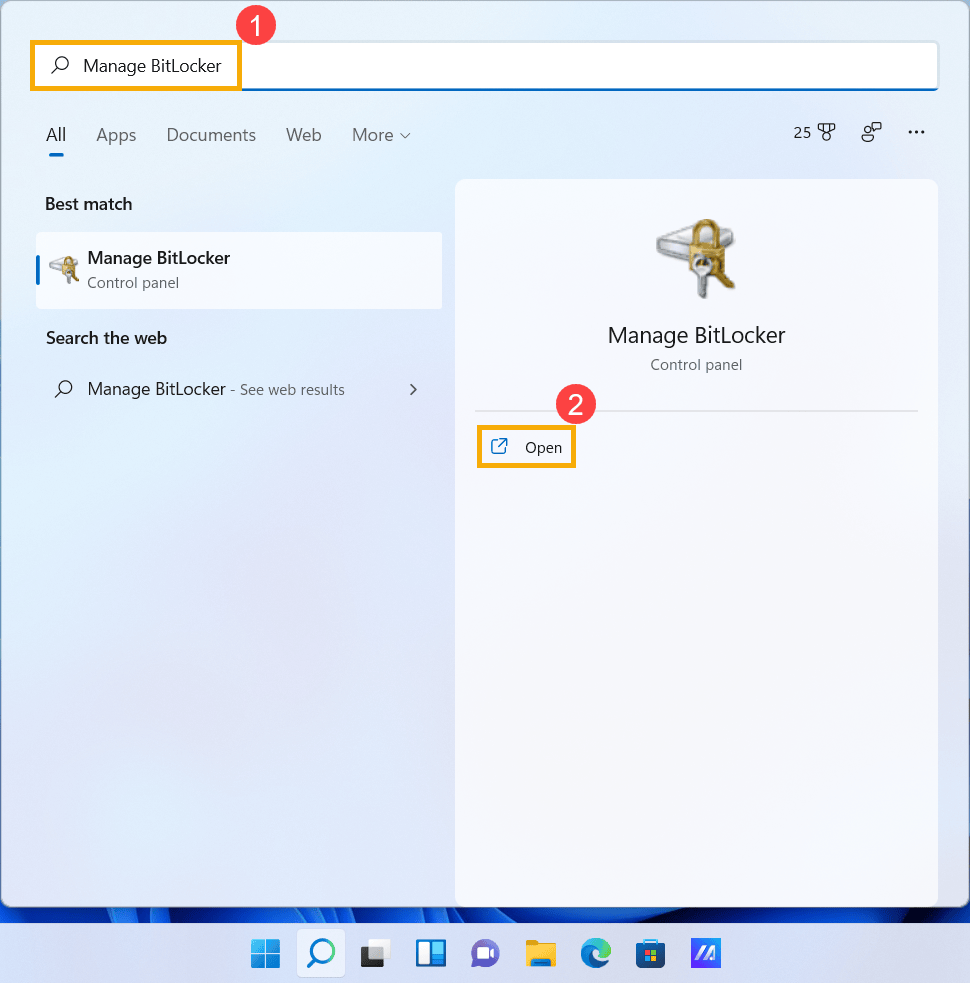
- 1. Abre el menú Buscar, escribe “Administrar BitLocker” y haz clic en “Abrir”.
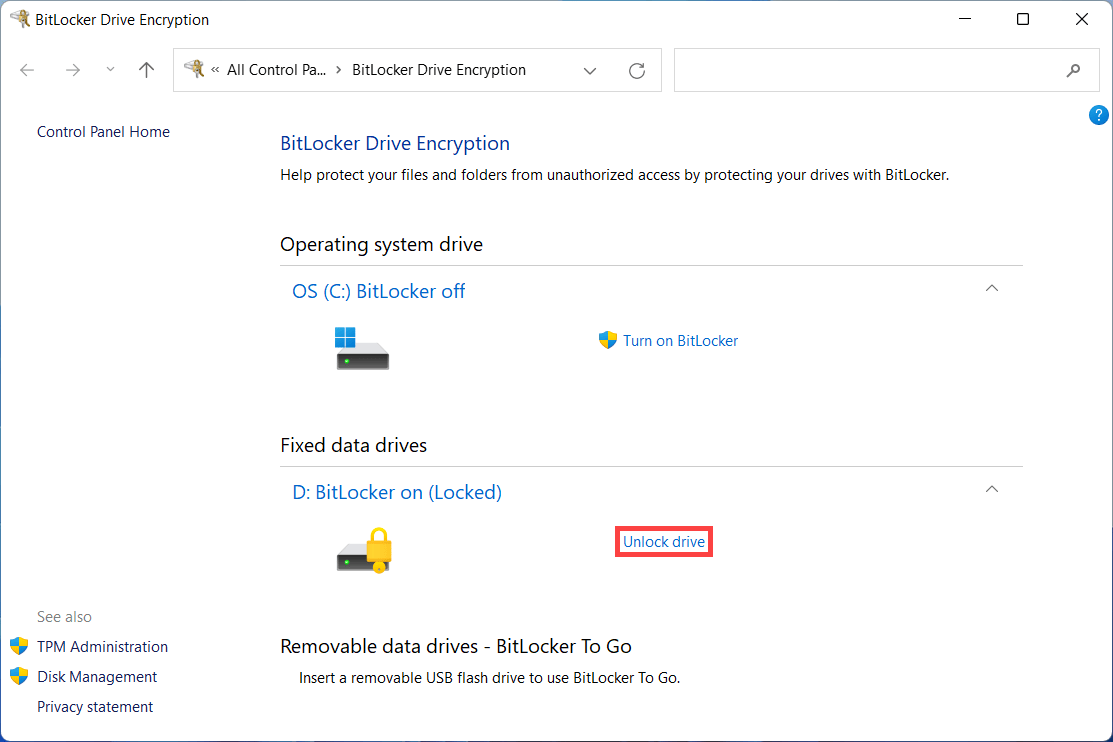
- 2. Si la unidad está bloqueada, haz clic en “Desbloquear unidad”, seguido de “Desactivar BitLocker”.
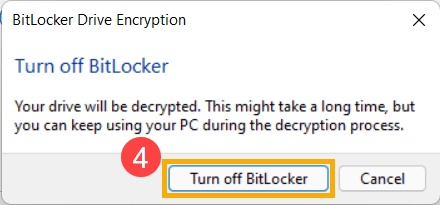
- 3. Confírmelo haciendo clic en “Desactivar “ una vez más.
Si quieres optimizar aún más el rendimiento de tu portátil, puedes consultar nuestra guía MAX OUT, que se puede aplicar a cualquier portátil para que sea más rápido y rinda mejor durante años. Puedes encontrar más información sobre las guías MAX OUT aquí.

🛠️ GPU Modifications: vBIOS, Overclocking, Undervolting
⚙️ Building Fast/Reliable RAID configuration
💻 Hardware upgrade tips for best results
🖼 Display enhancing
💾 OS Optimization for best performance
 Author: Severin Kolakov

![[Junio de 2026] Las marcas de ordenadores portátiles más vendidas en Amazon Global: el dominio sin rival de Apple en unidades y facturación](https://laptopmedia.com/wp-content/uploads/2026/07/GLOBAL-Best-Brands-400x225.jpg)
![[Junio de 2026] Amazon Global: Las 10 portátiles más vendidas – El nuevo MacBook Neo de Apple se aupó al número 1 y está revolucionando el mercado gracias a su precio asequible](https://laptopmedia.com/wp-content/uploads/2026/07/Best-Selling-Laptops-GLOBAL-Top-10-400x225.jpg)
![[Junio de 2026] Amazon Global: Las 10 portátiles para videojuegos más vendidas – La Nitro V 16S AI de Acer domina las ventas, mientras que ASUS lidera los ingresos totales](https://laptopmedia.com/wp-content/uploads/2026/07/Best-Selling-Gaming-Laptops-GLOBAL-Top-10-400x225.jpg)
![[Junio de 2026] Clasificación mundial de las GPU para portátiles más vendidas en Amazon: la NVIDIA RTX 5060 es la GPU dedicada más vendida](https://laptopmedia.com/wp-content/uploads/2026/07/Best-Selling-GPUs-GLOBAL-Top-10-400x225.jpg)
![[Junio de 2026] Clasificación mundial de las CPU para portátiles más vendidas en Amazon: el Apple M5 domina el mercado, mientras que el AMD Ryzen 7 260 consigue una sólida cuota en el segmento de gama alta](https://laptopmedia.com/wp-content/uploads/2026/07/Best-Selling-CPUs-GLOBAL-Top-10-400x225.jpg)