Critique du Lenovo ThinkPad P14s Gen 5 – Une station de travail haut de gamme qui privilégie le confort
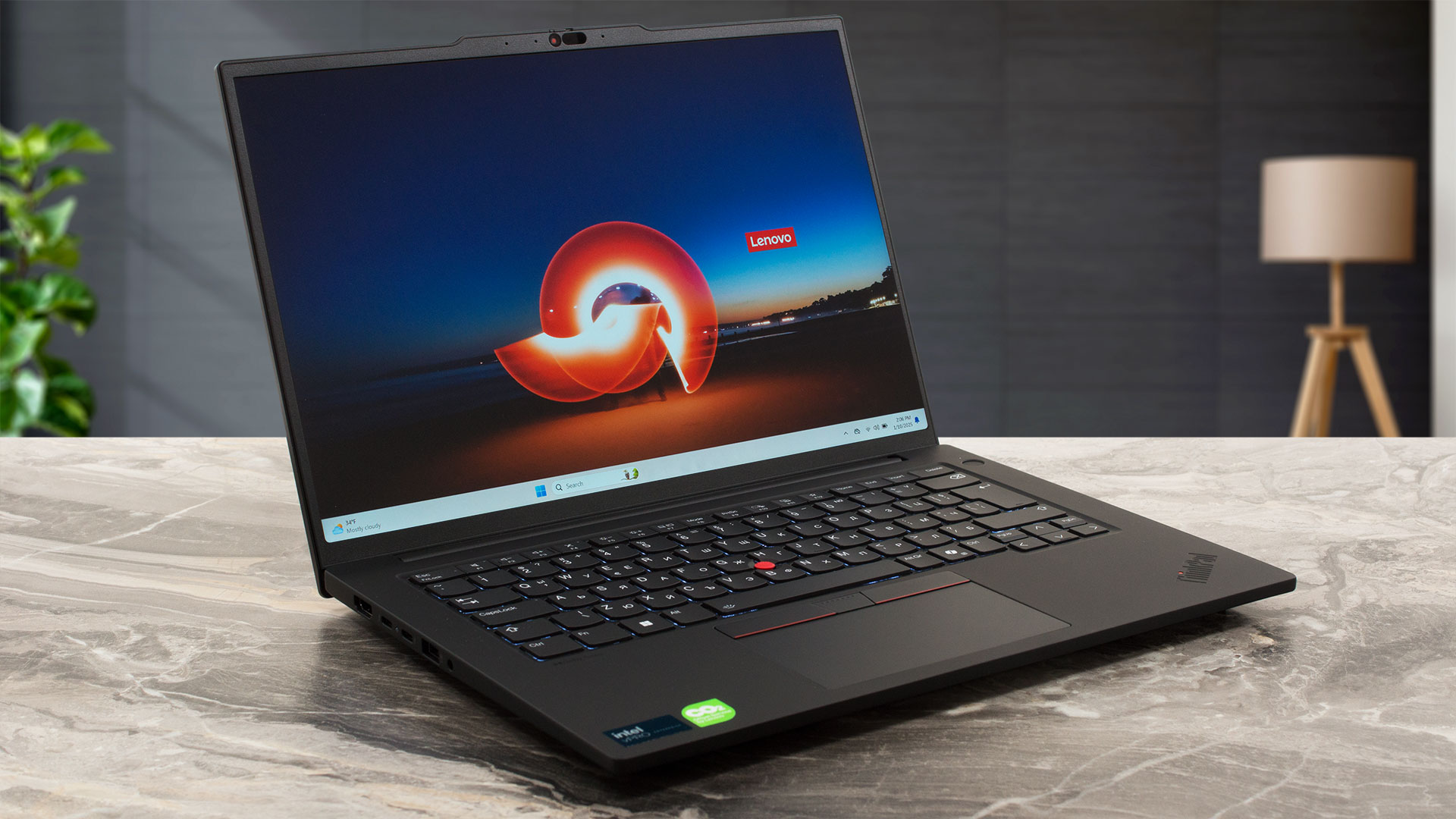 Par rapport à son prédécesseur Gen 4, le ThinkPad P14s Gen 5 présente un design légèrement rafraîchi et un refroidissement entièrement revu, ce qui est une excellente nouvelle ! La nouvelle machine est proposée avec cinq options de CPU Meteor Lake-H différentes – du Core Ultra 5 125H de 28W au Core Ultra 9 185H de 45W. Vous disposez également d’une paire de SODIMM, une caractéristique bienvenue étant donné que de nombreuses stations de travail de 14 pouces s’appuient sur une RAM soudée. Cependant, la carte Wi-Fi 6E n’est pas extensible.
En ce qui concerne les écrans, quatre panneaux IPS de 14,5 pouces sont disponibles. Il n’y a pas de variantes OLED. Cependant, l’écran le plus performant est un 3K (3072×1920) avec un taux de rafraîchissement de 120Hz. L’écran à haut PPI est également très précis au niveau des couleurs (nous le savons car notre ordinateur portable est équipé de la même dalle). Si vous choisissez un appareil équipé de cet écran et de la carte NVIDIA RTX 500 Ada Generation de 50 W en option, vous obtiendrez un outil de travail très performant pour la création de contenu.
L’appareil est plein d’extras utiles comme une riche sélection de ports, un châssis premium, et une bonne quantité de fonctions de sécurité de base comme un lecteur d’empreintes digitales, dTPM 2.0, un BIOS auto-cicatrisant, et une détection de sabotage du couvercle inférieur. La fonctionnalité vPro CPU et le lecteur de carte à puce sont optionnels. Malheureusement, il n’y a pas de fonctionnalité SIM.
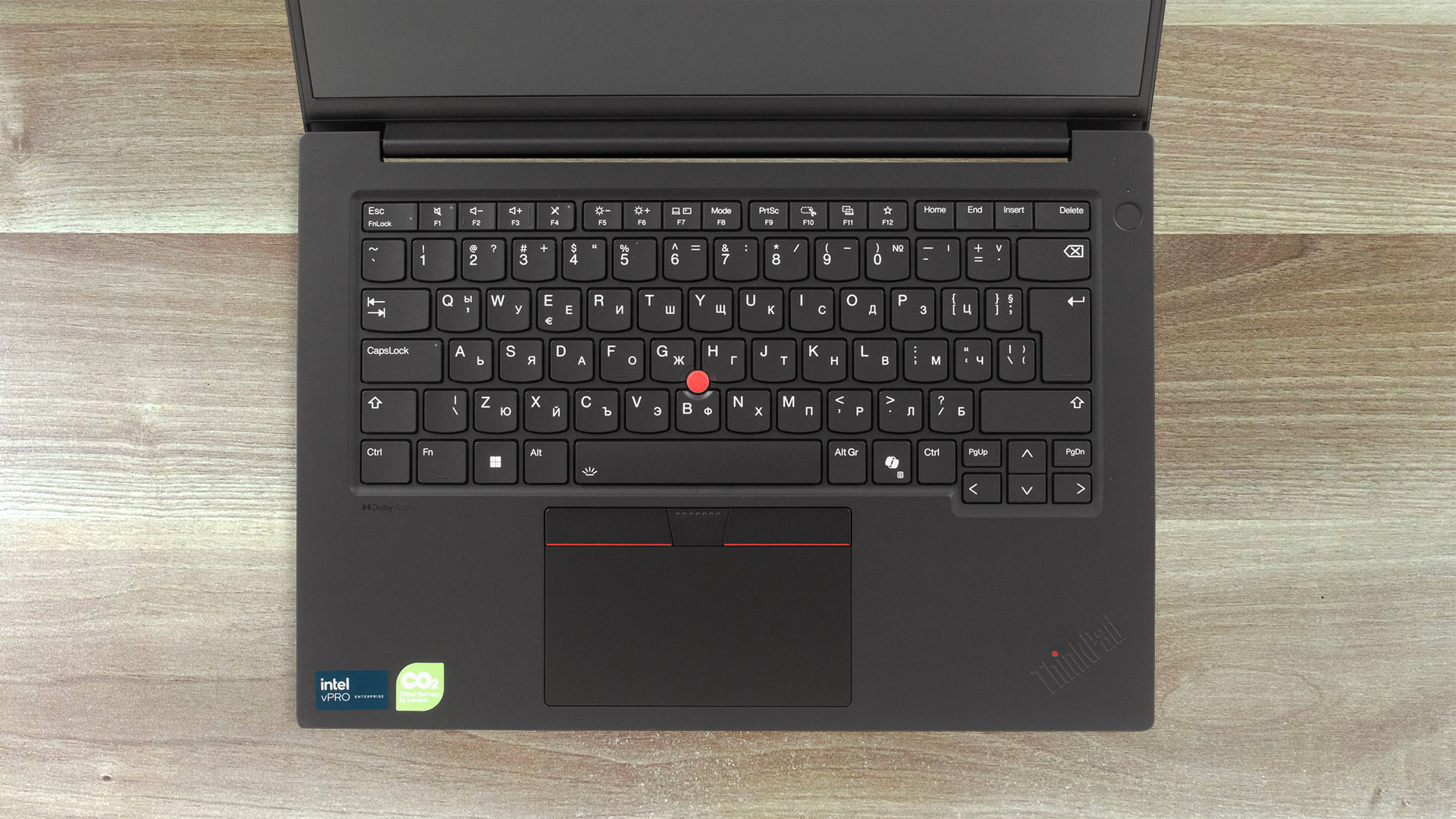
Vous pouvez consulter les prix et les configurations dans notre système de spécifications : https://laptopmedia.com/series/lenovo-thinkpad-p14s-gen-5-intel/
Cet appareil dispose également d’une version AMD.
Contents
- Spécifications, pilotes, contenu de la boîte
- Conception et construction
- Qualité de l’affichage et du son, obtenez nos profils
- Obtenir nos profils
- Performances : CPU, GPU, stockage
- [eBook Guide + Tools] Comment optimiser le rendement de votre ordinateur portable
- Températures et confort, Durée de vie de la batterie
- Démontage, options de mise à niveau et entretien
- Verdict
Spécifications, pilotes, contenu de la boîte
Lenovo ThinkPad P14s Gen 5 (Intel) - Specs
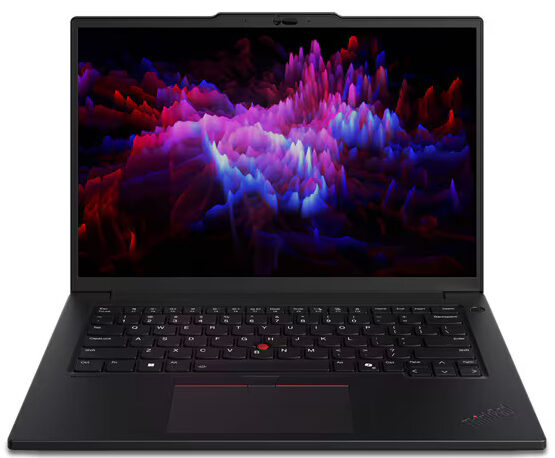

- HDD/SSD
- jusqu'à 4000GB SSD
- Emplacement M.2
- 1x 2280 M.2 NVMe PCIe 4.0 x4 Voir photo
- RAM
- up to 128GB
- OS
- Windows 11 Pro, Windows 10 Pro, Windows 11 Home, No OS, Windows 11
- Batterie
- 75Wh
- Matériau du corps
- Aluminum
- Dimensions
- 325.5 x 227.6 x 18.5 mm (12.81" x 8.96" x 0.73")
- Poids
- 1.61 kg (3.5 lbs)
- Ports et connectivité
- 1x USB Type-A
- 3.2 Gen 1 (5 Gbps)
- 1x USB Type-A
- 3.2 Gen 1 (5 Gbps), Sleep and Charge
- 2x USB Type-C
- 4.0, Thunderbolt 4, Power Delivery (PD), DisplayPort
- HDMI
- 2.1 (4K@60Hz)
- Lecteur de cartes
- LAN Ethernet
- 10, 100, 1000 Mbit/s
- Wi-Fi
- Wi-Fi 6E
- Bluetooth
- 5.3
- Prise audio
- 3.5mm Combo Jack
- Caractéristiques
- Lecteur d'empreintes
- optional
- Webcam
- 5.0MP + IR with privacy shutter and Ultrasonic Human Presence Detection, fixed focus
- Clavier rétroéclairé
- optional
- Microphone
- Dual Microphone Array, far-field, Dolby Voice
- Haut-parleurs
- 2x 2W Stereo Speakers, Dolby Audio
- Lecteur optique
- Emplacement de sécurité
- Kensington Nano Lock
Tout Lenovo ThinkPad P14s Gen 5 (Intel) configurations
Pilotes
Tous les pilotes et utilitaires pour cet ordinateur portable sont disponibles ici : https://pcsupport.lenovo.com/us/en/products/laptops-and-netbooks/thinkpad-p-series-laptops/thinkpad-p14s-gen-5-type-21g2-21g3/downloads/driver-list
Que contient la boîte ?
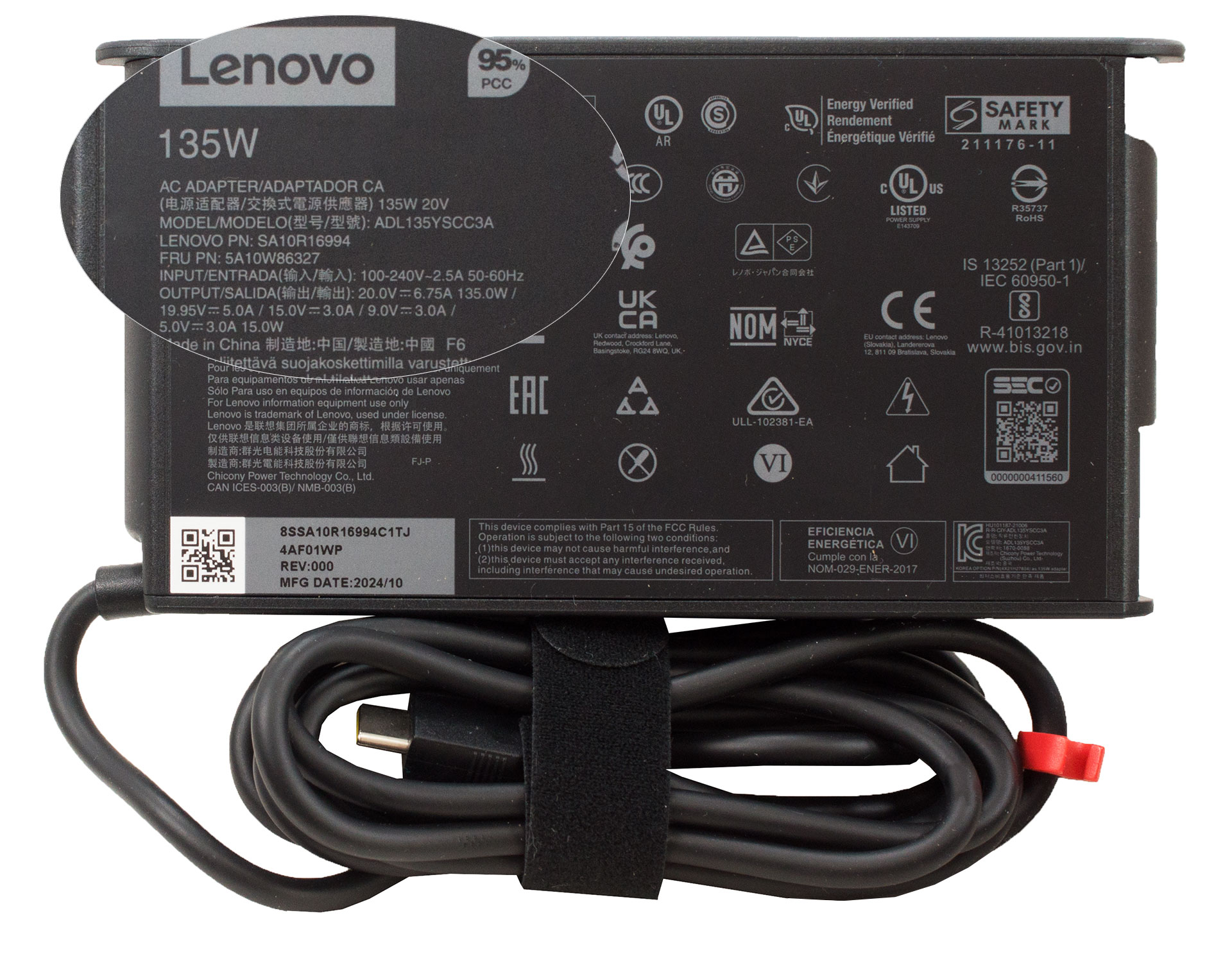
Nous avons trouvé un tas de manuels et l’ordinateur portable lui-même à l’intérieur de la boîte. En fonction de la puissance interne, vous obtenez un chargeur Type-C de 100W ou 135W. Vous pouvez également trouver des accessoires optionnels dans l’emballage, tels que HDMI vers VGA, USB-C vers DisplayPort, USB-C vers VGA ou USB-C vers LAN.
Conception et construction
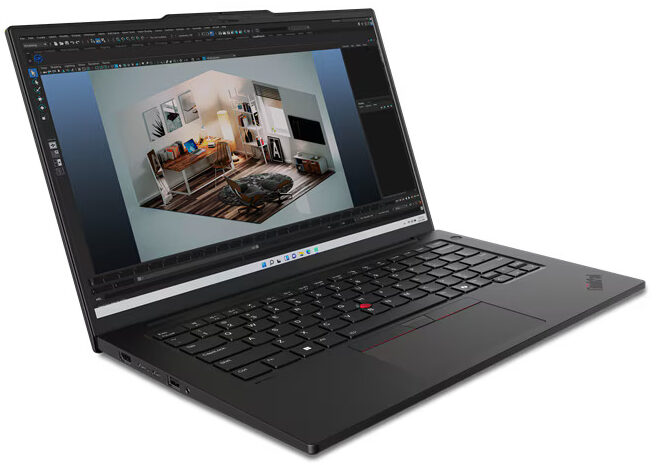
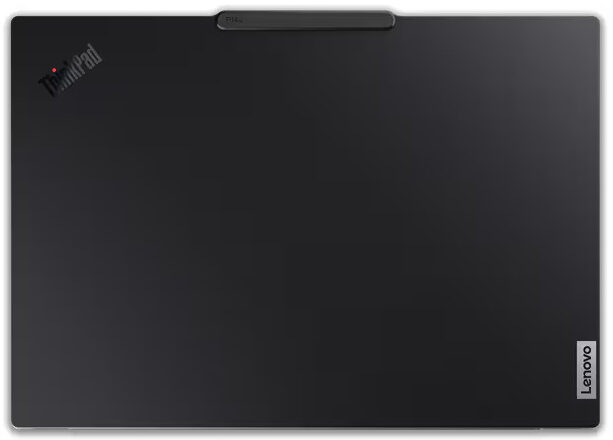
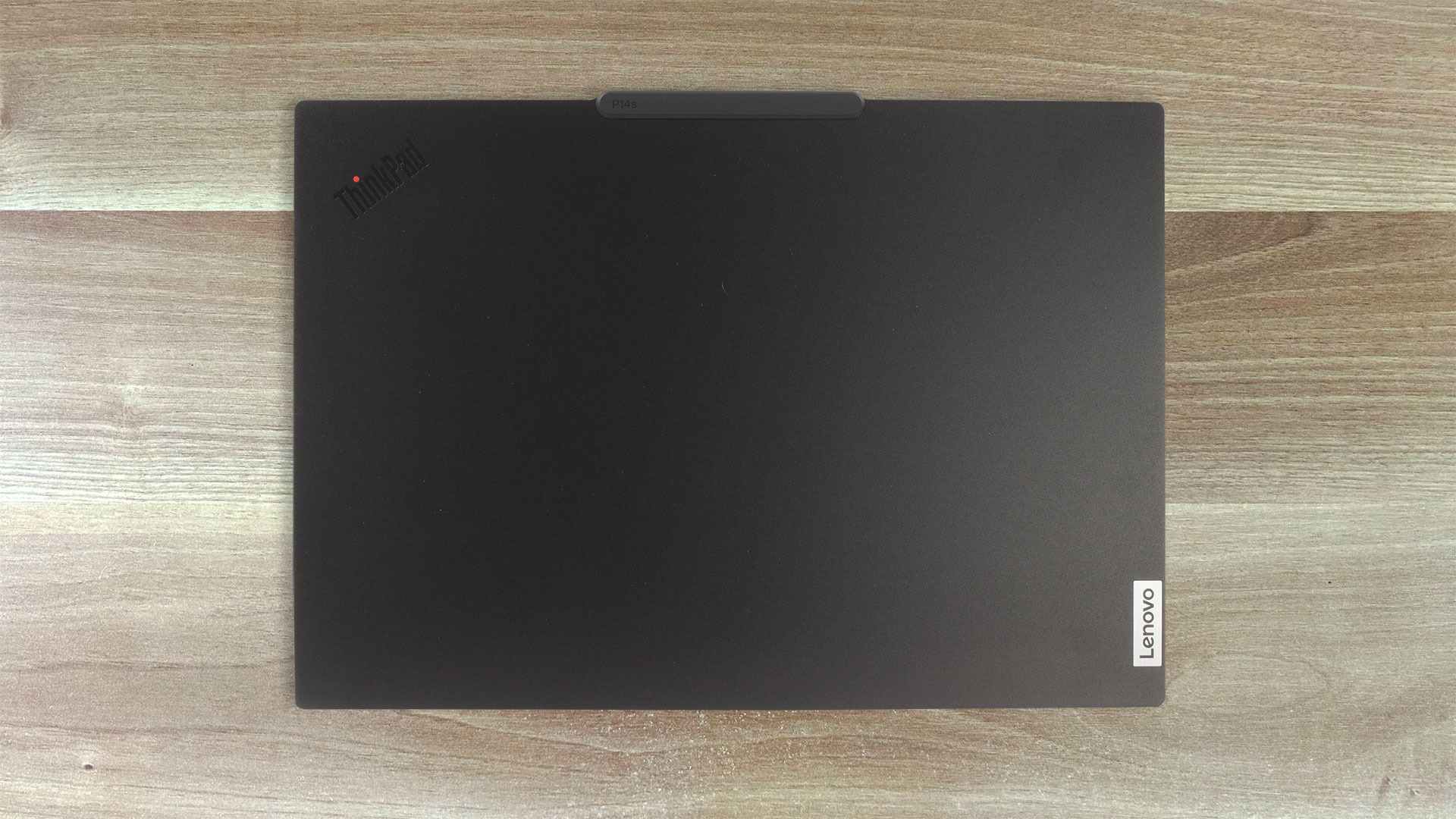
Le ThinkPad P14s Gen 5 est doté d’un châssis entièrement métallique à l’aspect furtif qui est solide. Cela vaut pour le couvercle et la base. Le poids de départ des configurations de base est de 1,61 kg. L’épaisseur du profil est de 18,5 mm – ce n’est pas le 14 pouces le plus fin que nous ayons vu, mais il ne faut pas oublier le gros système de refroidissement qui est caché sous le capot.
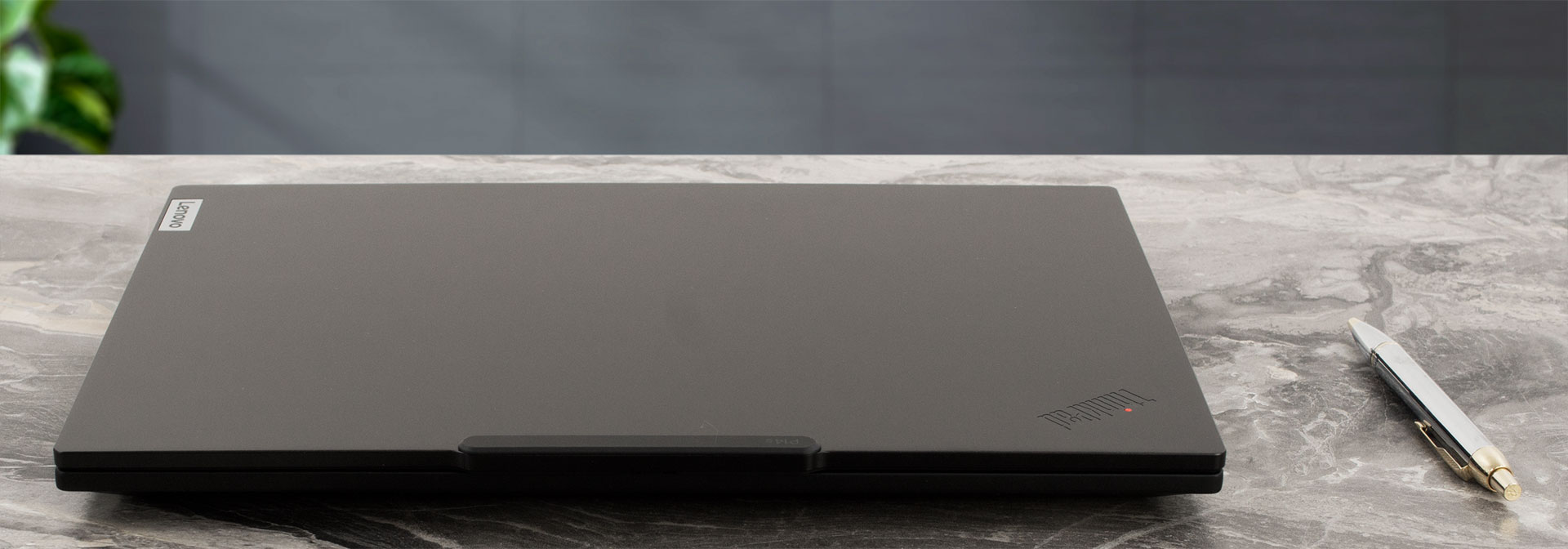
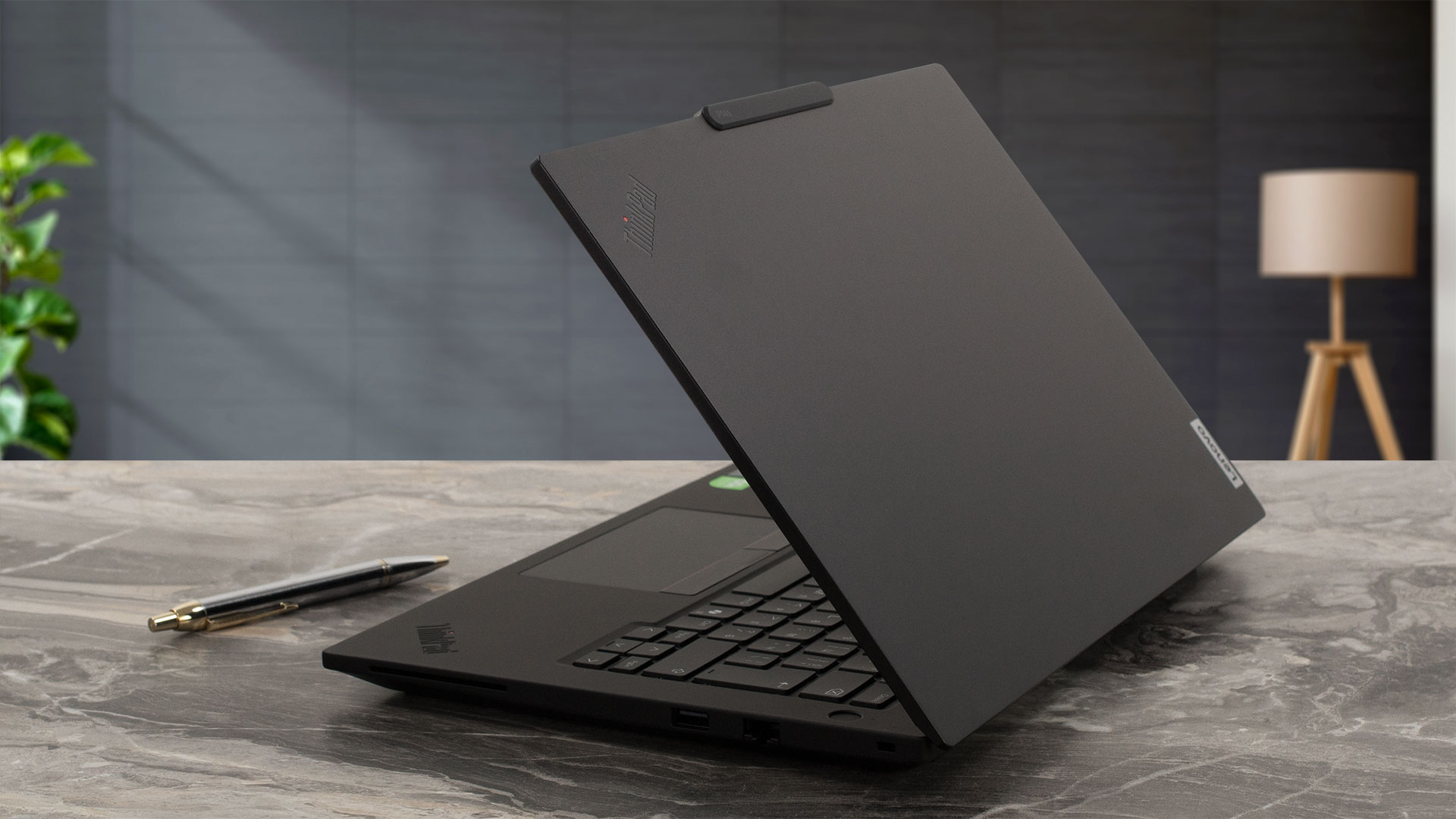
Le couvercle s’ouvre sans effort d’une seule main. La surface du châssis est de qualité supérieure au toucher, mais elle absorbe facilement les taches.
Les bords de l’écran IPS sont fins et c’est pourquoi l’appareil semble moderne.
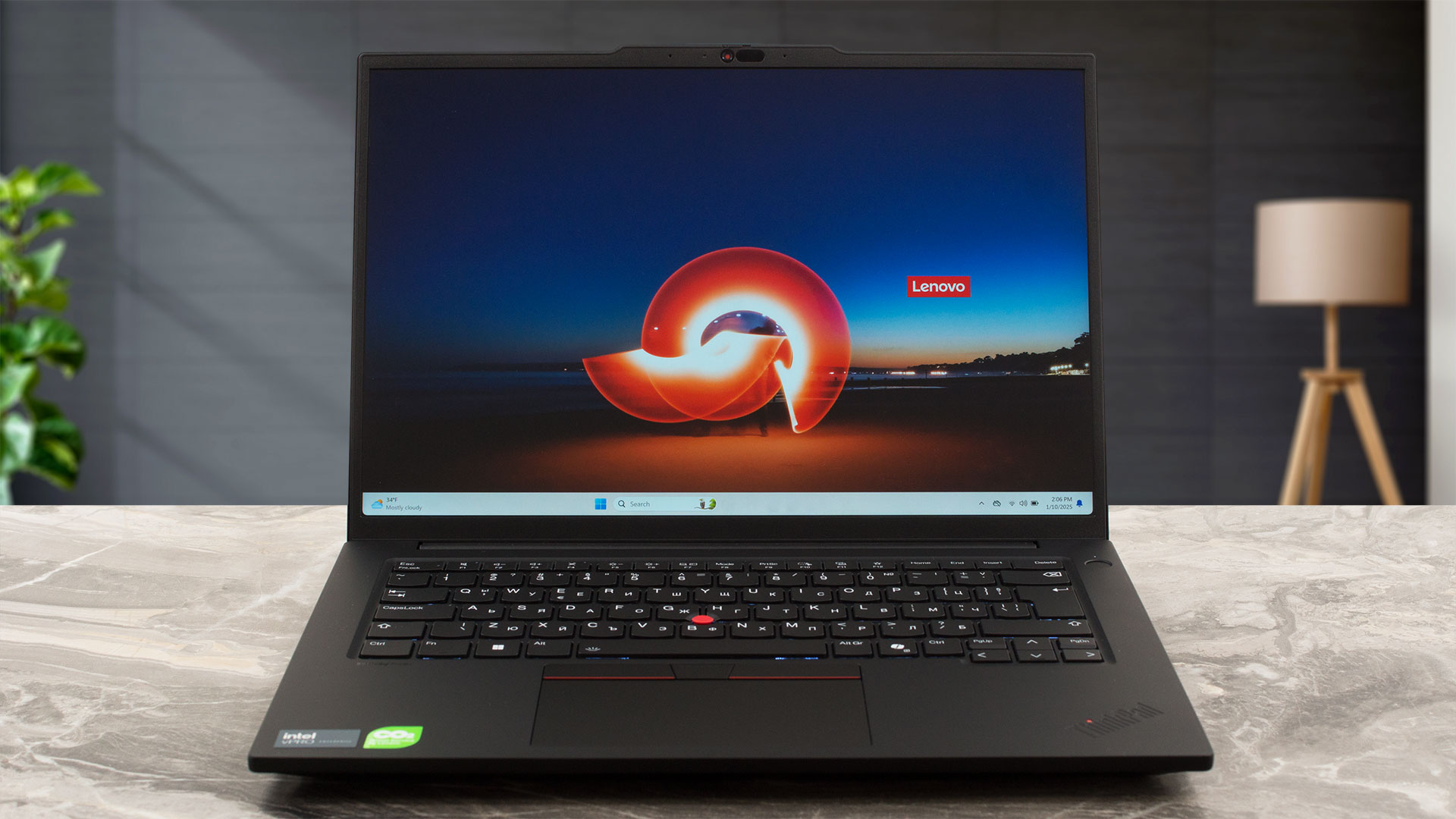
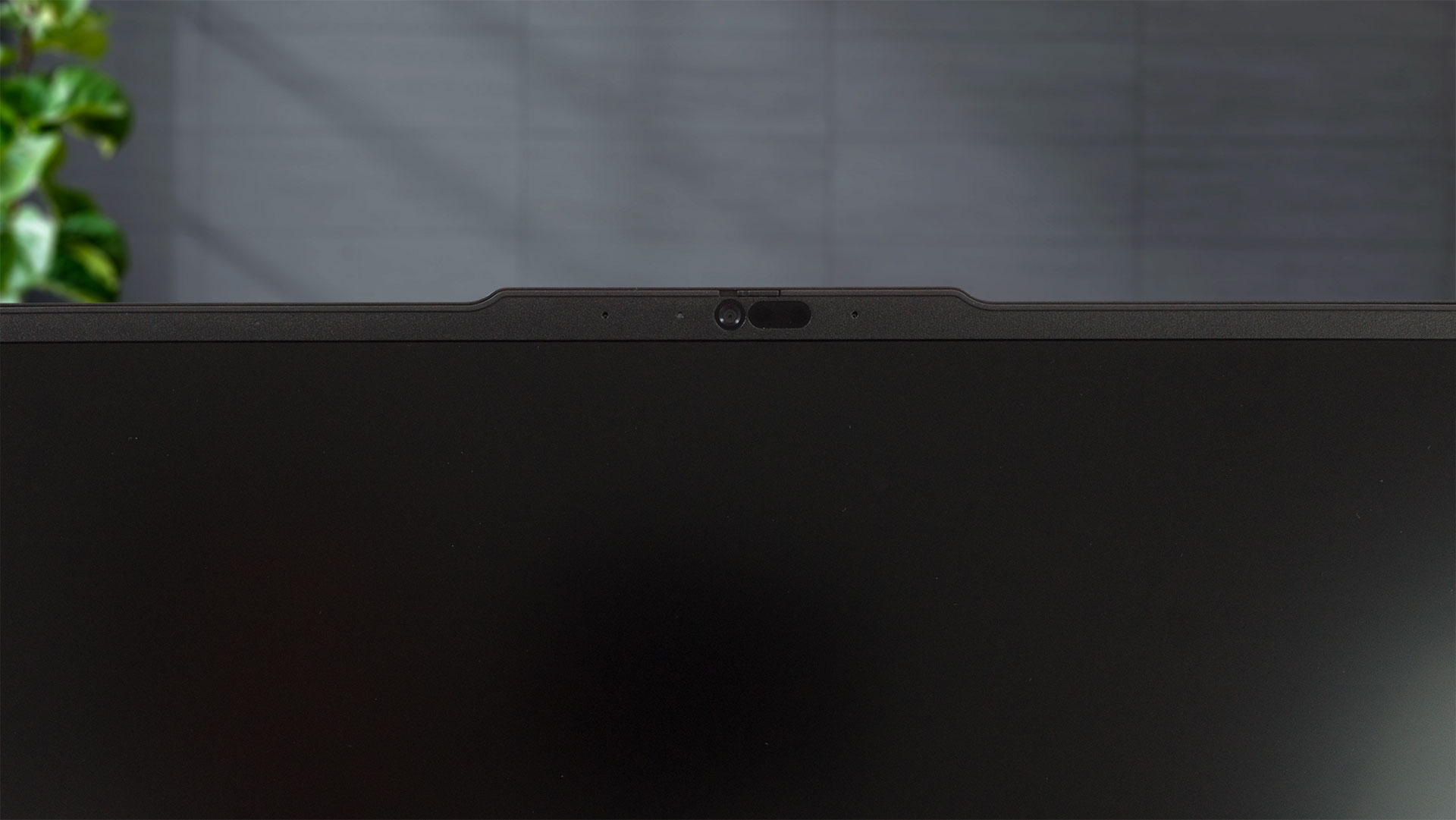
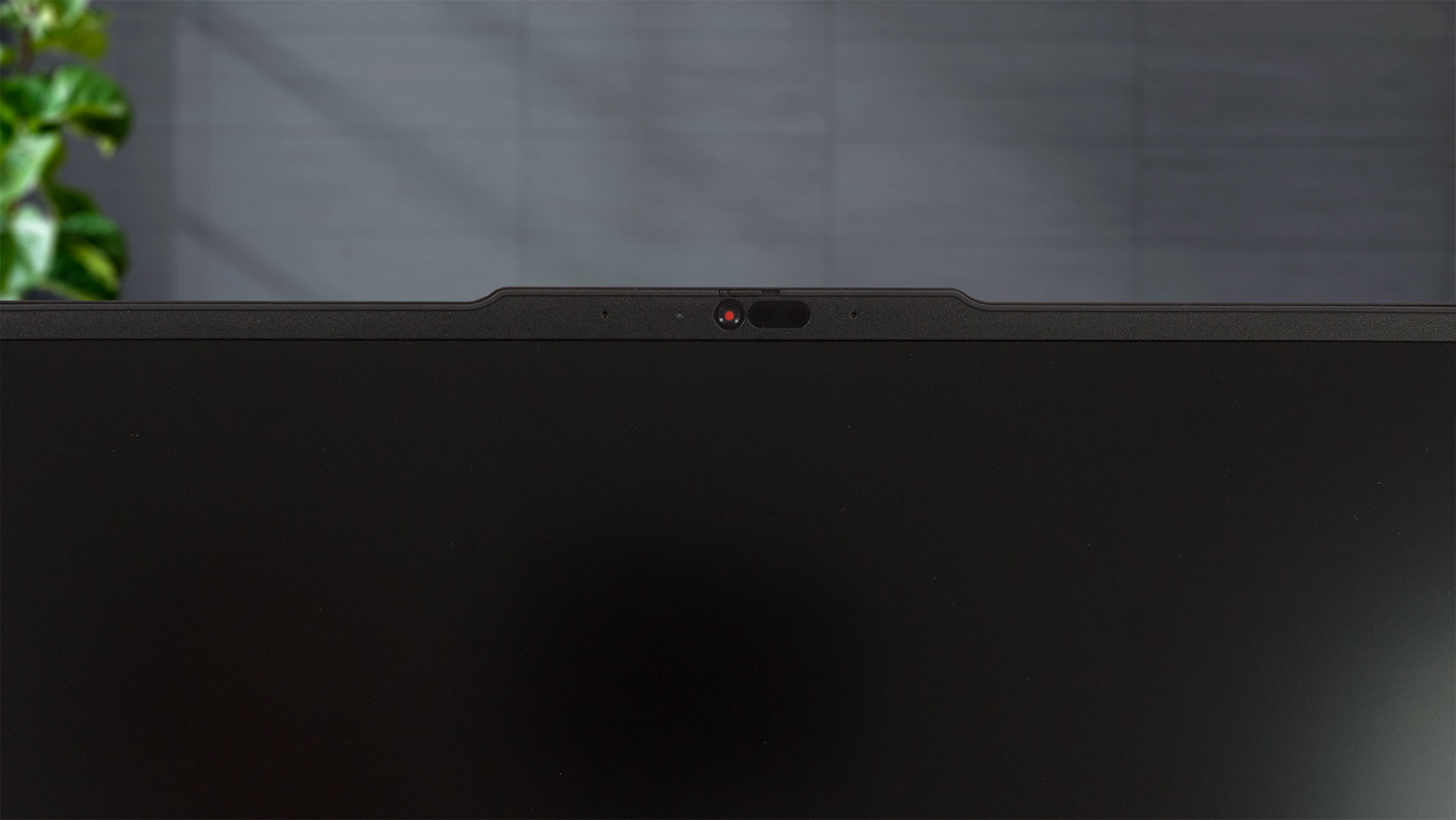
La barre de communication située en haut de l’écran abrite une caméra Web de 5 mégapixels avec obturateur de confidentialité et réduction du bruit temporel. Vous pouvez également opter pour une unité IR ou IR avec la technologie de détection de présence humaine par ultrasons, qui verrouille l’appareil lorsque vous n’êtes pas devant l’écran.
L’angle maximal de l’ouverture est parfait pour partager des informations à l’écran avec vos collègues.
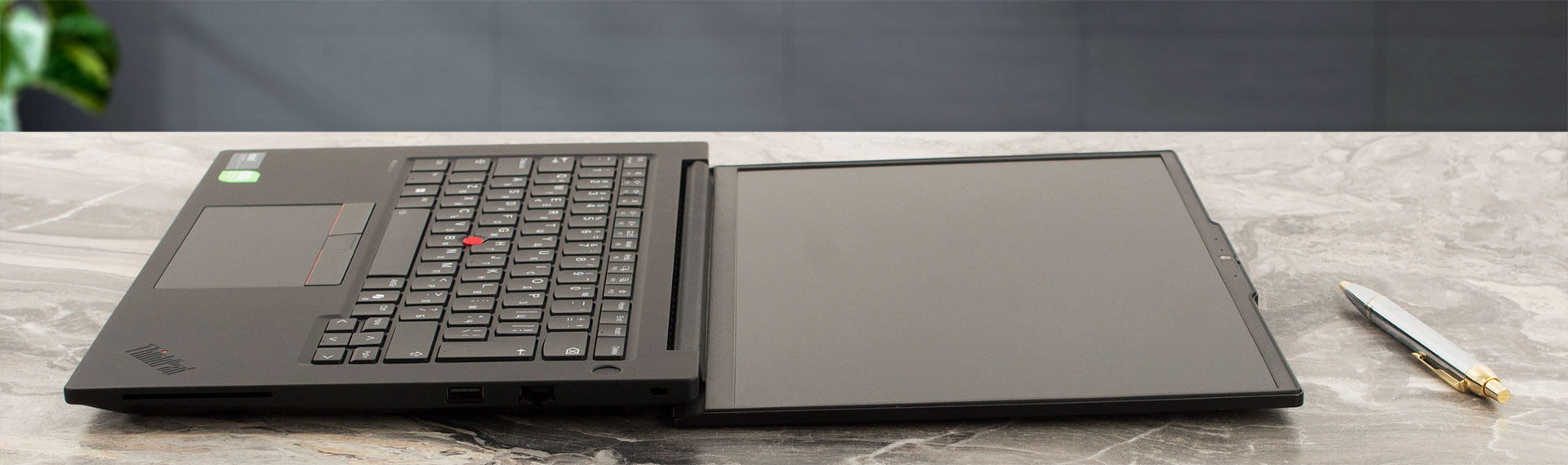
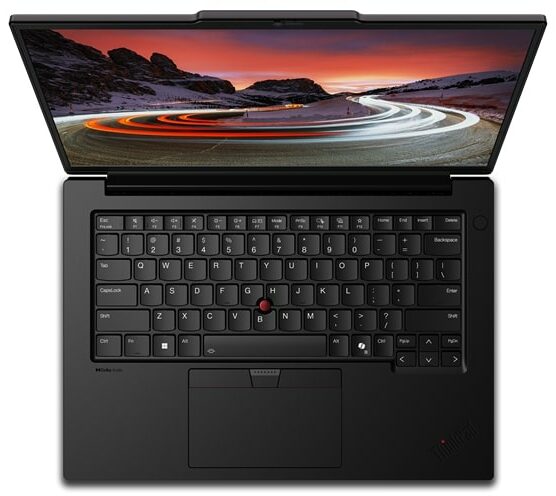
Le clavier rétroéclairé confortable offre une longue course de touches, des flèches de taille adéquate et une touche de raccourci AI. Le bouton d’alimentation situé à gauche est doté d’un lecteur d’empreintes digitales intégré et, comme toujours, le TrackPoint est placé au centre de la carte.
Lenovo décrit le grand pavé tactile en Mylar comme étant “semblable à du verre”. C’est vrai, car le pavé est très lisse et très précis.
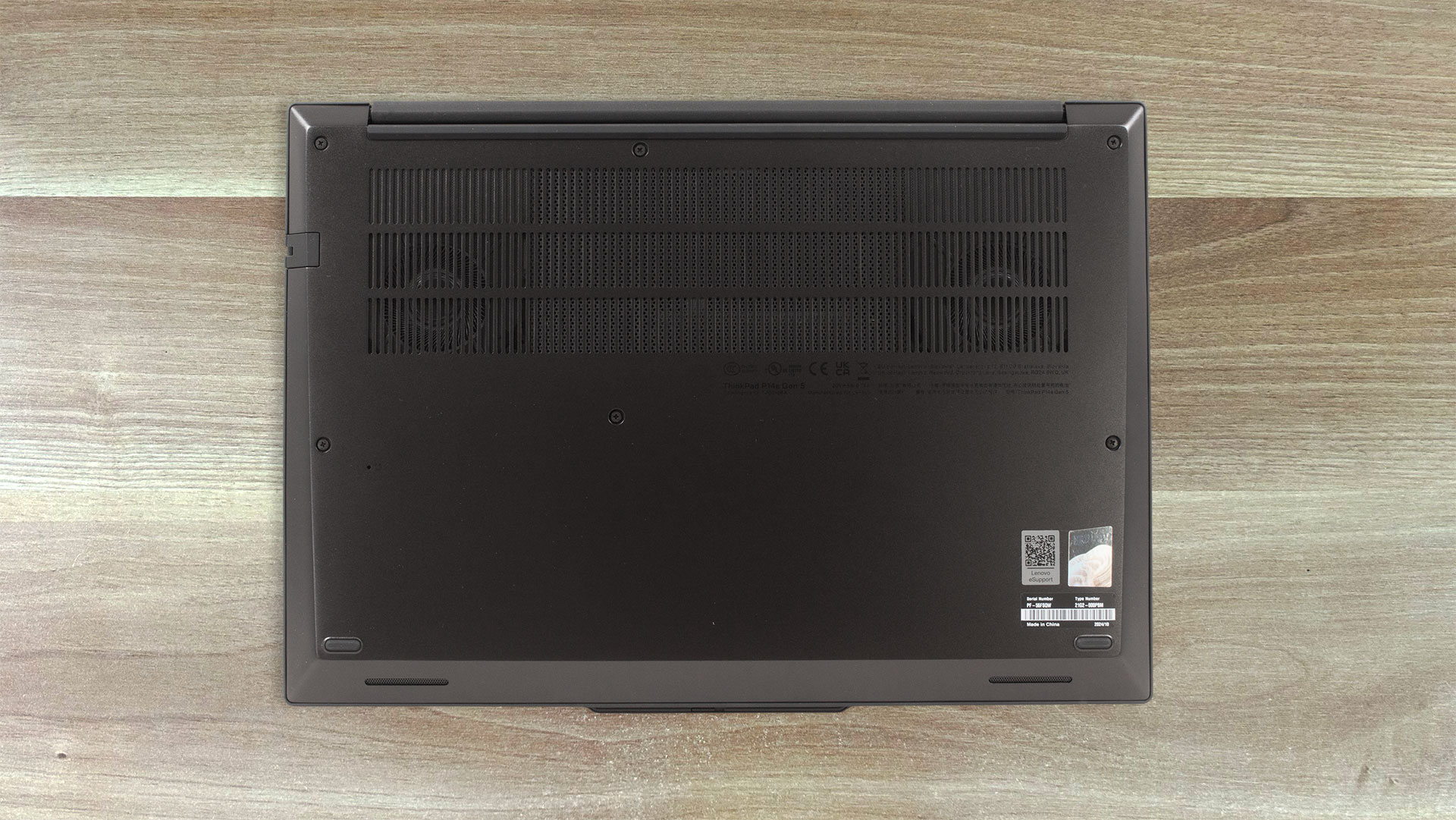
Le panneau inférieur est comme d’habitude : une grande grille d’aération et deux découpes pour les haut-parleurs. L’air chaud est évacué par deux sorties à l’arrière. Le couvercle de la charnière empêche la majeure partie de la chaleur d’atteindre directement le panneau en cas de charge importante.
Ports
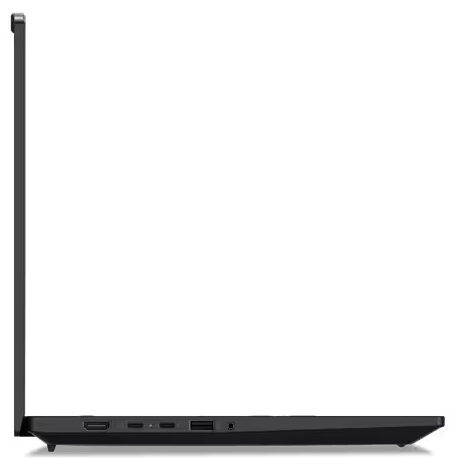
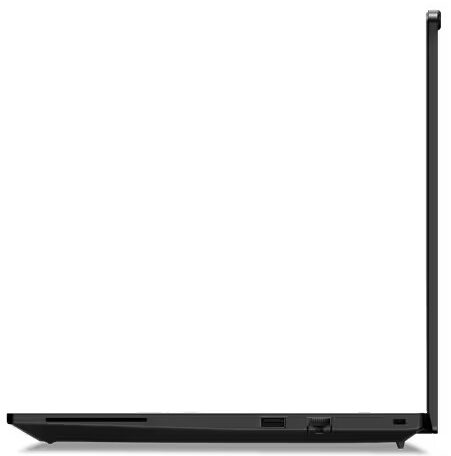
Sur le côté gauche de l’ordinateur portable, on trouve un connecteur HDMI 2.1 pour les écrans externes jusqu’à 8K 60Hz, deux connecteurs Thunderbolt 4 / USB4 à 40 Gbps (tous deux prennent en charge le transfert de données, Power Delivery 3.0 et DisplayPort 2.1), un port USB Type-A 3.2 (Gen. 1) à 5 Gbps avec la fonctionnalité Always On, et une prise audio. Sur la droite, on trouve une fente de sécurité Kensington Nano, un réseau local, un autre port USB de type A 3.2 (Gen. 1) et un lecteur de carte à puce en option.


Qualité de l’affichage et du son, obtenez nos profils
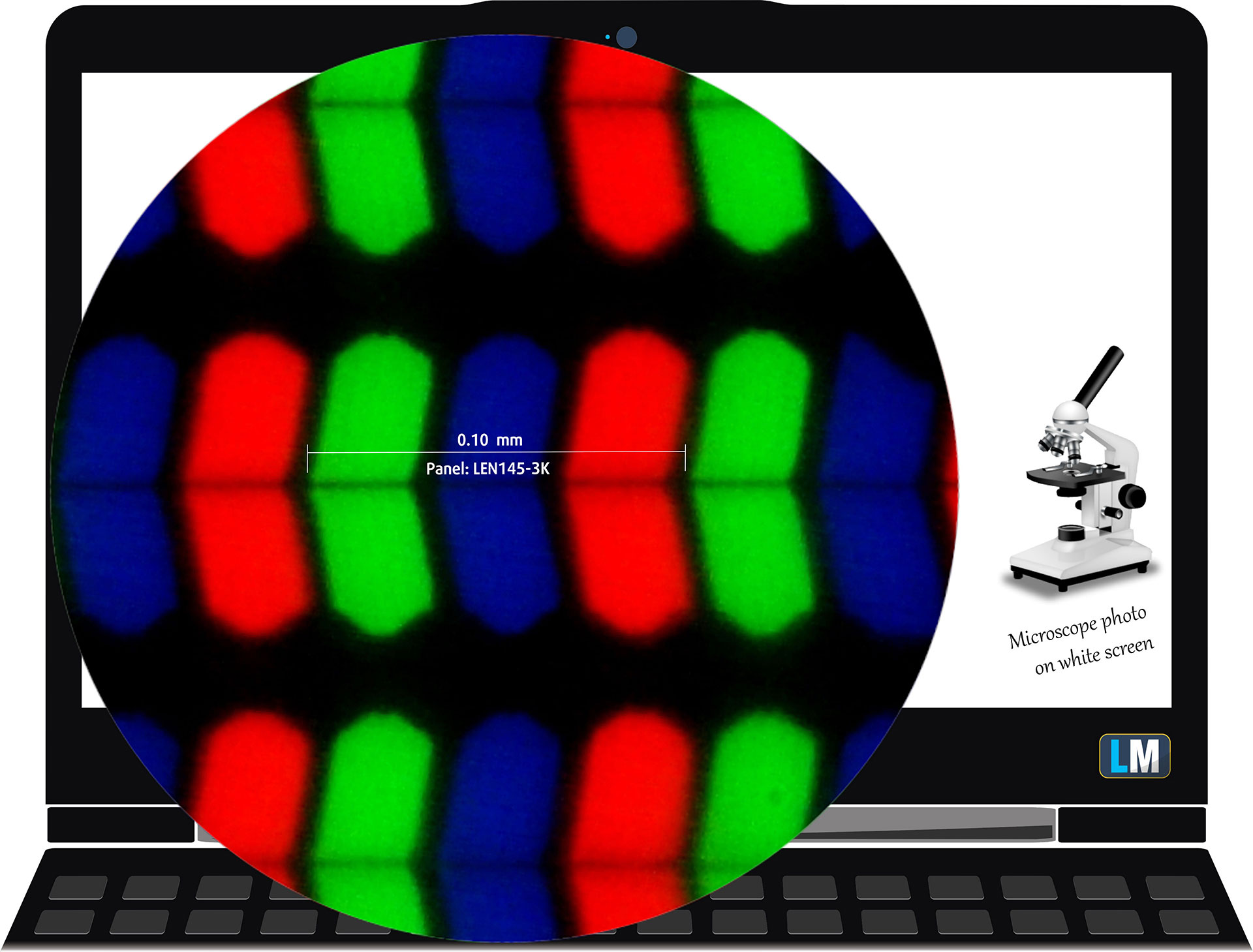
| Lenovo ThinkPad P14s Gen 5 | LEN145-3K (LEN41E2) |
| Diagonale | 14,5 pouces (36,8 cm) |
| Type d’écran | IPS |
| Résolution | 3072 x 1920 pixels |
| Taux de rafraîchissement maximal | 120 Hz |
| Rapport d’aspect | 16:10 |
| Densité de pixels | 250 PPI |
| Distance “Retina | Supérieure ou égale à 35 cm |
Angles de vue
Les angles de vue sont bons. Nous prenons des photos sous différents angles pour évaluer la qualité.
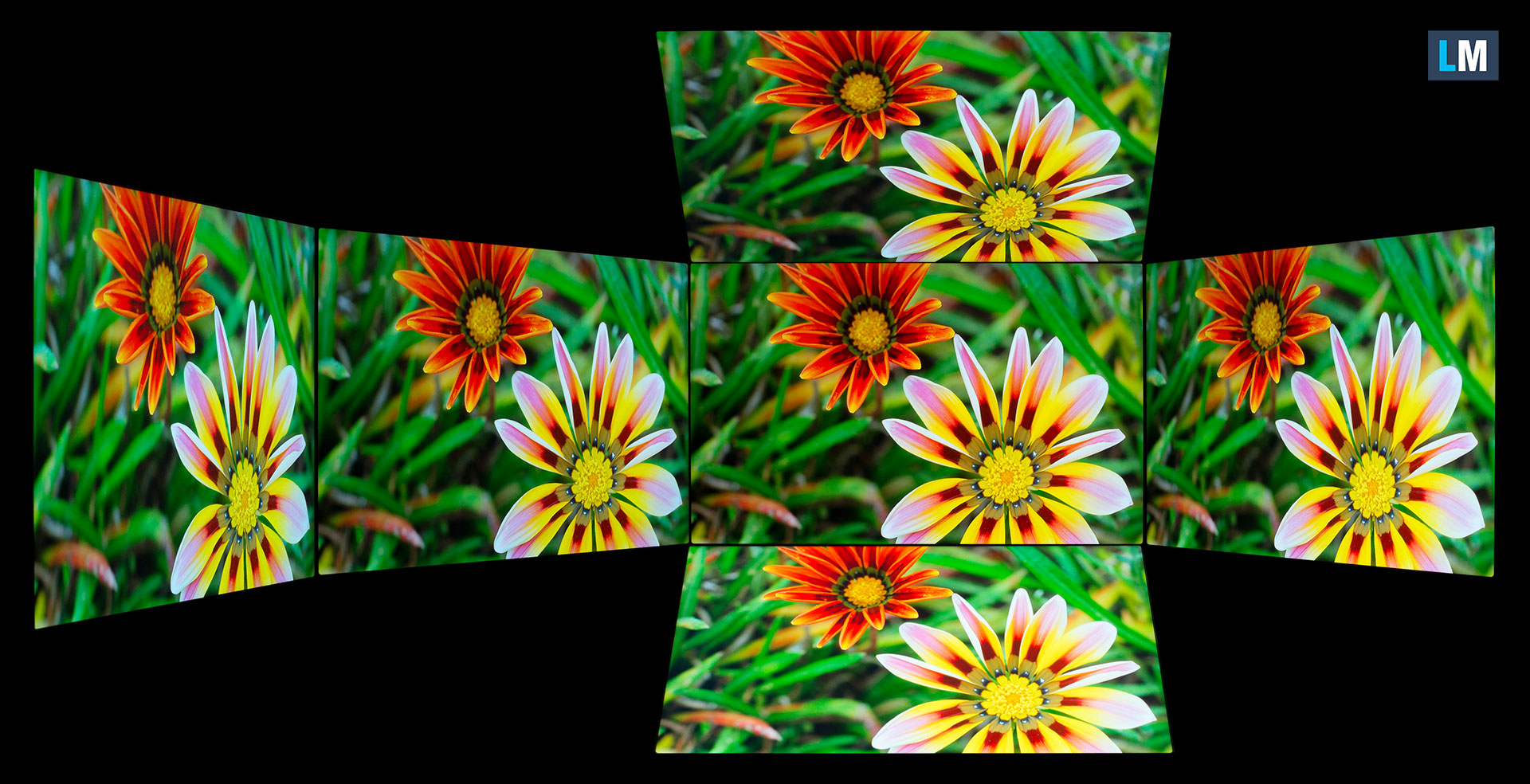
Nous prenons également une vidéo avec la mise au point et l’exposition verrouillées.
Couverture des couleurs
La carte en forme de voile ci-dessous (Fig. 1) est constituée de toutes les couleurs que nous pouvons voir, tandis que la ligne noire crochue montre toutes les couleurs des scènes du monde réel et de la nature qui nous entoure.
Ensuite, nous avons dessiné certains des espaces colorimétriques les plus importants et les plus intéressants, comparés aux couleurs que l’écran du Lenovo ThinkPad P14s Gen 5 peut afficher :
Standard/pour le Web: sRGB – espace colorimétrique largement utilisé pour la plupart des appareils grand public, idéal pour la conception et le développement Web.
Pour l’impression: AdobeRGB – utilisé pour la retouche photo professionnelle, la conception graphique et l’impression.
Pour les photographes/éditeurs vidéo: DCI-P3 – utilisé dans la production cinématographique haut de gamme, la post-production et le cinéma numérique.
Premium HDR: Rec.2020 – la norme de couleur ITU grand public la plus large, couvrant 75,8 % du spectre visible, une référence pour le contenu HDR haut de gamme.
Lenovo ThinkPad P14s Gen 5: le triangle jaune en pointillés(- – – – – –) représente la gamme de couleurs que ce moniteur peut afficher.
Dans nos tests, nous avons calculé la couverture totale des couleurs de l’écran à 100 % de la gamme de couleurs sRGB et à 100 % de la gamme de couleurs DCI-P3.
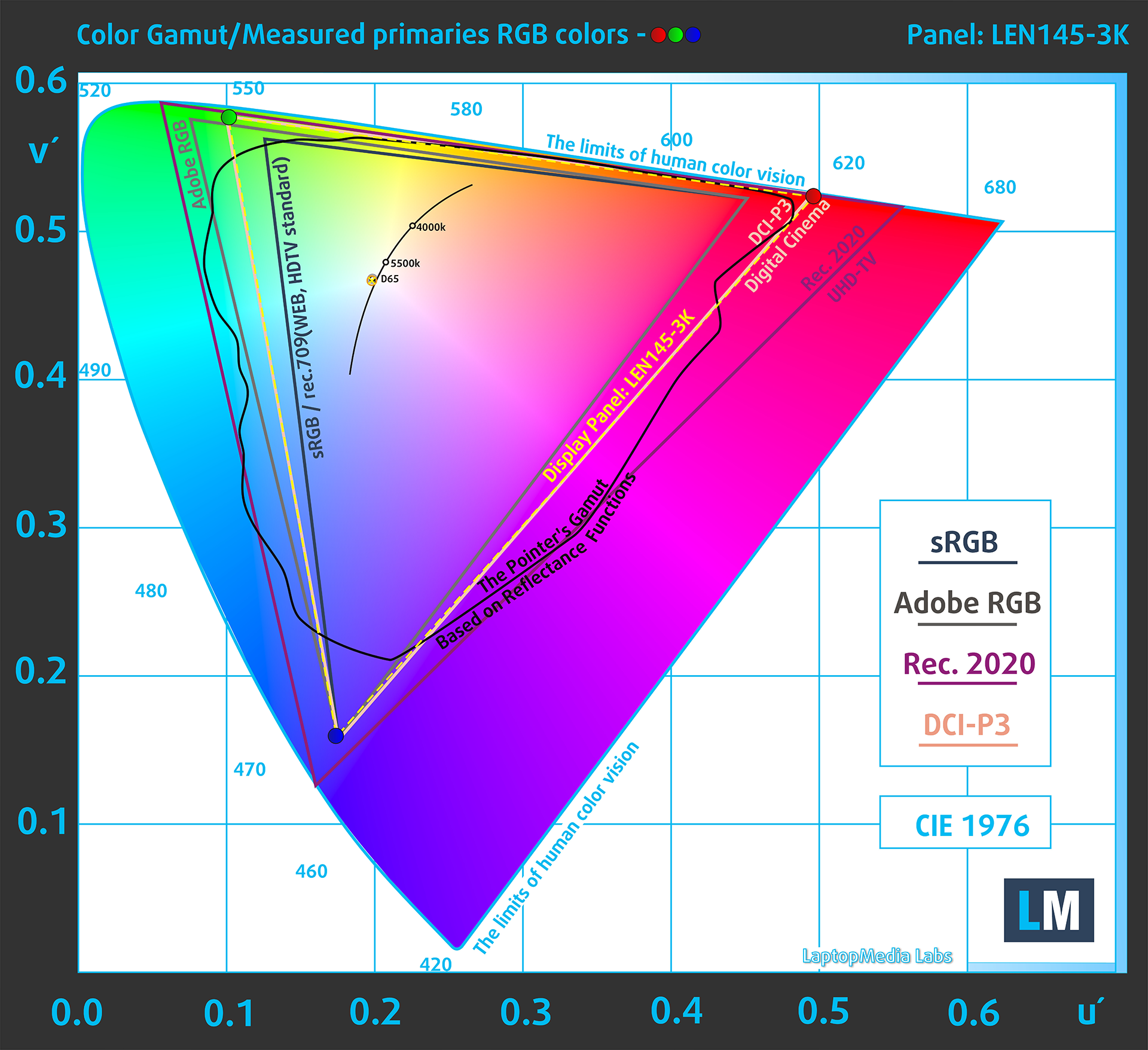
(Fig.1) Le Lenovo ThinkPad P14s Gen 5 couvre 100 % de la gamme DCI-P3.
Luminosité et contraste
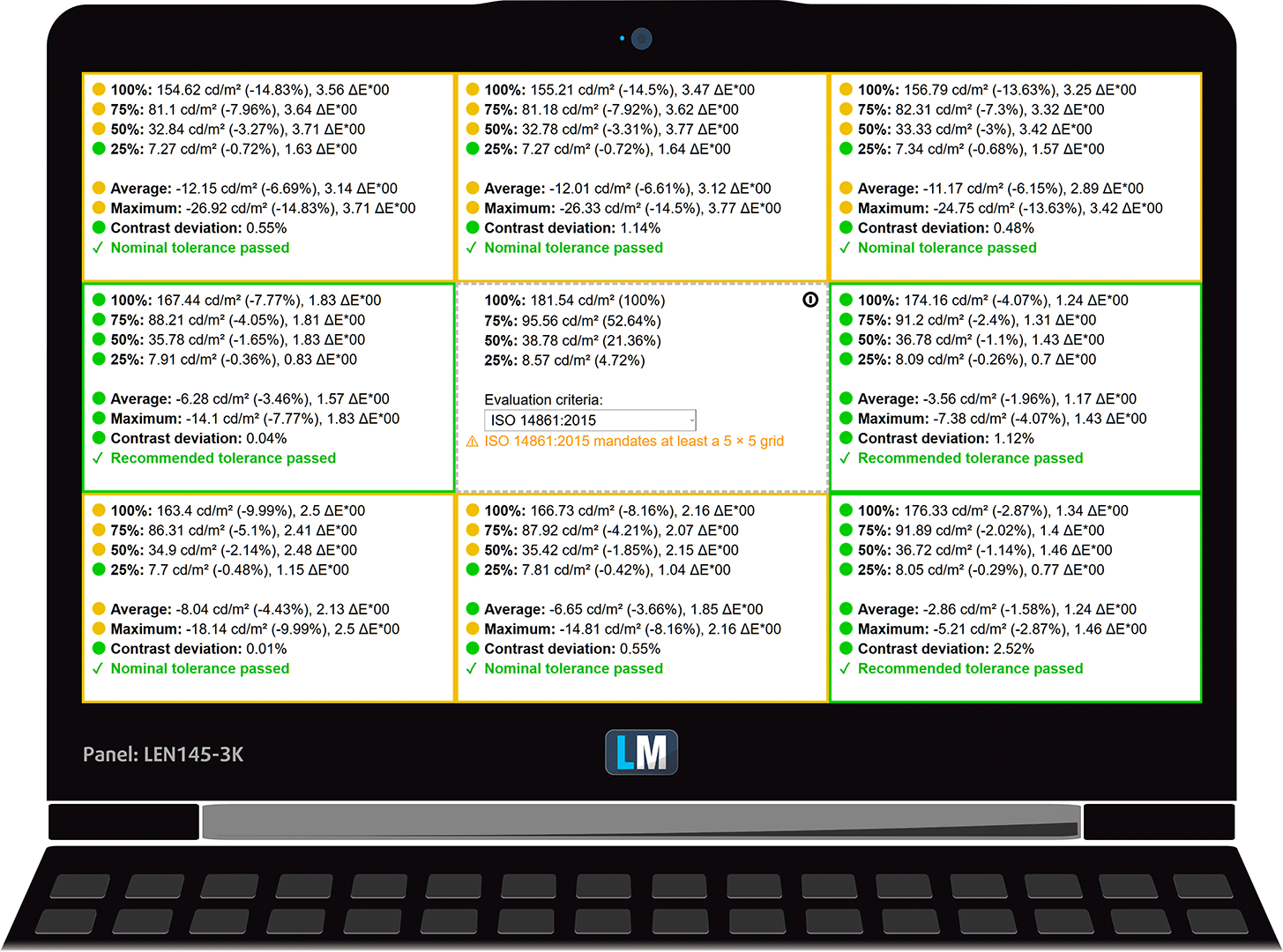
La luminosité maximale en mode SDR est de 424 cd/m² au centre de l’écran et de 387 cd/m² en moyenne sur toute la surface, avec un écart maximal de 15 %.
La température de couleur corrélée (CCT) sur un écran blanc à la luminosité maximale est de 6790K.
Le rapport de contraste est de 1240:1.

Uniformité : Luminance, contraste et écart de couleur
La figure ci-dessous montre les résultats de notre test d’uniformité sur différentes sections de l’écran. Elle est mesurée à 181 nits (curseur Windows = 73 %) – un niveau de luminosité que nous considérons comme typique pour des conditions de travail standard.
Les valeurs DeltaE inférieures à 4,0 sont acceptables pour les utilisateurs réguliers. Pour ceux qui travaillent avec les couleurs, il est recommandé d’utiliser des écrans dont les valeurs DeltaE ne dépassent pas 2,0.
Précision des couleurs
Vérifions la différence entre les couleurs réelles et celles que vous verrez sur le Lenovo ThinkPad P14s Gen 5. Nous mesurons cette distance en DeltaE: plus le chiffre est élevé, plus les couleurs sont différentes.
Les valeurs inférieures à 4,0 sont acceptables pour les utilisateurs ordinaires, tandis que les valeurs inférieures à 2,0 conviennent aux travaux sensibles aux couleurs. Une valeur inférieure à 1,0 signifie que la différence est indiscernable à l’œil nu.
Pour le graphique suivant, nous avons sélectionné 24 couleurs courantes, dont la peau foncée/claire, le ciel bleu, l’herbe verte, etc.
Avant notre étalonnage du Lenovo ThinkPad P14s Gen 5, la précision moyenne des couleurs était de 0,8 dE (Fig. 2), et avec notre profil Design et Office, elle est tombée à 0,6 dE (Fig. 3).
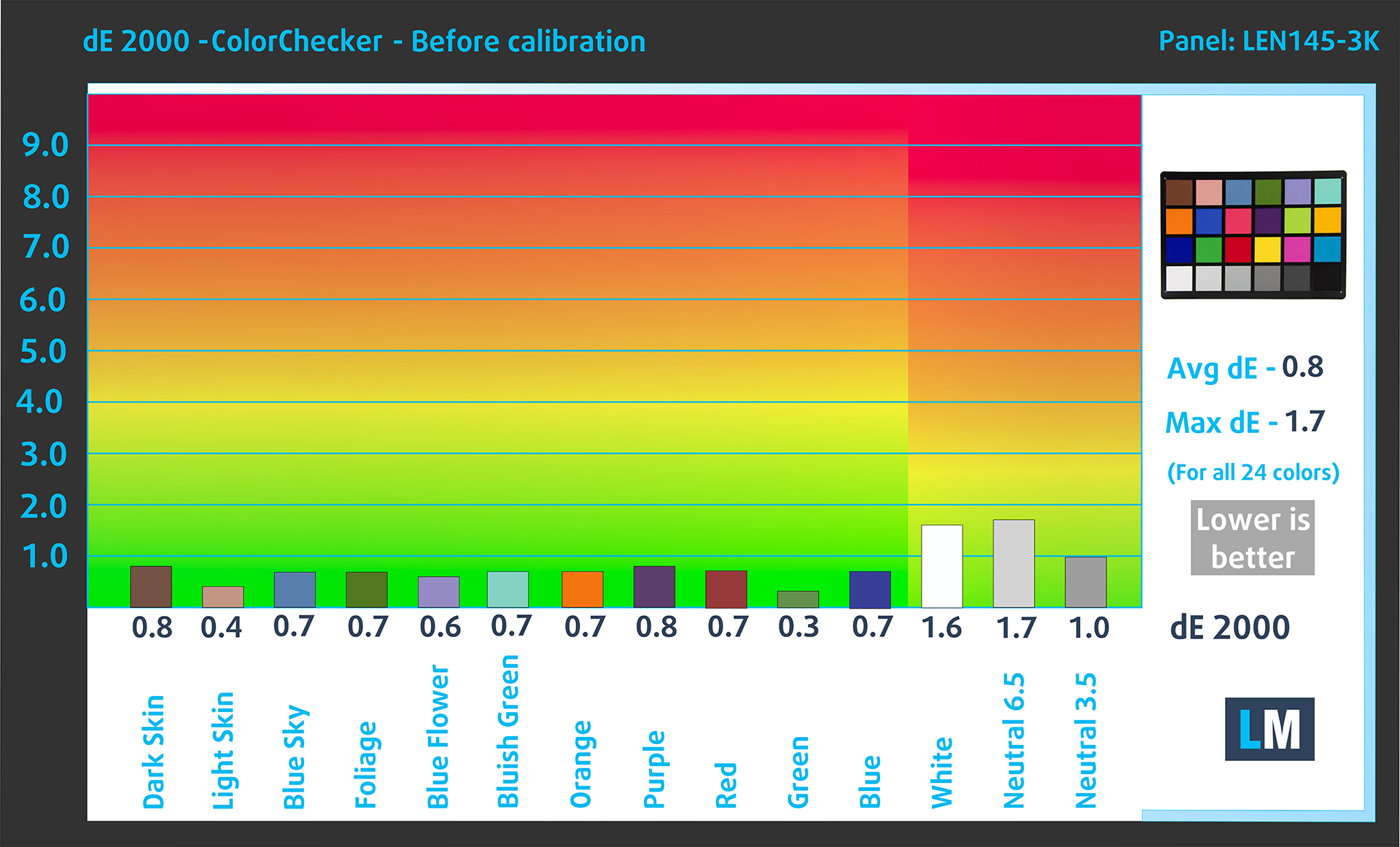
(Fig. 2) Lenovo ThinkPad P14s Gen 5 dans son état d’origine.
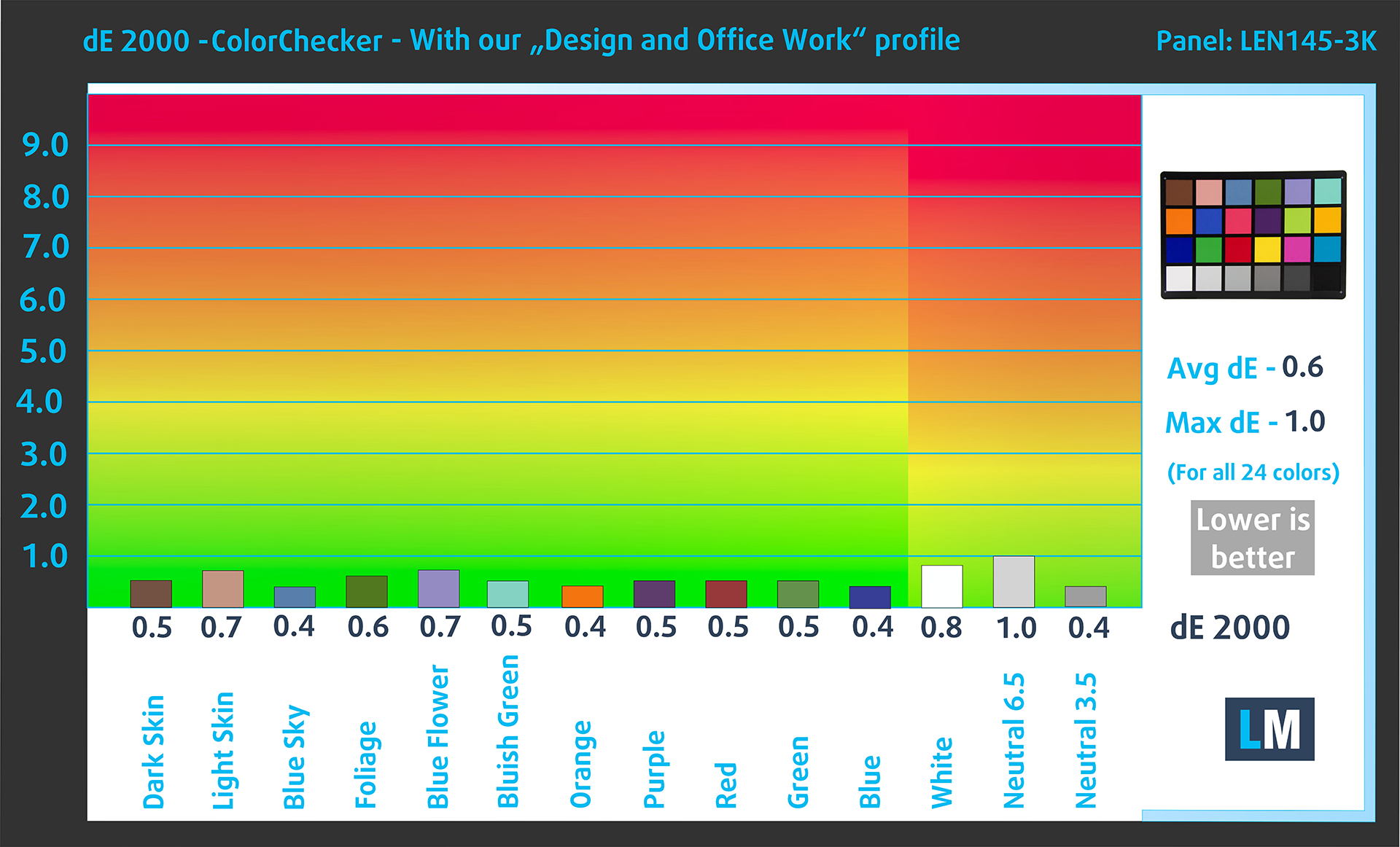
(Fig. 3) Lenovo ThinkPad P14s Gen 5 avec notre profil d’affichage
Comparaison dans l’espace colorimétrique Display P3.
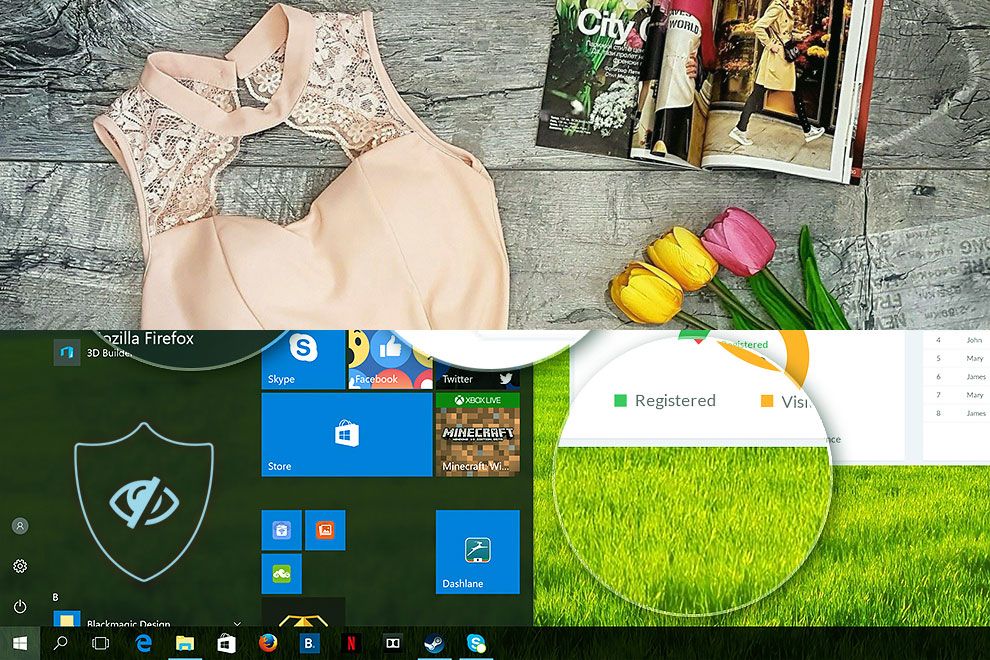
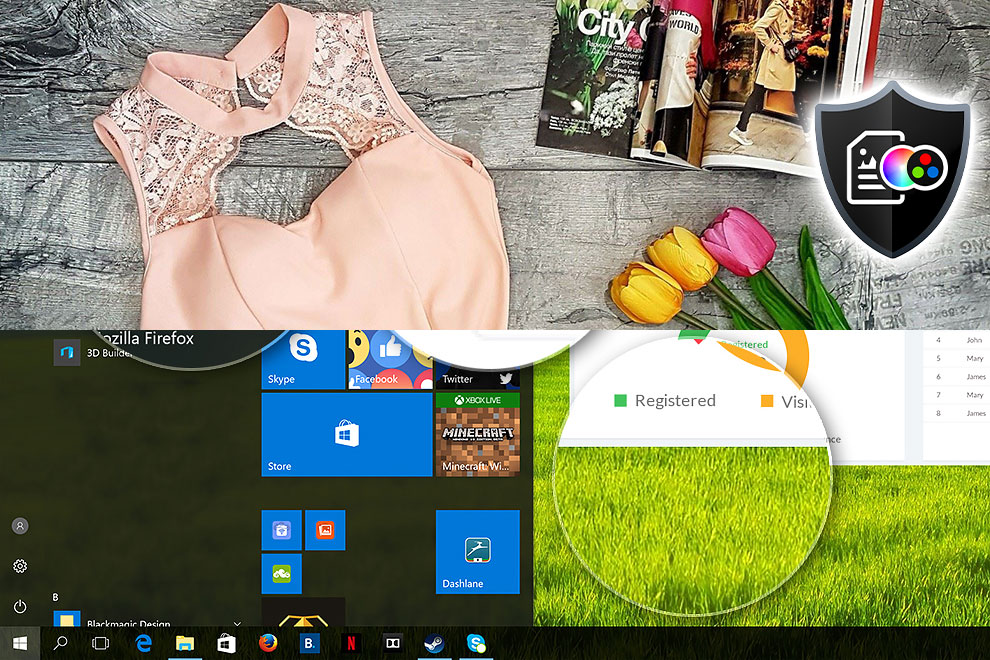
Voici une illustration de ce que le profil Design et Bureau vise à offrir :
Gauche : Pas de profil | Faites glisser le curseur pour voir la différence | Droite : Profil Design & Gaming
Visibilité dans les scènes sombres
Avez-vous déjà regardé un film avec des scènes sombres où vous ne pouviez presque rien voir ? Cela arrive souvent parce que de nombreux écrans d’affichage peinent à différencier les nuances les plus sombres, ce qui les fait paraître identiques.
La figure suivante illustre la manière dont l’écran reproduit ces nuances sombres. La partie gauche de l’image montre l’écran avec les réglages d’origine, et la partie droite avec notre profil Jeux et films activé.
L’axe horizontal représente les niveaux de gris et l’axe vertical la luminosité correspondante de l’écran.
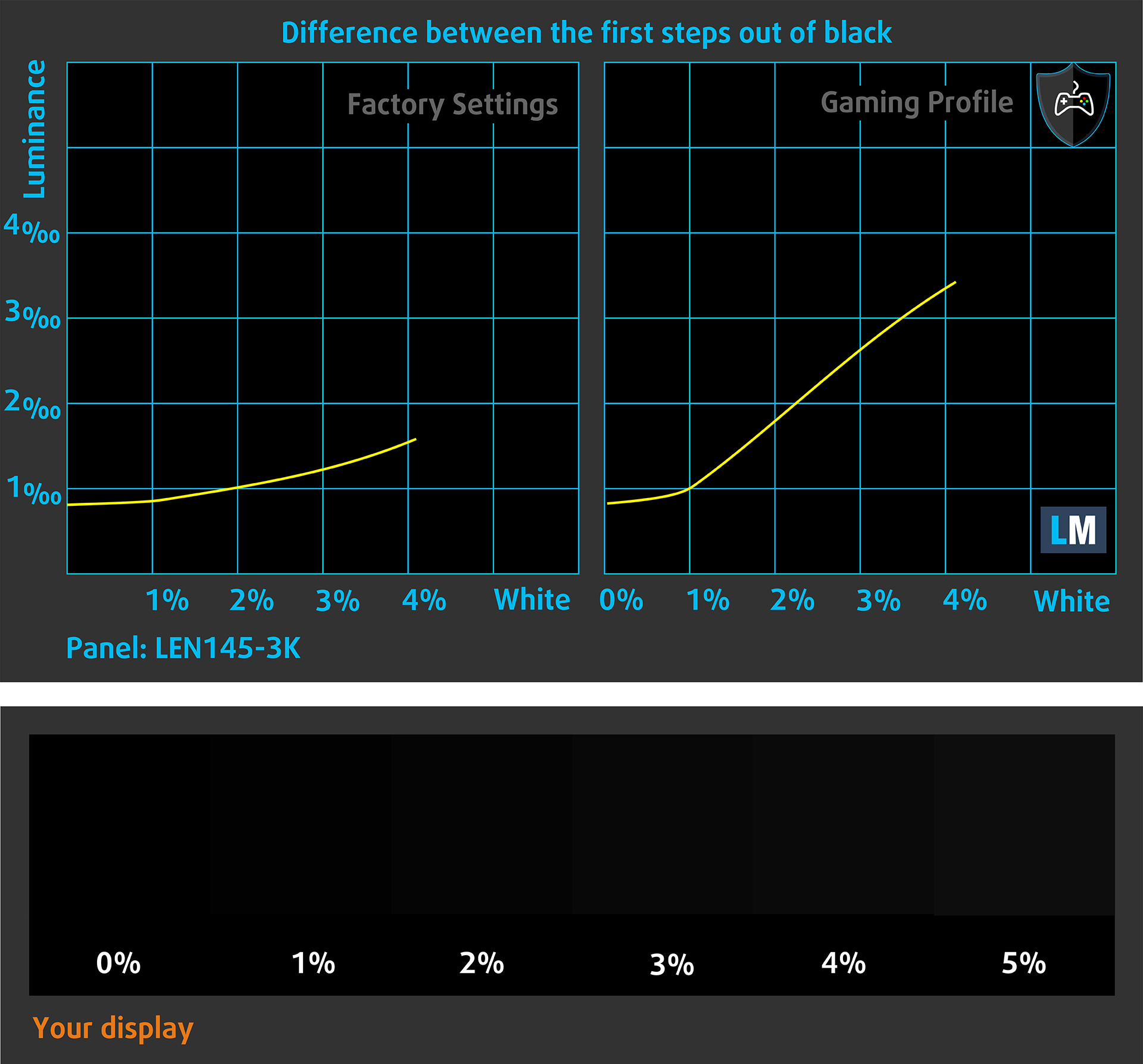
Vous pouvez également vérifier comment votre écran gère les nuances les plus sombres, mais gardez à l’esprit que cela dépend également des paramètres de votre écran actuel et des conditions de luminosité environnantes.
Temps de réponse (capacités de jeu)
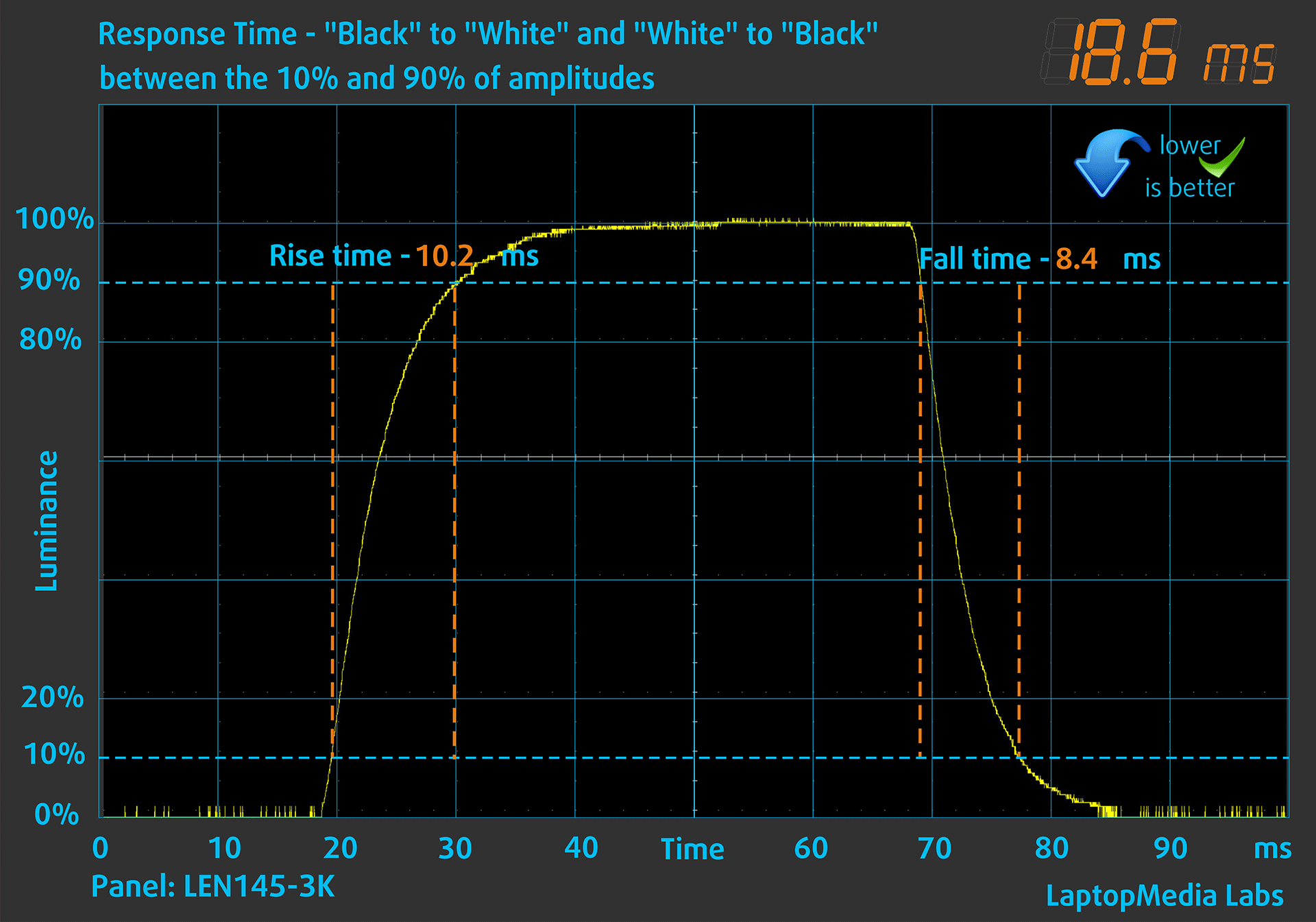
Nous testons le temps de réaction des pixels avec la méthode habituelle du “noir au blanc” et du “blanc au noir” de 10 % à 90 % et vice versa.
Nous avons enregistré le temps de chute + le temps de montée = 18,6 ms. Un temps de réponse court des pixels est une condition préalable à une image fluide dans les scènes dynamiques.
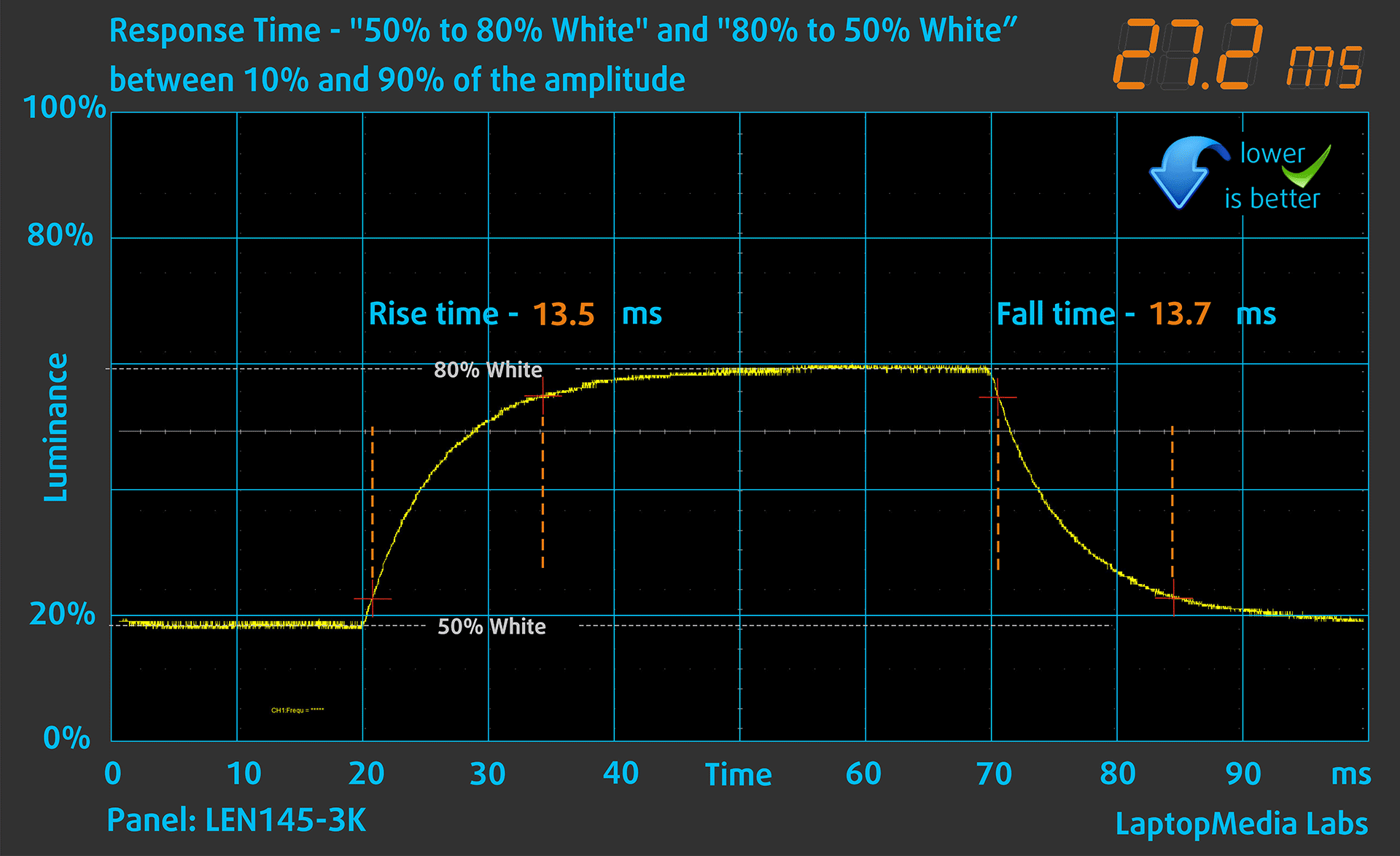
Ensuite, nous testons le temps de réaction des pixels avec la méthode habituelle “Gray-to-Gray” de 50% de blanc à 80% de blanc et vice versa entre 10% et 90% de l’amplitude.
Impact sur la santé : PWM (scintillement de l’écran)
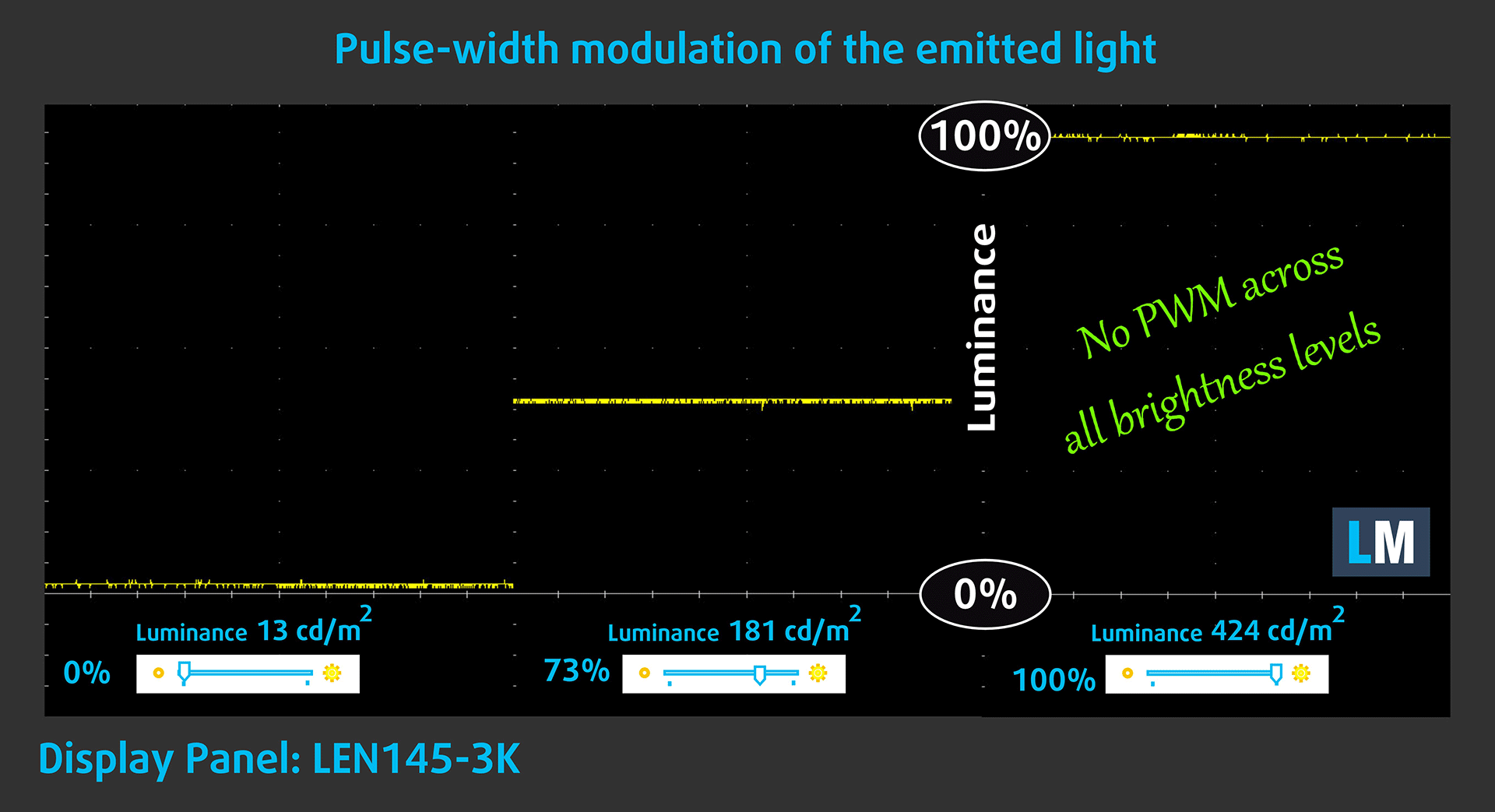
Certains écrans utilisent le PWM pour réguler leur luminosité, ce qui signifie qu’au lieu de réduire l’intensité lumineuse, ils émettent des impulsions ou des scintillements. Notre cerveau fusionne l’image, de sorte qu’elle apparaît plus sombre, mais cela le fatigue, ainsi que notre vision, en particulier lorsque la fréquence des impulsions est faible. Vous trouverez plus d’informations à ce sujet dans notre article consacré au PWM.
Le graphique ci-dessous montre l’intensité de la lumière à différents niveaux de luminosité. L’axe vertical représente la luminosité de la lumière émise et l’axe horizontal le temps.
La lumière émise par le rétroéclairage de l’écran du Lenovo ThinkPad P14s Gen 5 n’est pas modulée en largeur d’impulsion, ce qui assure un confort visuel.
Impact sur la santé : Émissions de lumière bleue
L’installation de notre profil Health-Guard élimine non seulement la PWM nocive lorsque l’ordinateur portable l’utilise pour contrôler la luminosité, mais réduit également les émissions nocives de lumière bleue tout en conservant la précision des couleurs de l’écran.
Si vous n’êtes pas familier avec la lumière bleue, la version TL;DR est – des émissions qui affectent négativement vos yeux, votre peau et votre corps tout entier. Vous trouverez plus d’informations à ce sujet dans notre article consacré à la lumière bleue.
Impact sur la santé : Réflexion de l’écran
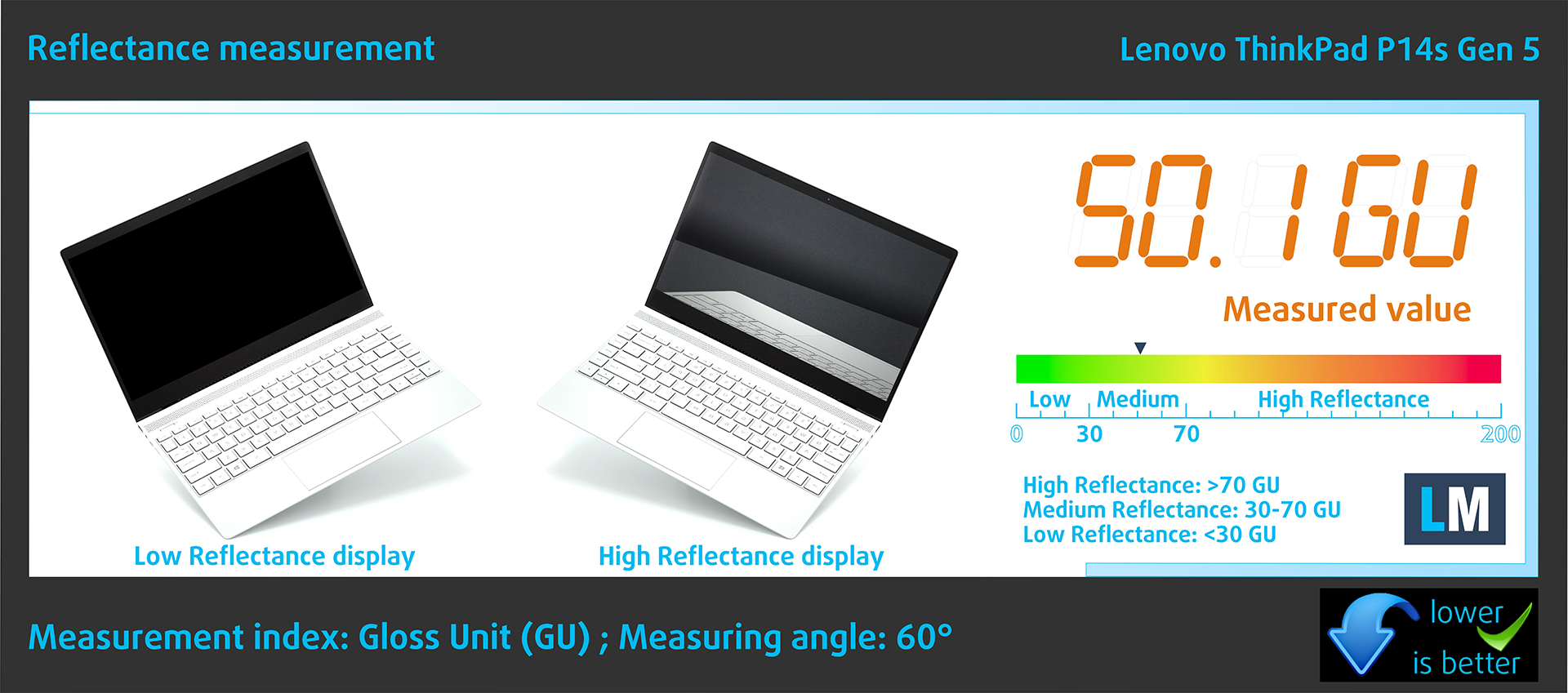
Les écrans à revêtement brillant peuvent provoquer une fatigue oculaire dans des conditions de forte luminosité ambiante en raison des reflets. Nous mesurons le niveau de réflexion de l’écran avec l’écran éteint, à un angle de 60°.
La réflectance de l’écran du ThinkPad P14s Gen 5 est de 50,1 GU.
Brillant : >70 GU
Brillance moyenne : 30 – 70 GU
Faible brillance : <30 GU
Obtenir nos profils
Puisque nos profils sont adaptés à chaque modèle d’écran, cet article et son ensemble de profils sont destinés aux configurations Lenovo ThinkPad P14s Gen 5 avec LEN145-3K (LEN41E2), 3072 x 1920, panneau IPS.
*Si vous rencontrez des problèmes lors du téléchargement du fichier acheté, essayez d’utiliser un autre navigateur pour ouvrir le lien que vous recevrez par e-mail. Si la cible de téléchargement est un fichier .php au lieu d’une archive, changez l’extension du fichier en .zip ou contactez-nous à l’adresse [email protected].
Pour en savoir plus sur les profils , cliquez ICI.
En plus de recevoir des profils efficaces et respectueux de la santé, en achetant les produits de LaptopMedia, vous soutenez également le développement de nos laboratoires, où nous testons des appareils afin de produire les critiques les plus objectives possibles.
Design et Bureautique
Le profil Design and Office rend les couleurs de l'écran aussi proches que possible de la réalité.Idéal non seulement pour les professionnels mais aussi pour les utilisateurs quotidiens, il respecte les normes sRGB (point blanc D65, gamma sRGB) avec un DeltaE minimal pour une reproduction précise des couleurs sur votre panneau.

Gaming et Films
Avez-vous déjà regardé un film où, pendant les scènes sombres, on ne voit presque rien ? De nombreux écrans ne parviennent pas à distinguer correctement les tons sombres. Notre profil Gaming and Movies améliore les performances en basse lumière, comme la technologie HDR, en utilisant une courbe gamma adaptée à la perception humaine — idéal pour les joueurs qui recherchent des réactions plus rapides et des visuels plus clairs.

Health-Guard
Notre profil Health-Guard protège vos yeux en éliminant le scintillement PWM, en réduisant la fatigue visuelle et en minimisant l'exposition nocive à la lumière bleue qui peut perturber le sommeil et la santé. Il utilise une gradation logicielle et une courbe gamma adaptée à la perception humaine pour le confort et la sécurité lors de l'utilisation de l'écran.
Obtenez tous les profils avec 33% de réduction !

Son
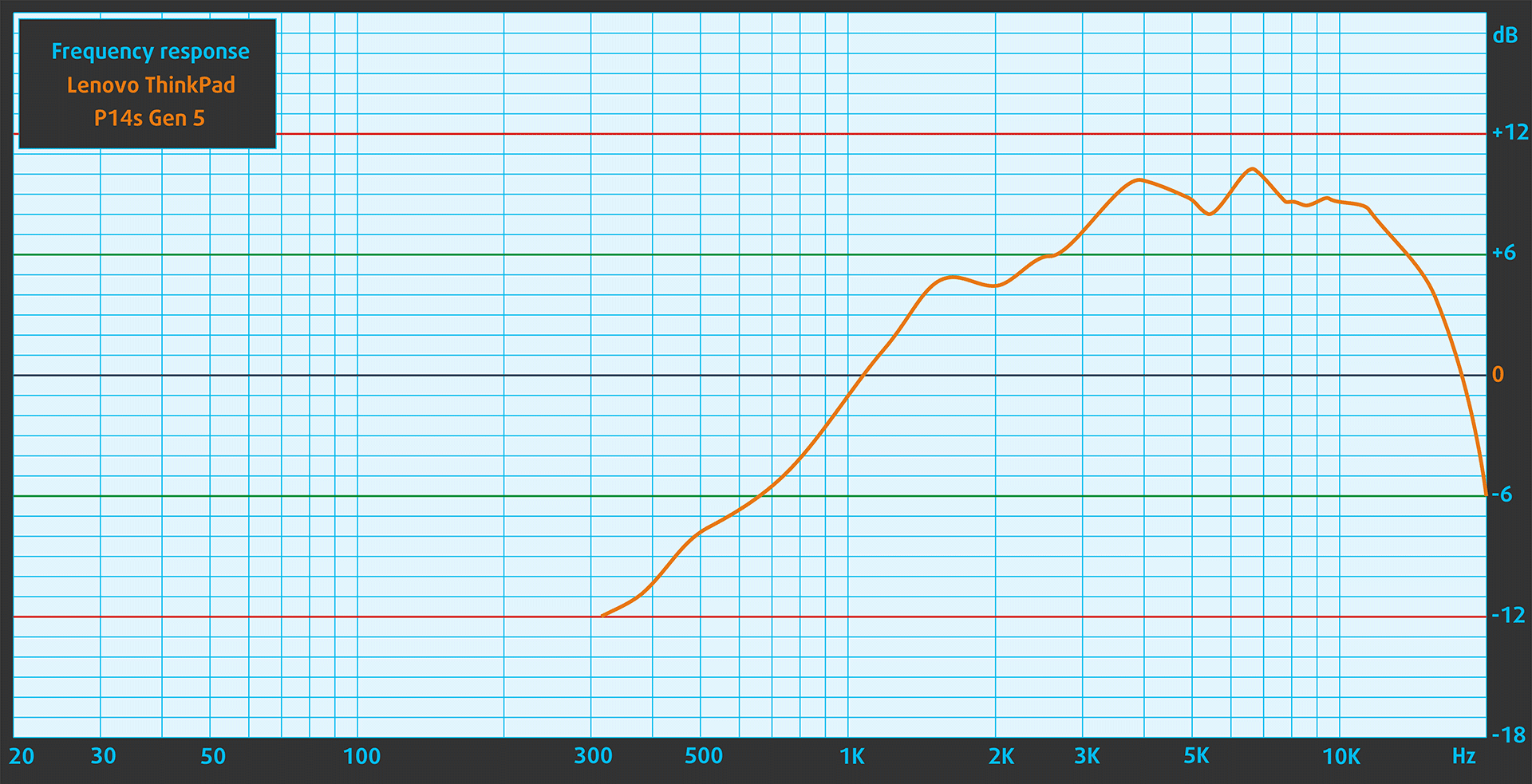
Lorsque nous écoutons subjectivement un fichier audio via les haut-parleurs intégrés, la qualité sonore offerte par le Lenovo ThinkPad P14s Gen 5 est très bonne.
Performances : CPU, GPU, stockage
Tous les benchmarks et tests ont été réalisés avec le préréglage “Meilleures performances” activé dans le menu “Alimentation et batterie” de Windows. De plus, le “Scheme for AC” dans le BIOS est réglé sur “Maximize Performance”.


Options du processeur
Cet appareil est proposé avec Core Ultra 5 125H, Core Ultra 5 135H, Core Ultra 7 155H, Core Ultra 7 165H, ou Core Ultra 9 185H.
Notre ordinateur portable est équipé d’une puce 165H.
La performance single-core assure un fonctionnement fluide et une réactivité dans les systèmes d'exploitation, offrant une meilleure expérience utilisateur.
Les résultats proviennent du test Geekbench 6 Single-Core (un score plus élevé est meilleur)


La performance multi-cœur est essentielle pour gérer des tâches complexes et exigeantes, telles que le montage vidéo, la CAO et les simulations scientifiques.
Les résultats proviennent du test Geekbench 6 Multi-Core (un score plus élevé est meilleur)
Ici, nous évaluons la performance du CPU à l'aide d'une tâche de rendu 3D réelle, mesurant sa capacité à gérer efficacement des calculs complexes et des charges de travail de rendu.
Les résultats proviennent du test Cinebench 2024 Multi-Core (un score plus élevé est meilleur)
Options GPU
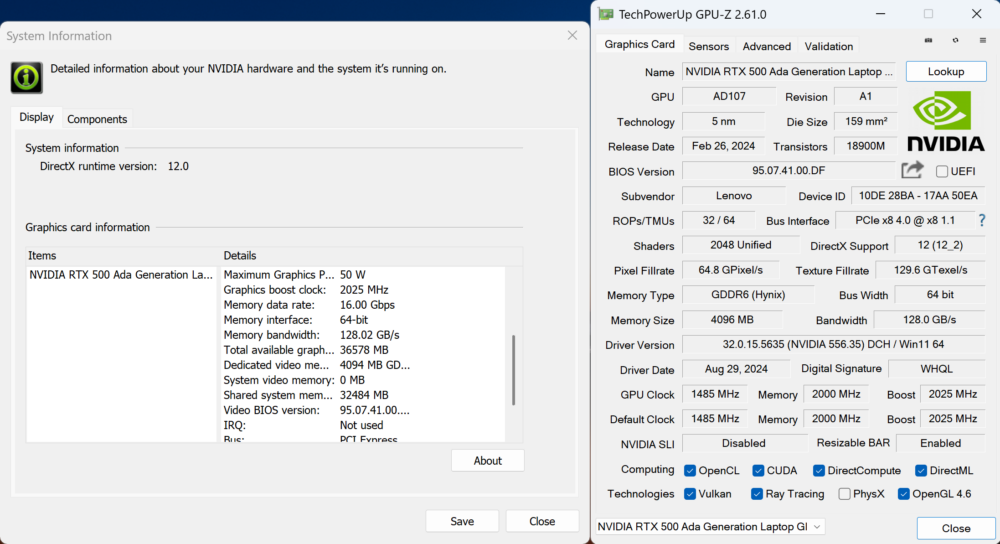
Le NVIDIA RTX 500 Ada Generation 50W est le seul modèle dGPU pour cette série Lenovo.
L’ordinateur portable que nous avons acheté est équipé de la même puce RTX.
Les résultats proviennent de 3DMark Time Spy (Graphics). Un score plus élevé est meilleur.
Les résultats proviennent de 3DMark Wild Life Extreme Unlimited. Un score plus élevé est meilleur.
Lenovo ThinkPad P14s Gen 5 (Intel) Variantes du GPU
Vous pouvez voir ici une comparaison approximative entre les GPU que l'on peut trouver dans les modèles de la [série] sur le marché. Vous pourrez ainsi décider par vous-même quel modèle de la [série] vous offre le meilleur rapport qualité/prix.
Remarque : Le tableau présente les configurations de GPU les moins chères. Vous devez donc vérifier les autres spécifications de ces ordinateurs portables en cliquant sur le nom de l'ordinateur portable / GPU.
Les résultats proviennent de 3DMark Time Spy (Graphics). Un score plus élevé est meilleur.
Les résultats proviennent du benchmark 3DMark: Fire Strike (Graphics) (un score plus élevé est meilleur)
Les résultats proviennent du benchmark 3DMark : Wild Life (Graphics) (plus le score est élevé, mieux c'est).
Les résultats proviennent du benchmark Unigine Superposition (un score plus élevé est meilleur)
Tests de jeu

| Metro Exodus | Full HD, Low(Vérifier les paramètres) | Full HD, High(Vérifier les paramètres) | Full HD, Extrême(Vérifier les paramètres) |
|---|---|---|---|
| FPS moyen | 134 fps | 49 images/seconde | 15 images/seconde |

| Borderlands 3 | Full HD, V.Low(Vérifier les paramètres) | Full HD, Medium(Vérifier les paramètres) | Full HD, High(Vérifier les paramètres) | Full HD, Badass(Vérifier les paramètres) |
|---|---|---|---|---|
| FPS moyen | 127 fps | 88 fps | 59 fps | 46 fps |

| Far Cry 6 | Full HD, Low(Vérifier les paramètres) | Full HD, High(Vérifier les paramètres) | Full HD, Ultra(Vérifier les paramètres) |
|---|---|---|---|
| FPS moyen | 94 fps | 72 images/seconde | 61 images/seconde |

| Engrenages 5 | Full HD, Low(Vérifier les paramètres) | Full HD, Medium(Vérifier les paramètres) | Full HD, High(Vérifier les paramètres) | Full HD, Ultra(Vérifier les paramètres) |
|---|---|---|---|---|
| FPS moyen | 167 fps | 97 fps | 80 images/seconde | 65 images/seconde |
Performances de stockage
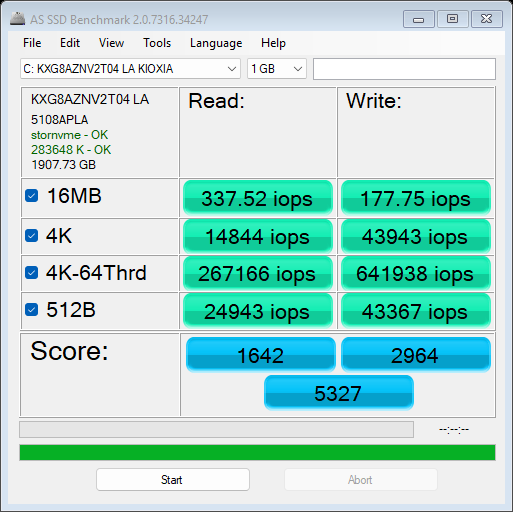
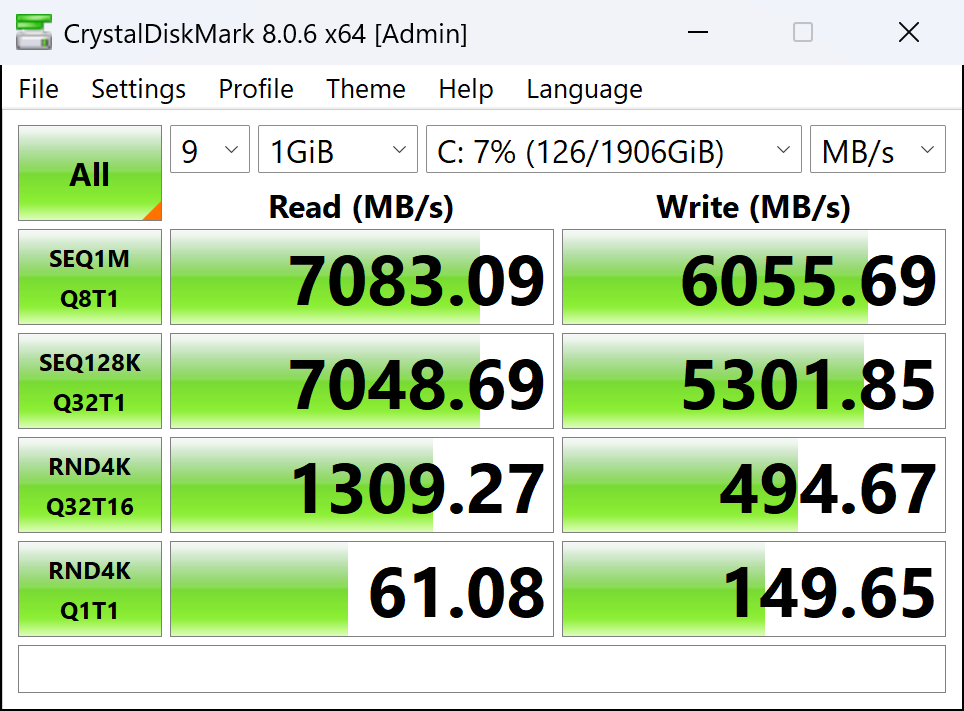
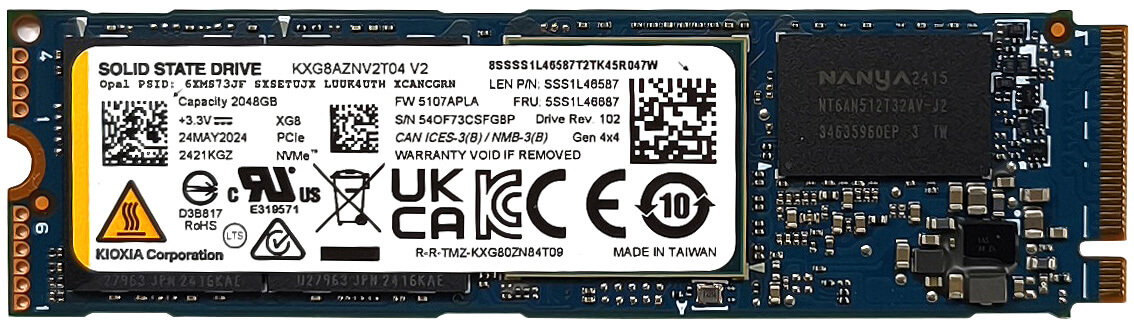
Notre ordinateur portable est équipé d’un disque dur KIOXIA KXG8AZNV2T04 de 2 To. Il s’agit d’un disque NVMe assez rapide, mais malgré les deux patins de refroidissement situés de part et d’autre, le SSD atteint 70°C pendant le benchmarking.


[eBook Guide + Tools] Comment optimiser le rendement de votre ordinateur portable
Vous pouvez rendre votre ordinateur portable plus rapide. LaptopMedia a testé des milliers de modèles au cours des 15 dernières années, et nous n'avons pas encore vu d'ordinateur portable qui ne puisse être rendu plus puissant grâce à des modifications.
C'est pourquoi nous avons décidé de regrouper tout ce que nous savons sur la façon d'y parvenir dans un projet facile à suivre, étape par étape et testé en laboratoire, tout en un.
En savoir plus à ce sujet ici :
[Guide eBook + Outils] Comment rendre votre ordinateur portable plus puissant
🛠️ GPU Modifications: vBIOS, Overclocking, Undervolting
⚙️ Building Fast/Reliable RAID configuration
💻 Hardware upgrade tips for best results
🖼 Display enhancing
💾 OS Optimization for best performance
Températures et confort, Durée de vie de la batterie
Charge maximale du processeur
Dans ce test, nous utilisons 100 % des cœurs du processeur, en surveillant leurs fréquences et la température de la puce. La première colonne montre la réaction d’un ordinateur à une charge courte (2-10 secondes), la deuxième colonne simule une tâche sérieuse (entre 15 et 30 secondes), et la troisième colonne est un bon indicateur de la capacité de l’ordinateur portable à supporter des charges longues telles que le rendu vidéo.
Fréquence moyenne des cœurs P ; Fréquence moyenne des cœurs E ; Fréquence moyenne des cœurs E LP ; Température du CPU ; Puissance de l’emballage
| Intel Core Ultra 7 165H (puissance de base 28W) | 0:02 – 0:10 sec | 0:15 – 0:30 sec | 10:00 – 15:00 min |
|---|---|---|---|
| Lenovo ThinkPad P14s Gen 5 | 3,27 GHz @ 2,73 GHz @ 1,80 GHz @ 94°C @ 80W | 3,09 GHz @ 2,67 GHz @ 1,78 GHz @ 100°C @ 78W | 2,45 GHz @ 2,15 GHz @ 1,48 GHz @ 80°C @ 50W |
| Dell Precision 5690 | 3,43 GHz @ 2,30 GHz @ 1,78 GHz @ 79°C @ 98W | 3,69 GHz @ 2,75 GHz @ 2,34 GHz @ 91°C @ 110W | 3,06 GHz @ 2,50 GHz @ 1,70 GHz @ 72°C @ 58W |
| Dell Precision 5490 | 3,59 GHz @ 2,73 GHz @ 2,48 GHz @ 92°C @ 106W | 2,84 GHz @ 2,76 GHz @ 2,49 GHz @ 97°C @ 83W | 2,88 GHz @ 2,37 GHz @ 1,62 GHz @ 80°C @ 50W |
Les fréquences du Core Ultra 7 165H en charge courte et moyenne ne sont pas mauvaises du tout, mais les températures élevées du processeur peuvent faire sourciller. La fréquence des cœurs P et E en charge longue est de 2,45 GHz / 2,15 GHz, ce qui est convenable.
Jeux en conditions réelles
| NVIDIA RTX 500 Ada Generation | Fréquence du GPU/température du cœur (après 2 min) | Fréquence du GPU/ Température du cœur (après 30 min) |
|---|---|---|
| Lenovo ThinkPad P14s Gen 5 | 1921 MHz à 63°C à 38W | 2047 MHz @ 65°C @ 44W |
| Dell Precision 3591 | 1710 MHz @ 68°C @ 34W | 1890 MHz @ 59°C @ 40W |
| Dell Precision 14 3490 | 1830 MHz @ 70°C @ 30W | 1528 MHz @ 73°C @ 30W |
| Précision Dell 15 3590 | 1495 MHz @ 65°C @ 26W | 1705 MHz @ 65°C @ 33W |
La RTX 500 Ada Generation se comporte bien, atteignant 44W et une horloge de ~ 2047 MHz pendant le jeu.
Confort en pleine charge
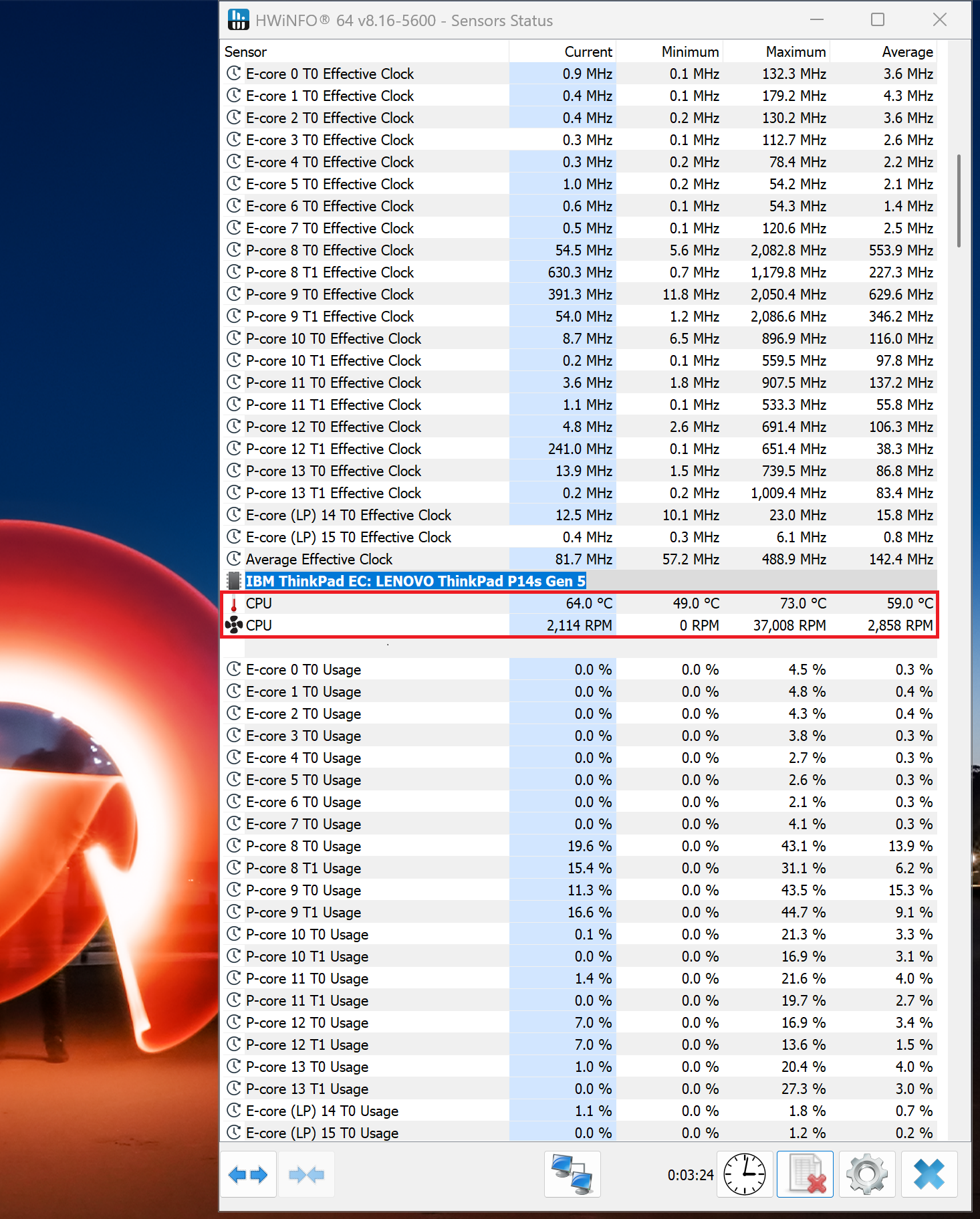
Les préréglages de puissance sont liés aux modes de base de Windows, ce qui est très pratique. Lorsque les composants internes sont poussés à leurs limites en mode “Best Performance”, le bruit provenant des deux ventilateurs est moyen. Dans le même temps, le clavier est légèrement chaud dans sa partie supérieure, mais dans l’ensemble, il n’y a pas de quoi s’inquiéter.
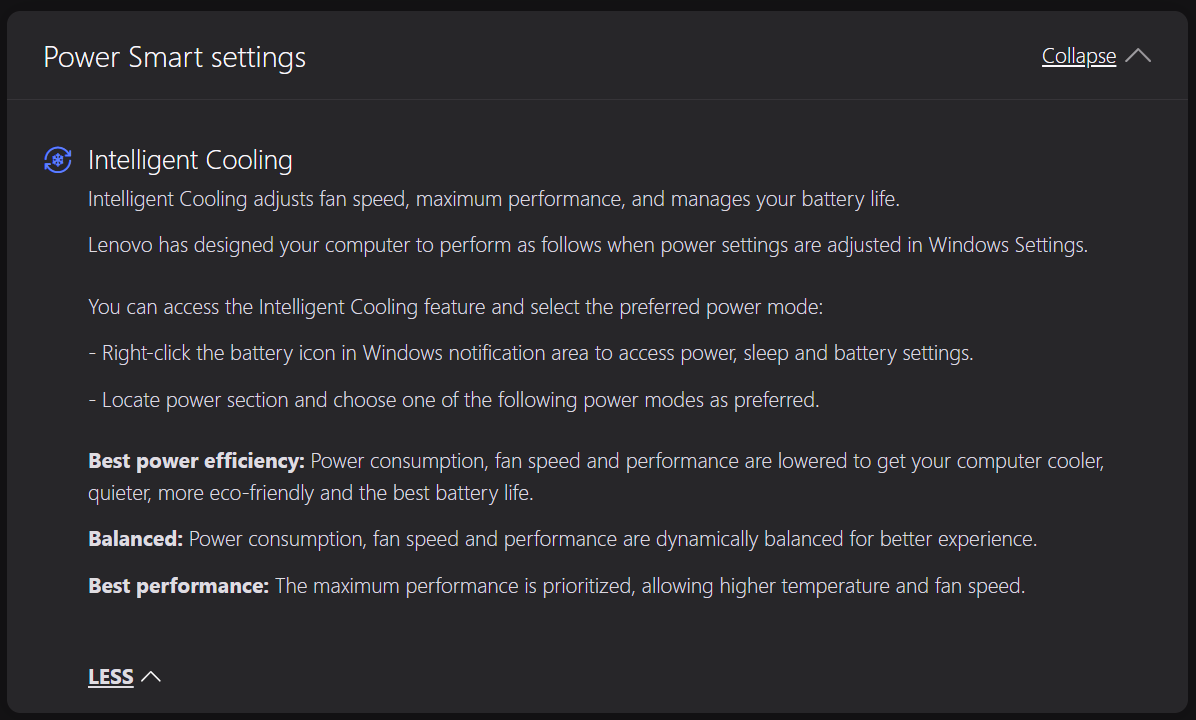
Au ralenti, la vitesse du ventilateur est d’environ 2100 tours/minute si le préréglage “Meilleures performances” est appliqué.
Curieusement, en cas de forte charge du processeur, les niveaux de bruit entre les modes “Meilleures performances” et “Équilibré” sont presque comparables, car la vitesse du ventilateur est proche entre les deux préréglages (4800 tours/minute contre 4500 tours/minute).
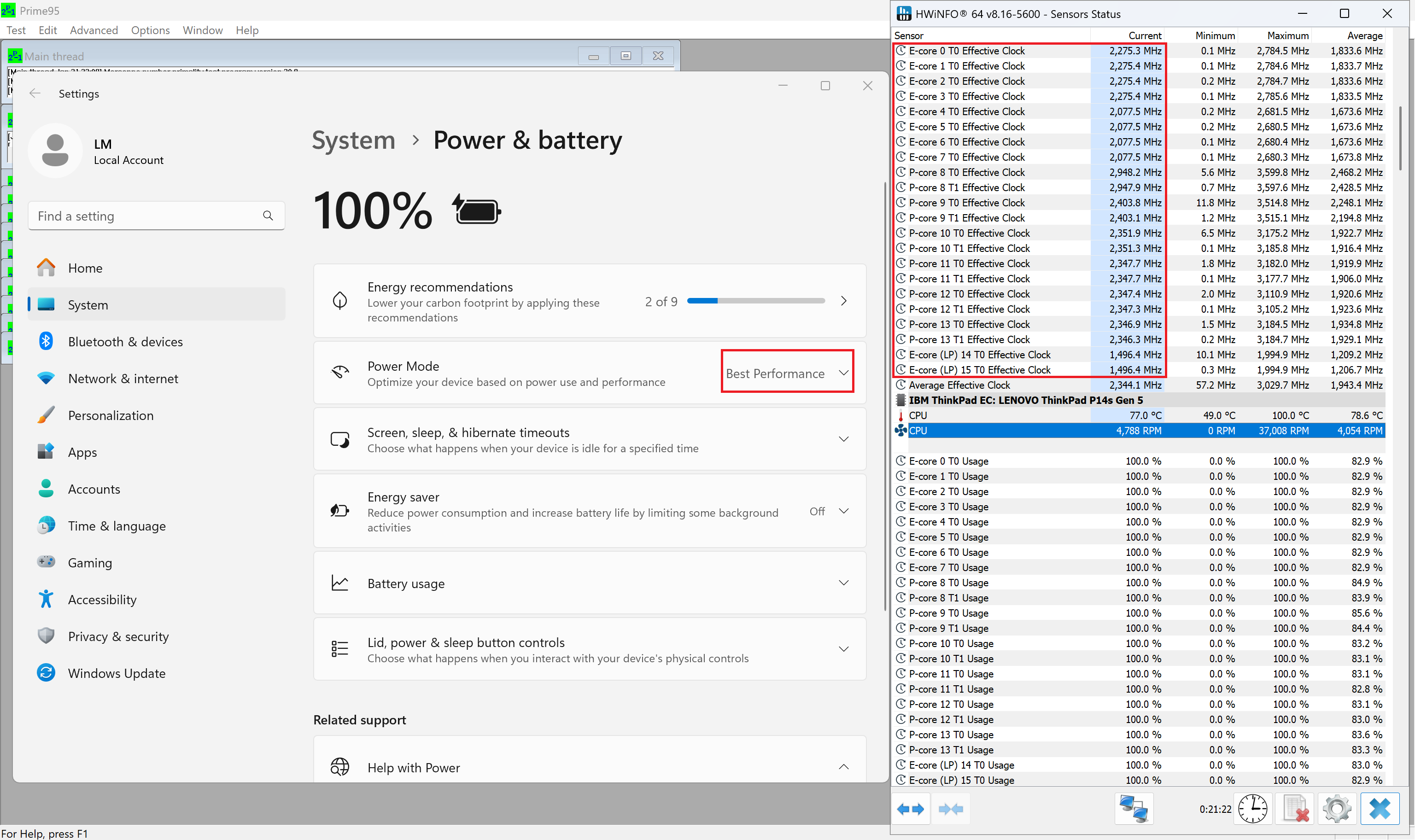 Charge maximale du CPU “Meilleures performances”
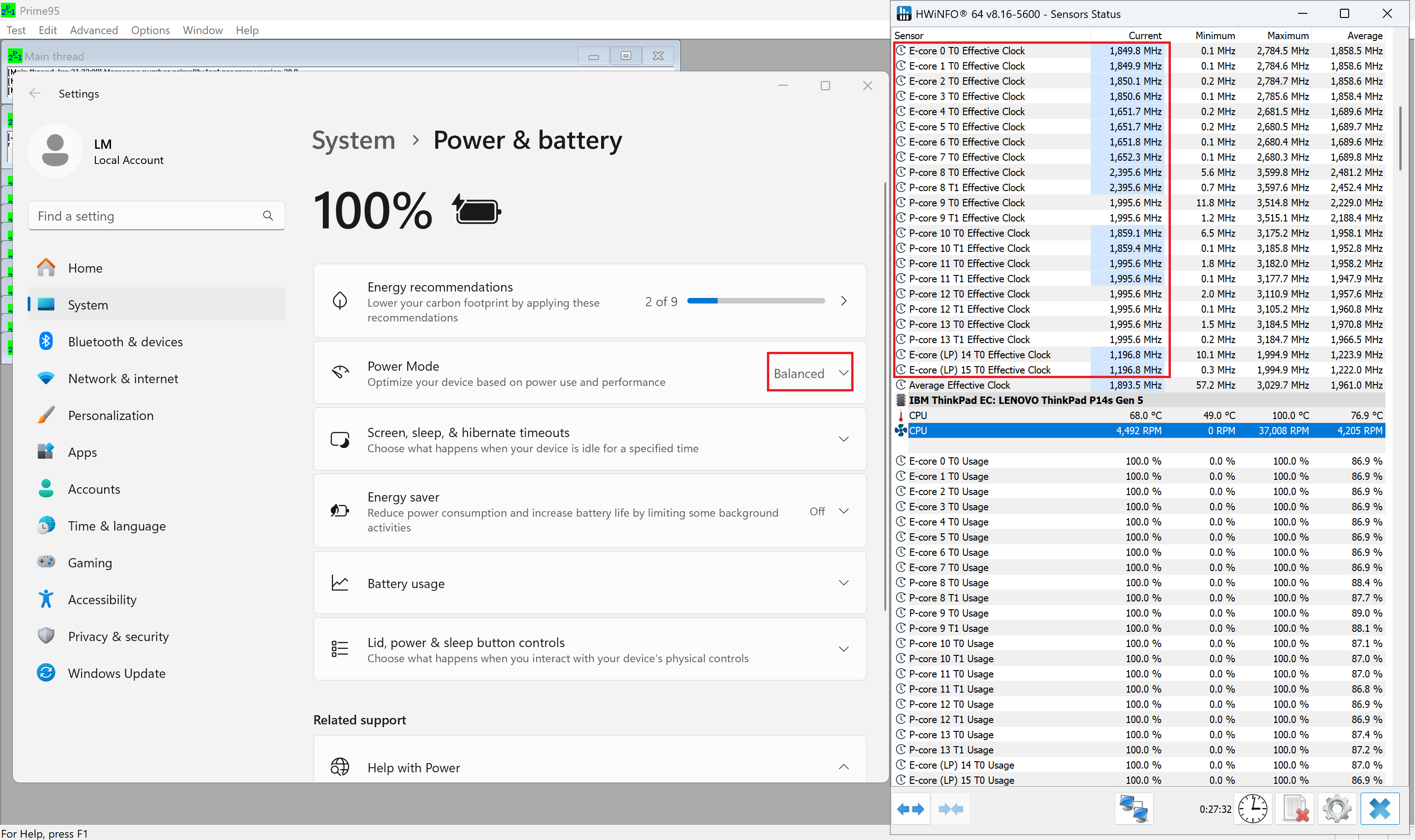 Charge maximale du CPU “Équilibré”
Le préréglage “Balanced” offre 37W TGP, soit 7W de moins que le mode de puissance le plus performant.
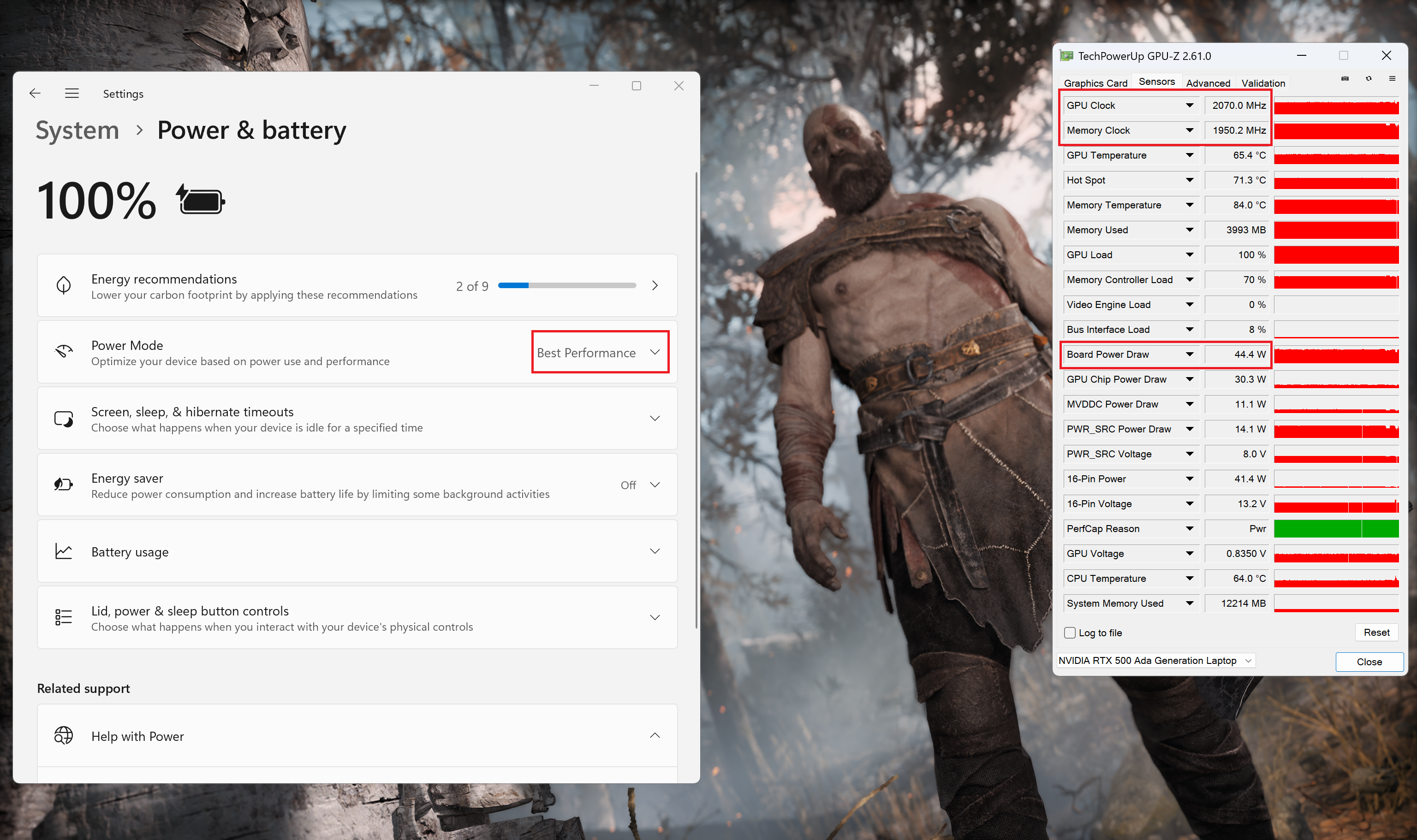 Jeu “Meilleures performances”
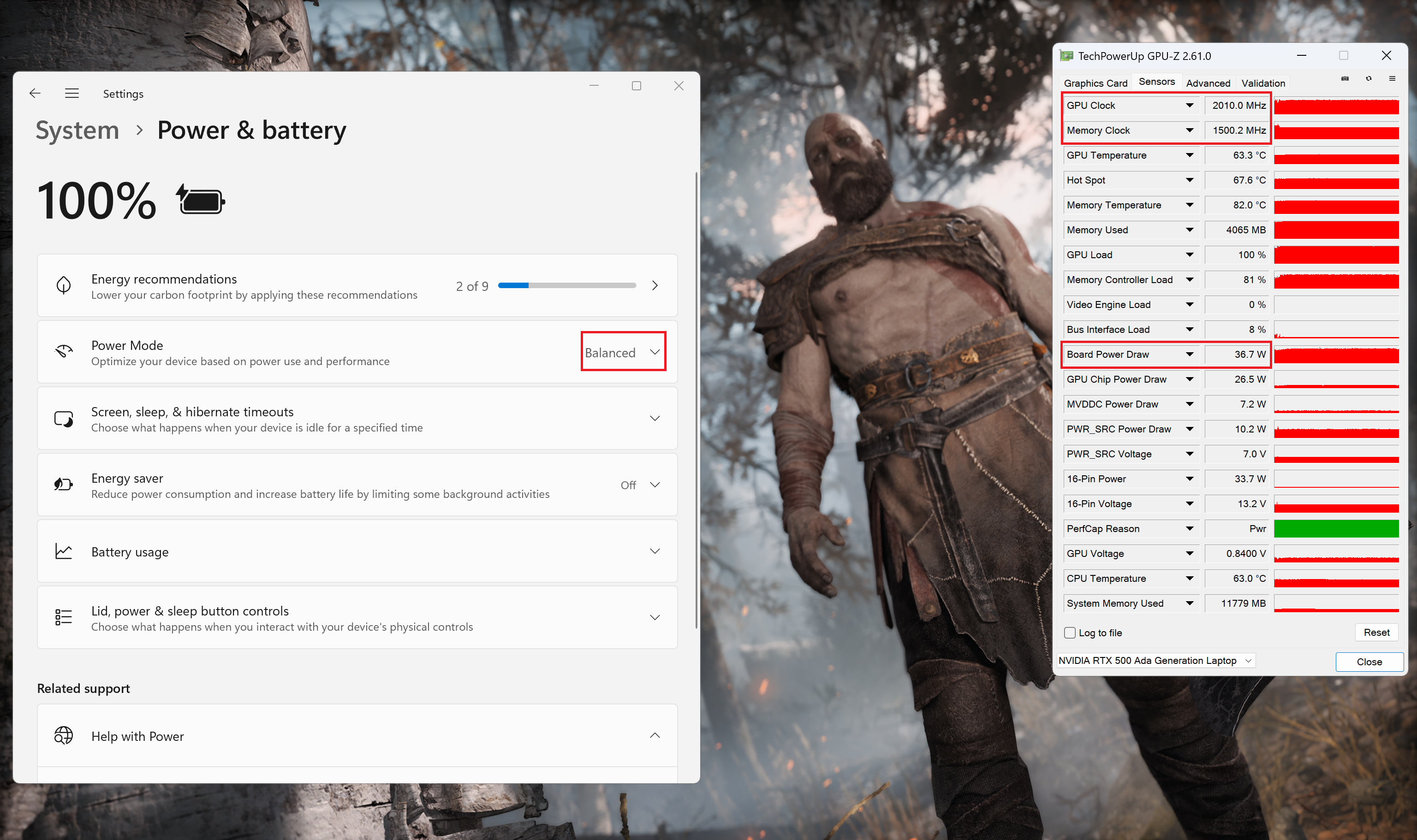 Jeu “équilibré”
Batterie
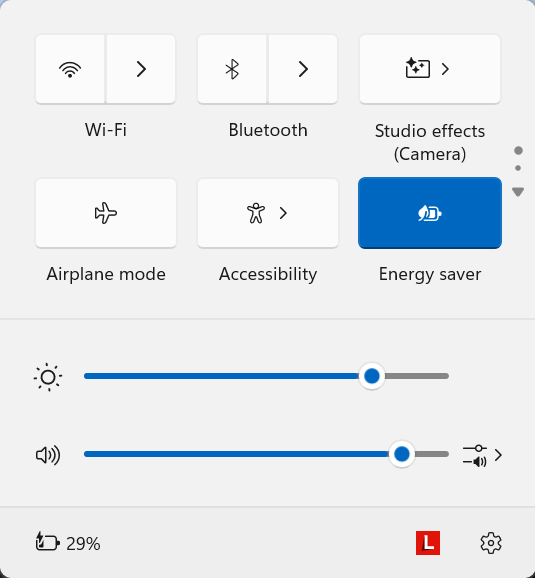
Nous effectuons maintenant les tests de batterie avec le paramètre Windows Best Power Efficiency activé, la luminosité de l’écran réglée à 180 nits et tous les autres programmes désactivés, à l’exception de celui avec lequel nous testons l’ordinateur portable. La batterie de 75Wh dure environ 10 heures et demie en lecture vidéo. Notre test a été effectué avec le préréglage “Energy Saver” activé dans le menu “Power & Battery” de Windows et le “Scheme for Battery” réglé sur le mode “Balanced” dans le BIOS.

Luminosité : 180 nits ; Mode d'affichage : SDR
Temps de décharge complète : plus c'est long, mieux c'est
Démontage, options de mise à niveau et entretien
Pour ouvrir cette station de travail compacte, vous devez desserrer 6 vis imperdables à tête Phillips. Poussez l’arrière à l’aide d’un outil en plastique fin, puis faites sauter les bords supérieurs. Ensuite, faites le tour des côtés. Soulevez l’arrière jusqu’à ce que les clips avant soient libérés et retirez le panneau.
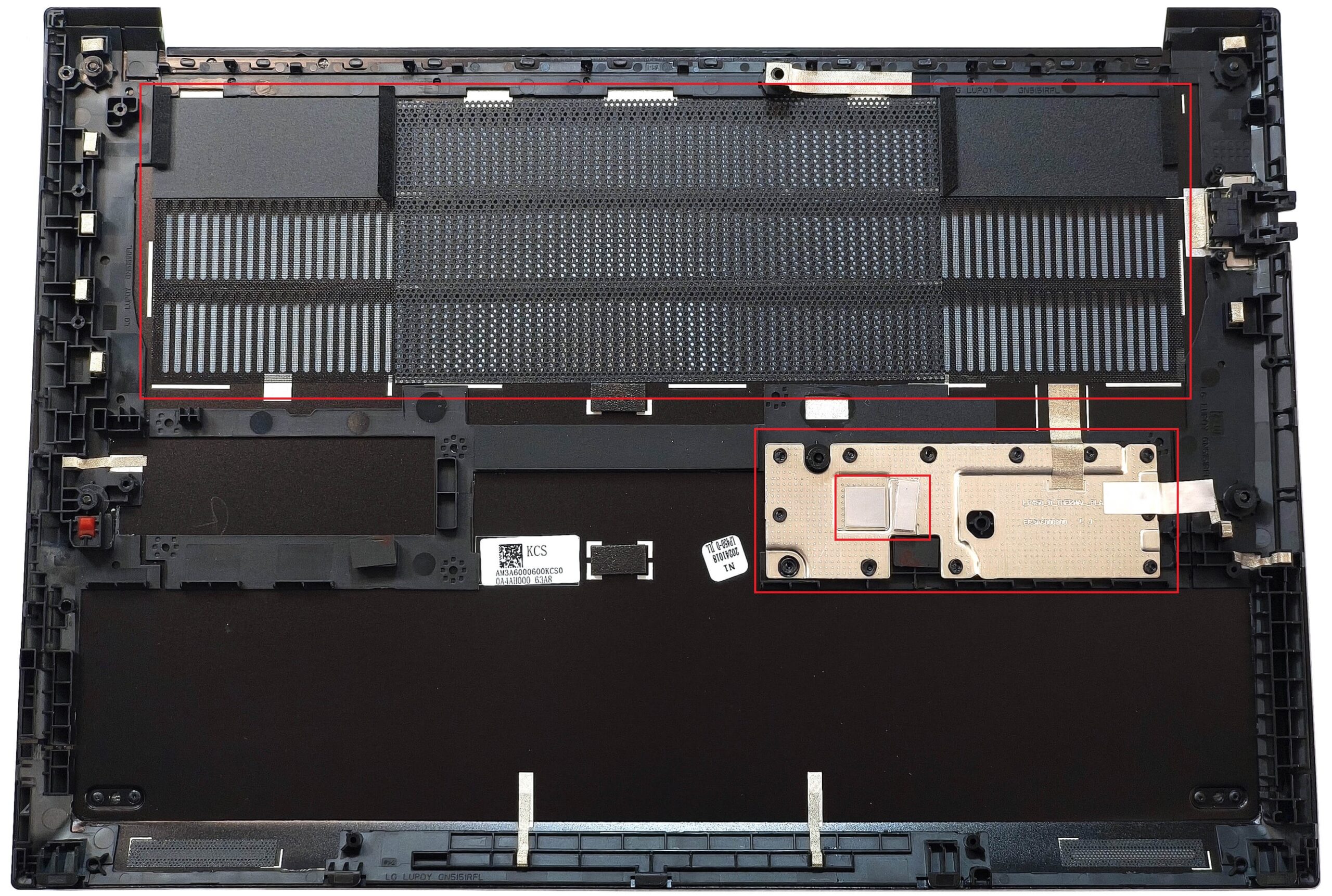
L’intérieur du panneau inférieur abrite une plaque métallique avec un coussin thermique qui refroidit un gros inducteur de puissance SMD sur la carte mère. Nous pouvons également apercevoir un filtre à poussière de taille importante devant la grille d’aération.
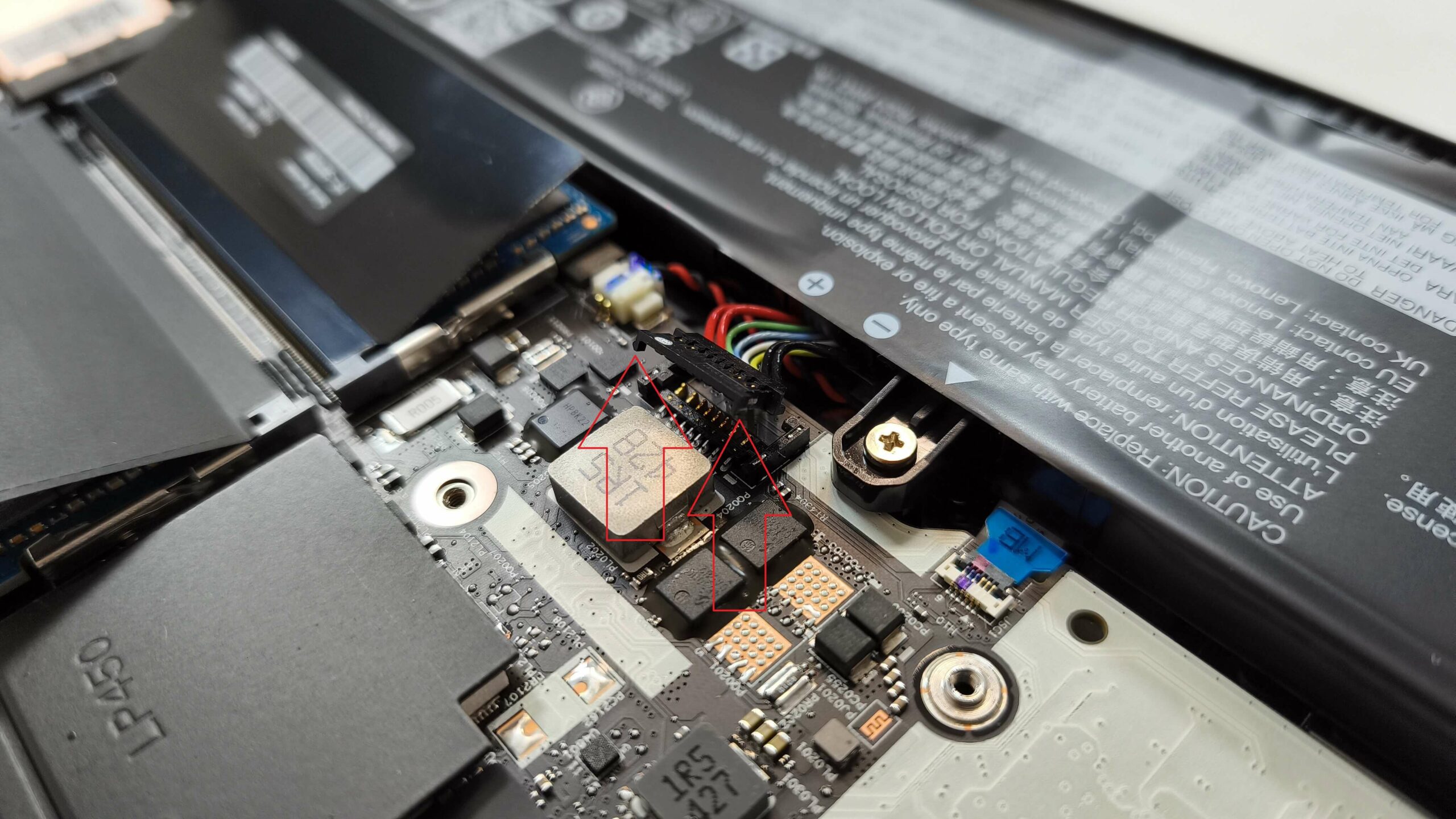
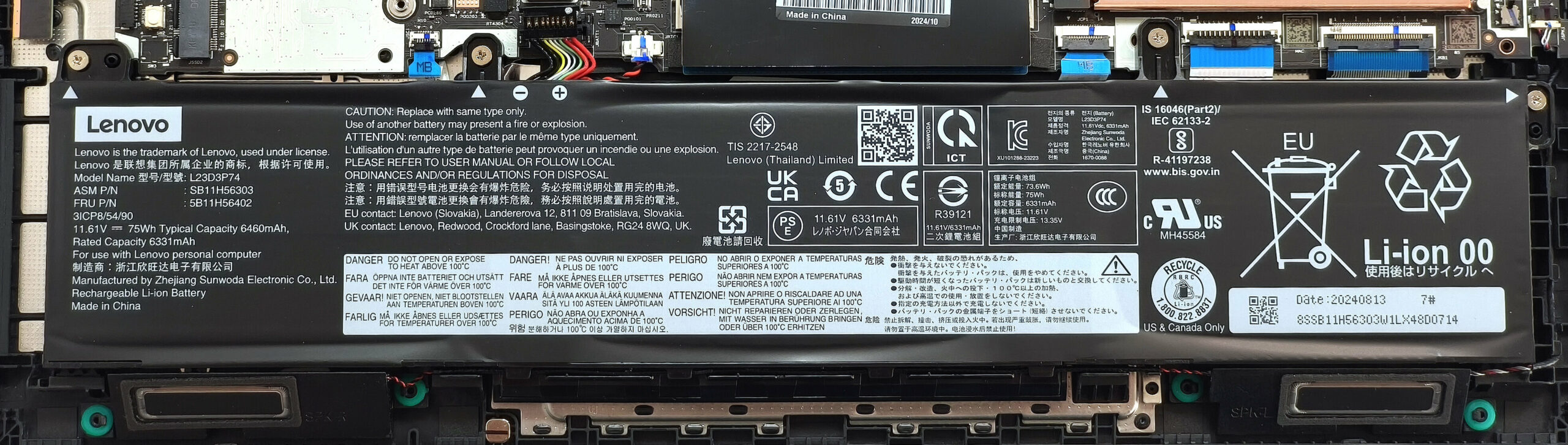
L’appareil que nous avons acheté est équipé de la batterie optionnelle de 75Wh. Le modèle par défaut a une capacité de 57Wh. Faites sauter la face avant du connecteur à l’aide d’un outil à levier. Ensuite, poussez légèrement l’arrière du connecteur vers la batterie pour libérer les deux petits pieds en plastique du boîtier du connecteur.
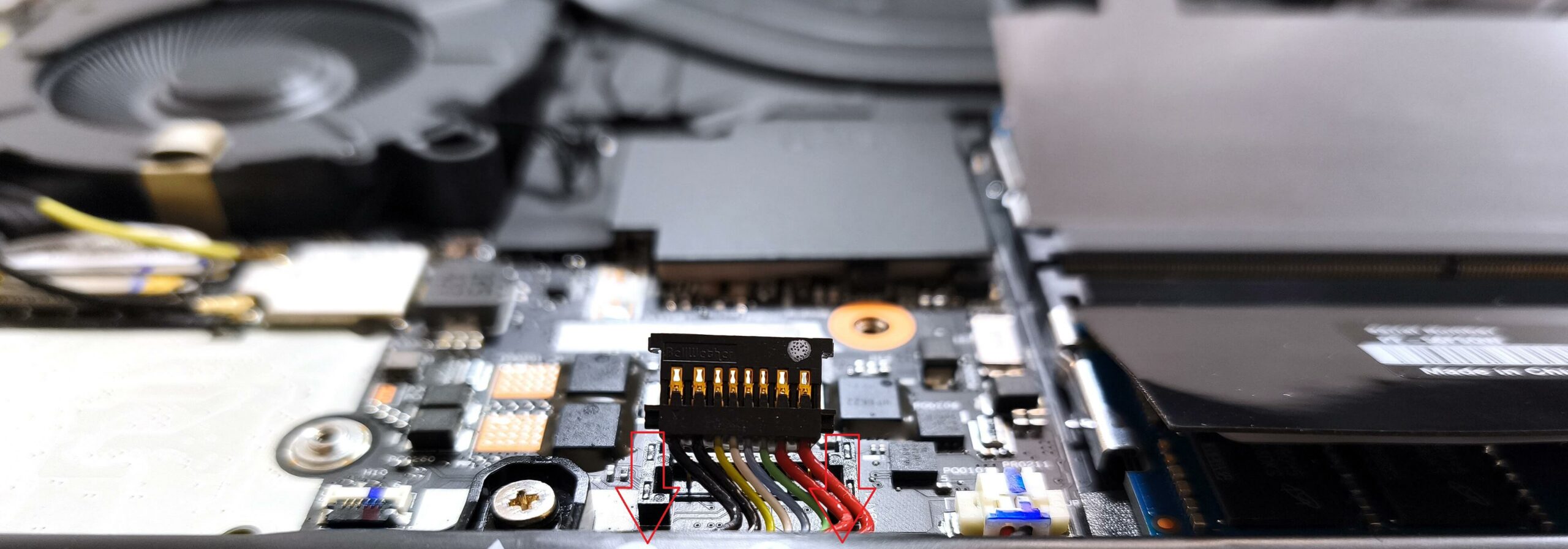
L’étape suivante consiste à défaire les quatre vis à tête cruciforme qui fixent l’appareil à la base. Démêlez les câbles situés sous le boîtier de la batterie. La capacité est suffisante pour environ 10 heures et demie de lecture vidéo.
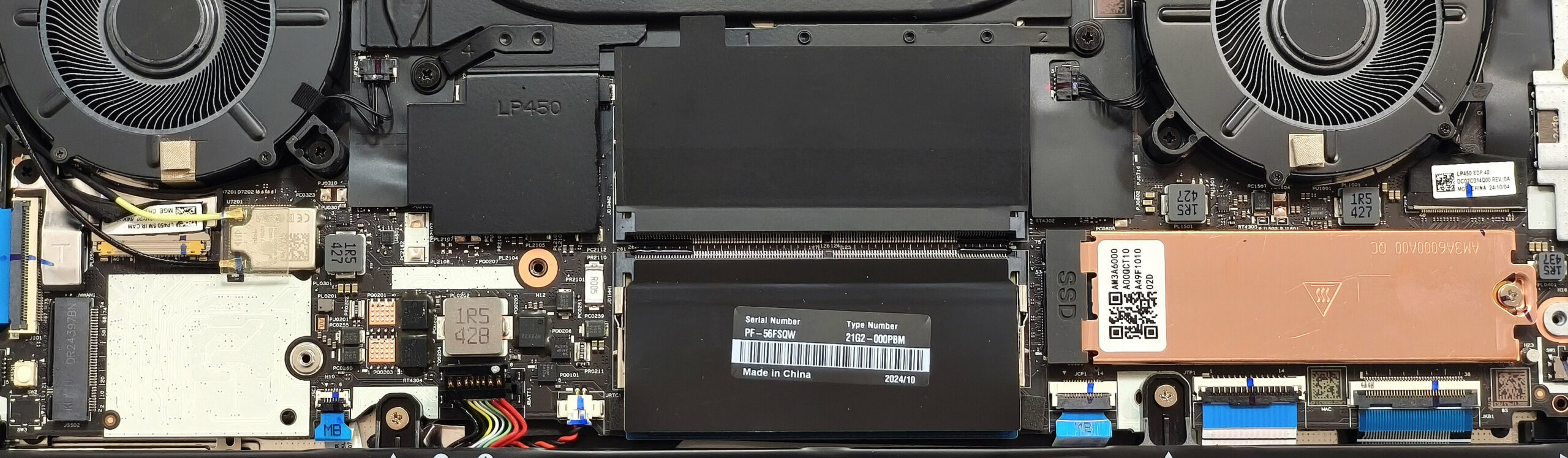
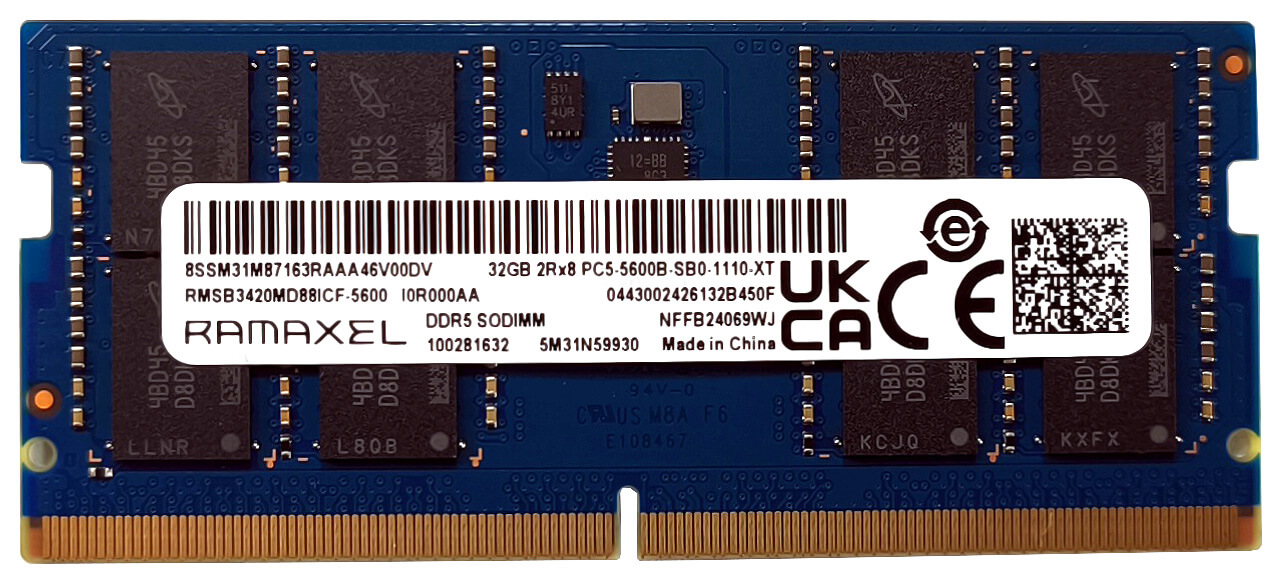
Selon Lenovo, les deux SODIMM sont compatibles avec un maximum de 96 Go de mémoire vive DDR5-5600 MHz en mode bicanal. Il s’agit de la limite maximale officielle spécifiée par le fabricant pour un processeur Meteor Lake-H. Il est intéressant de noter la présence d’un emplacement WWAN Key B sur la gauche, mais le ThinkPad P14s Gen 5 est dépourvu de connectivité SIM.
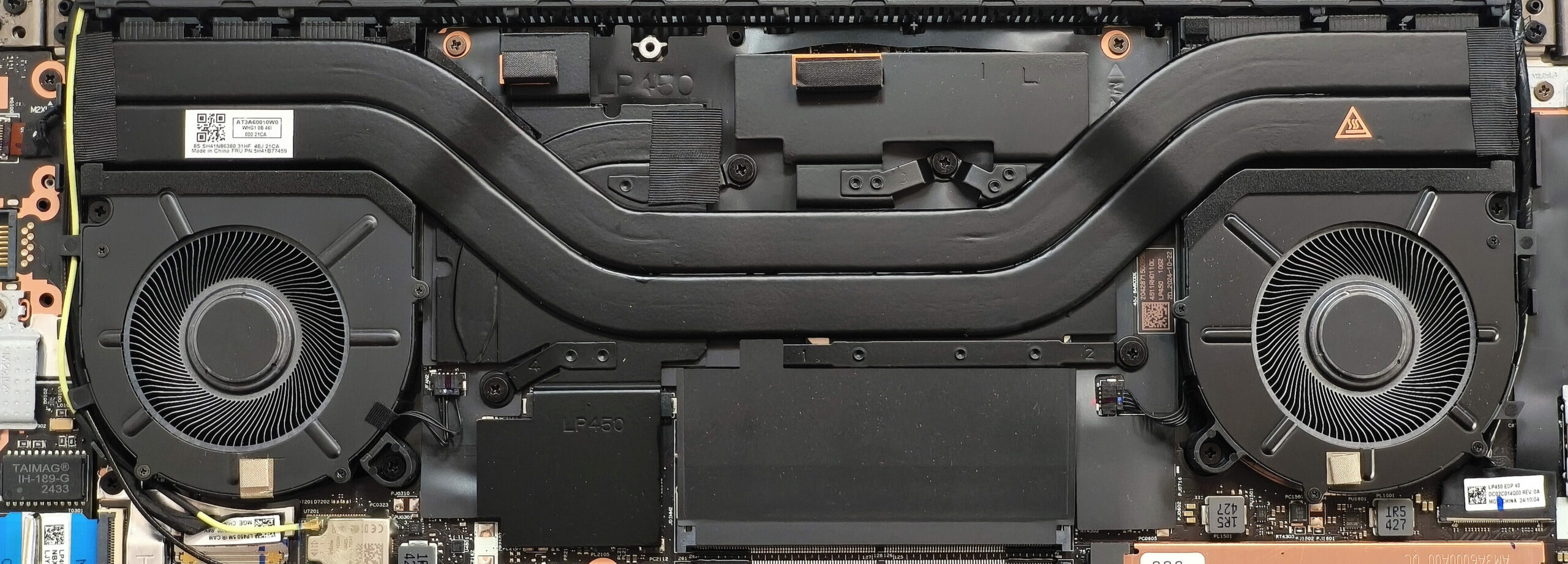
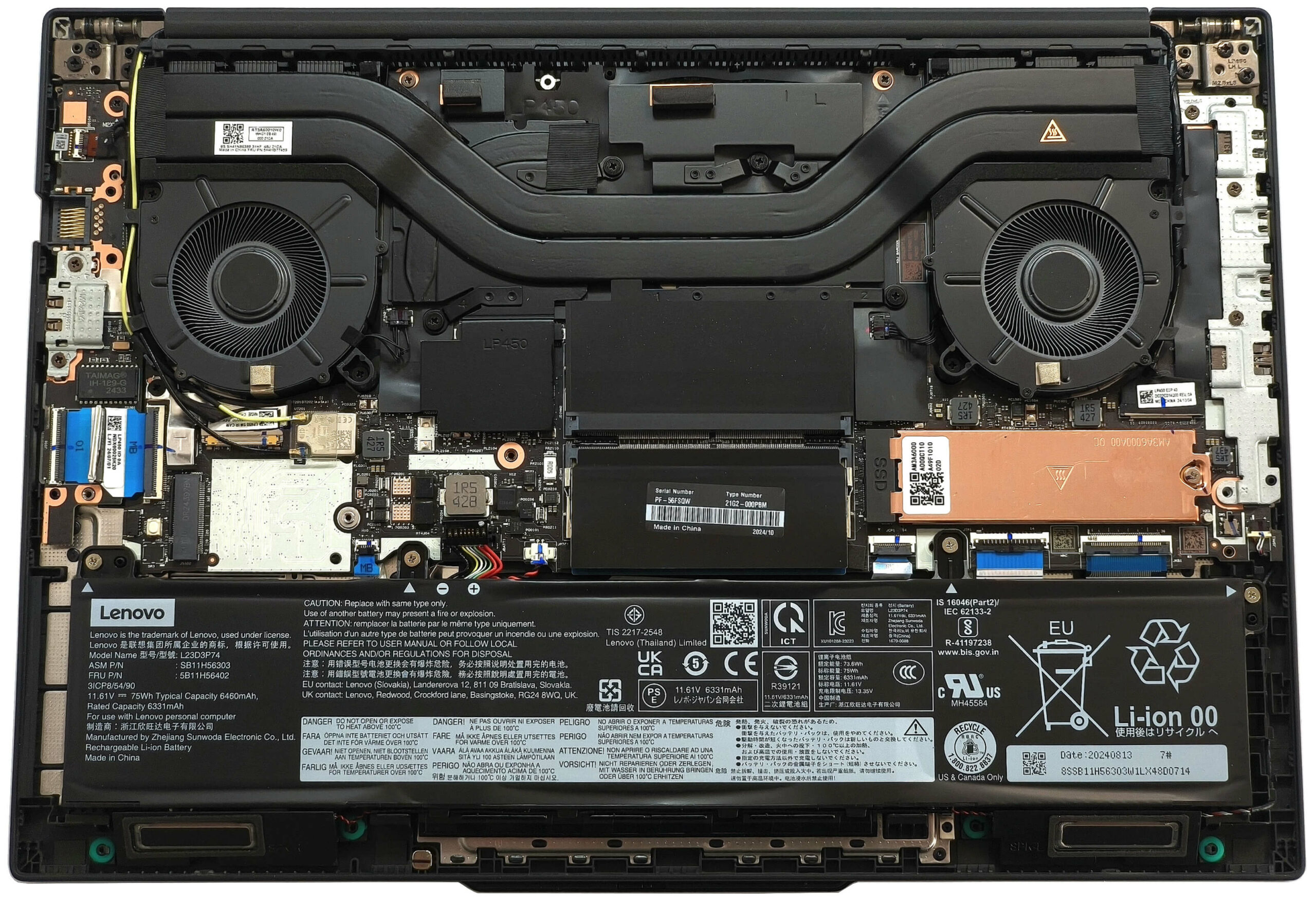
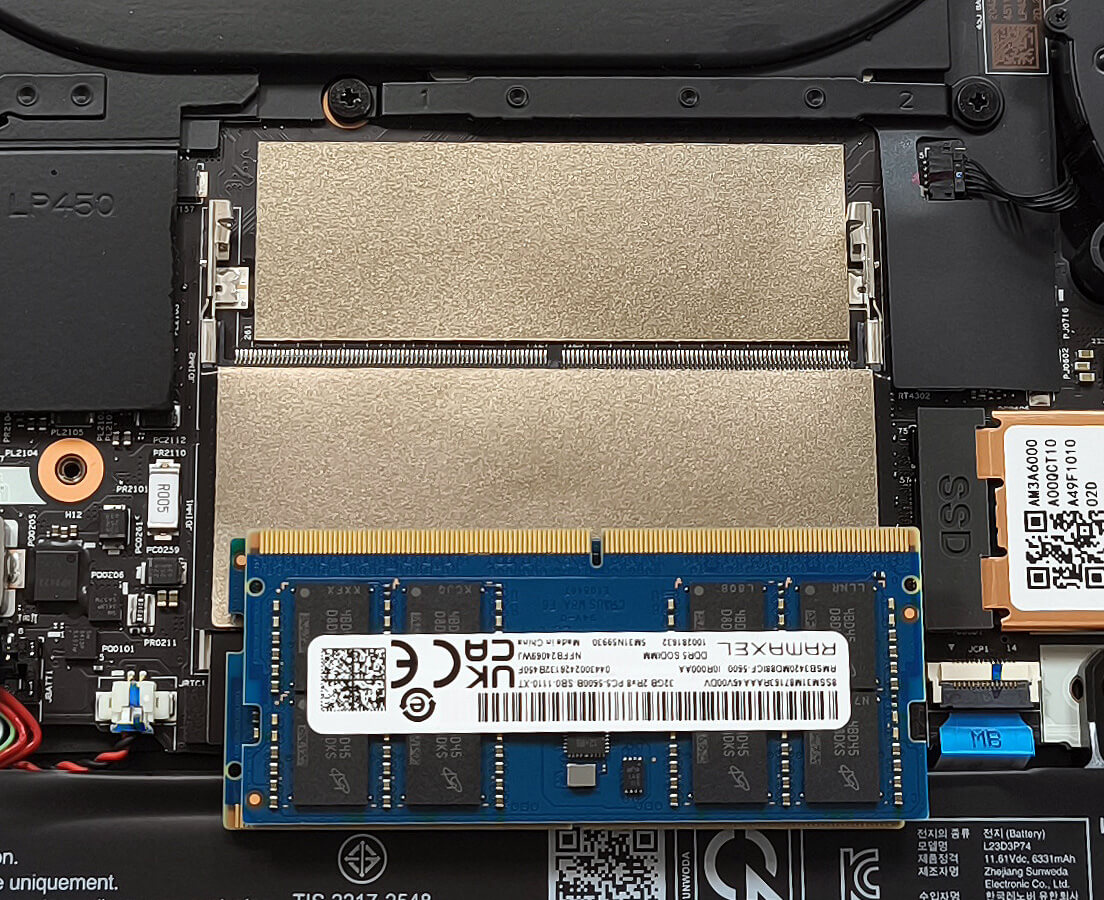
Les deux modules de RAM sont couverts par des boucliers thermiques sur leurs faces supérieure et inférieure.
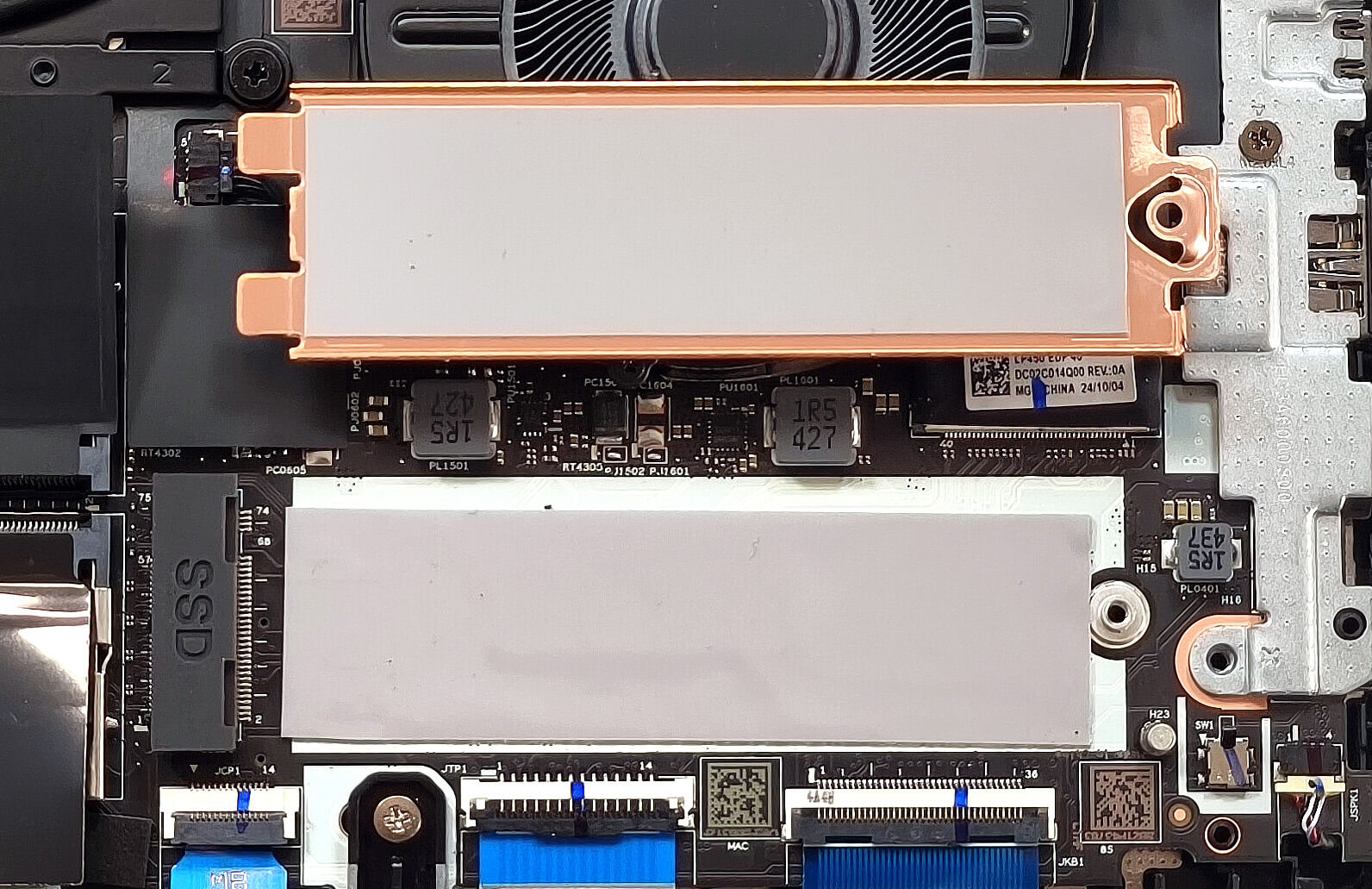
Malheureusement, il n’y a qu’un seul emplacement M.2 compatible avec les SSD 2280 Gen 4. Le NVMe est protégé par un capuchon métallique qui comporte un coussin de refroidissement à l’intérieur. Nous avons trouvé un autre coussin sous le SSD.
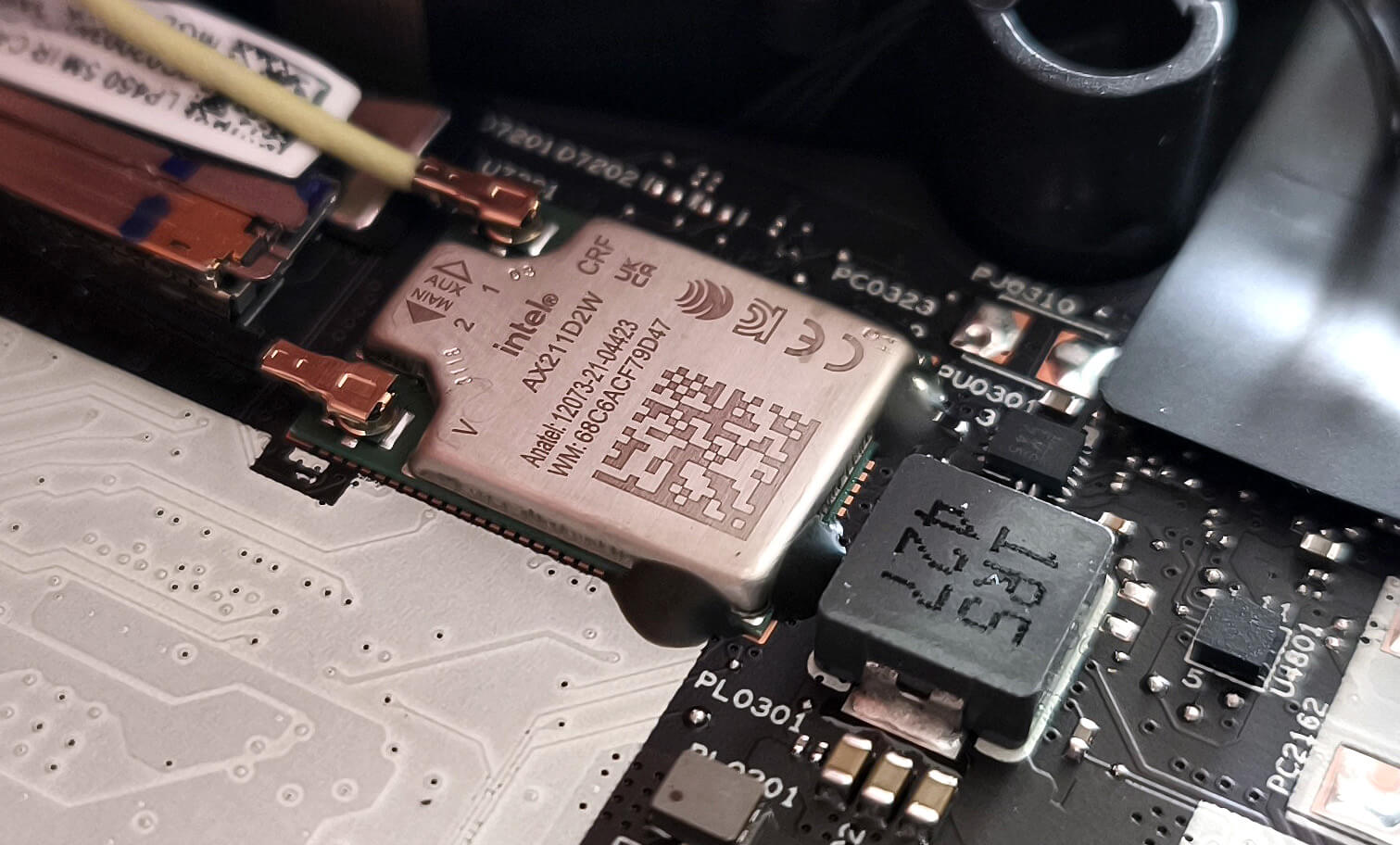
La carte Wi-Fi 6E est soudée.
Le système thermique semble puissant. Il comprend une paire de ventilateurs de bonne taille, deux longs caloducs épais partagés entre le CPU et le GPU, et un troisième dédié uniquement à la carte graphique. Le refroidissement est complété par deux dissipateurs thermiques et deux grands diffuseurs de chaleur.
Verdict
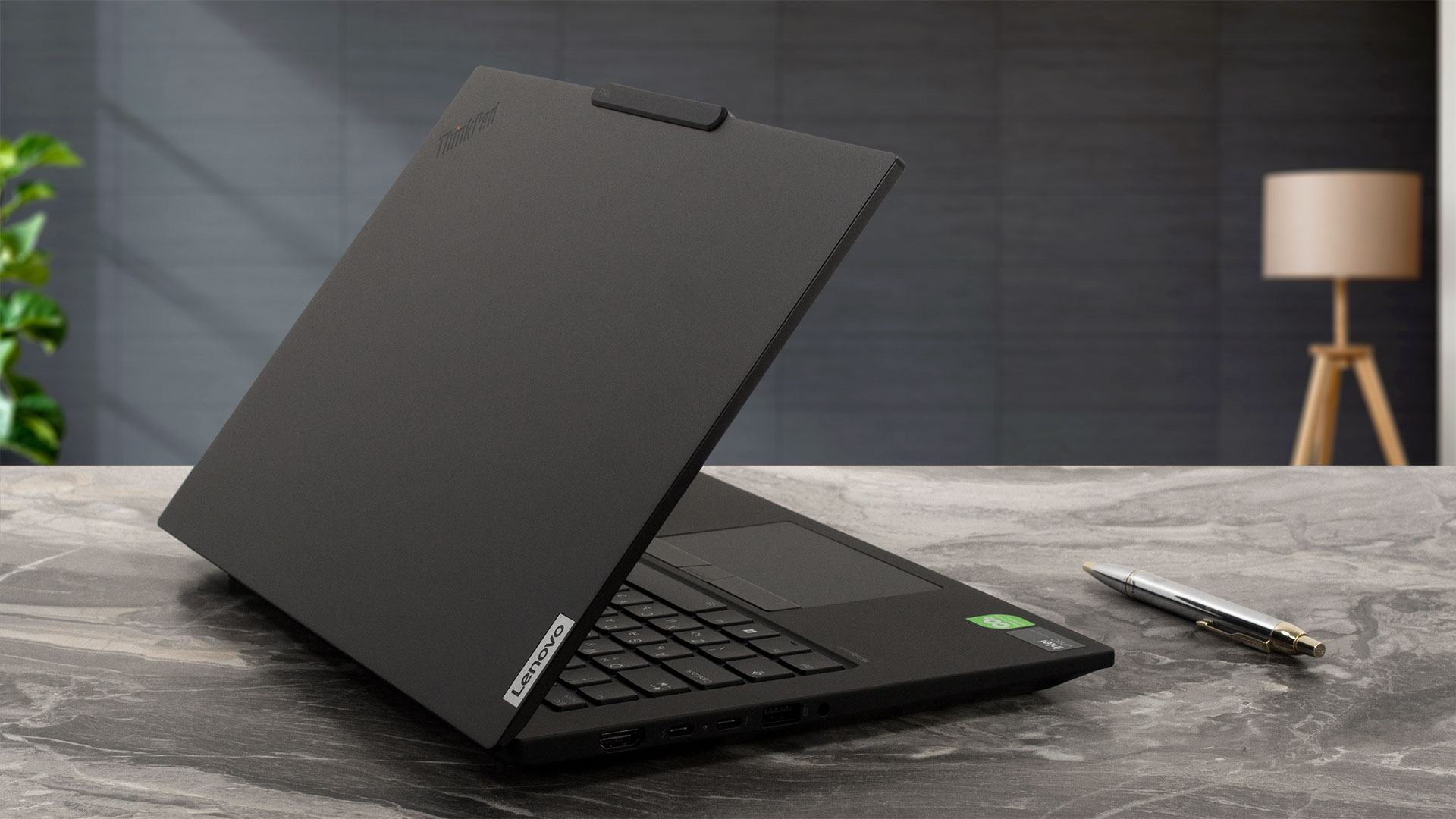 La version Team Blue du Lenovo ThinkPad P14s Gen 5 est une station de travail compacte et puissante avec une construction en métal de première qualité et de superbes périphériques d’entrée. Les performances sont toujours là quand vous en avez besoin, les horloges des cœurs P et E du 28W Core Ultra 7 165H sont assez bonnes à la fois dans les charges courtes et moyennes (~3.10 GHz / 2.70 GHz) mais cela vient au prix d’une température élevée de la puce. Le côté positif est que les ventilateurs ne sont pas bruyants, donc cette machine est définitivement réglée pour le confort.
La dalle IPS 3K (LEN145-3K (LEN41E2)) est tout simplement géniale ! Elle couvre entièrement le gamut DCI-P3 et offre une excellente précision des couleurs. L’écran 120 Hz est dépourvu de PWM et offre une luminosité maximale de 424 nits. Cela semble être un bon choix pour les tâches sensibles aux couleurs ou la création de contenu.
Le ThinkPad P14s nous surprend par son châssis solide, sa sélection de ports modernes, son confort lors des charges maximales, sa longue durée de vie de la batterie et sa sélection de ports modernes.
Vous pouvez consulter les prix et les configurations dans notre système de spécifications : https://laptopmedia.com/series/lenovo-thinkpad-p14s-gen-5-intel/
Pros
- Construction solide en métal de première qualité
- Bonnes performances générales
- Les ventilateurs ne sont pas bruyants lors de longues charges CPU à 100% en mode “Best Performance”.
- Écran sans PWM (LEN41E2)
- Angles de vision confortables + format 16:10 (LEN41E2)
- Luminosité maximale de 424 nits (LEN41E2)
- Couverture 100 % sRGB et DCI-P3 (LEN41E2)
- Excellente précision des couleurs, en particulier avec notre profil ” Design et bureau ” (LEN41E2)
- Caméra Web 5MP avec obturateur de confidentialité
- Sélection de ports modernes avec 2 ports Thunderbolt 4 et HDMI 2.1 + LAN
- Clavier et pavé tactile confortables
- 2x SODIMMs
- CPU vPro, caméra Web IR, lecteur de carte à puce (tous en option)
- Lecteur d’empreintes digitales
- Le Core Ultra 7 165H maintient une horloge de ~3,10 GHz / 2,70 GHz pour les cœurs P et E à des charges courtes et moyennes.
- La carte NVIDIA RTX 500 Ada Generation maintient une fréquence de près de 2050 MHz pendant les jeux.
- La plaque inférieure peut être facilement enlevée
- SSD rapide (KIOXIA KXG8AZNV2T04)
- Options d’affichage IPS haute résolution + un écran tactile
- Vous pouvez ouvrir le couvercle d’une seule main
- Longue durée de vie de la batterie avec l’unité optionnelle de 75Wh (~ 10 heures et demie de vidéos)
Cons
- Température du CPU de 100°C en charge moyenne
- Un seul emplacement M.2
- Pas de support pour SIM et NFC
- Prix élevé
 Author: Nikolay Palaozov
 Author: eng. Kroum NikolovHead of Engineering at LaptopMedia.com, inventor and innovator with 40+ years of experience in electronics and high technology.
TOP 100 PC PORTABLES GAMING


Meilleurs classements de PC portables
Points forts voir plus
![[Mai 2026] Classement mondial des GPU pour ordinateurs portables les plus vendus sur Amazon – Apple domine avec 45 % des parts et occupe les trois premières places ; la RTX 5060 de NVIDIA est en tête du peloton des GPU dédiés.](https://laptopmedia.com/wp-content/uploads/2026/06/Best-Selling-GPUs-GLOBAL-Top-10-400x225.jpg)
[Mai 2026] Classement mondial des GPU pour ordinateurs portables les plus vendus sur Amazon – Apple domine avec 45 % des parts et occupe les trois premières places ; la RTX 5060 de NVIDIA est en tête du peloton des GPU dédiés.
Juin 04, 2026![[Mai 2026] Classement mondial des processeurs d’ordinateurs portables les plus vendus sur Amazon – Apple écrase la concurrence avec 45,2 % de parts de marché, le M5 domine.](https://laptopmedia.com/wp-content/uploads/2026/06/Best-Selling-CPUs-GLOBAL-Top-10-400x225.jpg)
[Mai 2026] Classement mondial des processeurs d’ordinateurs portables les plus vendus sur Amazon – Apple écrase la concurrence avec 45,2 % de parts de marché, le M5 domine.
Juin 04, 2026![[May 2026] Amazon Germany: Top 7 Best-Selling Gaming Laptops – Lenovo Legion 5i Crowned Champion Amidst Fierce Mid-Range Competition](https://laptopmedia.com/wp-content/uploads/2026/06/Best-Selling-Gaming-Laptops-DE-Top-10-1-400x225.jpg)
[May 2026] Amazon Germany: Top 7 Best-Selling Gaming Laptops – Lenovo Legion 5i Crowned Champion Amidst Fierce Mid-Range Competition
Juin 03, 2026![[May 2026] Amazon Italy: Top 10 Best-Selling Laptops – Apple MacBook Neo Reigns Supreme, Premium Models Capture Dominant Revenue Share](https://laptopmedia.com/wp-content/uploads/2026/06/Best-Selling-Laptops-IT-Top-10-400x225.jpg)
[May 2026] Amazon Italy: Top 10 Best-Selling Laptops – Apple MacBook Neo Reigns Supreme, Premium Models Capture Dominant Revenue Share
Juin 03, 2026![[May 2026] Best-Selling Laptop Brands on Amazon Italy – Apple Dominates Across All Metrics](https://laptopmedia.com/wp-content/uploads/2026/06/IT-Best-Brands-400x225.jpg)
[May 2026] Best-Selling Laptop Brands on Amazon Italy – Apple Dominates Across All Metrics
Juin 03, 2026
Critiques voir plus
Critique du Dell 15 (DC15250) – Un ordinateur portable de bureau pratique mais avec de gros pièges de configuration
Juin 05, 2026MSI Cyborg 17 B13W – Grand écran, faible puissance RTX
Juin 02, 2026Apple MacBook Air 15.3″ (M5) – Le meilleur ordinateur portable de 15 pouces pour une utilisation quotidienne ?
Mai 30, 2026ASUS ROG Zephyrus G14 (GA403, Ryzen AI 300) – RTX 5070 Ti, OLED, et une vraie portabilité
Mai 27, 2026ASUS Vivobook 18 (M1807) – Grand écran, grande batterie, vrais compromis
Mai 23, 2026
są OLED ale w połączniu z procesorami AMD, dlaczego tak to nie wiem. Natomiast OLED miażdży wszystko pozostałe.
Yes, this is true! Here’s the AMD variant:
🔗 Lenovo ThinkPad P14s Gen 5 (AMD)
However, it only comes with integrated GPUs (iGPUs) and does not have an RTX option.
You mentioned up to 128GB of ram – while official docs state 96GB (=2x48GB). Which I guess was the max available when product was released. However nowadays there are 64GB modules available. So I wonder if they might work.