Comment ouvrir le Lenovo LOQ 17IRX10 (17″, Gen 10) – démontage et options de mise à niveau
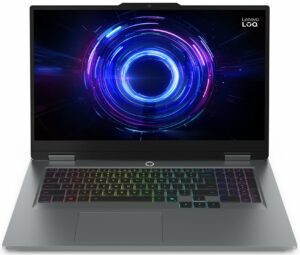
Comment ouvrir le panneau inférieur
- Éteignez l’ordinateur portable et débranchez le chargeur. Appuyez sur le bouton d’alimentation et maintenez-le enfoncé pendant quelques secondes pour décharger toute électricité résiduelle.
- Retournez l’appareil sur une surface souple.
- Dévissez les dix vis Phillips/JIS qui fixent le panneau inférieur.
- Quatre vis sont plus courtes (environ 4,5 mm).
- Six vis sont plus longues (environ 8,5 mm).
- Notez soigneusement où chaque longueur de vis est utilisée afin de pouvoir les réinstaller dans les positions correctes.
- Utilisez un outil d’extraction en plastique fin pour libérer l’anneau de clips en plastique autour du périmètre du panneau inférieur.
- Soulevez le couvercle pour exposer les composants internes.
Conseil : Conservez les vis courtes et longues séparément (par exemple, sur une feuille blanche ou un tapis magnétique) afin d’éviter de trop serrer la mauvaise longueur dans un support lors du remontage.
Batterie
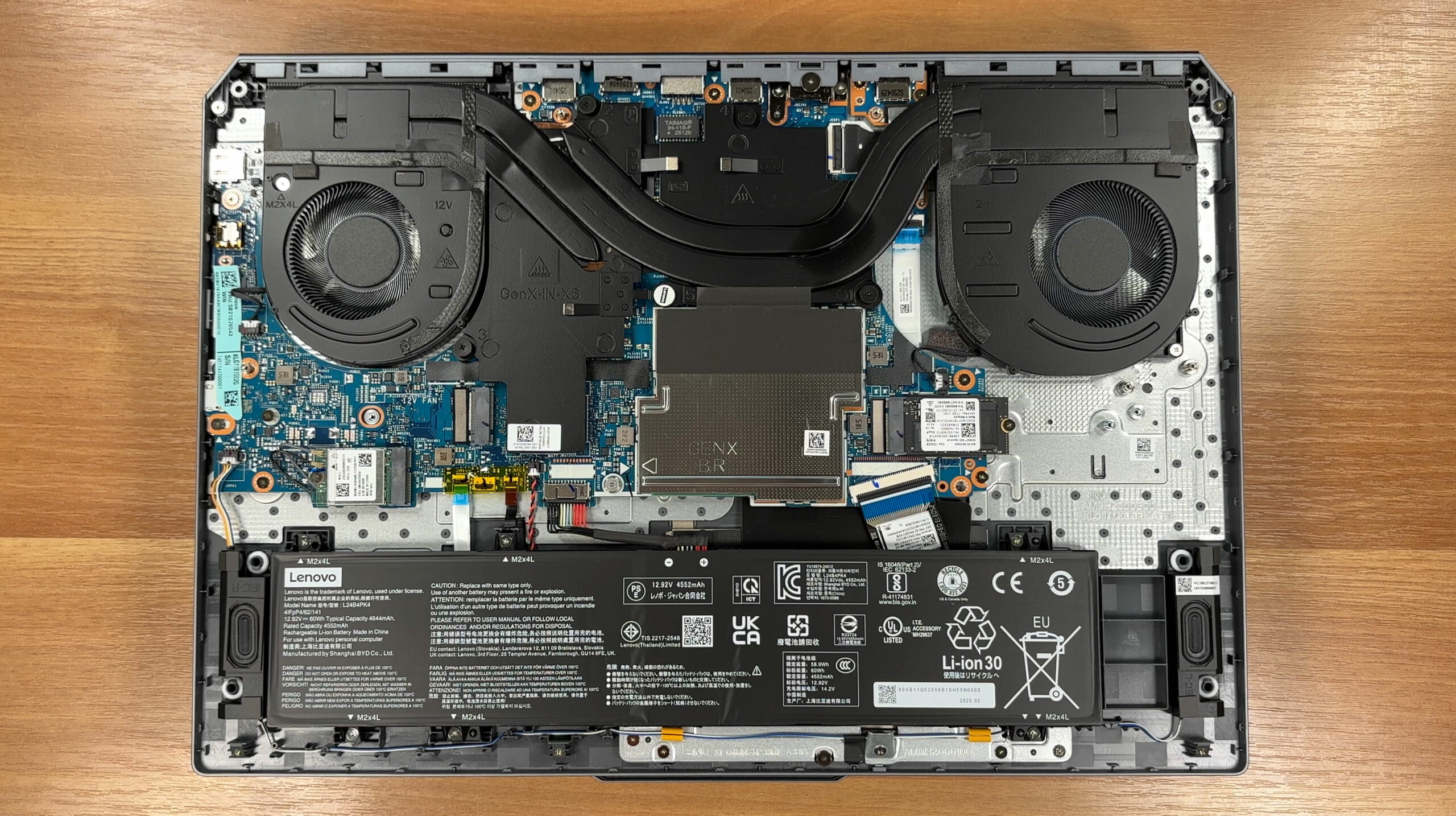
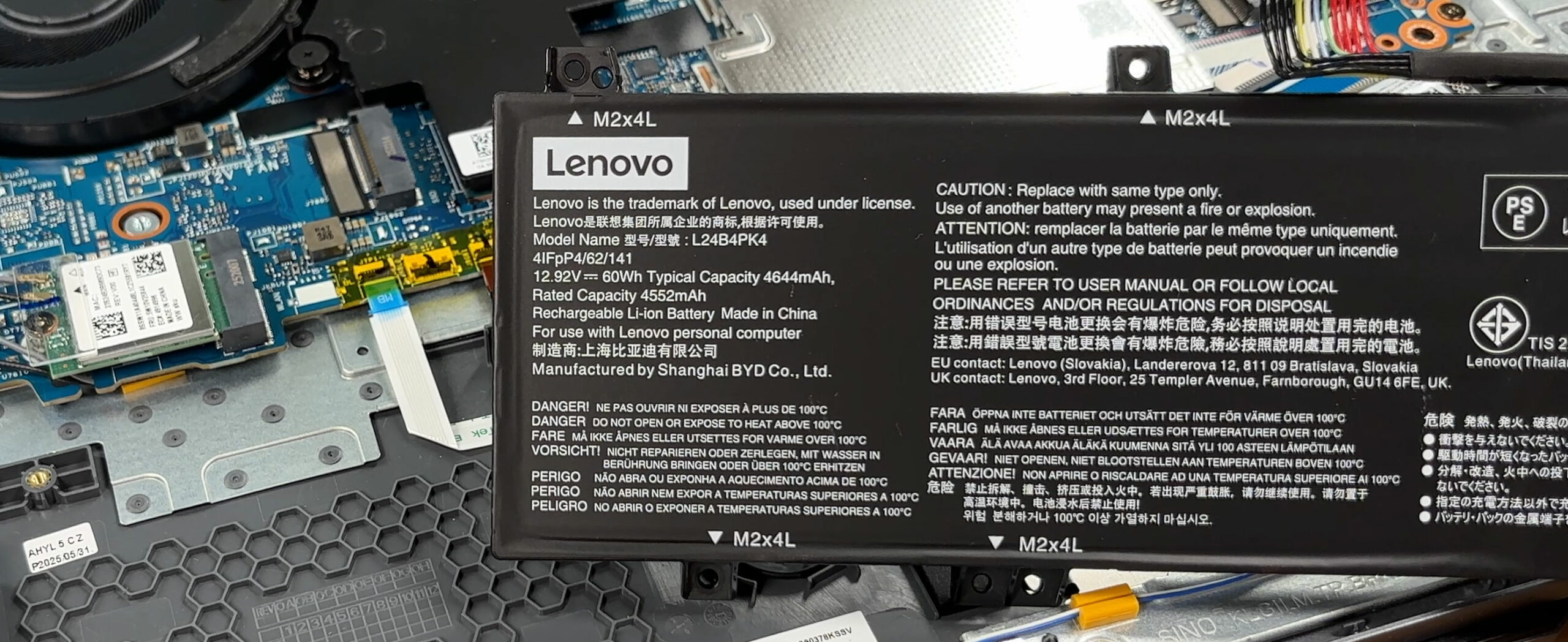
- Localisez la batterie Li-ion de 60 Wh (modèle L24B4PK4) à l’avant du châssis.
- Retirez délicatement le connecteur de la batterie de son logement sur la carte mère.
- Dévissez les six vis qui fixent la batterie au châssis.
- Sortez la batterie de l’ordinateur portable.
- Lors de l’installation d’une nouvelle batterie, posez-la à plat, réinstallez les six vis et rebranchez fermement le câble.
Plus d’informations : La batterie de 60 Wh est compatible avec la technologie Rapid Charge Pro, qui permet de recharger la batterie à 50 % en 30 minutes environ.
Mise à niveau de la mémoire (RAM)
- Trouvez le bouclier de mémoire en acier à ressort près du centre de la carte mère.
- Décollez soigneusement la bande métallisée qui relie le bouclier au châssis. Essayez de ne pas la déchirer afin de pouvoir la réutiliser.
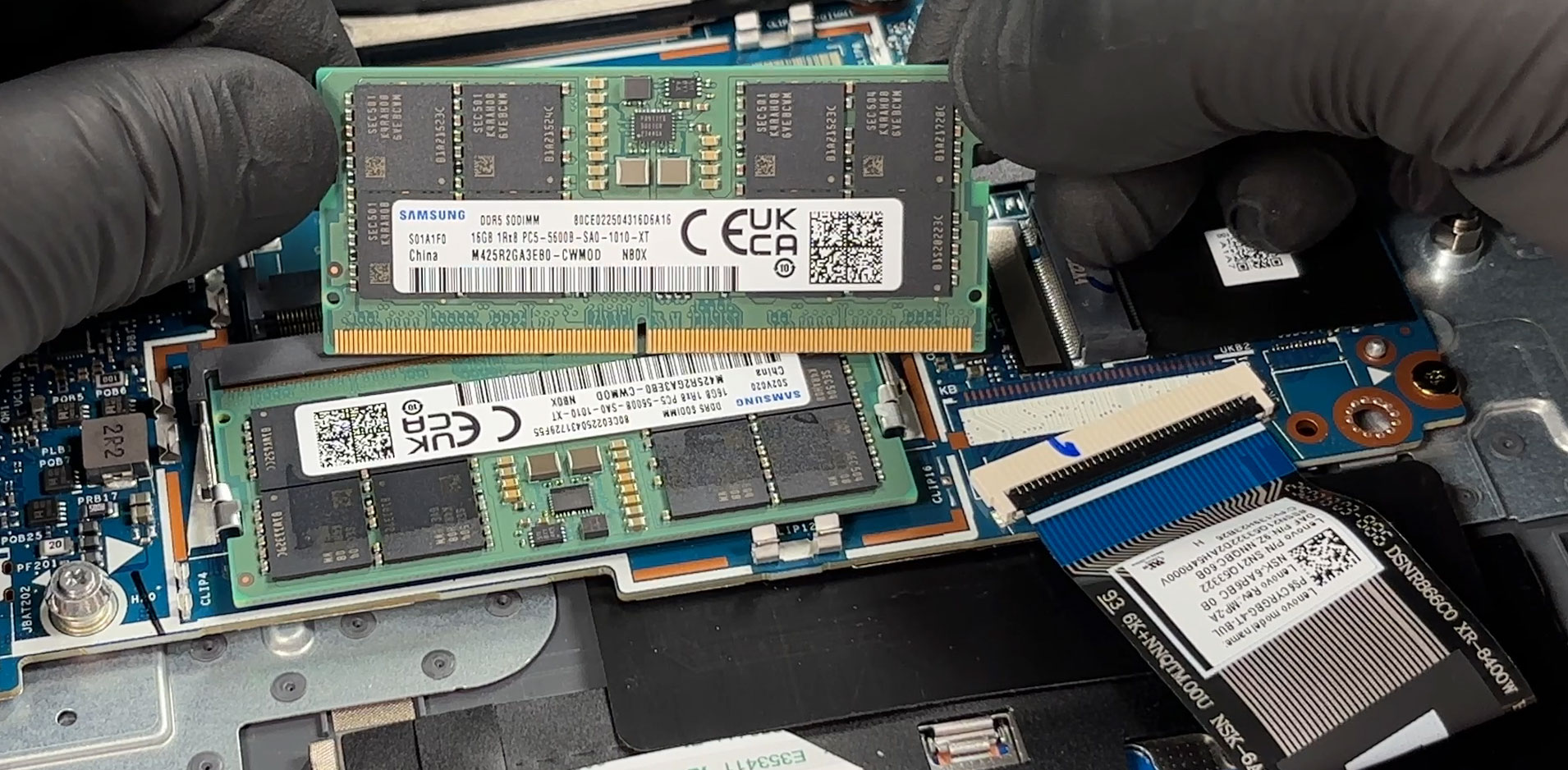
- Libérez le bouclier de ses attaches à ressort et soulevez-le pour révéler les deux emplacements DDR5 SO-DIMM.
- Appuyez sur les loquets latéraux d’un emplacement pour libérer un module installé (s’il y en a un), puis tirez-le en biais.
- Insérez le nouveau module DDR5 à un angle d’environ 30°, alignez l’encoche sur la clé de l’emplacement et poussez-le jusqu’à ce que les contacts soient complètement enclenchés.
- Appuyez doucement sur le module jusqu’à ce que les deux loquets latéraux s’enclenchent.
- Réinstallez le bouclier de mémoire, en veillant à ce qu’il soit correctement installé dans ses clips, et appliquez à nouveau le ruban conducteur pour que le bouclier et le châssis restent bien mis à la terre.
Plus d’informations : Les deux emplacements SO-DIMM prennent en charge la mémoire DDR5-4800 ou DDR5-5600 en mode double canal. La configuration testée utilise deux modules Samsung de 16 Go en DDR5-5600. Il n’y a pas de mémoire soudée, les deux modules peuvent donc être remplacés.
Vous pouvez acheter des modules de RAM DDR5 SO-DIMM ici : Acheter sur Amazon.fr (#CommissionsEarned)
Mise à niveau du stockage
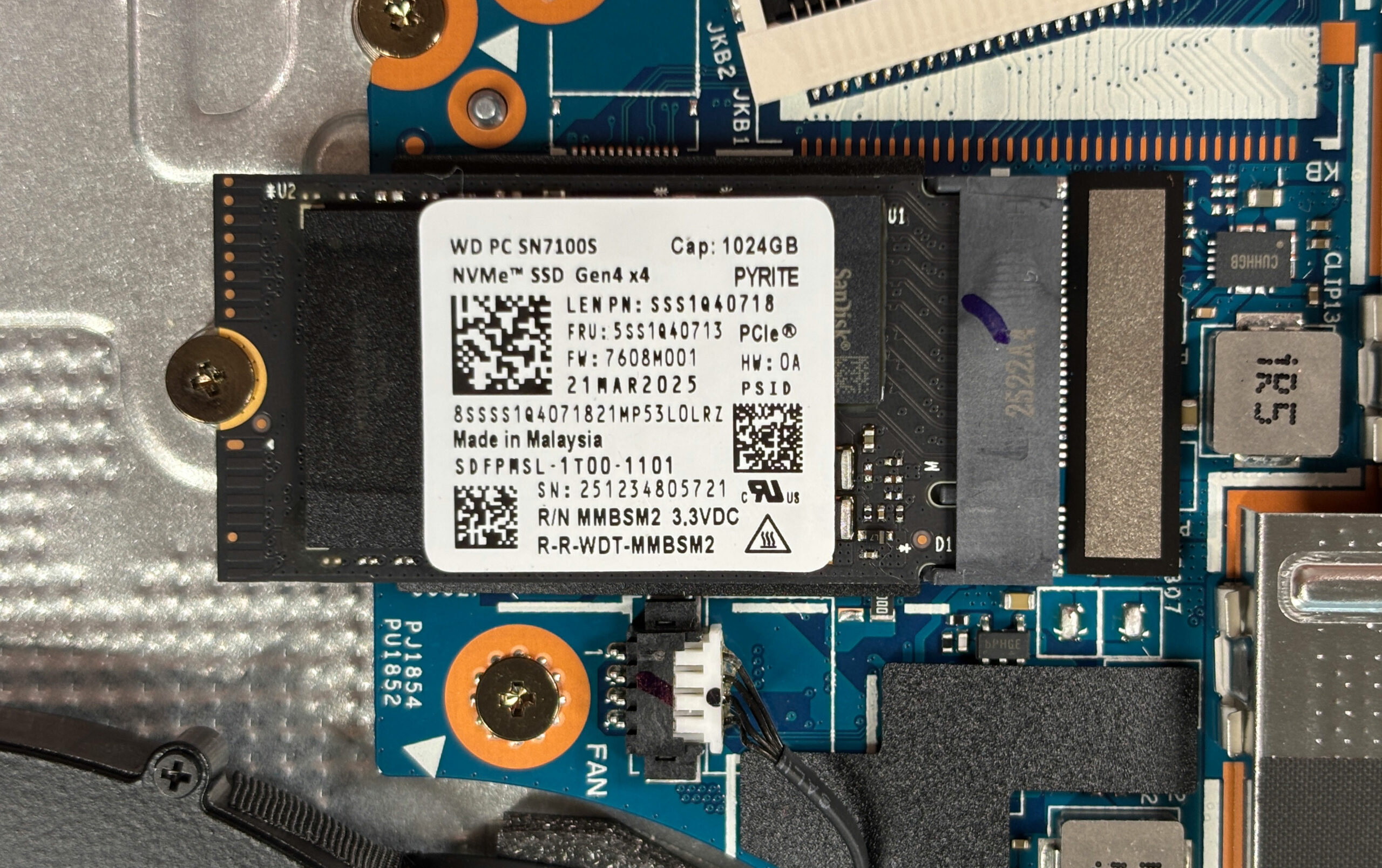
- Localisez les deux emplacements M.2 2280 PCIe 4.0 x4 près du milieu de la carte mère.
- Identifiez l’emplacement 1 (généralement occupé par le disque SSD d’origine) et l’emplacement 2 (souvent vide et prêt pour une extension).
- Pour retirer un disque SSD existant :
- Dévissez la vis de fixation située à l’extrémité du disque.
- Laissez le disque SSD se soulever légèrement, puis tirez-le hors de l’emplacement en l’inclinant.
- Pour installer un nouveau disque SSD :
- Faites glisser le disque M.2 2280 PCIe Gen 4 NVMe dans le connecteur à environ 30°.
- Appuyez doucement sur le disque et fixez-le à l’aide de la vis de montage.
- Répétez les étapes pour le deuxième emplacement si vous ajoutez un deuxième disque.
Plus d’informations : Dans notre unité de test, un disque WD PC SN7100S 1 TB PCIe 4.0 occupe le premier emplacement, le second étant libre pour une extension.
Vous pouvez acheter des disques SSD NVMe Gen 4 ici : Acheter sur Amazon.fr (#CommissionsEarned)
Conseil : Consultez notre classement des meilleurs disques SSD M.2 pour choisir la solution de stockage la mieux adaptée à vos besoins.
Composants sans fil et autres composants remplaçables
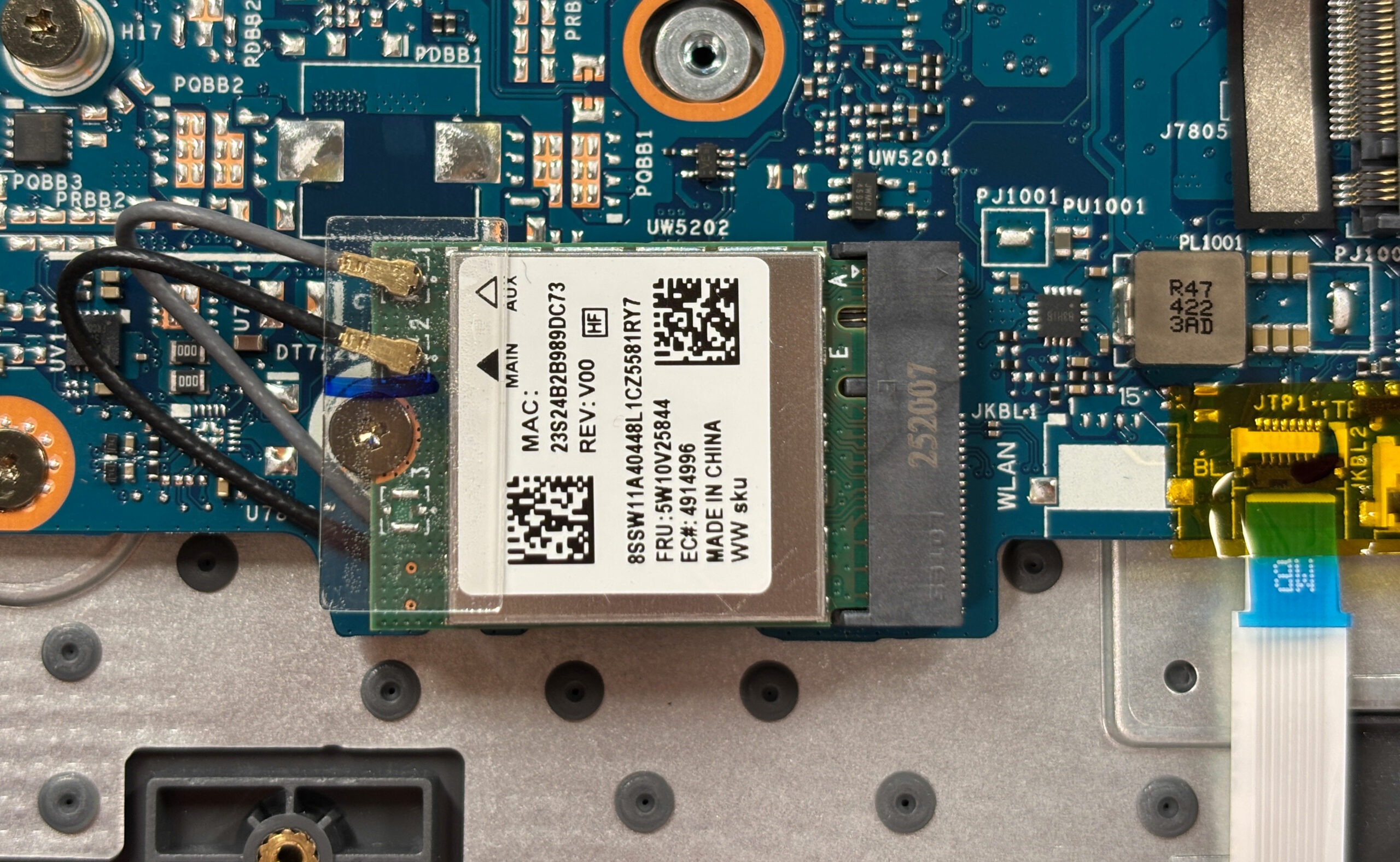
- La carte Wi-Fi M.2 (Wi-Fi 6 802.11ax, 2×2, Bluetooth 5.2) se trouve près de l’un des ventilateurs.
- Pour remplacer le module sans fil :
- Détachez soigneusement les deux fils d’antenne étiquetés “Main” et “Aux” en les soulevant.
- Dévissez l’unique vis qui maintient la carte.
- Retirez la carte en l’inclinant.
- Installez la nouvelle carte dans l’ordre inverse et reconnectez les antennes (principale à principale, auxiliaire à auxiliaire).
- Les deux ventilateurs peuvent être remplacés en débranchant leurs câbles et en défaisant leurs vis de fixation.
- Les deux SSD M.2 et les deux SO-DIMM sont entièrement remplaçables par l’utilisateur, ce qui facilite les mises à niveau futures.
Plus d’informations : Lorsque vous réinstallez le bouclier de mémoire, assurez-vous qu’il est centré dans ses clips à ressort et que le ruban conducteur est fermement pressé pour maintenir une mise à la terre ESD correcte.
Système de refroidissement
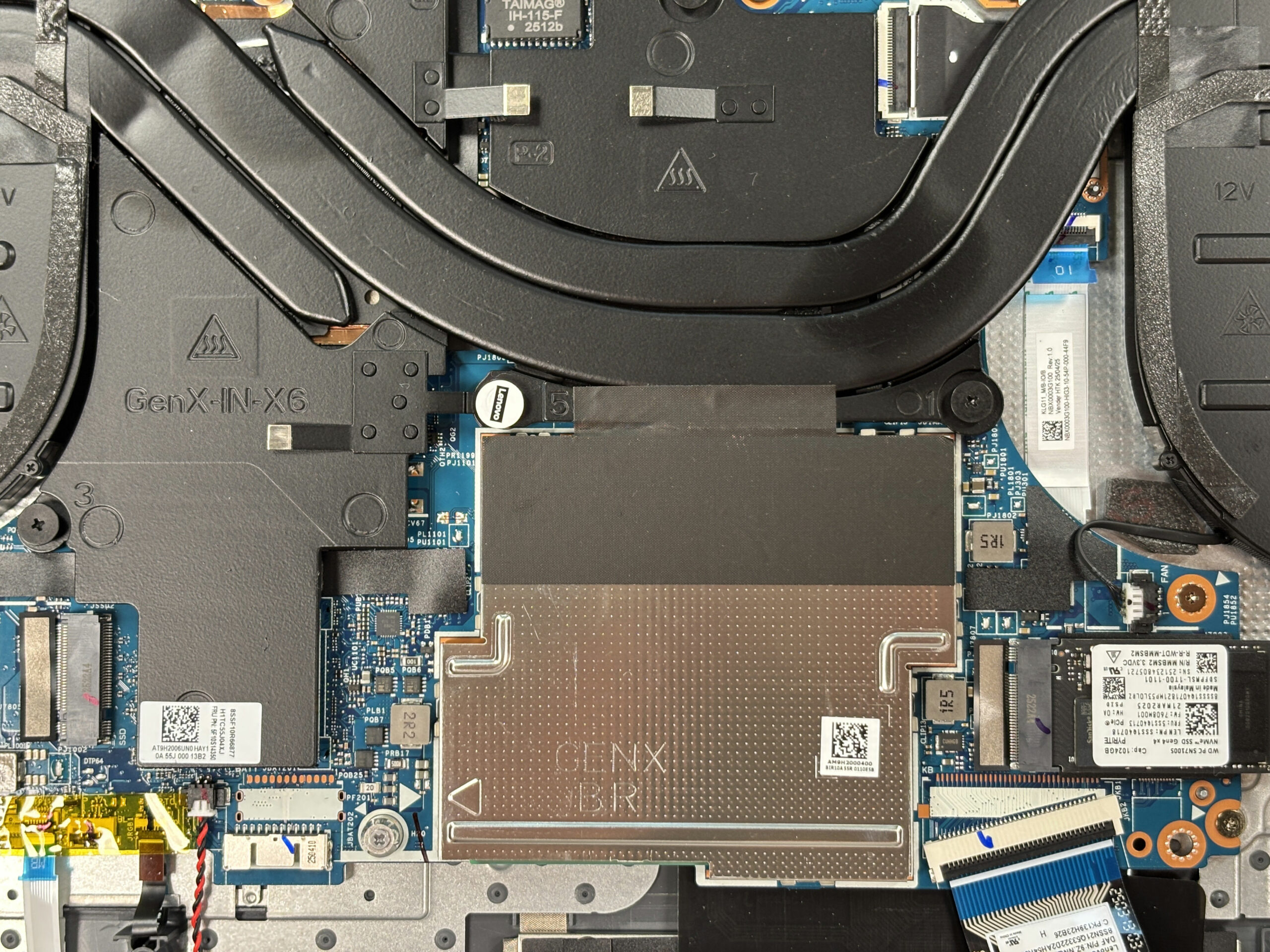
- Le système de refroidissement couvre le CPU et le GPU avec de multiples heatpipes partagés.
- Deux ventilateurs évacuent l’air vers l’arrière et les côtés du châssis.
- Il n’y a pas de chambre à vapeur, mais l’encombrement et la surface des ailettes sont généreux pour cette catégorie d’ordinateur portable de jeu.
- Si vous prévoyez de refaire le collage, suivez les mêmes marques d’ordre de vissage (le cas échéant) lorsque vous retirez et réinstallez le dissipateur thermique, et serrez les vis progressivement en croix.
Résumé : Le Lenovo LOQ 17IRX10 (17″, Gen 10) est facile à entretenir grâce à son panneau inférieur accessible, ses deux emplacements DDR5 SO-DIMM, ses deux baies PCIe 4.0 M.2, sa carte Wi-Fi remplaçable et sa batterie de 60 Wh vissée. Il n’y a pas de mémoire soudée, les mises à niveau de la RAM et du stockage sont donc simples et pérennes.
Lenovo LOQ 17IRX10 (17", Gen 10) critique approfondie
La gamme LOQ de Lenovo a toujours été axée sur les jeux intelligents et économiques, et le nouveau LOQ 17IRX10 incarne parfaitement cette philosophie. Le nouveau LOQ 17IRX10 incarne parfaitement cette philosophie. Il évite les matériaux tape-à-l'œil et coûteux pour offrir un remplacement d'ordinateur de bureau robuste et pratique, doté d'une grande puissance et de fonctions conviviales. Cependant, la caractéristique la plus impressionnante n'est pas le puissant processeur ou le GPU stable ; c'est un petit choix de conception délibéré qui montre une compréhension profonde de [...]

Pour
- Excellentes performances de jeu avec une grande stabilité thermique pour le GPU
- Superbe clavier avec touches fléchées décalées et de grande taille
- Grande évolutivité avec deux emplacements RAM et deux emplacements M.2
- Écran rapide, aux couleurs précises et sans PWM à 165 Hz
- Sélection de ports extrêmement généreuse avec quatre ports USB-A
- Obturateur physique pour la webcam
Cons
- Très faible autonomie due à la petite batterie de 60Wh
- Pas d'options de connexion biométrique (empreinte digitale ou caméra IR)
 Author: Dimitar Stalev

![[Août 2026] Classement mondial des cartes graphiques pour ordinateurs portables les plus vendues sur Amazon : Apple règne en maître, la RTX 5060 de NVIDIA arrive en tête du classement des cartes dédiées](https://laptopmedia.com/wp-content/uploads/2026/09/Best-Selling-GPUs-GLOBAL-Top-10-400x225.jpg)
![[Août 2026] Classement mondial des processeurs d’ordinateurs portables les plus vendus sur Amazon : Apple domine aussi bien le segment économique que le segment haut de gamme. Les modèles A18 Pro et M5 écrasent Intel et AMD en août 2026](https://laptopmedia.com/wp-content/uploads/2026/09/Best-Selling-CPUs-GLOBAL-Top-10-400x225.jpg)
![[Août 2026] Amazon Global : le top 10 des ordinateurs portables les plus vendus – L’Apple MacBook Neo domine le classement tandis que les portables Windows d’entrée et de milieu de gamme se disputent les parts de marché](https://laptopmedia.com/wp-content/uploads/2026/09/Best-Selling-Laptops-GLOBAL-Top-10-400x225.jpg)
![[Août 2026] Les marques d’ordinateurs portables les plus vendues sur Amazon Global : Apple domine en termes de chiffre d’affaires tandis que HP se distingue par la diversité de ses modèles](https://laptopmedia.com/wp-content/uploads/2026/09/GLOBAL-Best-Brands-400x225.jpg)
![[Août 2026] Amazon Global : le top 10 des ordinateurs portables de jeu les plus vendus – Le HP Victus 15 s’empare de la première place alors que les modèles abordables dominent le classement](https://laptopmedia.com/wp-content/uploads/2026/09/Best-Selling-Gaming-Laptops-GLOBAL-Top-10-400x225.jpg)
