Comment ouvrir le Lenovo Yoga Pro 9i Aura Edition (16 pouces, 11e génération) – démontage et options de mise à niveau
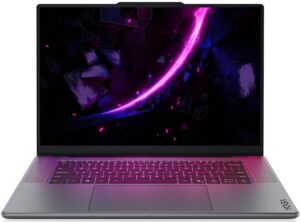
Étape 1 : Retrait du panneau inférieur
- Éteignez l’ordinateur portable et posez-le sur une surface souple et propre.
- Dévissez les 10 vis Torx T5 qui fixent le panneau inférieur. Toutes les vis sont de la même longueur, ce qui facilite le remontage.
- À l’aide d’un levier fin en plastique, desserrez délicatement les clips situés sur les bords.
- Procédez lentement et évitez d’enfoncer le levier trop profondément à l’intérieur, car l’agencement interne est dense et la carte mère est située près du panneau inférieur.
- Soulevez le capot inférieur pour le retirer du châssis.
Plus d’informations : le capot inférieur comporte des coussinets thermiques qui aident à évacuer la chaleur des composants internes ; veillez donc à ce qu’ils restent en place pendant l’intervention.
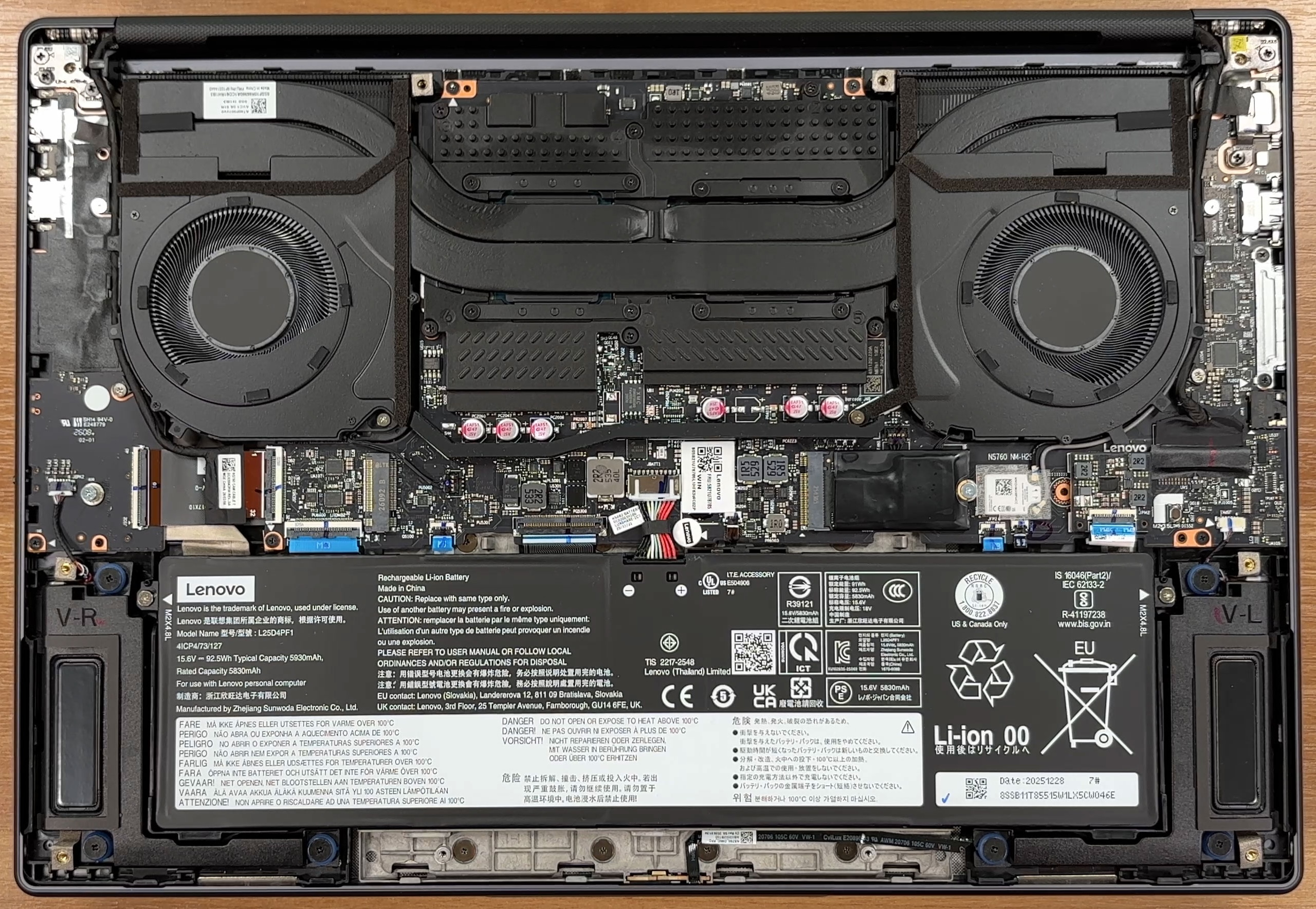
Étape 2 : Retrait de la batterie
- Débranchez le connecteur de la batterie de la carte mère avant de toucher les SSD ou tout autre composant interne.
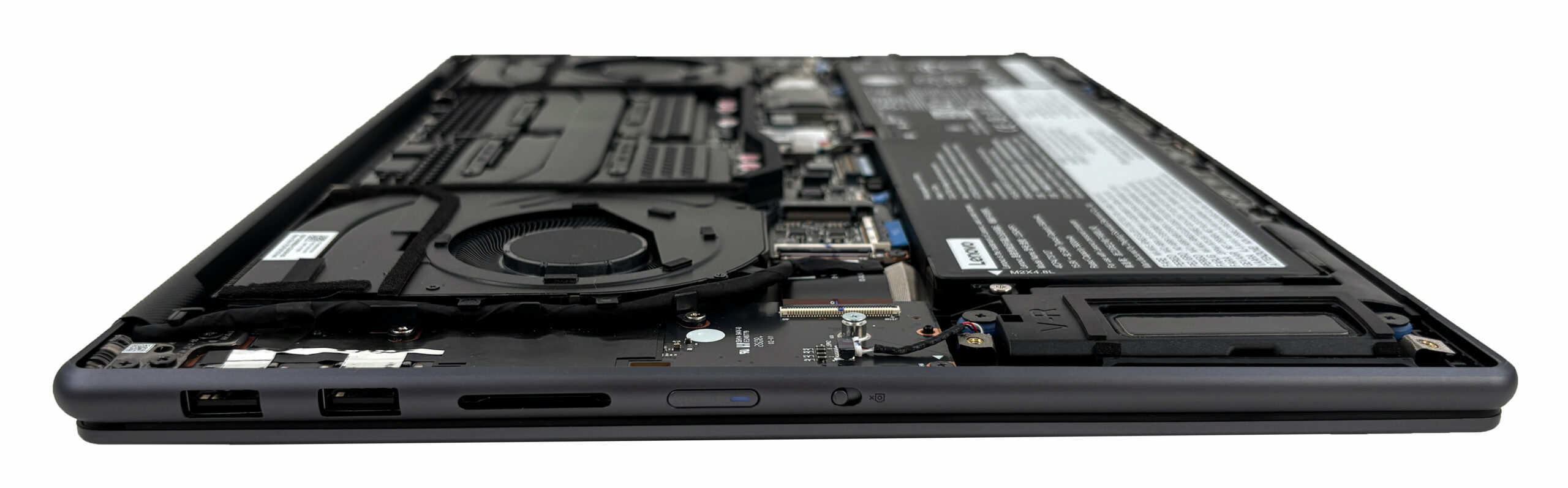
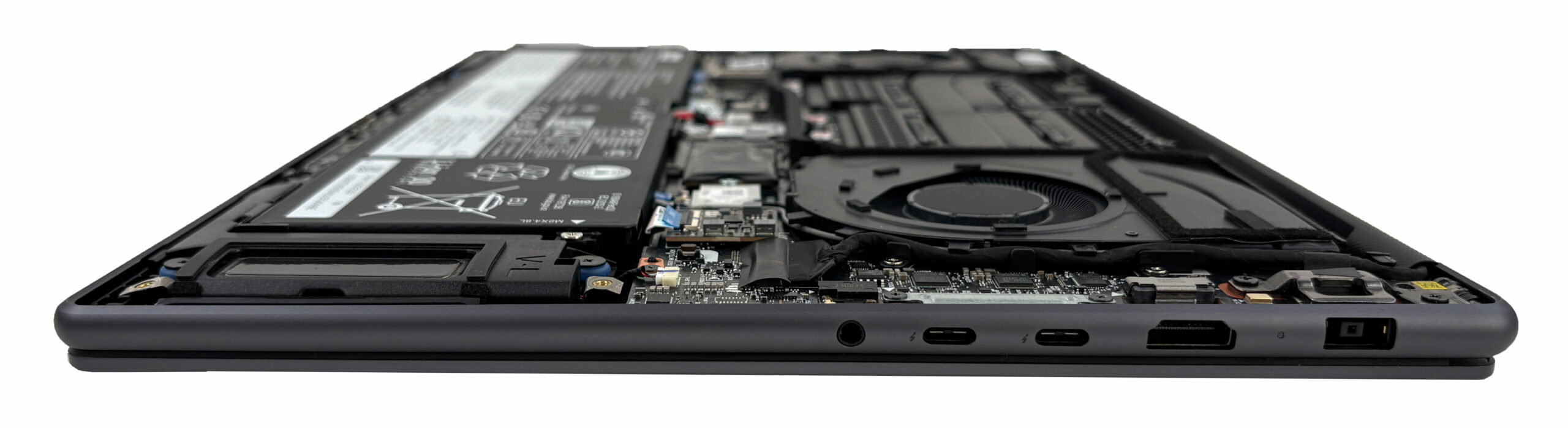
- Desserrez les vis imperdables qui fixent le bloc-batterie de 92,5 Wh. Les vis restent fixées au corps de la batterie.
- Le câble de la batterie étant court, soulever légèrement le bloc peut faciliter son débranchement et son rebranchement.
- Retirez délicatement la batterie du châssis.
Plus d’informations : la batterie de 92,5 Wh est remplaçable en tant qu’unité complète, mais la longueur réduite du câble et la disposition interne dense nécessitent une certaine précaution lors de son retrait.
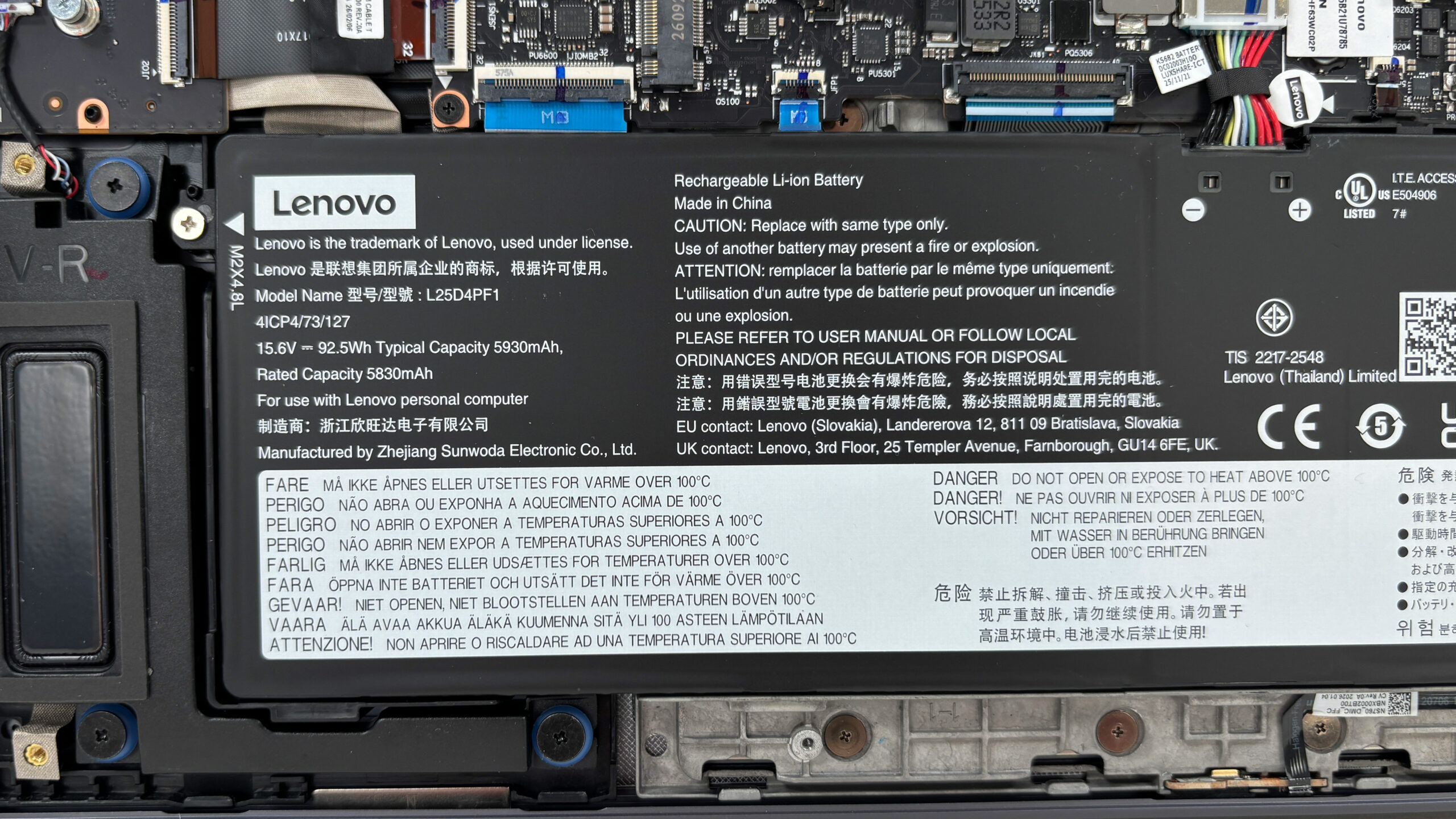
Étape 3 : Mise à niveau de la mémoire
- La mémoire est soudée directement sur la carte mère.
- Il n’y a pas d’emplacements SO-DIMM, les mises à niveau de RAM ne sont donc pas possibles après l’achat.
- Lenovo propose ce modèle avec 32 Go ou 64 Go de mémoire LPDDR5X-7467.
- Nous avons commandé une configuration avec 32 Go de RAM soudée.
Plus d’informations : comme la mémoire ne peut pas être mise à niveau ultérieurement, il est important de choisir la bonne capacité de RAM lors de l’achat, en particulier pour les tâches de création, les modèles d’IA locaux et le multitâche intensif.
Étape 4 : Mise à niveau du stockage
- L’ordinateur portable dispose de deux emplacements M.2 PCIe 4.0 x4.
- L’un est destiné aux disques 2242 plus courts, tandis que l’autre, plus long, prend en charge les SSD 2280.
- Notre modèle commercial est livré avec un SSD NVMe Samsung MZAL81T0HFLB de 1 To préinstallé.
- Le deuxième emplacement M.2 est libre, ce qui vous permet d’ajouter un autre SSD sans remplacer le disque d’origine.
- Cela s’avère particulièrement utile pour les fichiers de projet, les photos au format RAW, les séquences vidéo, les jeux et les modèles d’IA locaux.
Vous pouvez acheter des SSD M.2 Gen 4 ici : Acheter sur Amazon.fr (#CommissionsEarned)
Astuce : n’oubliez pas de consulter notre classement des meilleurs SSD M.2 en termes de performances pour découvrir les meilleures options de stockage disponibles.
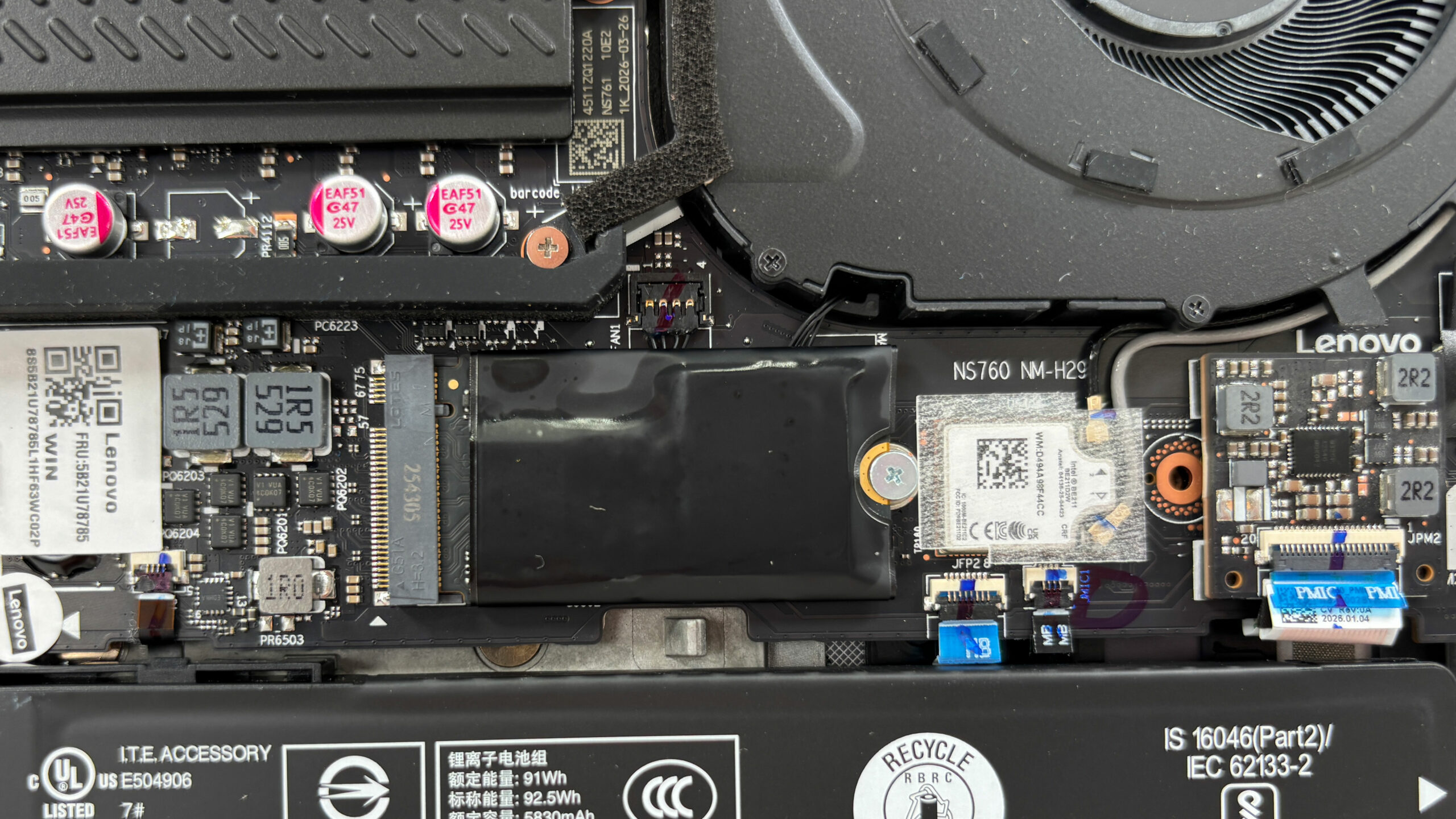
Étape 5 : Présentation du système de refroidissement
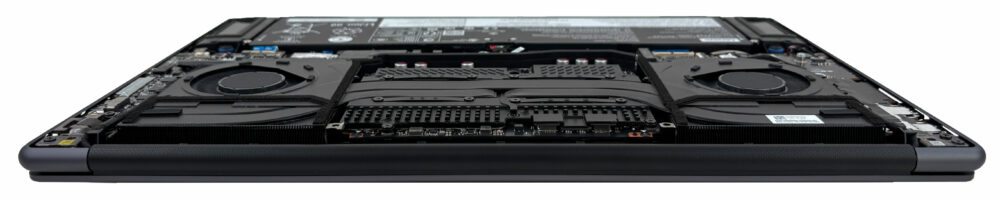
- Le système de refroidissement utilise deux ventilateurs et un module thermique commun couvrant les côtés CPU et GPU de la carte.
- Notre configuration est équipée d’un processeur Intel Core Ultra 9 386H et d’un GPU pour ordinateur portable NVIDIA GeForce RTX 5060.
- En regardant l’ordinateur portable par le dessous, le processeur et la zone de mémoire soudée se trouvent sur la moitié droite de la carte mère, tandis que la zone dédiée au GPU se trouve à gauche.
- Le nettoyage des ventilateurs devrait être à la portée des utilisateurs expérimentés une fois le capot inférieur retiré.
- Le remplacement de la pâte thermique est en principe possible, mais la disposition compacte et le grand ensemble de refroidissement commun en font une procédure plus complexe.
Plus d’informations : la solution Wi-Fi se trouve à côté de la zone du SSD principal et est recouverte d’une petite bande de protection en plastique au-dessus des connecteurs d’antenne. Notre configuration utilise un module Wi-Fi 7 Intel BE211 avec prise en charge Bluetooth, mais il ne s’agit pas d’une carte Wi-Fi M.2 amovible standard ; les mises à niveau sans fil ne font donc pas partie des opérations de maintenance habituelles.
Plus d’informations : Concrètement, les principales pièces remplaçables par l’utilisateur sont les SSD et la batterie. La mémoire vive (RAM), le processeur (CPU), la carte graphique (GPU) et la solution Wi-Fi sont soudés à la carte mère. Dans l’ensemble, la maintenance est satisfaisante pour les opérations de base et l’extension de la capacité de stockage, mais la mémoire soudée et le module sans fil non amovible limitent la flexibilité des mises à niveau à long terme.
Lenovo Yoga Pro 9i Aura Edition (16″, Gen 11) critique approfondie
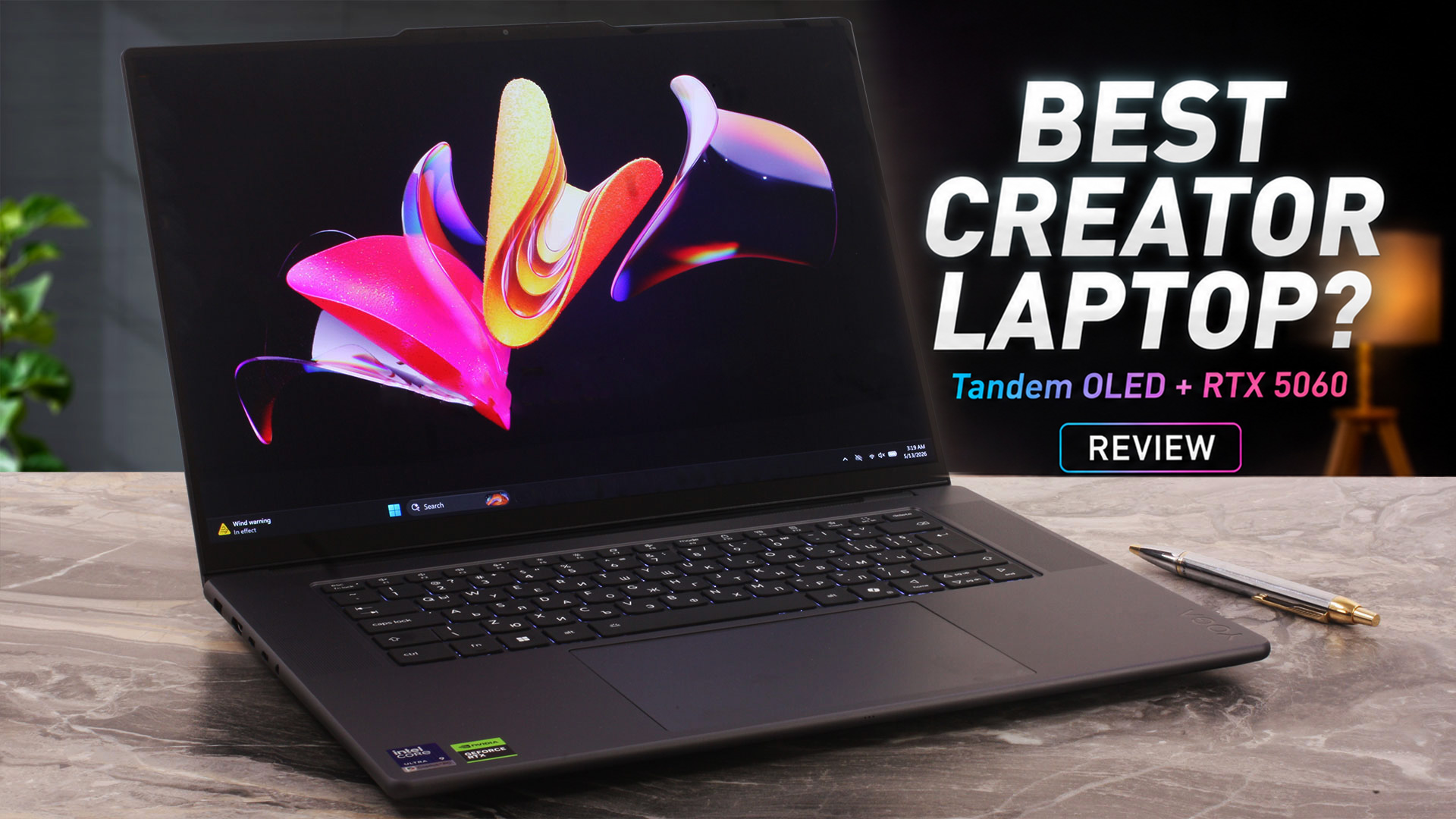
Le Lenovo Yoga Pro 9i Aura Edition (16 pouces, 11e génération) est conçu pour les utilisateurs qui ont besoin de performances de création de haut niveau sans pour autant se tourner vers un ordinateur portable de jeu encombrant ou une station de travail mobile traditionnelle. Il combine un châssis en aluminium haut de gamme, un écran tactile OLED Tandem 3,2K de 16 pouces, des processeurs Intel Core Ultra de la série H et une carte graphique NVIDIA RTX de la série 50 dans un boîtier fin de 16 pouces.Notre configuration associe le processeur Intel Core Ultra 9 386H à la carte graphi[...]
Pour
- Superbe écran OLED Tandem 3,2K avec une couverture de 100 % de l'espace colorimétrique DCI-P3
- Excellente précision des couleurs d'usine en modes sRGB et Display P3
- Luminosité HDR et SDR très élevée pour un écran OLED d'ordinateur portable
- Performances CPU soutenues et constantes lors de longues sessions de travail
- La RTX 5060 maintient une puissance proche de 100 W sous une charge GPU soutenue
- Excellente autonomie pour un ordinateur portable OLED 16 pouces puissant
- Construction en aluminium haut de gamme
- Sélection de ports pratique avec Thunderbolt 4, HDMI 2.1, USB-A et lecteur de carte SD UHS-II
- Deux emplacements M.2 PCIe 4.0, dont un deuxième emplacement libre sur notre modèle
- Grand pavé tactile en verre ForcePad avec prise en charge du stylet
- Stylet Lenovo Yoga Pen Gen 2 inclus dans la boîte
Cons
- Mémoire vive soudée, sans possibilité de mise à niveau
- Écran OLED brillant très réfléchissant
- Non exempt de PWM, bien que l'amplitude des pulsations soit limitée
- Le processeur chauffe en cas de charge maximale prolongée
- Les performances du GPU sont inférieures à celles des ordinateurs portables de jeu plus épais équipés de la même RTX 5060
- Pas de pavé numérique, contrairement à ce que certaines fiches techniques pourraient laisser entendre
- Le module Wi-Fi n'est pas une carte M.2 amovible standard
 Author: Dimitar Stalev

![[Août 2026] Classement mondial des cartes graphiques pour ordinateurs portables les plus vendues sur Amazon : Apple règne en maître, la RTX 5060 de NVIDIA arrive en tête du classement des cartes dédiées](https://laptopmedia.com/wp-content/uploads/2026/09/Best-Selling-GPUs-GLOBAL-Top-10-400x225.jpg)
![[Août 2026] Classement mondial des processeurs d’ordinateurs portables les plus vendus sur Amazon : Apple domine aussi bien le segment économique que le segment haut de gamme. Les modèles A18 Pro et M5 écrasent Intel et AMD en août 2026](https://laptopmedia.com/wp-content/uploads/2026/09/Best-Selling-CPUs-GLOBAL-Top-10-400x225.jpg)
![[Août 2026] Amazon Global : le top 10 des ordinateurs portables les plus vendus – L’Apple MacBook Neo domine le classement tandis que les portables Windows d’entrée et de milieu de gamme se disputent les parts de marché](https://laptopmedia.com/wp-content/uploads/2026/09/Best-Selling-Laptops-GLOBAL-Top-10-400x225.jpg)
![[Août 2026] Les marques d’ordinateurs portables les plus vendues sur Amazon Global : Apple domine en termes de chiffre d’affaires tandis que HP se distingue par la diversité de ses modèles](https://laptopmedia.com/wp-content/uploads/2026/09/GLOBAL-Best-Brands-400x225.jpg)
![[Août 2026] Amazon Global : le top 10 des ordinateurs portables de jeu les plus vendus – Le HP Victus 15 s’empare de la première place alors que les modèles abordables dominent le classement](https://laptopmedia.com/wp-content/uploads/2026/09/Best-Selling-Gaming-Laptops-GLOBAL-Top-10-400x225.jpg)
