Moniteur Acer Nitro VG240Y – Spécifications, avantages et inconvénients : Oubliez le taux de rafraîchissement, découvrez la couleur par dollar !
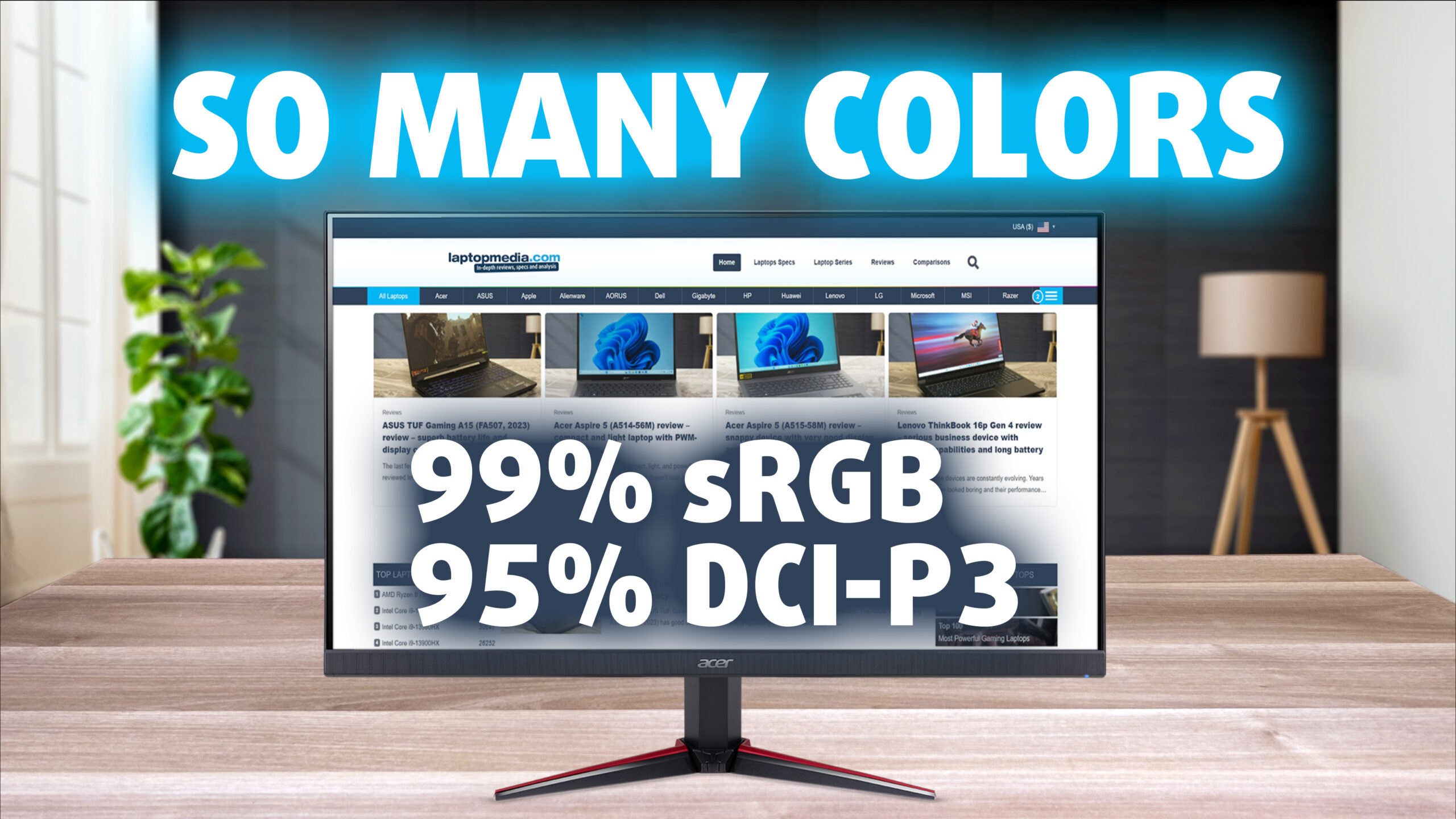 Quel est le record de la plus grande couverture de couleurs par dollar que l’on puisse obtenir dans un moniteur ? Nous pensons qu’une telle mesure n’existe pas, mais autant l’inventer ! Et nous savons qui prend la première place, l’Acer Nitro VG240Y, car il présente une couverture des couleurs incroyablement large, ce qui est généralement réservé aux moniteurs plus chers. Cependant, le VG240Y fait partie de la série VG0, qui propose des moniteurs de jeu abordables.
Le moniteur offre des caractéristiques de jeu “correctes”, avec un taux de rafraîchissement de 144 Hz, un temps de réponse de 2 ms (bizarre), ainsi que le support AMD FreeSync, qui peut faire correspondre le taux de rafraîchissement du moniteur au FPS du jeu, éliminant ainsi le déchirement de l’écran, qui a terrorisé les joueurs depuis le premier jour. Qu’est-ce que l’Acer Nitro VG240Y peut vous offrir de plus ? Continuez à lire pour le découvrir !
Vous pouvez vérifier le prix actuel de l’Acer Nitro VG240Y ici : Acheter sur Amazon.fr (#CommissionsEarned)
Contents
Fiche technique, pilotes, design, connectivité
| Taille de l’écran | 23,8 pouces (60,45 cm) |
|---|---|
| Taux de rafraîchissement | 144 Hz |
| Temps de réponse | 2ms |
| Type de panneau | IPS |
| Type de rétroéclairage | LED |
| Finition de l’écran | Mat |
| Résolution | 1920 x 1080 |
| Technologies |
|
| E/S |
|
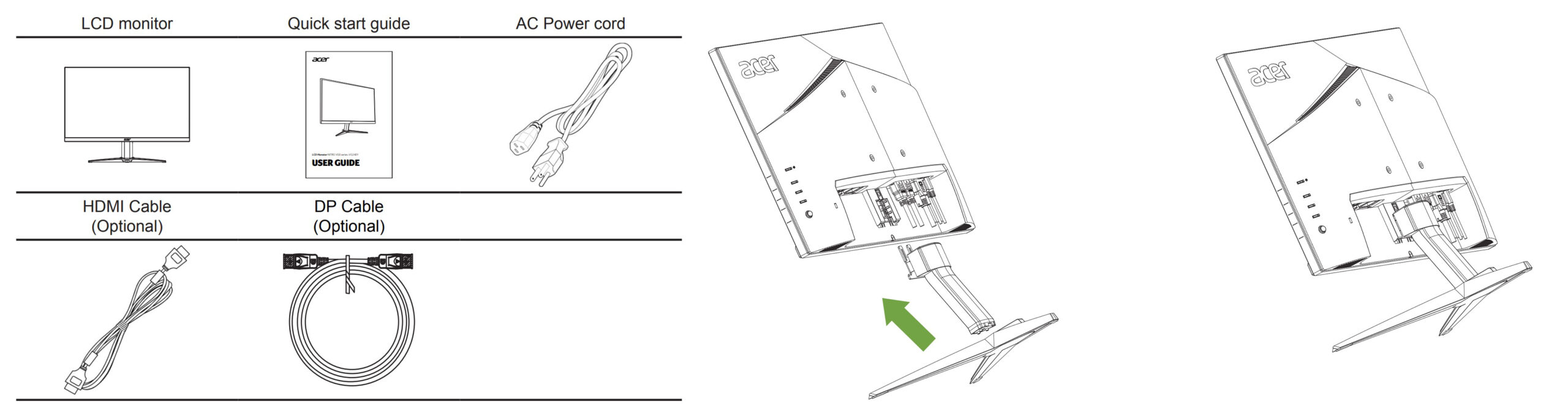
Que contient la boîte ? Assemblage
Pilotes et logiciels
Vous pouvez télécharger le pilote à partir de la page de support produit d’ASUS. Nous vous conseillons également d’installer l’Acer Display Widget, une application qui vous permet de contrôler totalement le moniteur à partir du système d’exploitation, ce qui est plus facile que de bricoler avec le menu OSD à l’arrière.
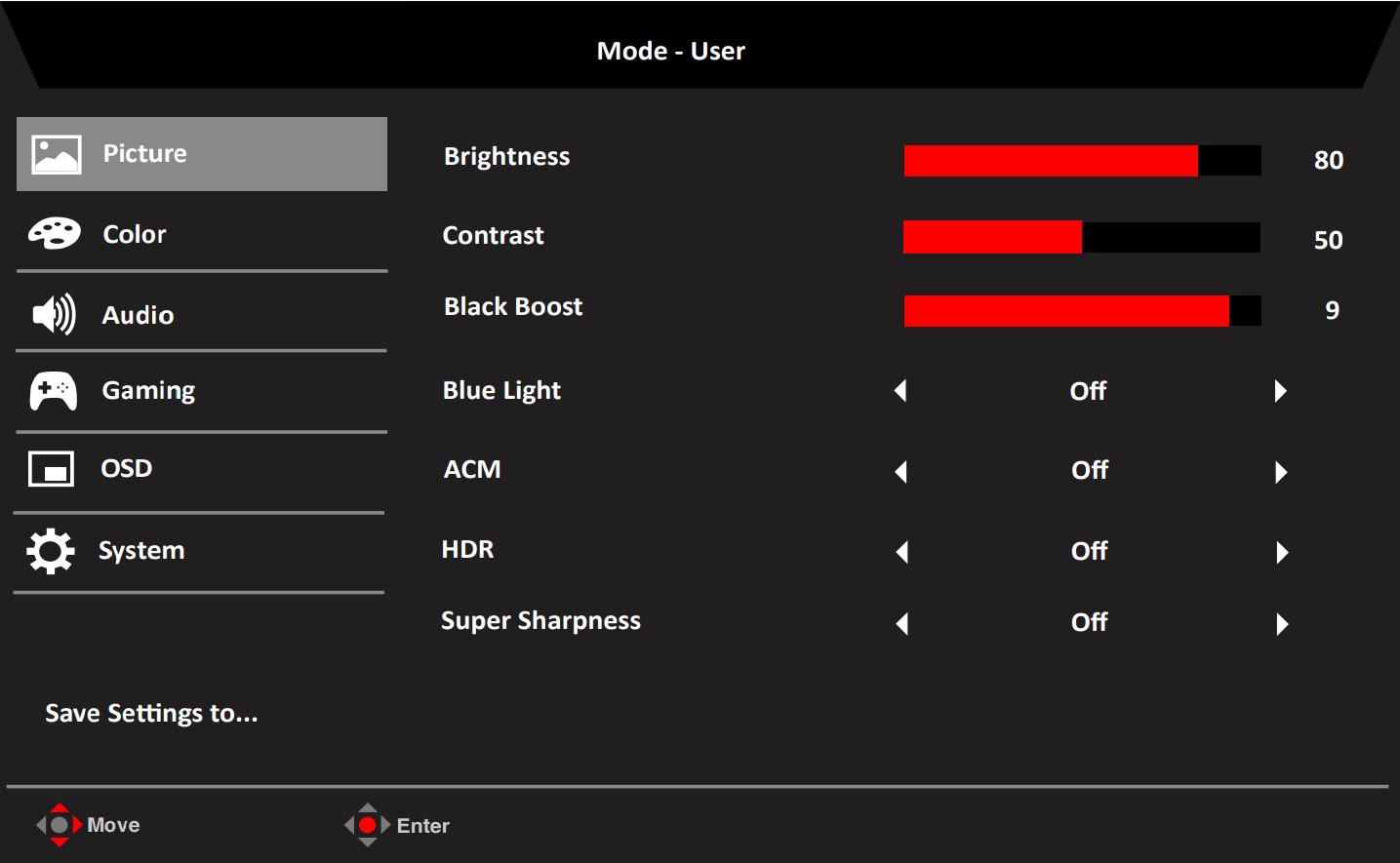
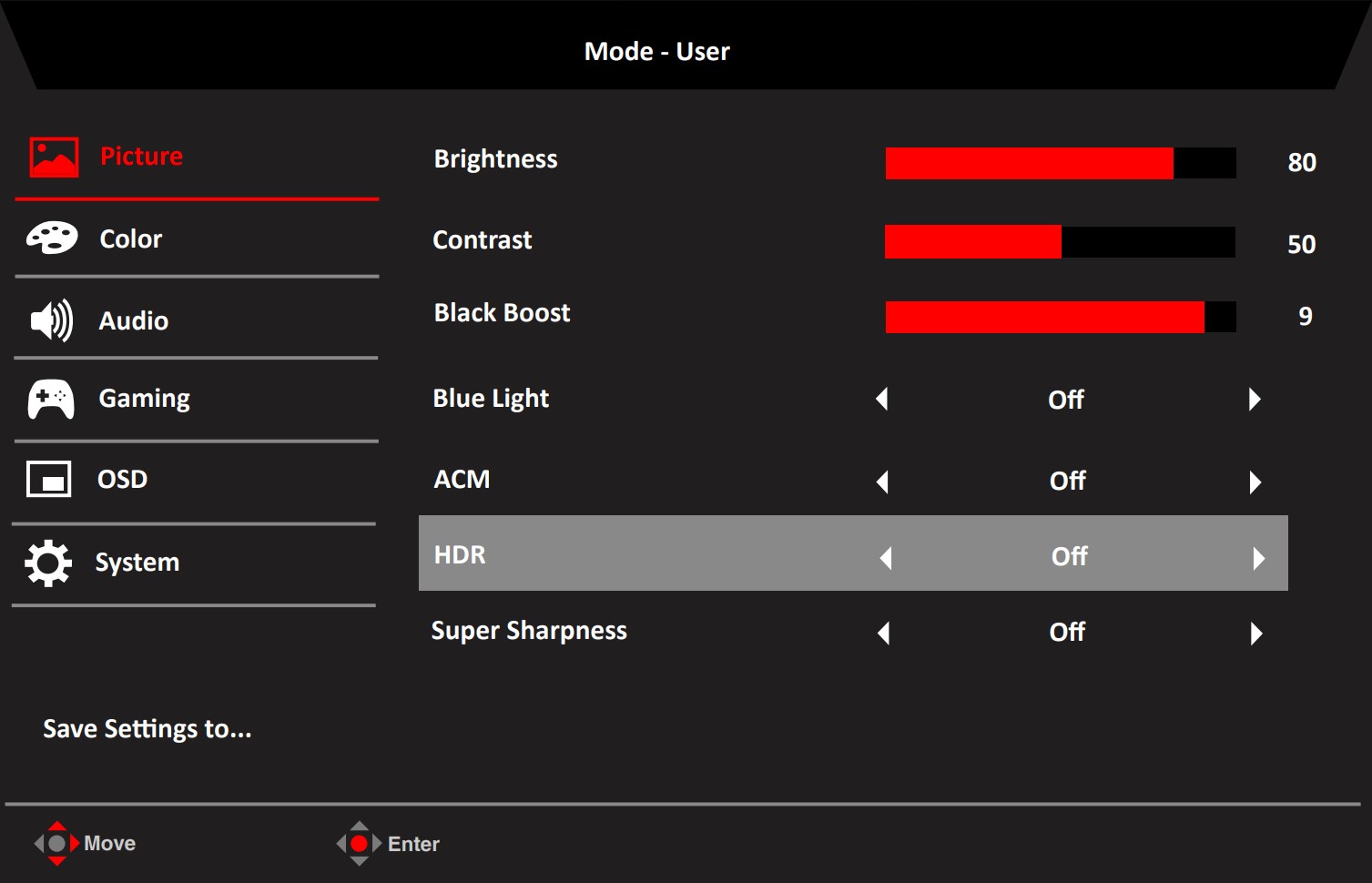
Menu OSD
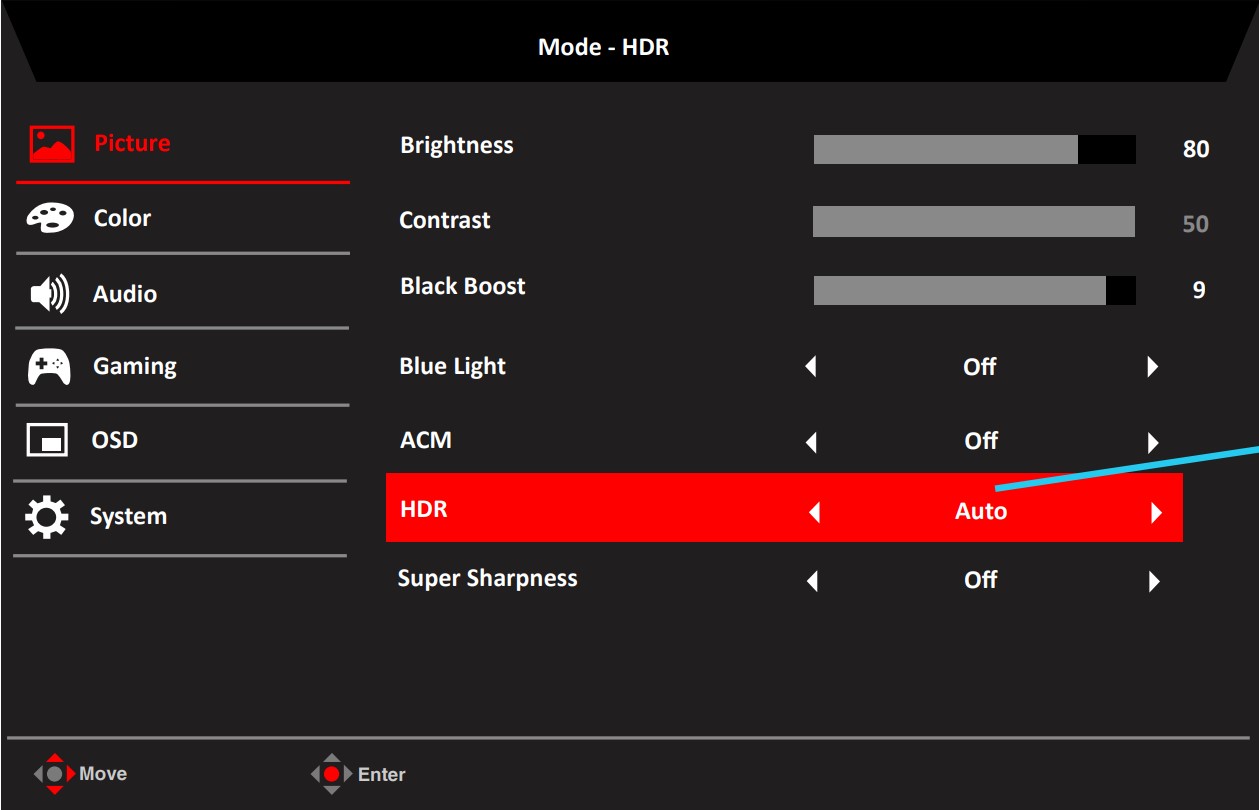


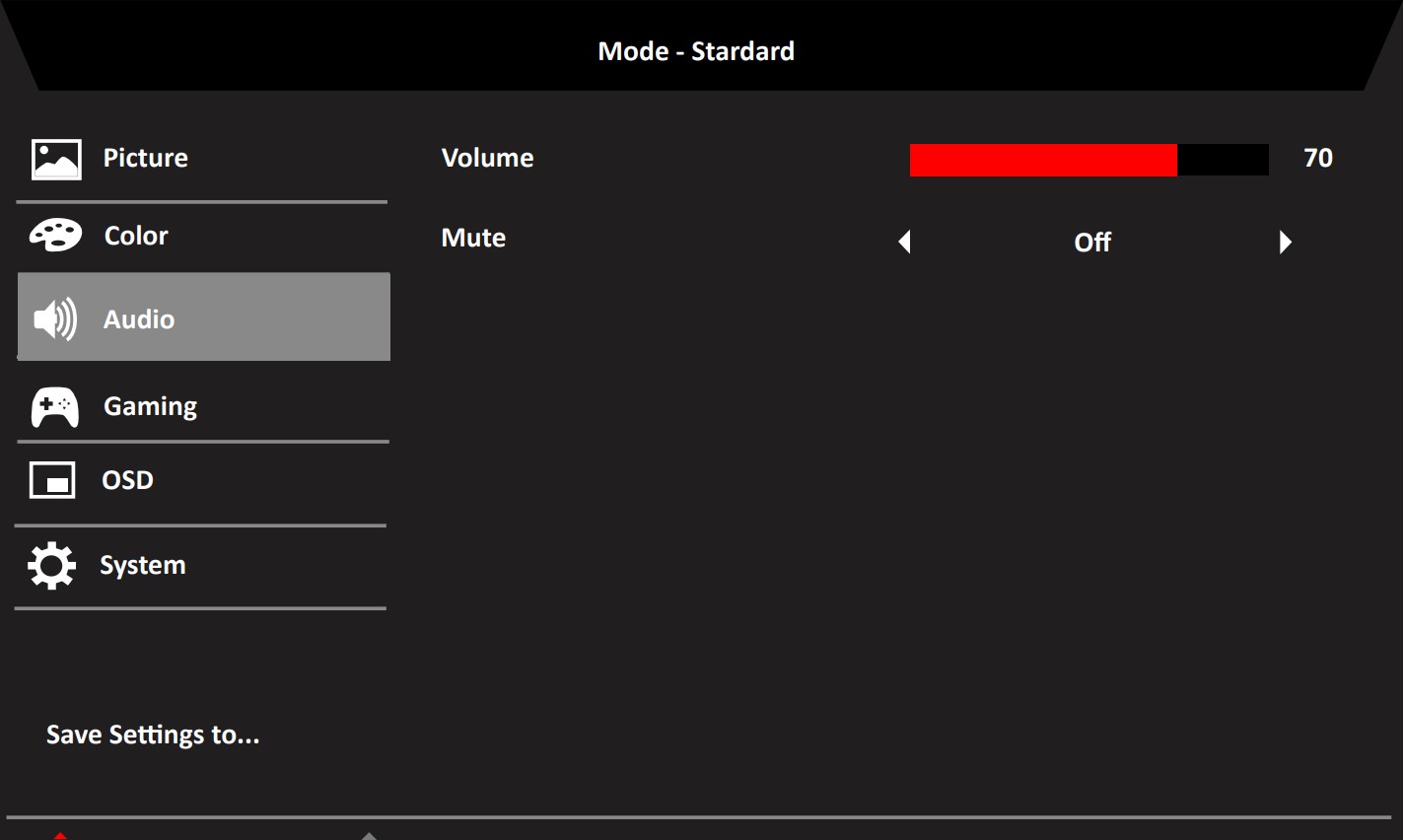
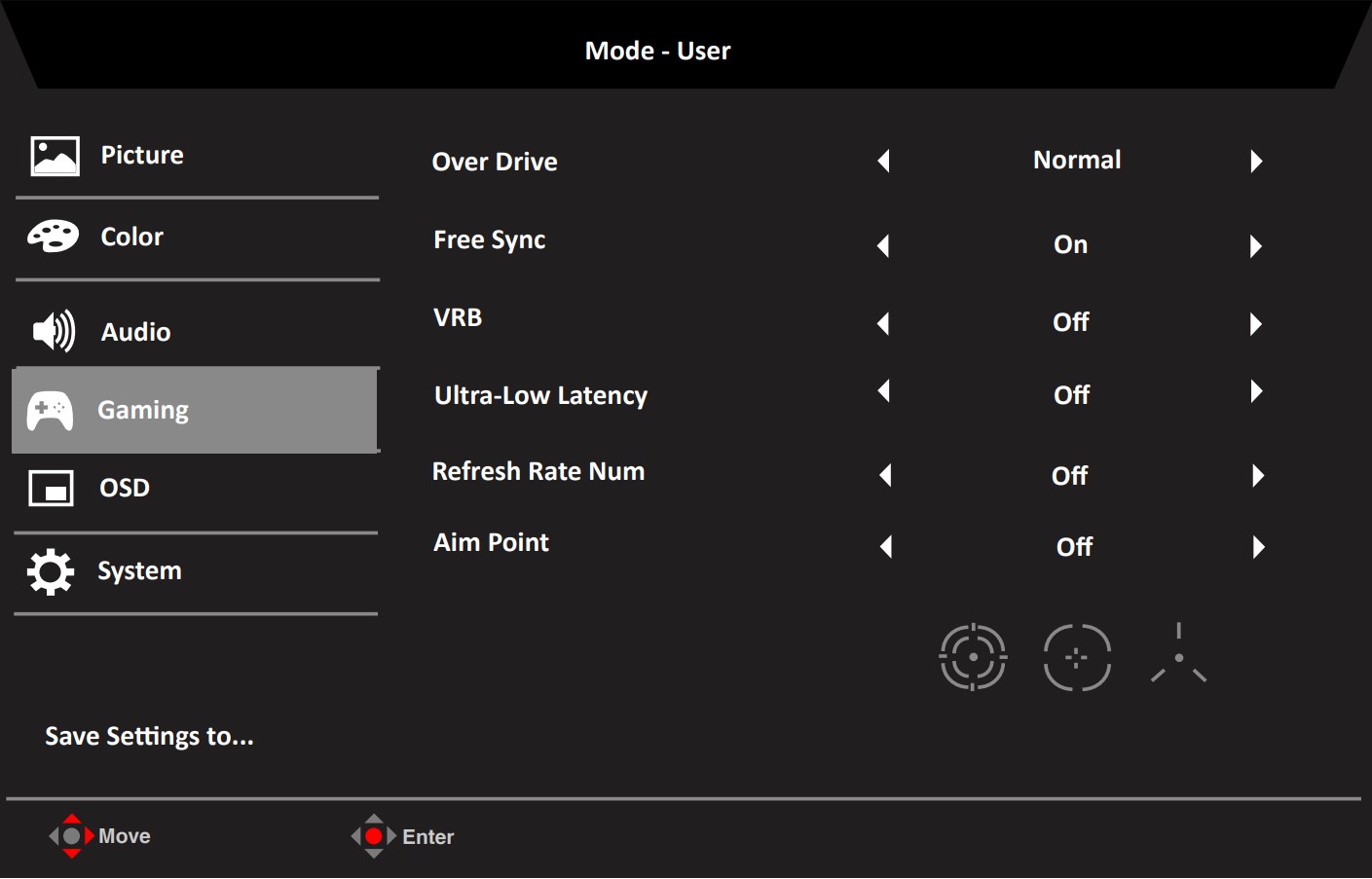
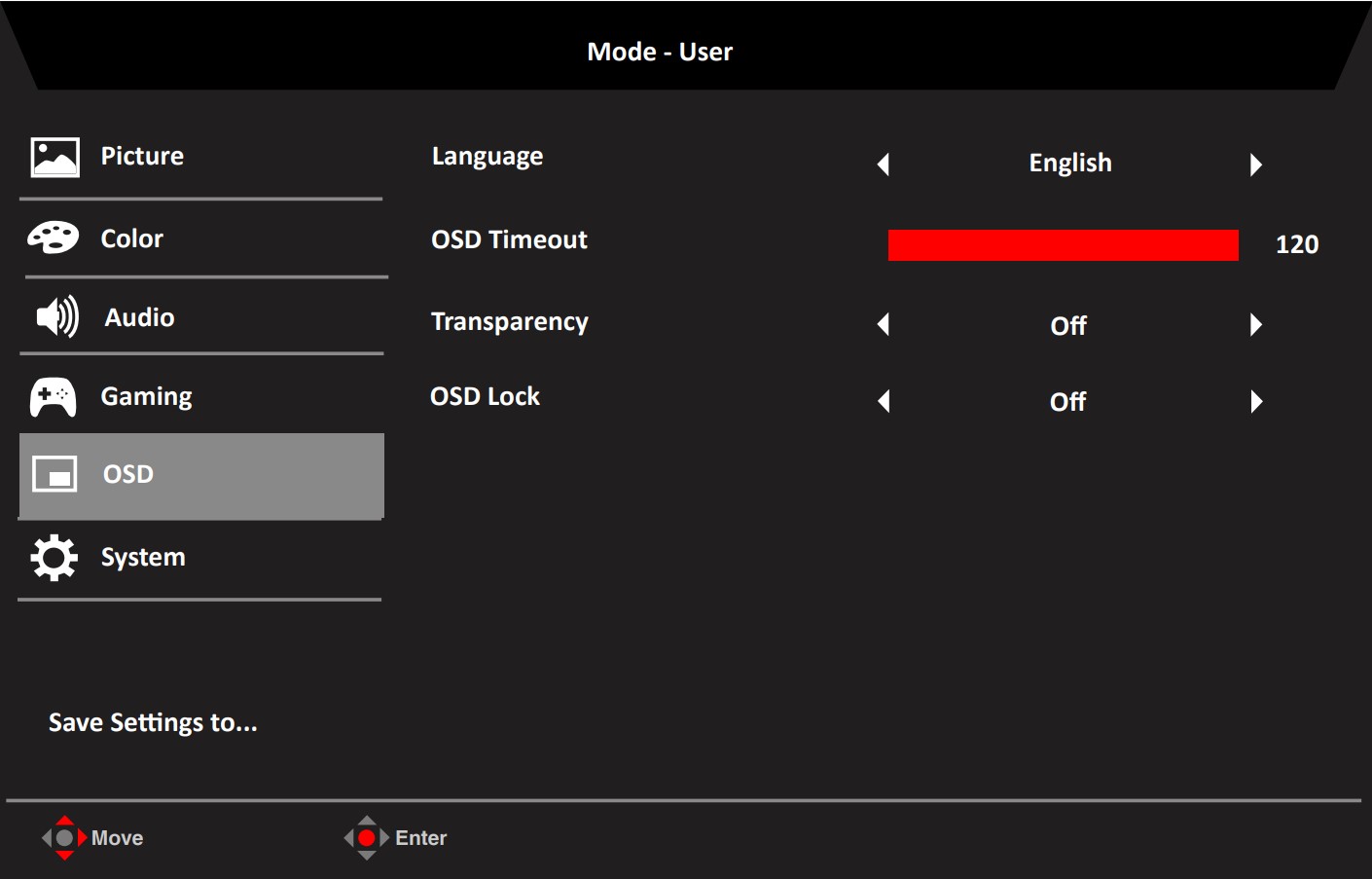
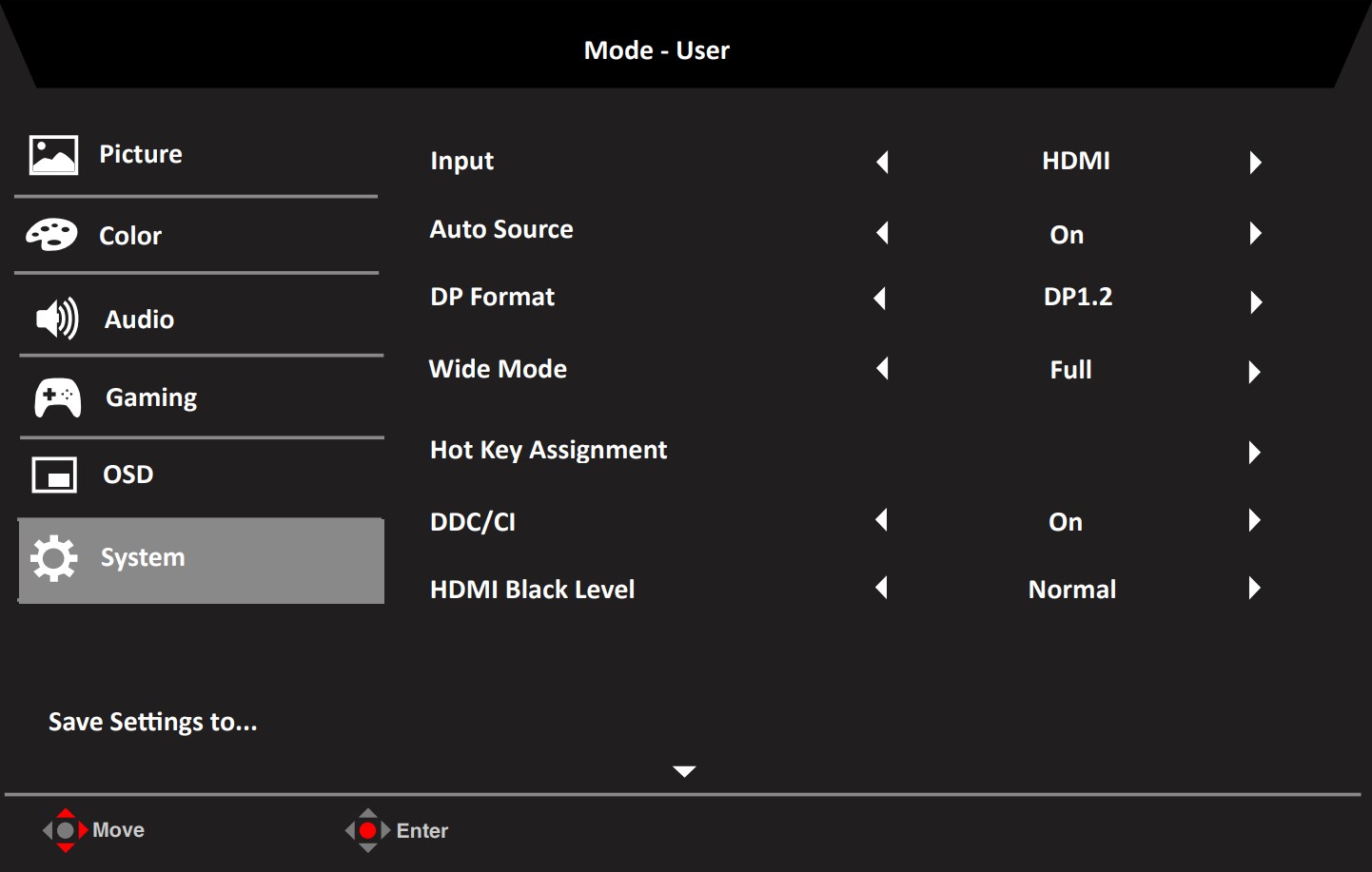

Conception et connectivité
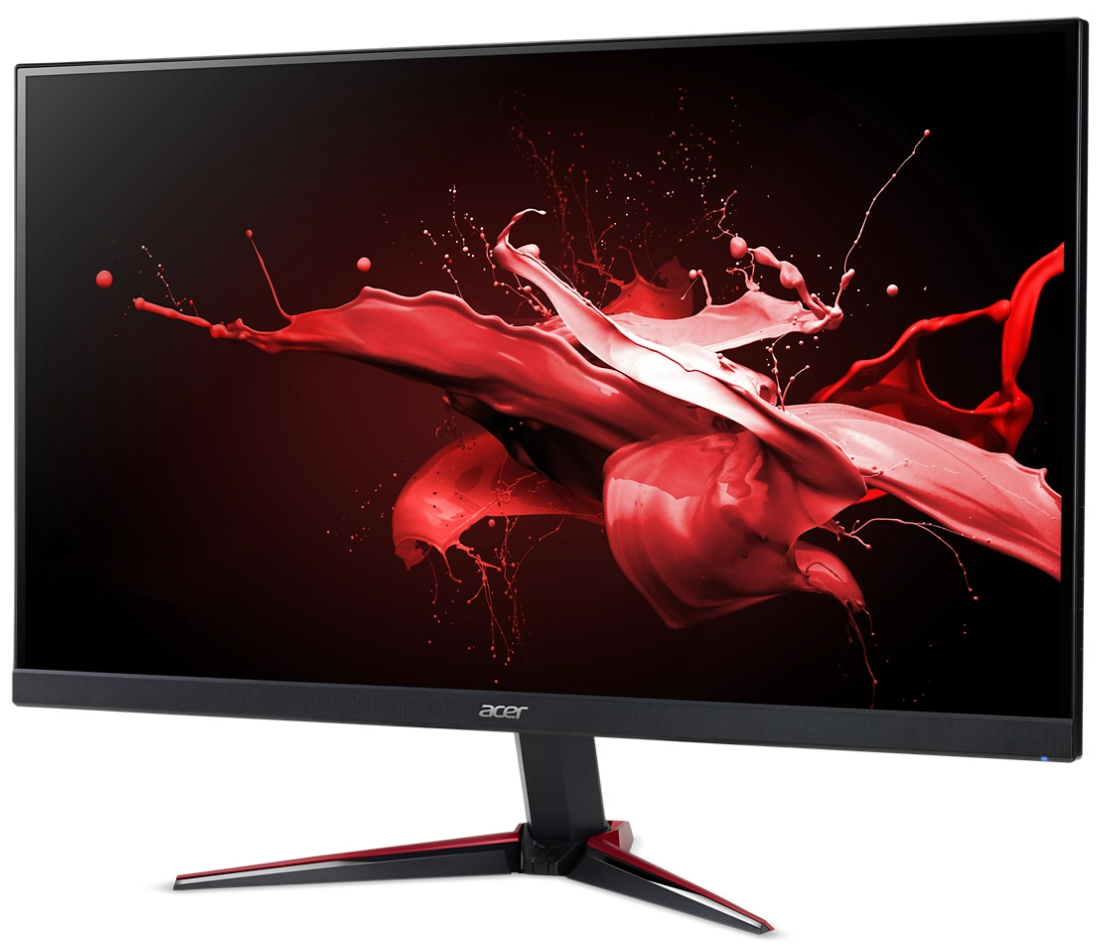
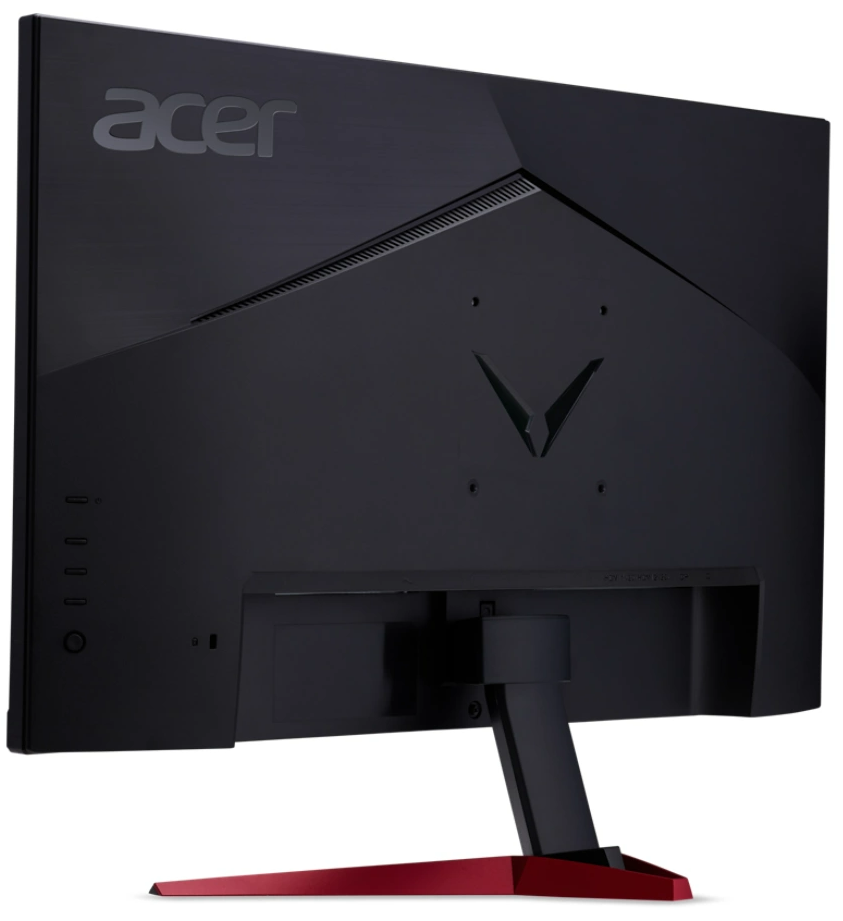
L’aspect du moniteur est une représentation assez classique du design Gaming qui était et est toujours populaire. Le moniteur est doté d’un support d’aspect net, principalement peint en rouge. L’arrière est doté d’une bouche d’aération en forme de V. Il y a également un autre V au milieu des quatre trous de fixation VESA, que vous pouvez utiliser pour fixer un support mural ou un support de bureau, ce qui vous donne beaucoup plus de possibilités de réglage que le support fourni avec le moniteur. Il ne dispose que de la fonction d’inclinaison, mais au moins il a l’air cool.
Sur la face avant, vous pouvez voir les bords fins, ainsi que le logo argenté d’Acer. En termes de ports et de connecteurs, vous disposez de deux ports HDMI 2.0, d’un port DisplayPort et d’une prise audio.
Qualité d’affichage, Acheter nos profils, Verdict
Nous avons affaire à une simple dalle IPS avec une résolution Full HD, ce qui se traduit par une densité de pixels de 92,56 PPI. À cette résolution, vous pouvez commencer à voir les pixels, car la distance rétinienne est de 94 cm, donc à moins que vous ne soyez toujours à un mètre de distance lorsque vous regardez l’écran, les pixels seront discernables. En ce qui concerne les prouesses de jeu de l’écran, avec un taux de rafraîchissement de 144 Hz, vous pouvez jouer à la fois à des titres esports et à des jeux solo assez bien, surtout si vous tenez compte de FreeSync. Jetons maintenant un coup d’œil aux tests de couleurs et voyons comment le moniteur s’en sort.
Couverture des couleurs
Voici une illustration (Fig. 1). La carte en forme de voile ci-dessous comprend toutes les couleurs que nous pouvons voir, tandis que la ligne noire crochue montre toutes les couleurs des scènes du monde réel et de la nature qui nous entoure.
Ensuite, nous avons dessiné certains des espaces colorimétriques les plus importants et les plus intéressants, comparés aux couleurs que l’écran de l’Acer Nitro VG240Y peut afficher :
Standard/pour le Web: sRGB – espace colorimétrique largement utilisé pour la plupart des appareils grand public, idéal pour la conception et le développement Web.
Pour l’impression: AdobeRGB – utilisé dans la retouche photo professionnelle, la conception graphique et l’impression.
Pour les photographes/éditeurs vidéo: DCI-P3 – utilisé dans la production cinématographique haut de gamme, la post-production et le cinéma numérique.
Premium HDR: Rec.2020 – la norme de couleur ITU grand public la plus large, couvrant 75,8 % du spectre visible, une référence pour le contenu HDR haut de gamme.
Acer Nitro VG240Y : le triangle jaune en pointillés(-– – – – -) représente la gamme de couleurs que ce moniteur peut afficher. Lors de nos tests, nous avons calculé que la couverture totale des couleurs de l’écran était de 99,7 % de la gamme de couleurs sRGB et de 95 % de la gamme de couleurs DCI-P3.
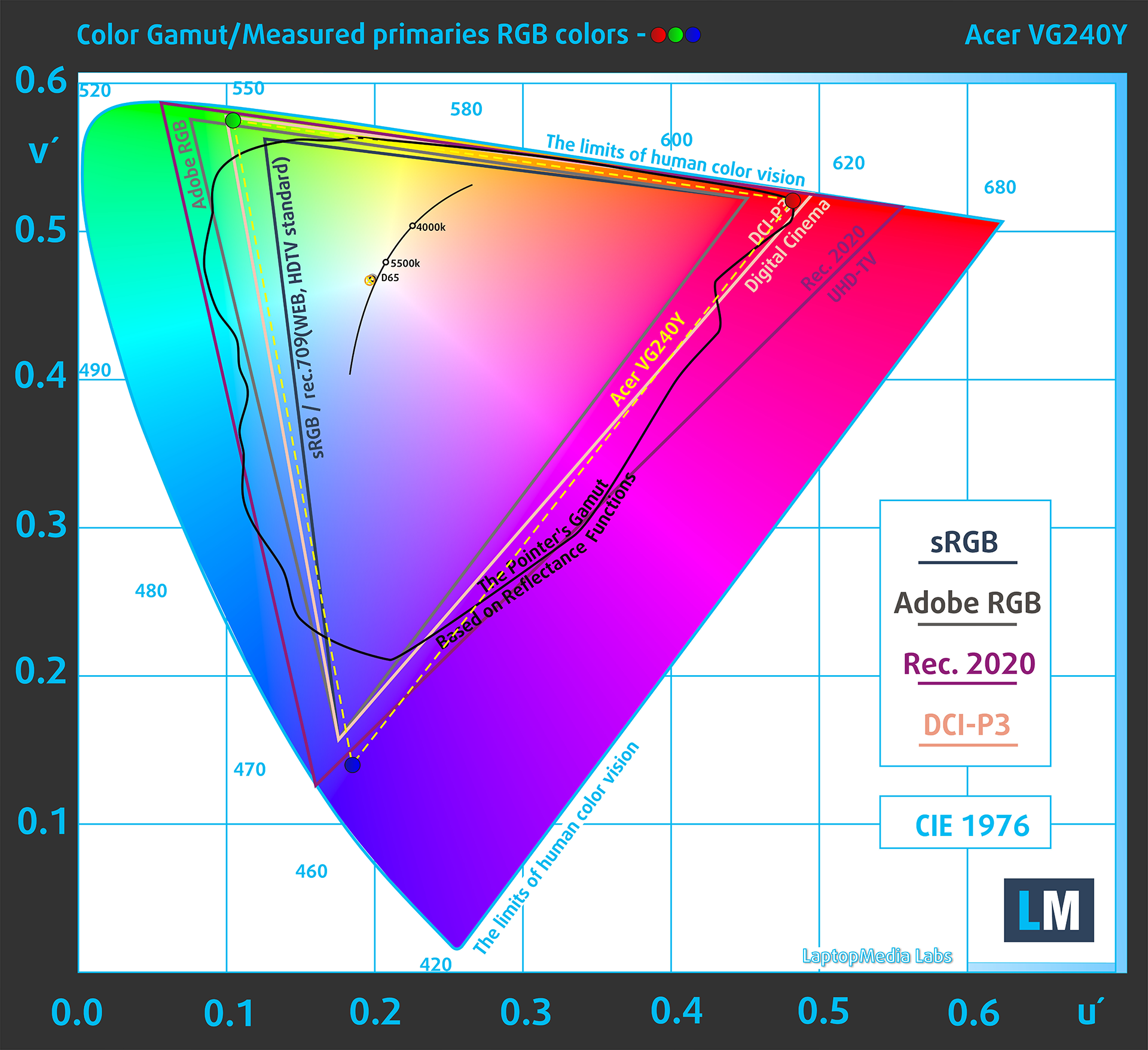
(Fig.1) L’Acer Nitro VG240Y couvre 99,7 % des couleurs du Web (sRGB).
Cela signifie que si l’Acer Nitro VG240Y tente d’afficher une couleur en dehors de son triangle, il affichera la couleur la plus proche à l’intérieur du triangle.
Précision des couleurs
Voyons maintenant quelle est la différence entre les couleurs réelles et celles que vous verrez sur l’Acer Nitro VG240Y. Nous mesurons cette distance en DeltaE – plus le chiffre est élevé, plus les couleurs sont différentes.
Pour l’illustration suivante, nous avons choisi 24 couleurs communes comme la peau foncée et claire, le ciel bleu, l’herbe verte, etc.
Les valeurs inférieures à 2,0 sont considérées comme adaptées aux travaux sensibles à la couleur. Avant notre étalonnage de l’Acer Nitro VG240Y, la précision moyenne des couleurs était de 2,2 dE (Fig. 2), et avec notre profil de conception Web et de travail de bureau, elle est tombée à 2,1 dE (Fig. 3). Ce n’est pas une grande amélioration car le panneau semble être têtu et ne pas être affecté par notre profil. Cependant, un dE de 2,1 est toujours décent, car nous avons vu de nombreux ordinateurs portables et moniteurs “orientés vers les créateurs” avoir une précision similaire et les gens les achètent toujours et créent des contenus époustouflants avec eux.
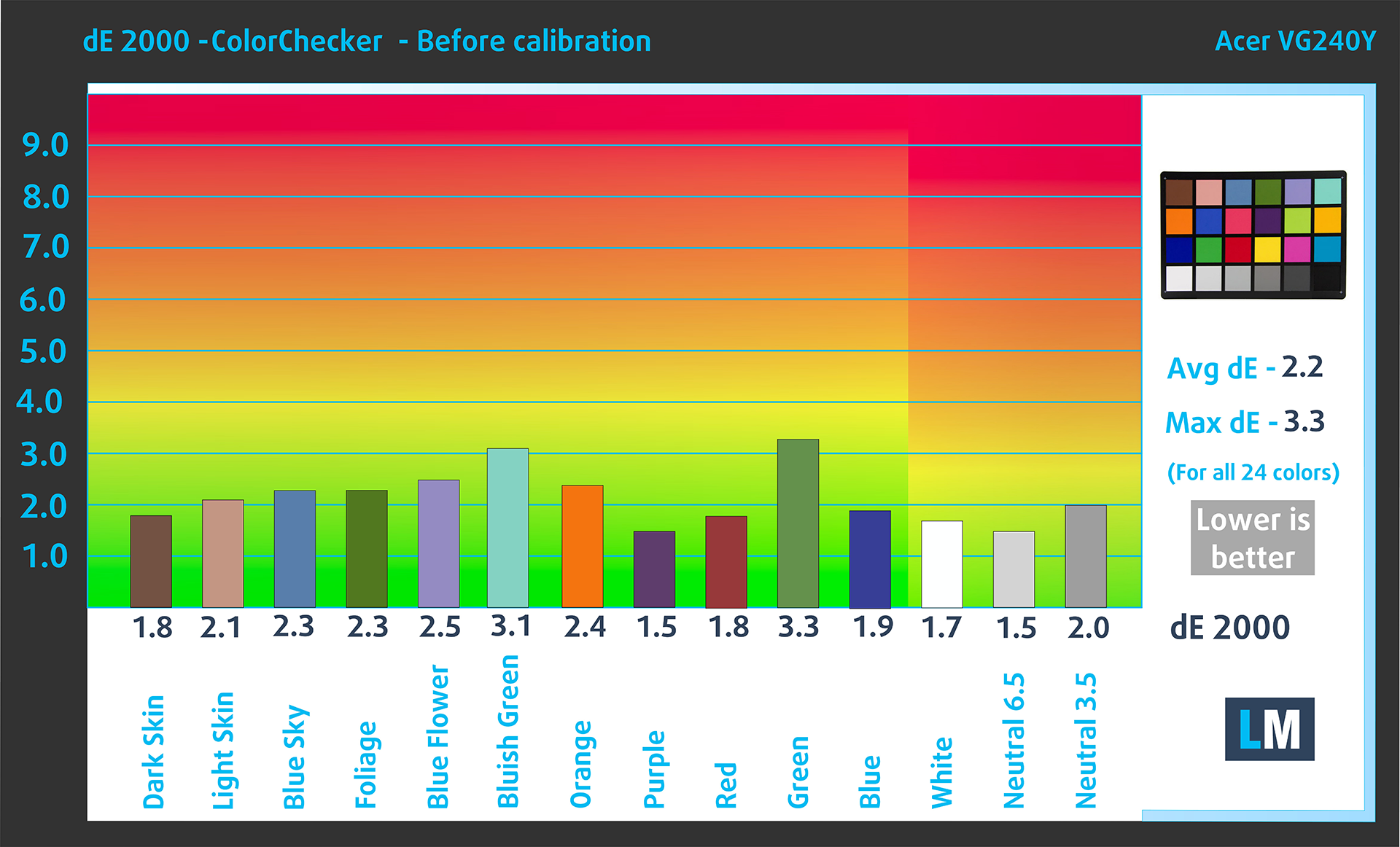 (Fig. 2) Acer Nitro VG240Y dans son état d’origine
 (Fig. 3) Acer Nitro VG240Y avec nos profils d’affichage
Comparaison dans l’espace colorimétrique sRGB (primaires et point blanc D65 spécifiés dans ITU-R BT.709, courbe d’encodage sRGB).
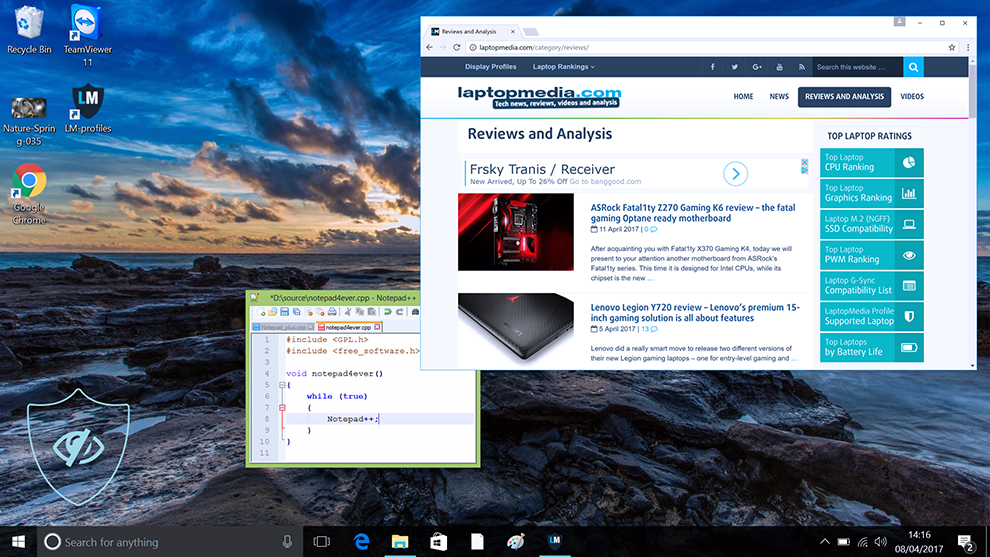
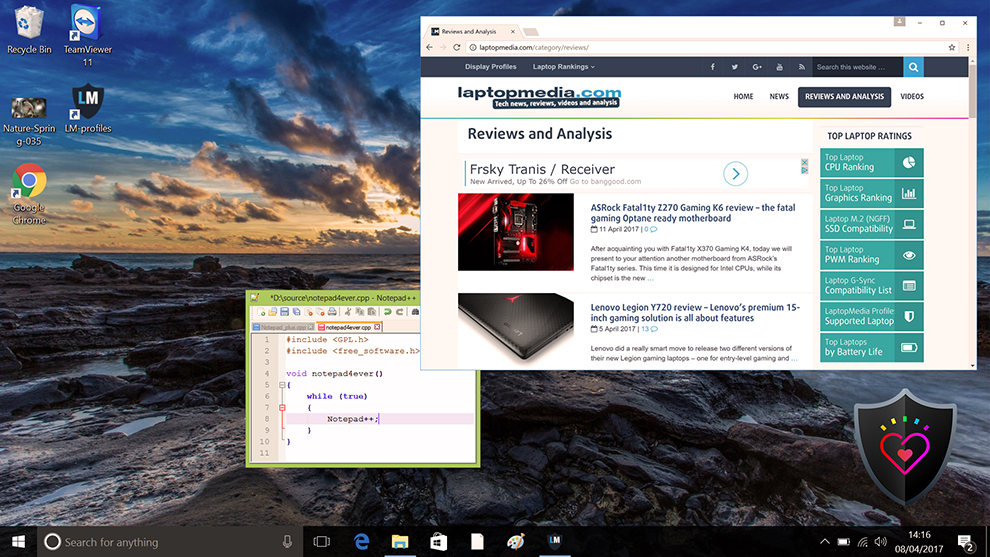
Health-Guard élimine la modulation de largeur d’impulsion (PWM) nocive et réduit la lumière bleue négative qui affecte nos yeux et notre corps. Puisqu’il est adapté à chaque panneau, il parvient à conserver des couleurs précises (elles peuvent sembler étranges au début, mais après quelques minutes, notre cerveau commencera à les reconnaître comme des couleurs précises – c’est en cela que Health-Guard diffère d’alternatives comme f.lux).
Conseil de pro : Comme le profil Health-Guard simule le papier et a des couleurs aussi précises que possible, il pourrait être un outil formidable pour les concepteurs de prépresse !
Gauche : Pas de profil | Faites glisser le curseur pour voir la différence | Droite : Profil Health-Guard
Jeux et films
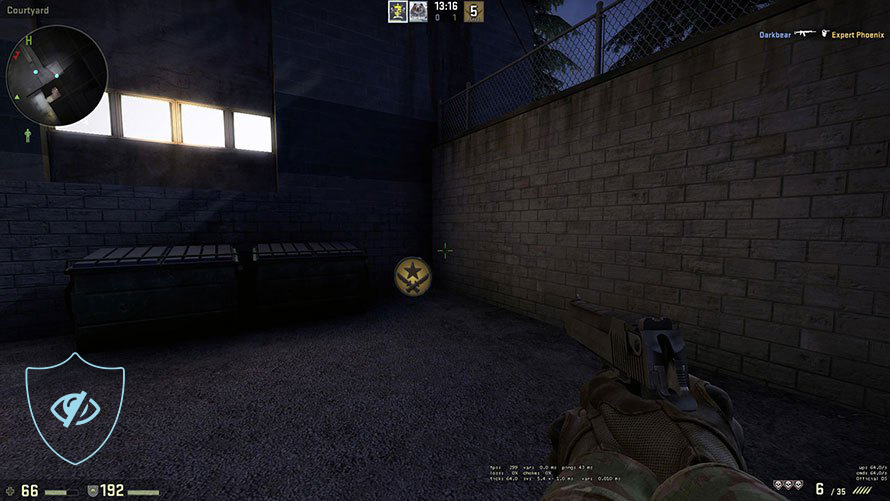
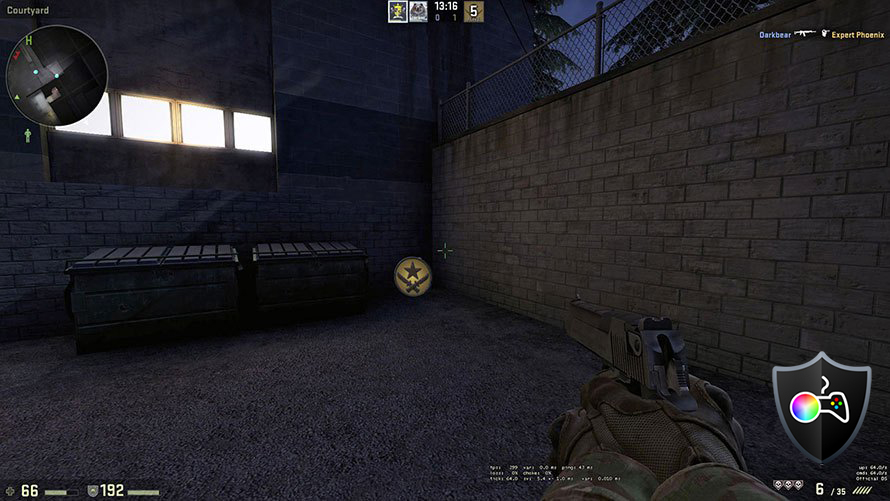
Nous avons également un troisième profil pour les jeux et les films, qui régule les couleurs noires, rendant les zones sombres des jeux et des films plus visibles, vous offrant ainsi une meilleure expérience visuelle. Tirer sur votre adversaire en premier peut être un moment décisif, alors assurez-vous d’être le mieux préparé possible avec notre profil.
Gauche : Pas de profil | Faites glisser le curseur pour voir la différence | Droite : Profil Design & Gaming
ACHETER NOS PROFILS D’AFFICHAGE
Comme nos profils sont adaptés à chaque modèle d’écran, cet article et son ensemble de profils sont destinés à l’Acer Nitro VG240Y.
*Si vous avez des problèmes pour télécharger le fichier acheté, essayez d’utiliser un autre navigateur pour ouvrir le lien que vous recevrez par e-mail. Si la cible de téléchargement est un fichier .php au lieu d’une archive, changez l’extension du fichier en .zip ou contactez-nous à l’adresse [email protected].
Pour en savoir plus sur les profils, cliquez ICI.
Voici comment préparer le moniteur pour nos profils :
1. Ouvrez le menu OSD (affichage à l’écran).
2. Réinitialisez les paramètres: Allez dans le menu ➡️ Information ➡️ Réinitialiser tous les paramètres, et cliquez sur “Réinitialiser”.
3. Luminosité: Naviguez jusqu’à Image ➡️ Luminosité et réglez-la à 40% pour un affichage optimal.
En plus de recevoir des profils efficaces et respectueux de la santé, en achetant les produits de LaptopMedia, vous soutenez également le développement de nos laboratoires, où nous testons des appareils afin de produire les critiques les plus objectives possibles.
Design et Bureautique
Le profil Design and Office rend les couleurs de l'écran aussi proches que possible de la réalité.Idéal non seulement pour les professionnels mais aussi pour les utilisateurs quotidiens, il respecte les normes sRGB (point blanc D65, gamma sRGB) avec un DeltaE minimal pour une reproduction précise des couleurs sur votre panneau.

Gaming et Films
Avez-vous déjà regardé un film où, pendant les scènes sombres, on ne voit presque rien ? De nombreux écrans ne parviennent pas à distinguer correctement les tons sombres. Notre profil Gaming and Movies améliore les performances en basse lumière, comme la technologie HDR, en utilisant une courbe gamma adaptée à la perception humaine — idéal pour les joueurs qui recherchent des réactions plus rapides et des visuels plus clairs.

Health-Guard
Notre profil Health-Guard protège vos yeux en éliminant le scintillement PWM, en réduisant la fatigue visuelle et en minimisant l'exposition nocive à la lumière bleue qui peut perturber le sommeil et la santé. Il utilise une gradation logicielle et une courbe gamma adaptée à la perception humaine pour le confort et la sécurité lors de l'utilisation de l'écran.
Obtenez tous les profils avec 33% de réduction !
Verdict
 L’Acer Nitro VG240Y est un moniteur idéal pour les personnes à la recherche d’un écran pour le divertissement, car il peut jouer à de nombreux jeux très bien, grâce à son taux de rafraîchissement, son temps de réponse et la prise en charge de FreeSync. Bien que la précision des couleurs ne soit pas vraiment améliorée, le reste de nos profils en font une bien meilleure option pour regarder des films et jouer à des jeux.
L’écran couvre la quasi-totalité de la gamme de couleurs sRGB, avec 99,7 % de couverture sRGB, tout en affichant un pourcentage élevé de couverture DCI-P3, avec 95 %. Il permet donc de profiter pleinement des chefs-d’œuvre cinématographiques. Le seul facteur limitant est la taille de l’écran, sans quoi il s’agirait d’un excellent moniteur de cinéma à domicile. Il peut encore l’être, si vous êtes d’accord avec un écran plus petit. Il est parfait pour une petite pièce.
Notre profil Gaming and Movies rehausse encore l’expérience visuelle, en offrant une image plus claire dans les scènes et les environnements sombres, qu’il s’agisse de films ou de jeux. Quant au Health-Guard, il est là pour garder vos yeux aussi énergiques et sains que possible, en minimisant l’exposition à la lumière bleue et au PWM (scintillement), qui peuvent tous deux détériorer la qualité de votre sommeil et provoquer des maux de tête et une fatigue oculaire.
Vous pouvez vérifier le prix actuel de l’Acer Nitro VG240Y : Acheter sur Amazon.fr (#CommissionsEarned)
Pros
- Très large couverture des couleurs (99,7 % sRGB et 95 % DCI-P3)
- Prix abordable
- Une valeur dE de 2,1 n’est pas si mal
- Haut-parleurs stéréo intégrés
Cons
- Petit choix de ports
- Pas d’amélioration significative de la précision avec notre profil de conception de sites web et de travail de bureau
 Author: Severin Kolakov

![[Août 2026] Amazon Global : le top 10 des ordinateurs portables les plus vendus – L’Apple MacBook Neo domine le classement tandis que les portables Windows d’entrée et de milieu de gamme se disputent les parts de marché](https://laptopmedia.com/wp-content/uploads/2026/09/Best-Selling-Laptops-GLOBAL-Top-10-400x225.jpg)
![[Août 2026] Les marques d’ordinateurs portables les plus vendues sur Amazon Global : Apple domine en termes de chiffre d’affaires tandis que HP se distingue par la diversité de ses modèles](https://laptopmedia.com/wp-content/uploads/2026/09/GLOBAL-Best-Brands-400x225.jpg)
![[Août 2026] Amazon Global : le top 10 des ordinateurs portables de jeu les plus vendus – Le HP Victus 15 s’empare de la première place alors que les modèles abordables dominent le classement](https://laptopmedia.com/wp-content/uploads/2026/09/Best-Selling-Gaming-Laptops-GLOBAL-Top-10-400x225.jpg)
![[August 2026] Best-Selling Laptop Brands on Amazon Japan – Apple Dominates Market Share and Revenue Led by Strong Unit Sales](https://laptopmedia.com/wp-content/uploads/2026/09/CO.JP-Best-Brands-1-400x225.jpg)
![[August 2026] Best-Selling Laptop Brands on Amazon USA – Apple Dominates Market Revenue and Volume Despite Lower Model Diversity](https://laptopmedia.com/wp-content/uploads/2026/09/COM-Best-Brands-1-400x225.jpg)
