Comment ouvrir Acer Nitro V 15 (ANV15-51) – options de démontage et de mise à niveau

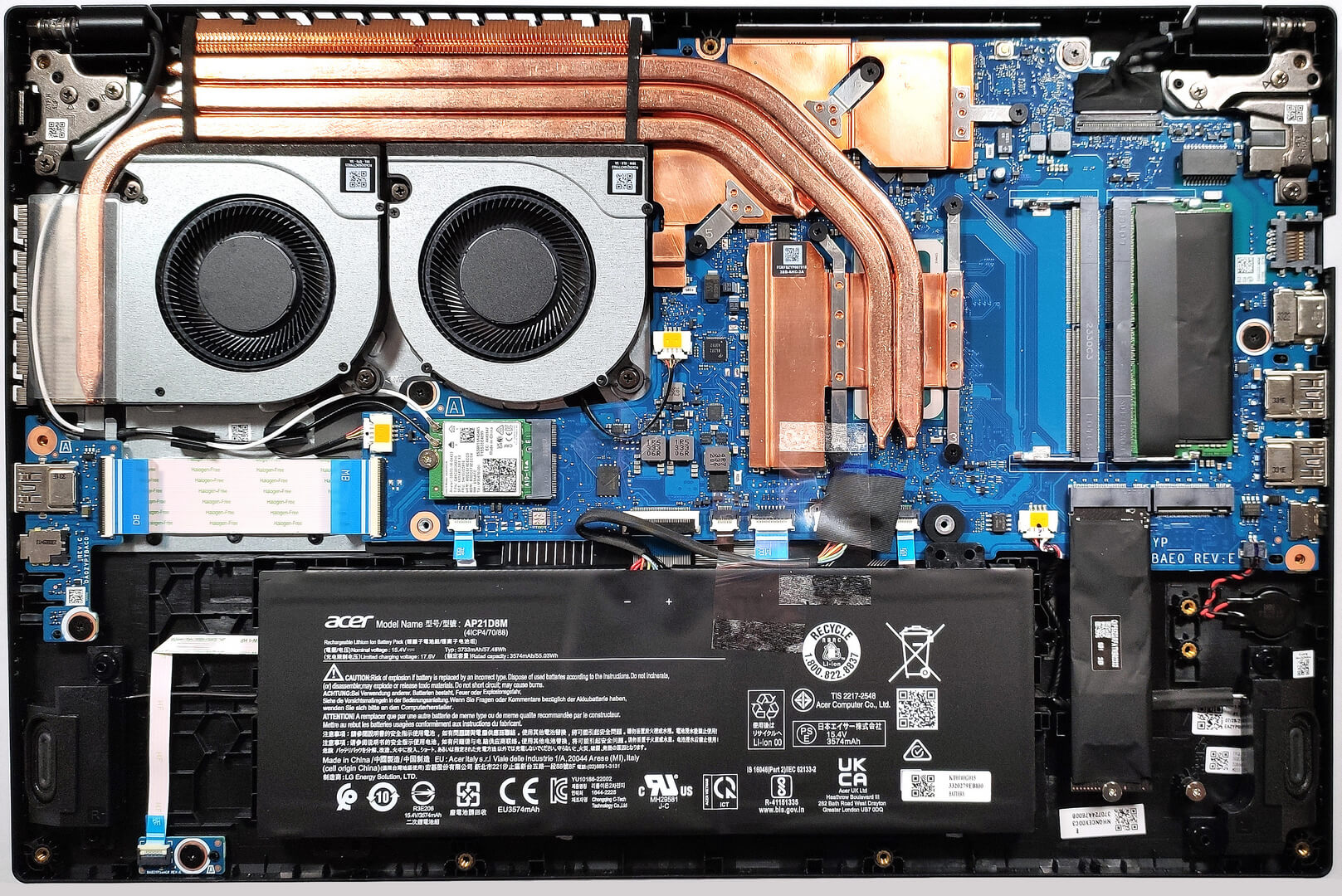
Étape 1 : Accès aux composants internes
- Assurez-vous que l’Acer Nitro V 15 (ANV15-51) est hors tension et qu’il est placé sur une surface douce et propre pour éviter les rayures ou les dommages.
- Retirez les 11 vis à tête cruciforme de la partie inférieure de l’ordinateur portable.
- Utilisez un outil en plastique pour retirer délicatement la plaque inférieure, en commençant par l’un des deux coins supérieurs.
Conseil : Procédez avec précaution pour éviter d’endommager les clips internes ou le boîtier de l’ordinateur portable.
Plus d’informations : La disposition interne est très similaire à celle de l’Acer Aspire 7 (A715-76G).
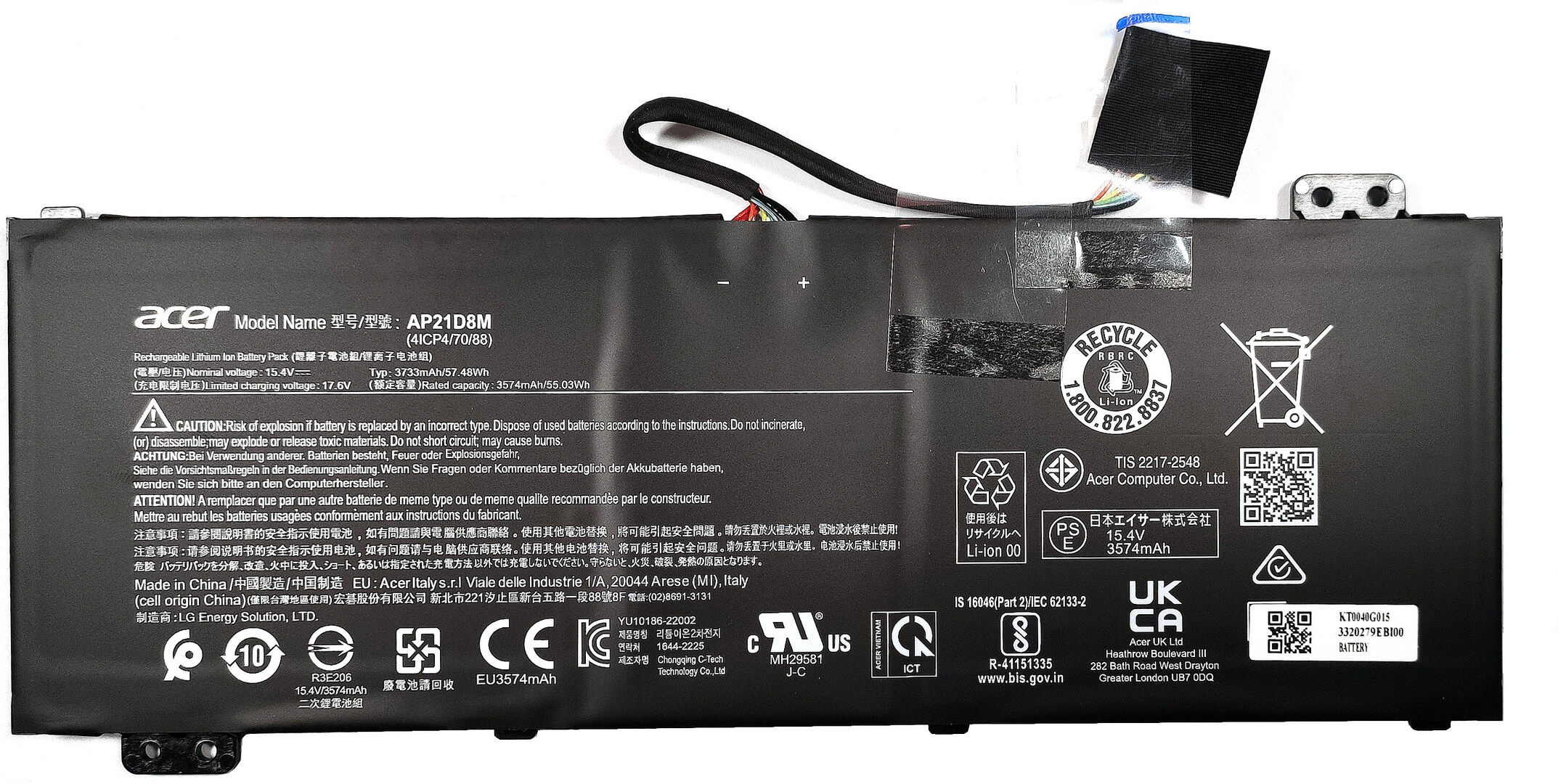
Étape 2 : Retrait de la batterie
- Déconnectez la batterie en retirant son connecteur de la carte mère.
- Soulevez la batterie 57Wh pour l’éloigner de la base ; aucune vis n’est nécessaire car la batterie est fixée par une prise dédiée.
Attention : Manipulez la batterie avec précaution pour éviter de la percer ou de l’endommager.
Plus d’informations : La batterie de 57 Wh offre jusqu’à 7 heures et 42 minutes de navigation sur le web ou 6 heures et 40 minutes de lecture vidéo, une performance décente compte tenu des spécifications de l’appareil.
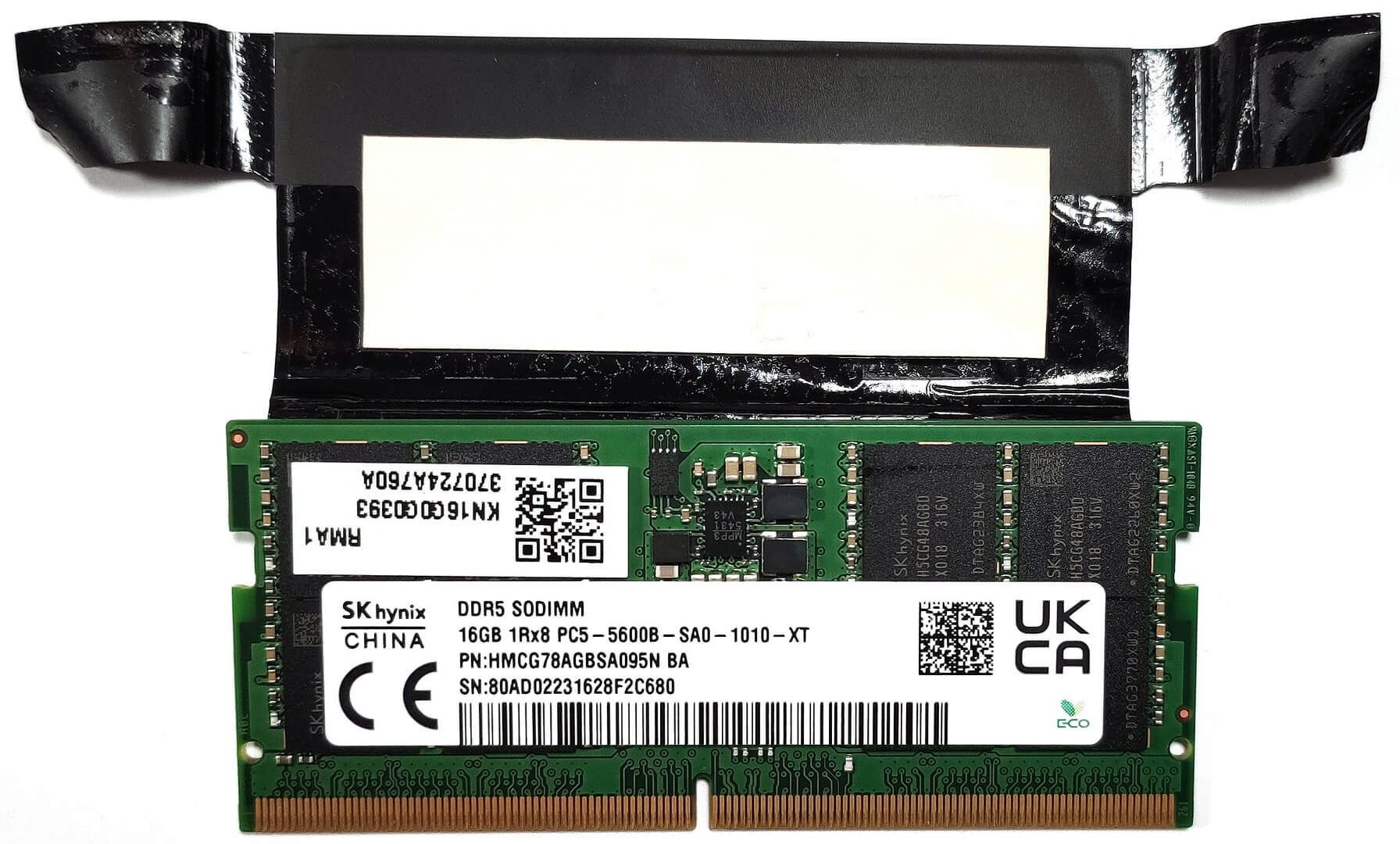
Mise à niveau de la mémoire
- Identifiez les deux emplacements SODIMM disponibles pour les mises à niveau de mémoire.
- Mettez à niveau ou installez jusqu’à 32 Go de RAM DDR5-5200MHz en mode bicanal pour améliorer les capacités multitâches de l’ordinateur portable.
Remarque : la RAM est également refroidie par un coussin thermique, ce qui facilite la dissipation de la chaleur.
Vous pouvez acheter des modules de RAM DDR5 ici : Acheter sur Amazon.fr (#CommissionsEarned)

Mise à niveau du stockage
- Les deux emplacements M.2, dont l’un prend en charge les disques SSD Gen 4 et l’autre les disques SSD Gen 3, sont destinés à des solutions de stockage à grande vitesse.
- Envisagez de mettre à niveau le stockage avec des disques SSD NVMe Gen 4 ou Gen 3 appropriés pour augmenter la capacité de stockage ou améliorer la réactivité du système et les temps de chargement.
Plus d’informations : L’exploitation des deux emplacements M.2 peut améliorer considérablement les performances et la capacité de stockage de l’ordinateur portable.
Vous pouvez acheter des modules SSD M.2 Gen 4 ici : Acheter sur Amazon.fr (#CommissionsEarned)
Vous pouvez acheter des modules SSD M.2 Gen 3 ici : Acheter sur Amazon.fr (#CommissionsEarned)


Système de refroidissement
Examinez le système de refroidissement, qui comprend deux ventilateurs, trois caloducs, un grand dissipateur thermique sur le dessus, un plus petit sur la gauche et deux répartiteurs de chaleur, conçus pour gérer efficacement la puissance thermique de l’appareil.

 Author: Anna Iorgova

![[Août 2026] Amazon Global : le top 10 des ordinateurs portables les plus vendus – L’Apple MacBook Neo domine le classement tandis que les portables Windows d’entrée et de milieu de gamme se disputent les parts de marché](https://laptopmedia.com/wp-content/uploads/2026/09/Best-Selling-Laptops-GLOBAL-Top-10-400x225.jpg)
![[Août 2026] Les marques d’ordinateurs portables les plus vendues sur Amazon Global : Apple domine en termes de chiffre d’affaires tandis que HP se distingue par la diversité de ses modèles](https://laptopmedia.com/wp-content/uploads/2026/09/GLOBAL-Best-Brands-400x225.jpg)
![[Août 2026] Amazon Global : le top 10 des ordinateurs portables de jeu les plus vendus – Le HP Victus 15 s’empare de la première place alors que les modèles abordables dominent le classement](https://laptopmedia.com/wp-content/uploads/2026/09/Best-Selling-Gaming-Laptops-GLOBAL-Top-10-400x225.jpg)
![[August 2026] Best-Selling Laptop Brands on Amazon Japan – Apple Dominates Market Share and Revenue Led by Strong Unit Sales](https://laptopmedia.com/wp-content/uploads/2026/09/CO.JP-Best-Brands-1-400x225.jpg)
![[August 2026] Best-Selling Laptop Brands on Amazon USA – Apple Dominates Market Revenue and Volume Despite Lower Model Diversity](https://laptopmedia.com/wp-content/uploads/2026/09/COM-Best-Brands-1-400x225.jpg)

nice
What SSD comes in the laptop from the factory? A Gen 4 or Gen 3?
PCIe Gen4 x4, NVMe v1.4b – Western Digital PC SN740