Comment ouvrir le HP EliteBook 860 G10 – démontage et options de mise à niveau
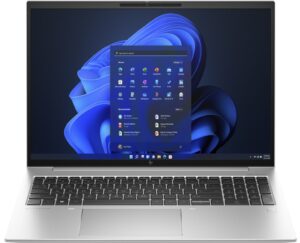
Étape 1 : Accès aux composants internes
- Assurez-vous que le HP EliteBook 860 G10 est hors tension et qu’il est placé sur une surface douce et propre pour éviter les rayures ou les dommages.
- Retirez les 5 vis imperdables à tête Phillips de la partie inférieure de l’ordinateur portable.
- Utilisez un outil en plastique pour retirer délicatement le panneau inférieur, en commençant par l’un des deux coins supérieurs.
Conseil : Faites attention en faisant levier pour éviter d’endommager les clips internes ou le boîtier de l’ordinateur portable.
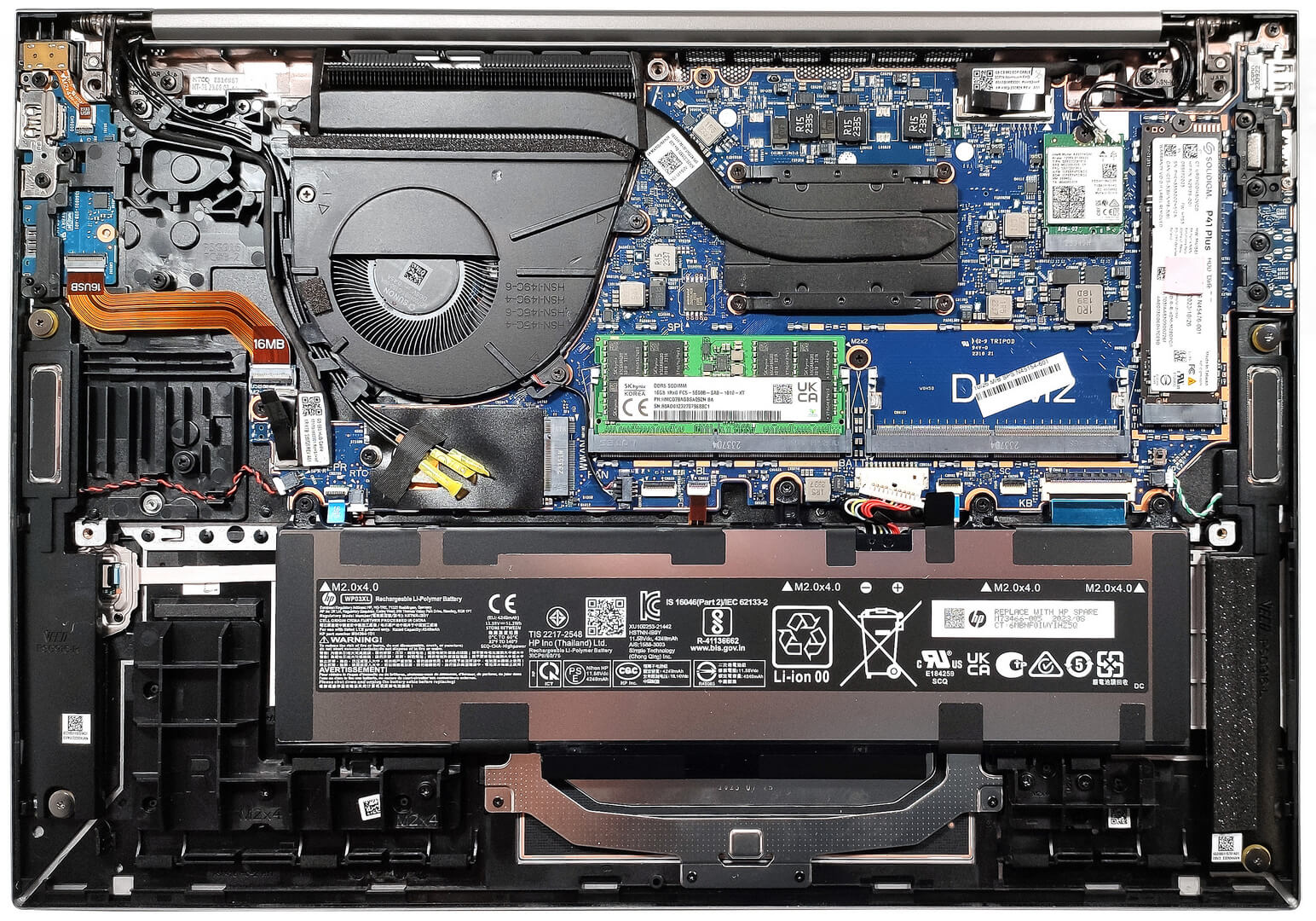
Étape 2 : Retrait de la batterie
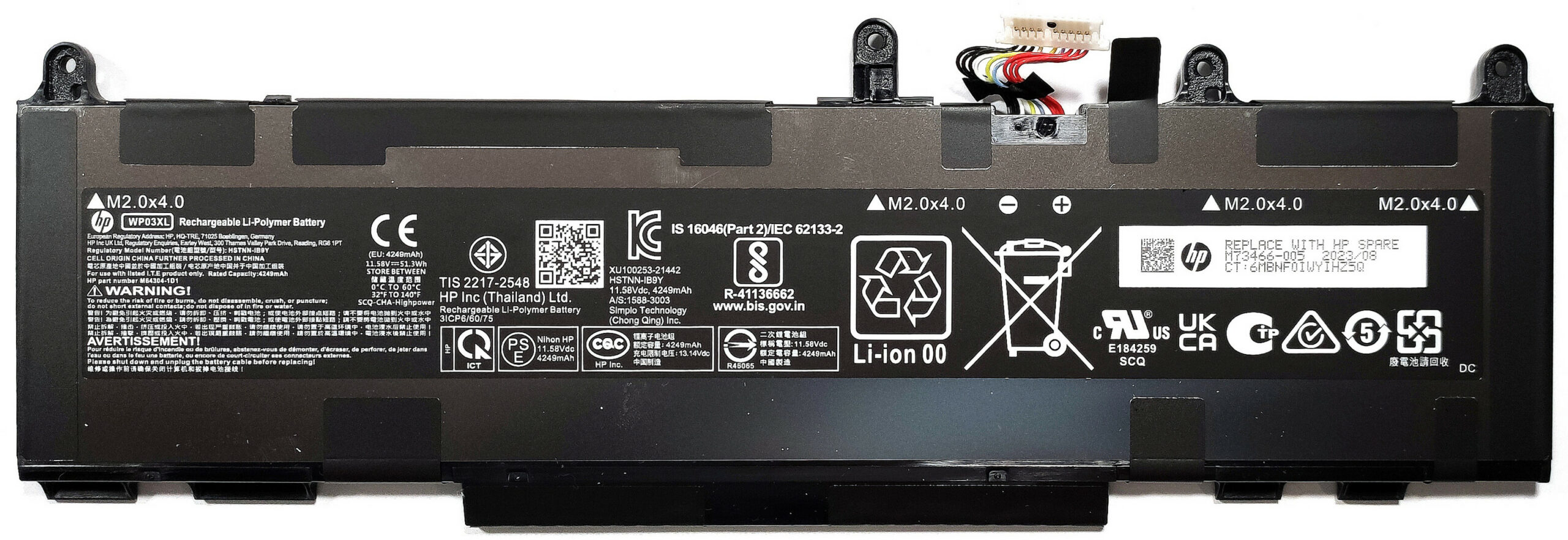
- Déconnectez la batterie en débranchant son connecteur de la carte mère.
- Retirez les quatre vis cruciformes qui fixent la batterie au châssis de l’ordinateur portable, puis soulevez la batterie de 51,3 Wh pour l’éloigner de l’appareil.
Attention : Manipulez la batterie et son connecteur avec précaution pour éviter tout dommage.
Plus d’informations : La batterie de 51,3 Wh offre jusqu’à 10 heures de navigation sur le web ou 9 heures et 5 minutes de lecture vidéo. Une variante optionnelle de 76Wh est disponible pour ceux qui ont besoin d’une autonomie plus importante.
Mise à niveau de la mémoire
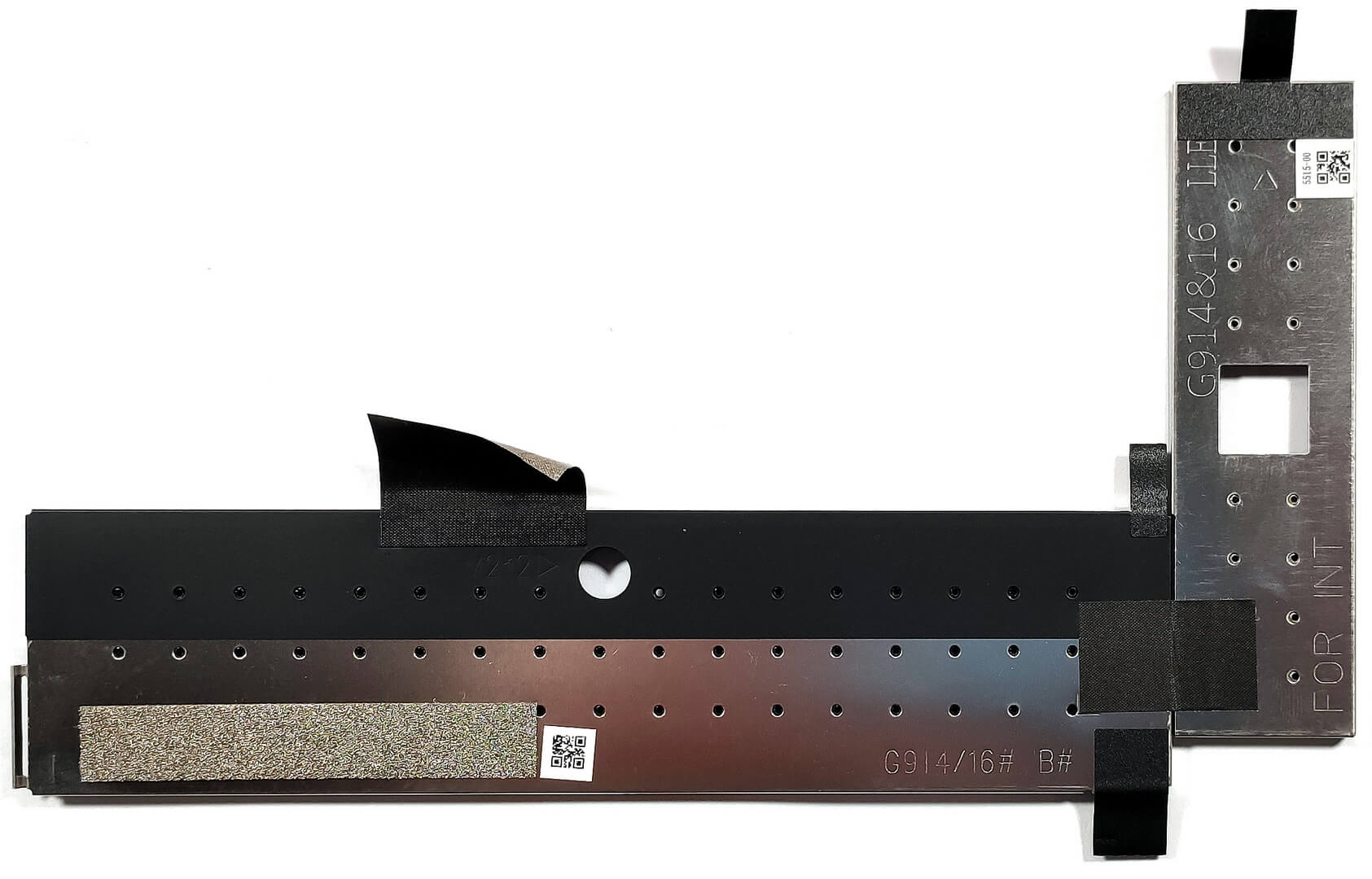
- Localisez les protections métalliques qui recouvrent les emplacements de mémoire.
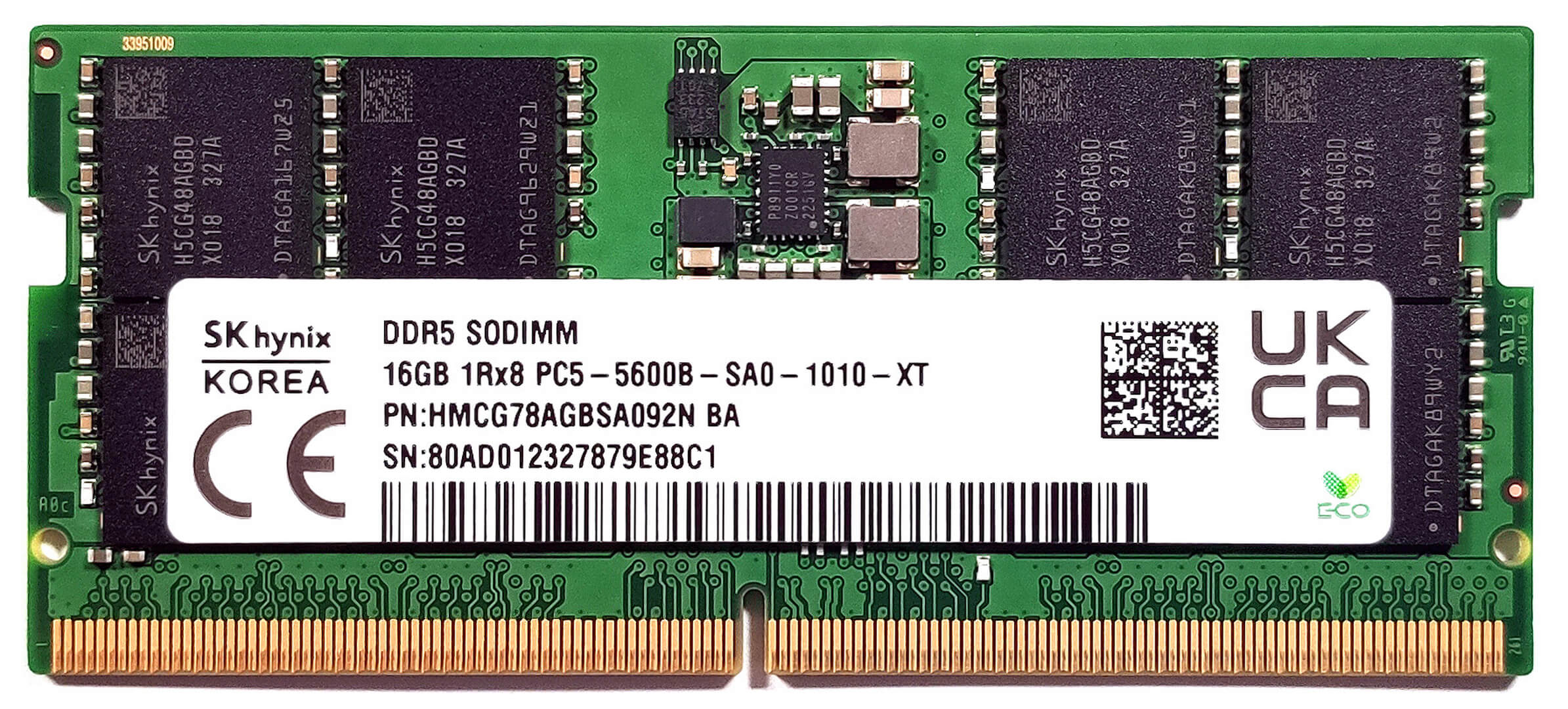
- Installez jusqu’à 64 Go de RAM DDR5-4800MHz ou 5200MHz en mode bicanal pour améliorer les performances. Notez que, bien que les barrettes de mémoire soient prévues pour 5600 MHz, elles fonctionnent à une fréquence de 5200 MHz en raison des limitations du système.
Conseil : la configuration à double canal maximise le potentiel de performance de la mémoire installée.
Vous pouvez acheter des modules de mémoire vive DDR5 ici : Acheter sur Amazon.fr (#CommissionsEarned)
Mise à niveau du stockage
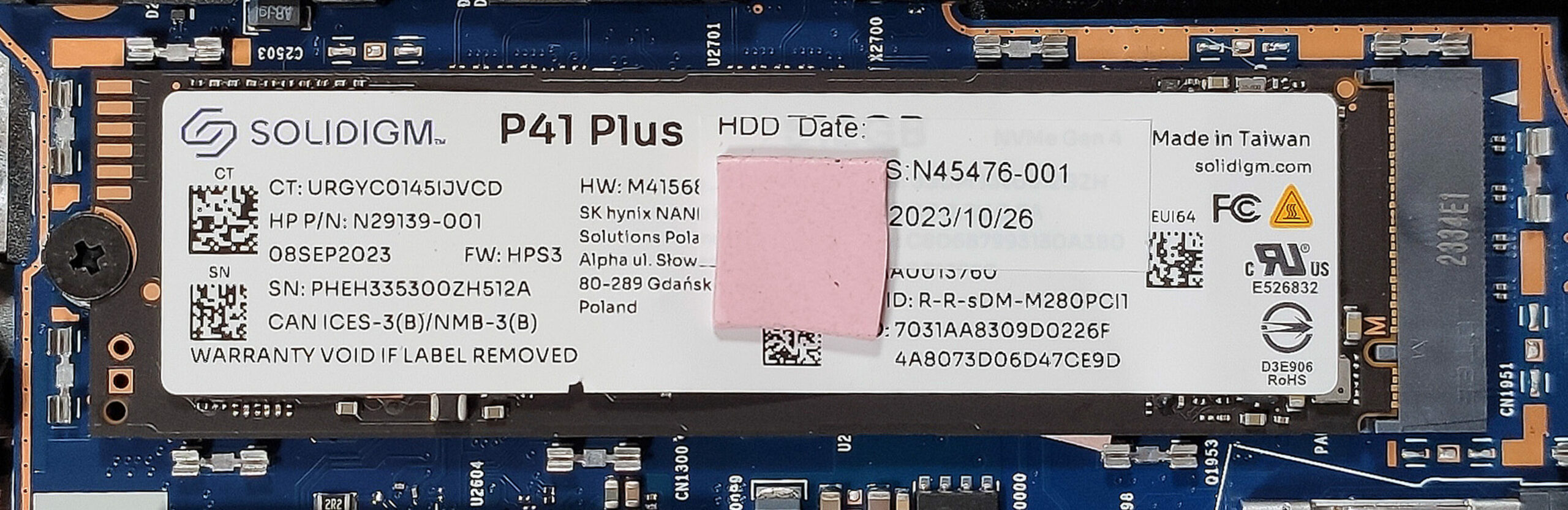
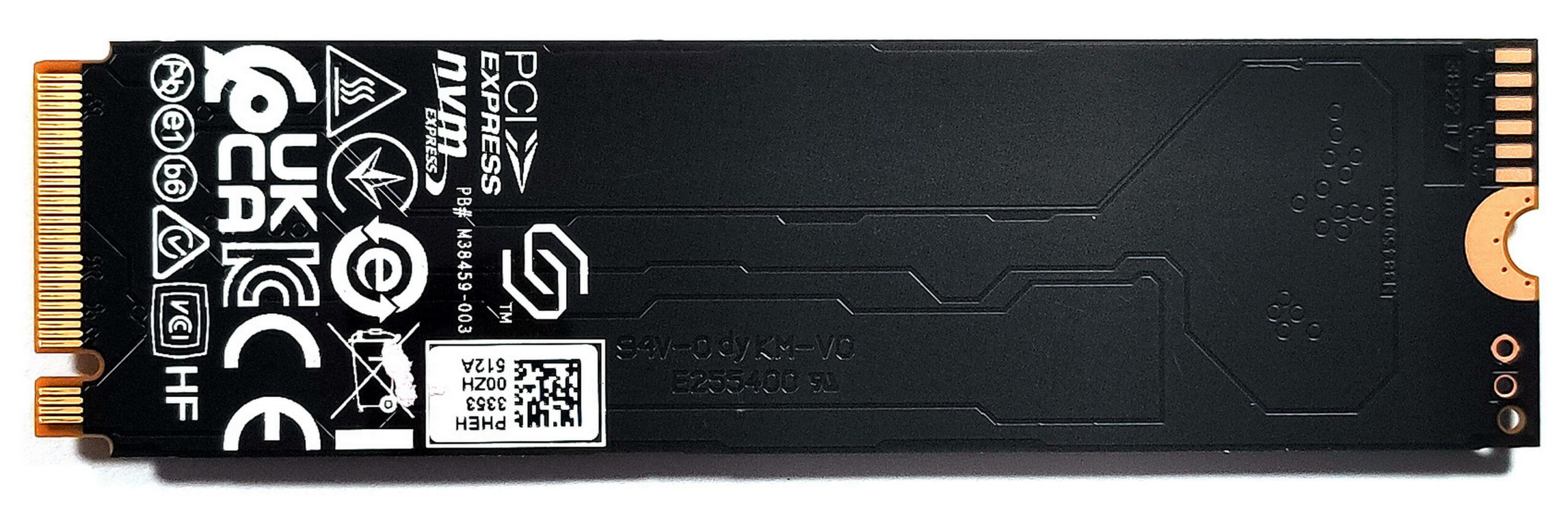
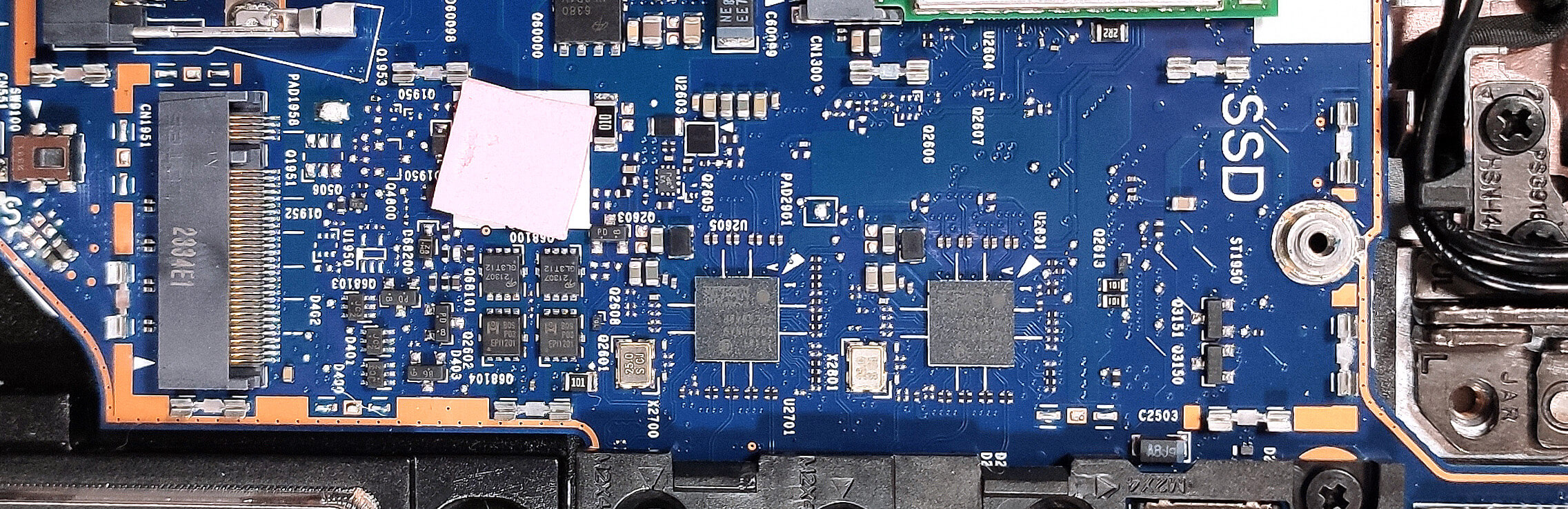
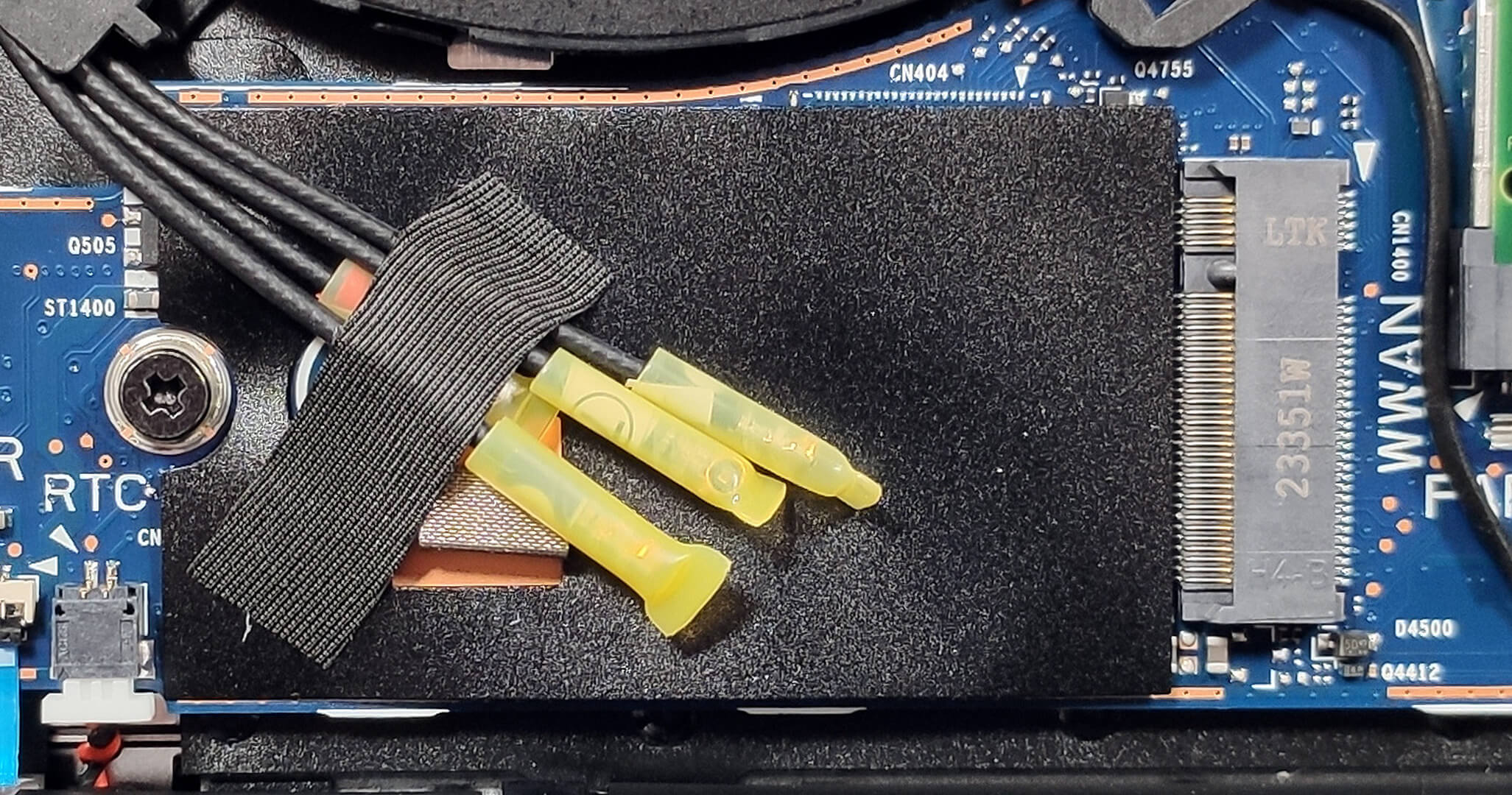
- Identifiez l’emplacement M.2 compatible avec les disques SSD 2280 Gen 4. Envisagez une mise à niveau vers un SSD NVMe à grande vitesse pour améliorer la réactivité du système et la capacité de stockage.
- Notez l’emplacement des coussinets thermiques au-dessus et en dessous du SSD NVMe pour une gestion thermique optimale.
Vous pouvez acheter des modules SSD M.2 Gen 4 ici : Acheter sur Amazon.fr (#CommissionsEarned)
Étape 3 : Examen du système de refroidissement
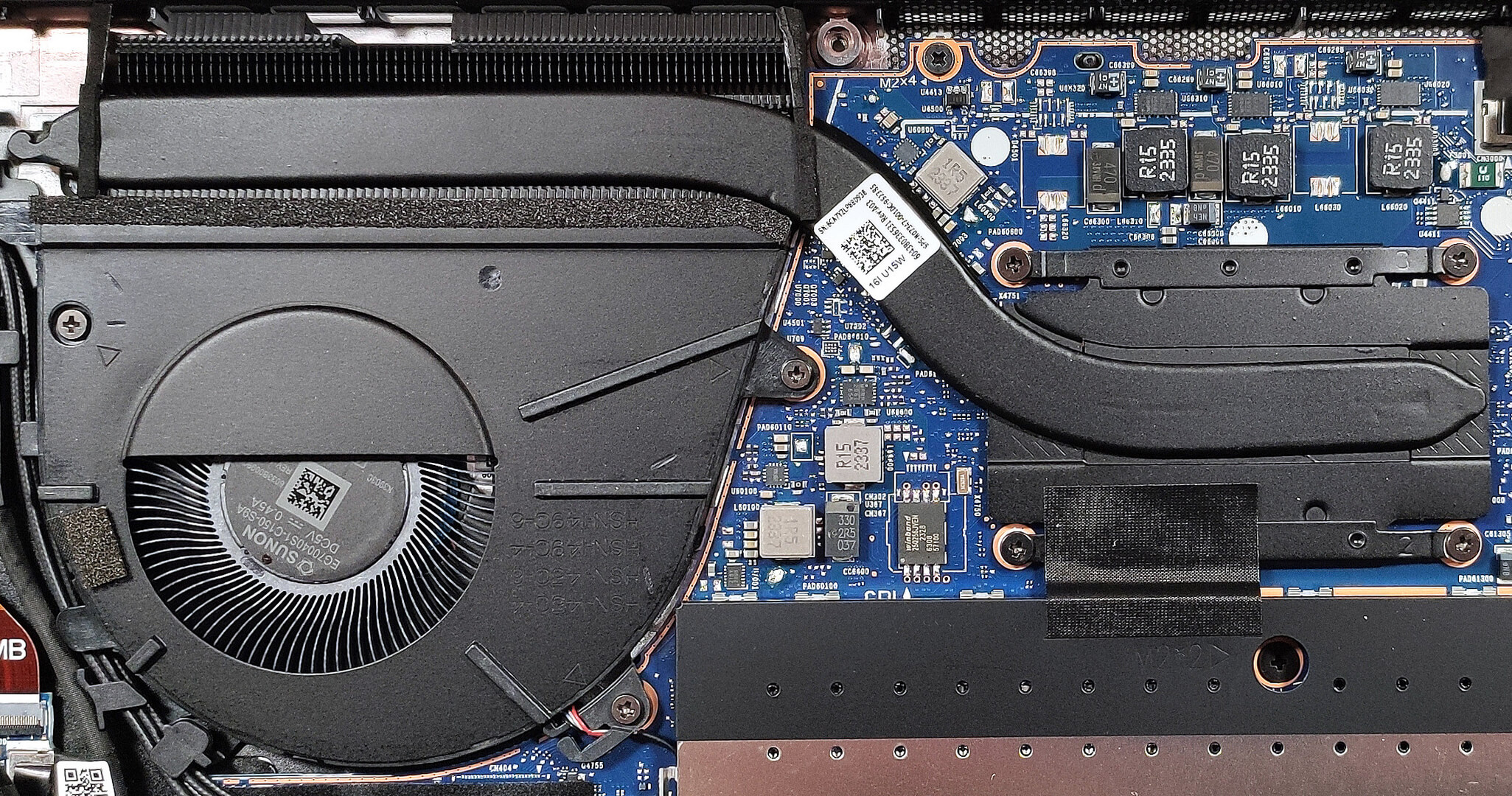
- Inspectez le système de refroidissement, qui comprend un seul ventilateur, un caloduc, un dissipateur thermique monté sur le dessus et un répartiteur de chaleur, conçu pour gérer efficacement la puissance thermique.
Plus d’informations : Malgré son apparence modeste, cette solution de refroidissement est configurée de manière efficace pour garantir que l’ordinateur portable conserve des niveaux de performance optimaux pendant son utilisation.
Un emplacement WWAN situé sous le ventilateur offre des options supplémentaires pour la connectivité LTE ou 5G.
 Author: Anna Iorgova

![[Août 2026] Amazon Global : le top 10 des ordinateurs portables les plus vendus – L’Apple MacBook Neo domine le classement tandis que les portables Windows d’entrée et de milieu de gamme se disputent les parts de marché](https://laptopmedia.com/wp-content/uploads/2026/09/Best-Selling-Laptops-GLOBAL-Top-10-400x225.jpg)
![[Août 2026] Les marques d’ordinateurs portables les plus vendues sur Amazon Global : Apple domine en termes de chiffre d’affaires tandis que HP se distingue par la diversité de ses modèles](https://laptopmedia.com/wp-content/uploads/2026/09/GLOBAL-Best-Brands-400x225.jpg)
![[Août 2026] Amazon Global : le top 10 des ordinateurs portables de jeu les plus vendus – Le HP Victus 15 s’empare de la première place alors que les modèles abordables dominent le classement](https://laptopmedia.com/wp-content/uploads/2026/09/Best-Selling-Gaming-Laptops-GLOBAL-Top-10-400x225.jpg)
![[August 2026] Best-Selling Laptop Brands on Amazon Japan – Apple Dominates Market Share and Revenue Led by Strong Unit Sales](https://laptopmedia.com/wp-content/uploads/2026/09/CO.JP-Best-Brands-1-400x225.jpg)
![[August 2026] Best-Selling Laptop Brands on Amazon USA – Apple Dominates Market Revenue and Volume Despite Lower Model Diversity](https://laptopmedia.com/wp-content/uploads/2026/09/COM-Best-Brands-1-400x225.jpg)
