Comment ouvrir le Lenovo ThinkPad E16 Gen 1 (AMD) – démontage et options de mise à niveau
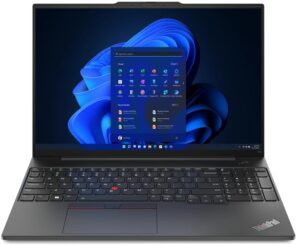
Étape 1 : Accès aux composants internes
- Assurez-vous que le Lenovo ThinkPad E16 Gen 1 (AMD) est hors tension et qu’il est placé sur une surface douce et propre pour éviter de l’endommager.
- Retirez les 7 vis imperdables à tête Phillips de la partie inférieure de l’ordinateur portable.
- À l’aide d’un outil en plastique, commencez à faire levier sur le panneau inférieur, en commençant par la zone située derrière la charnière.
Conseil : Les vis restent attachées au panneau, vous n’avez donc pas à vous inquiéter de les perdre.
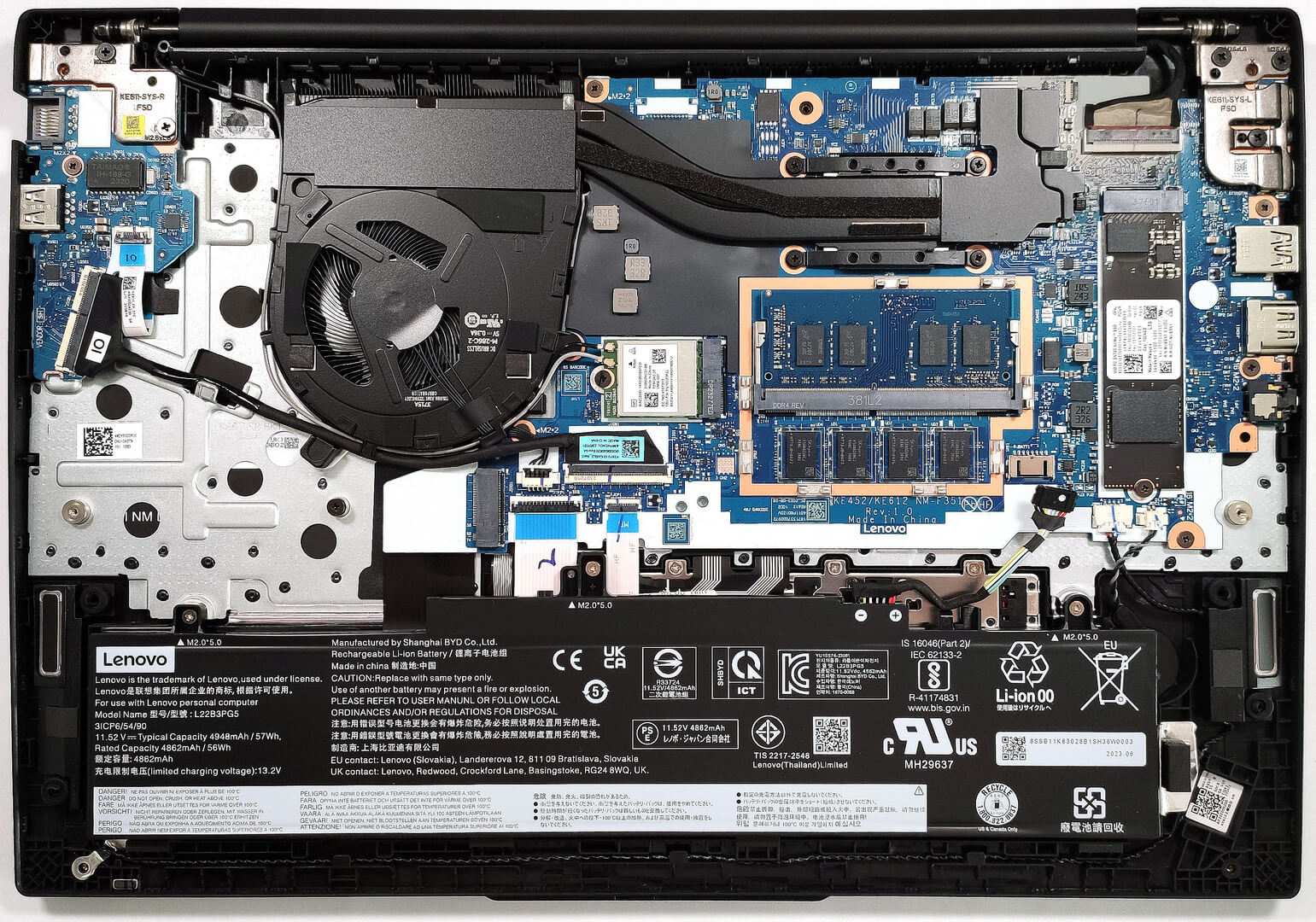
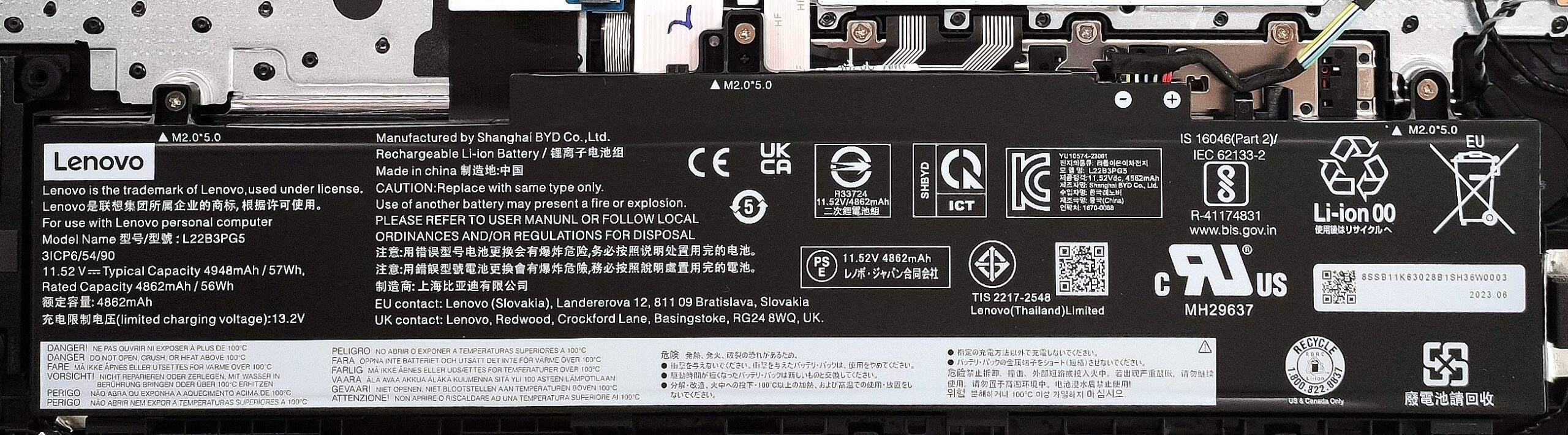
Étape 2 : Retrait de la batterie
- Déconnectez la batterie en détachant le connecteur de la carte mère.
- Retirez les trois vis cruciformes qui fixent la batterie pour la soulever du châssis.
Attention : Soyez prudent lorsque vous déconnectez la batterie afin d’éviter d’endommager le connecteur.
Plus d’informations : L’ordinateur portable est livré avec une batterie optionnelle de 57Wh, offrant jusqu’à 14 heures et 17 minutes de navigation sur le web, ou 10 heures de lecture vidéo. La batterie par défaut est de 47Wh.
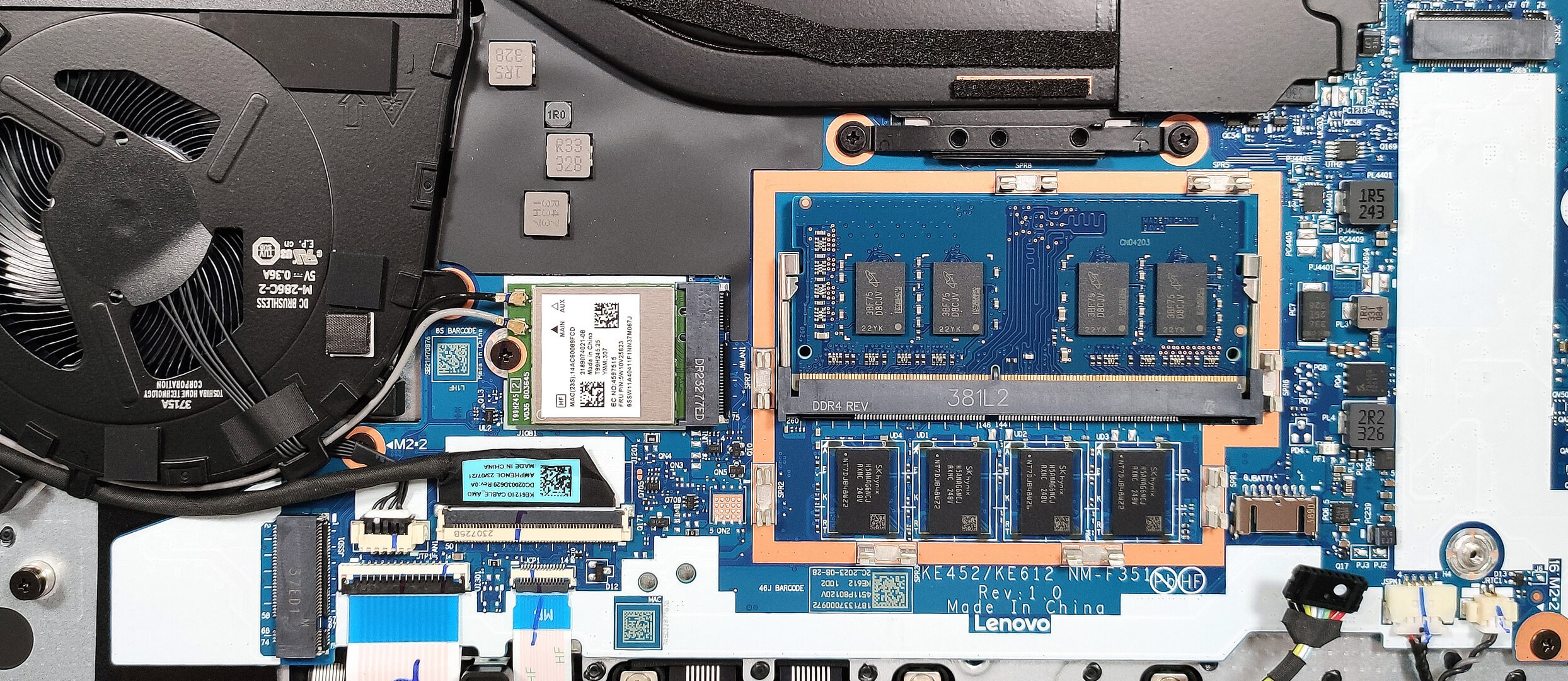
Étape 3 : Mise à niveau de la mémoire
- Localisez la section mémoire recouverte d’une plaque métallique.
- Chaque appareil dispose de 8 Go de RAM soudée, mais il y a un emplacement SODIMM supplémentaire pour les mises à niveau futures.
- Mettez la mémoire à niveau pour obtenir jusqu’à 40 Go de DDR4-3200 MHz en mode bicanal.
Conseil : lors de la mise à niveau, assurez-vous que le nouveau module est compatible avec la RAM soudée pour des performances optimales.
Vous pouvez acheter des modules de RAM DDR4 ici : Acheter sur Amazon.fr (#CommissionsEarned)
Étape 4 : Mise à niveau du stockage
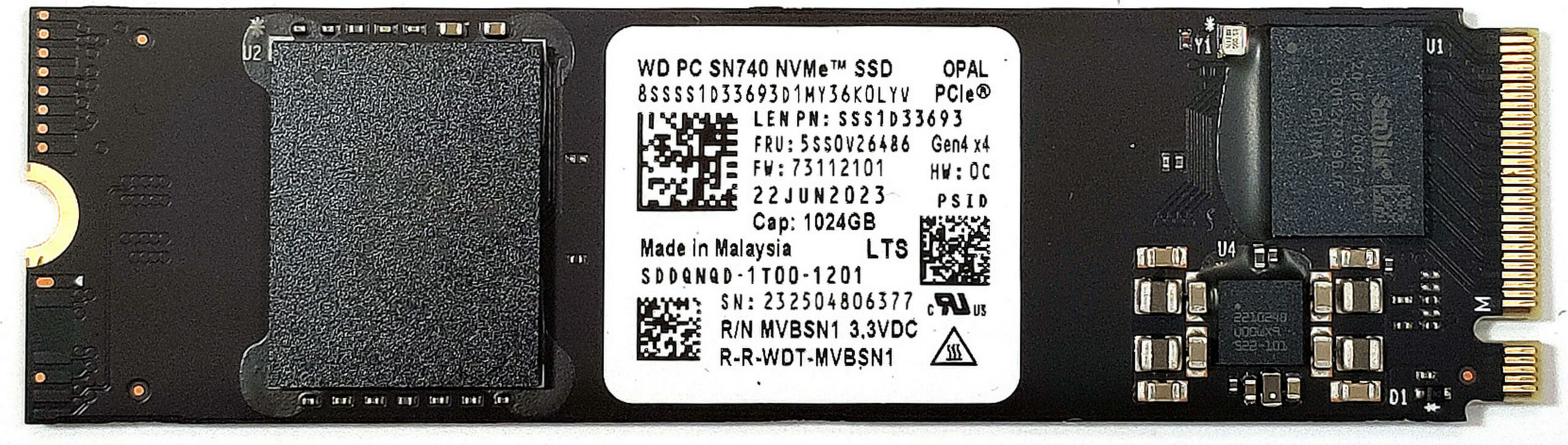
- Identifiez les deux emplacements M.2, l’un pour les disques SSD NVMe 2280 et l’autre pour les disques SSD NVMe 2242.
- Installez ou mettez à niveau les disques SSD si nécessaire. Notez que si les emplacements prennent en charge les SSD Gen 4, leur vitesse sera limitée aux normes Gen 3.
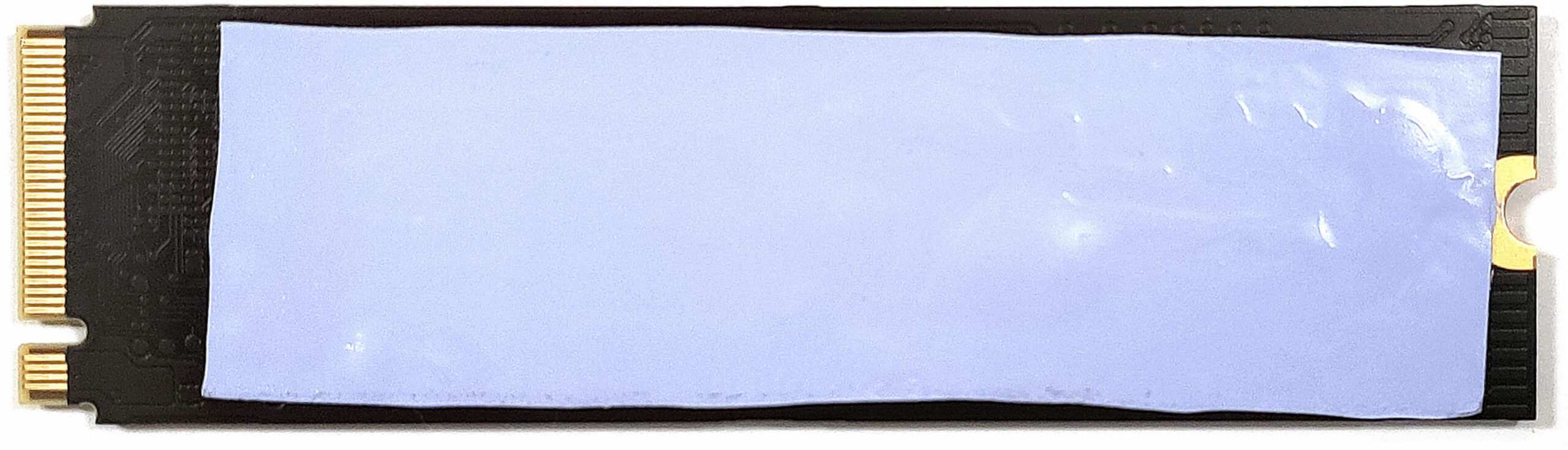
Plus d’informations : Un mince coussin thermique est placé sous le NVMe pour le refroidissement. Veillez à ce qu’il soit correctement positionné lors de l’installation du disque SSD.
Vous pouvez acheter des modules SSD Gen 3 M.2 ici : Acheter sur Amazon.fr (#CommissionsEarned)
Étape 5 : Examen du système de refroidissement
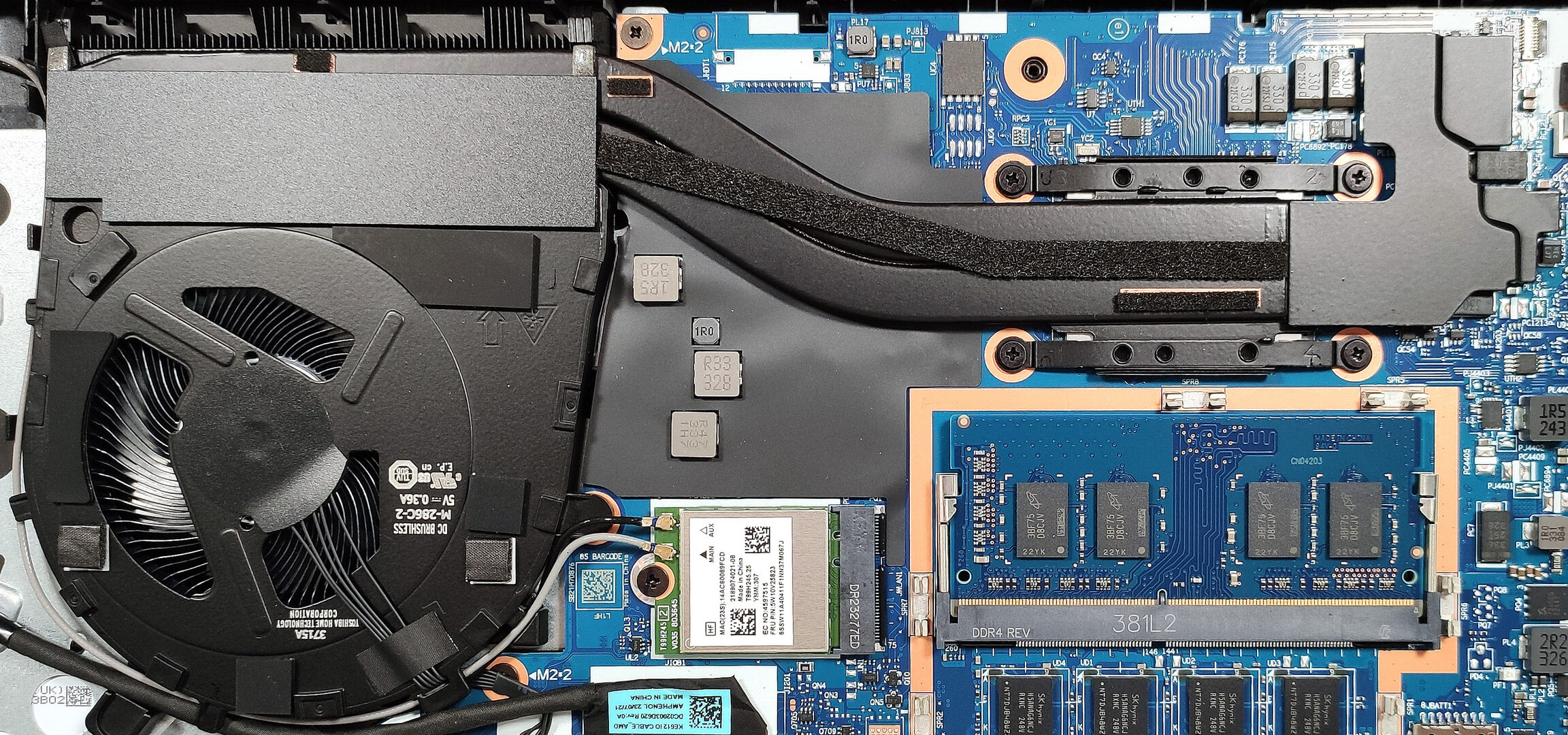
- Inspectez le système de refroidissement, qui comprend un seul ventilateur, deux caloducs, un dissipateur thermique et un répartiteur de chaleur.
Plus d’informations : La configuration du refroidissement est adaptée à l’iGPU de l’ordinateur portable, assurant une gestion efficace de la chaleur pour des performances soutenues.
 Author: Anna Iorgova

![[Août 2026] Classement mondial des cartes graphiques pour ordinateurs portables les plus vendues sur Amazon : Apple règne en maître, la RTX 5060 de NVIDIA arrive en tête du classement des cartes dédiées](https://laptopmedia.com/wp-content/uploads/2026/09/Best-Selling-GPUs-GLOBAL-Top-10-400x225.jpg)
![[Août 2026] Classement mondial des processeurs d’ordinateurs portables les plus vendus sur Amazon : Apple domine aussi bien le segment économique que le segment haut de gamme. Les modèles A18 Pro et M5 écrasent Intel et AMD en août 2026](https://laptopmedia.com/wp-content/uploads/2026/09/Best-Selling-CPUs-GLOBAL-Top-10-400x225.jpg)
![[Août 2026] Amazon Global : le top 10 des ordinateurs portables les plus vendus – L’Apple MacBook Neo domine le classement tandis que les portables Windows d’entrée et de milieu de gamme se disputent les parts de marché](https://laptopmedia.com/wp-content/uploads/2026/09/Best-Selling-Laptops-GLOBAL-Top-10-400x225.jpg)
![[Août 2026] Les marques d’ordinateurs portables les plus vendues sur Amazon Global : Apple domine en termes de chiffre d’affaires tandis que HP se distingue par la diversité de ses modèles](https://laptopmedia.com/wp-content/uploads/2026/09/GLOBAL-Best-Brands-400x225.jpg)
![[Août 2026] Amazon Global : le top 10 des ordinateurs portables de jeu les plus vendus – Le HP Victus 15 s’empare de la première place alors que les modèles abordables dominent le classement](https://laptopmedia.com/wp-content/uploads/2026/09/Best-Selling-Gaming-Laptops-GLOBAL-Top-10-400x225.jpg)
