Acer Nitro 16 (AN16-42) – Des performances de haut niveau et des composants internes rafraîchissants
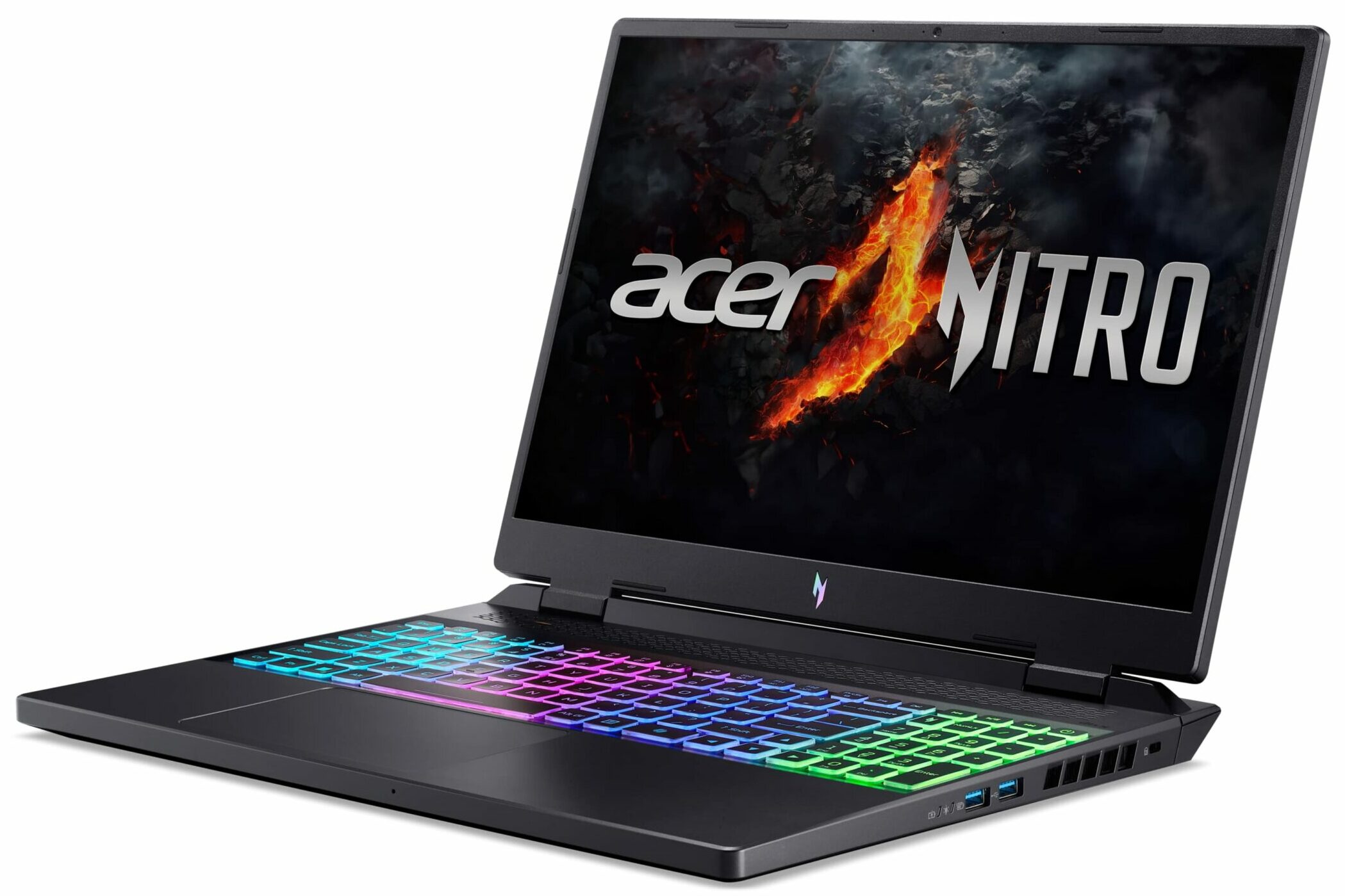
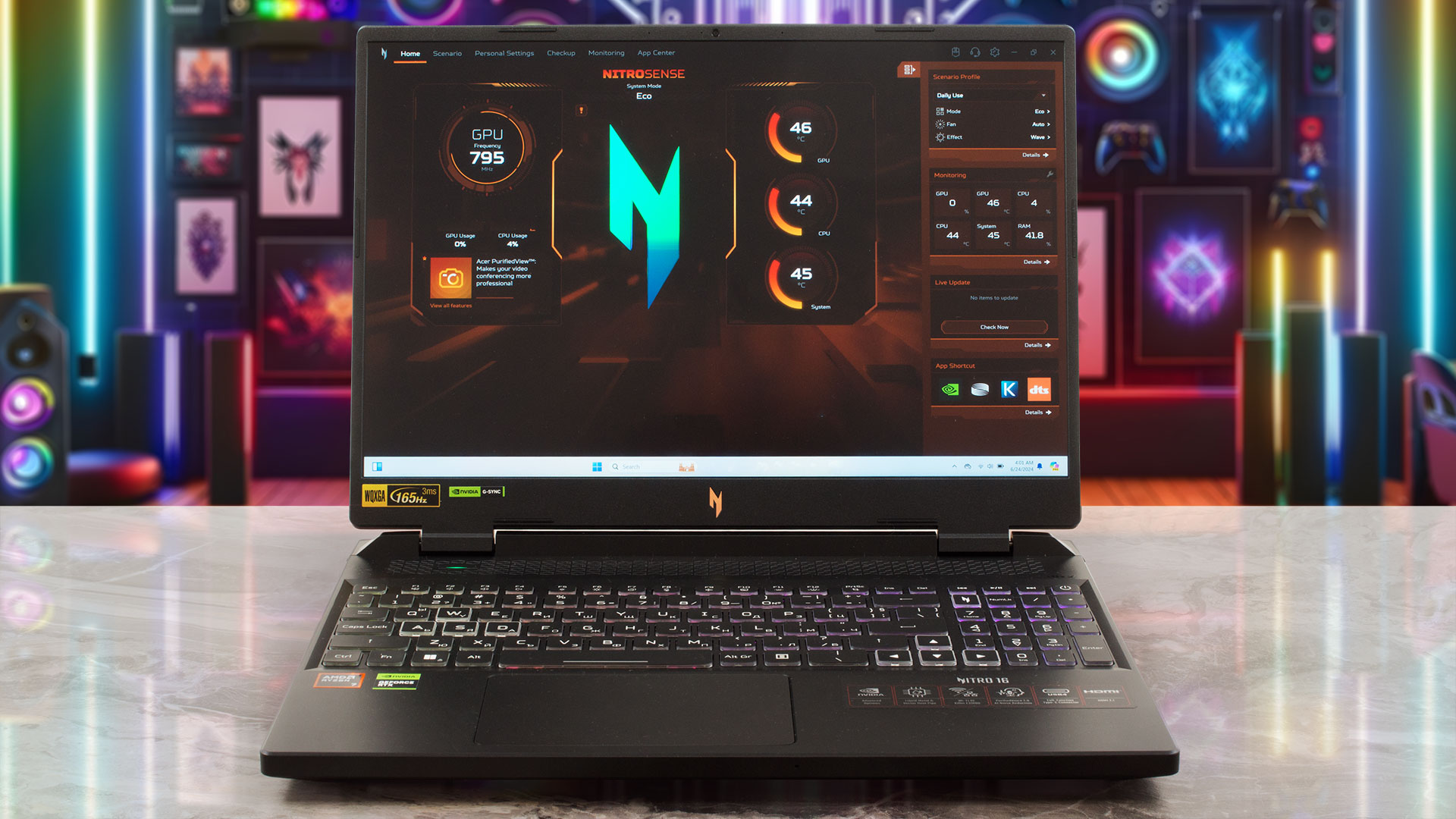 Acer est l’un des fabricants qui propose un grand nombre d’ordinateurs portables Zen 4 dans différents facteurs de forme. L’Acer Nitro 16 (AN16-42) est l’un des meilleurs malgré sa construction entièrement en plastique. Cette machine dispose d’un système thermique puissant qui refroidit le CPU AMD Zen 4 Hawk Point-HS et les cartes graphiques NVIDIA Ada Lovelace. Le combo le plus puissant disponible est AMD Ryzen 9 8945HS plus la RTX 4070 de 140W. Tout cela est complété par une bonne évolutivité et une belle sélection de ports avec cinq connecteurs USB.
Continuons avec les bonnes nouvelles – vous avez également NVIDIA Advanced Optimus, un commutateur MUX et le support G-SYNC. L’écran de base est un IPS 1200p 120Hz et vous pouvez opter pour le modèle 1600p plus net avec le même taux de rafraîchissement. Puisqu’il s’agit d’une machine de jeu Acer, l’application Nitro Sense est également présente et elle est chargée de fonctionnalités utiles telles que le contrôle personnalisé du ventilateur et le contrôle du rétroéclairage du clavier.
Vous pouvez consulter les prix et les configurations dans notre système de spécifications : https://laptopmedia.com/series/acer-nitro-16-an16-42/
Contents
- Spécifications, pilotes, contenu de la boîte
- Design et construction
- Qualité de l’affichage et du son, obtenez nos profils
- Performance : CPU, GPU, Stockage
- [eBook Guide + Tools] Comment optimiser le rendement de votre ordinateur portable
- Températures et confort, Autonomie de la batterie, Comparaison des préréglages de performance
- Démontage, options de mise à niveau et entretien
- Verdict
Spécifications, pilotes, contenu de la boîte
Acer Nitro 16 (AN16-42) - Specs


- HDD/SSD
- jusqu'à 2000GB SSD
- Emplacement M.2
- 2x 2280 M.2 NVMe PCIe 4.0 x4 Voir photo
- RAM
- up to 64GB
- OS
- Windows 11 Pro, No OS, Windows 11 Home, Linux, Windows 11
- Batterie
- 90Wh
- Matériau du corps
- Plastic / Polycarbonate
- Dimensions
- 360.1 x 279.9 x 25.9 - 27.9 mm (14.18" x 11.02" x 1.02")
- Poids
- 2.65 kg (5.8 lbs)
- Ports et connectivité
- 1x USB Type-A
- 2.0
- 1x USB Type-A
- 3.2 Gen 2 (10 Gbps)
- 1x USB Type-A
- 3.2 Gen 2 (10 Gbps), Sleep and Charge
- 1x USB Type-C
- 3.2 Gen 2 (10 Gbps), Power Delivery (PD), DisplayPort
- 1x USB Type-C
- 4.0, Power Delivery (PD), DisplayPort
- HDMI
- 2.1
- Lecteur de cartes
- microSD (microSD, microSDHC, microSDXC)
- LAN Ethernet
- 10, 100, 1000, 2500 Mbit/s
- Wi-Fi
- Wi-Fi 6E
- Bluetooth
- 5.3
- Prise audio
- 3.5mm Combo Jack
- Caractéristiques
- Lecteur d'empreintes
- Webcam
- HD
- Clavier rétroéclairé
- Microphone
- 2x Microphones with Acer Purified Voice
- Haut-parleurs
- Stereo Speakers, DTS X: Ultra
- Lecteur optique
- Emplacement de sécurité
- Kensington Lock
Tout Acer Nitro 16 (AN16-42) configurations
Pilotes
Tous les pilotes et utilitaires pour cet ordinateur portable sont disponibles ici : https://www.acer.com/us-en/support/product-support/Nitro_AN16-42/downloads?suggest=Acer_Nitro%2016%20(AN16-42);1
Contenu de la boîte
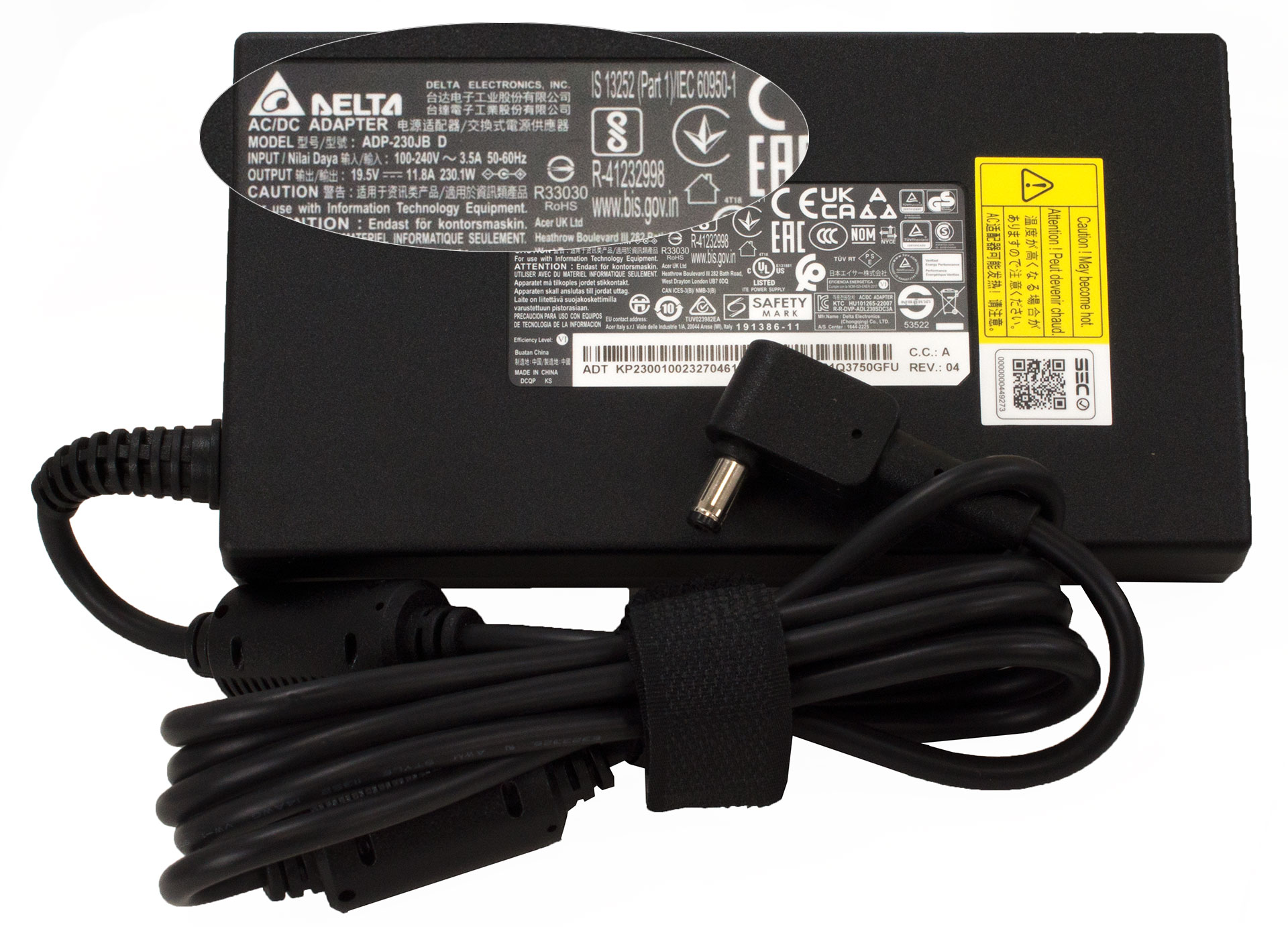
A l’intérieur de la boîte, vous trouverez quelques documents et un chargeur de 230W.
Design et construction
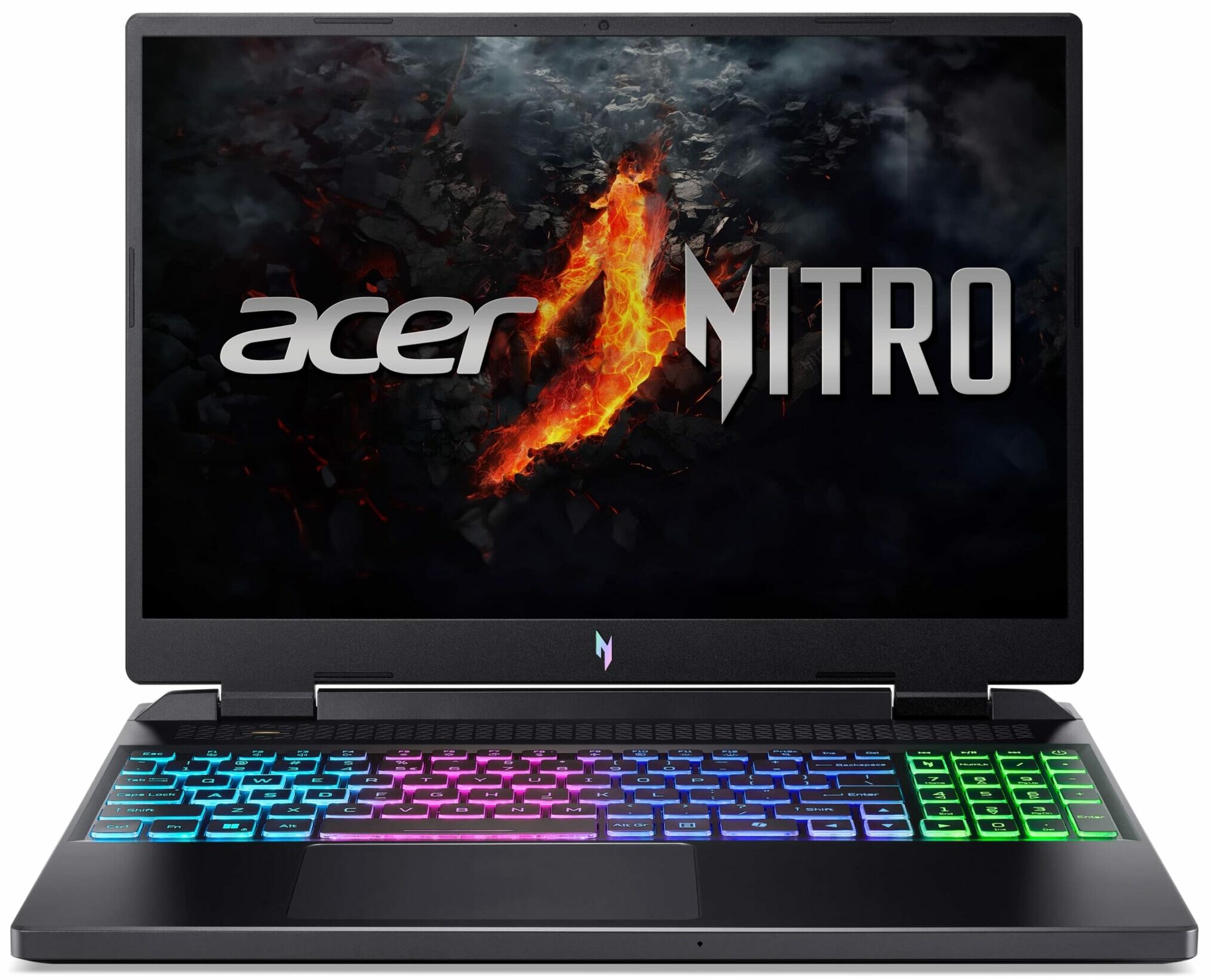
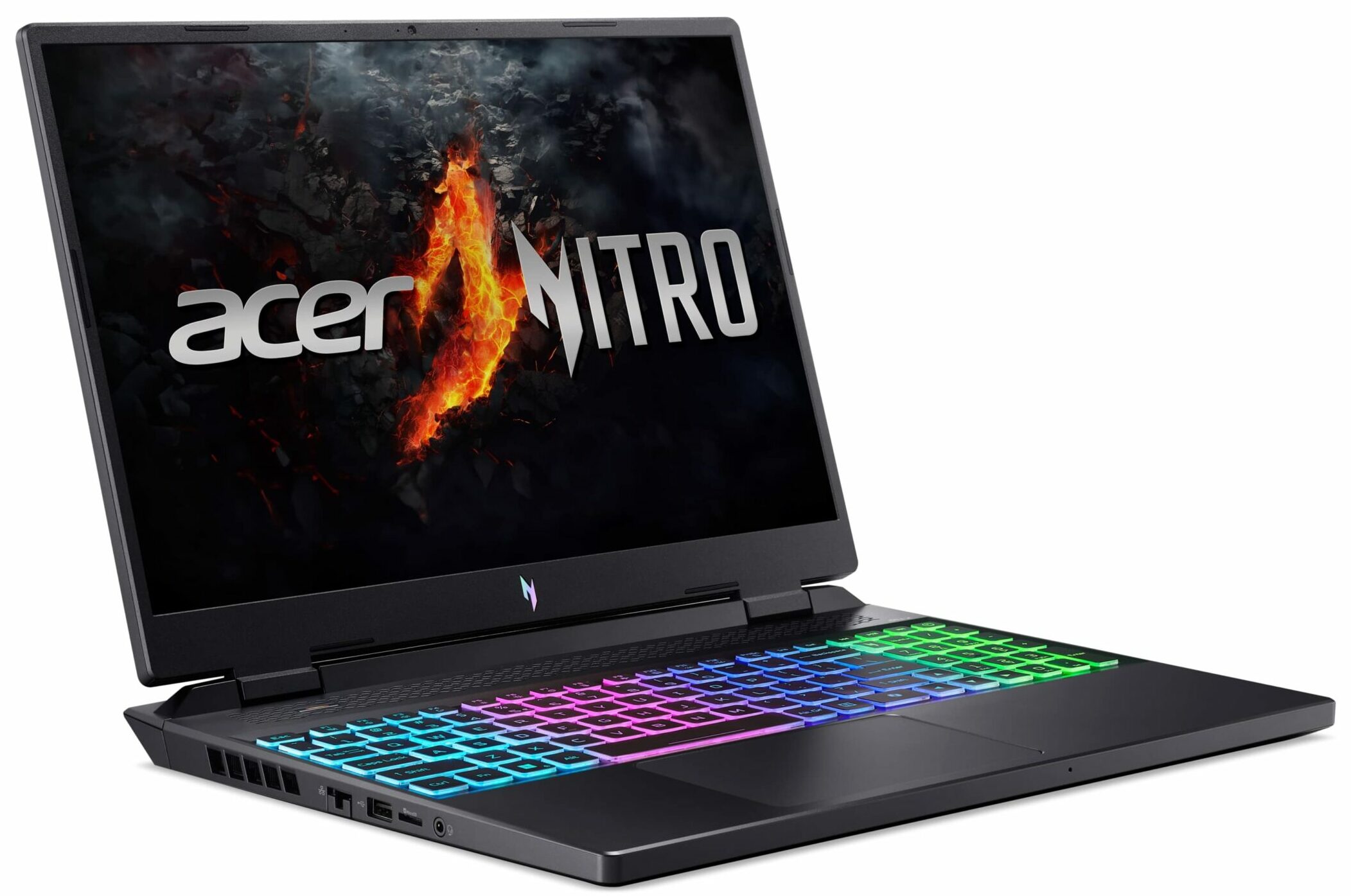
L’Acer Nitro 16 (AN16-42) est presque une copie conforme de son frère AN16-41. La principale différence entre les deux est que le premier n’a pas de lignes d’accentuation fantaisistes sur le couvercle, ce qui peut être un avantage pour certains utilisateurs car cela rend l’aspect du portable plus mature et plus propre. L’AN16-42 est entièrement fabriqué en plastique. Il pèse 2,65 kg et son profil est compris entre 25,9 et 27,9 mm.
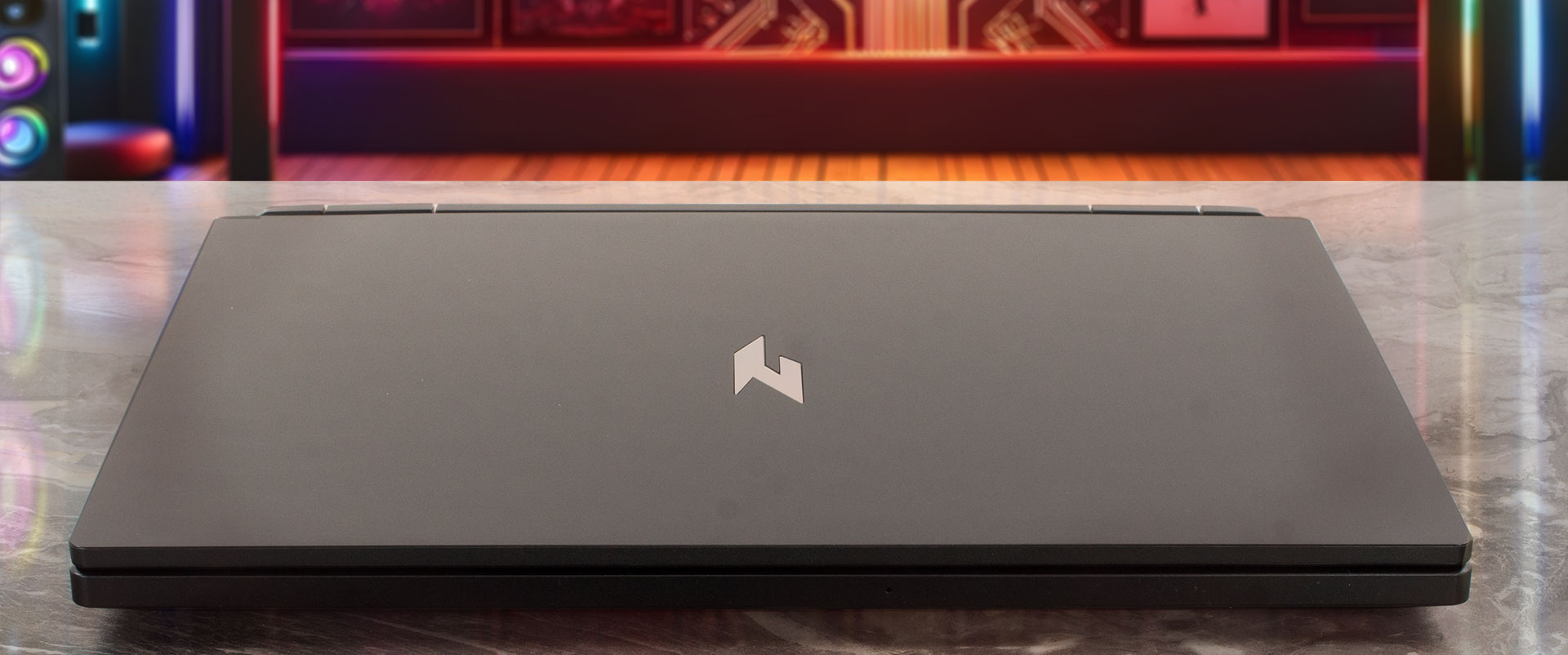
Le couvercle qui s’ouvre d’une seule main est un peu plus souple que d’habitude. Rien de grave, mais gardez cela à l’esprit. En revanche, la base est étonnamment stable, même lorsque l’on appuie fortement sur le clavier.
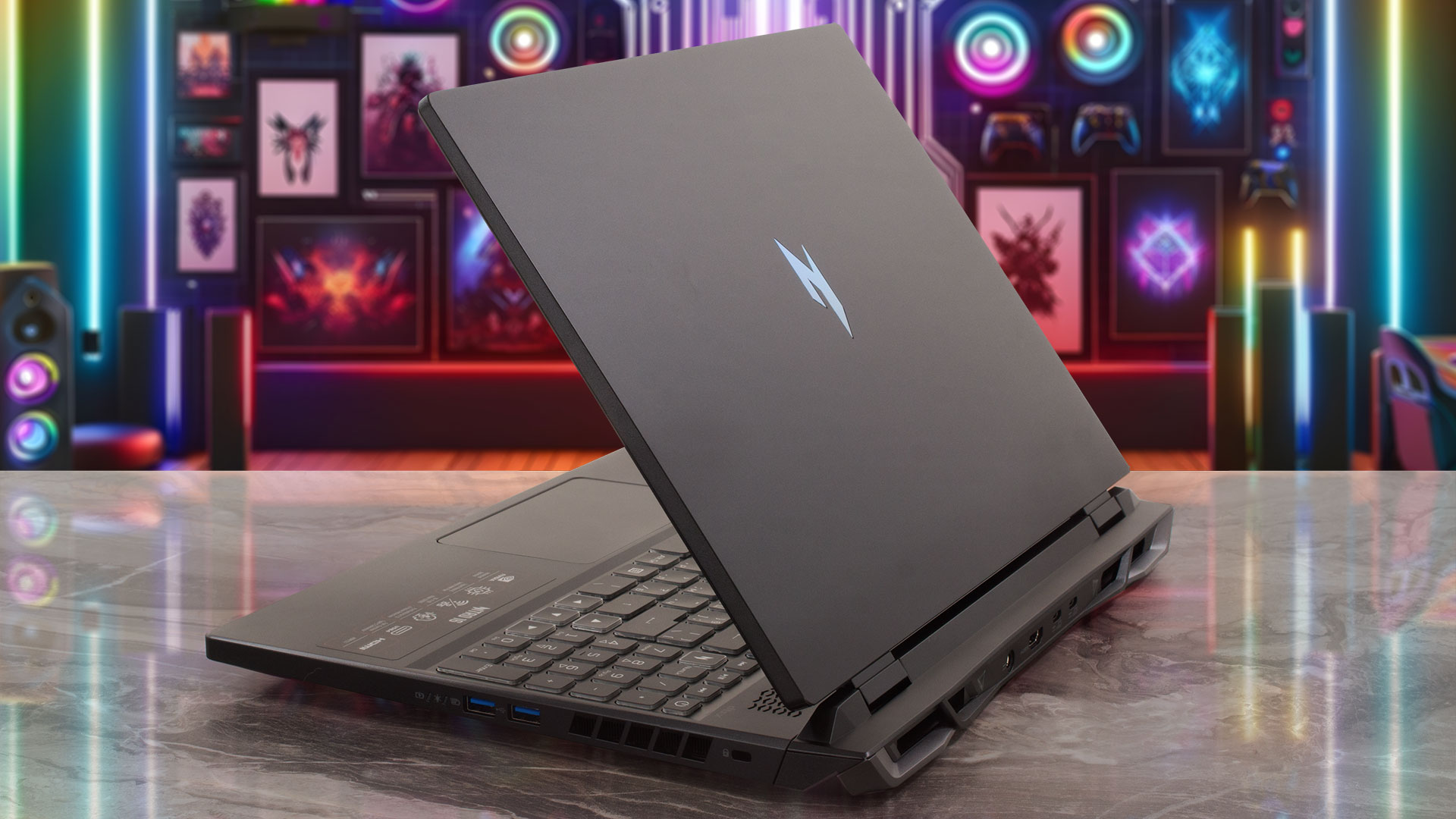
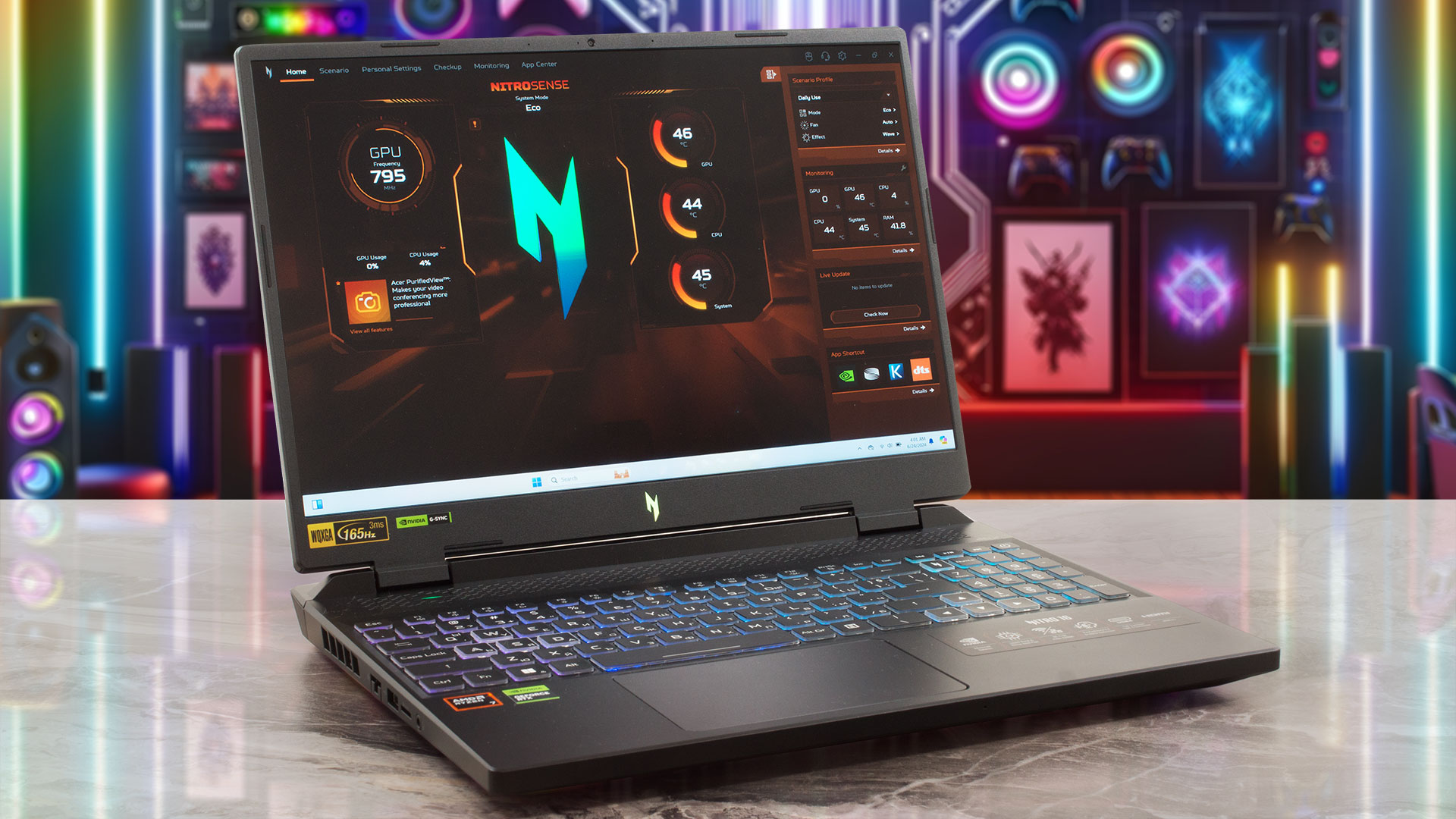
Le “menton” épais sous l’écran abrite le logo Nitro – les trois autres bordures sont minces. La caméra Web 720p@30 FPS avec réduction du bruit temporel est placée au-dessus du panneau.
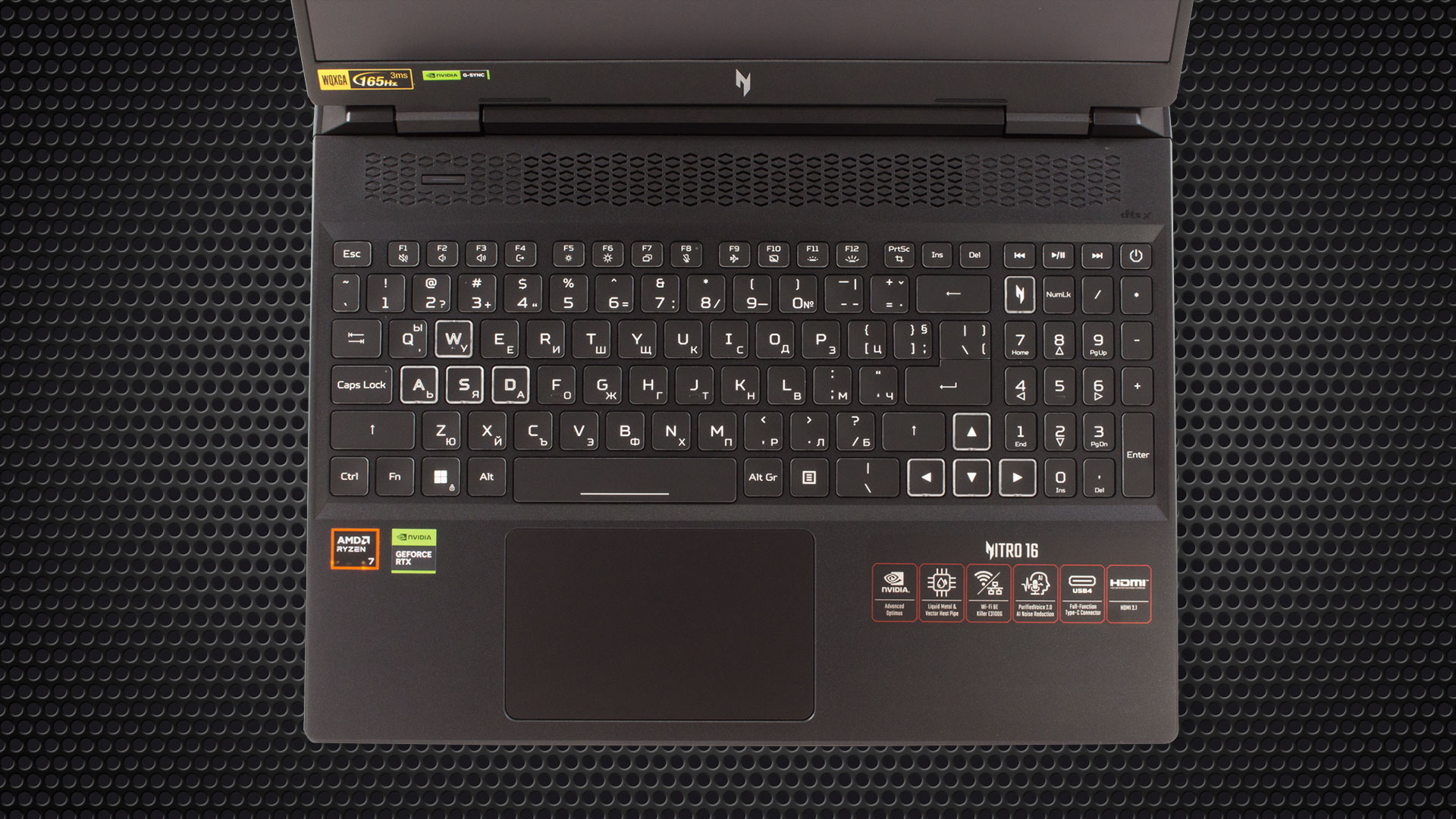
La grille d’aération et la touche Mode (pour basculer entre les préréglages d’alimentation) à gauche sont placées au-dessus du clavier rétroéclairé RGB avec un pavé numérique, Nitro Sense et une touche Copilot. Il s’agit d’un clavier bien connu que l’on retrouve sur de nombreuses autres machines Acer. La zone WASD et les grandes touches fléchées sont mises en évidence. Cet appareil est idéal pour la saisie et les jeux, grâce à la longue course des touches et à la sensation de clic.
Le pavé tactile est assez bon pour le travail. Sa fluidité est moyenne mais sa précision est bonne.
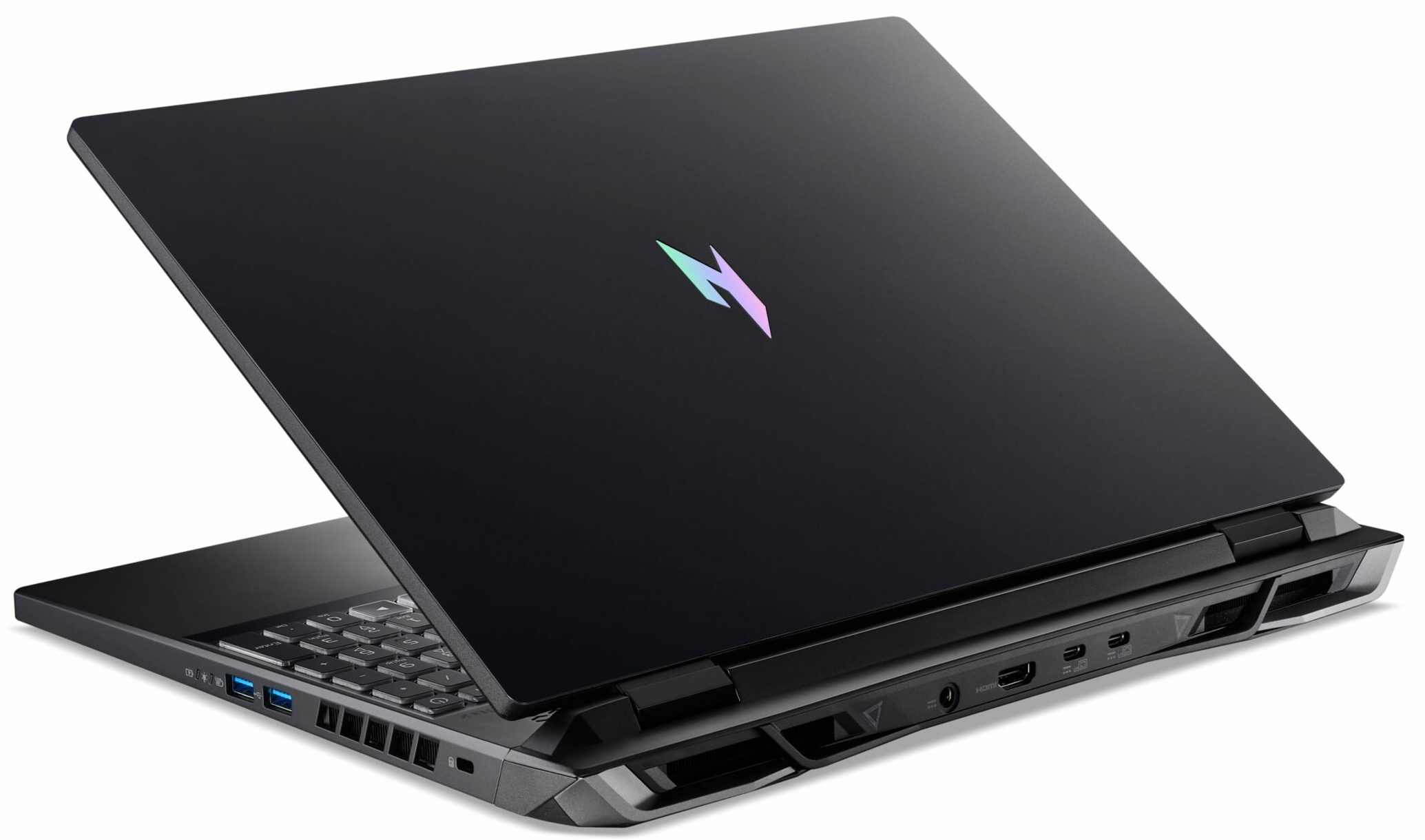
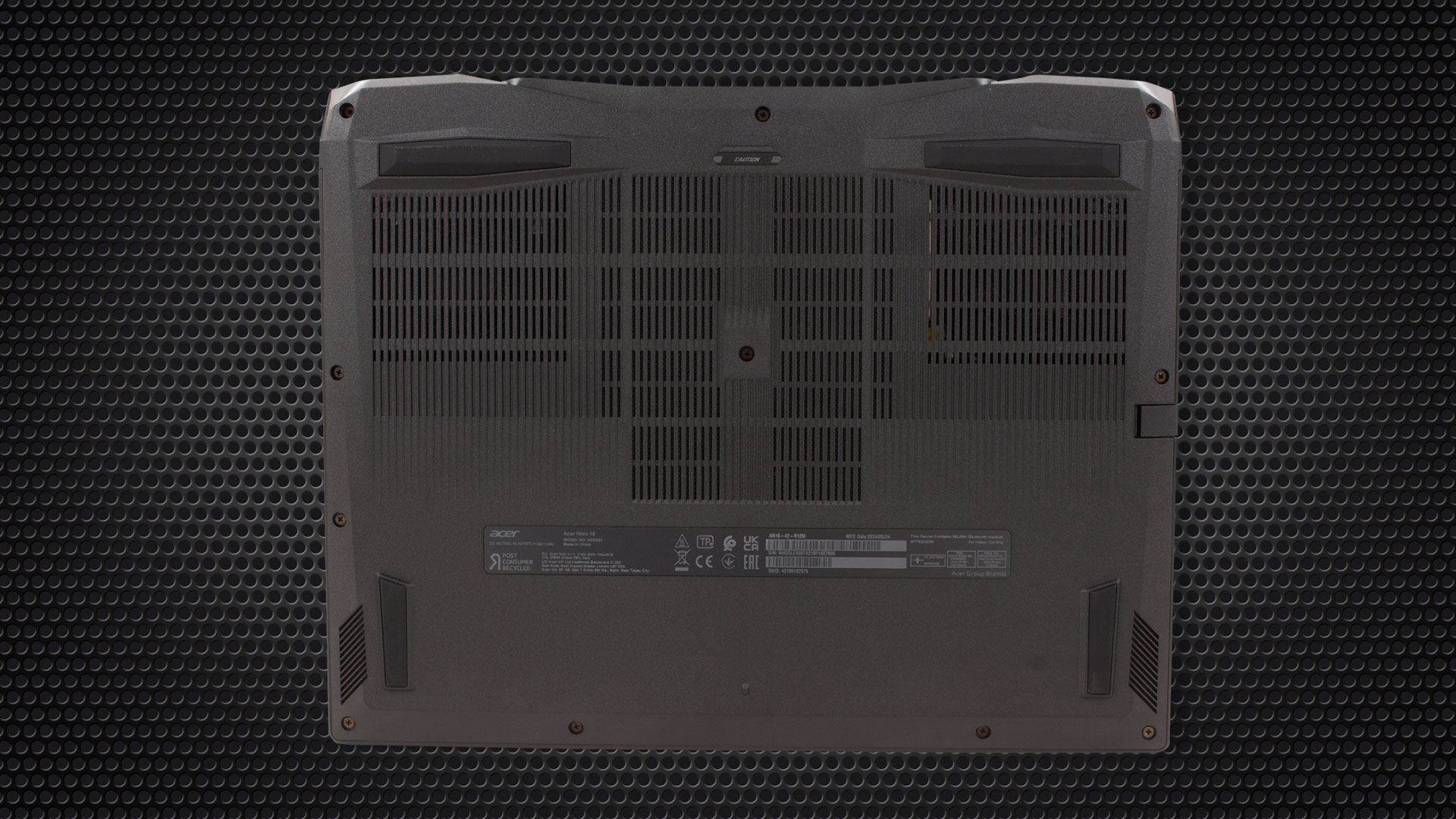
La plaque inférieure abrite quatre grilles d’aération de tailles différentes, quatre pieds en caoutchouc très agrippants et deux découpes pour les haut-parleurs. La chaleur est guidée par une paire d’évents à l’arrière et deux sur les côtés.
Ports
Sur la gauche, on trouve un réseau local à 2,5 Gbps, un port USB 2.0 préhistorique, un emplacement pour carte MicroSD et une prise combo Audio. À l’arrière, on trouve une prise d’alimentation, un connecteur HDMI 2.1 et un port USB4 à 40 Gbps, ainsi qu’un port USB Type-C 3.2 (Gen. 2) à 10 Gbps. Les deux Type-C sont dotés d’un port d’affichage et de capacités de charge (5 V ; 3 A). Le côté droit offre un emplacement pour le verrou Kensington et deux ports USB Type-A 3.2 (Gen. 2) (ce dernier prend en charge la fonction de charge hors tension).



Qualité de l’affichage et du son, obtenez nos profils
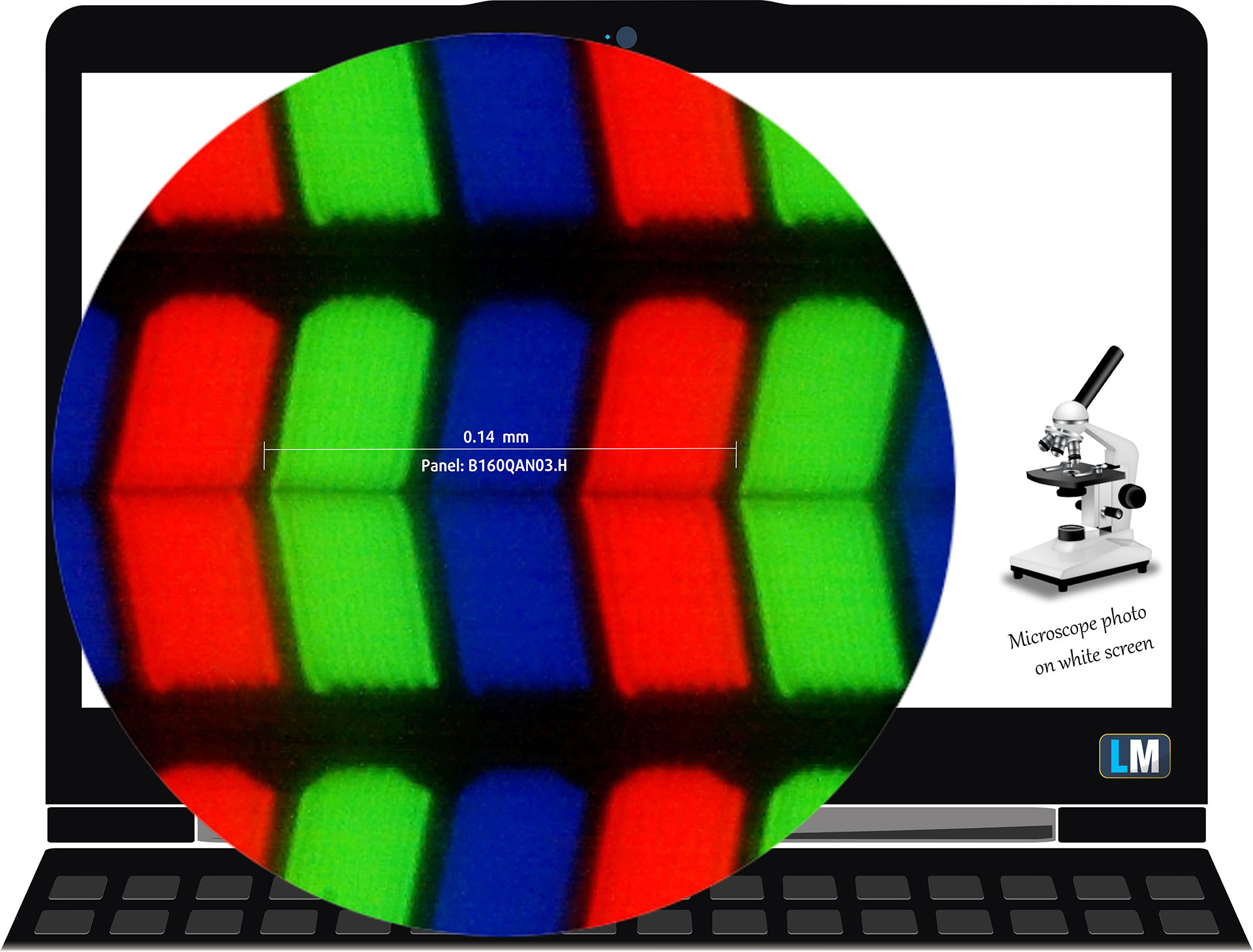
L’Acer Nitro 16 (AN16-42) est équipé d’un écran IPS WQXGA (Wide Quad Extended Graphics Array), numéro de modèle AUO B160QAN03.H (AUOCDAB). Il est doté d’un taux de rafraîchissement de 165 Hz. Sa diagonale est de 16 pouces (40,6 cm) et sa résolution de 2560 x 1600p. En outre, le ratio de l’écran est de 16:10, la densité des pixels est de 189 ppi et leur espacement est de 0,13 x 0,13 mm. L’écran peut être considéré comme Retina lorsqu’il est regardé à une distance d’au moins 46 cm (cette valeur est basée sur la densité des pixels et la distance d’observation typique à laquelle les pixels individuels ne peuvent pas être distingués par l’œil humain).
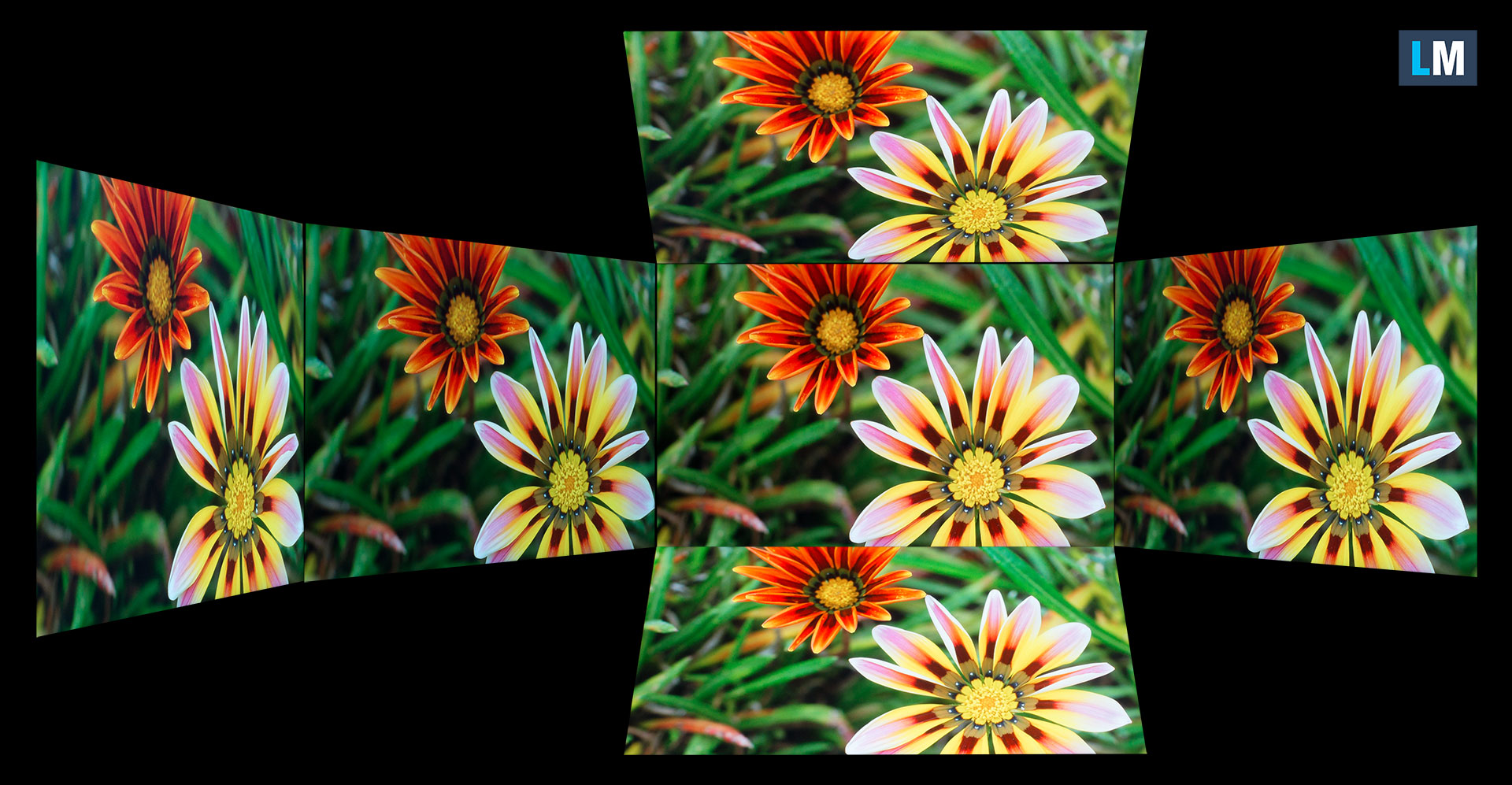
Les angles de vision sont bons. Nous proposons des images sous différents angles pour évaluer la qualité.
Nous proposons également une vidéo avec mise au point et exposition verrouillées.
La luminosité maximale mesurée est de 548 nits (cd/m2) au milieu de l’écran et de 505 nits (cd/m2) en moyenne sur toute la surface, avec un écart maximal de 11 %. La température de couleur corrélée sur un écran blanc et à la luminosité maximale est de 6710K.
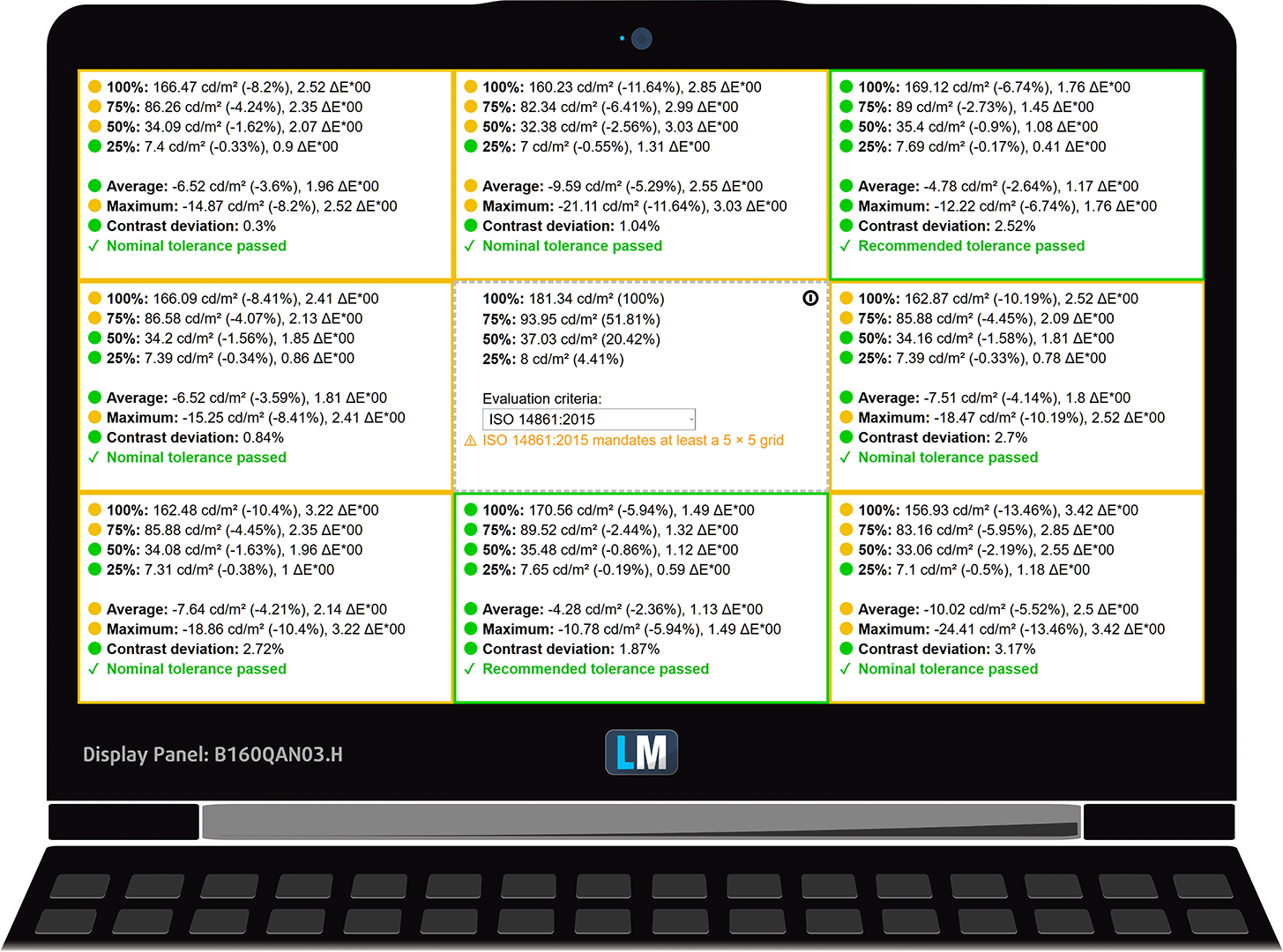
L’illustration ci-dessous montre les performances de l’écran du point de vue de l’uniformité. L’illustration ci-dessous montre comment les choses se passent pour les niveaux de luminosité opérationnels (environ 180 nits) – dans ce cas particulier à 41% de luminosité (niveau blanc = 181 cd/m2, niveau noir = 0,17 cd/m2).
Les valeurs de dE2000 supérieures à 4,0 ne devraient pas se produire, et ce paramètre est l’un des premiers à vérifier si vous avez l’intention d’utiliser l’ordinateur portable pour des travaux sensibles à la couleur (une tolérance maximale de 2,0). Le rapport de contraste est bon – 1070:1.
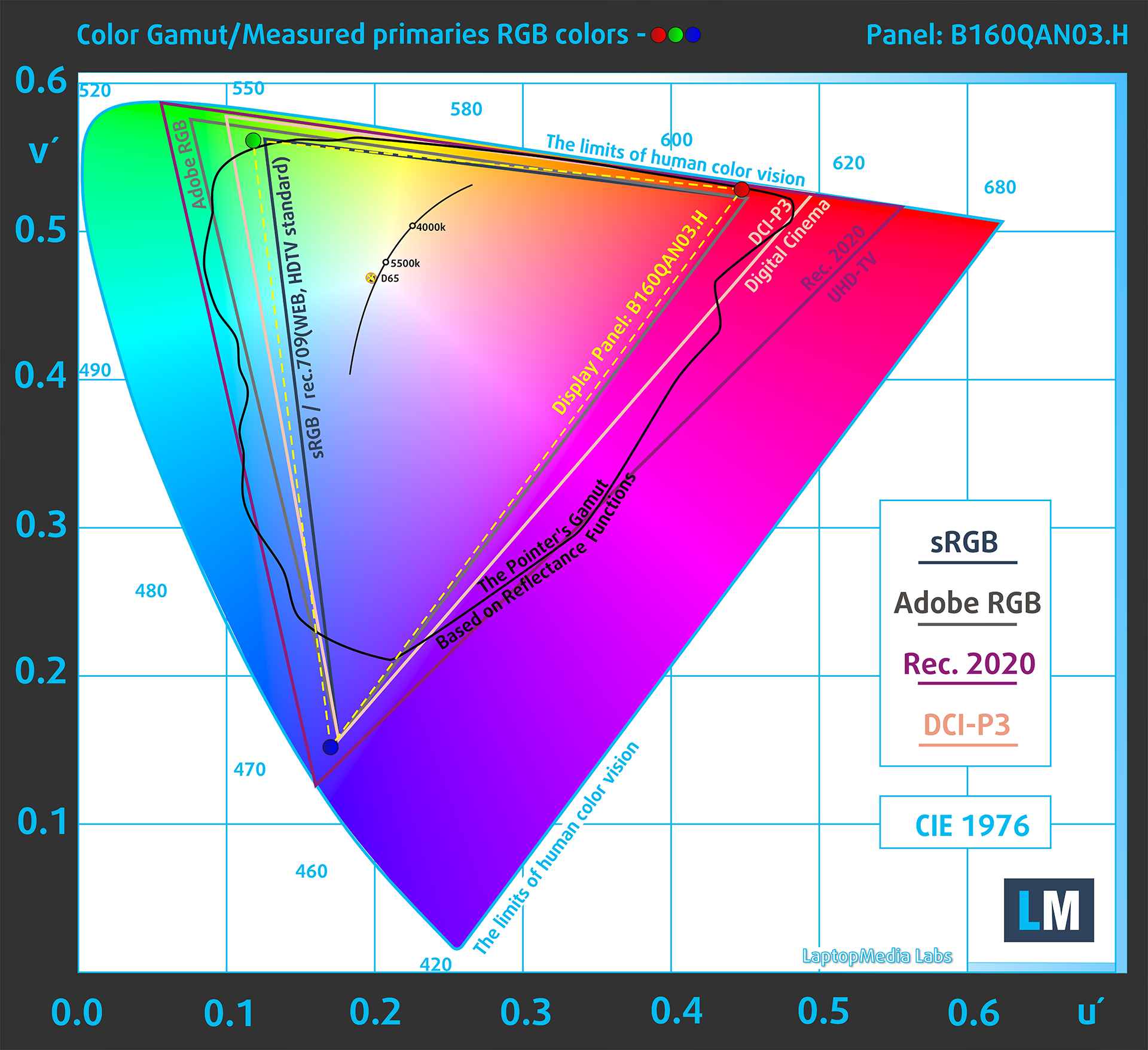
Pour nous assurer que nous sommes sur la même longueur d’onde, nous aimerions vous donner une petite introduction à la gamme de couleurs sRGB et à l’Adobe RGB. Pour commencer, il y a le diagramme de chromaticité uniforme CIE 1976 qui représente le spectre visible des couleurs par l’œil humain, ce qui vous donne une meilleure perception de la couverture de la gamme de couleurs et de la précision des couleurs.
À l’intérieur du triangle noir, vous verrez la gamme de couleurs standard (sRGB) qui est utilisée par des millions de personnes sur la télévision haute définition et sur le web. Quant à l’Adobe RGB, il est utilisé dans les appareils photo professionnels, les moniteurs, etc. pour l’impression. En fait, les couleurs situées à l’intérieur du triangle noir sont utilisées par tout le monde et c’est l’élément essentiel de la qualité et de la précision des couleurs d’un ordinateur portable grand public.
Nous avons néanmoins inclus d’autres espaces colorimétriques, comme la célèbre norme DCI-P3 utilisée par les studios de cinéma, ainsi que la norme numérique UHD Rec.2020. Cependant, la norme Rec.2020 est encore un élément du futur et il est difficile pour les écrans d’aujourd’hui de la couvrir correctement. Nous avons également inclus la gamme dite de Michael Pointer, ou gamme de Pointer, qui représente les couleurs qui nous entourent naturellement au quotidien.
La ligne jaune en pointillés indique la couverture de la gamme de couleurs de l’Acer Nitro 16 (AN16-42).
Son écran couvre 100 % de la gamme sRGB/ITU-R BT.709 (norme web/HDTV) de la CIE1976, et 84 % de la DCI-P3.
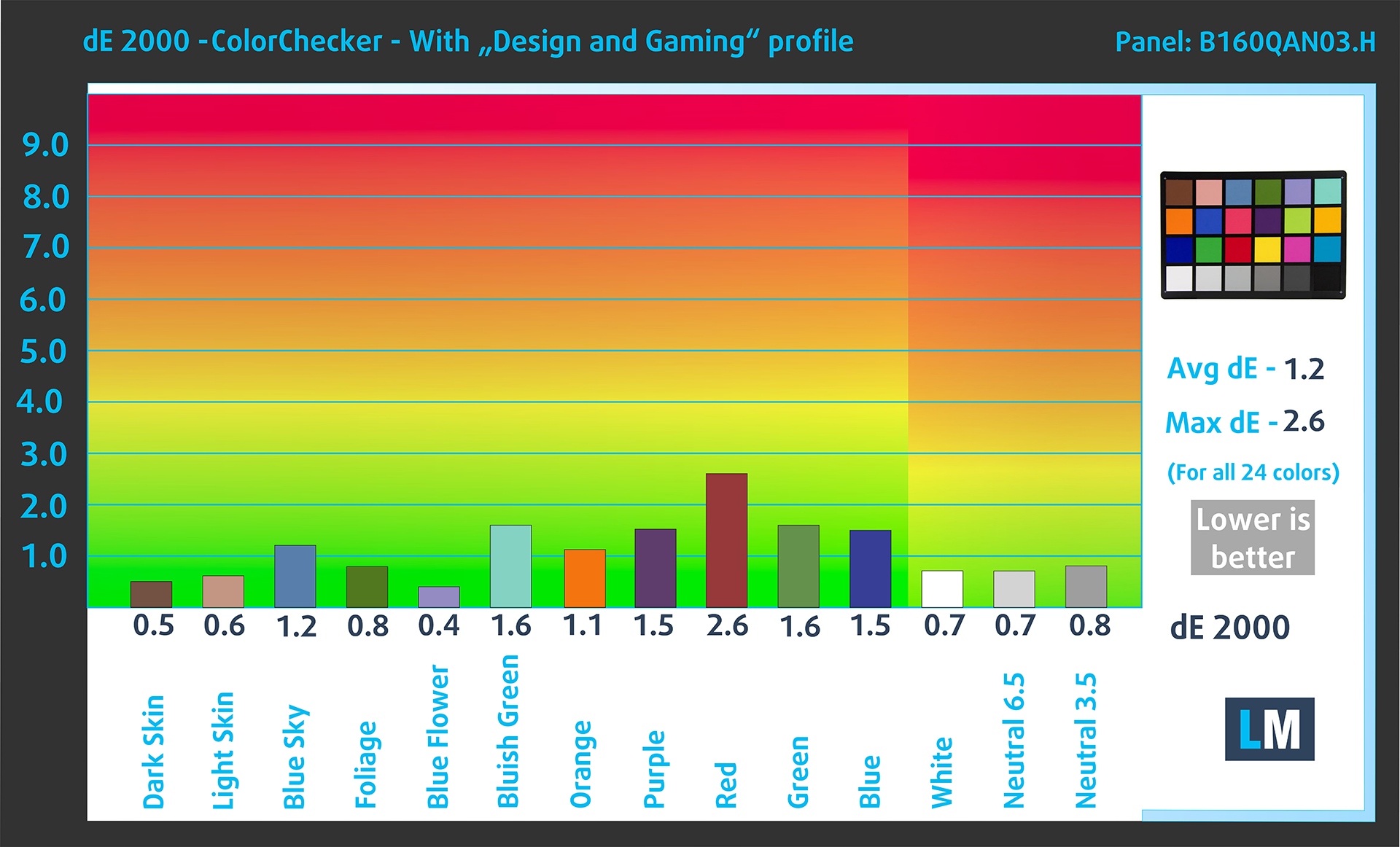
Notre profil “Design and Gaming” offre une température de couleur optimale à une luminance de 180 cd/m2 (Illuminant white point – D65), courbe d’encodage sRGB.
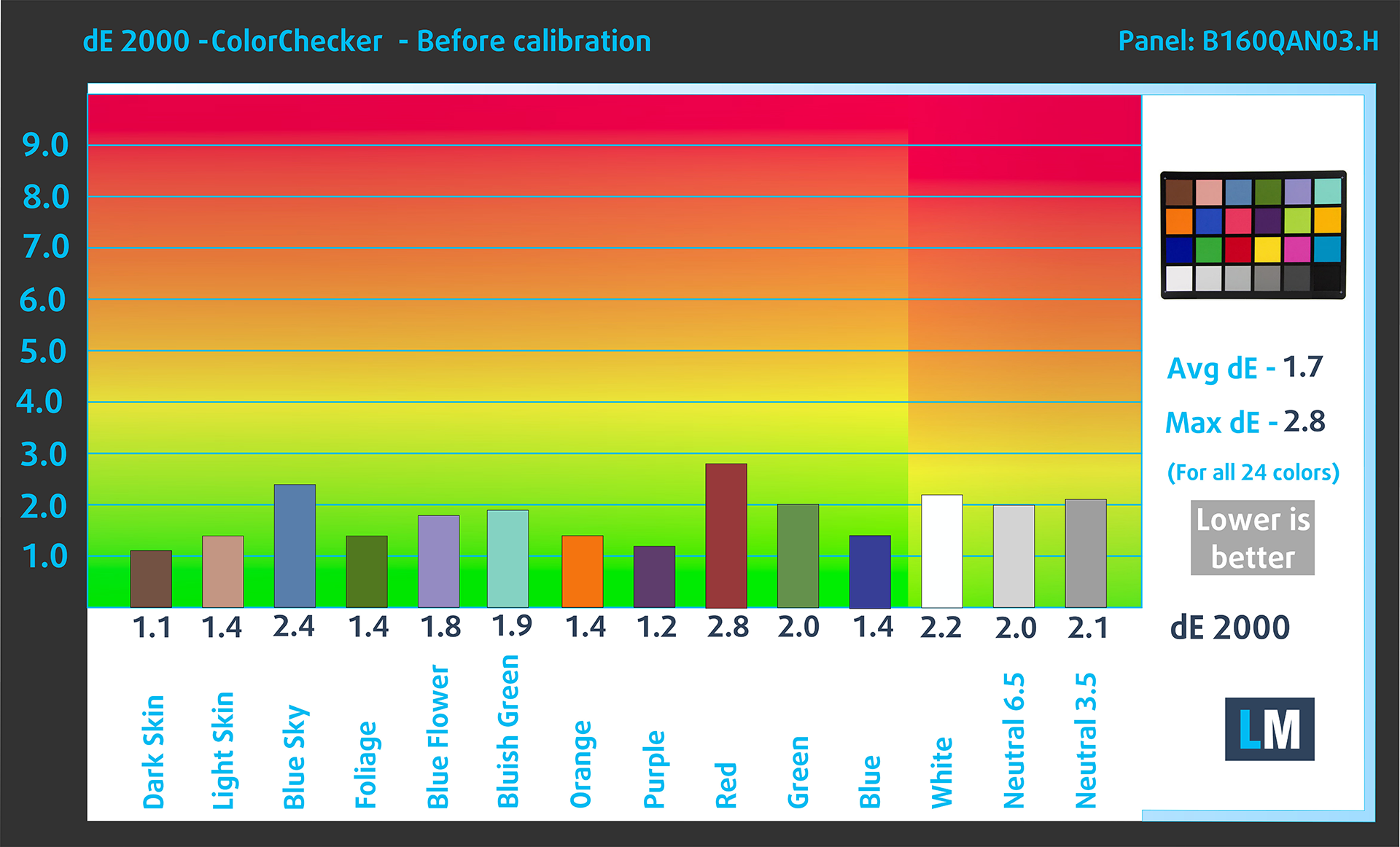
Nous avons testé la précision de l’écran avec 24 couleurs couramment utilisées comme la peau humaine claire et foncée, le ciel bleu, l’herbe verte, l’orange, etc.
Ci-dessous, vous pouvez comparer les résultats de l’Acer Nitro 16 (AN16-42) avec les paramètres par défaut (à gauche), et avec le profil “Gaming and Web design” (à droite).
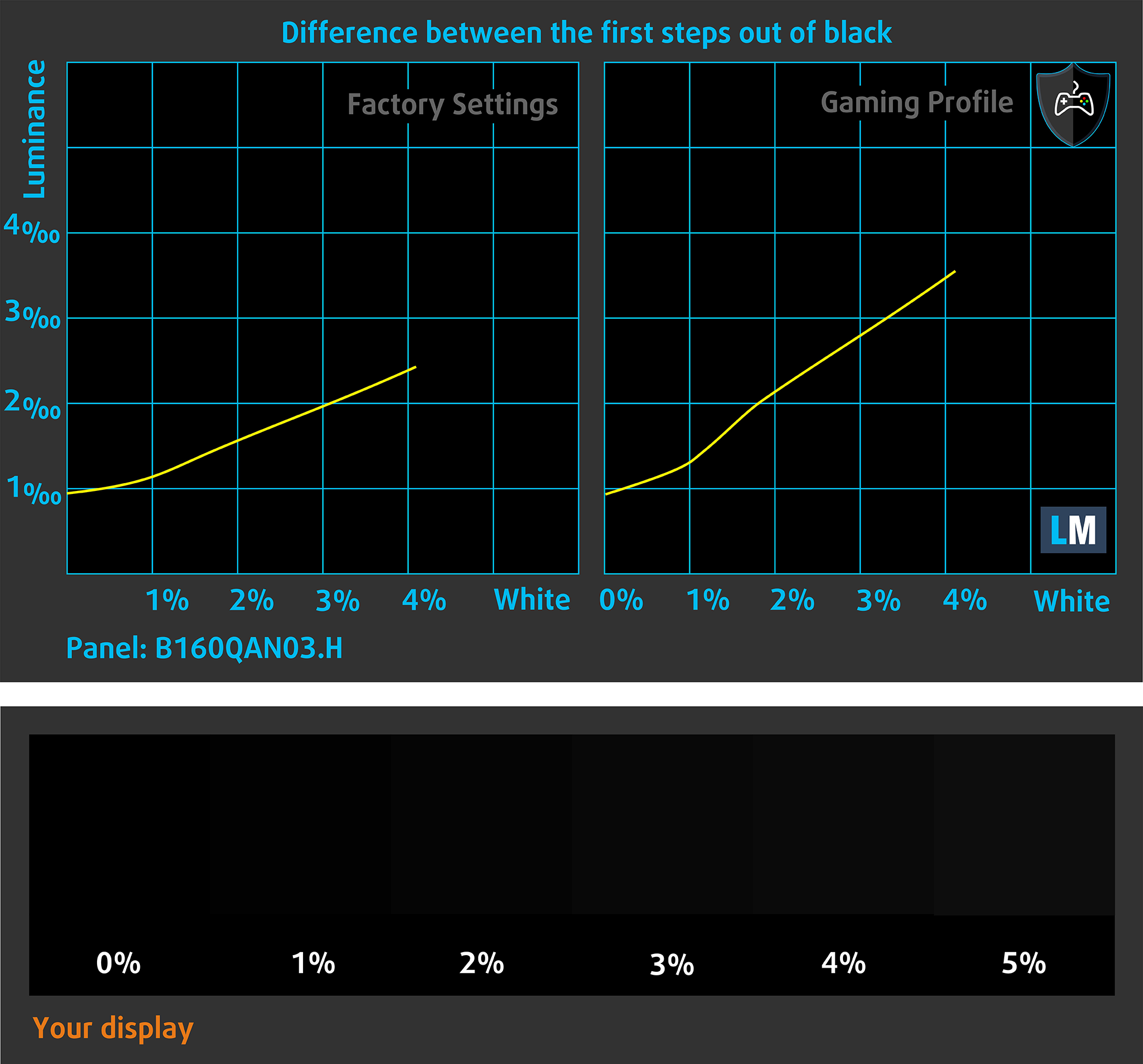
La figure suivante montre à quel point l’écran est capable de reproduire les parties sombres d’une image, ce qui est essentiel lorsque l’on regarde des films ou que l’on joue à des jeux dans des conditions de faible luminosité.
La partie gauche de l’image représente l’écran avec les paramètres standard, tandis que la partie droite est améliorée avec le profil “Gaming and Web Design” activé. L’axe horizontal représente l’échelle de gris et l’axe vertical la luminance de l’écran. Sur les deux graphiques ci-dessous, vous pouvez facilement vérifier par vous-même comment votre écran gère les nuances les plus sombres, mais gardez à l’esprit que cela dépend également des paramètres de votre écran actuel, du calibrage, de l’angle de vue et des conditions de luminosité environnantes.
Temps de réponse (capacités de jeu)
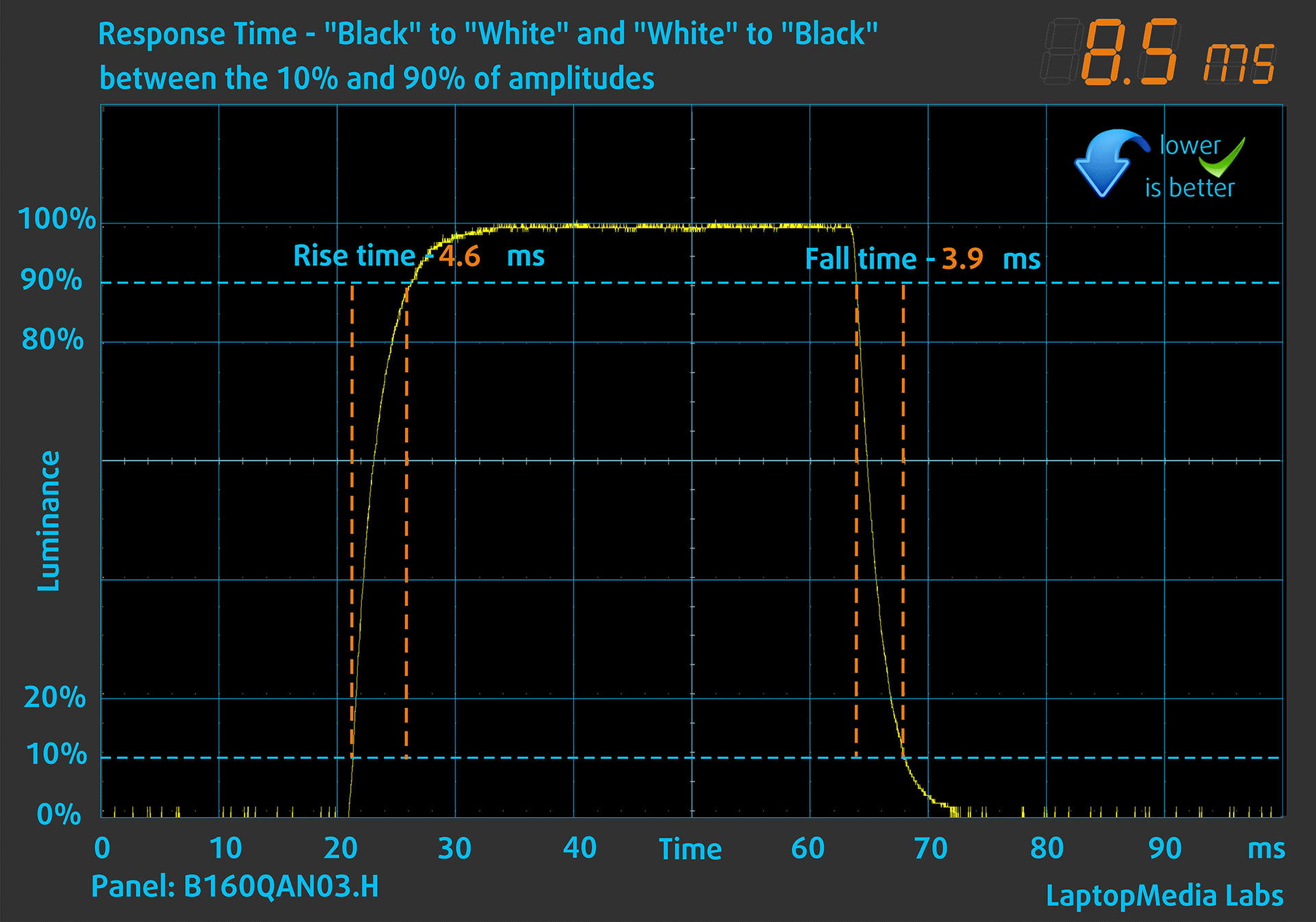
Nous testons le temps de réaction des pixels avec la méthode habituelle du “noir au blanc” et du “blanc au noir” de 10 % à 90 % et vice versa (ces termes font référence au temps nécessaire aux pixels pour passer d’une couleur à l’autre (du noir au blanc et de nouveau au noir dans ce cas), un temps plus court réduit le flou de l’image avec des mouvements rapides).
Nous avons enregistré le temps de chute + le temps de montée = 8,5 ms. Un temps de réponse court des pixels est indispensable pour obtenir une image fluide dans les scènes dynamiques. Les joueurs devraient être satisfaits.
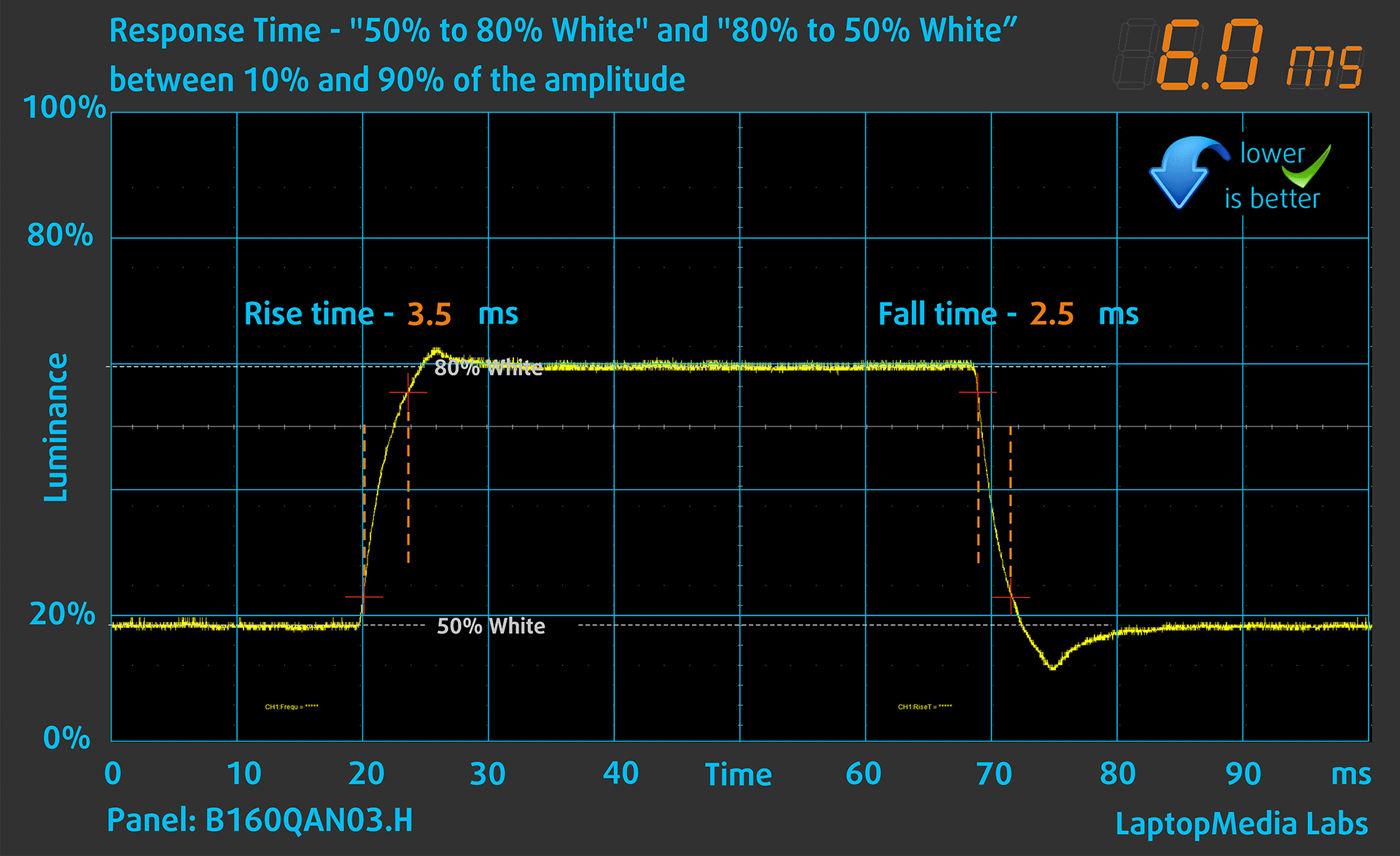
Ensuite, nous testons le temps de réaction des pixels avec la méthode habituelle “Gray-to-Gray” de 50% de blanc à 80% de blanc et vice versa entre 10% et 90% de l’amplitude.
Impact sur la santé : PWM (scintillement de l’écran)
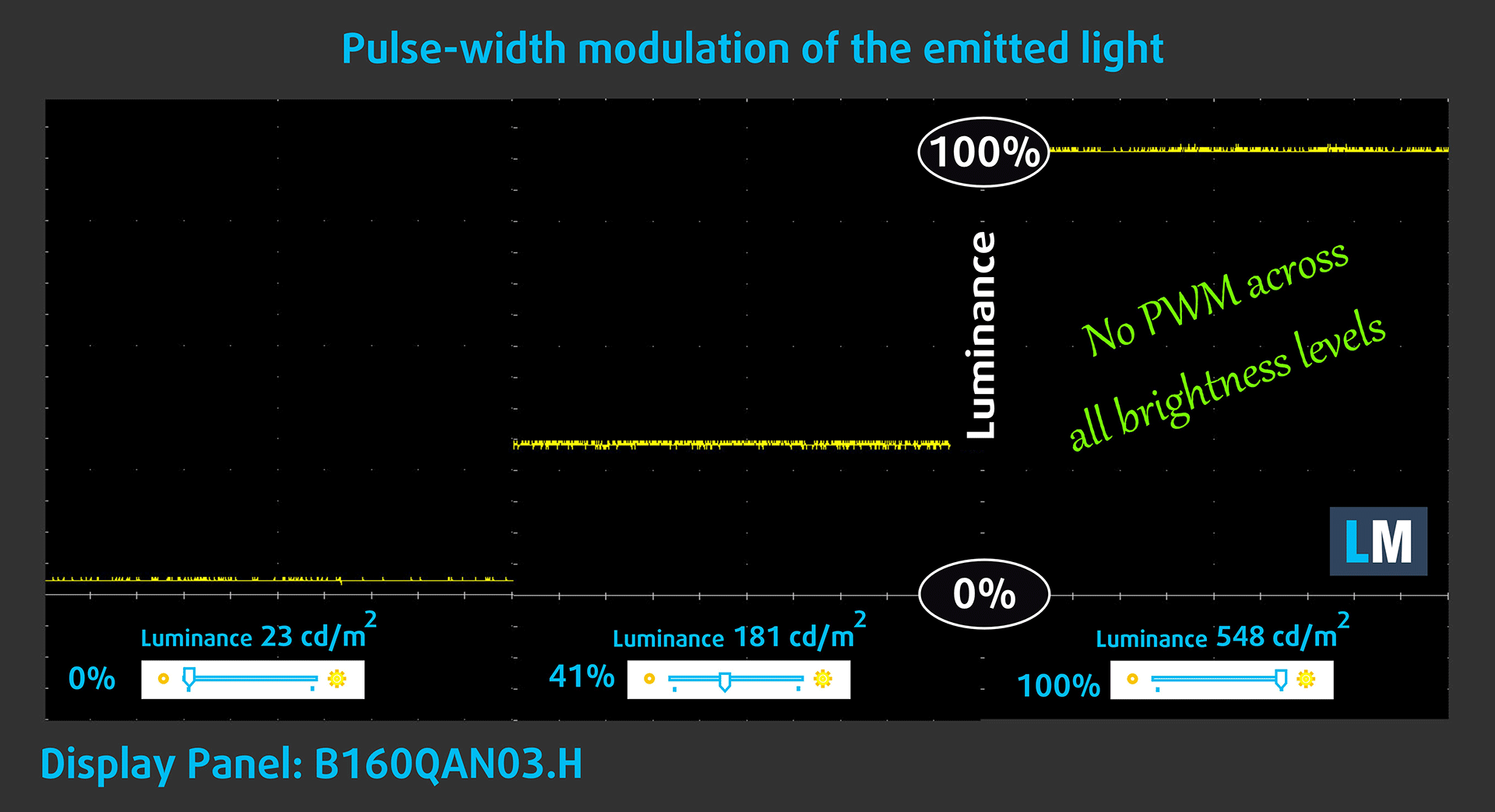
La modulation de largeur d’impulsion (MLI) est un moyen simple de contrôler la luminosité d’un écran. Lorsque vous diminuez la luminosité, l’intensité lumineuse de l’écran n’est pas réduite, mais elle est au contraire éteinte et allumée par l’électronique à une fréquence indiscernable par l’œil humain. Dans ces impulsions lumineuses, le rapport de temps lumière/absence de lumière varie, tandis que la luminosité reste inchangée, ce qui est nocif pour les yeux. Vous trouverez plus d’informations à ce sujet dans notre article consacré au PWM.
L’écran de l’Acer Nitro 16 (AN16-42) n’utilise pas de PWM pour le réglage de la luminosité. Cela rend l’écran assez confortable pour de longues périodes d’utilisation.
Impact sur la santé : Émissions de lumière bleue
L’installation de notre profil Health-Guard permet non seulement d’éliminer le PWM, mais aussi de réduire les émissions nocives de lumière bleue tout en conservant la précision des couleurs de l’écran. Si vous n’êtes pas familier avec la lumière bleue, la version TL;DR est – des émissions qui affectent négativement vos yeux, votre peau et votre corps tout entier. Vous trouverez plus d’informations à ce sujet dans notre article consacré à la lumière bleue.
Impact sur la santé : Mesure du niveau de brillance
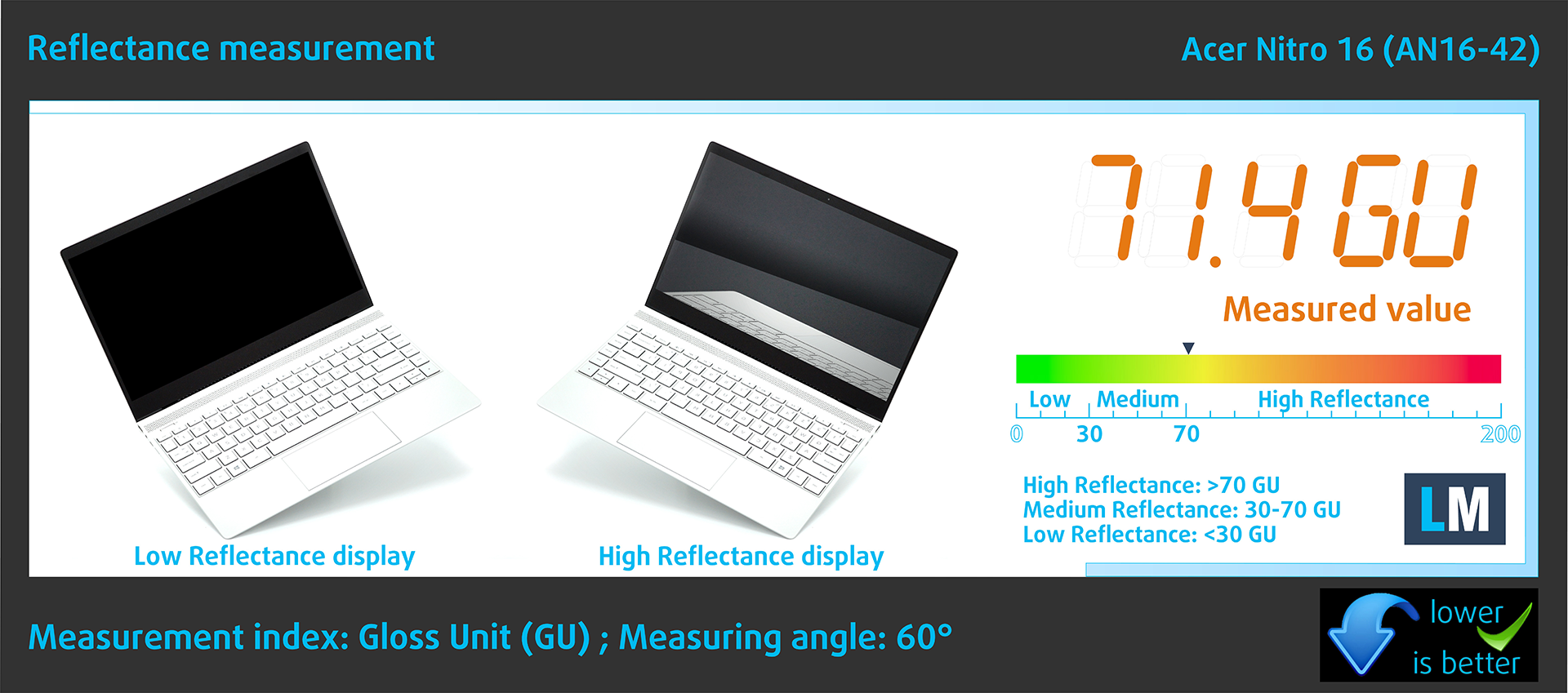
Les écrans à revêtement brillant peuvent être gênants dans des conditions de forte luminosité ambiante en raison des reflets. Nous mesurons le niveau de réflexion de l’écran pour chaque ordinateur portable lorsque l’écran est éteint et que l’angle de mesure est fixé à 60°.
La réflectance de l’écran de l’Acer Nitro 16 est de 71,4 GU.
Brillant : >70 GU
Brillance moyenne : 30 – 70 GU
Faible brillance : <30 GU
Son
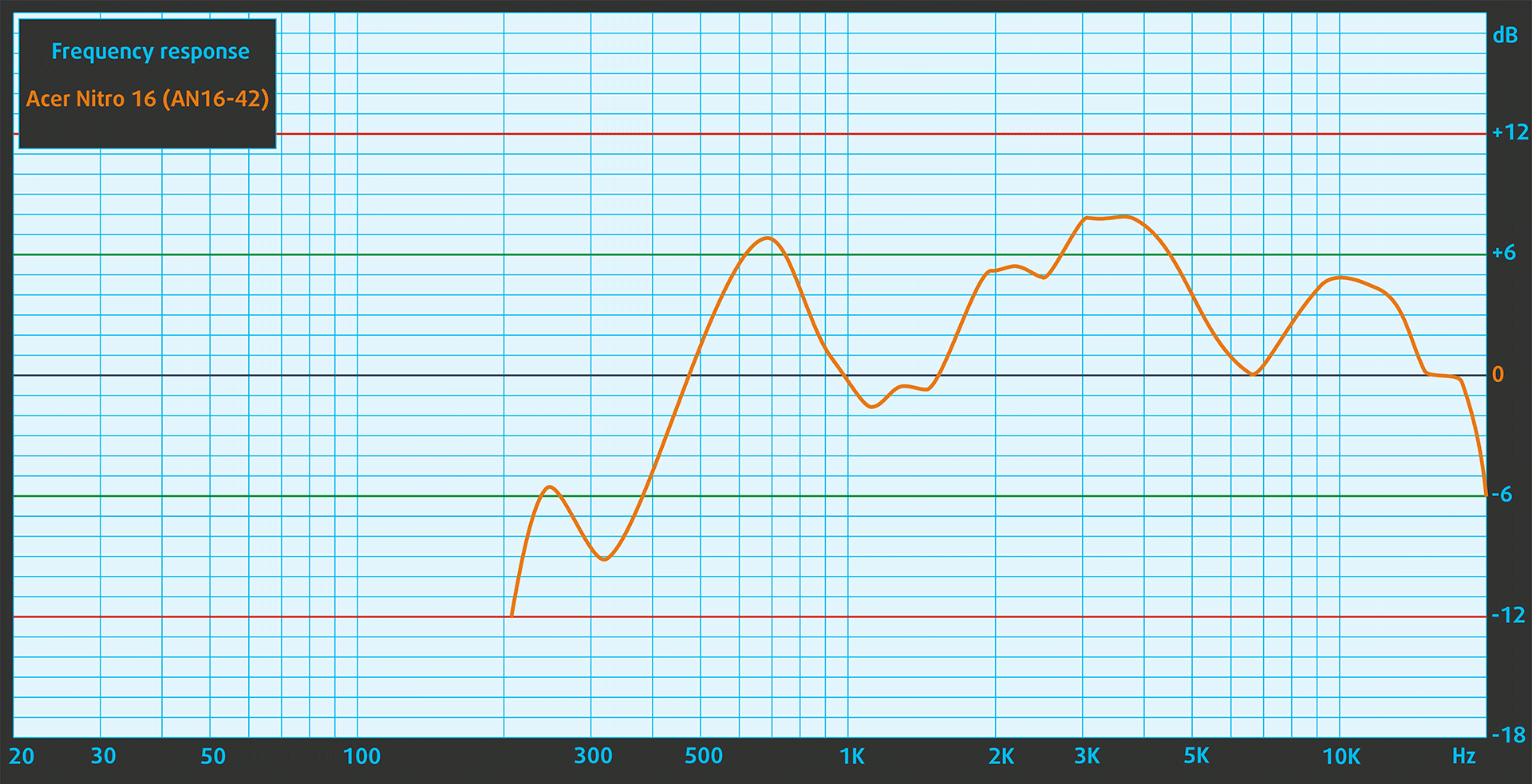
Les haut-parleurs de l’Acer Nitro 16 (AN16-42) produisent un son de très bonne qualité. Les basses, les moyennes et les hautes fréquences ne présentent aucune déviation.
Acheter nos profils
Puisque nos profils sont adaptés à chaque modèle d’écran, cet article et son ensemble de profils sont destinés à la configuration Acer Nitro 16 (AN16-42) avec 16.0″ AUO B160QAN03.H (AUOCDAB) (2560×1600) IPS.
*Si vous avez des problèmes pour télécharger le fichier acheté, essayez d’utiliser un autre navigateur pour ouvrir le lien que vous recevrez par e-mail. Si la cible de téléchargement est un fichier .php au lieu d’une archive, changez l’extension du fichier en .zip ou contactez-nous à l’adresse [email protected].
Pour en savoir plus sur les profils, cliquez ICI.
En plus de recevoir des profils efficaces et respectueux de la santé, en achetant les produits de LaptopMedia, vous soutenez également le développement de nos laboratoires, où nous testons des appareils afin de produire les critiques les plus objectives possibles.

Travail de bureau
Office Work devrait être utilisé principalement par les utilisateurs qui passent la plupart de leur temps à regarder des textes, des tableaux ou simplement à naviguer. Ce profil vise à offrir une meilleure distinction et clarté en maintenant une courbe gamma plate (2.20), une température de couleur native et des couleurs fidèles à la perception.

Design et Gaming
Ce profil s'adresse aux designers qui travaillent avec les couleurs de manière professionnelle, ainsi qu'aux jeux et aux films. Design and Gaming pousse les dalles d'affichage à leurs limites, les rendant aussi précises que possible dans la norme sRGB IEC61966-2-1 pour le Web et la TVHD, au point blanc D65.

Health-Guard
Health-Guard élimine la Modulation de Largeur d'Impulsion (PWM) nocive et réduit la lumière bleue négative qui affecte nos yeux et notre corps. Comme il est adapté à chaque dalle, il parvient à conserver des couleurs fidèles à la perception. Health-Guard simule le papier, ce qui réduit considérablement la pression sur les yeux.
Obtenez les 3 profils avec 33% de réduction

Performance : CPU, GPU, Stockage
Tous les benchmarks et tests ont été réalisés avec le préréglage “Turbo” activé dans l’application NitroSense. De plus, le mode “Meilleures performances” est appliqué dans le menu “Alimentation et batterie” de Windows et le mode “NVIDIA GPU-only” est sélectionné dans le BIOS.


Options du processeur
Voici les options de CPU – AMD AMD Ryzen 7 8845HS et Ryzen 9 8945HS.
Notre ordinateur portable est équipé d’un processeur Ryzen 7.
La performance single-core assure un fonctionnement fluide et une réactivité dans les systèmes d'exploitation, offrant une meilleure expérience utilisateur.
Les résultats proviennent du test Geekbench 6 Single-Core (un score plus élevé est meilleur)
La performance multi-cœur est essentielle pour gérer des tâches complexes et exigeantes, telles que le montage vidéo, la CAO et les simulations scientifiques.
Les résultats proviennent du test Geekbench 6 Multi-Core (un score plus élevé est meilleur)
Ici, nous évaluons la performance du CPU à l'aide d'une tâche de rendu 3D réelle, mesurant sa capacité à gérer efficacement des calculs complexes et des charges de travail de rendu.
Les résultats proviennent du test Cinebench 2024 Multi-Core (un score plus élevé est meilleur)
Options GPU
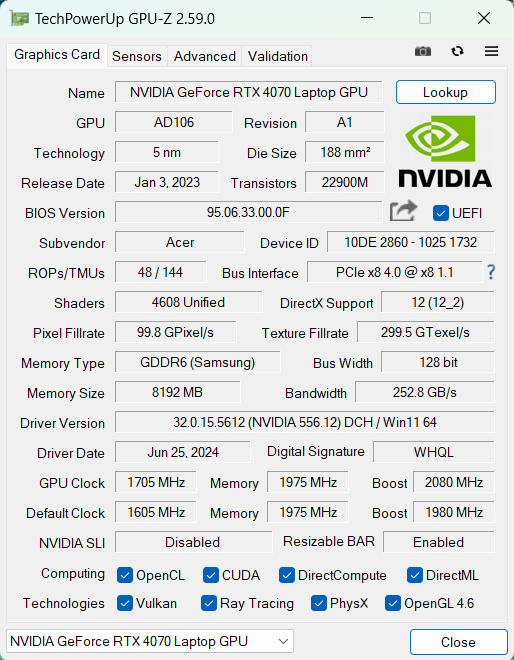
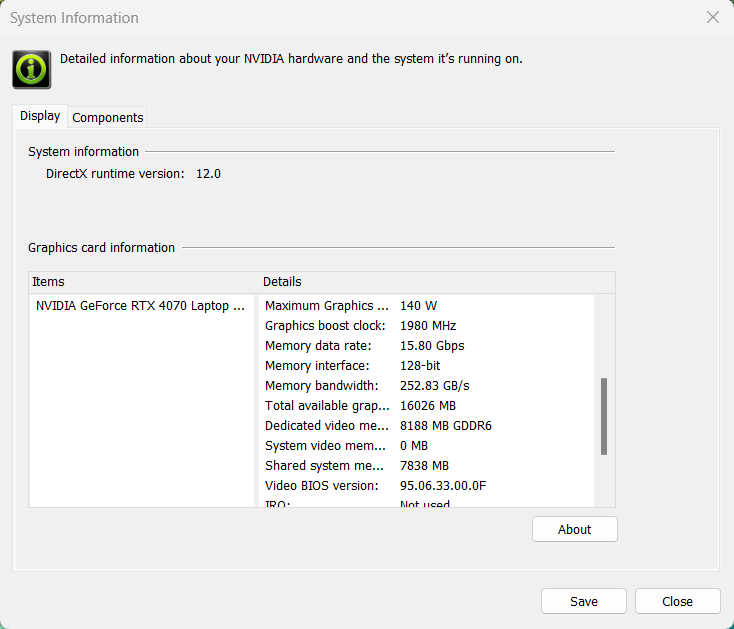
Les variantes de GPU pour cette série Acer sont une GeForce RTX 4060 et une GeForce RTX 4070 de 140W.
La machine que nous avons achetée est équipée d’une RTX 4070.
Les résultats proviennent de 3DMark Time Spy (Graphics). Un score plus élevé est meilleur.
Les résultats proviennent de 3DMark Wild Life Extreme Unlimited. Un score plus élevé est meilleur.
Tests de jeu

| Metro Exodus | Full HD, Low(Vérifier les paramètres) | Full HD, High(Vérifier les paramètres) | Full HD, Extrême(Vérifier les paramètres) |
|---|---|---|---|
| FPS moyen | 172 fps | 107 images/seconde | 53 images/seconde |

| Borderlands 3 | Full HD, V.Low(Vérifier les paramètres) | Full HD, Medium(Vérifier les paramètres) | Full HD, High(Vérifier les paramètres) | Full HD, Badass(Vérifier les paramètres) |
|---|---|---|---|---|
| FPS moyen | 143 fps | 128 fps | 116 images/seconde | 103 fps |

| Far Cry 6 | Full HD, Low(Vérifier les paramètres) | Full HD, High(Vérifier les paramètres) | Full HD, Ultra(Vérifier les paramètres) |
|---|---|---|---|
| FPS moyen | 123 fps | 99 images/seconde | 93 images/seconde |

| Gears 5 | Full HD, Low(Vérifier les paramètres) | Full HD, Medium(Vérifier les paramètres) | Full HD, High(Vérifier les paramètres) | Full HD, Ultra(Vérifier les paramètres) |
|---|---|---|---|---|
| FPS moyen | 193 fps | 156 fps | 148 images/seconde | 136 images/seconde |
Notre ordinateur portable est équipé d’une seule barrette de RAM de 16 Go qui fonctionne en mode monocanal. Comme vous le savez peut-être déjà, les CPU AMD sont toujours avides de bande passante mémoire et c’est pourquoi, dans certains titres qui utilisent le CPU comme FarCry 6 ou Gears 5, la RTX 4060 de l’Acer Nitro 14 (AN14-41) (avec de la RAM soudée en mode dual-channel) peut afficher des FPS plus élevés.
Performances de stockage
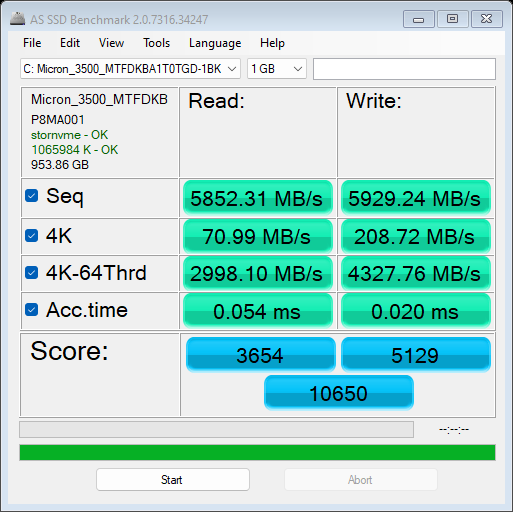
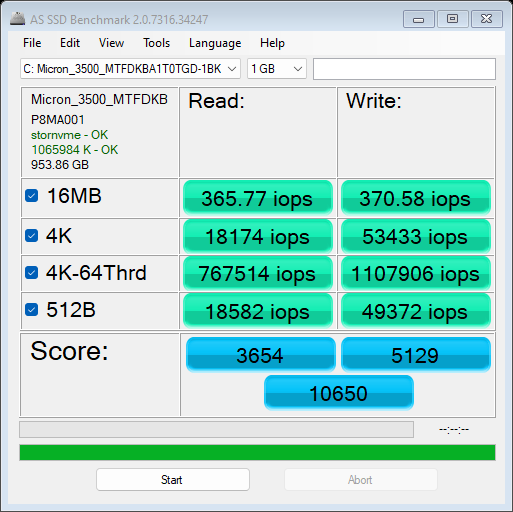
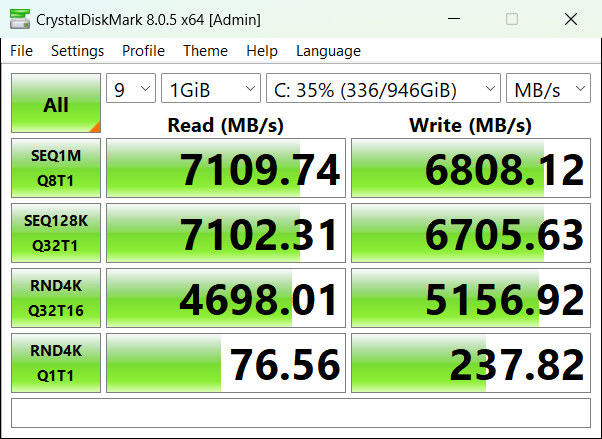
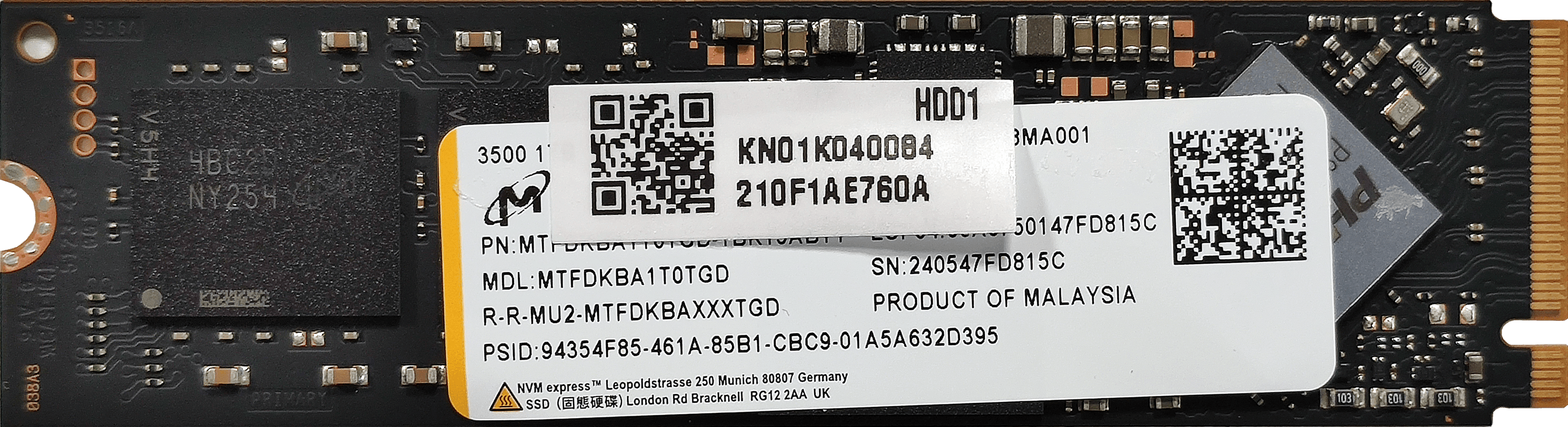
Notre machine est équipée d’un Micron 3500 MTFDKBA1T0TGD-1BK15ABYY. Il s’agit d’un NVMe Gen 4 rapide qui atteint 79°C pendant le benchmarking.

[eBook Guide + Tools] Comment optimiser le rendement de votre ordinateur portable
Vous pouvez rendre votre ordinateur portable plus rapide. LaptopMedia a testé des milliers de modèles au cours des 15 dernières années, et nous n'avons pas encore vu d'ordinateur portable qui ne puisse être rendu plus puissant grâce à des modifications.
C'est pourquoi nous avons décidé de regrouper tout ce que nous savons sur la façon d'y parvenir dans un projet facile à suivre, étape par étape et testé en laboratoire, tout en un.
En savoir plus à ce sujet ici :
[Guide eBook + Outils] Comment rendre votre ordinateur portable plus puissant

🛠️ GPU Modifications: vBIOS, Overclocking, Undervolting
⚙️ Building Fast/Reliable RAID configuration
💻 Hardware upgrade tips for best results
🖼 Display enhancing
💾 OS Optimization for best performance
Températures et confort, Autonomie de la batterie, Comparaison des préréglages de performance
Charge maximale du processeur
Dans ce test, nous utilisons 100 % des cœurs du processeur, en surveillant leurs fréquences et la température de la puce. La première colonne montre la réaction d’un ordinateur à une charge courte (2-10 secondes), la deuxième colonne simule une tâche sérieuse (entre 15 et 30 secondes), et la troisième colonne est un bon indicateur de la capacité de l’ordinateur portable à supporter des charges longues telles que le rendu vidéo.
Fréquence moyenne des cœurs (fréquence de base + X) ; température du CPU.
| AMD Ryzen 7 8845HS (45W TDP) | 0:02 – 0:10 sec | 0:15 – 0:30 sec | 10:00 – 15:00 min |
|---|---|---|---|
| Acer Nitro 16 (AN16-42) | 4,97 GHz à 52 °C à 74 W | 4,96 GHz à 58°C à 73W | 4,89 GHz à 65°C à 74W |
| Acer Nitro 14 (AN14-41) | 4,84 GHz à 88°C à 98W | 4,74 GHz à 91°C à 90W | 4,67 GHz à 98°C à 89W |
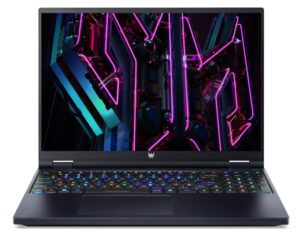
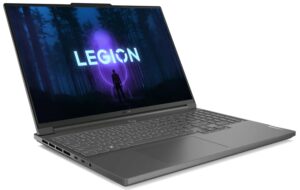
| Acer Nitro V 16 (ANV16-41) | 4,78 GHz à 70 °C à 64 W | 4,64 GHz à 67°C à 54W | 4,51 GHz à 74°C à 54W |
| Lenovo Legion Slim 5 (16″, Gen 9) | 4,78 GHz à 92 °C à 123 W | 4,73 GHz à 100°C à 119W | 4,59 GHz à 100°C à 88W |
Notre Ryzen 7 8845HS de notre Nitro 16 (AN16-42) peut maintenir une fréquence de 4.90 GHz sous n’importe quelle charge, ce qui est excellent. La température de la puce est également basse.
Jeux en conditions réelles
| NVIDIA GeForce RTX 4070 | Fréquence du GPU/température du cœur (après 2 min) | Fréquence du GPU/ Température du cœur (après 30 min) |
|---|---|---|
| Acer Nitro 16 (AN16-42) | 2640 MHz à 70°C à 125W | 2640 MHz @ 72°C @ 125W |
| Alienware m16 R2 | 2440 MHz @ 78°C @ 120W | 2427 MHz @ 84°C @ 119W |
| MSI Stealth 14 AI Studio A1V | 2048 MHz à 78°C à 90W | 1981 MHz @ 85°C @ 89W |
| Acer Predator Helios Neo 16 (PHN16-72) | 2535 MHz @ 80°C @ 139W | 2503 MHz @ 86°C @ 139W |
| MSI Sword 16 HX B14V | 2373 MHz @ 73°C @ 115W | 2372 MHz @ 73°C @ 115W |
| MSI Sword 17 HX B14V | 2395 MHz @ 73°C @ 114W | 2388 MHz @ 75°C @ 114W |
| Alienware m18 R2 | 2550 MHz @ 68°C @ 132W | 2550 MHz @ 72°C @ 133W |
| Lenovo Legion Slim 5 (16″, Gen 9) | 2580 MHz @ 81°C @ 130W | 2580 MHz @ 86°C @ 132W |
| Acer Predator Helios Neo 18 (PHN18-71) | 2610 MHz @ 77°C @ 131W | 2610 MHz @ 82°C @ 134W |
| Lenovo Legion Pro 5i (16″, Gen 9) | 2535 MHz @ 74°C @ 129W | 2535 MHz @ 75°C @ 130W |
| Acer Nitro 17 (AN17-41) préréglé “Turbo | 2535 MHz @ 66°C @ 121W | 2535 MHz @ 67°C @ 122W |
| Acer Nitro 17 (AN17-41) préréglage “Performance | 2475 MHz @ 72°C @ 123W | 2475 MHz @ 73°C @ 123W |
Rien à redire sur les statistiques du GPU pendant le jeu – 2640 MHz et un TGP de 125W, c’est plus que suffisant pour jouer à des jeux lourds.
Confort de jeu
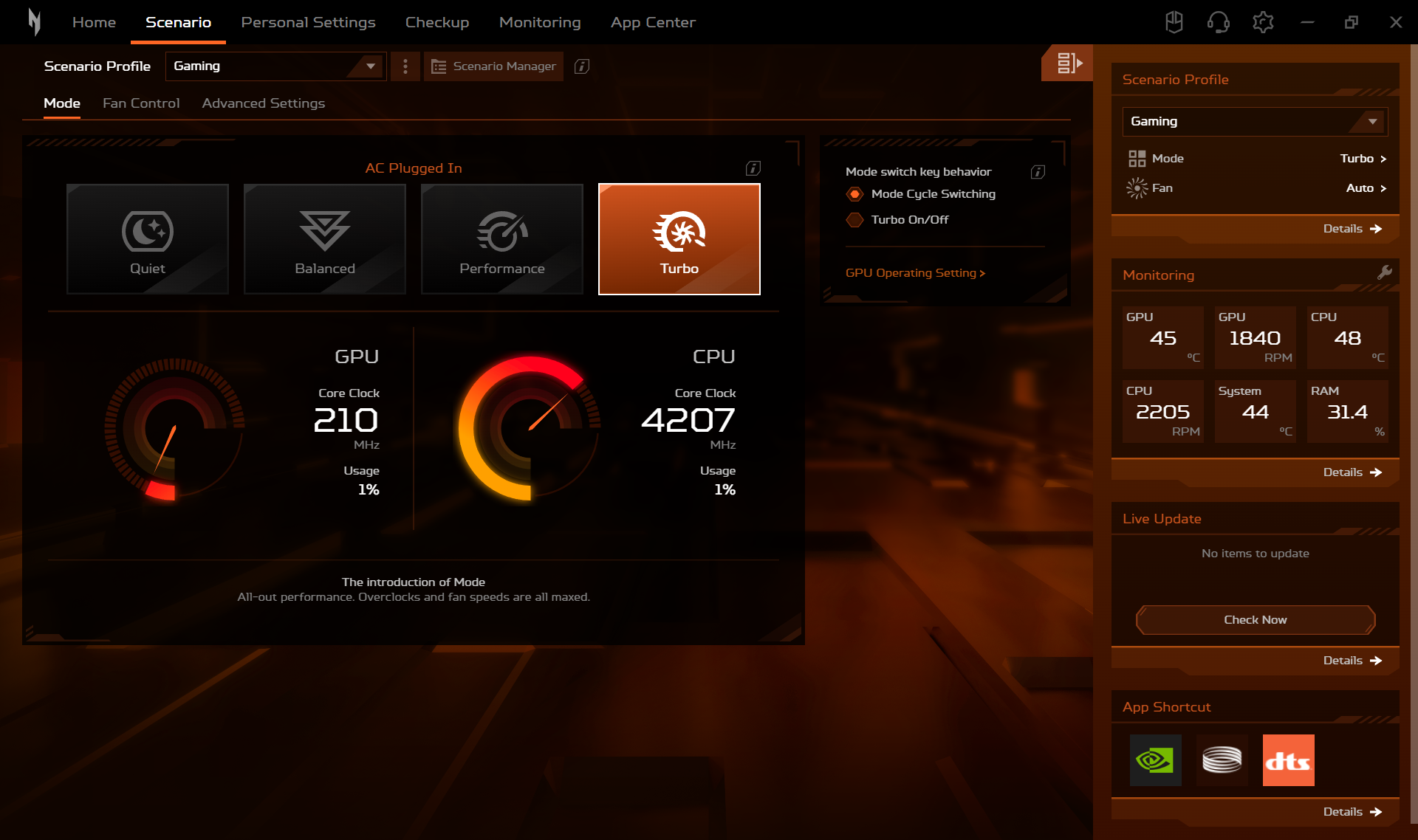
L’application Acer Nitro Sense est riche en fonctionnalités telles que de nombreux modes d’alimentation et de ventilation. Il est possible d’augmenter manuellement la vitesse des ventilateurs jusqu’à ~5800 RPM, ce qui est bruyant. Les ventilateurs sont légèrement audibles lorsque le portable est en veille à cause de la vitesse d’environ 2200 RPM.
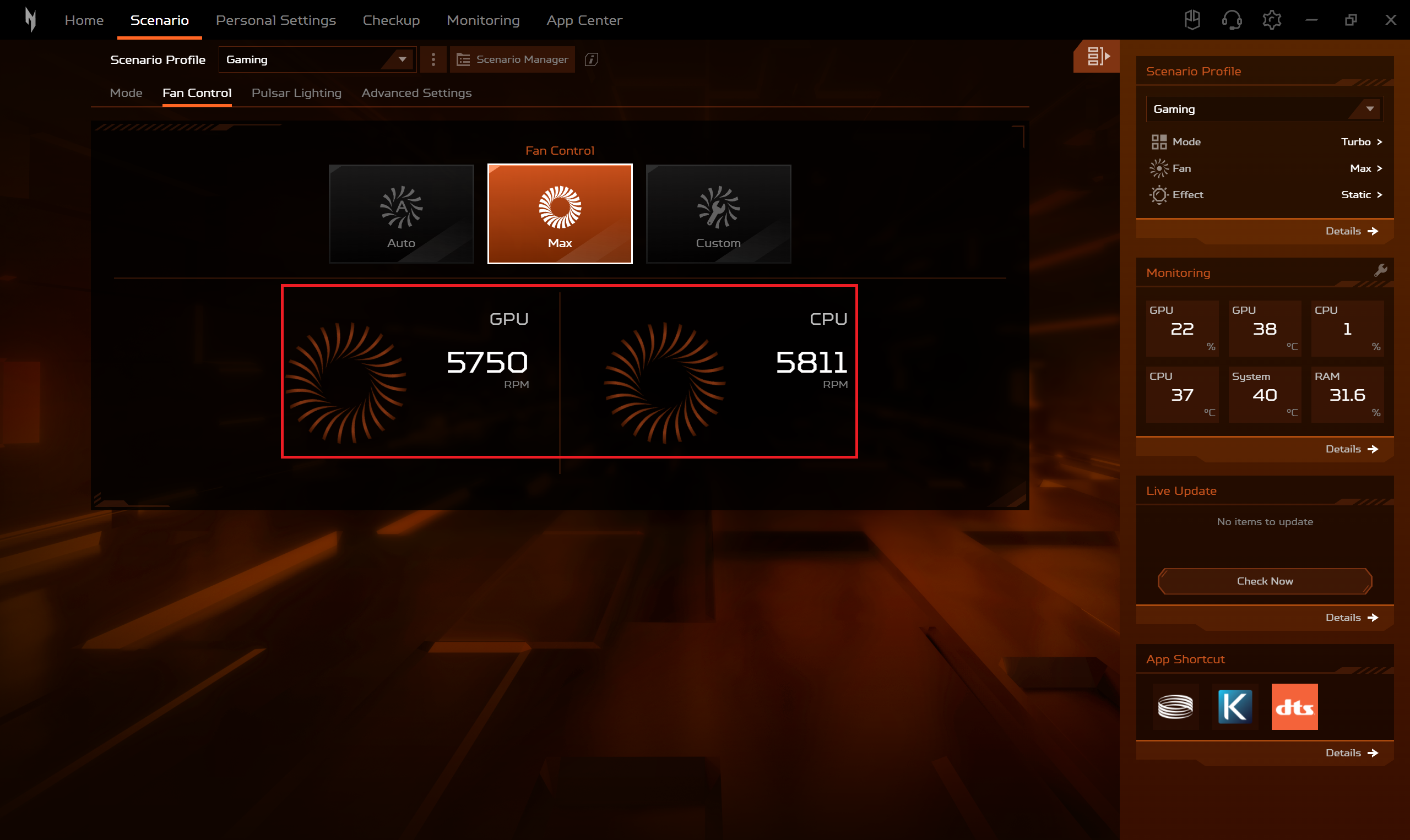 Vitesse maximale du
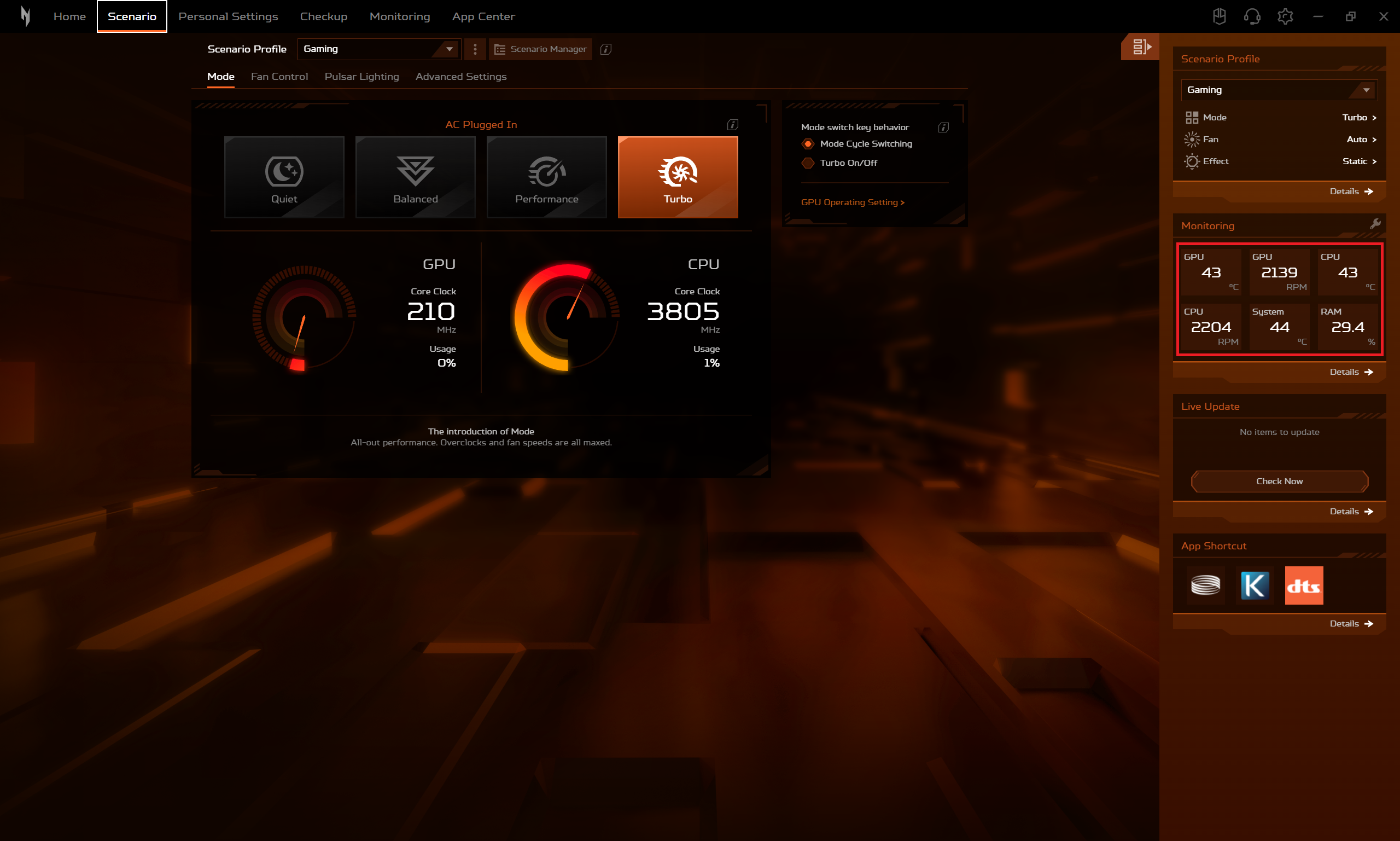 Vitesse du ventilateur
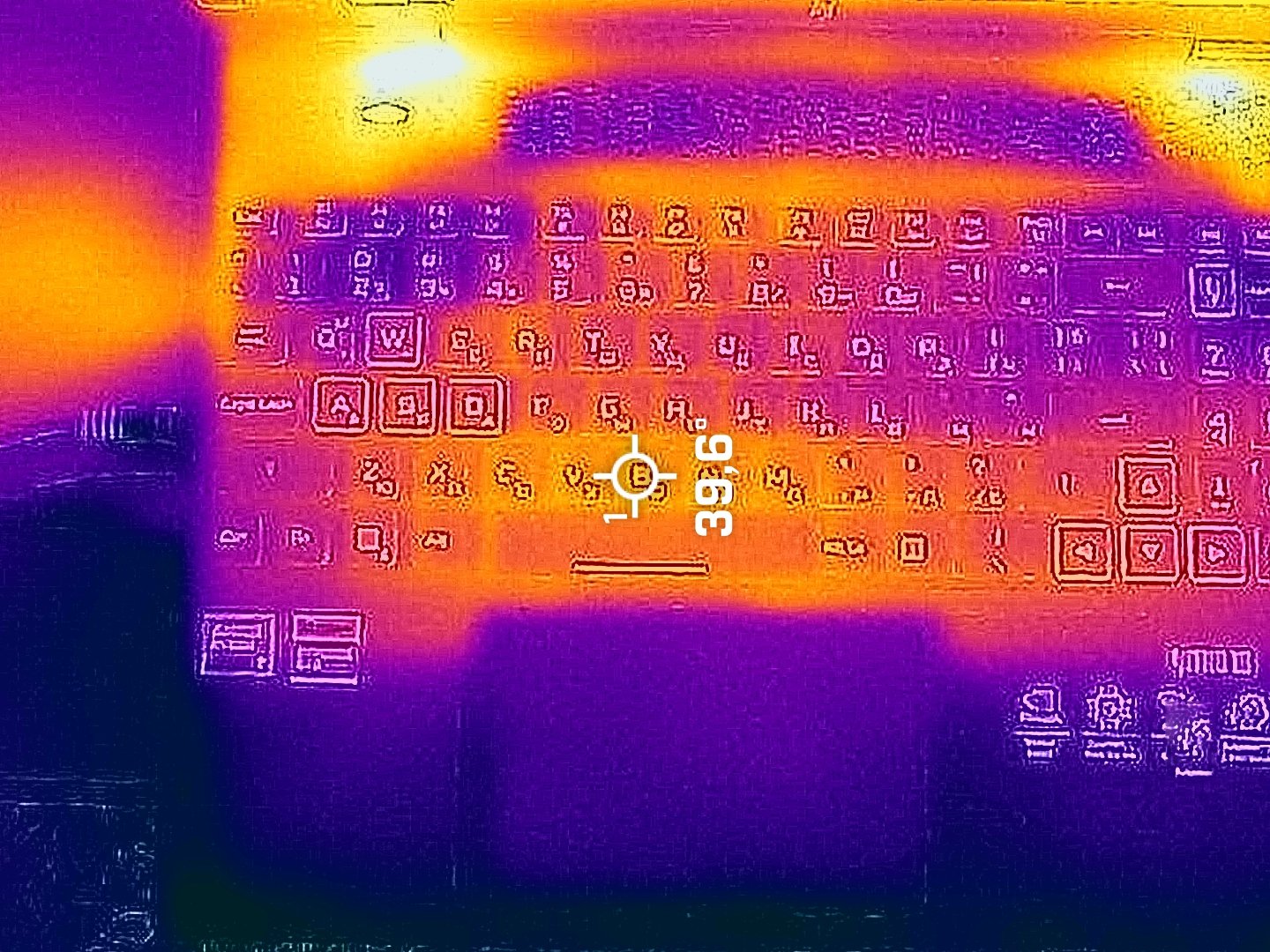
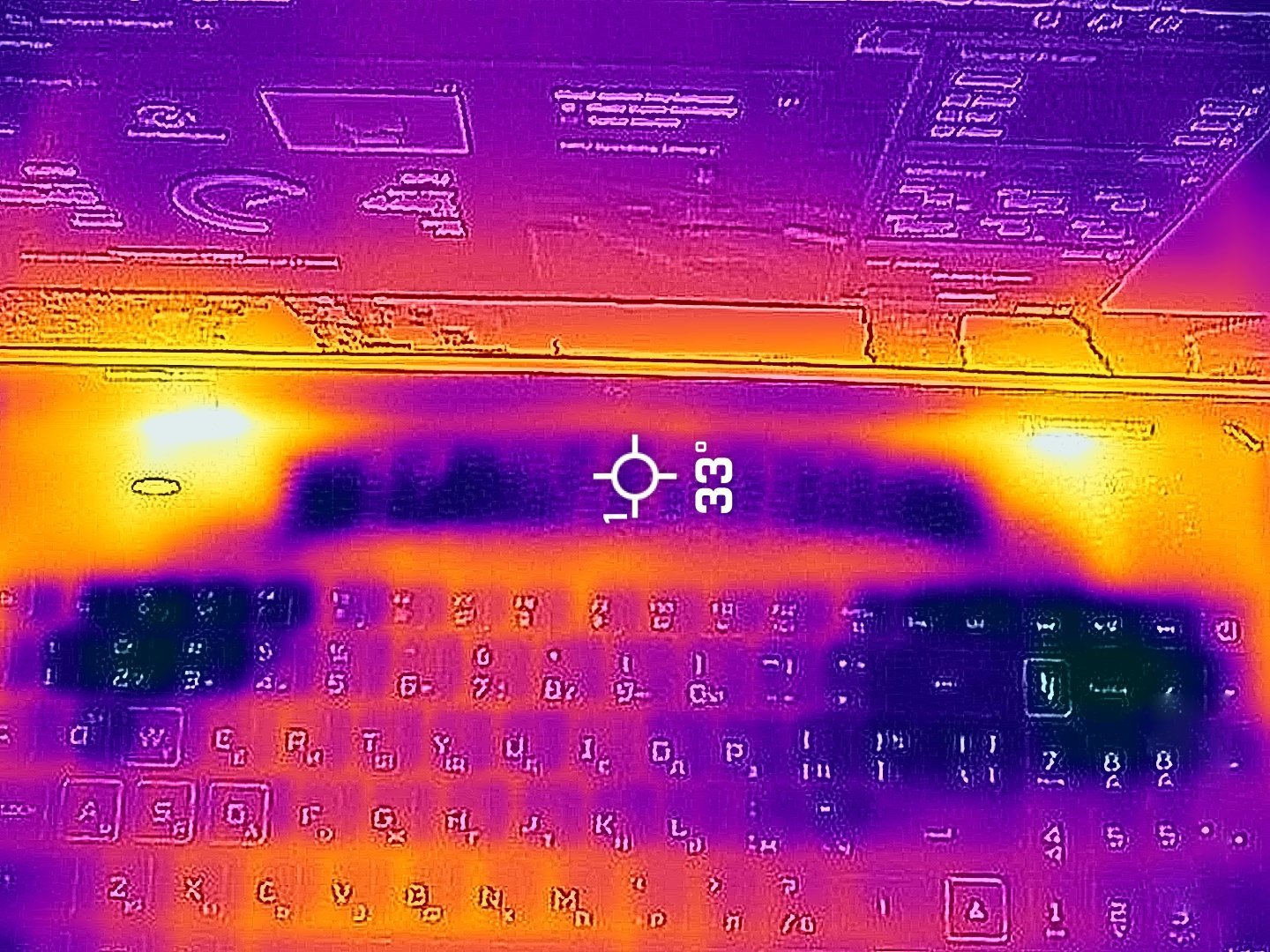
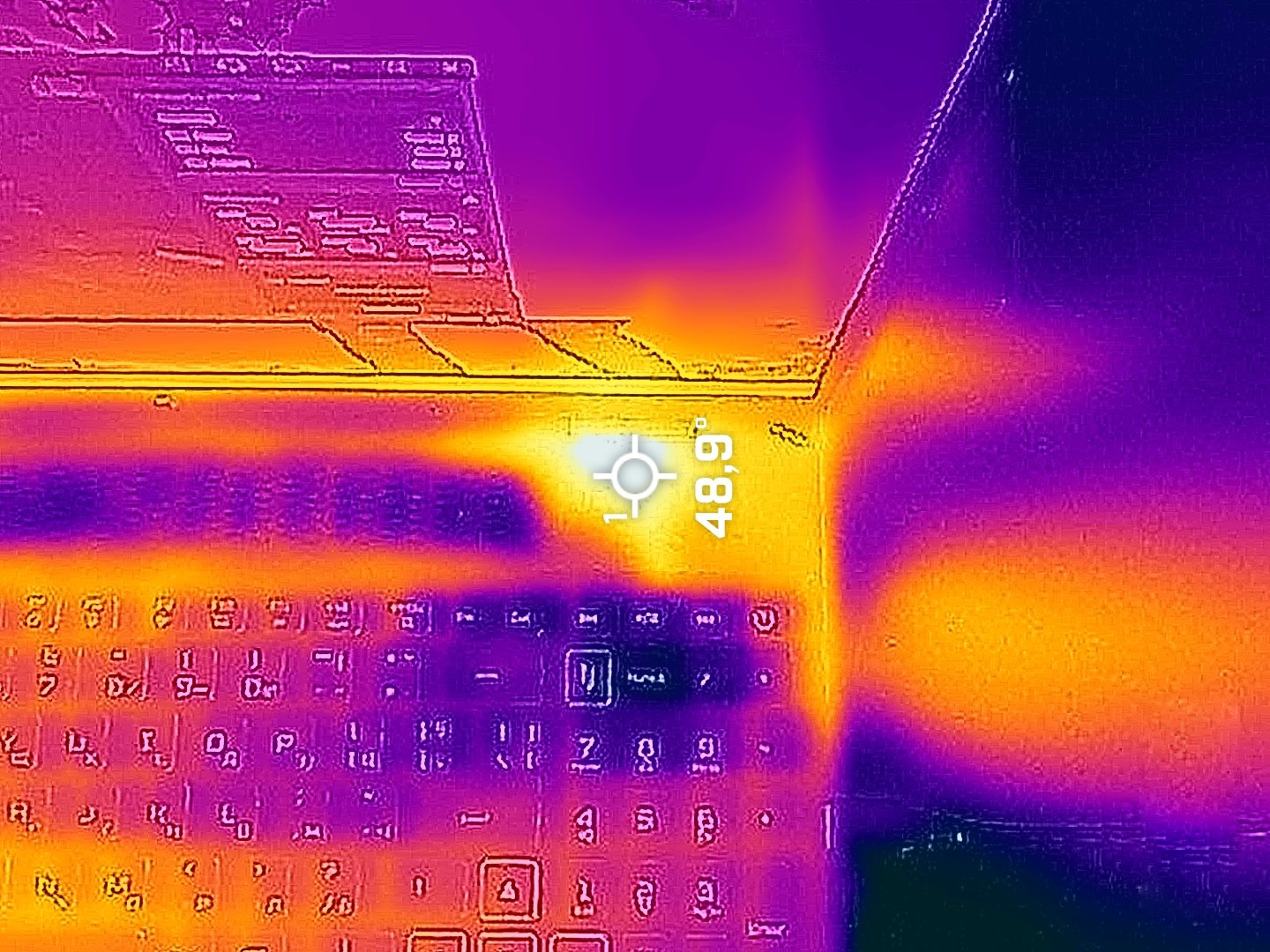
Le clavier semble relativement froid lorsque le CPU et le GPU travaillent dur. Le point chaud se situe près de la touche Espace et atteint presque 40°C. La grille de ventilation au-dessus de la carte ne chauffe pas. Les deux zones situées devant les charnières atteignent ~ 49°C.
Le préréglage “Turbo” est assurément réglé pour des performances maximales et des températures CPU et GPU basses. Cependant, le mode “Performance” offre presque exactement les mêmes horloges de processeur (~30 MHz de moins, ce qui n’est rien) et des niveaux de bruit bien plus bas.
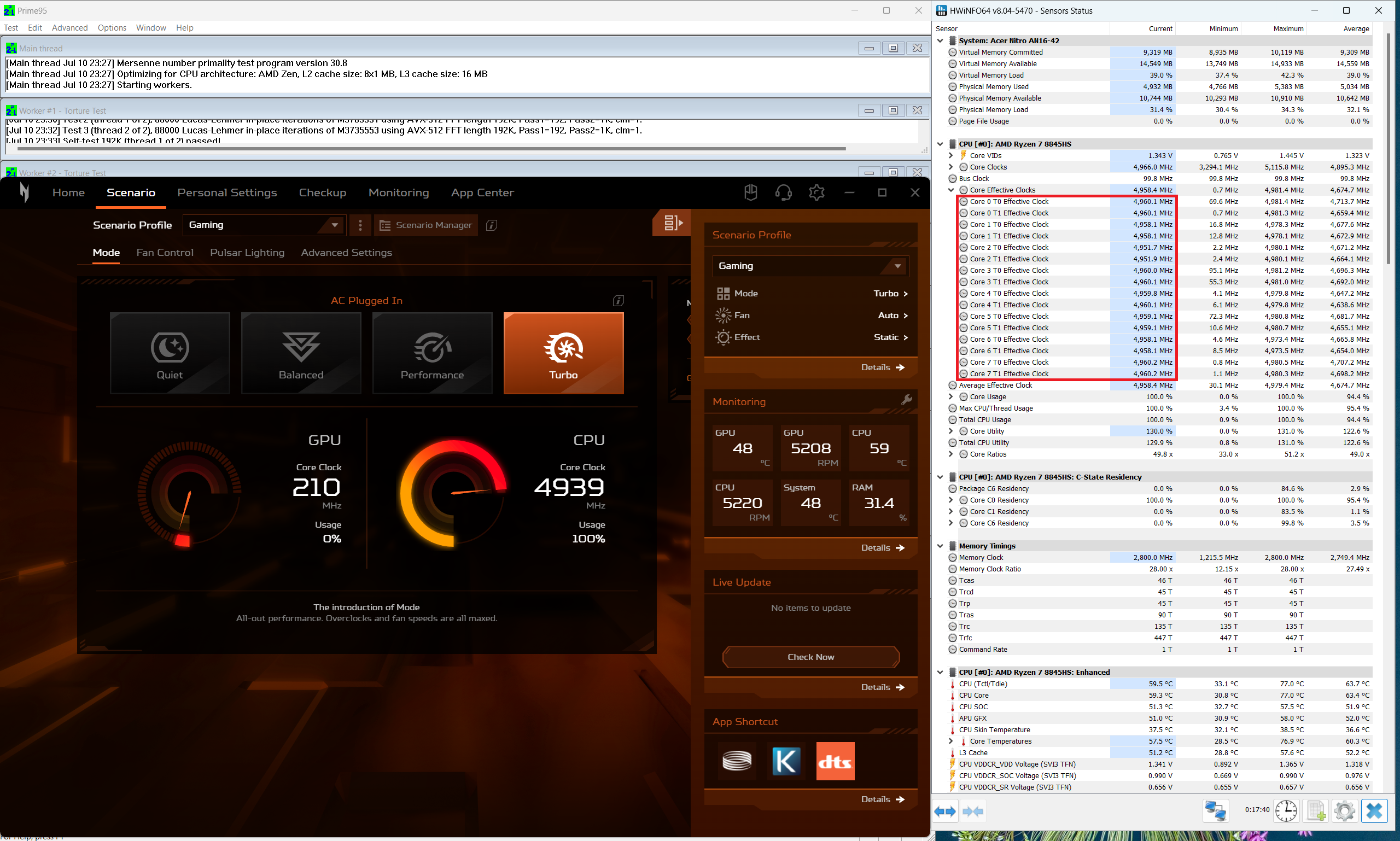 Max CPU Load “Turbo”
 Max CPU Load “Performance”
La situation n’est pas très différente pendant les jeux. L’application du préréglage “Turbo” conduit à un TGP stable de 125W. Cependant, le mode “Performance” fournit presque le même FPS puisque la limite de puissance monte en flèche entre 115 et 125W. Là encore, les ventilateurs sont beaucoup plus maîtrisés.
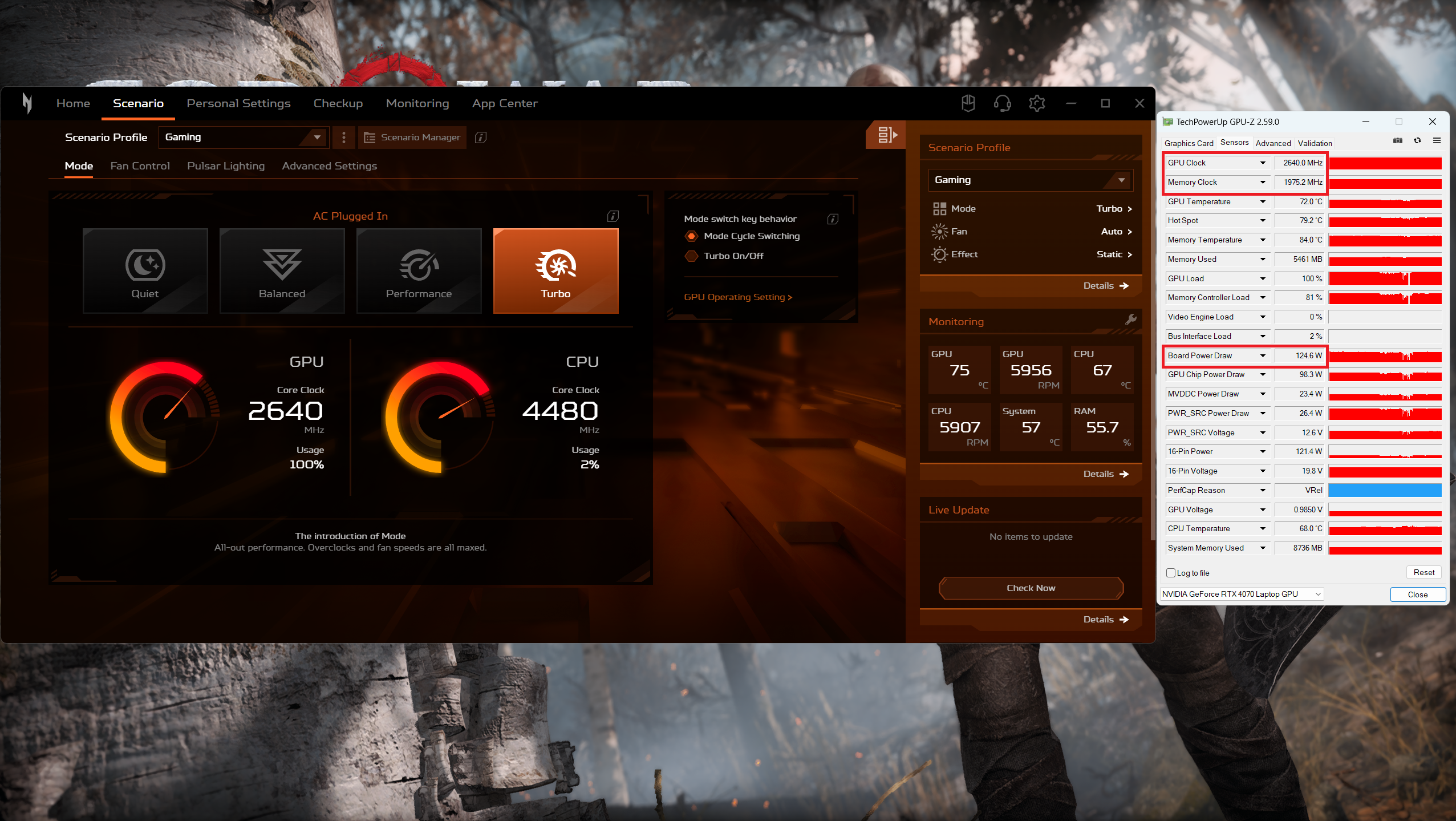 Gaming “Turbo”
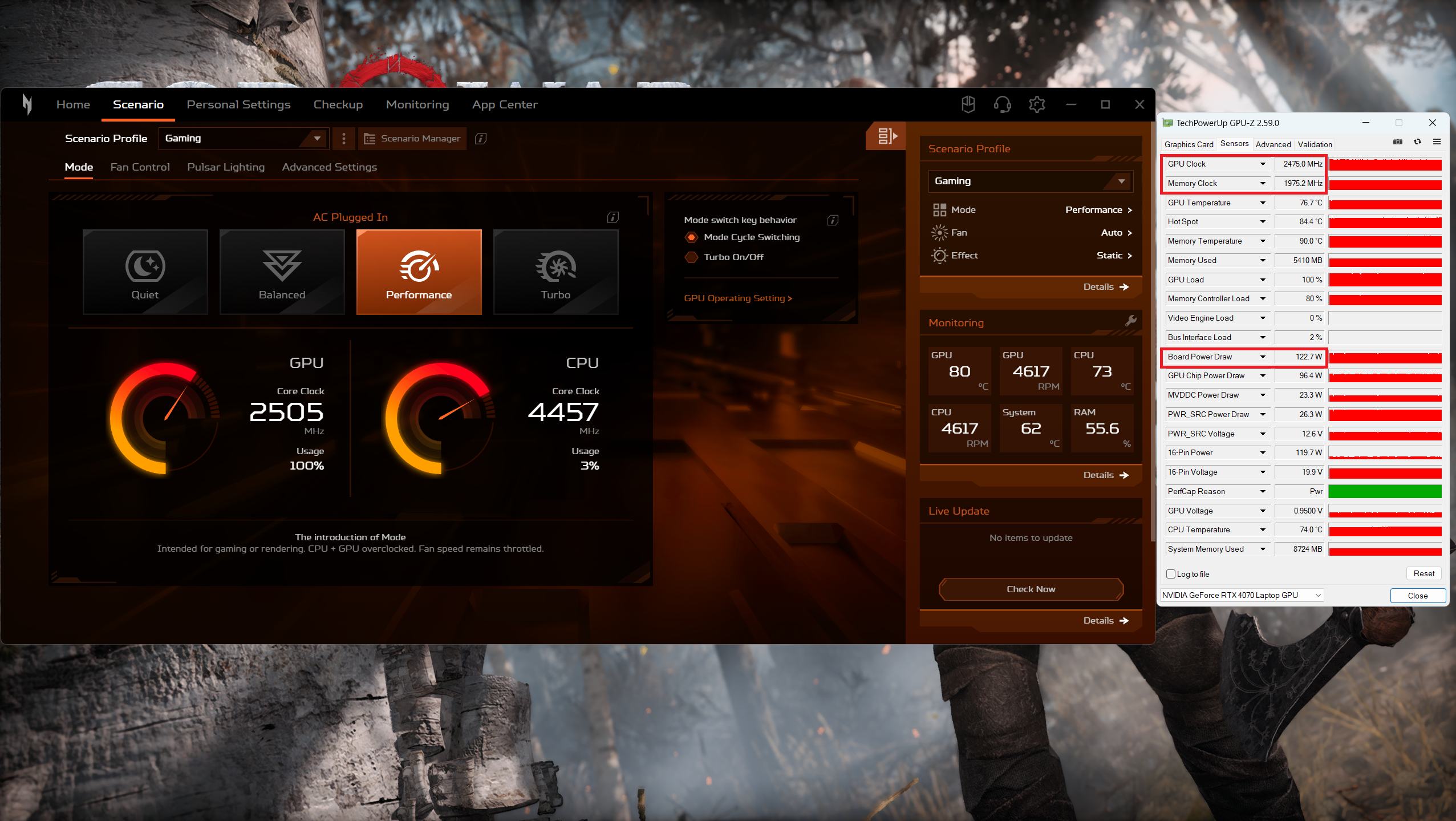 Gaming “Performance”
Durée de vie de la batterie
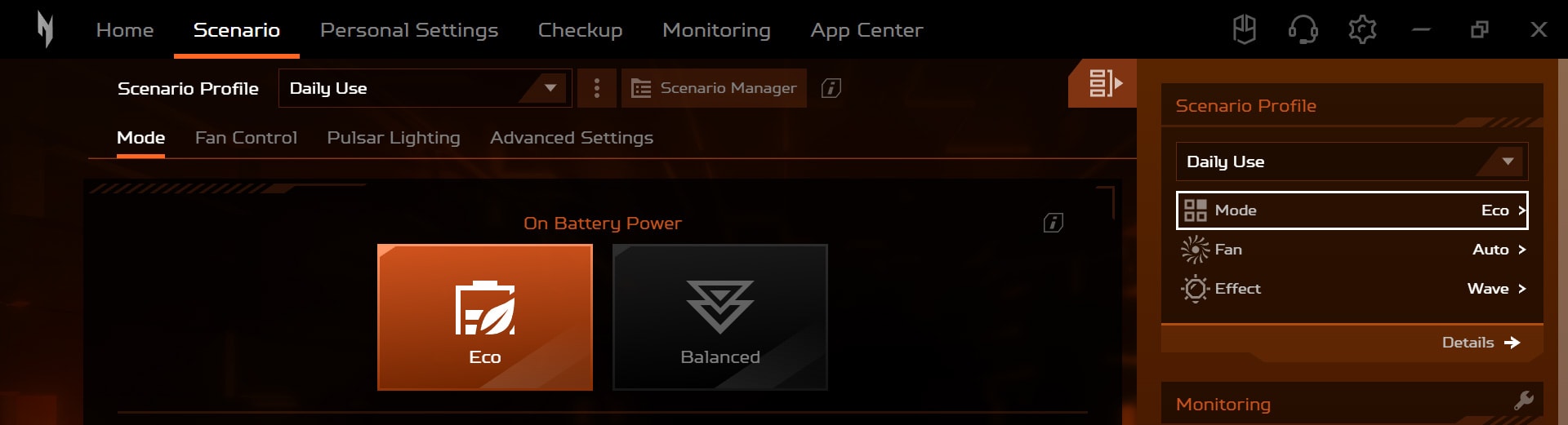
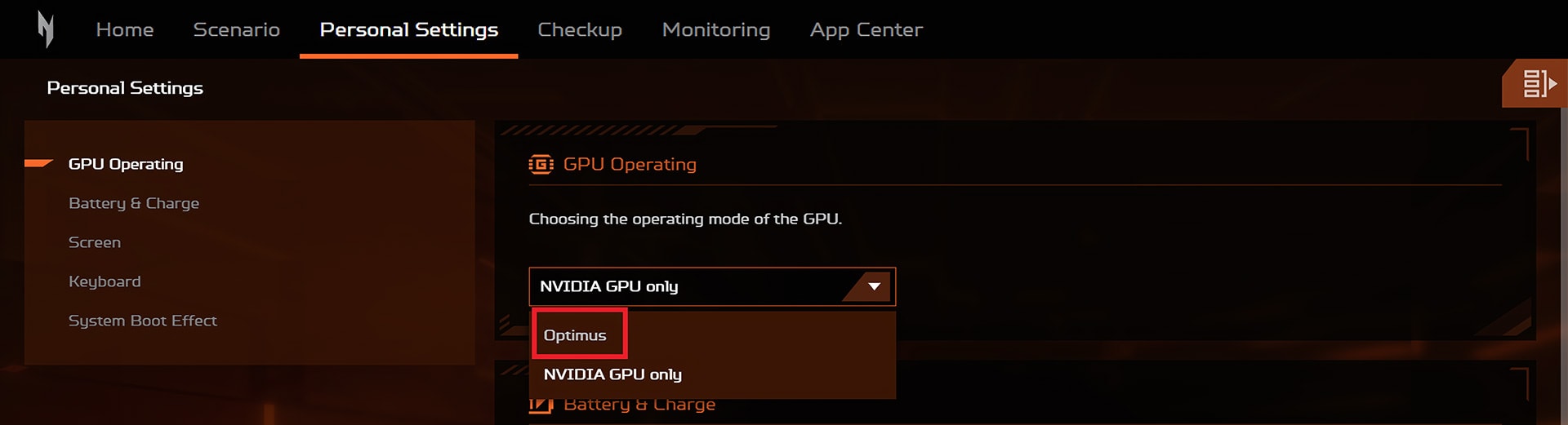
Nous avons effectué les tests de batterie avec le mode Power Efficiency activé et toutes les autres applications fermées. Voici les paramètres appliqués :
| Paramètres du test d’autonomie de la batterie | |
| Mode performance | Eco |
| Mode GPU | Optimus |
| Capacité de la batterie | 90 Wh |
Plus de 11 heures de lecture vidéo, c’est un résultat exceptionnel, surtout si l’on considère la résolution de l’écran de 2560 x 1600. Ce résultat est dû en grande partie à l’efficacité du GPU AMD Radeon 780M intégré.
Luminosité : 180 nits ; Mode d'affichage : SDR
Temps de décharge complète : plus c'est long, mieux c'est

Démontage, options de mise à niveau et entretien
Pour voir l’intérieur de cet appareil de 16 pouces, vous devez défaire 11 vis à tête cruciforme. Tenez fermement les deux évents en plastique à l’arrière et faites sauter le panneau jusqu’au niveau du connecteur LAN. Ensuite, utilisez un outil en plastique fin pour faire levier sur le reste des côtés et sur l’avant.
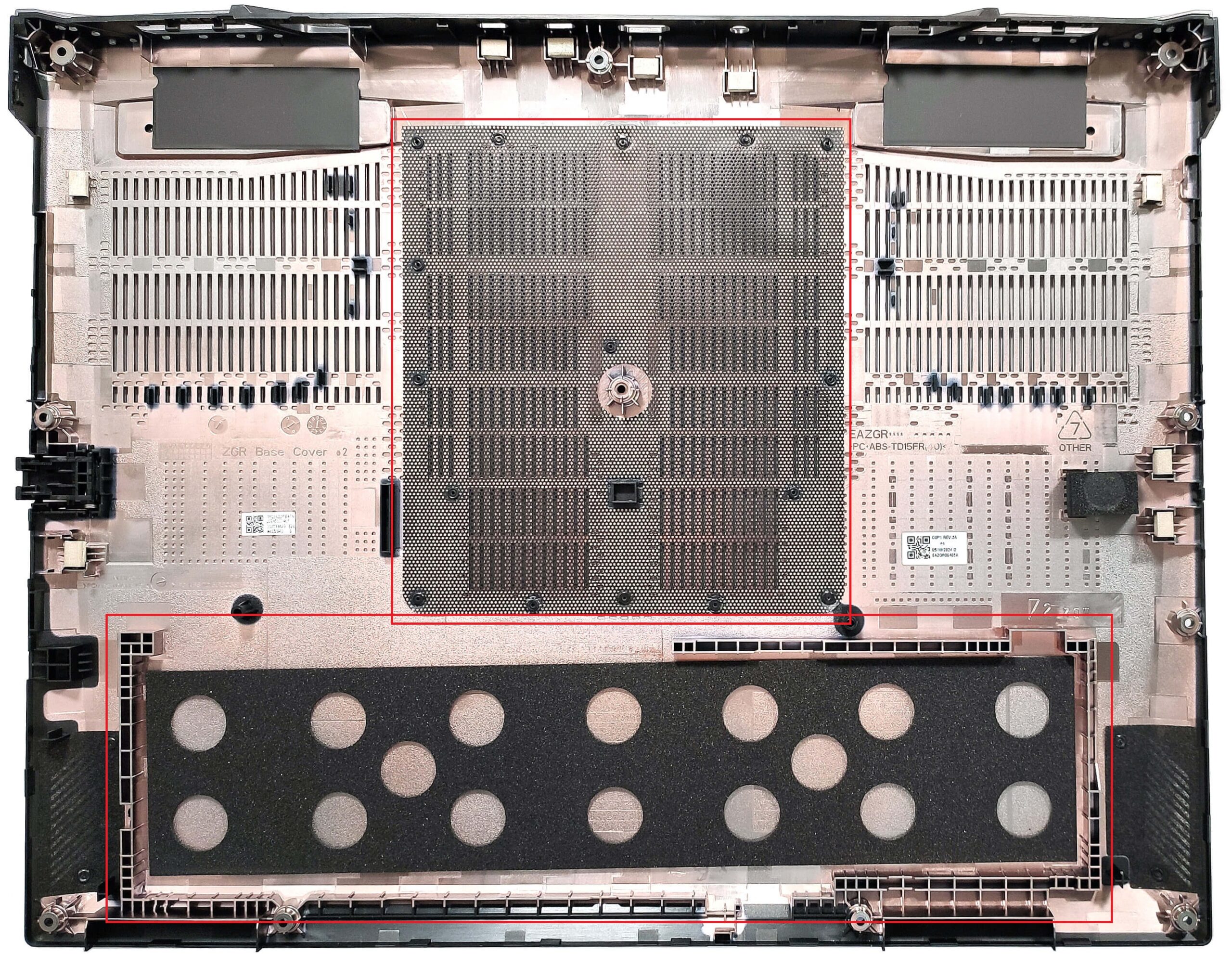
À l’intérieur de la plaque inférieure, on trouve un grand filtre à poussière pour les deux grilles de ventilation centrales, ainsi qu’une prise dédiée à la batterie qui permet de fixer l’appareil en place.
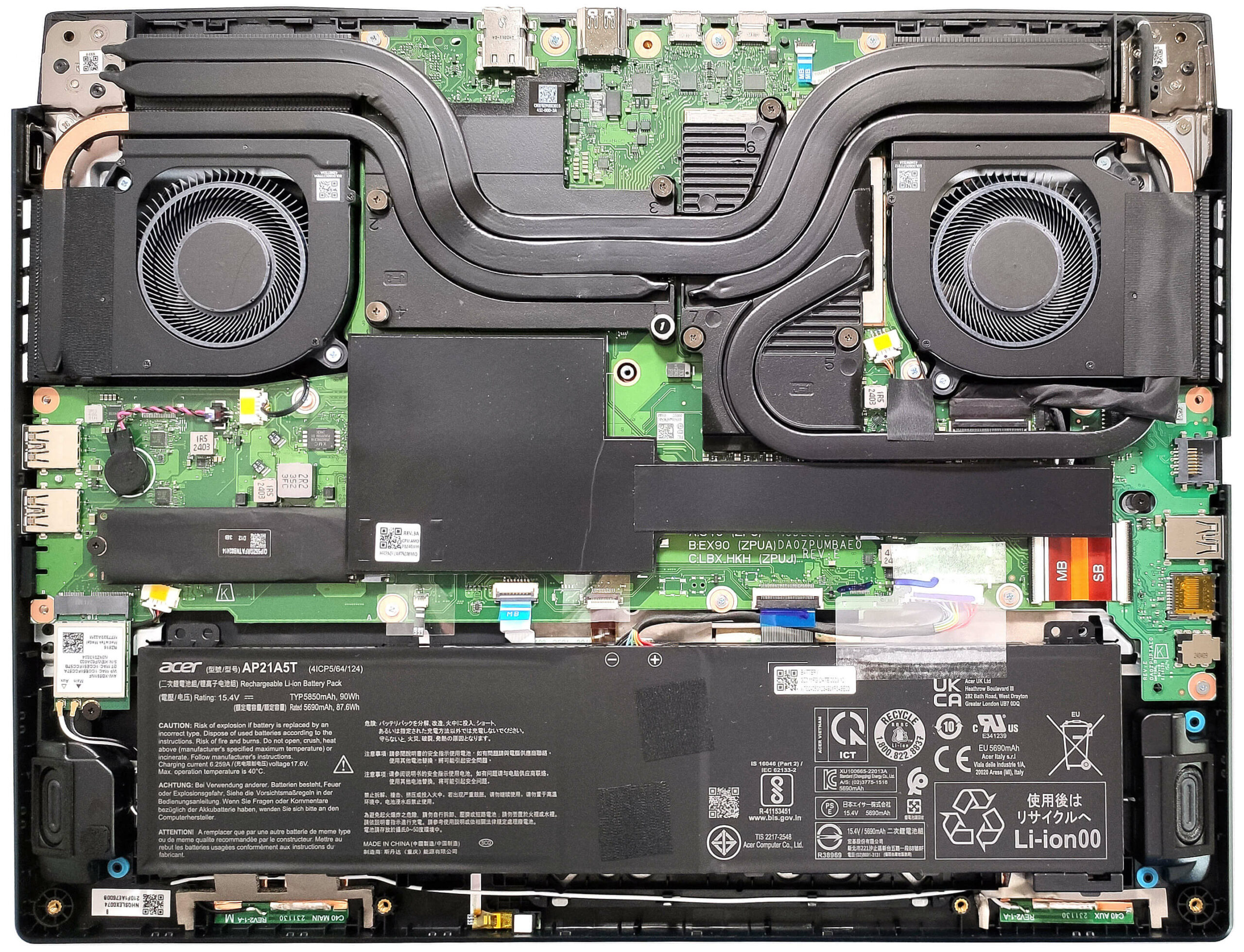
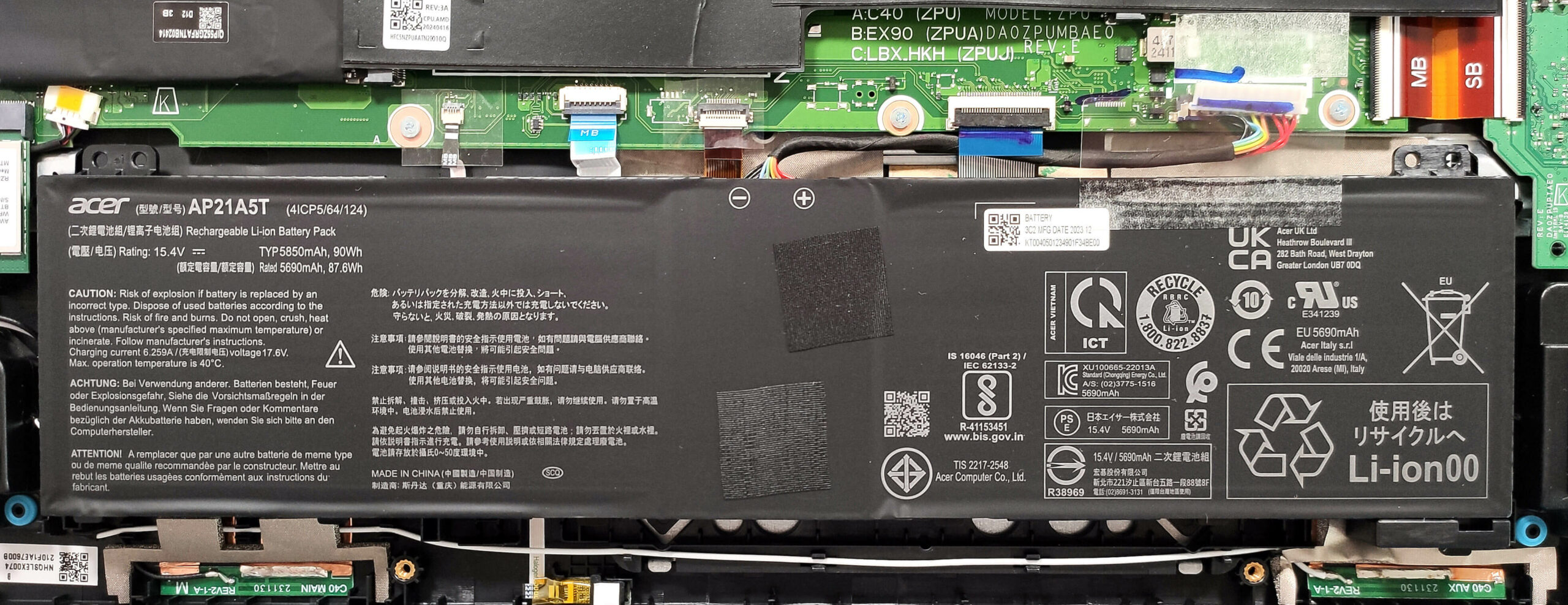
Cet ordinateur portable est équipé d’une batterie de 90Wh. Pour la retirer, il suffit de retirer le connecteur de la carte mère et de soulever l’unité pour la séparer de la base. La capacité est suffisante pour environ 11 heures de lecture vidéo. Pour y parvenir, il faut appliquer le préréglage “Best Power Efficiency” dans le menu Windows “Power & Battery” et sélectionner les modes “Eco” et “Optimus” dans l’application Acer Nitro Sense.
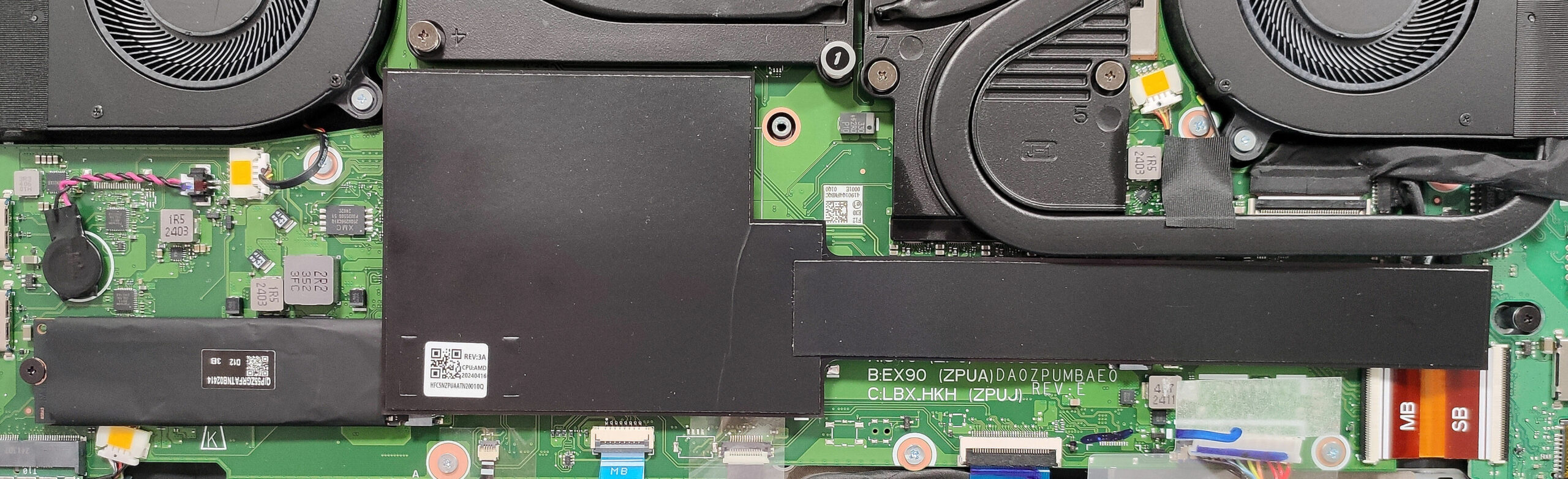
La section RAM, l’emplacement SSD de droite et le NVMe préinstallé sont recouverts d’une feuille d’aluminium.
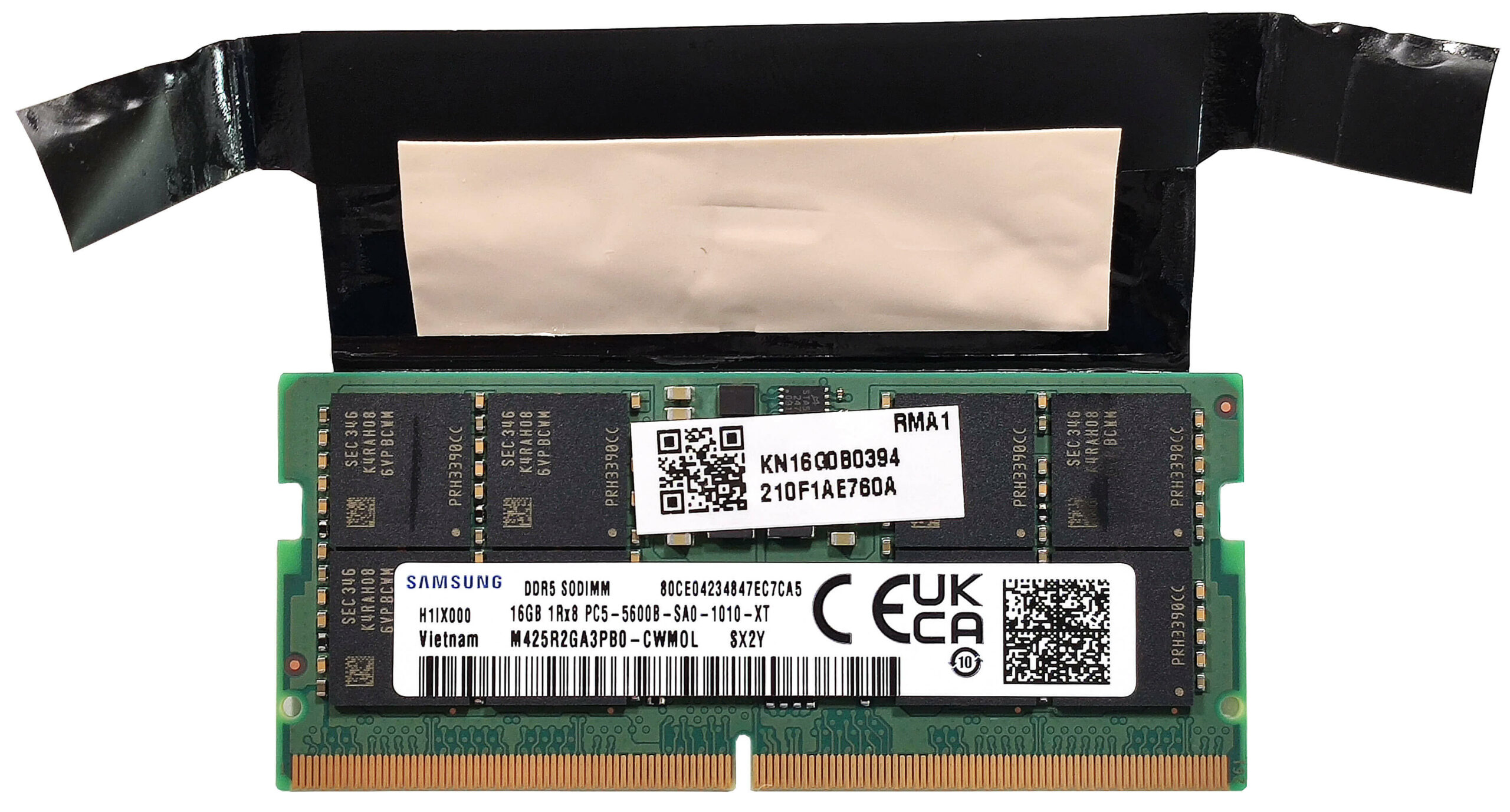
Selon Acer, les deux SODIMMs peuvent accueillir jusqu’à 32 Go de mémoire DDR5-5600MHz en mode dual-channel. Cependant, comme le CPU peut supporter jusqu’à 256 Go, cet ordinateur portable ne devrait pas avoir de problèmes à faire fonctionner une quantité de mémoire supérieure à la limite officielle spécifiée par le fabricant. Un coussin thermique situé sous le film refroidit également le module de mémoire.
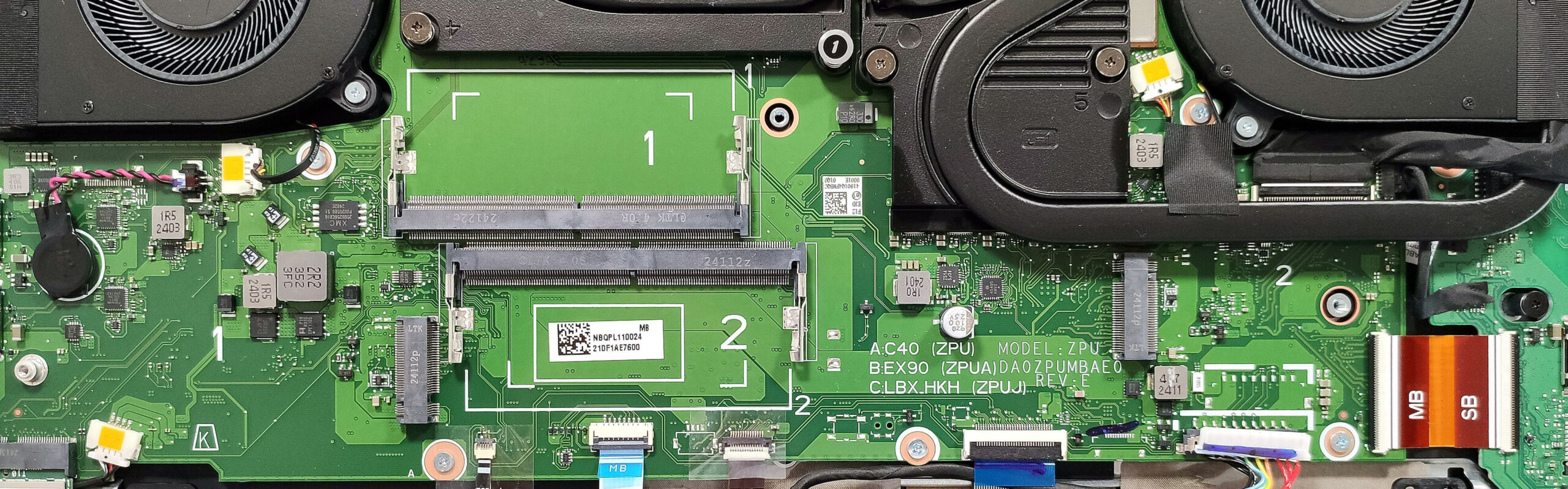
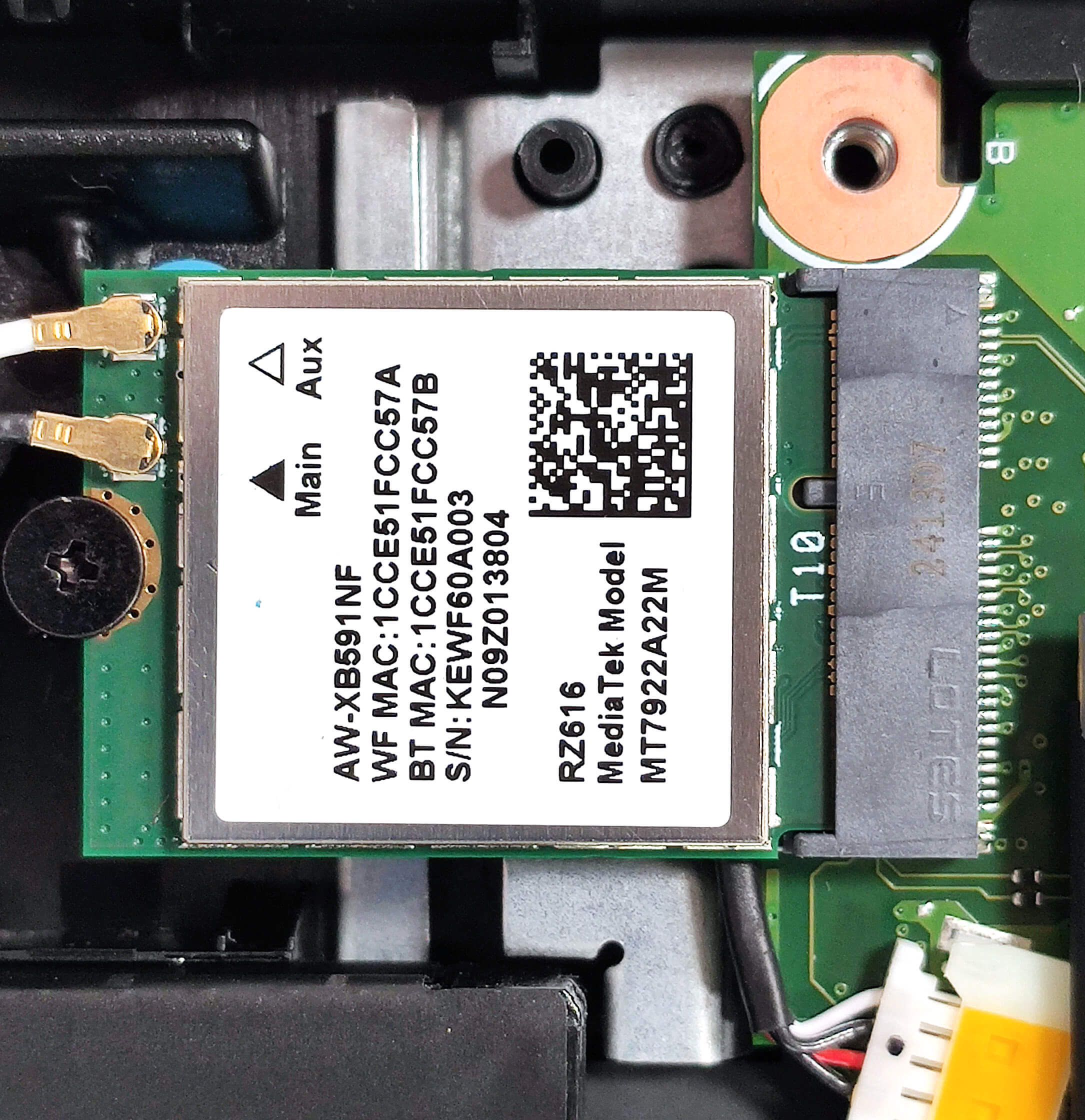
Pour le stockage, vous disposez de deux emplacements M.2 compatibles avec les disques SSD 2280 Gen 4. La carte Wi-Fi se trouve à gauche de la batterie.
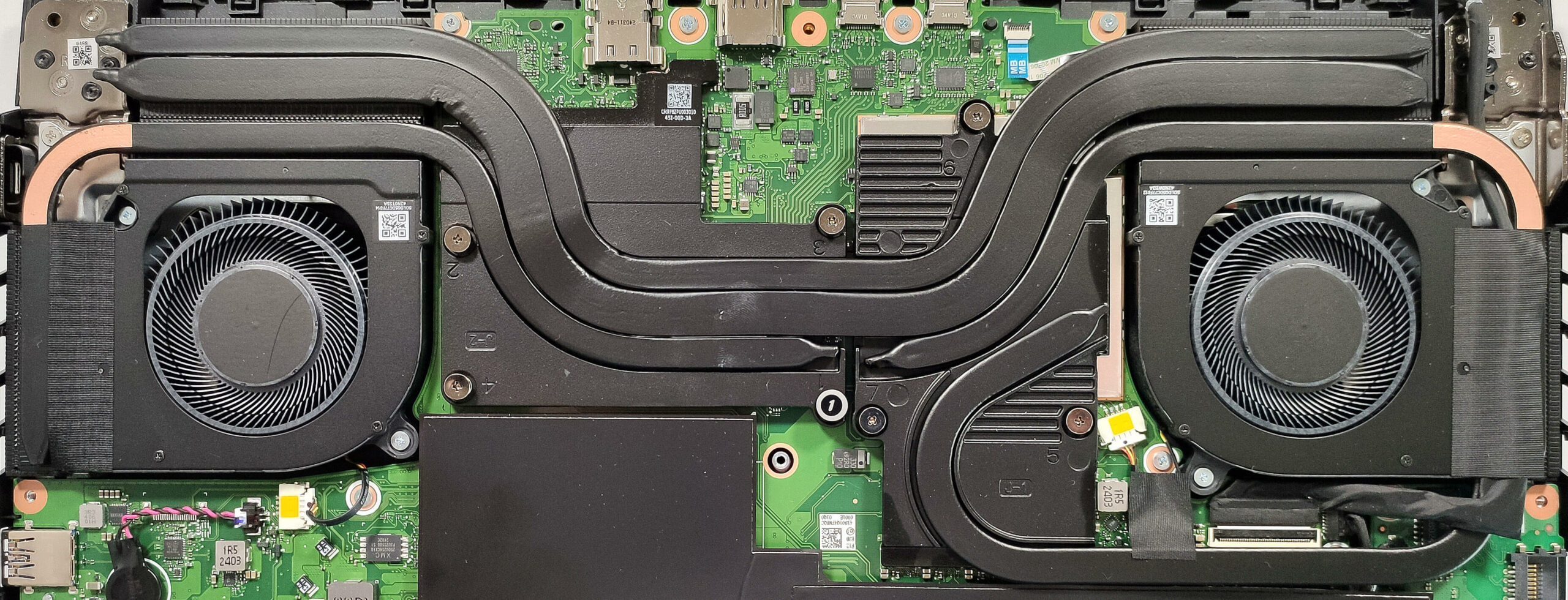
Le refroidissement est important. Il comprend une paire de ventilateurs, deux longs caloducs partagés entre le CPU et le GPU, un autre caloduc pour le processeur et deux autres dédiés à la mémoire de la carte graphique et aux VRM. Le système est complété par quatre dissipateurs de chaleur et deux grandes plaques métalliques, la plus haute se trouvant du côté du GPU.
Verdict
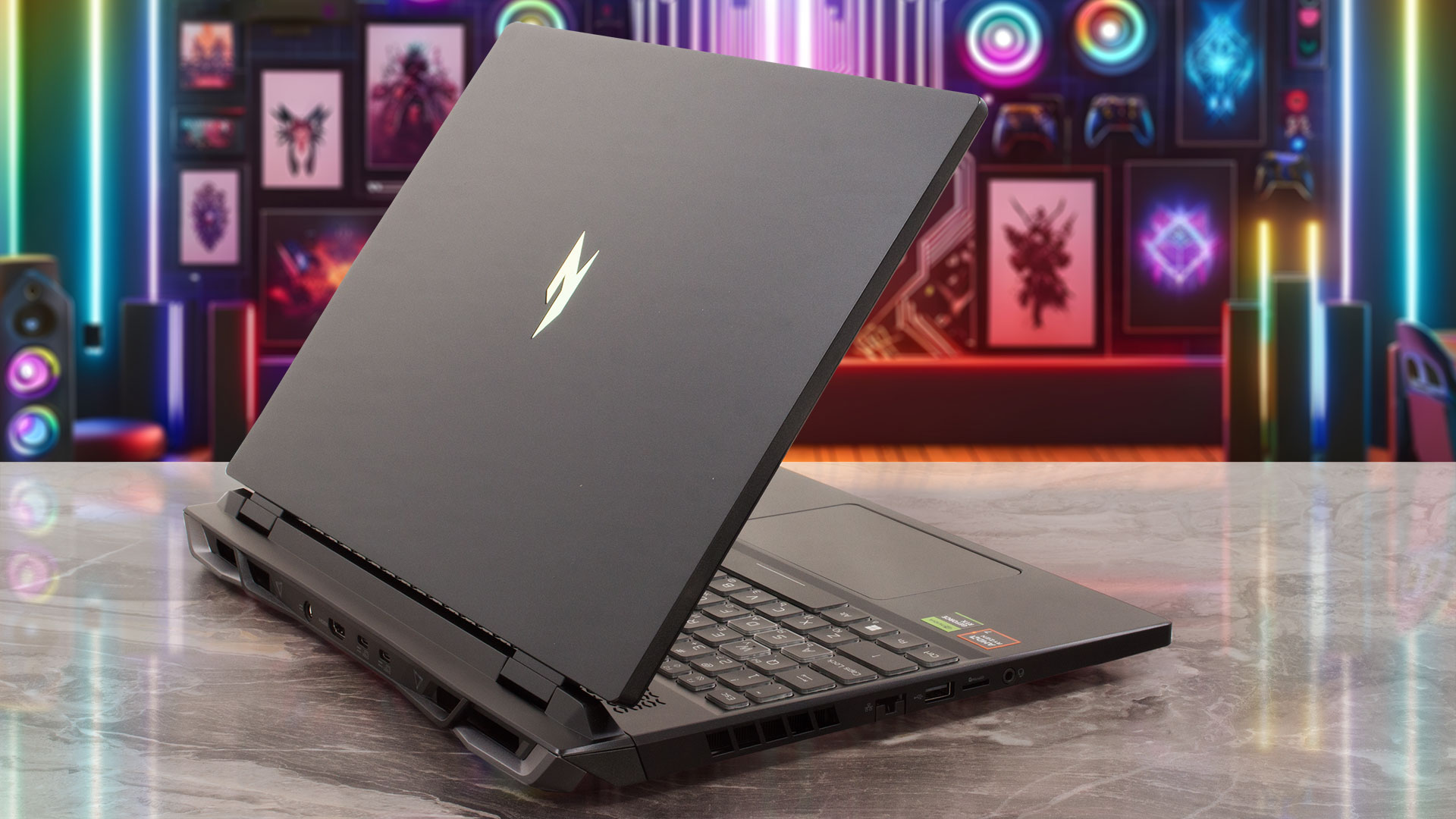 L’Acer Nitro 16 (AN16-42) est un véritable appareil de jeu avec presque aucun compromis. Le grand système thermique refroidit bien le processeur et la carte graphique – leurs températures sous charge sont basses alors que les fréquences sont élevées. De plus, le clavier ne chauffe que légèrement, ce qui permet d’utiliser confortablement l’ordinateur portable pendant de longues heures de jeu. Surtout si vous choisissez le préréglage “Performance” qui offre presque les mêmes limites de puissance du CPU et du GPU et des niveaux de bruit beaucoup plus bas que le préréglage “Turbo”.
L’écran IPS (temps de réponse des pixels de 8 ms) est dépourvu de PWM et offre des couleurs assez précises avec notre profil “Design and Gaming” (moyenne dE 1.2). Compte tenu de la couverture sRGB de 100 % et de la haute résolution de 2560x1600p, cette dalle (AUO B160QAN03.H (AUOCDAB)) est également adaptée à la création de contenu. Nous avons presque oublié de mentionner la luminosité maximale élevée de 548 cd/m2.
La qualité de fabrication est correcte : le boîtier principal est stable et le couvercle est un peu spongieux. Les options de mise à jour sont normales pour la catégorie : deux SODIMM DDR5 et une paire d’emplacements pour SSD Gen 4. La sélection de ports est excellente – cinq USB et un HDMI 2.1 – sympa ! Le Nitro 16 (AN16-42) est un ordinateur portable de jeu puissant qui offre de nombreuses fonctionnalités telles qu’un commutateur MUX, G-SYNC, une longue durée de vie de la batterie, un excellent clavier et une solution de refroidissement compétente.
Vous pouvez consulter les prix et les configurations dans notre système de spécifications : https://laptopmedia.com/series/acer-nitro-16-an16-42/
Pros
- Excellentes performances
- Couvre 100 % de la gamme de couleurs sRGB et offre des couleurs précises grâce à notre profil “Design and Gaming” (AUOCDAB)
- Taux de rafraîchissement de 165 Hz + angles de vision larges (AUOCDAB)
- Pas de PWM (AUOCDAB)
- Luminosité maximale très élevée de 548 nits (CSW1437)
- Commutateur MUX + Nvidia Advanced Optimus + G-SYNC
- Cinq ports USB
- Très bon clavier
- Longue durée de vie de la batterie (~11 heures de lecture vidéo)
- Base solide
- Le CPU et le GPU peuvent maintenir des fréquences élevées à pleine charge (~4.90 GHz / 2640 MHz)
- Excellent préréglage “Performance” qui offre presque la même puissance globale que le mode “Turbo” et des ventilateurs beaucoup moins agressifs
- SSD très rapide (1TB Micron 3500 MTFDKBA1T0TGD-1BK15ABYY)
Cons
- Le couvercle aurait pu être plus stable
- Port USB 2.0 lent sur le côté gauche
 Author: Nikolay Palaozov
 Author: eng. Kroum NikolovHead of Engineering at LaptopMedia.com, inventor and innovator with 40+ years of experience in electronics and high technology.
TOP 100 PC PORTABLES GAMING


Meilleurs classements de PC portables
Points forts voir plus
![[Juillet 2026] Classement mondial des cartes graphiques pour ordinateurs portables les plus vendues sur Amazon : la RTX 5060 domine le segment haut de gamme, tandis qu’Intel reste en tête du segment économique](https://laptopmedia.com/wp-content/uploads/2026/08/Best-Selling-GPUs-GLOBAL-Top-10-400x225.jpg)
[Juillet 2026] Classement mondial des cartes graphiques pour ordinateurs portables les plus vendues sur Amazon : la RTX 5060 domine le segment haut de gamme, tandis qu’Intel reste en tête du segment économique
Août 23, 2026![[Juillet 2026] Classement mondial des processeurs d’ordinateurs portables les plus vendus sur Amazon : Apple domine le segment haut de gamme, Intel conserve la première place au classement général](https://laptopmedia.com/wp-content/uploads/2026/08/Best-Selling-CPUs-GLOBAL-Top-10-400x225.jpg)
[Juillet 2026] Classement mondial des processeurs d’ordinateurs portables les plus vendus sur Amazon : Apple domine le segment haut de gamme, Intel conserve la première place au classement général
Août 23, 2026![[July 2026] Amazon Canada: Top 10 Best-Selling Laptops – Apple MacBook Neo Dominates the Market to Claim the #1 Spot](https://laptopmedia.com/wp-content/uploads/2026/08/Best-Selling-Laptops-CA-Top-10-2-400x225.jpg)
[July 2026] Amazon Canada: Top 10 Best-Selling Laptops – Apple MacBook Neo Dominates the Market to Claim the #1 Spot
Août 19, 2026![[July 2026] Best-Selling Laptop Brands on Amazon Japan – HP and Lenovo Dominate Units and Revenue Amid Fierce Competition](https://laptopmedia.com/wp-content/uploads/2026/08/CO.JP-Best-Brands-2-400x225.jpg)
[July 2026] Best-Selling Laptop Brands on Amazon Japan – HP and Lenovo Dominate Units and Revenue Amid Fierce Competition
Août 19, 2026![[July 2026] Amazon Italy: Top 10 Best-Selling Laptops – Apple MacBook Neo Claims the #1 Spot Amid Budget-Friendly Dominance](https://laptopmedia.com/wp-content/uploads/2026/08/Best-Selling-Laptops-IT-Top-10-400x225.jpg)
[July 2026] Amazon Italy: Top 10 Best-Selling Laptops – Apple MacBook Neo Claims the #1 Spot Amid Budget-Friendly Dominance
Août 19, 2026
Critiques voir plus

Test de l’Acer Nitro V 15 (ANV15-A31) : un ordinateur de jeu abordable et pratique, avec toutefois un bémol majeur
Août 13, 2026Test du Lenovo IdeaPad Slim 5a (16 pouces, 11e génération) : écran OLED 2,8K, Ryzen AI 7 450 et une évolutivité rare
Août 09, 2026Test du HP OmniBook 5 16 (16-bc1000) : grand écran, processeur performant, possibilités d’extension limitées
Août 06, 2026Test du Lenovo ThinkPad X1 Carbon Gen 14 Aura Edition : l’ordinateur portable professionnel par excellence passe au modulaire
Août 03, 2026Test de l’ASUS ExpertBook Ultra (B9406) : Core Ultra X7 et écran OLED Tandem à l’épreuve
Juillet 28, 2026