Critique de l’Alienware x16 R2 – Pas un vrai Alienware mais une excellente station de travail
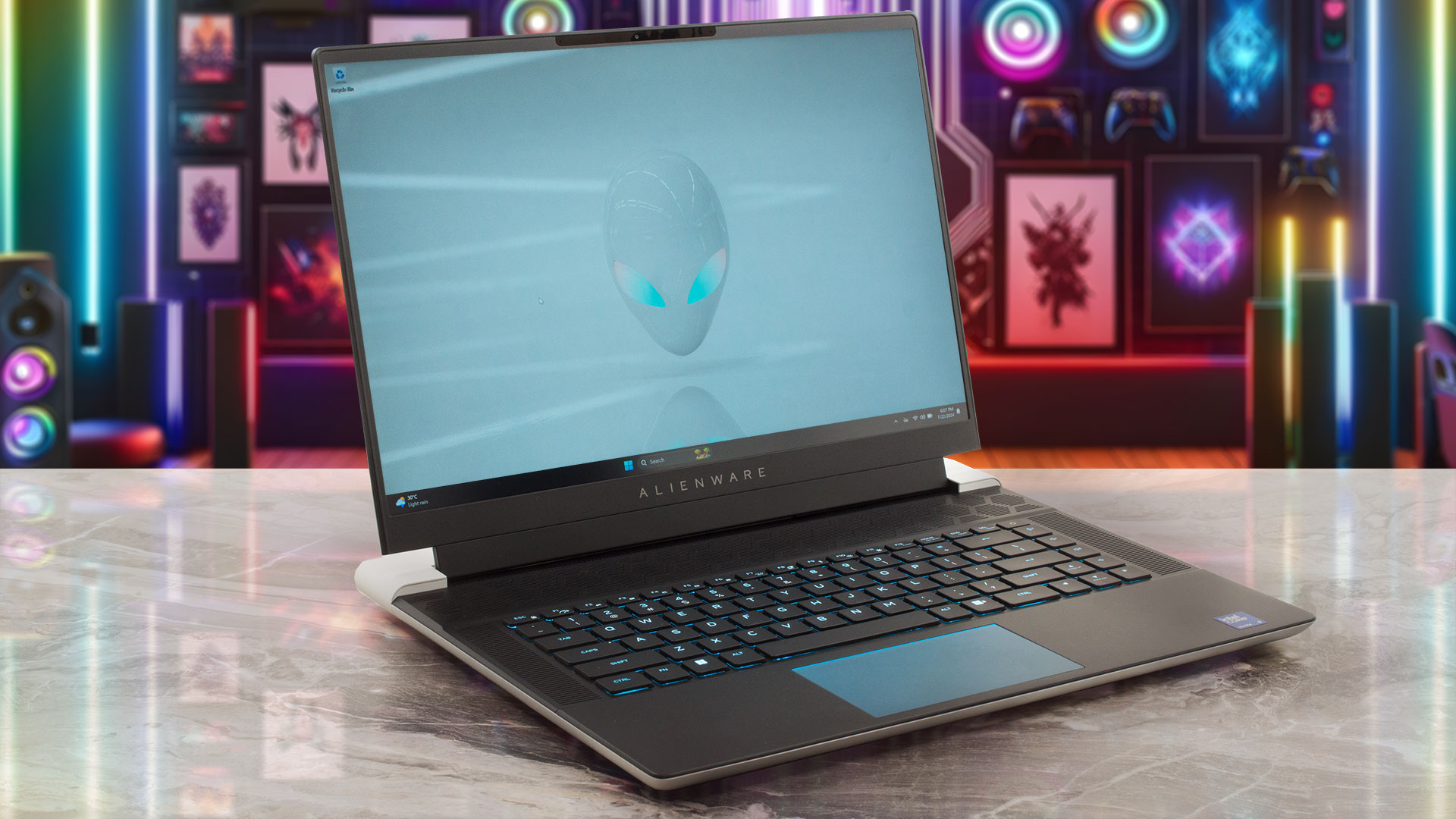 Il existe une forte demande d’ordinateurs portables légers dans toutes les catégories de prix. De nos jours, de nombreux utilisateurs souhaitent posséder un ordinateur portable compact et puissant. Alienware a tenté d’y répondre avec son modèle x16 R2. Il s’agit d’une machine incroyablement fine et unique en son genre, qui peut être équipée d’une GeForce RTX 4090.
Mais il y a une nuance. Les CPU Raptor Lake-H et HX des 13e et 14e générations dissipent beaucoup de chaleur et ne conviennent donc pas à un profil aussi fin. C’est pourquoi cet ordinateur portable peut être trouvé avec des processeurs Meteor Lake-H. Ces puces efficaces sont un choix préférable pour les ordinateurs portables minces. Vous pouvez choisir entre un Core Ultra 7 155H de 28W et un Core Ultra 9 185H de 45W. D’après nos tests précédents, nous ne trouvons pas que les CPU 28W conviennent à des GPU comme la RTX 4080, nous avons donc choisi l’option la plus puissante.
L’Alienware x16 R2 est un gadget très cher mais au moins il est chargé de fonctionnalités telles qu’une configuration audio à 6 haut-parleurs, une connectivité Wi-Fi 7 + Bluetooth 5.4, G-SYNC, Advanced Optimus, et un commutateur MUX. La caméra web infrarouge et le lecteur d’empreintes digitales sont en option. Les configurations haut de gamme bénéficient d’un refroidissement par chambre à vapeur et de l’application du liquide métallique Element 31 d’Alienware sur les puces du processeur et du processeur graphique. Les versions moins puissantes sont configurées avec un refroidissement normal et l’interface thermique spéciale se trouve uniquement sur la puce du GPU.
Si vous avez tendance à jouer à des jeux de tir en ligne compétitifs comme Counter-Strike 2 ou Call Of Duty, l’écran 1200p 480Hz semble être un choix logique si vous choisissez un ordinateur portable avec au moins la RTX 4080 (pour pousser les FPS aussi haut que possible). Cependant, nous pouvons confirmer que l’écran 1600p 240Hz est aussi bon. L’écran rapide est accompagné d’un bonus intéressant : une précision des couleurs étonnante.
Vous pouvez consulter les prix et les configurations dans notre système de spécifications : https://laptopmedia.com/series/alienware-x16-r2/
Contents
- Spécifications, pilotes, contenu de la boîte
- Design et construction
- Qualité d’affichage et de son, obtenez nos profils
- Performance : CPU, GPU, Stockage
- [eBook Guide + Tools] Comment optimiser le rendement de votre ordinateur portable
- Températures et confort, Durée de vie de la batterie
- Démontage, options de mise à niveau et entretien
- Verdict
Spécifications, pilotes, contenu de la boîte
Alienware x16 R2 - Specs


- HDD/SSD
- jusqu'à 16384GB SSD
- Emplacement M.2
- 2x 2230 / 2280 M.2 NVMe PCIe 4.0 x4 Voir photo
- RAM
- up to 32GB
- OS
- Windows 11 Home, Windows 11 Pro
- Batterie
- 90Wh, 90Wh, 6-cell
- Matériau du corps
- Aluminum, Magnesium alloy
- Dimensions
- 364.81 x 289.98 x 18.57 mm (14.36" x 11.42" x 0.73")
- Poids
- 2.66 kg (5.9 lbs)
- Ports et connectivité
- 2x USB Type-A
- 3.2 Gen 1 (5 Gbps), Sleep and Charge
- 1x USB Type-C
- 3.2 Gen 2 (10 Gbps), DisplayPort
- 1x USB Type-C
- Thunderbolt 4, Power Delivery (PD), DisplayPort
- HDMI
- 2.1
- Displayport mini
- Lecteur de cartes
- microSD (microSD, microSDHC, microSDXC)
- LAN Ethernet
- Wi-Fi
- 802.11be
- Bluetooth
- 5.4
- Prise audio
- 3.5mm Combo Jack
- Caractéristiques
- Lecteur d'empreintes
- optional
- Webcam
- FHD IR
- Clavier rétroéclairé
- Microphone
- Digital Array Microphones
- Haut-parleurs
- 6x 3W Stereo Speakers
- Lecteur optique
- Emplacement de sécurité
Tout Alienware x16 R2 configurations
Pilotes
Tous les pilotes et utilitaires pour cet ordinateur portable sont disponibles ici : https://www.dell.com/support/home/en-us/product-support/product/alienware-x16-r2-laptop/drivers
Que contient la boîte ?
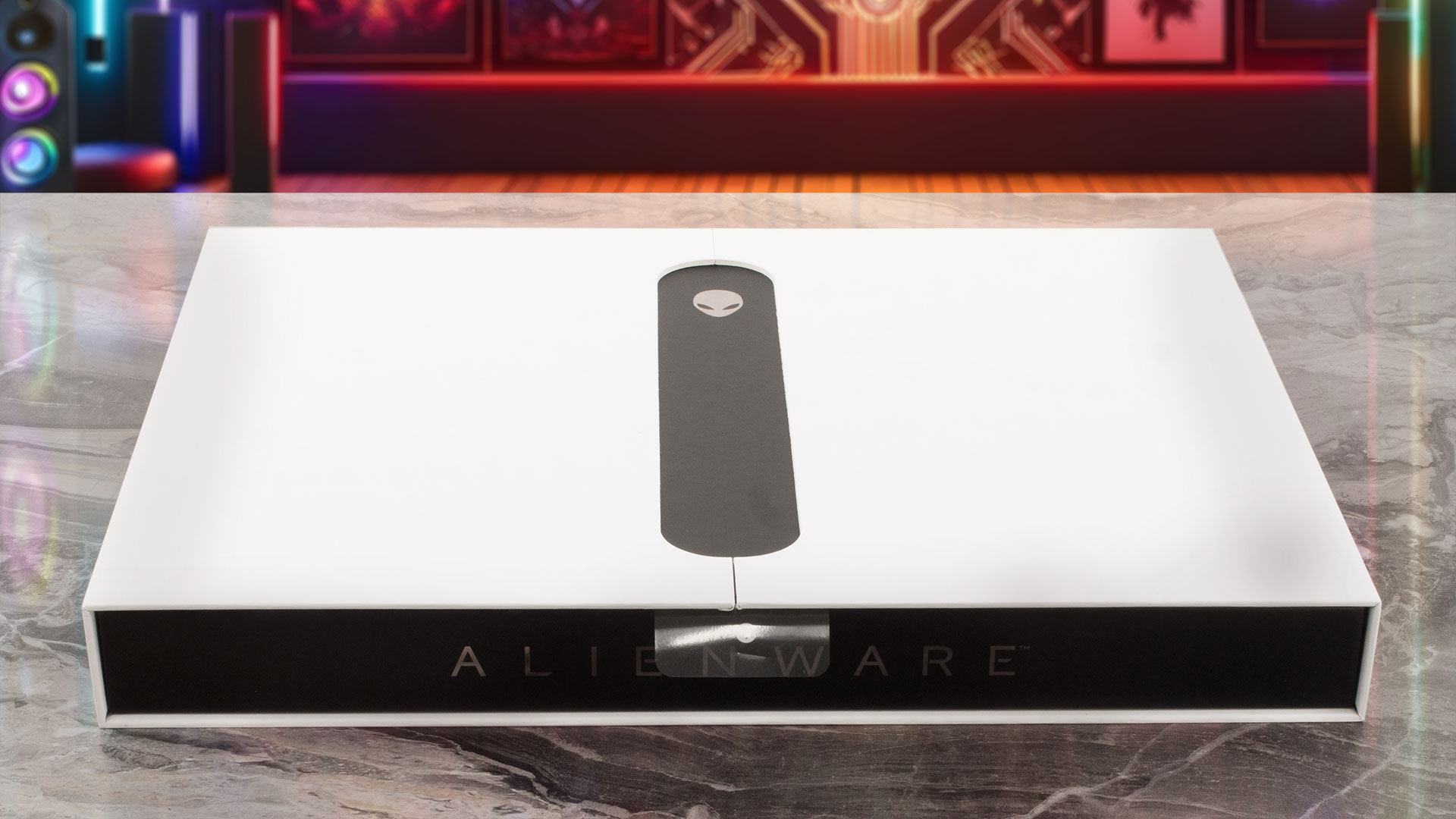
L’emballage contient une petite boîte noire et blanche d’aspect élégant qui offre une excellente protection à l’ordinateur portable lui-même.
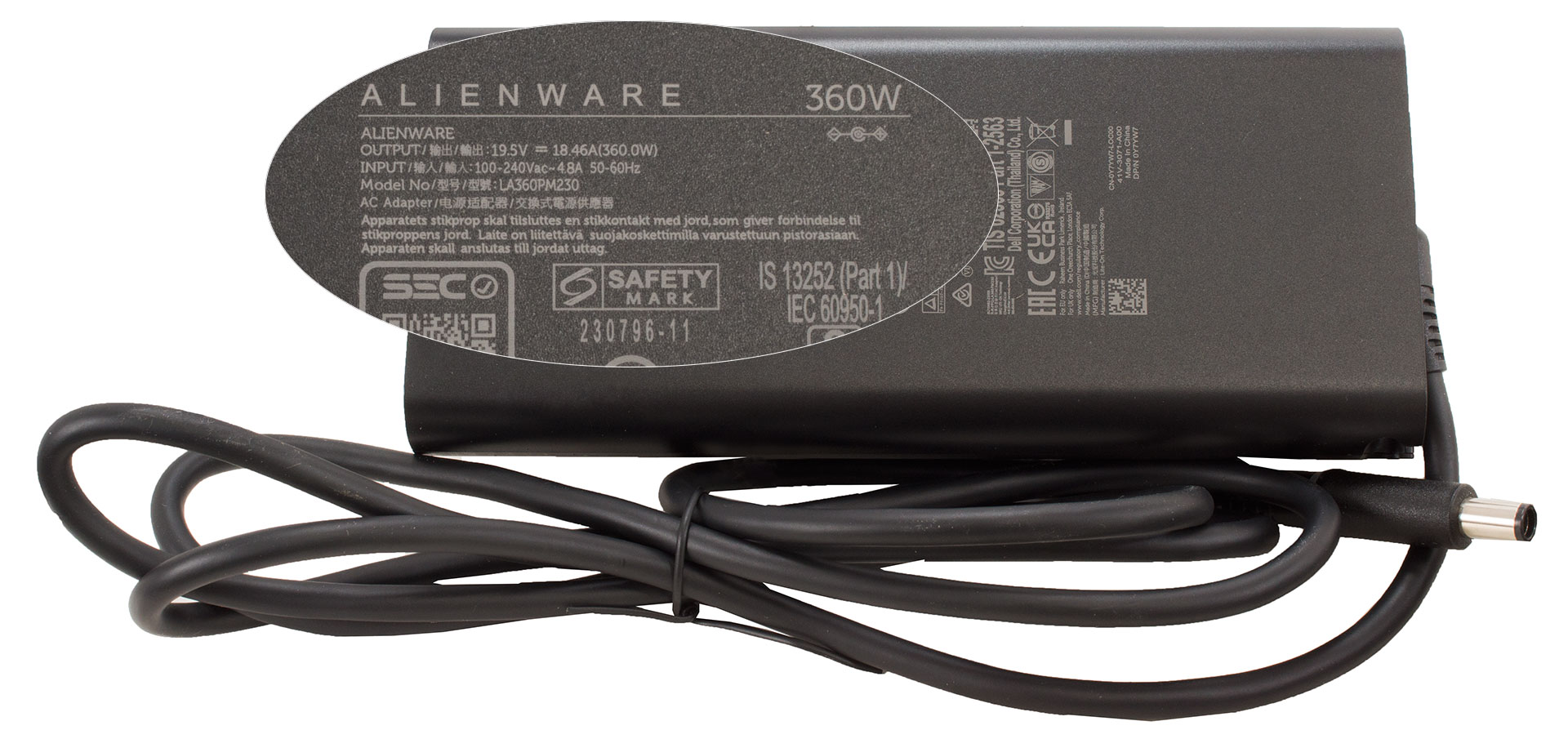
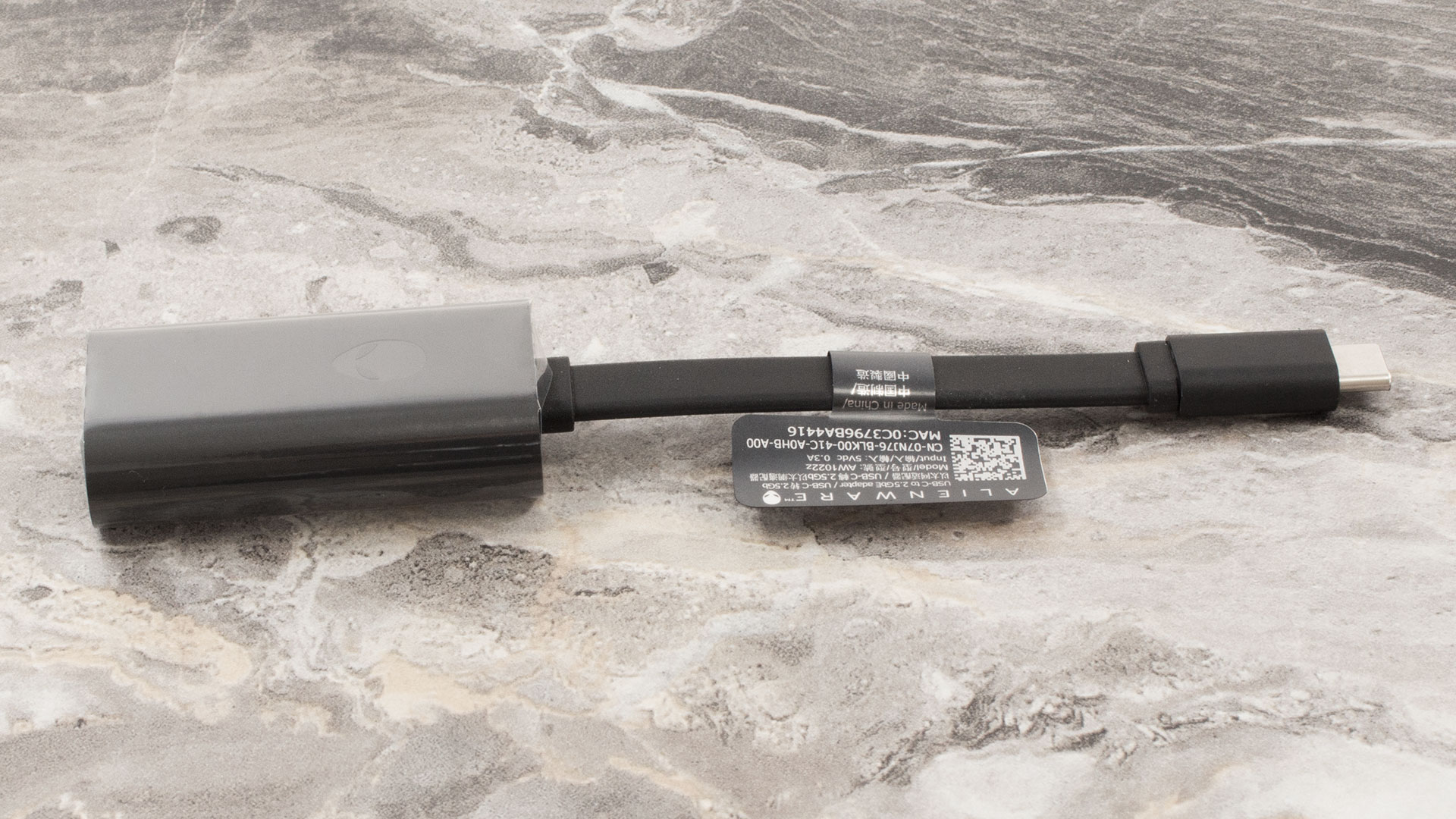
Selon la puissance de l’ordinateur portable, vous obtenez un adaptateur de prise en barillet de 240W, 330W ou 360W. Nous avons également trouvé un adaptateur USB Type-C vers 2,5GbE LAN dans la boîte.
Design et construction
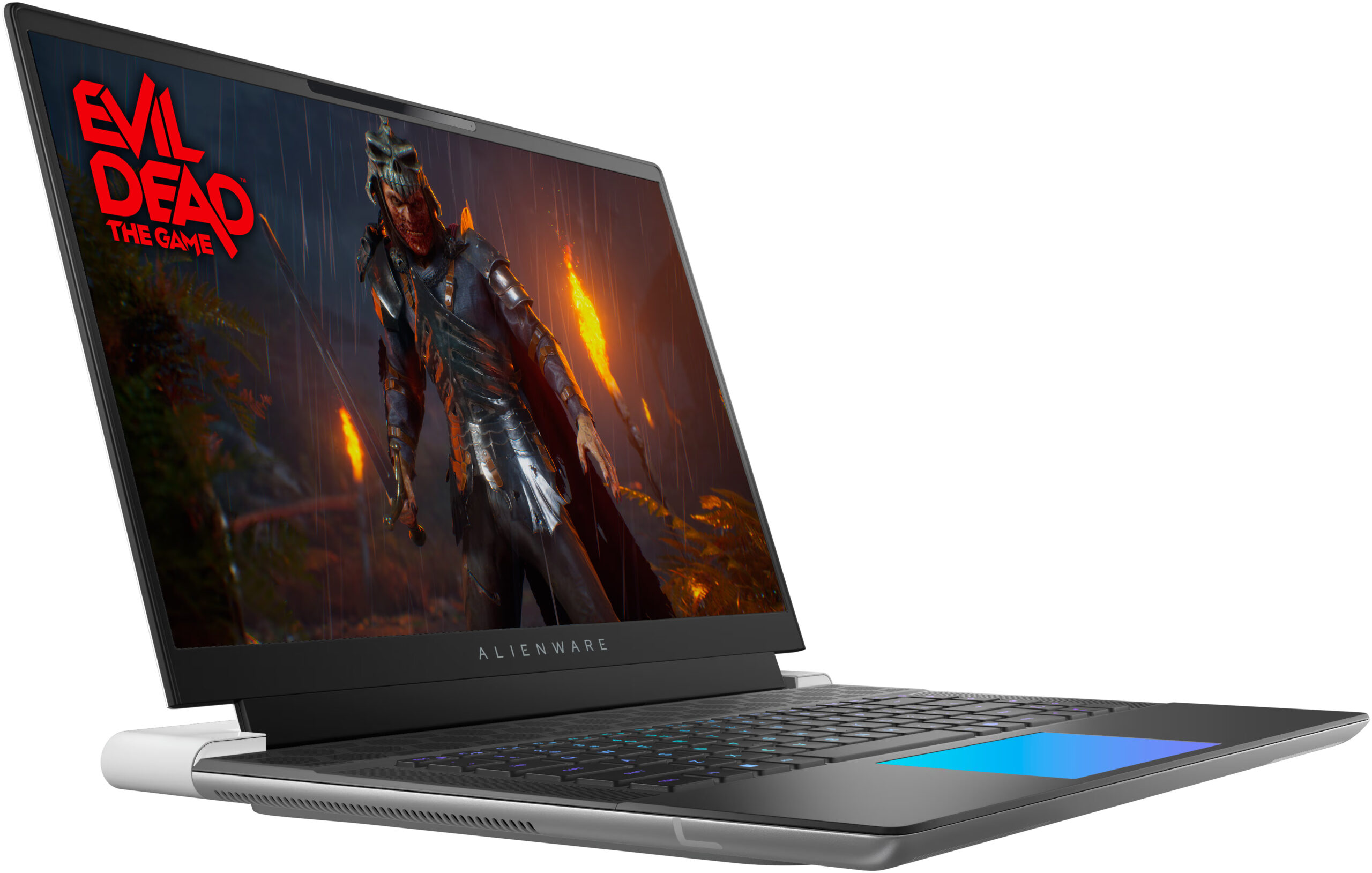
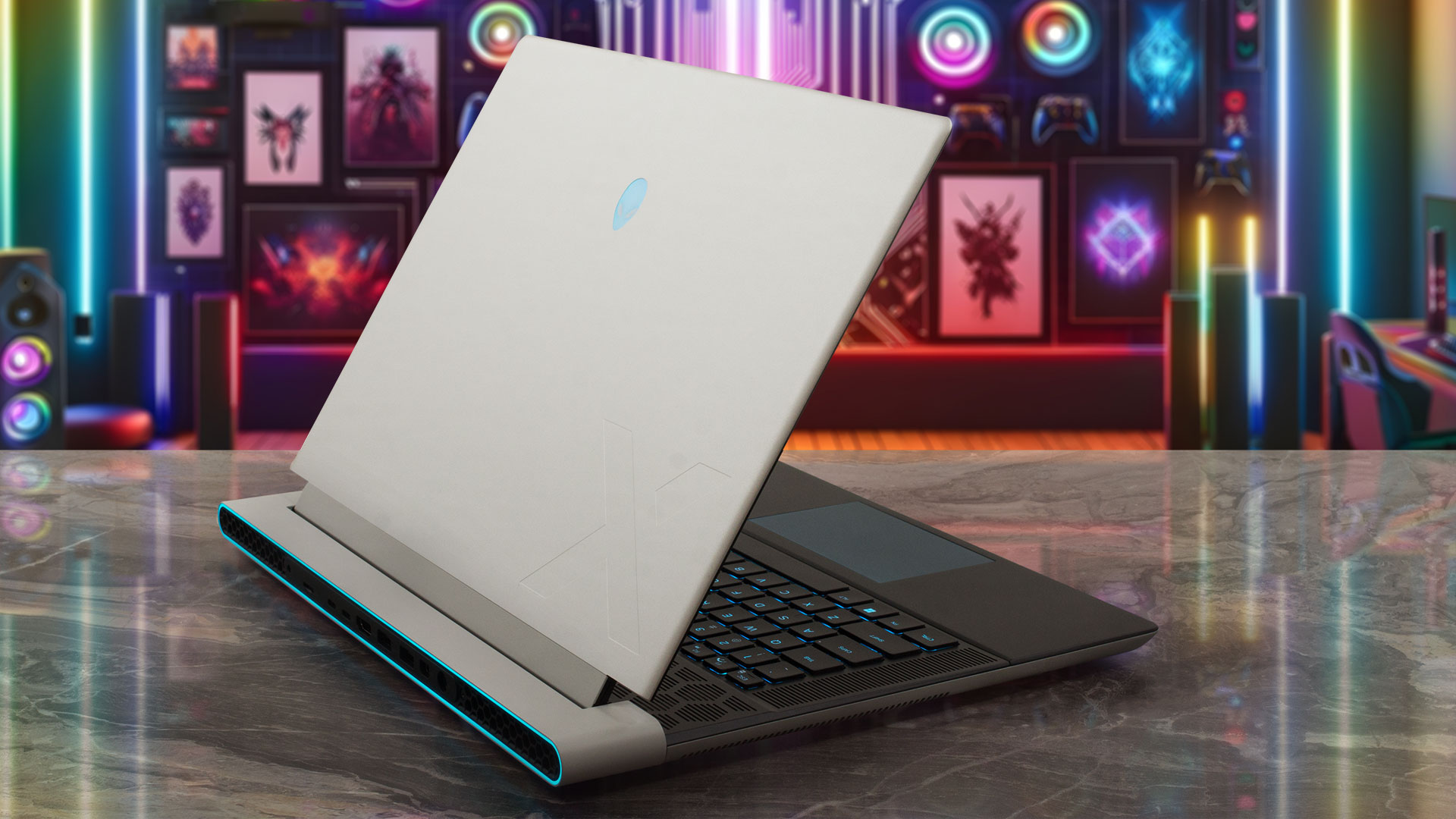
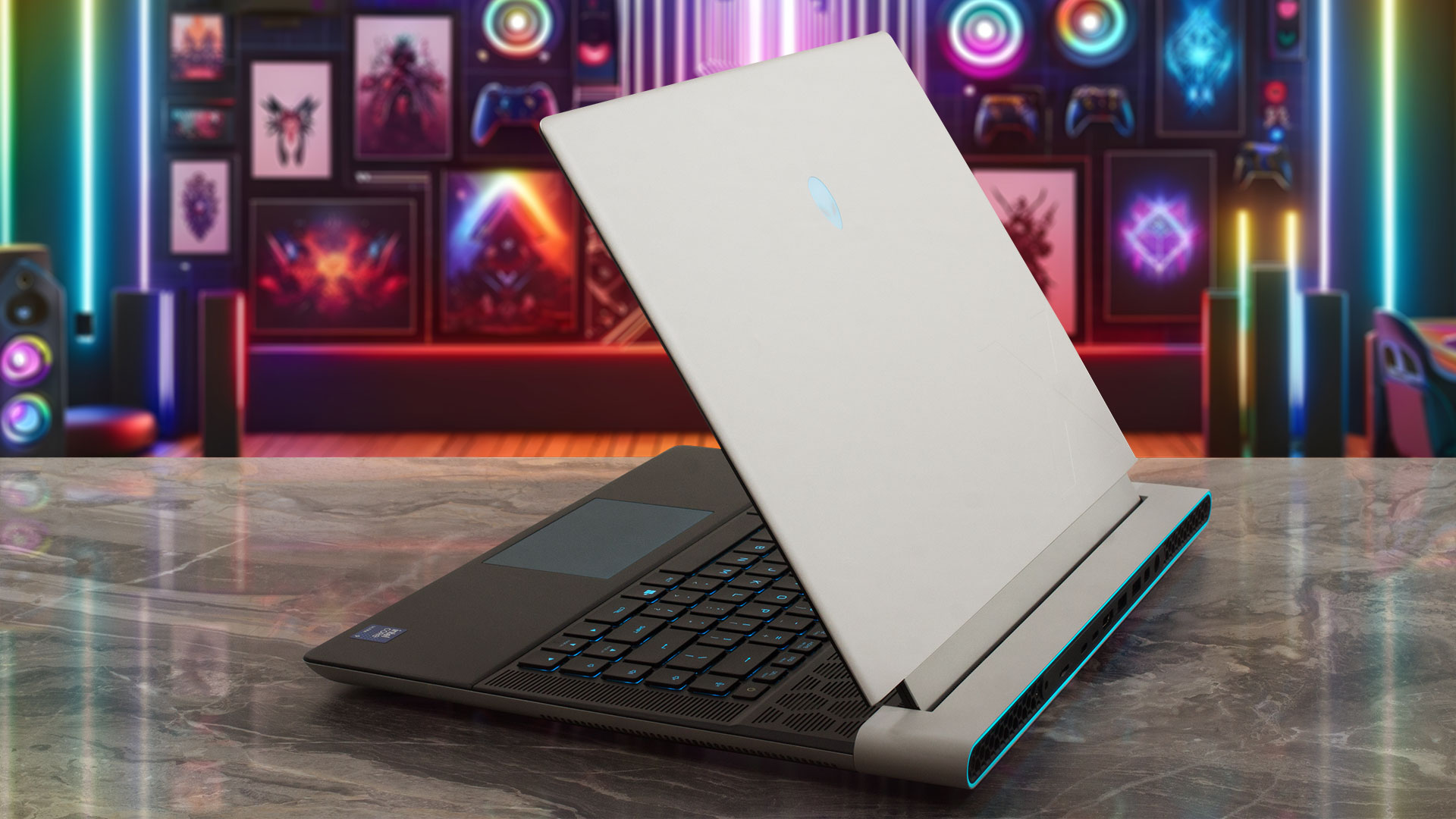
L’Alienware x16 R2 semble frais et distinctif en couleur Lunar Silver. Le modèle m18 R2 de 18 pouces présente des lignes de conception similaires, avec le logo de la tête Alien sur le dessus. Le couvercle et le panneau inférieur sont en aluminium anodisé, le clavier est entouré d’acier inoxydable et les zones de repos de la paume sont en alliage de magnésium. Cet ordinateur portable semble complètement plat grâce à son profil super fin de 18,57 mm. Le poids minimal pour les configurations avec un matériel plus modeste est de 2,66 kg et il peut atteindre 2,72 kg pour les meilleurs.
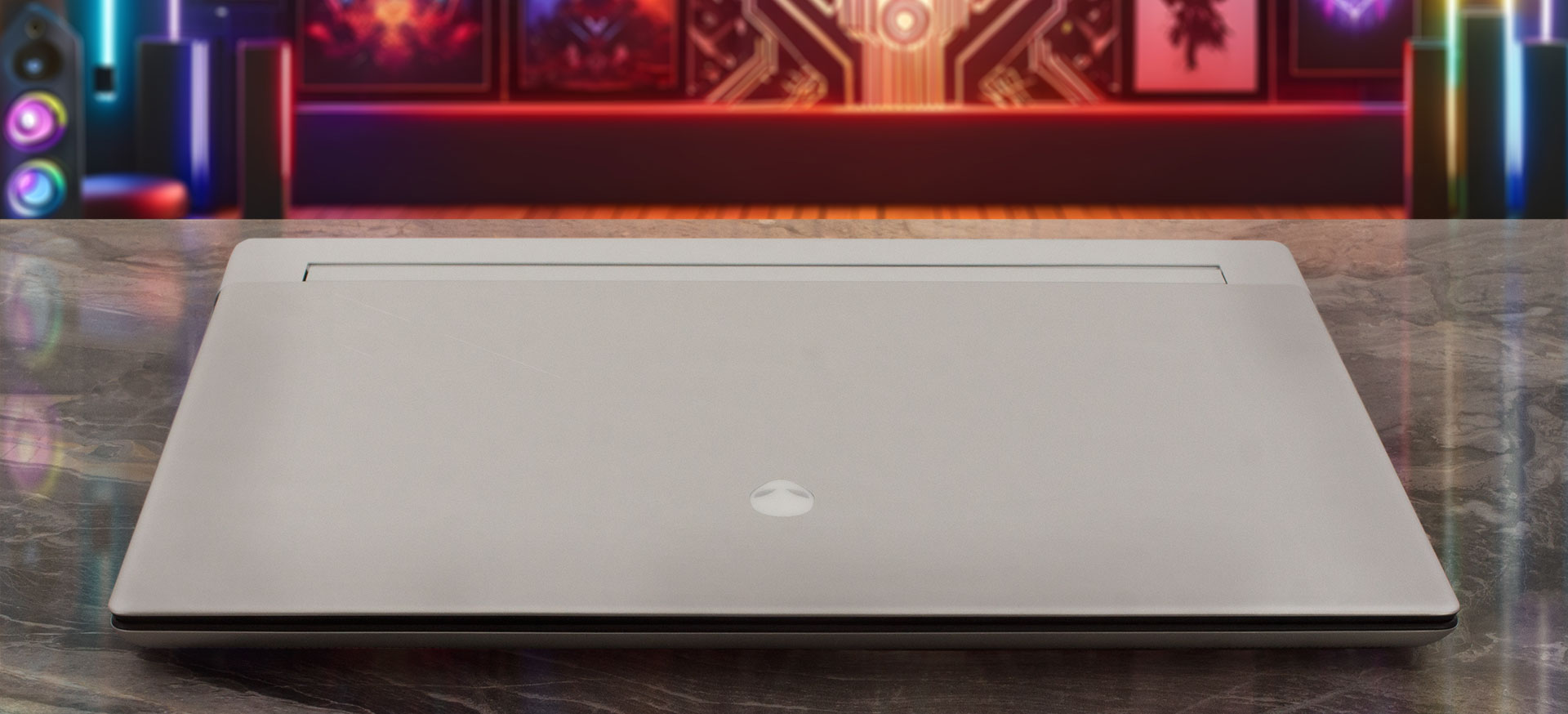
Les charnières sont un peu rigides et il faut donc appliquer plus de force que d’habitude pour ouvrir le couvercle d’une seule main. L’unité peut être fléchie, mais rien d’extrême. La base est solide, ce qui est appréciable. Le couvercle et la plaque inférieure sont presque à l’abri des empreintes digitales, tandis que la zone située sous le clavier attire facilement les taches. La signature de l’anneau lumineux à l’arrière est sympa. Malheureusement, il n’y a pas d’icônes de port au-dessus des connecteurs à l’arrière.
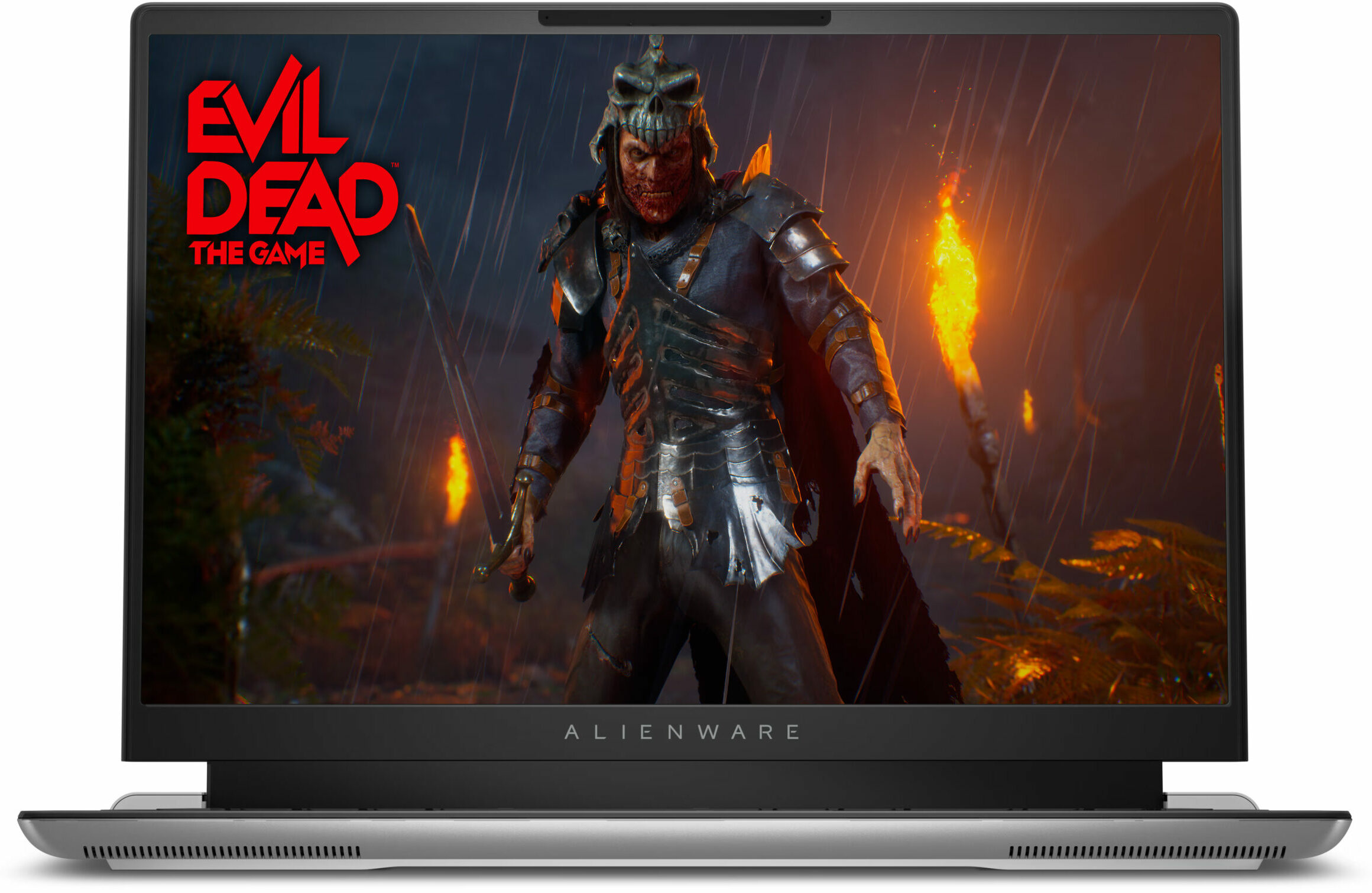
Le cadre inférieur qui abrite le logo Alienware est épais, mais les trois autres sont fins. Le cadre supérieur abrite une caméra Web 1080p avec une fonctionnalité IR optionnelle pour Windows Hello.
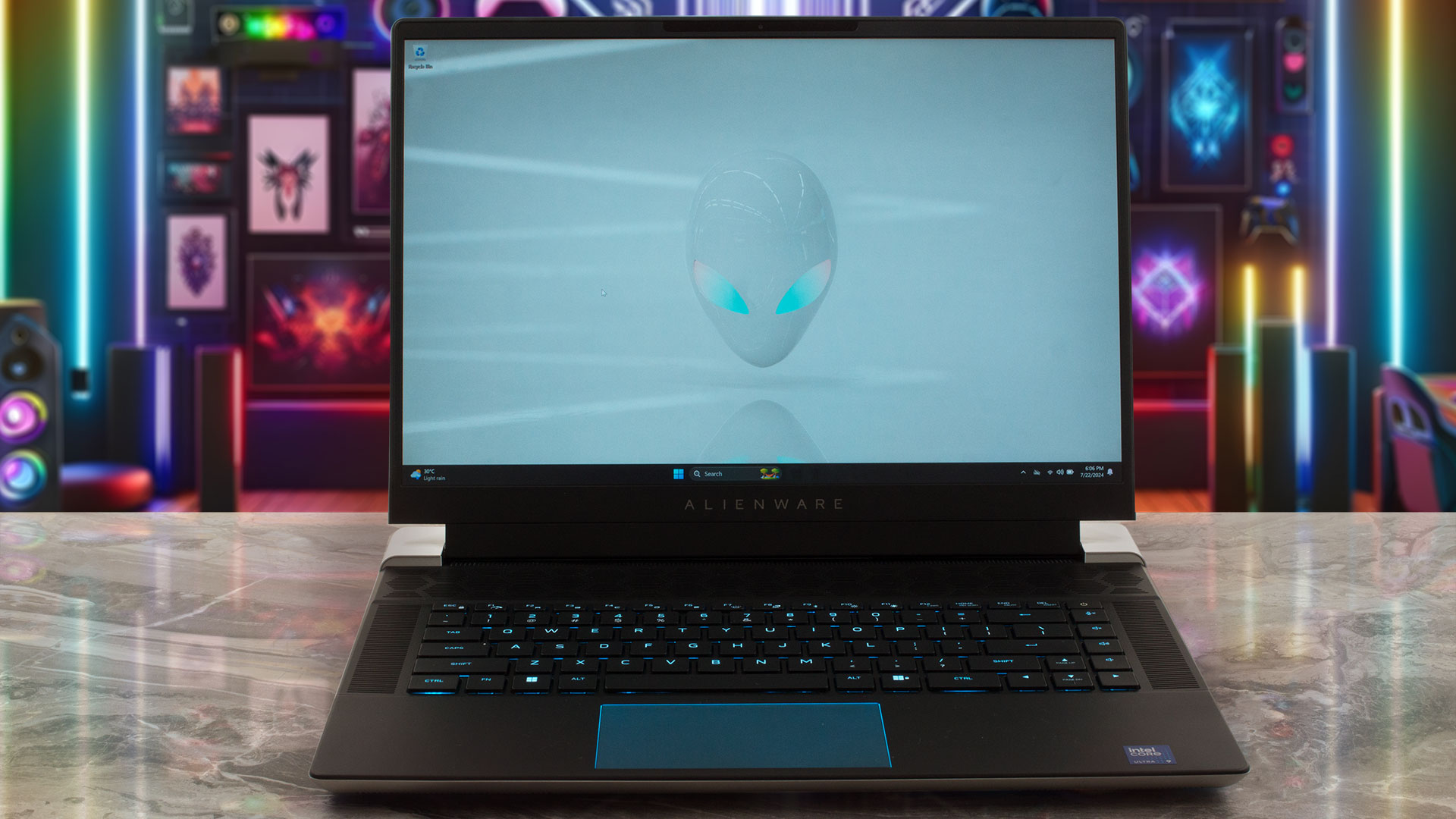
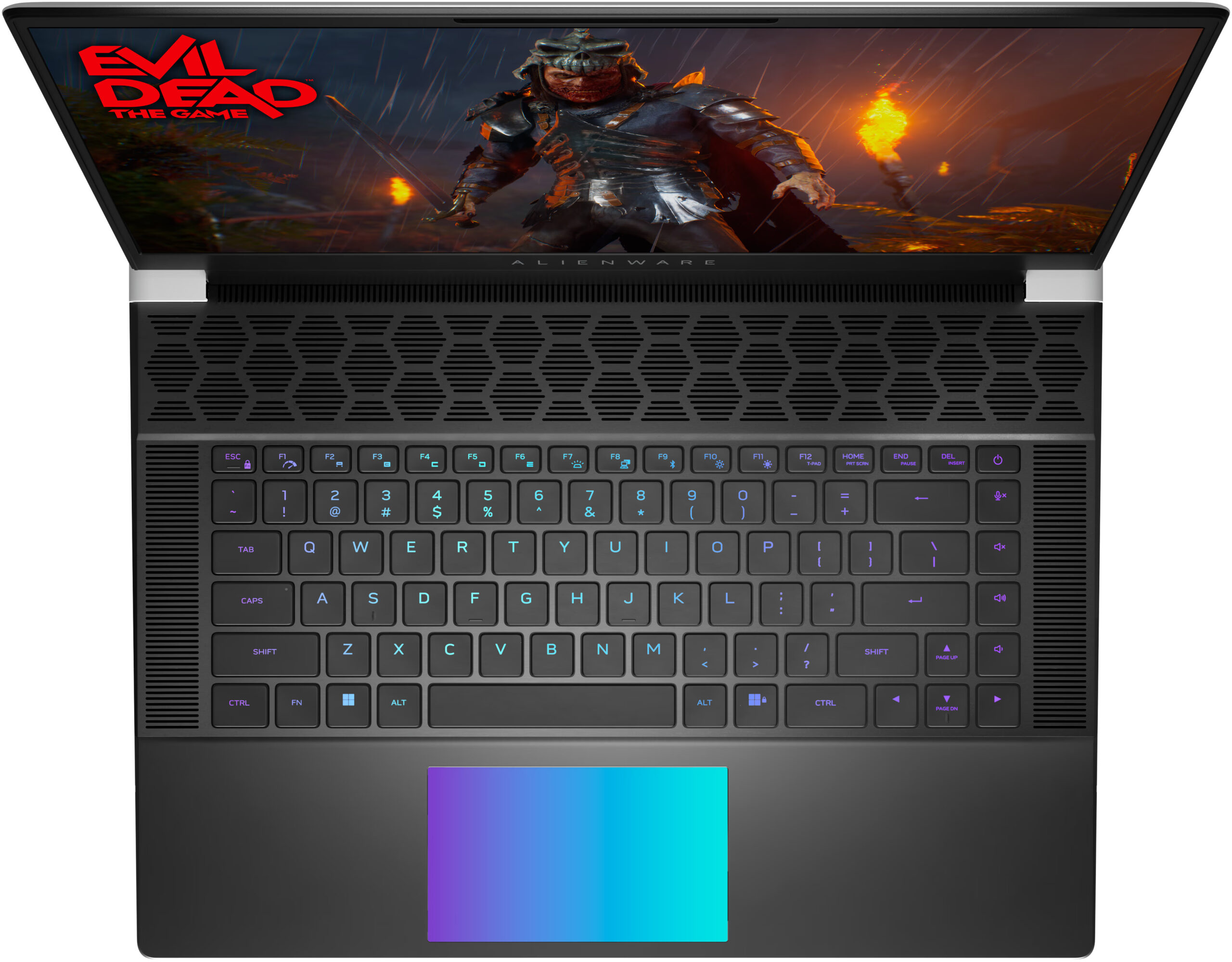
Notre ordinateur portable est équipé du pavé tactile AlienFX à LED RGB, réservé aux ordinateurs portables configurés pour les RTX 4080 et 4090. L’unité en verre est un peu plus petite (112 x 65 mm) et son mécanisme de clic n’est pas parmi les plus silencieux que nous ayons testés. Néanmoins, le pad est fluide et précis, ce qui est le plus important.
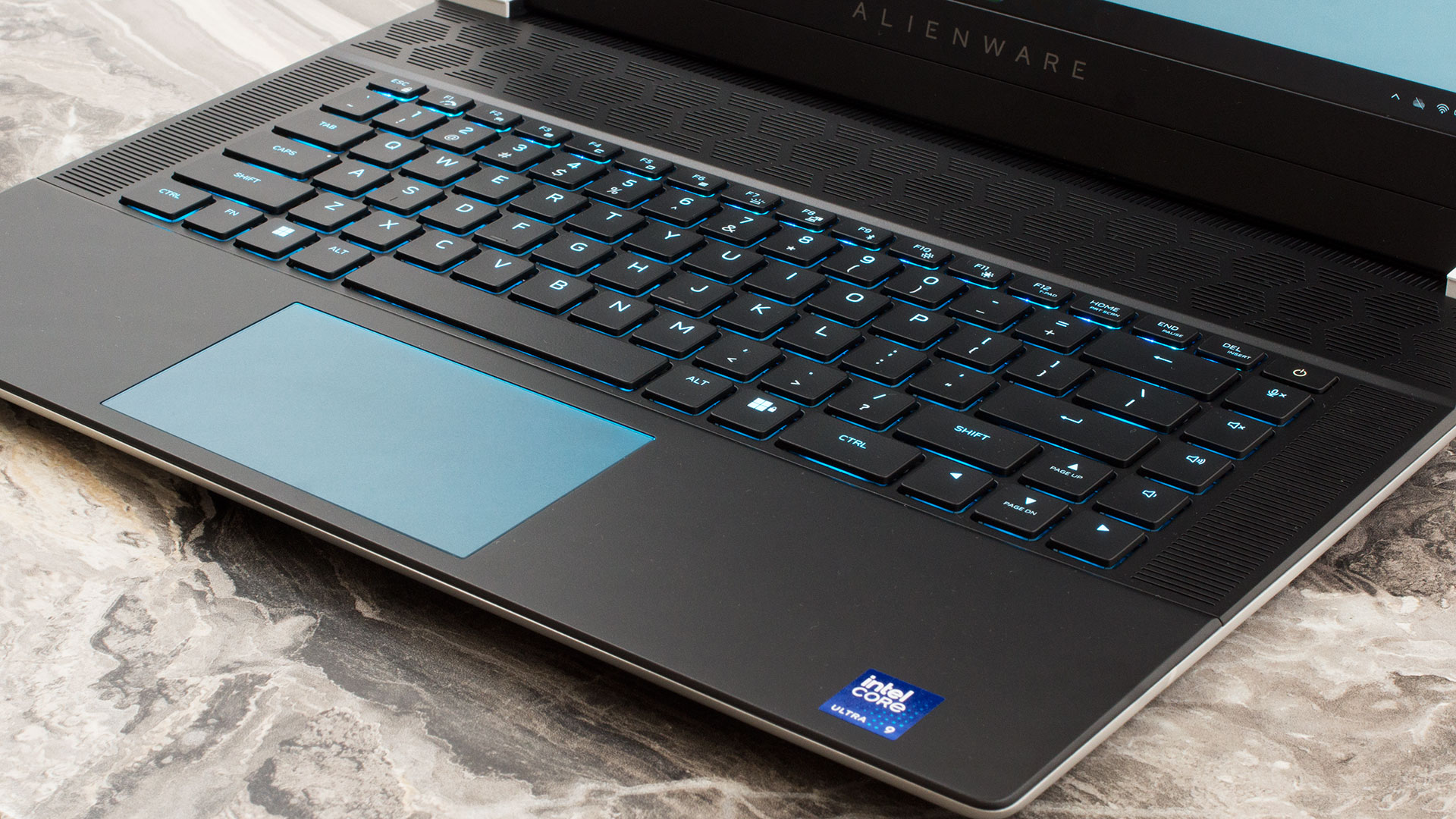
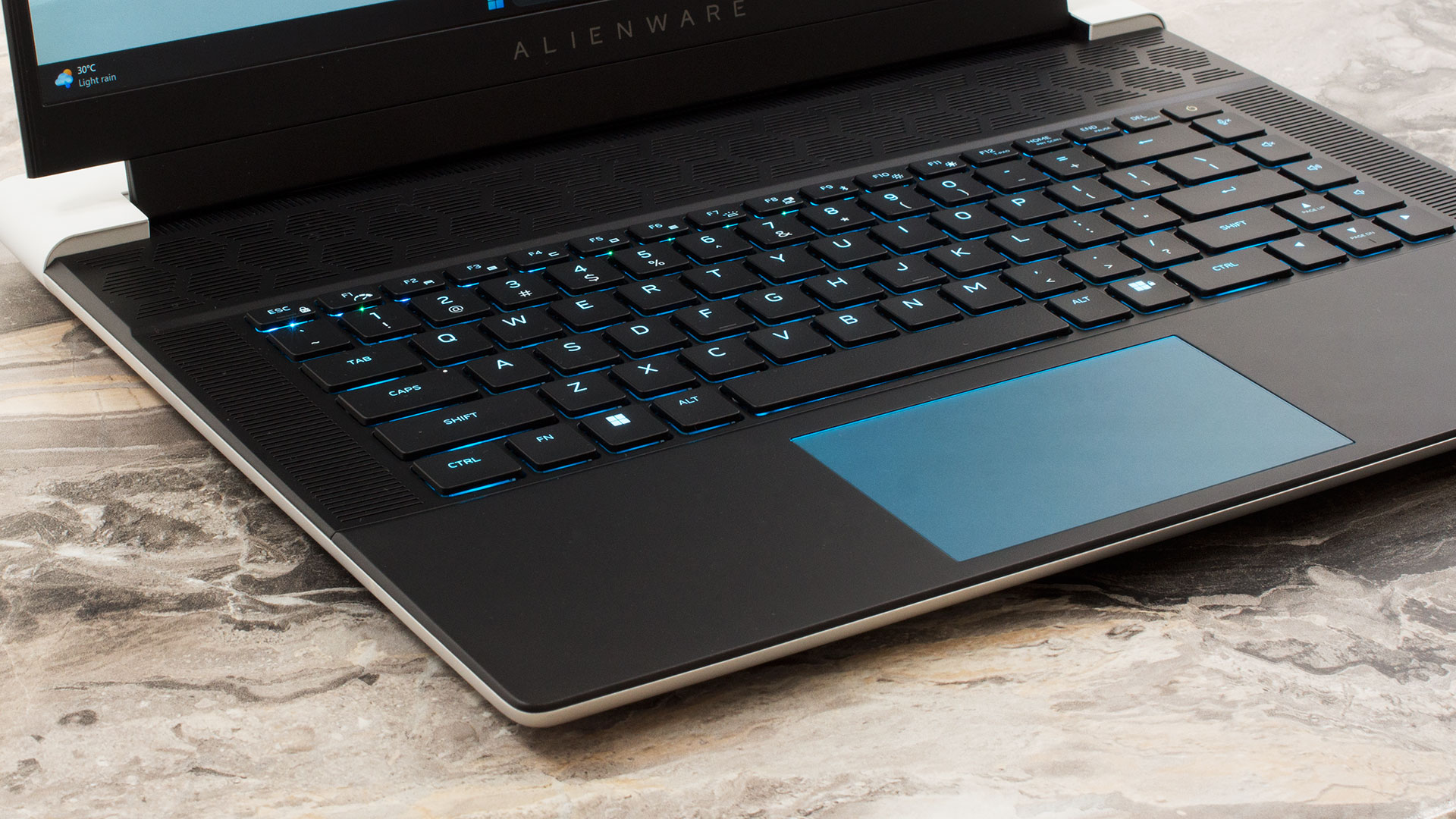
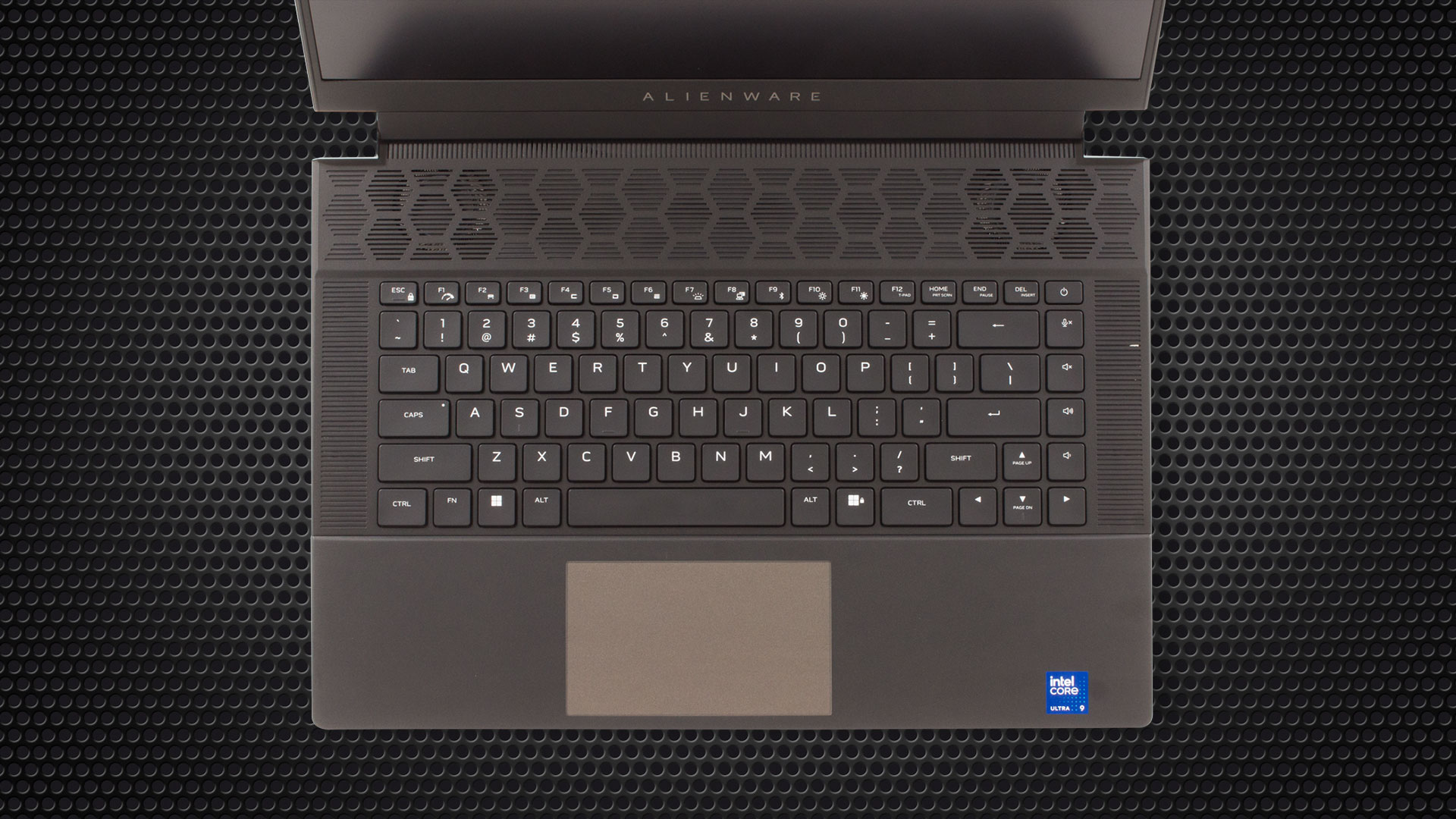
Le clavier est entouré de hautes grilles de haut-parleurs pour les deux tweeters frontaux de 2 W sur les côtés et d’une grille d’aération en nid d’abeille placée sur le dessus qui révèle une paire de ventilateurs de refroidissement. Vous avez le choix entre deux modèles de cartes. Le modèle de base est étiqueté comme un “clavier RGB rétroéclairé par touche”, mais vous pouvez opter pour le modèle Cherry qui offre des fonctionnalités haut de gamme telles que l’éclairage AlienFX par touche, des commutateurs en acier inoxydable et des boîtiers de contact électrique plaqués or. Là encore, ce dernier n’est disponible que pour les configurations les plus puissantes. Les capuchons de touches sont agréablement doux au toucher, avec une longue course et un excellent retour d’information. Le bouton d’alimentation sert également de lecteur d’empreintes digitales en option.
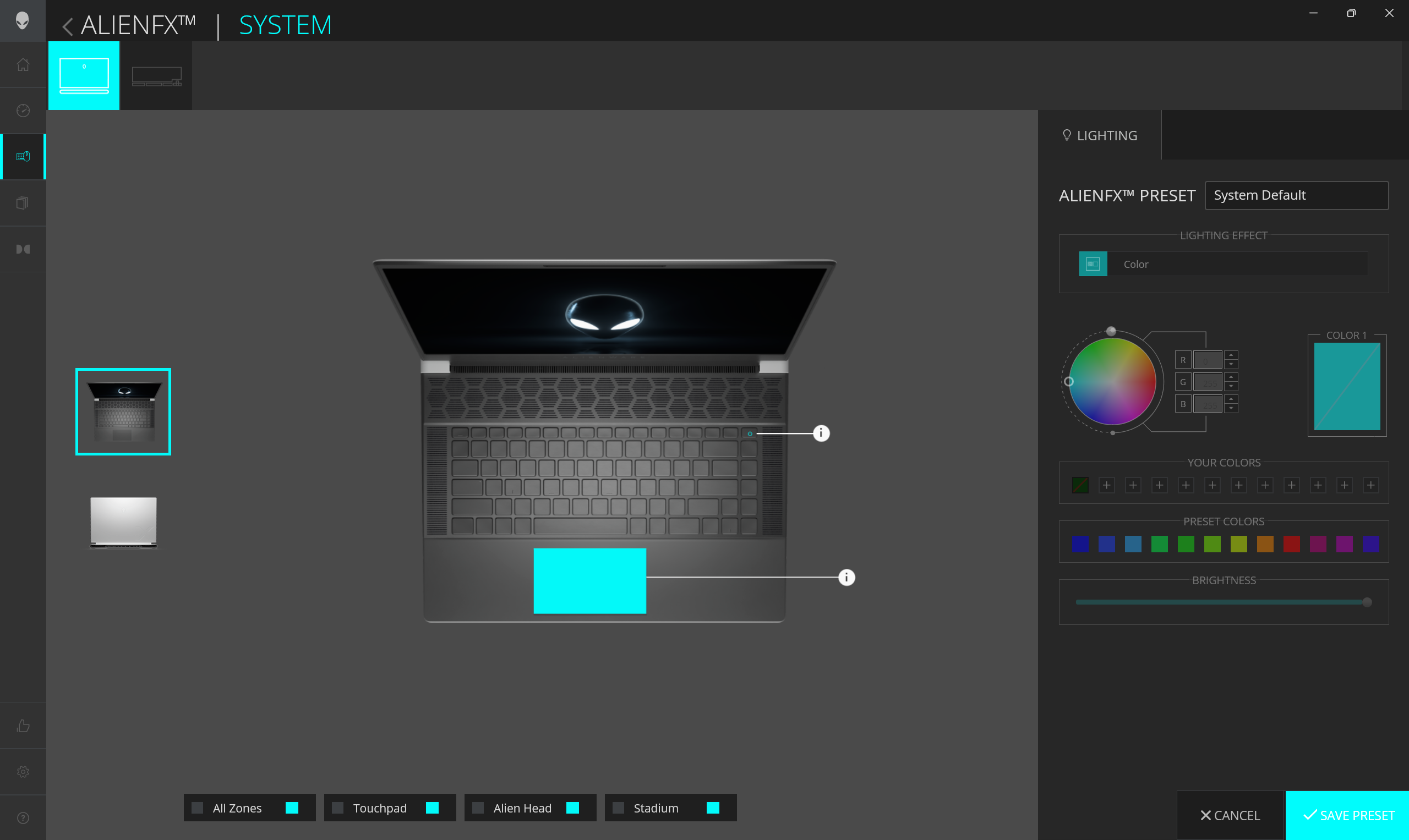
Tous les RGB de cette machine sont contrôlés à l’aide du logiciel Alienware.
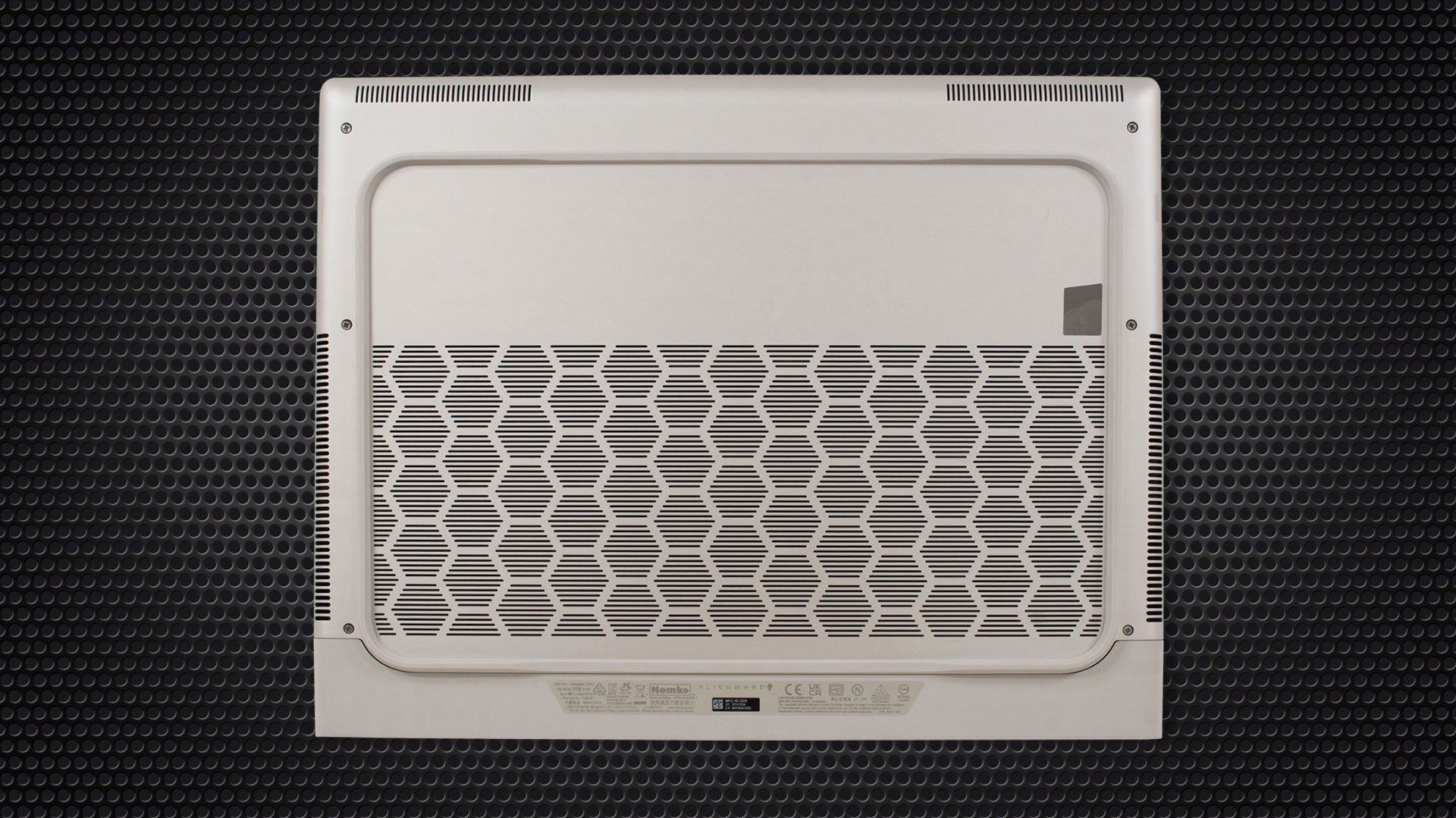
La partie inférieure semble standard pour une machine Alienware. Nous pouvons voir une énorme grille d’aération en nid d’abeille, deux découpes pour les quatre haut-parleurs de 3W placés en bas, et un pied rectangulaire en caoutchouc avec des bords arrondis.
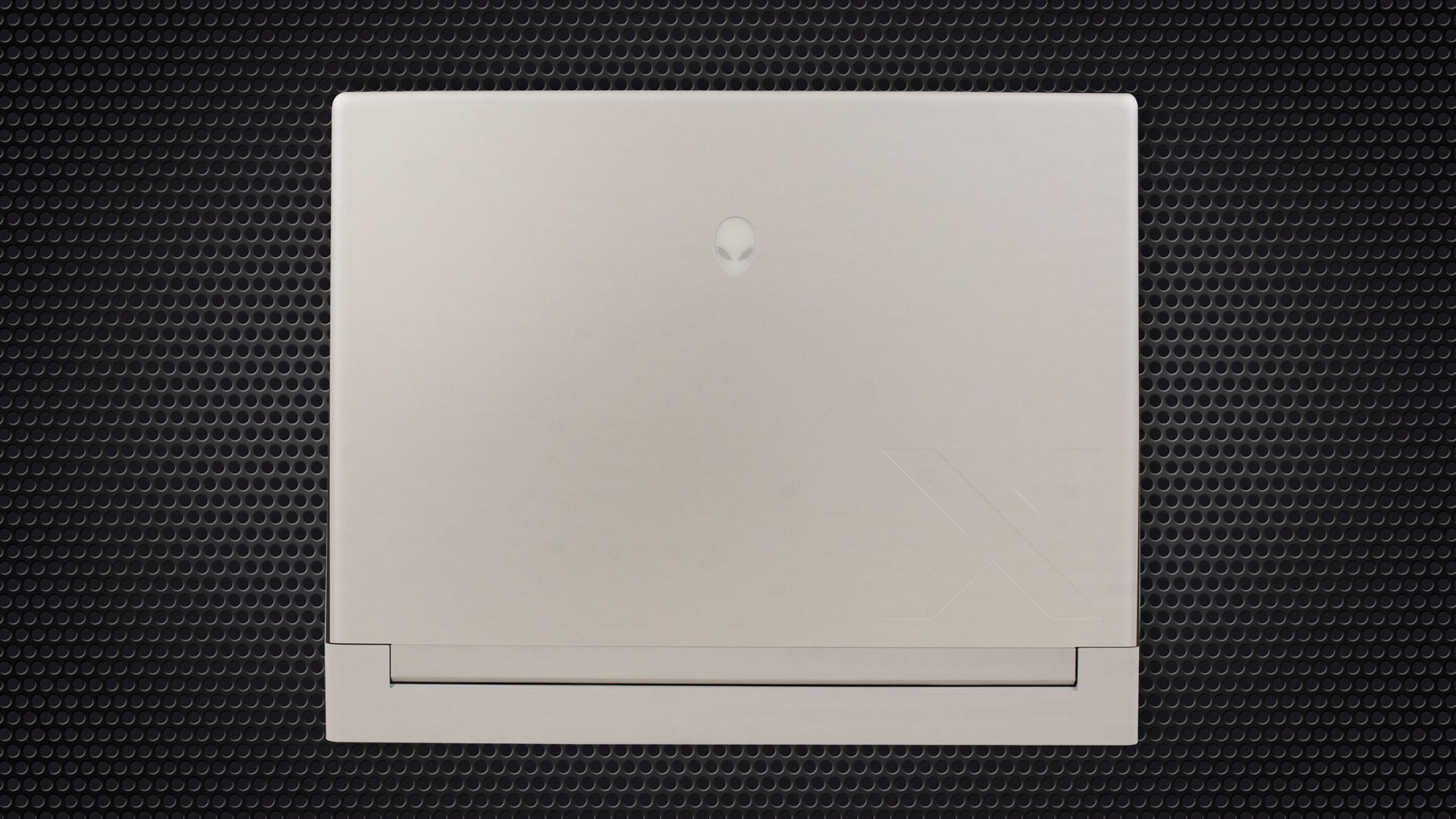
La chaleur est guidée par quatre évents – deux à l’arrière et deux sur les côtés.


Ports
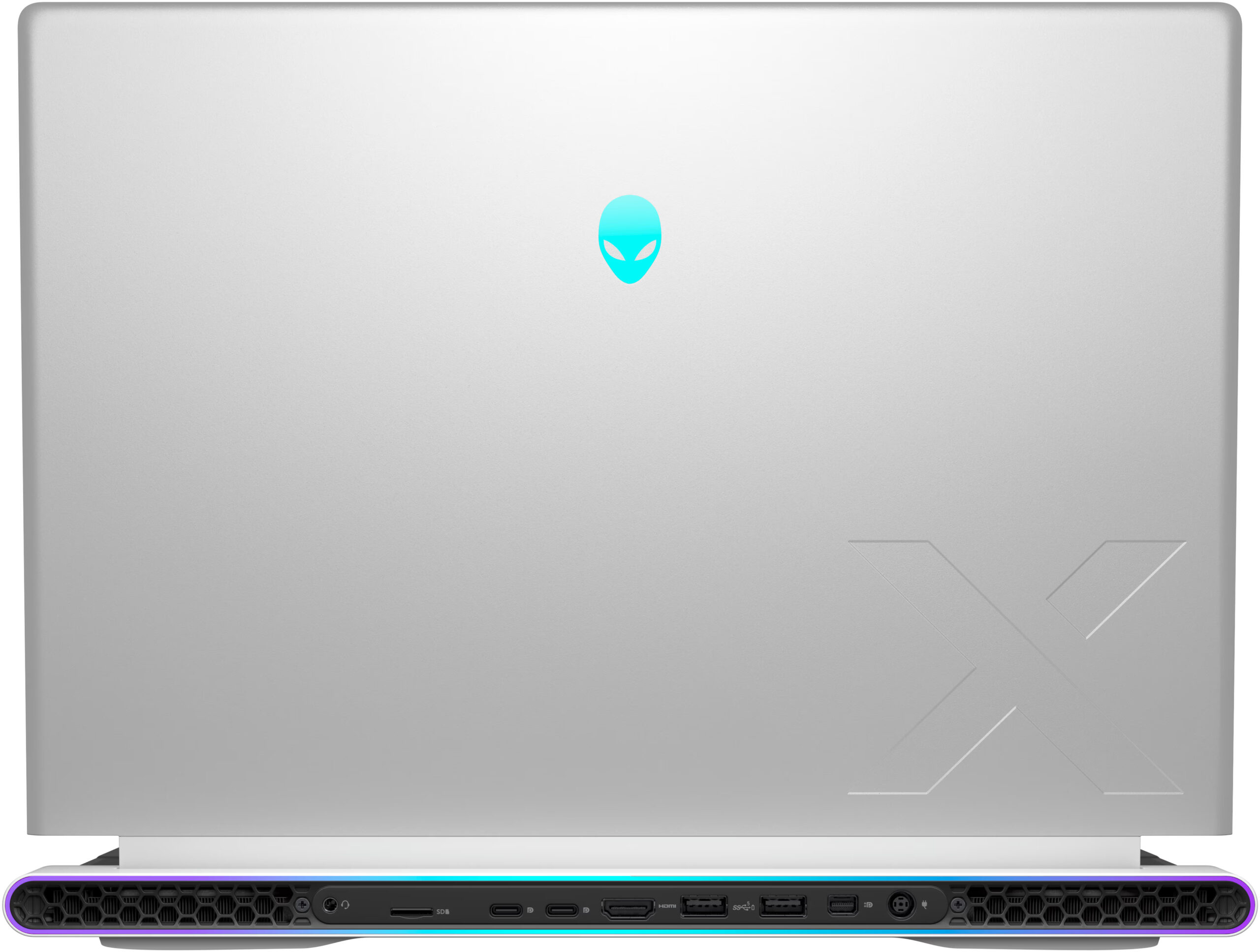
Tous les connecteurs sont placés à l’arrière de l’ordinateur portable, ce qui est idéal pour la gestion des câbles sur votre bureau. Vérifions les ports de gauche à droite – une prise Audio Combo, un lecteur de carte MicroSD, un port Thunderbolt 4 / USB4 à 40 Gbps avec la fonctionnalité DisplayPort 2.1 et 15W Power Delivery, suivi d’un port USB Type-C 3.2 (Gen. 2) à 10 Gbps qui prend en charge DisplayPort 1.4 et 15W Power Delivery, un HDMI 2.1, deux ports USB Type-A 3.2 (Gen. 1) avec PowerShare extra, un Mini DisplayPort 1.4, et un connecteur d’alimentation.

Qualité d’affichage et de son, obtenez nos profils
L’Alienware x16 R2 est équipé d’un écran WQXGA (Wide Quad Extended Graphics Array), numéro de modèle AUO RHJNF-B160QAN (AUO3CA2). Il est doté d’un taux de rafraîchissement de 240 Hz. Sa diagonale est de 16,0 pouces (40,6 cm) et sa résolution de 2560 x 1600. En outre, le ratio de l’écran est de 16:10, la densité des pixels est de 189 ppi et leur espacement est de 0,13 x 0,13 mm. L’écran peut être considéré comme Retina lorsqu’il est regardé à une distance d’au moins 46 cm (cette valeur est basée sur la densité des pixels et la distance d’observation typique à laquelle les pixels individuels ne peuvent pas être distingués par l’œil humain).
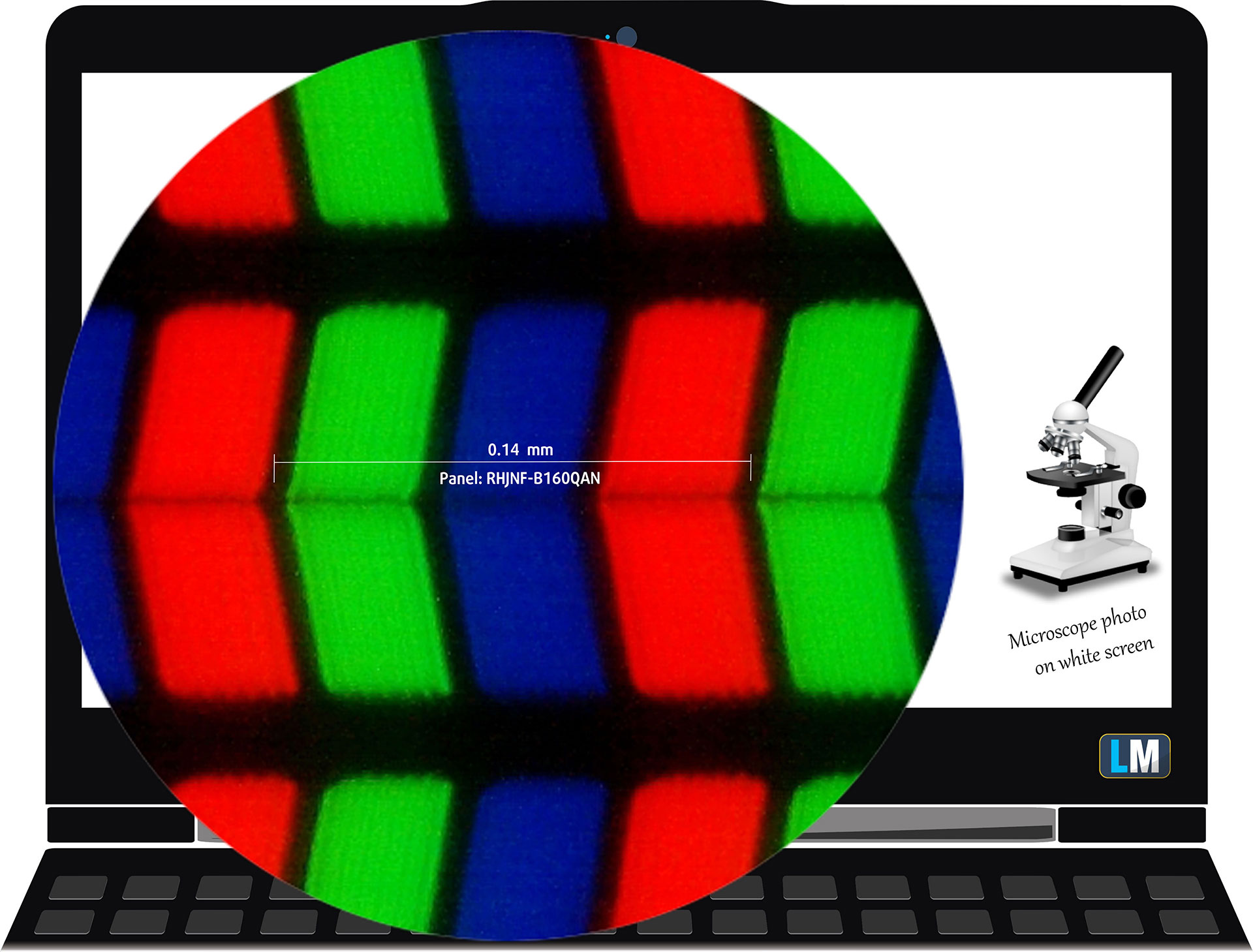
Les angles de vision sont bons. Nous proposons des images sous différents angles pour évaluer la qualité.
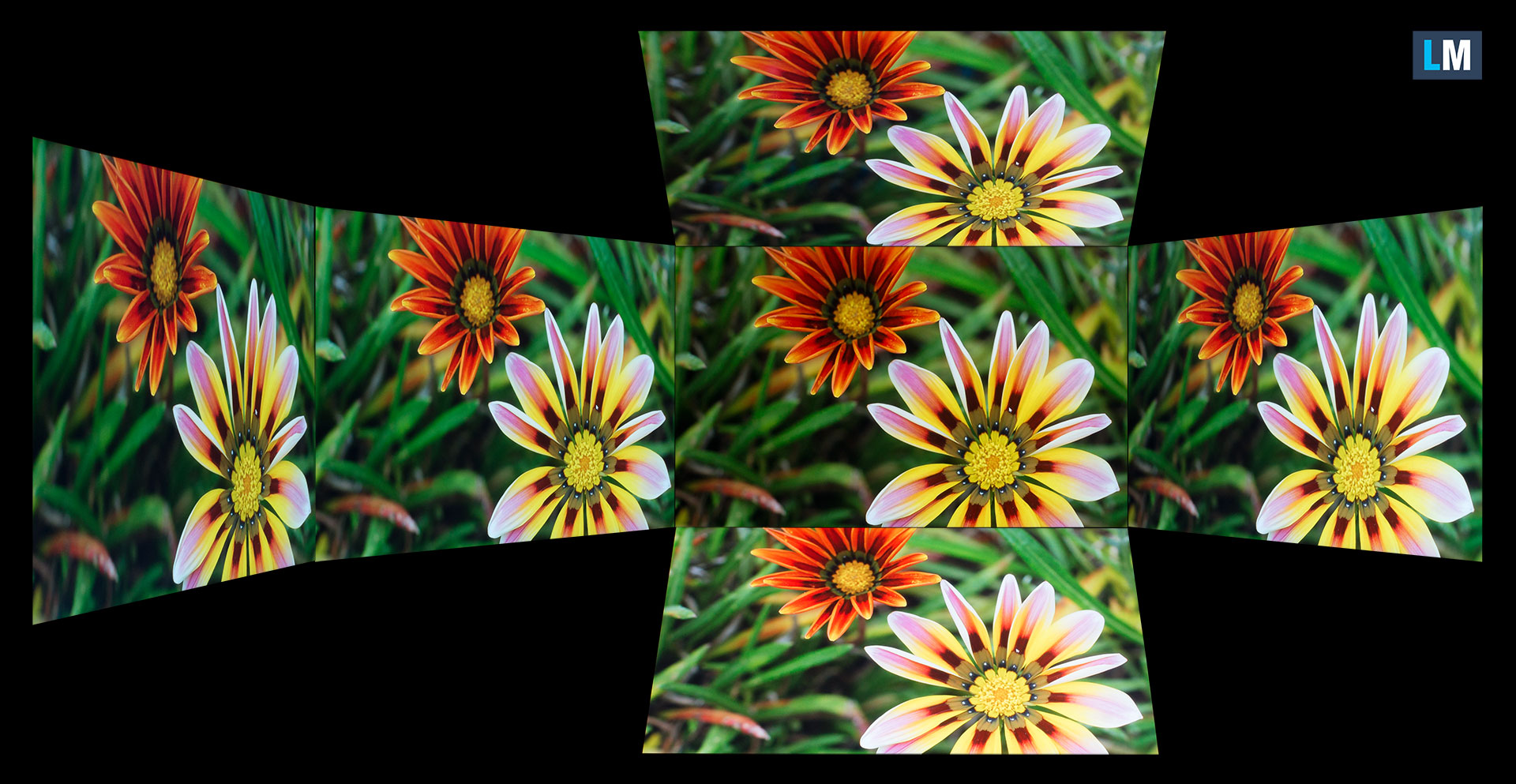
Nous proposons également une vidéo avec une mise au point et une exposition verrouillées.
La luminosité maximale mesurée est de 338 nits (cd/m2) au milieu de l’écran et de 335 nits (cd/m2) en moyenne sur toute la surface, avec un écart maximal de 8 %. La température de couleur corrélée sur un écran blanc et à la luminosité maximale est de 6290K.
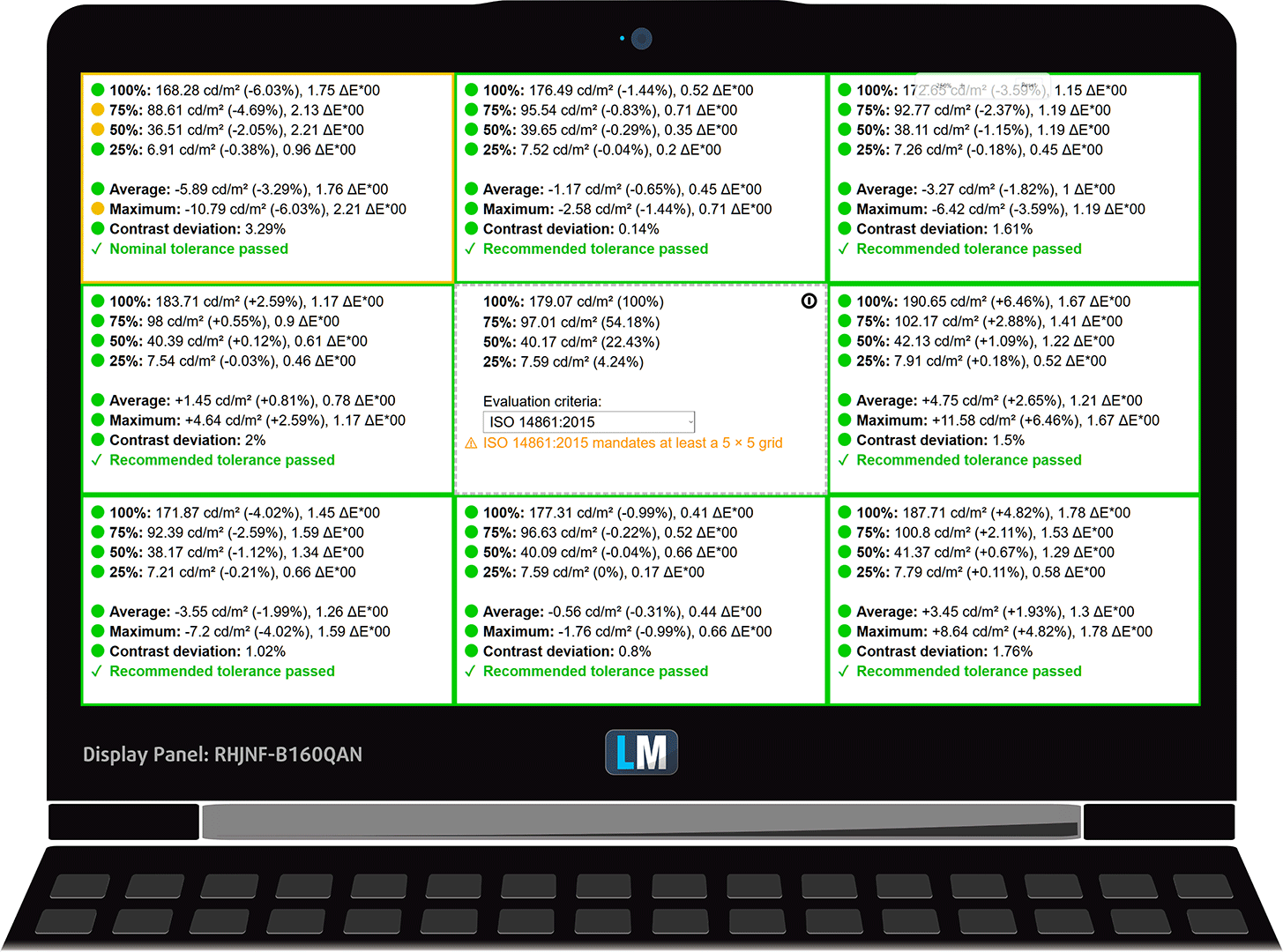
L’illustration ci-dessous montre les performances de l’écran du point de vue de l’uniformité. L’illustration ci-dessous montre comment les choses se passent pour les niveaux de luminosité opérationnels (environ 180 nits) – dans ce cas particulier à 61% de luminosité (niveau blanc = 179 cd/m2, niveau noir = 0,16 cd/m2).
Les valeurs de dE2000 supérieures à 4,0 ne devraient pas se produire, et ce paramètre est l’un des premiers à vérifier si vous avez l’intention d’utiliser l’ordinateur portable pour des travaux sensibles à la couleur (une tolérance maximale de 2,0). Le rapport de contraste est bon – 1090:1.
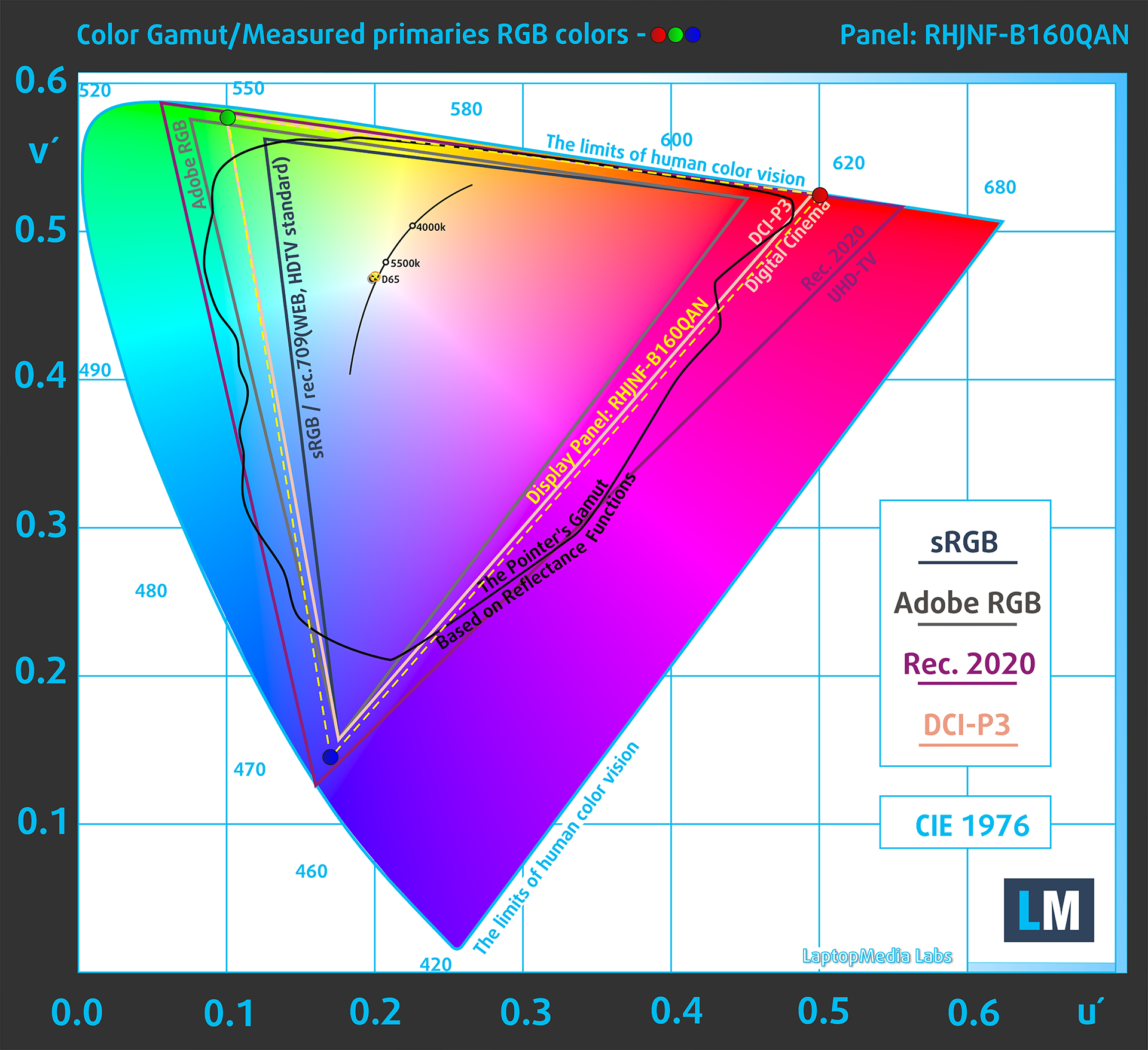
Pour nous assurer que nous sommes sur la même longueur d’onde, nous aimerions vous donner une petite introduction à la gamme de couleurs sRGB et à l’Adobe RGB. Pour commencer, il y a le diagramme de chromaticité uniforme CIE 1976 qui représente le spectre visible des couleurs par l’œil humain, ce qui vous donne une meilleure perception de la couverture de la gamme de couleurs et de la précision des couleurs.
À l’intérieur du triangle noir, vous verrez la gamme de couleurs standard (sRGB) qui est utilisée par des millions de personnes sur la télévision haute définition et sur le web. Quant à l’Adobe RGB, il est utilisé dans les appareils photo professionnels, les moniteurs, etc. pour l’impression. En fait, les couleurs situées à l’intérieur du triangle noir sont utilisées par tout le monde et constituent l’élément essentiel de la qualité et de la précision des couleurs d’un ordinateur portable grand public.
Nous avons néanmoins inclus d’autres espaces colorimétriques, comme la célèbre norme DCI-P3 utilisée par les studios de cinéma, ainsi que la norme numérique UHD Rec.2020. Cependant, la norme Rec.2020 est encore un élément du futur et il est difficile pour les écrans d’aujourd’hui de la couvrir correctement. Nous avons également inclus la gamme dite de Michael Pointer, ou gamme de Pointer, qui représente les couleurs qui nous entourent naturellement au quotidien.
La ligne jaune en pointillés indique la couverture de la gamme de couleurs de l’Alienware x16 R2.
Son écran couvre 100 % de la gamme sRGB/ITU-R BT.709 (norme web/HDTV) de la CIE1976 et 100 % de la DCI-P3.
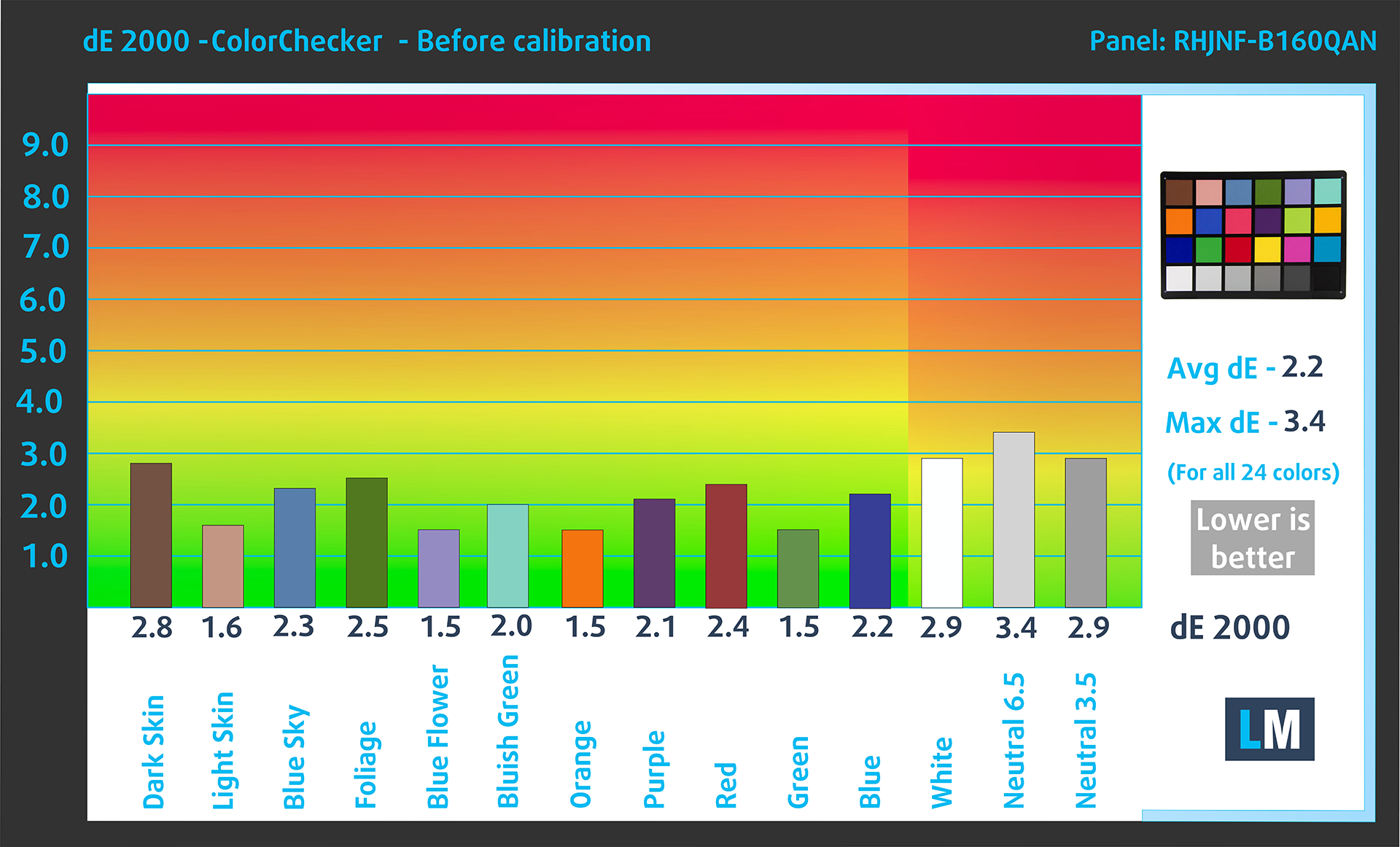
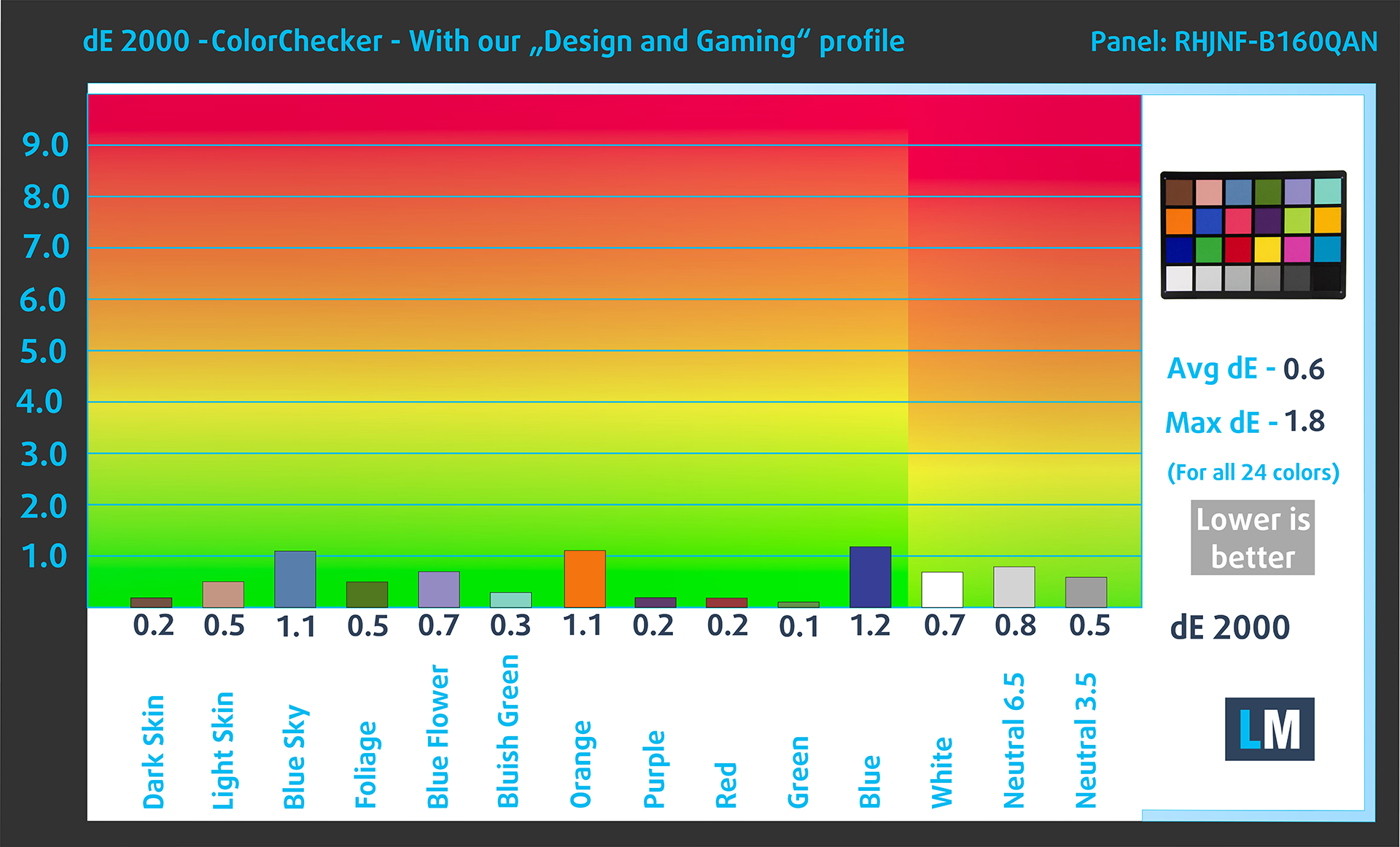
Nous avons testé la précision de l’affichage avec 24 couleurs couramment utilisées comme la peau humaine claire et foncée, le ciel bleu, l’herbe verte, l’orange, etc. Vous pouvez vérifier les résultats en condition d’usine ainsi qu’avec le profil “Design and Gaming”.
Ci-dessous, vous pouvez comparer les résultats de l’Alienware x16 R2 avec les paramètres par défaut (à gauche), et avec le profil “Gaming et Web design” (à droite), par rapport à l’espace colorimétrique Display P3.
La figure suivante montre à quel point l’écran est capable de reproduire les parties vraiment sombres d’une image, ce qui est essentiel lorsque l’on regarde des films ou que l’on joue à des jeux dans des conditions de faible luminosité ambiante.
La partie gauche de l’image représente l’écran avec les paramètres standard, tandis que la partie droite est améliorée avec le profil “Gaming and Web Design” activé. L’axe horizontal représente l’échelle de gris et l’axe vertical la luminance de l’écran. Sur les deux graphiques ci-dessous, vous pouvez facilement vérifier par vous-même comment votre écran gère les nuances les plus sombres, mais gardez à l’esprit que cela dépend également des paramètres de votre écran actuel, du calibrage, de l’angle de vue et des conditions de luminosité environnantes.

Temps de réponse (capacités de jeu)
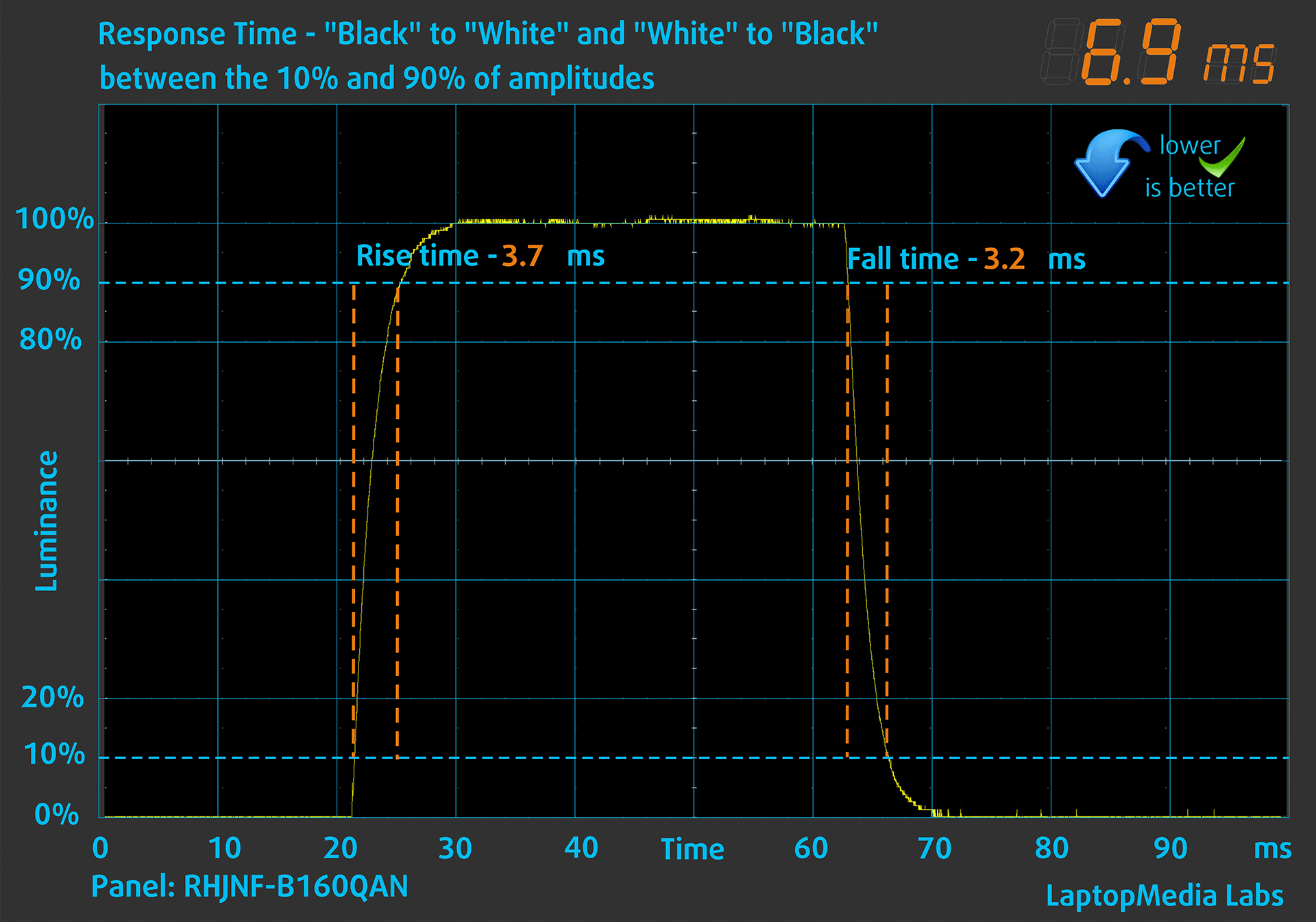
Nous testons le temps de réaction des pixels avec la méthode habituelle du “noir au blanc” et du “blanc au noir” de 10 % à 90 % et vice versa.
Nous avons enregistré le temps de chute + le temps de montée = 7 ms. Un temps de réponse court des pixels est indispensable pour obtenir une image fluide dans les scènes dynamiques. Les joueurs devraient être satisfaits.
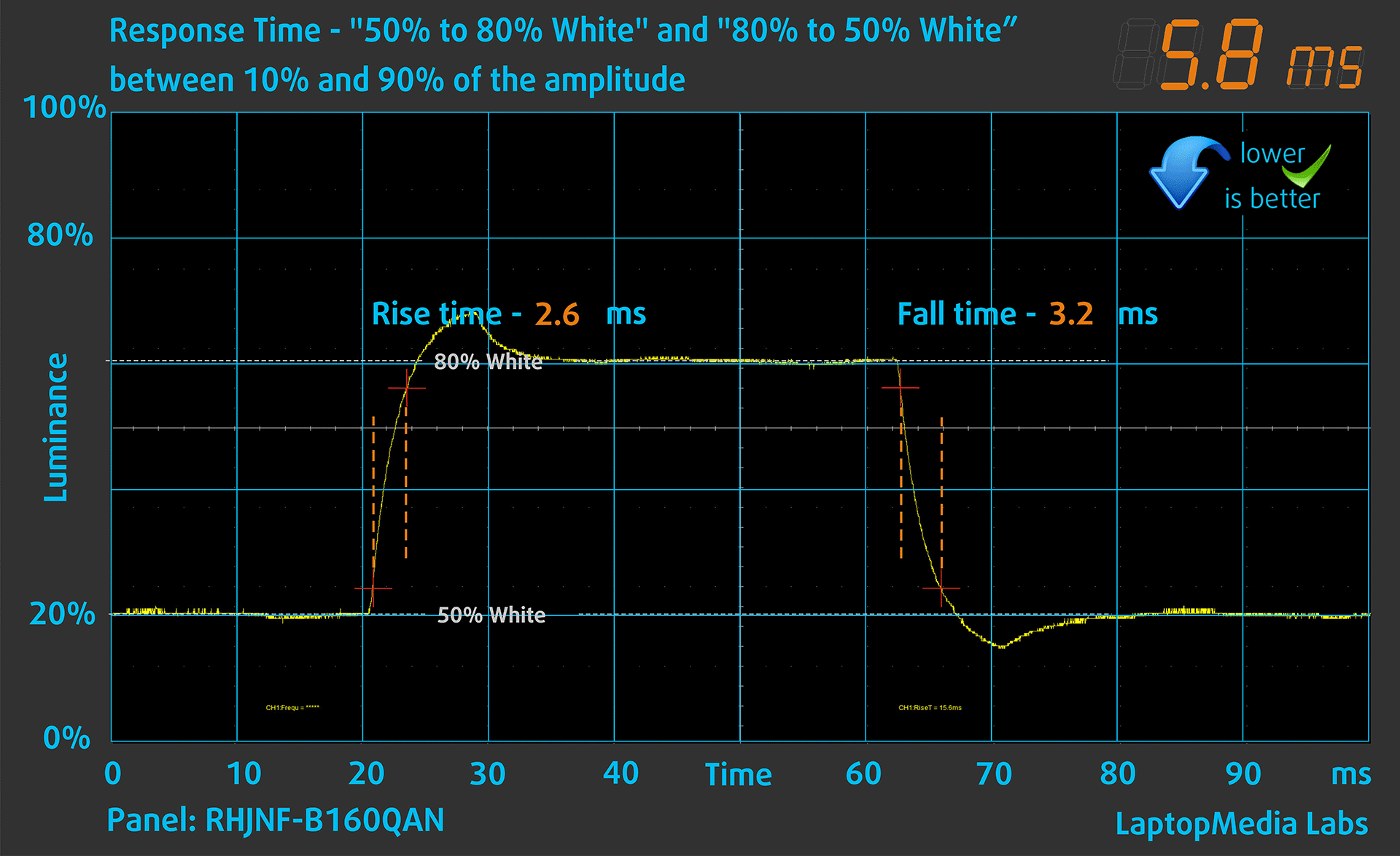
Ensuite, nous testons le temps de réaction des pixels avec la méthode habituelle “Gray-to-Gray” de 50% de blanc à 80% de blanc et vice versa entre 10% et 90% de l’amplitude.
Impact sur la santé : PWM (scintillement de l’écran)
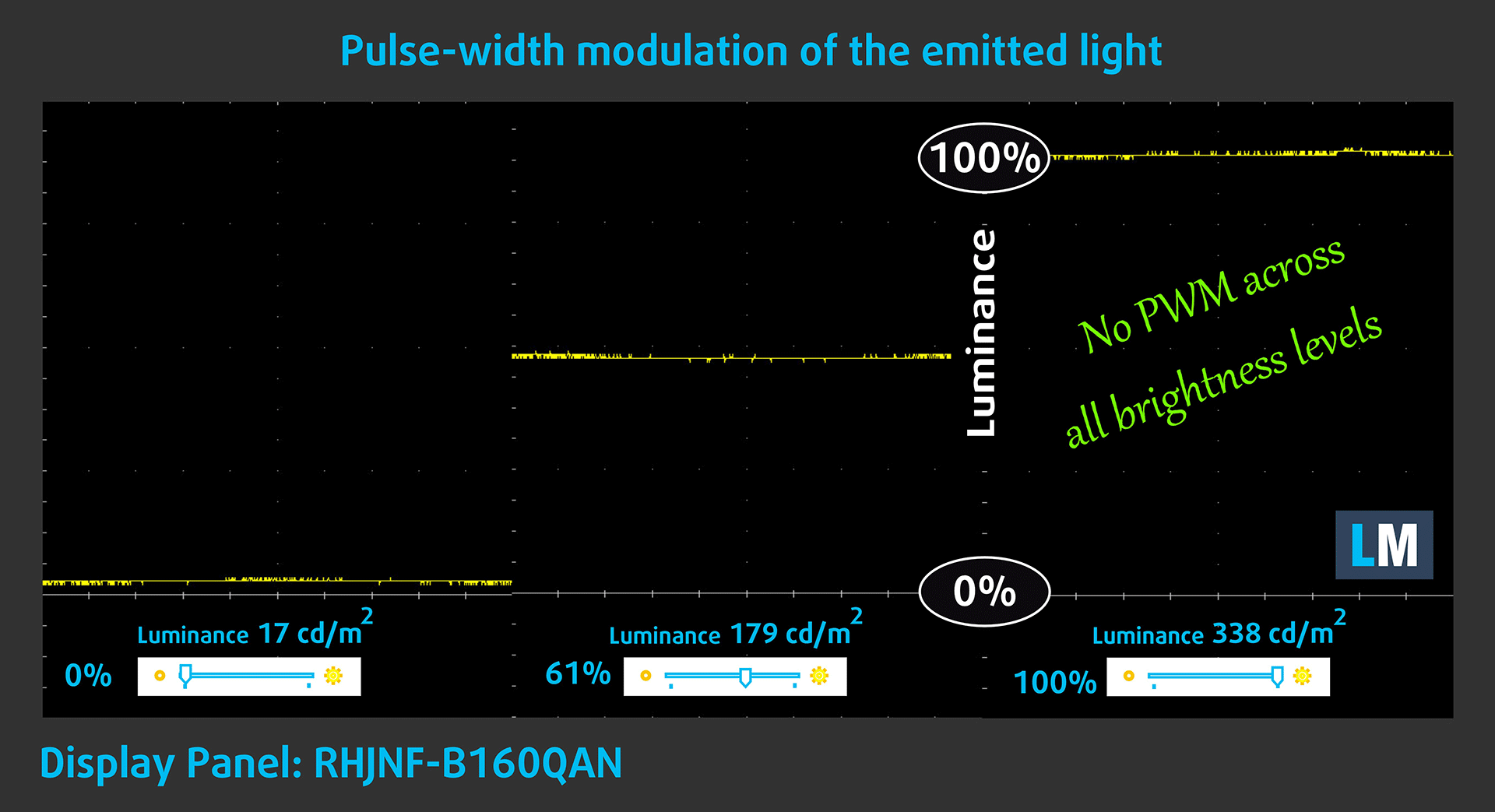
La modulation de largeur d’impulsion (MLI) est un moyen simple de contrôler la luminosité d’un écran. Lorsque vous diminuez la luminosité, l’intensité lumineuse du rétroéclairage n’est pas réduite, mais elle est éteinte et allumée par l’électronique à une fréquence indiscernable par l’œil humain. Dans ces impulsions lumineuses, le rapport de temps lumière/absence de lumière varie, tandis que la luminosité reste inchangée, ce qui est nocif pour vos yeux. Vous trouverez plus d’informations à ce sujet dans notre article consacré au PWM.
L’écran de l’Alienware x16 R2 ne scintille pas, quel que soit le niveau de luminosité. Cela rend l’écran très confortable pour de longues périodes d’utilisation.
Impact sur la santé : Émissions de lumière bleue
L’installation de notre profil Health-Guard permet non seulement d’éliminer le PWM, mais aussi de réduire les émissions nocives de lumière bleue tout en conservant la précision des couleurs de l’écran. Si vous n’êtes pas familier avec la lumière bleue, la version TL;DR est – des émissions qui affectent négativement vos yeux, votre peau et votre corps tout entier. Vous trouverez plus d’informations à ce sujet dans notre article consacré à la lumière bleue.
Impact sur la santé : Réflexion de l’écran
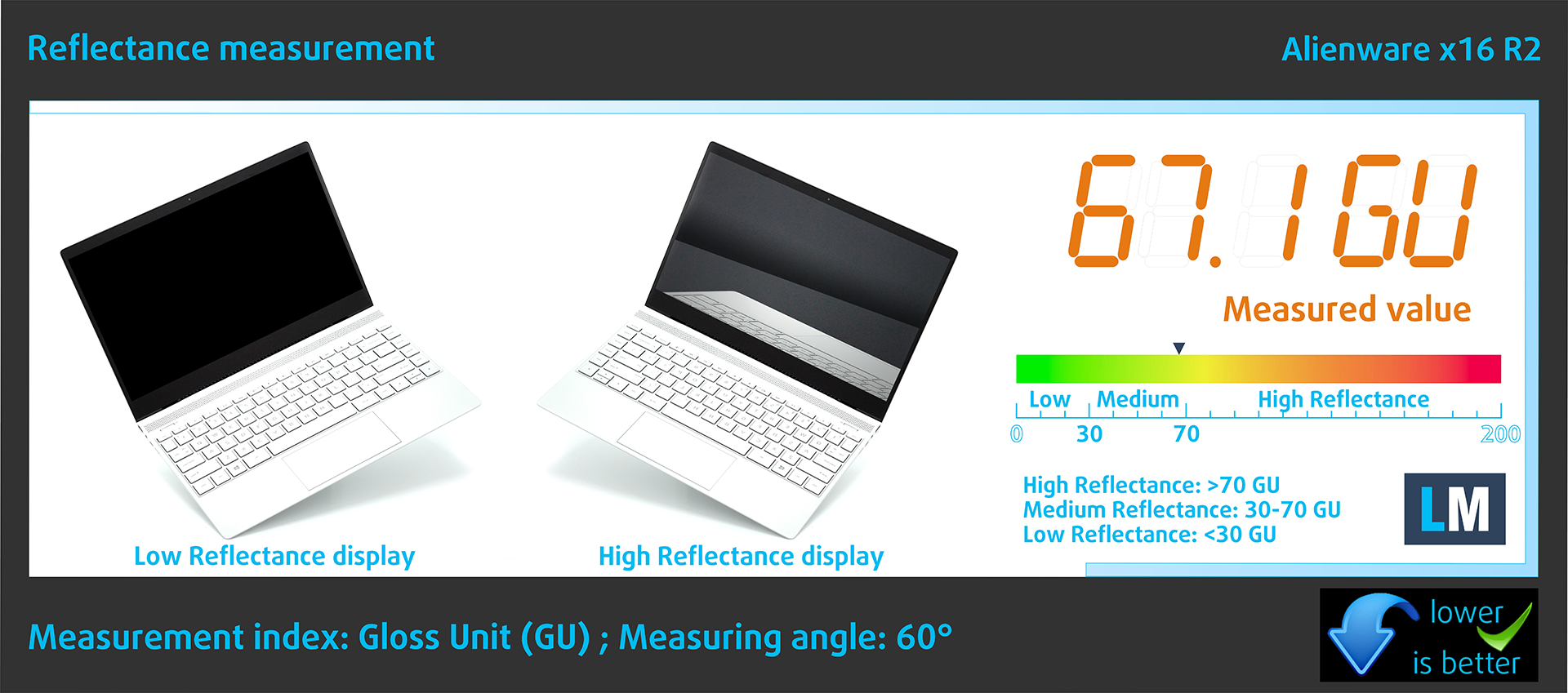
Les écrans à revêtement brillant peuvent être gênants dans des conditions de forte luminosité ambiante en raison des reflets. Nous mesurons le niveau de réflexion de l’écran pour chaque ordinateur portable lorsque l’écran est éteint et que l’angle de mesure est fixé à 60°.
La réflectance de l’écran de l’Alienware x16 R2 est de 67,1 GU.
Brillance élevée : >70 GU
Brillance moyenne : 30 – 70 GU
Faible brillance : <30 GU
Son
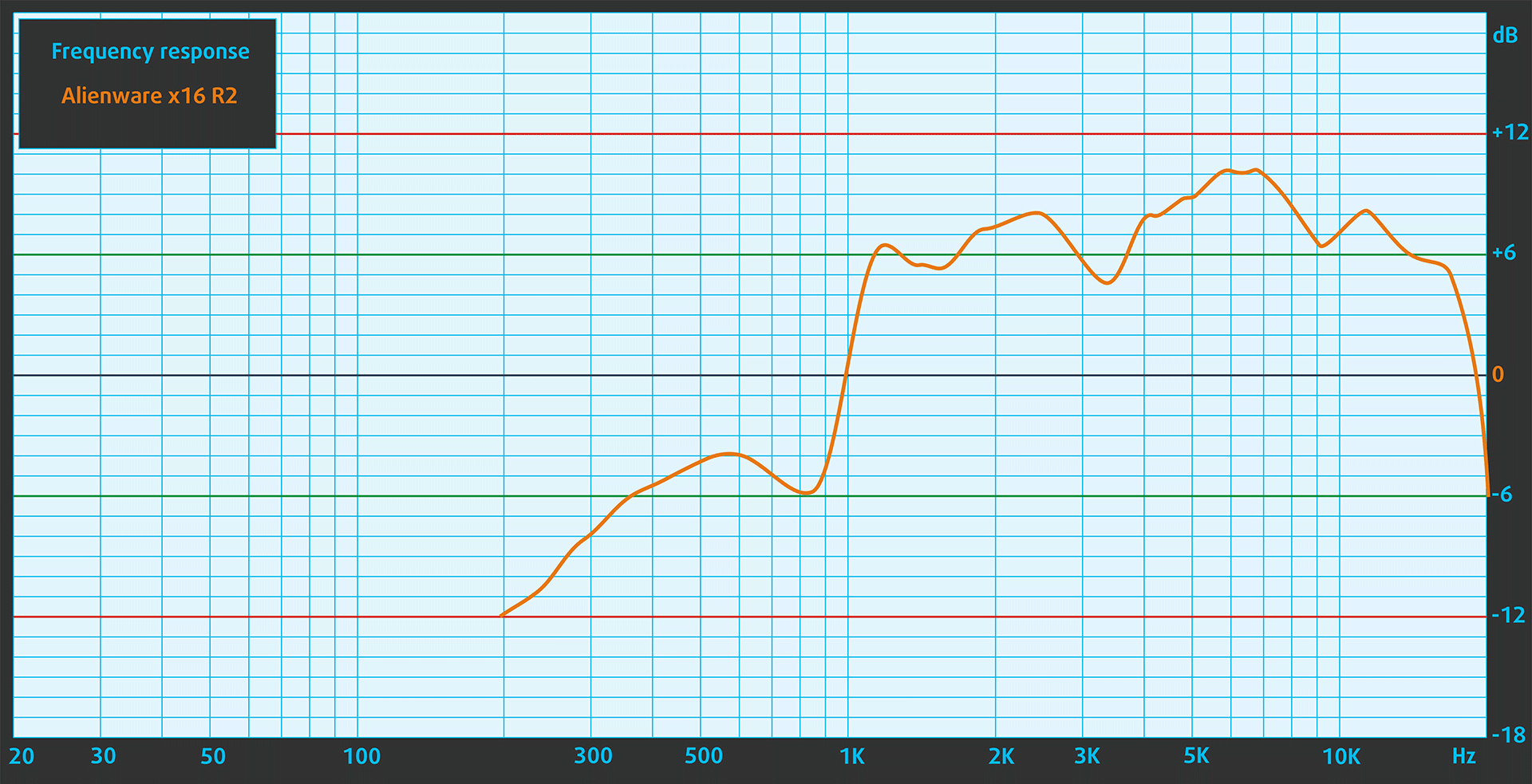
Les haut-parleurs de l’Alienware x16 R2 produisent un son de très bonne qualité. Les basses, les moyennes et les hautes fréquences ne présentent aucune déviation.
Acheter nos profils
Puisque nos profils sont adaptés à chaque modèle d’écran, cet article et son ensemble de profils sont destinés aux configurations Alienware x16 R2 avec 16.0″ AUO RHJNF-B160QAN (AUO3CA2) (2560 x 1600) IPS.
*Si vous avez des problèmes pour télécharger le fichier acheté, essayez d’utiliser un autre navigateur pour ouvrir le lien que vous recevrez par e-mail. Si la cible de téléchargement est un fichier .php au lieu d’une archive, changez l’extension du fichier en .zip ou contactez-nous à l’adresse [email protected].
Pour en savoir plus sur les profils , cliquez ICI.
En plus de recevoir des profils efficaces et respectueux de la santé, en achetant les produits de LaptopMedia, vous soutenez également le développement de nos laboratoires, où nous testons des appareils afin de produire les critiques les plus objectives possibles.

Travail de bureau
Office Work devrait être utilisé principalement par les utilisateurs qui passent la plupart de leur temps à regarder des textes, des tableaux ou simplement à naviguer. Ce profil vise à offrir une meilleure distinction et clarté en maintenant une courbe gamma plate (2.20), une température de couleur native et des couleurs fidèles à la perception.

Design et Gaming
Ce profil s'adresse aux designers qui travaillent avec les couleurs de manière professionnelle, ainsi qu'aux jeux et aux films. Design and Gaming pousse les dalles d'affichage à leurs limites, les rendant aussi précises que possible dans la norme sRGB IEC61966-2-1 pour le Web et la TVHD, au point blanc D65.

Health-Guard
Health-Guard élimine la Modulation de Largeur d'Impulsion (PWM) nocive et réduit la lumière bleue négative qui affecte nos yeux et notre corps. Comme il est adapté à chaque dalle, il parvient à conserver des couleurs fidèles à la perception. Health-Guard simule le papier, ce qui réduit considérablement la pression sur les yeux.
Obtenez les 3 profils avec 33% de réduction

Performance : CPU, GPU, Stockage
Tous les benchmarks et tests ont été réalisés avec le profil “Performance” et le commutateur MUX activé dans l’application Alienware Command Center. Le préréglage “Meilleures performances” est appliqué dans le menu “Alimentation et batterie” de Windows.


Options du processeur
Cet ordinateur portable Alienware est proposé avec Intel Core Ultra 7 155H ou Core Ultra 9 185H.
Comme nous l’avons dit plus haut, nous avons choisi une configuration avec le CPU Core Ultra 9 185H.
La performance single-core assure un fonctionnement fluide et une réactivité dans les systèmes d'exploitation, offrant une meilleure expérience utilisateur.
Les résultats proviennent du test Geekbench 6 Single-Core (un score plus élevé est meilleur)
La performance multi-cœur est essentielle pour gérer des tâches complexes et exigeantes, telles que le montage vidéo, la CAO et les simulations scientifiques.
Les résultats proviennent du test Geekbench 6 Multi-Core (un score plus élevé est meilleur)
Ici, nous évaluons la performance du CPU à l'aide d'une tâche de rendu 3D réelle, mesurant sa capacité à gérer efficacement des calculs complexes et des charges de travail de rendu.
Les résultats proviennent du test Cinebench 2024 Multi-Core (un score plus élevé est meilleur)

Options GPU
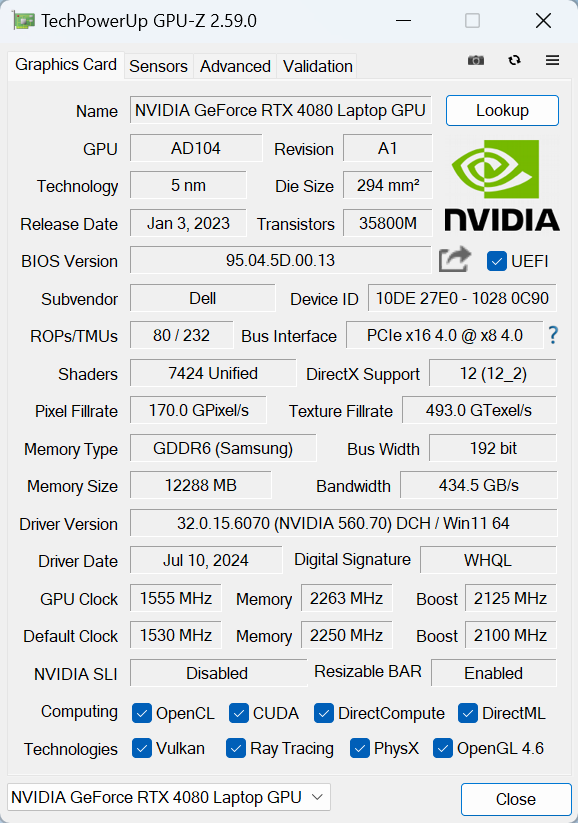
Vous avez le choix entre plusieurs options de GPU : GeForce RTX 4060, RTX 4070, RTX 4080 (175W) et RTX 4090 (175W).
L’ordinateur portable que nous avons acheté est équipé d’une RTX 4080.
Les résultats proviennent de 3DMark Time Spy (Graphics). Un score plus élevé est meilleur.
Les résultats proviennent de 3DMark Wild Life Extreme Unlimited. Un score plus élevé est meilleur.
Tests de jeu

| Metro Exodus | Full HD, Low(Vérifier les paramètres) | Full HD, High(Vérifier les paramètres) | Full HD, Extrême(Vérifier les paramètres) |
|---|---|---|---|
| FPS moyen | 214 fps | 152 images/seconde | 54 images/seconde |

| Borderlands 3 | Full HD, V.Low(Vérifier les paramètres) | Full HD, Medium(Vérifier les paramètres) | Full HD, High(Vérifier les paramètres) | Full HD, Badass(Vérifier les paramètres) |
|---|---|---|---|---|
| FPS moyen | 164 fps | 148 fps | 131 fps | 116 fps |

| Far Cry 6 | Full HD, Low(Vérifier les paramètres) | Full HD, High(Vérifier les paramètres) | Full HD, Ultra(Vérifier les paramètres) |
|---|---|---|---|
| FPS moyen | 140 fps | 114 images/seconde | 105 images/seconde |

| Engrenages 5 | Full HD, Low(Vérifier les paramètres) | Full HD, Medium(Vérifier les paramètres) | Full HD, High(Vérifier les paramètres) | Full HD, Ultra(Vérifier les paramètres) |
|---|---|---|---|---|
| FPS moyen | 230 fps | 178 fps | 153 images/seconde | 154 images/seconde |
La GeForce RTX 4080 n’est pas aussi performante que prévu. Les résultats ne sont pas très convaincants comparés à ceux de l’Alienware m16 R2 avec une RTX 4070. Nous allons vous expliquer pourquoi dans une minute.
Performances de stockage
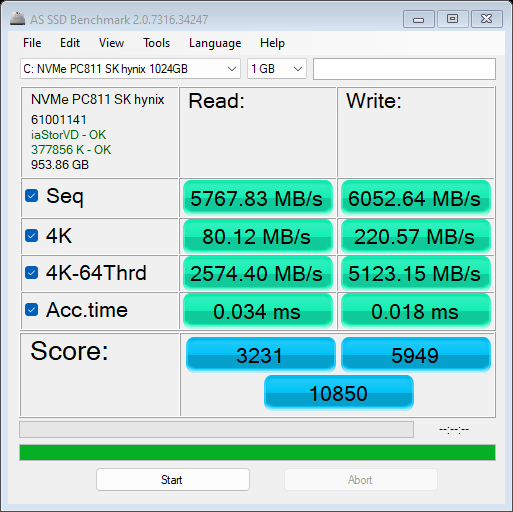
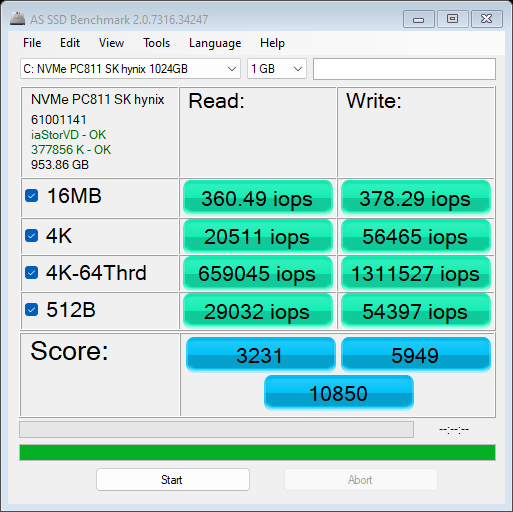
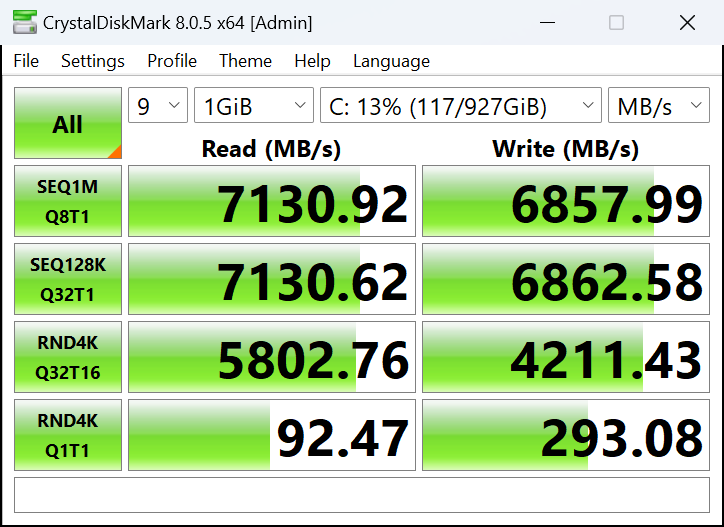
Cet ordinateur portable est équipé d’un disque dur de 1 To SK Hynix PC811. Il s’agit d’un NVMe Gen 4 très rapide qui atteint une température de 80°C pendant le benchmarking, bien qu’il soit également refroidi par deux pads thermiques. Les températures sont beaucoup plus basses dans les jeux ou en surfant sur le web.

[eBook Guide + Tools] Comment optimiser le rendement de votre ordinateur portable
Vous pouvez rendre votre ordinateur portable plus rapide. LaptopMedia a testé des milliers de modèles au cours des 15 dernières années, et nous n'avons pas encore vu d'ordinateur portable qui ne puisse être rendu plus puissant grâce à des modifications.
C'est pourquoi nous avons décidé de regrouper tout ce que nous savons sur la façon d'y parvenir dans un projet facile à suivre, étape par étape et testé en laboratoire, tout en un.
En savoir plus à ce sujet ici :
[Guide eBook + Outils] Comment rendre votre ordinateur portable plus puissant

🛠️ GPU Modifications: vBIOS, Overclocking, Undervolting
⚙️ Building Fast/Reliable RAID configuration
💻 Hardware upgrade tips for best results
🖼 Display enhancing
💾 OS Optimization for best performance
Températures et confort, Durée de vie de la batterie
Charge maximale du processeur
Dans ce test, nous utilisons 100 % des cœurs du processeur, en surveillant leurs fréquences et la température de la puce. La première colonne montre la réaction d’un ordinateur à une charge courte (2-10 secondes), la deuxième colonne simule une tâche sérieuse (entre 15 et 30 secondes), et la troisième colonne est un bon indicateur de la capacité de l’ordinateur portable à supporter des charges longues telles que le rendu vidéo.
Fréquence moyenne des cœurs P ; Fréquence moyenne des cœurs E ; Fréquence moyenne des cœurs E LP ; Température du CPU ; Puissance de l’emballage
| Intel Core Ultra 9 185H (puissance de base de 45 W) | 0:02 – 0:10 sec | 0:15 – 0:30 sec | 10:00 – 15:00 min |
|---|---|---|---|
| Alienware x16 R2 | 3,99 GHz @ 3,29 GHz @ 2,49 GHz @ 83°C @ 149W | 3,79 GHz @ 3,29 GHz @ 2,49 GHz @ 88°C @ 145W | 3,44 GHz @ 3,29 GHz @ 2,49 GHz @ 92°C @ 124W |
| MSI Stealth 16 AI Studio A1V | 3,60 GHz @ 2,99 GHz @ 1,85 GHz @ 71°C @ 90W | 3,56 GHz @ 2,98 GHz @ 1,85 GHz @ 78°C @ 90W | 3,16 GHz @ 2,69 GHz @ 1,67 GHz @ 86°C @ 72W |
| Acer Predator Triton Neo 16 (PTN16-51) | 3,43 GHz @ 2,87 GHz @ 1,85 GHz @ 71°C @ 83W | 3,54 GHz @ 2,95 GHz @ 1,90 GHz @ 81°C @ 85W | 3,29 GHz @ 2,70 GHz @ 1,79 GHz @ 82°C @ 70W |
| Alienware m16 R2 | 3,94 GHz @ 3,29 GHz @ 2,02 GHz @ 85°C @ 115W | 3,42 GHz @ 3,29 GHz @ 2,40 GHz @ 93°C @ 110W | 3,45 GHz @ 2,92 GHz @ 1,84 GHz @ 85°C @ 78W |
| MSI Stealth 14 AI Studio A1V | 3,76 GHz @ 3,00 GHz @ 1,92 GHz @ 74°C @ 95W | 3,74 GHz @ 2,97 GHz @ 1,91 GHz @ 80°C @ 95W | 3,62 GHz @ 2,88 GHz @ 1,85 GHz @ 92°C @ 90W |
| ASUS Vivobook Pro 15 OLED (N6506) “Mode ventilateur pleine vitesse” | 3,79 GHz @ 3,25 GHz @ 2,16 GHz @ 91°C @ 114W | 3,16 GHz @ 2,85 GHz @ 2,49 GHz @ 95°C @ 86W | 3,26 GHz @ 2,57 GHz @ 1,70 GHz @ 73°C @ 65W |
| ASUS Vivobook Pro 15 OLED (N6506) “Performance fan mode” (mode ventilateur de performance) | 3,74 GHz @ 3,08 GHz @ 1,88 GHz @ 82°C @ 114W | 3,47 GHz @ 3,22 GHz @ 2,41 GHz @ 94°C @ 106W | 3,02 GHz @ 2,35 GHz @ 1,59 GHz @ 72°C @ 60W |
| ASUS Zenbook DUO (UX8406) | 3,13 GHz @ 2,54 GHz @ 1,68 GHz @ 78°C @ 64W | 2,55 GHz @ 2,25 GHz @ 1,39 GHz @ 90°C @ 53W | 2,09 GHz @ 1,88 GHz @ 1,00 GHz @ 78°C @ 35W |
Quelle que soit la charge, les cœurs E et LP du Core Ultra 9 185H atteignent 3,29 GHz / 2,49 GHz, ce qui est impressionnant. Les cœurs P atteignent près de 4,00 GHz à court terme et 3,44 GHz à long terme, ce qui constitue un record pour l’Alienware x16 R2.
Jeux en conditions réelles
| NVIDIA GeForce RTX 4080 | Fréquence du GPU/température du cœur (après 2 min) | Fréquence du GPU/ Température du cœur (après 30 min) |
|---|---|---|
| Alienware x16 R2 | 2210 MHz à 79°C à 161W | 1898 MHz @ 79°C @ 130W |
| MSI Vector 17 HX A13VHG | 2380 MHz @ 80°C @ 174W | 2360 MHz @ 83°C @ 174W |
| ASUS ROG Strix SCAR 16 (G634, 2024) | 2217 MHz @ 80°C @ 174W | 2210 MHz @ 83°C @ 174W |
| ASUS ROG Strix SCAR 18 (G834, 2024) | 2222 MHz @ 77°C @ 175W | 2245 MHz @ 79°C @ 172W |
| Lenovo Legion Pro 7i (16″, Gen 9) | 2403 MHz @ 80°C @ 172W | 2406 MHz @ 80°C @ 172W |
| MSI Vector 16 HX A13V | 2400 MHz @ 78°C @ 174W | 2364 MHz @ 83°C @ 174W |
| Acer Predator Helios 3D 15 SpartialLabs Edition (PH3D15-71) préréglage “Turbo | 2227 MHz à 79°C à 173W | 2208 MHz à 83°C à 174W |
| Acer Predator Helios 3D 15 SpartialLabs Edition (PH3D15-71) Préréglage “Performance | 1886 MHz à 73°C à 139W | 1868 MHz @ 77°C @ 140W |
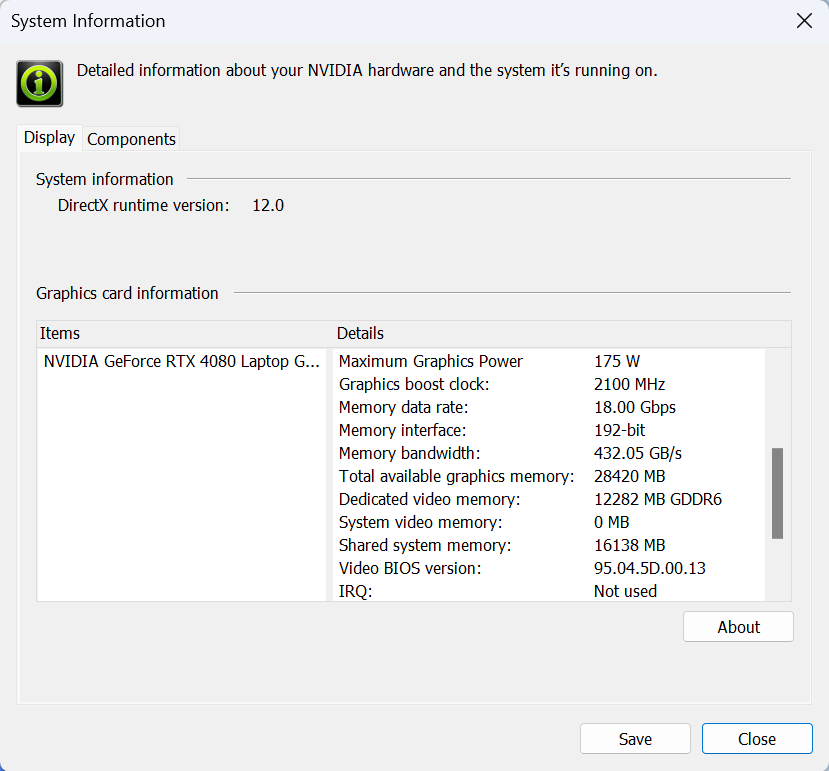
En revanche, les performances du GPU sont décevantes. La RTX 4080 TGP ne consomme que 130W à cause des températures élevées de la mémoire – la VRAM atteint 110°C!
Confort de jeu
L’application Alienware Command Center est le moyen le plus simple de régler la puissance de la machine. D’accord, ça pourrait l’être. Mais ce n’est pas le cas.
Dans la plupart des cas, elle ne démarre même pas. Elle se charge pendant environ une minute, puis affiche un message “Something went wrong” (quelque chose s’est mal passé). Il a réussi à démarrer au 5e ou 6e essai, mais il est bogué et semble inachevé.
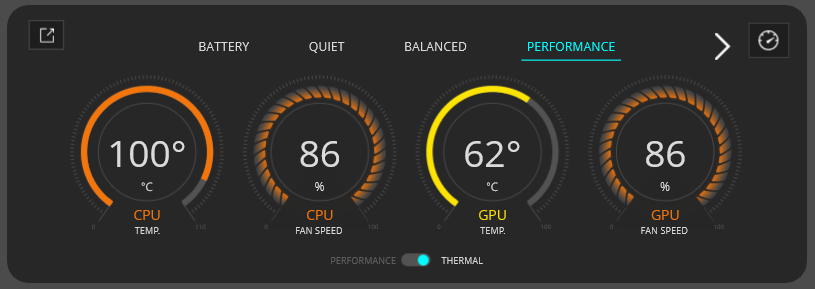
Comme le x16 R2 a un sérieux problème de surchauffe, nous avons essayé de définir des courbes de ventilateur personnalisées dans AWCC. Malheureusement, nous n’avons pas pu régler le ventilateur du second GPU car l’interface utilisateur de l’application ne montre que la moitié de cette partie et il n’y a pas de défilement horizontal pour voir tout le segment.
En ce qui concerne les préréglages habituels, le mode “Overdrive” n’est pas adapté au travail ou au jeu, car il pousse les ventilateurs à leur vitesse maximale même au repos, ce qui produit un bruit insupportable. Le mode “Performance” semble être le bon choix pour tous les types d’utilisation – les ventilateurs sont moyennement bruyants lorsque les composants internes sont sollicités et presque silencieux pour les tâches légères.
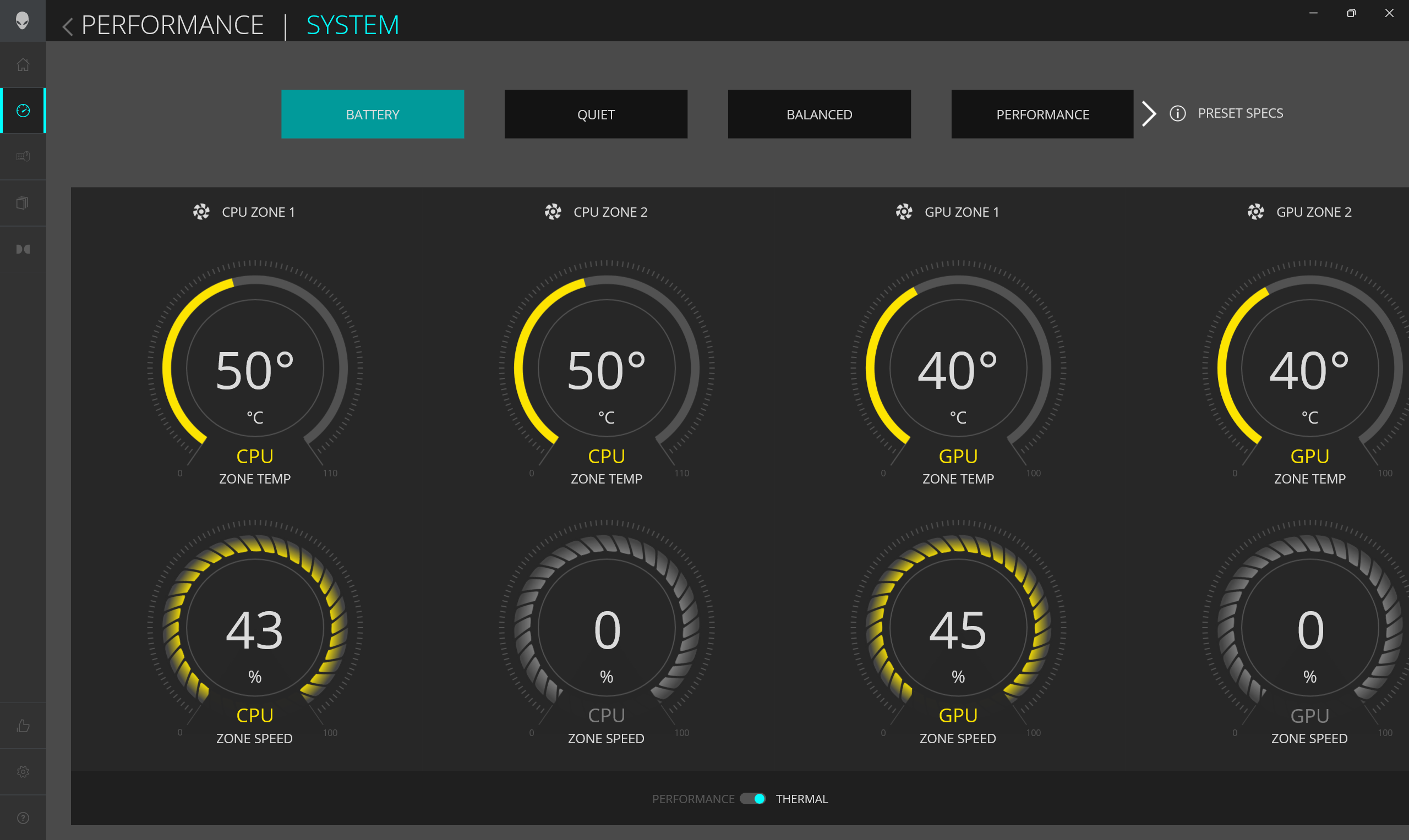
Pendant le jeu, nous avons mesuré 51°C sur la section WASD et 53°C sur le hotspot du clavier. Cela reste chaud au toucher, mais pas brûlant.
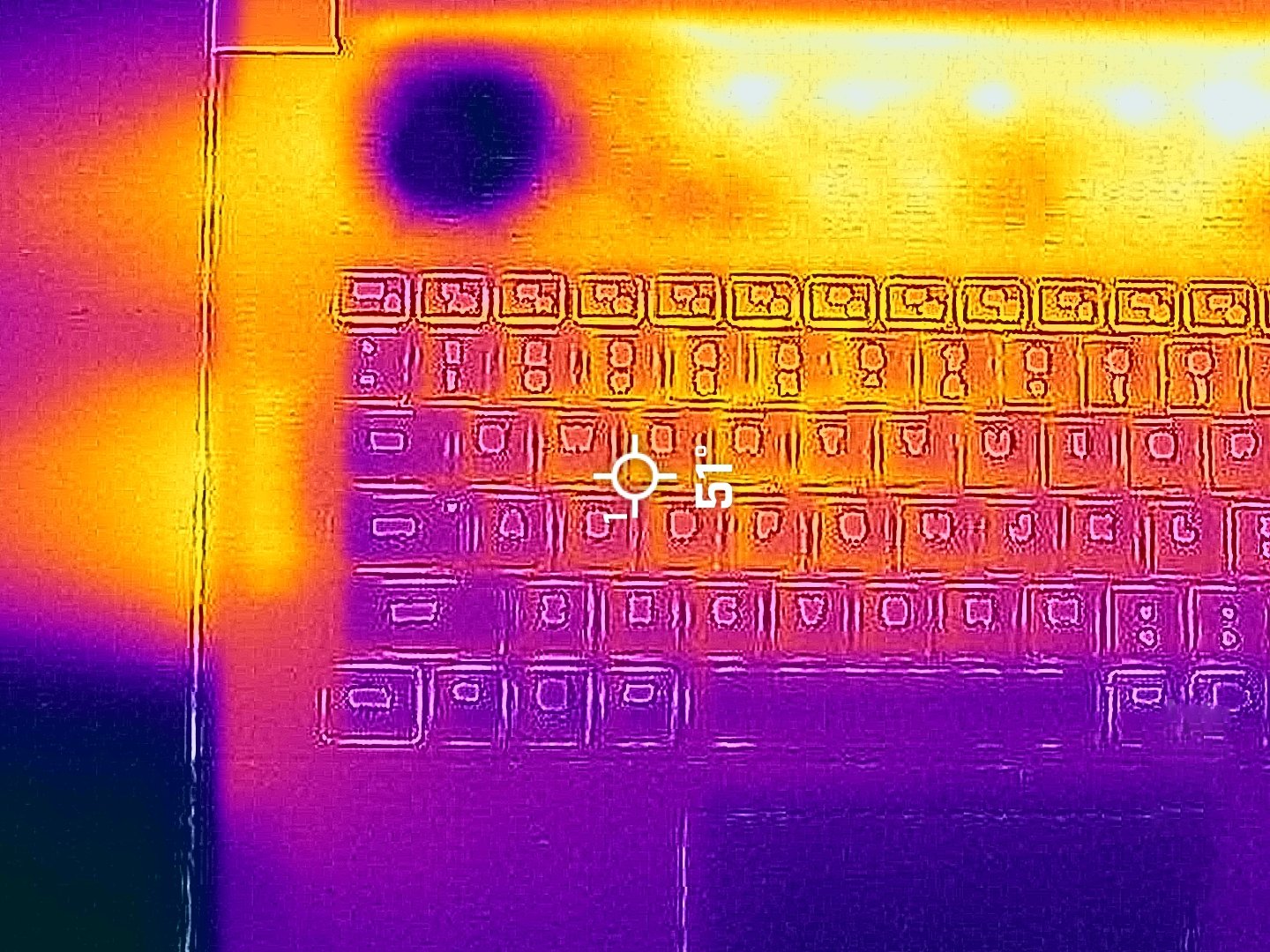
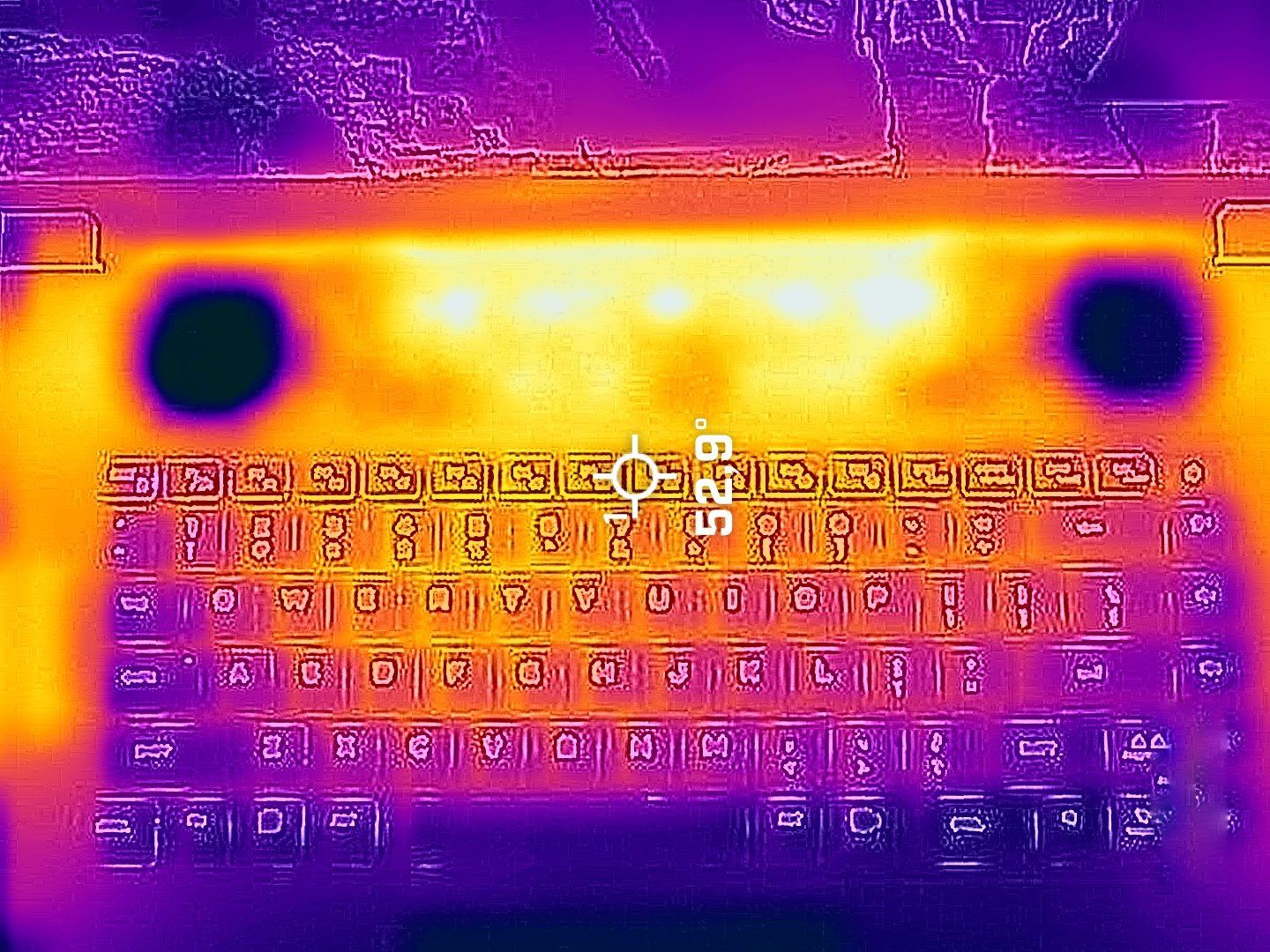
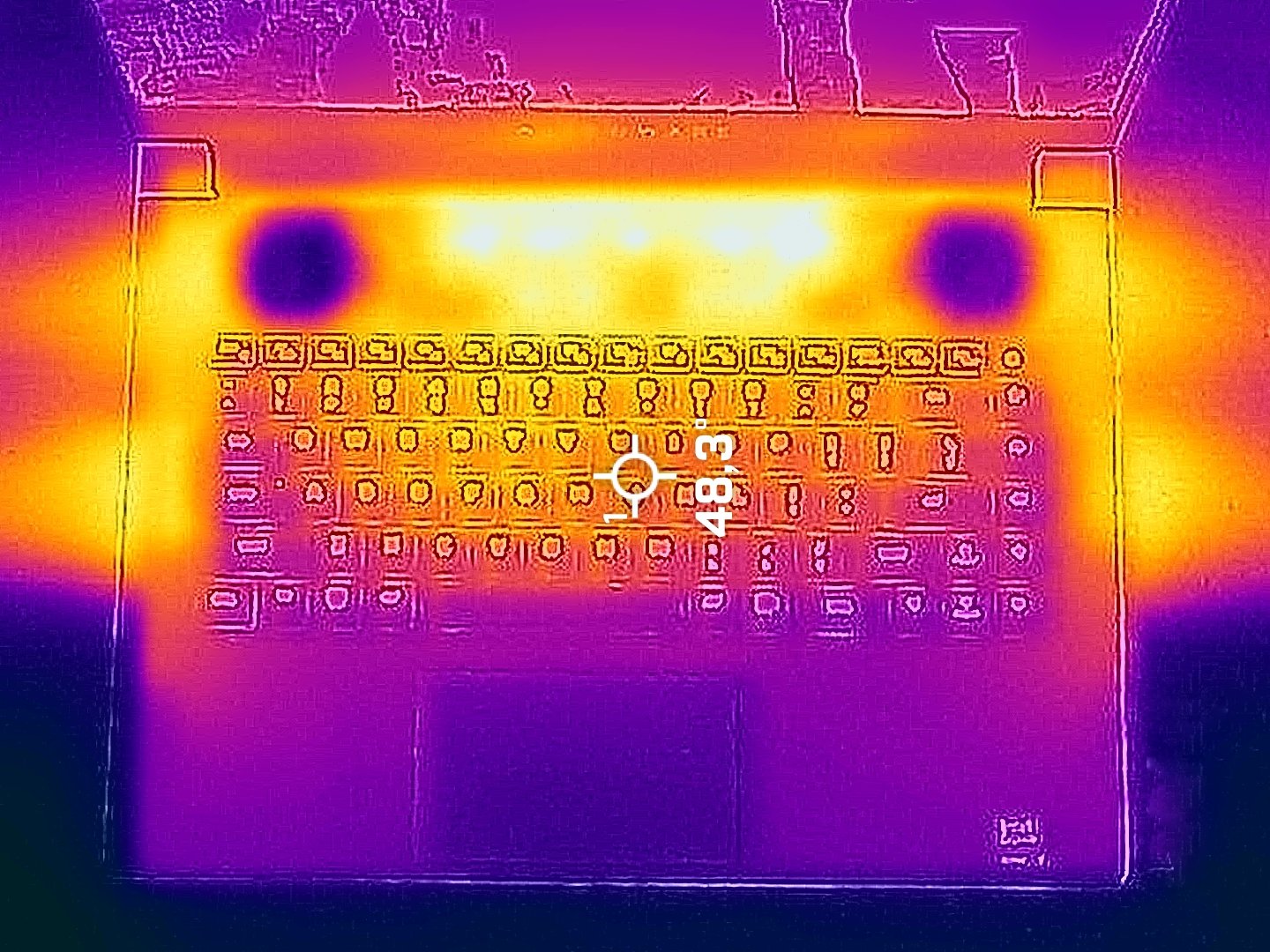
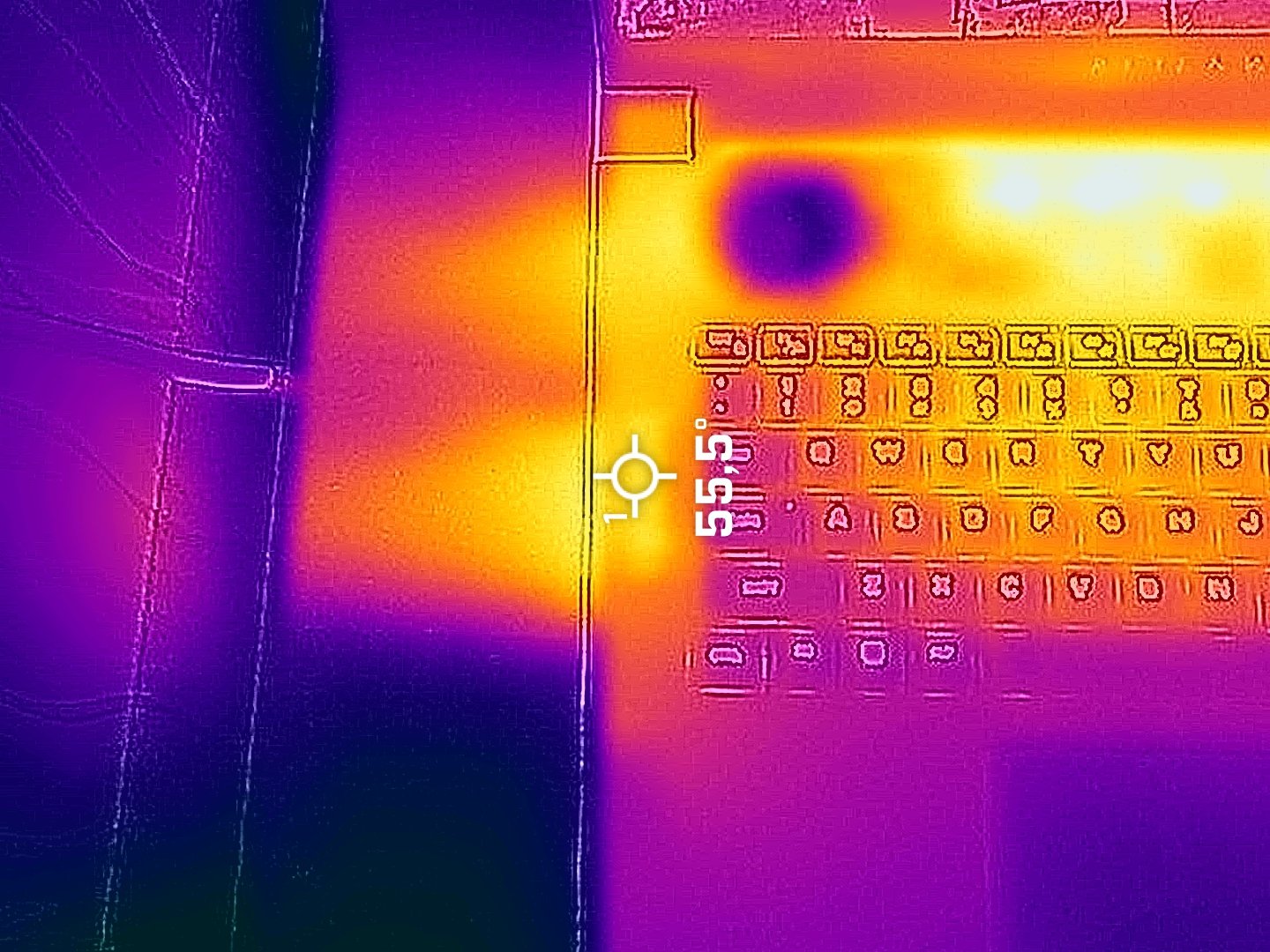
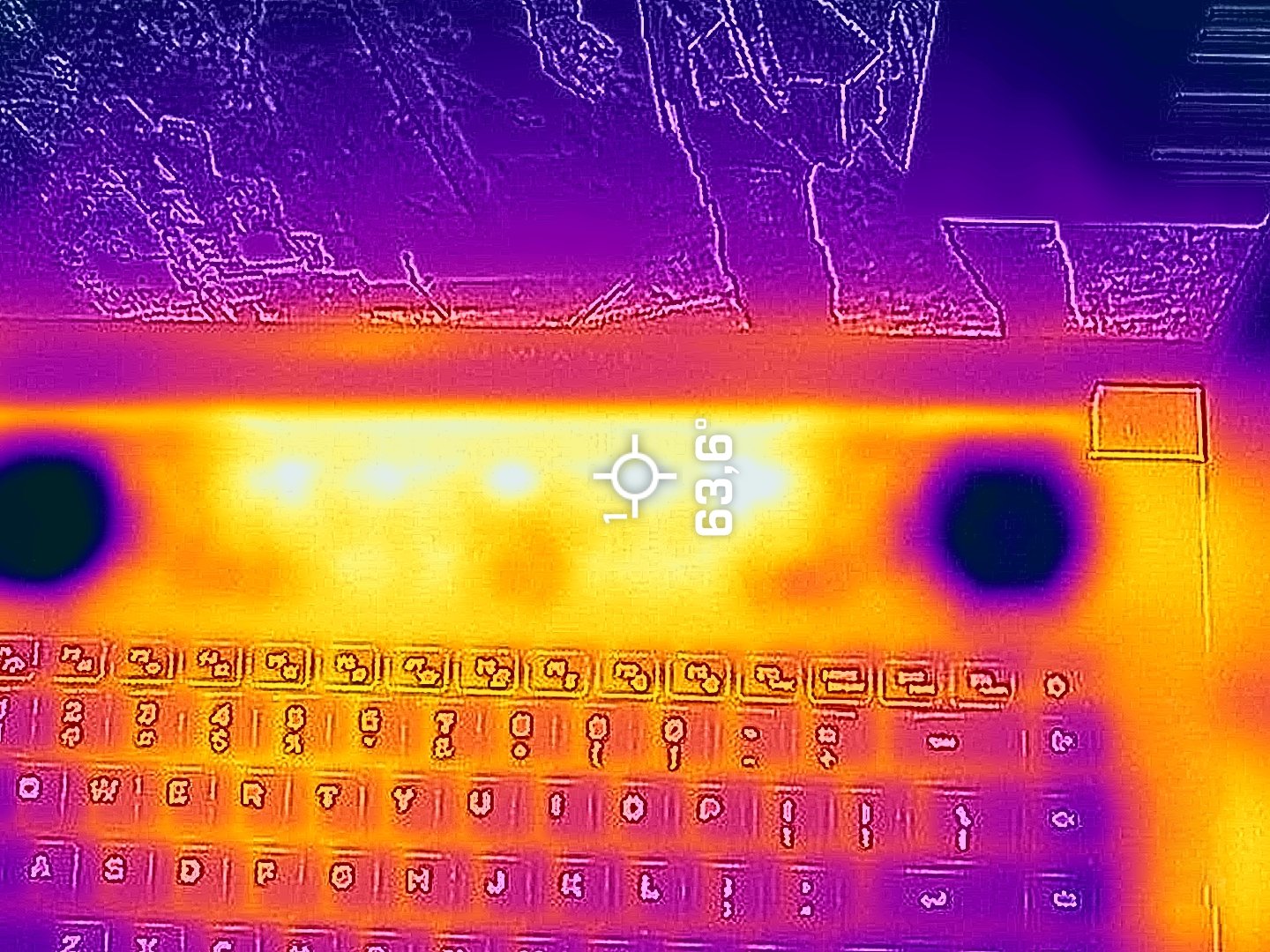
Le centre de la carte atteint également 48°C, les zones des haut-parleurs avant 56°C, et la grille de ventilation supérieure peut atteindre 64°C, ce qui réchauffe le cadre inférieur de l’écran à environ 49°C.
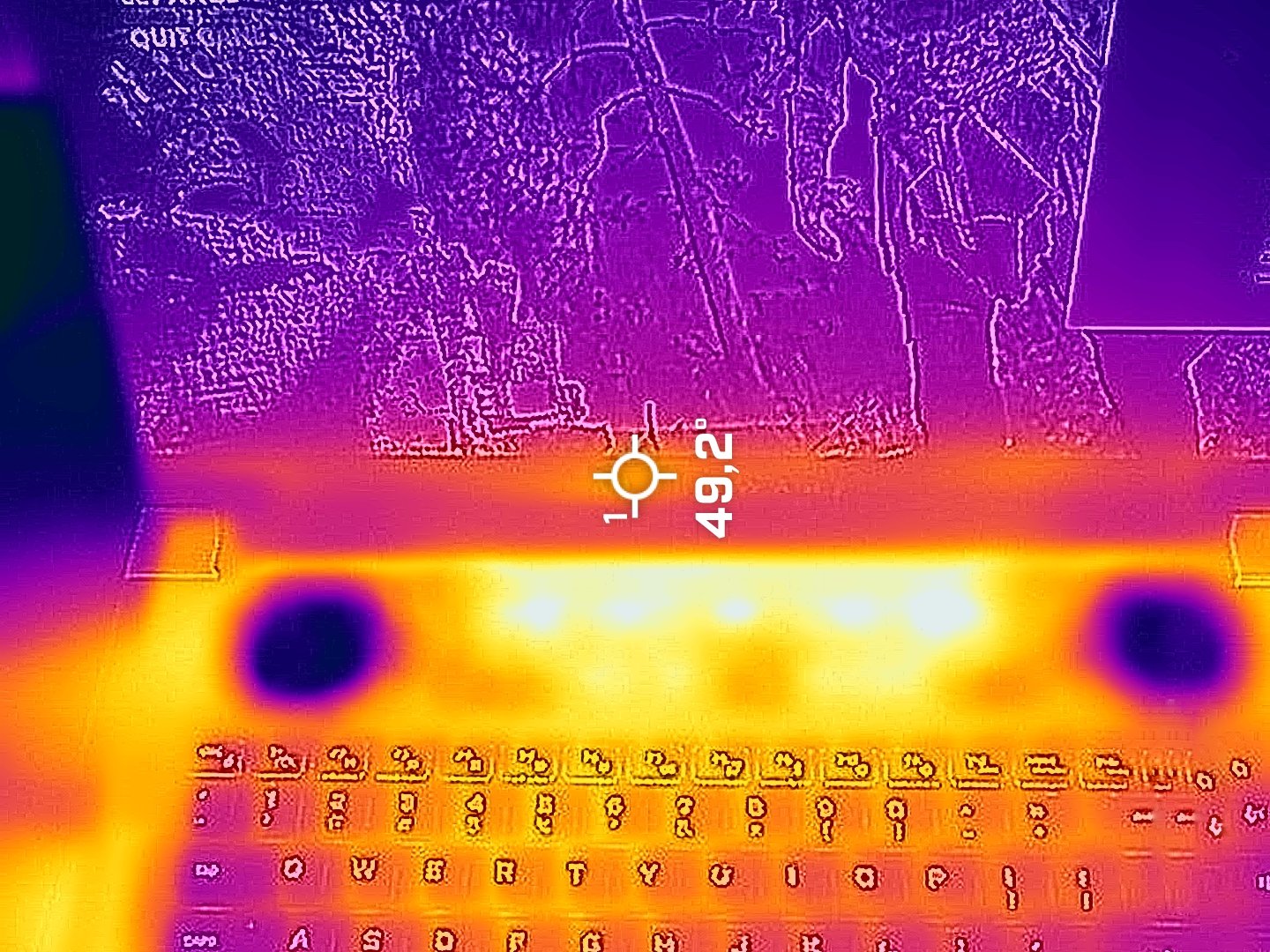
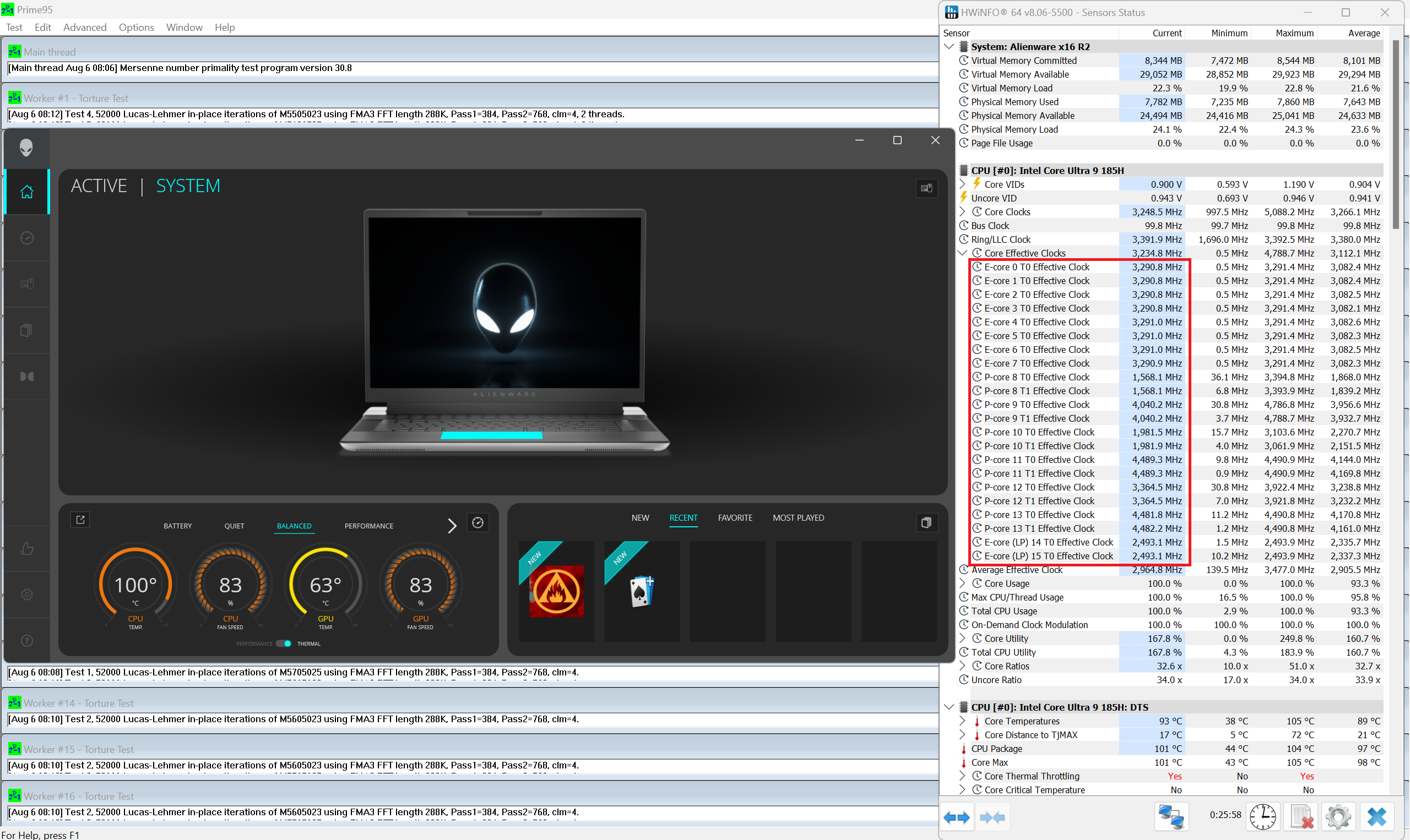
Le mode “Balanced” offre des horloges CPU et des niveaux de bruit inférieurs à ceux du préréglage “Performance”. Il s’agit donc d’un choix approprié pour les tâches gourmandes en ressources processeur, car les fréquences restent adéquates pour tout type de travail.
Le GPU ne fonctionne pas de manière optimale en raison de la température de 110°C de la VRAM. Même avec le mode “Overdrive” qui maximise la vitesse du ventilateur, la limite de puissance est d’environ 158W, pas 175W. Vous obtenez environ 130W plus de courtes pointes à ~160W lorsque le mode “Performance” est appliqué. Comme pour l’Alienware m18 R2, le préréglage “Quiet” est fantastique. Les ventilateurs sont presque silencieux et le TGP atteint environ 118W – génial ! De plus, c’est le seul mode où la température de la mémoire n’atteint pas 110°C et c’est pourquoi le TGP est stable.
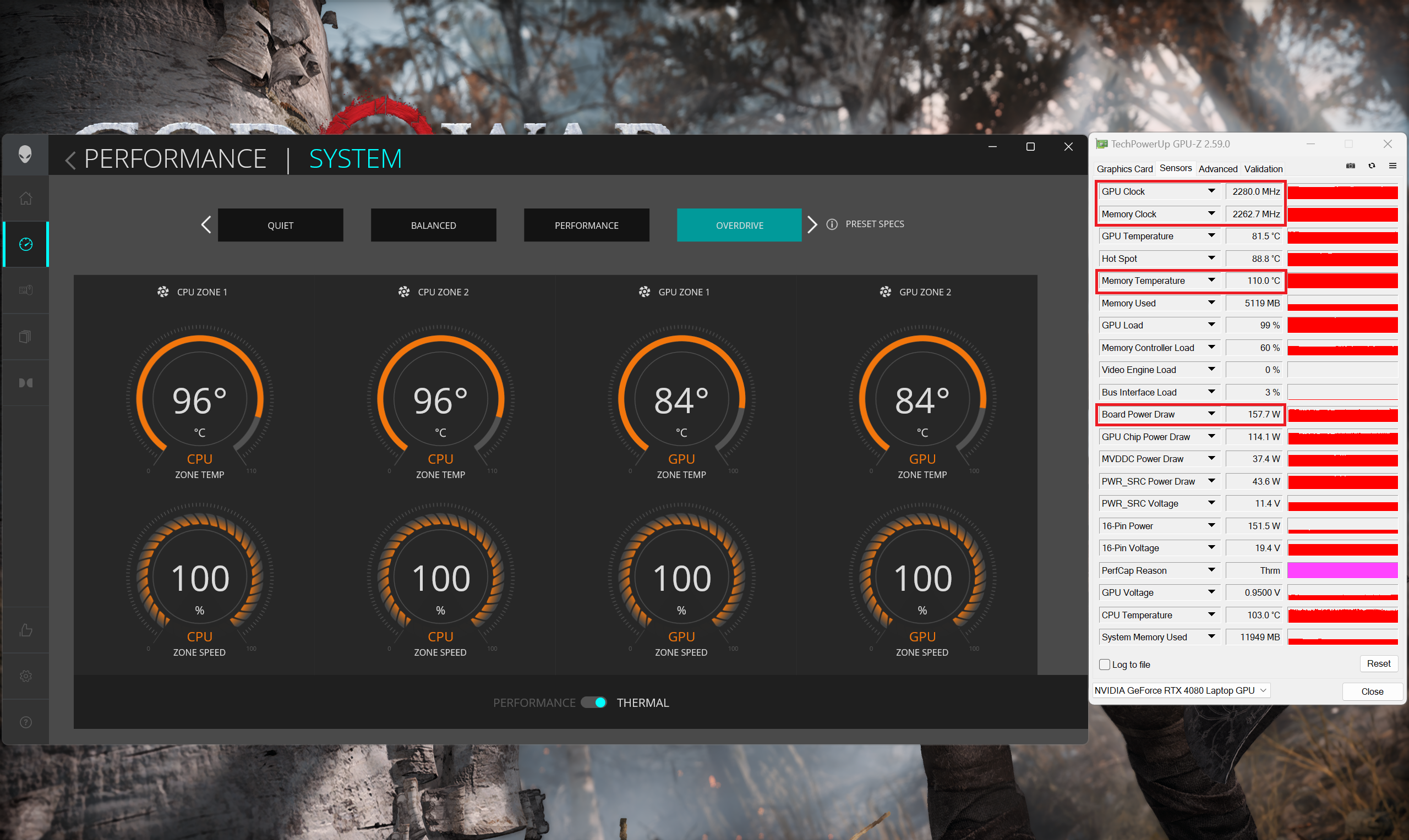 Gaming “Overdrive”
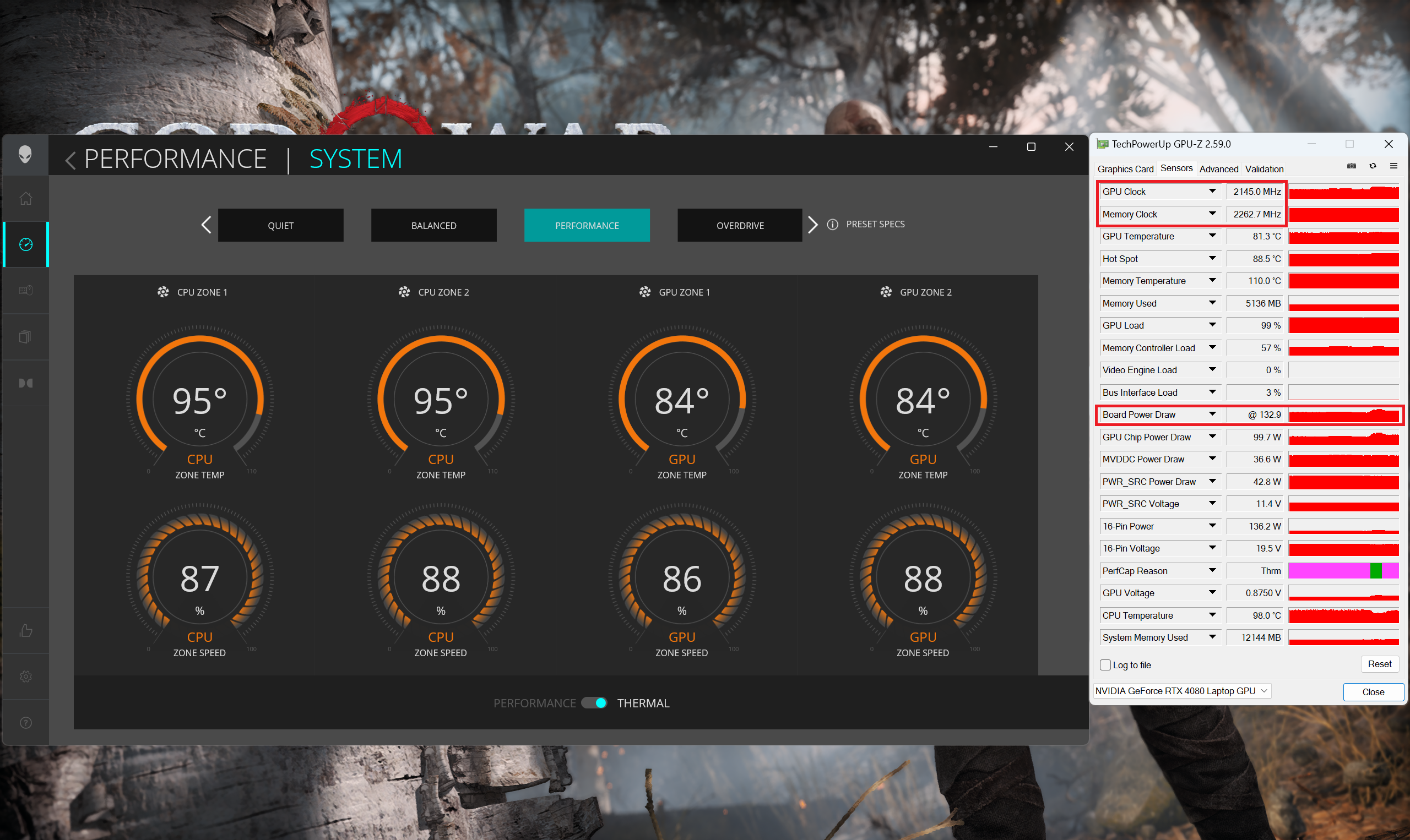 Gaming “Performance”
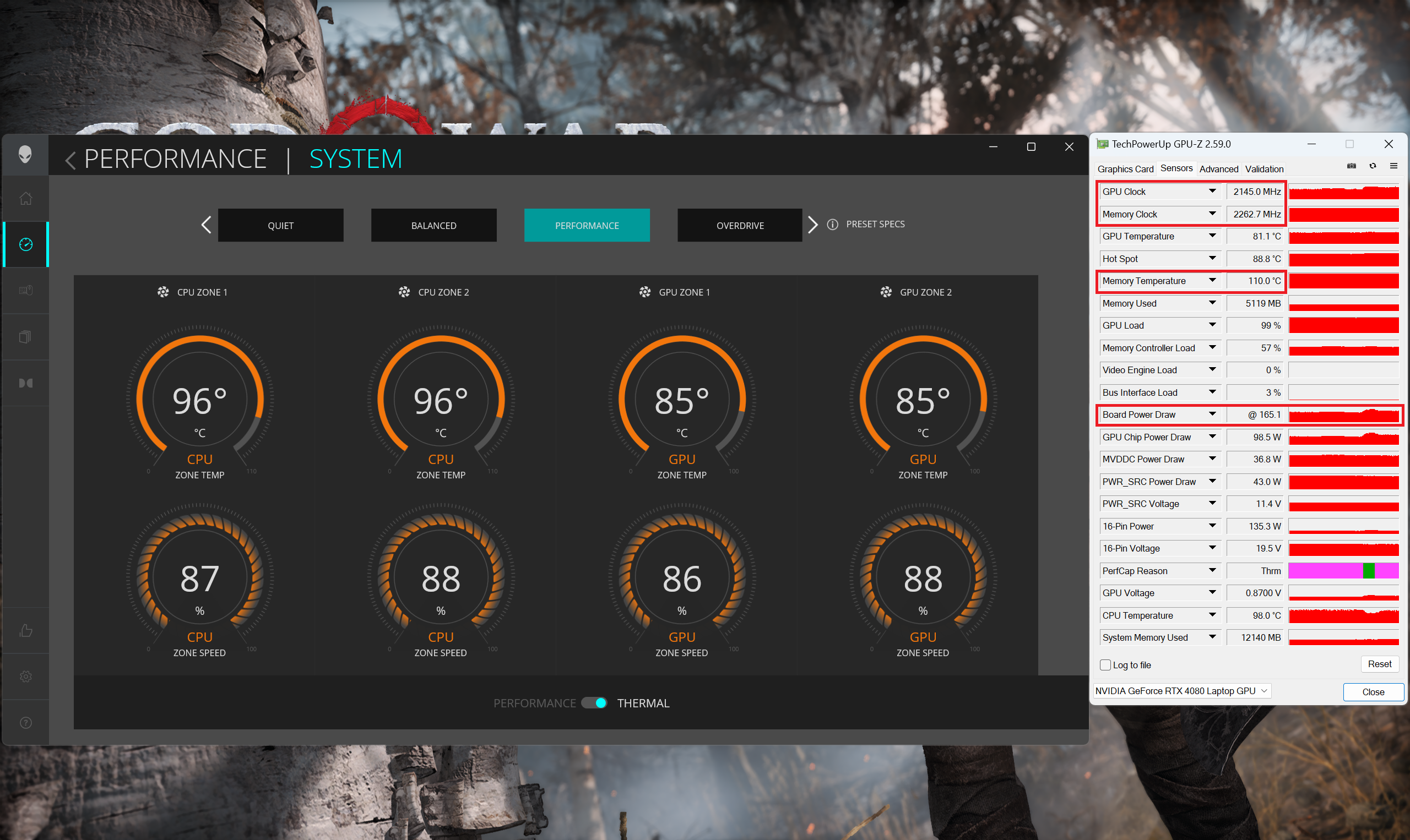 Gaming “Performance” (pics TGP)
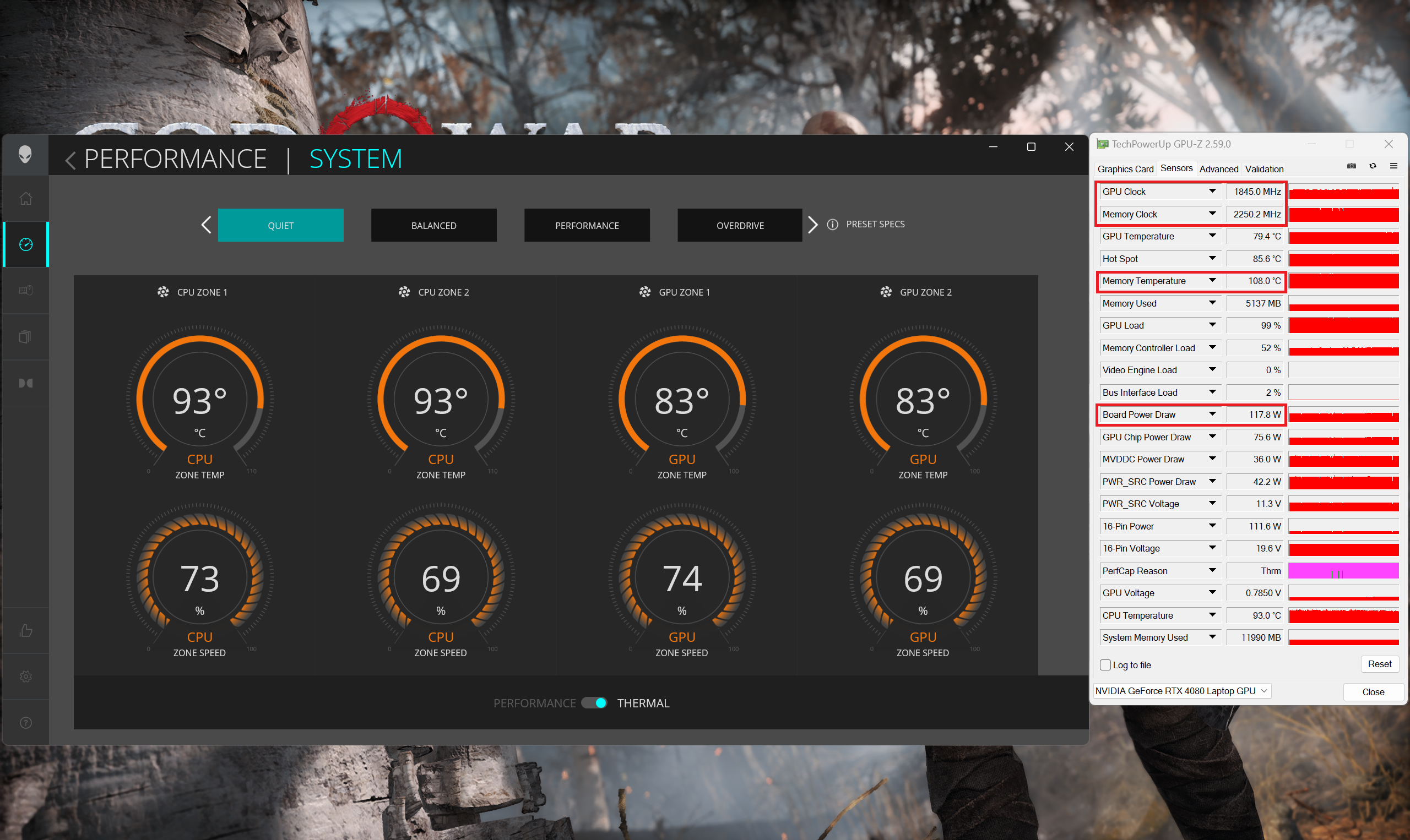 Gaming “Quiet” (silencieux)
Vous pouvez également activer le mode “Stealth” pour désactiver tous les RGB et activer le préréglage “Quiet”.

Batterie
Nous avons effectué les tests de batterie en réglant la luminosité de l’écran à 180 nits et en désactivant tous les autres programmes, à l’exception de celui avec lequel nous testons l’ordinateur portable.
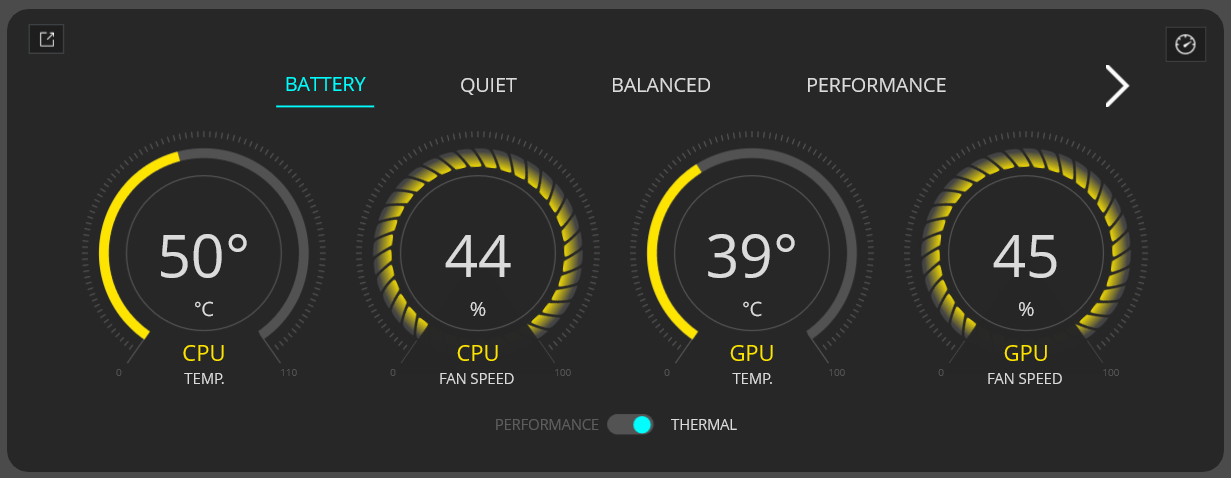
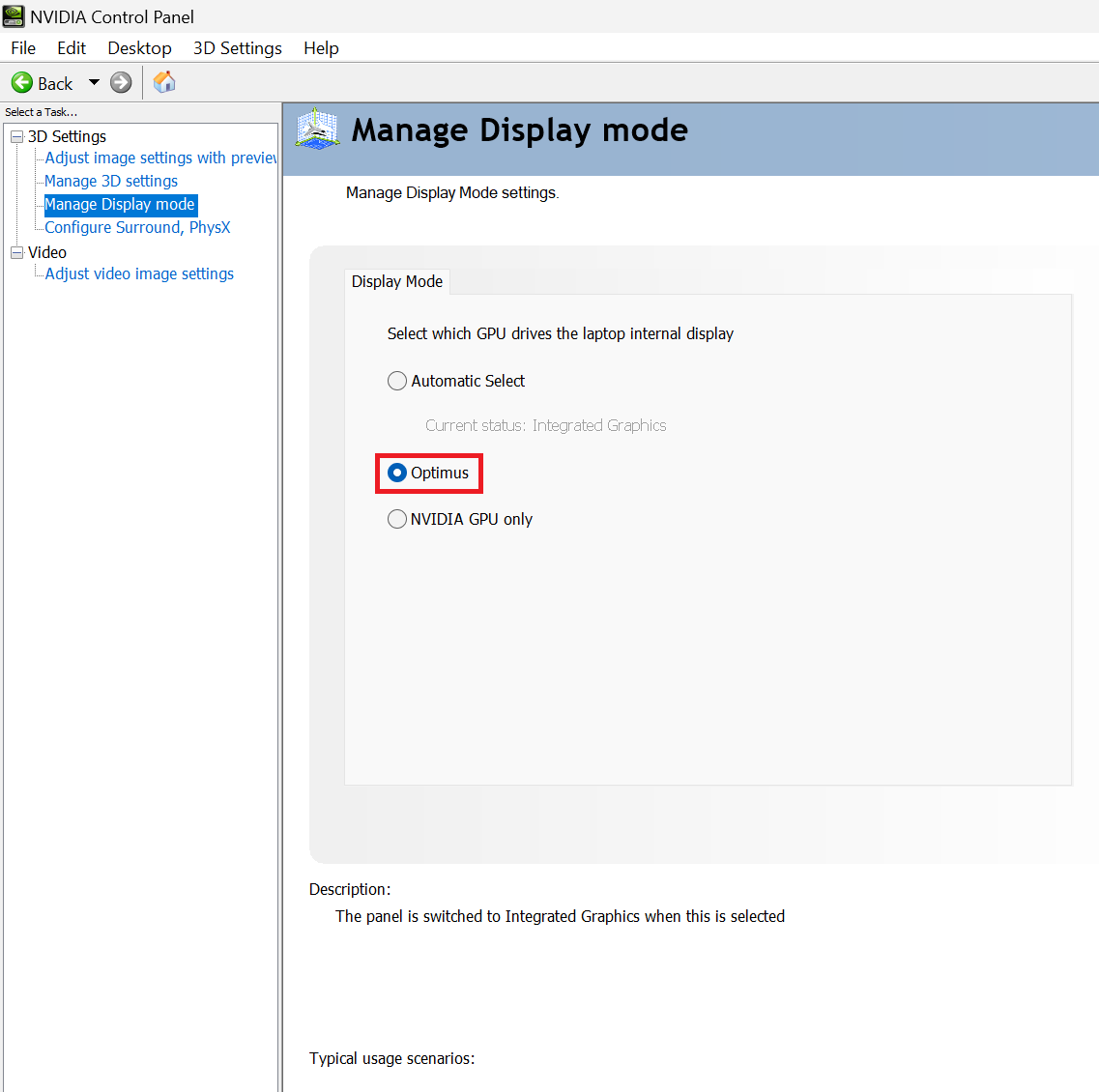
La batterie de 90Wh de cet ordinateur portable permet une autonomie d’environ 3 heures en lecture vidéo. Pour cela, il faut sélectionner le préréglage “Batterie” dans l’application Alienware Command Center et appliquer le mode Optimus dans le panneau de configuration NVIDIA.

Luminosité : 180 nits ; Mode d'affichage : SDR
Temps de décharge complète : plus c'est long, mieux c'est


Démontage, options de mise à niveau et entretien
Pour ouvrir cette fine machine de jeu, vous devez desserrer 6 vis à tête Phillips. Celles du milieu et du bas sont imperdables et soulèvent légèrement près de la moitié du panneau, ce qui facilite grandement le processus de démontage. Faites levier sur les côtés et sur l’avant. Ne faites pas sauter l’arrière. Soulevez l’avant de la plaque métallique, faites-la glisser vers l’avant et soulevez-la pour l’éloigner du châssis.
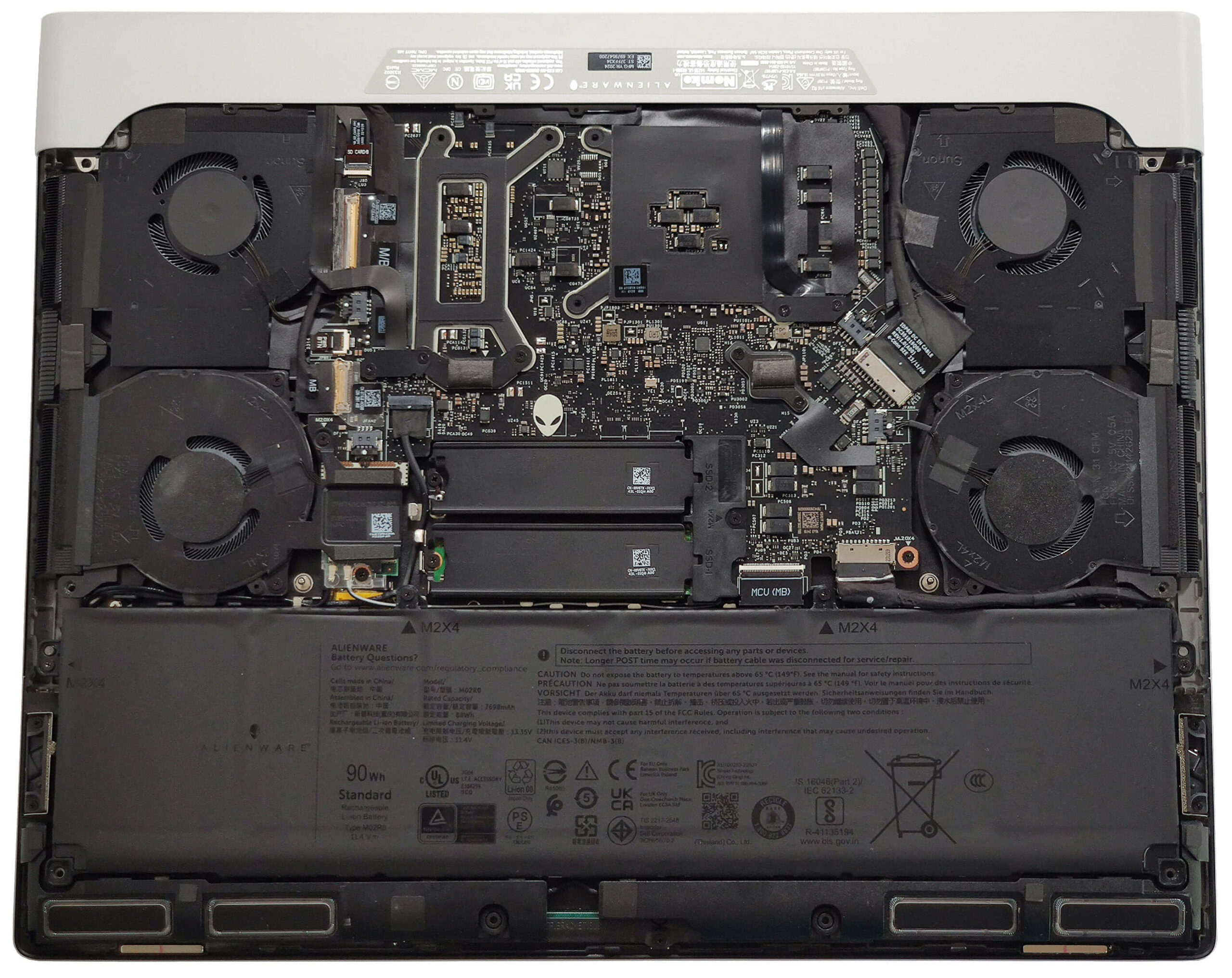
Voici l’aspect intérieur de la plaque inférieure.
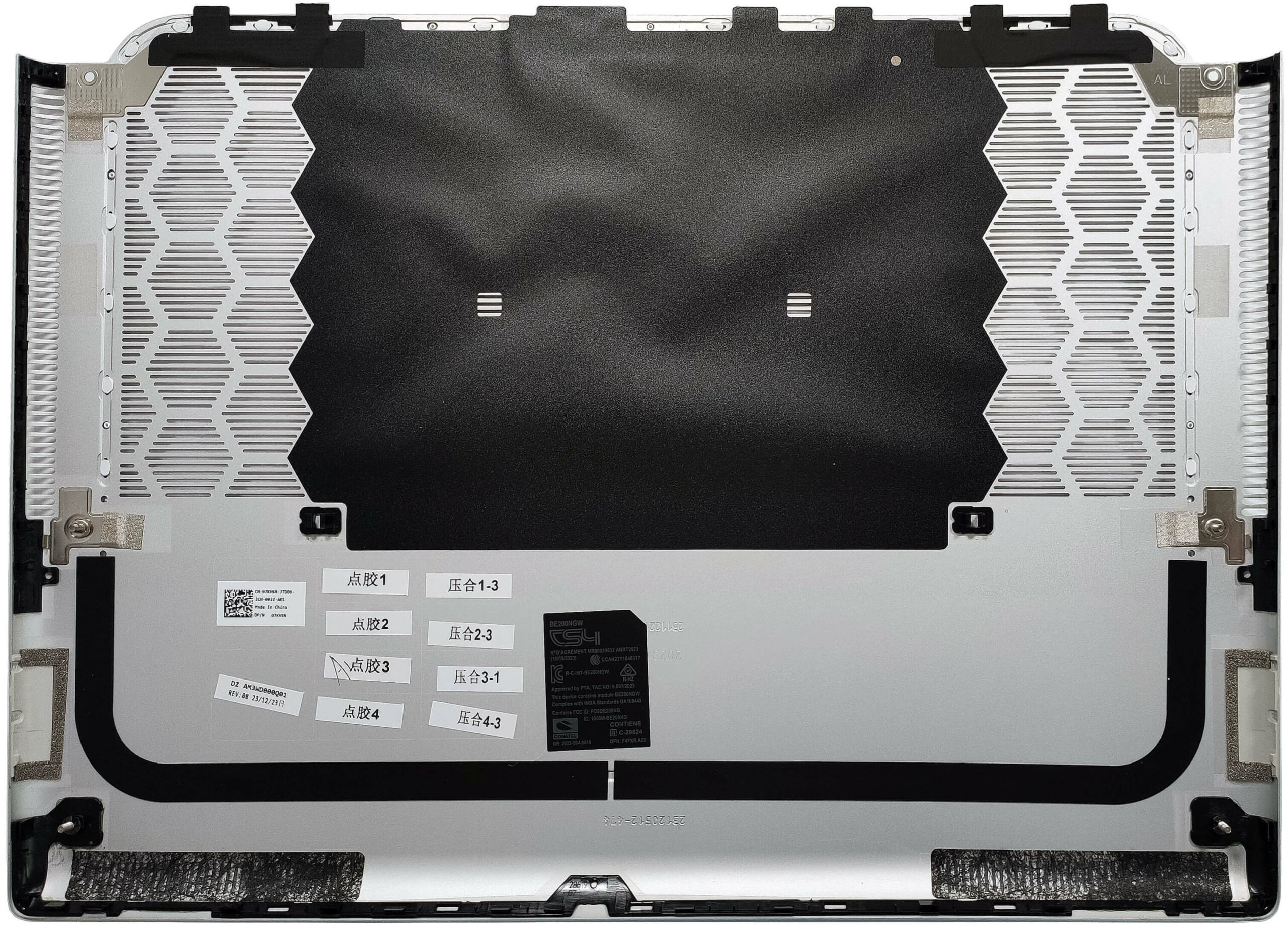
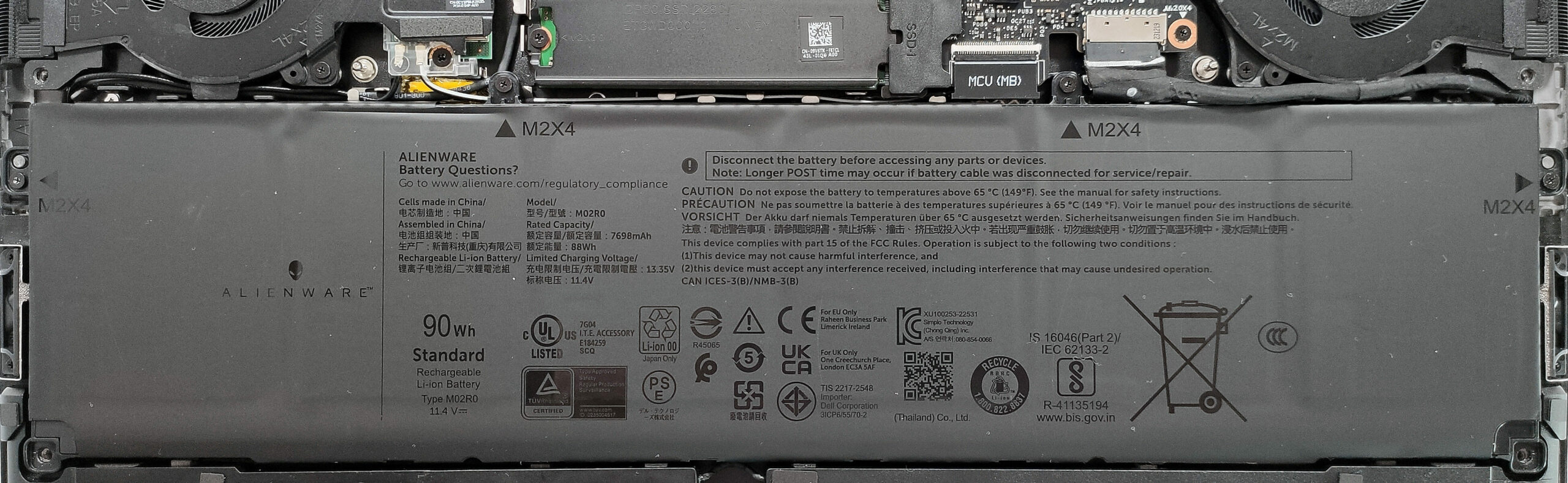
Cet appareil est équipé d’une batterie de 90Wh. Pour la détacher, il suffit de retirer le connecteur de la carte mère et de défaire les 4 vis cruciformes qui fixent l’appareil à la base. La capacité est suffisante pour environ 3 heures de lecture vidéo.
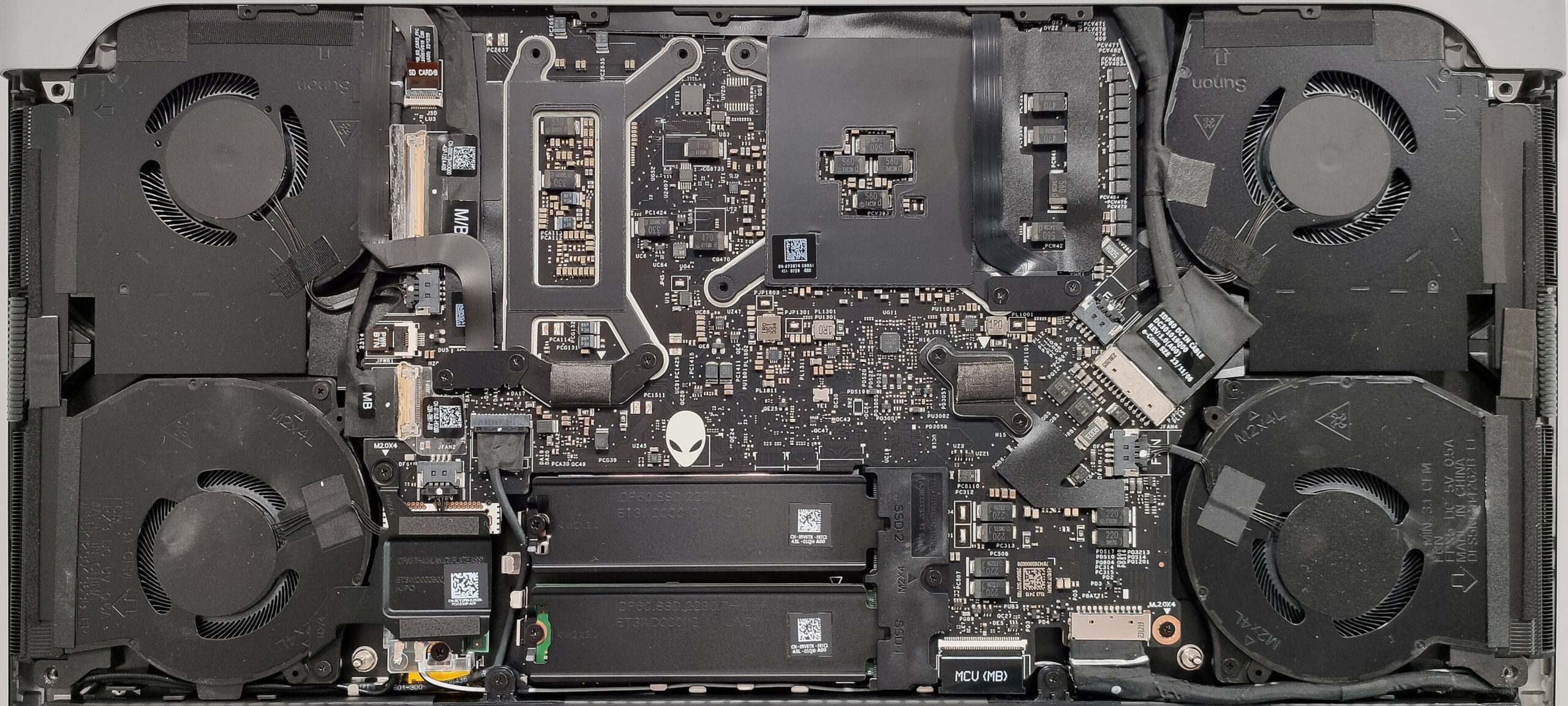
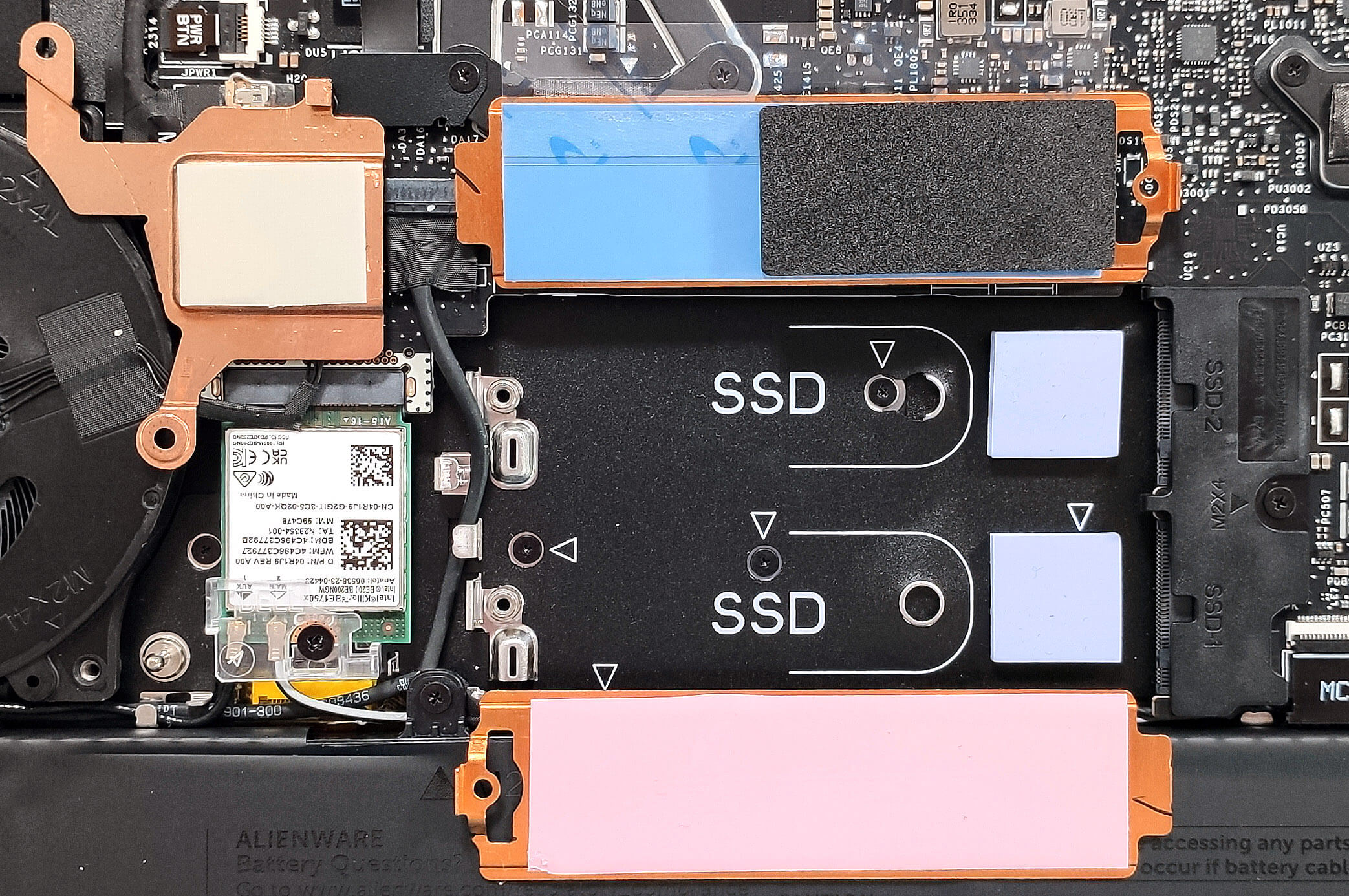
La mémoire est soudée. Vous disposez de 16 ou 32 Go de RAM LPDDR5x-7467MHz en mode bicanal. Tous les ordinateurs portables équipés de GeForce RTX 4080 et 4090 disposent de 32 Go de mémoire. La carte Wi-Fi et la section de stockage sont protégées par des protections métalliques. Les deux emplacements M.2 sont compatibles avec les SSD 2230 et 2280 Gen 4. L’intérieur des capuchons métalliques est équipé de longs coussinets thermiques et une autre paire de coussinets se trouve à l’avant des fentes. Le RAID 0 est également pris en charge. La carte Wi-Fi bénéficie également d’un traitement thermique similaire.
La carte mère est inversée et c’est pourquoi une partie du refroidissement n’est pas visible. Le système thermique à chambre à vapeur comme ici est réservé aux ordinateurs portables haut de gamme équipés de RTX 4080 et 4090. Les mêmes itérations sont également livrées avec le métal liquide Element 31 préappliqué sur les dies du CPU et du GPU alors que les autres variantes de l’ordinateur portable ont ce matériau d’interface thermique sur le GPU seulement. Nous pouvons apercevoir un quadruple ventilateur massif et quatre dissipateurs de chaleur.
Verdict
Désolé, ce n’est pas un vrai Alienware. Mais commençons par les points positifs. L’Alienware x16 R2 est un ordinateur portable incroyablement fin, ce qui est rare. La majeure partie de la construction est en métal et il y a une finition caoutchoutée sur les appuis de la paume de la main qui est agréable. Les charnières semblent stables et la rigidité du châssis est parfaite. Le clavier Cherry optionnel est un bon choix pour le jeu et le petit pavé tactile en verre éclairé est précis.
L’écran IPS 1600p transforme ce portable en une station de travail polyvalente. L’écran est idéal pour les jeux car il offre un taux de rafraîchissement de 240 Hz et un temps de réponse des pixels de 7 ms. Cet écran est un rêve pour les créateurs de contenu. Il couvre entièrement la gamme DCI-P3 et si vous appliquez notre profil “Design and Gaming”, il améliorera la précision des couleurs avec un résultat dE moyen de seulement 0,6, ce qui est un score superbe.
Le Core Ultra 9 185H peut maintenir une fréquence de ~ 4,00 GHz / 3,29 GHz P et E en charge courte et 3,24 GHz / 3,29 GHz en charge longue et oui, c’est la fréquence la plus élevée que nous ayons vue pour ce processeur par rapport aux autres appareils que nous avons testés avec la même puce. C’est pourquoi cet ordinateur portable est adapté au travail – rendu 3D, compression, décompression, édition de photos, etc. L’Alienware x16 R2 est une excellente station de travail !
Le confort sous charge dépend de la puissance réglée. Le mode “Quiet” est agréable – le GPU peut supporter 118W, les ventilateurs sont presque silencieux, et la performance globale est plus qu’acceptable. D’un autre côté, le mode “Overdrive” maximise immédiatement la vitesse des ventilateurs et le bruit est extrêmement élevé. Le mode “Performance” est la solution idéale pour les jeux ou le travail. Le bruit est moyen et les horloges du processeur sont excellentes.
Malgré son refroidissement par chambre à vapeur, la température de la mémoire du GPU de la GeForce RTX 4080 atteint toujours 110°C (sauf en utilisant le préréglage “Silent”). C’est pourquoi la valeur moyenne du TGP est de 130W si le mode “Performance” est appliqué. C’est dommage car nous étions curieux de voir si une puce Meteor Lake super-clockée (comme ici) était assez puissante pour gérer une RTX 4080 et révéler tout le potentiel du GPU.
Néanmoins, si votre portefeuille est assez large et que vous avez besoin d’un ordinateur portable fin et haut de gamme pour le travail, l’Alienware x16 R2 peut vous surprendre avec sa grande qualité de construction, son design unique, son écran aux couleurs précises, ses périphériques d’entrée confortables et sa sélection de ports modernes entièrement placés à l’arrière de l’ordinateur portable. Mais ne l’achetez pas pour jouer.
Vous pouvez consulter les prix et les configurations dans notre système de spécifications : https://laptopmedia.com/series/alienware-x16-r2/
Pros
- Construction solide et haut de gamme
- Profil fin (18,57 mm)
- Refroidissement par chambre à vapeur + métal liquide pour le CPU et le GPU (pour les ordinateurs portables basés sur les RTX 4080 et 4090)
- Fréquences élevées du CPU en cas de charge importante (3,44 GHz / 3,29 GHz pour les cœurs P et E)
- Grands angles de vision + résolution 1600p (AUO3CA2)
- Temps de réponse rapide des pixels de 7 ms (AUO3CA2)
- Sans PWM (AUO3CA2)
- Luminosité maximale de 338 nit + taux de rafraîchissement de 240 Hz (AUO3CA2)
- Couverture 100% sRGB et DCI P3 + couleurs précises avec notre profil “Design and Gaming” (AUO3CA2)
- 2 emplacements M.2
- Coussinets thermiques pour les disques durs SSD et la carte Wi-Fi
- Superbe clavier Cherry (option)
- Pavé tactile précis en verre éclairé (option)
- Sélection de ports modernes entièrement placés à l’arrière
- Les ventilateurs ne sont pas bruyants en mode “Performance”.
- Peu de bruit et un GPU TGP de 118W en mode “Quiet”.
- L’application Alienware Command Center est pleine d’extras utiles
- NVIDIA Advanced Optimus, G-Sync + commutateur MUX
- Lecteur d’empreintes digitales et caméra Web IR en option
- NVMe Gen 4 rapide (1 To SK Hynix PC811)
Cons
- Prix élevé
- RAM soudée et pas d’emplacement pour SSD Gen 5
- Températures VRAM très élevées – 110ºC, ce qui conduit à l’étranglement du TGP
- Faible durée de vie de la batterie
 Author: Nikolay Palaozov
 Author: eng. Kroum NikolovHead of Engineering at LaptopMedia.com, inventor and innovator with 40+ years of experience in electronics and high technology.
TOP 100 PC PORTABLES GAMING


Meilleurs classements de PC portables
Points forts voir plus
![[Août 2026] Amazon Global : le top 10 des ordinateurs portables les plus vendus – L’Apple MacBook Neo domine le classement tandis que les portables Windows d’entrée et de milieu de gamme se disputent les parts de marché](https://laptopmedia.com/wp-content/uploads/2026/09/Best-Selling-Laptops-GLOBAL-Top-10-400x225.jpg)
[Août 2026] Amazon Global : le top 10 des ordinateurs portables les plus vendus – L’Apple MacBook Neo domine le classement tandis que les portables Windows d’entrée et de milieu de gamme se disputent les parts de marché
Septembre 12, 2026![[Août 2026] Les marques d’ordinateurs portables les plus vendues sur Amazon Global : Apple domine en termes de chiffre d’affaires tandis que HP se distingue par la diversité de ses modèles](https://laptopmedia.com/wp-content/uploads/2026/09/GLOBAL-Best-Brands-400x225.jpg)
[Août 2026] Les marques d’ordinateurs portables les plus vendues sur Amazon Global : Apple domine en termes de chiffre d’affaires tandis que HP se distingue par la diversité de ses modèles
Septembre 12, 2026![[Août 2026] Amazon Global : le top 10 des ordinateurs portables de jeu les plus vendus – Le HP Victus 15 s’empare de la première place alors que les modèles abordables dominent le classement](https://laptopmedia.com/wp-content/uploads/2026/09/Best-Selling-Gaming-Laptops-GLOBAL-Top-10-400x225.jpg)
[Août 2026] Amazon Global : le top 10 des ordinateurs portables de jeu les plus vendus – Le HP Victus 15 s’empare de la première place alors que les modèles abordables dominent le classement
Septembre 12, 2026![[August 2026] Best-Selling Laptop Brands on Amazon Japan – Apple Dominates Market Share and Revenue Led by Strong Unit Sales](https://laptopmedia.com/wp-content/uploads/2026/09/CO.JP-Best-Brands-1-400x225.jpg)
[August 2026] Best-Selling Laptop Brands on Amazon Japan – Apple Dominates Market Share and Revenue Led by Strong Unit Sales
Septembre 10, 2026![[August 2026] Best-Selling Laptop Brands on Amazon USA – Apple Dominates Market Revenue and Volume Despite Lower Model Diversity](https://laptopmedia.com/wp-content/uploads/2026/09/COM-Best-Brands-1-400x225.jpg)
[August 2026] Best-Selling Laptop Brands on Amazon USA – Apple Dominates Market Revenue and Volume Despite Lower Model Diversity
Septembre 10, 2026
Critiques voir plus

Test de l’Acer Nitro V 15 (ANV15-A31) : un ordinateur de jeu abordable et pratique, avec toutefois un bémol majeur
Août 13, 2026Test du Lenovo IdeaPad Slim 5a (16 pouces, 11e génération) : écran OLED 2,8K, Ryzen AI 7 450 et une évolutivité rare
Août 09, 2026Test du HP OmniBook 5 16 (16-bc1000) : grand écran, processeur performant, possibilités d’extension limitées
Août 06, 2026Test du Lenovo ThinkPad X1 Carbon Gen 14 Aura Edition : l’ordinateur portable professionnel par excellence passe au modulaire
Août 03, 2026Test de l’ASUS ExpertBook Ultra (B9406) : Core Ultra X7 et écran OLED Tandem à l’épreuve
Juillet 28, 2026
This problem with the vram temperature is certainly caused by incorrect placement of a thermal pad.
It appears to be a widespread issue, as many users on Reddit are also complaining about high temperatures. By the way, the laptop we reviewed is from an online store, not a review sample.
Could you share a link to where you read about the thermal pad issue, or is this something you’ve noticed yourself with this model?
The vram is cooled either through thermalpads (Dell/Alienware) or with thermal putty. If the Vram is reaching its temperature limit (110°C) adequate contact is certainly not occurring. I already tested an X16 R2 that could maintain ~170W on the GPU in both performance and Overdrive mode with Vram at ~94°C after more than half an hour of playing. There is a huge variation in the quality of thermal paste application on the CPU/GPU (Dell/Alienware models in particular suffer a lot from this lack of quality control) between units and possibly, although rarer in my personal experience, in the correct placement… Lire la suite »
If the laptop is purchased a content suggestion is to open it and fix the thermalpad(s) and compare the results.
Maybe even replace it with thermal putty (I recommend Upsiren UTP-8)…
A shame because according to the CPU tests, the Element 31 has a great application on your unit…
While your suggestion is certainly interesting, our workflow is bound by a strict schedule, and we typically can’t allocate time to ‘repair’ faulty devices.
We’ll revisit the issue if an opportunity arises, but we’ve found multiple reviews with similar results, so it would be more effective to first seek Alienware’s perspective on this matter. Honestly, we’d be pleased if there’s a fix because the notebook is otherwise excellent, but we won’t hold our breath.
For now, let’s just forward this to Dell/Alienware 🙂