ASUS ROG Flow Z13 GZ302 – la Radeon 8060S défie la RTX 4060
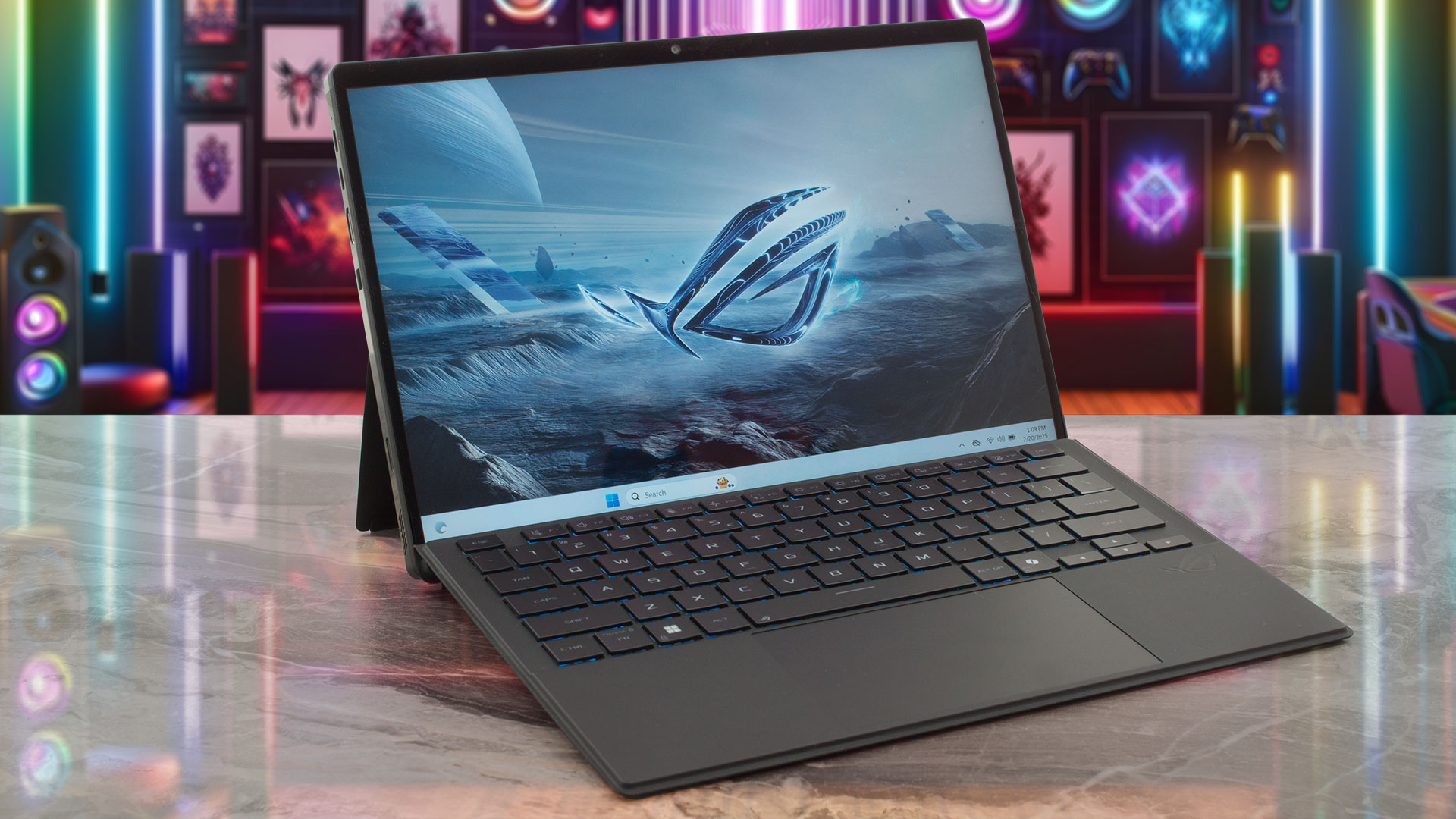 Enfin, après toutes ces années, une carte vidéo intégrée peut rivaliser avec un dGPU de milieu de gamme. Oui, du moins pour nous, c’est la chose la plus impressionnante concernant l’ASUS ROG Flow Z13 GZ302 et sa puissance. La carte graphique AMD Radeon 8060S se rapproche dangereusement des performances de la GeForce RTX 4060. Comment est-ce possible ? Eh bien, le processeur Ryzen AI Max+ 395 (Strix Halo) a 16 cœurs de performance Zen 5 et il manque complètement de cœurs efficaces (Zen 5c). Si l’on ajoute à cela les 64 Mo de cache L3 et la mémoire unifiée quadricanal LPDDR5x-8000 MHz, on comprend mieux pourquoi les performances globales de cette tablette portable sont si élevées.
Cela dit, l’écran est lui aussi superbe ! Il s’agit du ROG Nebula Display. Outre son nom fantaisiste, il s’agit d’un joyau de 13,4 pouces avec une résolution de 2560x1600p, un taux de rafraîchissement de 180 Hz et la prise en charge de la synchronisation adaptative (Adaptive-Sync). Nous avons ajusté la précision des couleurs et obtenu un score dE moyen assez étonnant de seulement 1,1 !
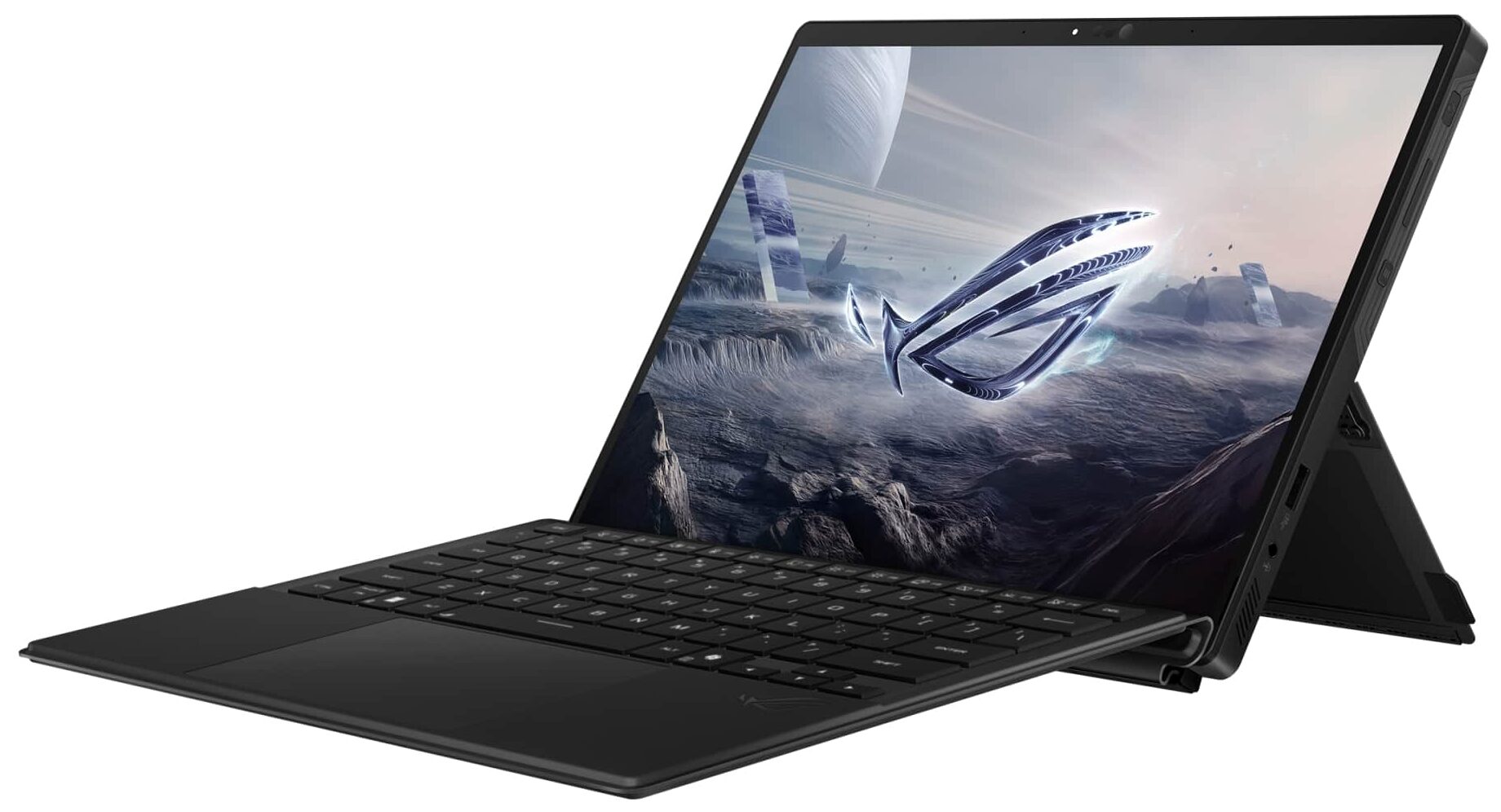
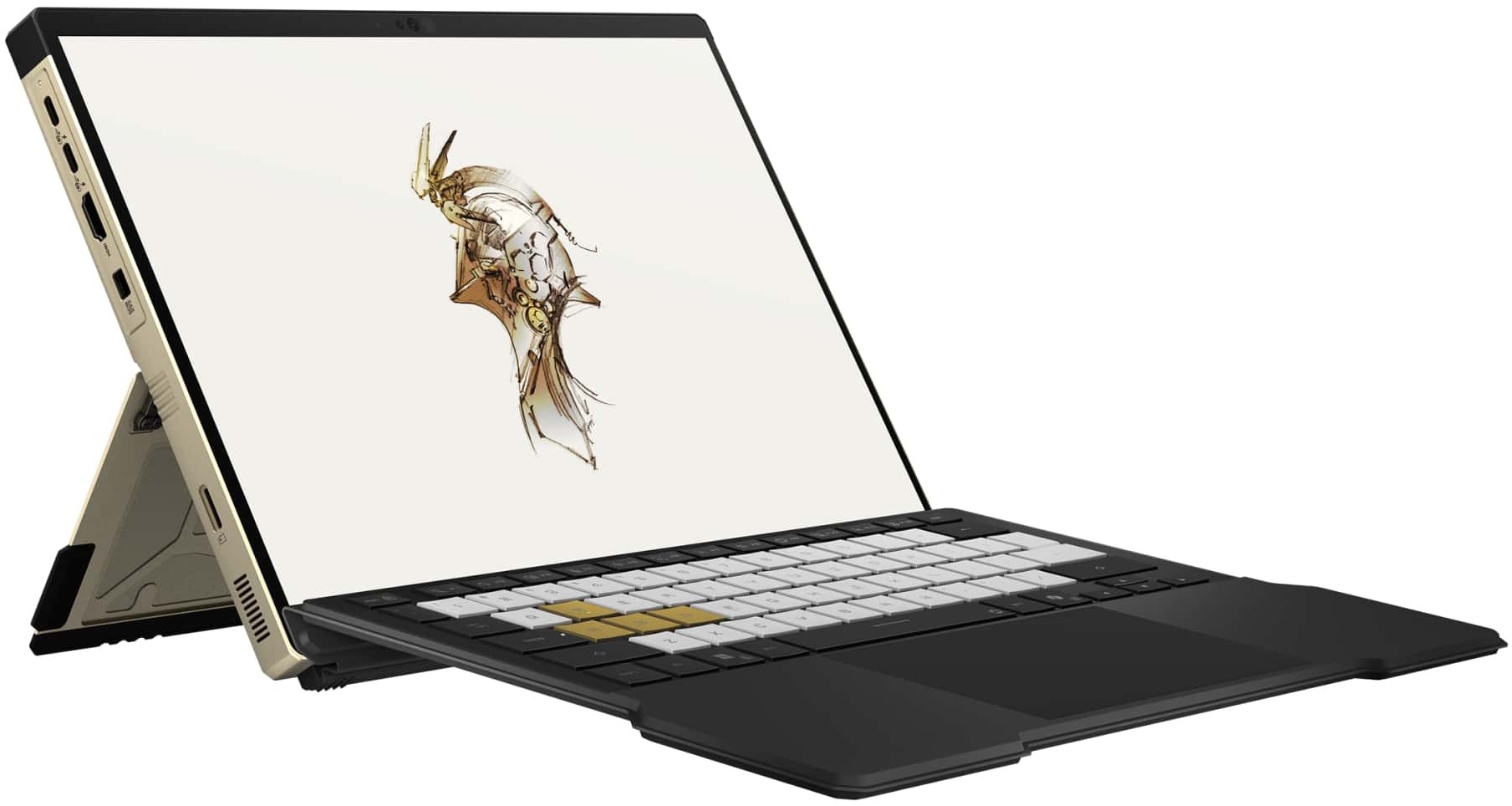
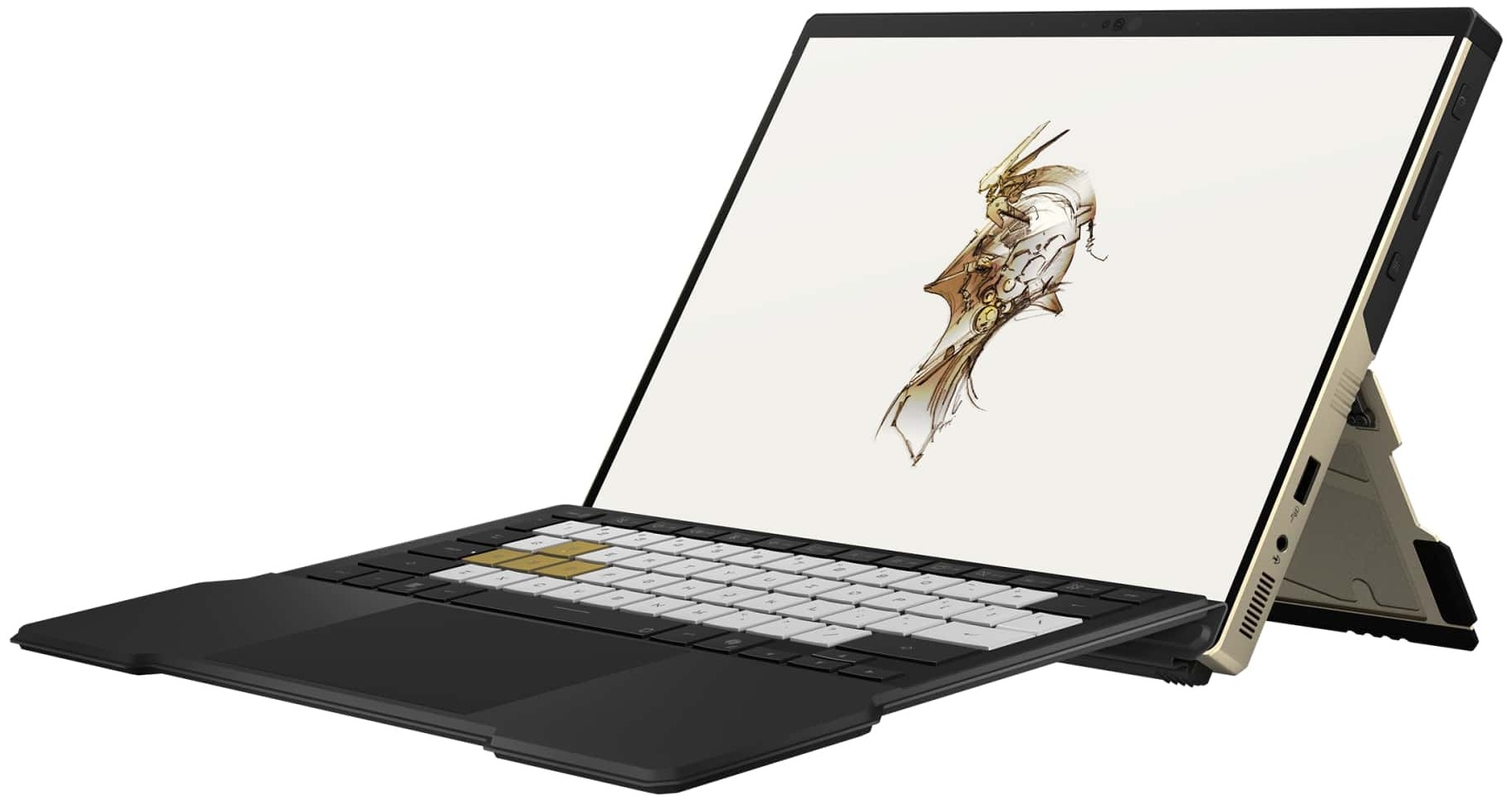
Toutes les machines sont livrées avec un clavier détachable rétroéclairé et un pavé tactile. Nous sommes positivement surpris de constater que vous disposez de trois ports USB, car il ne s’agit pas d’un ordinateur portable à clapet standard.
Vous pouvez consulter les prix et les configurations dans notre système de spécifications : https://laptopmedia.com/series/asus-rog-flow-z13-gz302/
Contents
- Spécifications, pilotes, contenu de la boîte
- Design et construction
- Affichez, obtenez nos profils
- Obtenir nos profils
- Performances : CPU, GPU, Stockage
- Performance AI/Compatibilité
- [eBook Guide + Tools] Comment optimiser votre ordinateur portable
- Températures et confort, Autonomie de la batterie
- Mise à jour
- Verdict
Spécifications, pilotes, contenu de la boîte
ASUS ROG Flow Z13 GZ302 - Specs

- HDD/SSD
- jusqu'à 4000GB SSD
- RAM
- up to 128GB
- OS
- Windows 11 Home, Windows 11 Pro
- Batterie
- 70Wh
- Dimensions
- 300 x 204 x 12.9 ~ 14.9 mm (11.81" x 8.03" x 0.51")
- Poids
- 1.20 kg (2.6 lbs)
- Ports et connectivité
- 1x USB Type-A
- 3.2 Gen 2 (10 Gbps)
- 2x USB Type-C
- 4.0, Power Delivery (PD), DisplayPort
- HDMI
- 2.1
- Lecteur de cartes
- microSD (microSD, microSDHC, microSDXC)
- LAN Ethernet
- Wi-Fi
- Wi-Fi 7
- Bluetooth
- 5.4
- Prise audio
- 3.5mm Combo Jack
- Caractéristiques
- Lecteur d'empreintes
- Webcam
- 13MP Camera + 5MP IR Camera
- Clavier rétroéclairé
- Microphone
- 3x Microphone Array
- Haut-parleurs
- 2x 2W dual-force with Smart Amp Technology, Dolby Atmos
- Emplacement de sécurité
Tout ASUS ROG Flow Z13 GZ302 configurations
Pilotes
Tous les pilotes et utilitaires pour cet ordinateur portable sont disponibles ici : https://rog.asus.com/laptops/rog-flow/rog-flow-z13-2025/helpdesk_download/
Qu’y a-t-il dans la boîte ?
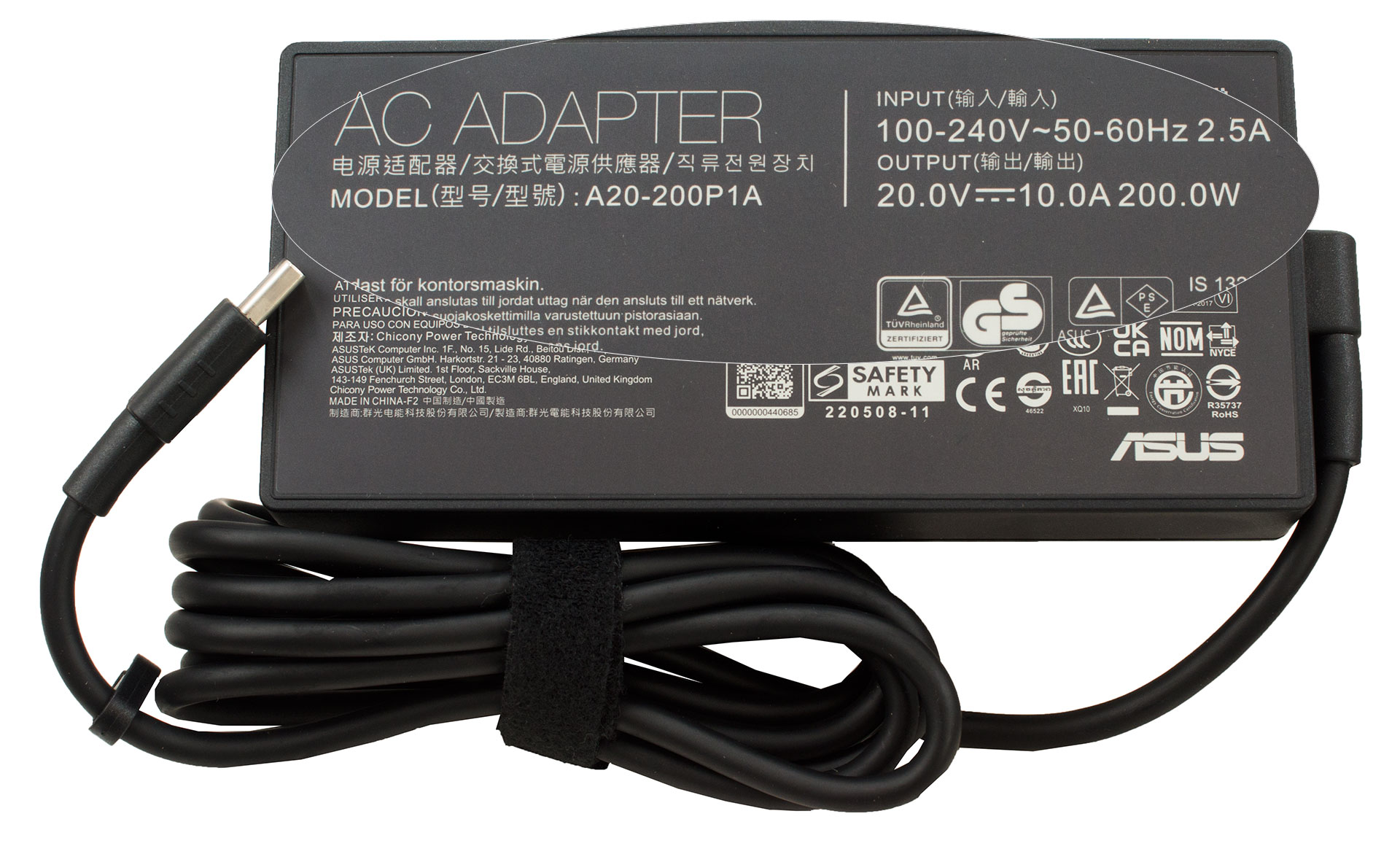
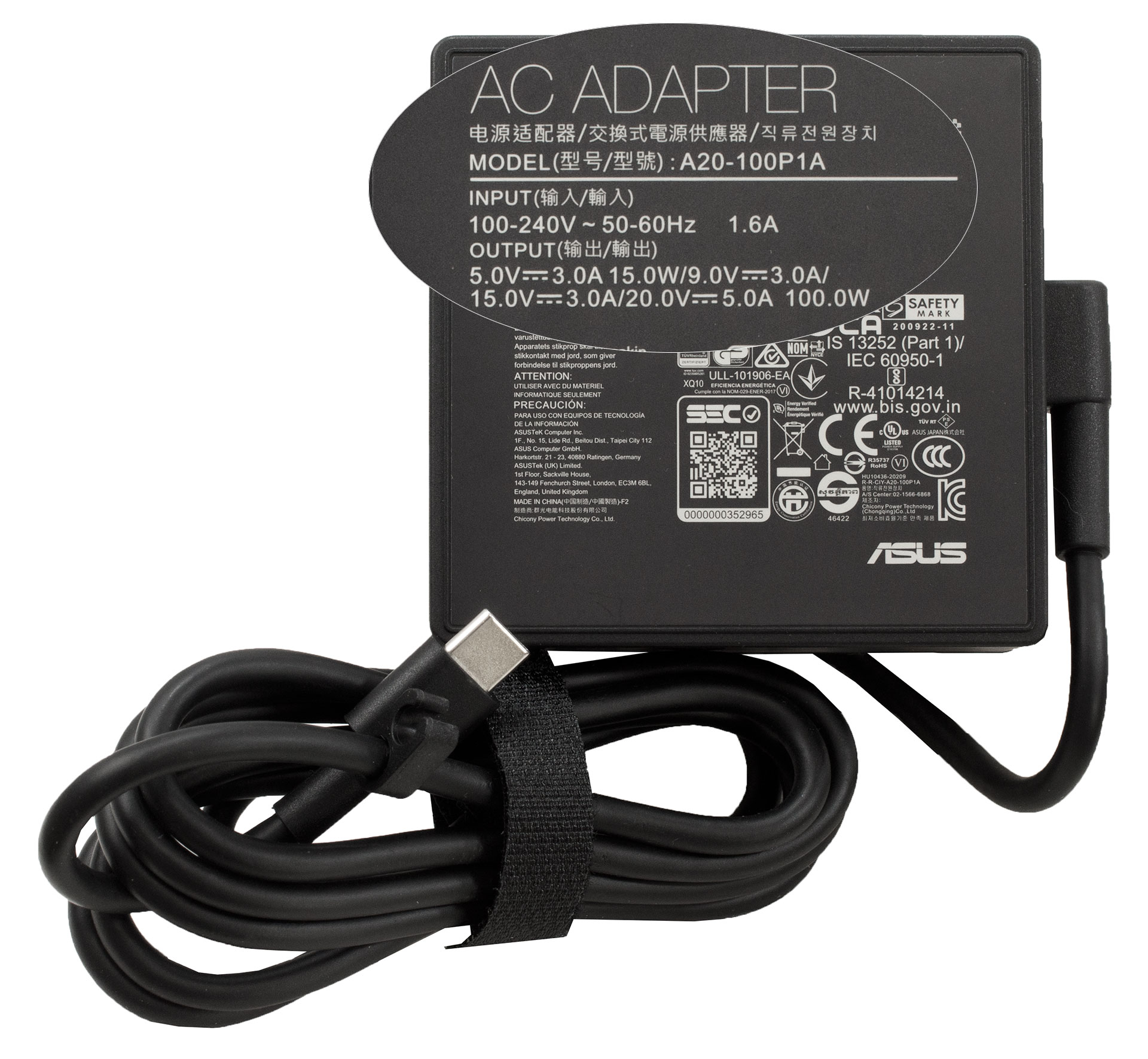
Nous avons trouvé un adaptateur lourd de 200W dans la boîte ainsi que le chargeur Type-C 100W en option qui est significativement plus léger que le premier. Cela en fait un choix logique lorsque vous êtes en déplacement.
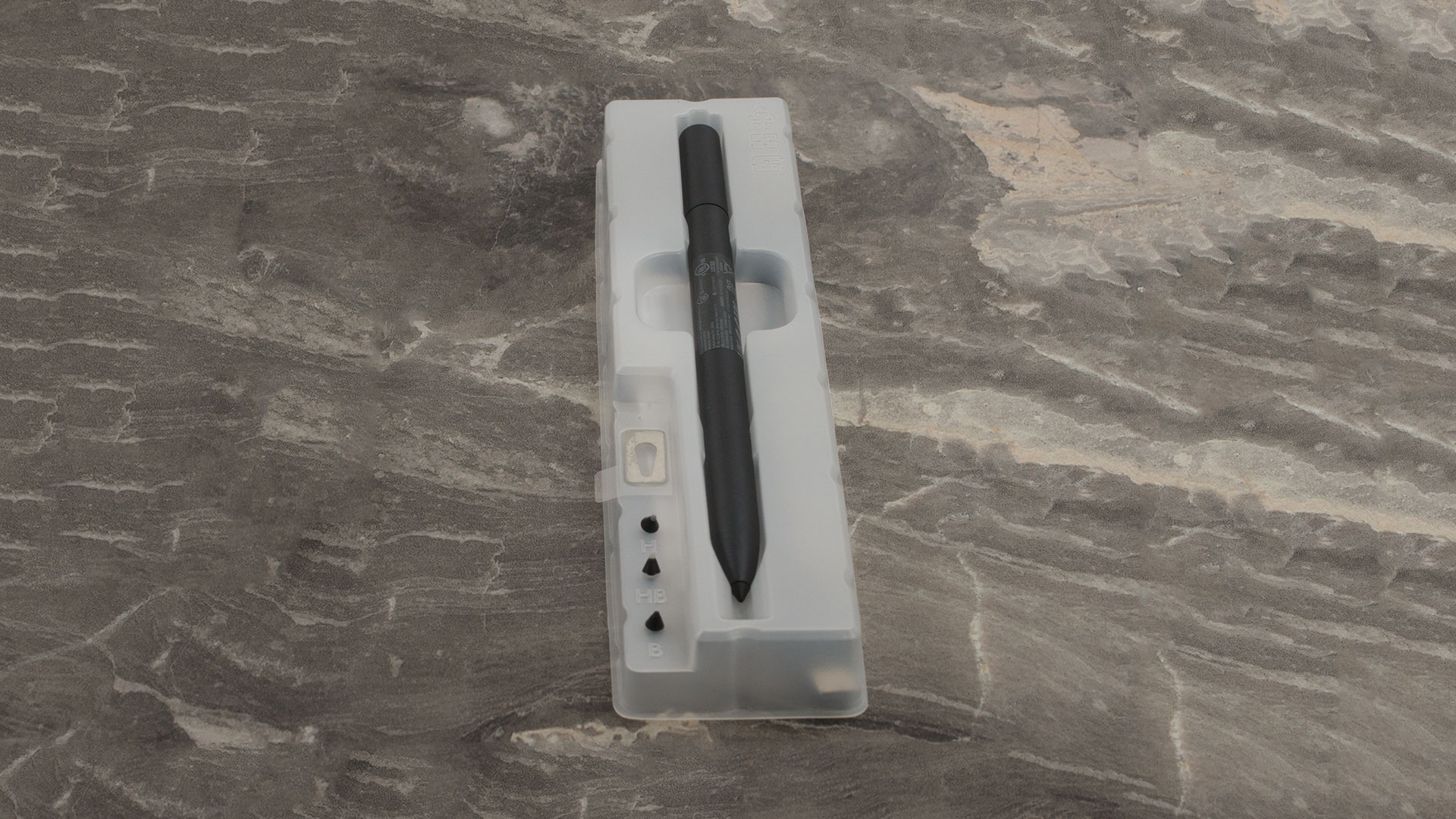
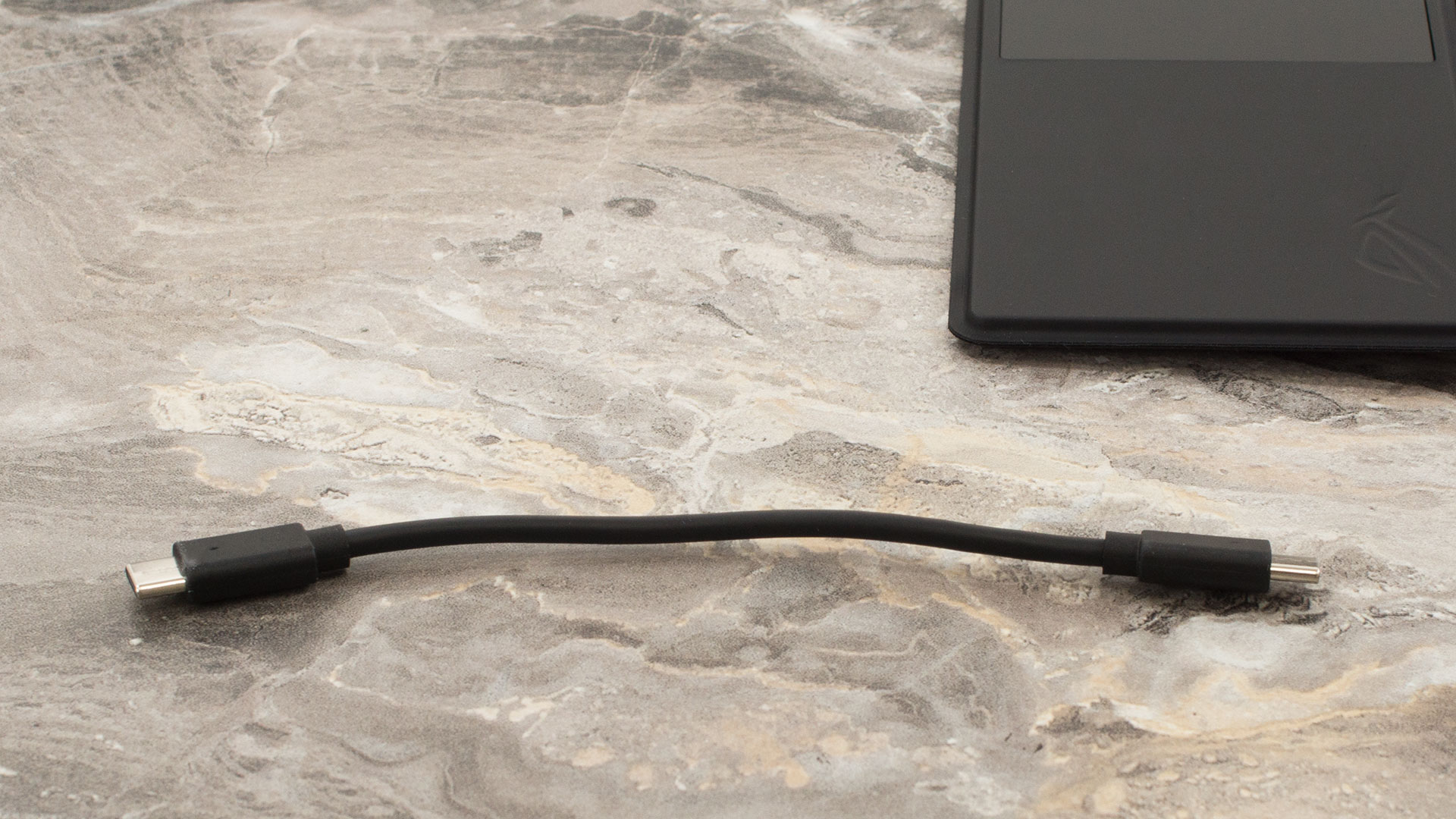
La boîte de notre unité contient également quelques accessoires optionnels tels qu’un stylo ASUS SA203H-MPP2.0 avec un câble Type-C pour la charge aux côtés d’une housse de protection pour le GZ302. Selon votre région, vous pouvez également trouver à l’intérieur de l’emballage la souris ROG Impact Gaming Mouse ou un casque ROG Fusion II 300.
Design et construction
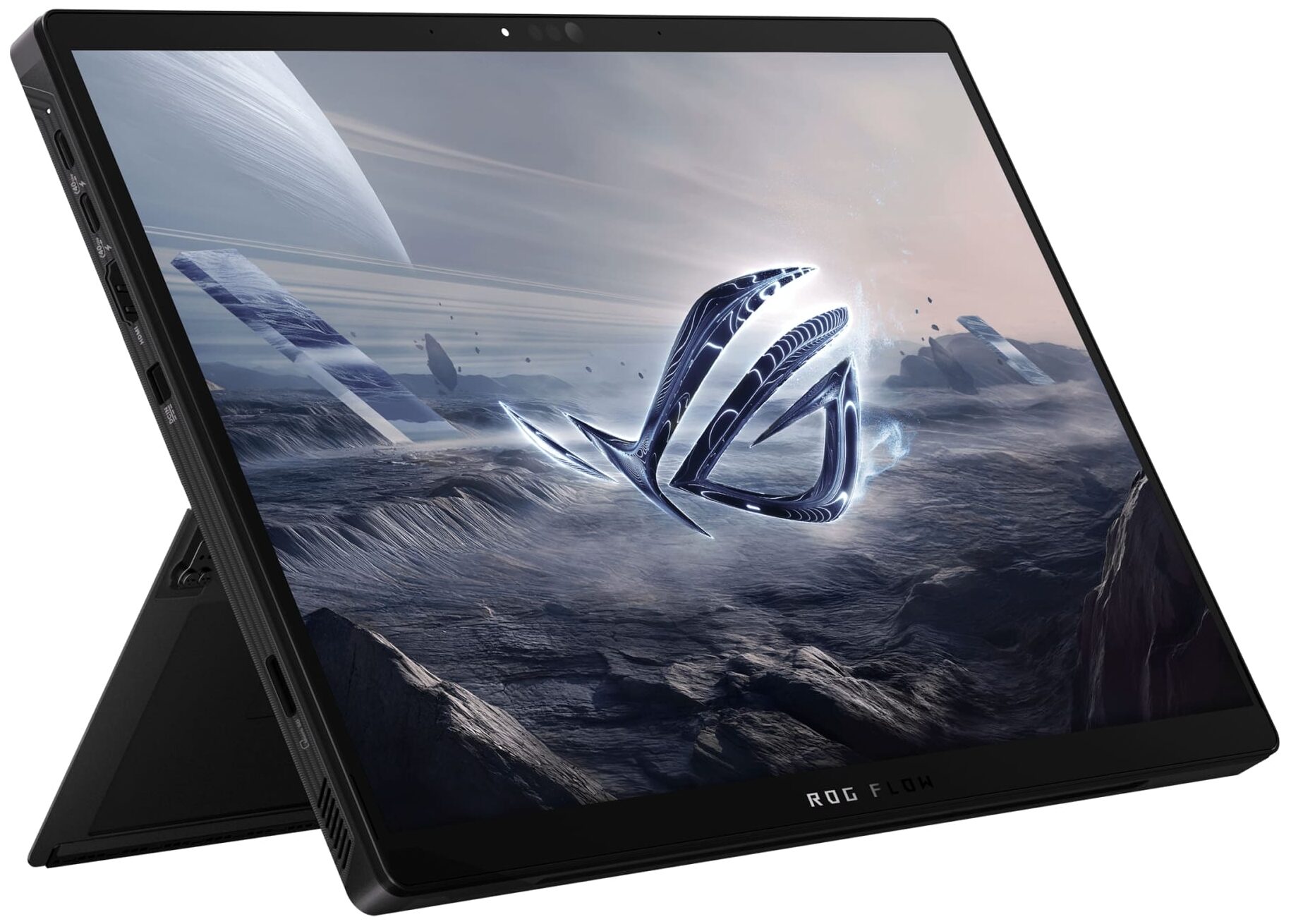
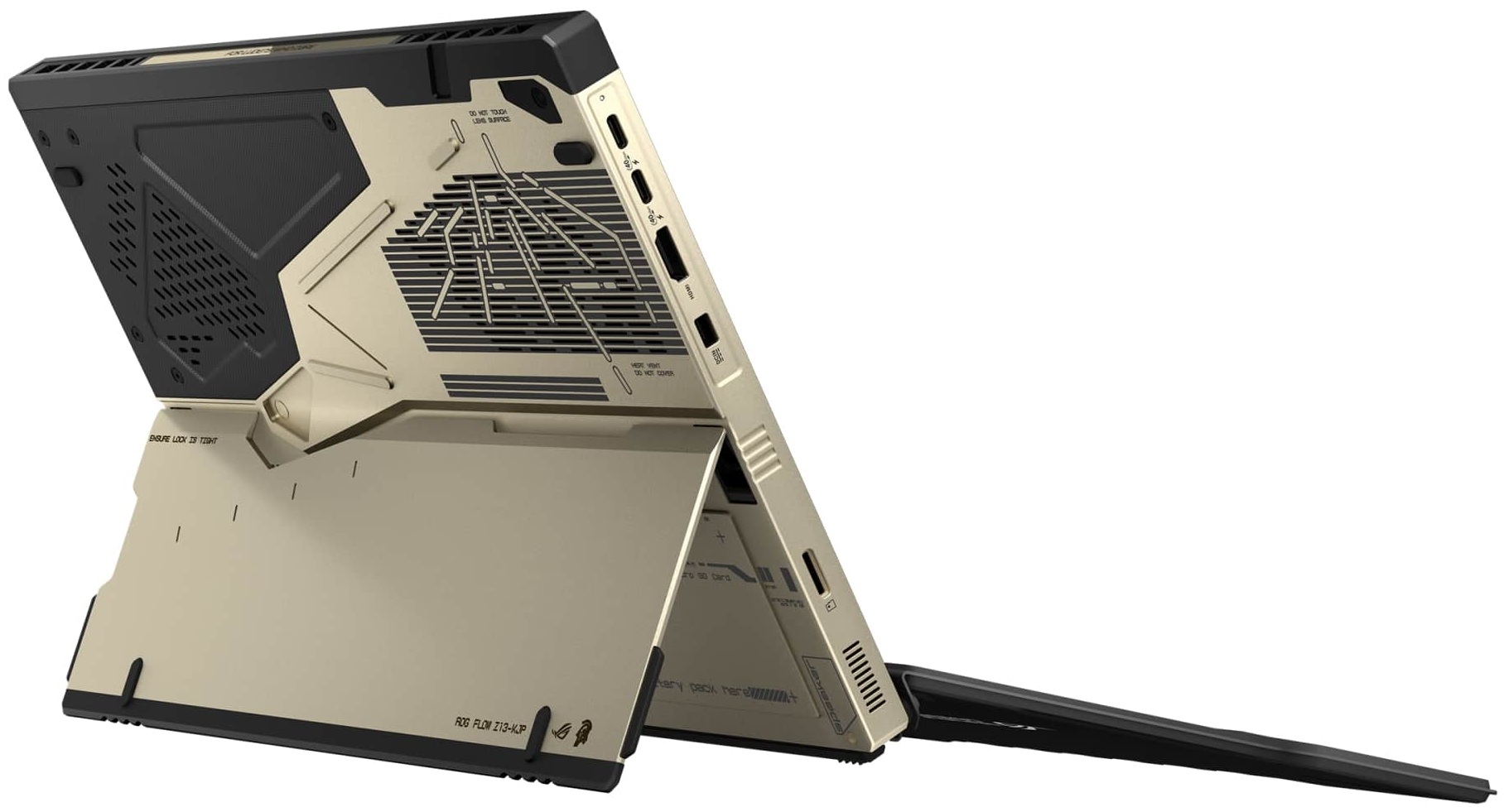
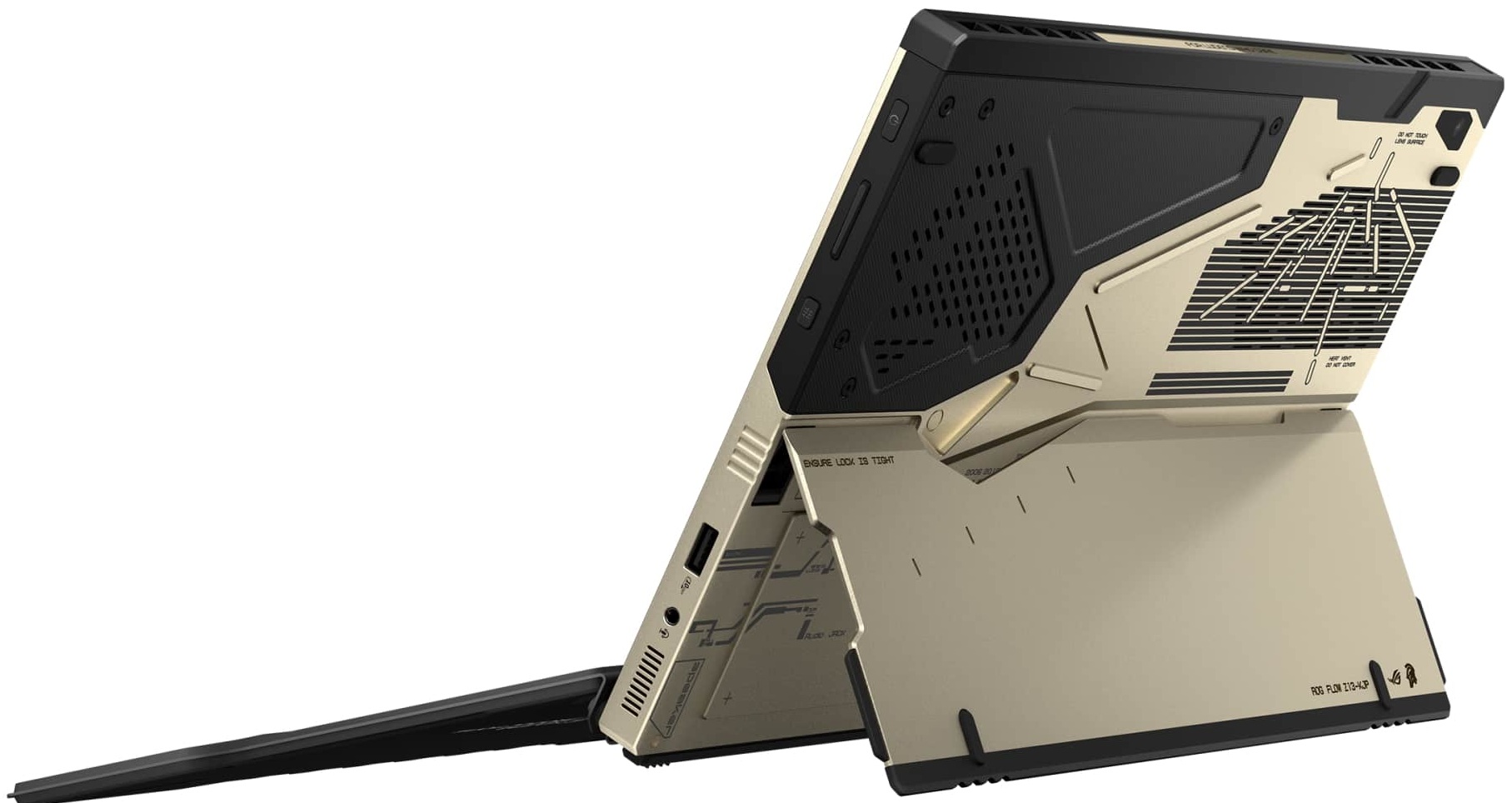
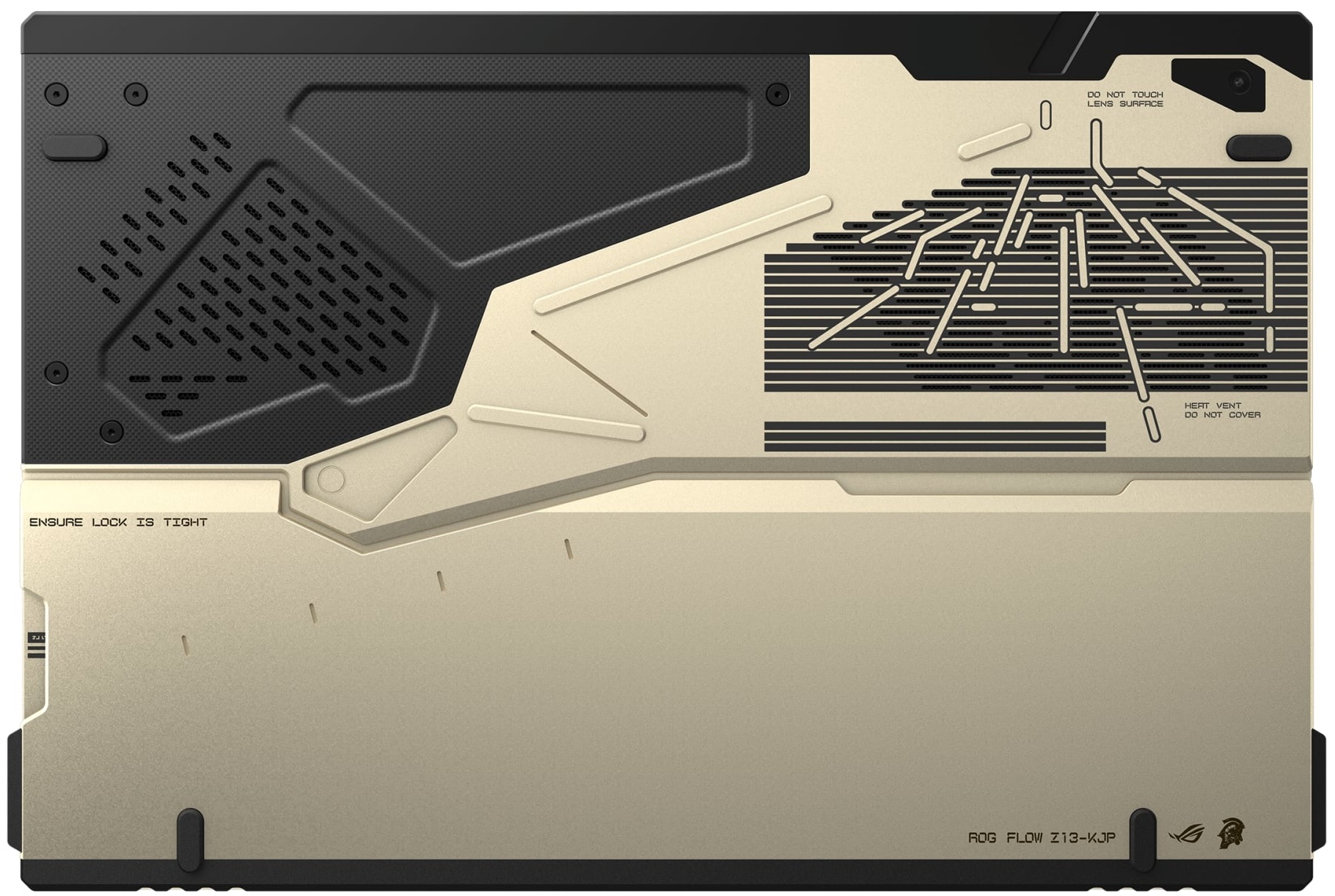
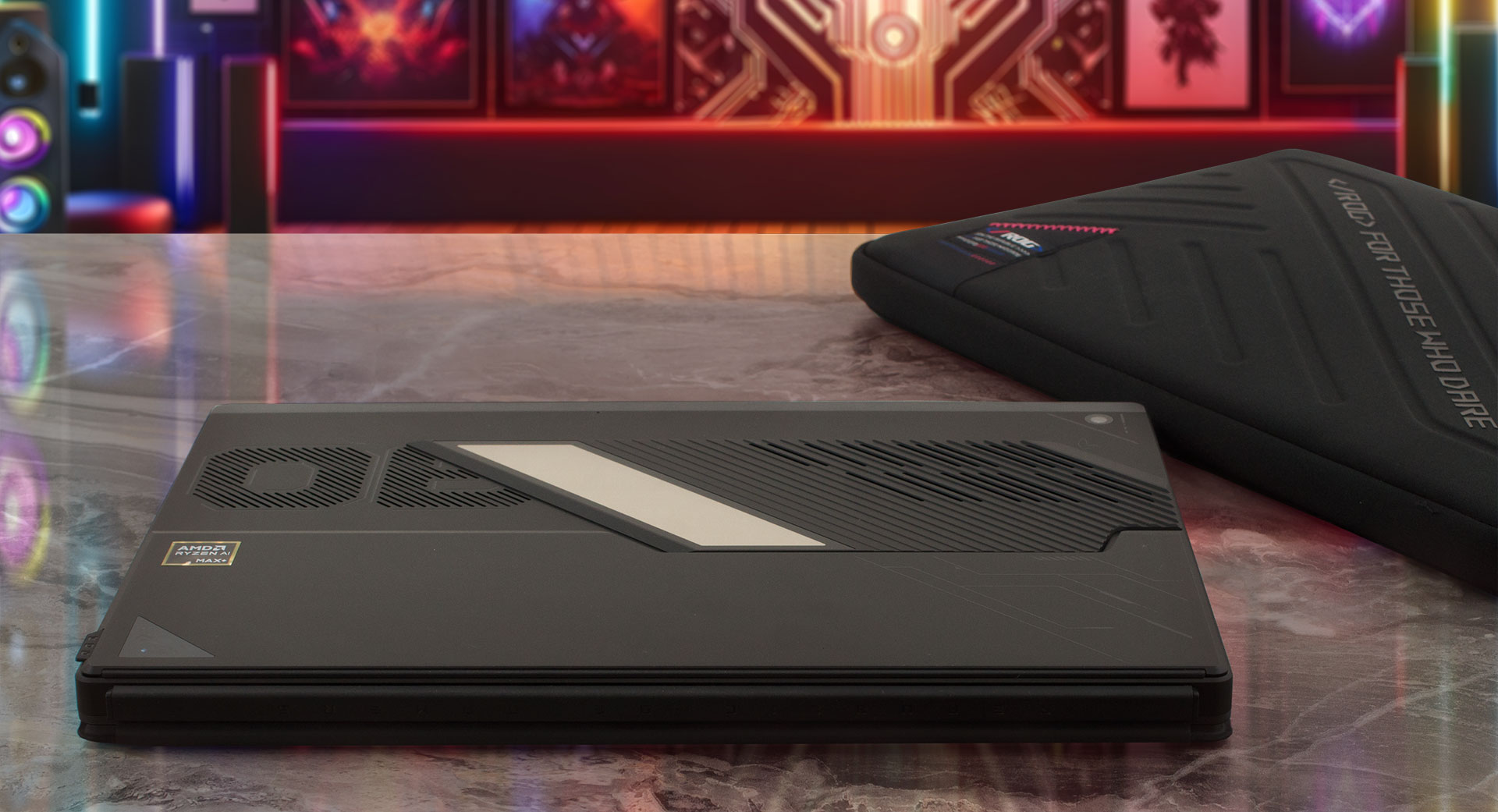
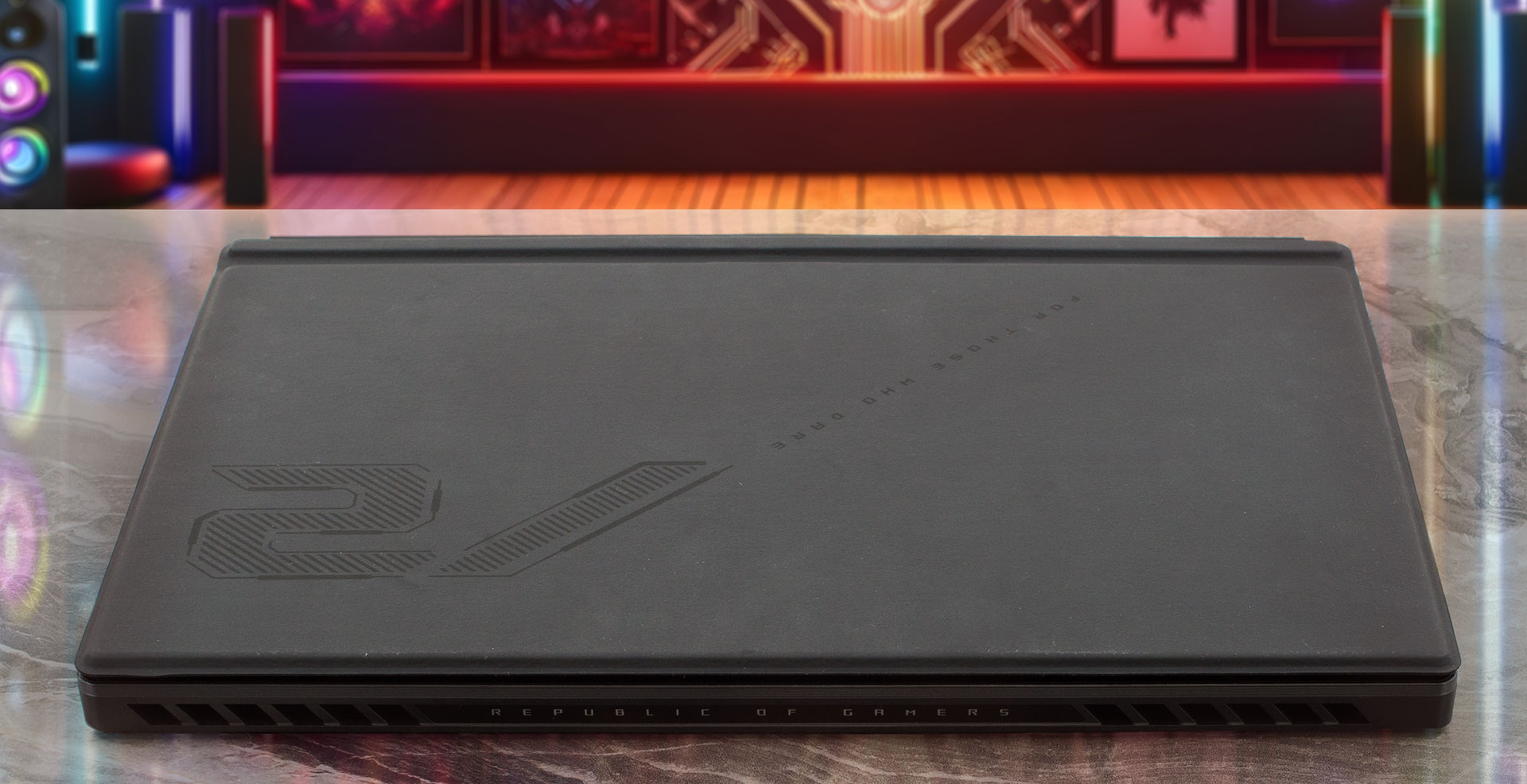
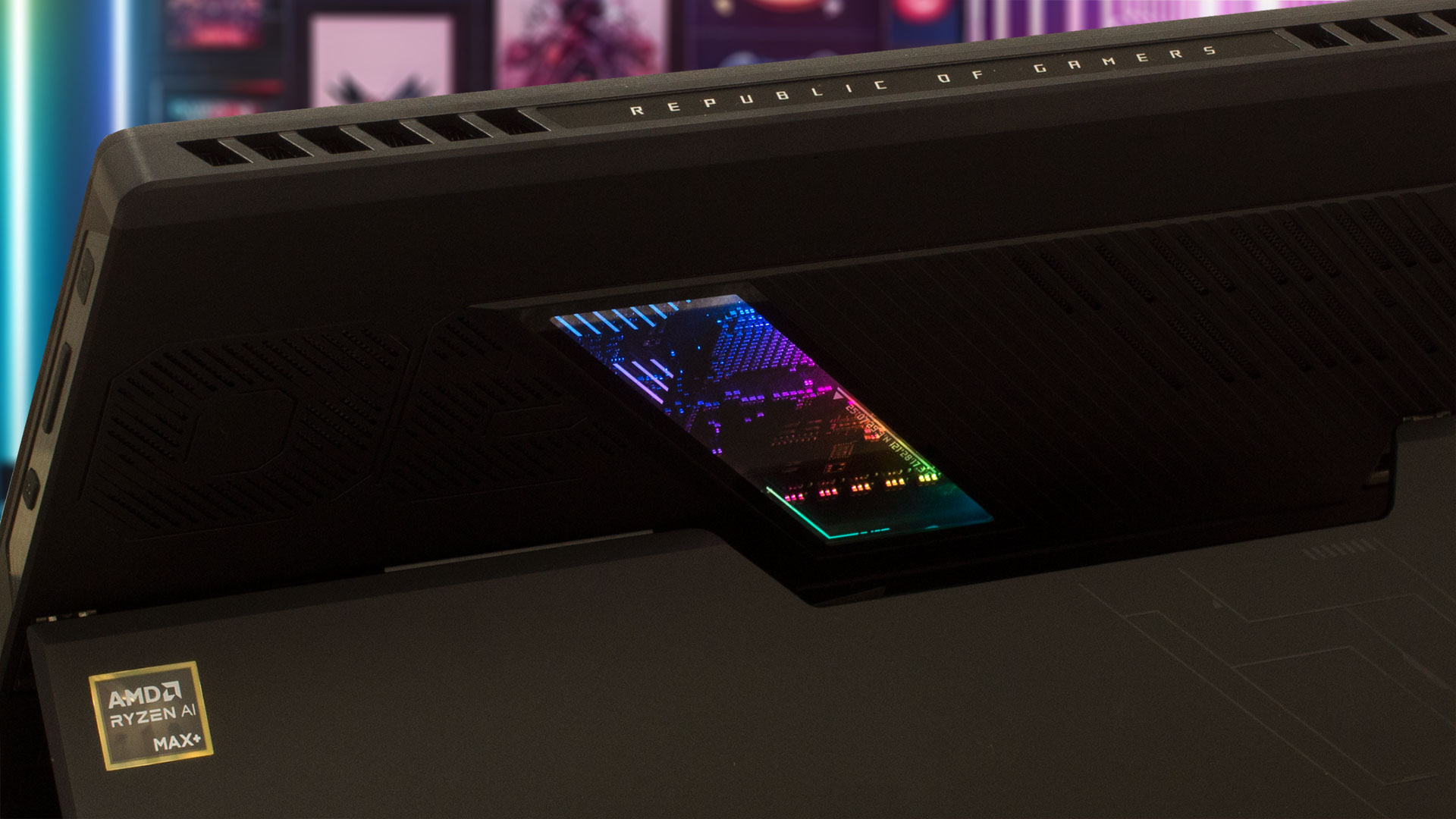
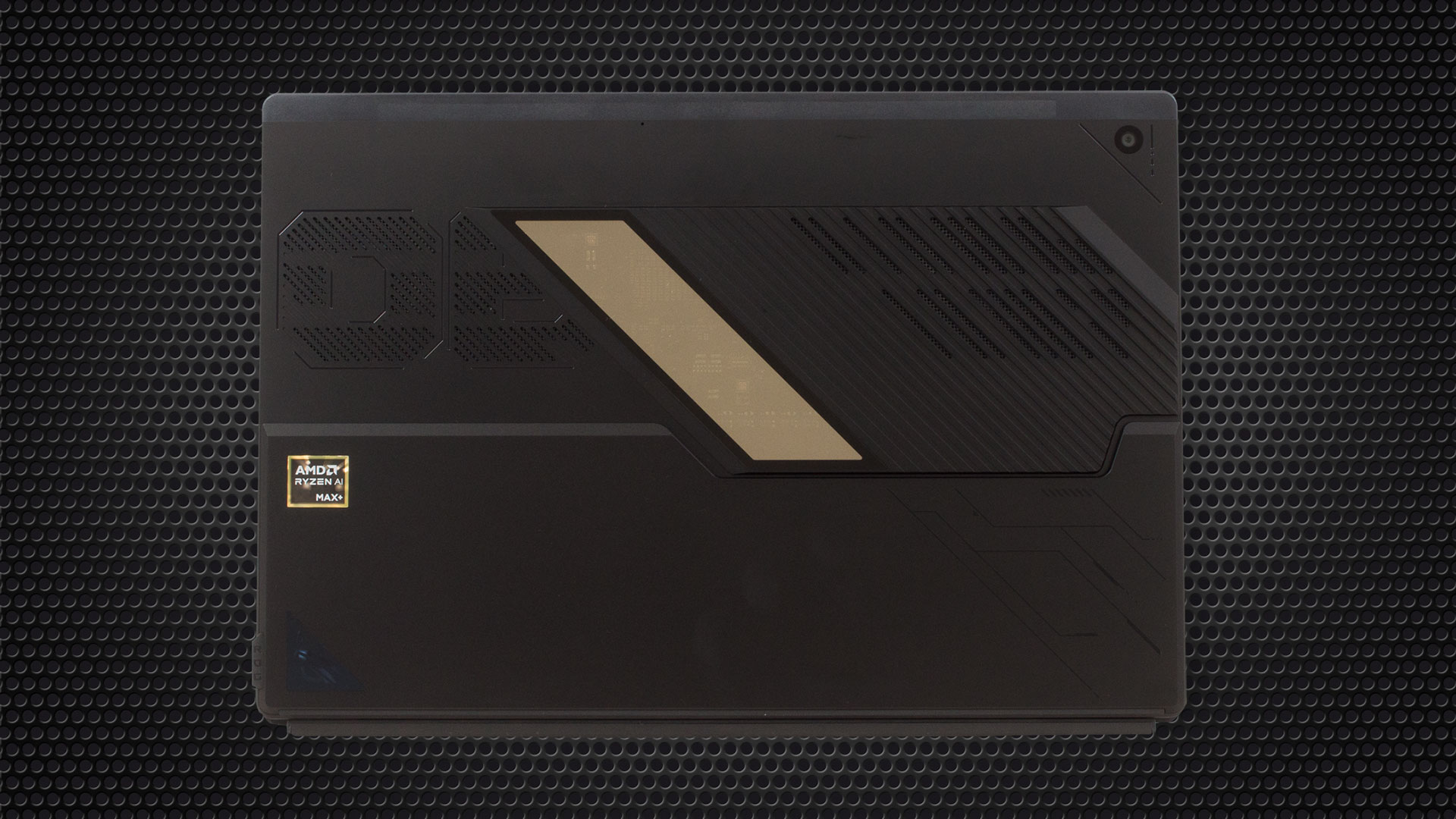
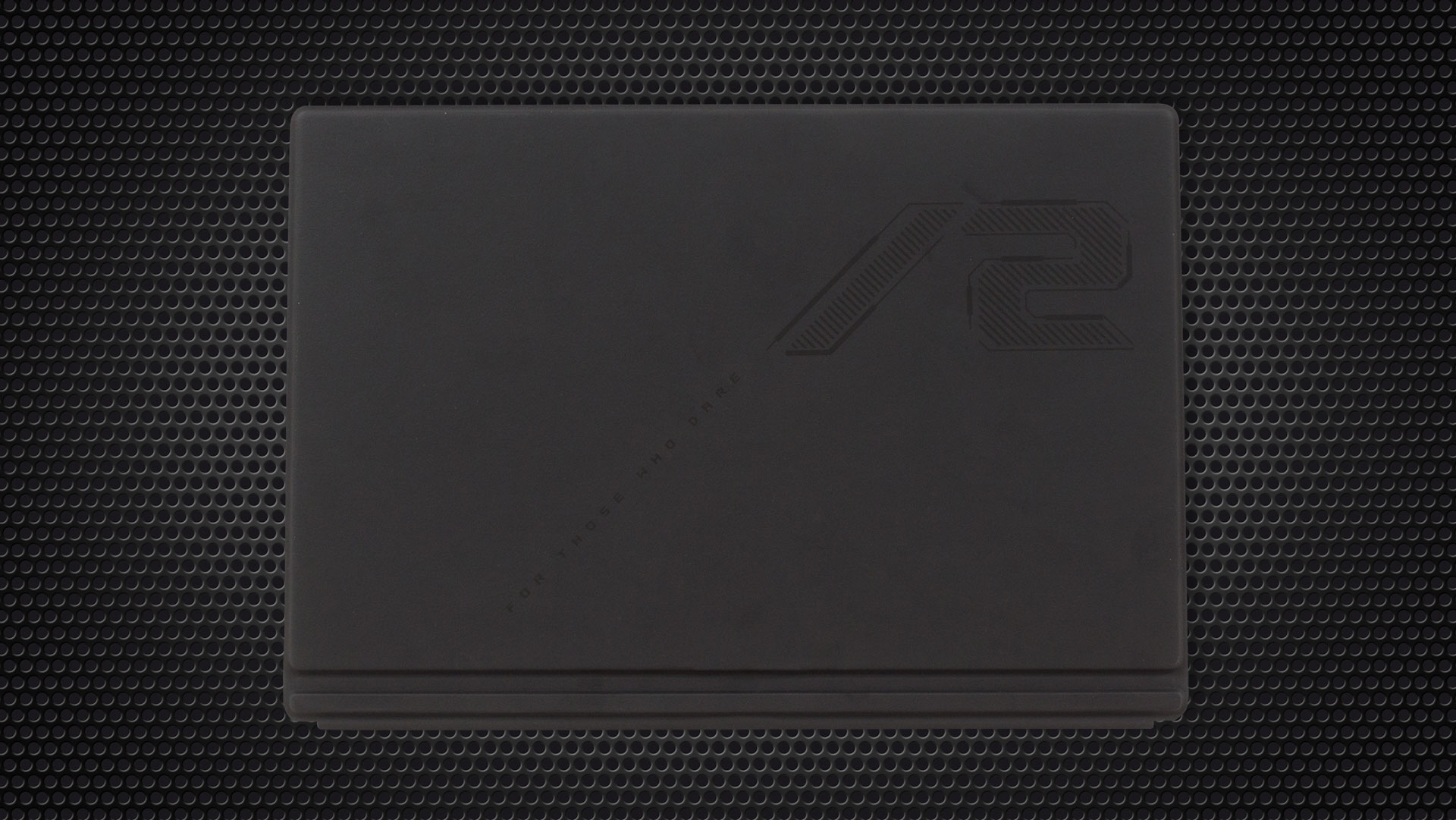
La ROG Flow Z13 GZ302 ressemble à une tablette de jeu du futur en raison du design accrocheur de la face arrière avec une petite fenêtre qui révèle une partie de la carte mère. La qualité de fabrication est tout simplement incroyable. Le corps principal est en métal et l’écran est protégé par une couche de Corning Gorilla Glass 5. Le clavier détachable sert également de protection pour l’écran.
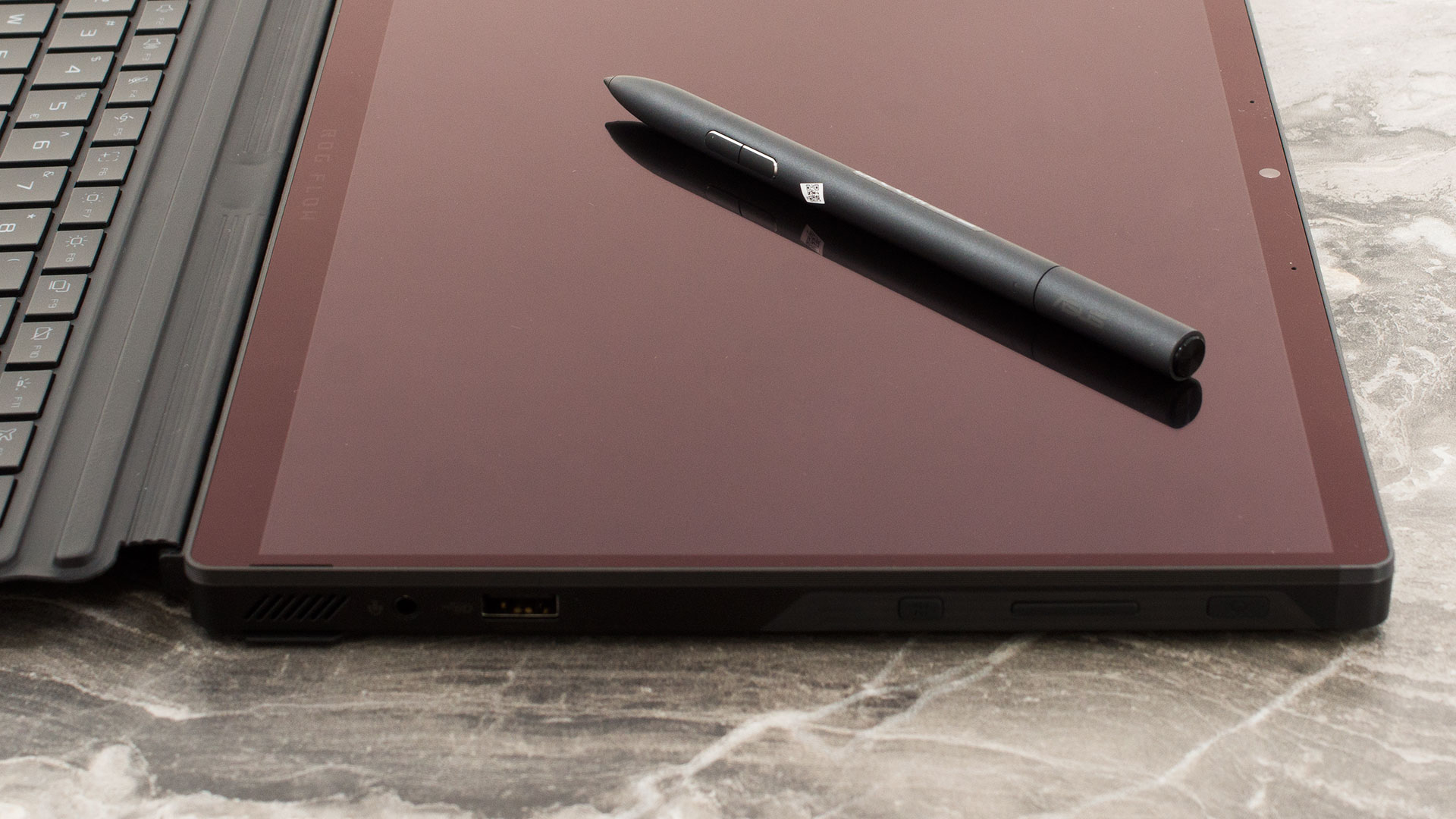
Le stylet ASUS en option est un outil formidable pour libérer votre créativité. Le matériel puissant est également utile dans cette situation.
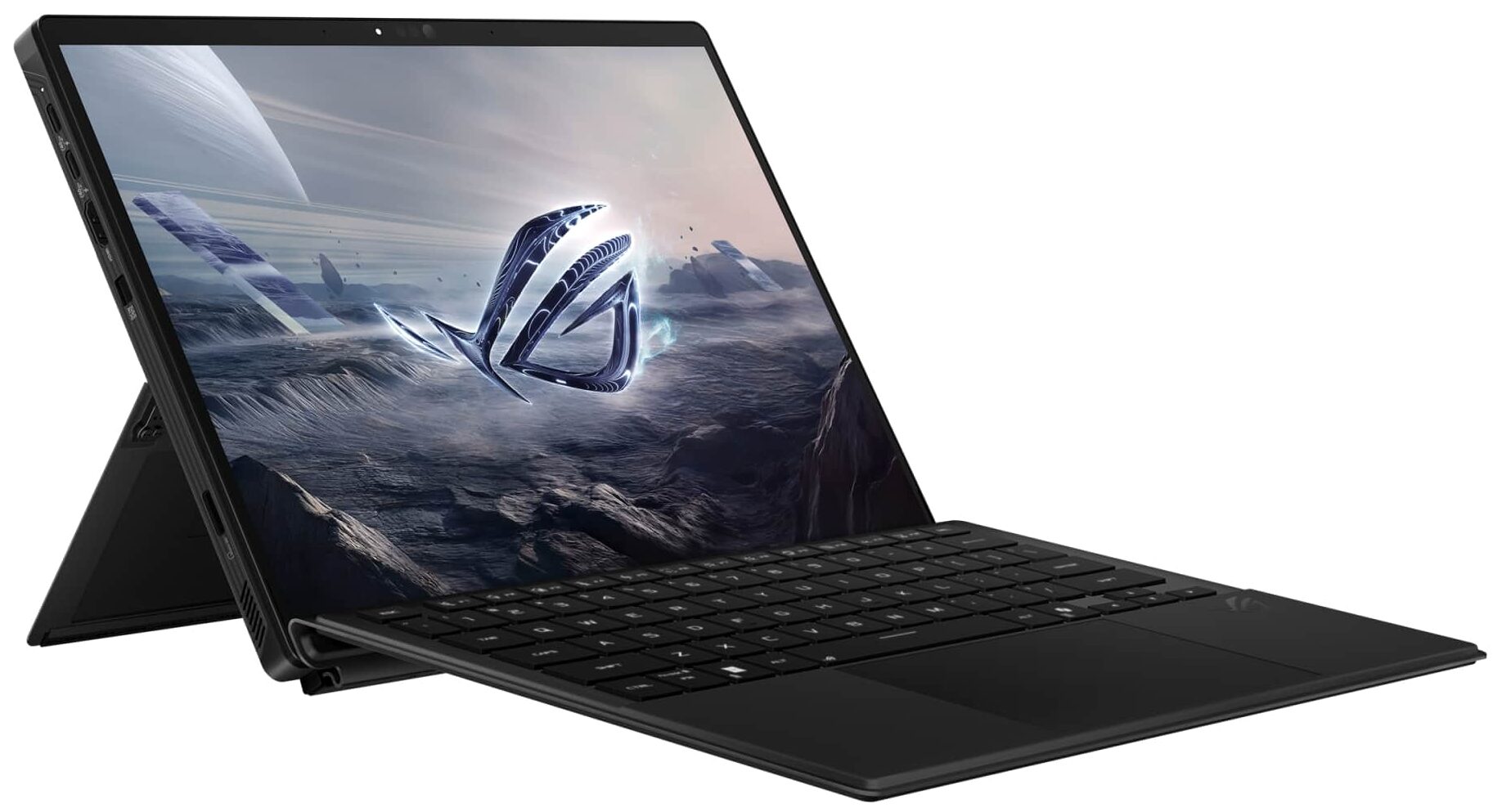
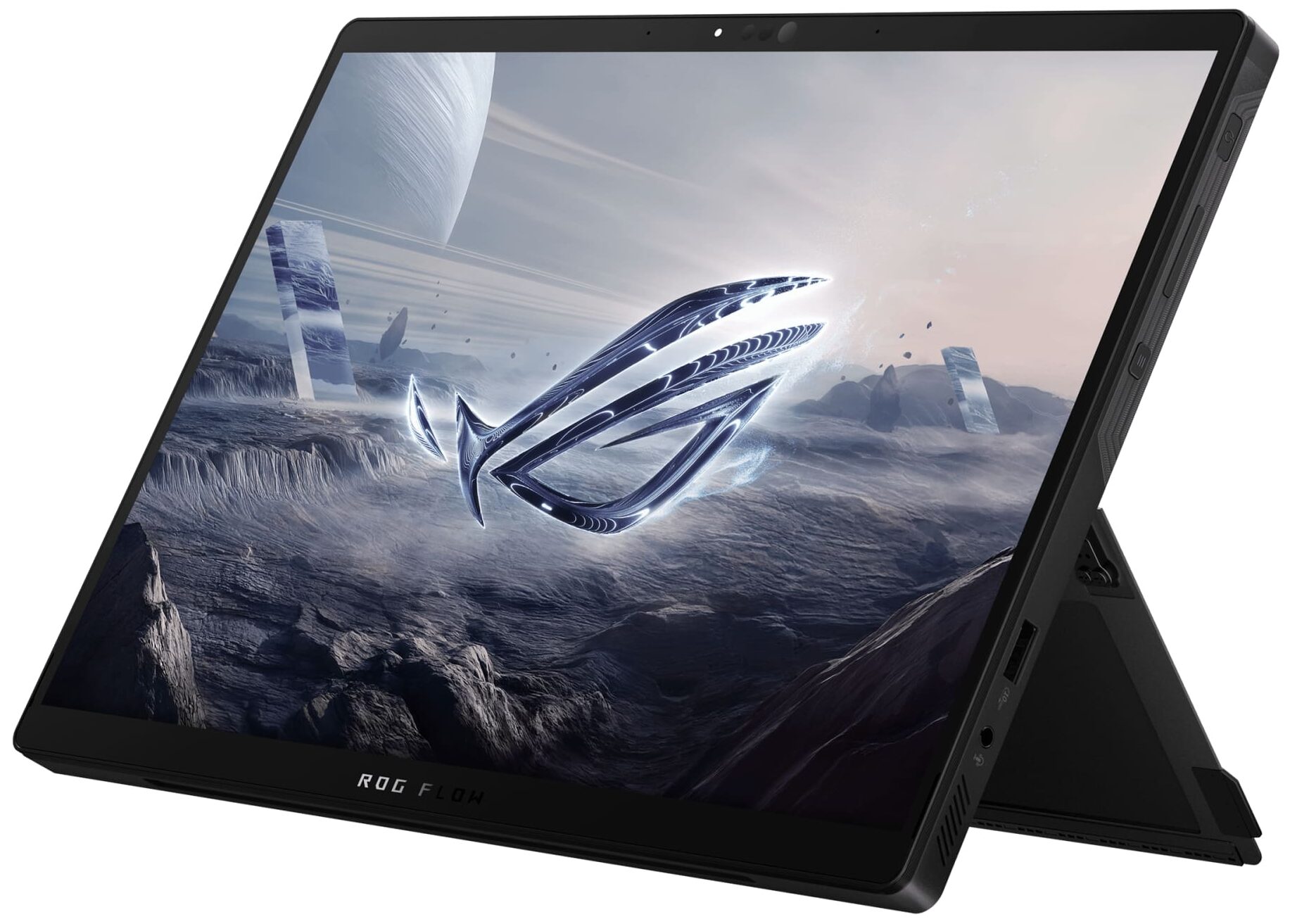
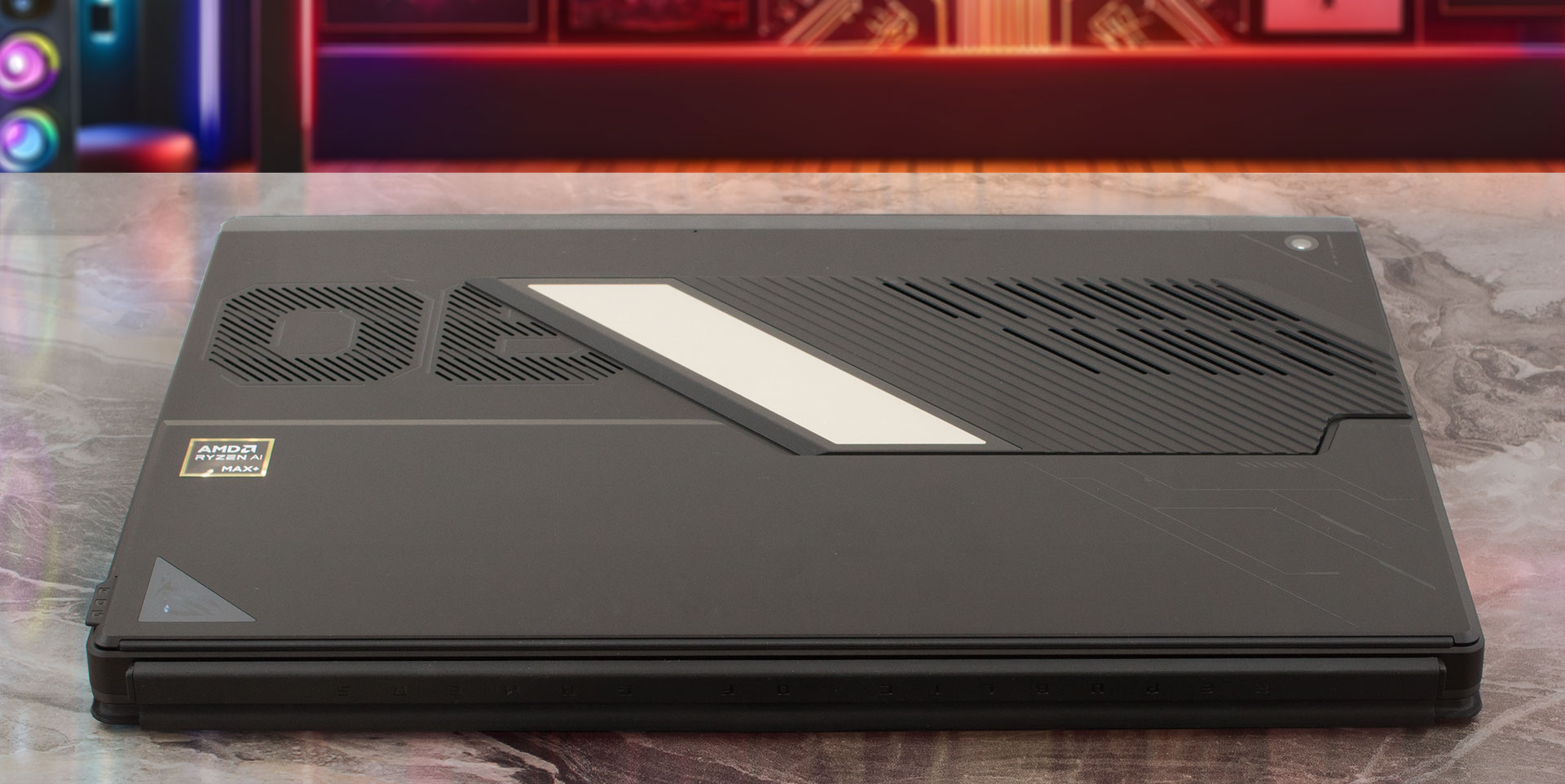
La béquille est très solide. Sachez toutefois que ses bords tranchants peuvent rayer votre bureau si vous ne faites pas attention lorsque vous positionnez l’appareil. La machine elle-même pèse 1,20 kg et le clavier ajoute 390 grammes. L’épaisseur du profil est comprise entre 12,9 et 14,9 mm.
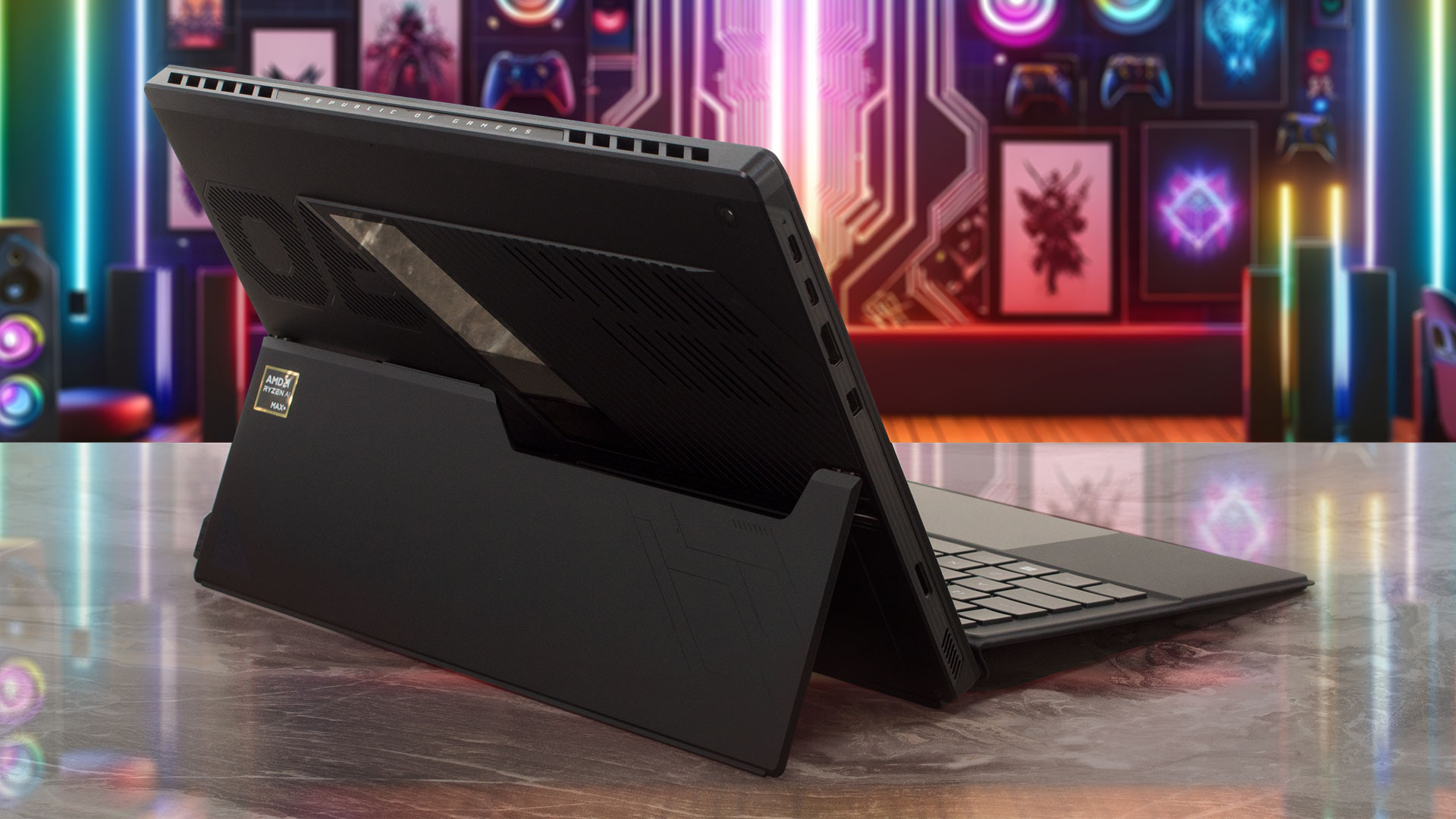
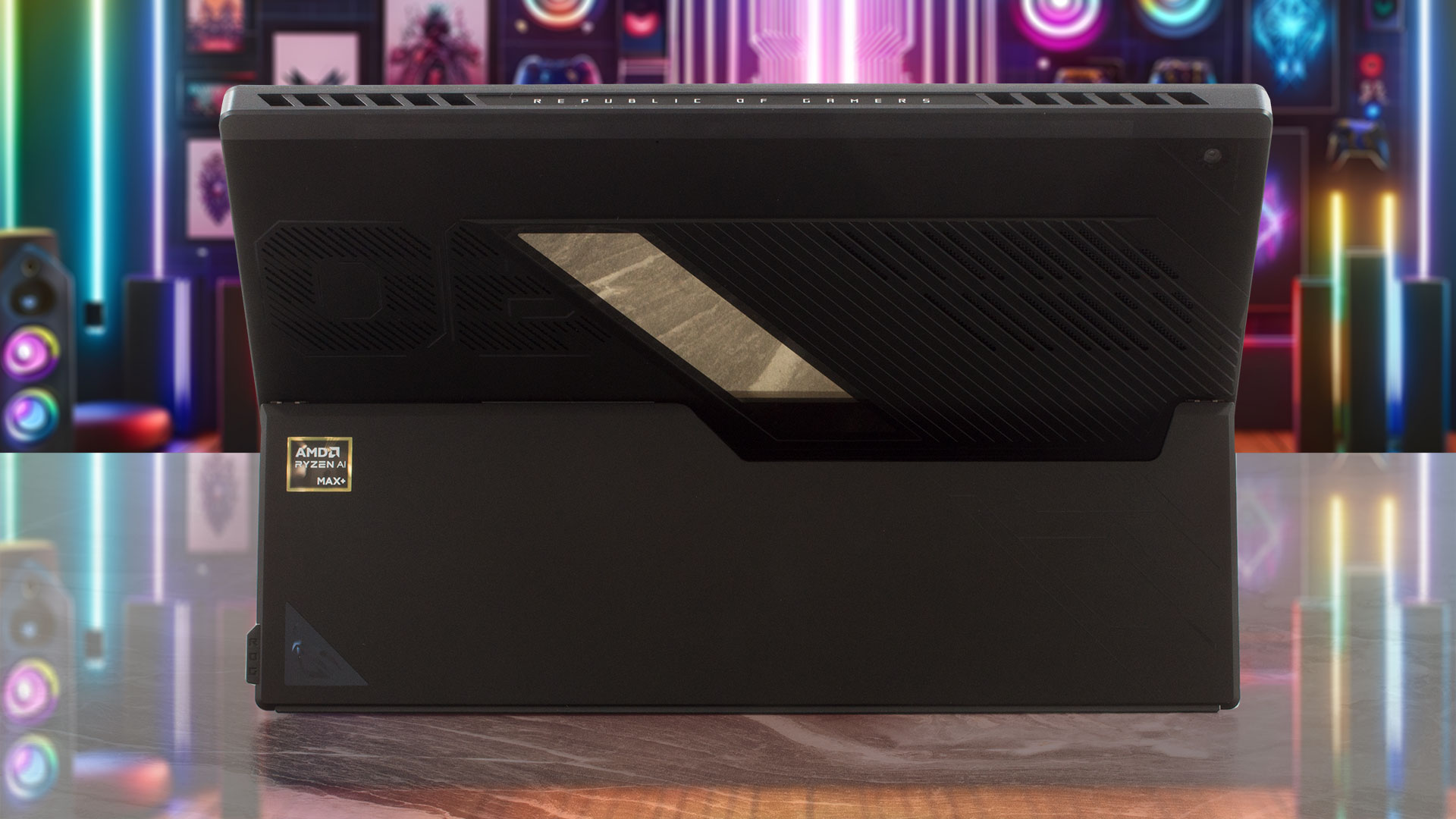
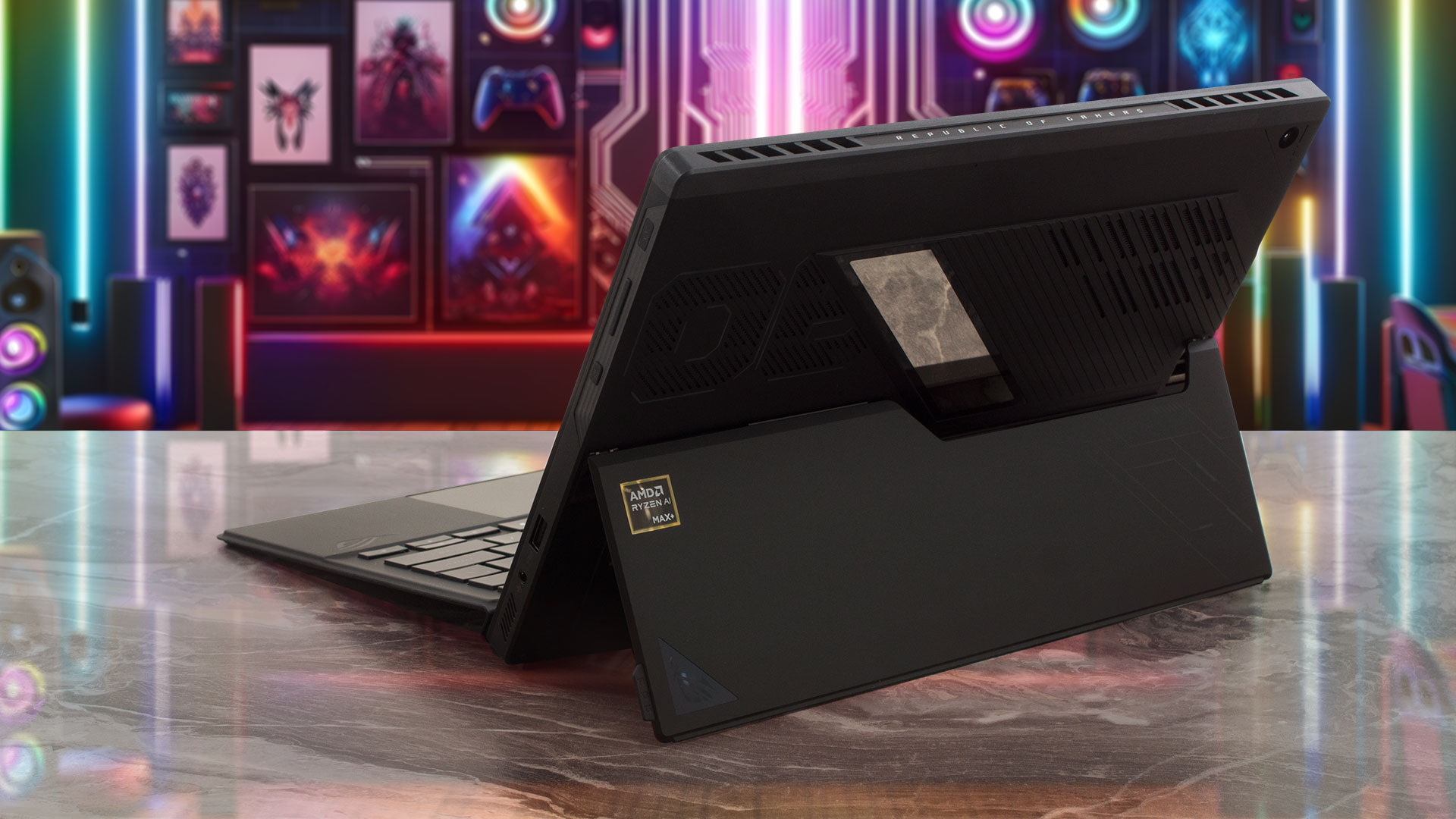
Vous pouvez jeter un coup d’œil à la carte mère par la petite fenêtre située à l’arrière, qui est également éclairée.
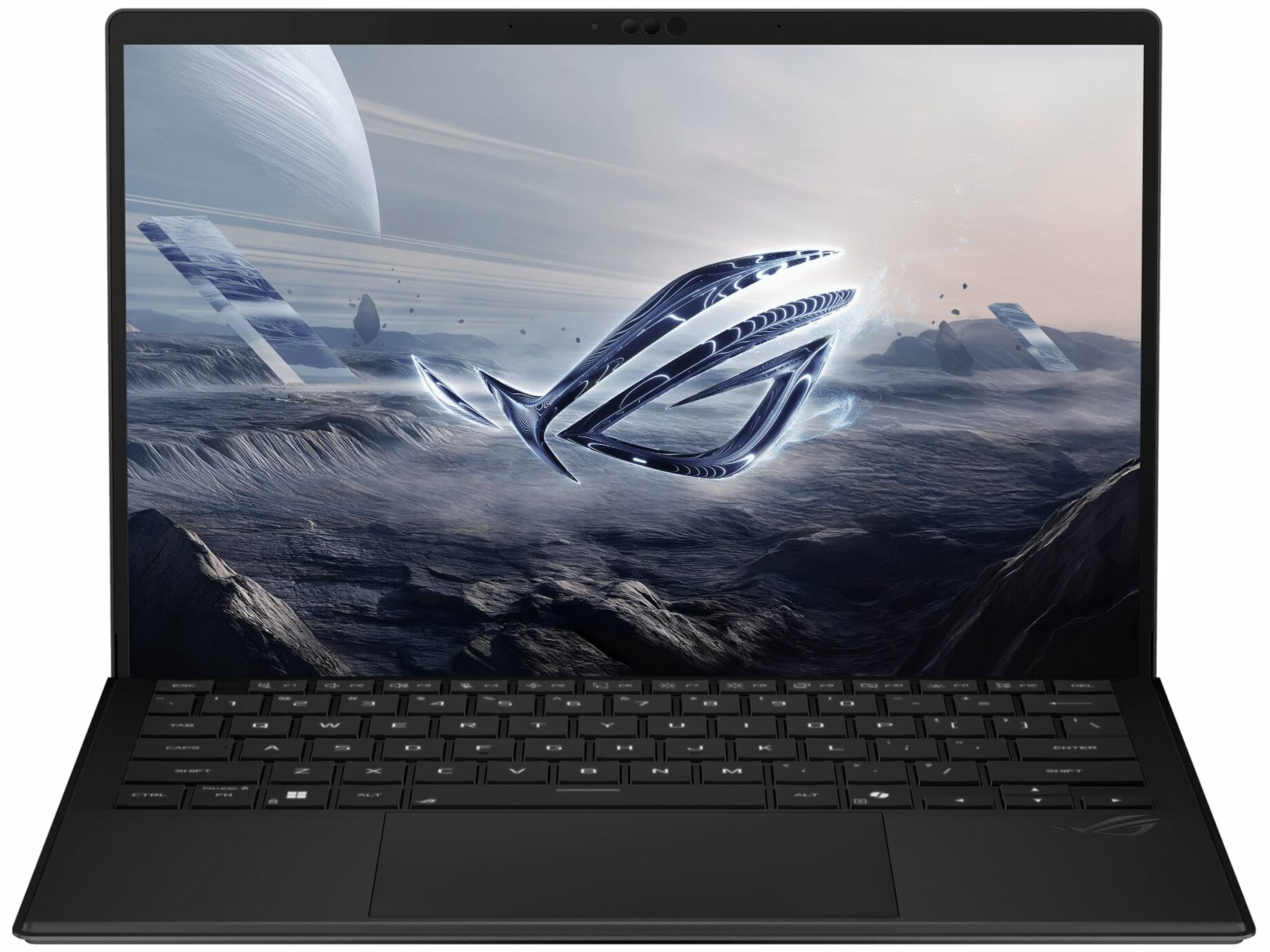
La taille des bords qui entourent l’écran IPS haut de gamme est correcte. La caméra Web IR 5MP pour Windows Hello est normalement placée au-dessus de l’écran.
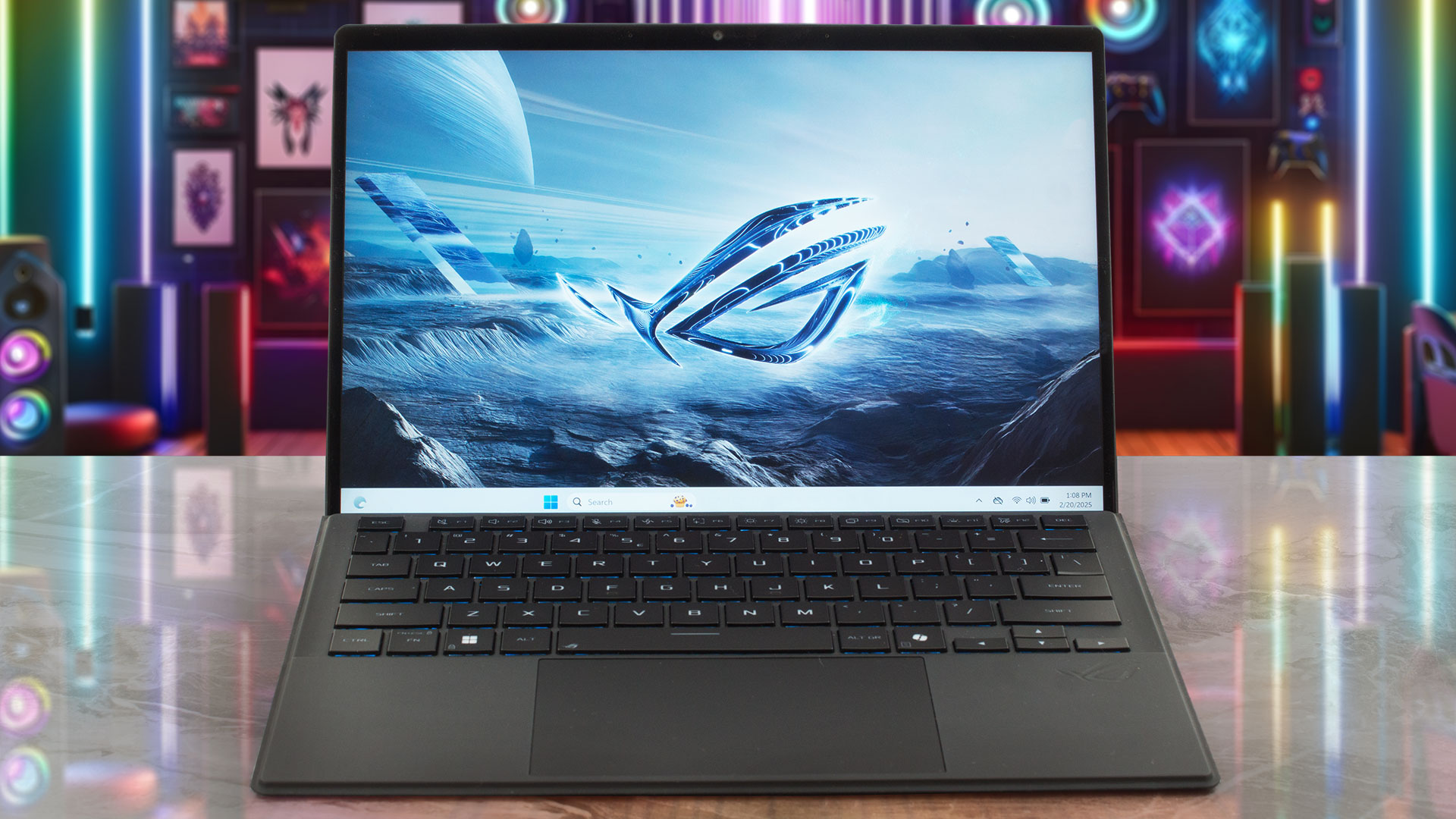
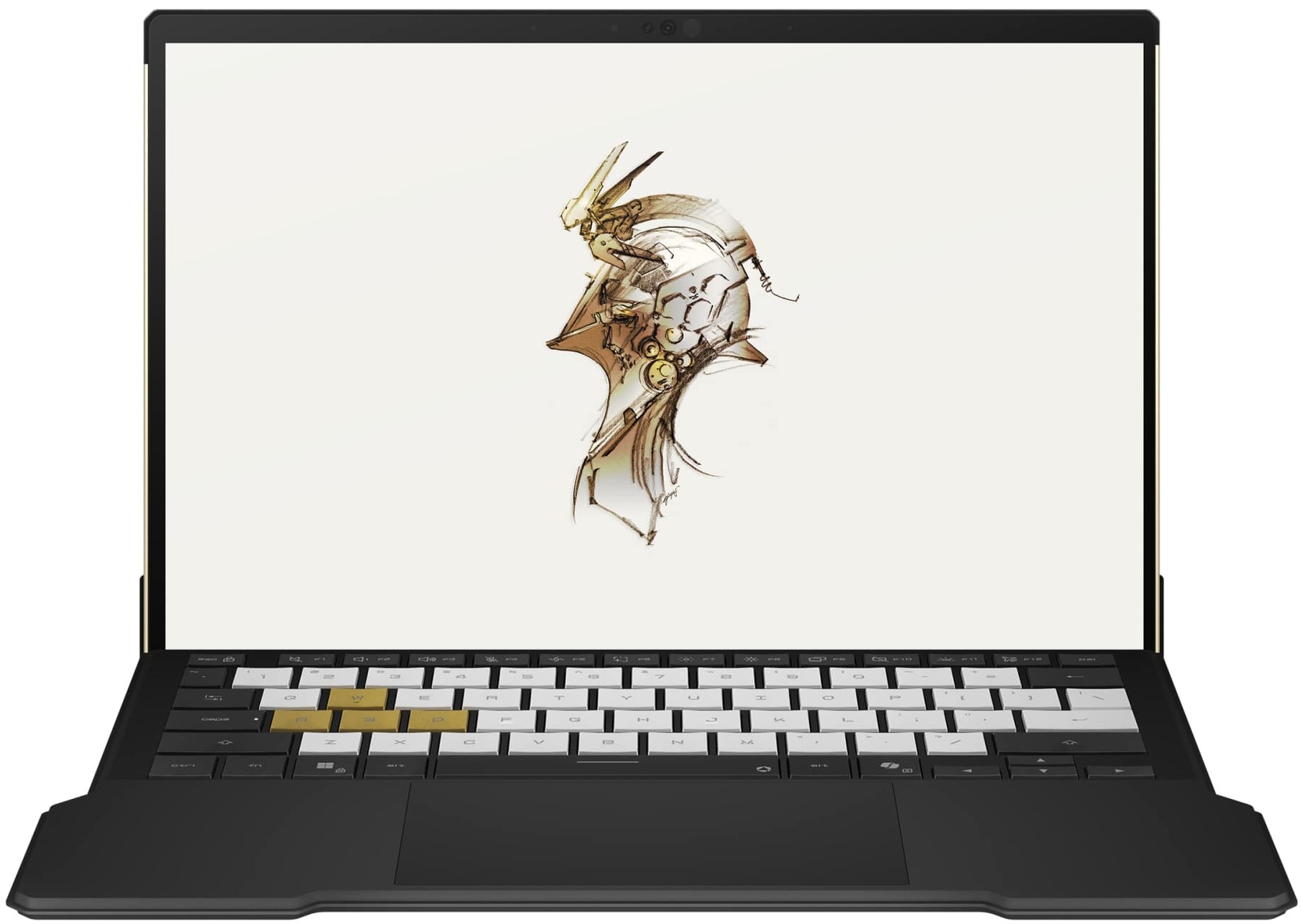
Le clavier est plutôt bon pour une unité externe. Les touches sont de bonne taille et leur course est supérieure à la moyenne. Elles sont également agréables à saisir grâce au revêtement anti-traces de doigts. Le pavé tactile est large et lisse, mais le mécanisme de clic est bruyant lorsqu’on appuie dessus et le retour d’information dans cette situation est un peu mou. Néanmoins, ce n’est pas si mal pour un modèle externe. Par ailleurs, le clavier fléchit un peu au centre si l’on appuie fort sur les touches pendant la frappe.
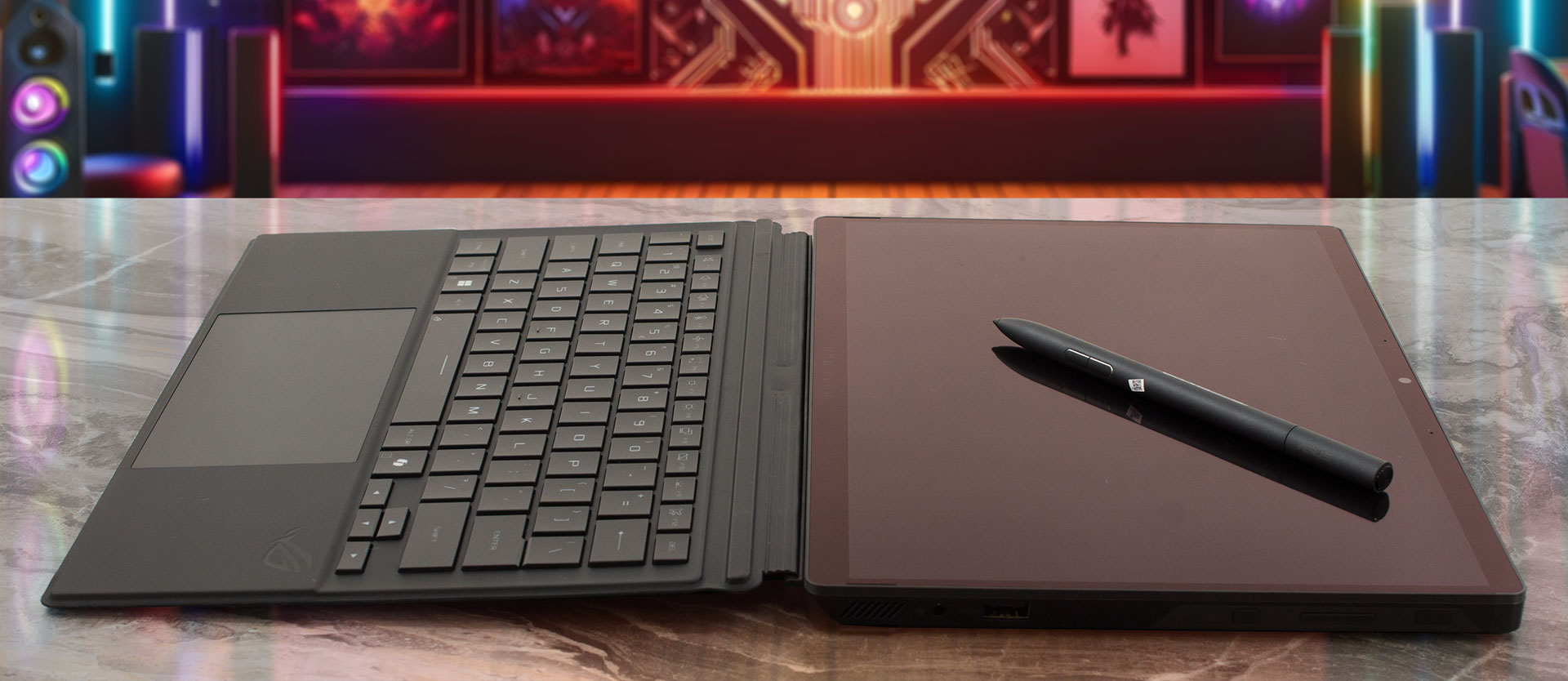
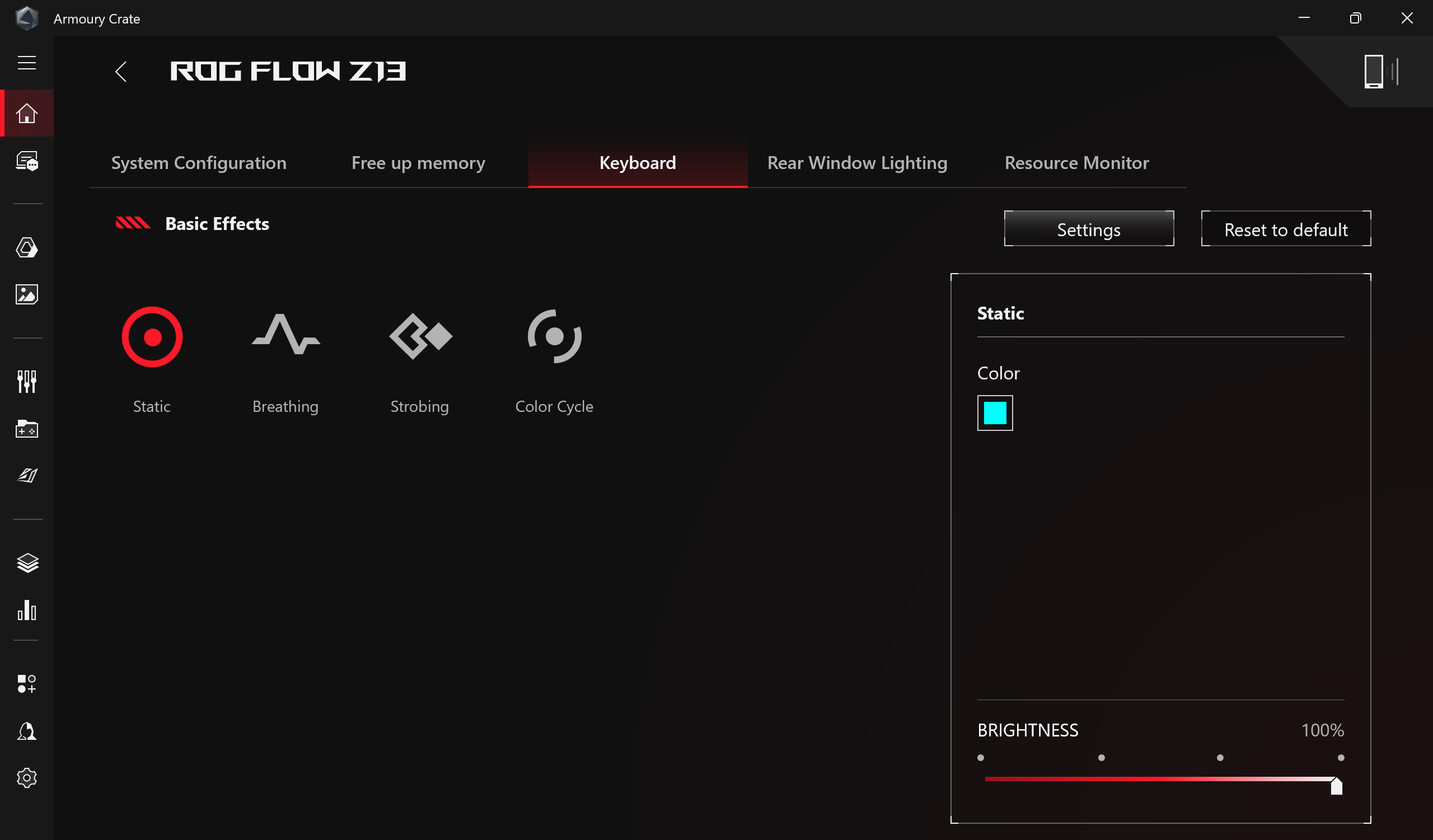
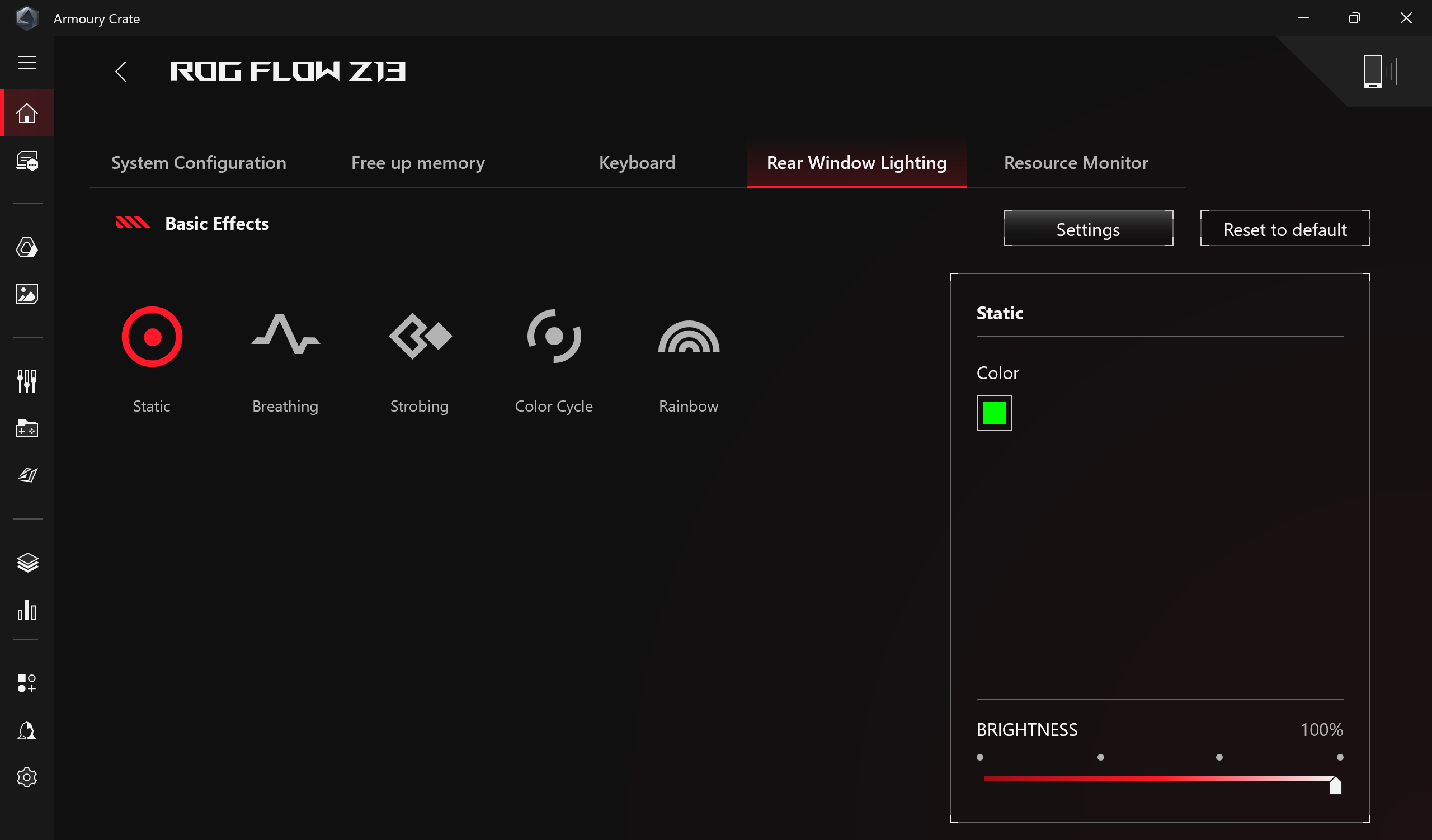
Vous pouvez contrôler le rétroéclairage du clavier et l’éclairage de la lunette arrière via l’application Armoury Crate.
La partie inférieure de l’appareil comporte des grilles d’aération où les deux ventilateurs aspirent l’air. L’appareil photo arrière a une résolution de 13MP. La chaleur est évacuée par une paire d’évents sur le dessus.

Ports
Sur la gauche, on trouve une paire de ports USB4 40 Gbps avec DisplayPort 2.1 et PowerDelivery 3.0, un FRL HDMI 2.1, une prise d’alimentation rectangulaire et un lecteur de carte MicroSD. Sur la droite, on trouve une prise audio combinée, un port USB Type-A 3.2 (Gen. 2) à 10 Gbps, une touche Command Center, un bouton de réglage du volume et une touche Power.


Affichez, obtenez nos profils
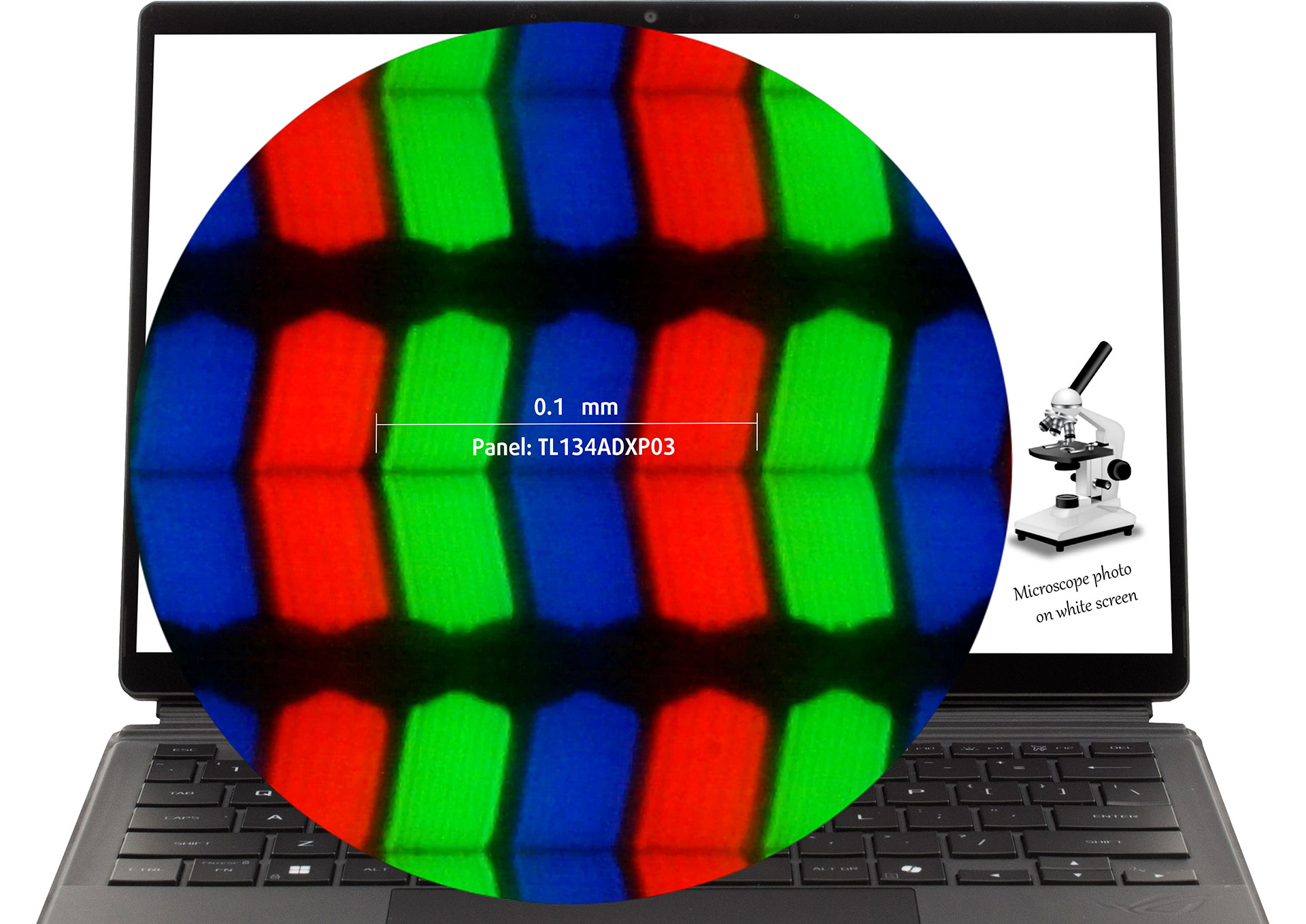
| ASUS ROG Flow Z13 GZ302 | TL134ADXP03 (TMA0803) |
| Diagonale | 13,4 pouces (34,0 cm) |
| Type de panneau | IPS tactile |
| Résolution | 2560 x 1600 pixels |
| Taux de rafraîchissement maximal | 180 Hz |
| Rapport d’aspect | 16:10 |
| Densité de pixels | 225 PPI |
| Distance “Retina | Supérieure ou égale à 39 cm |
Angles de vision
Les angles de vue sont bons. Nous prenons des photos sous différents angles pour évaluer la qualité.
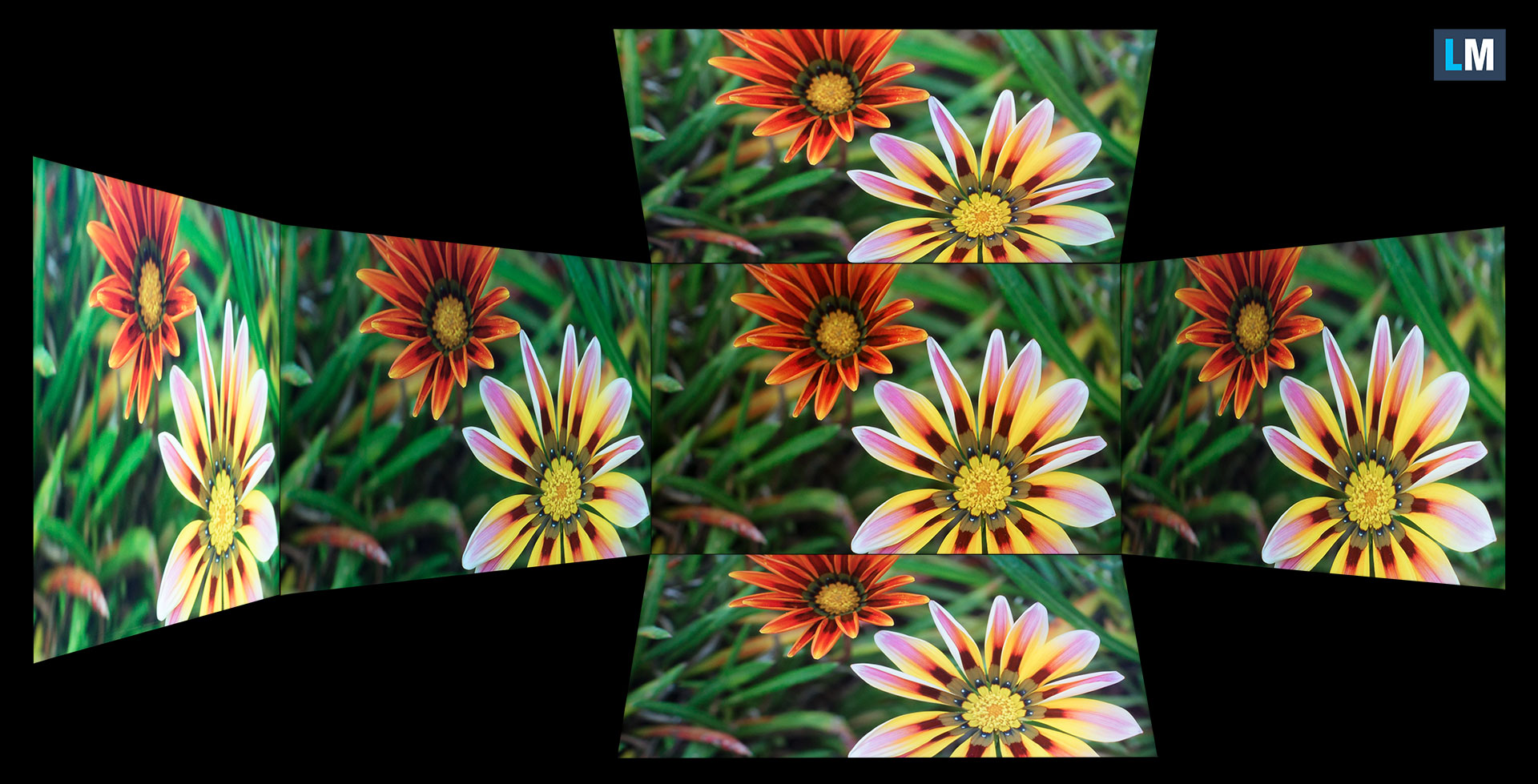
Nous prenons également une vidéo avec la mise au point et l’exposition verrouillées.
Couverture des couleurs
La carte en forme de voile ci-dessous (Fig. 1) est constituée de toutes les couleurs que nous pouvons voir, tandis que la ligne noire crochue montre toutes les couleurs des scènes du monde réel et de la nature qui nous entoure.
Ensuite, nous avons dessiné certains des espaces colorimétriques les plus importants et les plus intéressants, comparés aux couleurs que l’écran de l’ASUS ROG Flow Z13 GZ302 peut afficher :
Standard/pour le Web: sRGB – espace colorimétrique largement utilisé pour la plupart des appareils grand public, idéal pour la conception et le développement Web.
Pour l’impression: AdobeRGB – utilisé pour la retouche photo professionnelle, la conception graphique et l’impression.
Pour les photographes/éditeurs vidéo: DCI-P3 – utilisé dans la production cinématographique haut de gamme, la post-production et le cinéma numérique.
Premium HDR: Rec.2020 – la norme de couleur ITU grand public la plus large, couvrant 75,8 % du spectre visible, une référence pour le contenu HDR haut de gamme.
ASUS ROG Flow Z13 GZ302: le triangle jaune en pointillés(- – – – – –) représente la gamme de couleurs que ce moniteur peut afficher.
Lors de nos tests, nous avons calculé la couverture totale des couleurs de l’écran à 99 % de la gamme de couleurs sRGB et à 95 % de la gamme de couleurs DCI-P3.
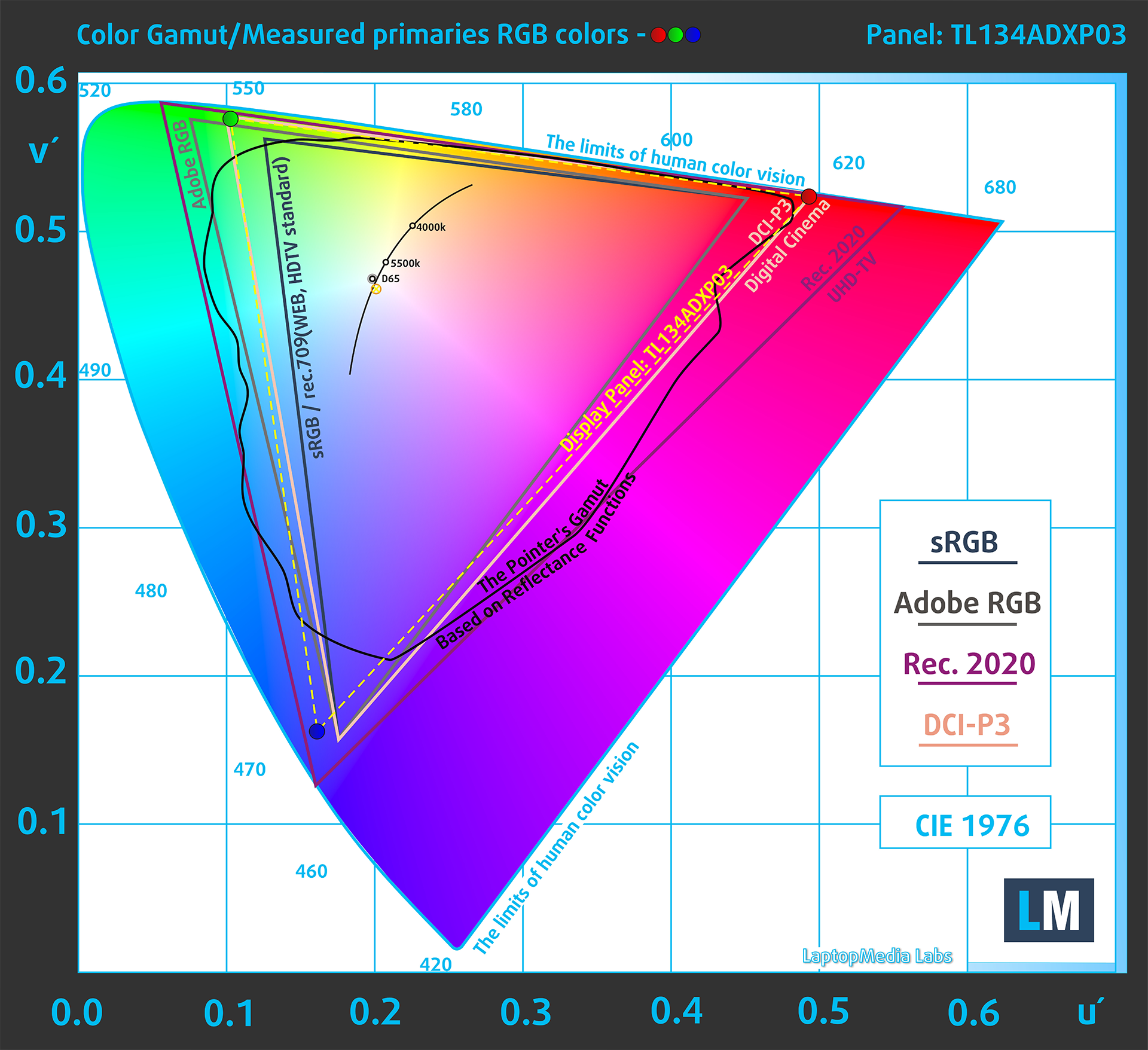
(Fig.1) L ‘ASUS ROG Flow Z13 GZ302 couvre 95% de la gamme DCI-P3
Luminosité et contraste
La luminosité maximale en mode SDR est de 528 cd/m² au centre de l’écran et de 487 cd/m² en moyenne sur toute la surface avec un écart maximal de 14%.
La température de couleur corrélée (CCT) sur un écran blanc à la luminosité maximale est de 6840K.
Le rapport de contraste est de 1290:1.

Uniformité : Luminance, contraste et écart de couleur
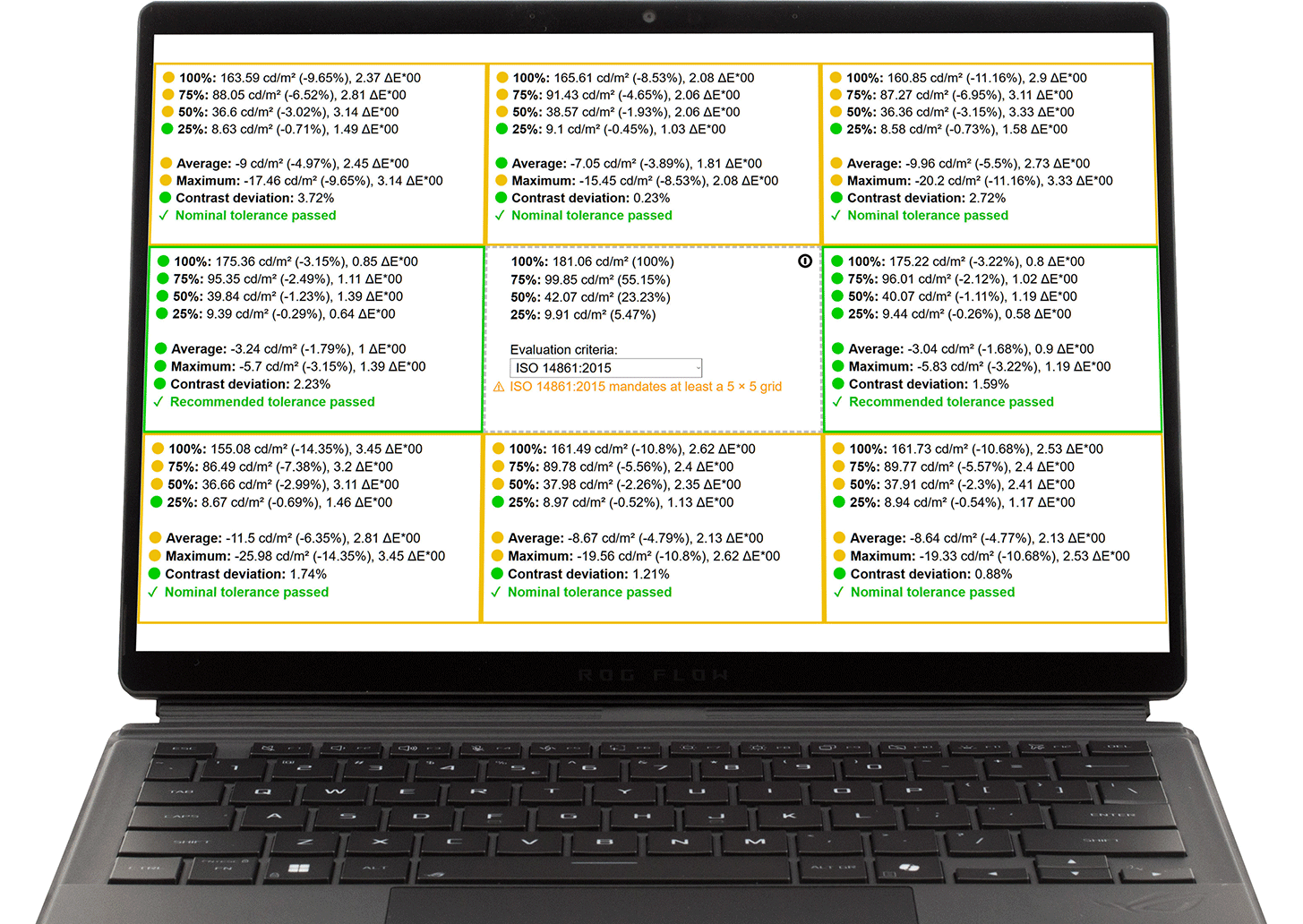
La figure ci-dessous montre les résultats de notre test d’uniformité sur différentes sections de l’écran. Elle est mesurée à 181 nits (curseur Windows = 43 %) – un niveau de luminosité que nous considérons comme typique pour des conditions de travail standard.
Les valeurs DeltaE inférieures à 4,0 sont acceptables pour les utilisateurs réguliers. Pour ceux qui travaillent avec les couleurs, il est recommandé d’utiliser des écrans dont les valeurs DeltaE ne dépassent pas 2,0.
Précision des couleurs
Vérifions la différence entre les couleurs réelles et celles que vous verrez sur l’ASUS ROG Flow Z13 GZ302. Nous mesurons cette distance en DeltaE – plus le chiffre est élevé, plus les couleurs sont différentes.
Les valeurs inférieures à 4,0 sont acceptables pour les utilisateurs réguliers, tandis que les valeurs inférieures à 2,0 conviennent aux travaux sensibles aux couleurs. Une valeur inférieure à 1,0 signifie que la différence est indiscernable à l’œil nu.
Pour le graphique suivant, nous avons sélectionné 24 couleurs courantes, dont la peau foncée/claire, le ciel bleu, l’herbe verte, etc.
Avant notre étalonnage de l’ASUS ROG Flow Z13 GZ302, la précision moyenne des couleurs était de 2,9 dE (Fig. 2), et avec notre profil Design et Bureau, elle est tombée à 1,1 dE (Fig. 3).
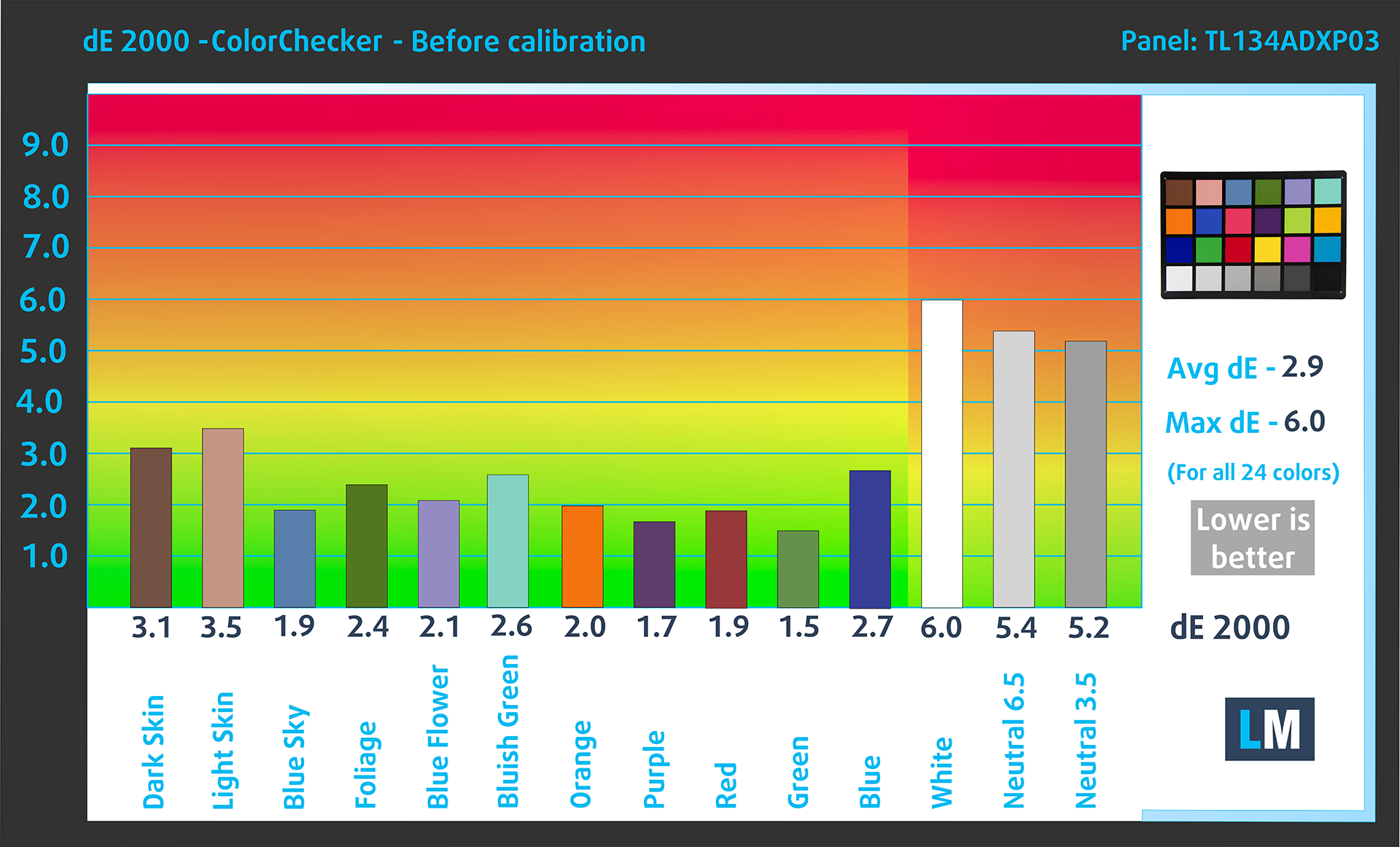
(Fig. 2) ASUS ROG Flow Z13 GZ302 dans son état d’origine
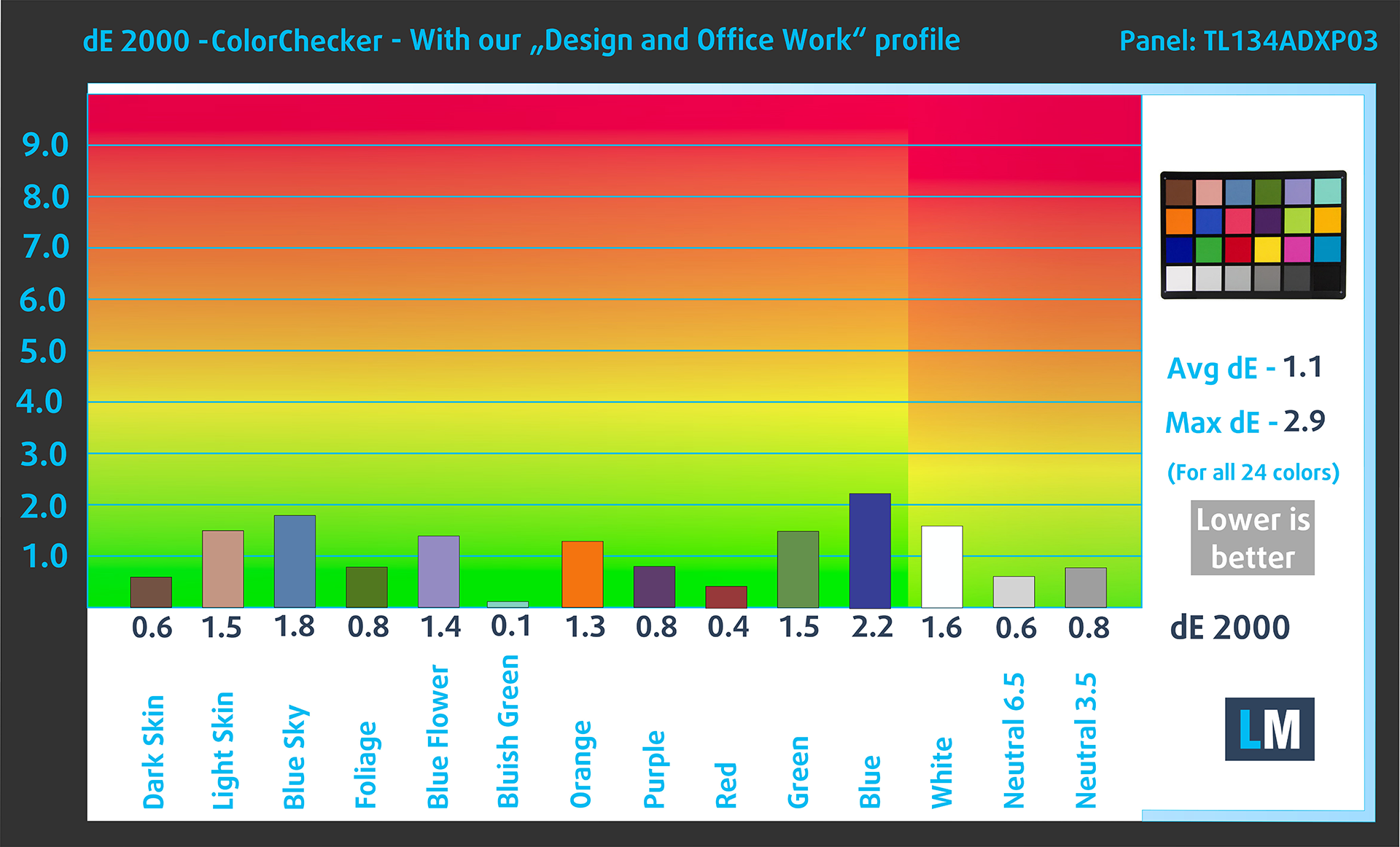
(Fig. 3) ASUS ROG Flow Z13 GZ302 avec notre profil d’affichage
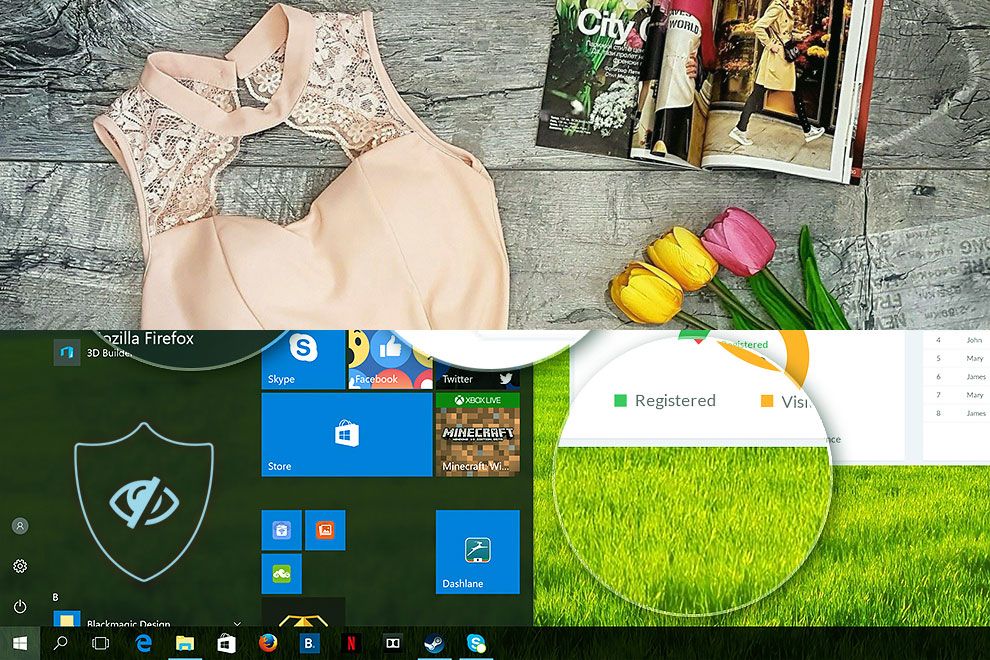
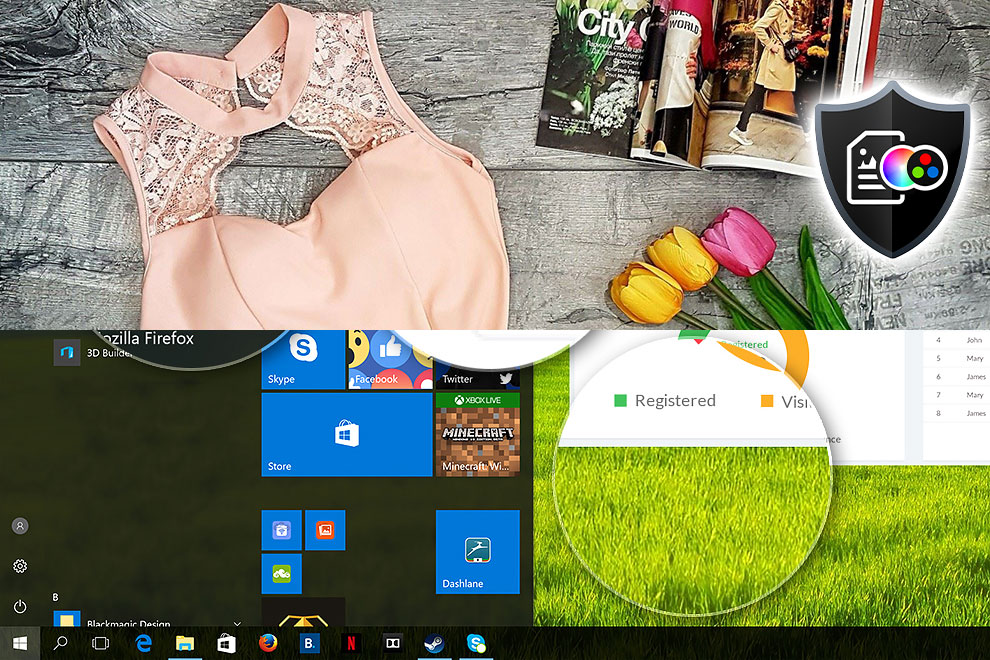
Comparaison dans l’espace colorimétrique Display P3.
Voici une illustration de ce que le profil Design et Bureau vise à offrir :
Gauche : Pas de profil | Faites glisser le curseur pour voir la différence | Droite : Profil Design & Gaming
Visibilité dans les scènes sombres
Avez-vous déjà regardé un film avec des scènes sombres où vous ne pouviez presque rien voir ? Cela arrive souvent parce que de nombreux écrans d’affichage peinent à différencier les nuances les plus sombres, ce qui les fait paraître identiques.
La figure suivante illustre la manière dont l’écran reproduit ces nuances sombres. La partie gauche de l’image montre l’écran avec les réglages d’origine, et la partie droite avec notre profil Jeux et films activé.
L’axe horizontal représente les niveaux de gris et l’axe vertical la luminosité correspondante de l’écran.
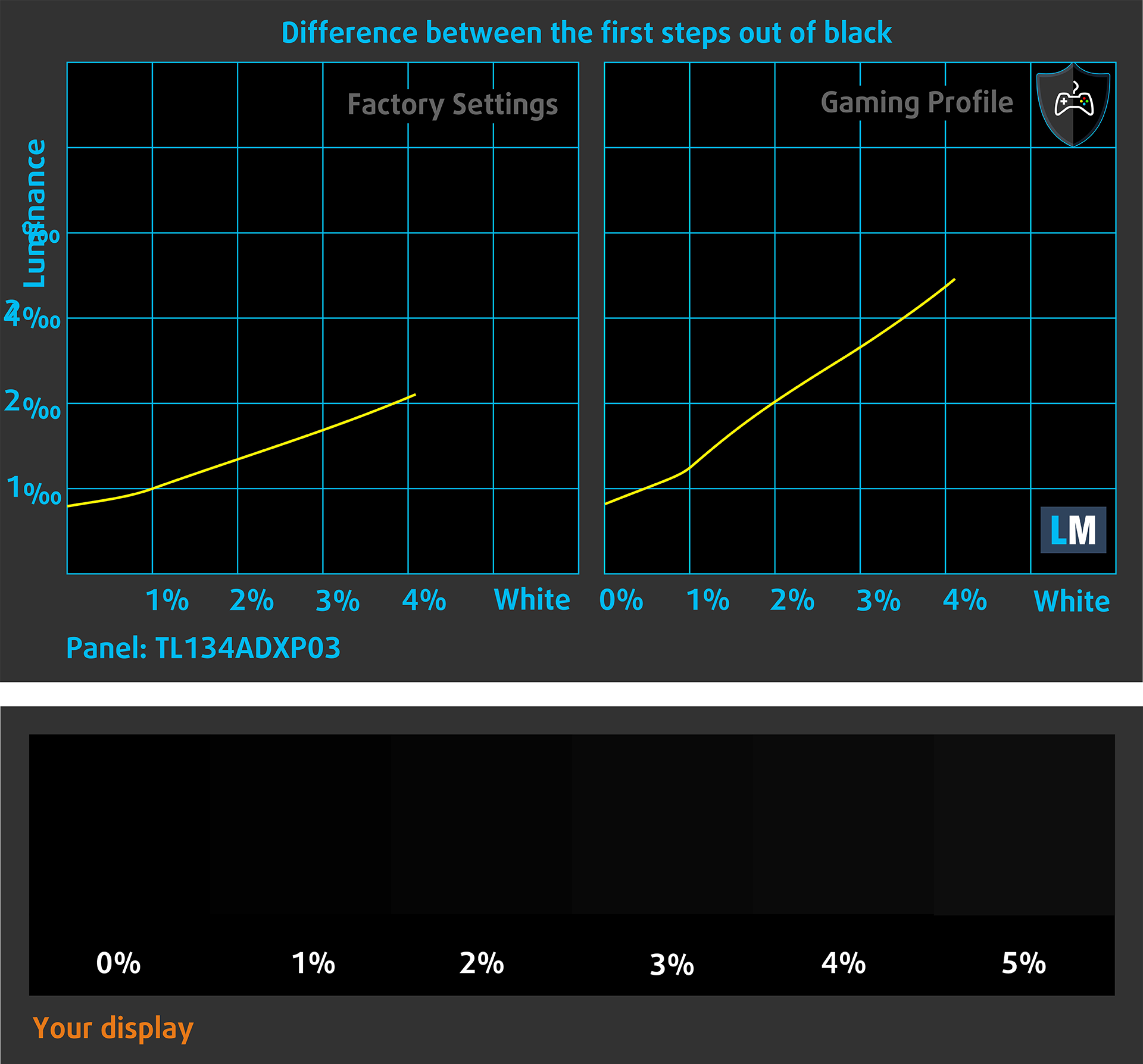
Vous pouvez également vérifier comment votre écran gère les nuances les plus sombres, mais gardez à l’esprit que cela dépend également des paramètres de votre écran actuel et des conditions de luminosité environnantes.
Temps de réponse (capacités de jeu)
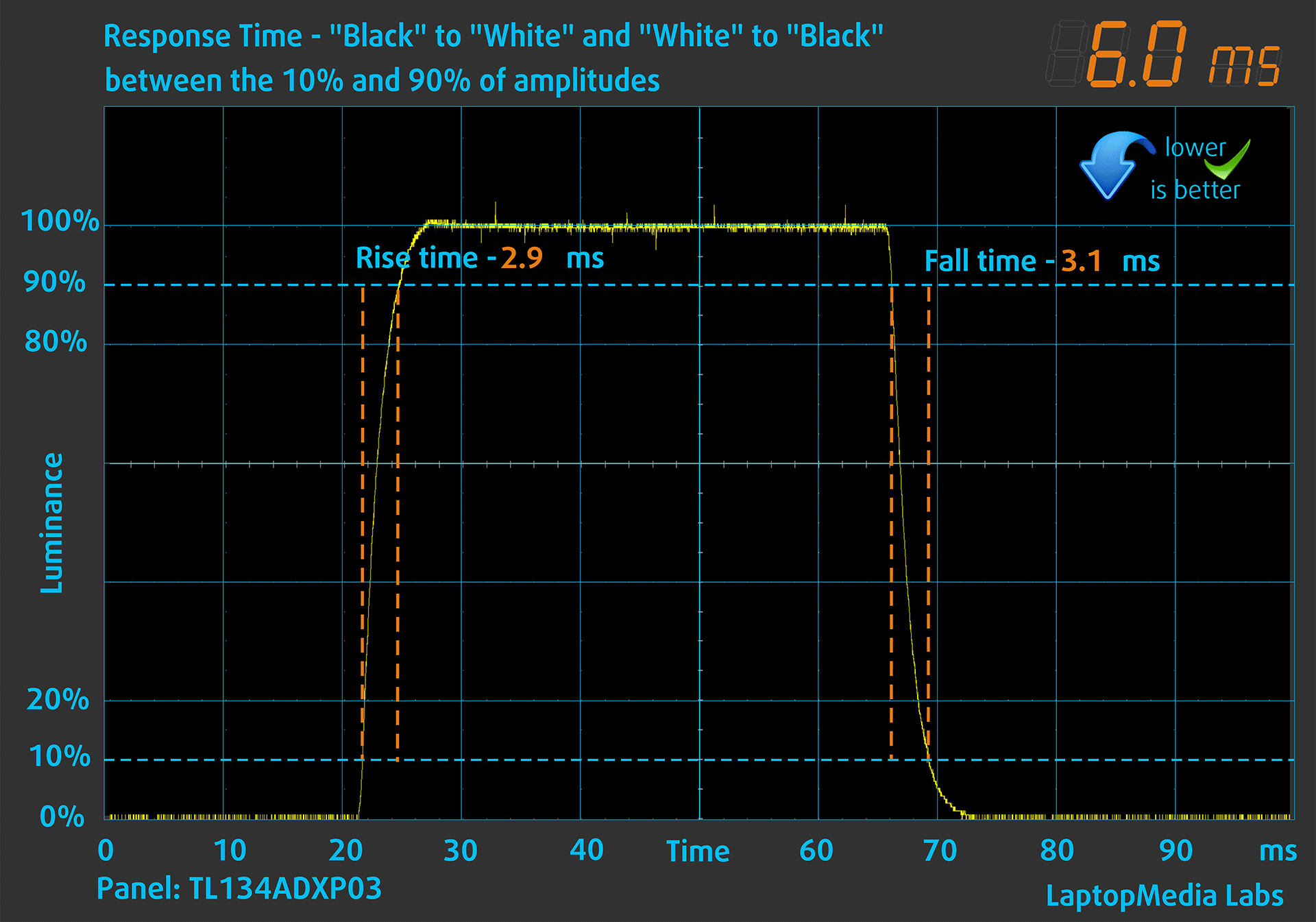
Nous testons le temps de réaction des pixels avec la méthode habituelle du “noir au blanc” et du “blanc au noir” de 10 % à 90 % et vice versa.
Nous avons enregistré le temps de chute + le temps de montée = 6,0 ms. Un temps de réponse court des pixels est une condition préalable à une image fluide dans les scènes dynamiques.
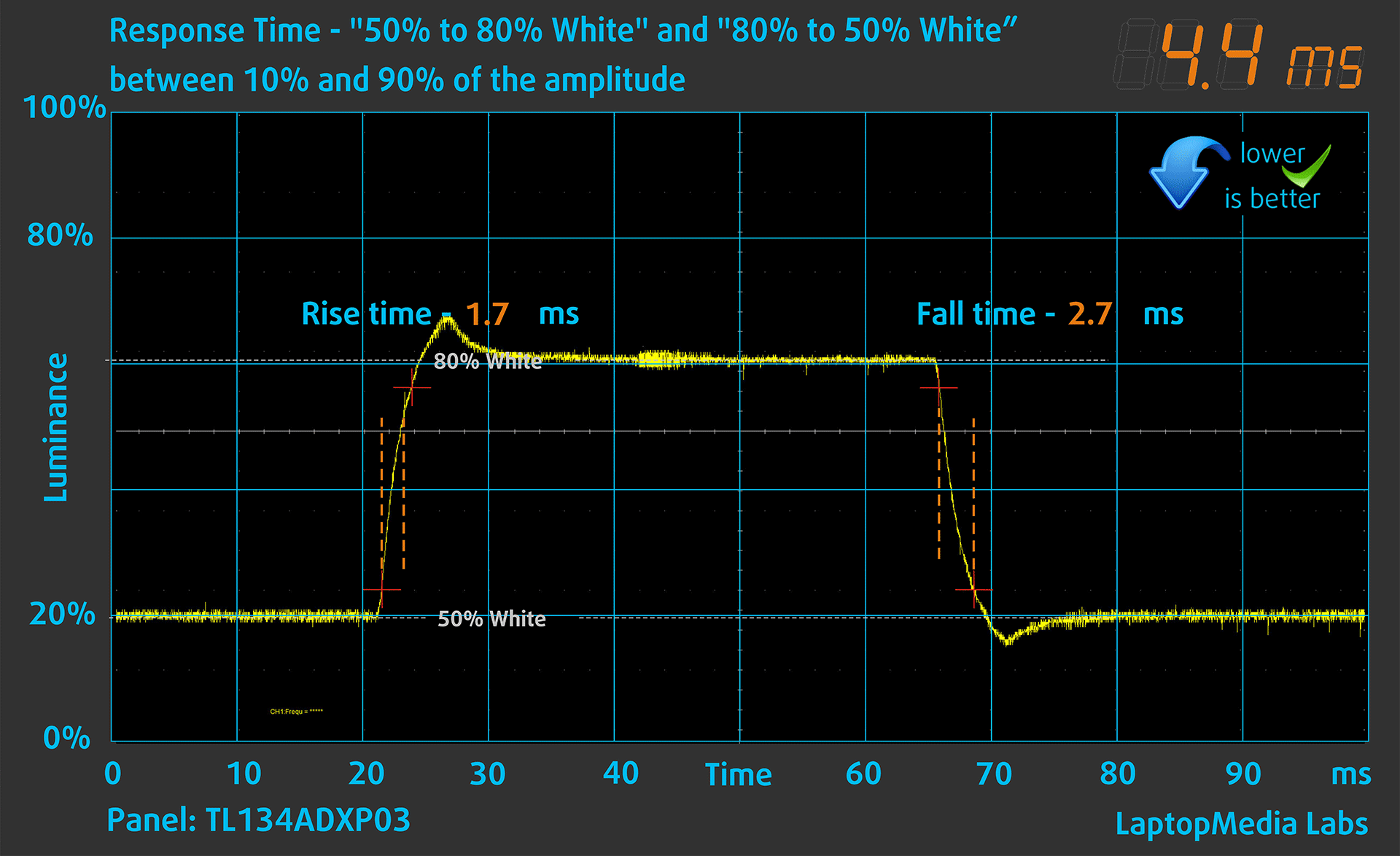
Ensuite, nous testons le temps de réaction des pixels avec la méthode habituelle “Gray-to-Gray” de 50% de blanc à 80% de blanc et vice versa entre 10% et 90% de l’amplitude.
Impact sur la santé : PWM (scintillement de l’écran)
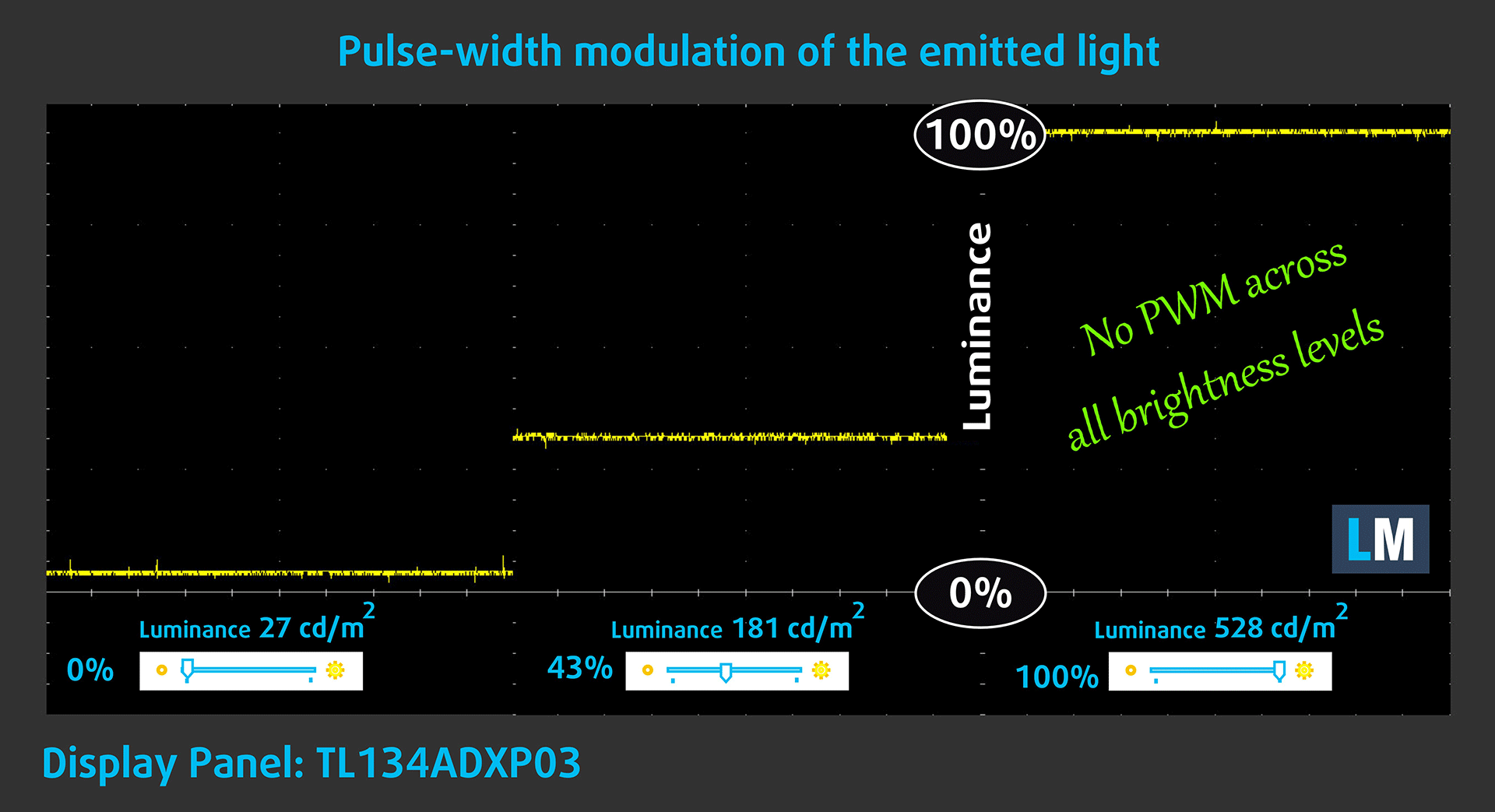
Certains écrans utilisent le PWM pour réguler leur luminosité, ce qui signifie qu’au lieu de réduire l’intensité lumineuse, ils émettent des impulsions ou des scintillements. Notre cerveau fusionne l’image, de sorte qu’elle apparaît plus sombre, mais cela le fatigue, ainsi que notre vision, en particulier lorsque la fréquence des impulsions est faible. Vous trouverez plus d’informations à ce sujet dans notre article consacré au PWM.
Le graphique ci-dessous montre l’intensité de la lumière à différents niveaux de luminosité. L’axe vertical représente la luminosité de la lumière émise et l’axe horizontal le temps.
La lumière émise par le rétroéclairage de l’écran ASUS ROG Flow Z13 GZ302 n’est pas modulée en largeur d’impulsion, ce qui assure un confort visuel dans l’aspect évoqué.
Impact sur la santé : Émissions de lumière bleue
L’installation de notre profil Health-Guard élimine non seulement la PWM nocive lorsque l’ordinateur portable l’utilise pour contrôler la luminosité, mais réduit également les émissions nocives de lumière bleue tout en conservant la précision des couleurs de l’écran.
Si vous n’êtes pas familier avec la lumière bleue, la version TL;DR est – des émissions qui affectent négativement vos yeux, votre peau et votre corps tout entier. Vous trouverez plus d’informations à ce sujet dans notre article consacré à la lumière bleue.
Impact sur la santé : Réflexion de l’écran
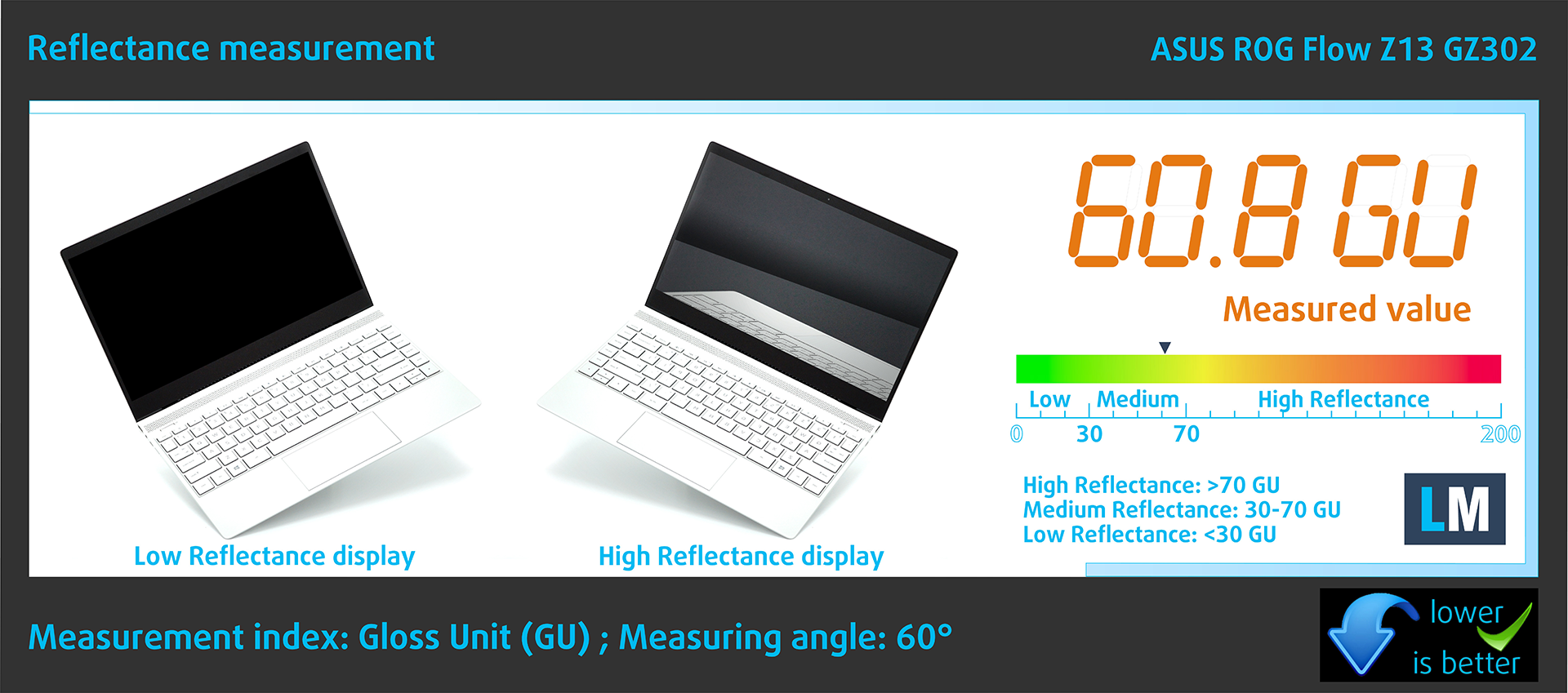
Les écrans à revêtement brillant peuvent provoquer une fatigue oculaire dans des conditions de forte luminosité ambiante en raison des reflets. Nous mesurons le niveau de réflexion de l’écran avec l’écran éteint, à un angle de 60°.
La réflectance de l’écran de l’ASUS ROG Flow Z13 GZ302 est de 60,8 GU.
Brillant : >70 GU
Brillance moyenne : 30 – 70 GU
Faible brillance : <30 GU
Obtenir nos profils
Puisque nos profils sont adaptés à chaque modèle d’écran, cet article et son ensemble de profils sont destinés aux configurations ASUS ROG Flow Z13 GZ302 avec TL134ADXP03 (TMA0803), 2560 x 1600, panneau IPS.
*Si vous avez des problèmes pour télécharger le fichier acheté, essayez d’utiliser un autre navigateur pour ouvrir le lien que vous recevrez par e-mail. Si la cible de téléchargement est un fichier .php au lieu d’une archive, changez l’extension du fichier en .zip ou contactez-nous à l’adresse [email protected].
Pour en savoir plus sur les profils , cliquez ICI.
En plus de recevoir des profils efficaces et respectueux de la santé, en achetant les produits de LaptopMedia, vous soutenez également le développement de nos laboratoires, où nous testons des appareils afin de produire les critiques les plus objectives possibles.
Design et Bureautique
Le profil Design and Office rend les couleurs de l'écran aussi proches que possible de la réalité.Idéal non seulement pour les professionnels mais aussi pour les utilisateurs quotidiens, il respecte les normes sRGB (point blanc D65, gamma sRGB) avec un DeltaE minimal pour une reproduction précise des couleurs sur votre panneau.

Gaming et Films
Avez-vous déjà regardé un film où, pendant les scènes sombres, on ne voit presque rien ? De nombreux écrans ne parviennent pas à distinguer correctement les tons sombres. Notre profil Gaming and Movies améliore les performances en basse lumière, comme la technologie HDR, en utilisant une courbe gamma adaptée à la perception humaine — idéal pour les joueurs qui recherchent des réactions plus rapides et des visuels plus clairs.

Health-Guard
Notre profil Health-Guard protège vos yeux en éliminant le scintillement PWM, en réduisant la fatigue visuelle et en minimisant l'exposition nocive à la lumière bleue qui peut perturber le sommeil et la santé. Il utilise une gradation logicielle et une courbe gamma adaptée à la perception humaine pour le confort et la sécurité lors de l'utilisation de l'écran.
Obtenez tous les profils avec 33% de réduction !
Son
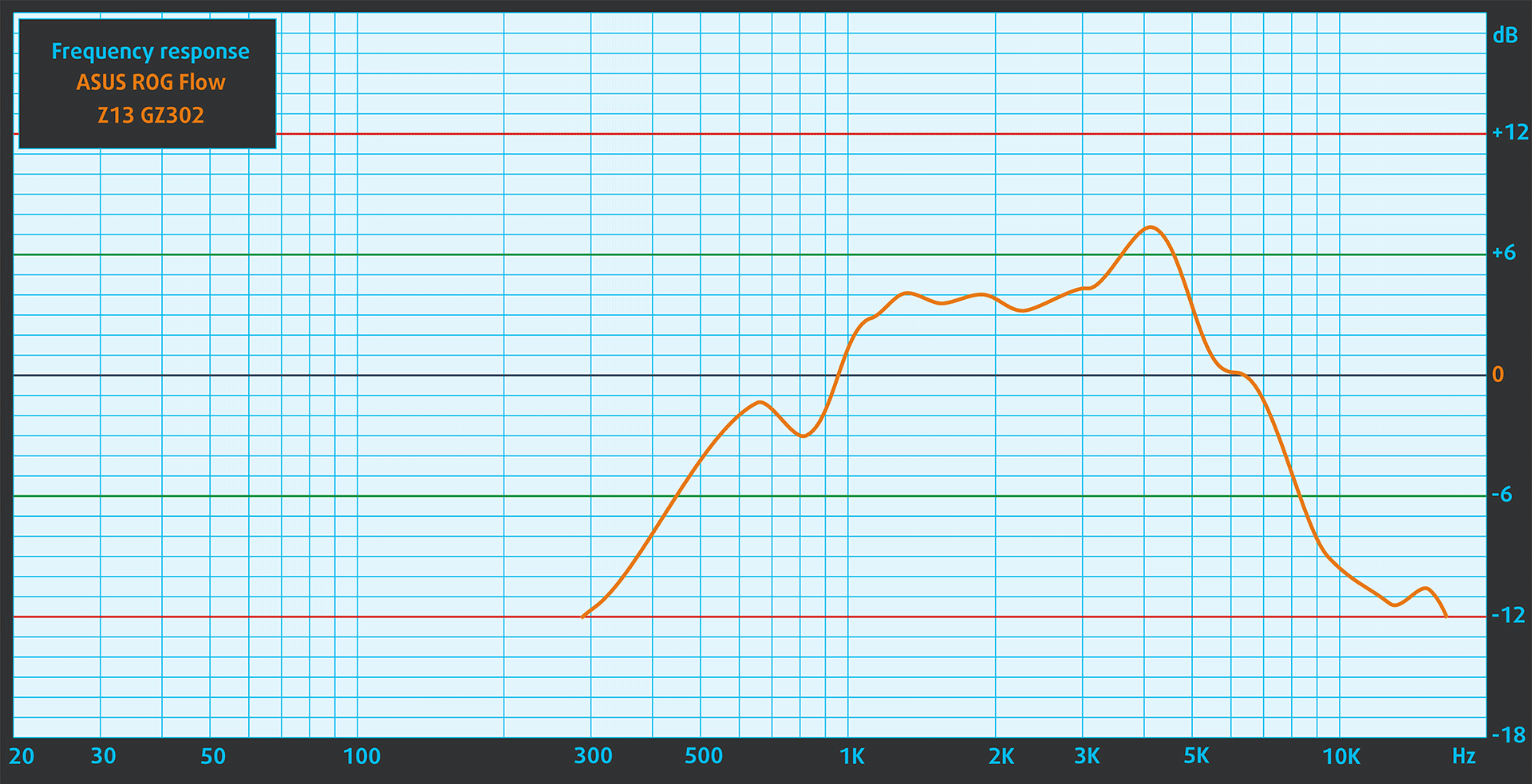
Le son de l’ASUS ROG Flow Z13 GZ302 est de relativement bonne qualité.
Performances : CPU, GPU, Stockage
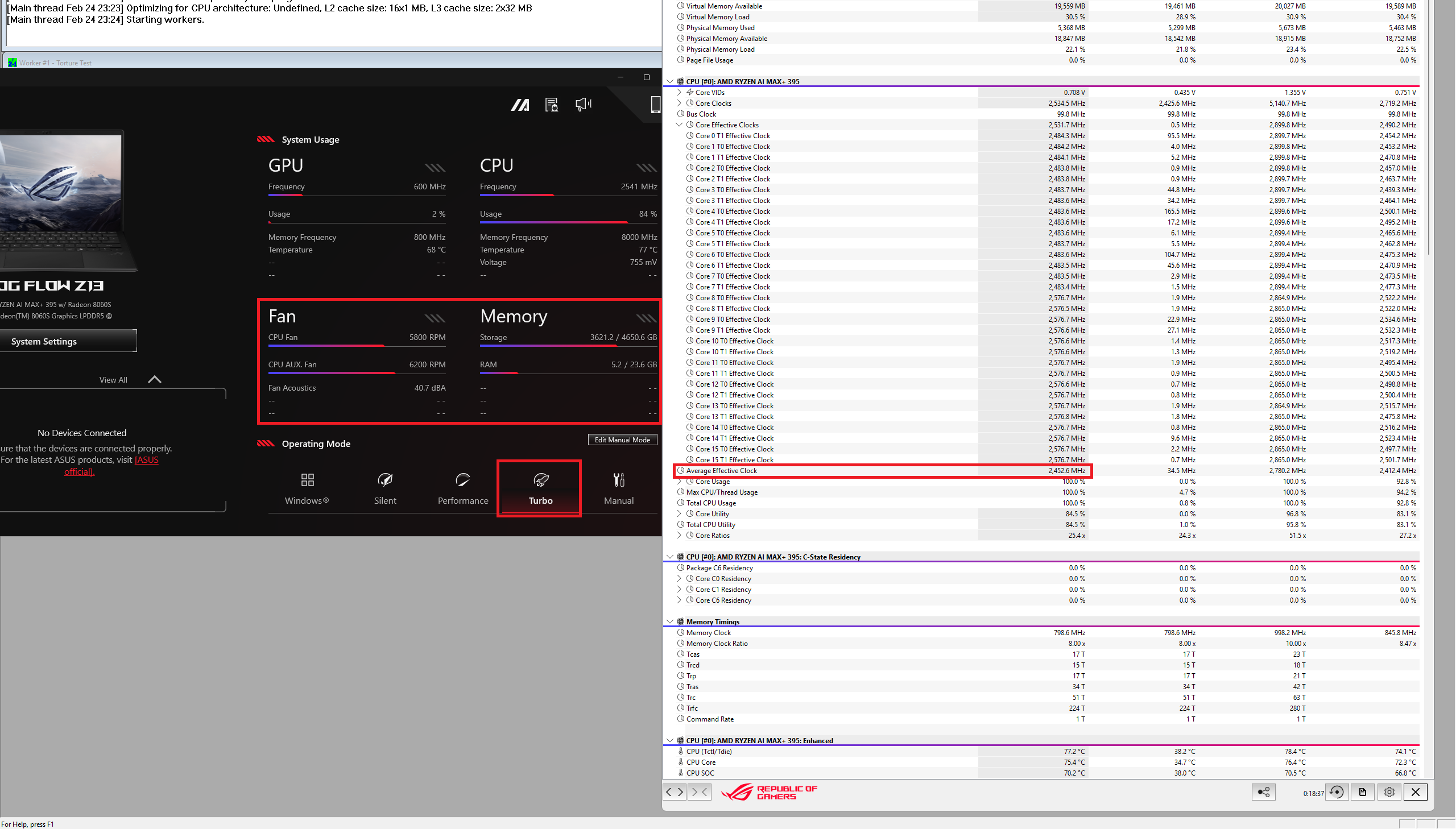
Tous les benchmarks et tests ont été réalisés avec le préréglage “Meilleures performances” activé dans le menu “Alimentation et batterie” de Windows. Le préréglage “Turbo” est également appliqué dans l’application “Armoury Crate”. Les options “Isolation du cœur” et “Plate-forme de machine virtuelle” sont désactivées afin de libérer toute la puissance du processeur.
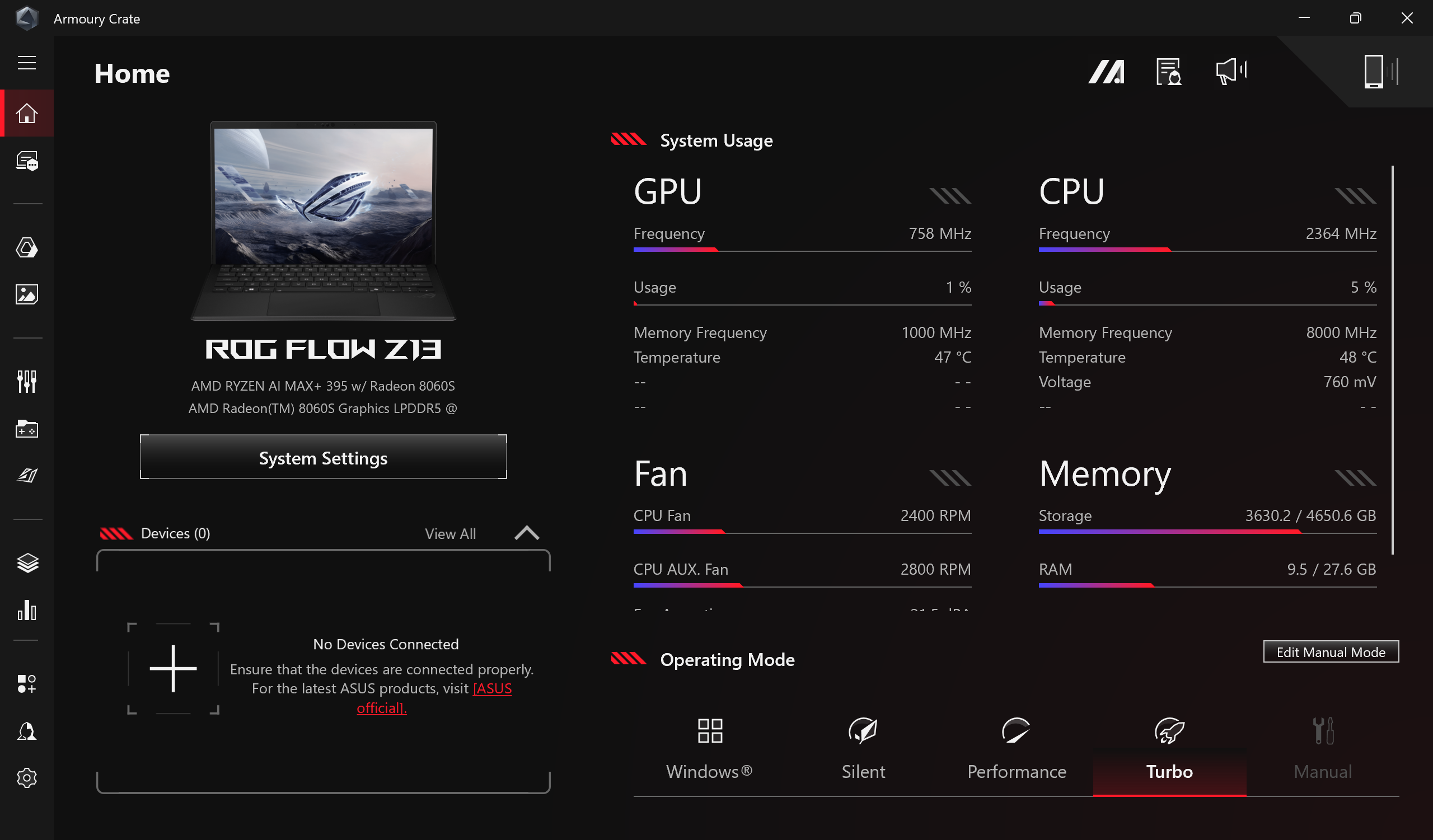

L’option “Mémoire affectée à l’iGPU” est réglée sur 8 Go.
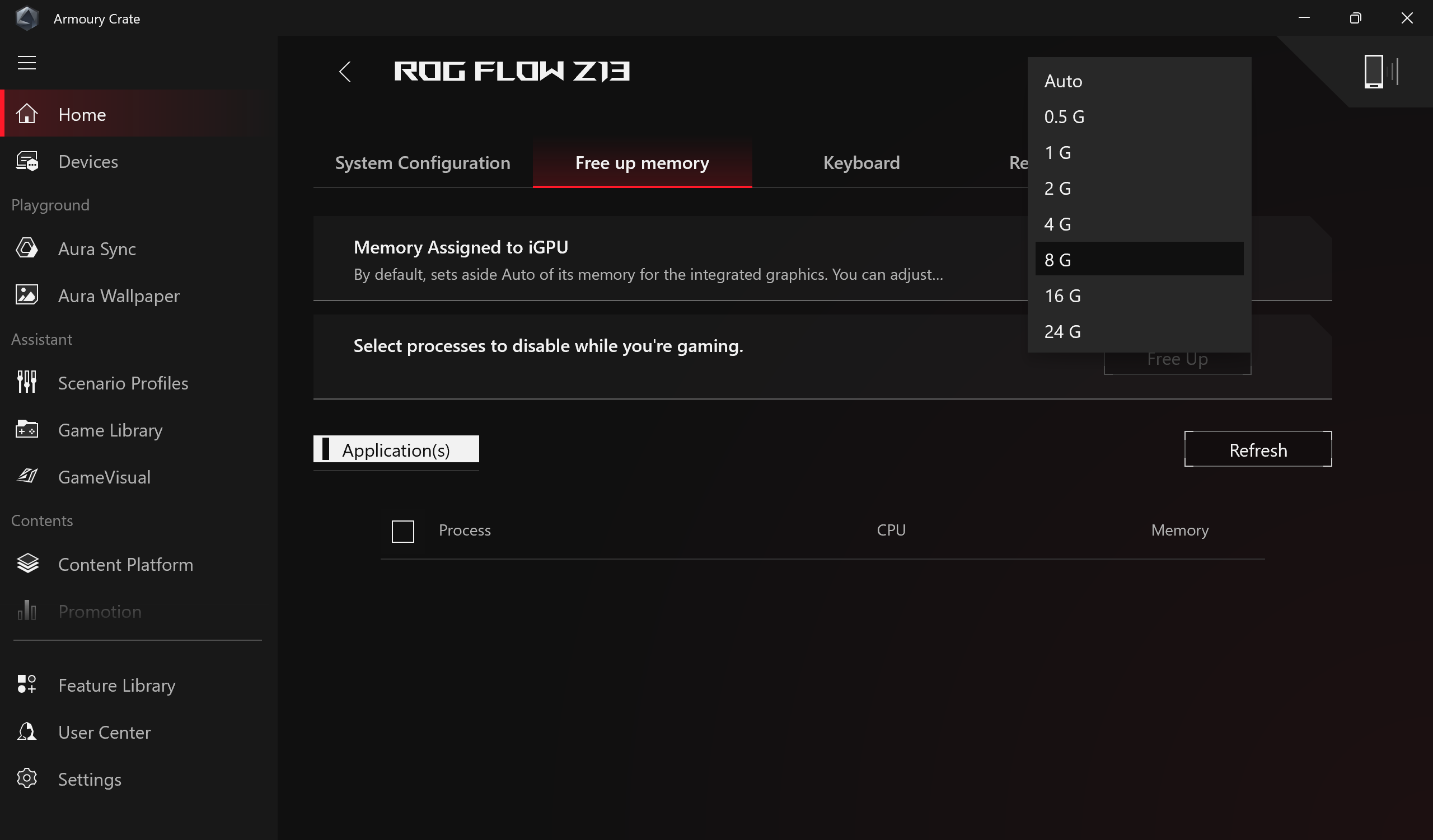
Options du processeur
Le fabricant propose cet appareil avec Ryzen AI Max+ 390 ou Ryzen AI Max+ 395.
Notre ordinateur portable est équipé d’un Ryzen AI Max+ 395.
La performance single-core assure un fonctionnement fluide et une réactivité dans les systèmes d'exploitation, offrant une meilleure expérience utilisateur.
Les résultats proviennent du test Geekbench 6 Single-Core (un score plus élevé est meilleur)

La performance multi-cœur est essentielle pour gérer des tâches complexes et exigeantes, telles que le montage vidéo, la CAO et les simulations scientifiques.
Les résultats proviennent du test Geekbench 6 Multi-Core (un score plus élevé est meilleur)
Ici, nous évaluons la performance du CPU à l'aide d'une tâche de rendu 3D réelle, mesurant sa capacité à gérer efficacement des calculs complexes et des charges de travail de rendu.
Les résultats proviennent du test Cinebench 2024 Multi-Core (un score plus élevé est meilleur)
Options GPU
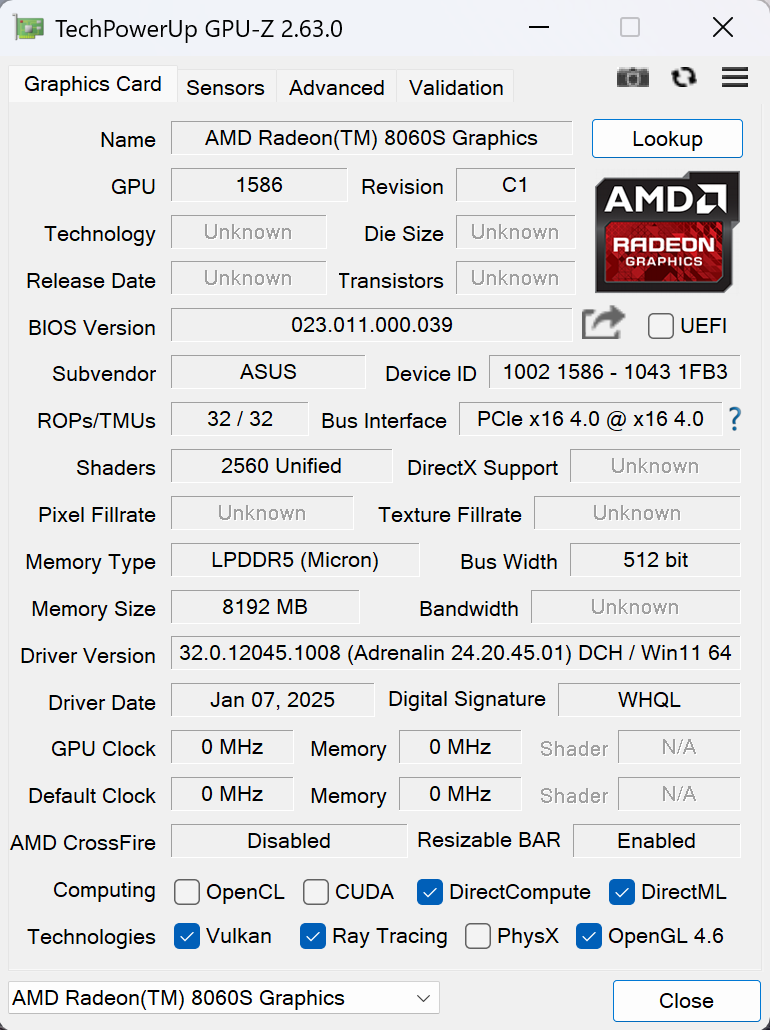
La carte graphique AMD Radeon 8060S est la seule option iGPU pour cette série ASUS.
Les résultats proviennent de 3DMark Time Spy (Graphics). Un score plus élevé est meilleur.
Les résultats proviennent de 3DMark Wild Life Extreme Unlimited. Un score plus élevé est meilleur.
Tests de jeu

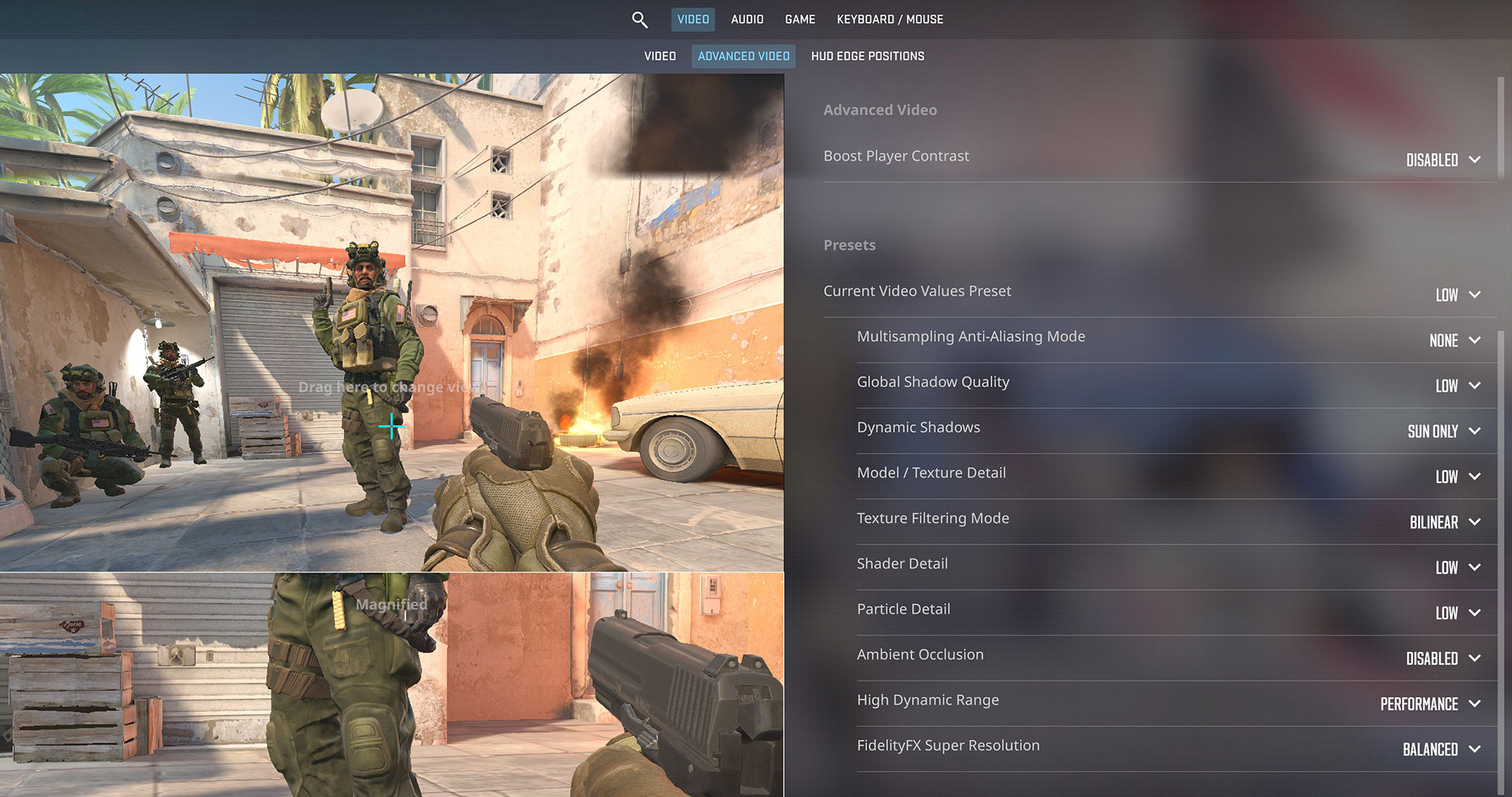
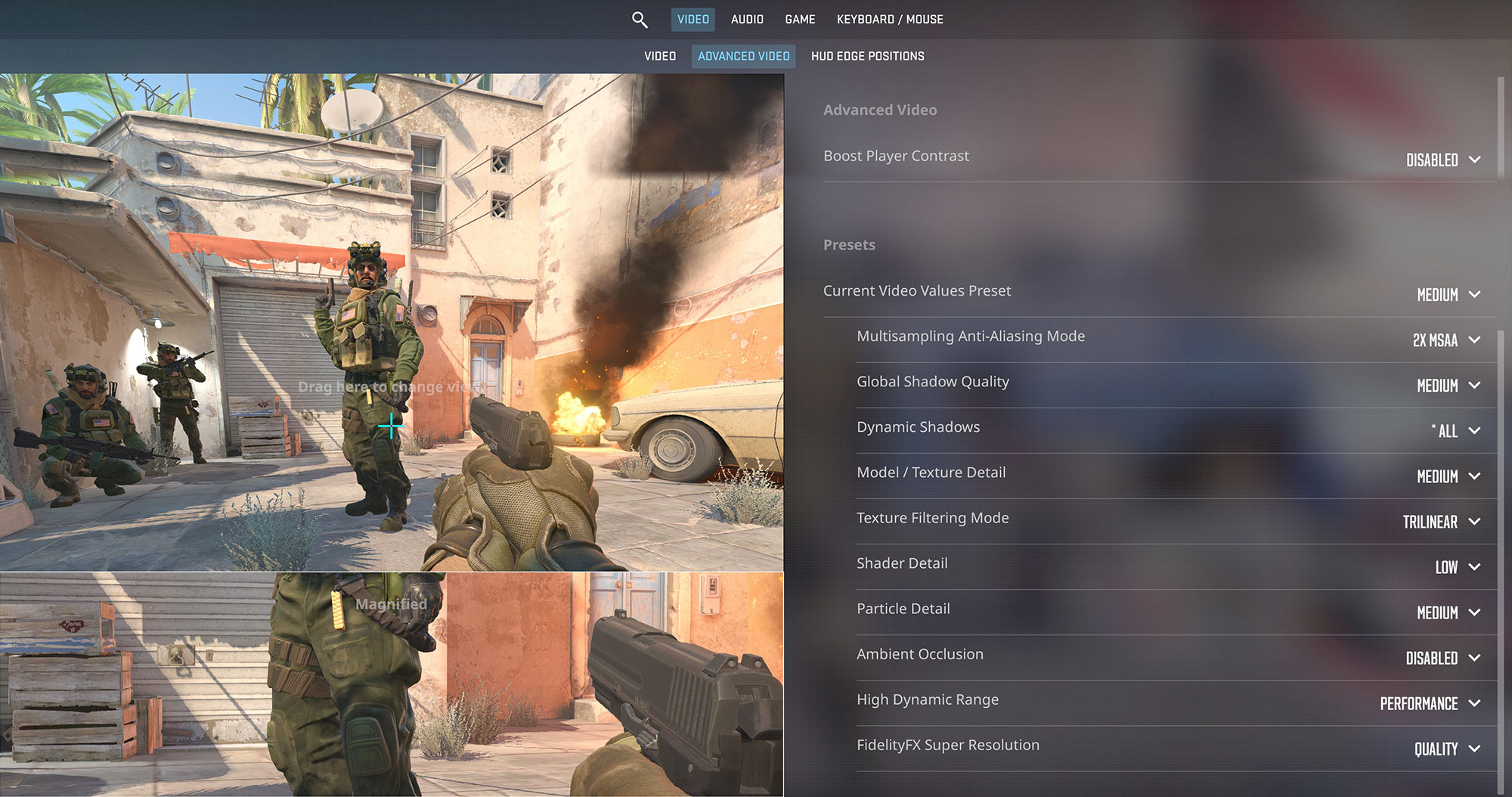
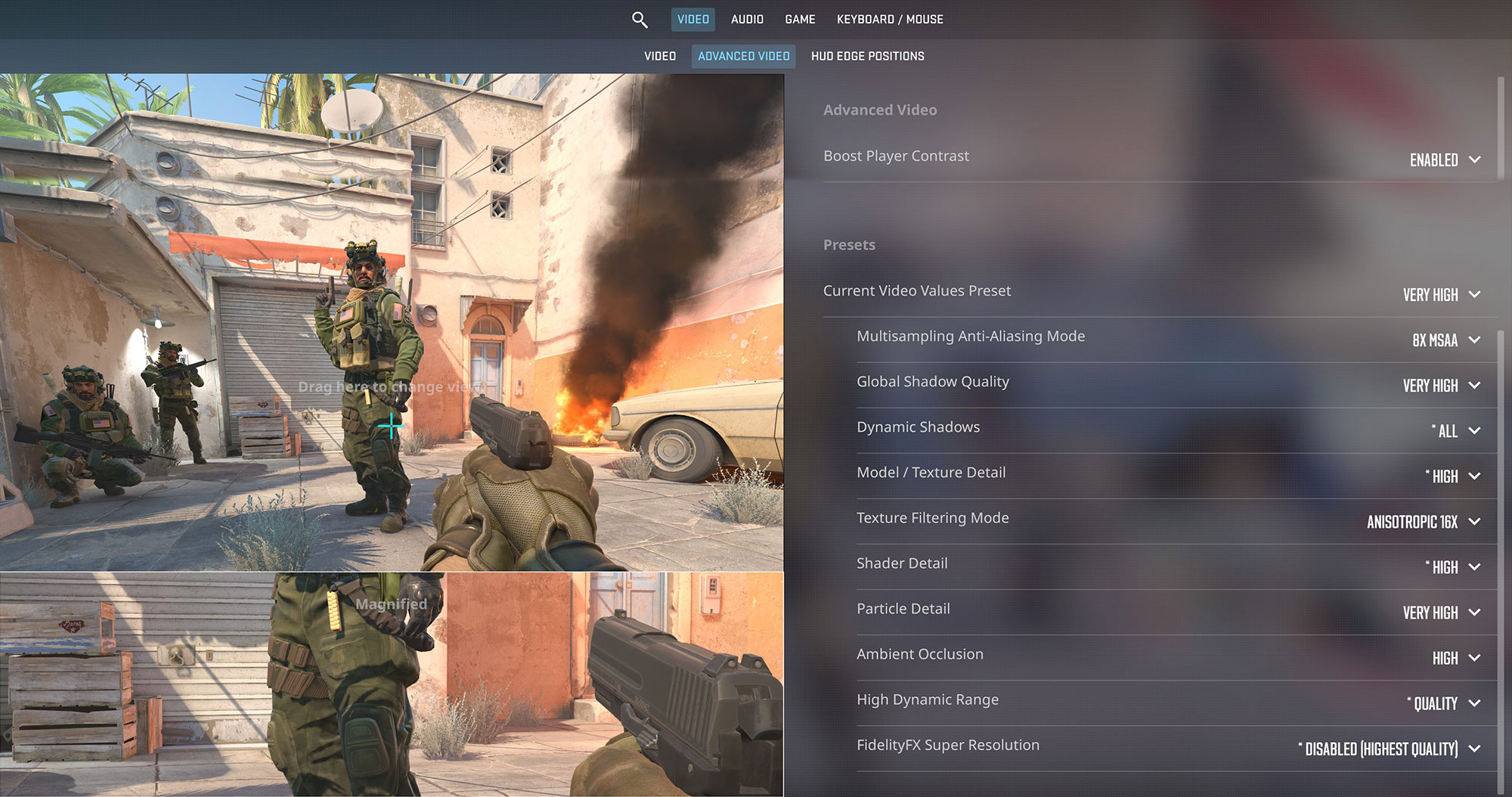
| Counter-Strike 2 | HD 1080p, Bas(Vérifier les paramètres) | HD 1080p, Moyen(Vérifier les paramètres) | HD 1080p, Très élevé(Vérifier les paramètres) |
| FPS moyen | 384 FPS | 289 FPS | 130 FPS |

| Metro Exodus | Full HD, Low(Vérifier les paramètres) | Full HD, High(Vérifier les paramètres) | Full HD, Extrême(Vérifier les paramètres) |
|---|---|---|---|
| FPS moyen | 164 fps | 59 images/seconde | 42 images/seconde |

| Borderlands 3 | Full HD, V.Low(Vérifier les paramètres) | Full HD, Medium(Vérifier les paramètres) | Full HD, High(Vérifier les paramètres) | Full HD, Badass(Vérifier les paramètres) |
|---|---|---|---|---|
| FPS moyen | 156 fps | 114 fps | 80 images/seconde | 67 fps |

| Far Cry 6 | Full HD, Low(Vérifier les paramètres) | Full HD, High(Vérifier les paramètres) | Full HD, Ultra(Vérifier les paramètres) |
|---|---|---|---|
| FPS moyen | 136 fps | 107 images/seconde | 92 images/seconde |

| Engrenages 5 | Full HD, Low(Vérifier les paramètres) | Full HD, Medium(Vérifier les paramètres) | Full HD, High(Vérifier les paramètres) | Full HD, Ultra(Vérifier les paramètres) |
|---|---|---|---|---|
| FPS moyen | 220 fps | 159 fps | 135 images/seconde | 113 images par seconde |

| Assassin’s Creed Valhalla | Full HD, Bas(Vérifier les paramètres) | Full HD, Medium(Vérifier les paramètres) | Full HD, High(Vérifier les paramètres) | Full HD, Ultra(Vérifier les paramètres) |
|---|---|---|---|---|
| FPS moyen | 166 fps | 136 images/seconde | 110 images/seconde | 95 images/seconde |
Les performances de la carte graphique AMD Radeon 8060S rivalisent avec celles de nombreux GPU dédiés. Notamment, ses performances se rapprochent de celles d’une RTX 4060 de 85W.
Performance AI/Compatibilité
Avec sa carte graphique Radeon 8060S intégrée, l’ASUS ROG Flow Z13 peut gérer efficacement les charges de travail d’IA locales, ce qui en fait un choix convaincant pour les utilisateurs intéressés par l’exécution de modèles d’apprentissage automatique sans dépendre de services en nuage. Le moteur Ryzen AI prend en charge des tâches telles que la génération d’images, l’édition vidéo pilotée par l’IA, et même l’exécution de modèles de raisonnement tels que DeepSeek R1. Le billet de blog d’AMD souligne comment ces modèles distillés peuvent être déployés sur les processeurs Ryzen AI et les GPU Radeon via LM Studio, ce qui permet aux utilisateurs d’expérimenter facilement des applications d’IA avancées.
Un autre avantage notable du Z13 est son système de mémoire unifiée. Contrairement aux configurations traditionnelles où la RAM du système et la VRAM sont séparées, la mémoire quadricanal LPDDR5X 8000 MHz du Z13 alloue dynamiquement les ressources en fonction de la charge de travail. Ainsi, que vous ayez besoin de plus de mémoire vidéo pour les textures haute résolution dans les jeux ou de plus de RAM système pour les charges de travail d’intelligence artificielle, le système s’adapte en temps réel. ASUS propose des configurations avec jusqu’à 128 Go de cette mémoire ultra-rapide, ce qui offre une flexibilité incroyable pour les jeux et les applications d’IA professionnelles.
Consultez notre classement des performances en matière d’IA.
[eBook Guide + Tools] Comment optimiser votre ordinateur portable
Vous pouvez rendre votre ordinateur portable plus rapide. LaptopMedia a testé des milliers de modèles au cours des 15 dernières années, et nous n'avons pas encore vu d'ordinateur portable qui ne puisse être rendu plus puissant grâce à des modifications.
C'est pourquoi nous avons décidé de regrouper tout ce que nous savons sur la façon d'y parvenir dans un projet facile à suivre, étape par étape et testé en laboratoire, tout en un.
En savoir plus à ce sujet ici :
[Guide eBook + Outils] Comment rendre votre ordinateur portable plus puissant

🛠️ GPU Modifications: vBIOS, Overclocking, Undervolting
⚙️ Building Fast/Reliable RAID configuration
💻 Hardware upgrade tips for best results
🖼 Display enhancing
💾 OS Optimization for best performance
Performances de stockage
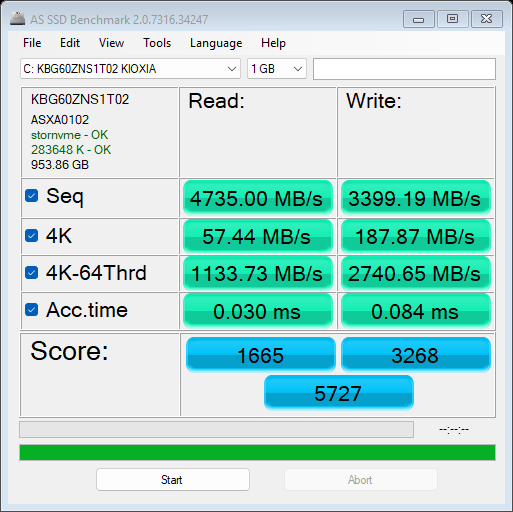
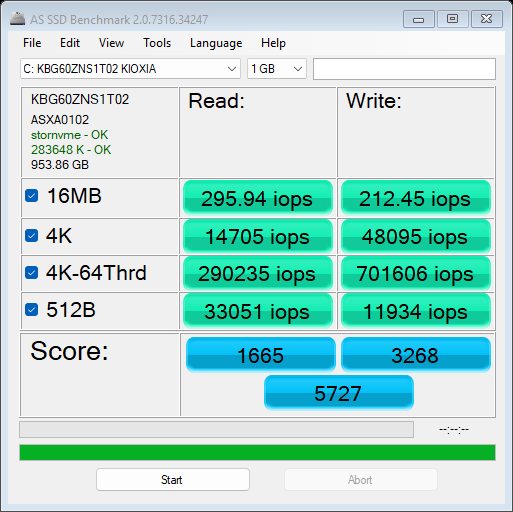
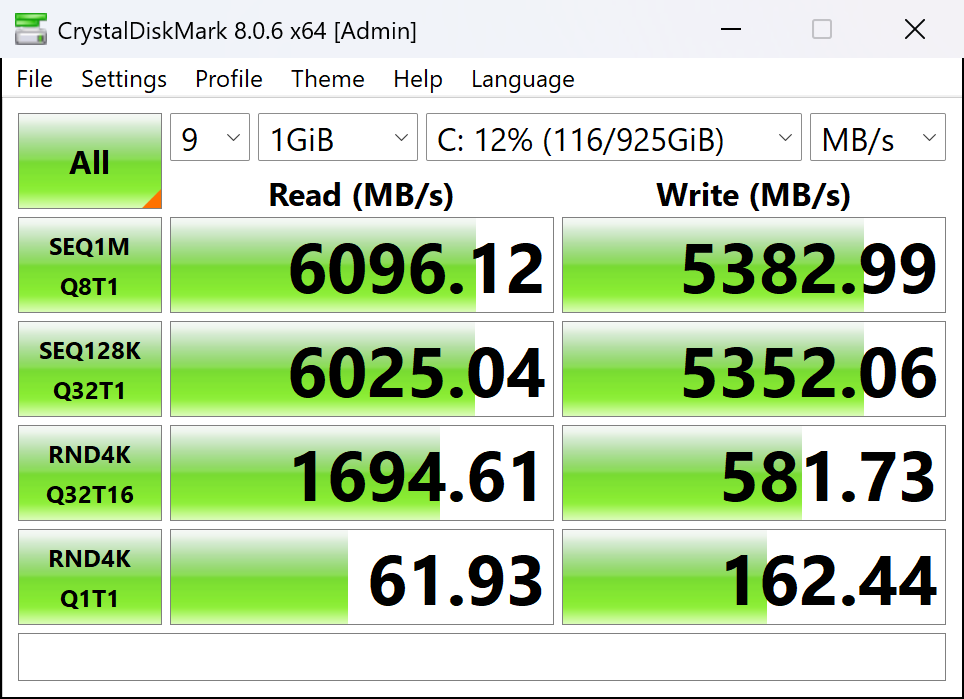
Notre gadget est équipé d’un disque dur KIOXIA BG60ZNS1T02 de 1 To. Pour une unité 2230, ses vitesses sont plutôt bonnes et les températures pendant le benchmarking sont impressionnantes !

Températures et confort, Autonomie de la batterie
Charge maximale du processeur
Dans ce test, nous utilisons 100 % des cœurs du processeur, en surveillant leurs fréquences et la température de la puce. La première colonne montre la réaction d’un ordinateur à une charge courte (2-10 secondes), la deuxième colonne simule une tâche sérieuse (entre 15 et 30 secondes), et la troisième colonne est un bon indicateur de la capacité de l’ordinateur portable à supporter des charges longues telles que le rendu vidéo.
Fréquence moyenne ; température de l’unité centrale ; puissance de l’unité centrale
| AMD Ryzen AI Max+ 395 (55W TDP) | 0:02 – 0:10 sec | 0:15 – 0:30 sec | 10:00 – 15:00 min |
|---|---|---|---|
| ASUS ROG Flow Z13 GZ302 | 2,55 GHz à 55°C à 80W | 2,49 GHz à 61°C à 70W | 2.48 GHz @ 78°C @ 66W |
L’horloge de base officielle d’AMD pour le Ryzen AI Max+ 395 est de 3,00 GHz. Le ROG Flow Z13 GZ302 se maintient aux alentours de 2,50 GHz même en cas de charge importante. Les températures de la puce sont sous contrôle, surtout si l’on considère le facteur de forme de la tablette. Il y a un moyen d’augmenter les cadences et nous allons expliquer comment plus bas.
Confort en pleine charge
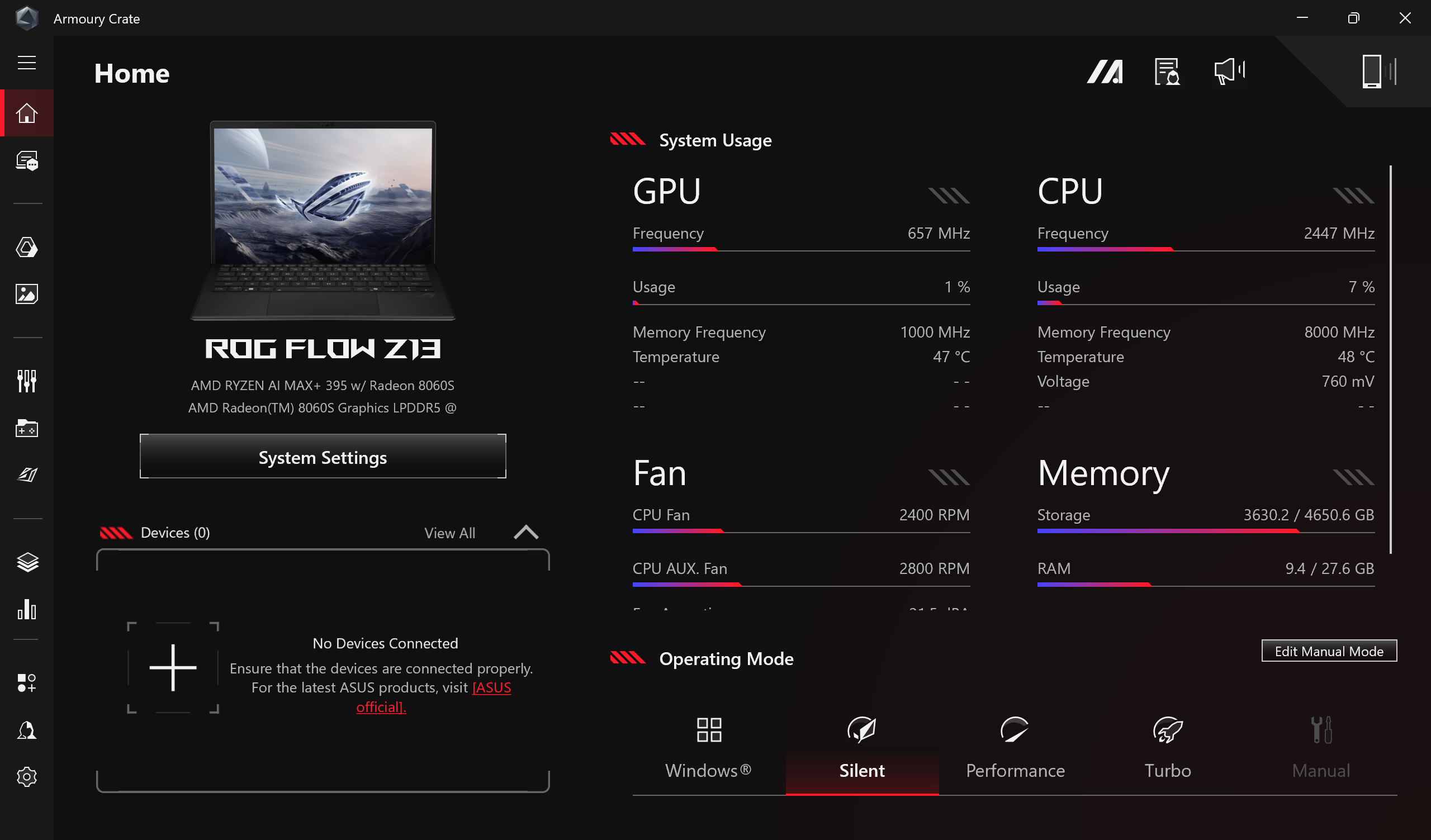
Lorsque les composants internes sont sollicités au maximum en mode “Turbo”, l’arrière du portable est chaud, mais pas désagréablement chaud. Au ralenti, la vitesse du ventilateur est d’environ 2400 / 2800 RPM, ce qui est légèrement audible mais rien d’intrusif.
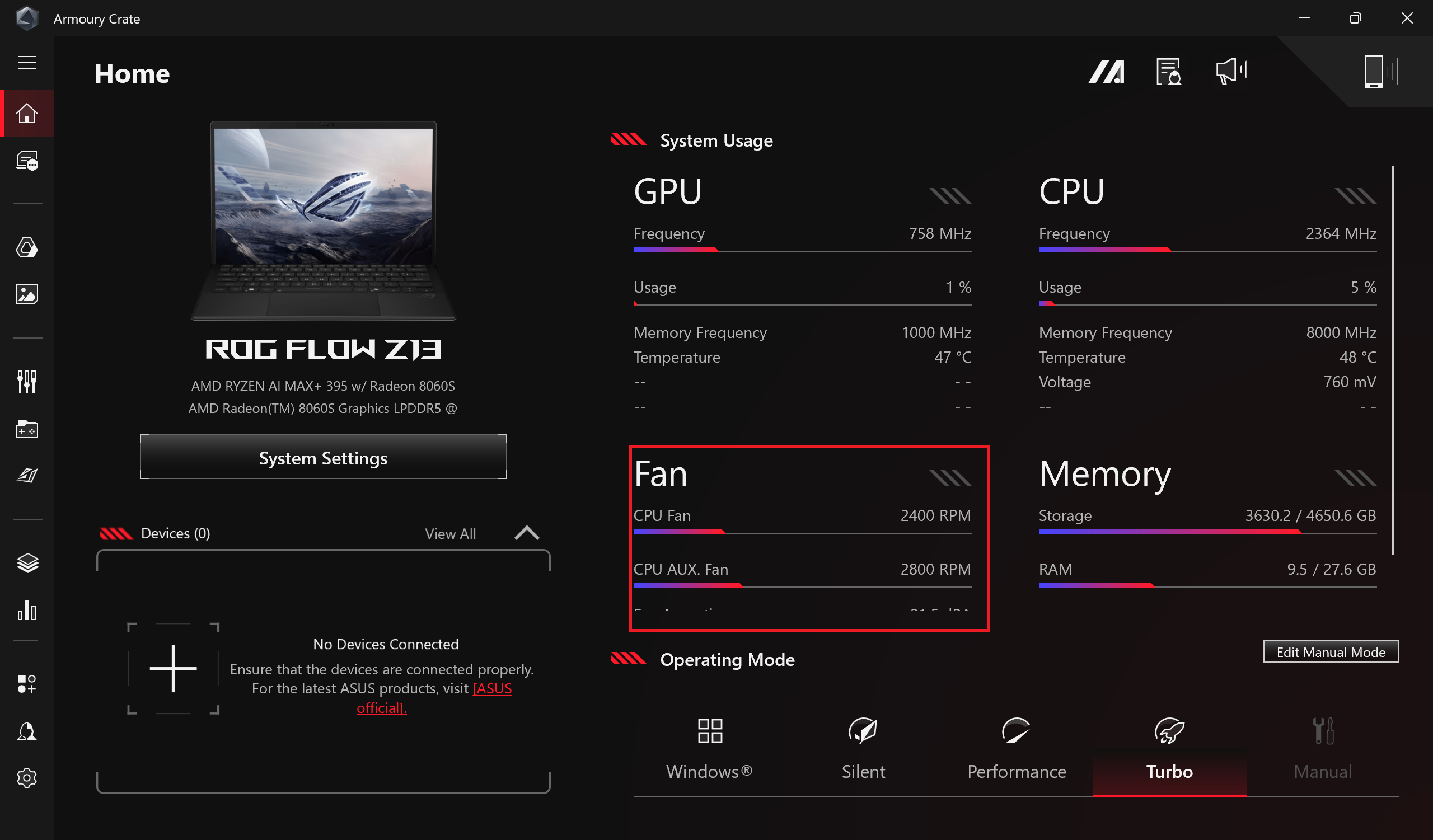
Vous pouvez vérifier la différence en termes de vitesse d’horloge entre chaque mode d’alimentation. Gardez à l’esprit que les fréquences sont plus ou moins élevées. En mode “Turbo”, les ventilateurs produisent un bruit moyen, voire légèrement supérieur.
 “
“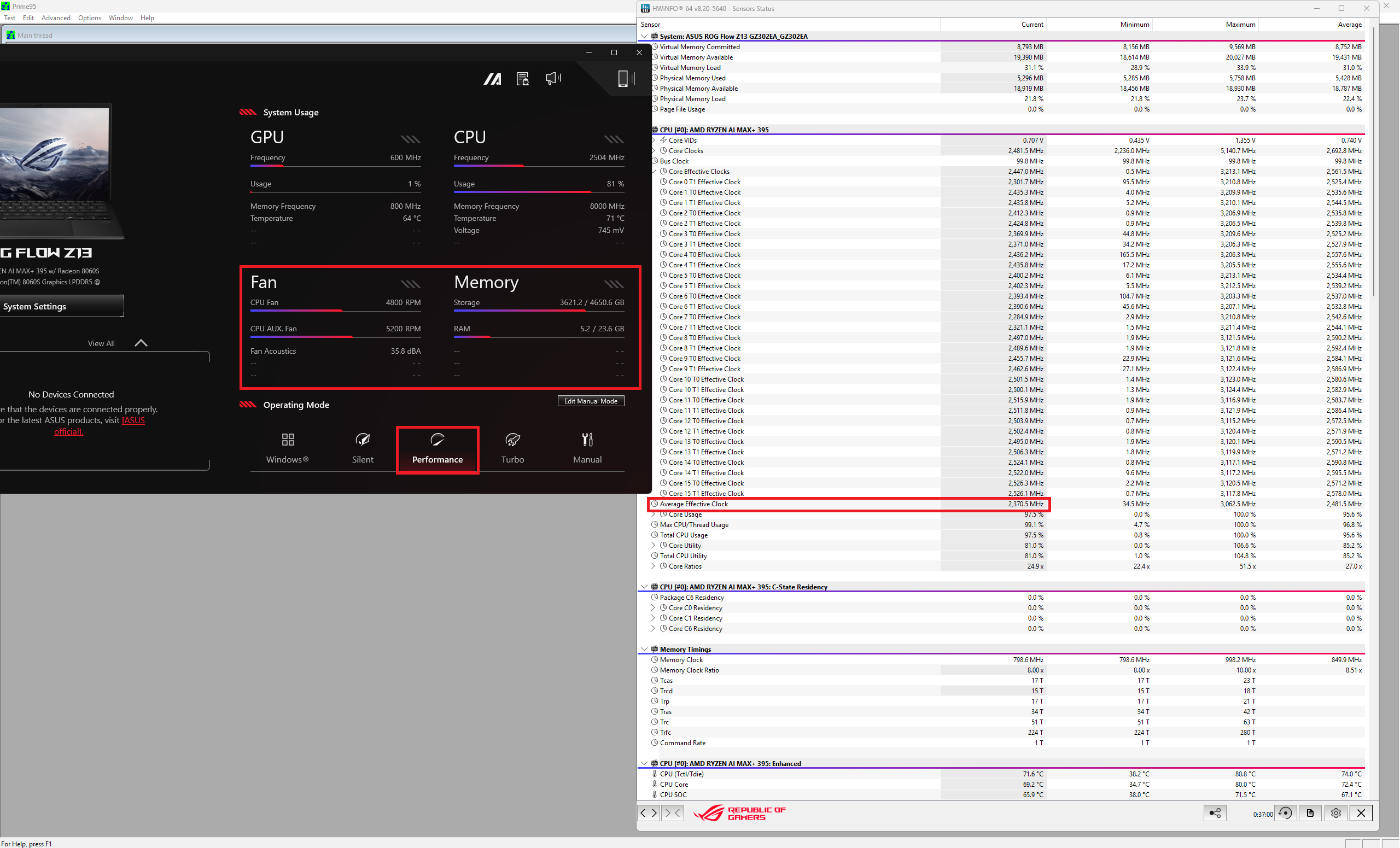 “Mode Performance”
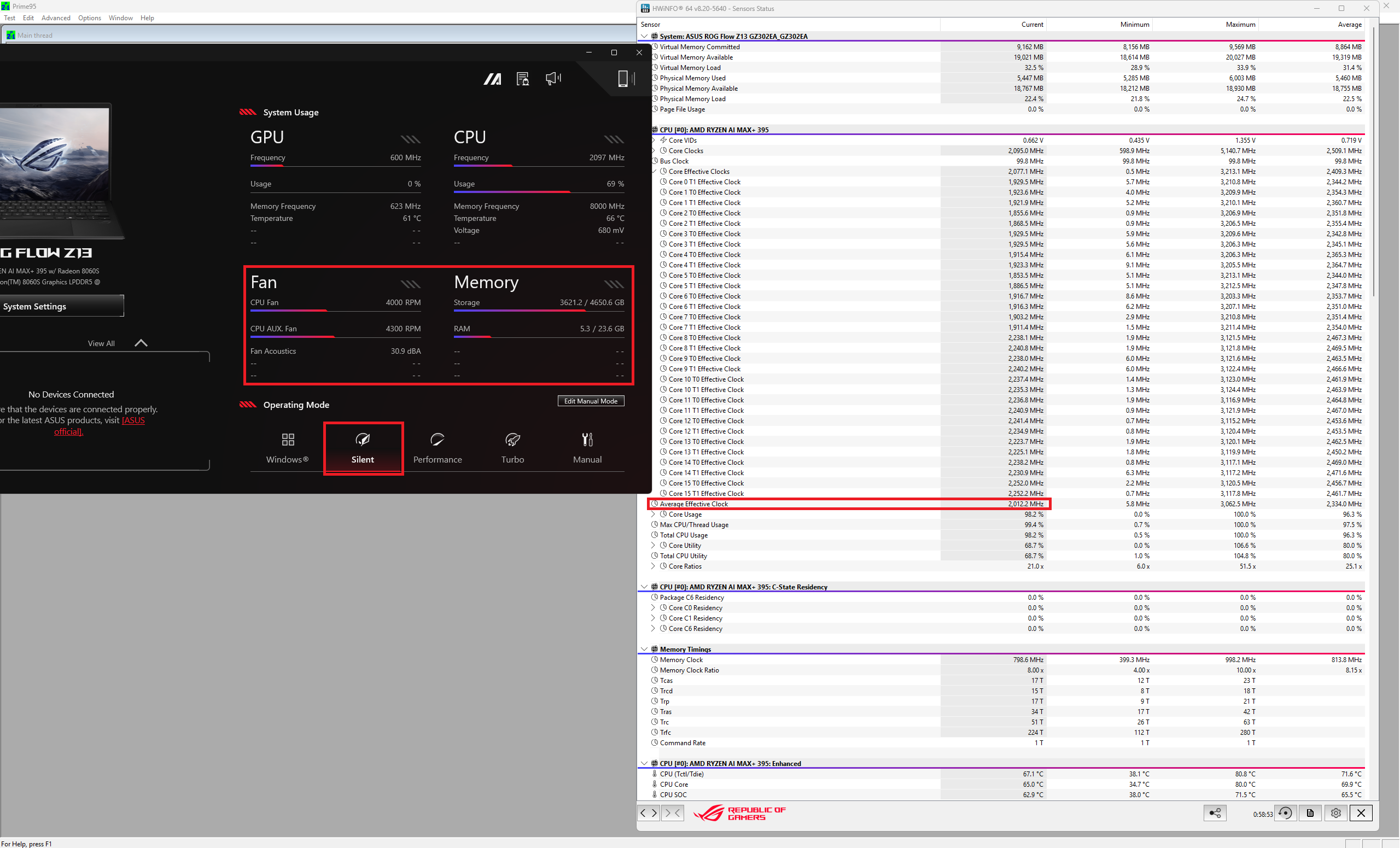 “Mode Silencieux”
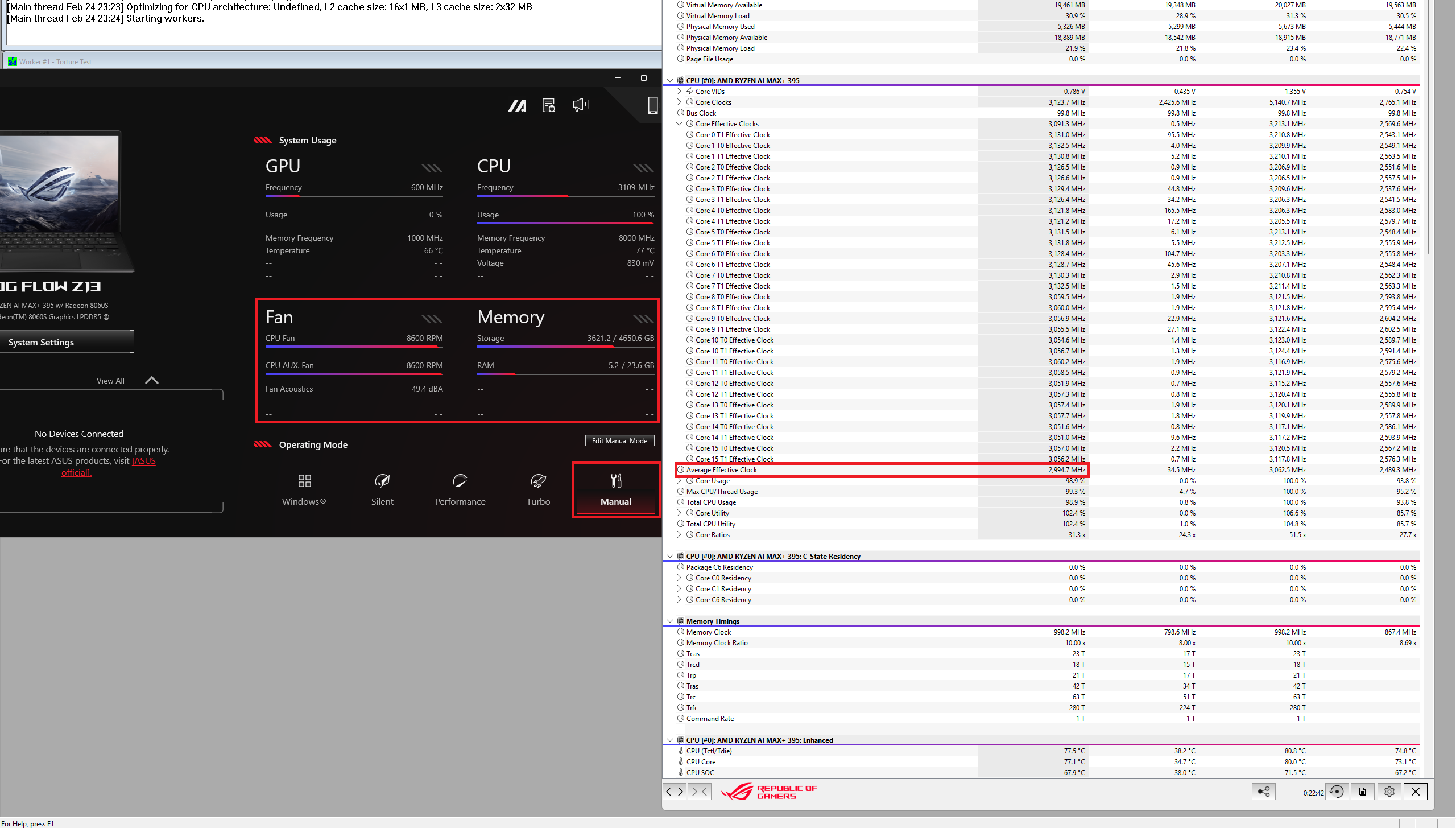 “Mode Manuel”
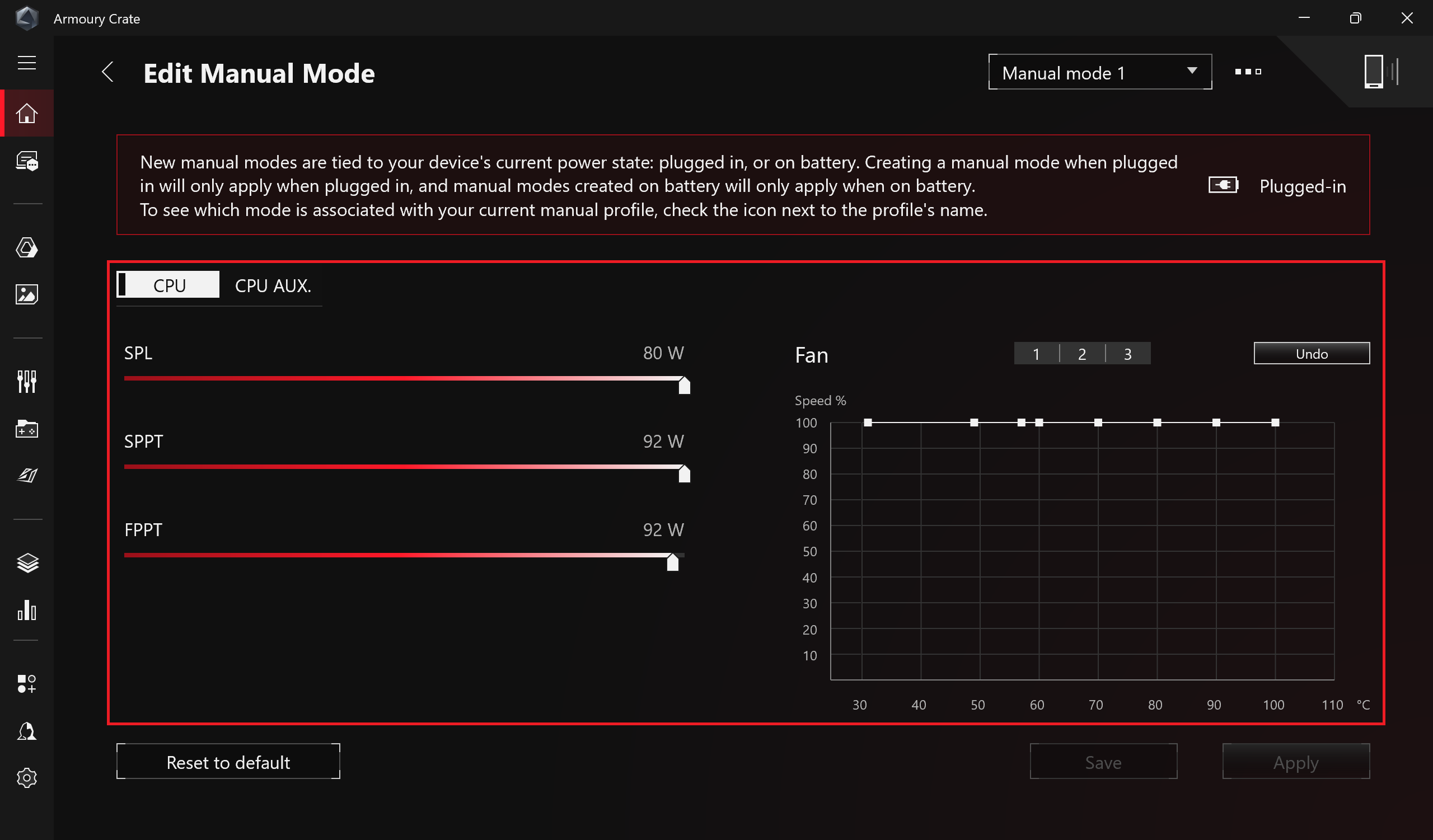
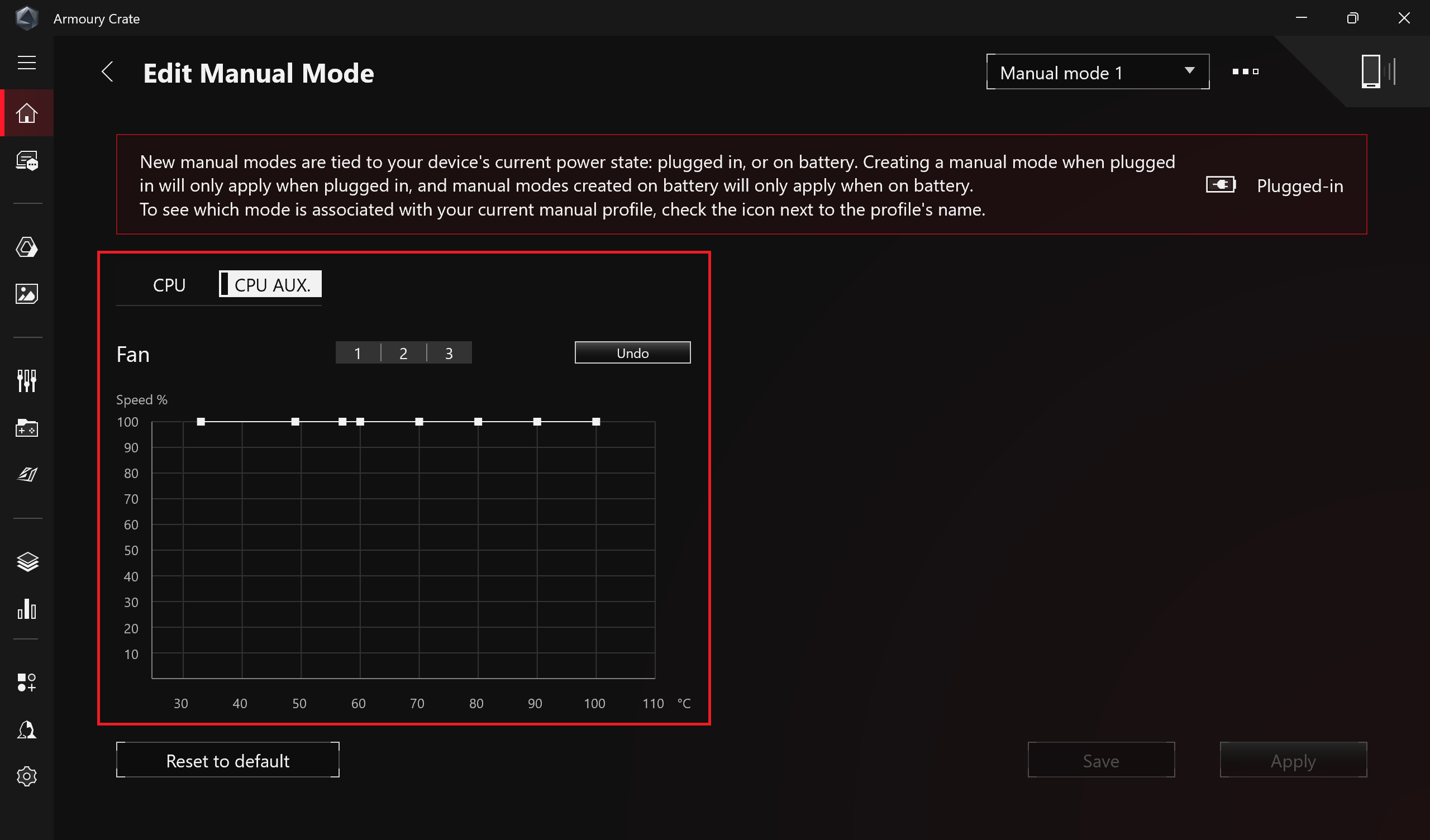
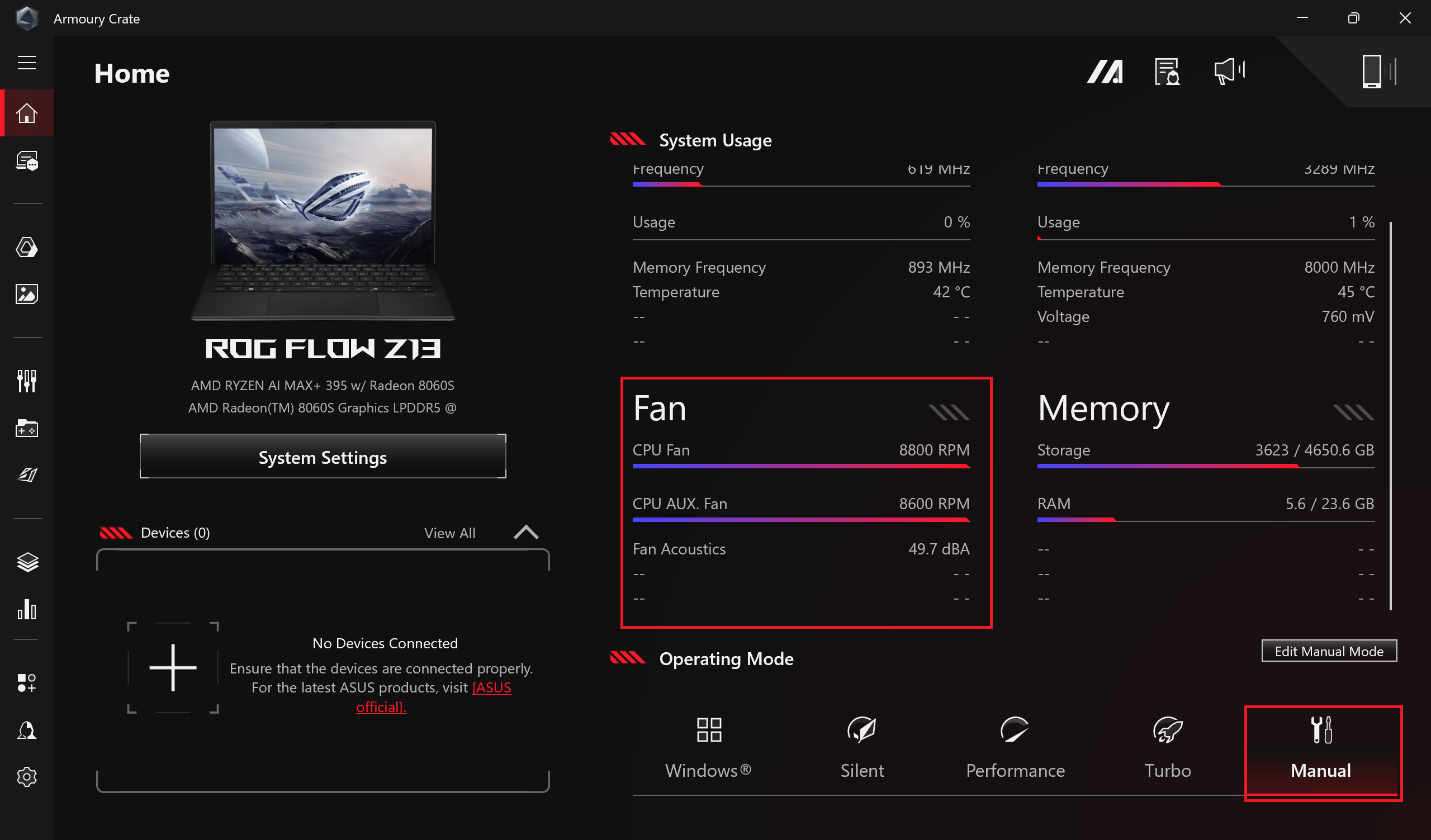
Le seul moyen d’atteindre les horloges de base de 3,00 GHz du CPU est d’augmenter les limites de puissance et la vitesse du ventilateur au maximum à l’aide du mode “Manuel”. Dans ce cas, le bruit est trop élevé pour une utilisation normale puisque les ventilateurs tournent à ~ 8700 RPM.
Batterie
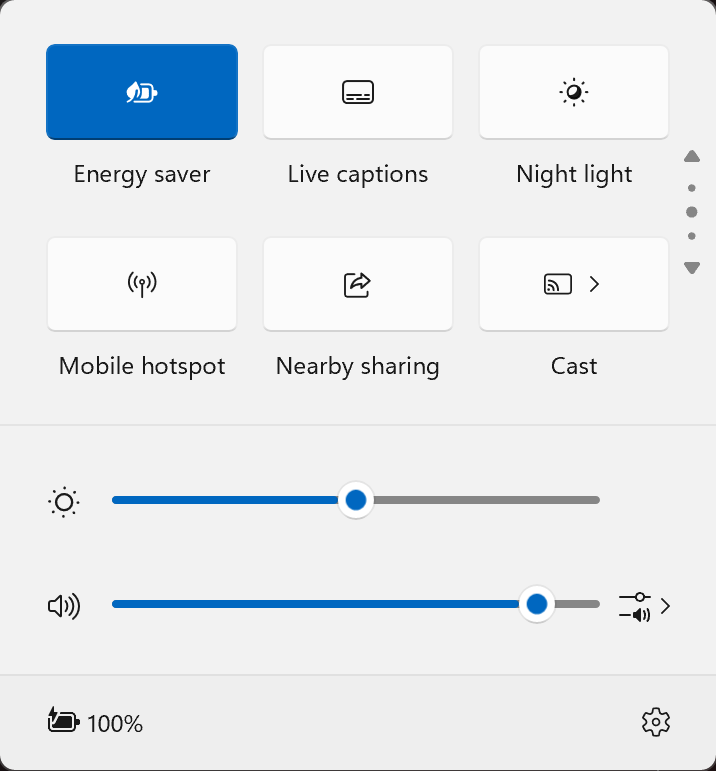
Nous testons maintenant la batterie avec le paramètre d’ efficacité énergétique de Windows activé, la luminosité de l’écran réglée à 180 nits et tous les autres programmes désactivés, à l’exception de celui avec lequel nous testons l’ordinateur portable. La batterie de 70Wh dure environ 12 heures et demie en lecture vidéo. Le résultat est excellent. Pour y parvenir, il faut appliquer le préréglage “Energy Saver” dans le menu “Power & Battery” de Windows et sélectionner le mode “Silent” dans l’application “ASUS Armoury Crate”.
Luminosité : 180 nits ; Mode d'affichage : SDR
Temps de décharge complète : plus c'est long, mieux c'est
Mise à jour
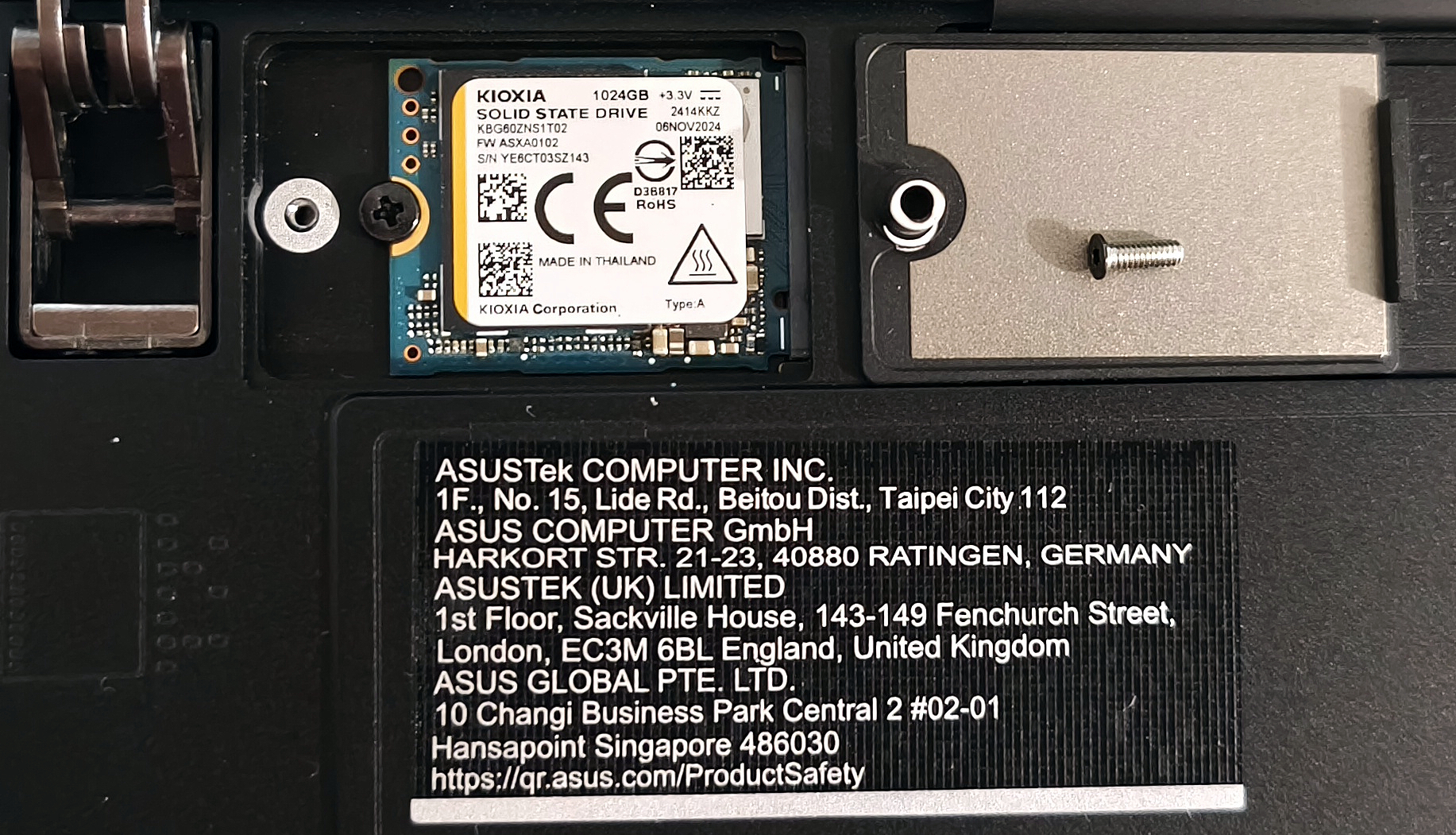
Le ROG Flow Z13 est assez difficile à ouvrir mais au moins l’accès au SSD 2230 Gen 4 n’est pas compliqué. Il y a un petit capuchon sur le dessus du NVMe qui est maintenu en place par une simple vis à tête Torx.
Verdict
 Nous sommes époustouflés par les performances extrêmement élevées du ROG Flow Z13 GZ302. Le Ryzen AI Max+ 395 et sa carte graphique Radeon 8060S sont une combinaison exceptionnelle pour les charges de travail lourdes, les jeux et la création de contenu. Le CPU obtient plus de 30K points dans le test multicore de Cinebcnhr R23, ce qui est comparable au résultat du Core i9-13950HX que l’on trouve principalement dans les gros ordinateurs portables de jeu. L’iGPU pourrait donner du fil à retordre à la RTX 4060.
Il est difficile de trouver des inconvénients à la dalle IPS 13.4″ 1600p (TL134ADXP03 (TMA0803)). L’écran 180Hz couvre le gamut sRGB à 99% et la précision des couleurs est adaptée à un usage professionnel lorsque notre profil “Design and Office” est appliqué. L’unité sans PWM impressionne également par sa luminosité maximale de 528 nits et son temps de réponse rapide des pixels de seulement 6,0 ms. Bon, d’accord, le rapport de contraste de 1290:1 pourrait être meilleur.
Le ROG Flow Z13 GZ302 offre les performances d’un ordinateur portable à grand écran dans un format tablette. Il est également doté d’un clavier externe très compétent, d’un disque dur SSD remplaçable, du Wi-Fi 7, d’une longue durée de vie de la batterie et d’une qualité de fabrication supérieure.
Vous pouvez consulter les prix et les configurations dans notre système de spécifications : https://laptopmedia.com/series/asus-rog-flow-z13-gz302/
Pros
- Grand écran OLED avec 99 % de couverture sRGB et 95 % de couverture DCI-P3 (TMA0803)
- Résolution de 2560 x 1600 (TMA0803)
- 528 nits de luminosité maximale (TMA0803)
- Couleurs précises avec notre profil “Design et bureau” (TMA0803)
- Temps de réponse rapide des pixels (6 ms) (TMA0803)
- Clavier externe confortable avec technologie N-key rollover
- Caméra Web 5MP IR + 13MP à l’arrière
- AMD XDNA NPU avec jusqu’à 50 TOPS
- Performances impressionnantes du processeur
- L’iGPU se rapproche de la RTX 4060 en termes de FPS
- Très bon confort d’utilisation en charge maximale compte tenu de la puissance du matériel
- Très grande autonomie de la batterie (~12 heures de vidéos)
- Excellente qualité de construction en aluminium + Corning Gorilla Glass 5 pour l’écran
- Jusqu’à 128 Go de RAM unifiée quadricanal LPDDR5X-8000MHz
- 2 ports USB4 à 40 Gbps avec DisplayPort et capacités d’alimentation électrique + 1 port Type-A
- Lecteur de carte MicroSD
- SSD rapide (KIOXIA BG60ZNS1T022) également bien refroidi
- Wi-Fi 7 + Bluetooth 5.4
- Léger et fin (1,20 kg / 12,9 – 14,9 mm)
- Le Ryzen AI Max+ 395 atteint 3,00 GHz en mode “manuel”.
- Revêtement anti-traces de doigts sur la coque et le clavier
- Chambre de refroidissement à double ventilateur en acier inoxydable et en cuivre
- Métal liquide sur le processeur
- Revêtement DXC pour l’écran afin de réduire les reflets à l’écran
- Une béquille stable qui peut être ouverte jusqu’à 170 degrés
Cons
- Ce prix !
- Mémoire soudée et un seul emplacement SSD 2230 Gen 4
- Le processeur ne peut pas atteindre son horloge de base en mode “Turbo”.
- Il faut augmenter la vitesse du ventilateur à plus de 8000 tr/min en mode “Manuel” pour atteindre des fréquences de processeur plus élevées.
 Author: Nikolay Palaozov
 Author: eng. Kroum NikolovHead of Engineering at LaptopMedia.com, inventor and innovator with 40+ years of experience in electronics and high technology.
TOP 100 PC PORTABLES GAMING


Meilleurs classements de PC portables
Points forts voir plus
![[Août 2026] Classement mondial des cartes graphiques pour ordinateurs portables les plus vendues sur Amazon : Apple règne en maître, la RTX 5060 de NVIDIA arrive en tête du classement des cartes dédiées](https://laptopmedia.com/wp-content/uploads/2026/09/Best-Selling-GPUs-GLOBAL-Top-10-400x225.jpg)
[Août 2026] Classement mondial des cartes graphiques pour ordinateurs portables les plus vendues sur Amazon : Apple règne en maître, la RTX 5060 de NVIDIA arrive en tête du classement des cartes dédiées
Septembre 26, 2026![[Août 2026] Classement mondial des processeurs d’ordinateurs portables les plus vendus sur Amazon : Apple domine aussi bien le segment économique que le segment haut de gamme. Les modèles A18 Pro et M5 écrasent Intel et AMD en août 2026](https://laptopmedia.com/wp-content/uploads/2026/09/Best-Selling-CPUs-GLOBAL-Top-10-400x225.jpg)
[Août 2026] Classement mondial des processeurs d’ordinateurs portables les plus vendus sur Amazon : Apple domine aussi bien le segment économique que le segment haut de gamme. Les modèles A18 Pro et M5 écrasent Intel et AMD en août 2026
Septembre 26, 2026![[Août 2026] Amazon Global : le top 10 des ordinateurs portables les plus vendus – L’Apple MacBook Neo domine le classement tandis que les portables Windows d’entrée et de milieu de gamme se disputent les parts de marché](https://laptopmedia.com/wp-content/uploads/2026/09/Best-Selling-Laptops-GLOBAL-Top-10-400x225.jpg)
[Août 2026] Amazon Global : le top 10 des ordinateurs portables les plus vendus – L’Apple MacBook Neo domine le classement tandis que les portables Windows d’entrée et de milieu de gamme se disputent les parts de marché
Septembre 12, 2026![[Août 2026] Les marques d’ordinateurs portables les plus vendues sur Amazon Global : Apple domine en termes de chiffre d’affaires tandis que HP se distingue par la diversité de ses modèles](https://laptopmedia.com/wp-content/uploads/2026/09/GLOBAL-Best-Brands-400x225.jpg)
[Août 2026] Les marques d’ordinateurs portables les plus vendues sur Amazon Global : Apple domine en termes de chiffre d’affaires tandis que HP se distingue par la diversité de ses modèles
Septembre 12, 2026![[Août 2026] Amazon Global : le top 10 des ordinateurs portables de jeu les plus vendus – Le HP Victus 15 s’empare de la première place alors que les modèles abordables dominent le classement](https://laptopmedia.com/wp-content/uploads/2026/09/Best-Selling-Gaming-Laptops-GLOBAL-Top-10-400x225.jpg)
[Août 2026] Amazon Global : le top 10 des ordinateurs portables de jeu les plus vendus – Le HP Victus 15 s’empare de la première place alors que les modèles abordables dominent le classement
Septembre 12, 2026
Critiques voir plus

Test de l’ASUS ROG Zephyrus G16 (GU606, 2026) : un écran OLED époustouflant, un processeur Core Ultra 9 et une autonomie de 17 heures !
Septembre 25, 2026Test de l’Acer Nitro V 15 (ANV15-A31) : un ordinateur de jeu abordable et pratique, avec toutefois un bémol majeur
Août 13, 2026Test du Lenovo IdeaPad Slim 5a (16 pouces, 11e génération) : écran OLED 2,8K, Ryzen AI 7 450 et une évolutivité rare
Août 09, 2026Test du HP OmniBook 5 16 (16-bc1000) : grand écran, processeur performant, possibilités d’extension limitées
Août 06, 2026Test du Lenovo ThinkPad X1 Carbon Gen 14 Aura Edition : l’ordinateur portable professionnel par excellence passe au modulaire
Août 03, 2026