Critique du HP Victus 16 (16-d1000)
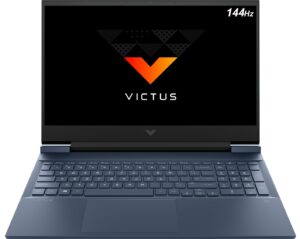
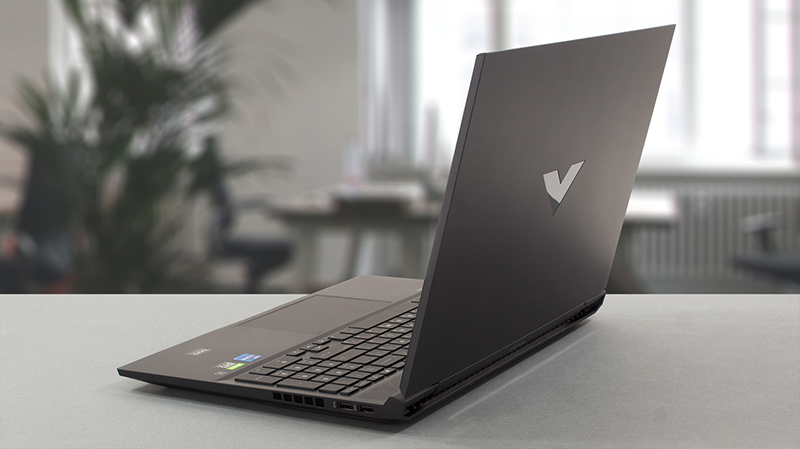 Alors que certaines marques ont fêté leur 30e anniversaire cette année, d’autres sont assez jeunes pour être acceptées dans la crèche. Oui, nous parlons de la série Victus de HP. Au premier abord, elle peut apparaître comme une version légèrement plus haut de gamme de la série Pavilion Gaming, mais elle aspire à être bien plus que cela.
Y avait-il une raison pour HP de créer cette marque, cependant ? Eh bien, la réponse à cette question n’est peut-être pas aussi optimiste que HP l’aurait voulu. Néanmoins, comme nous achetons tous les appareils que nous testons, nous sommes fiers de notre indépendance. Et c’est pourquoi nous pouvons dire que le Victus 16 n’aurait pas dû exister. Ou du moins pas sous cette forme.
Nous savons qu’il est encore très tôt dans l’examen pour que vous ou nous tirions des conclusions, mais une fois que vous aurez regardé la fiche technique, vous découvrirez que même la société a voulu faire quelque chose à propos de Lenovo et de ses séries Legion 5 et 5 Pro. Vous voyez, HP a le Pavilion Gaming, et l’Omen, tandis que son concurrent offre l’IdeaPad Gaming, le Legion 5, le Legion 5 Pro, et le Legion 7. Il est donc tout naturel de créer un ordinateur portable capable de s’attaquer aux Legion 5.
Mais avant d’entrer dans les détails, il convient de noter que le Victus 16 (16-d1000) est équipé des processeurs Intel de 12ème génération, ainsi que d’une liste de cartes graphiques, avec au maximum la RTX 3060 avec 100W de TGP. A titre de comparaison, le Legion 5 est équipé d’une RTX 3060 de 130W.
Du côté positif, les options d’affichage sont plutôt bonnes. Il n’y a pas d’options TN, tandis que les panneaux IPS viennent dans des itérations de 60 et 144 Hz. Eh bien, si nous ne comptons pas l’unité 1440p avec un taux de rafraîchissement de 165 Hz, et une prétendue couverture complète des couleurs sRGB.
Vous pouvez vérifier les prix et les configurations dans notre système de spécifications : https://laptopmedia.com/series/hp-victus-16-16-d1000/
Contents
- Fiche technique
- Que contient la boîte ?
- Conception et construction
- Démontage, options de mise à niveau et maintenance
- Qualité d’affichage
- PWM (scintillement de l’écran)
- Achetez nos profils
- Son
- Pilotes
- Batterie
- Options du processeur
- Options GPU
- Tests de jeu
- [Guide eBook + Outils] Comment optimiser votre HP Victus 16 (16-d1000)
- Températures et confort
- Verdict
Fiche technique
HP Victus 16 (16-d1000, e1000) - Specs




- HDD/SSD
- jusqu'à 2000GB SSD
- Emplacement M.2
- 1x 2280 PCIe NVMe 4.0 x4 + 1x 2280 PCIe NVMe 3.0 x4 Voir photo
- RAM
- up to 64GB
- OS
- DOS, Windows 11 Pro, Windows 11 Home, Windows 11, Windows 10 Pro, No OS
- Batterie
- 70Wh, 4-cell
- Dimensions
- 370 x 260 x 23.5 mm (14.57" x 10.24" x 0.93")
- Poids
- 2.40 kg (5.3 lbs)
- Ports et connectivité
- 2x USB Type-A
- 3.2 Gen 1 (5 Gbps)
- 1x USB Type-A
- 3.2 Gen 1 (5 Gbps), Sleep and Charge
- 1x USB Type-C
- 3.2 Gen 1 (5 Gbps), Power Delivery (PD), DisplayPort, Sleep and Charge
- HDMI
- 2.1
- LAN Ethernet
- 10, 100, 1000 Mbit/s
- Wi-Fi
- 802.11ax
- Bluetooth
- 5.2
- Prise audio
- 3.5 mm combo
- Caractéristiques
- Lecteur d'empreintes
- Webcam
- HD
- Clavier rétroéclairé
- Microphone
- Dual Array Digital Microphones
- Haut-parleurs
- 2x Stereo Speakers, Bang & Olufsen
- Lecteur optique
- Emplacement de sécurité
Tout HP Victus 16 (16-d1000, e1000) configurations
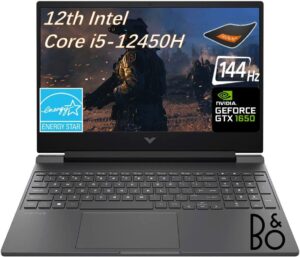
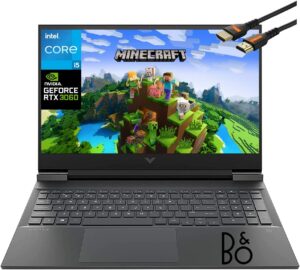
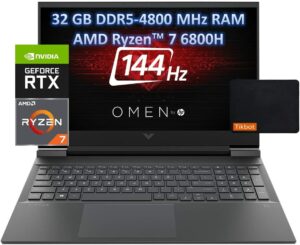

Que contient la boîte ?
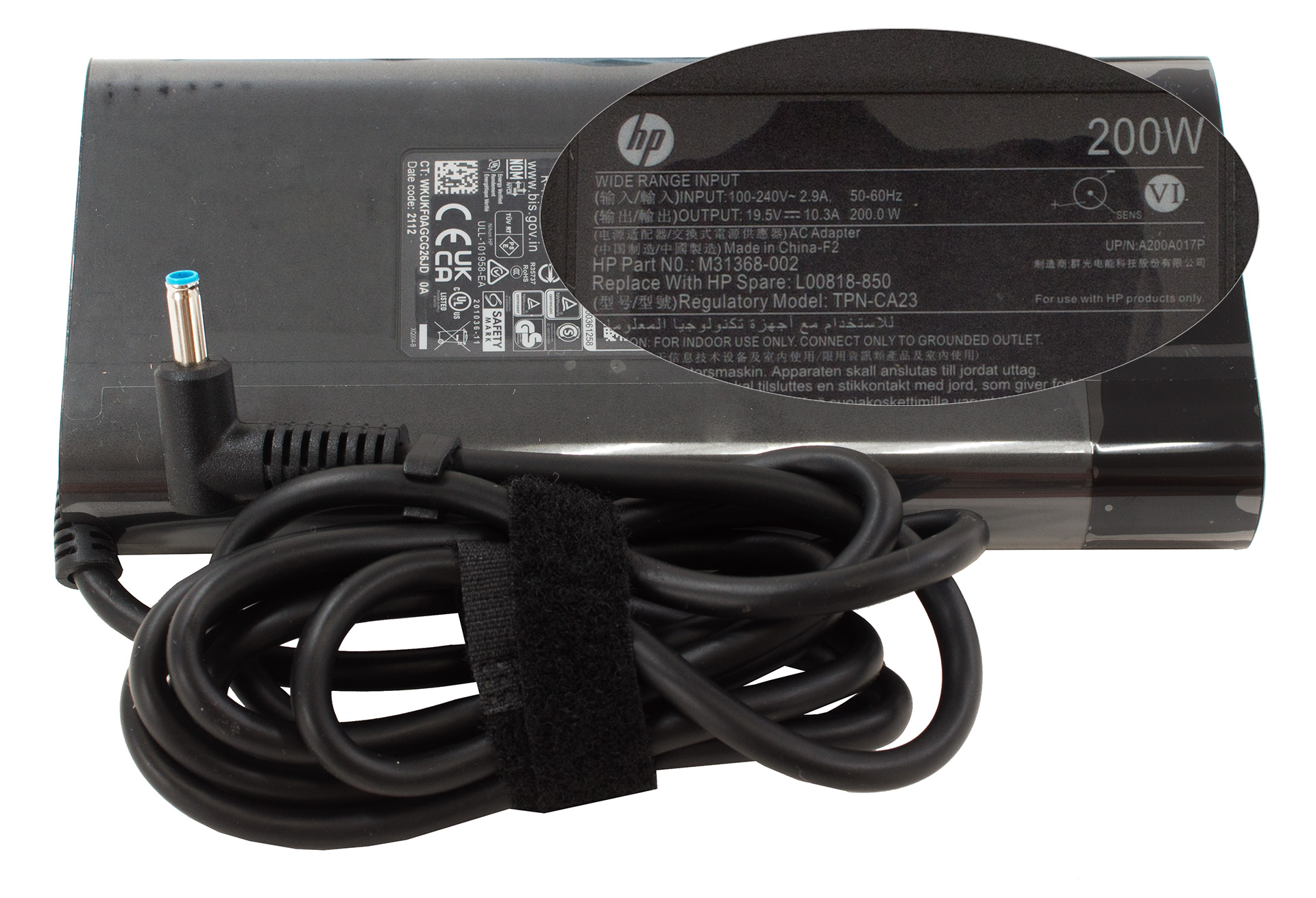
À l’intérieur de l’emballage, vous trouverez quelques papiers, ainsi qu’un adaptateur d’alimentation de 200W.
Conception et construction
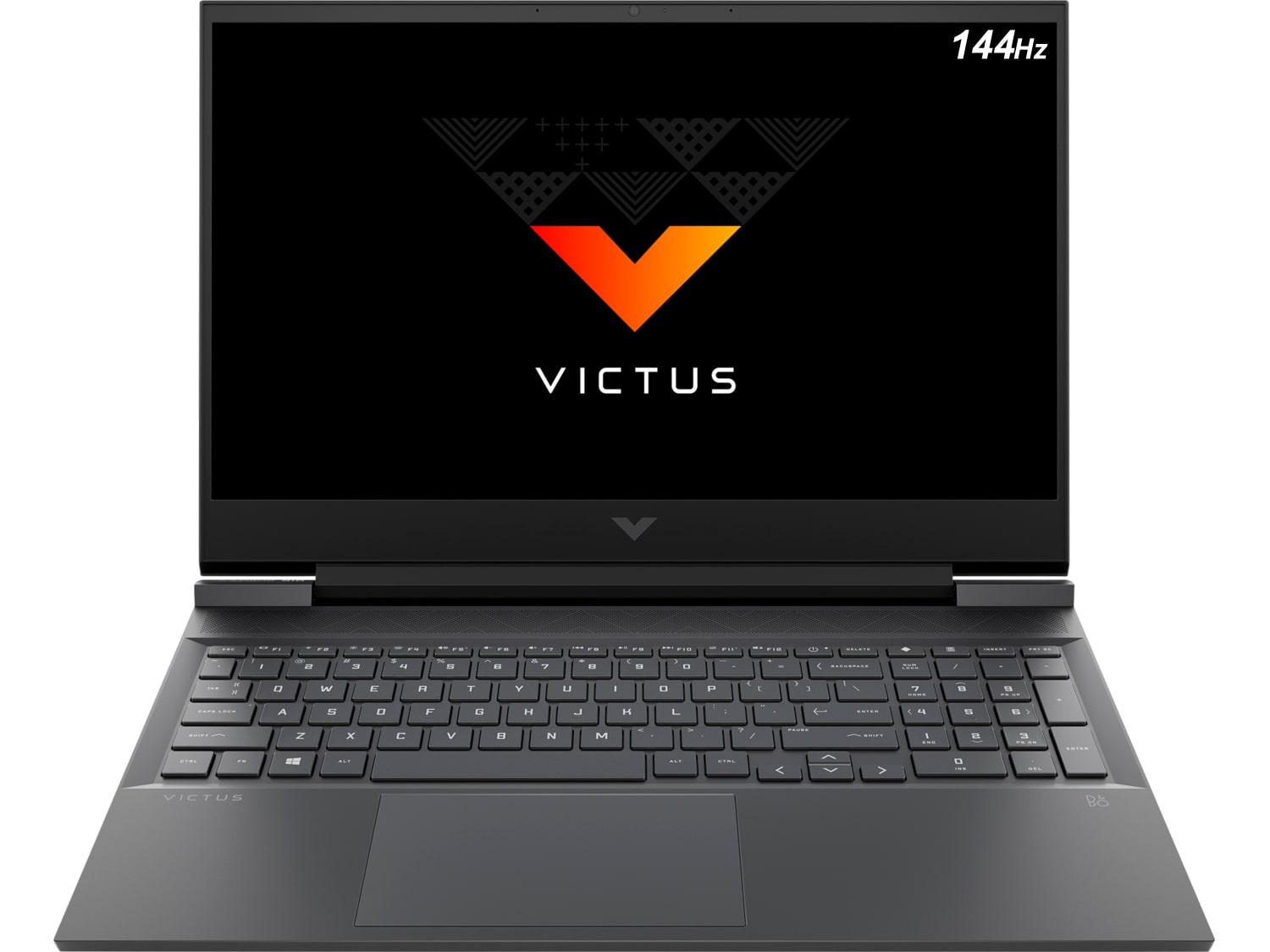
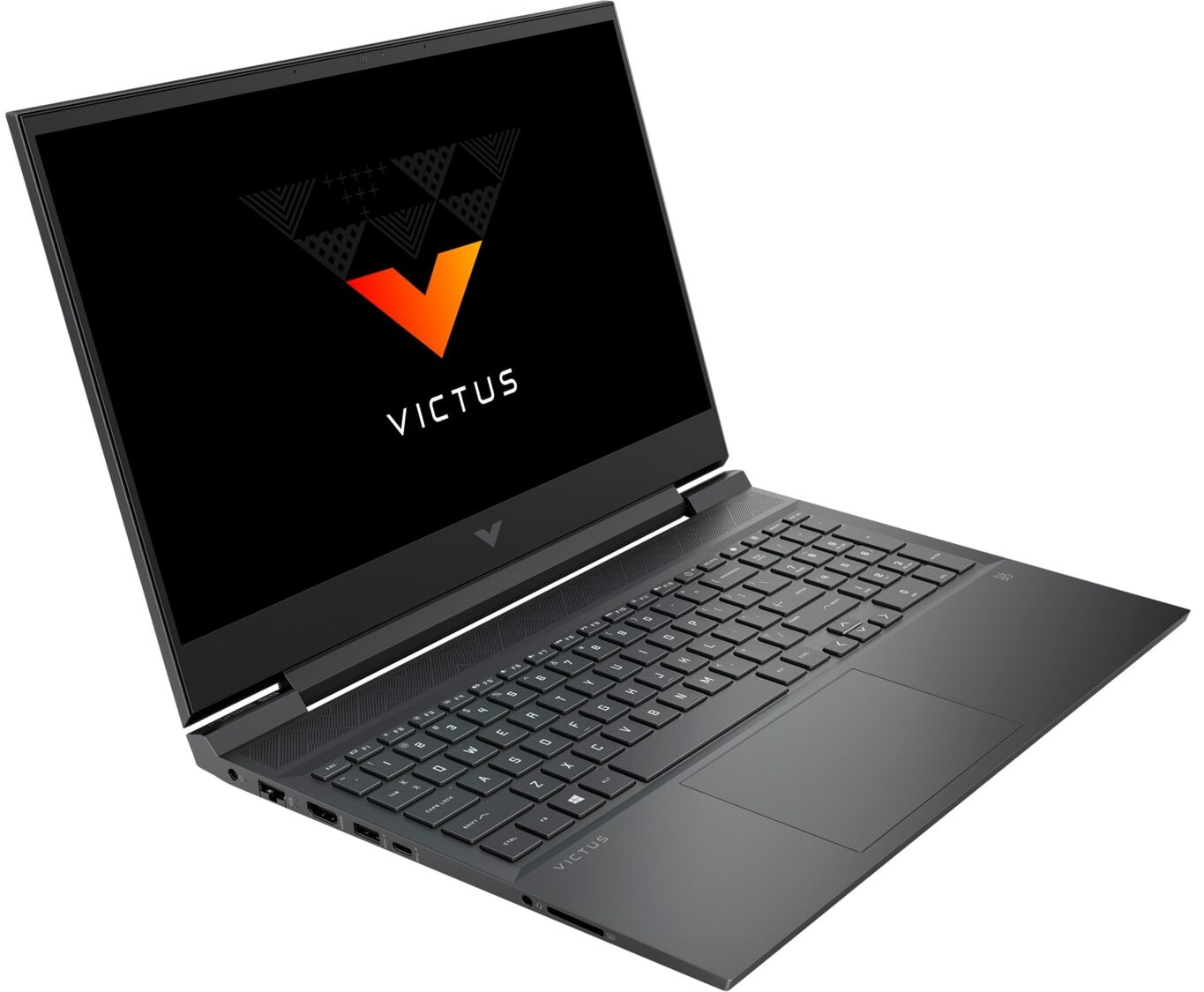
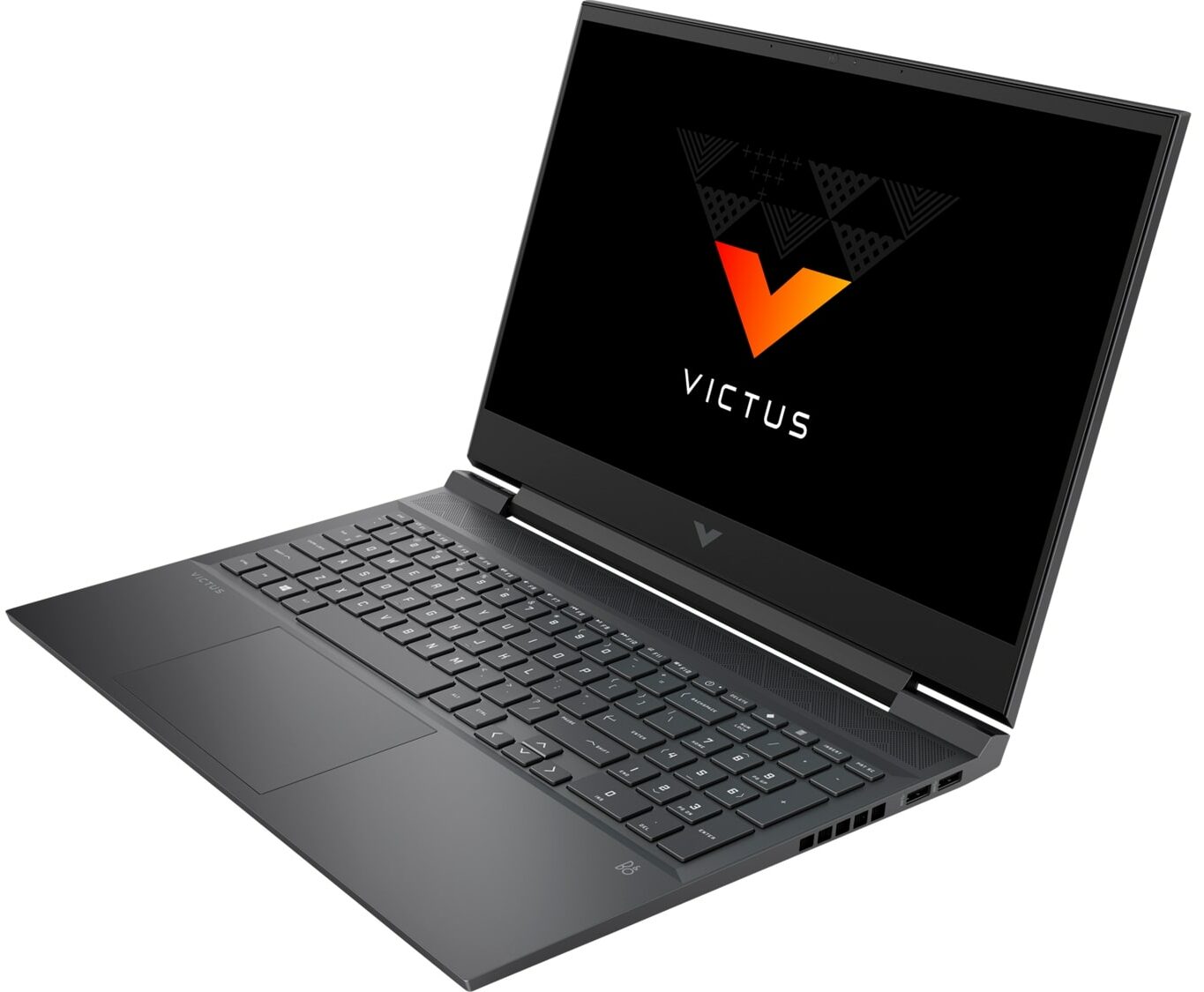
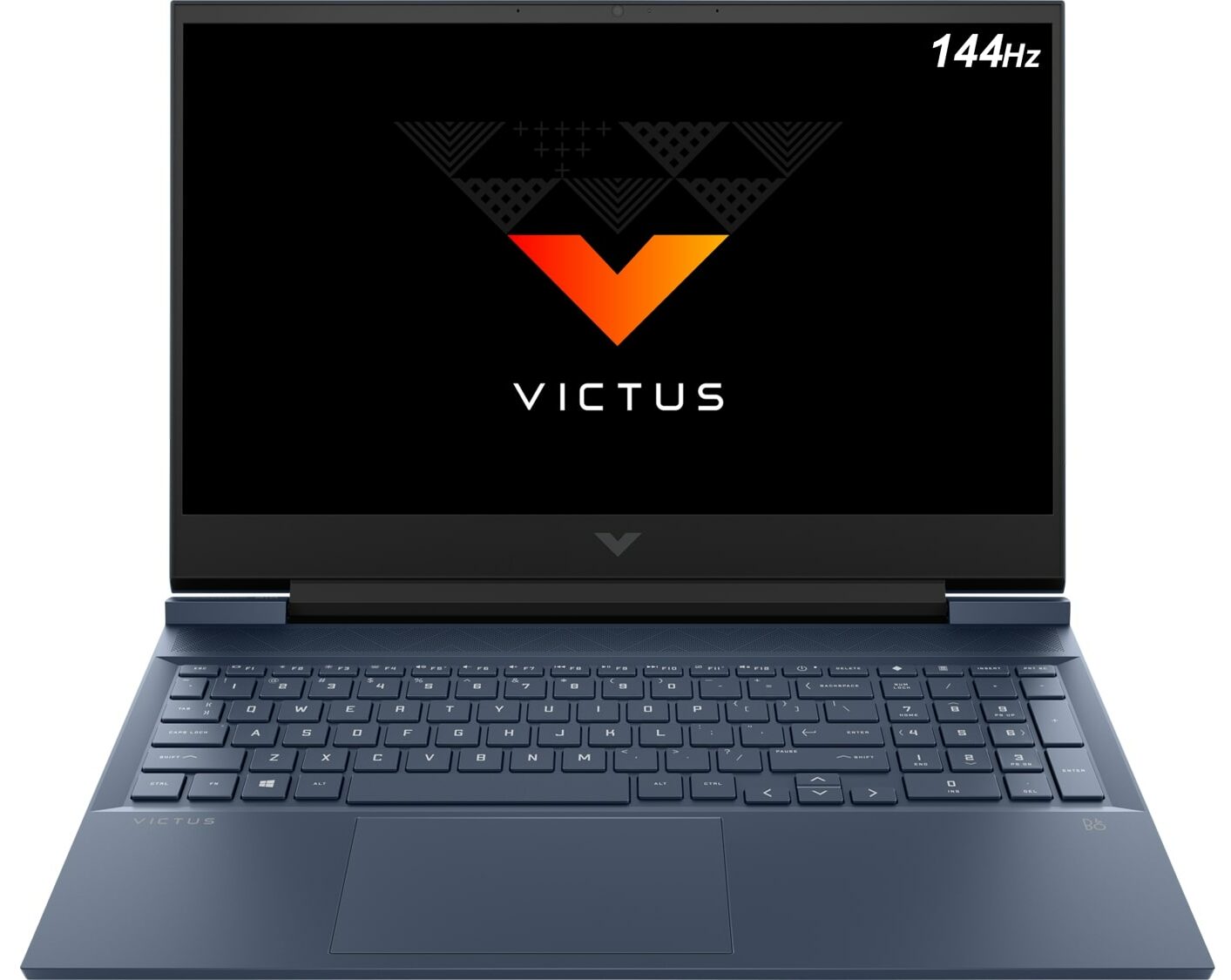
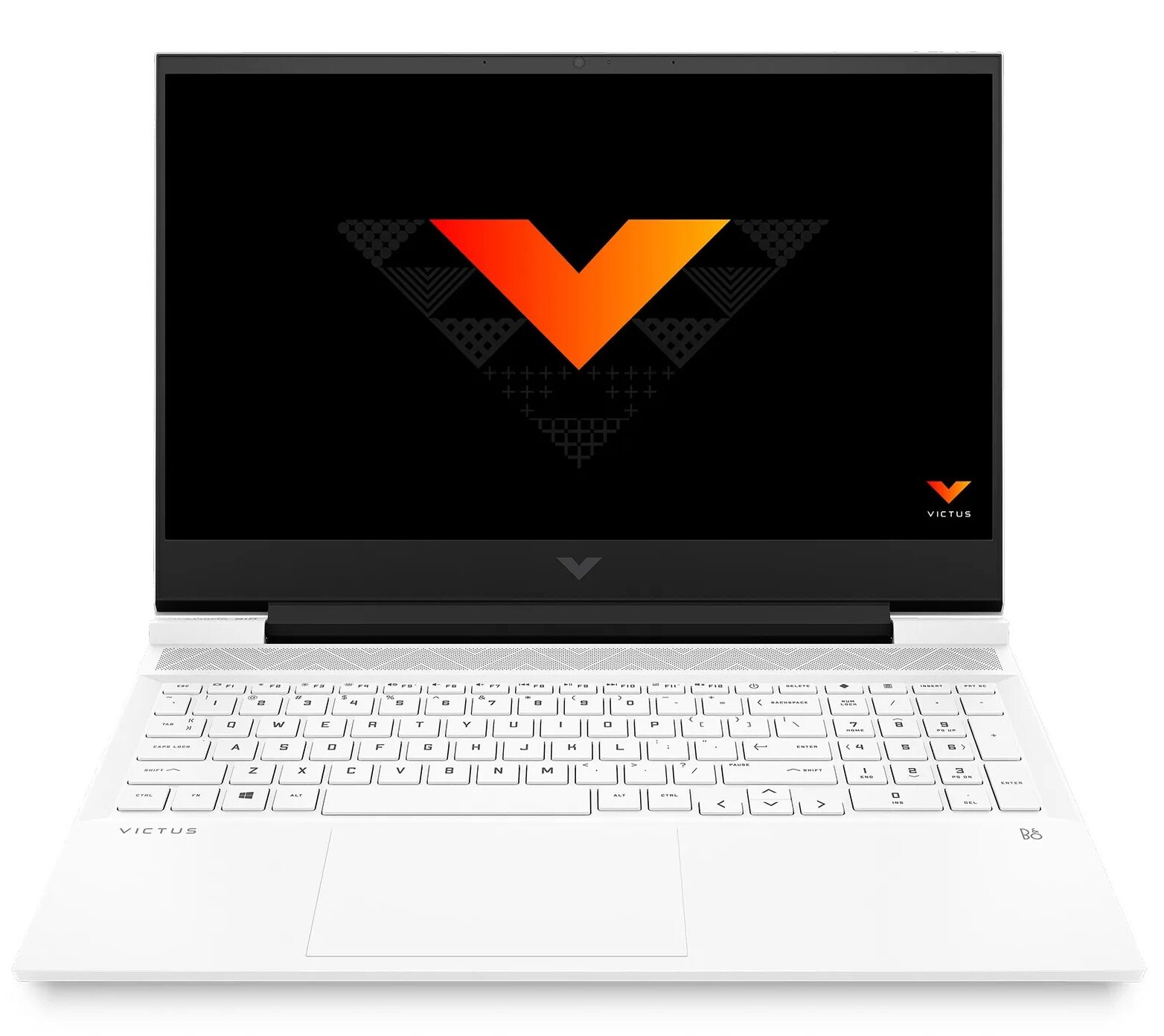
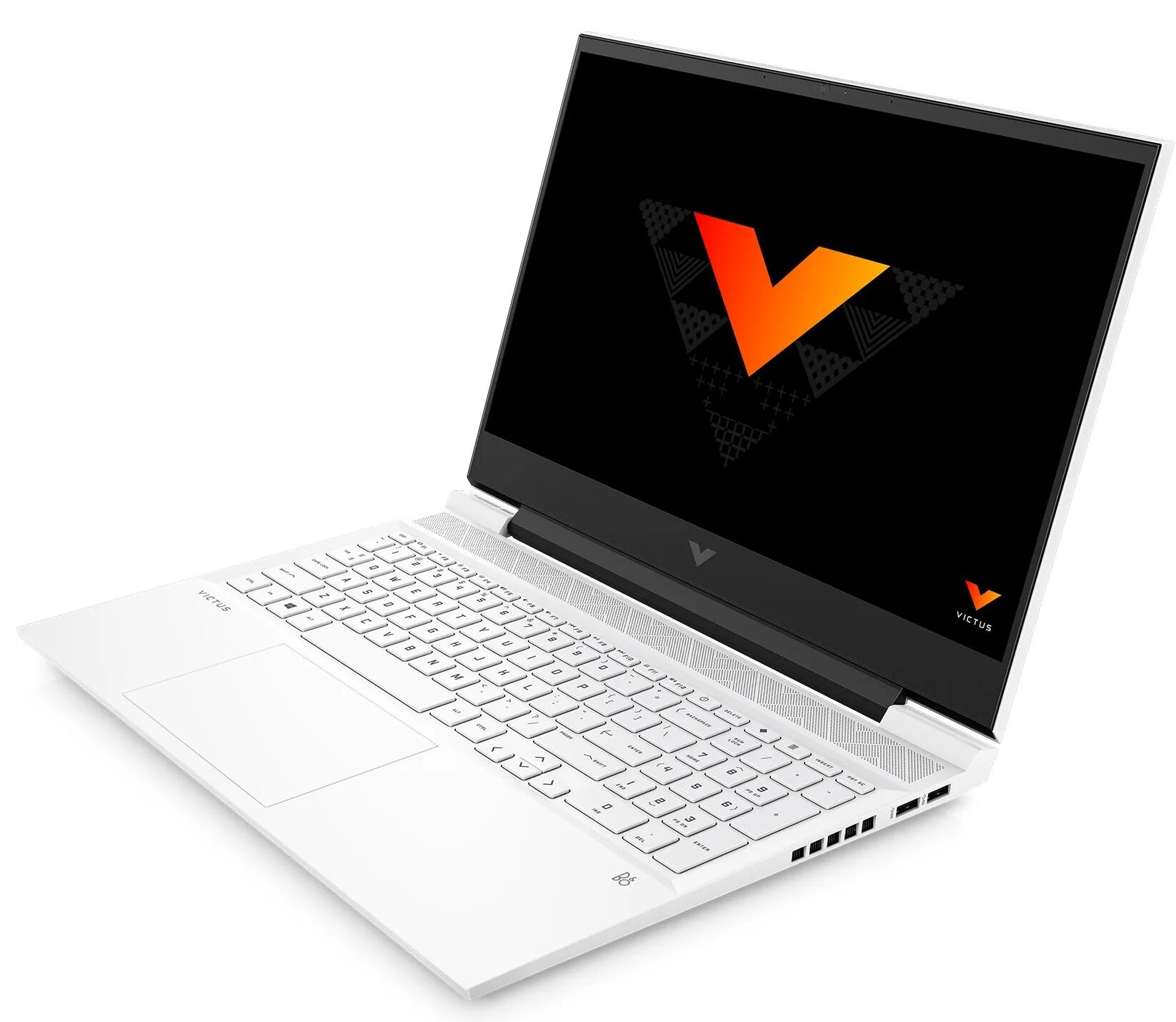
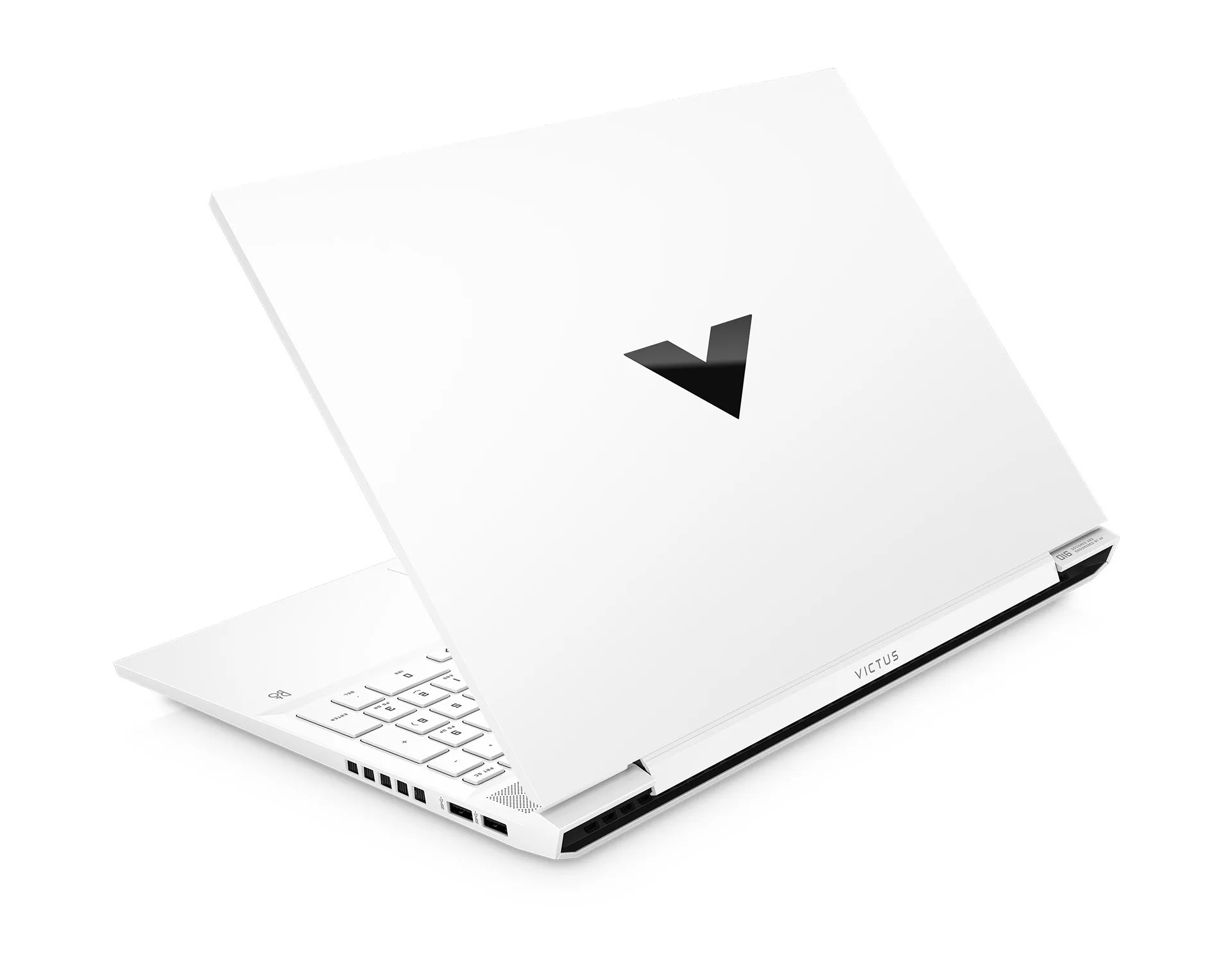
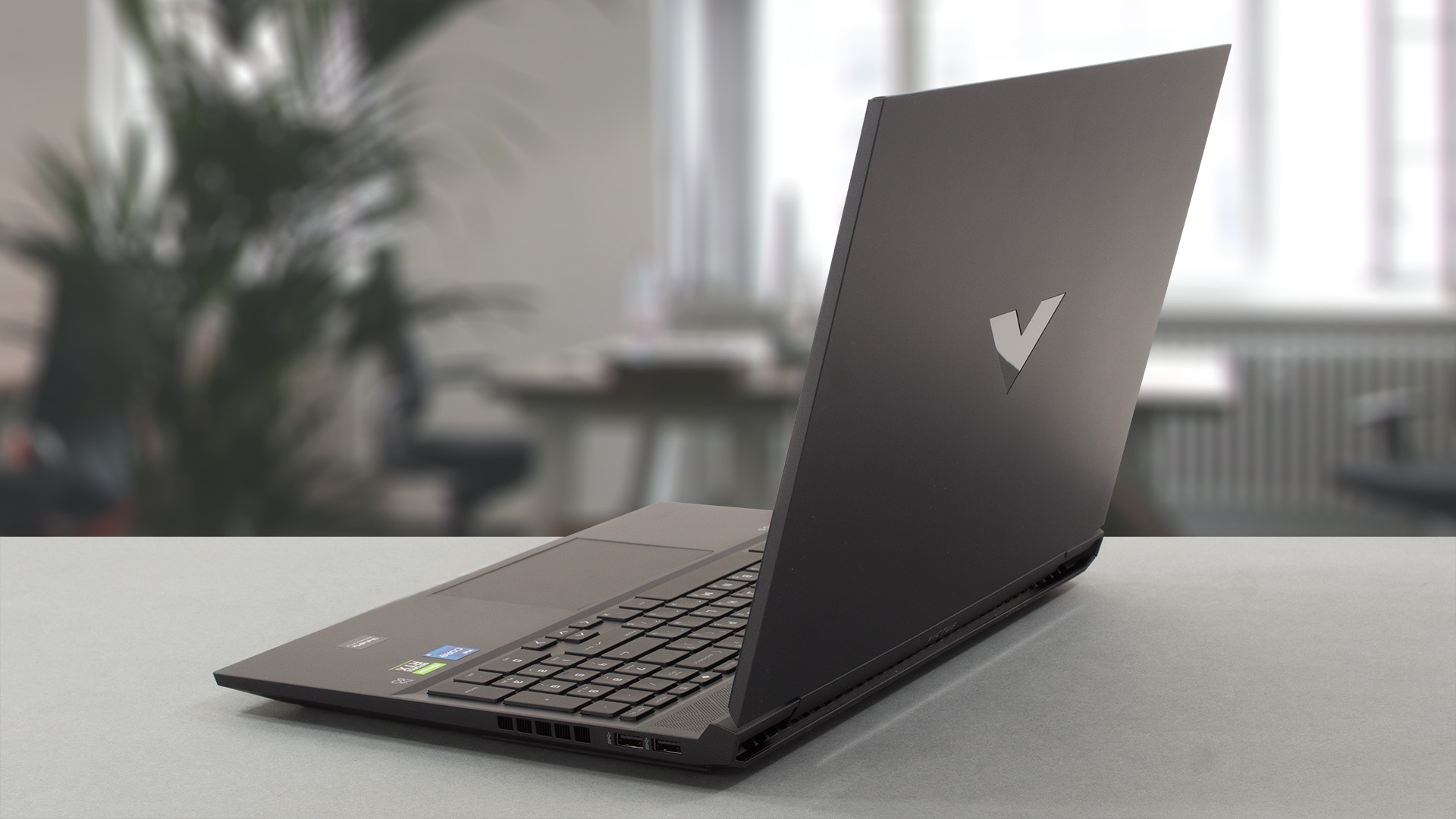
En le sortant de la boîte, on constate que l’ordinateur portable est entièrement fabriqué en plastique. Il est sujet aux traces de doigts et le couvercle se plie comme un fou – ce n’est pas la meilleure qualité de construction. En plus de cela, la base est également souple et produit des bruits bizarres lorsque vous la tournez.
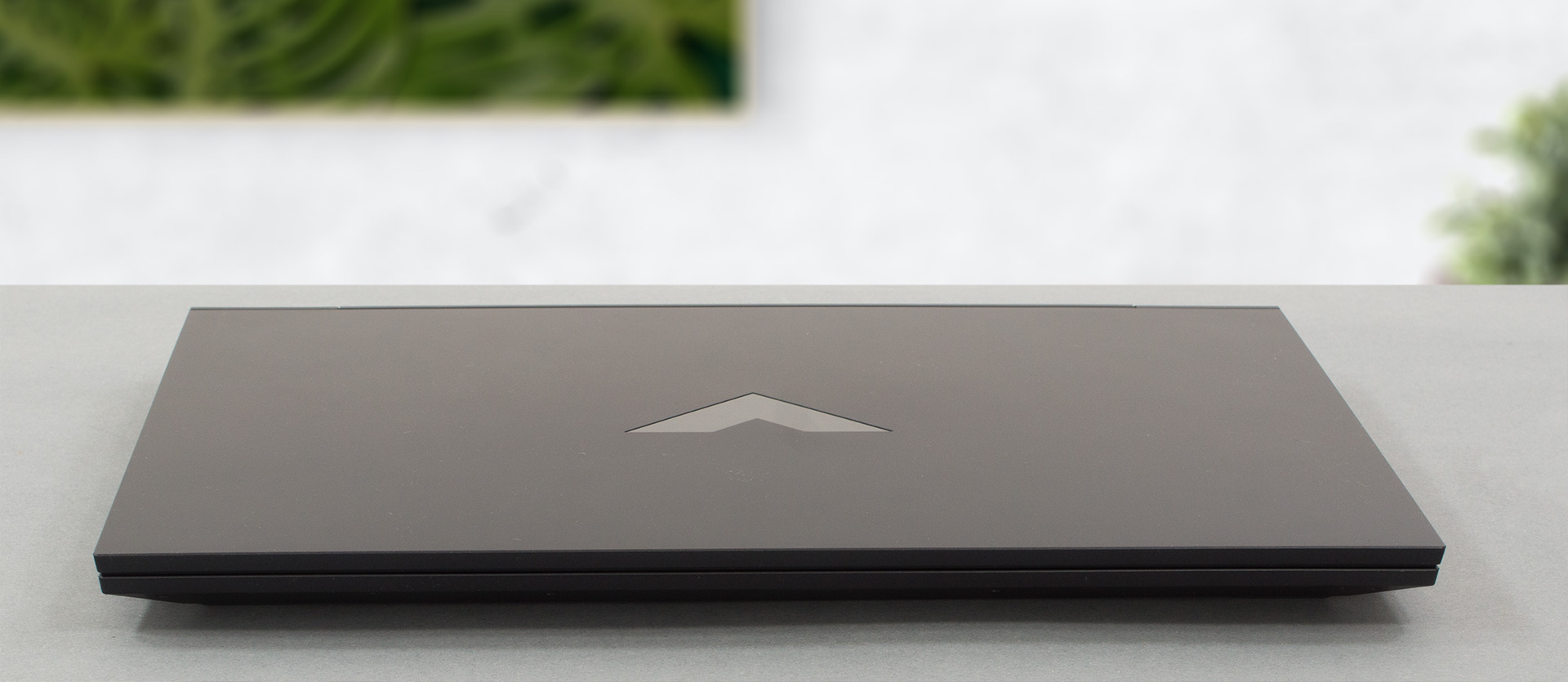
C’est étrange, compte tenu du fait que le corps est raisonnablement épais – 23,5 mm, tandis que le poids est de 2,40 kg – ce n’est pas la machine de jeu la plus fine et la plus légère qui existe, mais ce n’est pas non plus la plus encombrante.
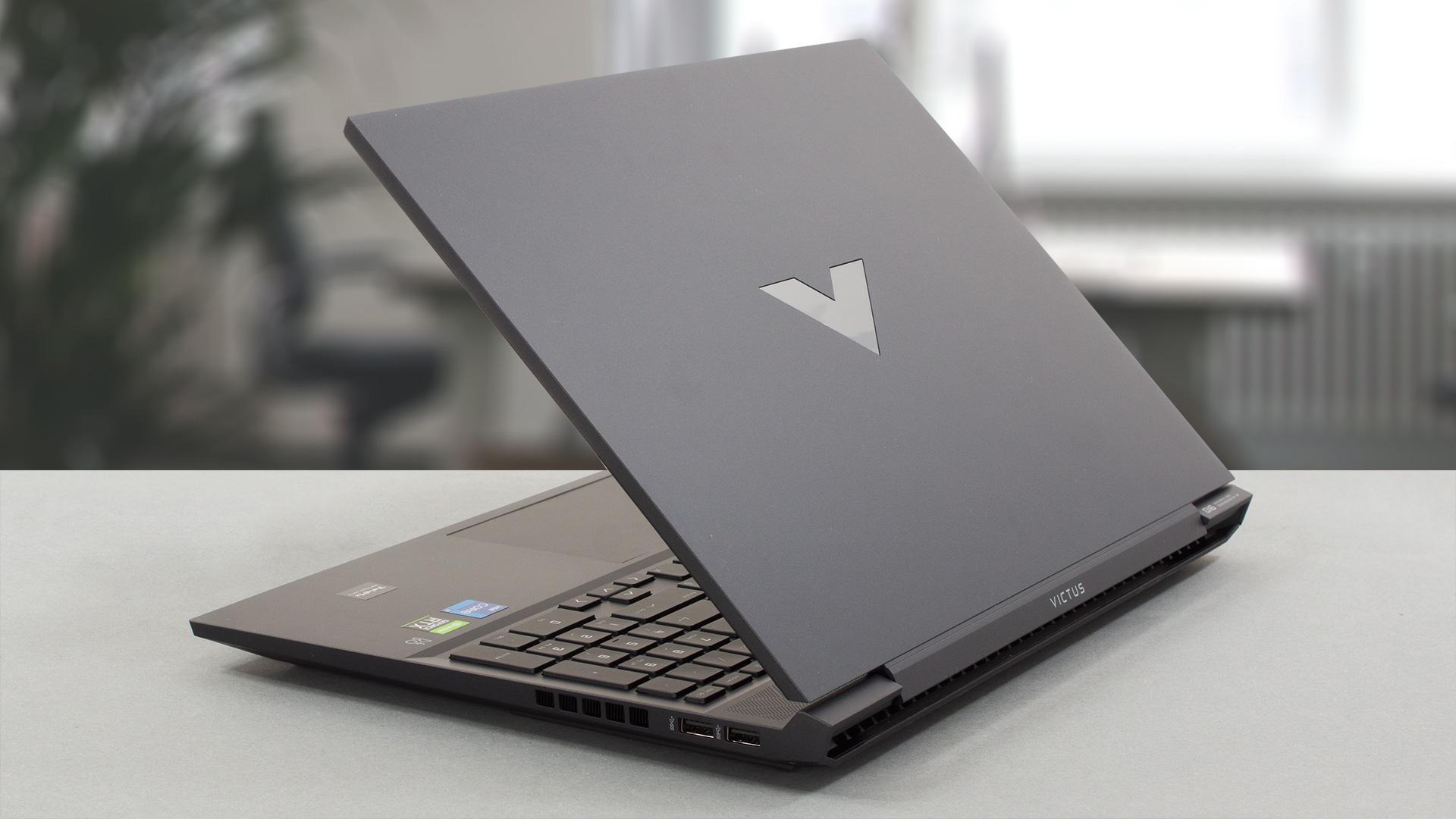
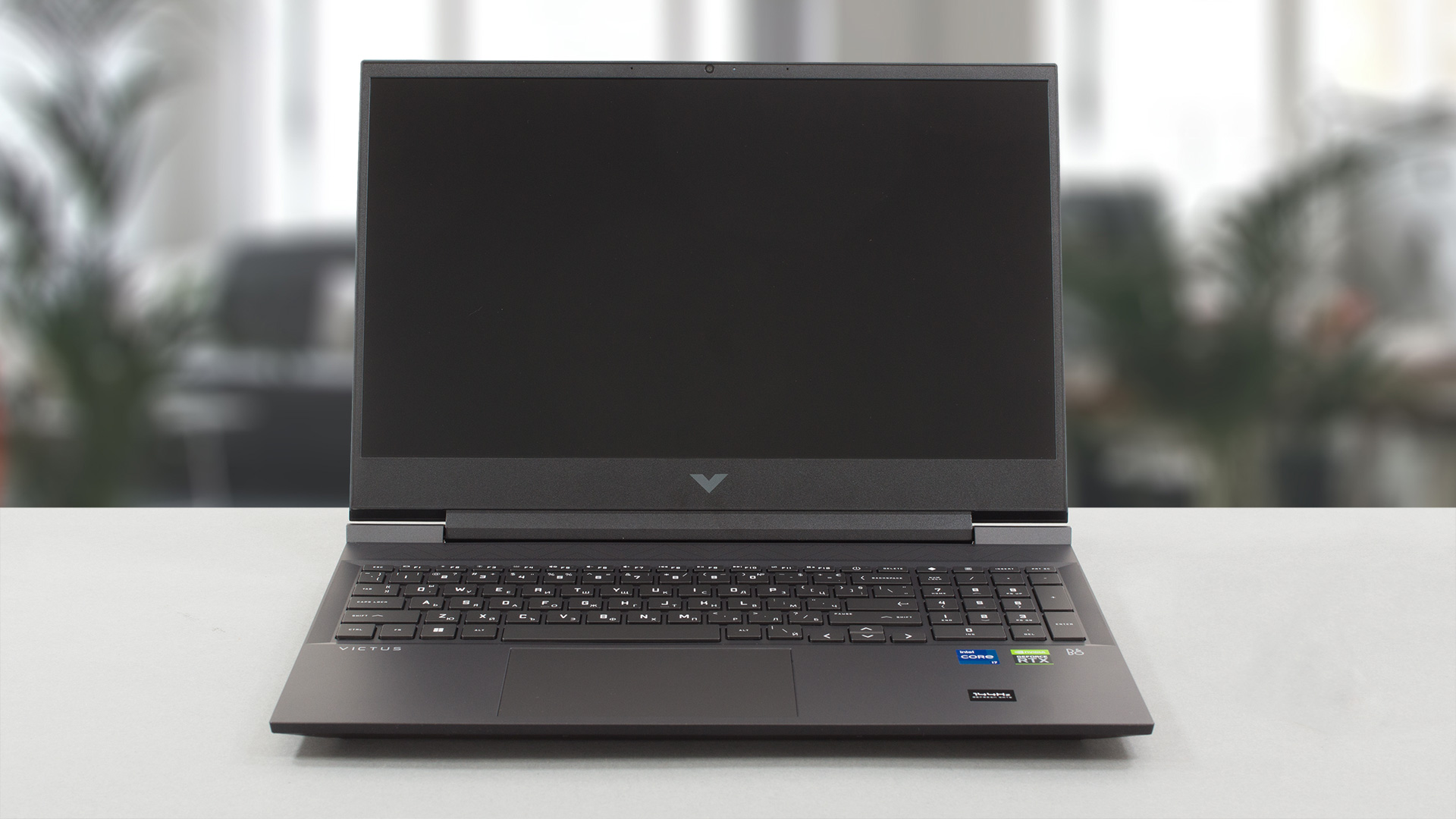
Cela dit, le couvercle peut être ouvert d’une seule main, et le design lui-même est assez agréable. La lunette inférieure de cet appareil est vraiment épaisse, tandis que les trois autres sont nettement plus fines. La partie supérieure abrite même une caméra Web HD, comme c’est le cas pour 99 % des ordinateurs portables. Malheureusement, le couvercle rebondit très facilement, même lorsque vous tapez légèrement sur la machine.
En revanche, le clavier est un véritable soulagement. Il dispose d’une section NumberPad de taille normale et d’un rétroéclairage. Il offre une grande course des touches et un retour d’information rapide, ce qui rend l’unité assez confortable pour les jeux et la frappe. La seule exception est la taille des touches fléchées. D’ailleurs, il existe un bouton dédié qui permet de lancer le Omen Gaming Hub.
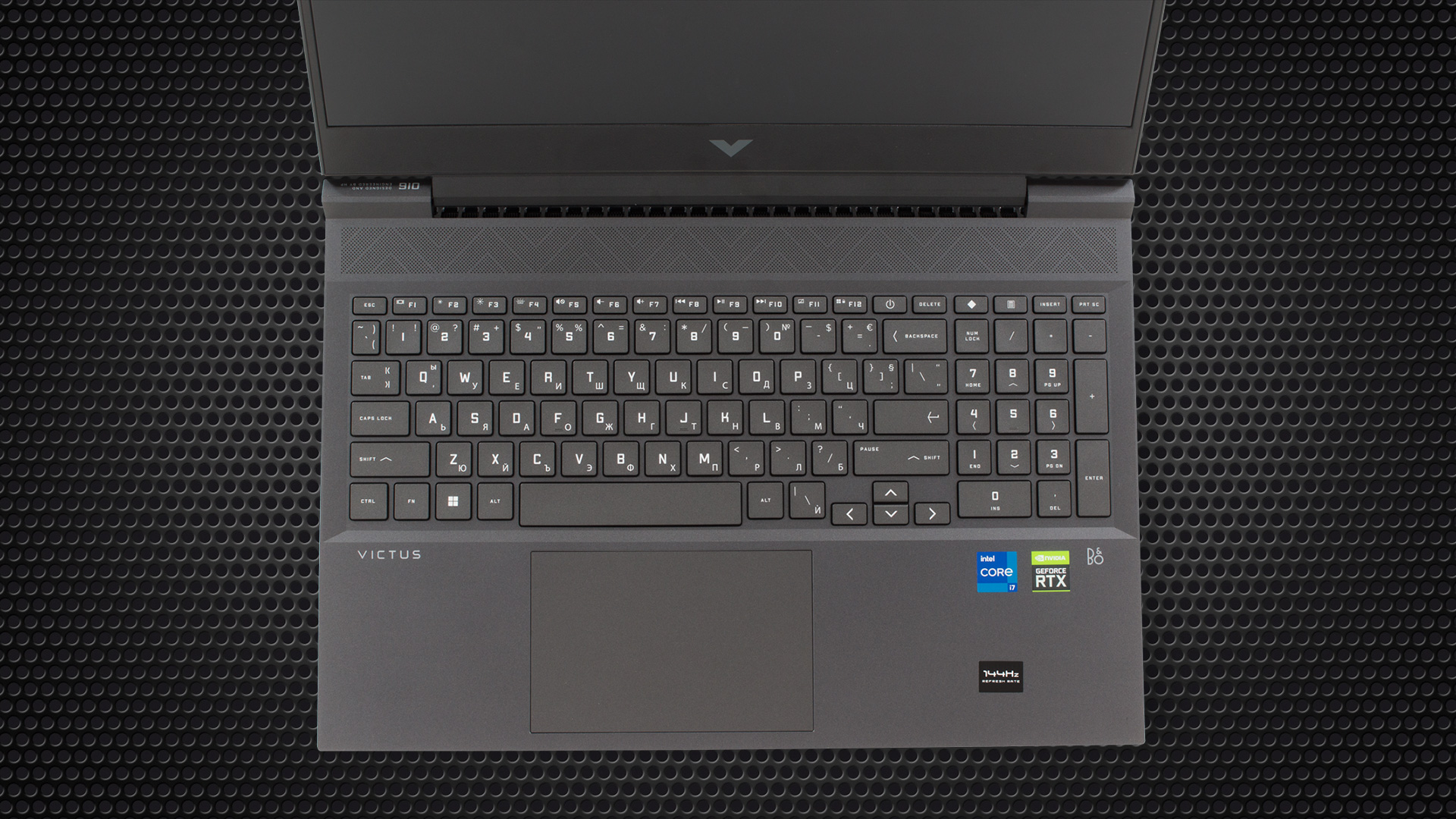
Quant au pavé tactile, il est vraiment précis, assez grand et rapide pour répondre à vos entrées. A propos, vous pourrez voir une grille au-dessus du clavier, mais nous pensons que son seul but est la ventilation (et la décoration aussi).
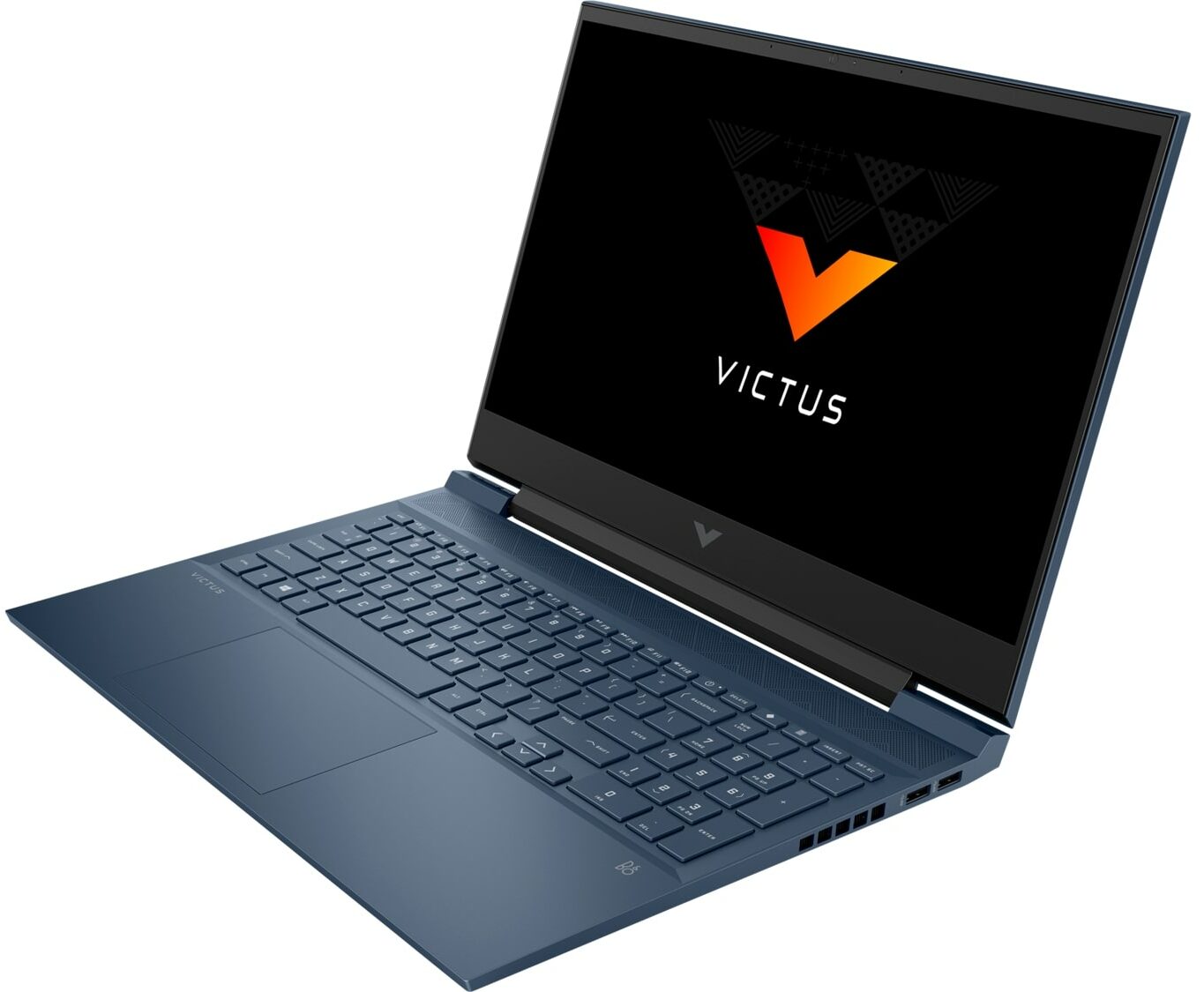
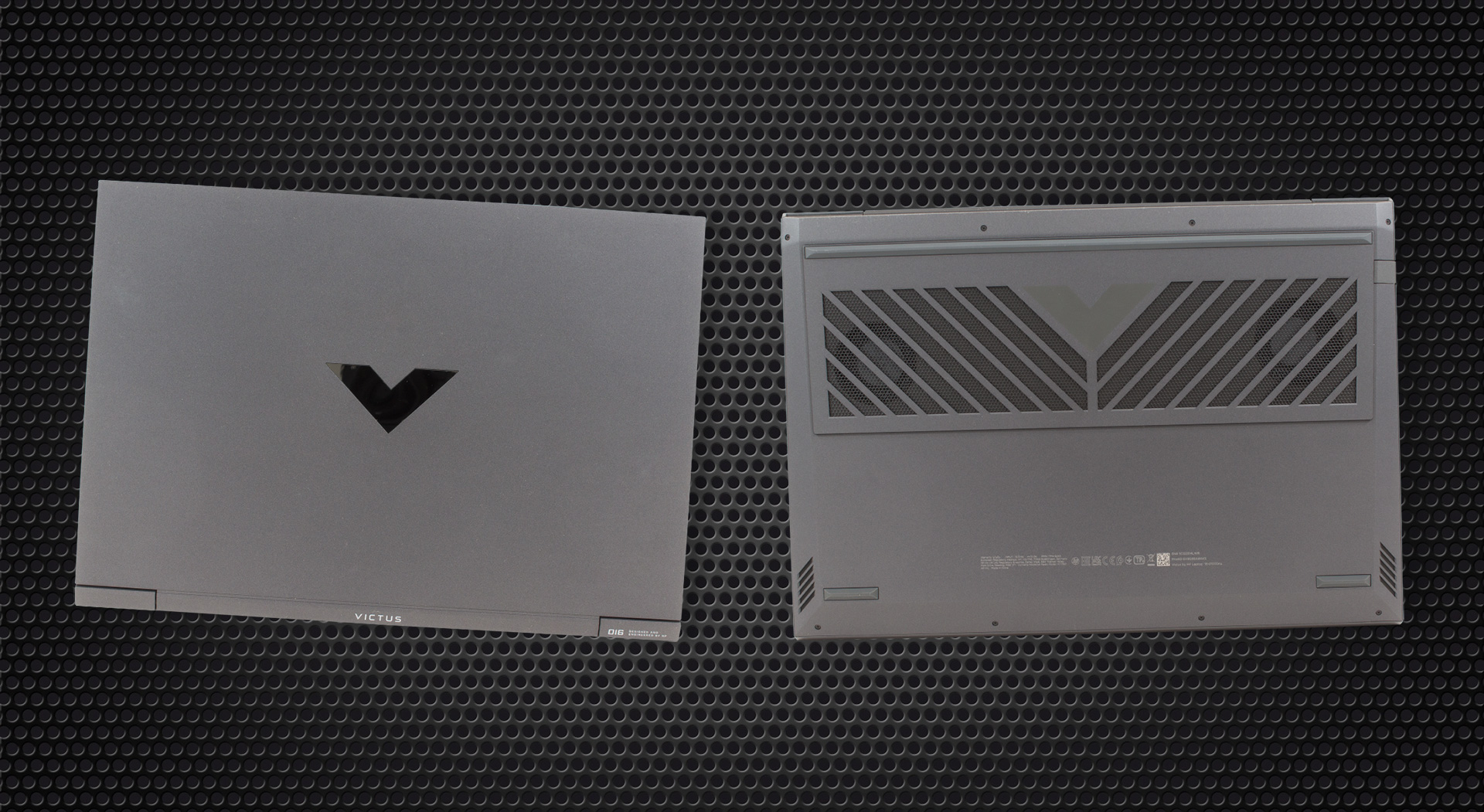
Tournez l’appareil à l’envers, et vous trouverez le véritable emplacement du haut-parleur. En outre, le panneau inférieur abrite la grille de ventilation, tandis que l’air chaud est évacué par deux évents à l’arrière, et un sur le côté droit de l’ordinateur portable.
Ports
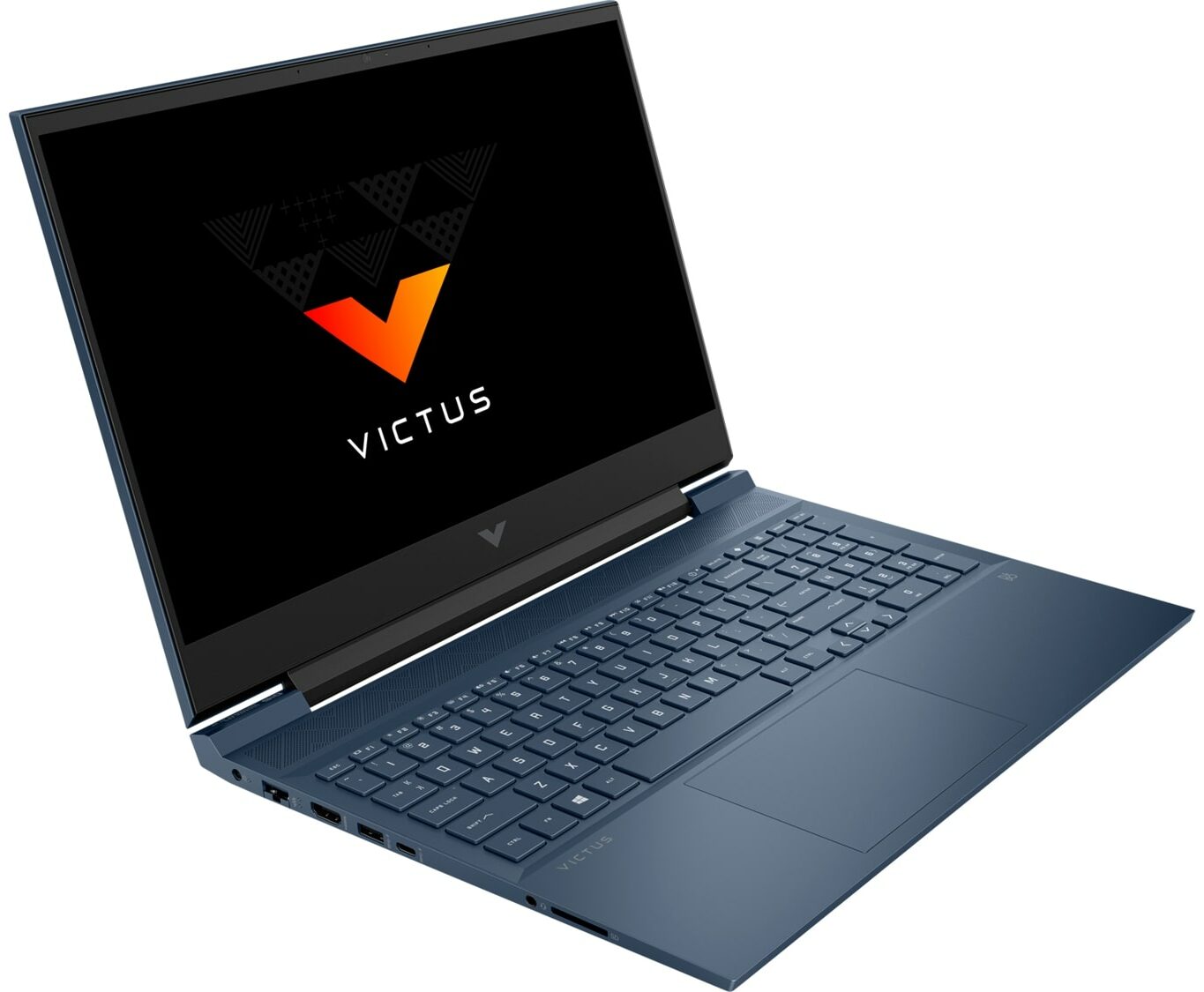
Sur le côté gauche, vous trouverez la prise d’alimentation, un port LAN, un connecteur HDMI 2.1, un port USB Type-A 3.2 (Gen. 1), un port USB Type-C 3.2 (Gen. 1) avec les fonctions DisplayPort 1.4 et Power Delivery, une prise audio et un emplacement pour carte SD. Ensuite, sur la droite, il y a deux ports USB Type-A 3.2 (Gen. 1).


Démontage, options de mise à niveau et maintenance
Pour ouvrir cet appareil, vous devez défaire un total de 8 vis à tête Phillips. Ensuite, faites levier sur le panneau inférieur en commençant par l’avant.
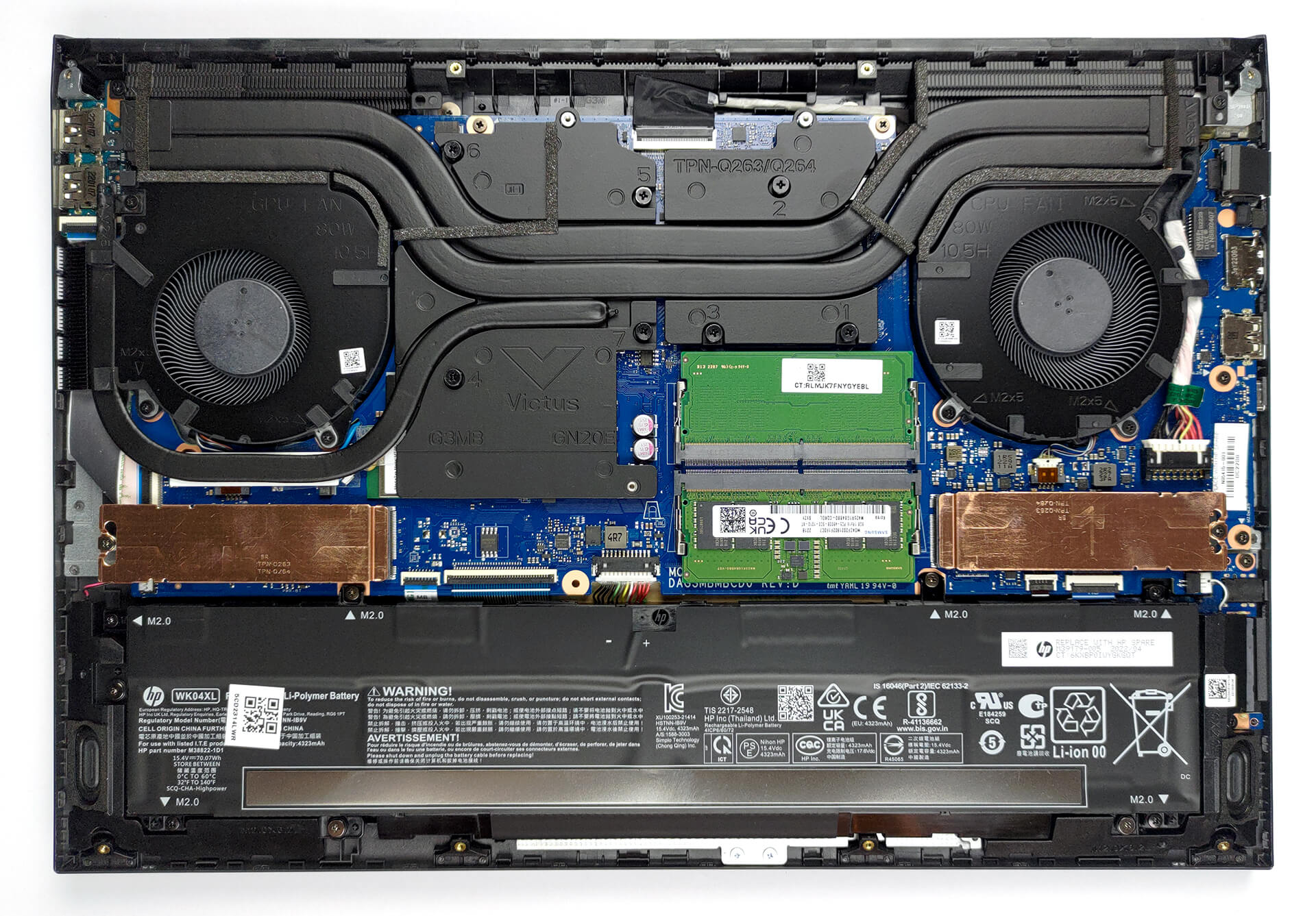
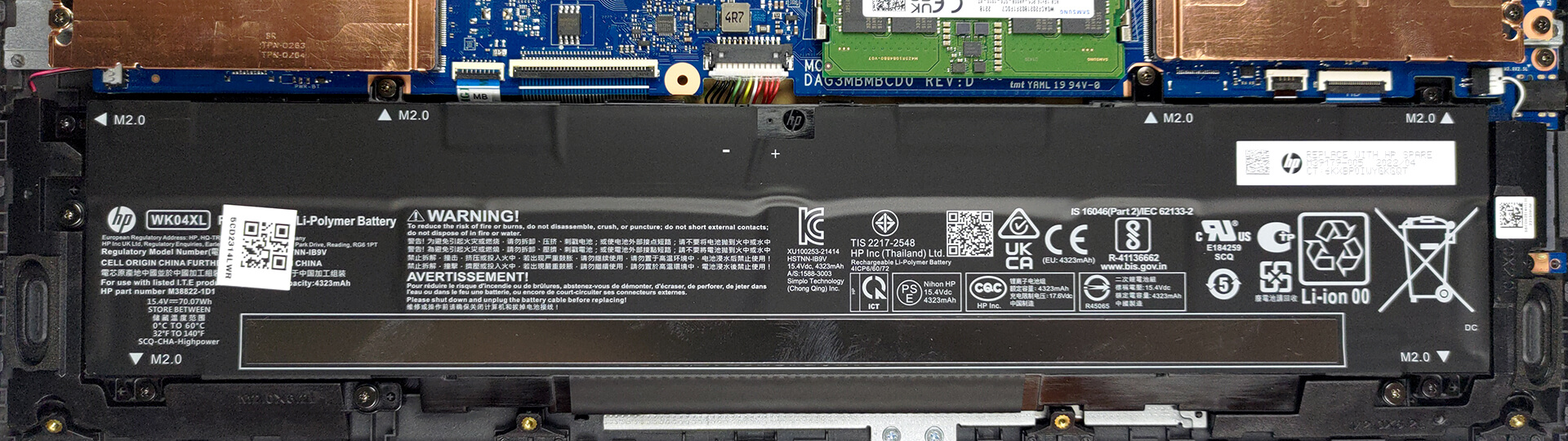
A l’intérieur, on trouve une batterie de 70Wh. Elle permet de tenir près de 10 heures de navigation sur le Web, ou environ 9 heures de lecture vidéo. Pour la retirer, il faut enlever les 6 vis cruciformes qui la maintiennent en place, et débrancher le connecteur de la batterie de la carte mère.
Vous disposez de deux emplacements SODIMM, qui conviennent à la mémoire DDR5, fonctionnant à 4800MHz. Ils fonctionnent également en mode bicanal. En ce qui concerne le stockage, il y a deux emplacements M.2 PCIe x4, dont l’un prend en charge les disques Gen 4.
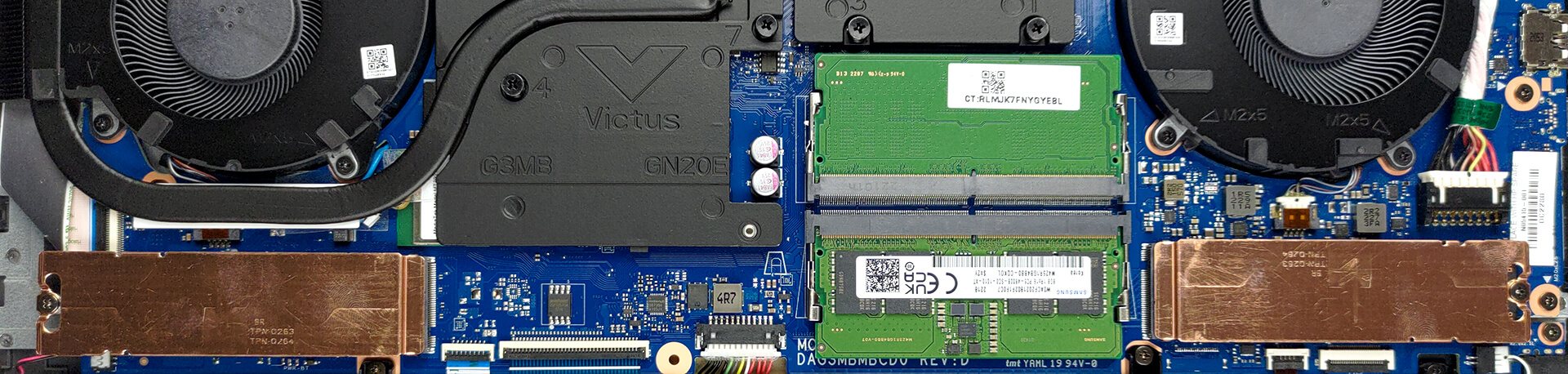
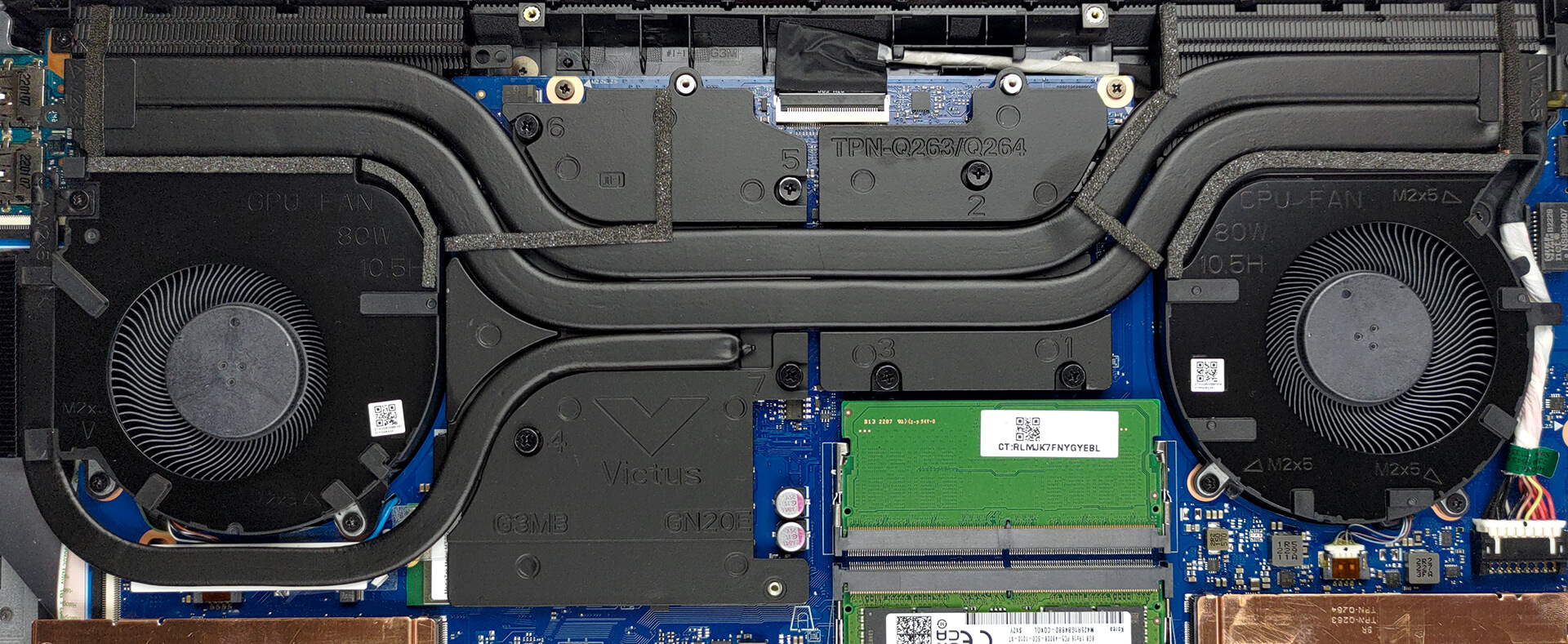
Ici, le refroidissement comprend deux caloducs partagés entre le CPU et le GPU, ainsi qu’un troisième destiné à la carte graphique. Ce dernier est également relié à un dissipateur thermique séparé. En outre, deux dissipateurs thermiques s’occupent de la mémoire graphique et des VRM.
Qualité d’affichage
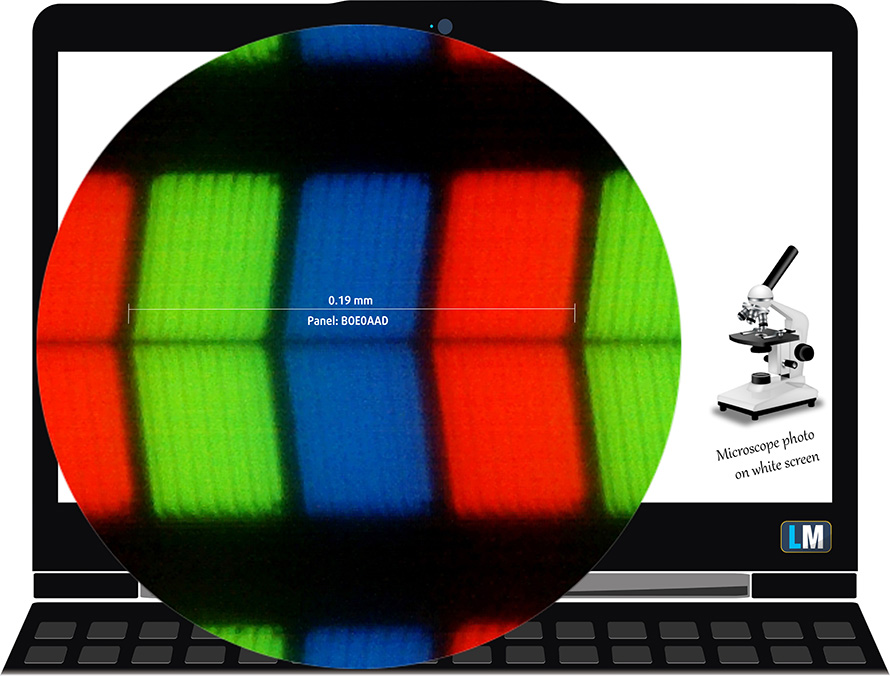
Dans notre configuration, le HP Victus 16 (16-d1000) est équipé d’une dalle IPS Full HD 144Hz dont le numéro de modèle est BOE0AAD. Sa diagonale est de 16,1 pouces (40,9 cm), et sa résolution est de 1920 х 1080 pixels. Le rapport d’écran est de 16:9, et nous sommes en présence d’une densité de pixels de – 137 ppi, et d’un pas de 0,19 х 0,19 mm. L’écran se transforme en Retina lorsqu’il est regardé à une distance égale ou supérieure à 64cm (25″) (à partir de cette distance, l’œil ne différencie plus les pixels séparés, et c’est normal pour regarder un ordinateur portable).
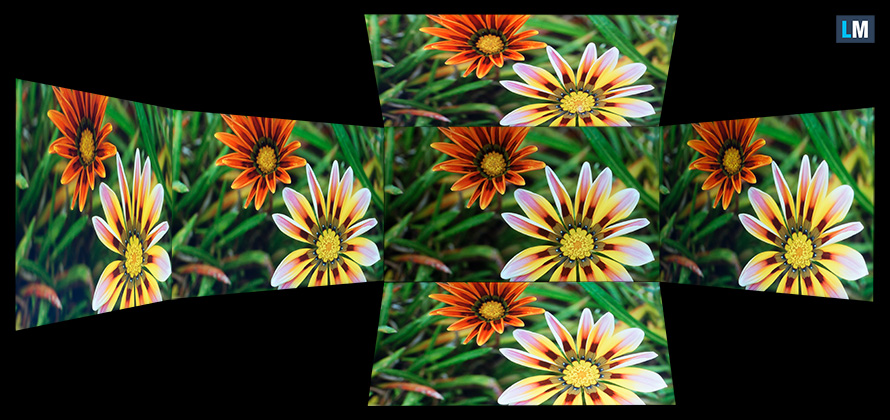
Les angles de vision sont excellents. Nous proposons des images à 45° pour évaluer la qualité de l’image.
Egalement, une vidéo avec mise au point et exposition verrouillées.
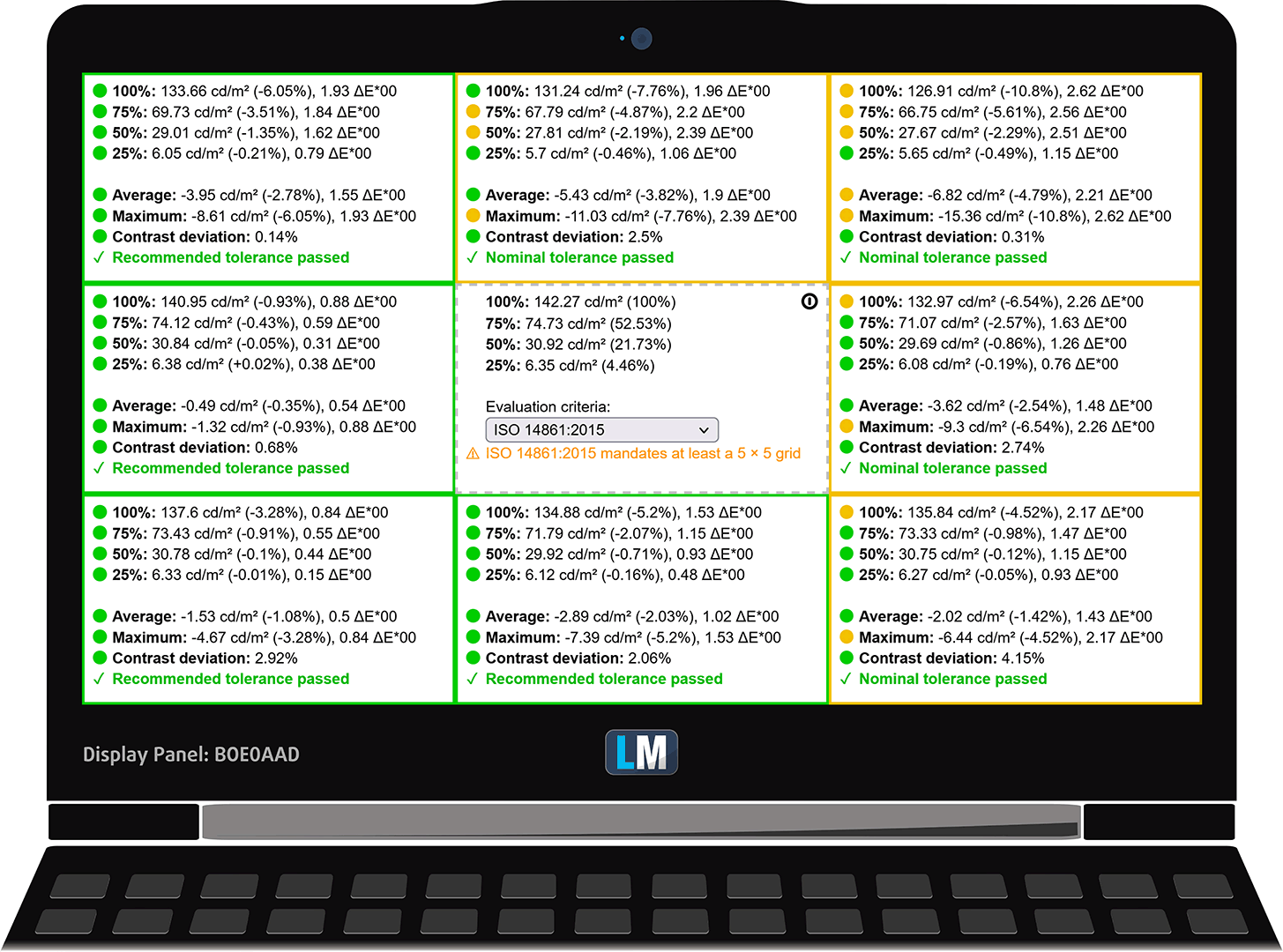
La luminosité maximale mesurée est de 317 nits au milieu de l’écran et de 303 nits en moyenne sur toute la surface, avec un écart maximal de 10 %. La température de couleur corrélée sur un écran blanc est de 6080K – plus chaude que la norme sRGB de 6500K.
Dans l’illustration ci-dessous, vous pouvez voir comment l’écran se comporte du point de vue de l’uniformité. En d’autres termes, la fuite de lumière de la source lumineuse.
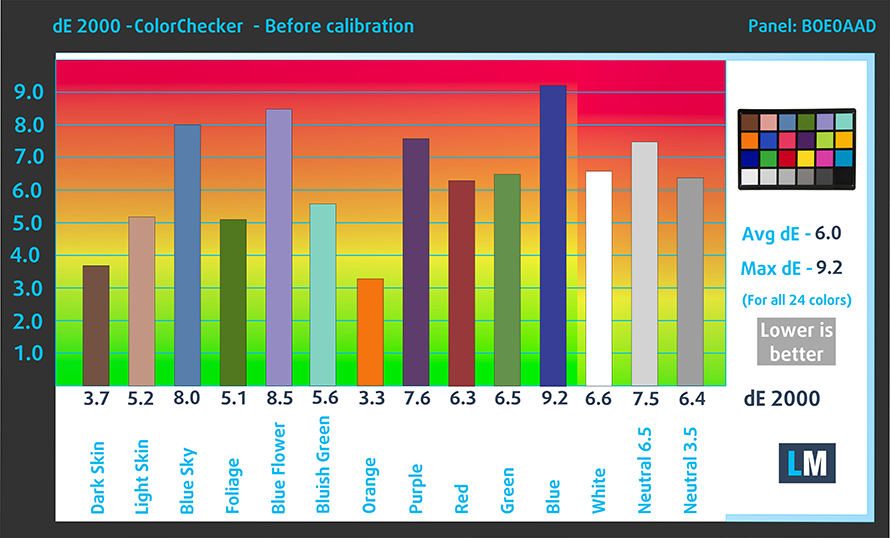
Les valeurs de dE2000 supérieures à 4,0 ne devraient pas se produire, et ce paramètre est l’un des premiers que vous devez vérifier si vous avez l’intention d’utiliser l’ordinateur portable pour des travaux sensibles aux couleurs. Le rapport de contraste est bon – 1050:1.
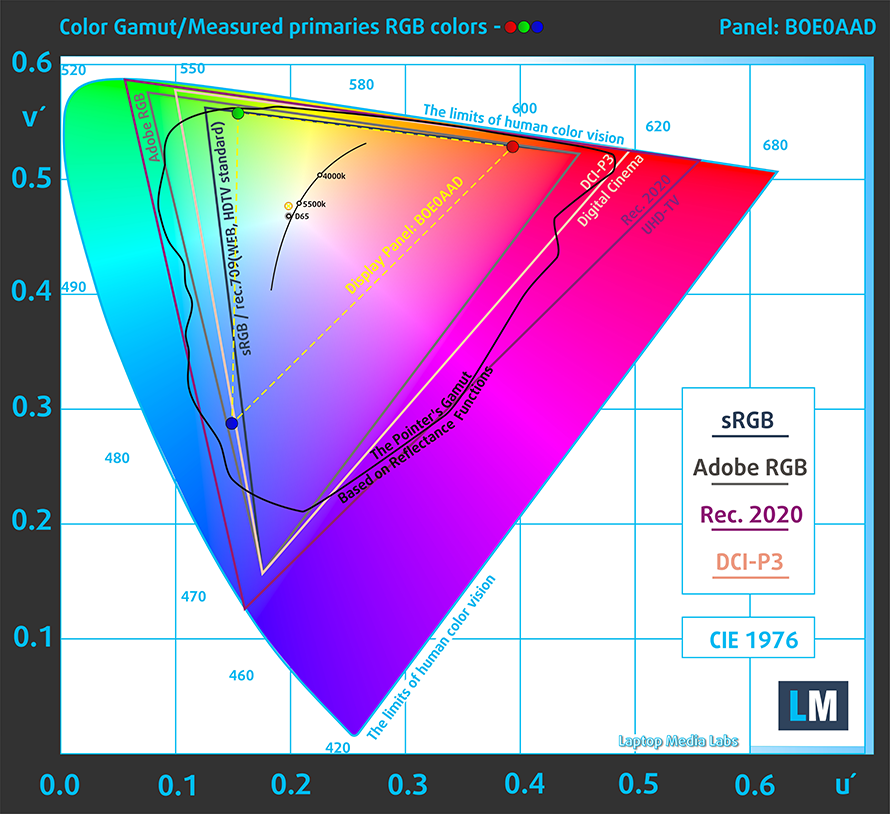
Pour nous assurer que nous sommes sur la même longueur d’onde, nous aimerions vous donner une petite introduction à la gamme de couleurs sRGB et à l’Adobe RGB. Pour commencer, il y a le diagramme de chromaticité uniforme CIE 1976 qui représente le spectre visible des couleurs par l’œil humain, vous donnant une meilleure perception de la couverture de la gamme de couleurs et de la précision des couleurs.
À l’intérieur du triangle noir, vous verrez la gamme de couleurs standard (sRGB) qui est utilisée par des millions de personnes sur la TVHD et le Web. Quant à la gamme Adobe RGB, elle est utilisée dans les caméras professionnelles, les moniteurs, etc. pour l’impression. En gros, les couleurs situées à l’intérieur du triangle noir sont utilisées par tout le monde et c’est la partie essentielle de la qualité et de la précision des couleurs d’un ordinateur portable grand public.
Nous avons tout de même inclus d’autres espaces colorimétriques comme la célèbre norme DCI-P3 utilisée par les studios de cinéma, ainsi que la norme numérique UHD Rec.2020. La norme Rec.2020, cependant, est encore une chose du futur et il est difficile pour les écrans actuels de la couvrir correctement. Nous avons également inclus la gamme dite de Michael Pointer, ou gamme de Pointer, qui représente les couleurs que l’on retrouve naturellement autour de nous tous les jours.
La ligne pointillée jaune montre la couverture de la gamme de couleurs du HP Victus 16 (16-d1000).
Son écran couvre 50% de la gamme sRGB/ITU-R BT.709 (norme web/HDTV) de la CIE1976.
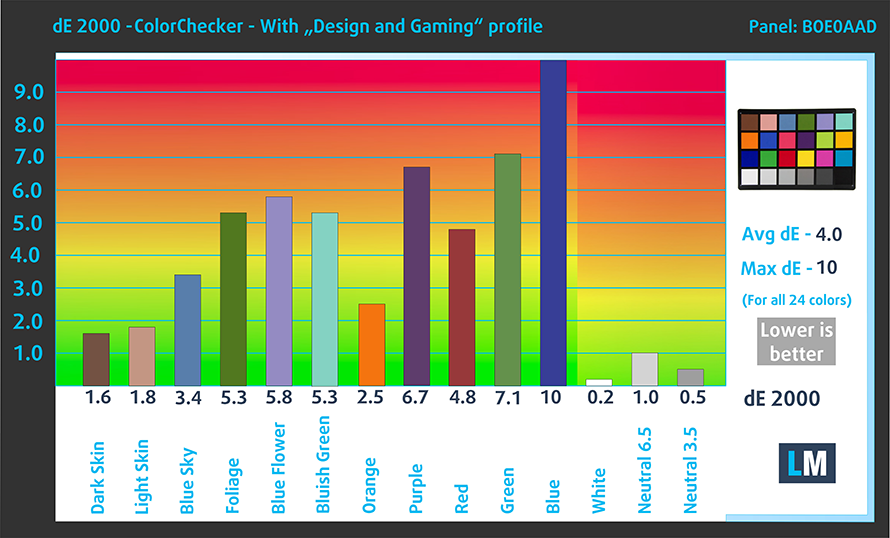
Notre profil “Design and Gaming” offre une température de couleur optimale (6500K) pour une luminance de 140 cd/m2 et un mode gamma sRGB.
Nous avons testé la précision de l’écran avec 24 couleurs couramment utilisées comme la peau humaine claire et foncée, le ciel bleu, l’herbe verte, l’orange, etc. Vous pouvez vérifier les résultats dans l’état d’usine et aussi, avec le profil “Design and Gaming”.
Ci-dessous, vous pouvez comparer les résultats du HP Victus 16 (16-d1000) avec les paramètres par défaut (à gauche), et avec le profil “Gaming and Web design” (à droite).
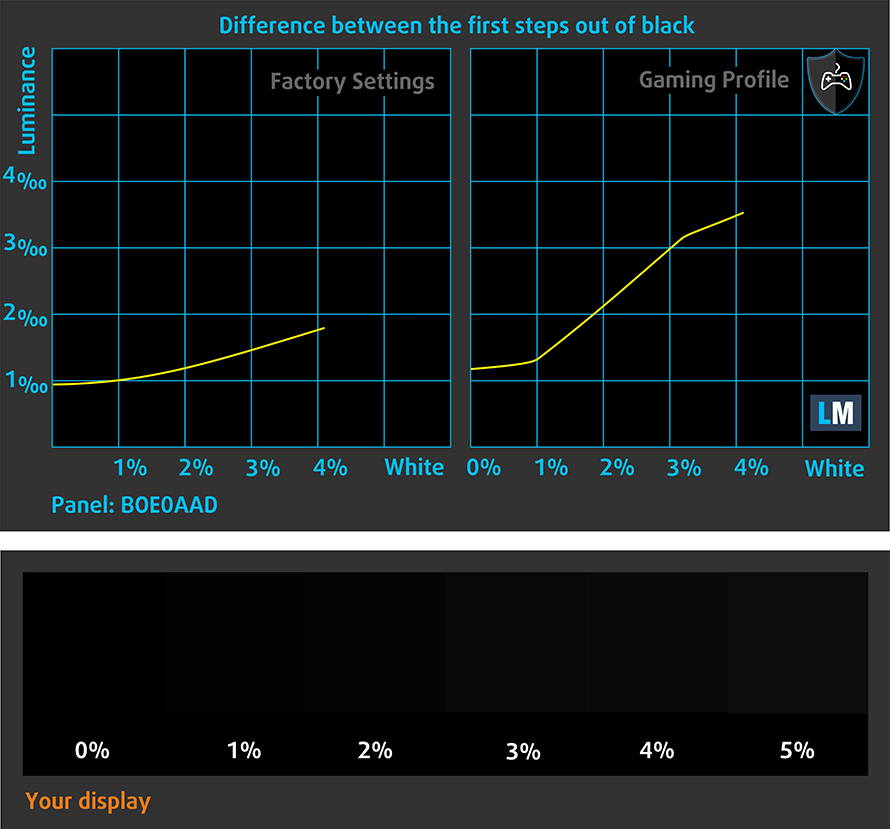
La figure suivante montre à quel point l’écran est capable de reproduire les parties vraiment sombres d’une image, ce qui est essentiel pour regarder des films ou jouer à des jeux dans une lumière ambiante faible.
Le côté gauche de l’image représente l’écran avec les paramètres de base, tandis que le côté droit est celui où le profil “Gaming and Web Design” est activé. Sur l’axe horizontal, vous trouverez l’échelle de gris, et sur l’axe vertical – la luminance de l’écran. Sur les deux graphiques ci-dessous, vous pouvez facilement vérifier par vous-même comment votre écran gère les nuances les plus sombres, mais n’oubliez pas que cela dépend également des paramètres de votre écran actuel, de l’étalonnage, de l’angle de vision et des conditions de luminosité environnantes.
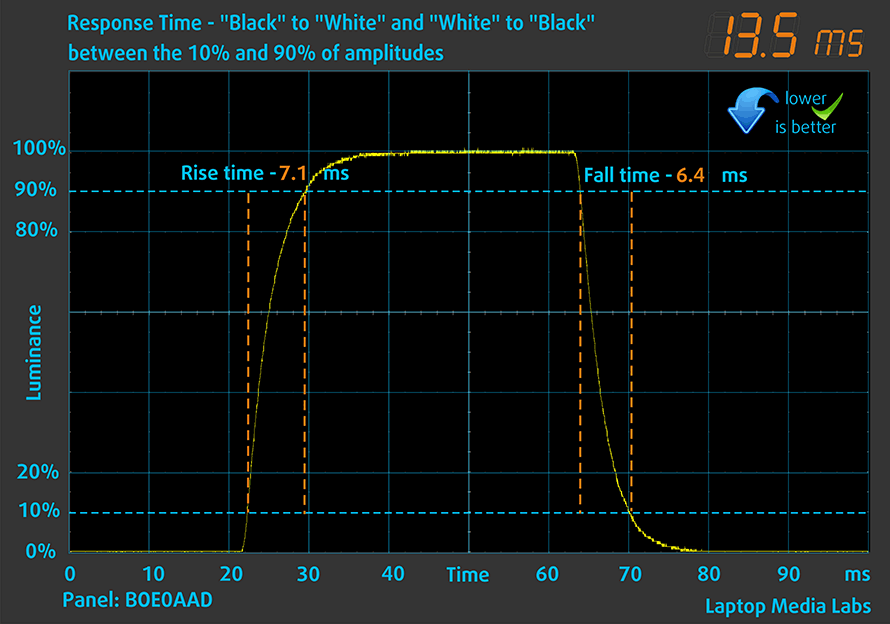
Temps de réaction (capacités de jeu)
Nous testons le temps de réaction des pixels avec la méthode habituelle “noir à blanc” et “blanc à noir” de 10% à 90% et vice versa.
Nous avons enregistré Fall Time + Rise Time = 13 ms.
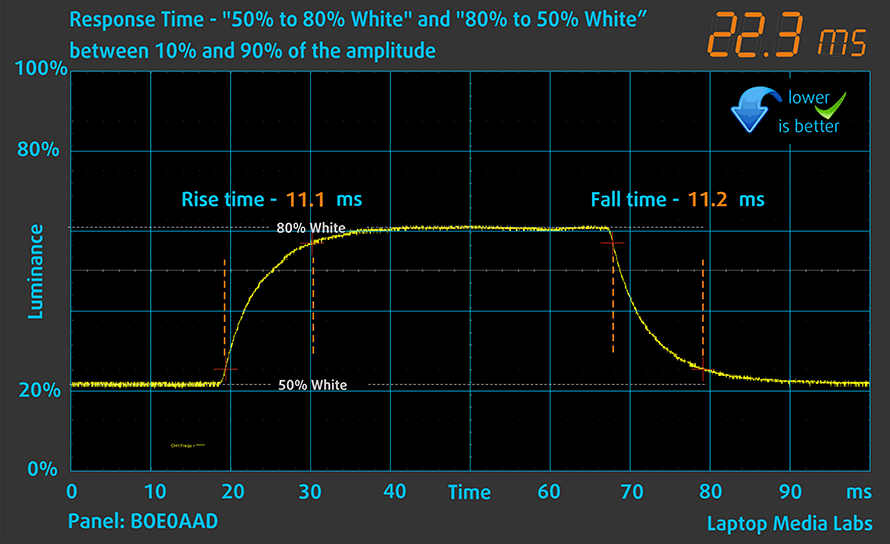
Ensuite, nous testons le temps de réaction des pixels avec la méthode habituelle “Gray-to-Gray” de 50% de blanc à 80% de blanc et vice versa entre 10% et 90% de l’amplitude.
PWM (scintillement de l’écran)
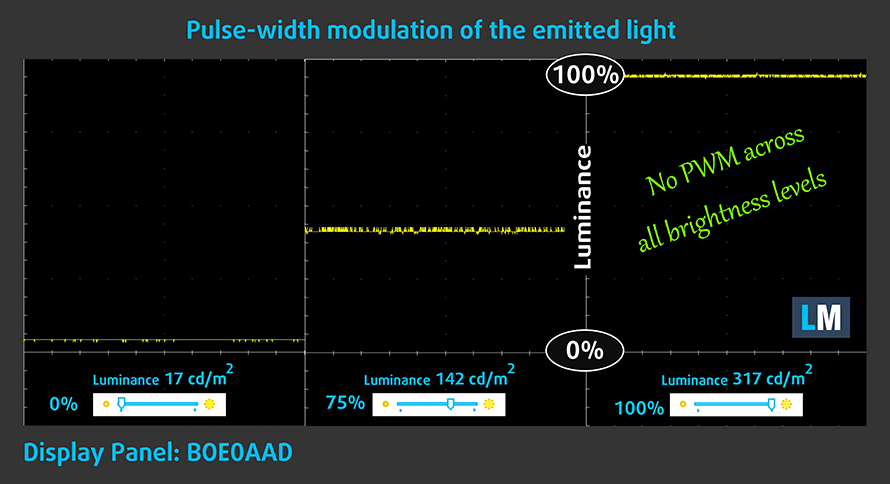
La modulation de largeur d’impulsion (PWM) est un moyen simple de contrôler la luminosité d’un écran. Lorsque vous réduisez la luminosité, l’intensité lumineuse du rétroéclairage n’est pas diminuée, mais elle est éteinte et allumée par l’électronique à une fréquence indiscernable par l’œil humain. Dans ces impulsions lumineuses, le rapport de temps lumière/absence de lumière varie, tandis que la luminosité reste inchangée, ce qui est nocif pour vos yeux. Vous pouvez en savoir plus à ce sujet dans notre article consacré au PWM.
L’écran du HP Victus 16 (16-d1000) n’utilise pas de PWM pour ajuster ses niveaux de luminosité à tout moment. Cela le rend confortable à utiliser pendant de longues périodes de travail, sans nuire à vos yeux sur cet aspect.
Émissions de lumière bleue
L’installation de notre profil Health-Guard permet non seulement d’éliminer le PWM, mais aussi de réduire les émissions nocives de lumière bleue, tout en conservant la précision de perception des couleurs de l’écran. Si vous n’êtes pas familier avec la lumière bleue, la version TL;DR est la suivante : des émissions qui affectent négativement vos yeux, votre peau et votre corps tout entier. Vous pouvez trouver plus d’informations à ce sujet dans notre article consacré à la lumière bleue.
Mesure du niveau de brillance
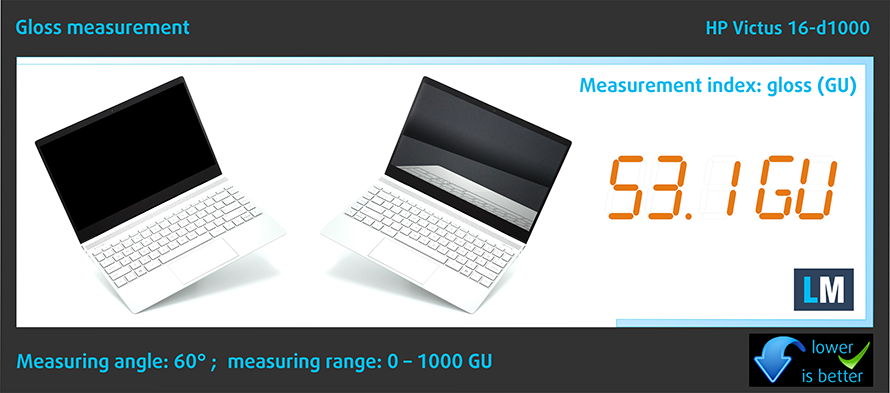
Les écrans à revêtement brillant sont parfois gênants dans des conditions de lumière ambiante élevée. Nous montrons le niveau de réflexion sur l’écran de l’ordinateur portable concerné lorsque l’écran est éteint et que l’angle de mesure est de 60° (dans ce cas, le résultat est de 53,1 GU, ce qui n’est pas trop brillant).
Achetez nos profils
Étant donné que nos profils sont adaptés à chaque modèle d’écran, cet article et son ensemble de profils respectifs sont destinés aux configurations HP Victus 16 (16-d1000) avec 15,6″ FHD IPS BOE BOE0AAD.
*Si vous avez des problèmes pour télécharger le fichier acheté, essayez d’utiliser un autre navigateur pour ouvrir le lien que vous recevrez par e-mail. Si la cible du téléchargement est un fichier .php au lieu d’une archive, changez l’extension du fichier en .zip ou contactez-nous à [email protected].
Pour en savoir plus sur les profils, cliquez ICI.
En plus de recevoir des profils efficaces et respectueux de la santé, en achetant les produits de LaptopMedia, vous soutenez également le développement de nos laboratoires, où nous testons des appareils afin de produire les critiques les plus objectives possibles.

Travail de bureau
Office Work devrait être utilisé principalement par les utilisateurs qui passent la plupart de leur temps à regarder des textes, des tableaux ou simplement à naviguer. Ce profil vise à offrir une meilleure distinction et clarté en maintenant une courbe gamma plate (2.20), une température de couleur native et des couleurs fidèles à la perception.

Design et Gaming
Ce profil s'adresse aux designers qui travaillent avec les couleurs de manière professionnelle, ainsi qu'aux jeux et aux films. Design and Gaming pousse les dalles d'affichage à leurs limites, les rendant aussi précises que possible dans la norme sRGB IEC61966-2-1 pour le Web et la TVHD, au point blanc D65.

Health-Guard
Health-Guard élimine la Modulation de Largeur d'Impulsion (PWM) nocive et réduit la lumière bleue négative qui affecte nos yeux et notre corps. Comme il est adapté à chaque dalle, il parvient à conserver des couleurs fidèles à la perception. Health-Guard simule le papier, ce qui réduit considérablement la pression sur les yeux.
Obtenez les 3 profils avec 33% de réduction

Son
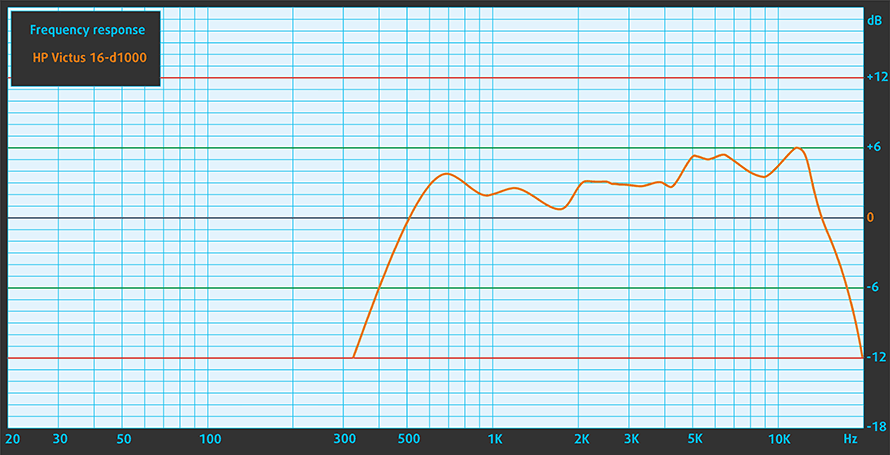
Les haut-parleurs du HP Victus 16 (16-d1000) produisent un son de bonne qualité, bien que le volume maximal soit un peu faible. Le bon côté des choses, c’est qu’il n’y a pas de déviations sur tout le spectre des fréquences.
Pilotes
Tous les pilotes et utilitaires pour cet ordinateur portable peuvent être trouvés ici : https://support.hp.com/us-en/drivers/selfservice/victus-by-hp-16.1-inch-gaming-laptop-pc-16-d1000/2101036104
Batterie
Nous effectuons maintenant les tests de batterie avec le paramètre de performance Windows Better activé, la luminosité de l’écran ajustée à 120 nits et tous les autres programmes désactivés à l’exception de celui avec lequel nous testons le portable. La batterie de 70Wh de cet appareil permet une autonomie de 9 heures et 40 minutes de navigation sur le Web, ou de 8 heures et 49 minutes de lecture vidéo.
Luminosité : 180 nits ; Mode d'affichage : SDR
Temps de décharge complète : plus c'est long, mieux c'est
Afin de simuler des conditions réelles, nous avons utilisé notre propre script pour une navigation web automatique sur plus de 70 sites.
Options du processeur
Au moment de la rédaction de cette revue, le Victus 16 (16-d1000) pouvait être trouvé avec le Core i5-12500H ou le Core i7-12700H.
Les résultats proviennent du test CPU Cinebench R23 (plus le score est élevé, mieux c'est).
Options GPU
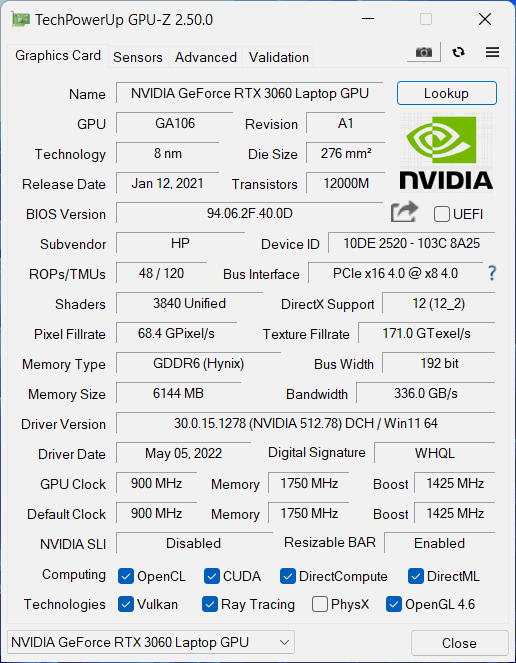
Les choix concernant la carte graphique sont plus larges. Vous pouvez choisir entre les GTX 1650, RTX 3050, RTX 3050 Ti, et RTX 3060 (100W).
Tests de jeu

| Metro Exodus | Full HD, faible(Vérifiez les paramètres) | Full HD, Haute(Vérifiez les paramètres) | Full HD, Extrême (Vérifiez lesparamètres) |
|---|---|---|---|
| Moyenne FPS | 137 fps | 66 fps | 32 fps |

| Borderlands 3 | Full HD, Moyen(Vérifiez les paramètres) | Full HD, Haute(Vérifiez les paramètres) | Full HD, Badass (Vérifiez lesparamètres) |
|---|---|---|---|
| Moyenne fps | 115 fps | 87 fps | 68 fps |

| Tom Clancy’s Ghost Recon Wildlands | Full HD, Haute(Vérifiez les paramètres) | Full HD, Très haute(Vérifiez les paramètres) | Full HD, Ultra (Vérifiez lesparamètres) |
|---|---|---|---|
| Moyenne | 100 fps | 87 ips | 57 fps |

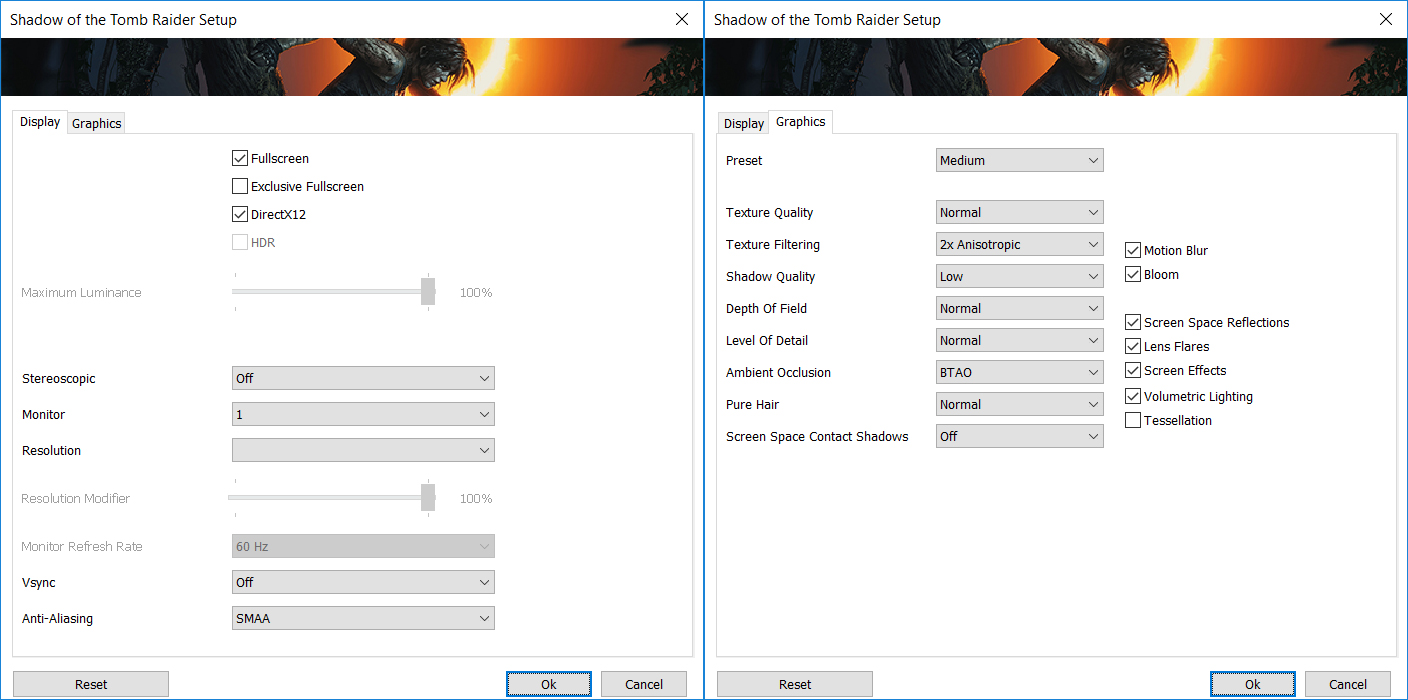
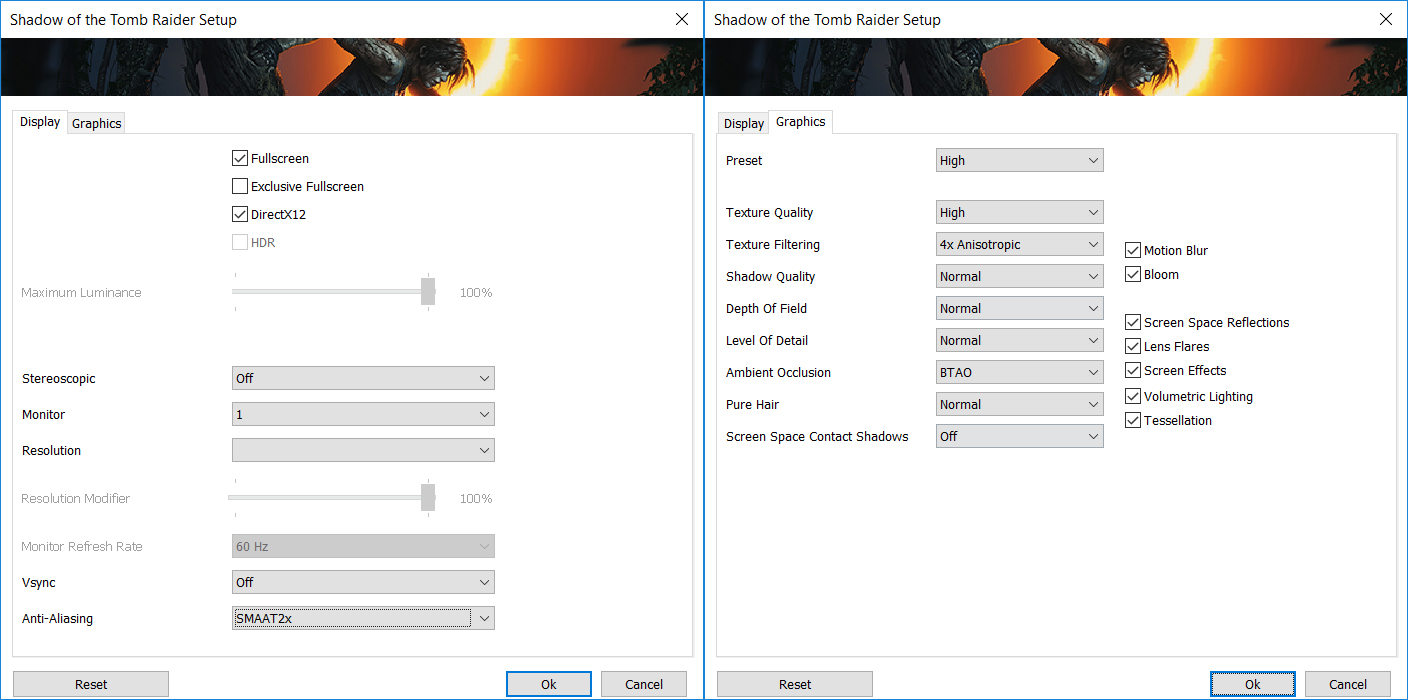
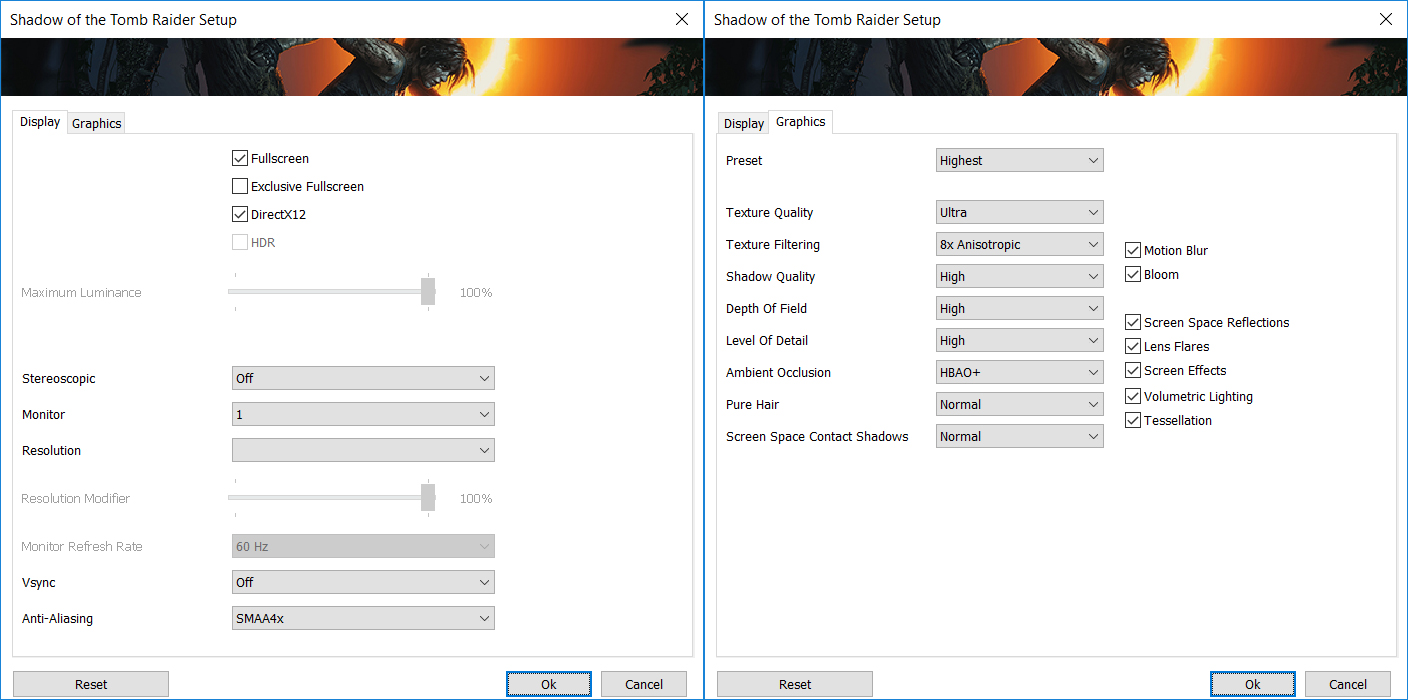
| L’ombre de Tomb Raider (2018) | Full HD, Moyen(Vérifiez les paramètres) | Pleine HD, Haute(Vérifiez les paramètres) | Full HD, Haute (Vérifiez lesparamètres) |
|---|---|---|---|
| Moyenne | 118 fps | 111 fps | 73 fps |
[Guide eBook + Outils] Comment optimiser votre HP Victus 16 (16-d1000)
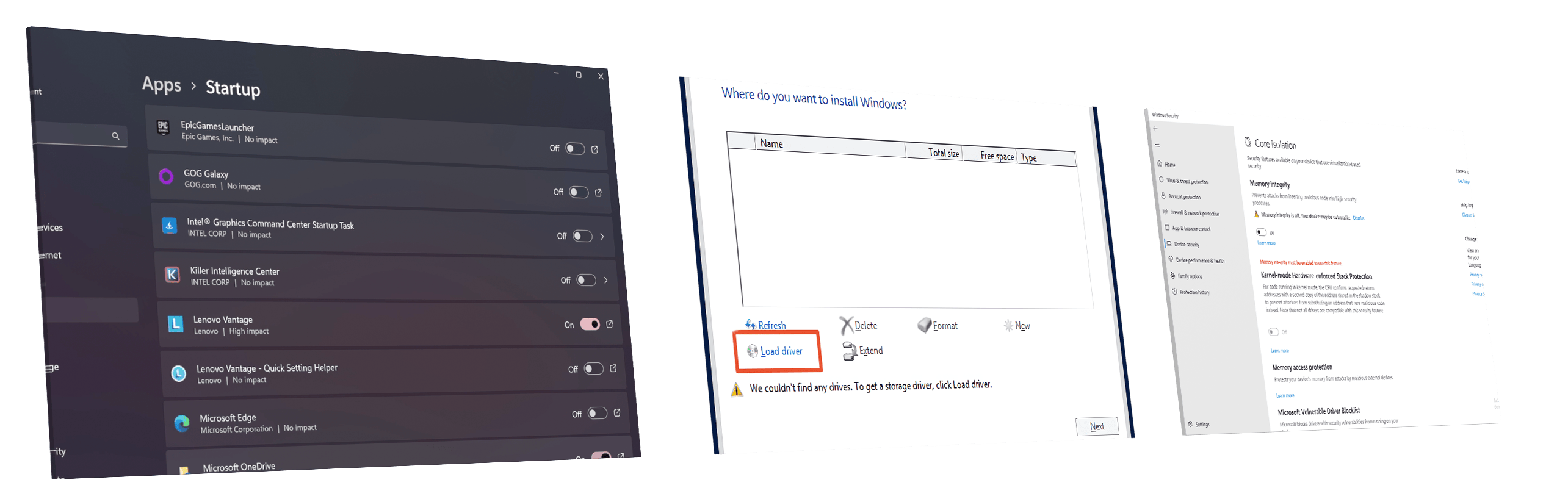
Votre HP Victus 16 (16-d1000) peut être plus rapide. LaptopMedia a testé des milliers de modèles au cours des 15 dernières années, et nous n’avons encore jamais vu un ordinateur portable qui ne pouvait pas être rendu plus puissant par des modifications. Et avez-vous vu la recherche la plus populaire sur Google concernant “comment rendre mon …” ? Non ? D’accord, la voici :

Comme vous le voyez, il est plus important d’avoir un ordinateur portable plus rapide que d’avoir plus de cheveux.
Le problème principal est qu’il existe des milliers de conseils sur le web. Certains fonctionnent, d’autres non. Certains sont faciles, d’autres compliqués. Certains sont sûrs, d’autres risqués. Si seulement il existait un guide facile à suivre, étape par étape et testé en laboratoire par une organisation qui a fait ses preuves, n’est-ce pas ?
C’est ce que nous avons fait. Nous avons des centaines d’ordinateurs portables dispersés dans notre bureau et nous avons passé une année entière à tester différentes optimisations. Nous avons choisi celles qui font vraiment la différence, qui sont faciles à mettre en œuvre sans les compétences d’un expert et qui sont sans danger pour votre ordinateur portable à long terme.
🚀 Quel est le gain de performance auquel je peux m’attendre ?
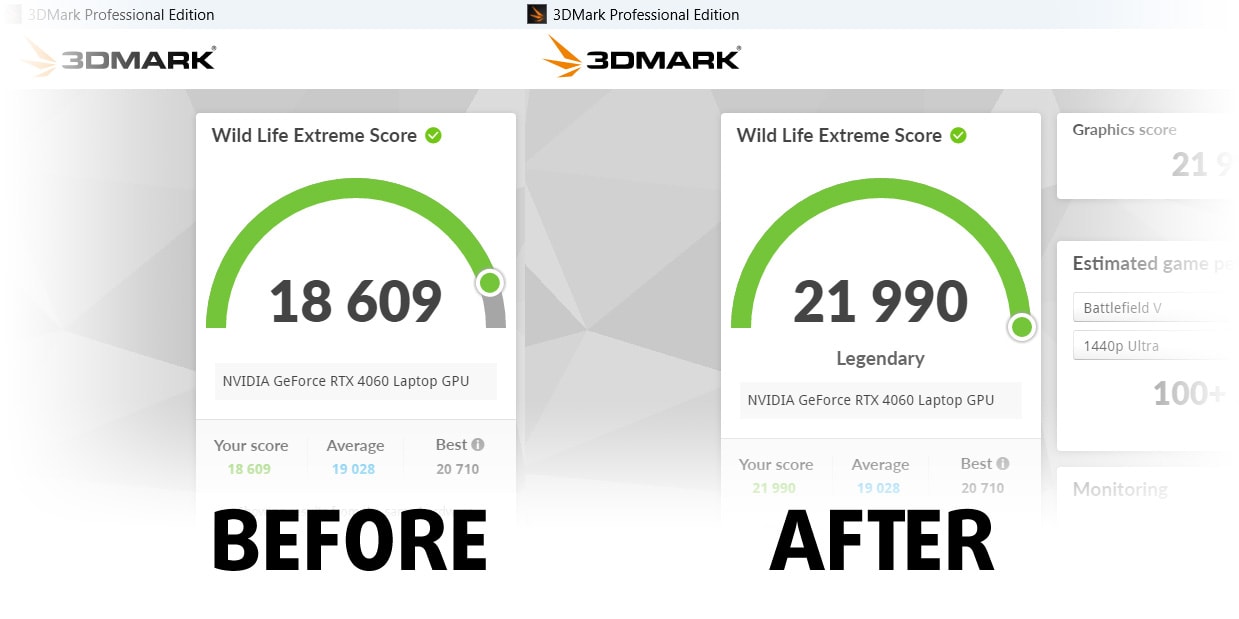
Il n’y a pas de réponse générale, mais nous avons atteint plus de 30% d’augmentation des performances du GPU sur certains modèles, alors que ce chiffre se situe généralement entre 10% et 20%. Vous pouvez toujours aller plus loin, mais nous voulons être sûrs que nos conseils vous permettront de préserver votre ordinateur portable à long terme. Mais vous voulez obtenir le maximum absolu ? Nous vous montrons comment faire, et ensuite c’est à vous de jouer.
Nous avonsmême établi plusieurs records du monde sur 3DMark, l’un d’entre eux étant notre premier Max Out pour un modèle d’ordinateur portable spécifique – MSI Katana B13V.
Nous serionsravis de nous mesurer à VOUS dans les classements 3DMark et de voir ce que VOTRE ordinateur portable peut faire grâce à notre guide !
📦 Qu’est-ce qui est inclus ?
📖 Notre eBook comprend tous les outils dont vous avez besoin, ainsi qu‘un guide facile à suivre pour une utilisation sans problème :
⚡ Augmentation des performances du GPU par le remplacement du vBIOS, l’Overclocking et le Undervolting
⚙️ Vérifier les composants matériels et déterminer si vous pouvez obtenir une augmentation significative en améliorant certains d’entre eux.
💾 Installation d’un système d’exploitation Windows propre, avec tous les paramètres de base dont vous avez besoin
📋 Les étapes d’optimisation logicielle qui donnent un véritable coup de pouce aux performances
⏩ Construire une configuration de stockage RAID pour doubler les vitesses de lecture/écriture séquentielles ou protéger vos données
🎯 Profils d’affichage pour un panneau de votre choix, améliorant l’affichage pour des couleurs précises, une meilleure expérience et la protection de vos yeux.
🎁 Pour recevoir l’ensemble Display Profiles en cadeau, il vous suffit de nous envoyer par e-mail le modèle de votre écran via notre formulaire “Contactez-nous“.
💵 Quel est le prix ?
La R&D sur les ordinateurs portables n’est ni facile ni bon marché, en particulier lorsque vous n’utilisez pas des échantillons d’évaluation triés sur le volet, mais des unités réelles. Notre idée est de réinvestir les bénéfices des ventes dans notre laboratoire. Cependant, nous souhaitons également faire de ce produit une excellente affaire pour tous ceux qui prévoient d’acheter un ordinateur portable de jeu ou qui l’ont déjà fait, car ce produit augmenterait considérablement les performances par rapport à l’argent dépensé.

🛠️ GPU Modifications: vBIOS, Overclocking, Undervolting
⚙️ Building Fast/Reliable RAID configuration
💻 Hardware upgrade tips for best results
🖼 Display enhancing
💾 OS Optimization for best performance
✖ Mais si ces optimisations sont faciles à réaliser, pourquoi les fabricants ne le font-ils pas ?
Il y a beaucoup de raisons pour les fabricants de mettre des limites sur votre machine, en verrouillant une partie de ses performances:
📊 Segmentation du marché : Pour créer différents niveaux de produits, les fabricants limitent souvent les performances. Cela leur permet de cibler différents segments de marché et points de prix, en encourageant les consommateurs à payer plus cher pour des modèles plus performants.
❓ Potentiel inconnu : Les performances de chaque appareil varient. Vérifier chacune d’entre elles individuellement n’est pas faisable.
🏢 Conformité réglementaire : Certaines régions ont des réglementations concernant la consommation d’énergie, et les fabricants placent souvent certaines limites pour s’adapter à toutes les normes.
🏭 Contraintes de la chaîne d’approvisionnement : Des limites sont imposées en raison de la disponibilité actuelle des composants.
🫰 Solutions rentables : Souvent, des détails moins populaires mais importants sont négligés. Par exemple, de meilleurs types de RAM peuvent augmenter les performances jusqu’à 30 {bb12416bf58755784ba356878db6425b60aeee23d583e2fb32def2d1cde1350a}, mais de nombreux utilisateurs l’ignorent, et de nombreux magasins en ligne ne fournissent même pas cette information.
🔒 Problèmes de sécurité : De nombreuses protections ont un impact sur les performances tout en étant négligeables pour les utilisateurs réguliers. Toutefois, les fabricants ne savent pas si leurs ordinateurs portables seront achetés par des particuliers ou de grandes entreprises, et ne peuvent donc pas désactiver ces fonctions par défaut.
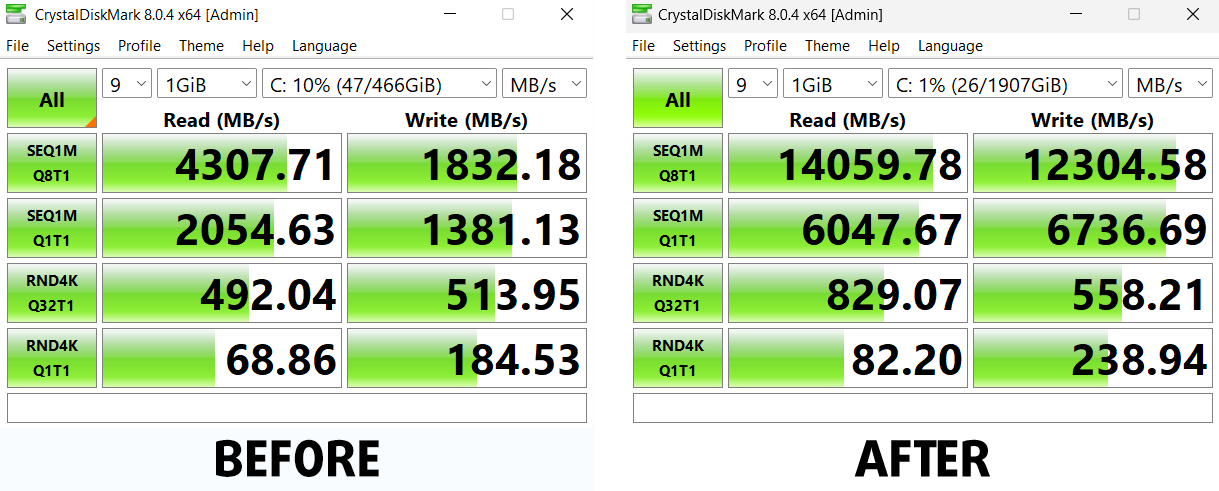
Un gain de performance non négligeable en termes de vitesse de stockage :
Quelles sont les applications par défaut qui ont le plus d’impact sur les performances ?
Que faire lorsque les disques RAID ne s’affichent pas ?
Comment optimiser davantage Windows pour gagner un maximum de FPS dans les jeux ?
Températures et confort
Charge maximale du CPU
Dans ce test, nous utilisons à 100% les cœurs du CPU, en surveillant leurs fréquences et la température de la puce. La première colonne montre la réaction de l’ordinateur à une charge courte (2-10 secondes), la deuxième colonne simule une tâche sérieuse (entre 15 et 30 secondes), et la troisième colonne est un bon indicateur de la capacité de l’ordinateur portable à supporter des charges longues, comme le rendu vidéo.
Fréquence moyenne des cœurs P ; Fréquence moyenne des cœurs E ; Température du processeur ; Puissance du boîtier
| Intel Core i7-12700H (45W TDP) | 0:02 – 0:10 sec | 0:15 – 0:30 sec | 10:00 – 15:00 min |
|---|---|---|---|
| HP Victus 16 (16-d1000) | 3,72 GHz @ 2,85 GHz @ 76°C @ 115W | 3,33 GHz @ 2,58 GHz @ 78°C @ 96W | 2,37 GHz @ 1,89 GHz @ 65°C @ 45W |
| Dell Vostro 16 7620 | 2,83 GHz @ 2,38 GHz @ 64°C @ 71W | 2,73 GHz @ 2,24 GHz @ 70°C @ 66W | 2,42 GHz à 1,80 GHz à 72 °C à 52 W |
| Dell XPS 15 9520 | 3,18 GHz @ 2,56 GHz @ 95°C @ 87W | 2,52 GHz à 2,10 GHz à 92 °C à 57 W | 2,11 GHz à 1,70 GHz à 81 °C à 45 W |
| Dell Precision 17 5770 | 3,34 GHz @ 2,69 GHz @ 78°C @ 95W | 3,30 GHz à 2,66 GHz à 87 °C à 92 W | 2,54 GHz @ 2,10 GHz @ 75°C @ 55W |
| MSI Pulse GL76 (12Ux) | 3,29 GHz @ 2,76 GHz @ 77°C @ 97W | 3,27 GHz @ 2,75 GHz @ 83°C @ 95W | 3.14 GHz @ 2.68 GHz @ 86°C @ 85W |
| MSI Crosshair 15 (B12Ux) | 3,27 GHz @ 2,67 GHz @ 84°C @ 97W | 3.19 GHz @ 2.65 GHz @ 91°C @ 94W | 3,05 GHz @ 2,47 GHz @ 88°C @ 80W |
| Acer Predator Helios 300 (PH317-56) | 3,39 GHz @ 2,84 GHz @ 64°C @ 103W | 3,53 GHz à 2,76 GHz à 71 °C à 100 W | 2,66 GHz @ 2,86 GHz @ 87°C @ 102W |
| MSI Stealth GS66 (12Ux) | 3,84 GHz @ 2,82 GHz @ 83°C @ 124W | 3,55 GHz @ 2,67 GHz @ 85°C @ 107W | 3,19 GHz @ 2,42 GHz @ 83°C @ 85W |
| MSI Vector GP66 (12Ux) | 3,81 GHz @ 2,91 GHz @ 81°C @ 116W | 3,54 GHz @ 2,72 GHz @ 83°C @ 98W | 3,30 GHz @ 2,57 GHz @ 79°C @ 86W |
| Acer Predator Triton 500 SE (PT516-52s) | 3,25 GHz @ 2,52 GHz @ 89°C @ 80W | 3,10 GHz @ 2,46 GHz @ 90°C @ 73W | 2,93 GHz @ 2,38 GHz @ 91°C @ 66W |
Bien que le Core i7-12700H à l’intérieur de cet ordinateur portable puisse se pousser à 115W dans des charges courtes, la fréquence s’est rapidement adoucie dès que nous avons passé la marque des 40 secondes.
Jeu dans la vie réelle
| NVIDIA GeForce RTX 3060 | Fréquence GPU/ Température du cœur (après 2 min) | Fréquence du GPU/ Température du cœur (après 30 minutes) | Ventilateurs max. |
|---|---|---|---|
| HP Victus 16 (16-d1000) | 1535 MHz @ 75°C @ 100W | 1536 MHz @ 76°C @ 100W | – |
| Lenovo Legion 5i Pro (16″, 2022) | 1941 MHz @ 83°C @ 139W | 1920 MHz à 86°C à 138W | – |
| Lenovo Legion 5 (15″, 2022) | 1875 MHz @ 80°C @ 130W | 1863 MHz à 82°C à 130W | – |
| MSI Pulse GL76 (12Ux) | 1620 MHz @ 77°C @ 105W | 1608 MHz @ 81°C @ 105W | 1650 MHz @ 70°C @ 105W |
| ASUS ROG Strix G17 G713R (2022) | 1827 MHz @ 83°C @ 139W | 1825 MHz à 85°C à 139W | – |
| ASUS ROG Strix G15 G513R (2022) | 1844 MHz @ 81°C @ 139W | 1723 MHz à 74°C à 118W | – |
| ASUS TUF Gaming F17 (FX706, 2021) | 1548 MHz @ 80°C @ 95W | 1540 MHz à 81°C à 95W | – |
| HP Omen 17 (2021, 17-ck0000) | 1861 MHz @ 72°C @ 129W | 1857 MHz à 73°C à 130W | – |
| Lenovo ThinkBook 16p Gen 2 | 1535 MHz @ 69°C @ 75W | 1517 MHz à 76°C à 75W | – |
| Lenovo Legion 5i (17″ Intel, 2021) | 1886 MHz @ 75°C @ 127W | 1879 MHz à 76°C à 127W | – |
| Lenovo Legion 7 (16″, 2021) | 1867 MHz @ 70°C @ 126W | 1858 MHz à 74°C à 127W | – |
| Lenovo Legion 5 (15″ AMD, 2021) | 1831 MHz @ 75°C @ 129W | 1815 MHz à 80°C à 129W | – |
| Lenovo Legion 5 Pro (16″) | 1803 MHz @ 76°C @ 129W | 1787 MHz à 81°C à 129W | – |
| MSI GP66 Leopard | 1863 MHz @ 72°C @ 124W | 1852 MHz @ 75°C @ 125W | 1849 MHz @ 69°C @ 127W |
| MSI GP76 Leopard | 1860 MHz @ 71°C @ 129W | 1857 MHz @ 73°C @ 128W | 1869 MHz @ 67°C @ 128W |
D’autre part, la RTX 3060 de 100 W fonctionne comme prévu dans cet ordinateur portable. De plus, elle le fait en restant à une température qui n’est ni trop chaude, ni trop froide.
Confort de jeu
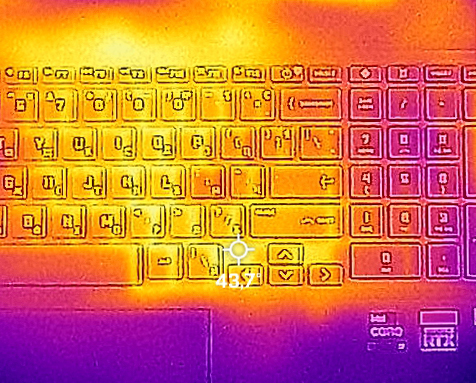
Nous devons mentionner que HP propose une option qui booste les ventilateurs au maximum autorisé, en fonction du mode de performance. Nous n’avons pas utilisé cette fonction dans les deux tests ci-dessus. Par conséquent, l’ordinateur portable n’était pas trop bruyant. Mais vous serez tout de même plus à l’aise en portant des écouteurs. Ah oui, et le hotspot ne mesure que 43°C, ce qui est très bien pour un appareil de jeu.
Verdict
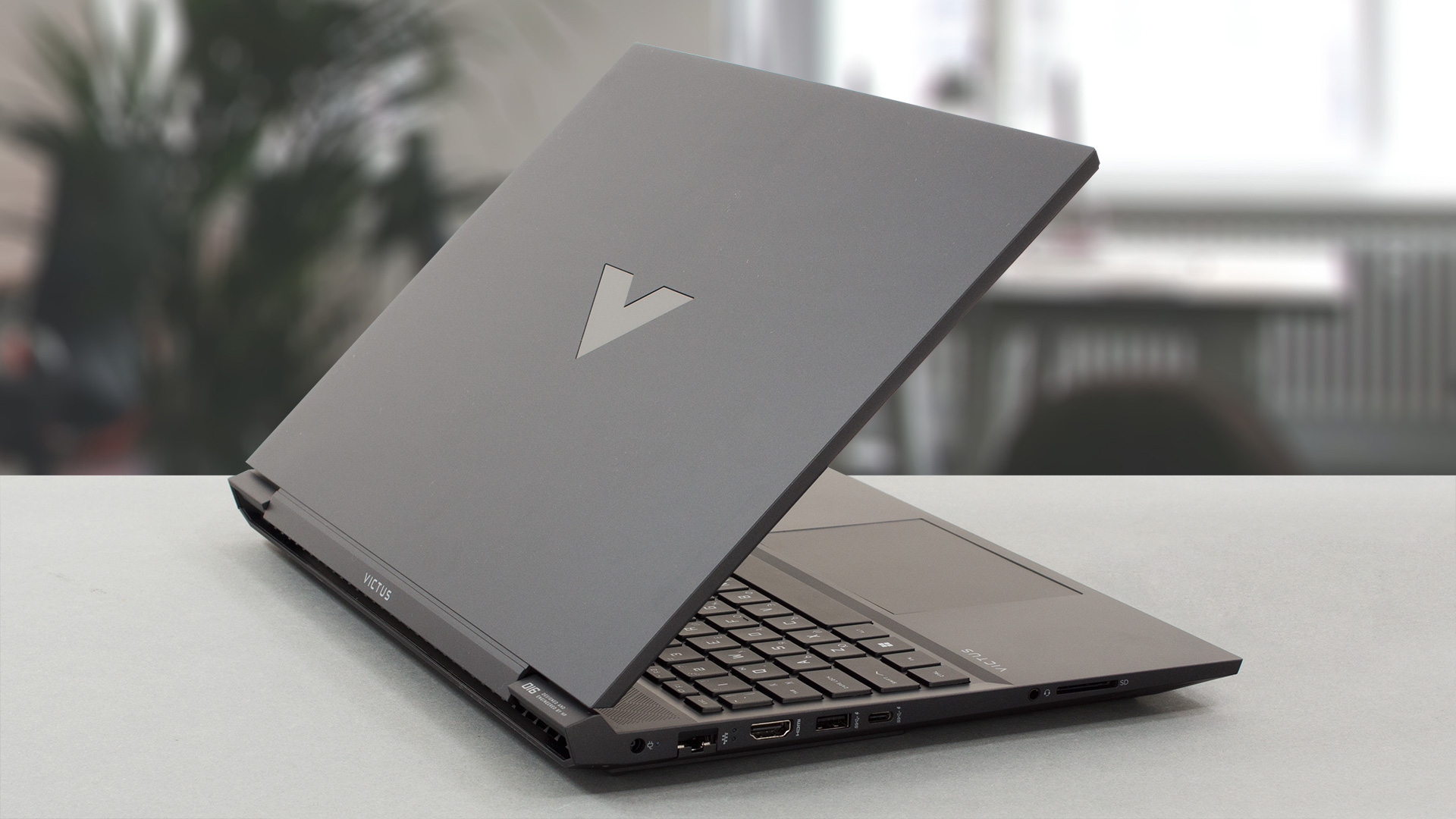 Ce que HP a vraisemblablement fait de mal ici, c’est qu’il a simplement copié les devoirs du département Pavilion Gaming. Pour être franc, le Pavilion Gaming n’est pas exactement quelque chose qui vaut la peine d’être copié en premier lieu. En fin de compte, cela signifie que le Victus 16 (16-d1000) ne présente pas exactement une qualité de construction fantastique. Nous avons observé quelques grincements lorsque nous avons essayé de tordre son châssis, tandis que le couvercle se transforme en Bobblehead Joe lorsque vous cognez accidentellement la machine.
En revanche, la situation est tout autre en ce qui concerne les ports. Tant à l’intérieur qu’à l’extérieur. Nous parlons de deux emplacements SODIMM pour la RAM DDR5 et de deux emplacements PCIe x4 M.2 pour le stockage rapide, dont l’un prend en charge les SSD Gen 4. En plus de cela, l’extérieur vous offre un lecteur de carte SD, un total de trois USB Type-A, un connecteur HDMI 2.1, et un port LAN. Malheureusement, il n’y a pas de connecteur Thunderbolt, mais le bon côté des choses, c’est que le port USB Type-C 3.2 (Gen. 1) est capable d’émettre un signal DisplayPort 1.4 et prend en charge Power Delivery.
La dalle IPS 144 Hz du HP Victus 16 (16-d1000) offre une résolution Full HD, des angles de vision confortables, un bon taux de contraste et un rétroéclairage non scintillant. Malheureusement, la couverture des couleurs est assez limitée, ce qui rend l’image un peu terne. D’autre part, le taux de rafraîchissement de 144 Hz est associé à des temps de réponse rapides des pixels. Cela rend l’expérience de jeu très fluide.
En outre, le clavier est confortable, le pavé tactile est vif et l’expérience de jeu est bien meilleure que ce à quoi nous nous attendions. Grâce aux processeurs Alder Lake ultra-rapides, il n’y a pratiquement pas de goulot d’étranglement et vous pouvez être sûr que vous pourrez voir chaque image que le GPU vous envoie.
En revanche, les créateurs ne pourront pas profiter pleinement de la puissance du Core i7-12700H, car celui-ci se contente d’une vitesse d’horloge assez basse après une minute de sollicitation.
Ceci étant dit, cet ordinateur portable est-il assez bon pour échanger des coups avec le Legion 5 ? Eh bien, pas tout à fait. Ce dernier est livré avec une version nettement plus puissante de la RTX 3060, tandis que sa qualité de construction est d’un autre niveau. Cependant, nous pouvons tous prétendre que la marque Pavilion Gaming n’existe plus, et que le Victus a pris sa place. C’est la seule façon de donner du sens et de se sentir bien.
Vous pouvez consulter les prix et les configurations dans notre système de spécifications : https://laptopmedia.com/series/hp-victus-16-16-d1000/
Pros
- Abordable
- Bon clavier
- 2 emplacements SODIMM DDR5 + 2 emplacements M.2 (dont un pour les disques Gen 4)
- Refroidissement décent
- Pas de PWM (BOE0AAD)
- Bonne autonomie de la batterie
- Taux de rafraîchissement de 144 Hz en option avec des temps de réponse des pixels rapides (BOE0AAD)
Cons
- Faibles performances du CPU en cas de chargements longs
- Pas de Thunderbolt
- Couverture sRGB de seulement 50 % (BOE0AAD)
- Couvercle rebondissant et qualité de fabrication médiocre en général.
 Author: Alex Iliev
 Author: eng. Kroum NikolovHead of Engineering at LaptopMedia.com, inventor and innovator with 40+ years of experience in electronics and high technology.

![[Août 2026] Classement mondial des cartes graphiques pour ordinateurs portables les plus vendues sur Amazon : Apple règne en maître, la RTX 5060 de NVIDIA arrive en tête du classement des cartes dédiées](https://laptopmedia.com/wp-content/uploads/2026/09/Best-Selling-GPUs-GLOBAL-Top-10-400x225.jpg)
![[Août 2026] Classement mondial des processeurs d’ordinateurs portables les plus vendus sur Amazon : Apple domine aussi bien le segment économique que le segment haut de gamme. Les modèles A18 Pro et M5 écrasent Intel et AMD en août 2026](https://laptopmedia.com/wp-content/uploads/2026/09/Best-Selling-CPUs-GLOBAL-Top-10-400x225.jpg)
![[Août 2026] Amazon Global : le top 10 des ordinateurs portables les plus vendus – L’Apple MacBook Neo domine le classement tandis que les portables Windows d’entrée et de milieu de gamme se disputent les parts de marché](https://laptopmedia.com/wp-content/uploads/2026/09/Best-Selling-Laptops-GLOBAL-Top-10-400x225.jpg)
![[Août 2026] Les marques d’ordinateurs portables les plus vendues sur Amazon Global : Apple domine en termes de chiffre d’affaires tandis que HP se distingue par la diversité de ses modèles](https://laptopmedia.com/wp-content/uploads/2026/09/GLOBAL-Best-Brands-400x225.jpg)
![[Août 2026] Amazon Global : le top 10 des ordinateurs portables de jeu les plus vendus – Le HP Victus 15 s’empare de la première place alors que les modèles abordables dominent le classement](https://laptopmedia.com/wp-content/uploads/2026/09/Best-Selling-Gaming-Laptops-GLOBAL-Top-10-400x225.jpg)