Lenovo ThinkPad T15g Gen 2 : essai clinique
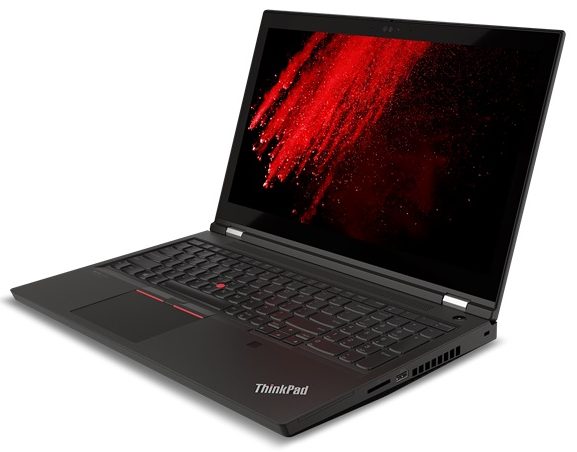
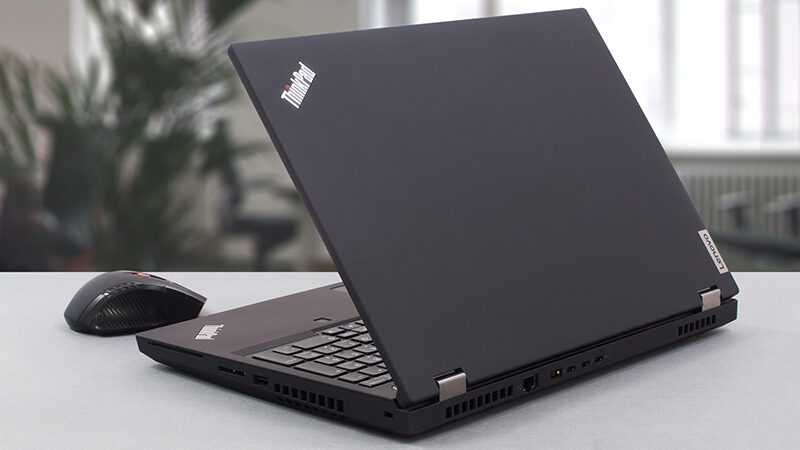 Ah, nous aimons quand les ordinateurs professionnels offrent plus que de simples capacités informatiques professionnelles. Le ThinkPad T15g Gen 2 est l’un de ces appareils qui partage beaucoup plus avec les ordinateurs de jeu qu’avec ses cousins ThinkPad “ordinaires”. Toutefois, il ne faut pas le considérer comme un ordinateur portable conçu pour jouer à des jeux, mais plutôt comme un ordinateur qui pourrait vous aider à créer des jeux.
Pour s’assurer que vous n’aurez aucun mal à le faire, Lenovo a associé sa machine à certains processeurs Tiger Lake, et même à leurs itérations Xeon. Respectivement, ces dernières options prennent en charge la mémoire ECC, ce qui serait très utile dans le travail de tout développeur. D’accord, mais qu’est-ce qui vous aiderait à créer des logiciels à forte intensité graphique ? Eh bien, c’est là que les RTX 3070 et RTX 3080 entrent en jeu. L’option la plus puissante est même dotée de 16 Go de mémoire GDDR6.
En plus de tout cela, la société propose cet appareil avec une dalle tactile OLED 4K. Malheureusement, nous avons ” seulement ” pu nous procurer une option IPS 1080p, qui devrait être vraiment bonne.
Nous allons parler davantage de chaque caractéristique du ThinkPad T15g Gen 2 au fur et à mesure que nous le disséquons, alors commençons par cela.
Vous pouvez consulter les prix et les configurations dans notre système de spécifications : https://laptopmedia.com/series/lenovo-thinkpad-t15g-gen-2/

Contents
Fiche technique
Lenovo ThinkPad T15g Gen 2 - Specs



- HDD/SSD
- jusqu'à 8000GB SSD
- Emplacement M.2
- 3x M.2 PCIe x4 Voir photo
- RAM
- up to 128GB
- OS
- Windows 10 Pro, Windows 11 Pro, Windows 10 Home
- Batterie
- 94Wh, 3-cell, 94Wh
- Matériau du corps
- Plastic / Polycarbonate, Glass Fiber
- Dimensions
- 375.4 x 252.3 x 24.5 ~ 32.2 mm (14.78" x 9.93" x 0.96")
- Poids
- 2.87 kg (6.3 lbs)
- Ports et connectivité
- 2x USB Type-A
- 3.2 Gen 1 (5 Gbps)
- 1x USB Type-C
- 3.2 Gen 2 (10 Gbps), Power Delivery (PD), DisplayPort
- 2x USB Type-C
- Thunderbolt 4, Power Delivery (PD), DisplayPort
- HDMI
- 2.1
- Lecteur de cartes
- SD
- LAN Ethernet
- 10, 100, 1000, 2500 Mbit/s
- Wi-Fi
- 802.11ax
- Bluetooth
- 5.2
- Prise audio
- 3.5mm Combo Jack
- Caractéristiques
- Lecteur d'empreintes
- optional
- Webcam
- HD
- Clavier rétroéclairé
- Microphone
- Dual Array Near-Field Microphone
- Haut-parleurs
- Stereo Speakers by Dolby Atmos
- Lecteur optique
- Emplacement de sécurité
- Kensington Lock Slot
Tout Lenovo ThinkPad T15g Gen 2 configurations
Que contient la boîte ?
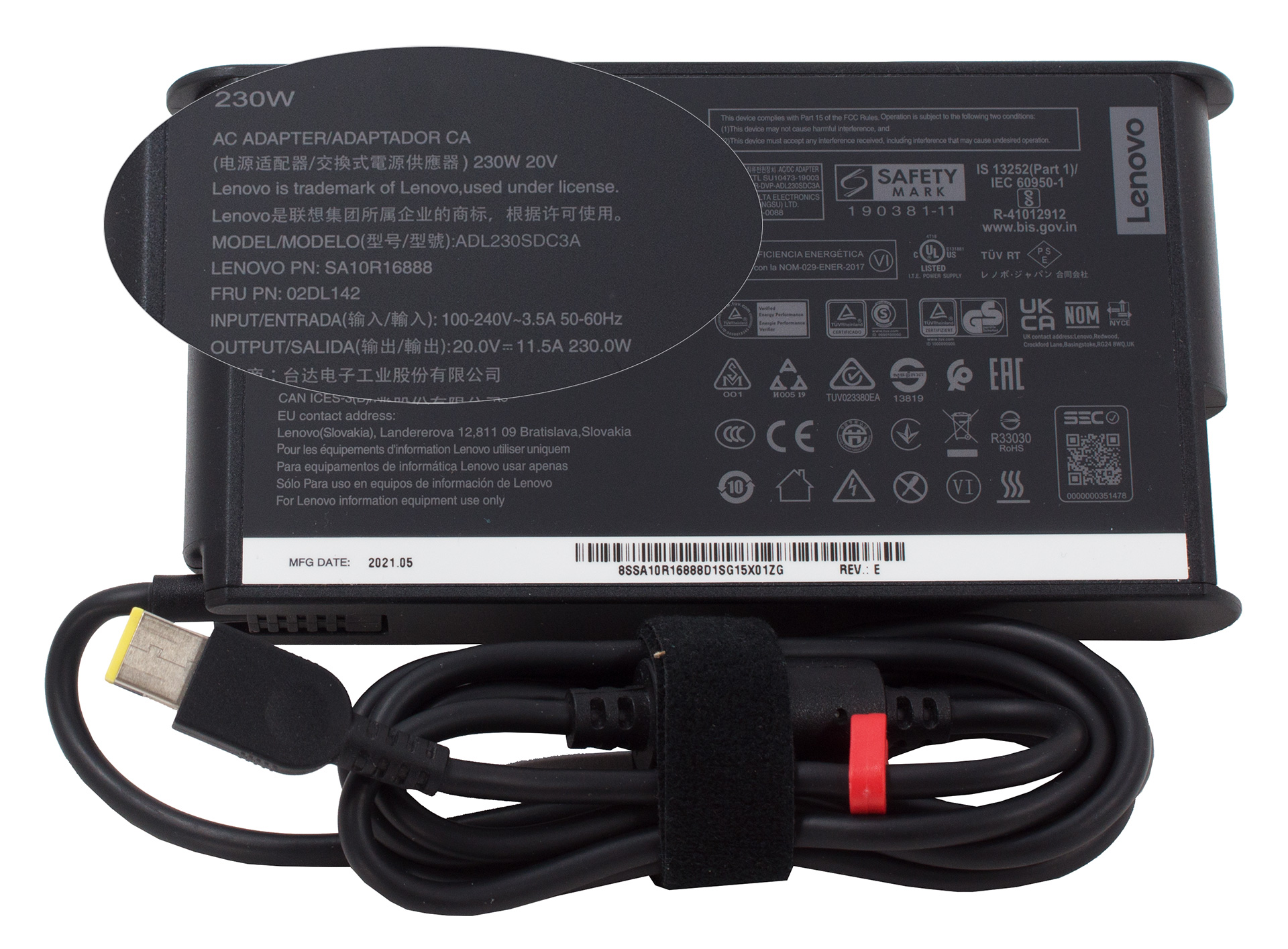
À l’intérieur du paquet, vous trouverez les documents administratifs obligatoires, un dongle USB Type-C vers DisplayPort, ainsi qu’un adaptateur secteur de 230W.
Conception et fabrication
Si cela n’est pas déjà devenu évident, sachez que le ThinkPad 15g Gen 2 est un garçon épais. Il pèse 2,87 kilos et a un profil de 24,5-31,45 mm, deux chiffres qui peuvent passer à 3,07 kg et 25,25-32,2 mm si vous optez pour le modèle tactile.
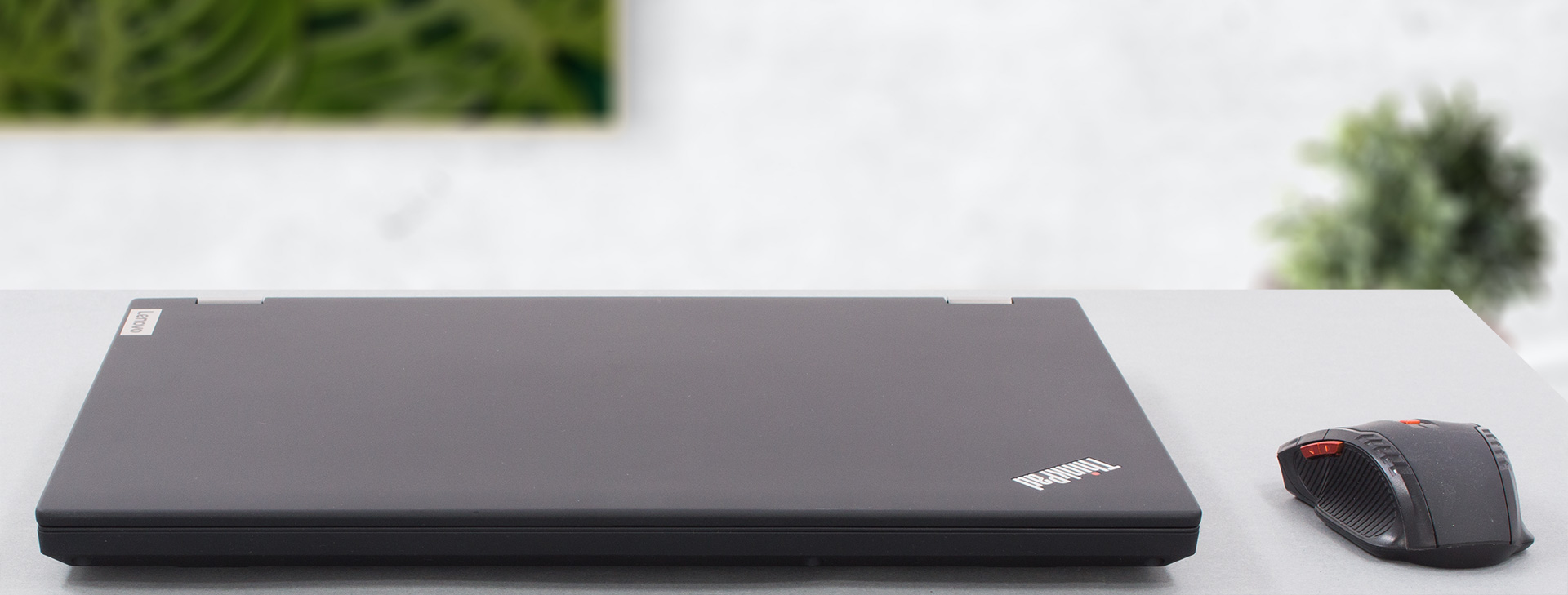
D’un autre côté, l’ordinateur portable est construit comme un tank. Il est incroyablement solide et résistant à la flexion. Il est intéressant de noter que son corps est fabriqué en composite plastique/fibre de verre, ce qui devrait être un matériau assez léger. D’un autre côté, le design semble un peu désuet, surtout si l’on regarde le côté brillant du couvercle.
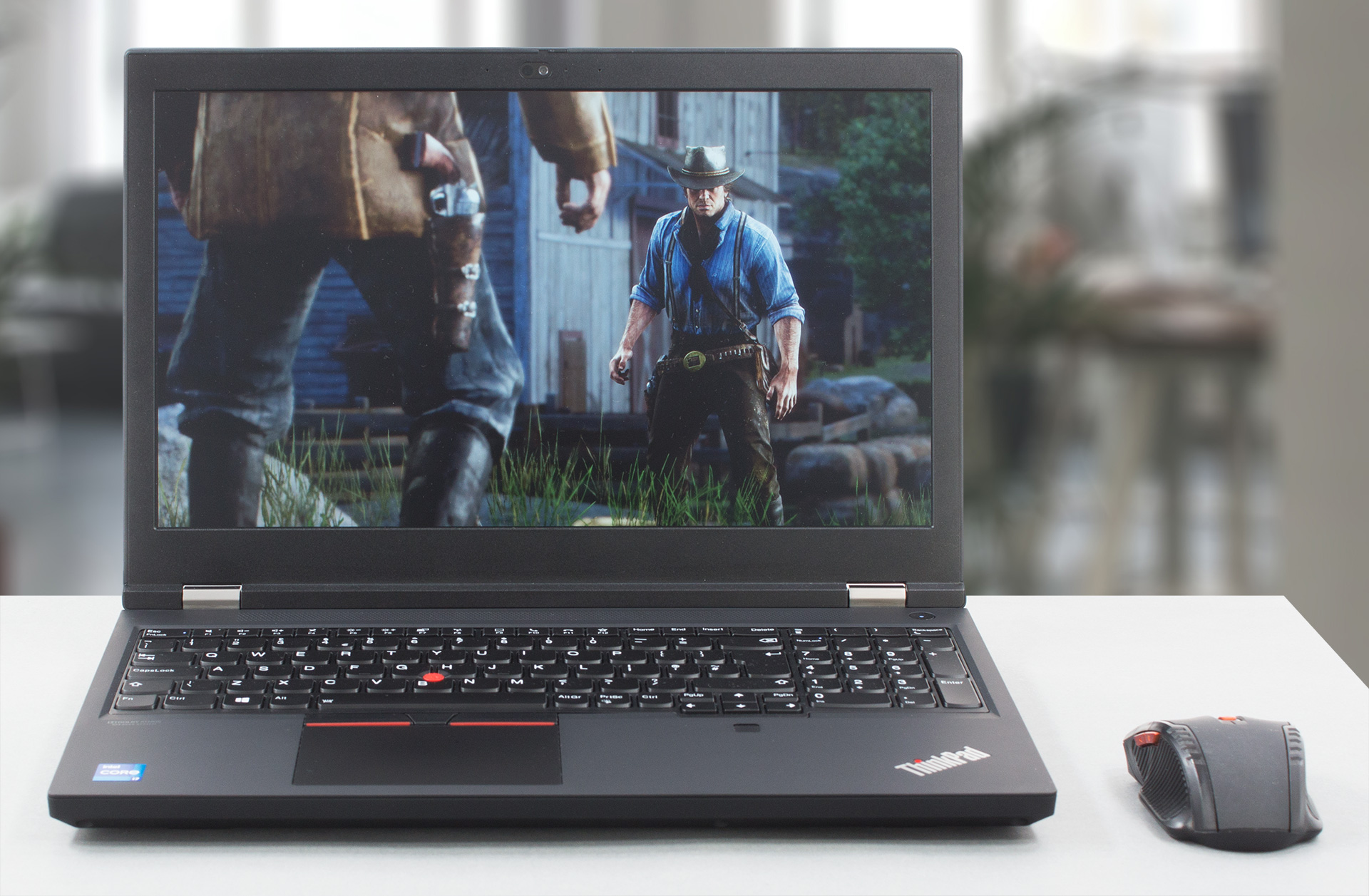
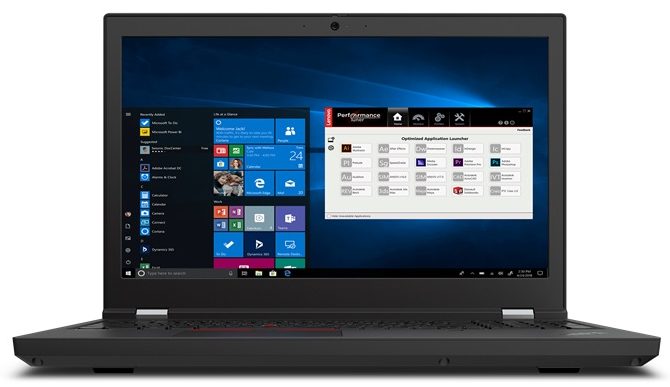
En parlant de cela, le couvercle peut être ouvert d’une seule main. Au-dessus de l’écran mat, vous trouverez une caméra HD avec un obturateur de confidentialité, et un capteur de reconnaissance faciale IR en option. Les bords de l’écran sont extrêmement épais, ce qui explique en grande partie l’aspect vieillot de l’ordinateur.
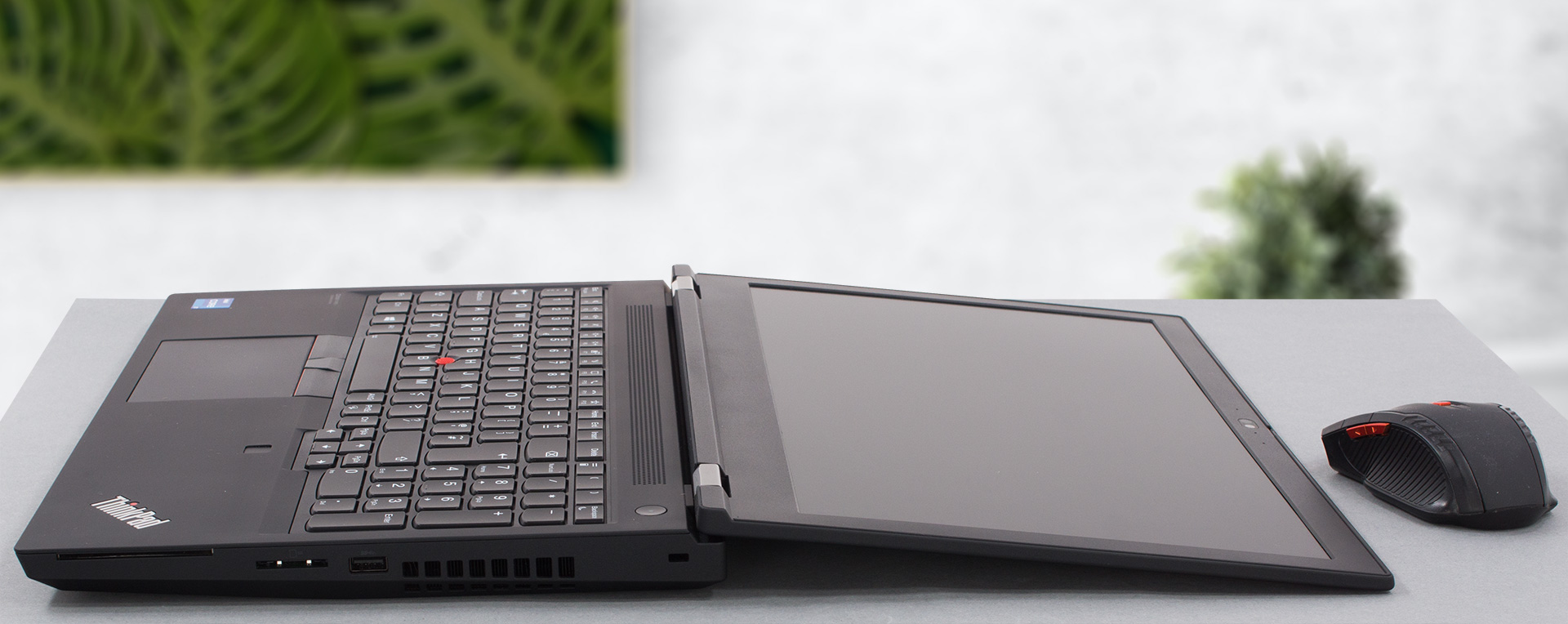
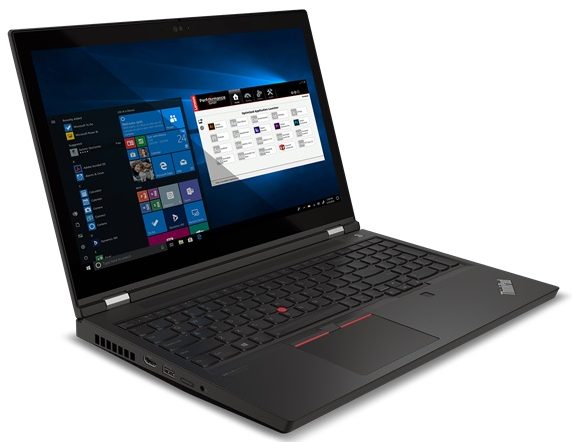
En ce qui concerne le clavier, nous voyons la grille du haut-parleur, placée juste au-dessus du clavier. Au fait, ce clavier est une fois de plus – l’un des meilleurs que l’on puisse acheter. Il dispose d’une grande course de touches, d’un retour d’informations cliquable et d’un NumPad. De plus, le TrackPoint est associé au trio standard de boutons juste au-dessus du pavé tactile.
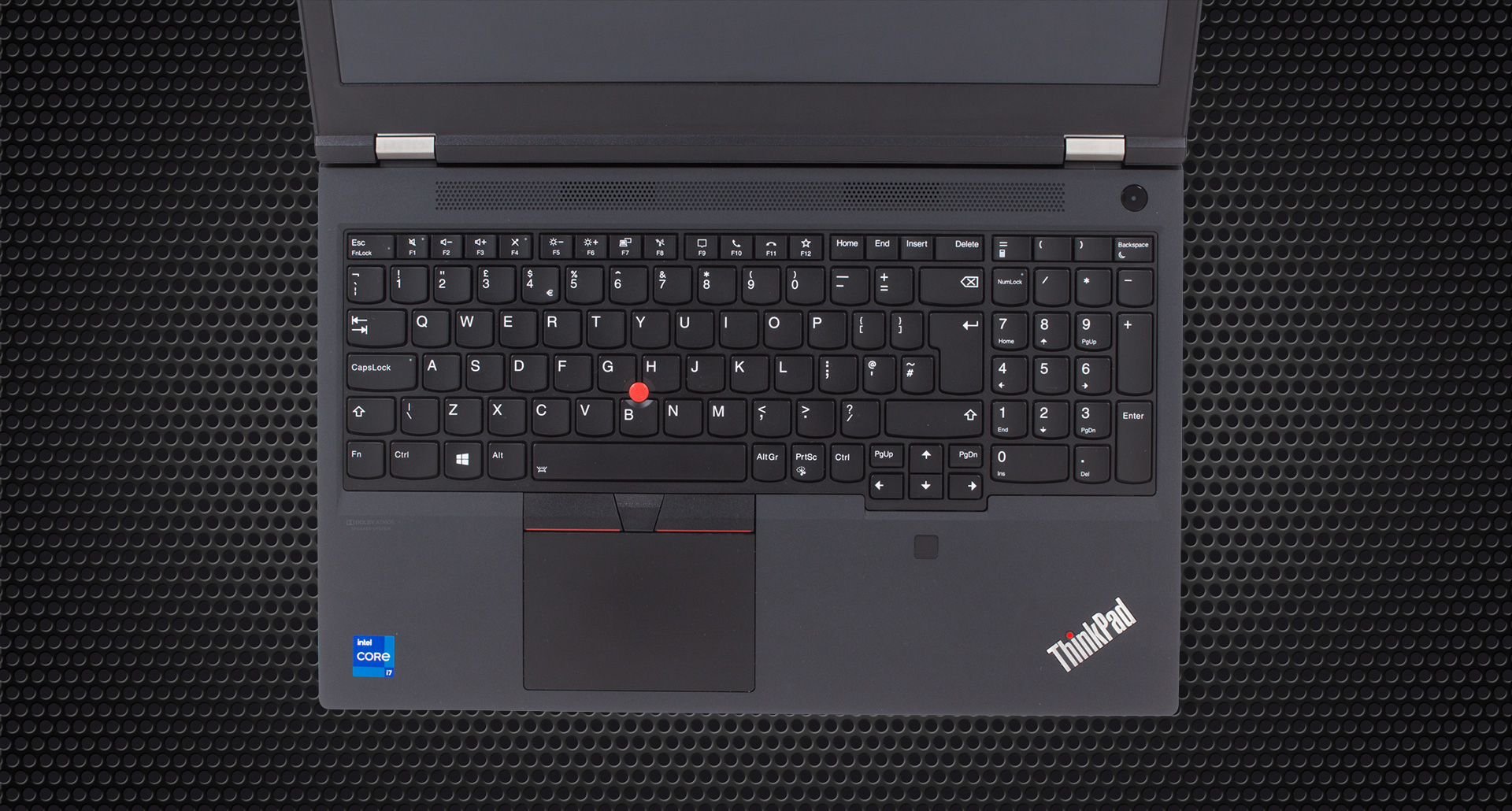
La plus grande déception de cet ordinateur portable est peut-être son pavé tactile. Il a une petite surface globale, tandis que sa surface n’est pas très lisse. Nous avons vu beaucoup mieux sur des appareils beaucoup moins chers. Le bon côté des choses, c’est qu’il y a un lecteur d’empreintes digitales, situé dans la zone du repose-poignet.
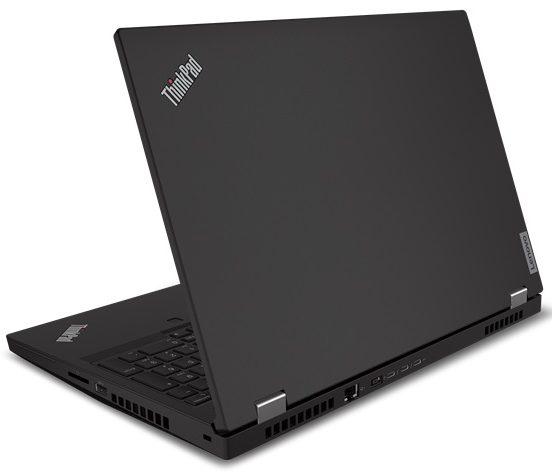
Comme les haut-parleurs sont orientés vers l’utilisateur, le panneau inférieur n’est laissé que pour la grille de ventilation. Une fois qu’elle a fait son travail, l’air chaud est évacué par un total de quatre évents – deux à l’arrière, et un sur chaque côté.
Ports
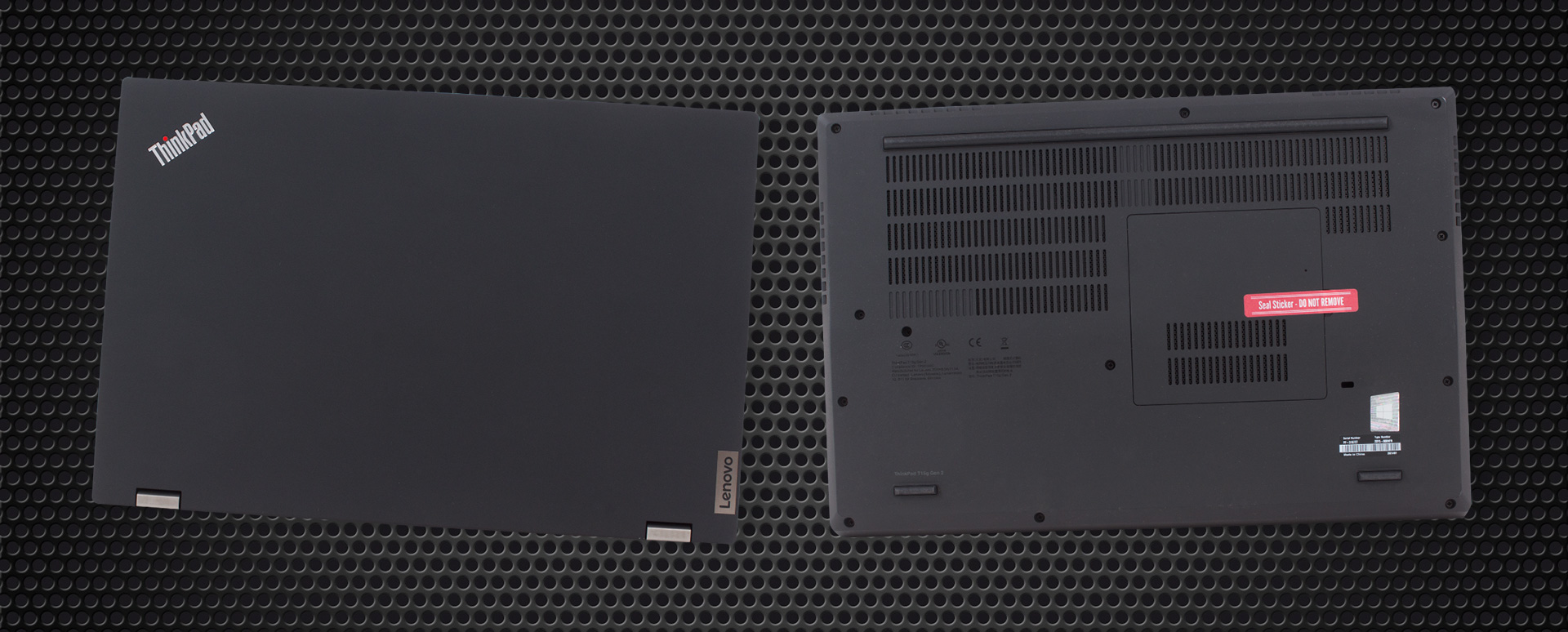
Sur le côté gauche, on trouve un connecteur HDMI 2.1/2.0, un port USB Type-A 3.2 (Gen. 1), un emplacement pour carte SIM et une prise аudio. Sur la droite, on trouve un emplacement pour verrou Kensington, un port USB Type-A 3.2 (Gen. 1), un lecteur de carte SD et un lecteur de carte à puce en option. En outre, il y a un port LAN, une prise de charge, deux connecteurs Thunderbolt 4 et un port USB Type-C 3.2 (Gen. 2) à l’arrière.



Démontage, options de mise à niveau et maintenance
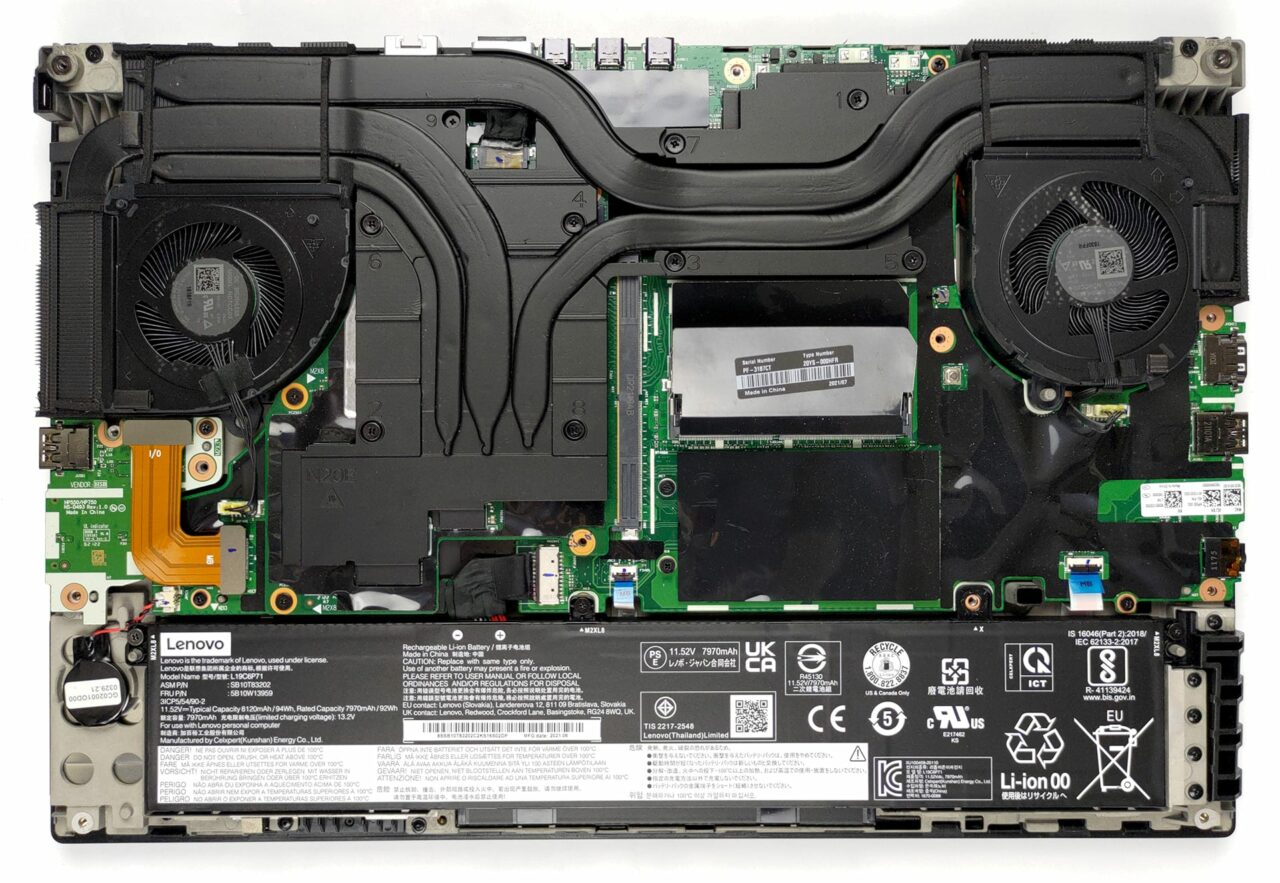
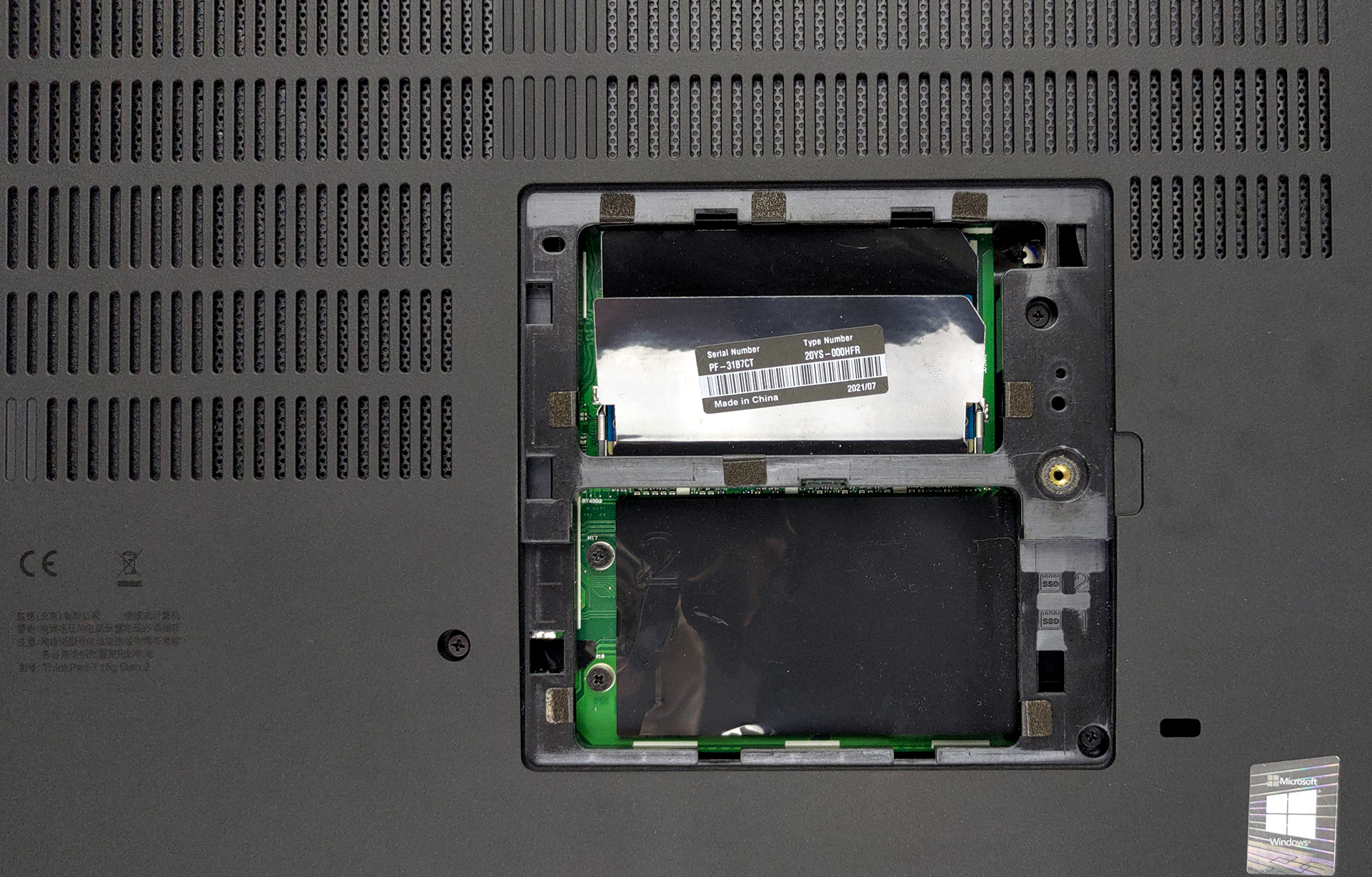
La mise à niveau de cet ordinateur portable est assez simple. Tout d’abord, sur le panneau inférieur, vous trouverez un couvercle de service. Dévissez sa vis captive à tête Phillips et faites-la levier avec un outil en plastique. Vous découvrirez alors deux ports SODIMM pour l’extension de la mémoire, et deux emplacements M.2 pour le stockage.
Pour continuer, vous devez défaire quelques vis supplémentaires, ce qui permettra de libérer le clavier. Ensuite, retournez l’appareil, ouvrez le couvercle et faites glisser l’ensemble du clavier vers le haut. Ensuite, retirez-le ainsi que les boutons du pavé tactile secondaire. Faites attention, car il y a deux câbles plats que vous devez débrancher.
Ensuite, vous verrez un couvercle métallique, maintenu en place par trois vis à tête Phillips. Défaites-les et faites glisser le couvercle vers le haut pour le retirer.
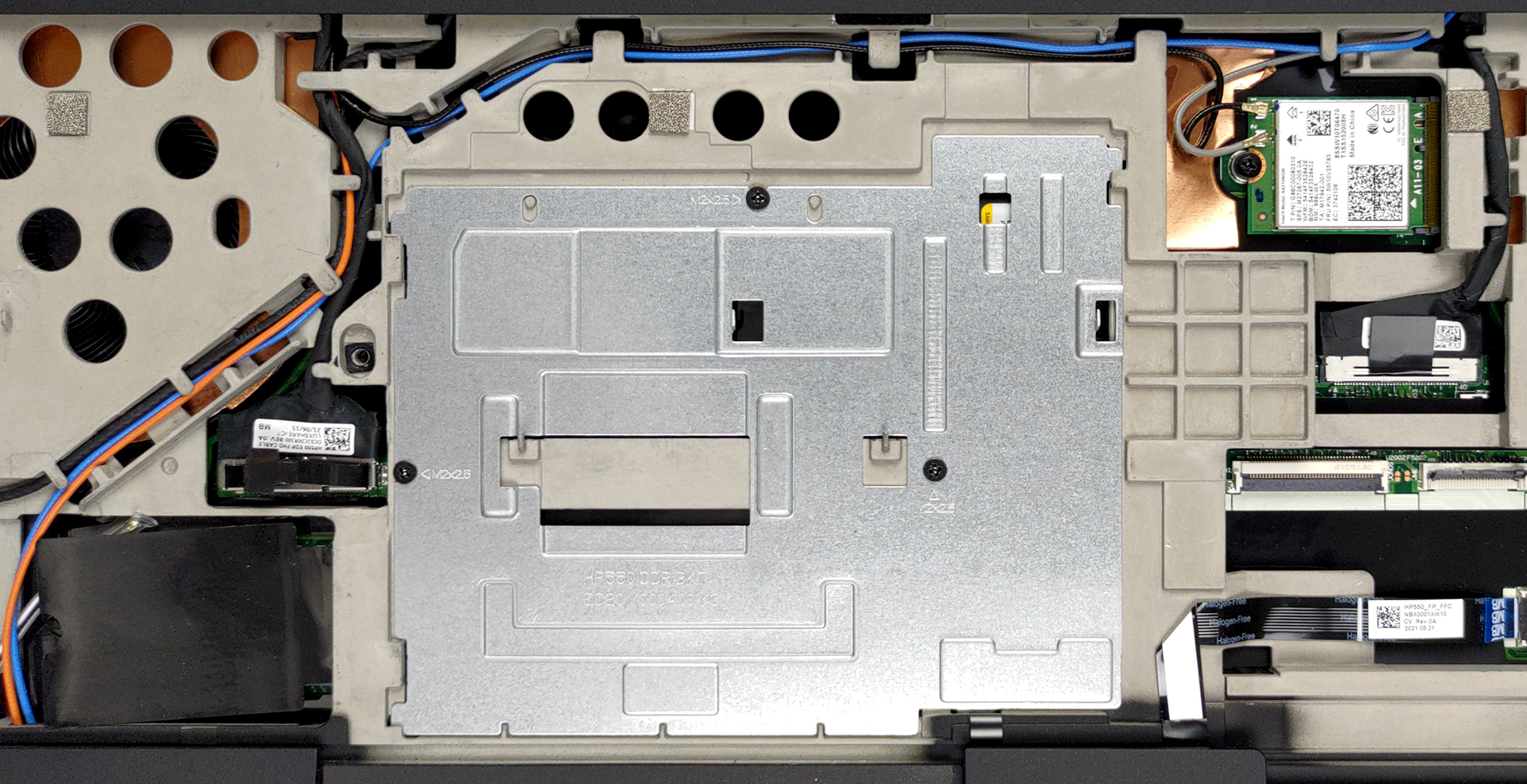
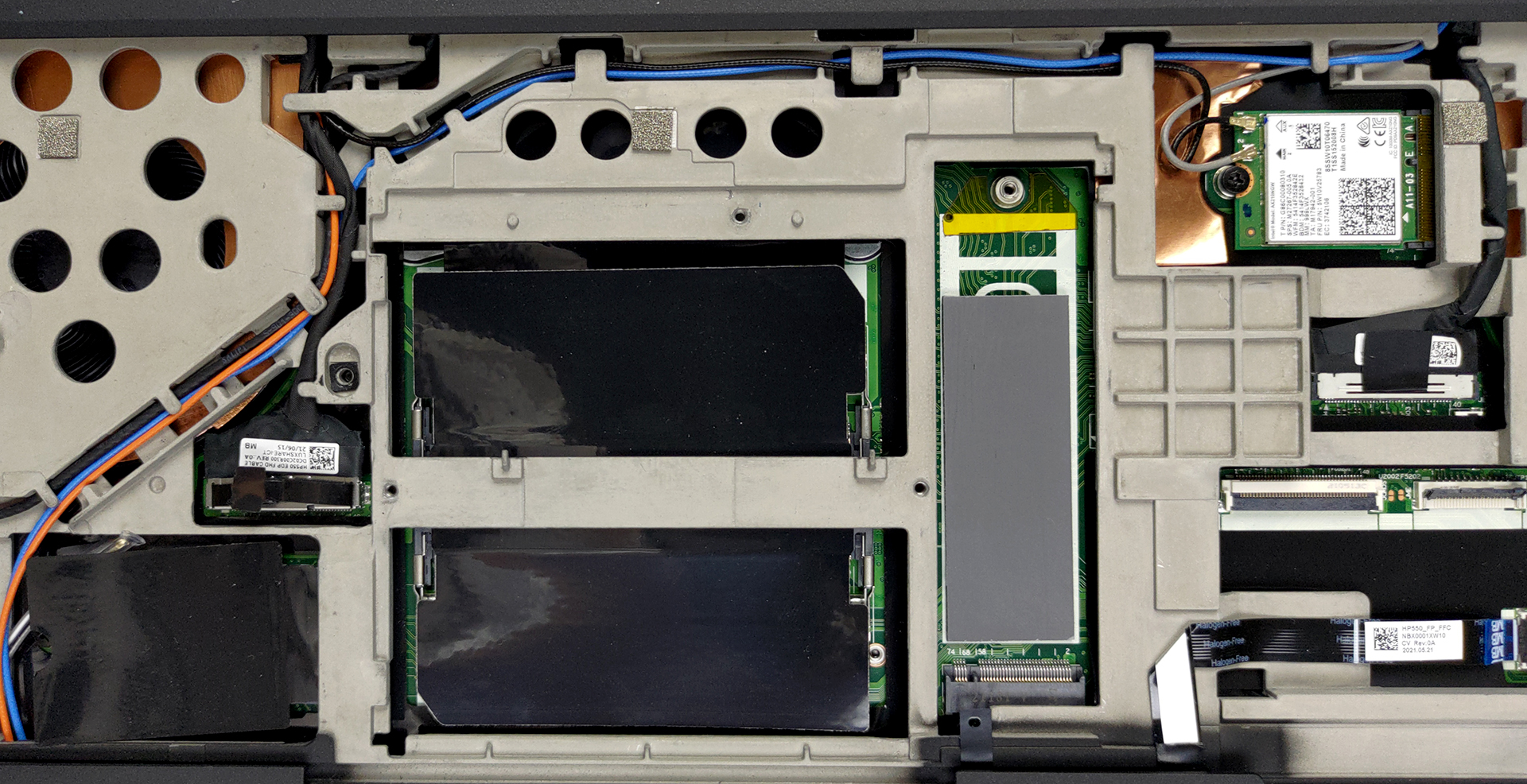
En fin de compte, cela mène au reste des options de mise à niveau. Ici, vous avez deux autres emplacements SODIMM qui, combinés aux deux autres de l’autre côté, prennent en charge jusqu’à 128 Go de RAM DDR4. Vous pouvez également voir un troisième emplacement M.2 pour le stockage.
Si vous voulez continuer avec le démontage, et jeter un coup d’oeil au refroidissement, vous devez enlever le panneau inférieur entier. Après avoir défait toutes les vis visibles, retirez le plateau de la carte SIM, en utilisant un outil d’éjection. Ensuite, faites levier sur le panneau inférieur avec un outil en plastique et soulevez-le pour l’éloigner de l’appareil.
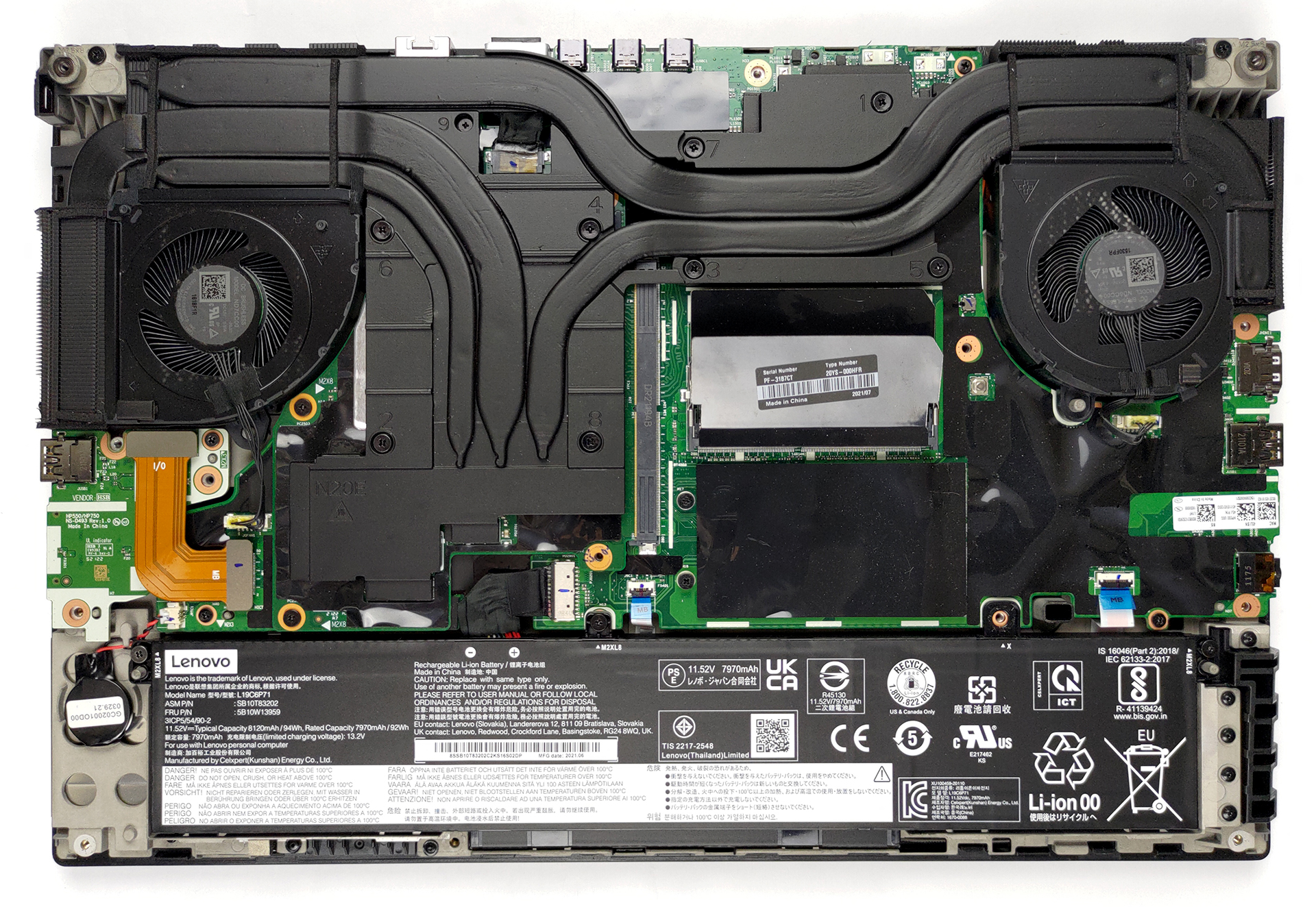
La batterie à l’intérieur a une capacité de 94Wh. Elle permet de tenir 10 heures et 30 minutes de navigation sur le Web, ou près de 8 heures de lecture vidéo. Pour la retirer, débranchez le connecteur de la carte mère, puis dévissez les trois vis à tête cruciforme.

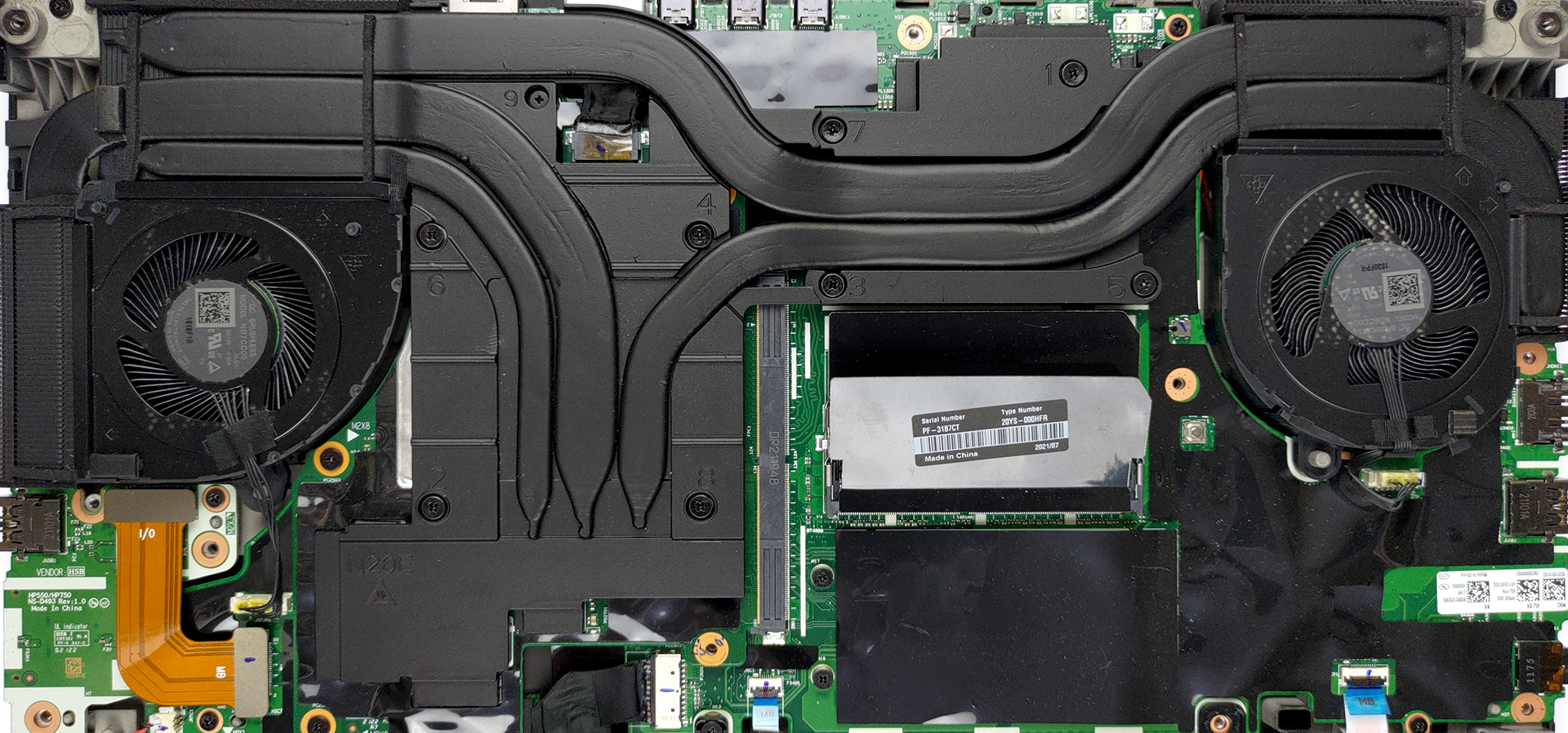
En ce qui concerne le refroidissement, un énorme caloduc refroidit le CPU, tandis qu’un autre est partagé entre le processeur et le GPU. La carte graphique reçoit également deux autres caloducs. Comme vous pouvez le voir, il y a quatre dissipateurs thermiques, deux ventilateurs, ainsi que quelques diffuseurs de chaleur, destinés à la mémoire graphique et aux VRM.
Qualité de l’affichage
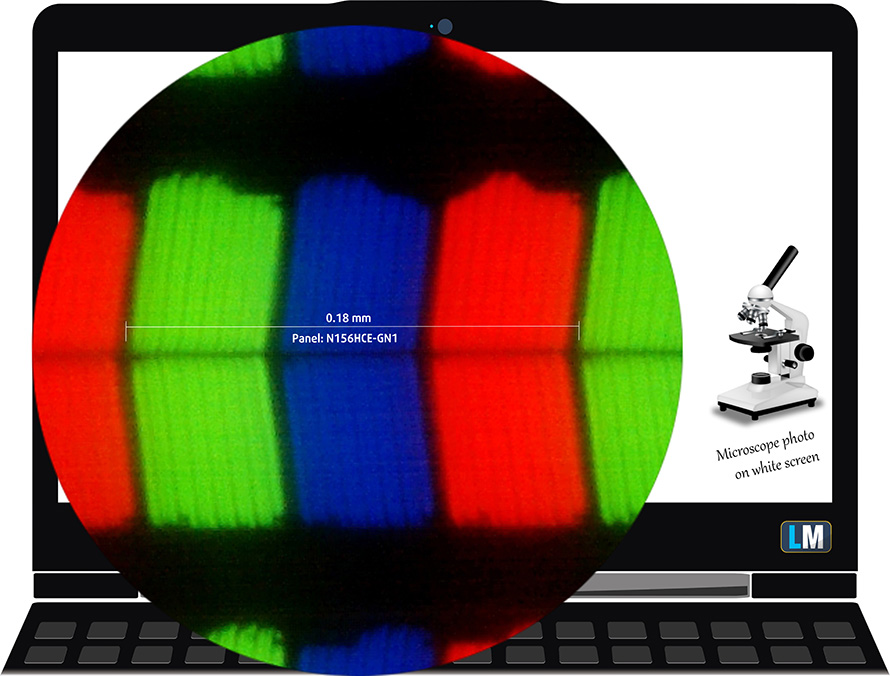
Dans la configuration que nous avons testée, le Lenovo ThinkPad T15g Gen 2 est équipé d’un écran IPS Full HD 60Hz portant le numéro de modèle Innolux N156HCE-GN1 (LEN4183). Sa diagonale est de 15,6 pouces (39,62 cm), et la résolution est de 1920 х 1080 pixels. Le rapport d’écran est de 16:9, et nous sommes face à une densité de pixels de – 142 ppi, et un pas de 0,18 х 0,18 mm. L’écran se transforme en Retina lorsqu’il est regardé à une distance égale ou supérieure à 60cm (24″) (à partir de cette distance, l’œil ne différencie plus les pixels séparés, et c’est normal pour regarder un ordinateur portable).
Les angles de vision sont excellents. Nous proposons des images à 45° pour évaluer la qualité de l’image.
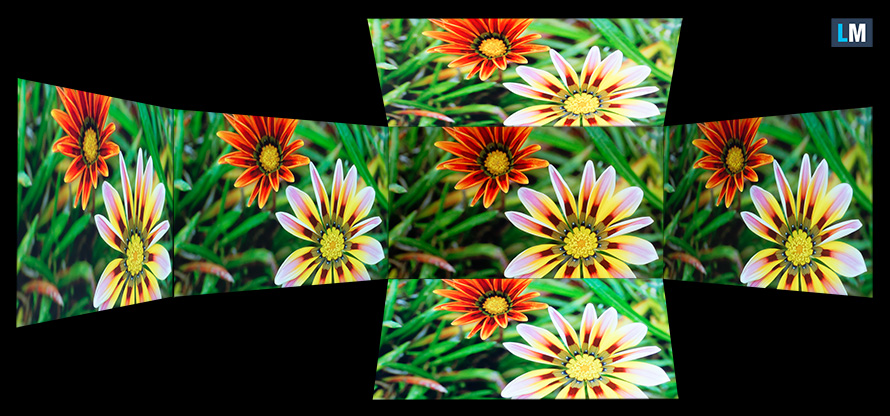
Egalement, une vidéo avec mise au point et exposition verrouillées.
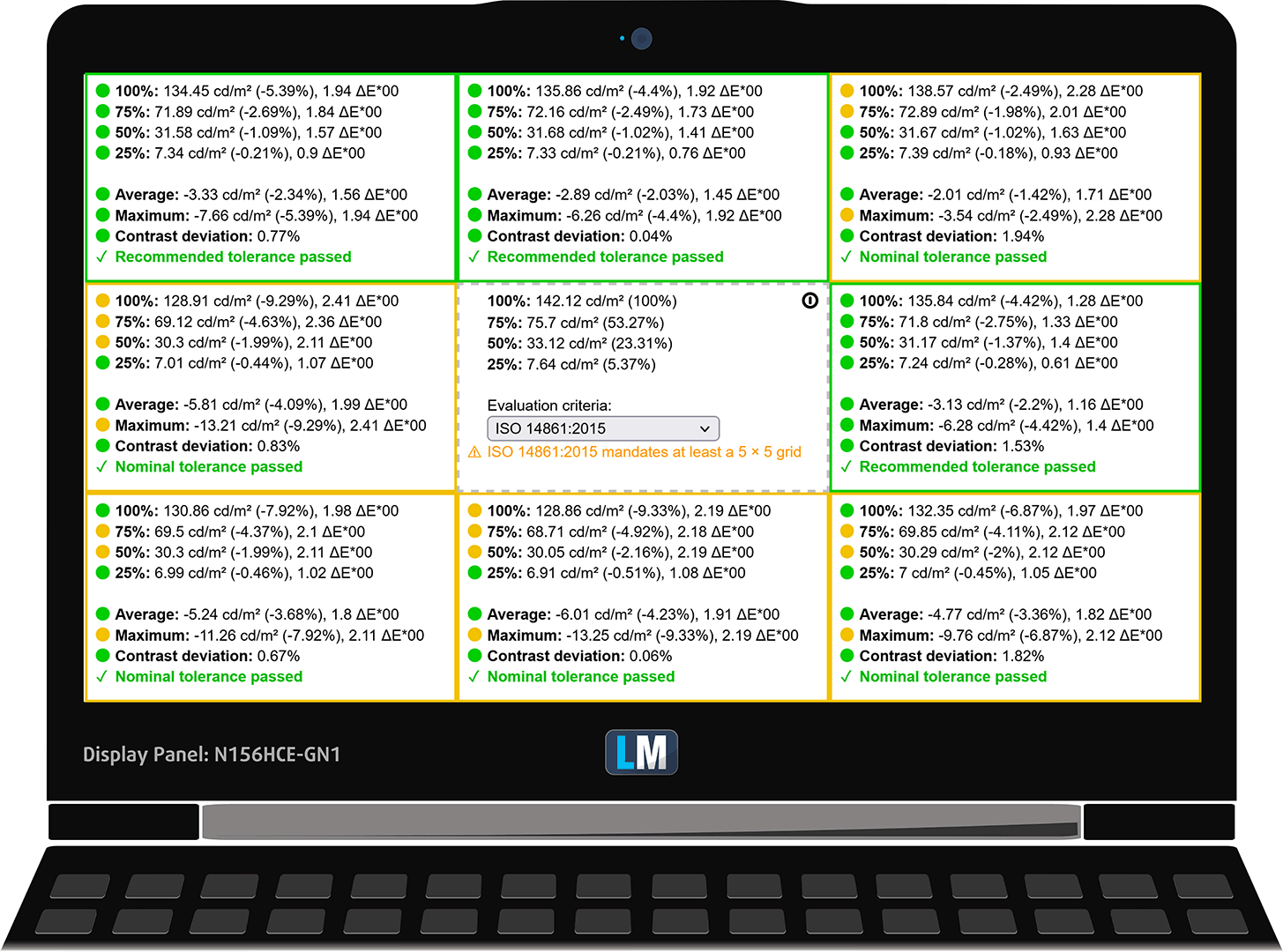
Nous avons mesuré une luminosité maximale de 507 nits au milieu de l’écran et 478 nits en moyenne sur toute la surface, avec un écart maximal de 10%. La température de couleur corrélée sur un écran blanc est de 7510K – plus froide que l’optimale pour la norme sRGB de 6500K.
Dans l’illustration ci-dessous, vous pouvez voir comment l’écran se comporte du point de vue de l’uniformité. En d’autres termes, la fuite de lumière de la source lumineuse.
Les valeurs de dE2000 supérieures à 4,0 ne devraient pas se produire, et ce paramètre est l’un des premiers que vous devriez vérifier si vous avez l’intention d’utiliser l’ordinateur portable pour des travaux sensibles aux couleurs. Le rapport de contraste est bon – 1330:1.
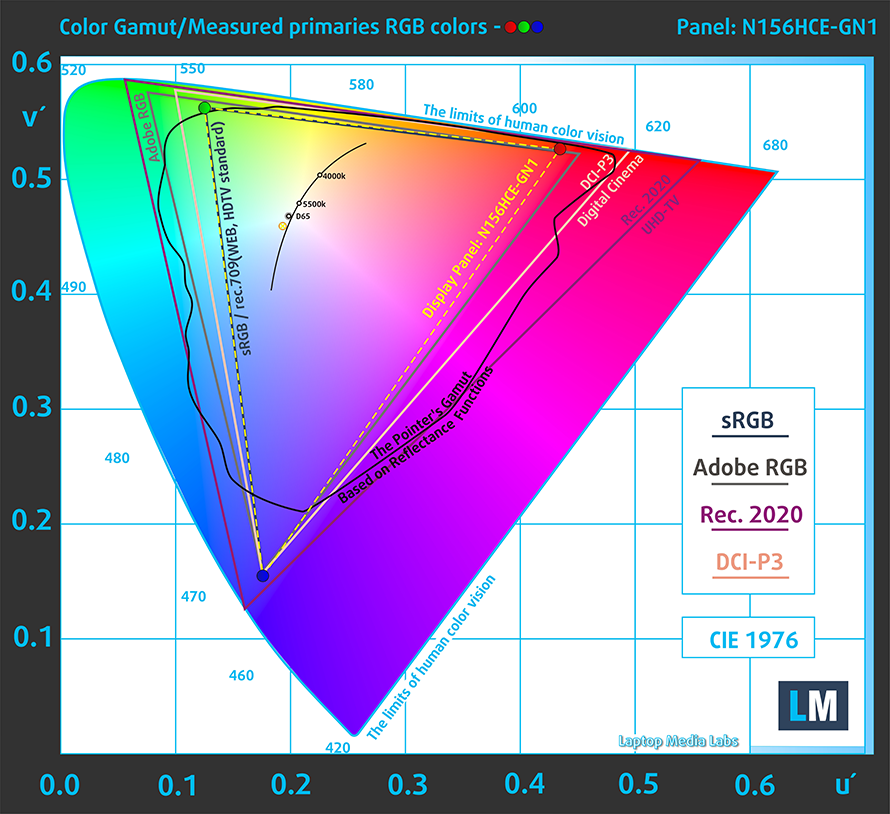
Pour nous assurer que nous sommes sur la même longueur d’onde, nous aimerions vous donner une petite introduction à la gamme de couleurs sRGB et à l’Adobe RGB. Pour commencer, il y a le diagramme de chromaticité uniforme CIE 1976 qui représente le spectre visible des couleurs par l’œil humain, vous donnant une meilleure perception de la couverture de la gamme de couleurs et de la précision des couleurs.
À l’intérieur du triangle noir, vous verrez la gamme de couleurs standard (sRGB) qui est utilisée par des millions de personnes sur la TVHD et sur le Web. Quant à la gamme Adobe RGB, elle est utilisée dans les caméras professionnelles, les moniteurs, etc. pour l’impression. En gros, les couleurs situées à l’intérieur du triangle noir sont utilisées par tout le monde et c’est la partie essentielle de la qualité et de la précision des couleurs d’un ordinateur portable grand public.
Nous avons tout de même inclus d’autres espaces colorimétriques comme la célèbre norme DCI-P3 utilisée par les studios de cinéma, ainsi que la norme numérique UHD Rec.2020. La norme Rec.2020, cependant, est encore une chose du futur et il est difficile pour les écrans actuels de la couvrir correctement. Nous avons également inclus la gamme dite de Michael Pointer, ou gamme de Pointer, qui représente les couleurs que l’on retrouve naturellement autour de nous tous les jours.
La ligne pointillée jaune indique la couverture de la gamme de couleurs du Lenovo ThinkPad T15g Gen 2.
Son écran couvre 96 % de la gamme sRGB/ITU-R BT.709 (norme Web/HDTV) de la CIE1976.
Notre profil “Design and Gaming” offre une température de couleur optimale (6500K) pour une luminance de 140 cd/m2 et un mode gamma sRGB.
Nous avons testé la précision de l’écran avec 24 couleurs couramment utilisées comme la peau humaine claire et foncée, le ciel bleu, l’herbe verte, l’orange, etc. Vous pouvez vérifier les résultats à l’état d’usine et aussi, avec le profil “Design and Gaming”.
Ci-dessous, vous pouvez comparer les résultats du Lenovo ThinkPad T15g Gen 2 avec les paramètres par défaut (à gauche), et avec le profil “Gaming and Web design” (à droite).
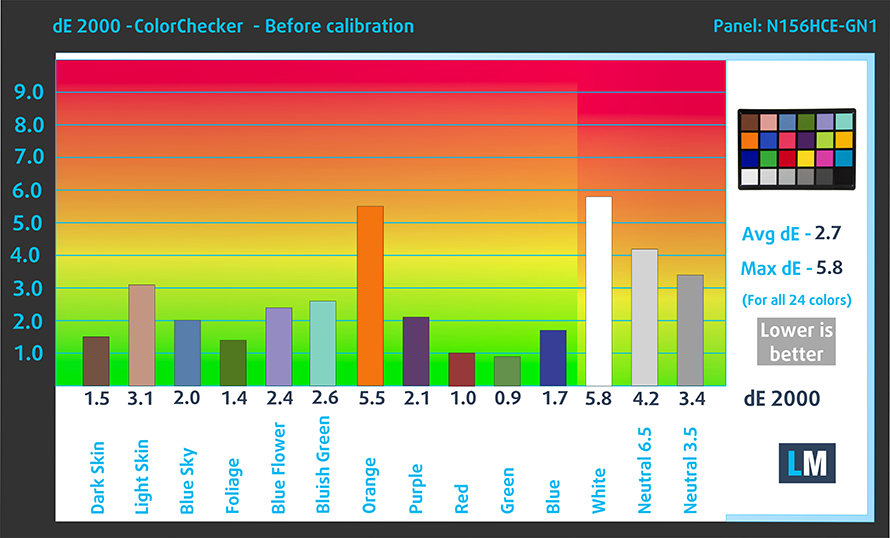
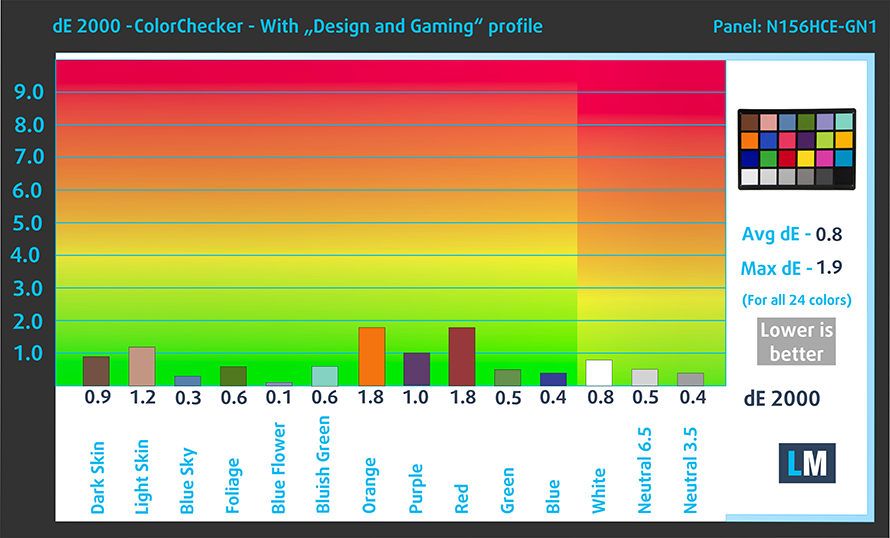
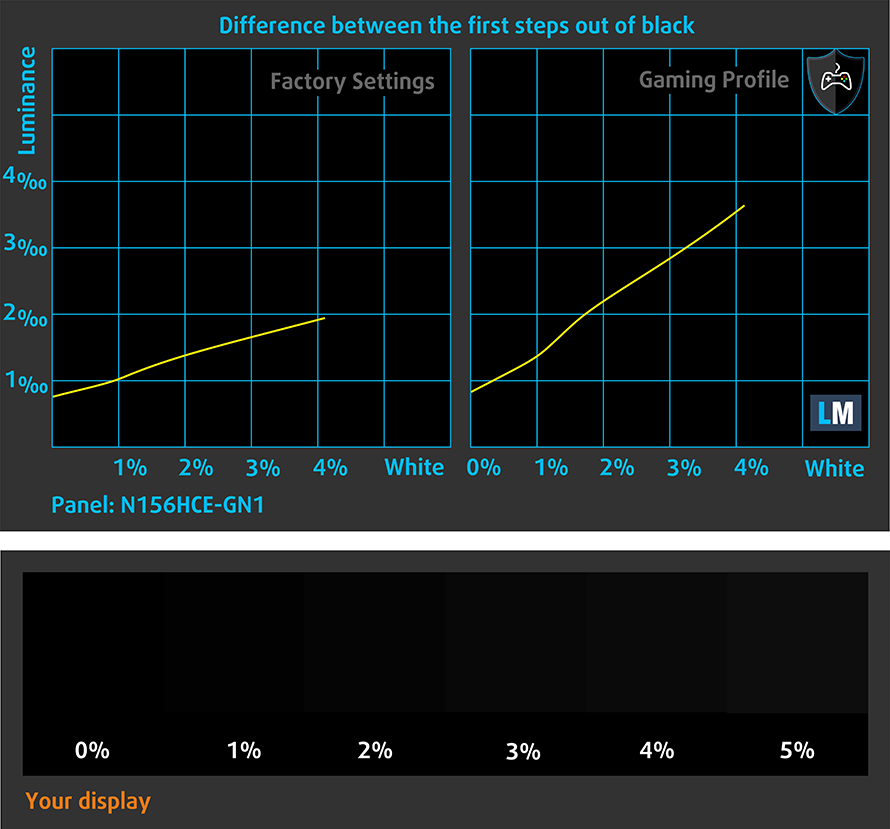
La figure suivante montre à quel point l’écran est capable de reproduire les parties vraiment sombres d’une image, ce qui est essentiel pour regarder des films ou jouer à des jeux dans une lumière ambiante faible.
Le côté gauche de l’image représente l’écran avec les paramètres de base, tandis que le côté droit est celui où le profil “Gaming and Web Design” est activé. Sur l’axe horizontal, vous trouverez l’échelle de gris, et sur l’axe vertical – la luminance de l’écran. Sur les deux graphiques ci-dessous, vous pouvez facilement vérifier par vous-même comment votre écran gère les nuances les plus sombres, mais n’oubliez pas que cela dépend également des paramètres de votre écran actuel, de la calibration, de l’angle de vue et des conditions de luminosité environnantes.
Temps de réaction (capacités de jeu)
Nous testons le temps de réaction des pixels avec la méthode habituelle “noir à blanc” et “blanc à noir” de 10% à 90% et vice versa.
Nous avons enregistré Fall Time + Rise Time = 19 ms.
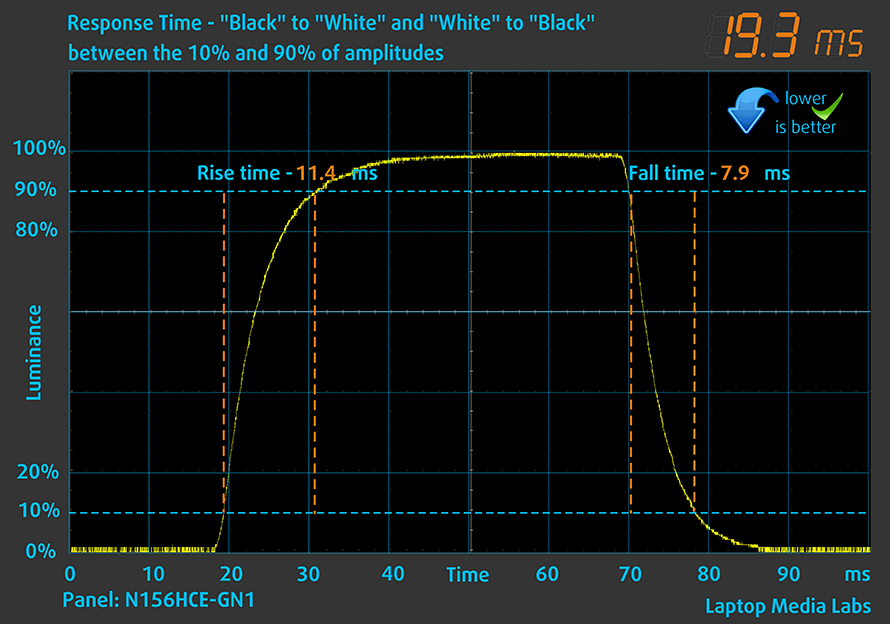
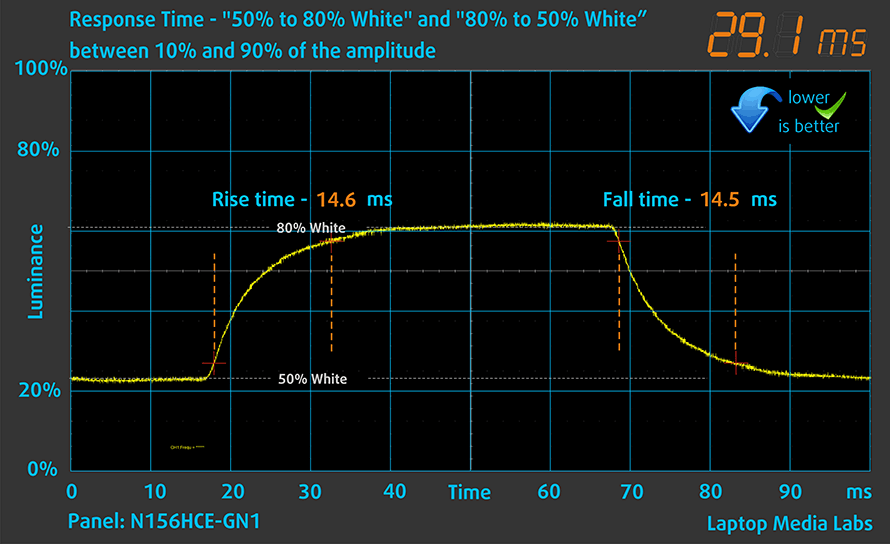
Ensuite, nous testons le temps de réaction des pixels avec la méthode habituelle “Gray-to-Gray” de 50% de blanc à 80% de blanc et vice versa entre 10% et 90% de l’amplitude.
PWM (scintillement de l’écran)
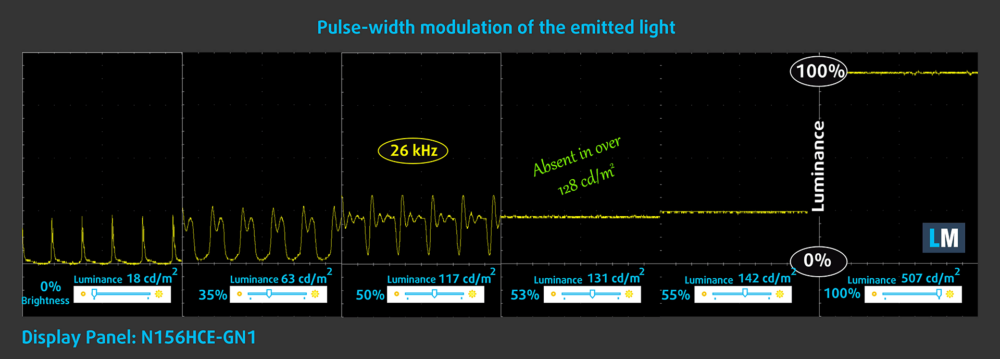
La modulation de largeur d’impulsion (PWM) est un moyen simple de contrôler la luminosité d’un écran. Lorsque vous réduisez la luminosité, l’intensité lumineuse du rétroéclairage n’est pas diminuée, mais elle est éteinte et allumée par l’électronique à une fréquence indiscernable par l’œil humain. Dans ces impulsions lumineuses, le rapport de temps lumière/absence de lumière varie, tandis que la luminosité reste inchangée, ce qui est nocif pour vos yeux. Vous pouvez en savoir plus à ce sujet dans notre article consacré au PWM.
Le rétroéclairage de l’écran du Lenovo ThinkPad T15g Gen 2 n’utilise la PWM pour le réglage de la luminosité qu’au-dessus de 128 nits. En dessous, la fréquence des scintillements est vraiment élevée, ce qui réduit l’effet négatif.
Émissions de lumière bleue
L’installation de notre profil Health-Guard permet non seulement d’éliminer la modulation de largeur d’impulsion, mais aussi de réduire les émissions nocives de lumière bleue, tout en préservant la perception des couleurs de l’écran. Si vous n’êtes pas familier avec la lumière bleue, la version TL;DR est – des émissions qui affectent négativement vos yeux, votre peau, et votre corps entier. Vous pouvez trouver plus d’informations à ce sujet dans notre article consacré à la lumière bleue.
Achetez nos profils
Étant donné que nos profils sont adaptés à chaque modèle d’écran individuel, cet article et son ensemble de profils respectifs sont destinés aux configurations Lenovo ThinkPad T15g Gen 2 avec 15,6″ FHD IPS Innolux N156HCE-GN1 (LEN4183).
*Si vous avez des problèmes pour télécharger le fichier acheté, essayez d’utiliser un autre navigateur pour ouvrir le lien que vous recevrez par e-mail. Si la cible du téléchargement est un fichier .php au lieu d’une archive, changez l’extension du fichier en .zip ou contactez-nous à [email protected].
Pour en savoir plus sur les profils, cliquez ICI.
En plus de recevoir des profils efficaces et respectueux de la santé, en achetant les produits de LaptopMedia, vous soutenez également le développement de nos laboratoires, où nous testons des appareils afin de produire les critiques les plus objectives possibles.

Travail de bureau
Office Work devrait être utilisé principalement par les utilisateurs qui passent la plupart de leur temps à regarder des textes, des tableaux ou simplement à naviguer. Ce profil vise à offrir une meilleure distinction et clarté en maintenant une courbe gamma plate (2.20), une température de couleur native et des couleurs fidèles à la perception.

Design et Gaming
Ce profil s'adresse aux designers qui travaillent avec les couleurs de manière professionnelle, ainsi qu'aux jeux et aux films. Design and Gaming pousse les dalles d'affichage à leurs limites, les rendant aussi précises que possible dans la norme sRGB IEC61966-2-1 pour le Web et la TVHD, au point blanc D65.

Health-Guard
Health-Guard élimine la Modulation de Largeur d'Impulsion (PWM) nocive et réduit la lumière bleue négative qui affecte nos yeux et notre corps. Comme il est adapté à chaque dalle, il parvient à conserver des couleurs fidèles à la perception. Health-Guard simule le papier, ce qui réduit considérablement la pression sur les yeux.
Obtenez les 3 profils avec 33% de réduction

Son
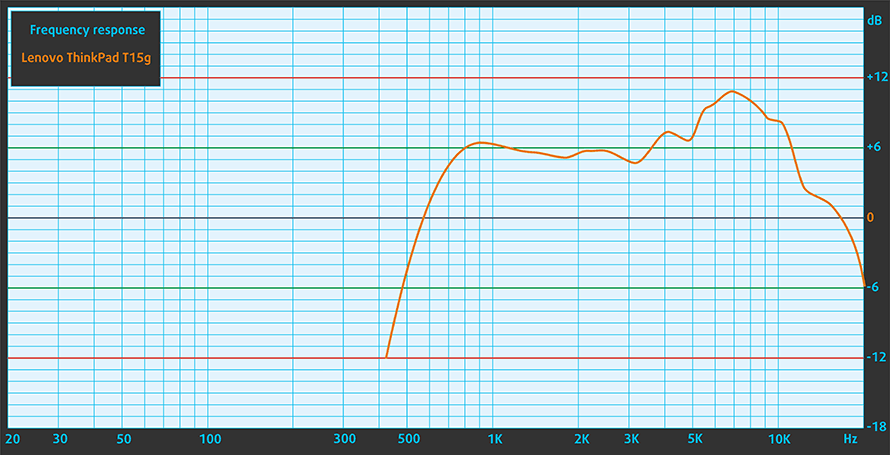
Les haut-parleurs Dolby Atmos du Lenovo ThinkPad T15g Gen 2 produisent un son de très bonne qualité. Ses tonalités basses, moyennes et hautes sont exemptes de déviations.
Pilotes
Tous les pilotes et utilitaires pour cet ordinateur portable peuvent être trouvés ici : https://pcsupport.lenovo.com/us/en/products/laptops-and-netbooks/thinkpad-t-series-laptops/thinkpad-t15g-gen-2-type-20ys-20yt/downloads/driver-list
Batterie
Nous effectuons maintenant les tests de batterie avec le paramètre de performance Windows Better activé, la luminosité de l’écran ajustée à 120 nits et tous les autres programmes désactivés à l’exception de celui avec lequel nous testons le portable. La batterie de 94Wh de cet ordinateur portable permet une autonomie de 10 heures et 33 minutes de navigation sur le Web, ou de 7 heures et 40 minutes de lecture vidéo.
Luminosité : 180 nits ; Mode d'affichage : SDR
Temps de décharge complète : plus c'est long, mieux c'est
Afin de simuler des conditions réelles, nous avons utilisé notre propre script pour une navigation web automatique sur plus de 70 sites.
Options de CPU
Cet appareil est livré avec un grand choix de processeurs. Il s’agit de deux processeurs à 6 cœurs – Core i5-11500H et Xeon W-11855M, ainsi que de quatre processeurs à 8 cœurs – Core i7-11800H, Core i7-11850H, Core i9-11950H et Xeon W-11955M. Respectivement, les processeurs Xeon offrent un support de mémoire ECC.
Les résultats proviennent du test CPU Cinebench R23 (plus le score est élevé, mieux c'est).
Options de GPU
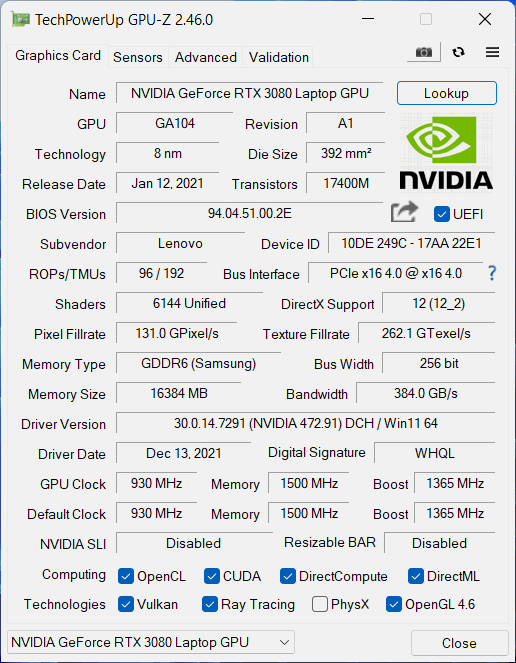
Vos choix graphiques sont plus limités mais restent impressionnants. Vous pouvez choisir entre le RTX 3070 (8GB GDDR6) et le RTX 3080 (16GB GDDR6), qui sont tous deux fournis avec des TGP de 90W. Cependant, selon le pilote NVIDIA lui-même, le TGP de la RTX 3080 est de 110W.
Les résultats proviennent de 3DMark Time Spy (Graphics). Un score plus élevé est meilleur.
Les résultats proviennent du benchmark 3DMark Fire Strike (Graphics) (un score plus élevé est meilleur)
Les résultats proviennent de 3DMark Wild Life Extreme Unlimited. Un score plus élevé est meilleur.
Les résultats proviennent du benchmark Unigine Superposition (un score plus élevé est meilleur)
Tests de jeu

| Metro Exodus | Full HD, faible(Vérifiez les paramètres) | Full HD, Haute(Vérifiez les paramètres) | Full HD, Extrême (Vérifiez lesparamètres) |
|---|---|---|---|
| Moyenne FPS | 132 fps | 85 fps | 42 fps |

| Borderlands 3 | Full HD, Moyen(Vérifiez les paramètres) | Full HD, Haute(Vérifiez les paramètres) | Full HD, Badass (Vérifiez lesparamètres) |
|---|---|---|---|
| Moyenne fps | 106 fps | 94 fps | 81 fps |

| Tom Clancy’s Ghost Recon Wildlands | Full HD, Haute(Vérifiez les paramètres) | Full HD, Très haute(Vérifiez les paramètres) | Full HD, Ultra (Vérifiez lesparamètres) |
|---|---|---|---|
| Moyenne | 116 fps | 102 fps | 70 fps |

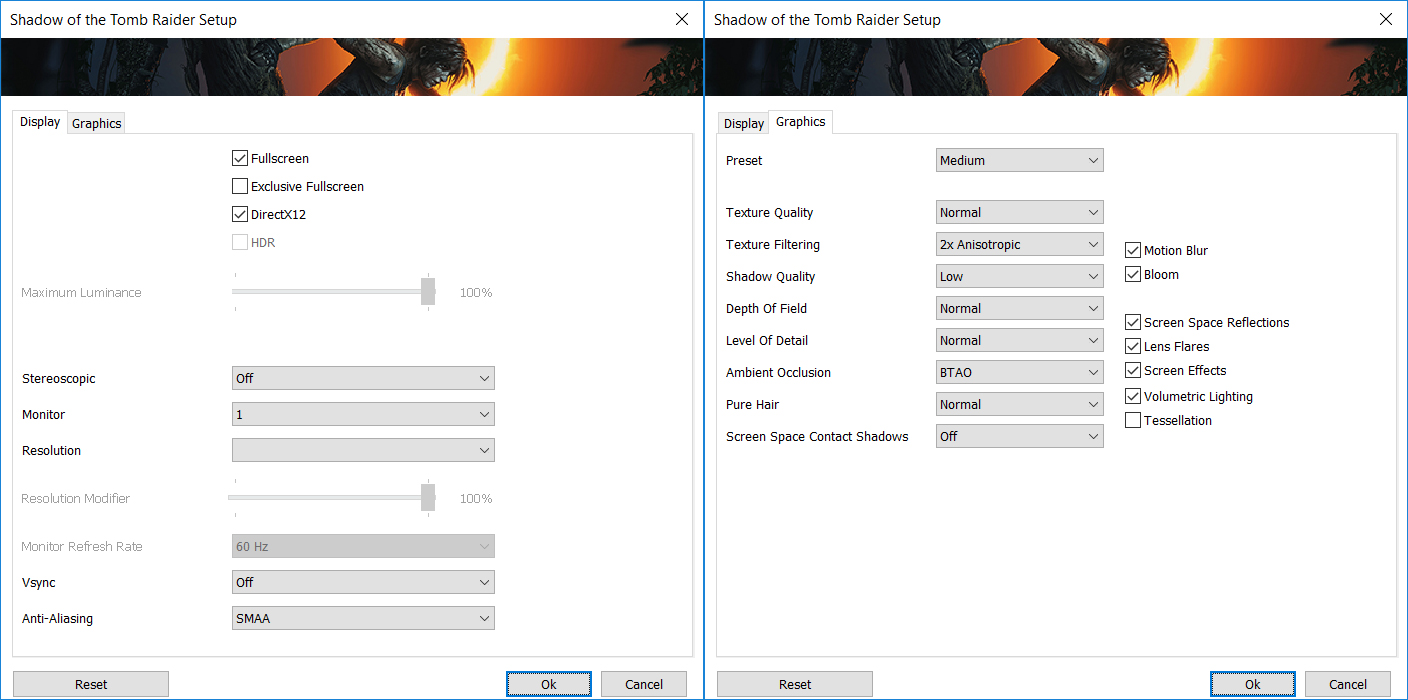
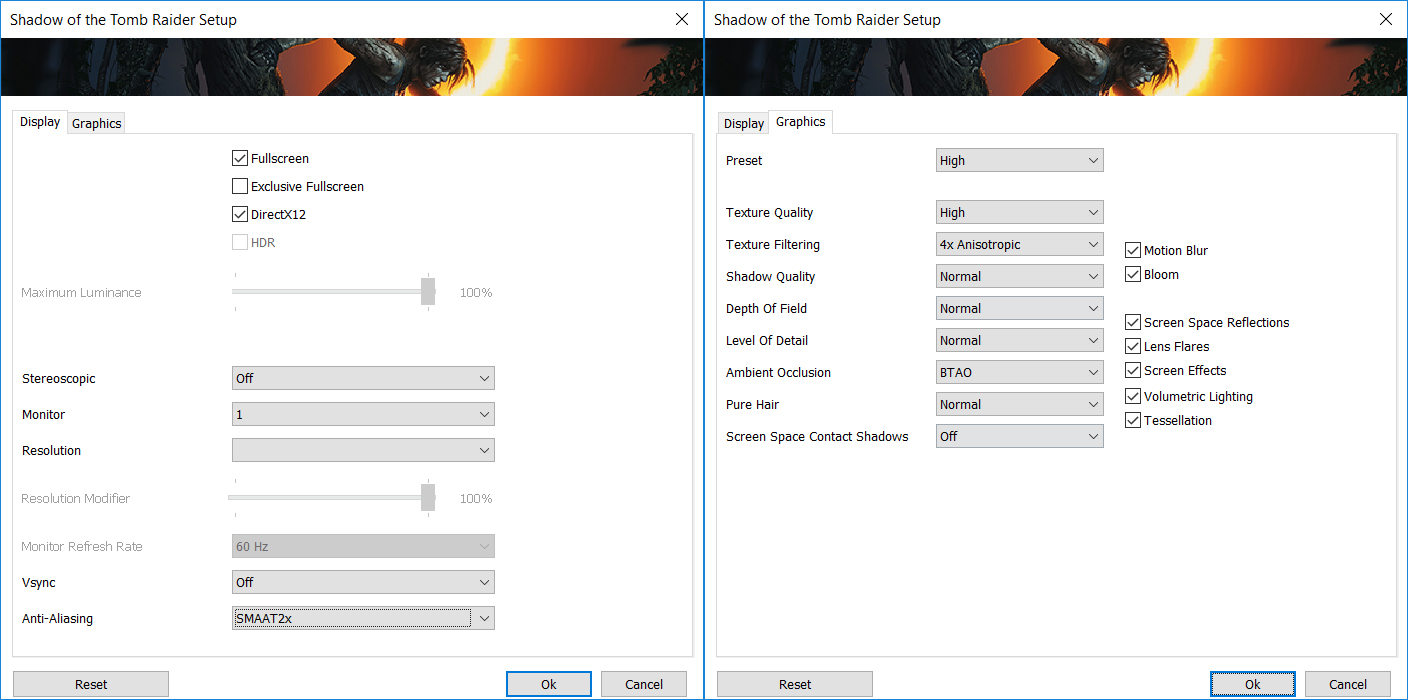
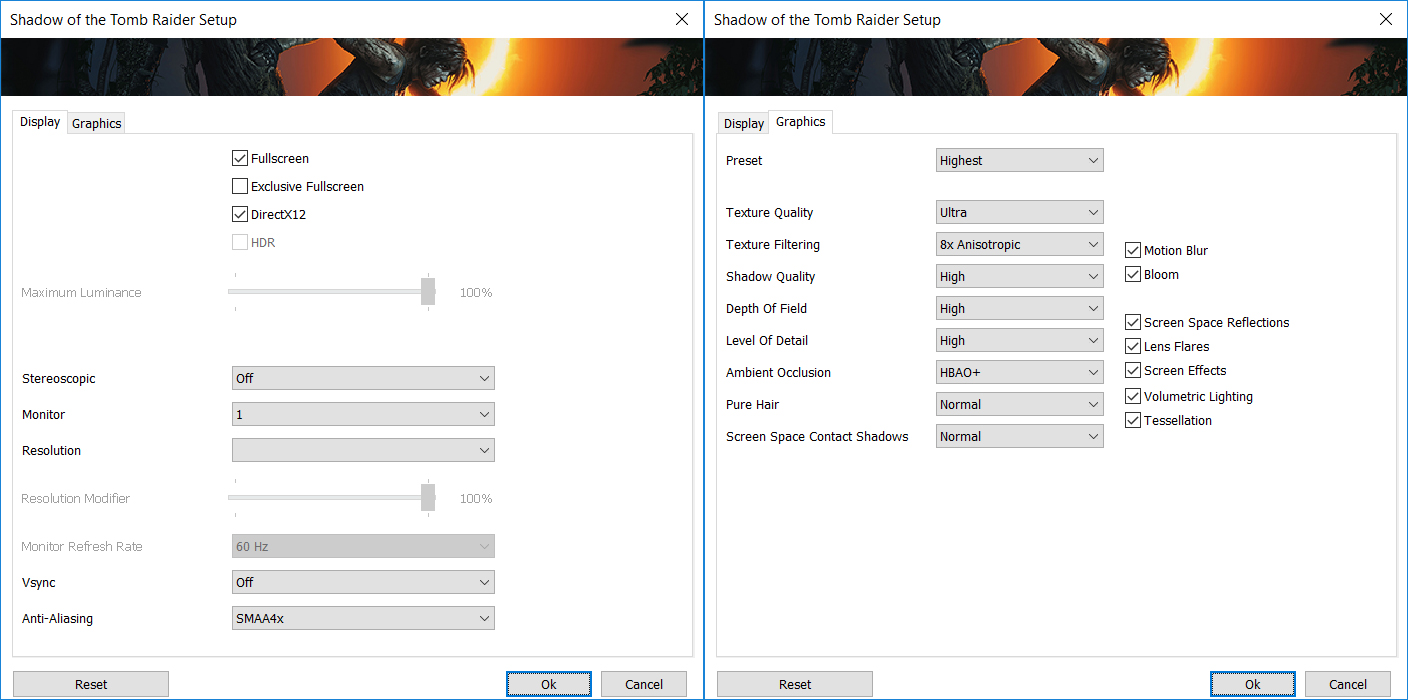
| L’ombre de Tomb Raider (2018) | Full HD, Moyenne(Vérifiez les paramètres) | Pleine HD, Haute(Vérifiez les paramètres) | Full HD, Haute (Vérifiez lesparamètres) |
|---|---|---|---|
| Moyenne | 125 fps | 121 fps | 88 images/s |
Températures et confort
Charge maximale du CPU
Dans ce test, nous utilisons à 100% les cœurs du CPU, en surveillant leurs fréquences et la température de la puce. La première colonne montre la réaction de l’ordinateur à une charge courte (2-10 secondes), la deuxième colonne simule une tâche sérieuse (entre 15 et 30 secondes), et la troisième colonne est un bon indicateur de la capacité de l’ordinateur portable à supporter des charges longues, comme le rendu vidéo.
Fréquence moyenne du cœur (fréquence de base + X) ; température du CPU.
| Intel Core i7-11800H (45W TDP) | 0:02 – 0:10 sec | 0:15 – 0:30 sec | 10:00 – 15:00 min | Ventilateurs maximum |
|---|---|---|---|---|
| Lenovo ThinkPad T15g Gen 2 | 3,15 GHz (B+37%) @ 99°C @ 68W | 3,05 GHz (B+33%) @ 99°C @ 64W | 2,87 GHz (B+25%) @ 99°C @ 57W | – |
| Lenovo ThinkBook 15p Gen 2 | 3,45 GHz (B+50%) @ 84°C @ 90W | 3,41 GHz (B+48%) @ 96°C @ 86W | 2,80 GHz (B+22%) @ 77°C @ 55W | – |
| HP Omen 16 (16-b0000) | 3,77 GHz (B+64%) @ 85°C @ 103W | 2,74 GHz (B+19%) @ 65°C @ 50W | 3,55 GHz (B+54%) @ 92°C @ 90W | – |
| HP Envy 15 (15-ep1000) | 3,46 GHz (B+50%) @ 96°C @ 78W | 3,14 GHz (B+37%) @ 96°C @ 61W | 2,80 GHz (B+22%) @ 95°C @ 49W | – |
| Acer Predator Helios 500 (PH517-52) | 3,88 GHz (B+69%) @ 99°C @ 111W | 3,84 GHz (B+67%) @ 99°C @ 107W | 3,66 GHz (B+59%) @ 99°C @ 99W | 3,66 GHz (B+65 %) à 99 °C et 101 W |
| ASUS TUF Gaming F17 (FX706, 2021) | 3,56 GHz (B+55%) @ 92°C @ 104W | 3,54 GHz (B+54%) @ 94°C @ 90W | 3,30 GHz (B+43%) @ 89°C @ 75W | – |
| MSI Epée 15 | 3,16 GHz (B+37%) @ 94°C @ 60W | 3,01 GHz (B+31%) @ 95°C @ 56W | 2,98 GHz (B+30%) @ 95°C @ 54W | – |
| Dell XPS 15 9510 | 3,41 GHz (B+48%) @ 99°C @ 82W | 3,00 GHz (B+30%) @ 99°C @ 63W | 2,71 GHz (B+18%) @ 93°C @ 48W | – |
| Lenovo Legion 5i (17″ Intel, 2021) | 3,84 GHz (B+67%) @ 96°C @ 113W | 3,69 GHz (B+60%) @ 96°C @ 101W | 3,36 GHz (B+46%) @ 81°C @ 80W | – |
| Dell G15 5511 | 3,67 GHz (B+60%) @ 97°C @ 100W | 3,54 GHz (B+54%) @ 98°C @ 91W | 3,43 GHz (B+49%) @ 93°C @ 79W | – |
| Acer Predator Helios 300 (PH317-55) | 3,67 GHz (B+60%) @ 90°C @ 103W | 3,66 GHz (B+59%) @ 99°C @ 103W | 3,40 GHz (B+48%) @ 99°C @ 84W | – |
| ASUS ROG Zephyrus M16 GU603 | 3,87 GHz (B+68%) @ 95°C @ 106W | 3,90 GHz (B+70%) @ 95°C @ 109W | 3,58 GHz (B+56%) @ 86°C @ 80W | – |
| MSI Creator Z16 (A11Ux) | 3,12 GHz (B+36%) @ 96°C @ 68W | 3,03 GHz (B+32%) @ 95°C @ 62W | 2,76 GHz (B+20%) @ 95°C @ 53W | 2,90 GHz (B+26%) @ 95°C @ 59W |
| MSI GE76 Raider (2021) | 3,22 GHz (B+40%) @ 95°C @ 67W | 3,11 GHz (B+35%) @ 94°C @ 62W | 3,14 GHz (B+37%) @ 94°C @ 61W | 3,26 GHz (B+42%) @ 94°C @ 64W |
| ASUS TUF F15 (FX506, 2021) (Mode Turbo) | 3,98 GHz (B+73%) @ 86°C @ 102W | 3,88 GHz (B+69%) @ 95°C @ 100W | 3,44 GHz (B+50%) @ 87°C @ 77W | – |
| MSI Pulse GL76 | 3,16 GHz (B+37%) @ 95°C @ 65W | 3,00 GHz (B+30%) @ 95°C @ 59W | 2,87 GHz (B+25%) @ 95°C @ 55W | – |
| MSI Pulse GL66 | 2,94 GHz (B+28%) @ 94°C @ 58W | 2,76 GHz (B+20%) @ 94°C @ 52W | 2,77 GHz (B+20%) @ 94°C @ 52W | – |
Il est très inhabituel de voir un appareil aussi épais lutter contre les températures. Eh bien, le ThinkPad T15g Gen 2 l’est, et nous pensons que Lenovo doit mettre en œuvre une politique de ventilation beaucoup plus agressive.
Jeu dans la vie réelle
| NVIDIA GeForce RTX 3080 | Fréquence GPU/ Temp. noyau (après 2 min) | Fréquence GPU/ Temp. noyau (après 30 min) | Fréquence GPU/ Temp. noyau (ventilateurs max.) |
|---|---|---|---|
| Lenovo ThinkPad T15g Gen 2 | 1362 MHz @ 78°C @ 103W | 1349 MHz @ 82°C @ 102W | – |
| MSI Vector GP66 (12Ux) | 1690 MHz @ 76°C @ 149W | 1671 MHz @ 81°C @ 149W | 1698 MHz @ 75°C @ 149W |
| Acer Predator Helios 500 (PH517-52) | 1737 MHz @ 69°C @ 155W | 1725 MHz à 73°C à 156W | 1768 MHz @ 63°C @ 154W |
| MSI GE76 Raider (2021) | 1719 MHz @ 82°C @ 159W | 1670 MHz @ 87°C @ 155W | 1715 MHz à 84°C à 161W |
| ASUS ROG Strix G17 G713 | 1523 MHz à 81°C à 129W | 1515 MHz à 83°C à 130W | – |
Ici, nous avons une autre situation intéressante. Dans la documentation officielle de Lenovo, la RTX 3080 a un TGP de 90W, mais le panneau de contrôle NVIDIA indique 110W. Cependant, le spécimen à l’intérieur de cet ordinateur portable ne monte qu’à 103W. Que se passe-t-il ? Eh bien, le problème ne nécessite pas un diplôme en science de la fusée – le TGP réel devrait être de 110W comme affiché par le panneau de contrôle, mais le refroidissement ne peut pas maintenir cette valeur.
Confort de jeu
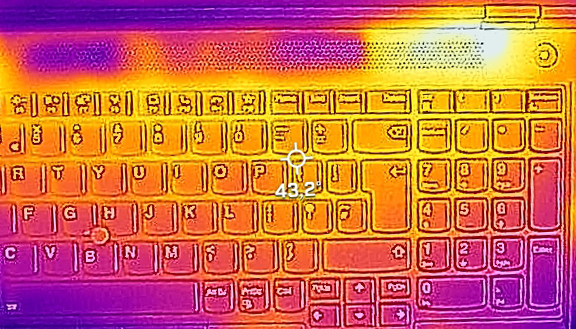
Le bon côté des choses, c’est que le clavier n’a pas trop chauffé pendant une charge de travail combinée élevée comme les jeux.
Verdict
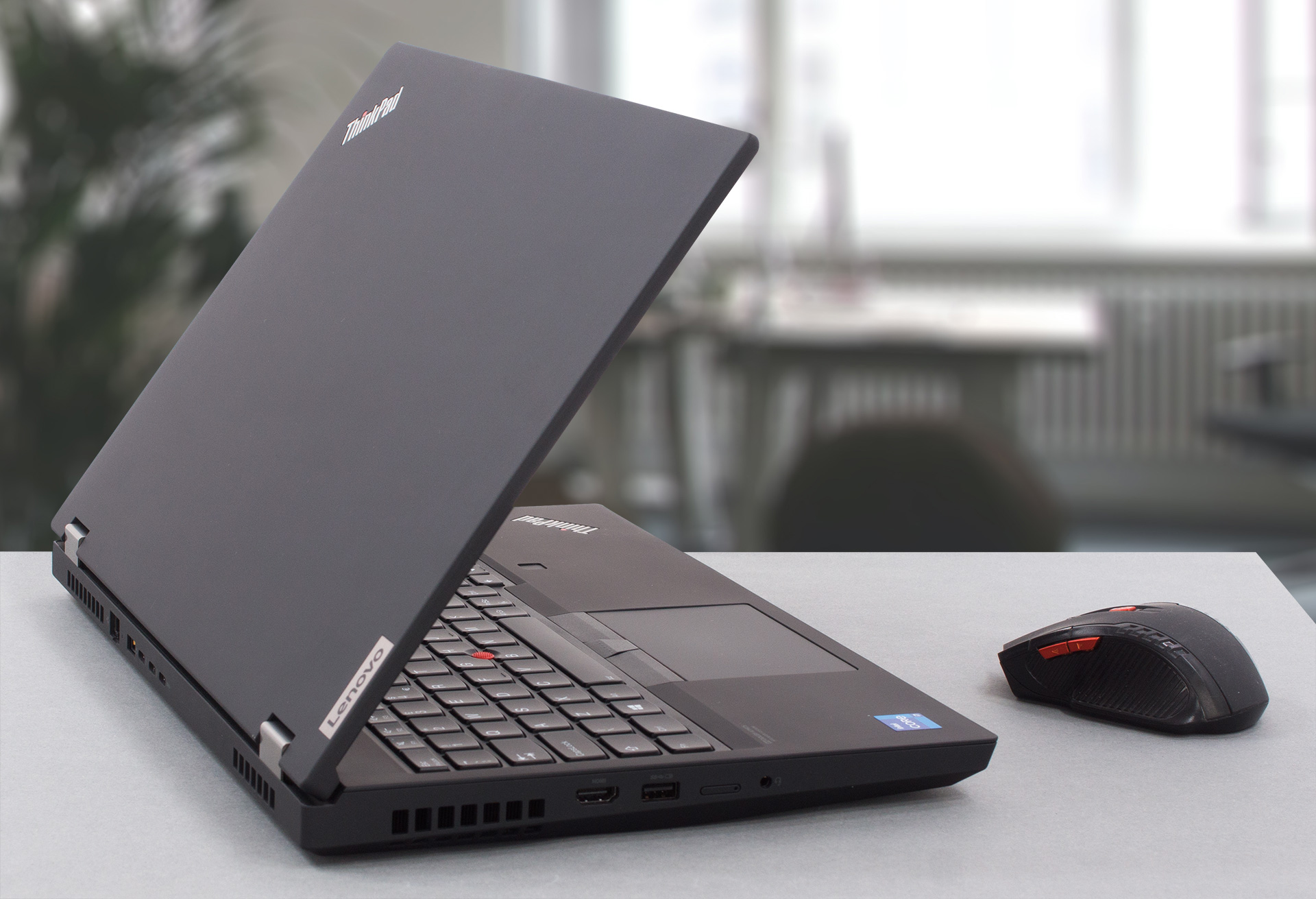 Lenovo a conçu cette machine en pensant aux créateurs. Non seulement ceux qui créent du contenu multimédia, mais aussi ceux qui développent des jeux, des programmes et des modèles 3D. Pour être honnête, l’ordinateur portable ressemble à une station de travail et possède certaines caractéristiques de ce type. Après tout, il prend en charge la mémoire ECC (uniquement si vous optez pour les processeurs Xeon), quatre emplacements RAM et trois emplacements PCIe M.2, dont l’un prend en charge les disques Gen 4.
Les ports externes ne sont pas moins impressionnants non plus. Il y a trois ports USB Type-C, dont deux sont des Thunderbolt 4. De plus, vous disposez d’un lecteur de carte SD, d’un lecteur de carte à puce, et plus encore.
La dalle IPS du Lenovo ThinkPad T15g Gen 2 offre une résolution Full HD, des angles de vision confortables, un taux de contraste élevé et une luminosité maximale. Son rétroéclairage utilise le PWM jusqu’à 128 nits, mais la fréquence est suffisamment élevée pour ne pas poser de problème. De plus, il couvre 96 % de la gamme de couleurs sRGB, tout en maintenant une grande précision des couleurs grâce à notre profil Gaming and Web design.
Combinez tout cela avec la norme d’or pour les claviers d’ordinateurs portables, et un clavier résistant aux déversements. Nous pouvons continuer à énumérer des caractéristiques comme le scanner de reconnaissance faciale IR en option, le volet de confidentialité de l’appareil photo et le lecteur d’empreintes digitales. Cependant, nous avons un gros problème avec cet ordinateur portable : son refroidissement.
Il ne parvient pas à gérer à la fois le processeur et la carte graphique, ce qui se traduit par des performances limitées. Vous voyez, le matériel avec lequel il est livré est si puissant qu’il peut passer outre les limites du refroidissement et fournir d’excellentes performances. Mais ne serait-il pas préférable d’extraire le maximum du matériel ? Après tout, il s’agit d’un produit professionnel, et chaque goutte de performance laissée sur la table signifie plus de temps pris pour le rendu d’un projet, par exemple. Et dans un monde où le temps est synonyme d’argent, on ne peut pas se permettre cela.
Cela ne nous laisse pas d’enthousiasme – ce qui est un peu mieux grâce à la bonne autonomie de la batterie que nous avons obtenue de l’ordinateur portable – 10 heures et demie de navigation sur le Web, ou près de 8 heures de lecture vidéo.
En fin de compte, nous sommes prêts à pardonner son apparence de 2015, s’il est prêt à fonctionner comme il le devrait. Malheureusement, le mastodonte ThinkPad T15g Gen 2 peut être battu par des ordinateurs portables de jeu plus fins et nettement moins chers.
Vous pouvez vérifier les prix et les configurations dans notre système de spécifications : https://laptopmedia.com/series/lenovo-thinkpad-t15g-gen-2/
Pros
- Jusqu’à 128 Go de RAM et 3x M.2 PCIe x4 avec support RAID/li>.
- Très bonnes caractéristiques thermiques
- Panneau IPS avec une luminosité maximale élevée (Innolux N156HCE-GN1 (LEN4183))
- Pas de PWM agressif (Innolux N156HCE-GN1 (LEN4183))
- 91% de la couverture sRGB et des couleurs précises avec notre profil Gaming and Web design (Innolux N156HCE-GN1 (LEN4183))
- Clavier confortable et anti-dégâts
- Bonne autonomie de la batterie
- 2x Thunderbolt 4, carte SD + reconnaissance faciale IR et lecteur d’empreintes digitales en option
- Support LTE
Cons
- Épais et lourd
- Prix assez élevé
- Faibles performances dues à un mauvais refroidissement
 Author: Alex Iliev
 Author: eng. Kroum NikolovHead of Engineering at LaptopMedia.com, inventor and innovator with 40+ years of experience in electronics and high technology.

![[Août 2026] Classement mondial des cartes graphiques pour ordinateurs portables les plus vendues sur Amazon : Apple règne en maître, la RTX 5060 de NVIDIA arrive en tête du classement des cartes dédiées](https://laptopmedia.com/wp-content/uploads/2026/09/Best-Selling-GPUs-GLOBAL-Top-10-400x225.jpg)
![[Août 2026] Classement mondial des processeurs d’ordinateurs portables les plus vendus sur Amazon : Apple domine aussi bien le segment économique que le segment haut de gamme. Les modèles A18 Pro et M5 écrasent Intel et AMD en août 2026](https://laptopmedia.com/wp-content/uploads/2026/09/Best-Selling-CPUs-GLOBAL-Top-10-400x225.jpg)
![[Août 2026] Amazon Global : le top 10 des ordinateurs portables les plus vendus – L’Apple MacBook Neo domine le classement tandis que les portables Windows d’entrée et de milieu de gamme se disputent les parts de marché](https://laptopmedia.com/wp-content/uploads/2026/09/Best-Selling-Laptops-GLOBAL-Top-10-400x225.jpg)
![[Août 2026] Les marques d’ordinateurs portables les plus vendues sur Amazon Global : Apple domine en termes de chiffre d’affaires tandis que HP se distingue par la diversité de ses modèles](https://laptopmedia.com/wp-content/uploads/2026/09/GLOBAL-Best-Brands-400x225.jpg)
![[Août 2026] Amazon Global : le top 10 des ordinateurs portables de jeu les plus vendus – Le HP Victus 15 s’empare de la première place alors que les modèles abordables dominent le classement](https://laptopmedia.com/wp-content/uploads/2026/09/Best-Selling-Gaming-Laptops-GLOBAL-Top-10-400x225.jpg)