Critique de la MSI Prestige 14 AI Studio C1U – Une performance furtive avec un écran aux couleurs précises
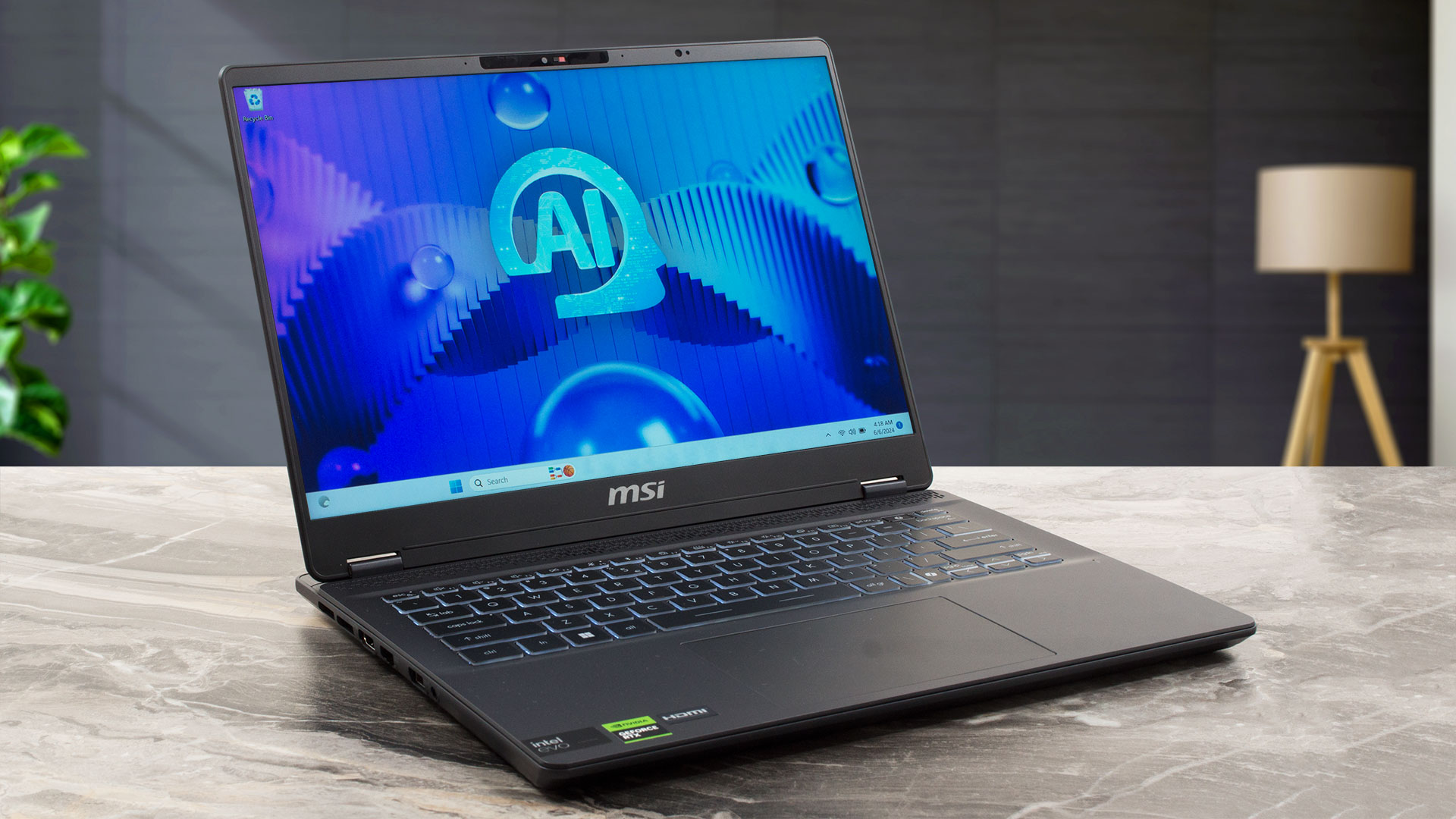 Si vous voyagez beaucoup et que vous avez besoin d’une machine légère mais puissante avec un bon écran et une grande autonomie, vos options sont un peu limitées. Néanmoins, le MSI Prestige 14 AI Studio C1U pourrait attirer votre attention puisqu’il est proposé avec des puces Meteor Lake de 28W et un dGPU de 45W (en option). La mémoire n’est pas soudée et vous disposez de deux SODIMM pour une future extension de la RAM aux côtés d’une grande batterie qui peut être associée à la certification Intel Evo pour une autonomie encore plus longue. Il n’y a pas une pléthore de ports, mais les connecteurs disponibles sont modernes, avec DisplayPort et des capacités de charge.
L’écran de base est un IPS 16:10 1200p. L’ordinateur portable que nous avons acheté a la même dalle et nous pouvons dire que ce modèle 144Hz est assez précis au niveau des couleurs. Pour une image plus nette, vous pouvez choisir une machine avec la variante 2.8K optionnelle et plus chère. Pour la connectivité, vous pouvez compter sur le dernier et meilleur combo Wi-Fi 7 + Bluetooth 5.4. Cet appareil compact est truffé d’extras tels qu’un module dTMP 2.0, un obturateur de confidentialité, un clavier rétroéclairé et un lecteur d’empreintes digitales.
Vous pouvez consulter les prix et les configurations dans notre système de spécifications : https://laptopmedia.com/series/msi-prestige-14-ai-studio-c1vx/

Contents
- Spécifications, pilotes, contenu de la boîte
- Design et construction
- Qualité de l’affichage et du son, découvrez nos profils
- Performance : CPU, GPU, Stockage
- [eBook Guide + Tools] Comment optimiser le rendement de votre ordinateur portable
- Températures et confort, Durée de vie de la batterie
- Démontage, options de mise à niveau et entretien
- Verdict
Spécifications, pilotes, contenu de la boîte
MSI Prestige 14 AI Studio (C1Ux / C1Vx) - Specs



- HDD/SSD
- jusqu'à 4000GB SSD
- Emplacement M.2
- 1x 2280 M.2 NVMe PCIe 4.0 x4 Voir photo
- RAM
- up to 96GB
- OS
- Windows 11 Home, Windows 11 Pro
- Matériau du corps
- Aluminum
- Dimensions
- 313.4 x 246.5 x 18.95 mm (12.34" x 9.70" x 0.75")
- Poids
- 1.70 kg (3.7 lbs)
- Ports et connectivité
- 1x USB Type-A
- 3.2 Gen 2 (10 Gbps)
- 1x USB Type-C
- 3.2 Gen 2 (10 Gbps), Power Delivery (PD), DisplayPort
- 1x USB Type-C
- 4.0, Thunderbolt 4, Power Delivery (PD), DisplayPort
- HDMI
- 2.1 (8K@60Hz / 4K@120Hz)
- Lecteur de cartes
- LAN Ethernet
- 10, 100, 1000 Mbit/s
- Wi-Fi
- 802.11be
- Bluetooth
- 5.4
- Prise audio
- 3.5mm Combo Jack
- Caractéristiques
- Lecteur d'empreintes
- Webcam
- FHD IR with HDR, 3D Noise Reduction+ (3DNR+)
- Clavier rétroéclairé
- Microphone
- Haut-parleurs
- 2x 2W Stereo Speakers
- Lecteur optique
- Emplacement de sécurité
- Kensington Lock
Tout MSI Prestige 14 AI Studio (C1Ux / C1Vx) configurations
Pilotes
Tous les pilotes et utilitaires pour cet ordinateur portable sont disponibles ici : https://www.msi.com/Business-Productivity/Prestige-14-AI-Studio-C1UX/support?sub_product=Prestige-14-AI-Studio-C1UDXG
Contenu de la boîte
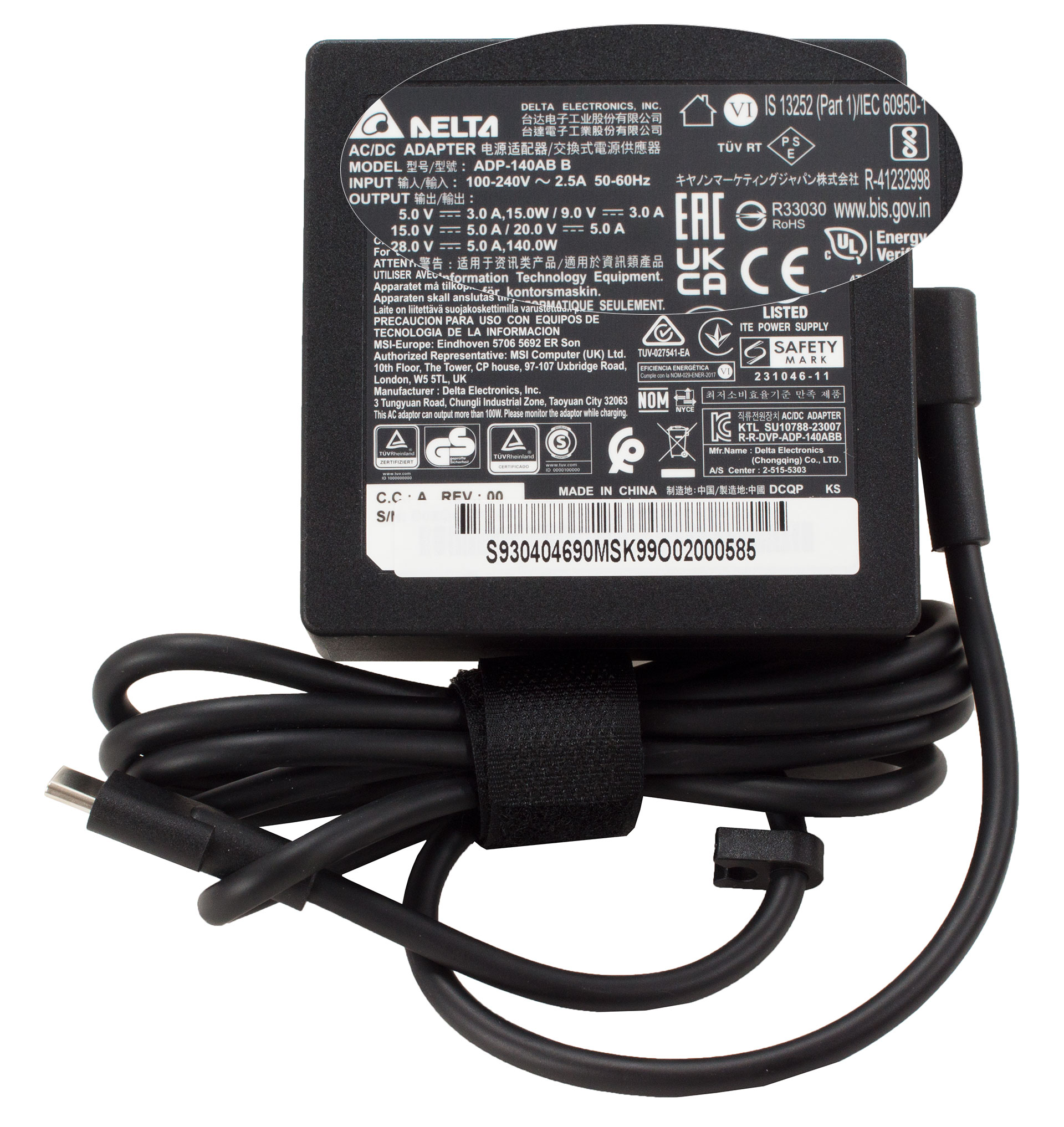
Vous trouverez quelques manuels et un chargeur Type-C de 140 W dans la boîte.
Design et construction
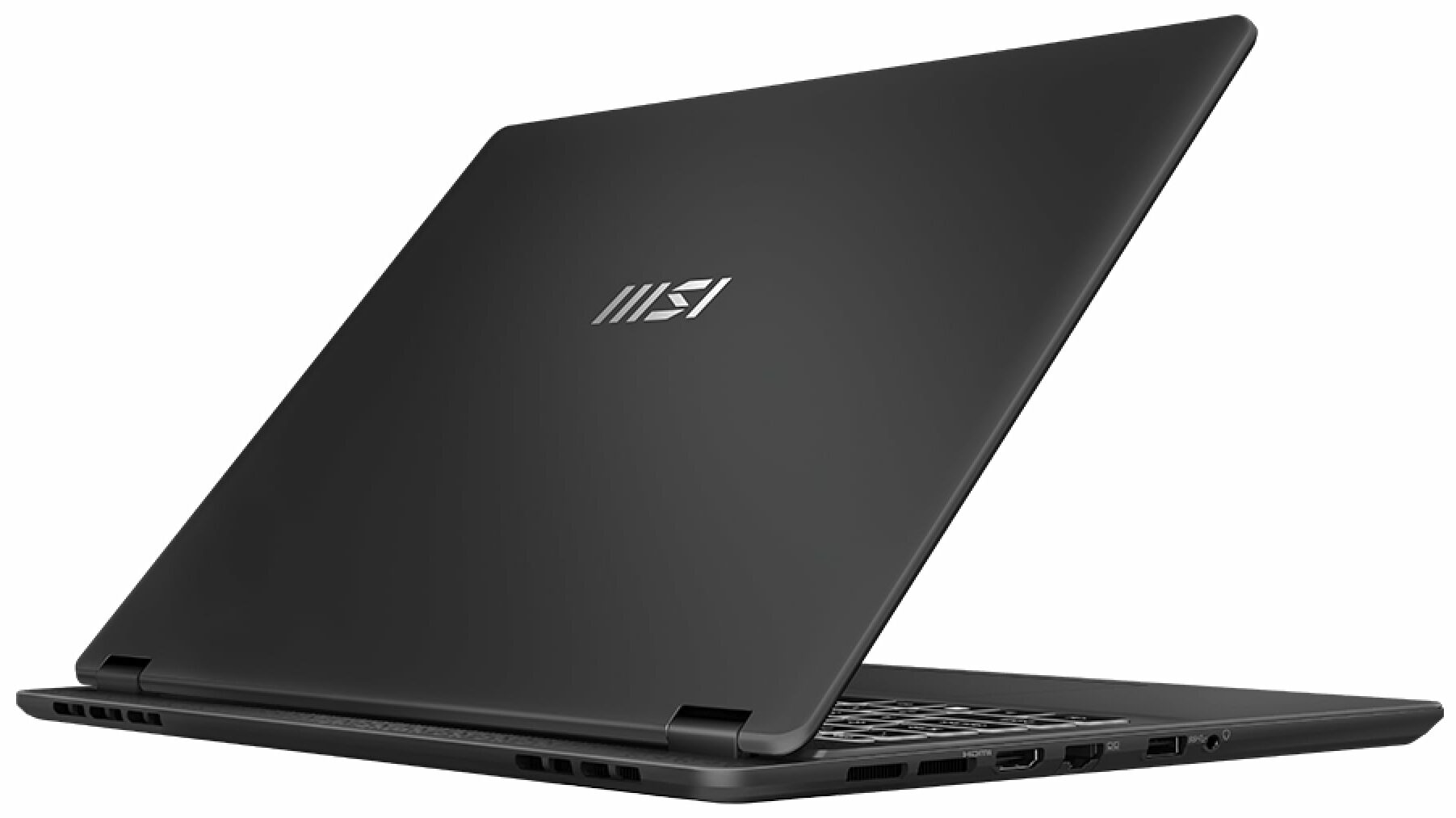
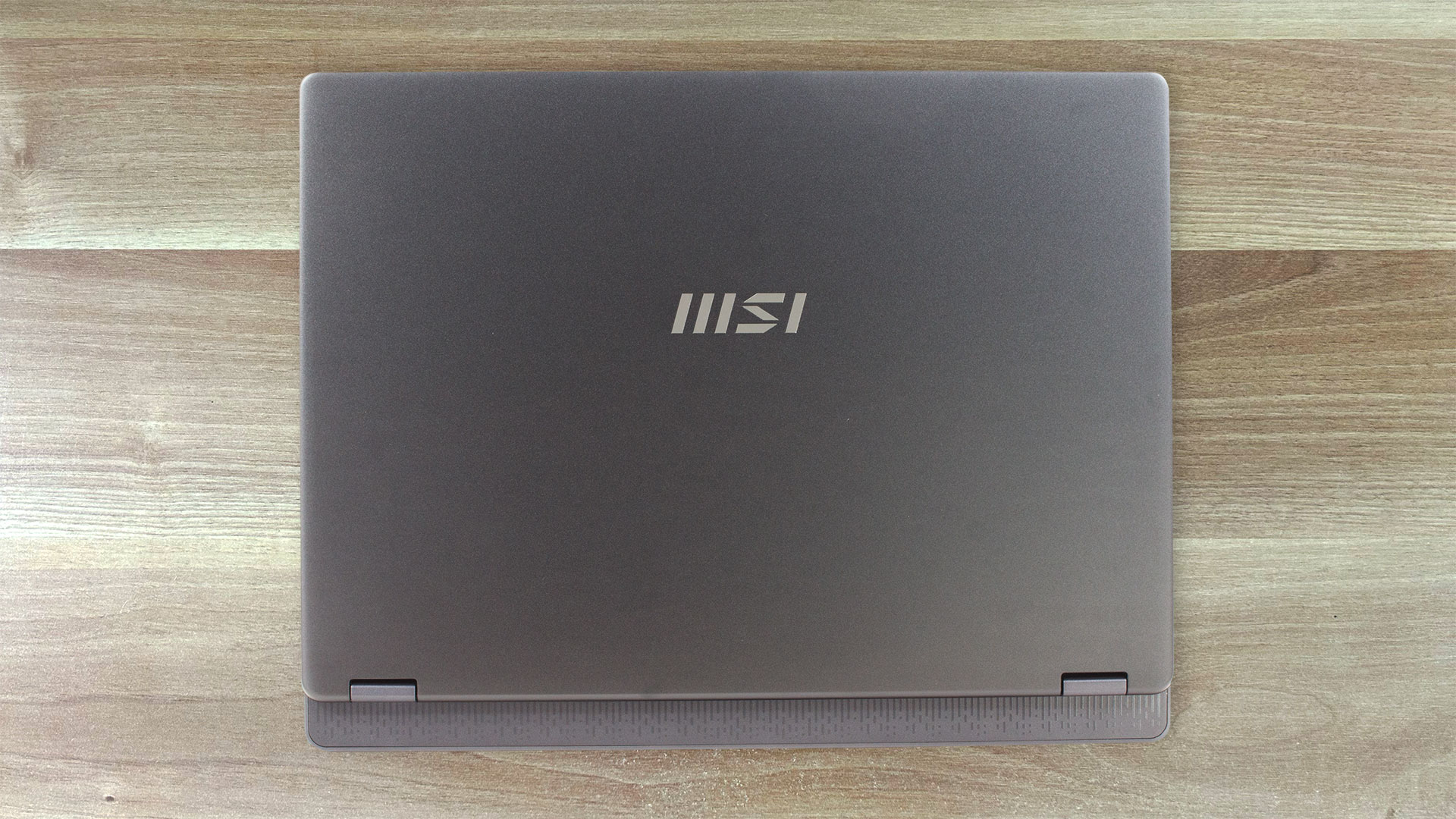
Le Prestige 14 AI Studio C1U est un autre ordinateur portable moderne et furtif de MSI. L’appareil se présente dans une couleur gris stellaire combinée à une finition lisse qui n’attire pas trop les taches. Dans l’ensemble, la qualité de construction du châssis métallique est bonne. Le couvercle peut être fléchi mais pas trop et la base est très solide.
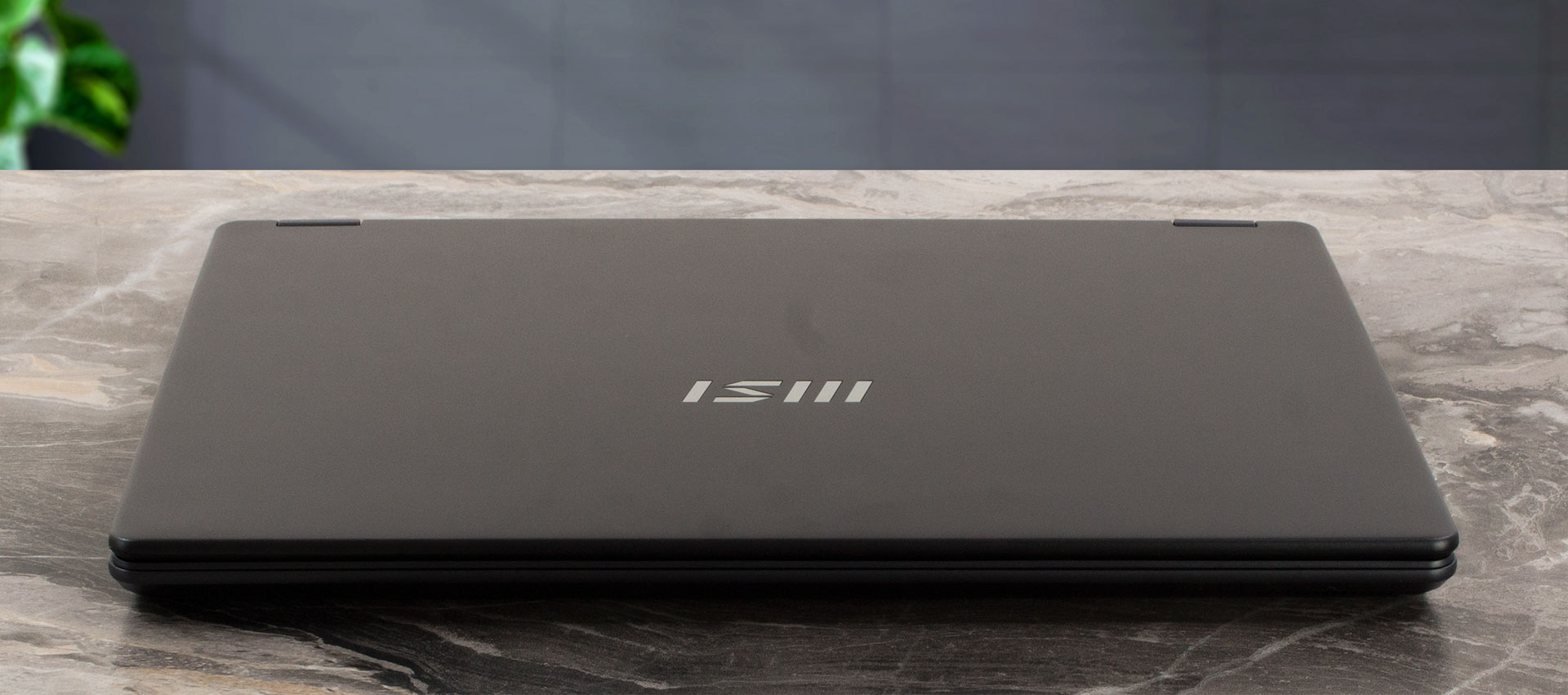
L’ouverture du couvercle se fait d’une seule main, rapidement et avec un minimum de résistance. Cette machine pèse 1,70 kg et son profil a une épaisseur de 18,95 mm. Dans ce cas, cela semble assez normal étant donné la solution de refroidissement Cooler Boost 3 sous le capot.
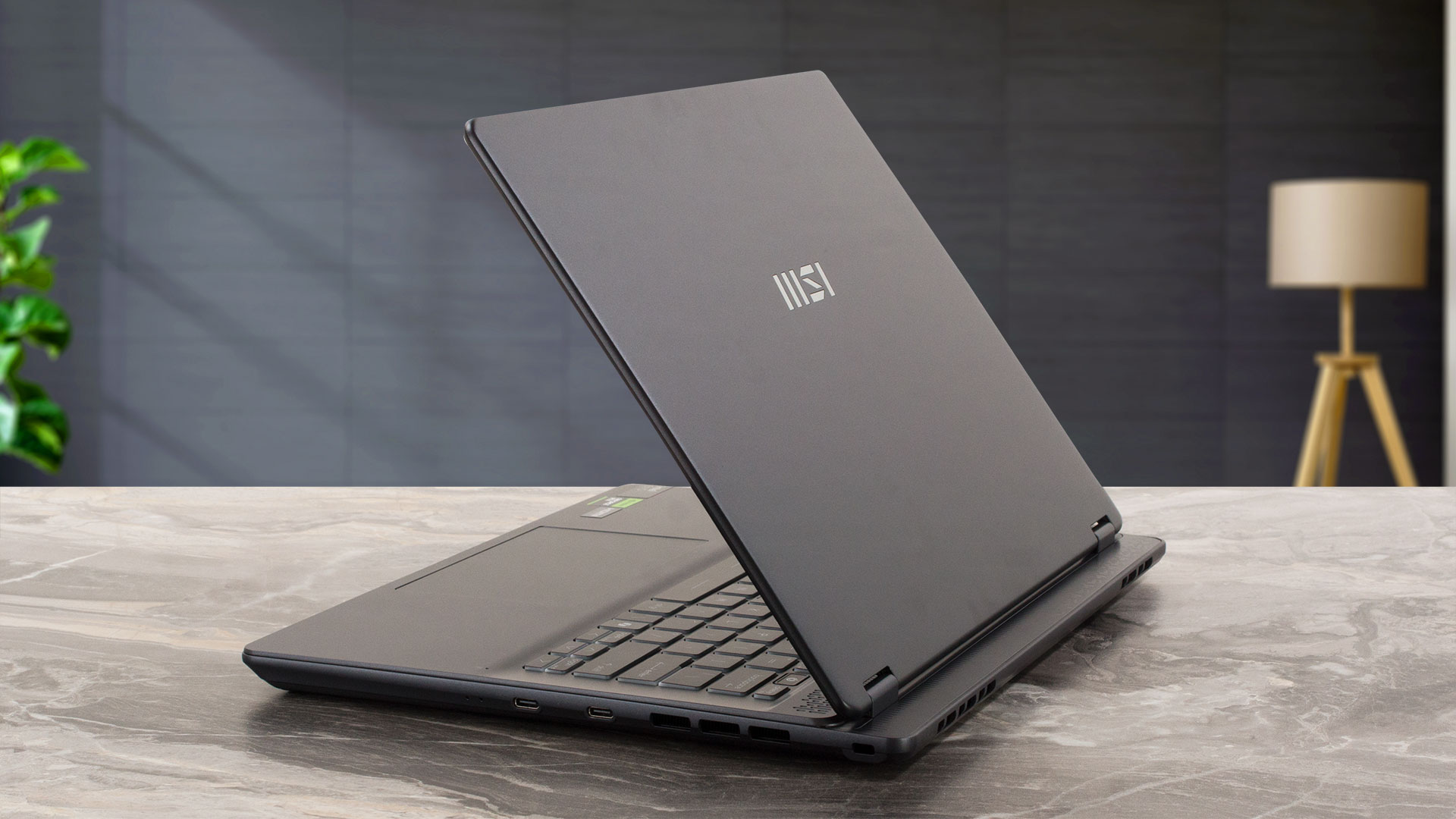
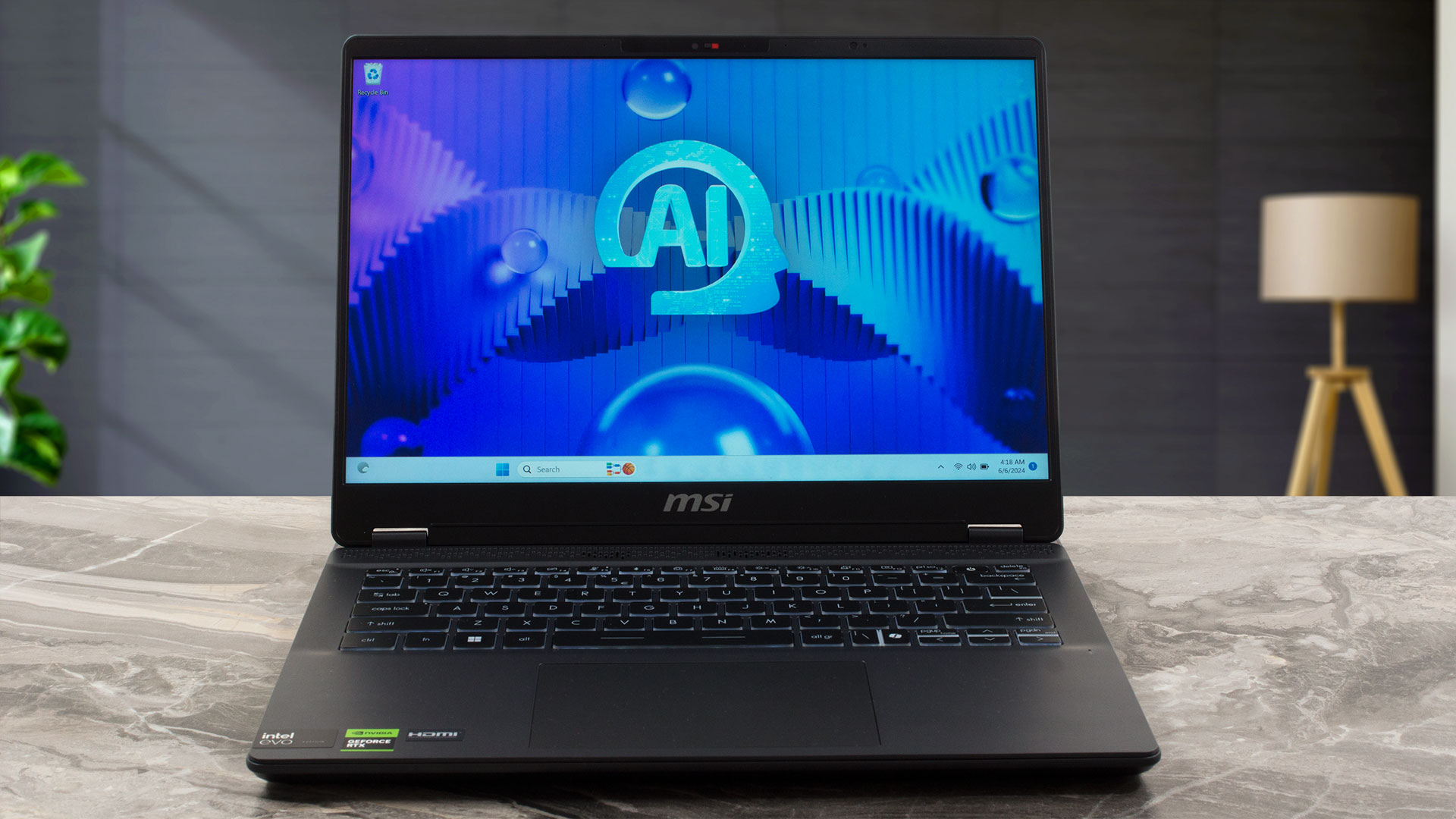
Les cadres supérieur et inférieur ne sont pas vraiment fins, alors que les cadres latéraux le sont.
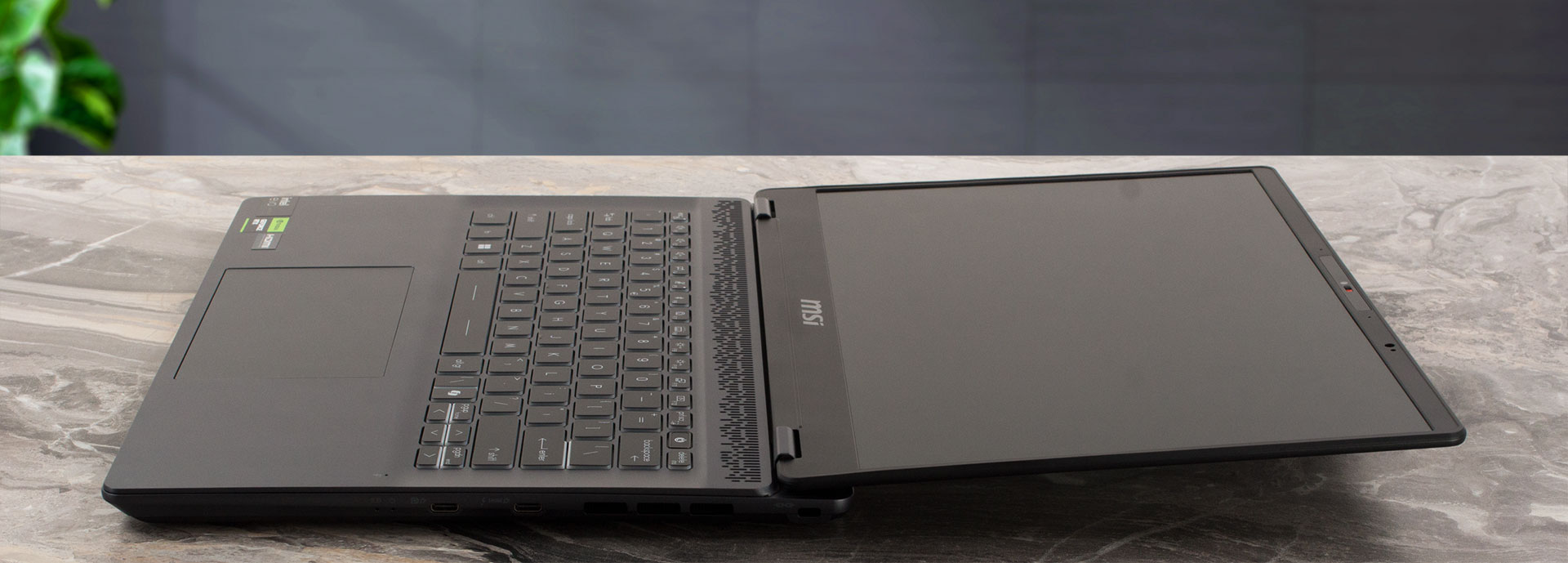
Le couvercle peut être posé presque entièrement à plat.
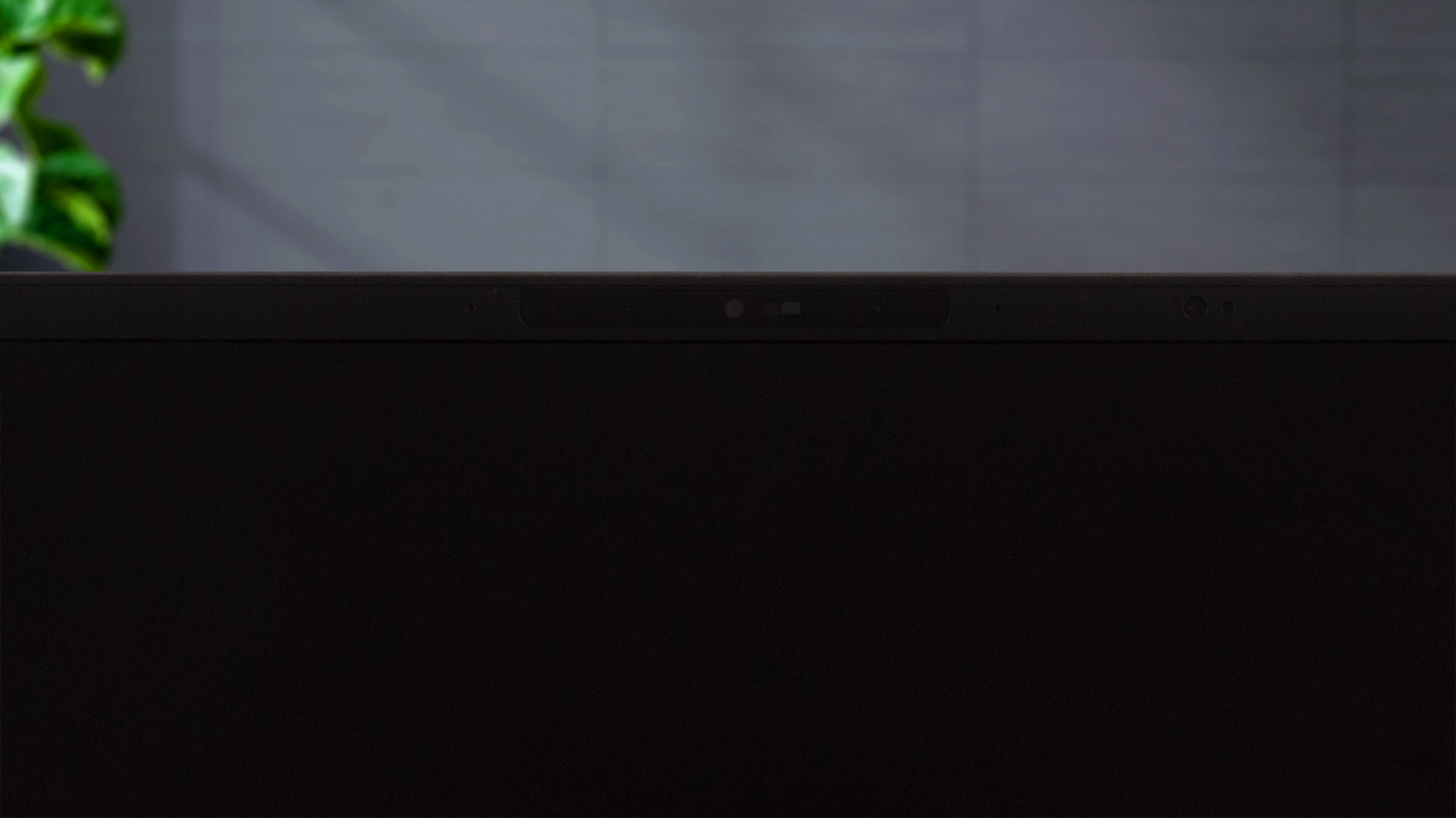
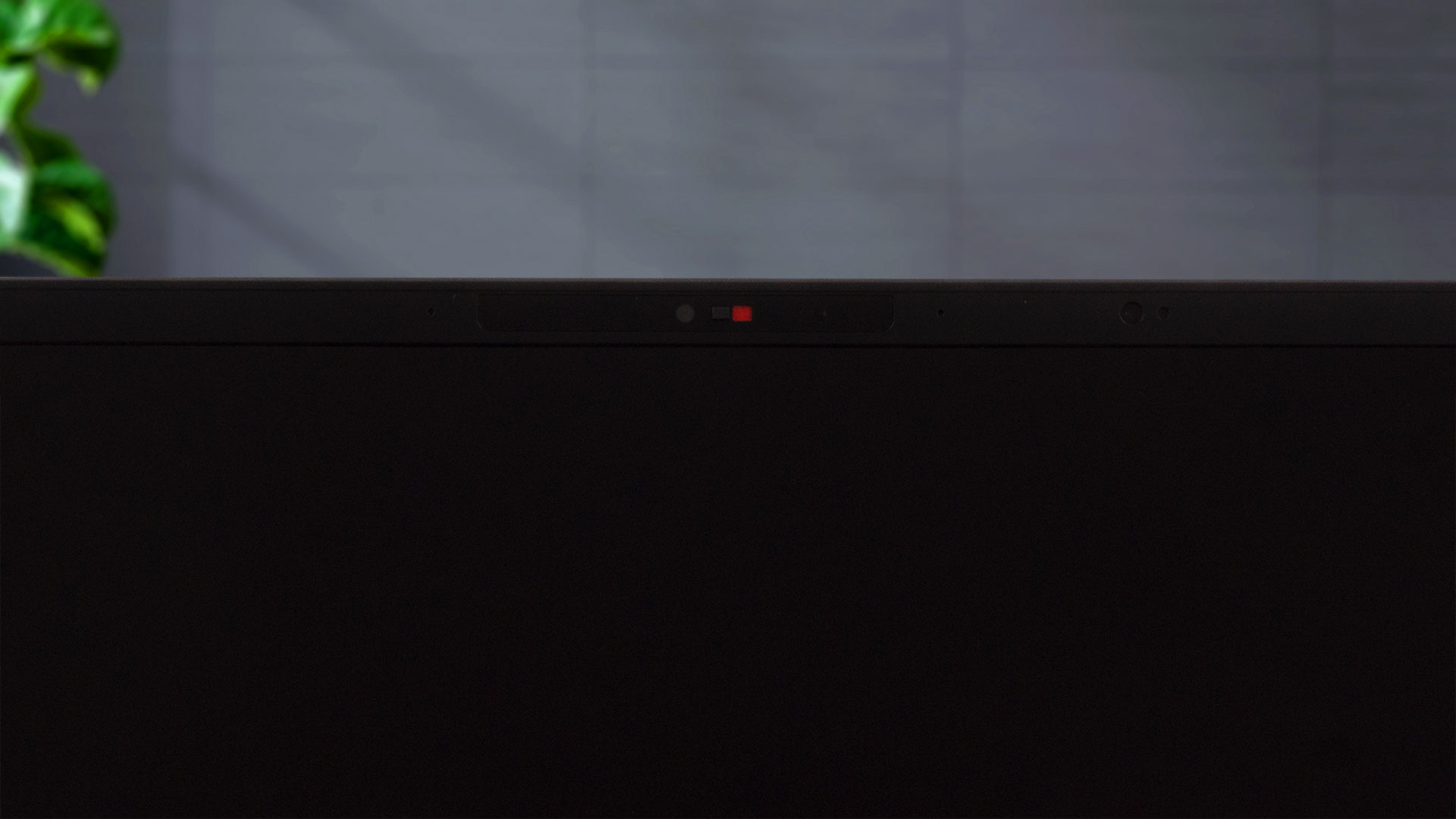
Au-dessus de l’écran se trouve une caméra Web 1080p@30FPS avec prise en charge du HDR et de la réduction du bruit en 3D (3DNR+). L’unité IR sert à l’ouverture de session à l’aide de Windows Hello et est complétée par un obturateur de confidentialité.
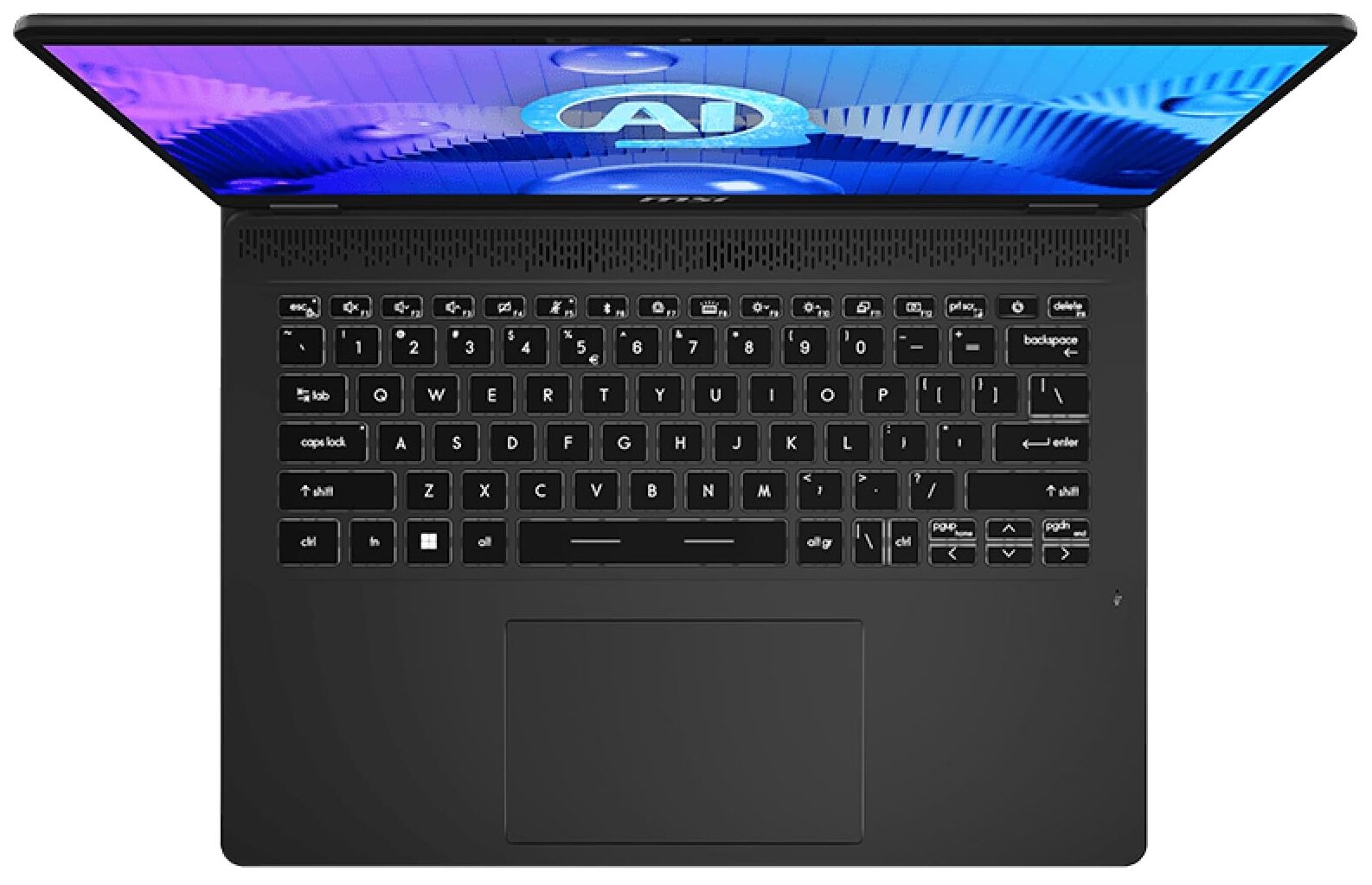
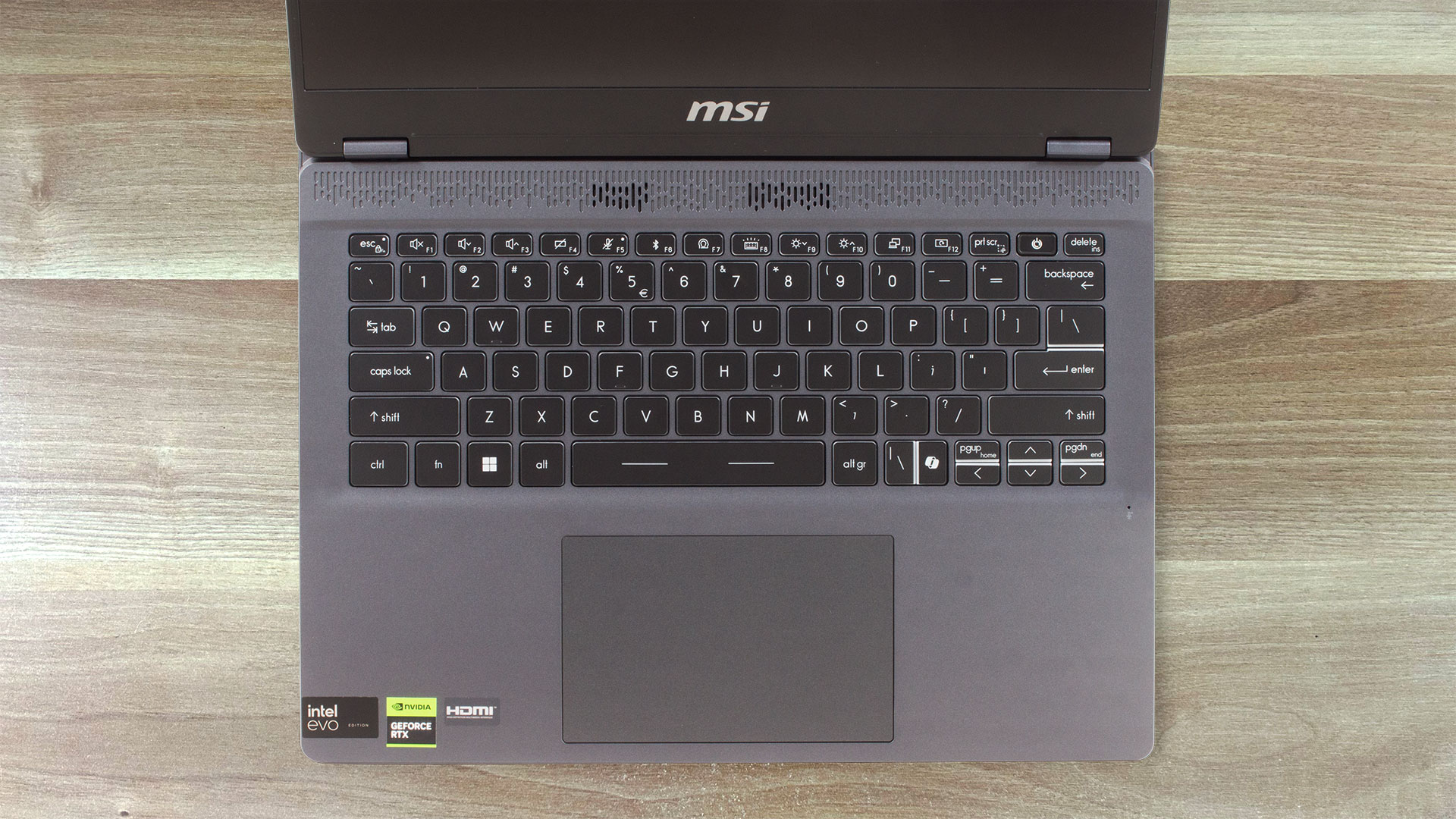
Le clavier rétroéclairé s’illumine d’une seule couleur (blanc). Les grosses touches bien espacées sont presque silencieuses pendant la frappe et offrent une grande course et un clic agréable. Le clavier dispose d’une touche Copilote dédiée et d’un bouton Power qui sert également de lecteur d’empreintes digitales. Les touches fléchées sont trop petites pour une utilisation confortable.
Le pavé tactile est grand, mais l’utilisation du bouton physique produit beaucoup de bruit. La surface du pavé est modérément lisse et la précision n’est pas quelque chose d’inédit.
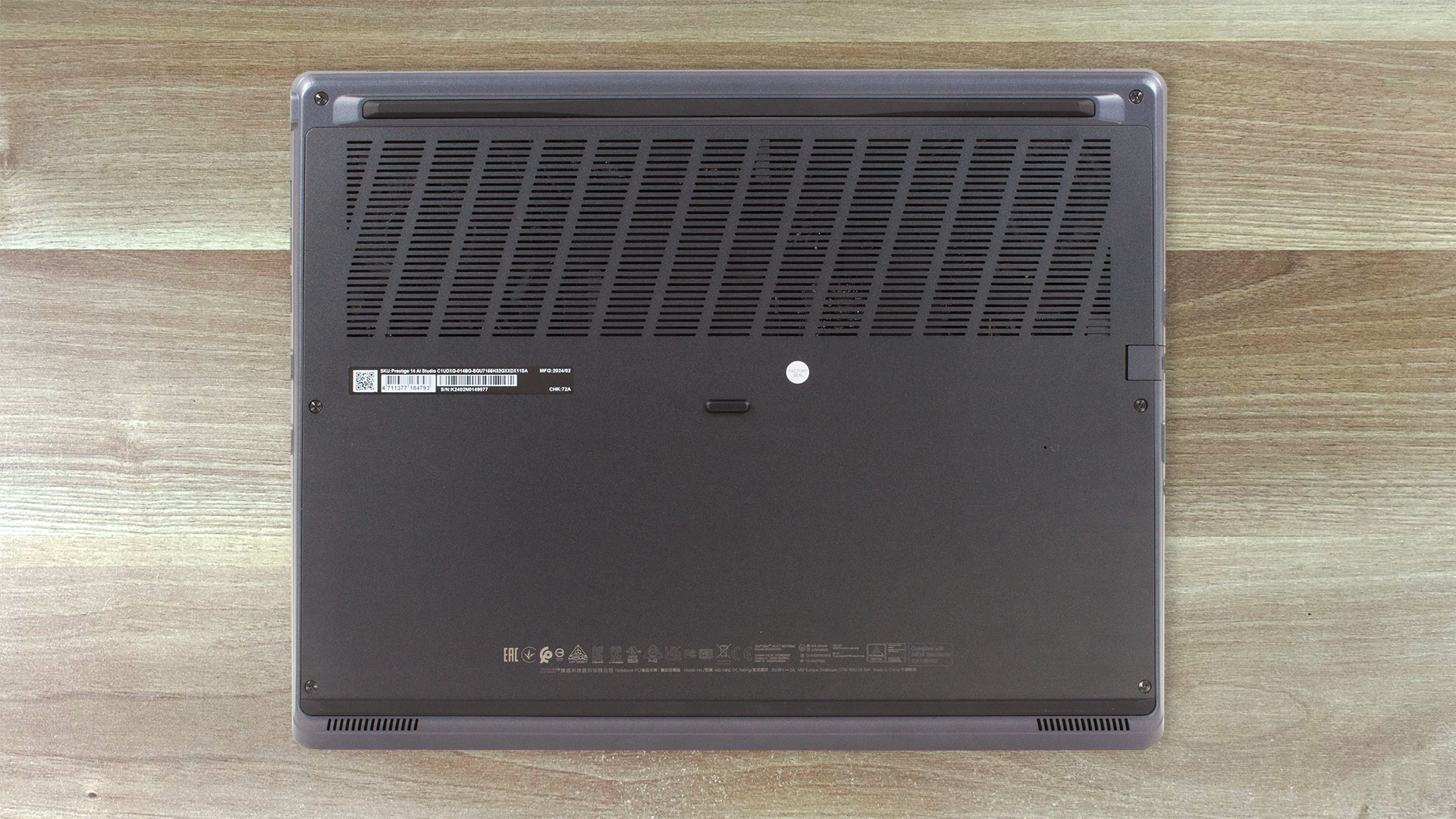
La plaque inférieure comporte deux longs pieds en caoutchouc, une grande grille d’aération, deux découpes pour les haut-parleurs et un trou de réinitialisation de la batterie. La chaleur est évacuée par quatre évents, deux sur les côtés et deux à l’arrière.
Ports
Sur le côté gauche, on trouve un port HDMI 2.1 pour les écrans externes jusqu’à 8K@60Hz, un port LAN, un port USB Type-A 3.2 (Gen. 2) à 10 Gbps avec une fonction Power Share en option, et une prise audio Combo. Sur la droite, nous pouvons repérer un emplacement pour verrou Kensington, un port Thunderbolt 4 / USB4 à 40 Gbps avec un support DisplayPort et 140W PowerDelivery 3.1 suivi d’un port USB Type-C 3.2 (Gen. 2) à 10 Gbps avec DisplayPort et des capacités PowerDelivery 3.0 de 100W.


Qualité de l’affichage et du son, découvrez nos profils
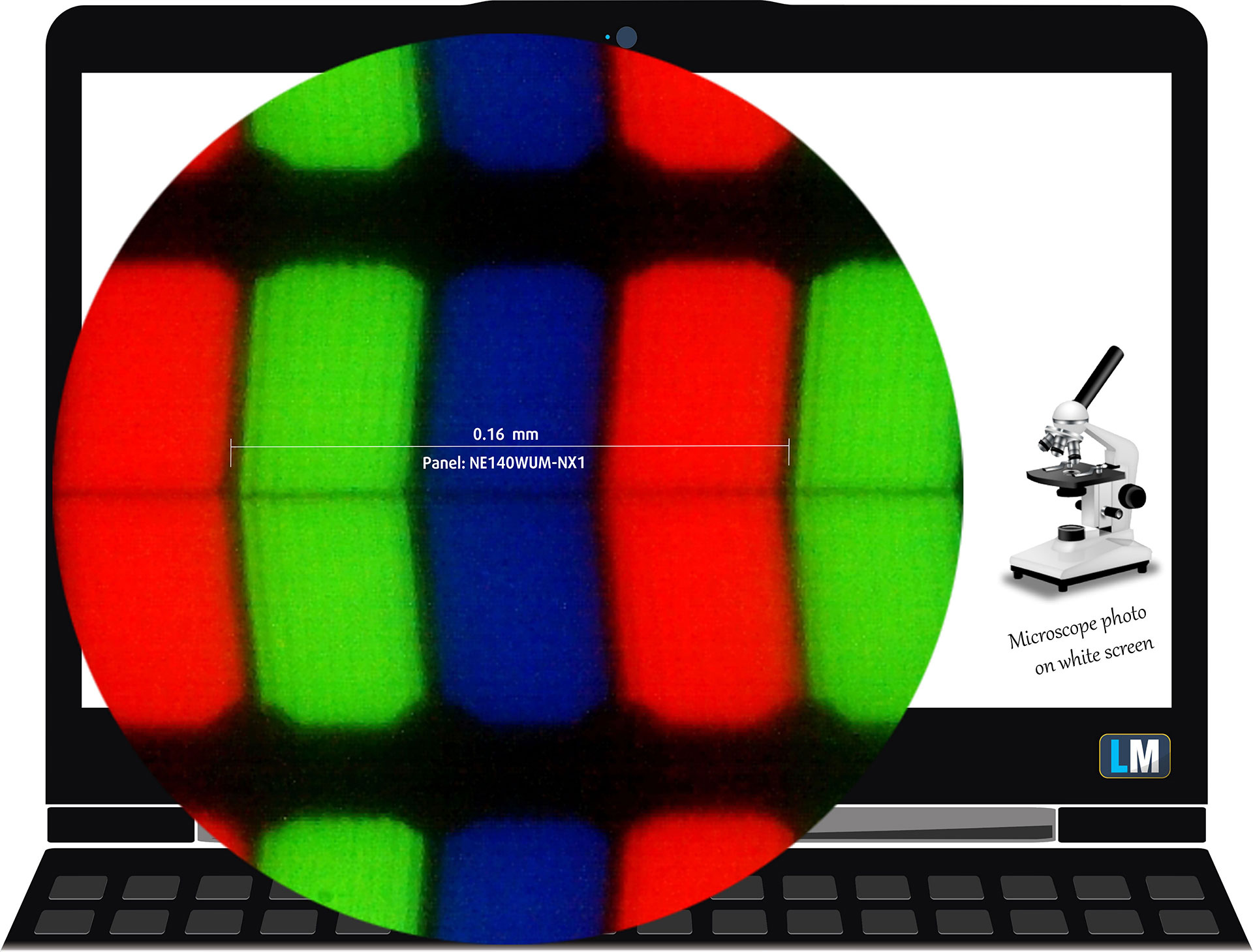
Le MSI Prestige 14 AI Studio C1U est équipé d’un écran WUXGA (Wide Ultra XGA), numéro de modèle BOE NE140WUM-NX1 (BOE0A3A). Il est doté d’un taux de rafraîchissement de 144Hz. Sa diagonale est de 14,0 pouces (35,6 cm) et sa résolution de 1920 х 1200p. En outre, le ratio de l’écran est de 16:10, la densité des pixels est de 162 ppi et leur espacement est de 0,16 x 0,16 mm. L’écran peut être considéré comme Retina lorsqu’il est regardé à une distance d’au moins 53 cm (cette valeur est basée sur la densité des pixels et la distance de visionnement typique à laquelle les pixels individuels ne peuvent pas être distingués par l’œil humain).
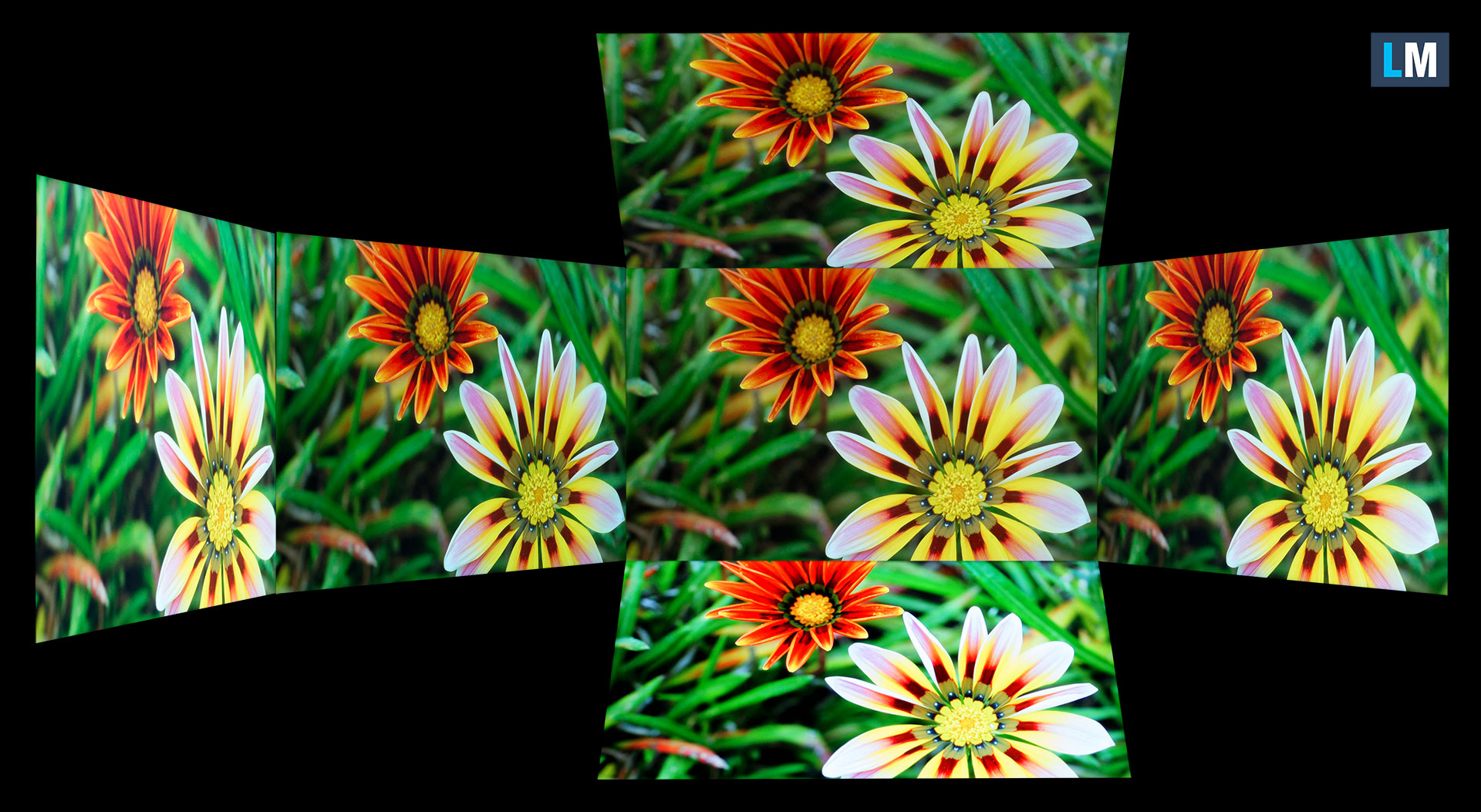
Les angles de vision sont bons. Nous proposons des images sous différents angles pour évaluer la qualité.
Nous proposons également une vidéo avec mise au point et exposition verrouillées.
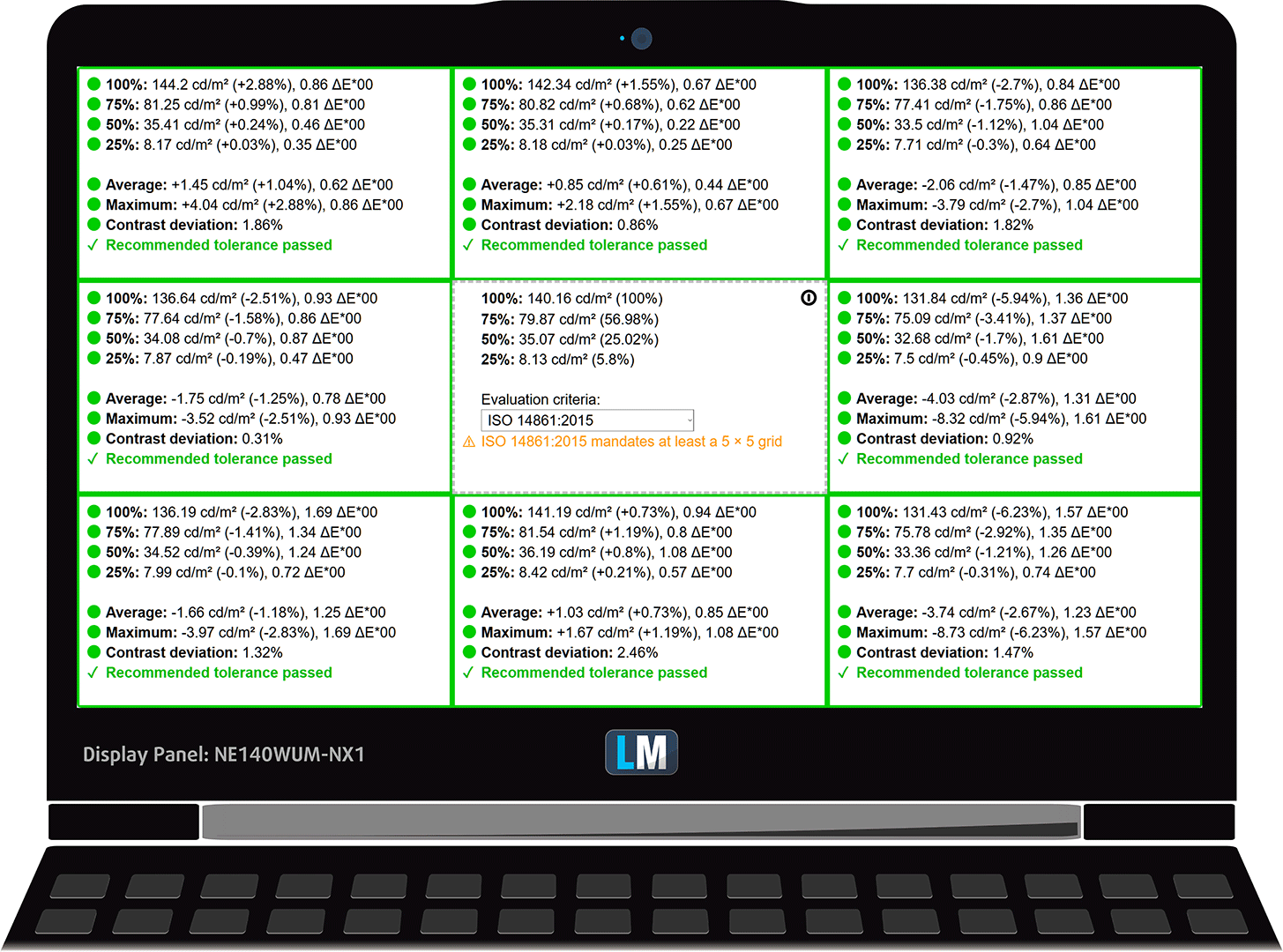
La luminosité maximale mesurée est de 474 nits (cd/m2) au milieu de l’écran et de 470 nits (cd/m2) en moyenne sur toute la surface, avec un écart maximal de 5 %. La température de couleur corrélée sur un écran blanc et à la luminosité maximale est de 6990K.
L’illustration ci-dessous montre les performances de l’écran du point de vue de l’uniformité. L’illustration ci-dessous montre la situation pour des niveaux de luminosité opérationnels (environ 140 nits) – dans ce cas particulier à 31% de luminosité (niveau blanc = 140 cd/m2, niveau noir = 0,14 cd/m2).
Les valeurs de dE2000 supérieures à 4,0 ne devraient pas se produire, et ce paramètre est l’un des premiers à vérifier si vous avez l’intention d’utiliser l’ordinateur portable pour des travaux sensibles à la couleur (une tolérance maximale de 2,0). Nous avons mesuré un bon rapport de contraste – 1030:1.
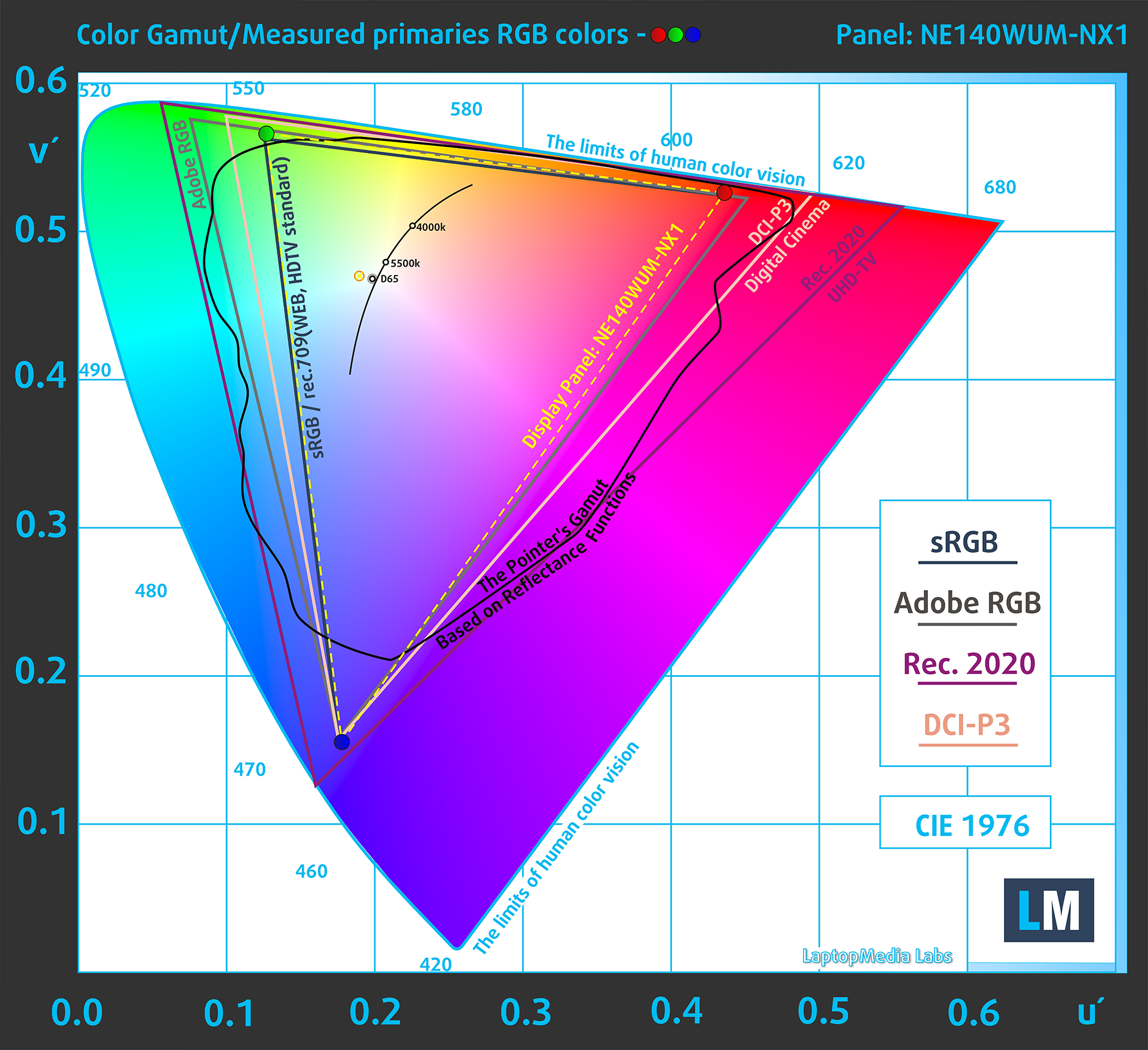
Pour nous assurer que nous sommes sur la même longueur d’onde, nous aimerions vous donner une petite introduction à la gamme de couleurs sRGB et à l’Adobe RGB. Pour commencer, il y a le diagramme de chromaticité uniforme CIE 1976 qui représente le spectre visible des couleurs par l’œil humain, ce qui vous donne une meilleure perception de la couverture de la gamme de couleurs et de la précision des couleurs.
À l’intérieur du triangle noir, vous verrez la gamme de couleurs standard (sRGB) qui est utilisée par des millions de personnes sur la télévision haute définition et sur le web. Quant à l’Adobe RGB, il est utilisé dans les appareils photo professionnels, les moniteurs, etc. pour l’impression. En fait, les couleurs situées à l’intérieur du triangle noir sont utilisées par tout le monde et constituent l’élément essentiel de la qualité et de la précision des couleurs d’un ordinateur portable grand public.
Nous avons néanmoins inclus d’autres espaces colorimétriques, comme la célèbre norme DCI-P3 utilisée par les studios de cinéma, ainsi que la norme numérique UHD Rec.2020. Cependant, la norme Rec.2020 est encore un élément du futur et il est difficile pour les écrans d’aujourd’hui de la couvrir correctement. Nous avons également inclus la gamme dite de Michael Pointer, ou gamme de Pointer, qui représente les couleurs qui nous entourent naturellement au quotidien.
La ligne jaune en pointillés indique la couverture de la gamme de couleurs du MSI Prestige 14 AI Studio C1U.
Son écran couvre 96 % de la gamme sRGB/ITU-R BT.709 (norme web/HDTV) de la CIE1976 et 76 % de la DCI-P3.
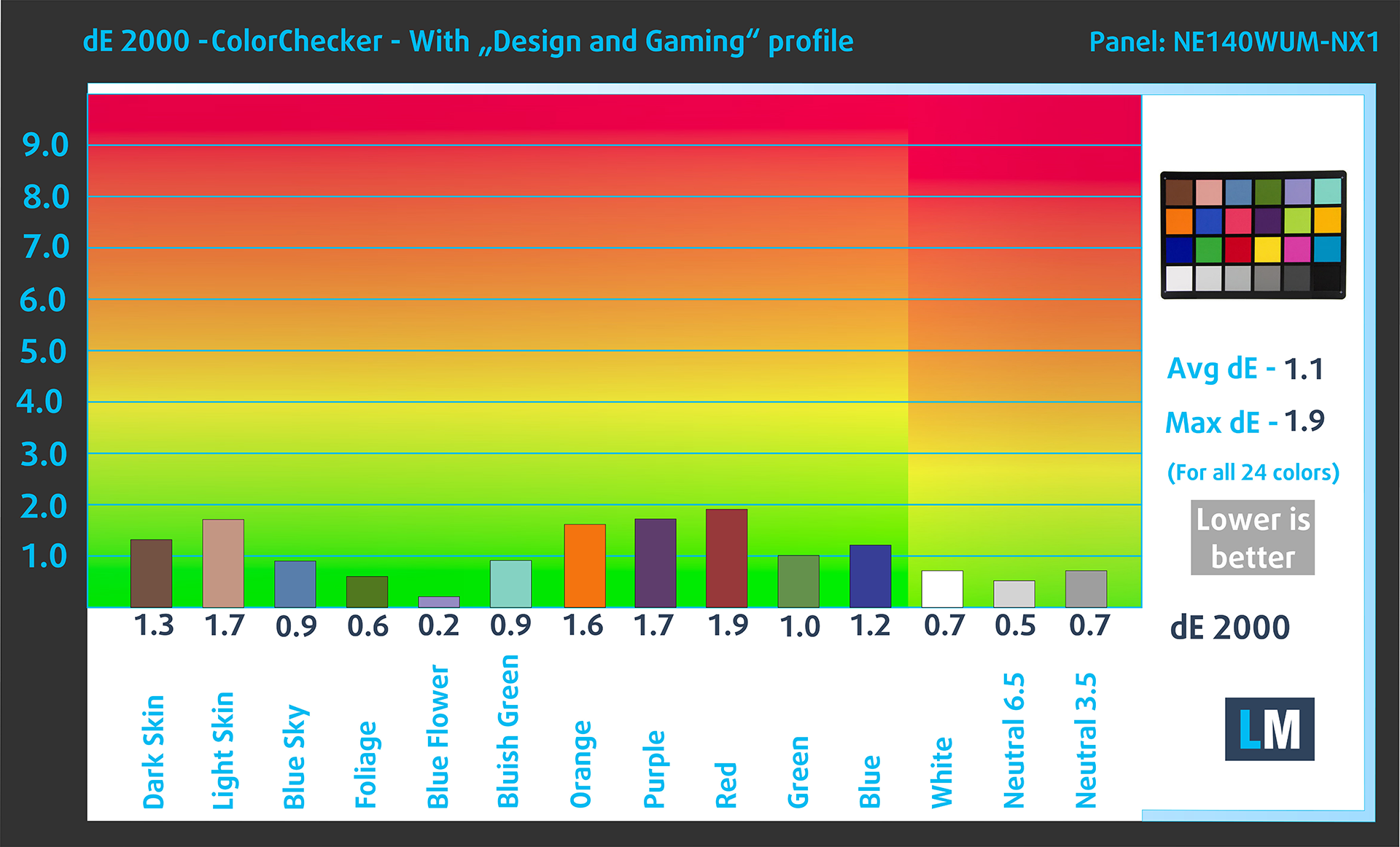
Notre profil “Design and Gaming” offre une température de couleur optimale à une luminance de 180 cd/m2 (Illuminant white point – D65), courbe d’encodage sRGB.
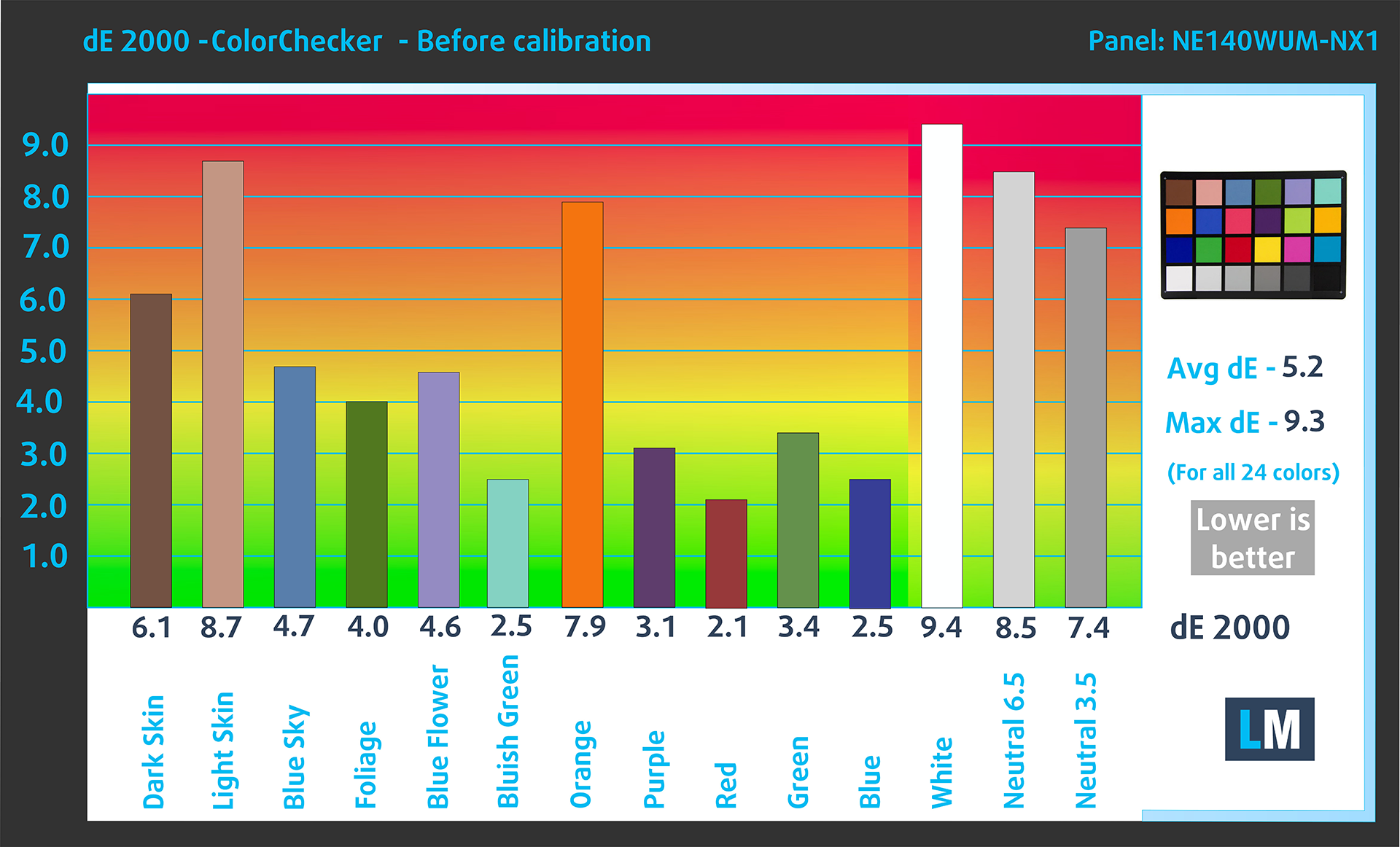
Nous avons testé la précision de l’écran avec 24 couleurs couramment utilisées comme la peau humaine claire et foncée, le ciel bleu, l’herbe verte, l’orange, etc. Vous pouvez vérifier les résultats en condition d’usine ainsi qu’avec le profil “Design et Gaming”.
Ci-dessous, vous pouvez comparer les résultats du MSI Prestige 14 AI Studio C1U avec les paramètres par défaut (à gauche), et avec le profil “Gaming and Web design” (à droite) par rapport à l’espace colorimétrique sRGB.
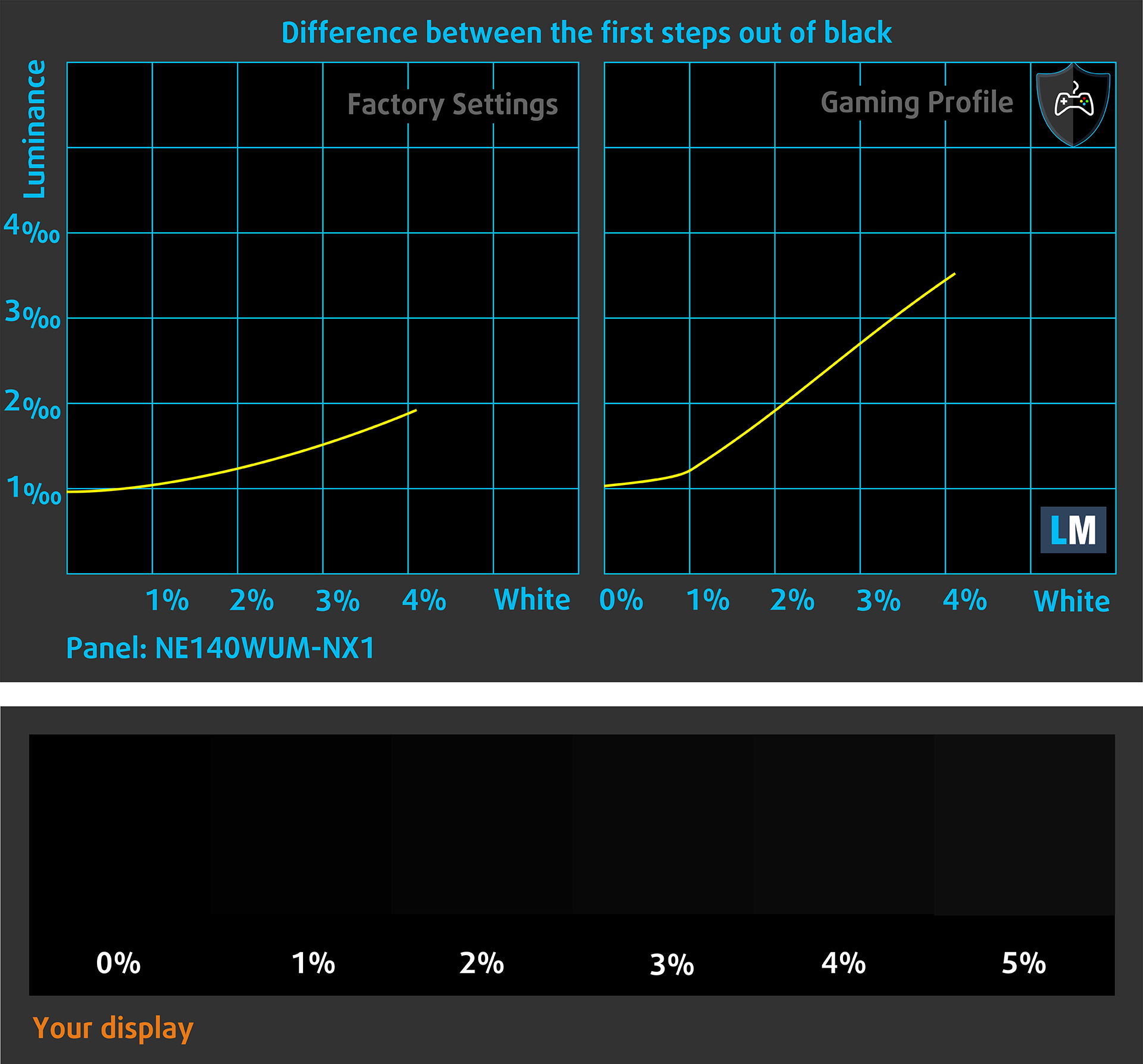
La figure suivante montre à quel point l’écran est capable de reproduire les parties sombres d’une image, ce qui est essentiel lorsque l’on regarde des films ou que l’on joue à des jeux dans des conditions de faible luminosité.
La partie gauche de l’image représente l’écran avec les paramètres standard, tandis que la partie droite est améliorée avec le profil “Gaming and Web Design” activé. L’axe horizontal représente l’échelle de gris et l’axe vertical la luminance de l’écran. Sur les deux graphiques ci-dessous, vous pouvez facilement vérifier par vous-même comment votre écran gère les nuances les plus sombres, mais gardez à l’esprit que cela dépend également des paramètres de votre écran actuel, du calibrage, de l’angle de vue et des conditions de luminosité environnantes.
Temps de réponse (capacités de jeu)
Nous testons le temps de réaction des pixels avec la méthode habituelle du “noir au blanc” et du “blanc au noir” de 10 % à 90 % et vice versa.
Nous avons enregistré le temps de chute + le temps de montée = 7,5 ms. Un temps de réponse court des pixels est indispensable pour obtenir une image fluide dans les scènes dynamiques. Les joueurs devraient être satisfaits.
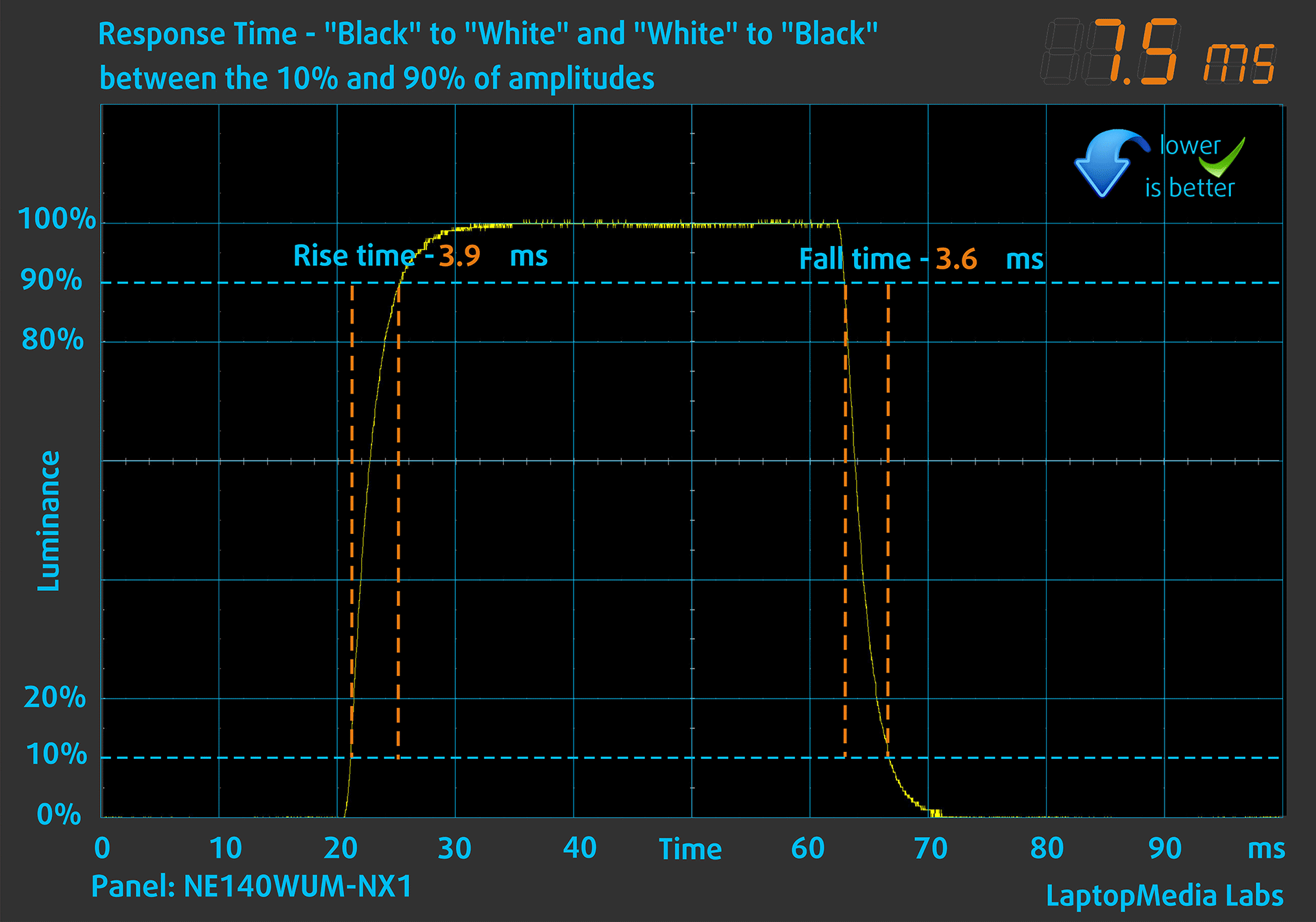
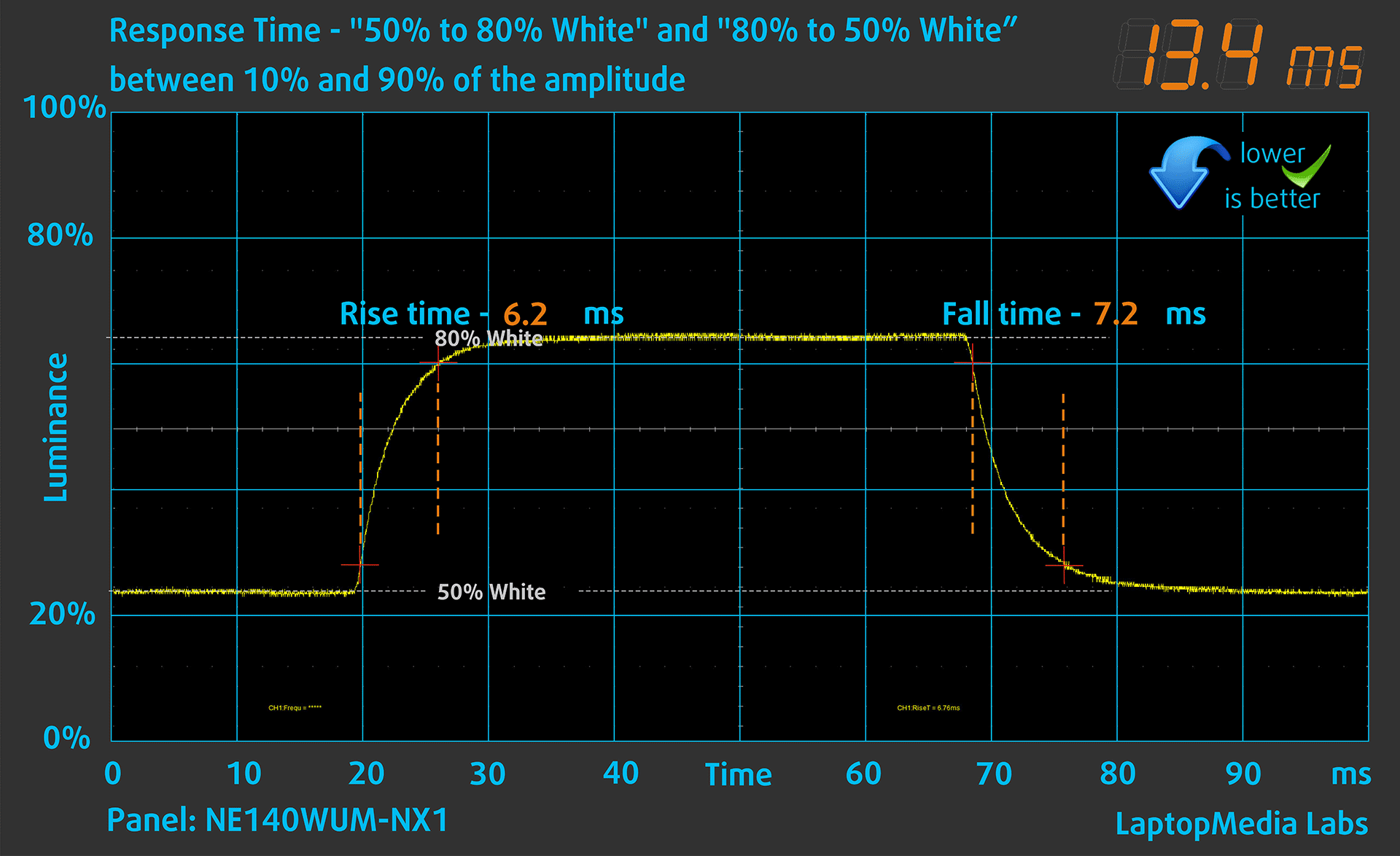
Ensuite, nous testons le temps de réaction des pixels avec la méthode habituelle “Gray-to-Gray” de 50% de blanc à 80% de blanc et vice versa entre 10% et 90% de l’amplitude.
Impact sur la santé : PWM (scintillement de l’écran)
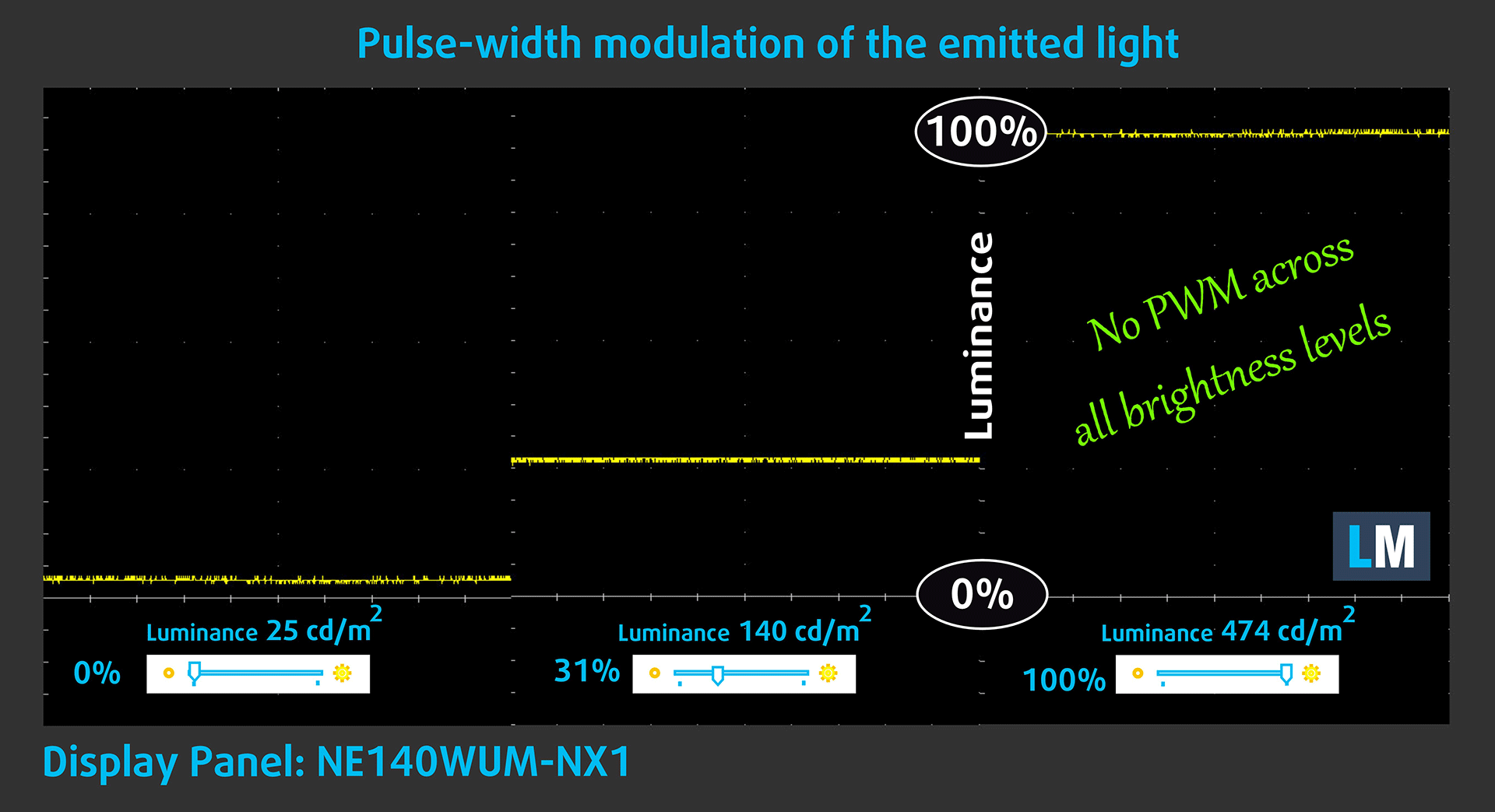
La modulation de largeur d’impulsion (MLI) est un moyen simple de contrôler la luminosité d’un écran. Lorsque vous diminuez la luminosité, l’intensité lumineuse du rétroéclairage n’est pas réduite, mais elle est éteinte et allumée par l’électronique à une fréquence indiscernable par l’œil humain. Dans ces impulsions lumineuses, le rapport de temps lumière/absence de lumière varie, tandis que la luminosité reste inchangée, ce qui est nocif pour vos yeux. Vous trouverez plus d’informations à ce sujet dans notre article consacré au PWM.
L’écran du MSI Prestige 14 AI Studio C1U n’utilise pas de PWM pour le réglage de la luminosité. Cela rend l’écran assez confortable pour de longues périodes d’utilisation.
Impact sur la santé : Émissions de lumière bleue
L’installation de notre profil Health-Guard réduit les émissions nocives de lumière bleue tout en préservant la perception des couleurs de l’écran. Si vous n’êtes pas familier avec la lumière bleue, la version TL;DR est la suivante : émissions qui affectent négativement vos yeux, votre peau et votre corps tout entier. Vous trouverez plus d’informations à ce sujet dans notre article consacré à la lumière bleue.
Impact sur la santé : Réflexion de l’écran
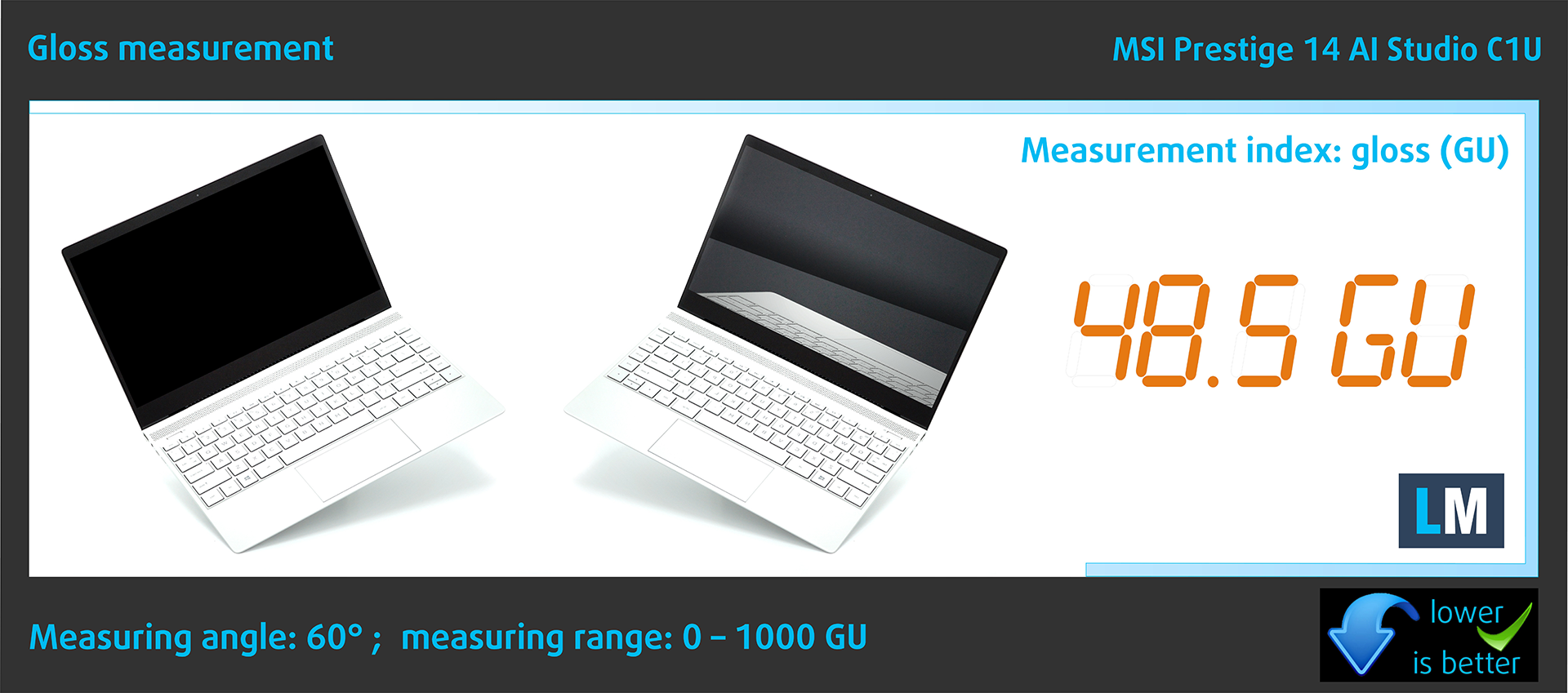
Les écrans à revêtement brillant sont parfois gênants dans des conditions de forte luminosité ambiante. Nous indiquons le niveau de réflexion sur l’écran de l’ordinateur portable concerné lorsque l’écran est éteint et que l’angle de mesure est de 60°.
Le MSI Prestige 14 a une réflectance de 48,5 GU.
Haute brillance : >70 GU
Brillance moyenne : 30 – 70 GU
Faible brillance : <30 GU
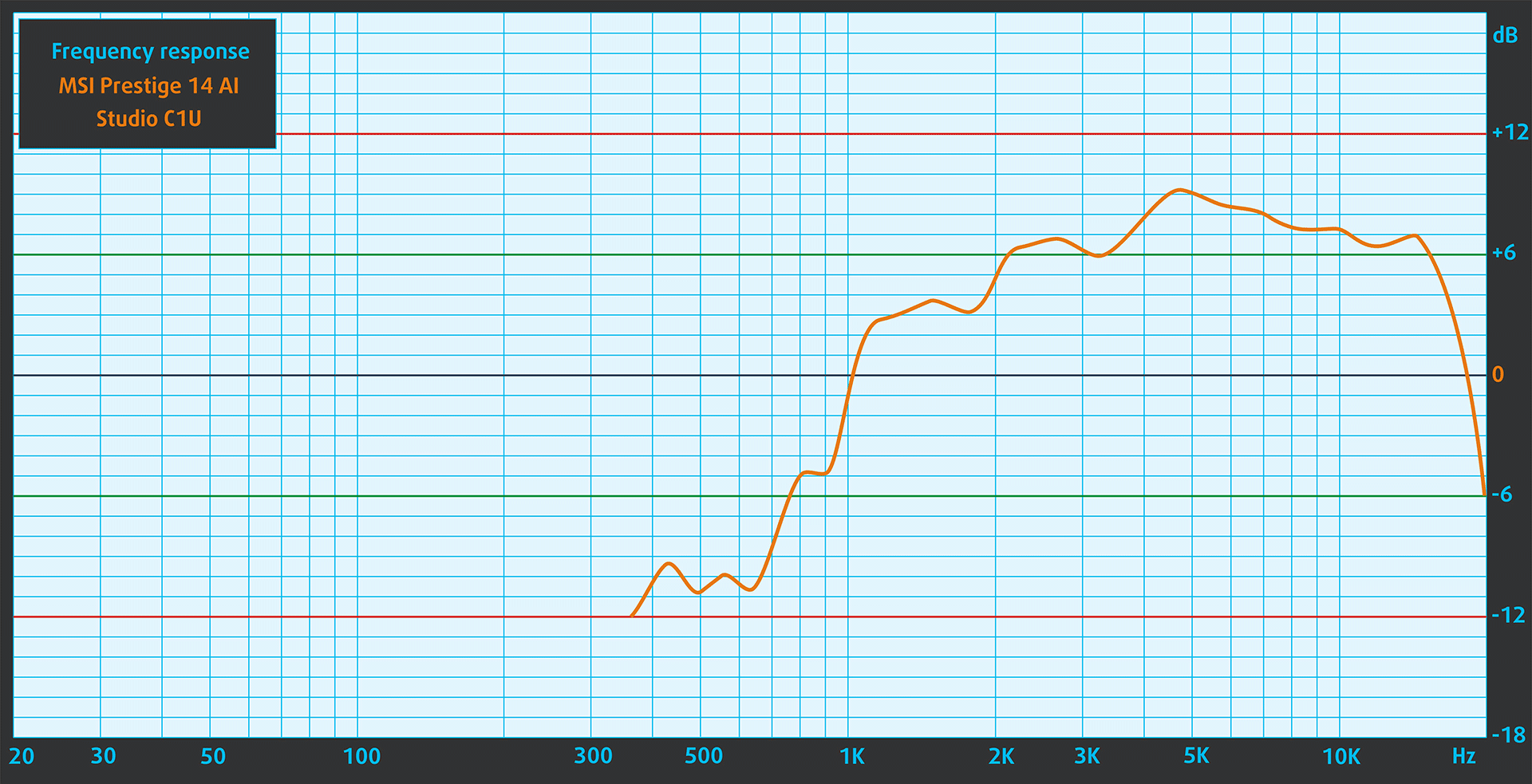
Son
Les haut-parleurs du MSI Prestige 14 AI Studio C1U produisent un son de très bonne qualité. Les basses, les moyennes et les hautes fréquences ne présentent aucune déviation.
Acheter nos profils
Puisque nos profils sont adaptés à chaque modèle d’écran, cet article et son ensemble de profils sont destinés aux configurations MSI Prestige 14 AI Studio C1U avec 14.0″ BOE NE140WUM-NX1 (BOE0A3A) (1920х1200) IPS.
*Si vous avez des problèmes pour télécharger le fichier acheté, essayez d’utiliser un autre navigateur pour ouvrir le lien que vous recevrez par e-mail. Si la cible de téléchargement est un fichier .php au lieu d’une archive, changez l’extension du fichier en .zip ou contactez-nous à l’adresse [email protected].
Pour en savoir plus sur les profils, cliquez ICI.
En plus de recevoir des profils efficaces et respectueux de la santé, en achetant les produits de LaptopMedia, vous soutenez également le développement de nos laboratoires, où nous testons des appareils afin de produire les critiques les plus objectives possibles.

Travail de bureau
Office Work devrait être utilisé principalement par les utilisateurs qui passent la plupart de leur temps à regarder des textes, des tableaux ou simplement à naviguer. Ce profil vise à offrir une meilleure distinction et clarté en maintenant une courbe gamma plate (2.20), une température de couleur native et des couleurs fidèles à la perception.

Design et Gaming
Ce profil s'adresse aux designers qui travaillent avec les couleurs de manière professionnelle, ainsi qu'aux jeux et aux films. Design and Gaming pousse les dalles d'affichage à leurs limites, les rendant aussi précises que possible dans la norme sRGB IEC61966-2-1 pour le Web et la TVHD, au point blanc D65.

Health-Guard
Health-Guard élimine la Modulation de Largeur d'Impulsion (PWM) nocive et réduit la lumière bleue négative qui affecte nos yeux et notre corps. Comme il est adapté à chaque dalle, il parvient à conserver des couleurs fidèles à la perception. Health-Guard simule le papier, ce qui réduit considérablement la pression sur les yeux.
Obtenez les 3 profils avec 33% de réduction

Performance : CPU, GPU, Stockage
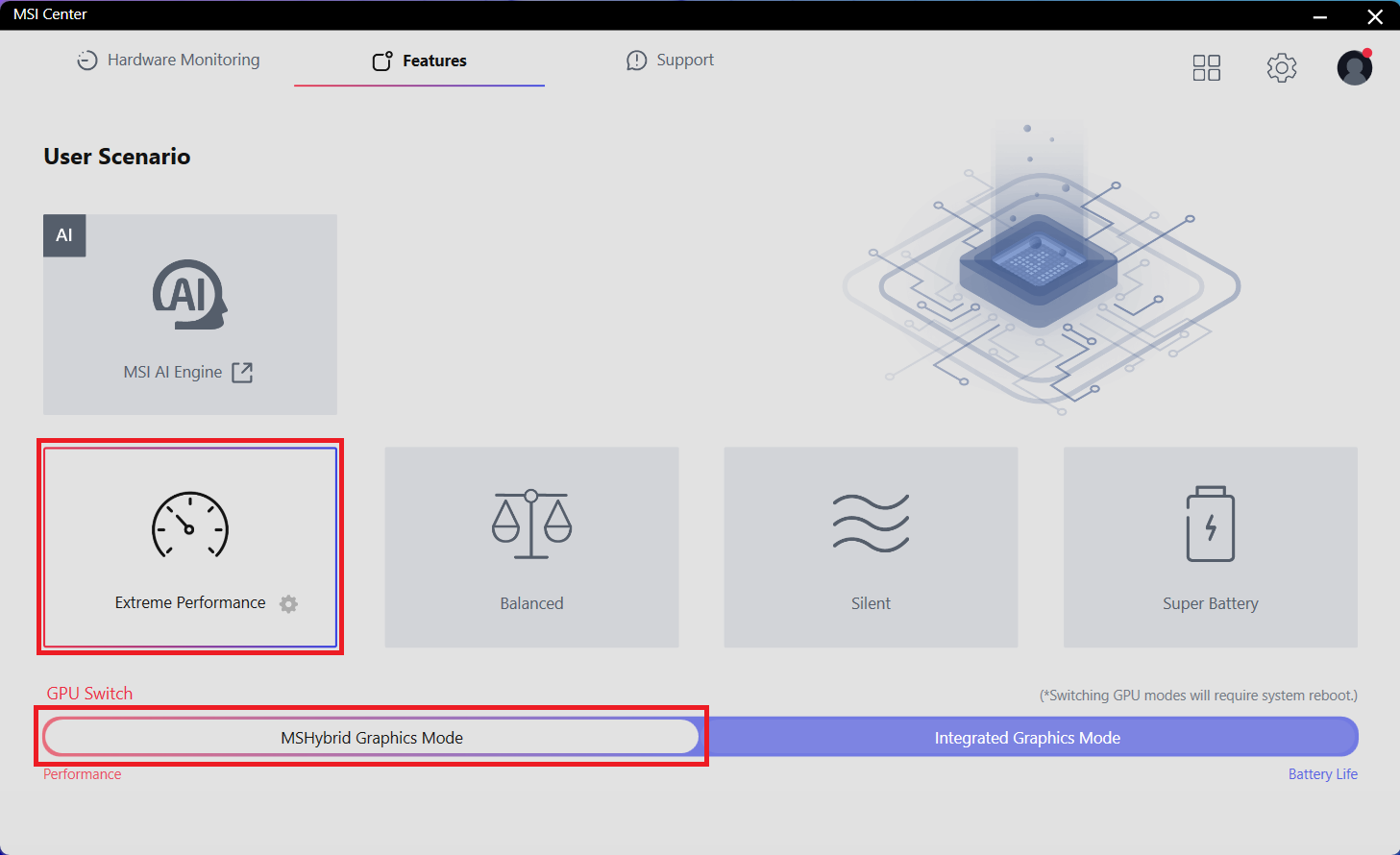
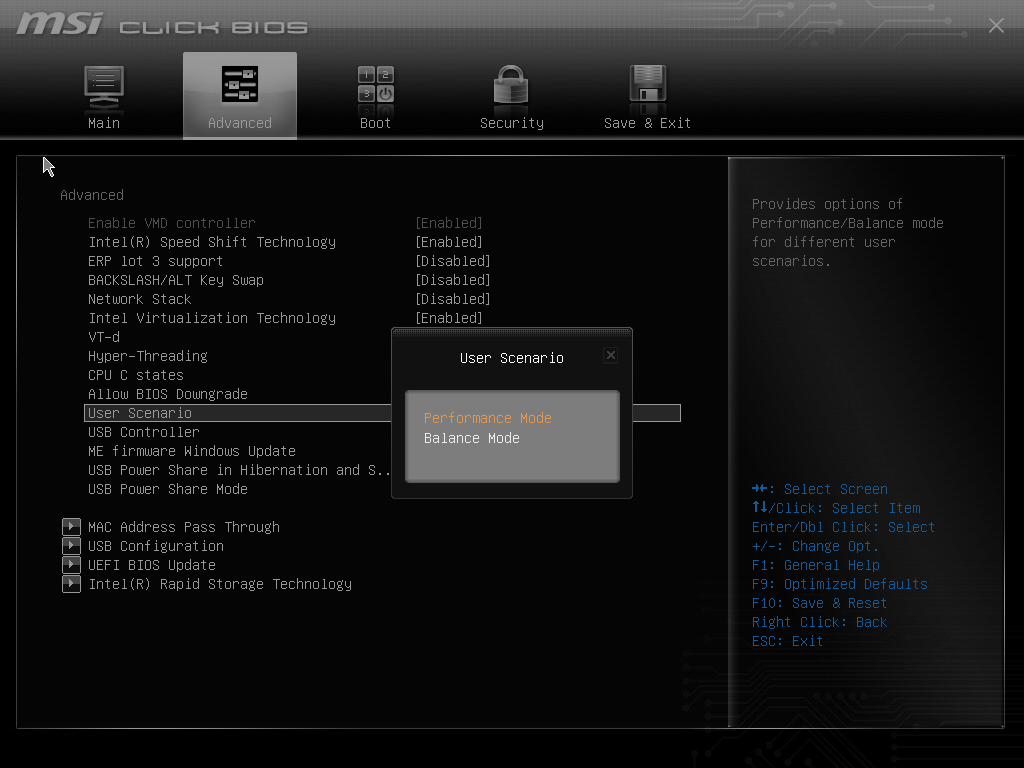
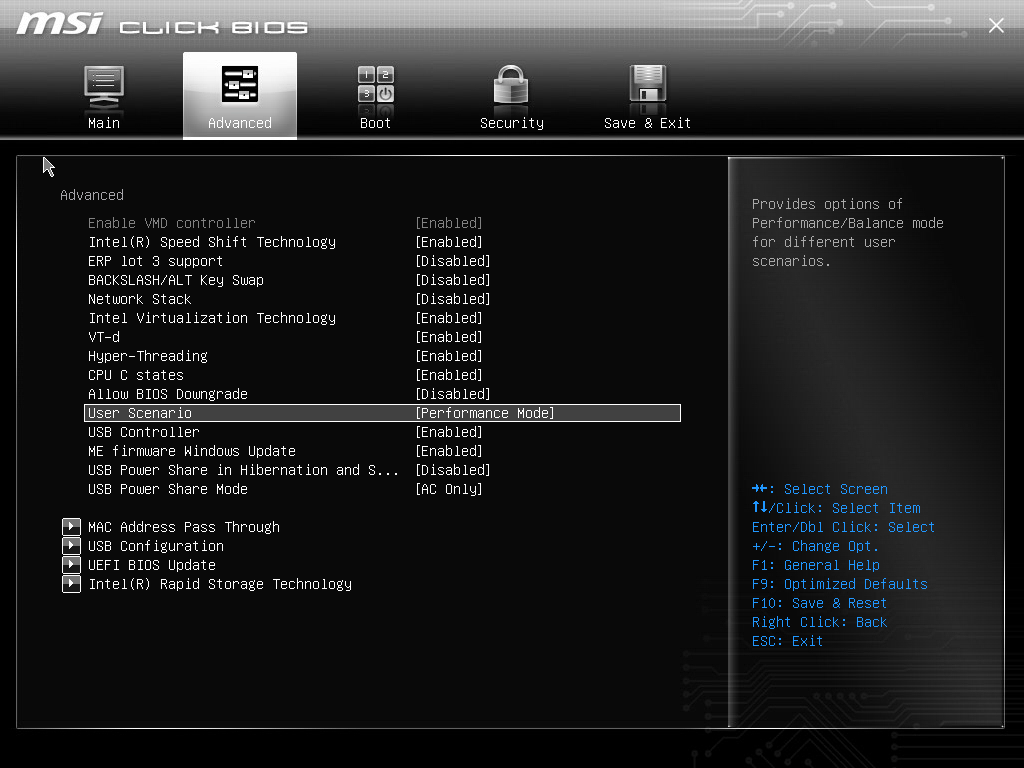
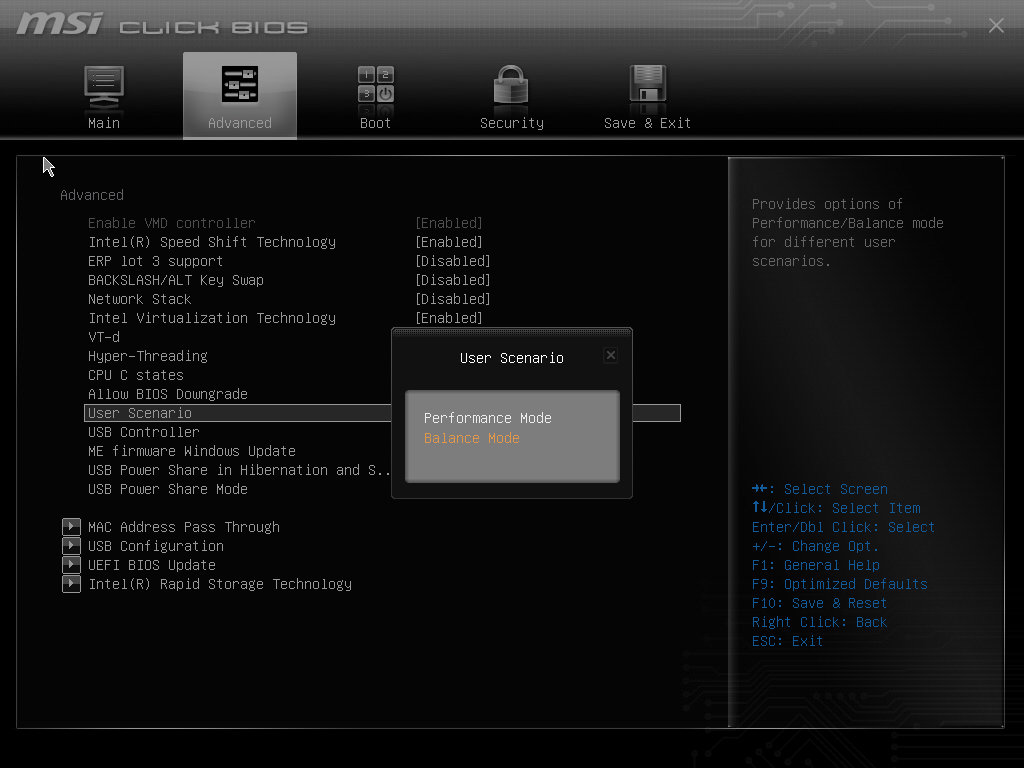
Tous les benchmarks et tests ont été réalisés avec le profil “Extreme Performance” activé dans le MSI Center. De plus, le “Mode graphique discret” est activé et le “Mode performance” est appliqué dans le BIOS dans la section “Scénario utilisateur”. En outre, le préréglage “Meilleures performances” est activé dans le menu “Alimentation et batterie” de Windows.

Options du processeur
Au moment de la rédaction de cet article, cet ordinateur portable peut être équipé d’un Intel Core Ultra 7 155H ou d’un Intel Core Ultra 9 185H.
Nous avons acheté un appareil équipé du premier.
La performance single-core assure un fonctionnement fluide et une réactivité dans les systèmes d'exploitation, offrant une meilleure expérience utilisateur.
Les résultats proviennent du test Geekbench 6 Single-Core (un score plus élevé est meilleur)
La performance multi-cœur est essentielle pour gérer des tâches complexes et exigeantes, telles que le montage vidéo, la CAO et les simulations scientifiques.
Les résultats proviennent du test Geekbench 6 Multi-Core (un score plus élevé est meilleur)
Ici, nous évaluons la performance du CPU à l'aide d'une tâche de rendu 3D réelle, mesurant sa capacité à gérer efficacement des calculs complexes et des charges de travail de rendu.
Les résultats proviennent du test Cinebench 2024 Multi-Core (un score plus élevé est meilleur)
Options GPU
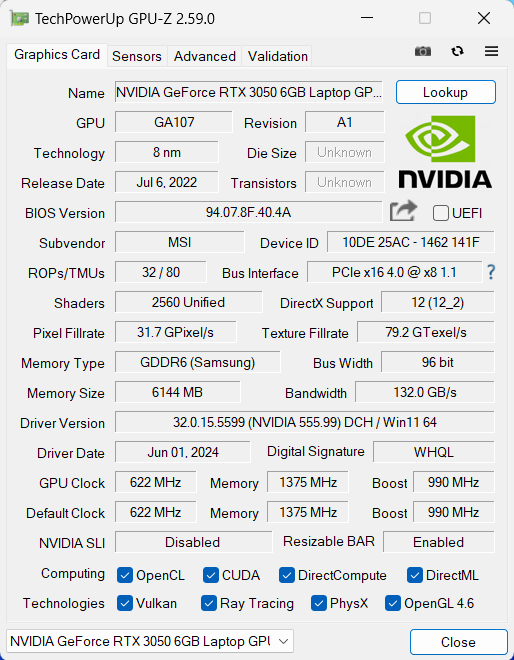
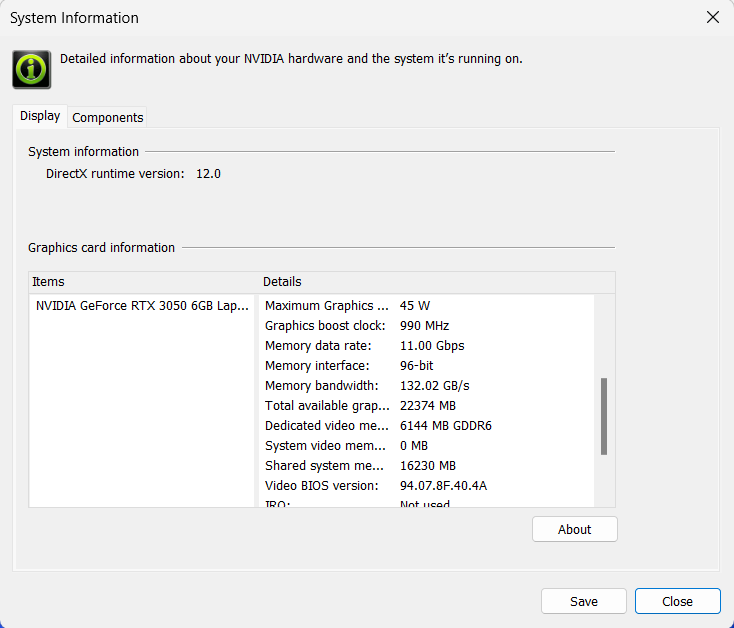
La version 45W 6GB de la GeForce RTX 3050 est la seule option dGPU pour cette série MSI.
Notre machine est équipée de la puce RTX mentionnée.
Les résultats proviennent de 3DMark Time Spy (Graphics). Un score plus élevé est meilleur.
Les résultats proviennent de 3DMark Wild Life Extreme Unlimited. Un score plus élevé est meilleur.
Tests de jeu

| Metro Exodus | Full HD, Low(Vérifier les paramètres) | Full HD, High(Vérifier les paramètres) | Full HD, Extrême(Vérifier les paramètres) |
|---|---|---|---|
| FPS moyen | 121 fps | 43 images/seconde | 14 images/seconde |

| Borderlands 3 | Full HD, V.Low(Vérifier les paramètres) | Full HD, Medium(Vérifier les paramètres) | Full HD, High(Vérifier les paramètres) | Full HD, Badass(Vérifier les paramètres) |
|---|---|---|---|---|
| FPS moyen | 120 fps | 82 fps | 53 fps | 40 fps |

| Far Cry 6 | Full HD, Low(Vérifier les paramètres) | Full HD, High(Vérifier les paramètres) | Full HD, Ultra(Vérifier les paramètres) |
|---|---|---|---|
| FPS moyen | 88 fps | 65 fps | 55 images/seconde |

| Engrenages 5 | Full HD, Low(Vérifier les paramètres) | Full HD, Medium(Vérifier les paramètres) | Full HD, High(Vérifier les paramètres) | Full HD, Ultra(Vérifier les paramètres) |
|---|---|---|---|---|
| FPS moyen | 130 fps | 87 fps | 71 images/seconde | 54 images par seconde |
La NVIDIA GeForce RTX 3050 (45W, 6GB) a assez de puissance pour jouer en 1080p avec des visuels bien améliorés et des FPS acceptables.
Performances de stockage
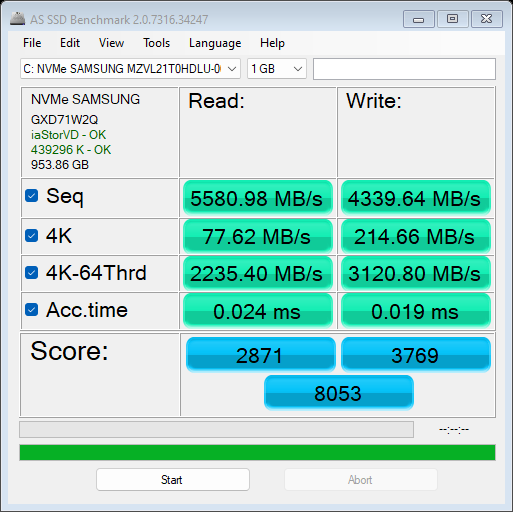
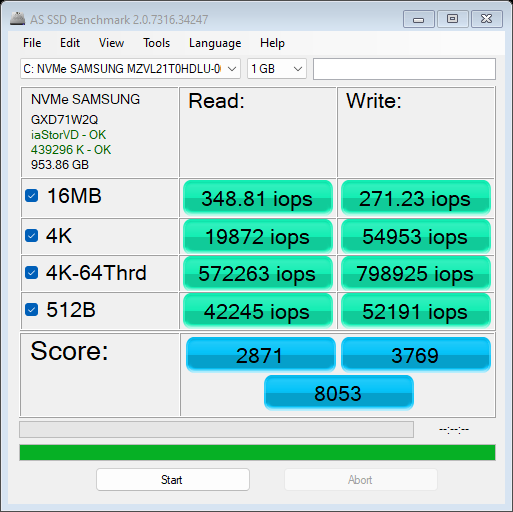
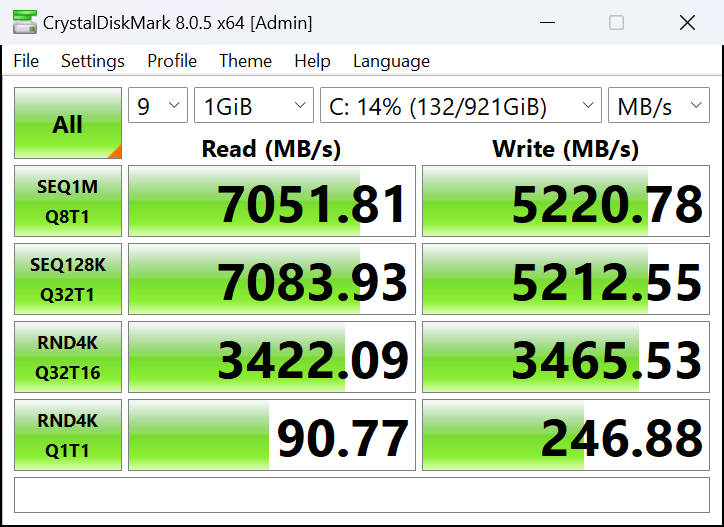
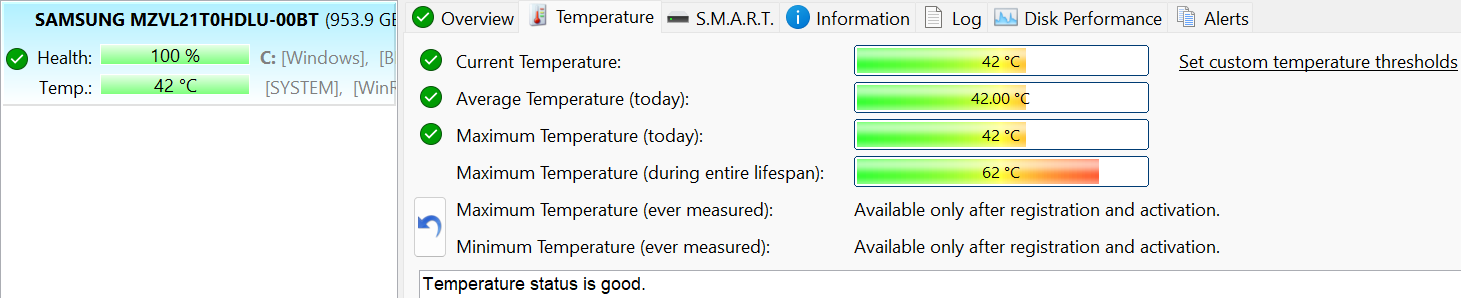
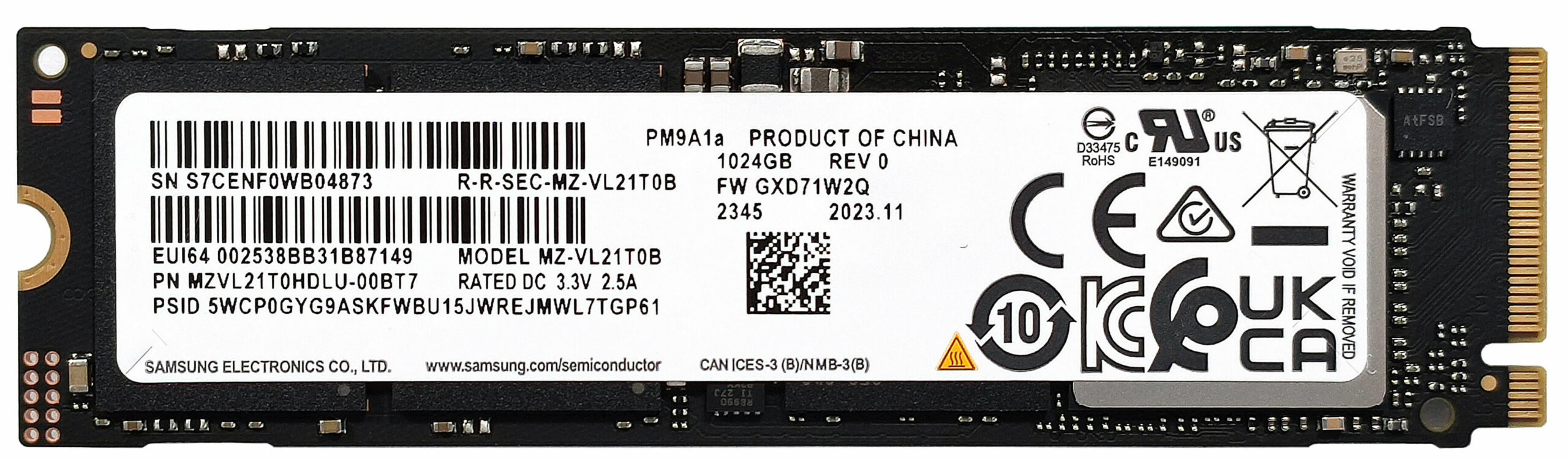
Notre appareil est équipé d’un disque dur SAMSUNG MZVL21T0HDLU-00BT7 (PM9A1a) de 1 To. Ce SSD Gen 4 rapide a atteint 62°C pendant le benchmarking.
[eBook Guide + Tools] Comment optimiser le rendement de votre ordinateur portable
Vous pouvez rendre votre ordinateur portable plus rapide. LaptopMedia a testé des milliers de modèles au cours des 15 dernières années, et nous n'avons pas encore vu d'ordinateur portable qui ne puisse être rendu plus puissant grâce à des modifications.
C'est pourquoi nous avons décidé de regrouper tout ce que nous savons sur la façon d'y parvenir dans un projet facile à suivre, étape par étape et testé en laboratoire, tout en un.
En savoir plus à ce sujet ici :
[Guide eBook + Outils] Comment rendre votre ordinateur portable plus puissant

🛠️ GPU Modifications: vBIOS, Overclocking, Undervolting
⚙️ Building Fast/Reliable RAID configuration
💻 Hardware upgrade tips for best results
🖼 Display enhancing
💾 OS Optimization for best performance
Températures et confort, Durée de vie de la batterie
Charge maximale du processeur
Dans ce test, nous utilisons 100 % des cœurs du processeur, en surveillant leurs fréquences et la température de la puce. La première colonne montre la réaction d’un ordinateur à une charge courte (2-10 secondes), la deuxième colonne simule une tâche sérieuse (entre 15 et 30 secondes), et la troisième colonne est un bon indicateur de la capacité de l’ordinateur portable à supporter des charges longues telles que le rendu vidéo.
Fréquence moyenne des cœurs P ; Fréquence moyenne des cœurs E ; Fréquence moyenne des cœurs E LP ; Température du CPU ; Puissance de l’emballage
| Intel Core Ultra 7 155H (puissance de base 28W) | 0:02 – 0:10 sec | 0:15 – 0:30 sec | 10:00 – 15:00 min |
|---|---|---|---|
| MSI Prestige 14 AI Studio C1U | 2,74 GHz @ 2,16 GHz @ 1,58 GHz @ 67°C @ 60W | 2,74 GHz @ 2,16 GHz @ 1,57 GHz @ 73°C @ 60W | 1,78 GHz @ 1,11 GHz @ 1,02 GHz @ 66°C @ 30W |
| Dell Precision 15 3590 | 2,84 GHz @ 2,33 GHz @ 1,63 GHz @ 66°C @ 63W | 2,82 GHz @ 2,32 GHz @ 1,60 GHz @ 79°C @ 64W | 2,15 GHz @ 1,66 GHz @ 1,27 GHz @ 75°C @ 42W |
| Lenovo Yoga 7i 2-en-1 (14″, Gen 9) | 2,85 GHz @ 2,31 GHz @ 1,68 GHz @ 70°C @ 53W | 2,73 GHz @ 2,25 GHz @ 1,62 GHz @ 90°C @ 53W | 1,14 GHz @ 0,99 GHz @ 0,93 GHz @ 63°C @ 22W |
| MSI Summit E13 AI Evo A1M | 2,24 GHz @ 1,80 GHz @ 1,32 GHz @ 73°C @ 40W | 2,15 GHz @ 1,79 GHz @ 1,29 GHz @ 83°C @ 40W | 1,74 GHz @ 1,00 GHz @ 1,00 GHz @ 77°C @ 28W |
| Lenovo Yoga Slim 7i (14″, Gen 9) | 2,41 GHz @ 2,07 GHz @ 1,40 GHz @ 70°C @ 47W | 2,34 GHz @ 2,02 GHz @ 1,40 GHz @ 83°C @ 47W | 2,00 GHz @ 1,59 GHz @ 1,10 GHz @ 78°C @ 35W |
| Dell Inspiron 16 Plus 7640 | 3,50 GHz @ 2,70 GHz @ 1,90 GHz @ 80°C @ 80W | 2,82 GHz @ 2,65 GHz @ 2,42 GHz @ 99°C @ 77W | 2,74 GHz @ 2,28 GHz @ 1,69 GHz @ 90°C @ 55W |
| Dell Inspiron 14 Plus 7440 | 3,22 GHz @ 2,62 GHz @ 1,74 GHz @ 89°C @ 80W | 2,64 GHz @ 2,61 GHz @ 2,49 GHz @ 100°C @ 73W | 2,50 GHz @ 1,99 GHz @ 1,40 GHz @ 83°C @ 45W |
| HP OMEN Transcend 14 (14-fb0000) | 3,38 GHz @ 2,65 GHz @ 2,29 GHz @ 65°C @ 85W | 3,22 GHz @ 2,67 GHz @ 2,43 GHz @ 73°C @ 80W | 2,87 GHz @ 2,45 GHz @ 1,68 GHz @ 76°C @ 61W |
| Dell XPS 16 9640 | 3,58 GHz @ 2,72 GHz @ 2,27 GHz @ 86°C @ 97W | 3,39 GHz @ 2,73 GHz @ 1,92 GHz @ 90°C @ 80W | 3,02 GHz @ 2,37 GHz @ 1,70 GHz @ 84°C @ 60W |
| Dell XPS 14 9440 | 3,01 GHz @ 2,55 GHz @ 1,81 GHz @ 88°C @ 64W | 1,96 GHz @ 2,53 GHz @ 2,22 GHz @ 96°C @ 58W | 2,17 GHz @ 1,88 GHz @ 1,33 GHz @ 83°C @ 38W |
| Dell XPS 13 9340 | 2,26 GHz @ 2,43 GHz @ 2,19 GHz @ 100°C @ 59W | 1,21 GHz @ 1,34 GHz @ 2,48 GHz @ 96°C @ 38W | 1,52 GHz @ 1,25 GHz @ 1,67 GHz @ 96°C @ 32W |
| HP Spectre x360 16 (16-aa0000) | 3,02 GHz @ 2,41 GHz @ 1,70 GHz @ 72°C @ 64W | 2,93 GHz @ 2,41 GHz @ 1,93 GHz @ 85°C @ 64W | 2,39 GHz @ 1,98 GHz @ 1,40 GHz @ 80°C @ 45W |
| Lenovo Yoga 9i (14, Gen 9) | 2,95 GHz @ 2,46 GHz @ 1,63 GHz @ 61°C @ 68W | 2,59 GHz @ 2,23 GHz @ 1,47 GHz @ 83°C @ 52W | 2,31 GHz @ 1,98 GHz @ 1,32 GHz @ 75°C @ 37W |
| ASUS Zenbook 14 OLED (UX3405) | 2,91 GHz @ 2,40 GHz @ 1,60 GHz @ 86°C @ 64W | 2,20 GHz @ 2,00 GHz @ 1,69 GHz @ 102°C @ 60W | 1,12 GHz @ 1,52 GHz @ 0,84 GHz @ 78°C @ 28W |
Ici, le Core Ultra 7 155H peut maintenir des fréquences raisonnablement élevées dans des charges courtes et moyennes. Dans les charges plus longues, les fréquences restent acceptables pour un 14 pouces (et plus élevées que les valeurs de base officielles d’Intel). Les températures sont toujours sous contrôle.
Jeu en conditions réelles
| NVIDIA GeForce RTX 3050 6GB | Fréquence du GPU/température du cœur (après 2 min) | Fréquence du GPU/ Température du cœur (après 30 min) |
|---|---|---|
| MSI Prestige 14 AI Studio C1U | 1338 MHz @ 79°C @ 45W | 1294 MHz @ 85°C @ 45W |
| Acer Nitro V 16 (ANV16-41) | 1845 MHz @ 66°C @ 64W | 1837 MHz @ 69°C @ 64W |
| Lenovo IdeaPad Pro 5i (14″, Gen 8) | 1444 MHz @ 72°C @ 56W | 1502 MHz @ 72°C @ 60W |
| Acer Nitro V 15 (ANV15-51) | 1819 MHz à 63°C à 63W | 1816 MHz @ 64°C @ 63W |
La RTX 3050 6GB peut maintenir un TGP de 45W et une fréquence d’horloge de ~1300MHz pendant de longues sessions de jeu. La température de 85°C est un peu plus élevée que prévu.
Confort de jeu
Comme toujours, l’application MSI Center propose différents préréglages de puissance, le mode Cooler Boost pour pousser les ventilateurs à leur vitesse maximale, un contrôle avancé des ventilateurs et un mode piloté par l’IA appelé “MSI AI Engine” qui ajuste automatiquement les limites de puissance du CPU et du GPU en fonction du stress.
Le clavier est modérément chaud au toucher lorsqu’il est soumis à de fortes charges combinées. Dans ce cas, vous pouvez utiliser la carte pour taper mais vous sentirez toujours une certaine chaleur sous vos doigts. Les deux ventilateurs ne sont pas bruyants, malgré leur vitesse de rotation élevée.
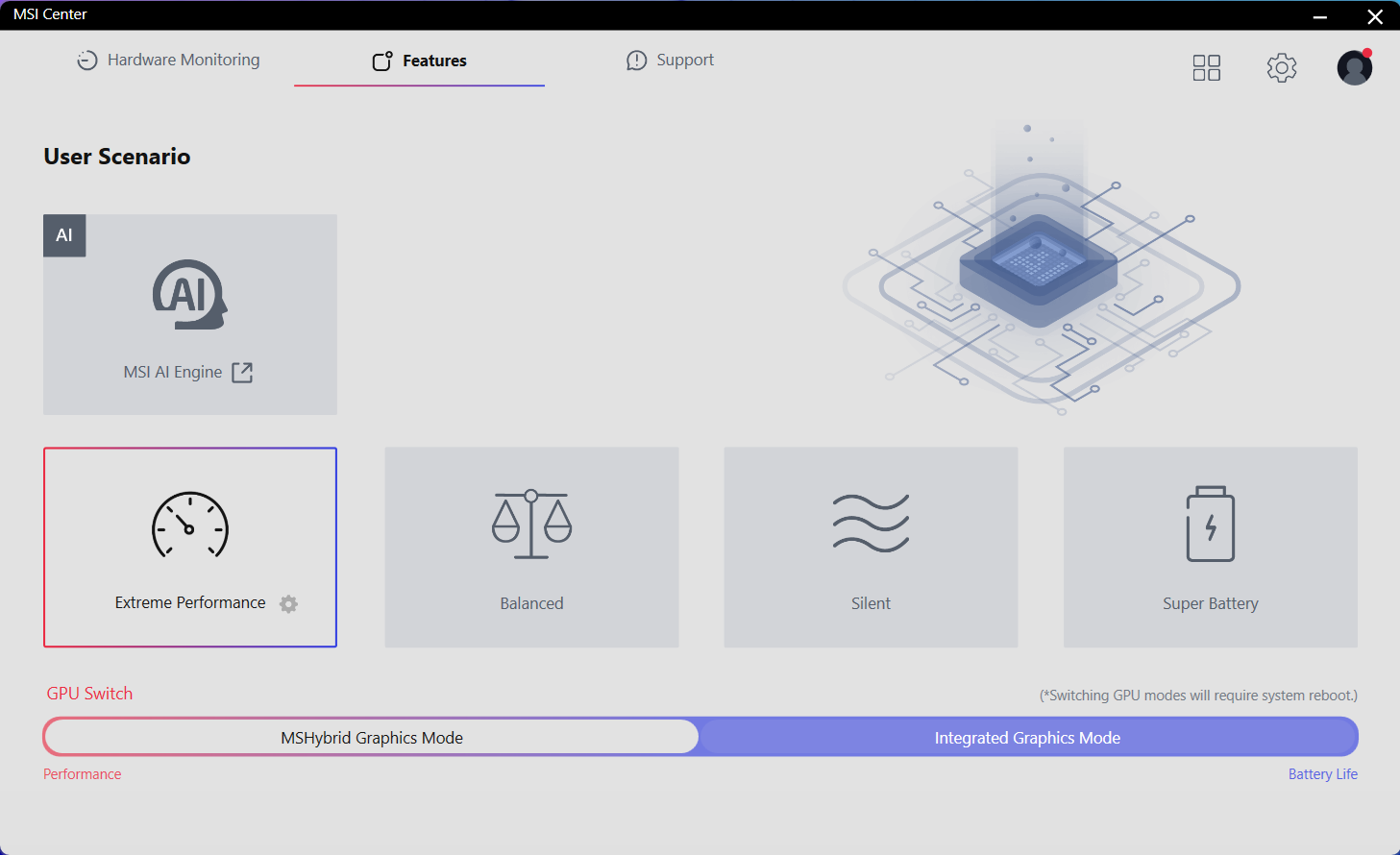

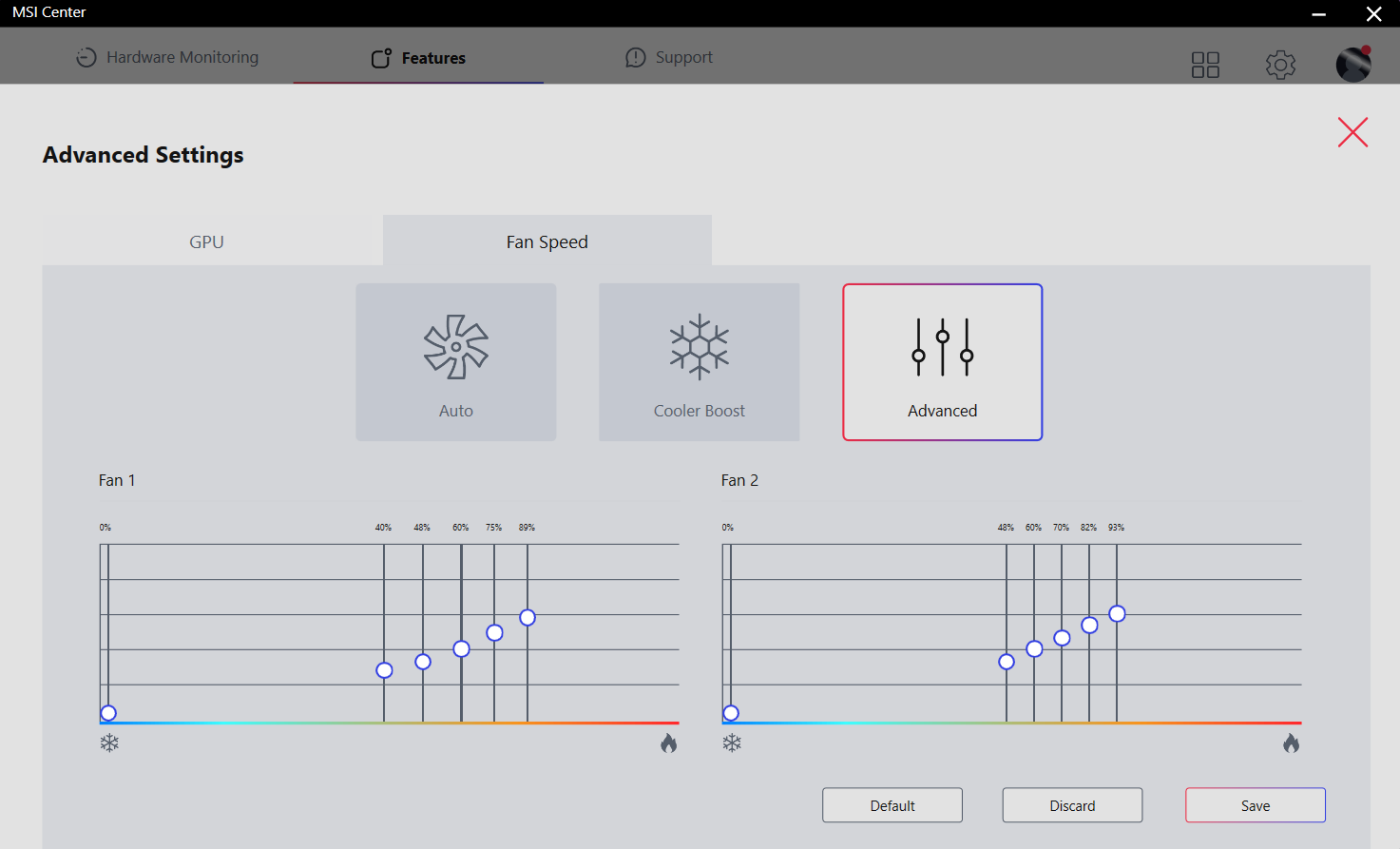
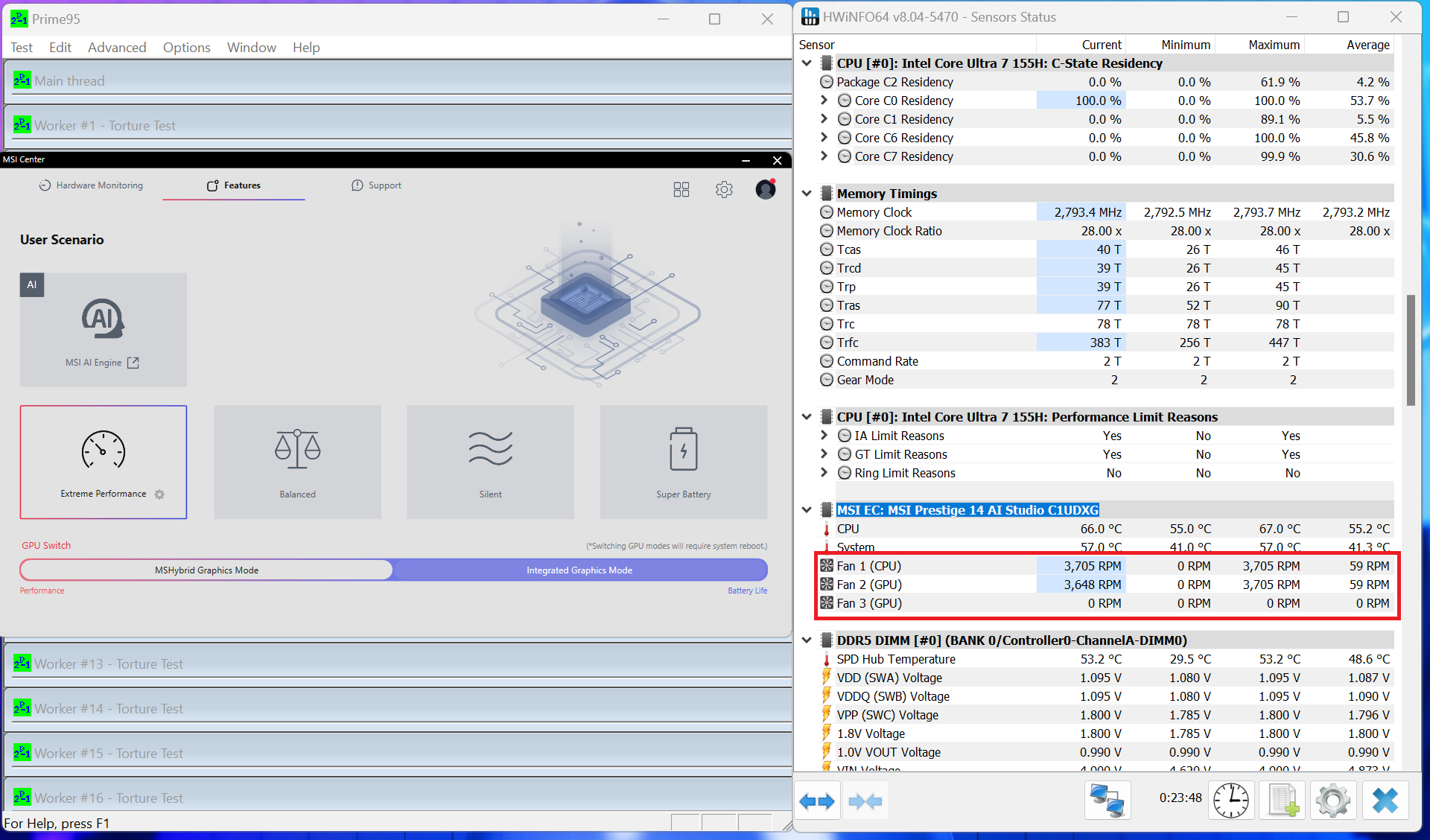
En mode “Silent”, le ventilateur du GPU est désactivé pour plus de confort lorsque l’ordinateur portable est en veille. En mode “Extreme Performance”, les deux ventilateurs tournent à environ 2000 tours/minute et à 5700-7400 tours/minute lorsque l’option Cooler Boost est activée.
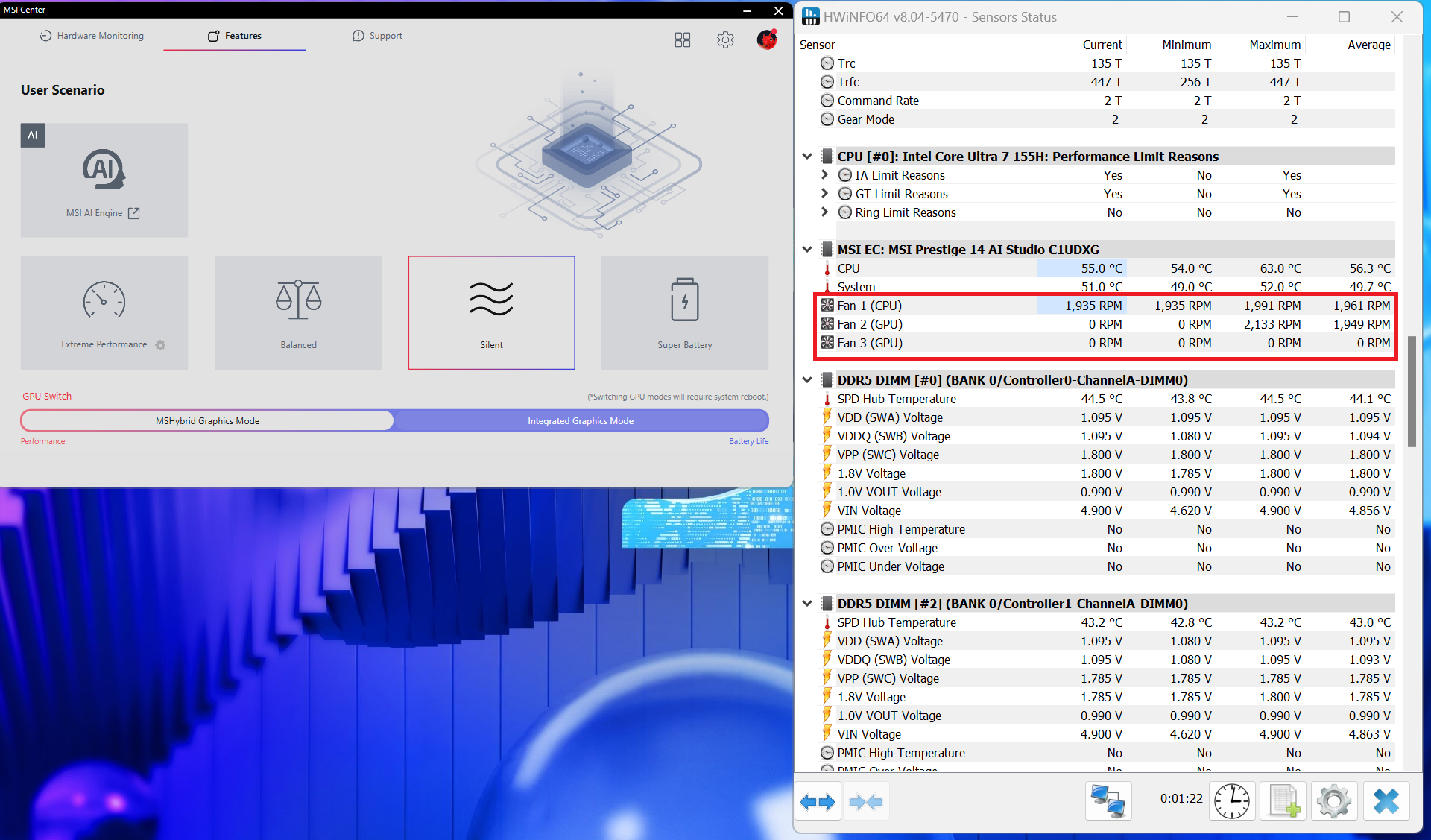 Inactif “Silent”
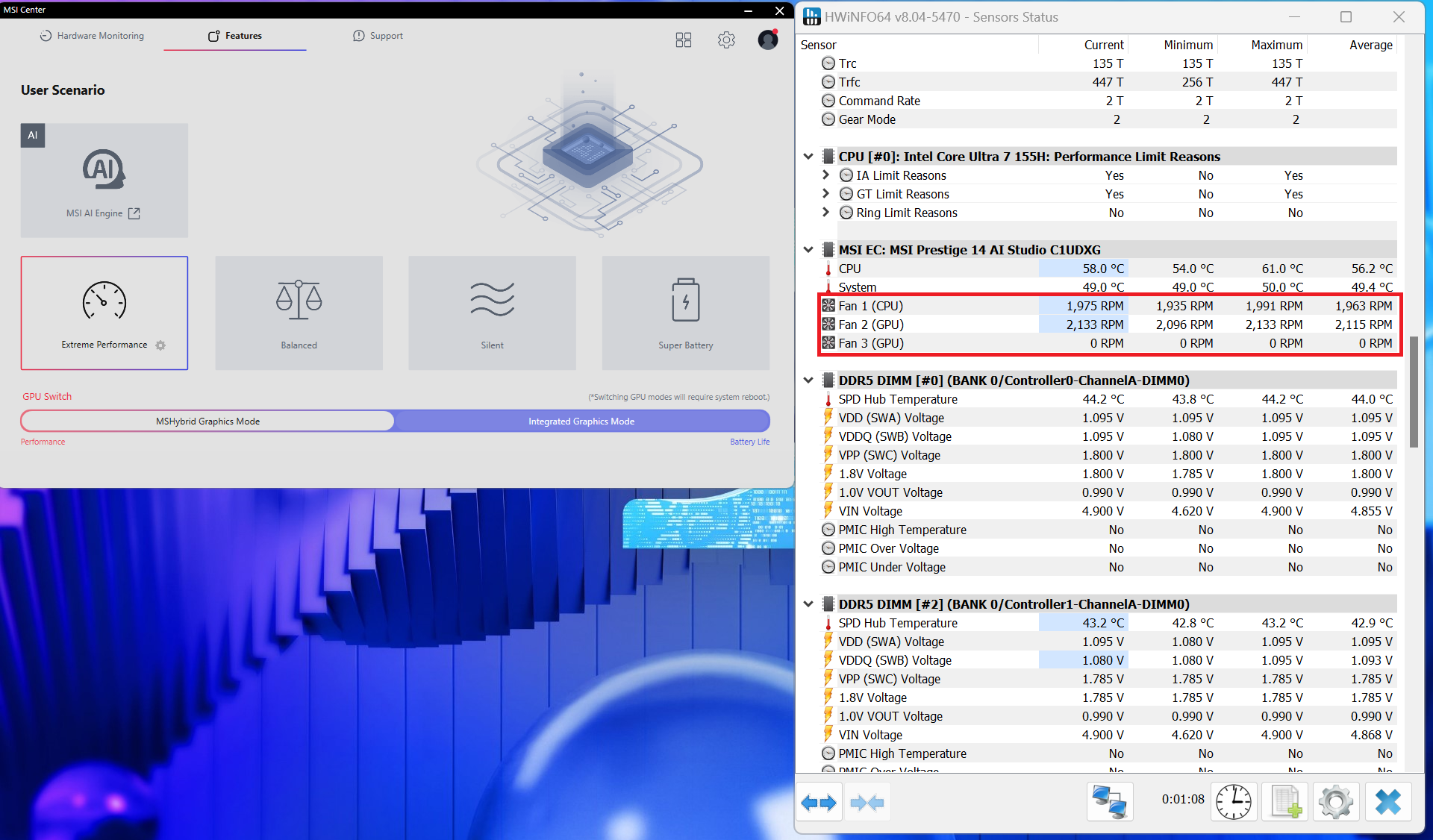 Inactif
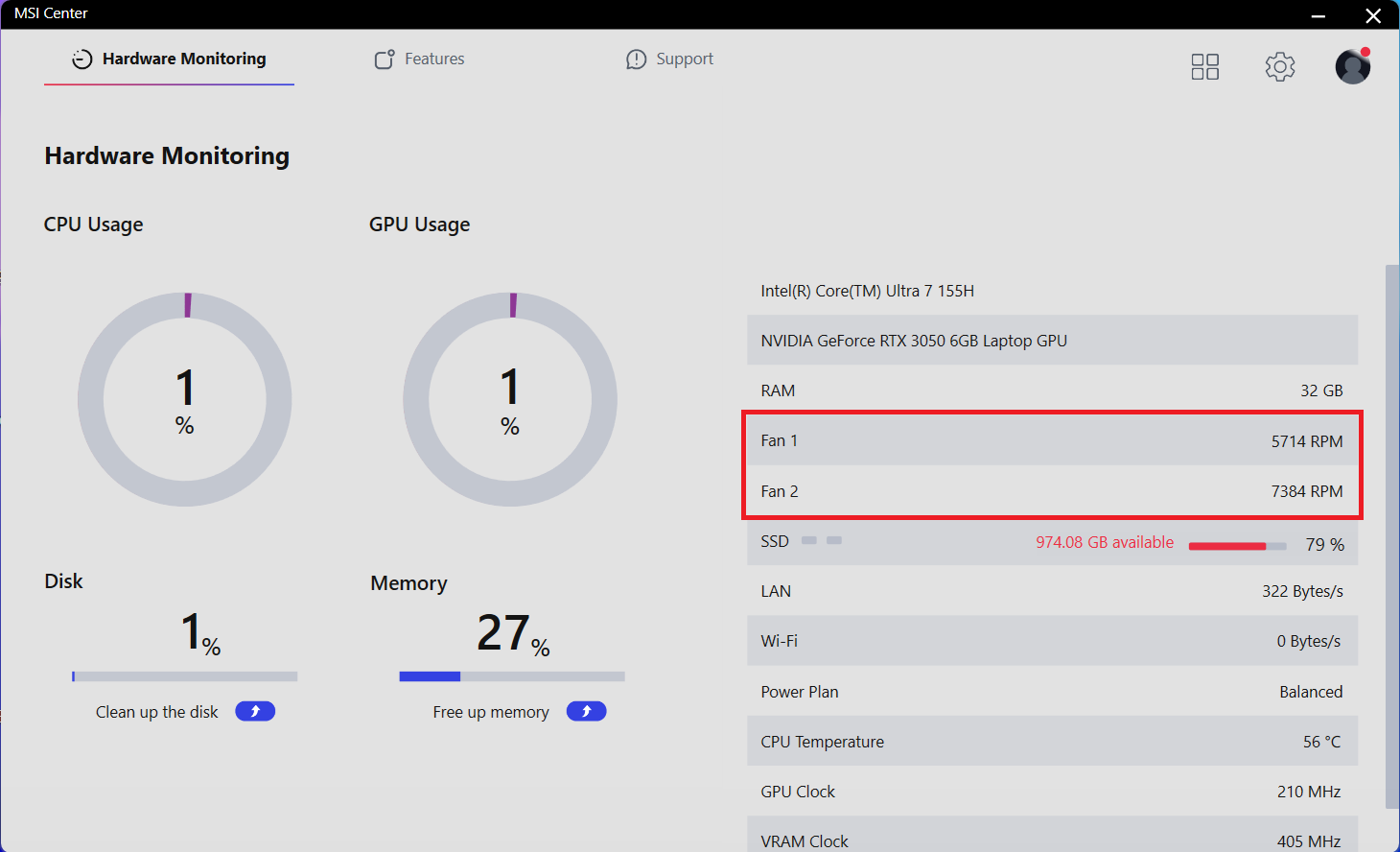 “Cooler Boost” On
Comme vous pouvez le constater, les ventilateurs tournent à environ 3700 tours/minute lorsque le CPU est fortement sollicité, que ce soit en mode “Extreme Performance” ou en mode “Balanced”. Il est difficile de recommander l’utilisation de ce dernier puisqu’il offre des horloges plus basses et les mêmes niveaux de bruit que le préréglage Extrême.
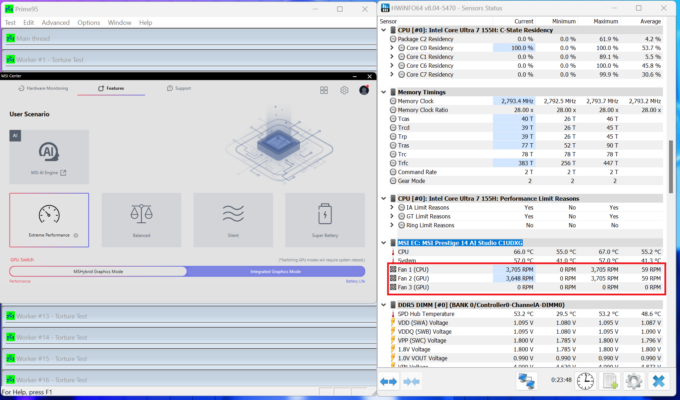 “
“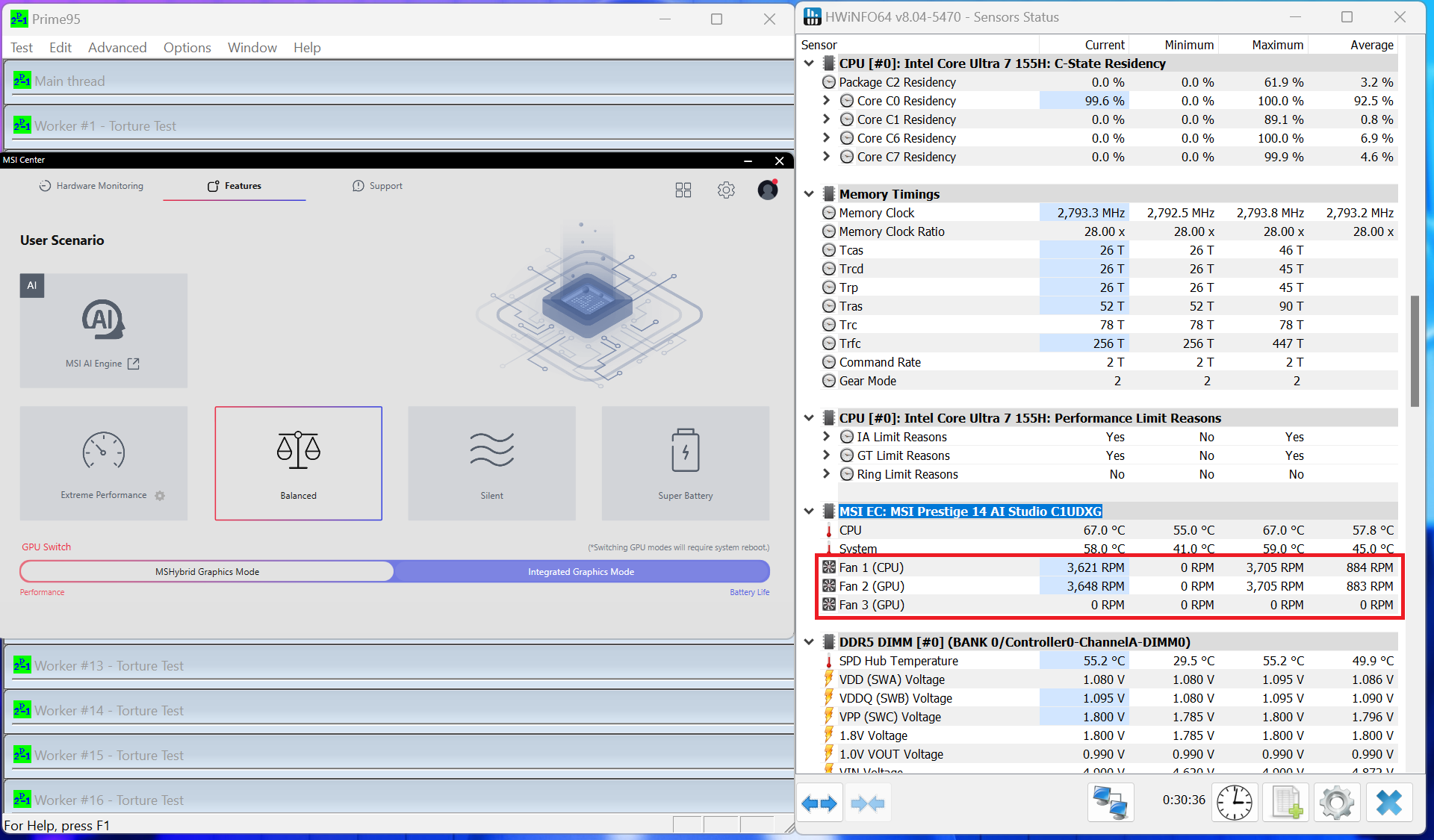 RPM “Balanced”
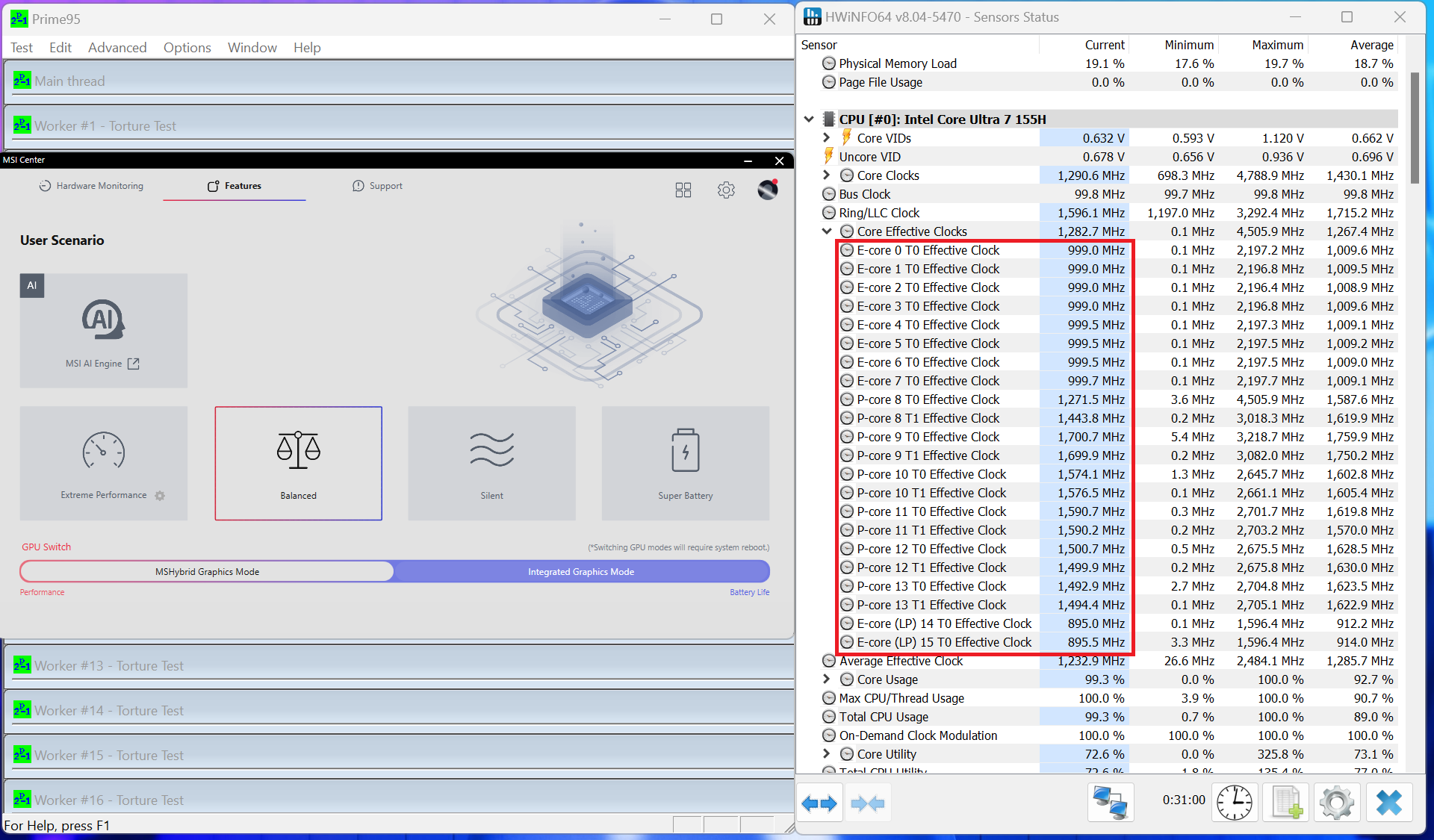 Horloges “Balanced
Le TGP du GPU 45W est à égalité avec le préréglage “Extreme Performance”. Si Cooler Boost est activé, les températures baisseront au prix d’un bruit plus élevé (qui curieusement n’est pas trop gênant). Le mode “Balanced” n’impressionne pas avec son TGP de 30W et presque le même RPM que le préréglage “Extreme”.
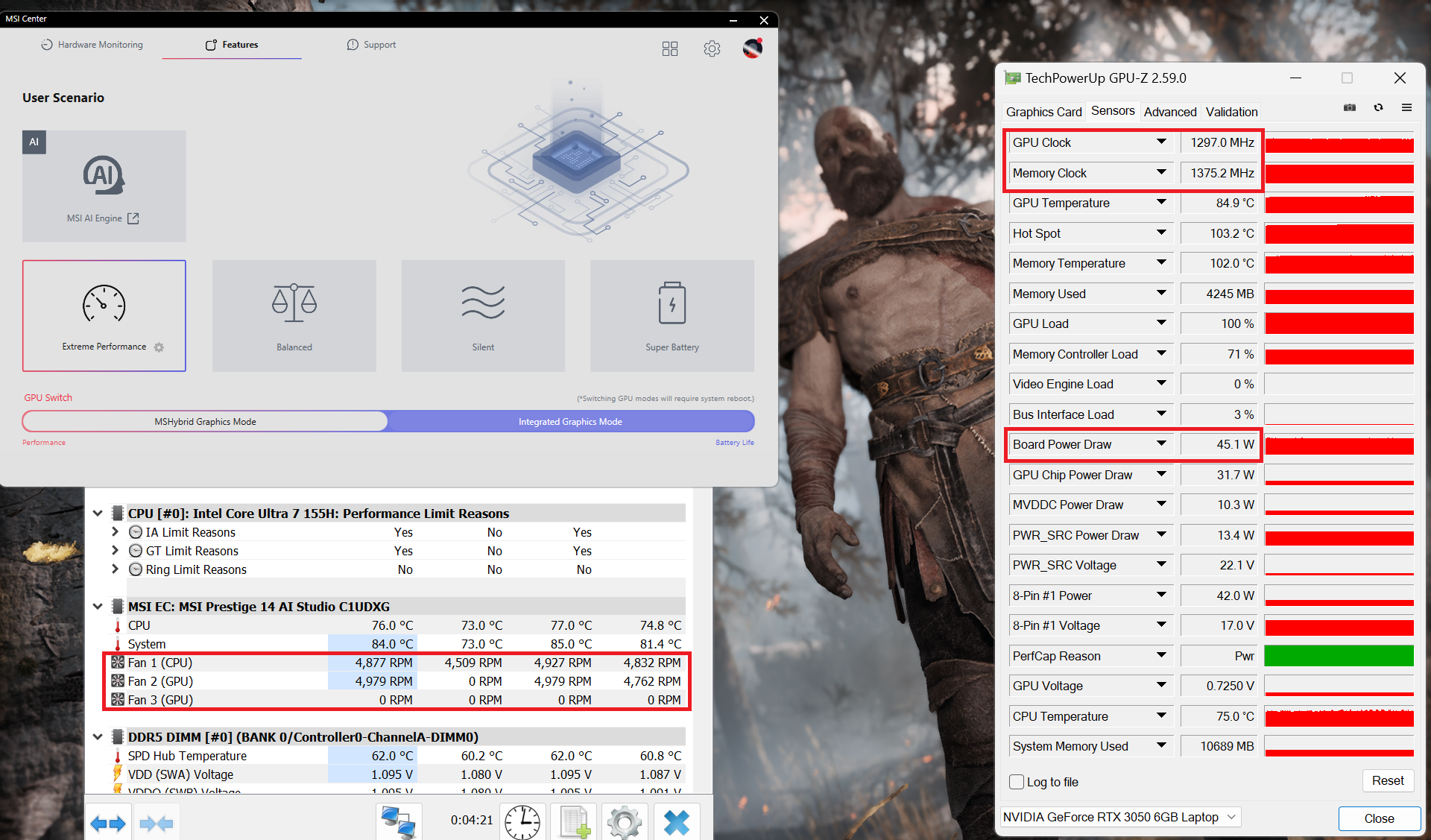 Gaming “Extreme Performance”
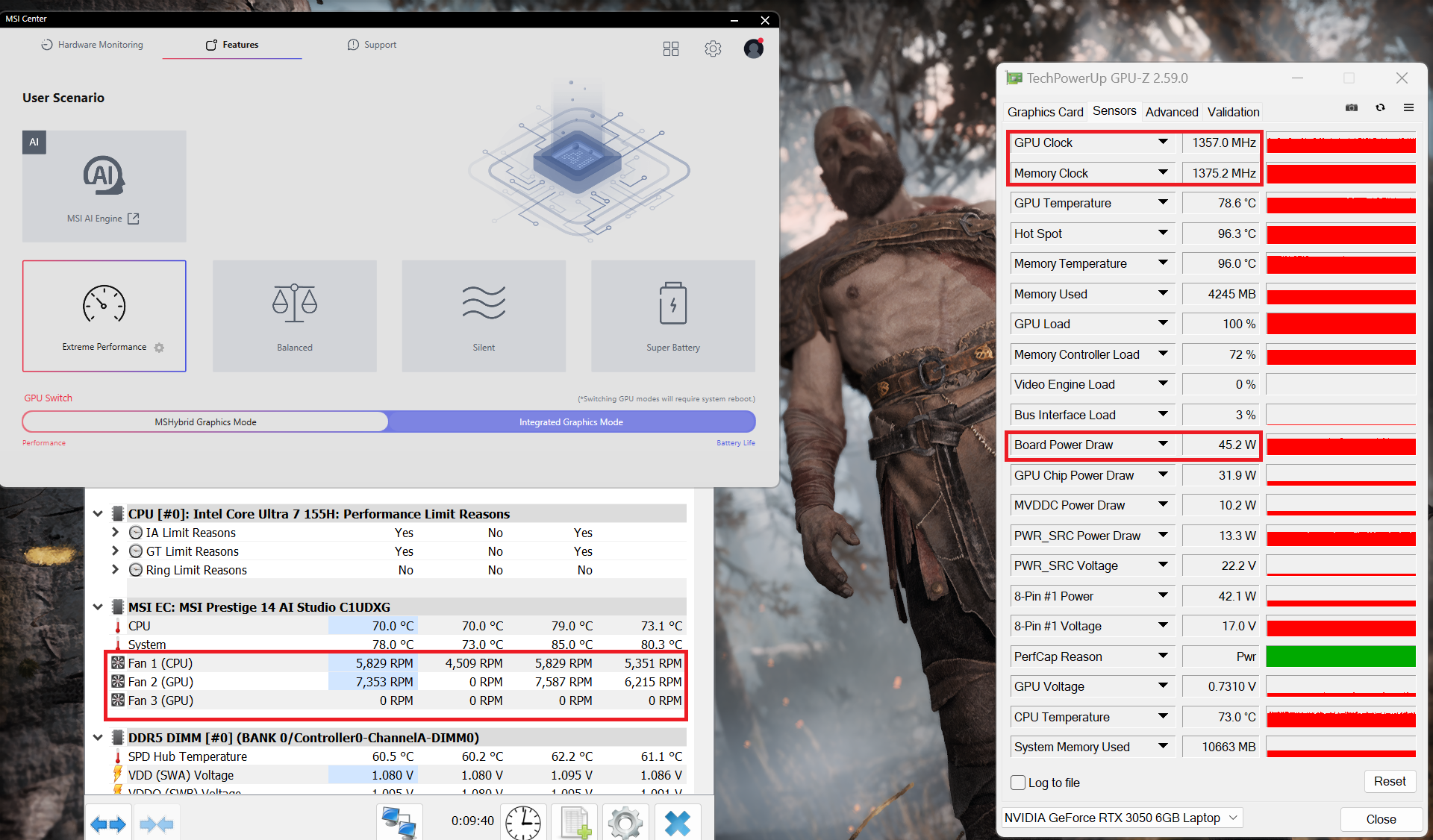 Gaming “Cooler Boost” On
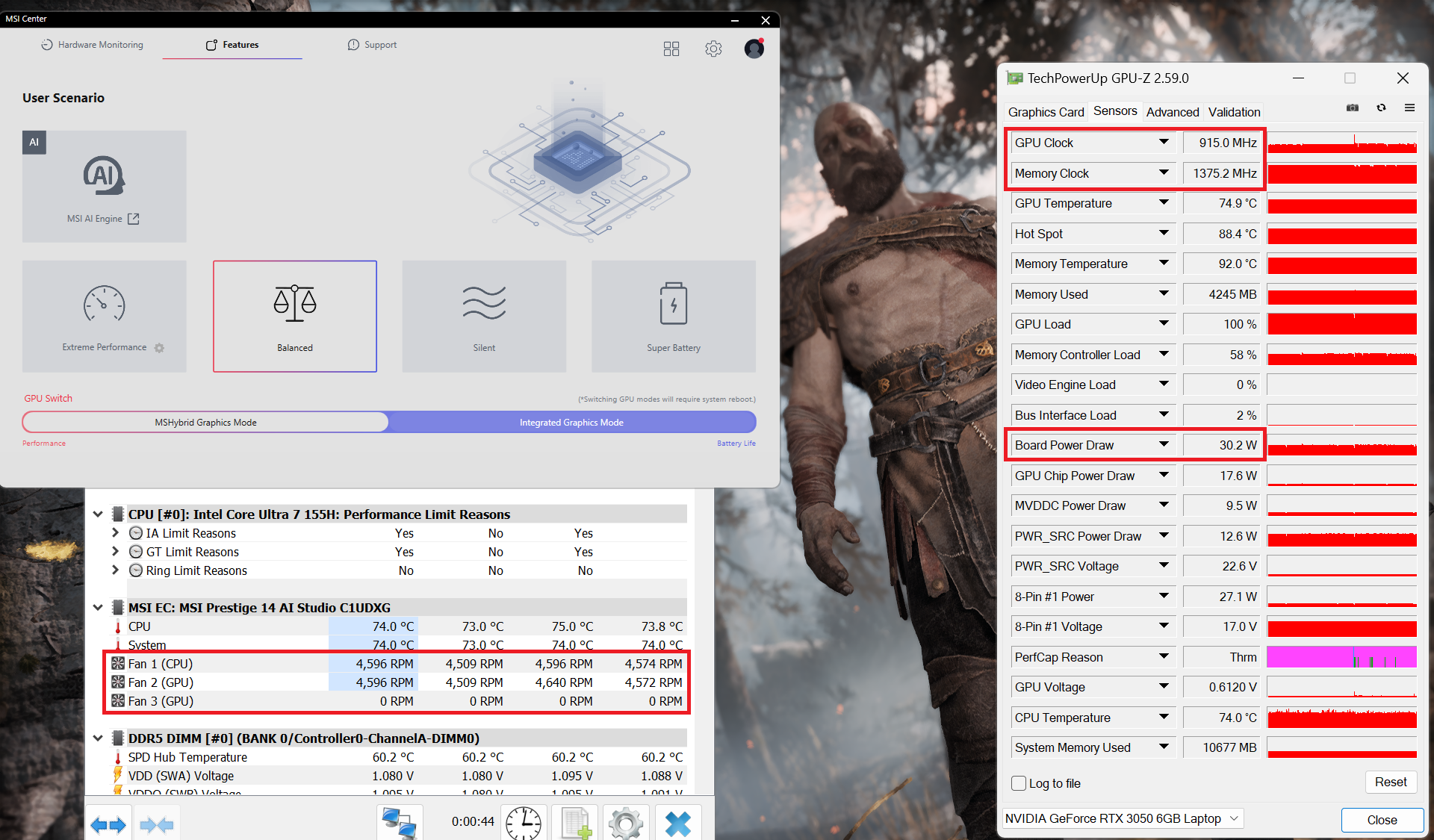 Gaming “Balanced”
Vous pouvez également jeter un coup d’oeil au menu principal du BIOS :
Batterie
Nous effectuons les tests de batterie avec le paramètre Windows Best Power Efficiency activé, la luminosité de l’écran réglée à 180 nits et tous les autres programmes désactivés, à l’exception de celui avec lequel nous testons l’ordinateur portable.
La batterie de 90Wh de cet ordinateur portable permet de lire des vidéos pendant environ 15 heures. Le résultat est très bon !
Pour y parvenir, il faut appliquer le préréglage“Super Battery” et la fonction “Display Power Saver” dans le MSI Center. De plus, le “MSHybrid Graphics Mode” doit être activé et le mode “Balance” doit être sélectionné dans le BIOS dans la section “User Scenario”.
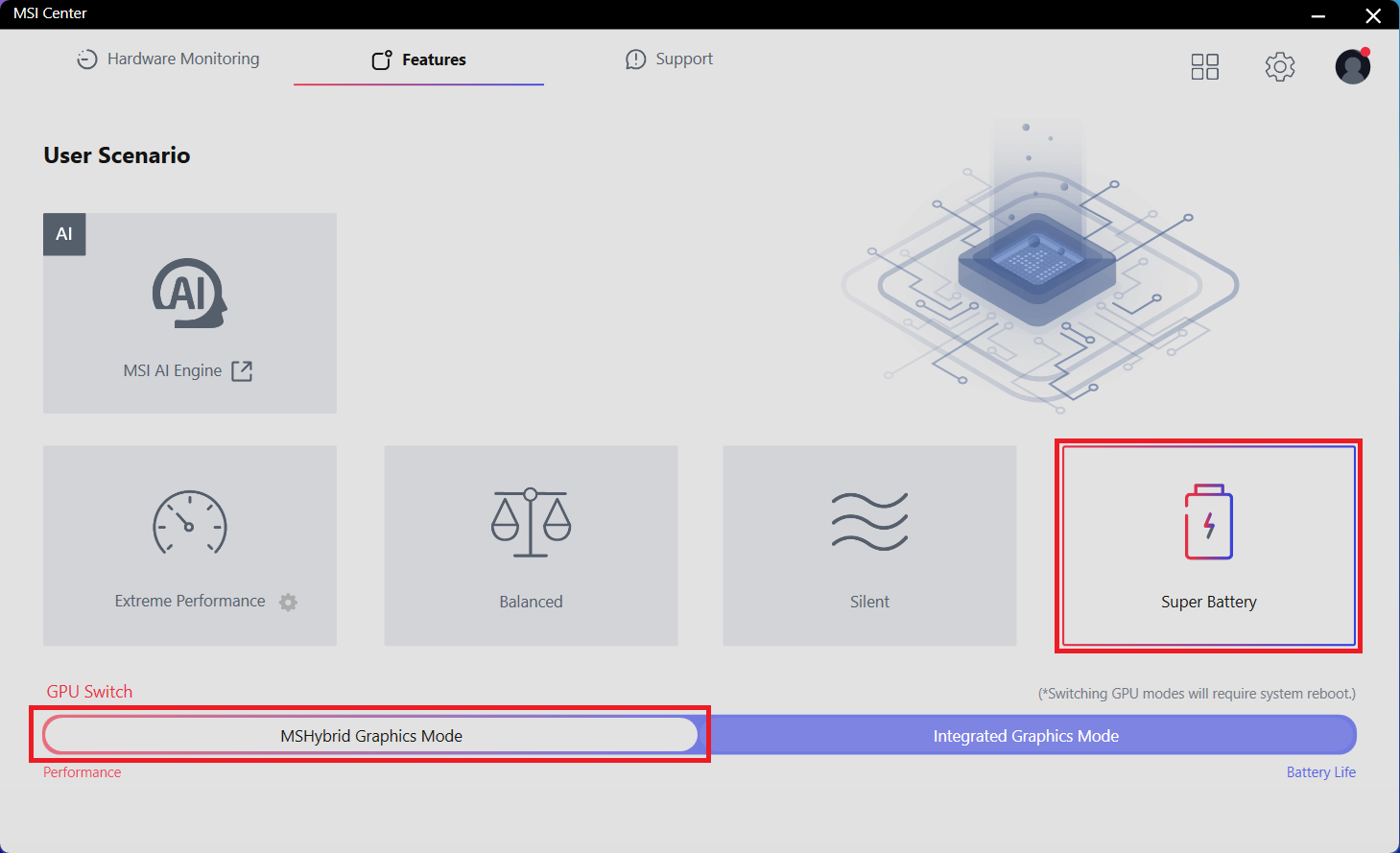
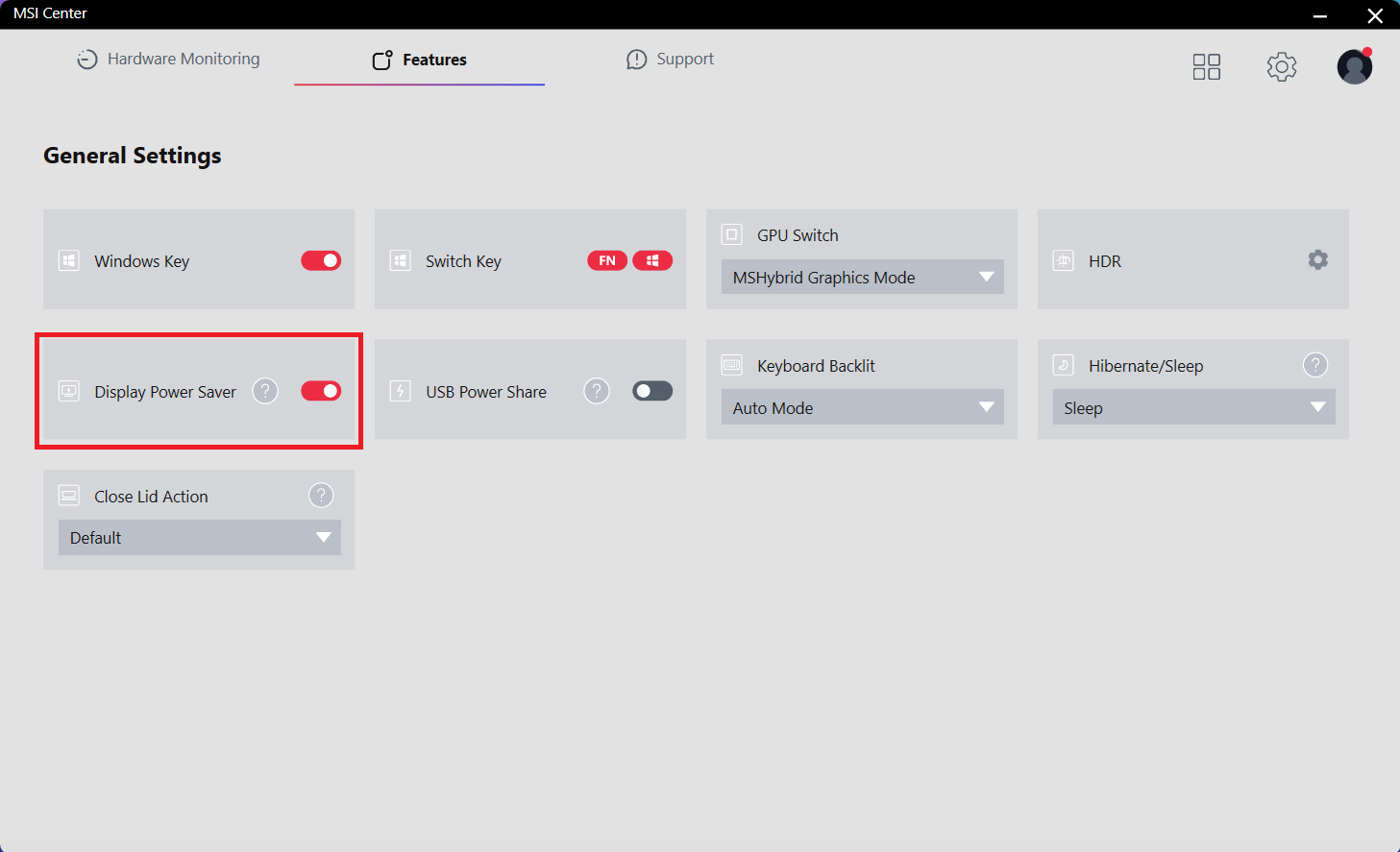
Le préréglage “Meilleure efficacité énergétique” est également activé dans le menu “Alimentation et batterie” de Windows.

Luminosité : 180 nits ; Mode d'affichage : SDR
Temps de décharge complète : plus c'est long, mieux c'est

Démontage, options de mise à niveau et entretien
Pour accéder aux composants internes de cet ordinateur portable, vous devez desserrer 7 vis à tête cruciforme. Retournez ensuite l’ordinateur portable et faites levier sur le couvercle de la charnière arrière à l’aide d’un outil en plastique fin.
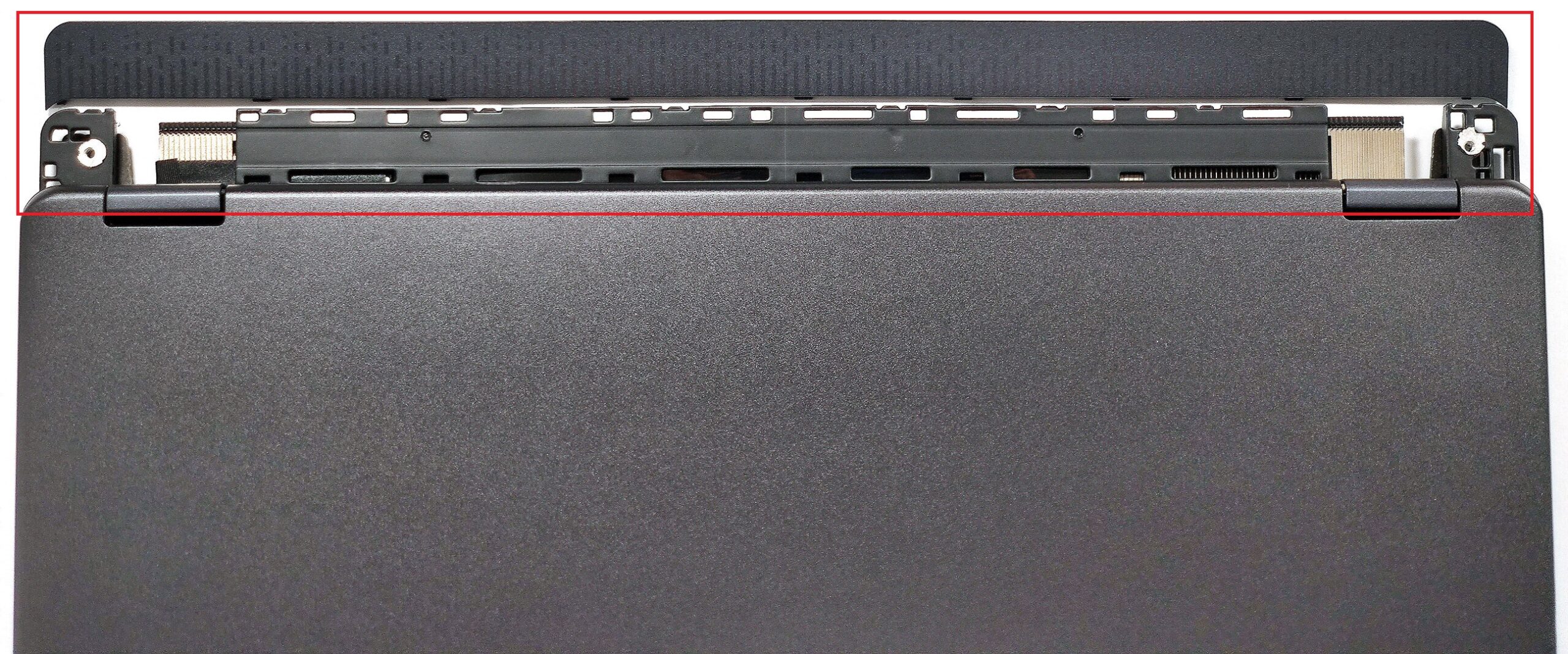
Ouvrez le couvercle et faites levier sur l’avant et les côtés à travers la base. Vous pouvez maintenant faire levier à l’arrière. Retournez l’appareil.
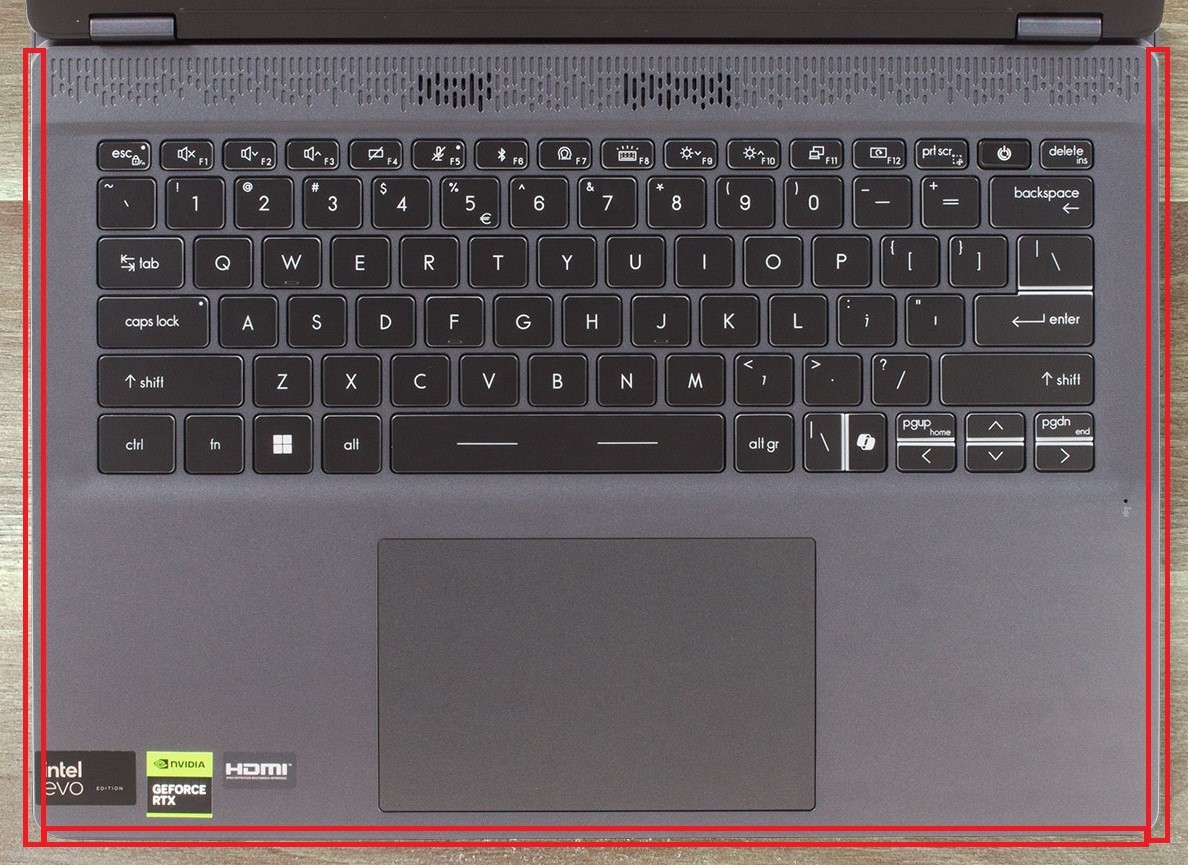
Soulevez le côté gauche et faites-le glisser vers la droite, là où se trouve la prise audio.
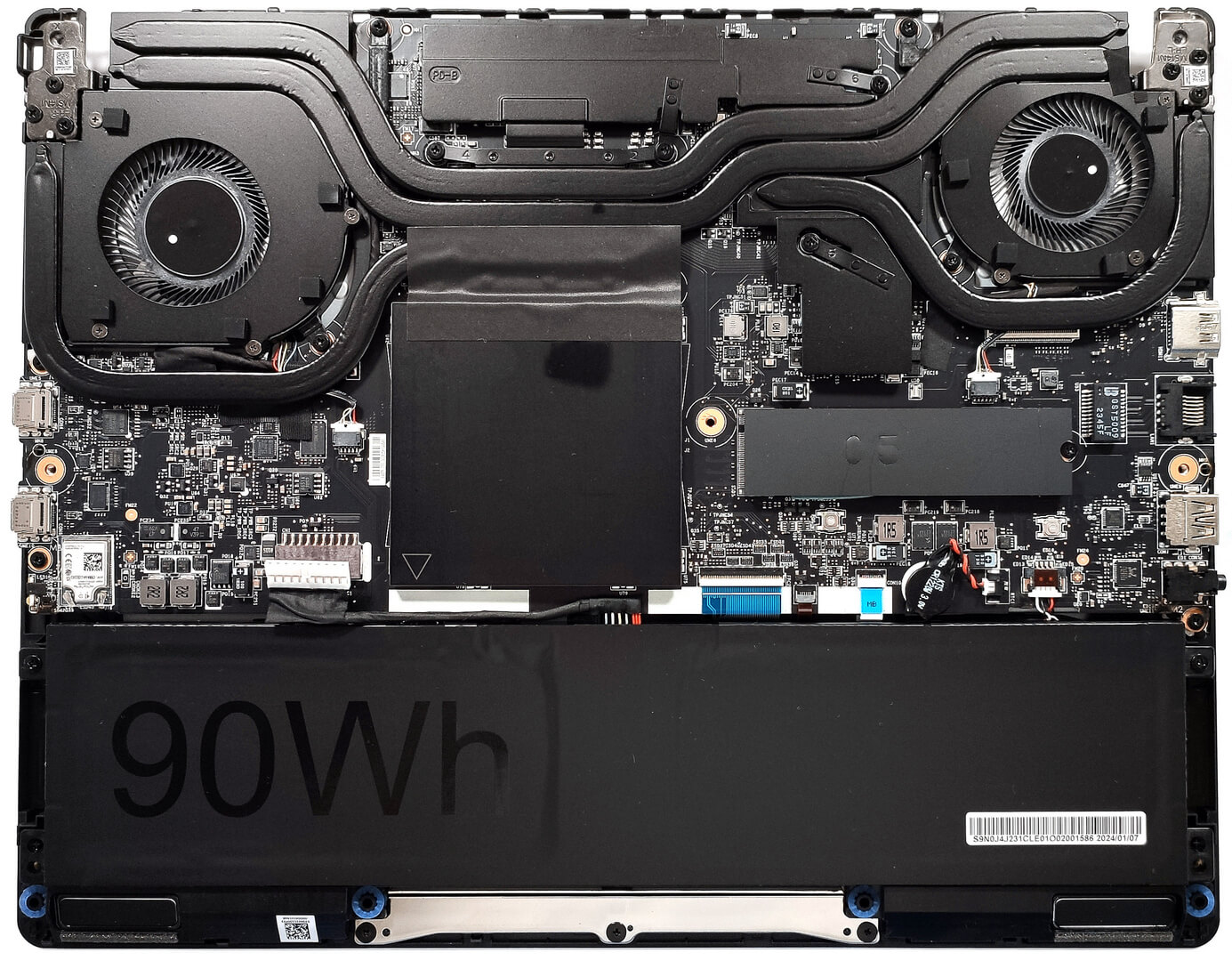
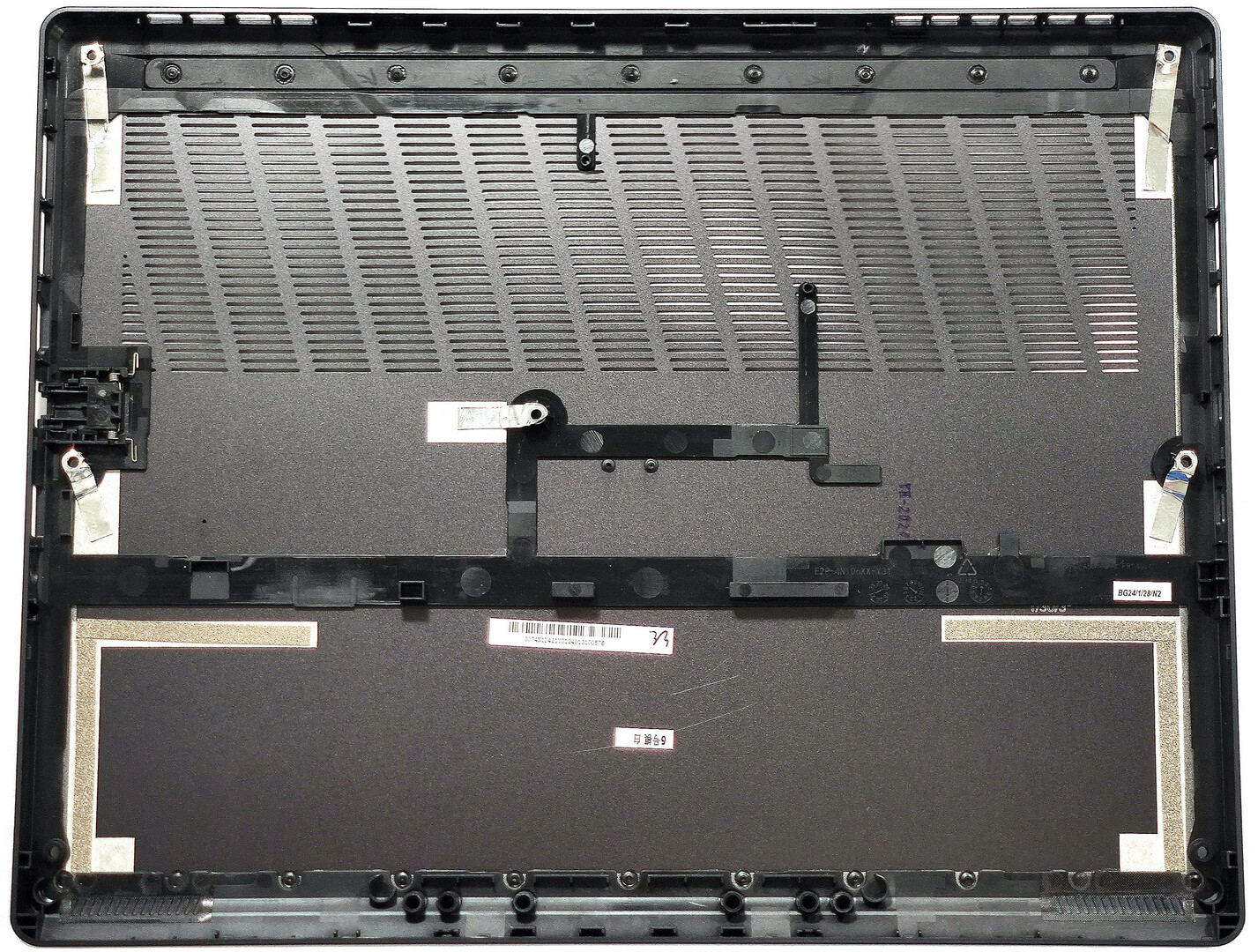
Voici comment se présente le panneau inférieur à l’intérieur.
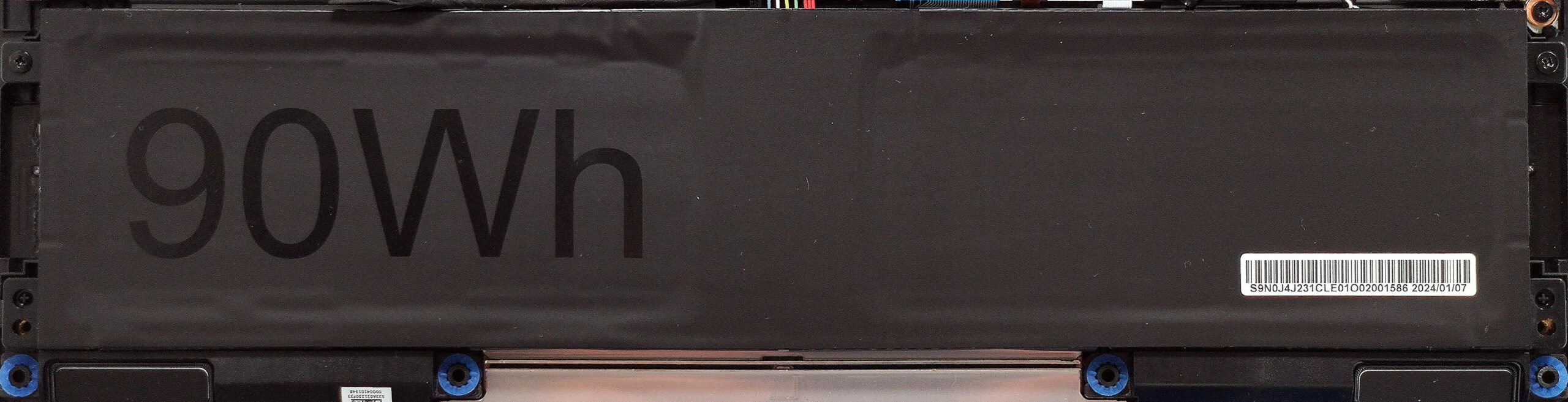
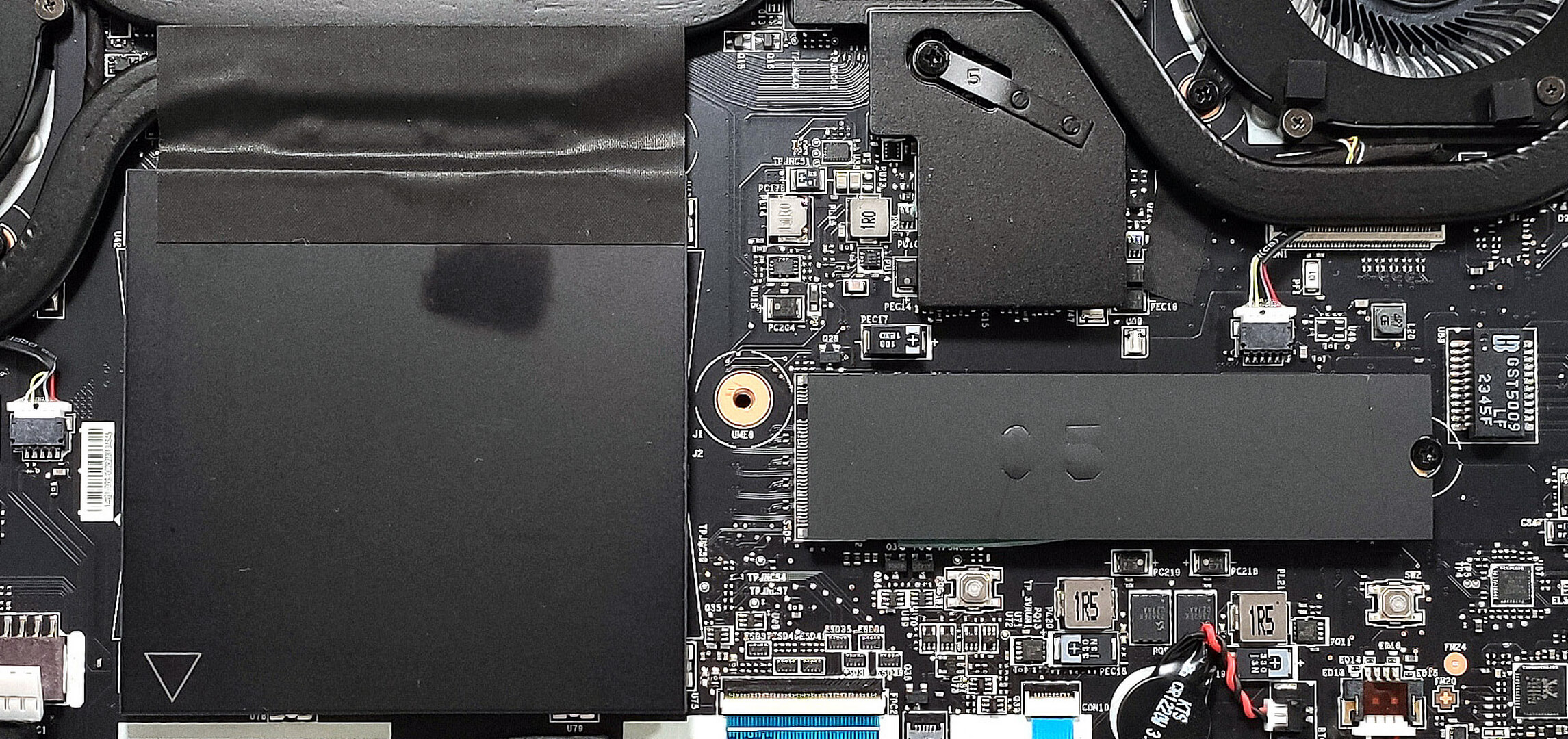
Cette machine est équipée d’une batterie de 90Wh. Pour la retirer, il faut débrancher le connecteur de la carte mère et défaire les 2 vis cruciformes qui maintiennent l’unité en place. La capacité est suffisante pour environ 15 heures de lecture vidéo.
La zone mémoire est recouverte d’un capuchon métallique que l’on peut faire sauter à l’aide d’un outil à levier. La carte Wi-Fi à gauche est soudée.
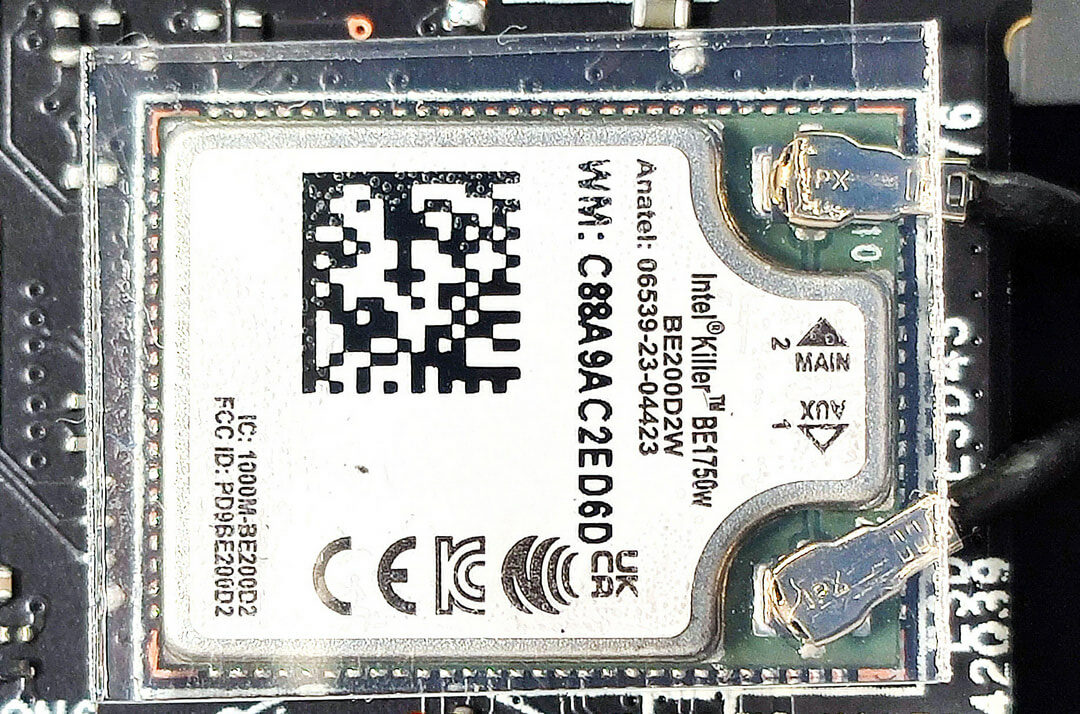
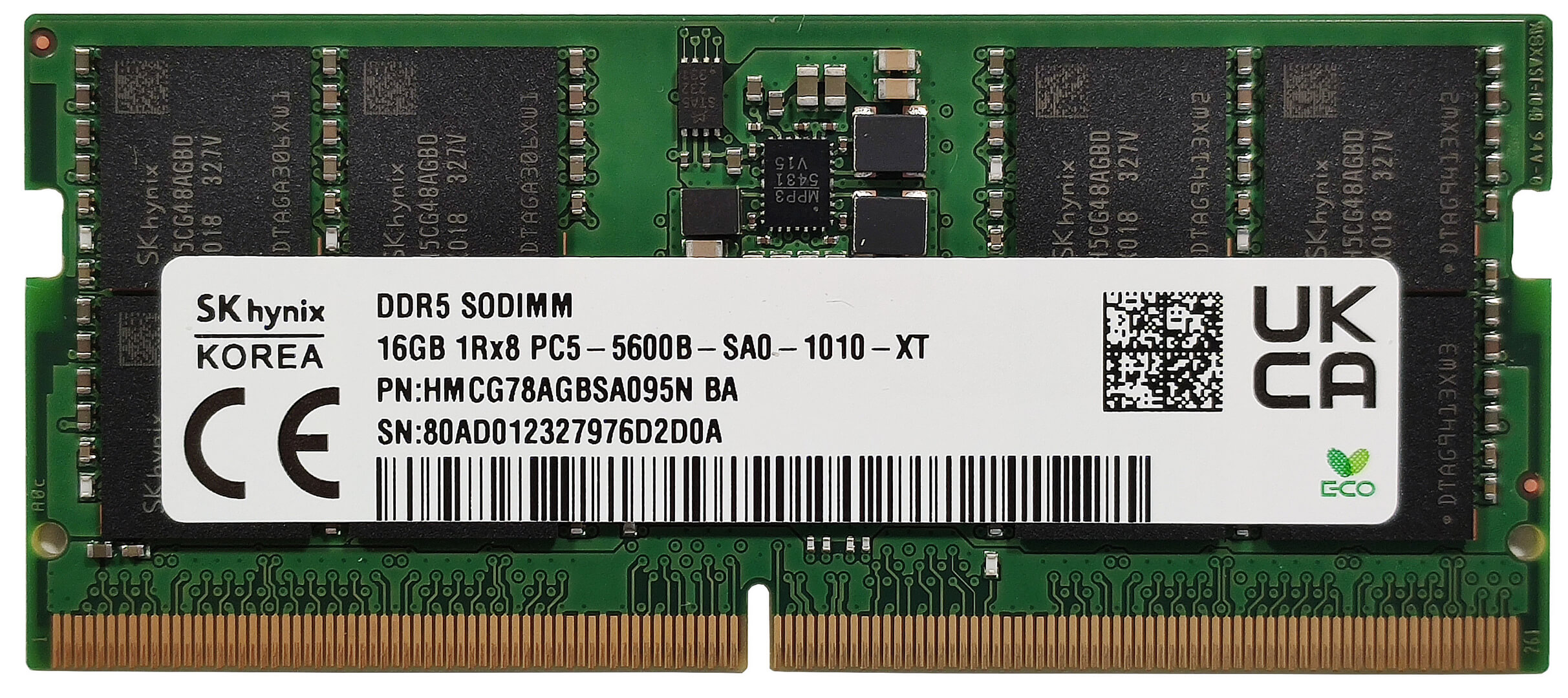
Selon MSI, les deux SODIMMs peuvent gérer jusqu’à 32 Go de RAM DDR5-5600MHz en mode dual-channel. Cependant, comme le processeur peut supporter jusqu’à 96 Go, cet ordinateur portable ne devrait pas avoir de problèmes à faire fonctionner une quantité de mémoire supérieure à la limite officielle spécifiée par le fabricant.
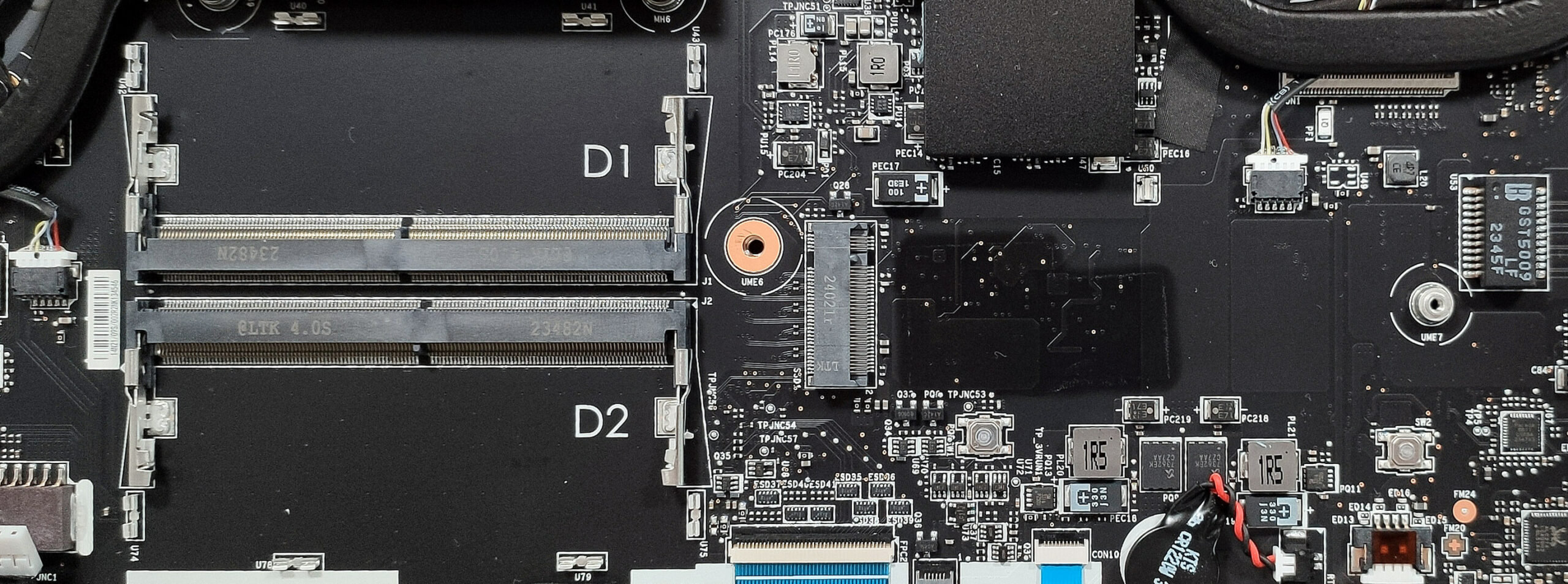
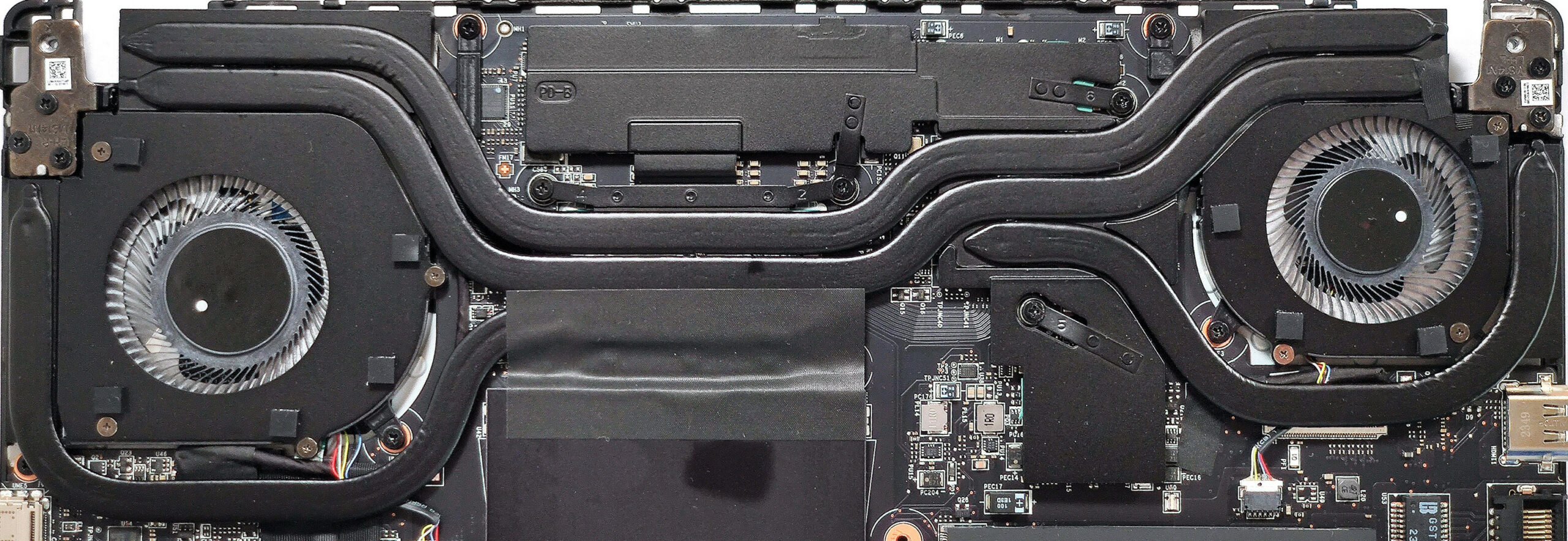
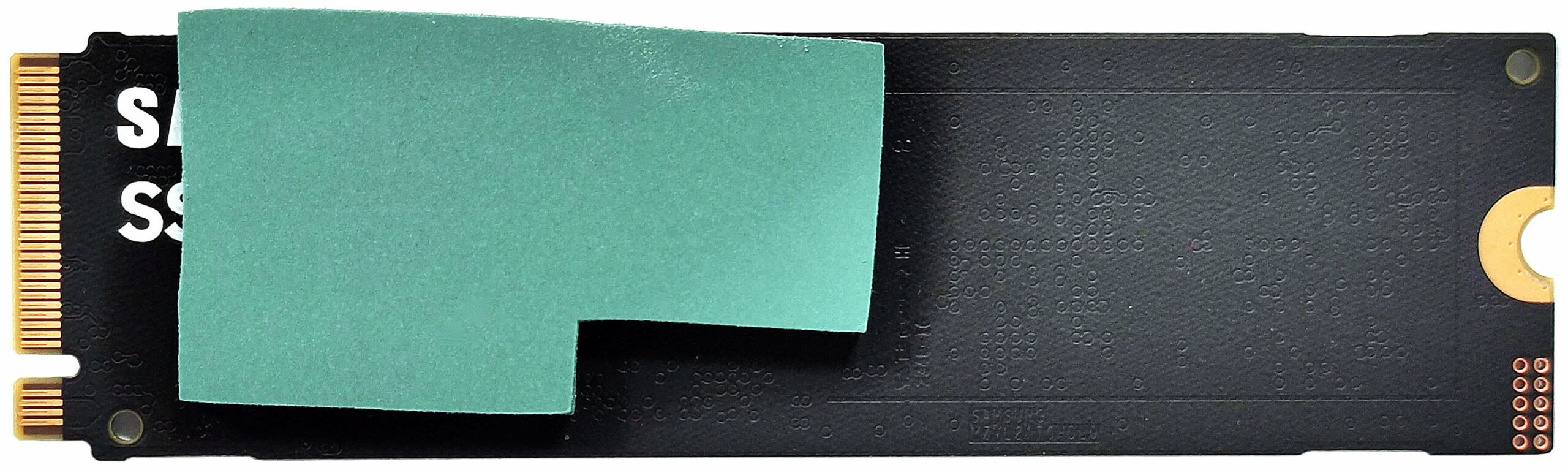
Pour le stockage, vous pouvez compter sur un seul emplacement M.2 compatible avec les SSD 2280 Gen 4. Le SSD est recouvert d’une feuille d’aluminium. Nous avons trouvé un tampon thermique épais sous le NVMe préinstallé.
Le système thermique est bon pour un si petit ordinateur portable. Il comprend deux ventilateurs de taille raisonnable, deux longs caloducs partagés entre le CPU et le GPU, et un autre pour chaque puce. Nous pouvons également apercevoir quatre dissipateurs de chaleur et deux grands diffuseurs de chaleur.
Verdict
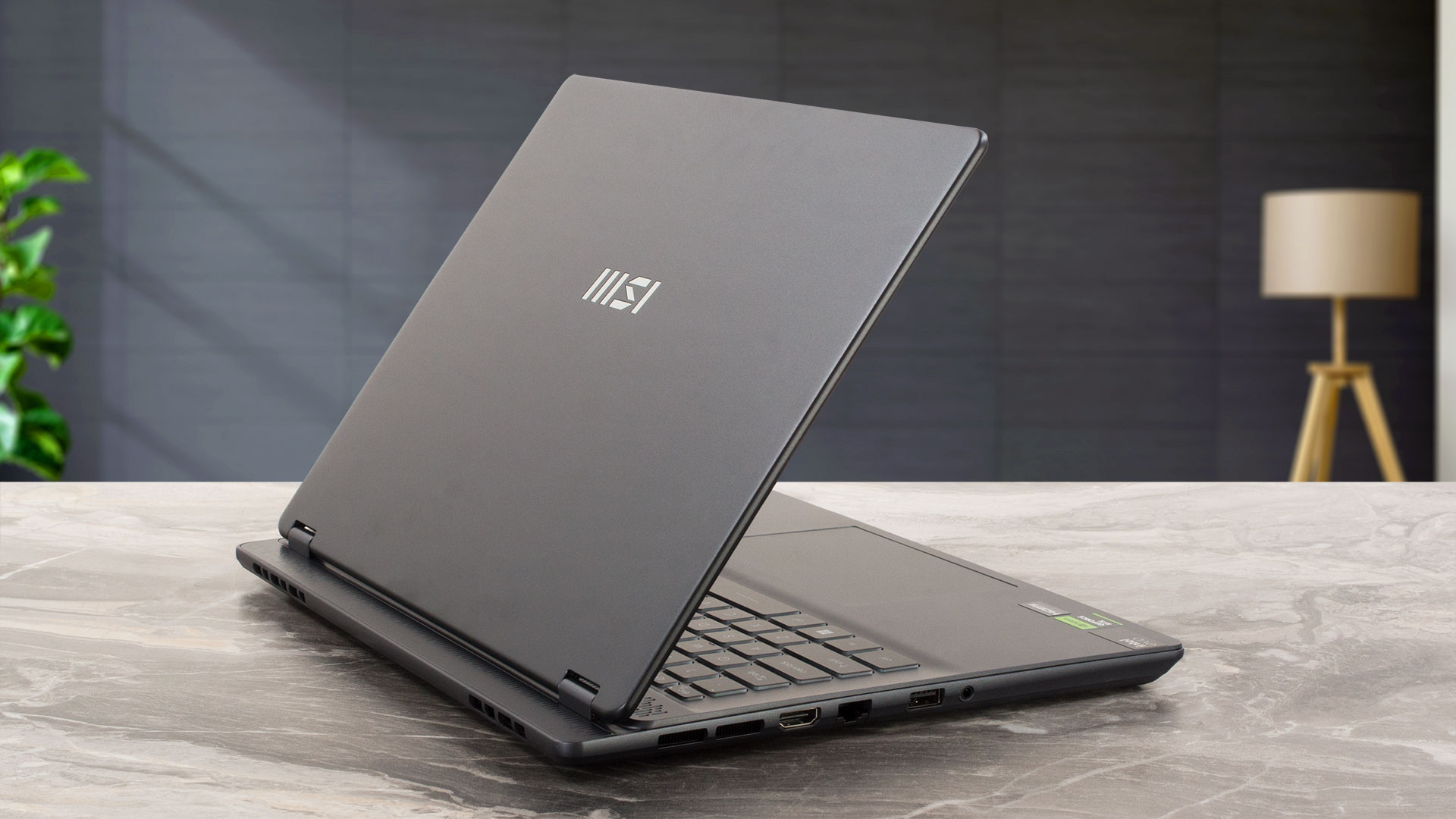 Le MSI Prestige 14 AI Studio C1U est une agréable surprise dans sa catégorie. Ce petit bijou impressionne par sa construction en aluminium rigide, son design discret et son clavier rétroéclairé confortable. L’évolutivité est bonne – vous pouvez étendre la mémoire via les deux SODIMM. Il n’y a qu’un seul slot M.2 mais dans notre cas, le disque NVMe (1TB Samsung PM9A1a) est rapide et n’a pas d’effet thermique pendant les tests de benchmarking. Malheureusement, ce portable est difficile à ouvrir pour l’entretien, ce qui est typique de beaucoup d’autres appareils de la même marque.
L’écran 1200p (BOE NE140WUM-NX1 (BOE0A3A)) est étonnamment bon. L’unité 144Hz PWM-free a un temps de réponse des pixels assez rapide (7,5 ms) pour un modèle IPS, une couverture sRGB de 96%, et une luminosité maximale de 474 nits. En termes de précision des couleurs, l’écran est un diamant brut. Grâce à notre “Design and Gaming profile”, la valeur dE moyenne passe d’un résultat par défaut de 5,3 à un score de 1,1, ce qui rend l’écran adapté à la création de contenu ou à l’édition de photos et de vidéos.
Le bruit à pleine charge est maîtrisé, de même que la température du processeur. En parlant de cela, le Core Ultra 7 155H peut maintenir des horloges assez respectables dans un stress court et moyen (pour un portable de 14 pouces) et les fréquences sont décentes dans un stress maximum plus long. La sélection de ports est un peu limitée mais à jour avec ses deux connecteurs Type-C qui prennent en charge la charge aux côtés d’un LAN et d’un HDMI 2.1. Enfin, l’autonomie de la batterie est excellente : 15 heures de lecture vidéo sur une seule charge ! Gardez à l’esprit que notre ordinateur portable est certifié Intel Evo, ce qui est un supplément optionnel qui améliore définitivement la durée de vie autonome loin du chargeur.
Le MSI Prestige 14 AI Studio C1U est une machine en aluminium léger bien construite avec un matériel puissant, un écran PWM-free aux couleurs précises, une longue durée de vie de la batterie et une sélection de ports modernes.
Vous pouvez consulter les prix et les configurations dans notre système de spécifications : https://laptopmedia.com/series/msi-prestige-14-ai-studio-c1vx/
Pros
- Des performances respectables pour un 14 pouces léger
- 2x DDR5 SODIMMs
- Taux de rafraîchissement de 144 Hz + angles de vision larges (BOE0A3A)
- 96% de couverture sRGB + couleurs précises avec notre profil “Design and Gaming” (BOE0A3A)
- Luminosité maximale de 474 nits + temps de réponse des pixels de 7,5 ms (BOE0A3A)
- Clavier rétroéclairé confortable
- Châssis en aluminium rigide
- Le Core Ultra 7 155HCore Ultra 7 155H peut maintenir l’horloge centrale à 2,7 Ghz / 2,2 Ghz P et E pendant les charges courtes et moyennes.
- Le MSI Center offre de nombreuses possibilités de personnalisation
- 1x 10 Gbps Type-C + Thunderbolt 4+ 1x 10 Gbps Type-A port
- Système thermique assez important pour un tel facteur de forme
- Caméra Web IR 1080p avec obturateur de confidentialité et lecteur d’empreintes digitales
- Les ventilateurs ne sont pas bruyants
- SSD rapide (1TB Samsung PM9A1a)
Cons
- Étrange mode “Balanced” qui offre des horloges CPU et GPU plus basses que le mode Extreme + les mêmes niveaux de bruit
- La plaque inférieure est difficile à ouvrir
- Seulement trois ports USB
- Le pavé tactile est au mieux moyen
 Author: Nikolay Palaozov
 Author: eng. Kroum NikolovHead of Engineering at LaptopMedia.com, inventor and innovator with 40+ years of experience in electronics and high technology.
TOP 100 PC PORTABLES GAMING


Meilleurs classements de PC portables
Points forts voir plus
![[Août 2026] Classement mondial des cartes graphiques pour ordinateurs portables les plus vendues sur Amazon : Apple règne en maître, la RTX 5060 de NVIDIA arrive en tête du classement des cartes dédiées](https://laptopmedia.com/wp-content/uploads/2026/09/Best-Selling-GPUs-GLOBAL-Top-10-400x225.jpg)
[Août 2026] Classement mondial des cartes graphiques pour ordinateurs portables les plus vendues sur Amazon : Apple règne en maître, la RTX 5060 de NVIDIA arrive en tête du classement des cartes dédiées
Septembre 26, 2026![[Août 2026] Classement mondial des processeurs d’ordinateurs portables les plus vendus sur Amazon : Apple domine aussi bien le segment économique que le segment haut de gamme. Les modèles A18 Pro et M5 écrasent Intel et AMD en août 2026](https://laptopmedia.com/wp-content/uploads/2026/09/Best-Selling-CPUs-GLOBAL-Top-10-400x225.jpg)
[Août 2026] Classement mondial des processeurs d’ordinateurs portables les plus vendus sur Amazon : Apple domine aussi bien le segment économique que le segment haut de gamme. Les modèles A18 Pro et M5 écrasent Intel et AMD en août 2026
Septembre 26, 2026![[Août 2026] Amazon Global : le top 10 des ordinateurs portables les plus vendus – L’Apple MacBook Neo domine le classement tandis que les portables Windows d’entrée et de milieu de gamme se disputent les parts de marché](https://laptopmedia.com/wp-content/uploads/2026/09/Best-Selling-Laptops-GLOBAL-Top-10-400x225.jpg)
[Août 2026] Amazon Global : le top 10 des ordinateurs portables les plus vendus – L’Apple MacBook Neo domine le classement tandis que les portables Windows d’entrée et de milieu de gamme se disputent les parts de marché
Septembre 12, 2026![[Août 2026] Les marques d’ordinateurs portables les plus vendues sur Amazon Global : Apple domine en termes de chiffre d’affaires tandis que HP se distingue par la diversité de ses modèles](https://laptopmedia.com/wp-content/uploads/2026/09/GLOBAL-Best-Brands-400x225.jpg)
[Août 2026] Les marques d’ordinateurs portables les plus vendues sur Amazon Global : Apple domine en termes de chiffre d’affaires tandis que HP se distingue par la diversité de ses modèles
Septembre 12, 2026![[Août 2026] Amazon Global : le top 10 des ordinateurs portables de jeu les plus vendus – Le HP Victus 15 s’empare de la première place alors que les modèles abordables dominent le classement](https://laptopmedia.com/wp-content/uploads/2026/09/Best-Selling-Gaming-Laptops-GLOBAL-Top-10-400x225.jpg)
[Août 2026] Amazon Global : le top 10 des ordinateurs portables de jeu les plus vendus – Le HP Victus 15 s’empare de la première place alors que les modèles abordables dominent le classement
Septembre 12, 2026
Critiques voir plus

Test de l’ASUS ROG Zephyrus G16 (GU606, 2026) : un écran OLED époustouflant, un processeur Core Ultra 9 et une autonomie de 17 heures !
Septembre 25, 2026Test de l’Acer Nitro V 15 (ANV15-A31) : un ordinateur de jeu abordable et pratique, avec toutefois un bémol majeur
Août 13, 2026Test du Lenovo IdeaPad Slim 5a (16 pouces, 11e génération) : écran OLED 2,8K, Ryzen AI 7 450 et une évolutivité rare
Août 09, 2026Test du HP OmniBook 5 16 (16-bc1000) : grand écran, processeur performant, possibilités d’extension limitées
Août 06, 2026Test du Lenovo ThinkPad X1 Carbon Gen 14 Aura Edition : l’ordinateur portable professionnel par excellence passe au modulaire
Août 03, 2026