Πώς να ανοίξετε το Acer Predator Helios Neo 18 AI (PHN18-72) – αποσυναρμολόγηση και επιλογές αναβάθμισης
Πριν ξεκινήσετε: Κρατήστε πατημένο το κουμπί λειτουργίας για μερικά δευτερόλεπτα για να εκφορτιστεί η εναπομείνασα ενέργεια. Χρησιμοποιήστε ένα πλαστικό εργαλείο για τρυπήματα (όχι μεταλλικό) και παρακολουθήστε τις θέσεις των βιδών.
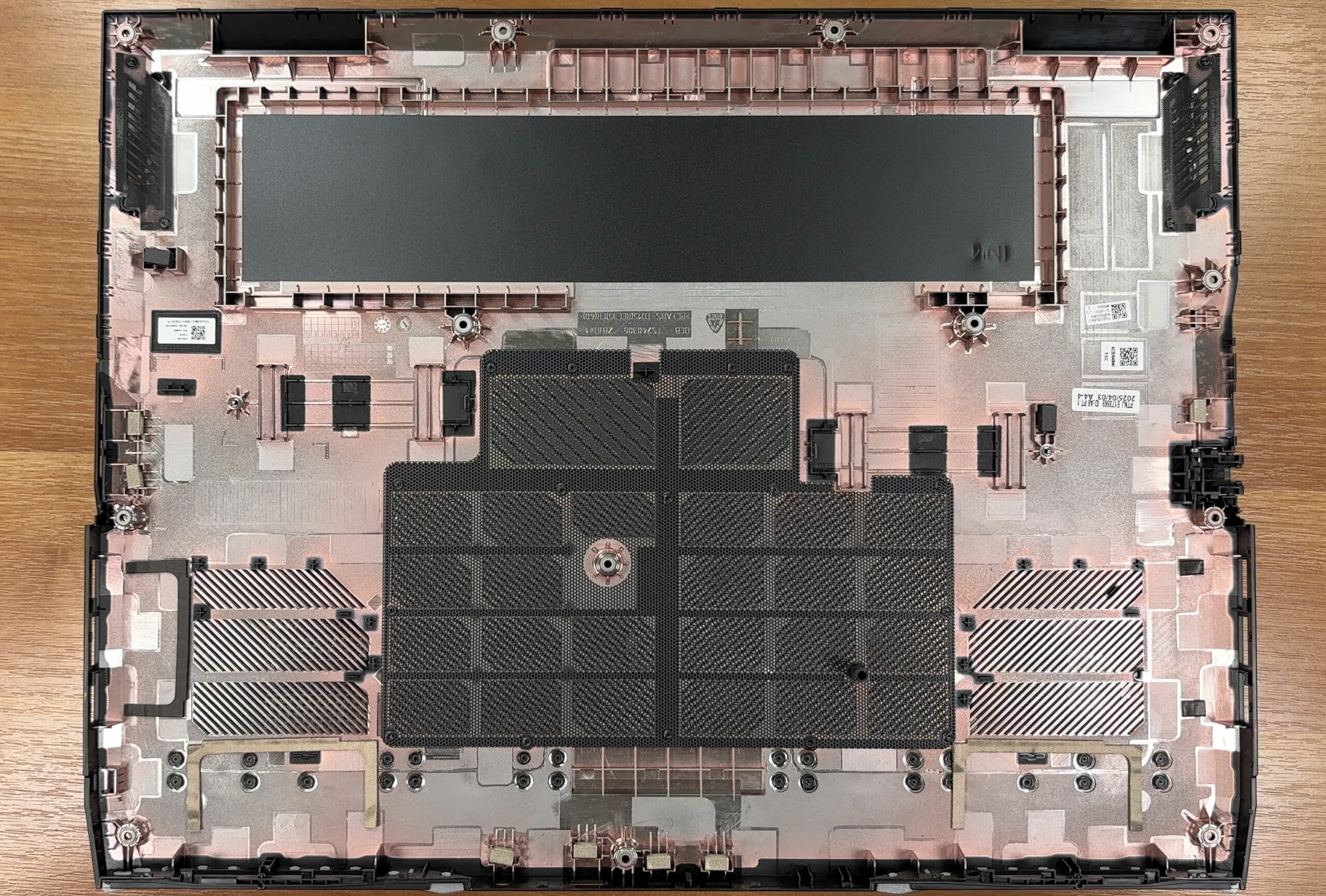
Άνοιγμα της κάτω πλευράς
- Αφαιρέστε τις 13 βίδες Torx T6 που ασφαλίζουν το κάτω κάλυμμα.
- Το πάνελ συγκρατείται επίσης από κλιπς. Χρησιμοποιήστε ένα λεπτό πλαστικό εργαλείο για να τρυπήσετε περιμετρικά και να τα απελευθερώσετε σταδιακά.
- Να είστε προσεκτικοί γύρω από τις ζώνες ψύκτρας/ακτινοβολητή – αποφύγετε να σπρώξετε το εργαλείο πολύ προς τα μέσα για να αποφύγετε την τυχαία επαφή με πτερύγια ή μικρά εξαρτήματα.
Επισκόπηση εσωτερικής διάταξης
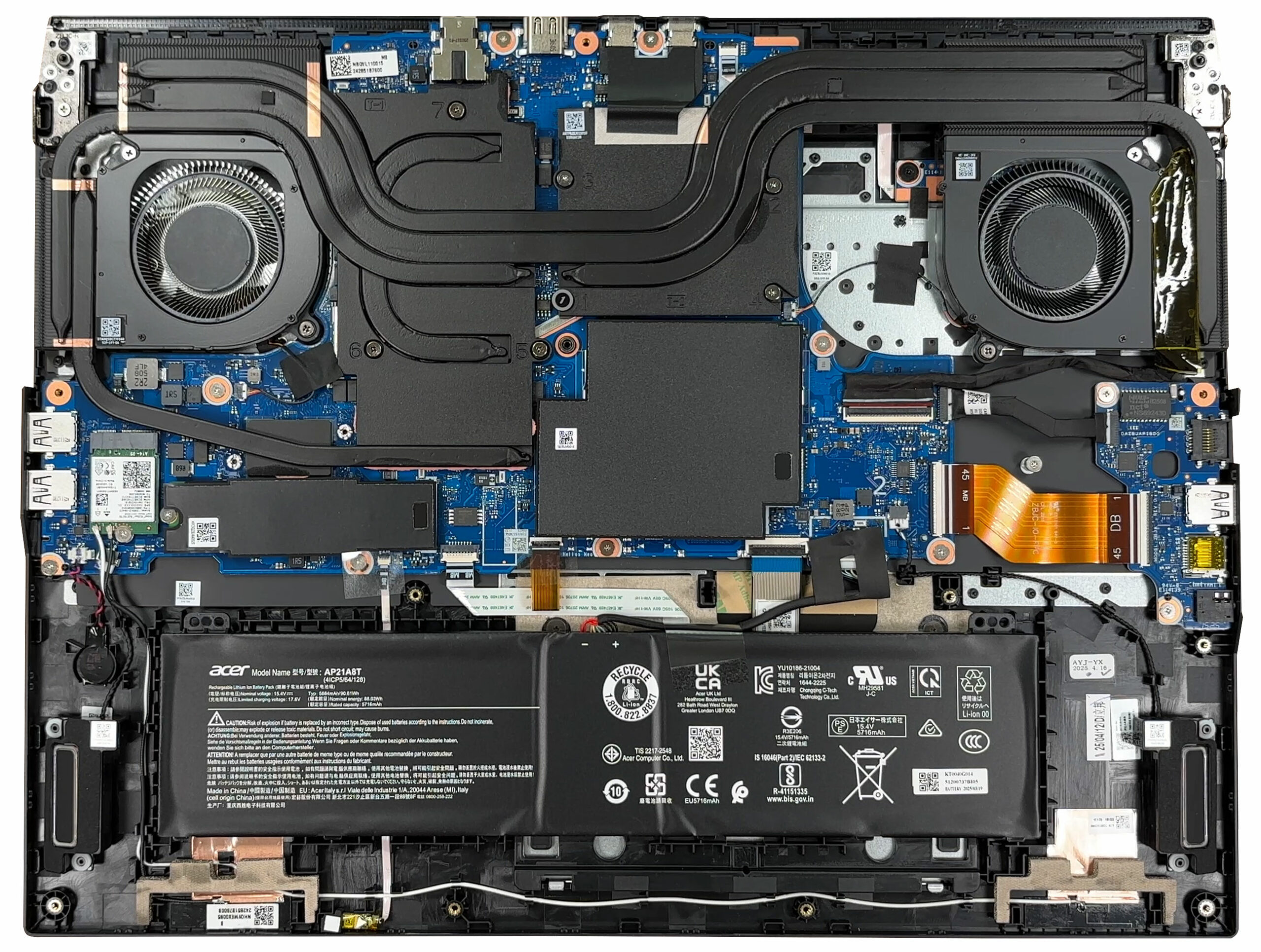
- Στο εσωτερικό, η διάταξη είναι προσανατολισμένη στις υπηρεσίες: το υλικό ψύξης βρίσκεται στην κορυφή, η μητρική πλακέτα τοποθετείται κεντρικά και η μπαταρία εκτείνεται στην μπροστινή άκρη.
- Τα περισσότερα σημεία αναβάθμισης είναι προσβάσιμα χωρίς την αφαίρεση της διάταξης ψύξης.
Σύστημα ψύξης
- Η θερμική μονάδα χρησιμοποιεί δύο ανεμιστήρες και ένα μεγάλο κοινόχρηστο συγκρότημα ψύκτρας πάνω από τη CPU και την dGPU.
- Πολλαπλοί σωλήνες θερμότητας διοχετεύουν τη θερμότητα σε στοίβες πτερυγίων για κάθε ανεμιστήρα, υποστηρίζοντας συνεχή φορτία παιχνιδιών, εφόσον οι αεραγωγοί διατηρούνται καθαροί.
- Για τη συντήρηση ρουτίνας, καθαρίζετε περιοδικά τη σκόνη από τα πτερύγια και τις εισαγωγές των ανεμιστήρων- κρατήστε τα πτερύγια των ανεμιστήρων στη θέση τους αν χρησιμοποιείτε πεπιεσμένο αέρα.
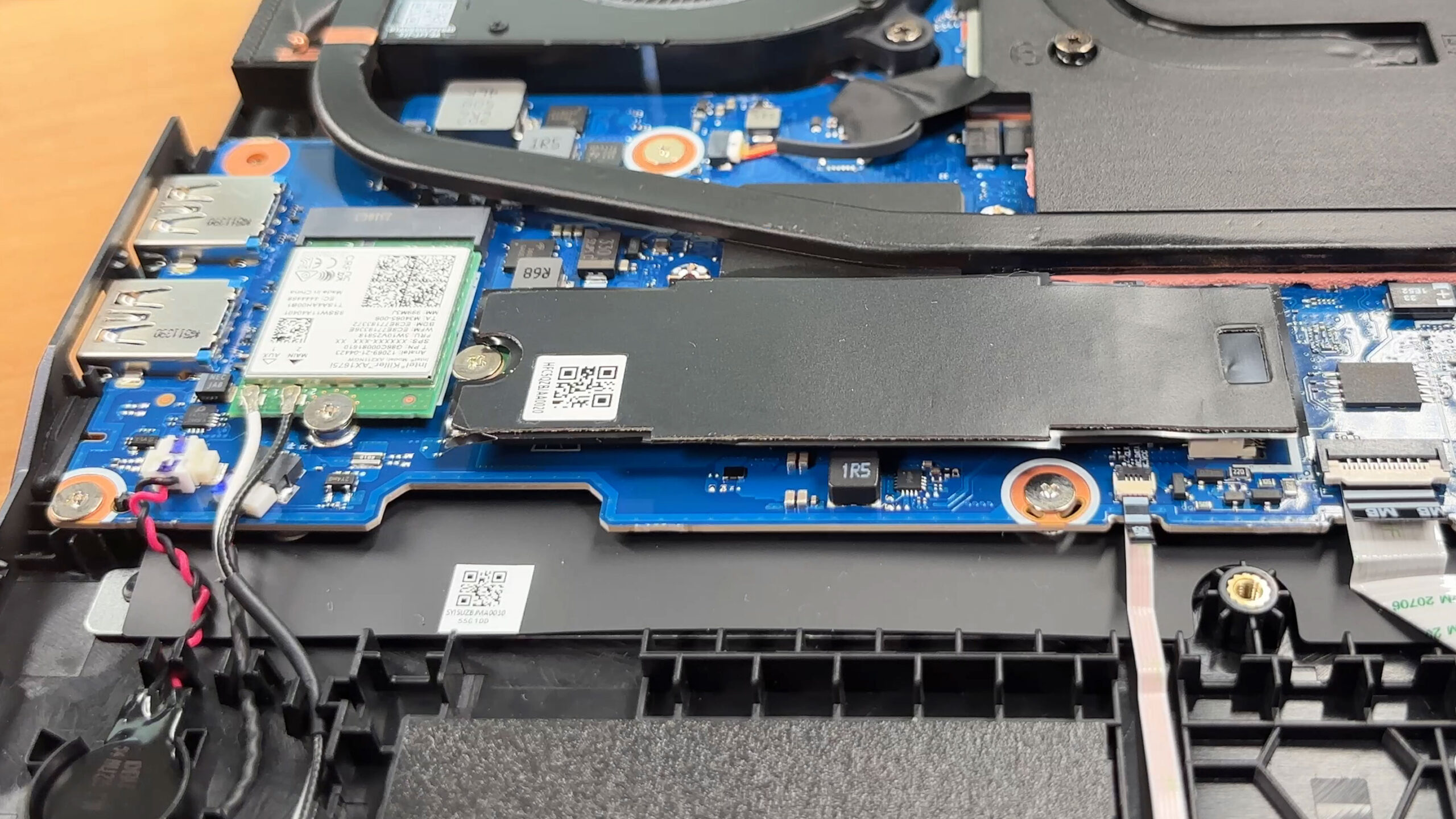
Αναβάθμιση αποθήκευσης
- Διαθέτετε δύο υποδοχές M.2 για δίσκους SSD PCIe 4.0 x4 NVMe.
- Η κύρια υποδοχή στη μονάδα μας είναι γεμάτη και βρίσκεται κάτω από ένα προστατευτικό κάλυμμα που λειτουργεί επίσης ως θωράκιση- επανατοποθετήστε το ακριβώς όπως το βρήκατε για να διατηρήσετε τον έλεγχο ηλεκτρομαγνητικής ακτινοβολίας και τα θερμικά χαρακτηριστικά του SSD.
- Η δεύτερη υποδοχή M.2 είναι ανοιχτή και έτοιμη για επέκταση, καθιστώντας μια εγκατάσταση διπλής SSD απλή.
Συμβουλή: Εάν επιλέγετε μια νέα μονάδα δίσκου, μπορείτε να διασταυρώσετε τις επιλογές στην κατάταξη επιδόσεων των κορυφαίων SSD M.2.
Μπορείτε να αγοράσετε δίσκους SSD M.2 Gen4 εδώ: Αγοράστε από το Amazon.com (#CommissionsEarned)
Αναβάθμιση μνήμης
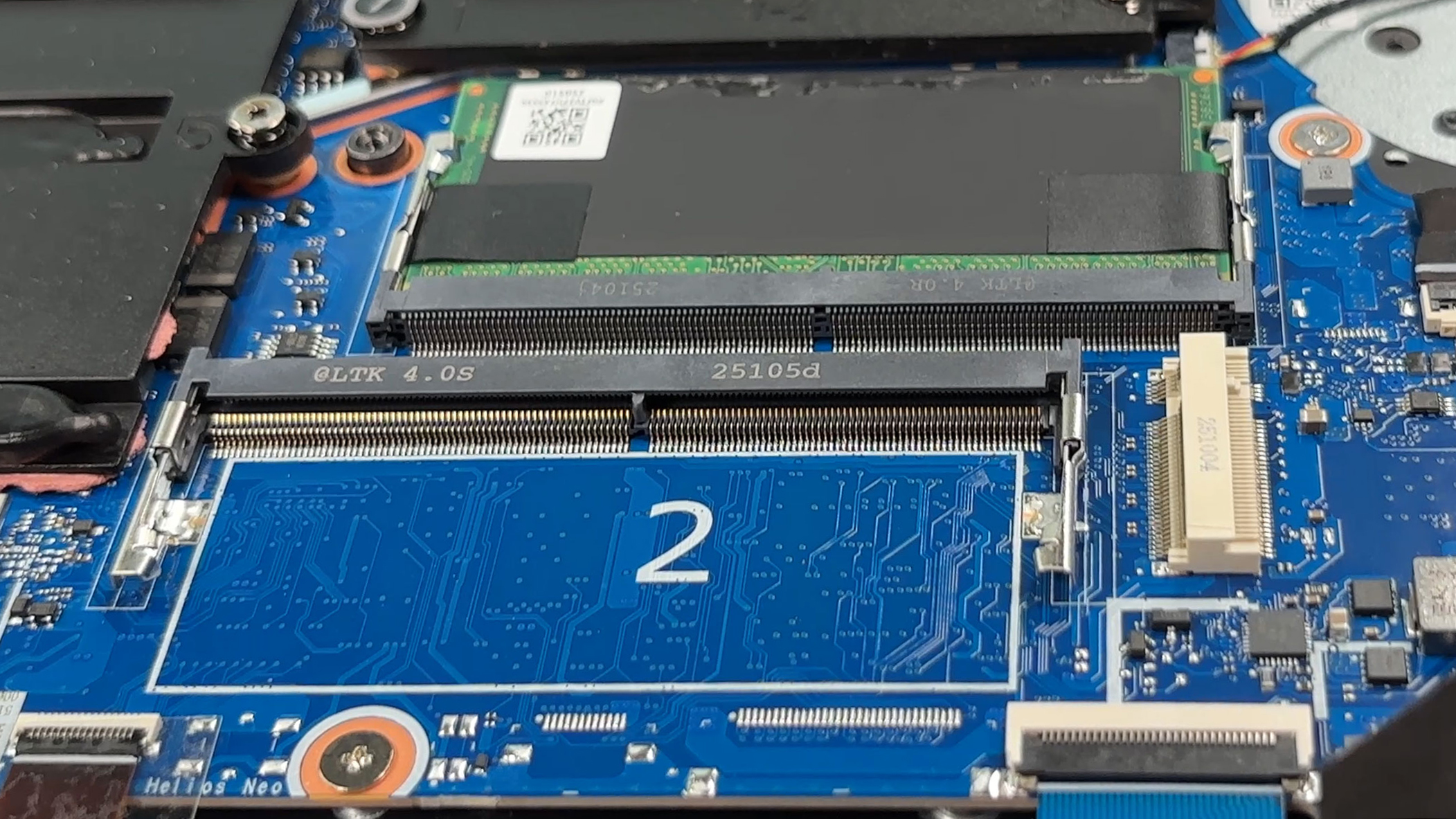
- Η μνήμη μπορεί να αντικατασταθεί από τον χρήστη μέσω δύο υποδοχών DDR5 SO-DIMM.
- Η διαμόρφωσή μας έχει μία υποδοχή κατειλημμένη και μία ελεύθερη για εύκολη αναβάθμιση διπλού καναλιού.
- Η πλατφόρμα υποστηρίζει συνολικά έως 64 GB και ταχύτητες μνήμης έως 6400 MT/s (η τελική ταχύτητα εξαρτάται από την υποστήριξη της CPU και την επιλογή της μονάδας).
Ασύρματη κάρτα
- Η μονάδα Wi-Fi έχει υποδοχή και μπορεί να αντικατασταθεί. Αυτή η σειρά χρησιμοποιεί μια κάρτα Killer Wi-Fi 6E AX1675i.
- Για να την αντικαταστήσετε, αφαιρέστε τη μία μόνο βίδα συγκράτησης, στη συνέχεια ανασηκώστε τις κεραίες ευθεία προς τα πάνω και πιέστε τις ξανά καθαρά κατά την επανασυναρμολόγηση – η λάθος τοποθέτηση των κεραιών μπορεί να μειώσει την ποιότητα του σήματος.
Αφαίρεση μπαταρίας
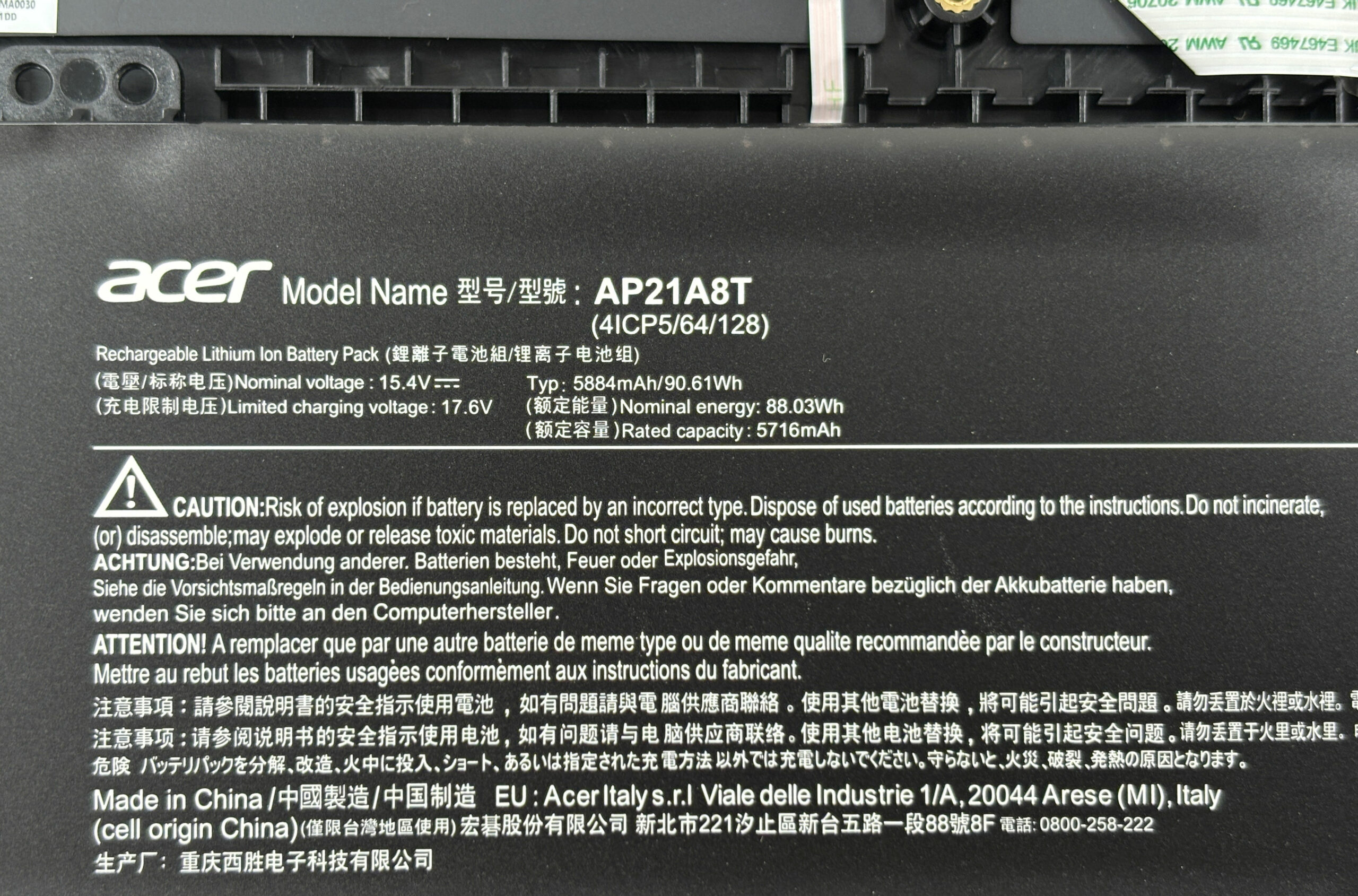
- Ο φορητός υπολογιστής χρησιμοποιεί μια μπαταρία ιόντων λιθίου 4 κυψελών με τυπική ονομαστική ισχύ 90,61 Wh(88,03 Wh ονομαστική).
- Στη μονάδα μας, το πακέτο δεν συγκρατείται από ορατές βίδες- μόλις αποσυνδέσετε το καλώδιο της μπαταρίας, βγαίνει χωρίς πρόσθετα στηρίγματα.
- Αποσυνδέετε πάντα την μπαταρία πριν από την αναβάθμιση της μνήμης RAM, των SSD ή της ασύρματης μονάδας.
Λίστα ελέγχου επανασυναρμολόγησης
- Βεβαιωθείτε ότι οι ασπίδες/καλύμματα SSD και οι θερμικές διεπαφές έχουν τοποθετηθεί επίπεδα.
- Επιβεβαιώστε ότι τα SO-DIMM έχουν τοποθετηθεί πλήρως και έχουν ασφαλίσει.
- Επιβεβαιώστε ότι οι κεραίες Wi-Fi έχουν ασφαλίσει και έχουν δρομολογηθεί μακριά από τα πτερύγια του ανεμιστήρα.
- Επανασυνδέστε την μπαταρία και, στη συνέχεια, πιέστε το κάτω κάλυμμα γύρω από τις άκρες μέχρι να εμπλακούν όλα τα κλιπ.
- Επανατοποθετήστε τις βίδες Torx ομοιόμορφα-σφικτά, όχι με υπερβολική στρέψη.
Σύνοψη: Ο Predator Helios Neo 18 AI (PHN18-72) είναι εύκολος στη συντήρηση, με απλή αφαίρεση του κάτω καλύμματος και άμεση πρόσβαση στις δύο υποδοχές DDR5 SO-DIMM, τις δύο υποδοχές PCIe 4.0 M.2, την αντικαταστάσιμη κάρτα Wi-Fi και την μπαταρία υψηλής χωρητικότητας.
Acer Predator Helios Neo 18 AI (PHN18-72) σε βάθος αξιολόγηση
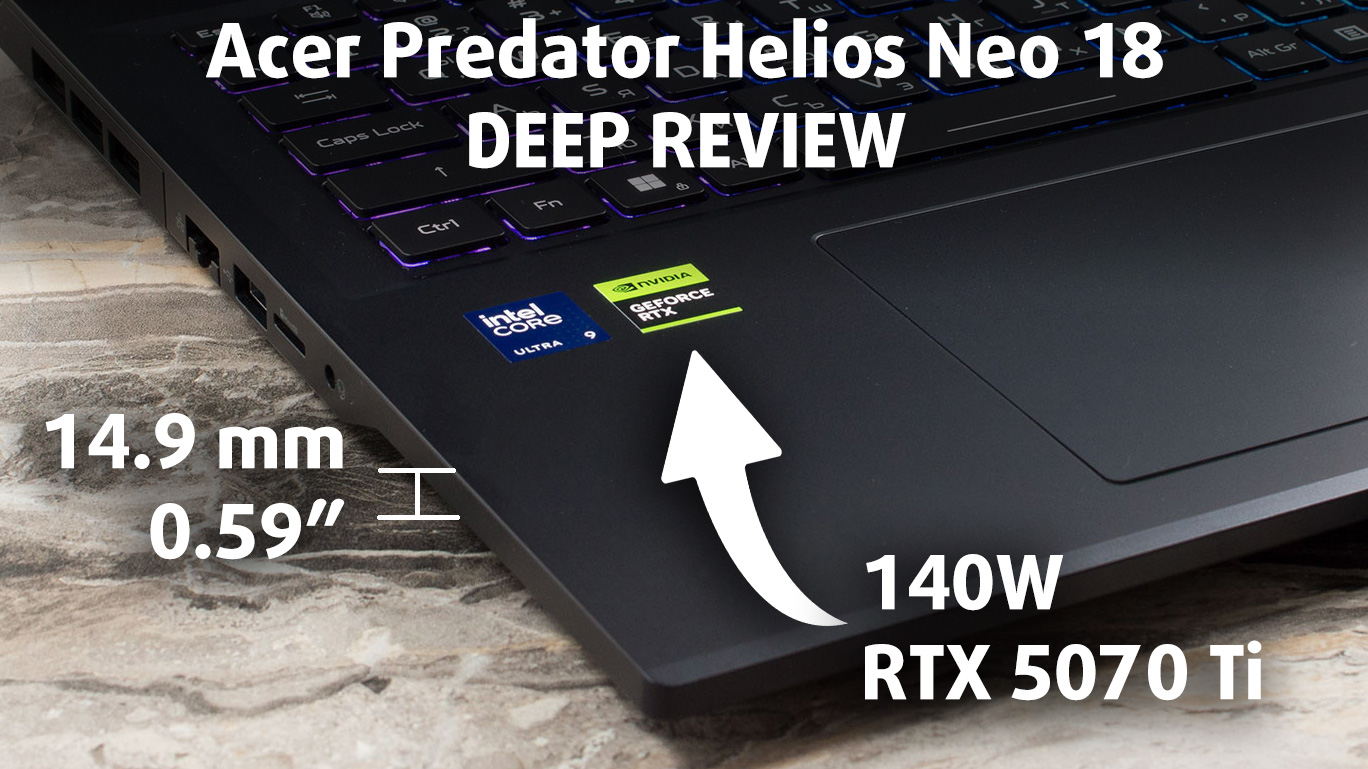
Το Acer Predator Helios Neo 18 AI (PHN18-72) αψηφά το στερεότυπο ότι οι φορητοί υπολογιστές παιχνιδιών 18 ιντσών πρέπει να είναι παχιά, δυσκίνητα τανκς. Έρχεται με ένα εκπληκτικά λεπτό προφίλ (έχει πάχος 14,9 mm / 0,59" στο μπροστινό μέρος!) που φιλοξενεί σοβαρή δύναμη πυρός, συμπεριλαμβανομένης μιας RTX 5070 Ti υψηλής ισχύος. Αυτό το μηχάνημα στοχεύει να �[...]
Πλεονεκτήματα
- Εξαιρετική οθόνη QHD+ 240Hz με ακριβή χρώματα και χωρίς PWM
- Παραδόξως λεπτός και κομψός σχεδιασμός για φορητό υπολογιστή 18 ιντσών
- Στιβαρή απόδοση παιχνιδιών με καλή σταθερότητα
- Μεγάλη διάρκεια ζωής της μπαταρίας για την κατηγορία της (σχεδόν 6 ώρες)
- Φανταστική δυνατότητα αναβάθμισης και δύο θύρες Thunderbolt 4
- πλήρους μεγέθους NumPad και πλήκτρα βέλους
Μειονεκτήματα
- Οι ταχύτητες ρολογιού GPU είναι χαμηλότερες από κάποιους παχύτερους αντιπάλους
- Δεν υπάρχει φυσικό κλείστρο απορρήτου για την κάμερα web
- Το καπάκι είναι μαγνήτης δακτυλικών αποτυπωμάτων
 Author: Dimitar Stalev

![[Μάιος 2026] Παγκόσμια κατάταξη των GPU για φορητούς υπολογιστές με τις καλύτερες πωλήσεις στο Amazon – Η Apple κυριαρχεί με μερίδιο 45% και κατακτά τις 3 πρώτες θέσεις- η RTX 5060 της NVIDIA ηγείται της ομάδας των GPU για εξειδικευμένους υπολογιστές](https://laptopmedia.com/wp-content/uploads/2026/06/Best-Selling-GPUs-GLOBAL-Top-10-400x225.jpg)
![[Μάιος 2026] Παγκόσμια κατάταξη των επεξεργαστών laptop με τις καλύτερες πωλήσεις στο Amazon – Η Apple συντρίβει τον ανταγωνισμό με μερίδιο αγοράς 45,2%, η M5 κυριαρχεί](https://laptopmedia.com/wp-content/uploads/2026/06/Best-Selling-CPUs-GLOBAL-Top-10-400x225.jpg)
![[May 2026] Amazon Germany: Top 7 Best-Selling Gaming Laptops – Lenovo Legion 5i Crowned Champion Amidst Fierce Mid-Range Competition](https://laptopmedia.com/wp-content/uploads/2026/06/Best-Selling-Gaming-Laptops-DE-Top-10-1-400x225.jpg)
![[May 2026] Amazon Italy: Top 10 Best-Selling Laptops – Apple MacBook Neo Reigns Supreme, Premium Models Capture Dominant Revenue Share](https://laptopmedia.com/wp-content/uploads/2026/06/Best-Selling-Laptops-IT-Top-10-400x225.jpg)
![[May 2026] Best-Selling Laptop Brands on Amazon Italy – Apple Dominates Across All Metrics](https://laptopmedia.com/wp-content/uploads/2026/06/IT-Best-Brands-400x225.jpg)