A Dell Precision 3591 kinyitása – szétszerelési és frissítési lehetőségek
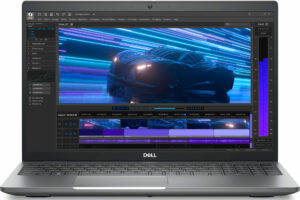
A Dell Precision 3591 megnyitása
Tipp: Győződjön meg róla, hogy a laptop teljesen ki van kapcsolva és ki van húzva a hálózatból, mielőtt elindítja.
- Oldja ki a laptop alsó panelén lévő nyolc rögzített Phillips-fejű csavart.
- Egy karos szerszámmal feszítse ki a zsanérok körüli két zónát.
- Miután a hátsó rész meglazult, egy vékony műanyag szerszámmal teljesen feszítse ki a panel oldalait és elejét, hogy az összes kapcsot kioldja.
- Óvatosan távolítsa el az alsó lemezt, hogy hozzáférjen a belső részekhez.
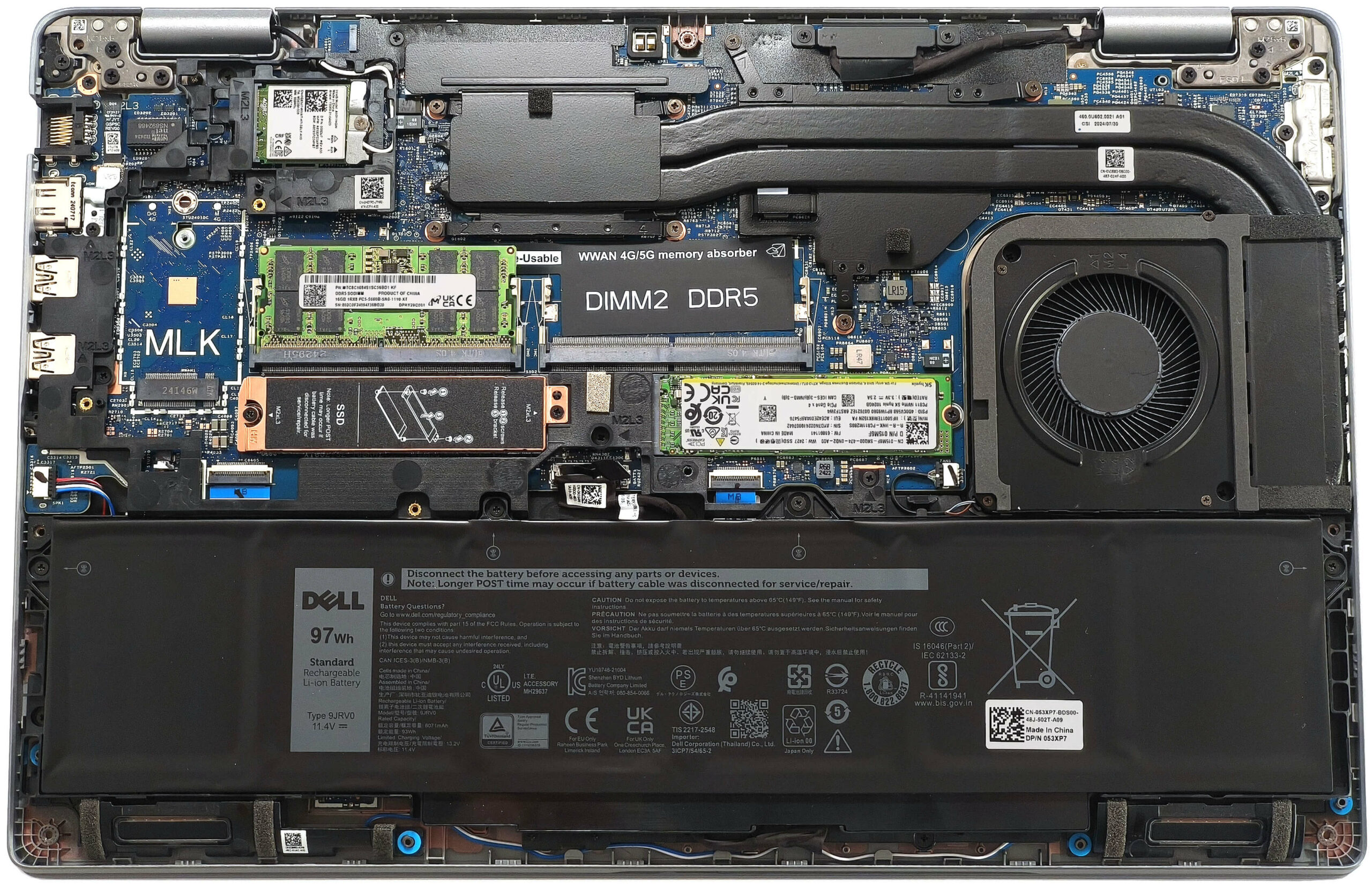
További információ: A fenéklemez belseje feltárja a kulcsfontosságú alkatrészeket és a hűtés kialakítását.
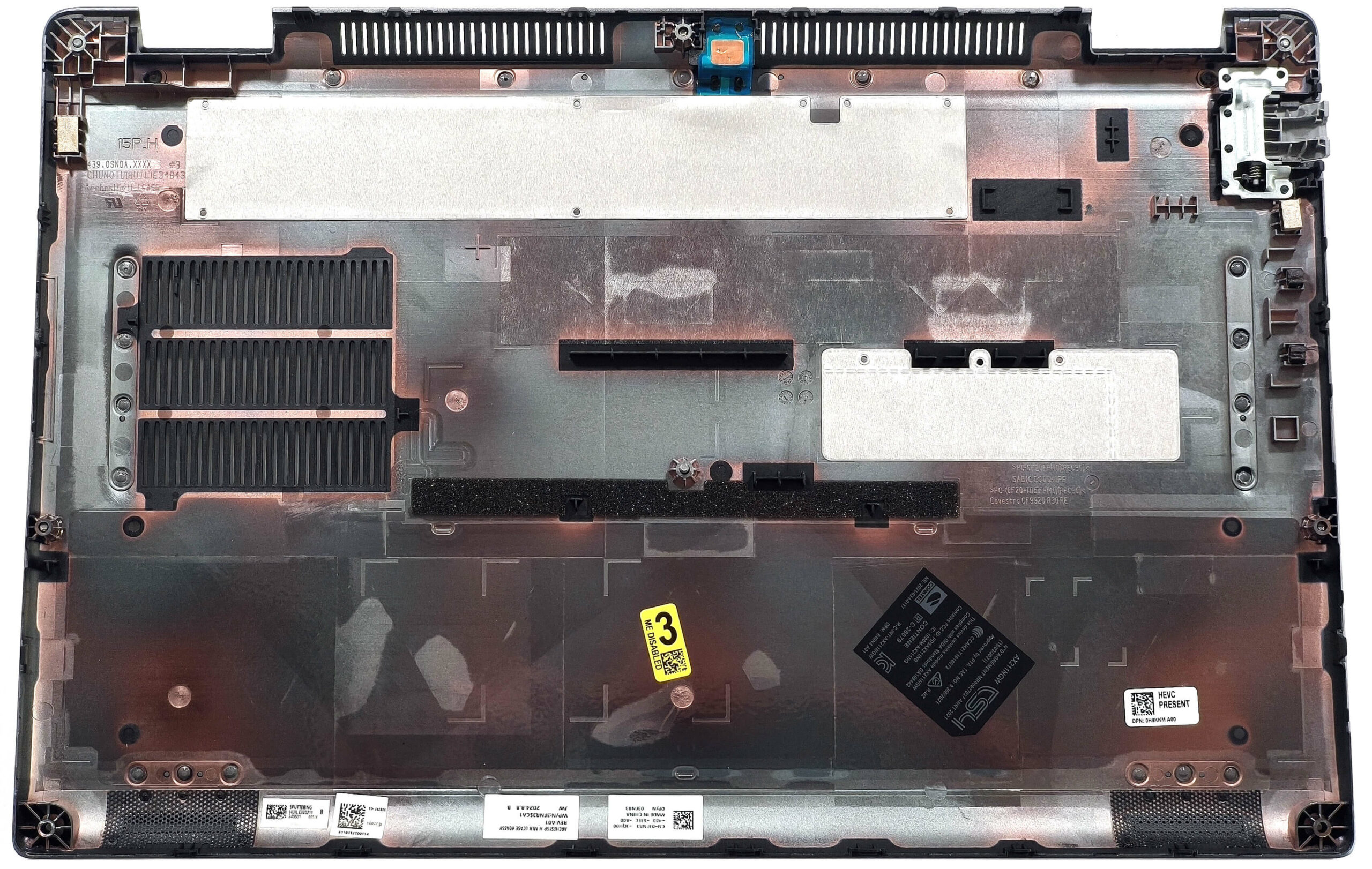
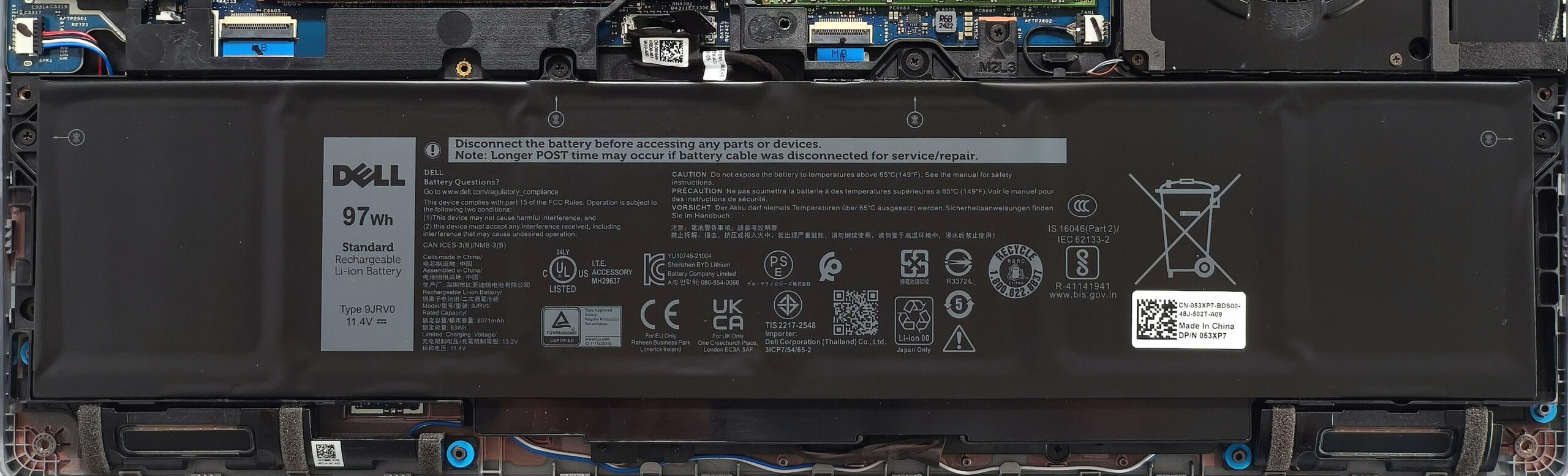
Az akkumulátor eltávolítása
Vigyázat! Óvatosan kezelje az akkumulátort, hogy elkerülje a sérülést vagy az elektromos veszélyeket.
- Húzza le az akkumulátor csatlakozóját egyenesen felfelé húzva, miközben a tetején lévő gumihevedert tartja.
- Oldja ki az akkumulátort az alvázhoz rögzítő négy Phillips-fejű csavart.
- Óvatosan emelje fel és vegye ki az akkumulátort a laptopból.
További információ: A laptop konfigurálható opcionális 97 Wh kapacitású akkumulátorral, amely akár 12,5 órányi videolejátszást is biztosít. Az alapértelmezett modell 64 Wh kapacitású akkumulátort tartalmaz.
A kompatibilis akkumulátorokat itt találja: Vásárolj az Amazon.com-ról (#CommissionsEarned)
Memória frissítés
Megjegyzés: A memóriafoglalatok könnyen hozzáférhetők a frissítéshez.
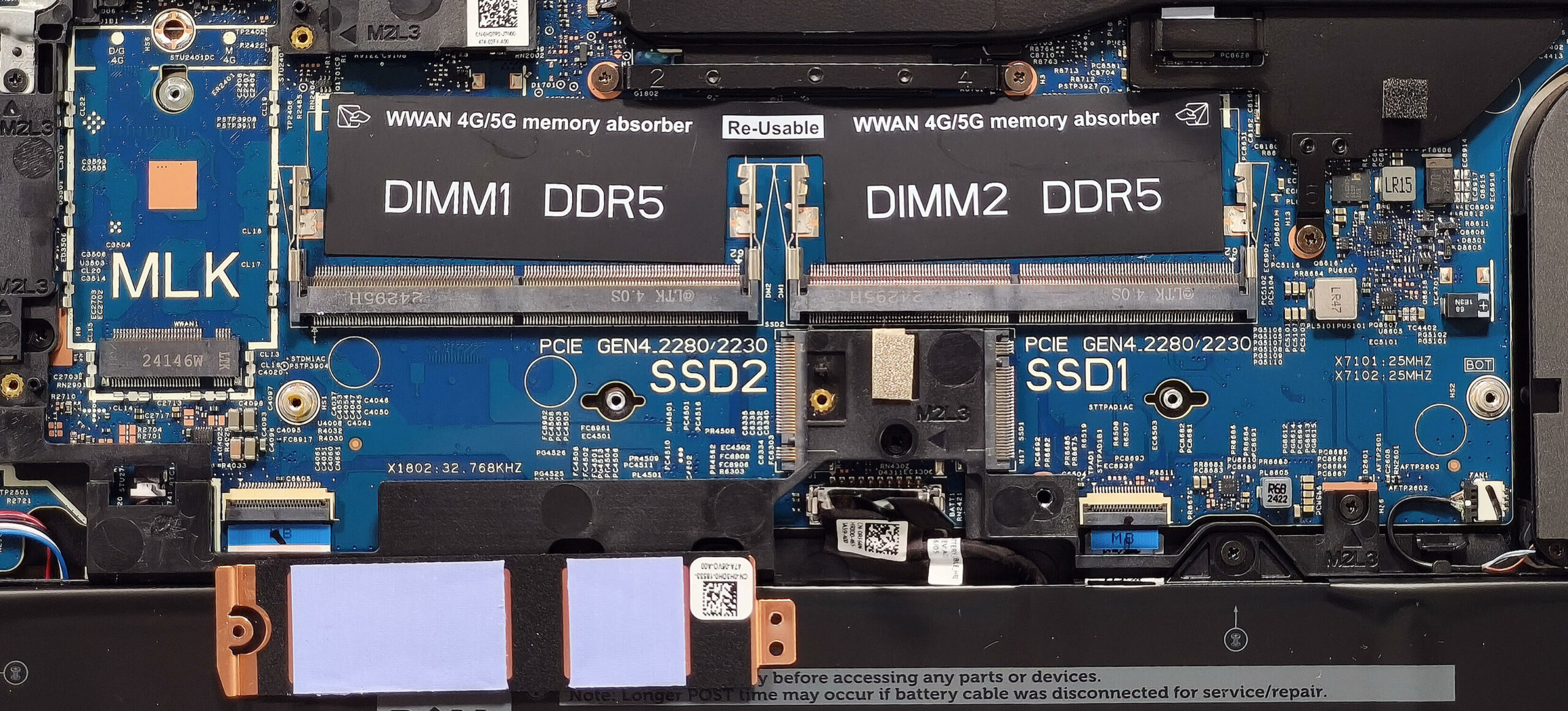
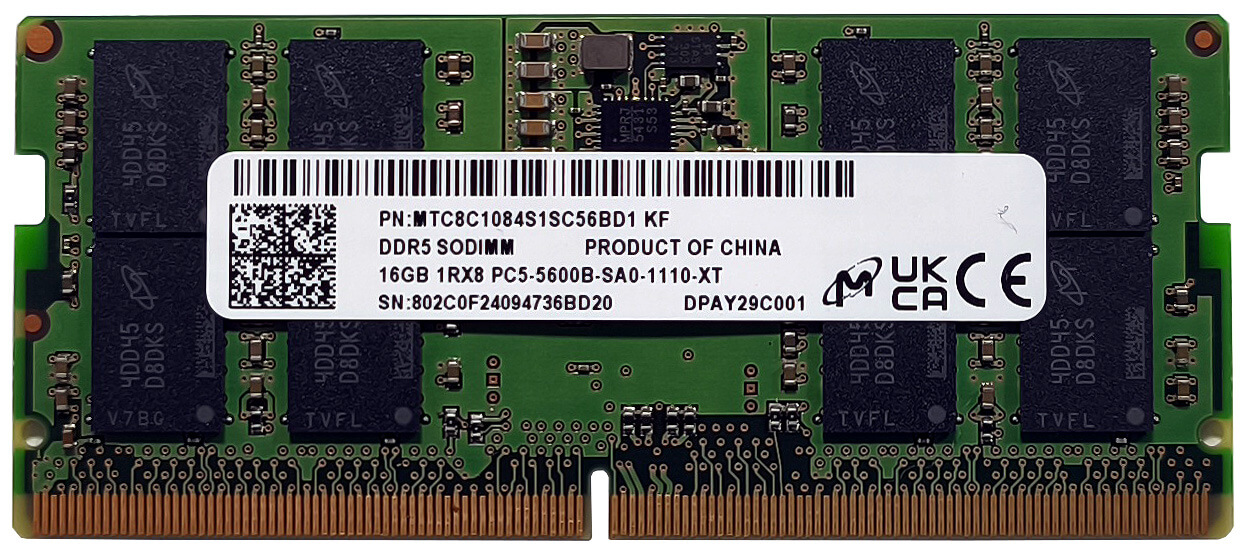
- Keresse meg a cserélhető Wi-Fi 6E kártya alatt elhelyezkedő két SODIMM-helyet.
- Helyezzen be legfeljebb 64 GB DDR5-5600 MHz-es DDR5-5600 MHz-es RAM memóriát kétcsatornás üzemmódban, a Dell előírásainak megfelelően. Vegye figyelembe, hogy a CPU akár 96 GB-ot is támogat, ami lehetővé teszi a potenciálisan nagyobb kapacitású frissítéseket.
- Óvatosan nyomja be a RAM-modulokat a foglalatokba, amíg azok a helyükre nem kattannak.
További információk: Győződjön meg arról, hogy a RAM kompatibilis a rendszerrel az optimális teljesítmény érdekében.
A kompatibilis RAM-okat itt találja: Vásárolj az Amazon.com-ról (#CommissionsEarned)
Tárolófrissítés
Tipp: A sérülések és az adatvesztés elkerülése érdekében óvatosan kezelje az SSD-alkatrészeket.
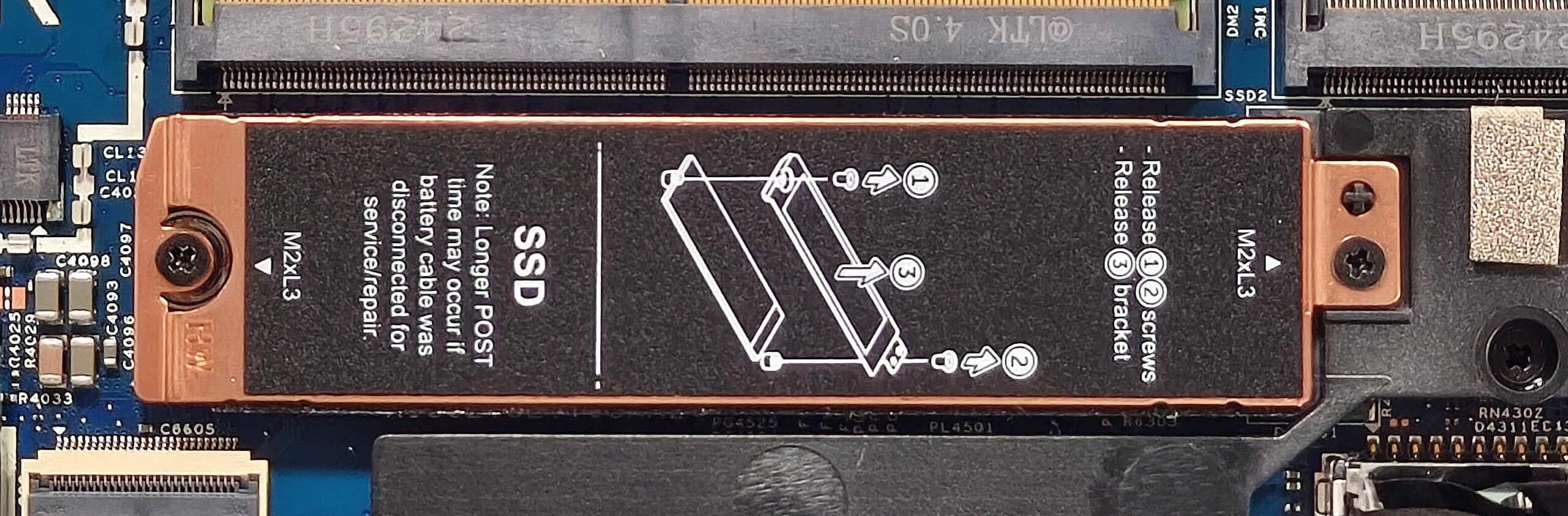
- Az eszköz két M.2 foglalattal rendelkezik 2230 vagy 2280 Gen 4 SSD-k számára.
- A bal oldali foglalatot két csavarral rögzített fémlemez takarja. A nyíláshoz való hozzáféréshez távolítsa el a csavarokat.
- A bal oldali bővítőhely fémpajzsa két hőszigetelő párnát tartalmaz a hűtés érdekében. Győződjön meg arról, hogy ezek megfelelően ülnek az összeszerelés során.
- A jobb oldali foglalat nem rendelkezik külön hűtőbetétekkel, ezért frissítés esetén figyelje az SSD hőteljesítményét.
- Helyezze az új SSD-t enyhe szögben a foglalatba, és rögzítse a megfelelő csavarral.
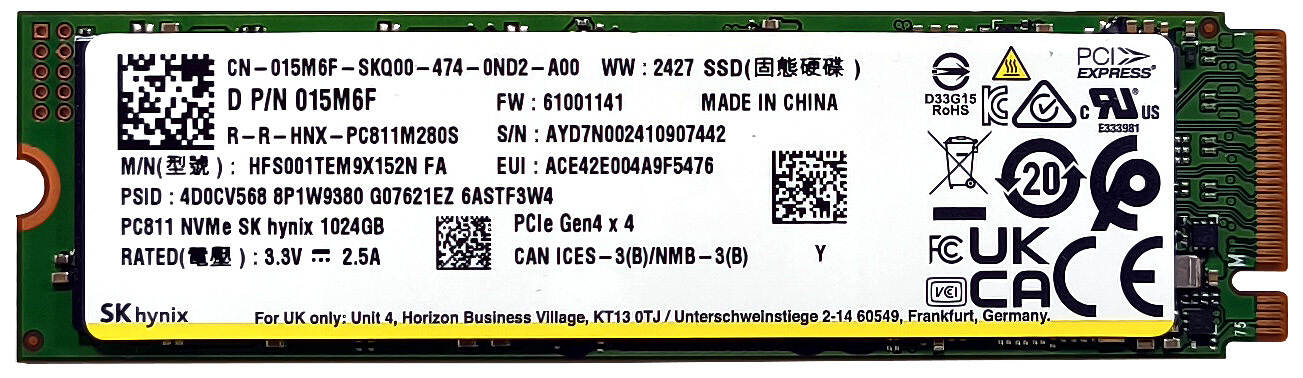
További információk: A rendszer NVMe meghajtója a jobb oldali foglalatba van beszerelve, de nincsenek dedikált hűtőbetétek.
Kompatibilis SSD-ket itt talál: Vásárolj az Amazon.com-ról (#CommissionsEarned)
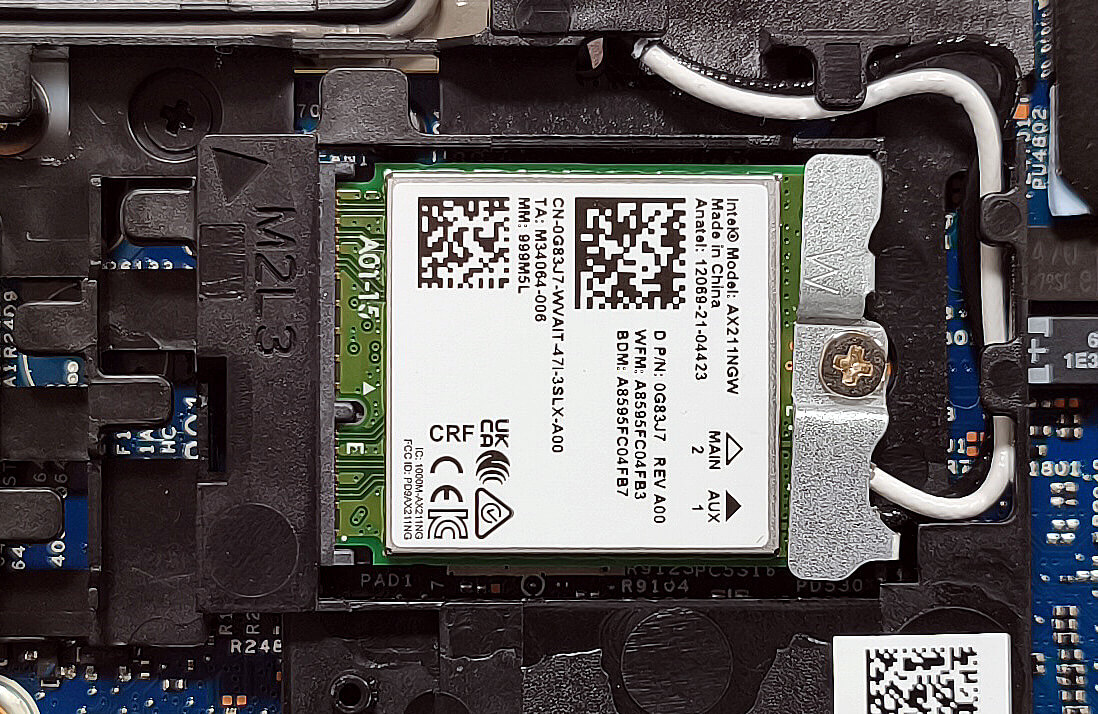
Wi-Fi kártya
További információ: A cserélhető Wi-Fi 6E kártya a RAM-helyek tetején található, az opcionális LTE- vagy 5G-kapcsolatot biztosító WWAN-hely pedig a bal oldalon.
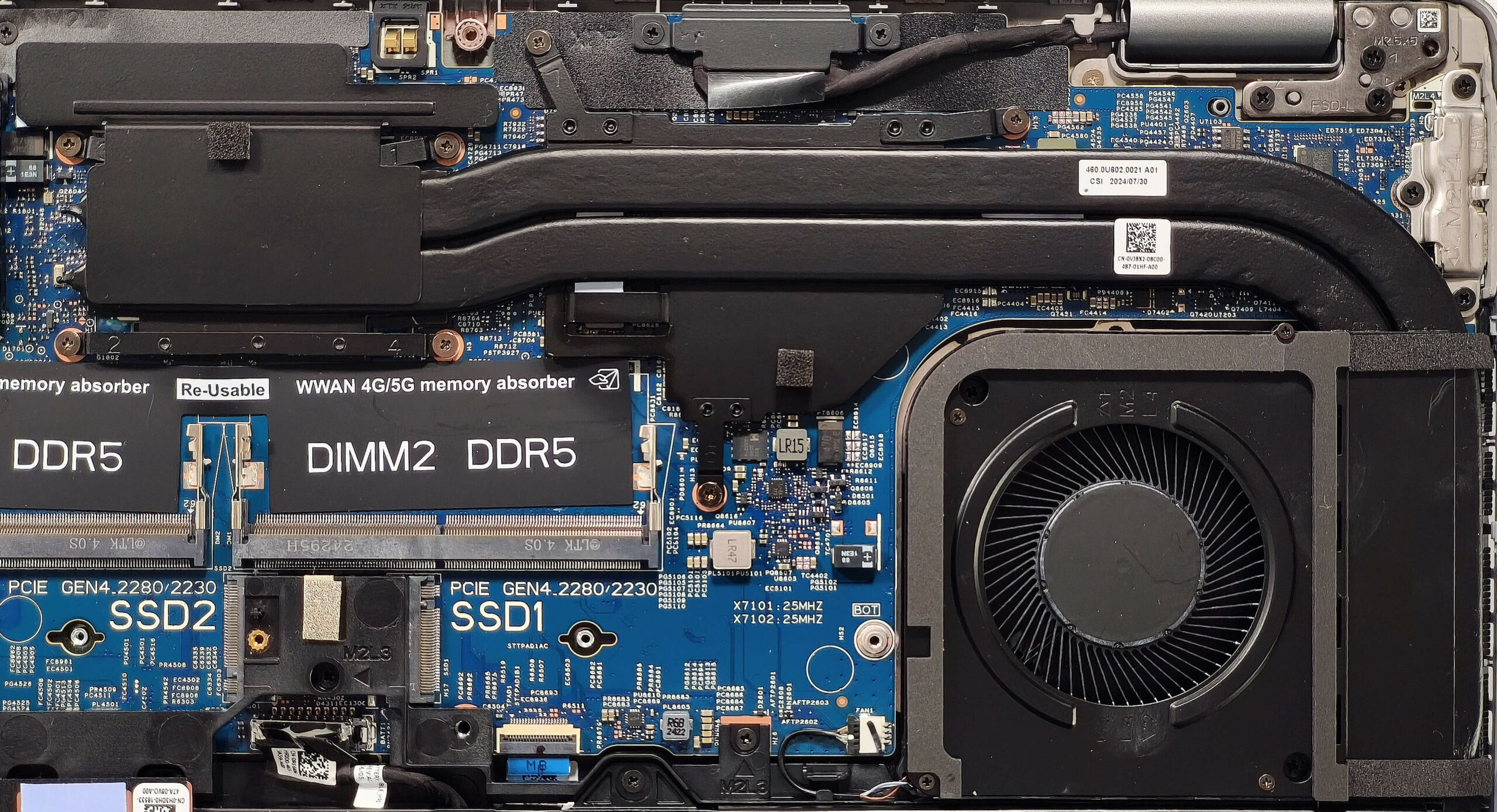
A hűtőrendszer áttekintése
További információk: A Dell Precision 3591 nagy teljesítményű munkaterhelésekhez robusztus hűtőrendszerrel van felszerelve.
- A nagyméretű ventilátor hatékony légáramlást biztosít a kritikus komponenseken.
- Két hosszú hőcső osztozik a CPU és a GPU között a hőterhelés hatékony kezelése érdekében.
- A hűtőborda az alváz jobb oldalán található.
- Két hőelosztó tovább fokozza a hűtési teljesítményt.
Tipp: Az optimális hűtési hatékonyság fenntartása érdekében rendszeresen ellenőrizze és tisztítsa a ventilátort és a hőcsöveket.
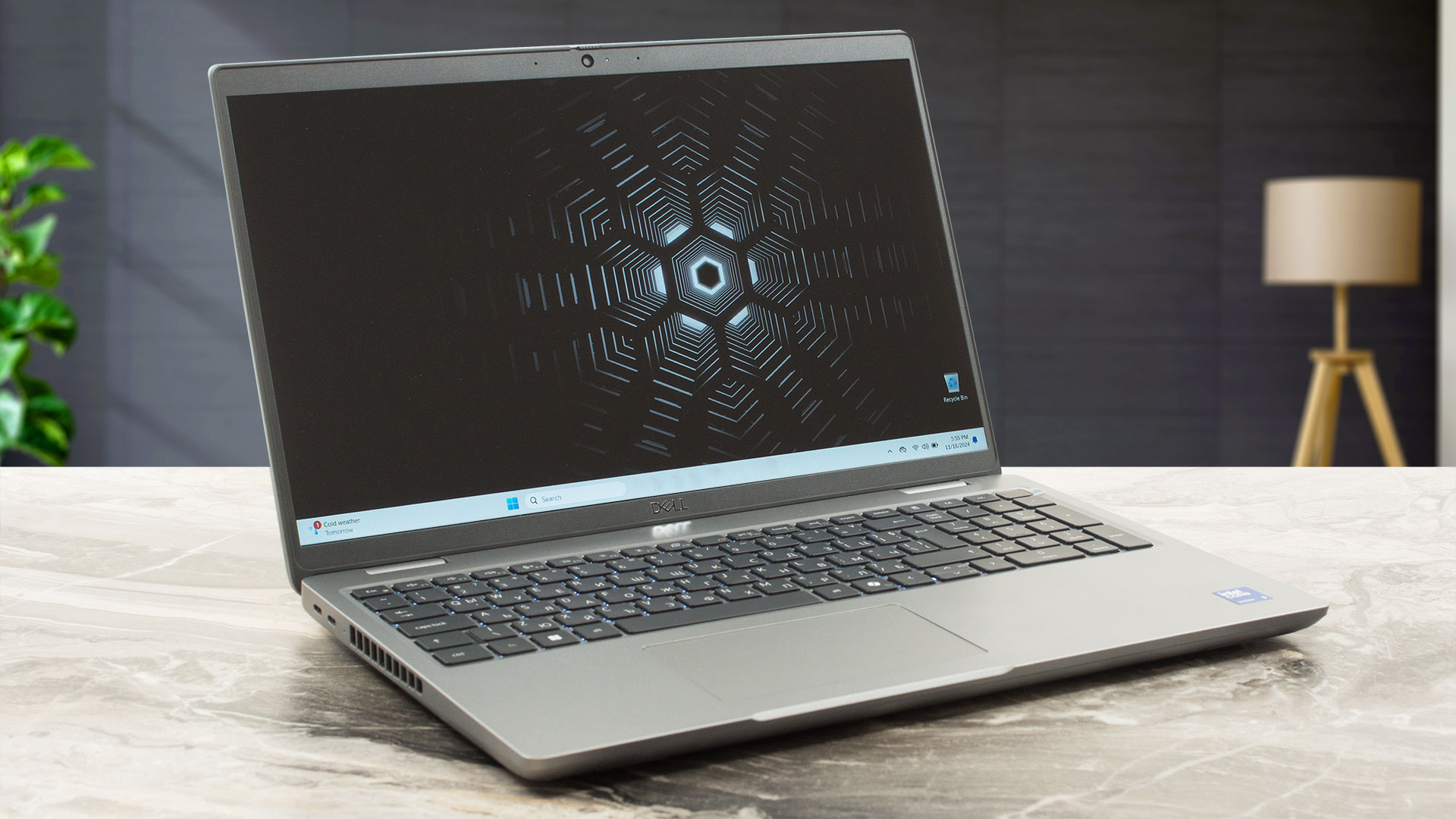
Dell Precision 15 3591 részletes értékelés
A Dell Precision 3591 egy nem túl drága munkaállomás, amely megfelelő teljesítményt nyújt, így jó választás a kis költségvetésű szakemberek számára. Az eszköz hasonló a 3590-es testvérmodellhez, de a 3591-es modellt csak Meteor Lake-H sorozatú CPU-kkal (itt nincsenek 15 W-os U modellek) és erősebb NVIDIA RTX Ada generációs grafikus kártyákkal kínálják, dobbantott TGP-vel. Ne feledje, hogy ebből a notebookból is találhat csak iGPU-s iterációkat. Jó a portválaszték, valamint a jövőbiztos bővíthetőség.Mindhárom kijelzőváltozat 60 Hz-es IPS egys�[...]
Előnyök
- merev felépítés
- Kényelmes billentyűzet
- PWM-mentes (LGD0764)
- Széles betekintési szögek (LGD0764)
- 4x USB portok + LAN és HDMI 2.1
- MicroSD kártyahely
- Nagyon hosszú akkumulátor-üzemidő (~ 12 órányi videózás)
- 1080p webkamera adatvédelmi redőnnyel
- Ujjlenyomat-olvasó, NFC, intelligens kártyaolvasó, LTE / 5G, háttérvilágítású billentyűzet, arcfelismerés (mind opcionális)
- A CPU hosszú terhelés esetén is képes fenntartani a ~2,46 GHz / 2,37 GHz P és E magórajelet
- Pörgős és jól hűtött SSD (SK Hynix PC811)
- 2x M.2 bővítőhely + 2x SODIMM + cserélhető Wi-Fi kártya és egy WWAN foglalat
- A ventilátor nem zajos nagy terhelésnél "Ultra Performance" üzemmódban
- Jó hangminőség
- 180 fokos zsanér
Hátrányok
- Vastag profil (22,70 24,70 mm)
- Alacsony sRGB lefedettség és maximális fényerő (LGD0764)
- Nincs nagy felbontású megjelenítési lehetőség
 Author: Dimitar Stalev

![[2026. június] Az Amazon Global legkelendőbb laptopmárkái – az Apple páratlan dominanciája az eladott darabszám és a bevétel tekintetében](https://laptopmedia.com/wp-content/uploads/2026/07/GLOBAL-Best-Brands-400x225.jpg)
![[2026. június] Amazon Global: A 10 legkelendőbb laptop – Az Apple új MacBook Neo-ja az első helyre tör, és megfizethető árával újjáformálja a piacot](https://laptopmedia.com/wp-content/uploads/2026/07/Best-Selling-Laptops-GLOBAL-Top-10-400x225.jpg)
![[2026. június] Amazon Global: A 10 legkelendőbb játékos laptop – az Acer Nitro V 16S AI vezeti az eladási listát, míg az ASUS az összbevétel tekintetében áll az élen](https://laptopmedia.com/wp-content/uploads/2026/07/Best-Selling-Gaming-Laptops-GLOBAL-Top-10-400x225.jpg)
![[2026. június] Az Amazonon legkelendőbb laptop-grafikus kártyák globális ranglistája – az NVIDIA RTX 5060 a legkelendőbb dedikált grafikus kártya](https://laptopmedia.com/wp-content/uploads/2026/07/Best-Selling-GPUs-GLOBAL-Top-10-400x225.jpg)
![[2026. június] Az Amazonon legkelendőbb laptop-processzorok globális rangsora – az Apple M5 vezet, az AMD Ryzen 7 260 pedig jelentős részesedést szerez a prémium szegmensben](https://laptopmedia.com/wp-content/uploads/2026/07/Best-Selling-CPUs-GLOBAL-Top-10-400x225.jpg)