A Dell Vostro 16 5640 megnyitása – szétszerelési és frissítési lehetőségek
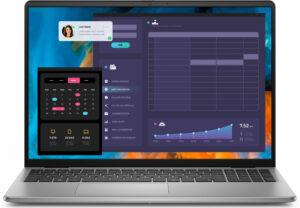
A készülék megnyitása
Tipp: Győződjön meg róla, hogy a laptop ki van kapcsolva és le van választva minden áramforrásról, mielőtt elindítja.
- Oldja ki a laptop alsó panelén lévő nyolc Phillips-fejű csavart. Vegye figyelembe, hogy a felső sarkokban lévő két csavar rögzíthető, és a kicsavarás után felemeli az alsó panelt.
- Nyissa ki a zsanérok mögötti zónákat egy karos szerszám segítségével.
- Teljesen feszítse ki a hátlapot egy vékony műanyag szerszám segítségével.
- Nyissa ki az oldalakat és az elülső részt, hogy teljesen eltávolítsa az alsó panelt.
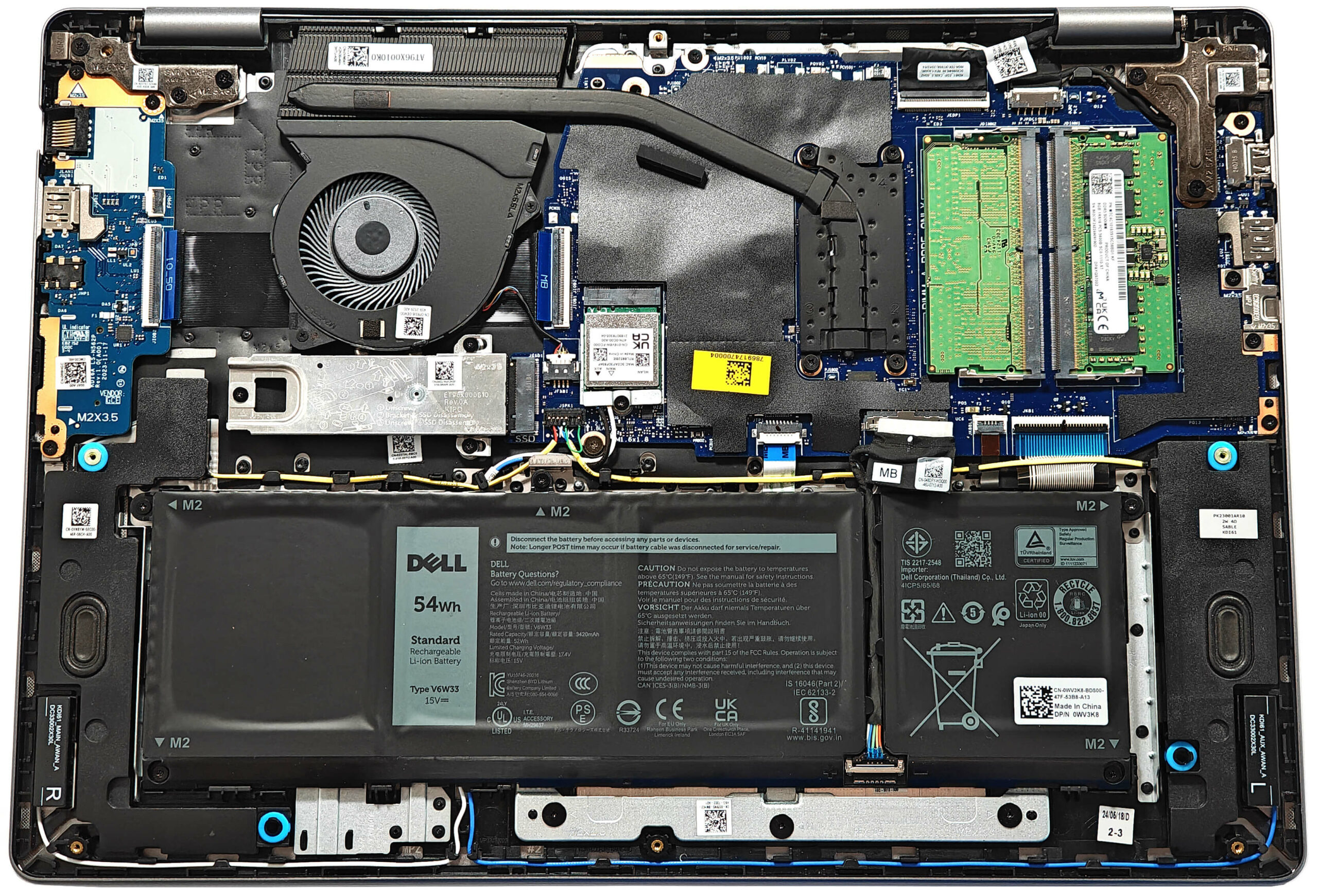
További információ: Így néz ki az alsó lemez belülről.

Az akkumulátor eltávolítása
Vigyázat! Az akkumulátorral óvatosan bánjon, hogy elkerülje a sérülést vagy sérülést.
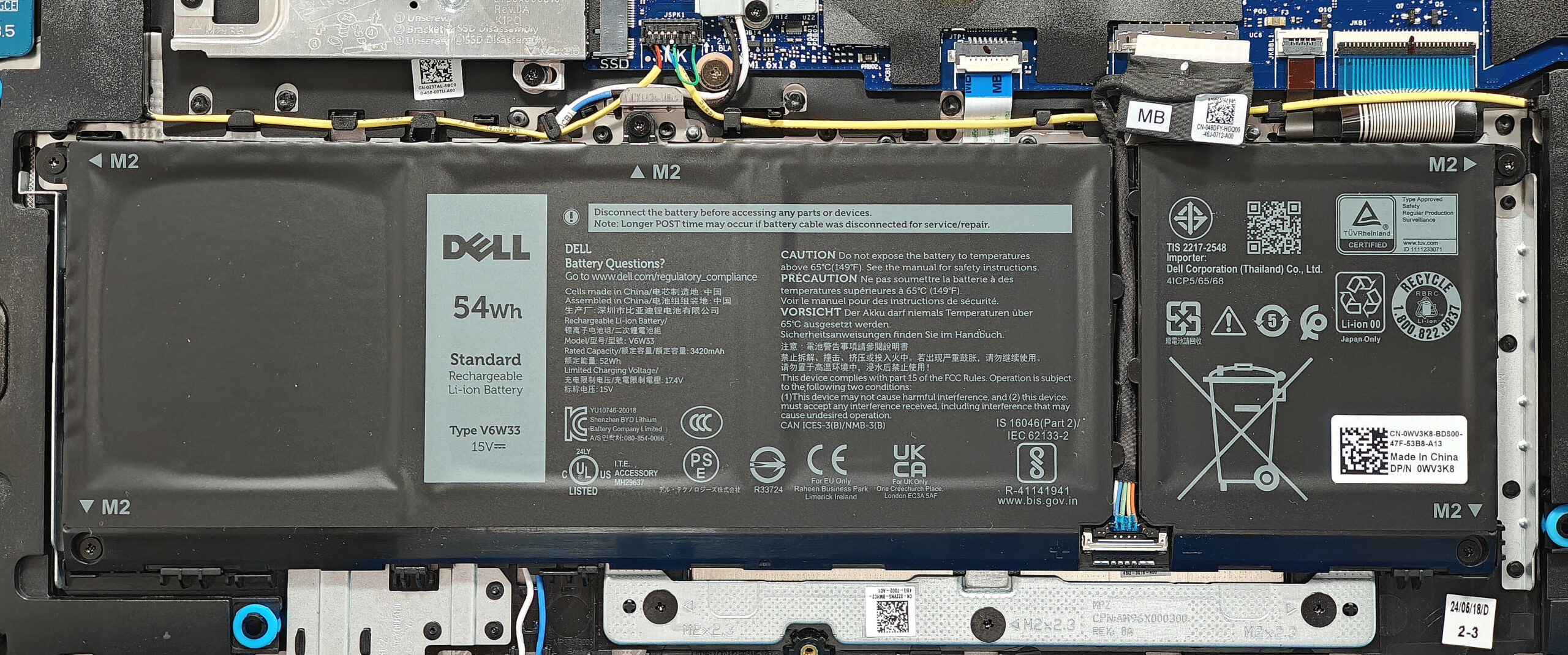
- Ez a laptop egy 54Wh kapacitású akkumulátorral rendelkezik, amelyet öt Phillips-fejű csavar rögzít.
- Az akkumulátor felé húzva vegye le a csatlakozót az alaplapról.
- Oldja ki az akkumulátort rögzítő öt csavart.
- Óvatosan emelje fel és vegye ki az akkumulátort a laptopból.
További információk: Az akkumulátor kapacitása körülbelül 8 órányi videolejátszást biztosít.
Kompatibilis akkumulátorokat itt vásárolhat: Vásárolj az Amazon.com-ról (#CommissionsEarned)
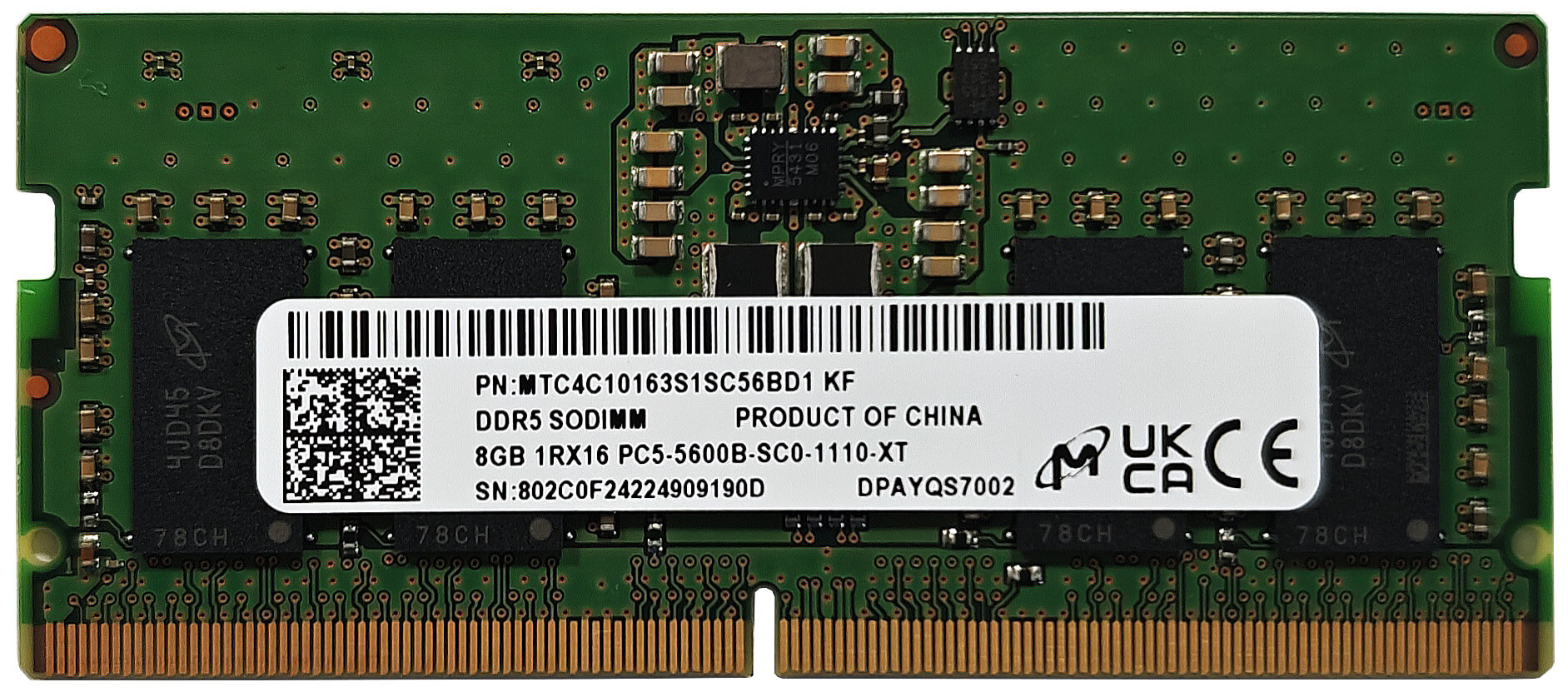
Memory Upgrade
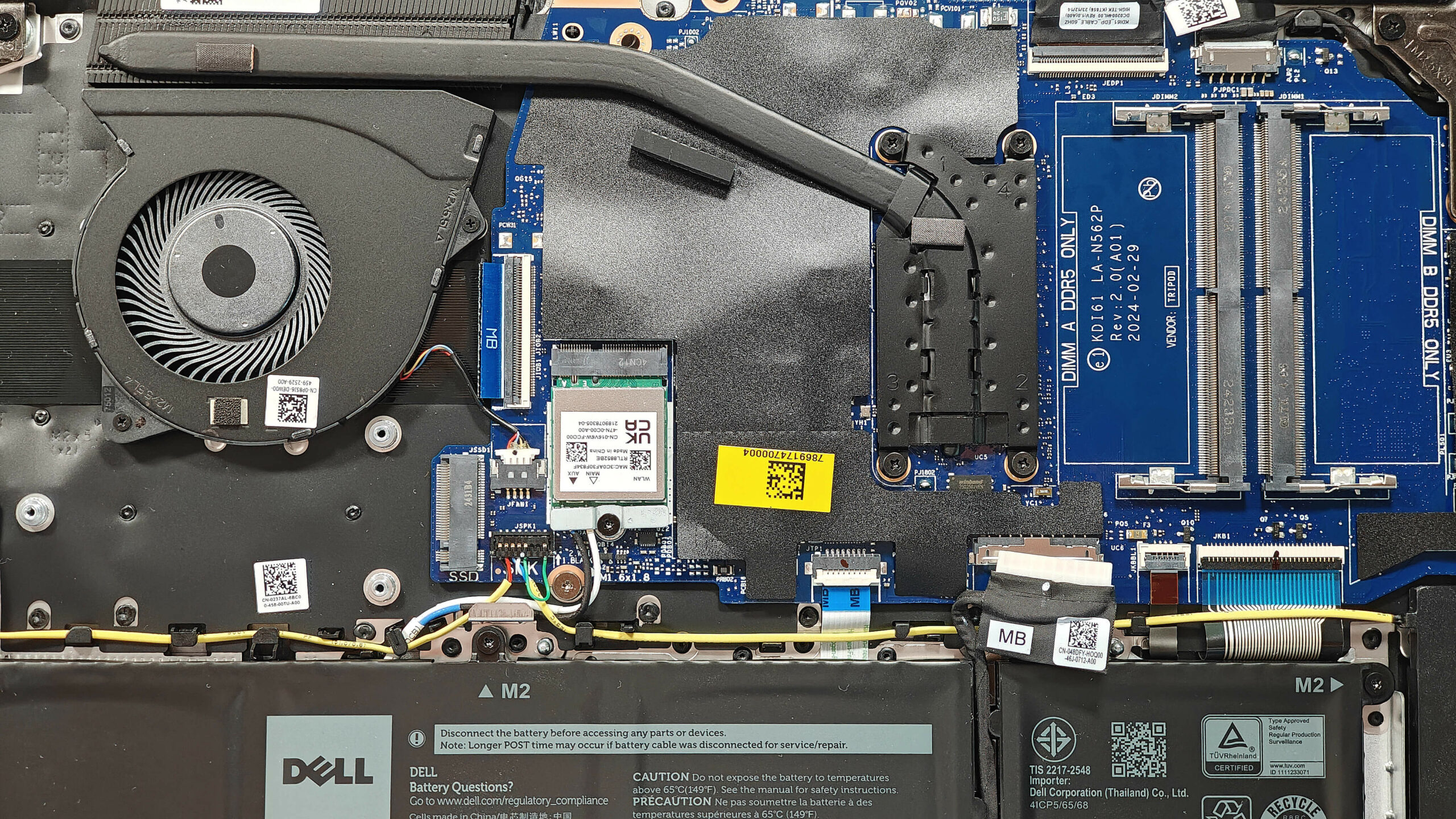
Megjegyzés: A memóriafoglalatokat egy könnyen lehúzható hőpajzs fedi.
- Keresse meg a memóriafoglalatokat a hőpajzs alatt.
- Óvatosan húzza le a hővédő pajzsot, hogy a SODIMM slotok láthatóvá váljanak.
- Helyezze be az új RAM-modulokat a nyílásokba, ügyelve arra, hogy azok megfelelően üljenek.
- Helyezze vissza a hőpajzsot a memóriafoglalatok fölé.
További információ: A Dell szerint a két SODIMM legfeljebb 32 GB DDR5-5200 MHz-es DDR5-5200 MHz-es RAM-ot képes kezelni kétcsatornás üzemmódban. Mivel azonban a CPU akár 96 GB-ot is képes támogatni, ezen a laptopon valószínűleg nem okozna gondot a gyártó által hivatalosan megadott határértéknél nagyobb mennyiségű memória futtatása.
Kompatibilis RAM-ot itt vásárolhat: Vásárolj az Amazon.com-ról (#CommissionsEarned)
Tárolás frissítés
Tipp: Az SSD-t óvatosan kezelje, hogy elkerülje az adatvesztést vagy sérülést a telepítés során.
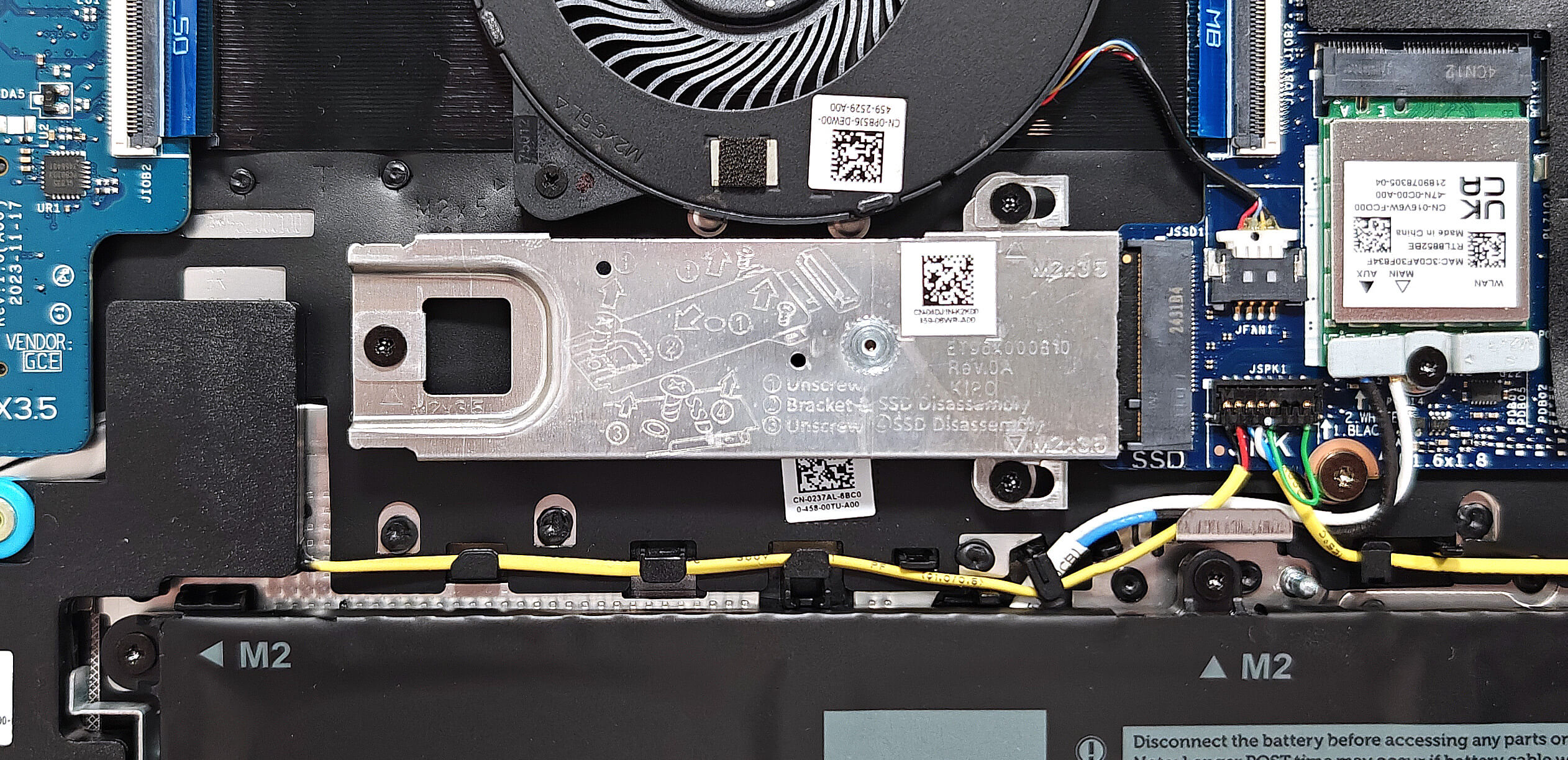
- Keresse meg a Gen 4 SSD-kkel kompatibilis egyetlen M.2 foglalatot.
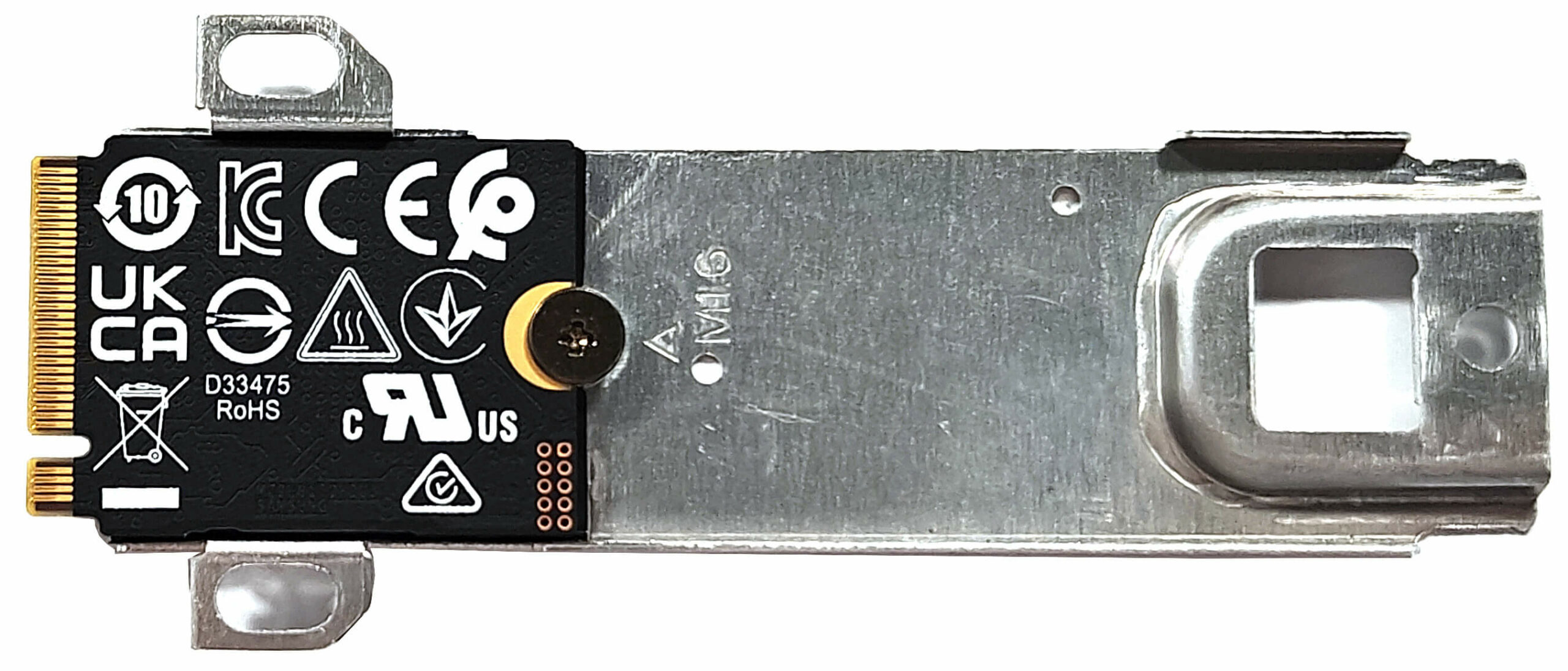
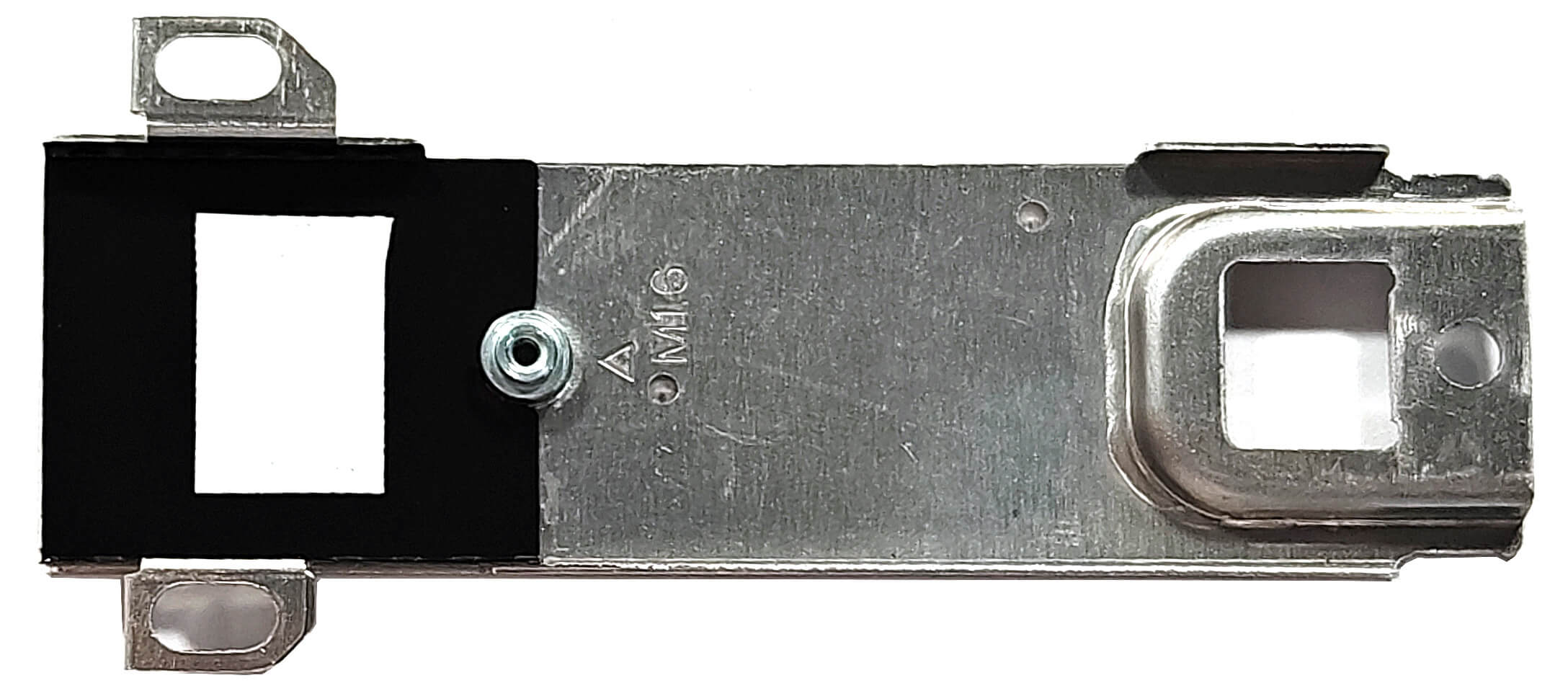
- A foglalatot egy fémlemez védi, amelyet három csavar tart a helyén. Távolítsa el ezeket a csavarokat, hogy hozzáférjen a nyíláshoz.
- Ha már telepített SSD-lemez van, óvatosan távolítsa el azt a rögzítőcsavar kioldásával és óvatos kihúzásával.
- Helyezze be az új M.2 Gen 4 SSD-t a nyílásba enyhe szögben.
- Rögzítse az SSD-t a csavarral, és helyezze vissza a fémlemezt.
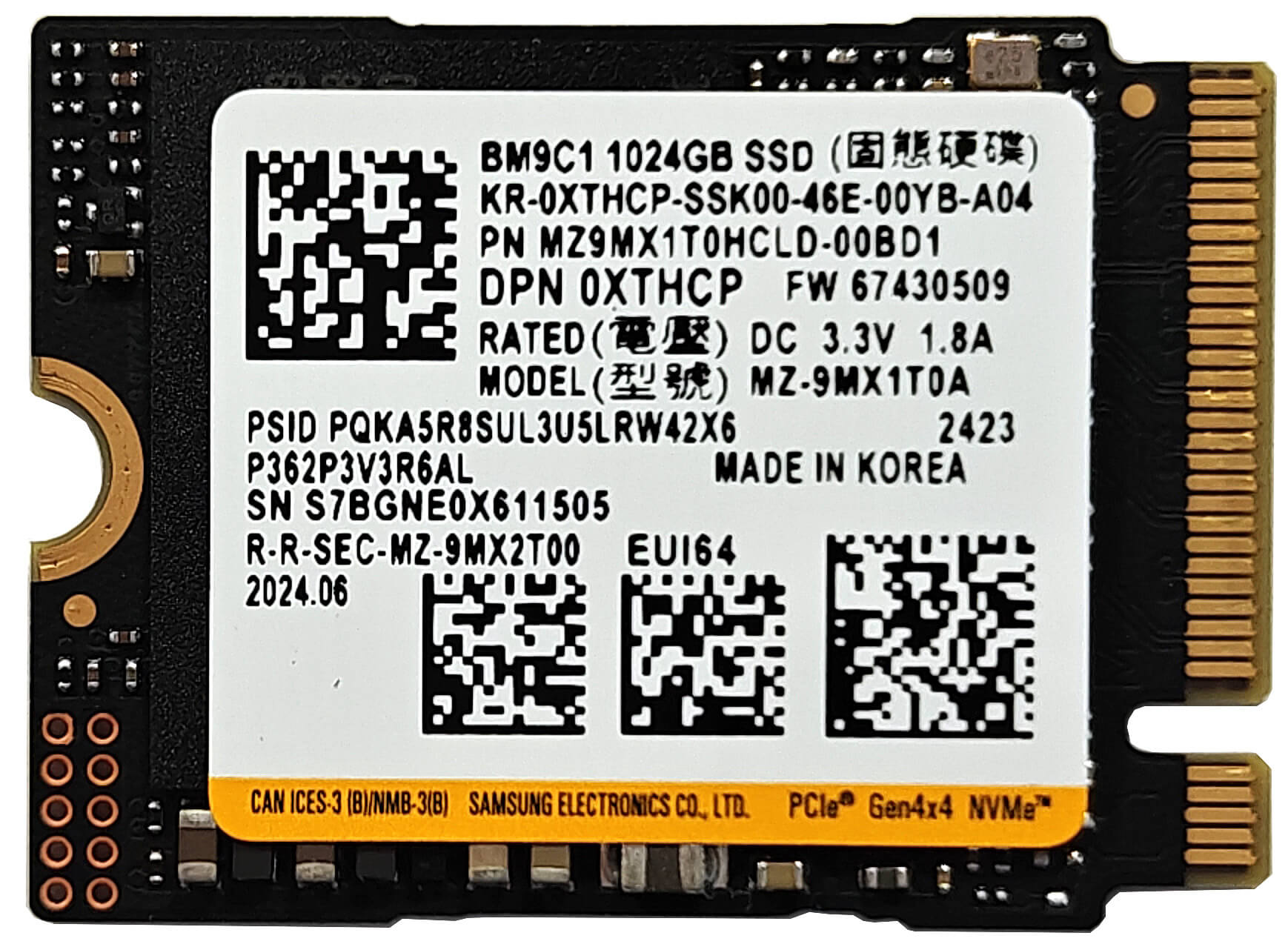
További információ: A fémlemez alatt egy apró termopárna található, amely segít az SSD hűtésében. A laptop eredetileg egy kis 2230-as NVMe SSD-vel érkezik.
Kompatibilis SSD-ket itt vásárolhatsz: Vásárolj az Amazon.com-ról (#CommissionsEarned)
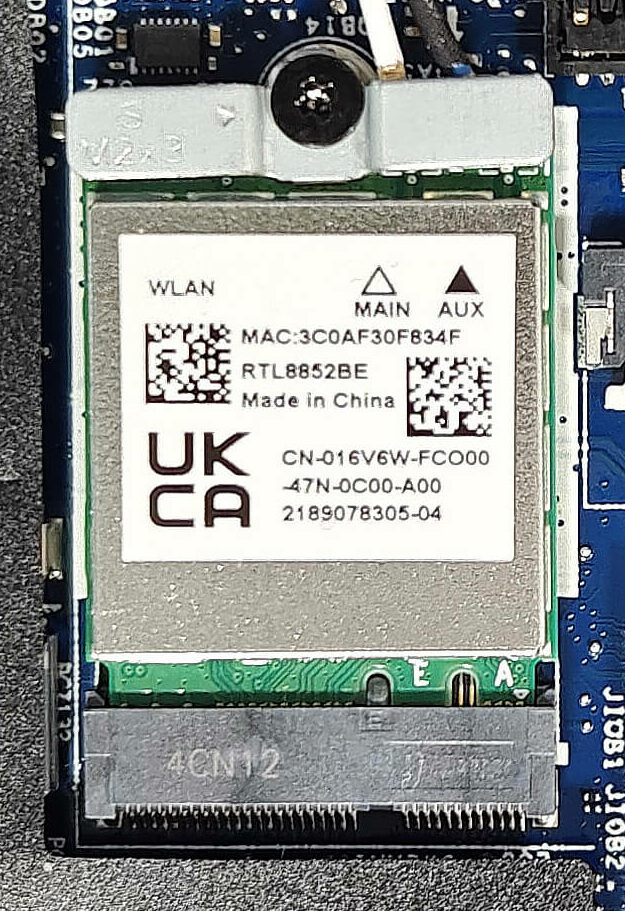
Wi-Fi kártya cseréje
Megjegyzés: A Wi-Fi 6 kártya cserélhető, és a ventilátorcsatlakozó közelében található.
- Keresse meg a Wi-Fi 6 kártyát a ventilátorcsatlakozó közelében.
- Óvatosan válassza le az antennakábeleket a Wi-Fi kártyáról.
- Távolítsa el a rögzítő csavart, és óvatosan csúsztassa ki a Wi-Fi kártyát.
- Helyezze be az új Wi-Fi kártyát a nyílásba.
- Csatlakoztassa újra az antennakábeleket, és rögzítse a kártyát a csavarral.
További információ: A Wi-Fi kártya frissítése javíthatja a vezeték nélküli csatlakozási képességet és a hálózati teljesítményt.
Kompatibilis Wi-Fi-kártyákat itt vásárolhat: Vásárolj az Amazon.com-ról (#CommissionsEarned)
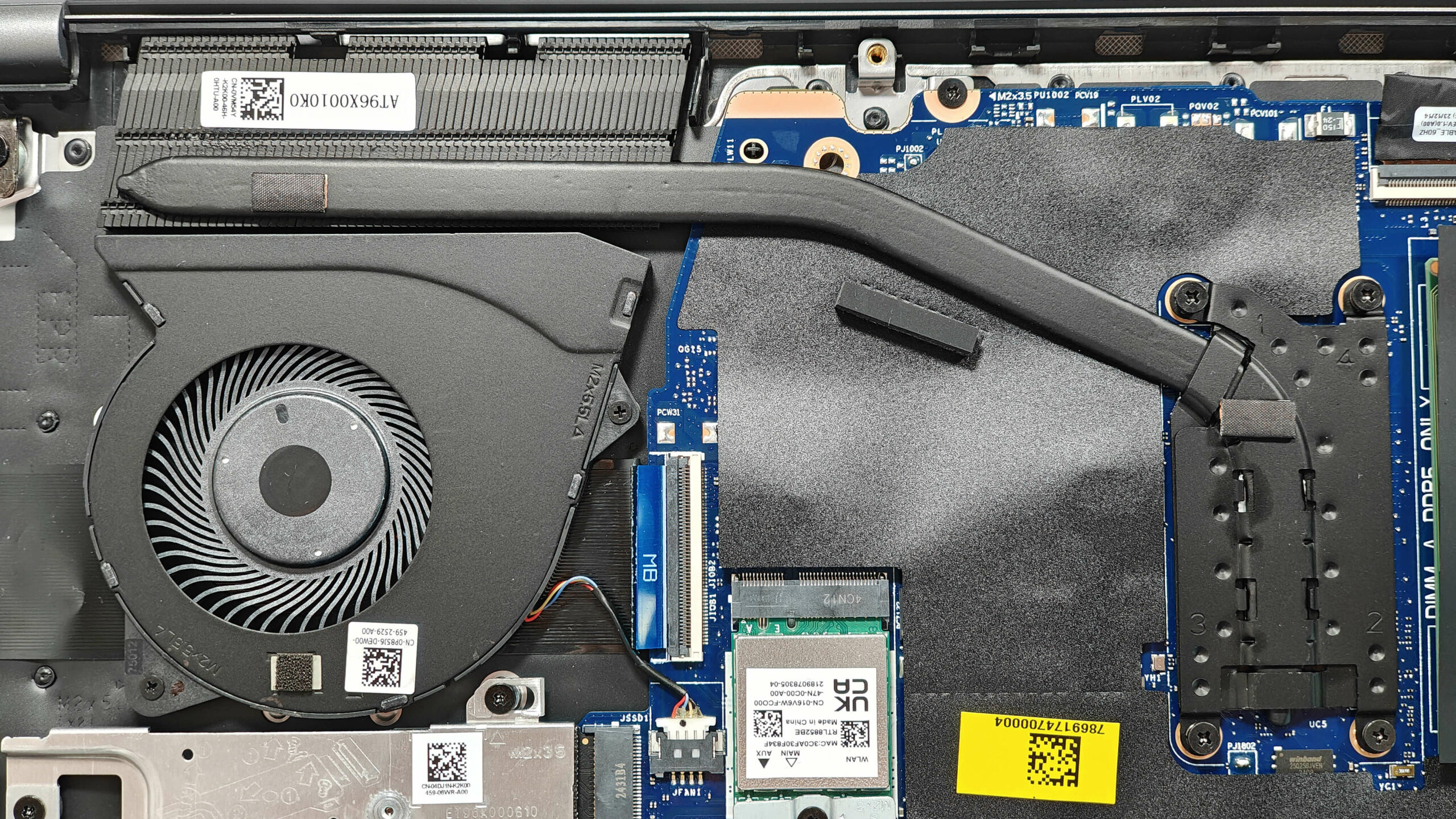
Hűtőrendszer áttekintés
További információk: A hűtőrendszer egy ventilátorból, egy hosszú hőcsőből, egy tisztességes méretű hűtőbordából és egy hőelosztóból áll. Míg a hőelosztó négy csavarral biztonságosan rögzítve van, a hűtőborda nincs mereven az alaphoz rögzítve.
- Ellenőrizze, hogy a ventilátor nem tartalmaz-e port és törmeléket.
- Ellenőrizze a hőcsövet, hogy nincs-e rajta kopás vagy sérülés jele.
- Ellenőrizze, hogy a hűtőcső megfelelően ül-e, még ha nincs is mereven rögzítve.
- Győződjön meg arról, hogy a hőelosztó a négy csavarjával biztonságosan rögzítve van-e az optimális hűtési teljesítmény fenntartása érdekében.
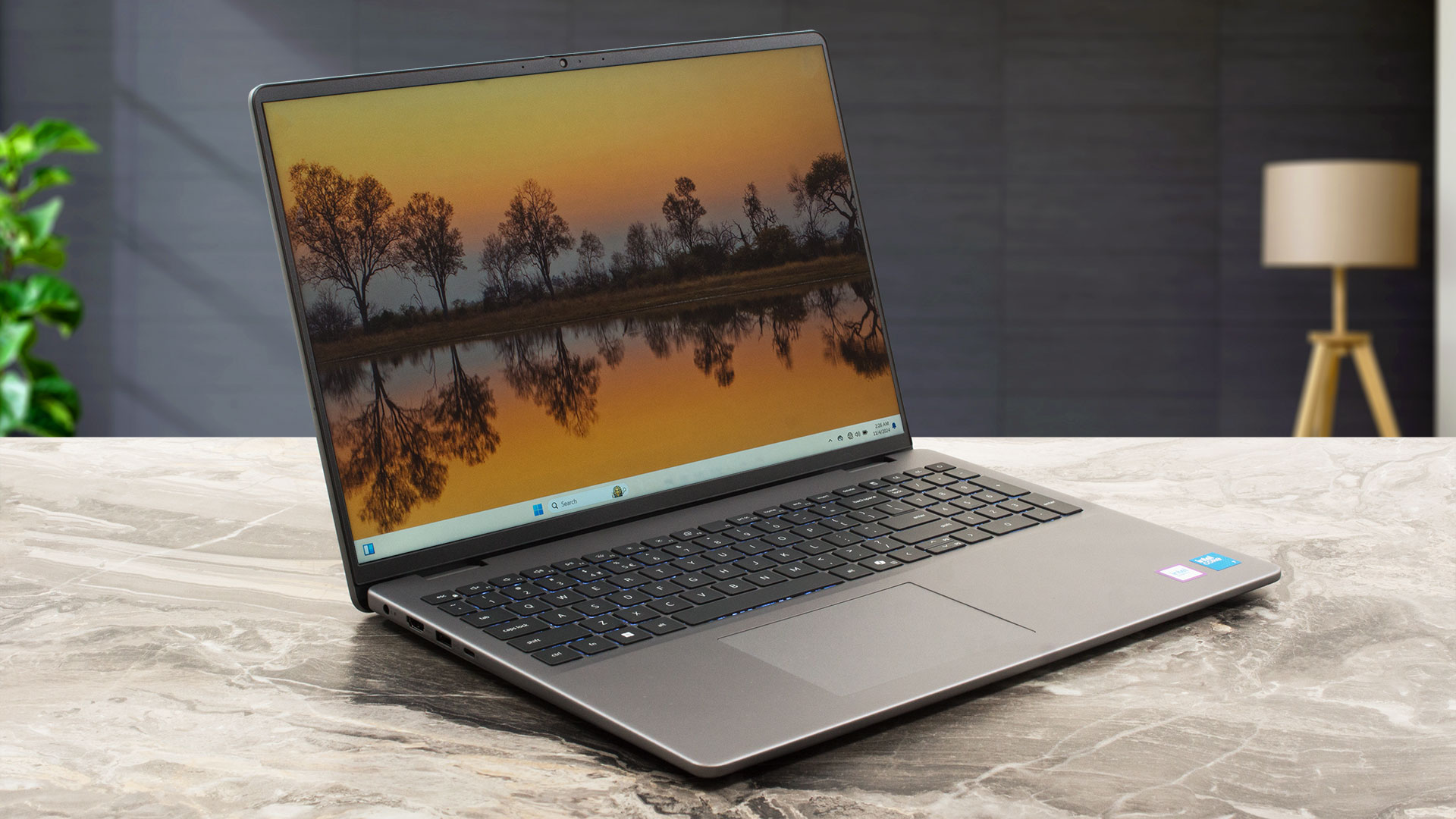
Dell Vostro 16 5640 részletes értékelés
A Dell Vostro 5640 úgy néz ki, mint egy tipikus napi vezető vagy egy szabványos irodai gép. Raptor Lake-U / Refresh CPU-változatok hajtják, amelyek az Alder Lake architektúrán alapulnak. A portválaszték tisztességes, míg a bővíthetőség az átlag felett van. Mivel ez egy 16 hüvelykes gép, a főtesten elegendő hely van egy teljes méretű billentyűzetnek NumPaddel.Ami a biztonságot illeti, minden jónak tűnik a Lock-nyílásnak, a dTPM 2.0 chipnek, az adatvédelmi zárnak és az opcionális ujjlenyomat-olvasónak köszönhetően. Tekintettel a készülék árcéduláj�[...]
Előnyök
- Az általános teljesítmény elegendőnek tűnik a normál munkavégzéshez
- Az épített minőség többnyire jónak tűnik
- Karos kialakítású fedél
- Tisztességes beviteli eszközök
- Nincs PWM (BOE0A34)
- Széles betekintési szögek (BOE0A34)
- 3x USB port + SD kártya foglalat + LAN
- Jó akkumulátoros üzemidő (~ 8 óra videók)
- 1080p webkamera adatvédelmi redőnnyel
- Ujjlenyomat-olvasó (opcionális)
- A CPU rövid terhelés mellett is képes fenntartani a 3,10 GHz / 2,42 GHz-es P és E-mag órajelet
- 2x SODIMM + cserélhető Wi-Fi 6 kártya
- A ventilátor nem túl zajos a CPU maximális igénybevétele során
- Tisztességesen gyors 2230-as SSD (Samsung BM9C1)
Hátrányok
- Csak egy M.2 foglalat
- Alacsony sRGB lefedettség és maximális fényerő (BOE0A34)
- Alacsony CPU órajelek hosszú processzorterhelés esetén
- Magas CPU-hőmérséklet (94°C) rövid terhelés esetén
 Author: Dimitar Stalev

![[2026. június] Az Amazon Global legkelendőbb laptopmárkái – az Apple páratlan dominanciája az eladott darabszám és a bevétel tekintetében](https://laptopmedia.com/wp-content/uploads/2026/07/GLOBAL-Best-Brands-400x225.jpg)
![[2026. június] Amazon Global: A 10 legkelendőbb laptop – Az Apple új MacBook Neo-ja az első helyre tör, és megfizethető árával újjáformálja a piacot](https://laptopmedia.com/wp-content/uploads/2026/07/Best-Selling-Laptops-GLOBAL-Top-10-400x225.jpg)
![[2026. június] Amazon Global: A 10 legkelendőbb játékos laptop – az Acer Nitro V 16S AI vezeti az eladási listát, míg az ASUS az összbevétel tekintetében áll az élen](https://laptopmedia.com/wp-content/uploads/2026/07/Best-Selling-Gaming-Laptops-GLOBAL-Top-10-400x225.jpg)
![[2026. június] Az Amazonon legkelendőbb laptop-grafikus kártyák globális ranglistája – az NVIDIA RTX 5060 a legkelendőbb dedikált grafikus kártya](https://laptopmedia.com/wp-content/uploads/2026/07/Best-Selling-GPUs-GLOBAL-Top-10-400x225.jpg)
![[2026. június] Az Amazonon legkelendőbb laptop-processzorok globális rangsora – az Apple M5 vezet, az AMD Ryzen 7 260 pedig jelentős részesedést szerez a prémium szegmensben](https://laptopmedia.com/wp-content/uploads/2026/07/Best-Selling-CPUs-GLOBAL-Top-10-400x225.jpg)
