Come aprire il Lenovo ThinkPad P1 Gen 6 – smontaggio e opzioni di aggiornamento
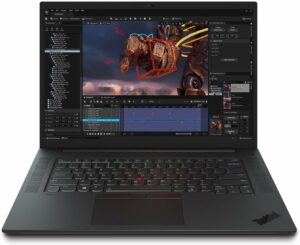
Passo 1: Accesso ai componenti interni
- Spegnere il Lenovo ThinkPad P1 Gen 6 e posizionarlo su una superficie morbida e pulita per evitare danni.
- Svitare le 7 viti imperdibili con testa a croce sul retro del portatile. Queste viti rimangono attaccate al pannello inferiore, riducendo il rischio di perdita.
- Utilizzare uno strumento per sollevare delicatamente il pannello inferiore, partendo dagli angoli superiori o dalla zona dietro la cerniera, per esporre i componenti interni.
Suggerimento: Procedere con cautela per evitare di danneggiare le clip o l’involucro del portatile.
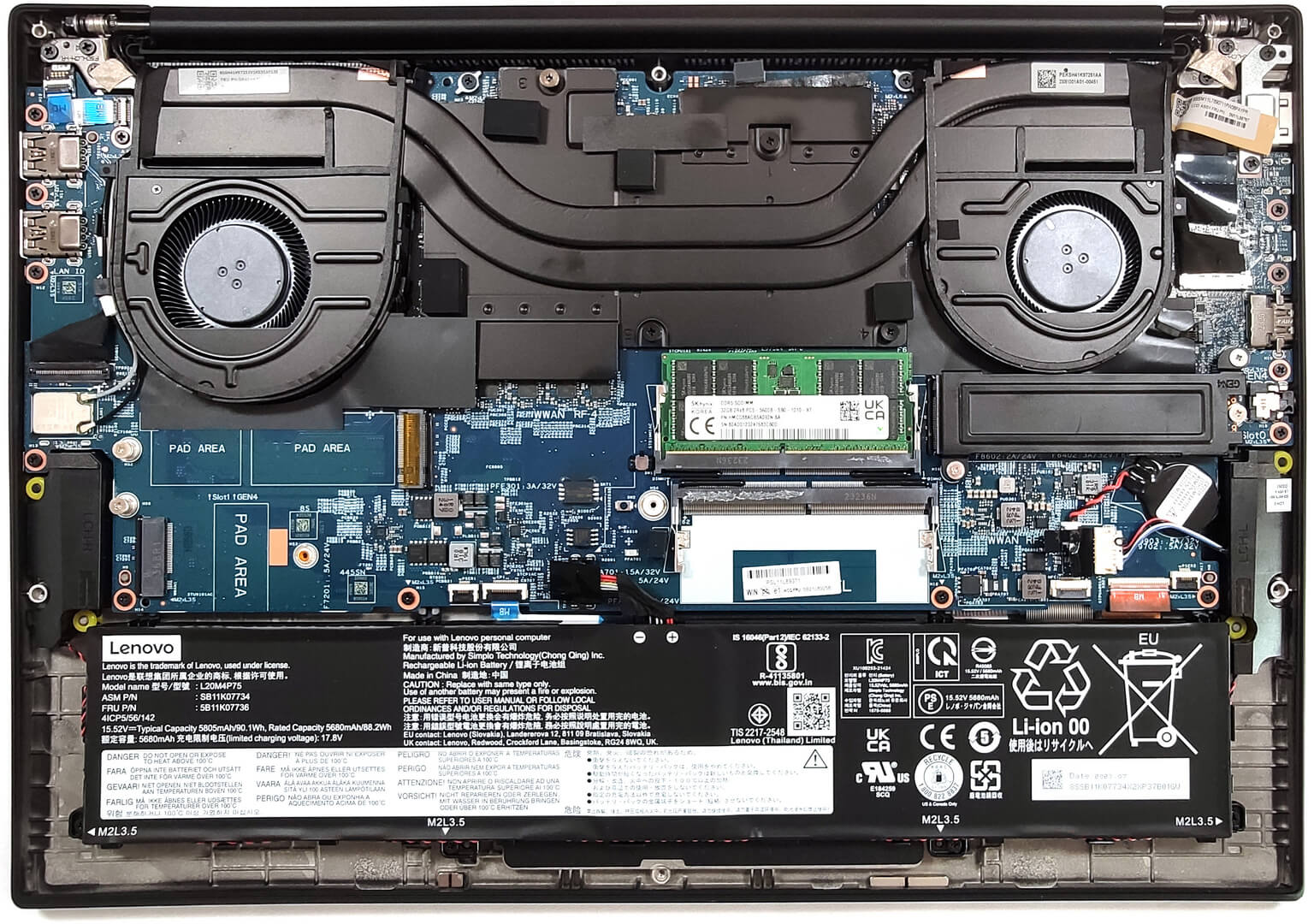
Fase 2: Rimozione della batteria
- Scollegare la batteria estraendo il connettore dalla scheda madre.
- Rimuovere le 4 viti con testa a croce che fissano la batteria al telaio del portatile.
- Prima di rimuovere la batteria, districare con cura i cavi degli altoparlanti intorno all’alloggiamento della batteria.
Attenzione: Maneggiare con cautela la batteria e il suo connettore per evitare di danneggiarli.
Ulteriori informazioni: La batteria da 90,1Wh garantisce fino a 14 ore e 17 minuti di navigazione web o 10 ore di riproduzione video. Per massimizzare la durata della batteria, attivare la modalità “Hybrid Graphics” nel BIOS per l’utilizzo dell’iGPU lontano dal caricatore.
Aggiornamenti di memoria
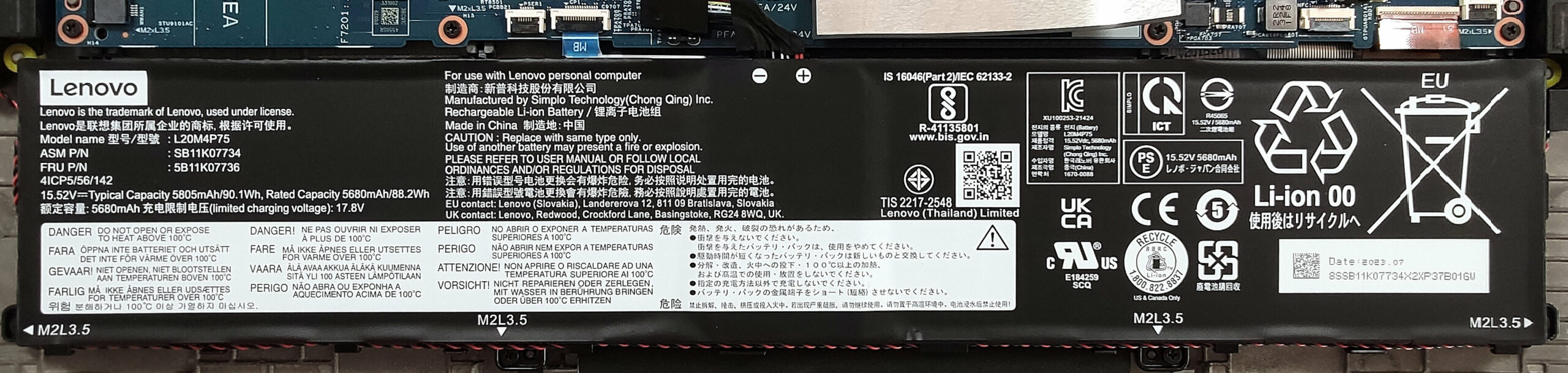
- Identificare i due slot SODIMM disponibili per l’aggiornamento della memoria.
- Questi slot supportano fino a 96 GB di RAM DDR5-5600 MHz, consentendo una configurazione a doppio canale per migliorare le prestazioni.
Suggerimento: Assicurarsi della compatibilità dei moduli di memoria per sfruttare appieno il potenziale della modalità dual-channel.
È possibile acquistare moduli RAM DDR5 qui: Compra da Amazon.it (#CommissionsEarned)
Aggiornamenti di memoria
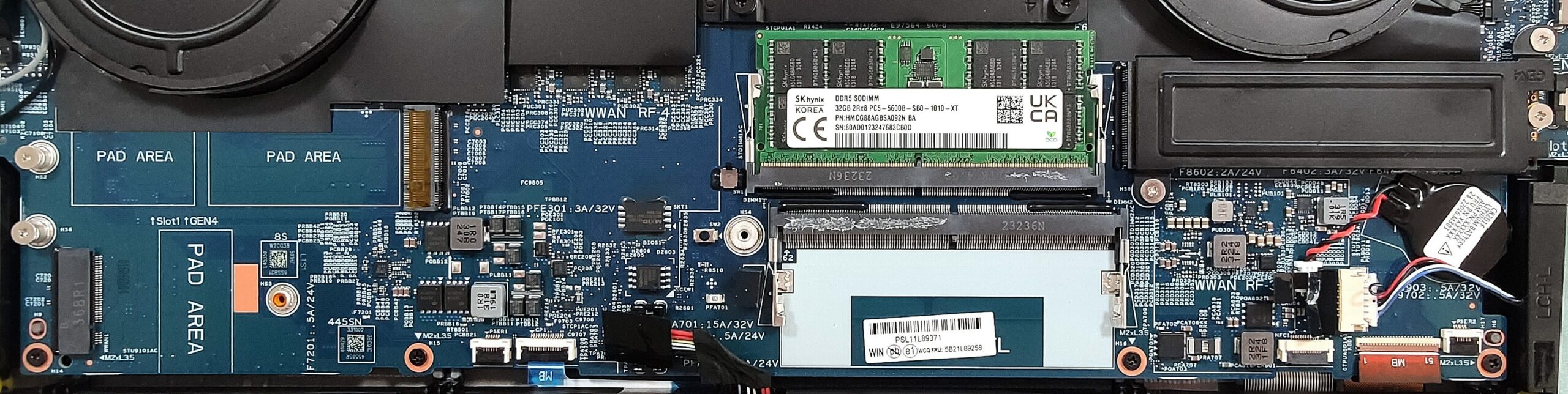
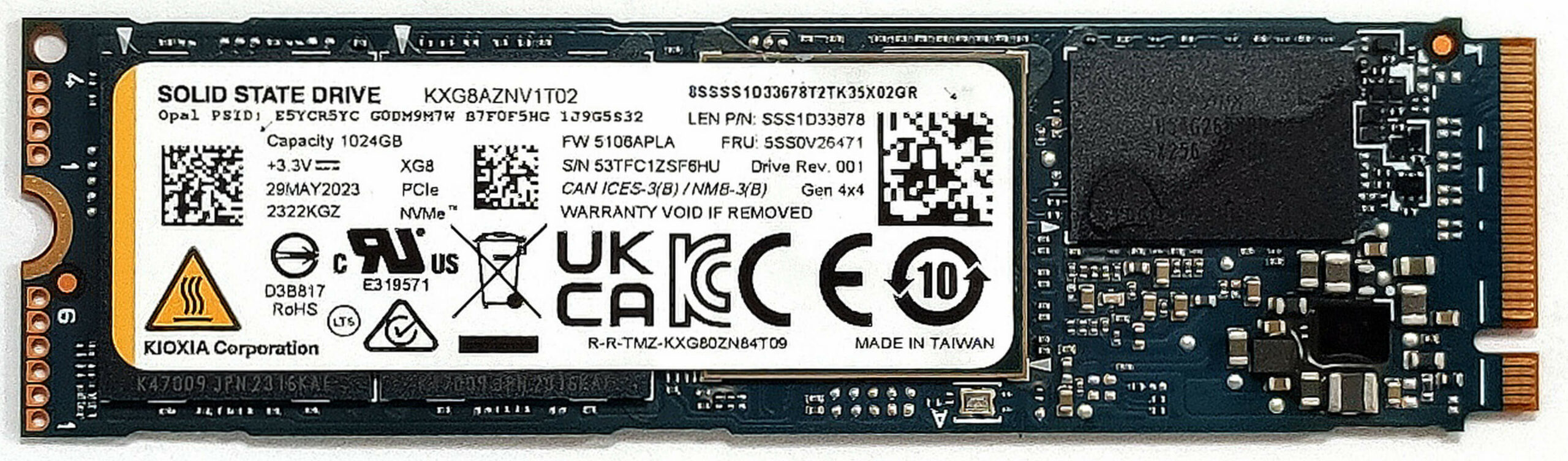
- Individuare gli slot M.2 per gli aggiornamenti delle SSD. I modelli con GPU NVIDIA RTX A1000 o RTX 2000 Ada Generation dispongono di due slot M.2 Gen 4 che supportano RAID 0 e 1, mentre i modelli di GPU più potenti hanno un singolo slot M.2 Gen 4.
- Verificare la presenza di uno slot WWAN sopra la batteria per la connettività LTE opzionale, che offre ulteriori possibilità di espansione.
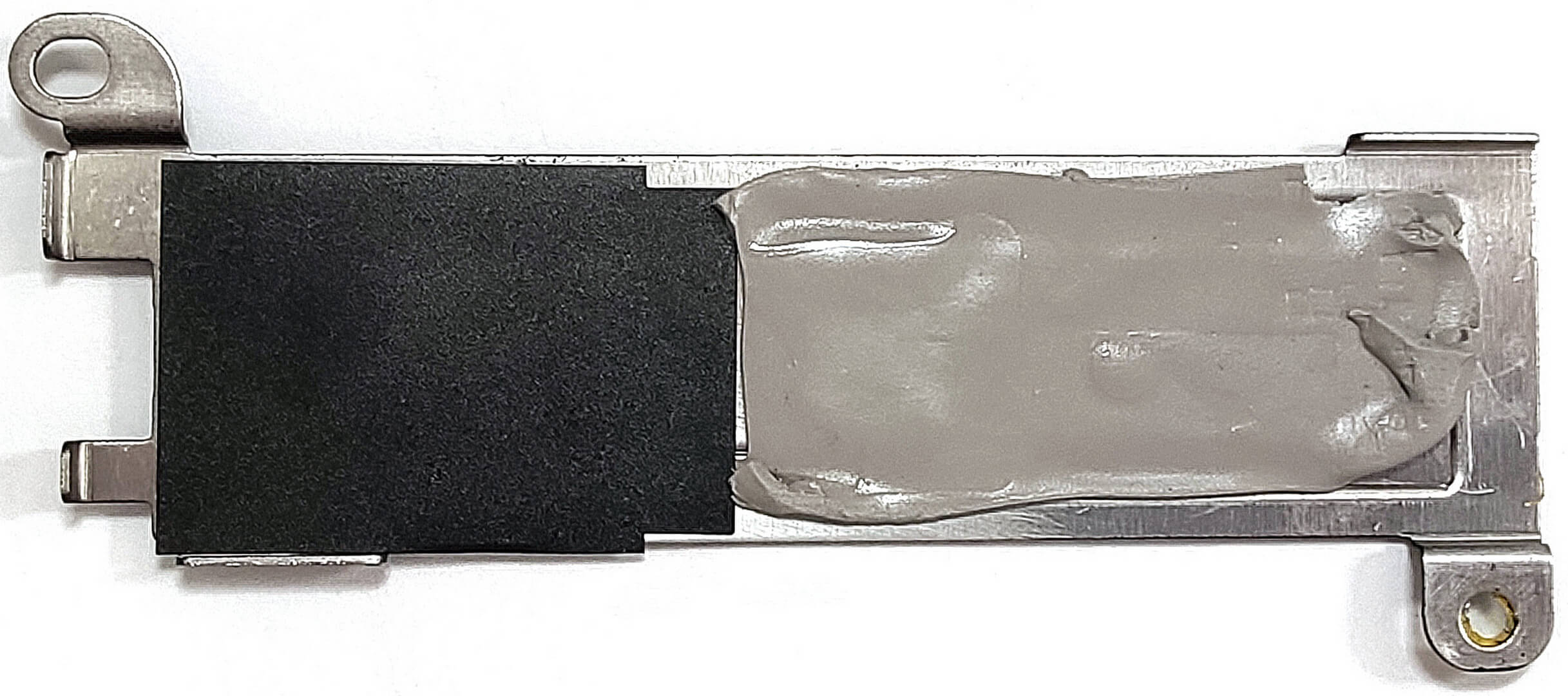
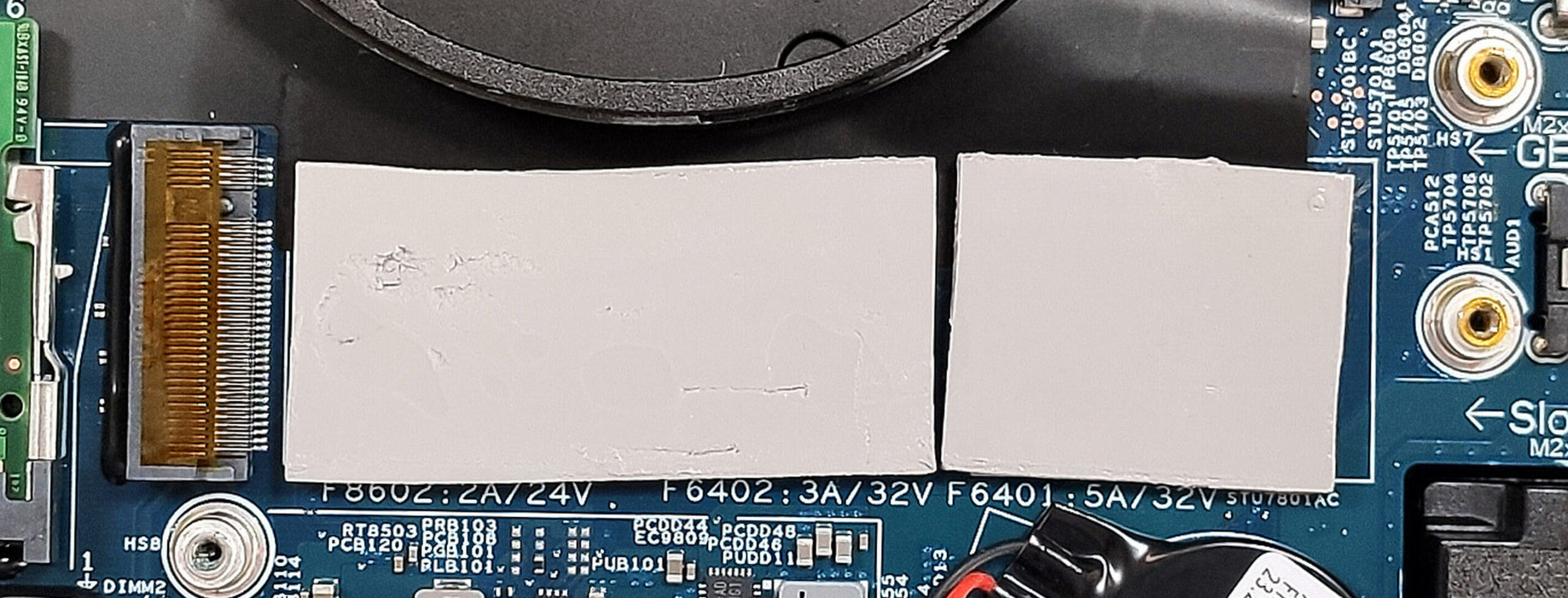
- Assicuratevi che l’unità SSD NVMe preinstallata sia raffreddata correttamente con una piastra metallica che include un pad termico all’interno e altri due pad di raffreddamento sotto l’unità SSD.
È possibile acquistare i moduli SSD M.2 Gen 4 qui: Compra da Amazon.it (#CommissionsEarned)
Fase 3: Esame del sistema di raffreddamento
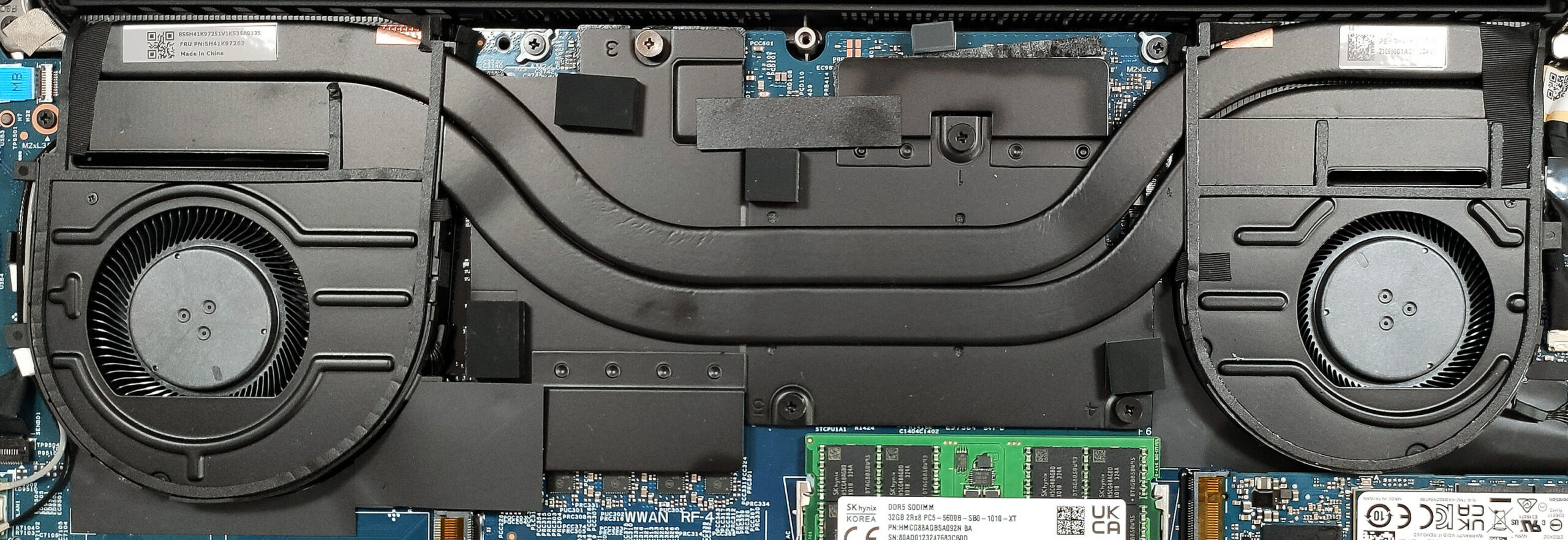
- Ispezionare il sistema di raffreddamento, che comprende due ventole, due tubi di calore spessi condivisi tra CPU e GPU, un paio di dissipatori di calore e due grandi diffusori di calore.
Ulteriori informazioni: Questa robusta soluzione di raffreddamento è progettata per dissipare efficacemente il calore, assicurando che il portatile mantenga prestazioni ottimali anche in presenza di carichi elevati.
 Author: Anna Iorgova

![[Giugno 2026] Le marche di laptop più vendute su Amazon Global – Il dominio incontrastato di Apple in termini di unità vendute e fatturato](https://laptopmedia.com/wp-content/uploads/2026/07/GLOBAL-Best-Brands-400x225.jpg)
![[Giugno 2026] Amazon Global: i 10 laptop più venduti – Il nuovo MacBook Neo di Apple conquista il primo posto, rivoluzionando il mercato grazie al suo prezzo accessibile](https://laptopmedia.com/wp-content/uploads/2026/07/Best-Selling-Laptops-GLOBAL-Top-10-400x225.jpg)
![[Giugno 2026] Amazon Global: i 10 laptop da gaming più venduti – Il Nitro V 16S AI di Acer domina le vendite, mentre ASUS è in testa per fatturato complessivo](https://laptopmedia.com/wp-content/uploads/2026/07/Best-Selling-Gaming-Laptops-GLOBAL-Top-10-400x225.jpg)
![[Giugno 2026] Classifica globale delle GPU per laptop più vendute su Amazon – La NVIDIA RTX 5060 è la GPU dedicata più venduta](https://laptopmedia.com/wp-content/uploads/2026/07/Best-Selling-GPUs-GLOBAL-Top-10-400x225.jpg)
![[Giugno 2026] Classifica globale delle CPU per laptop più vendute su Amazon: l’Apple M5 domina, mentre l’AMD Ryzen 7 260 conquista una quota significativa nel segmento premium](https://laptopmedia.com/wp-content/uploads/2026/07/Best-Selling-CPUs-GLOBAL-Top-10-400x225.jpg)
