Recensione dell’ASUS ROG Strix SCAR 17 G733 (2023) – potenza di gioco con display veloce e ottimo hardware
Temperature e comfort, durata della batteria
Carico massimo della CPU
In questo test utilizziamo il 100% dei core della CPU, monitorando le frequenze e la temperatura del chip. La prima colonna mostra la reazione del computer a un carico breve (2-10 secondi), la seconda colonna simula un’attività seria (tra 15 e 30 secondi) e la terza colonna è un buon indicatore di quanto il portatile sia adatto a carichi lunghi, come il rendering video.
Frequenza media dei core (frequenza di base + X); temperatura della CPU.
| AMD Ryzen 9 7945HX (55W TDP) | 0:02 – 0:10 sec | 0:15 – 0:30 sec | 10:00 – 15:00 min |
|---|---|---|---|
| ASUS ROG Strix SCAR 17 G733 (2023) | 4,35 GHz @ 69°C @ 125W | 4,31 GHz @ 77°C @ 124W | 4,10 GHz @ 80°C @ 117W |
| ASUS ROG Zephyrus Duo 16 (GX650, 2023) | 4,32 GHz @ 75°C @ 120W | 4,35 GHz @ 87°C @ 122W | 4,21 GHz @ 98°C @ 118W |
Il Ryzen 9 7945HX all’interno dell’ASUS ROG Strix SCAR 17 G733 (2023) è in grado di mantenere quasi lo stesso clock a carichi medi e brevi dell’ASUS ROG Zephyrus Duo 16 (GX650, 2023). In caso di stress prolungato, il fratello G733 può sostenere una frequenza leggermente inferiore, ma la temperatura della CPU è molto più bassa, il che è molto positivo. Considerando il clock di base di 2,50 GHz del processore, i risultati sono ottimi.
Giochi in tempo reale
| NVIDIA GeForce RTX 4090 | Frequenza GPU/Temperatura Core (dopo 2 minuti) | Frequenza GPU/Temperatura Core (dopo 30 minuti) |
|---|---|---|
| ASUS ROG Strix SCAR 17 G733 (2023) | 1871 MHz @ 70°C @ 172W | 1881 MHz @ 74°C @ 172W |
La GeForce RTX 4090 mobile è in grado di mantenere 1881 MHz e 172W TGP, un valore molto vicino a quello ufficiale di 175W (150W+25W Dynamic Boost). Anche la temperatura del core della GPU è sotto controllo.
Comfort a pieno carico
Le due ventole sono rumorose in “modalità Turbo”. Se si desidera ridurre il rumore in caso di carichi pesanti, è possibile utilizzare la preimpostazione “Performance”. All’esterno, il punto caldo si trova al centro della tastiera, ma non è caldo al tatto.
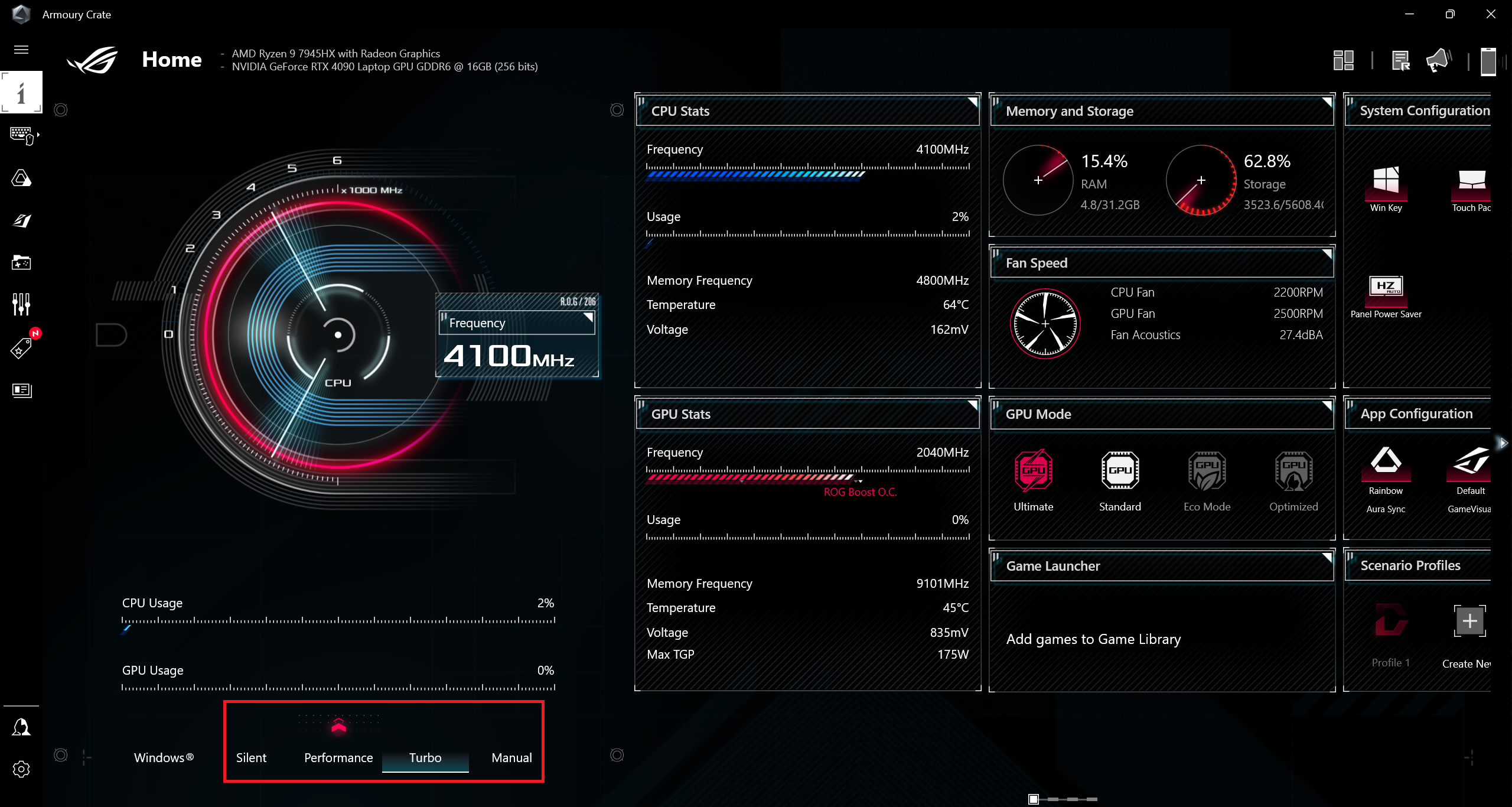
Controlliamo la velocità della ventola in diversi scenari. In idle, le ventole non girano durante l’uso leggero in modalità “Silent”. In “Performance” si sente un rumore molto lieve, mentre in “Turbo” il rumore è chiaramente udibile.
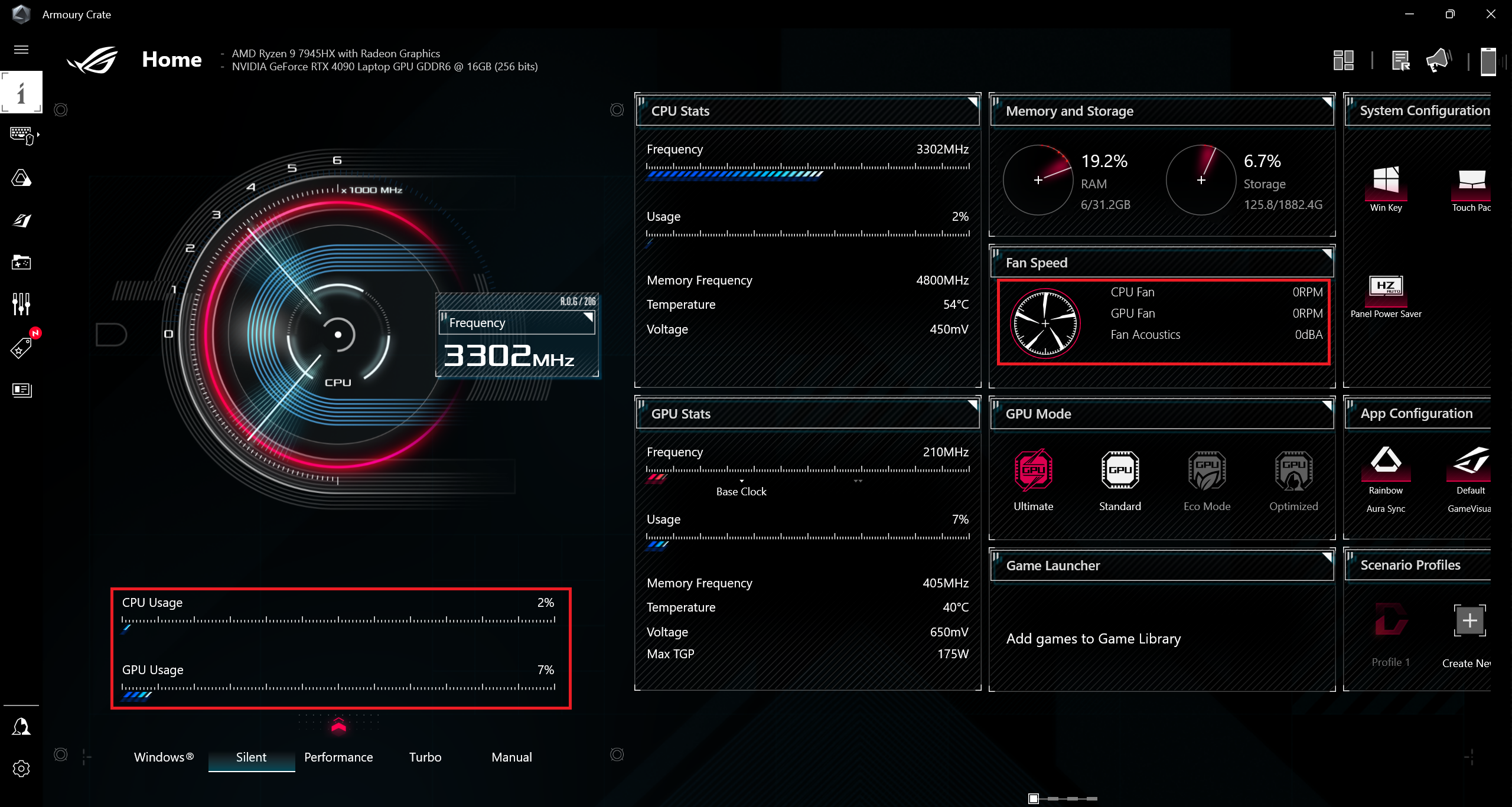 Idle-Silent
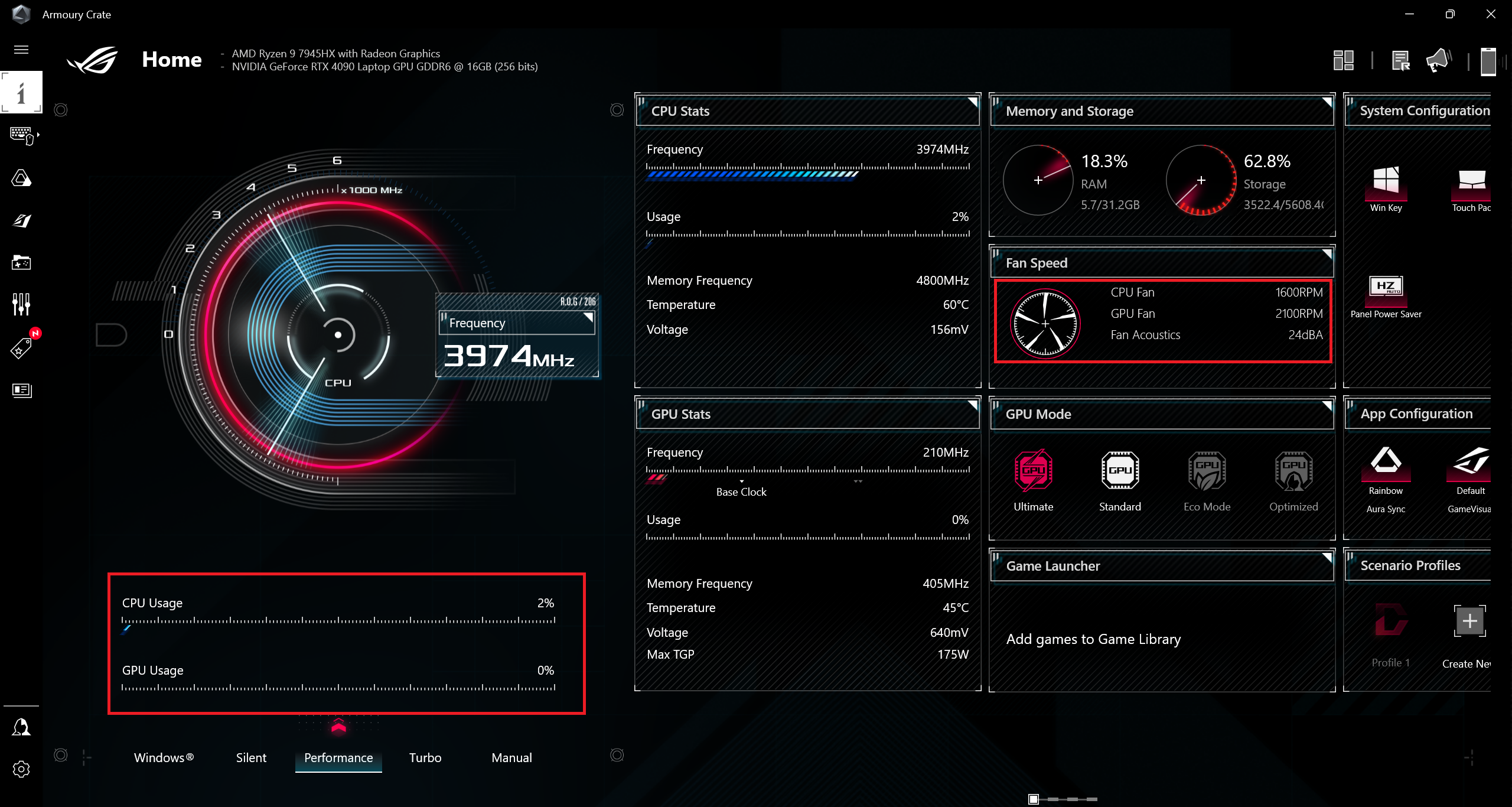 Idle-Performance
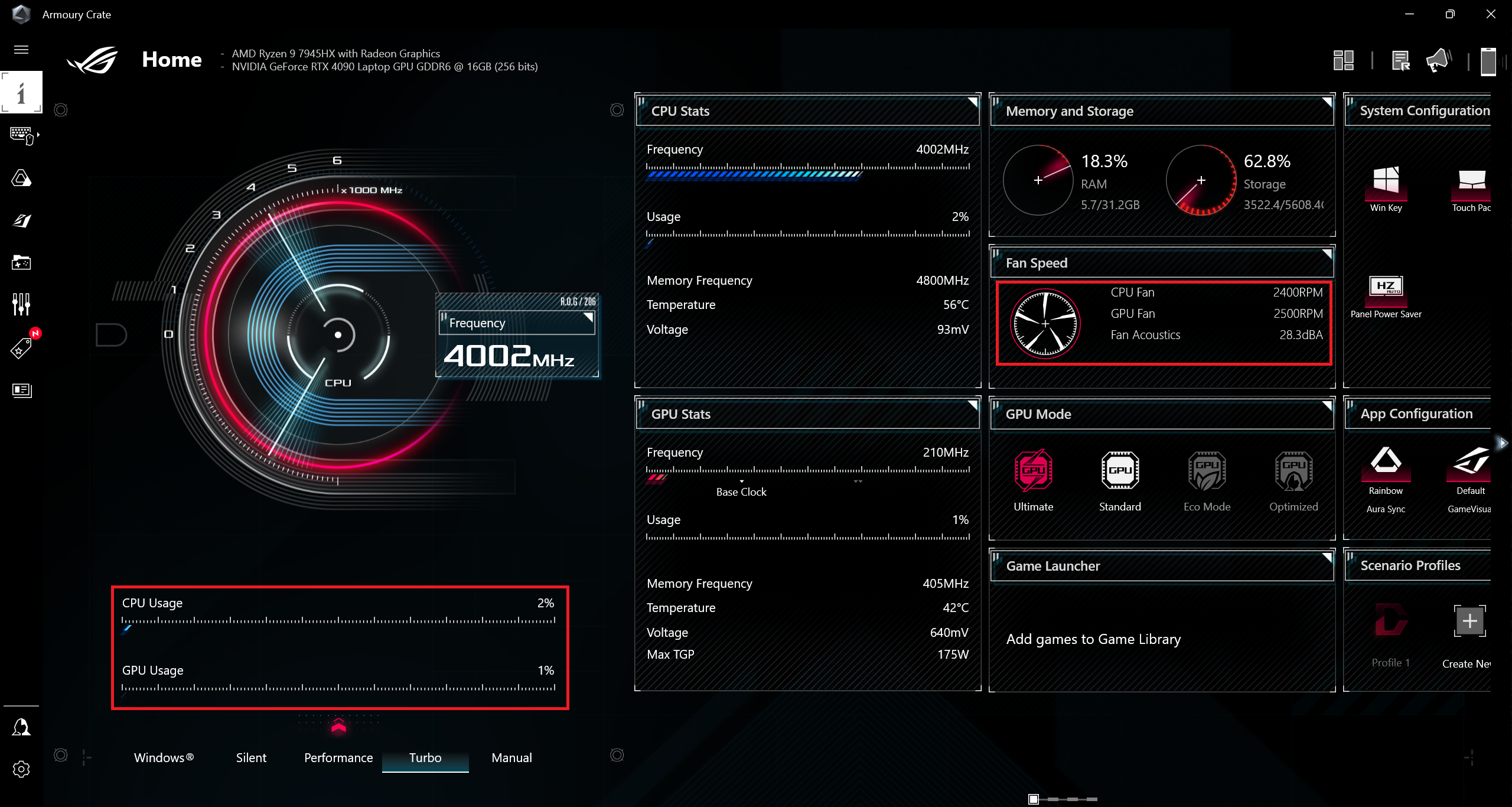 Idle-Turbo
Quando la CPU è sollecitata al 100%, la velocità di rotazione delle ventole è di 4600-4800 RPM in modalità “Turbo” e sì, è rumorosa. Se volete sentire meno rumore, potete selezionare l’impostazione predefinita “Performance” se non vi dispiace un clock del processore un po’ più basso. È interessante notare che la frequenza della CPU non è male nemmeno in modalità “Silent”, mentre le ventole sono molto più silenziose.
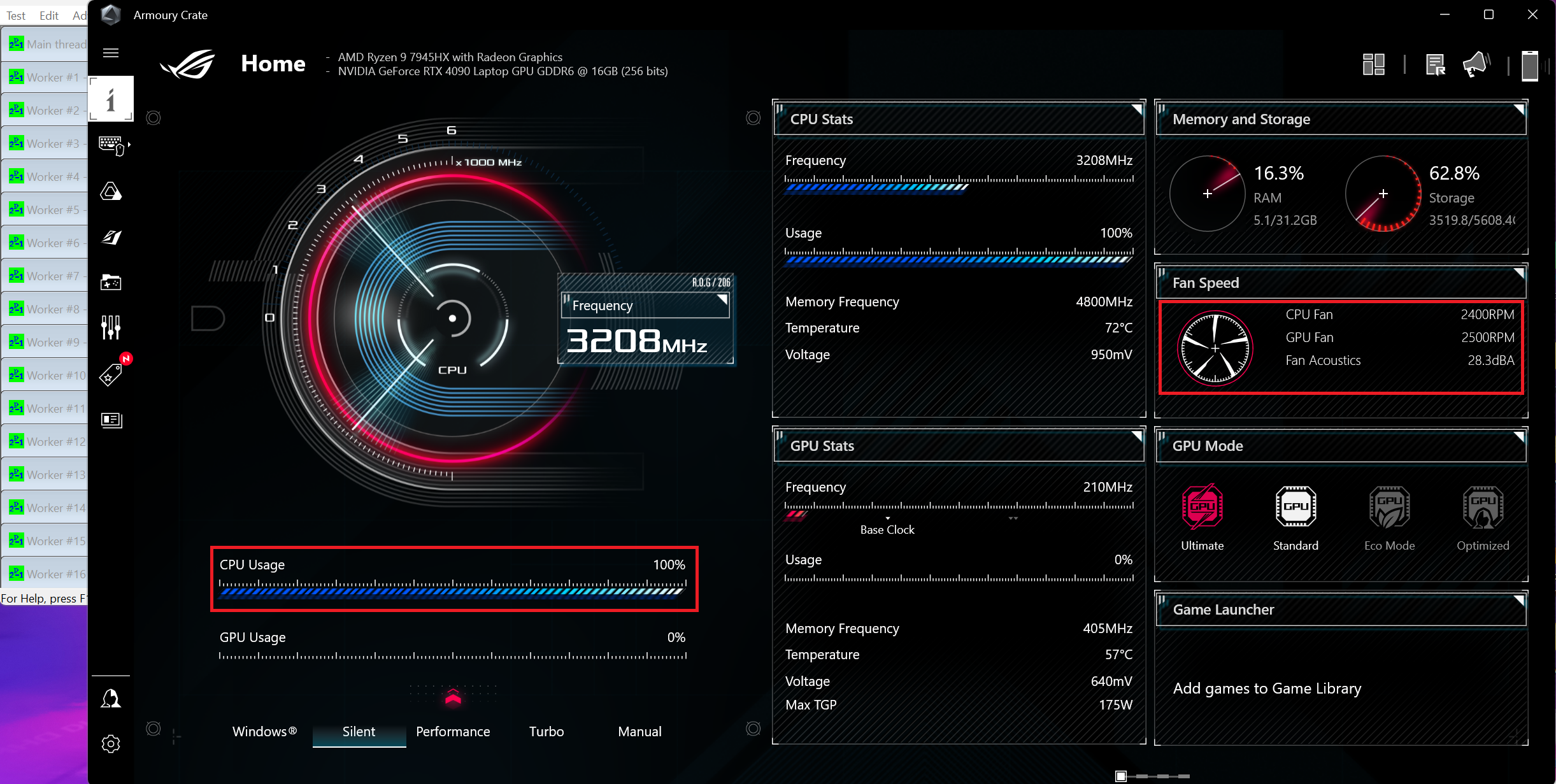 100% CPU Load-Silent
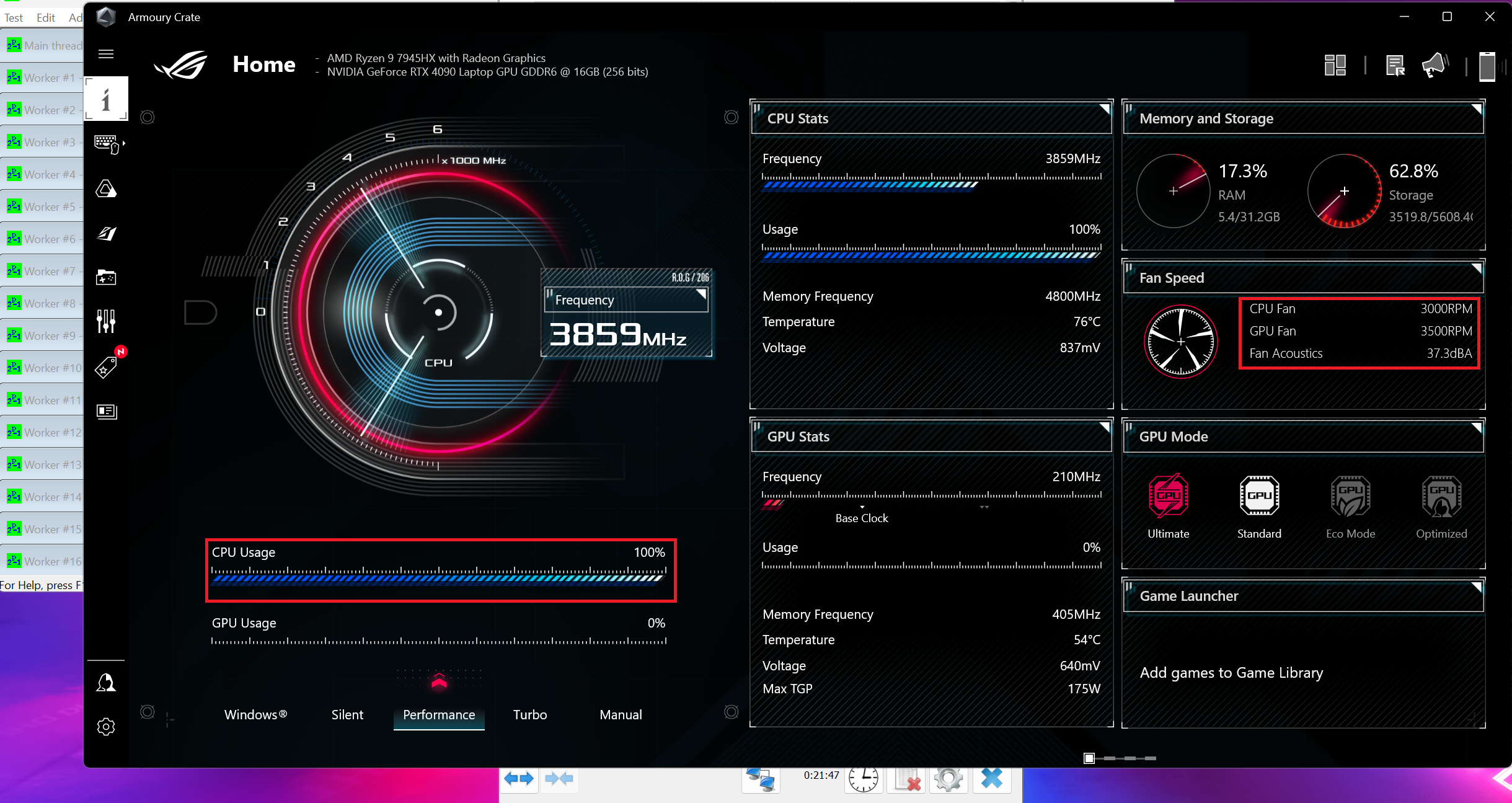 100% CPU Load-Performance
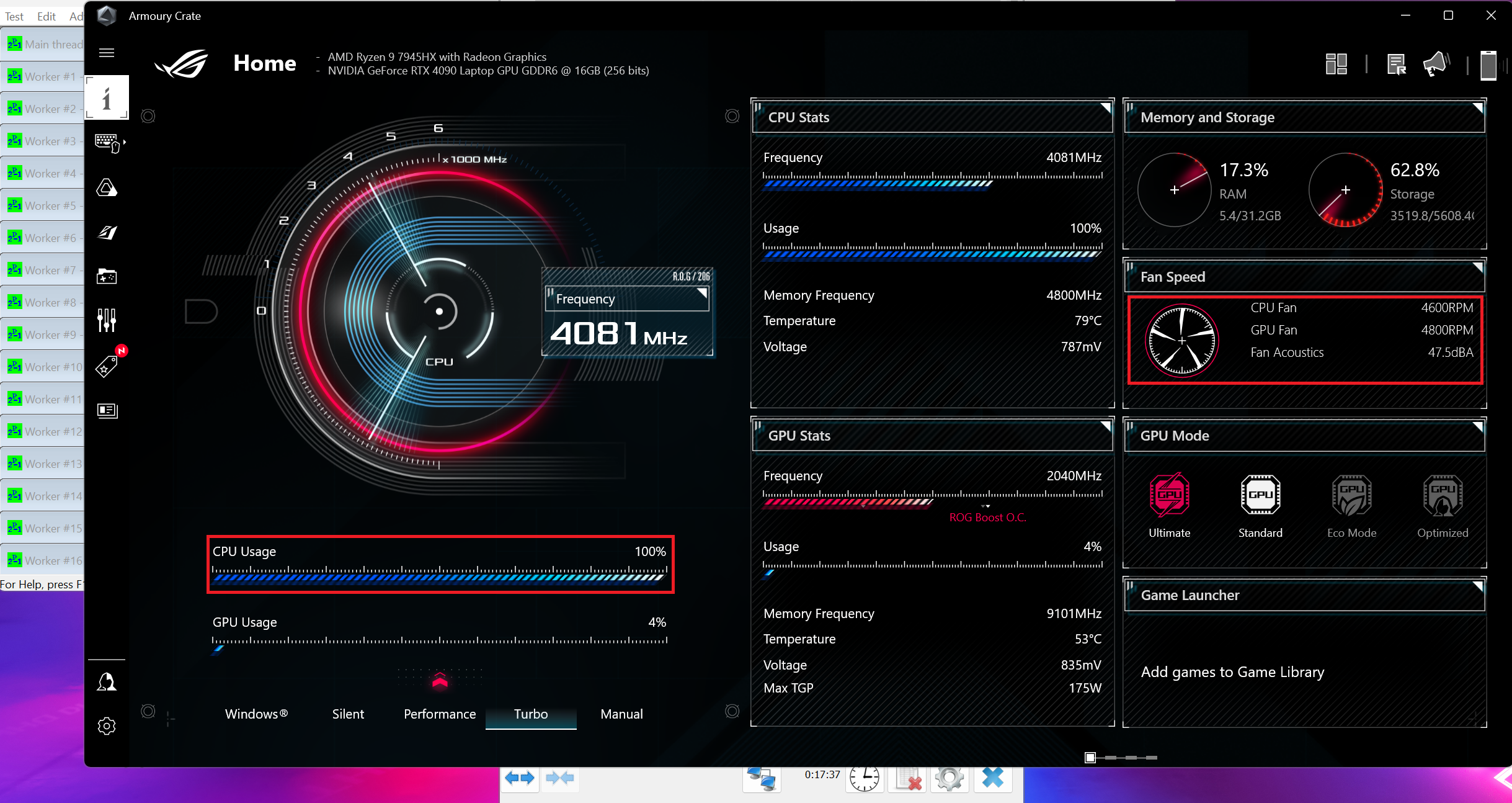 100% CPU Load-Turbo
Curiosamente, mentre si gioca in modalità “Silenziosa”, il TGP della GPU è di circa 56W e il clock del core è vicino a 2000 MHz (più di 100 MHz in più rispetto a “Turbo”). Per questo motivo, la tensione della GPU viene portata a 0,825 V (mentre per le altre due modalità si arriva a 0,775 V), mentre il clock della memoria viene impostato a 202 MHz! Si tratta di un’idea intelligente, perché il clock del core è quello che conta di più per i giochi.
La modalità “Performance” è la combinazione perfetta tra livelli di rumore e potenza accettabili, dato che il TGP qui è di ~162W. In modalità “Turbo”, si può fare affidamento su tutta la potenza della GPU (ergo, 175W) ma le ventole ruotano a 4600-4800 RPM (il che è rumoroso).
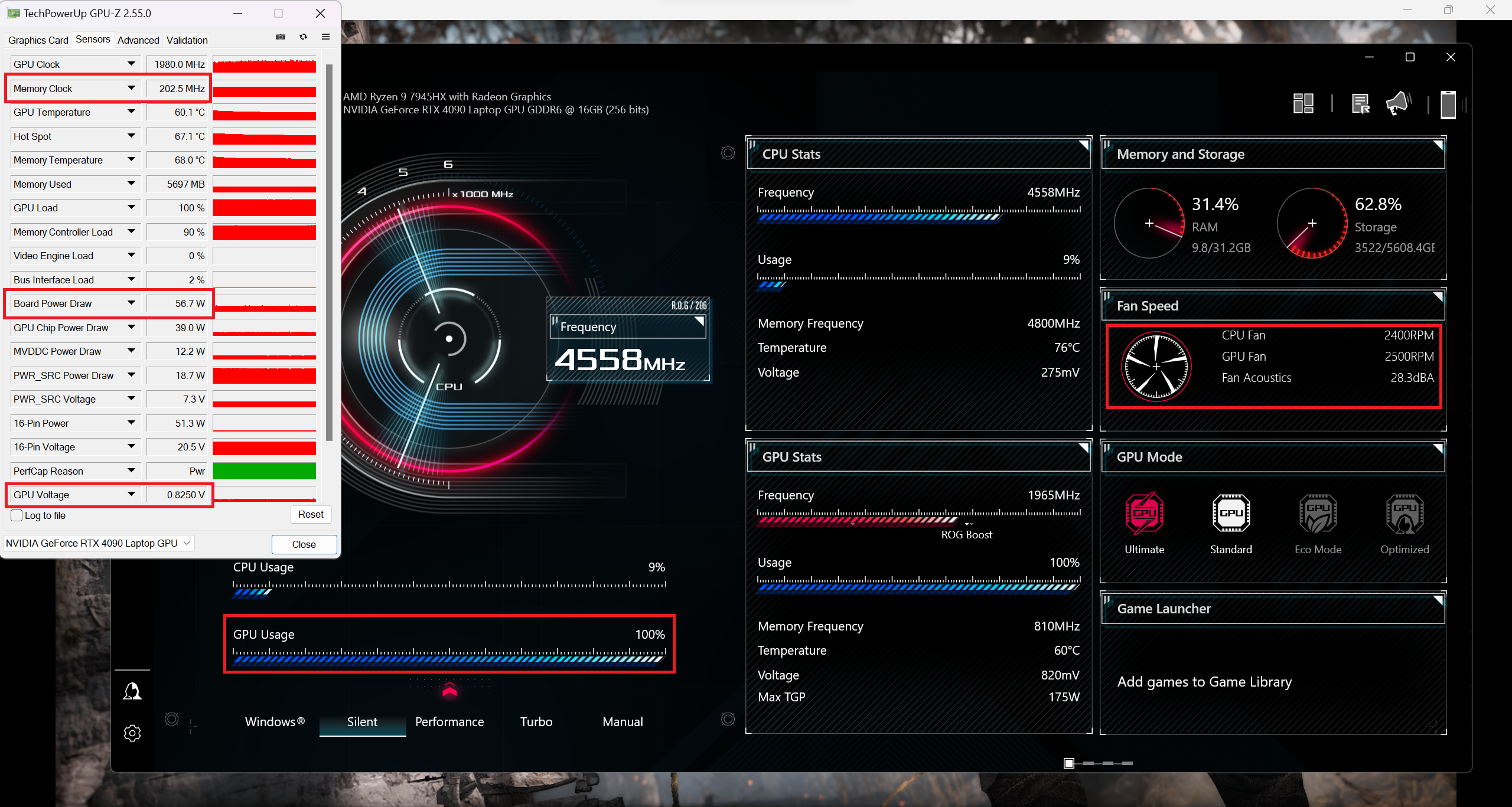 Gaming-Silent
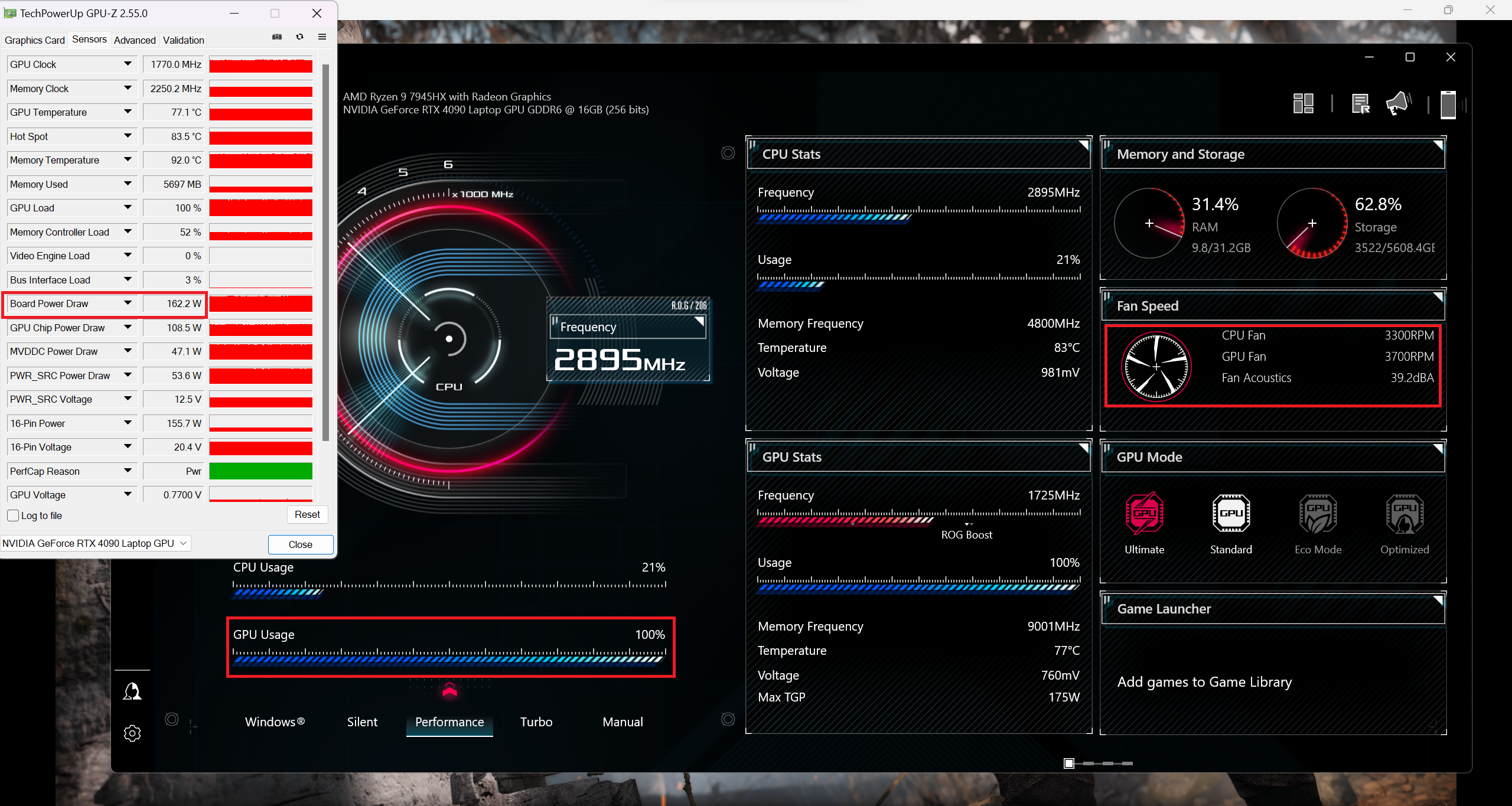 Gaming-Performance
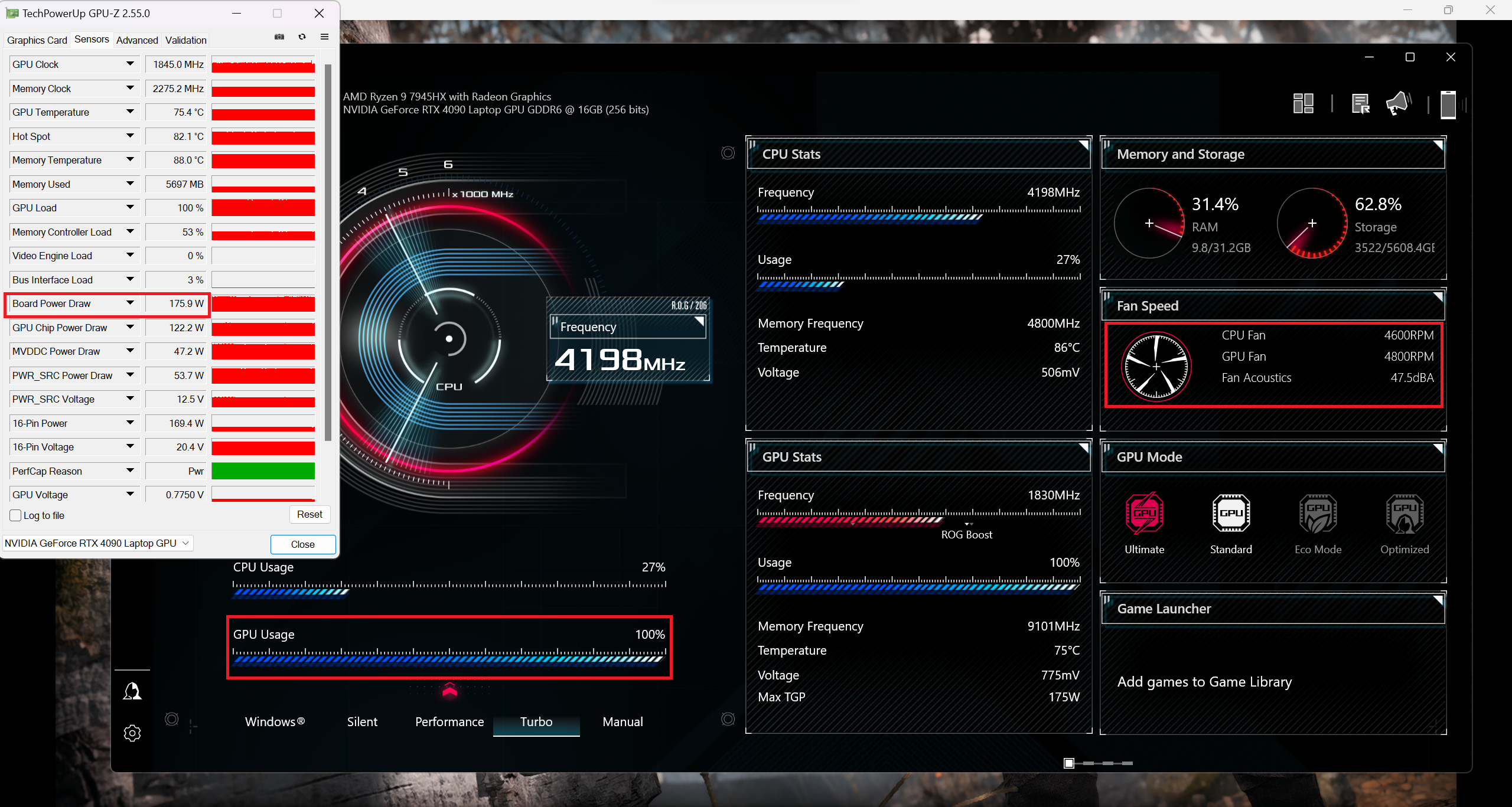 Gaming-Turbo
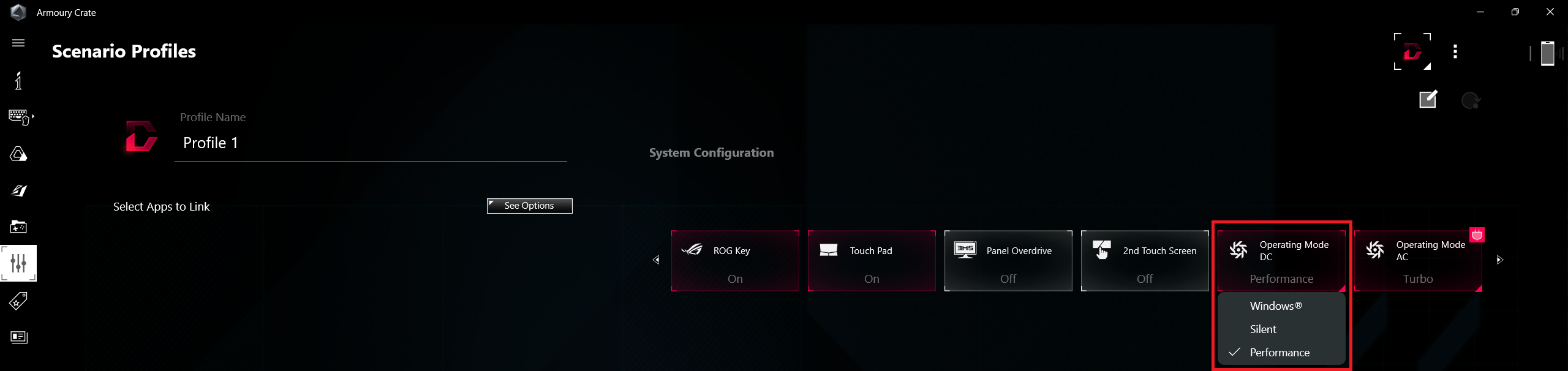
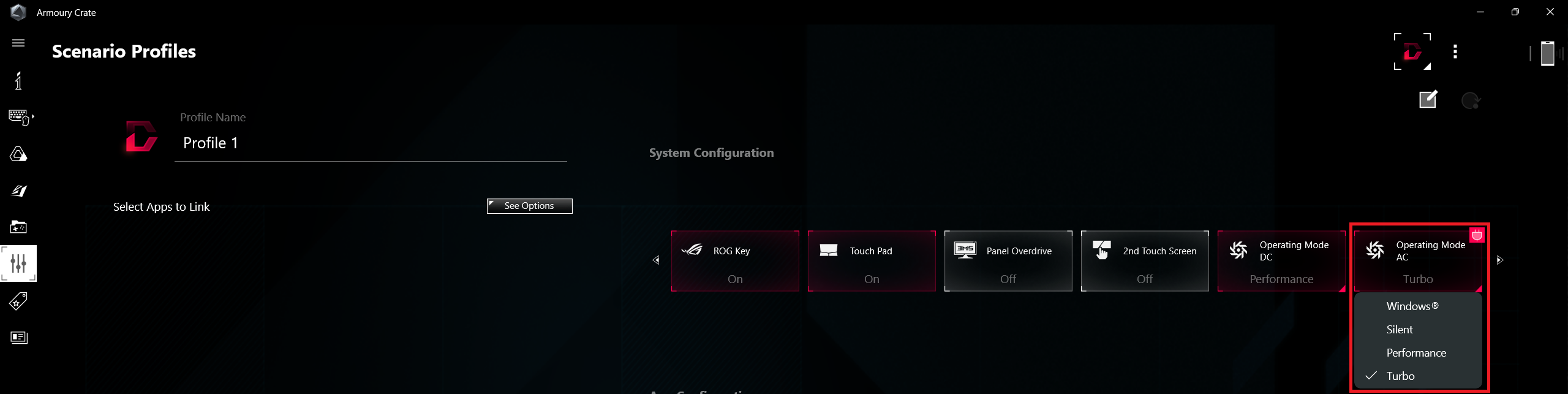
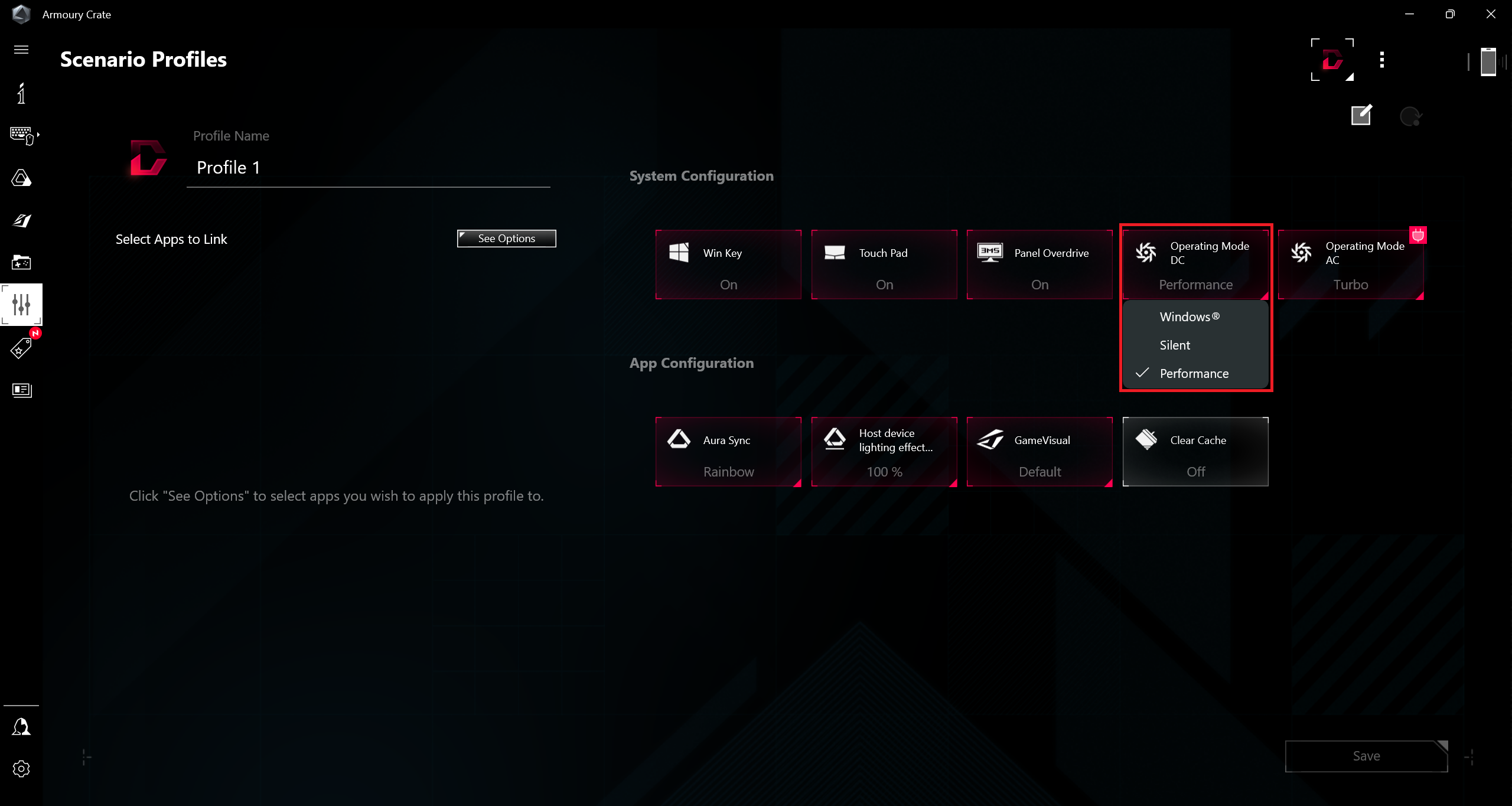
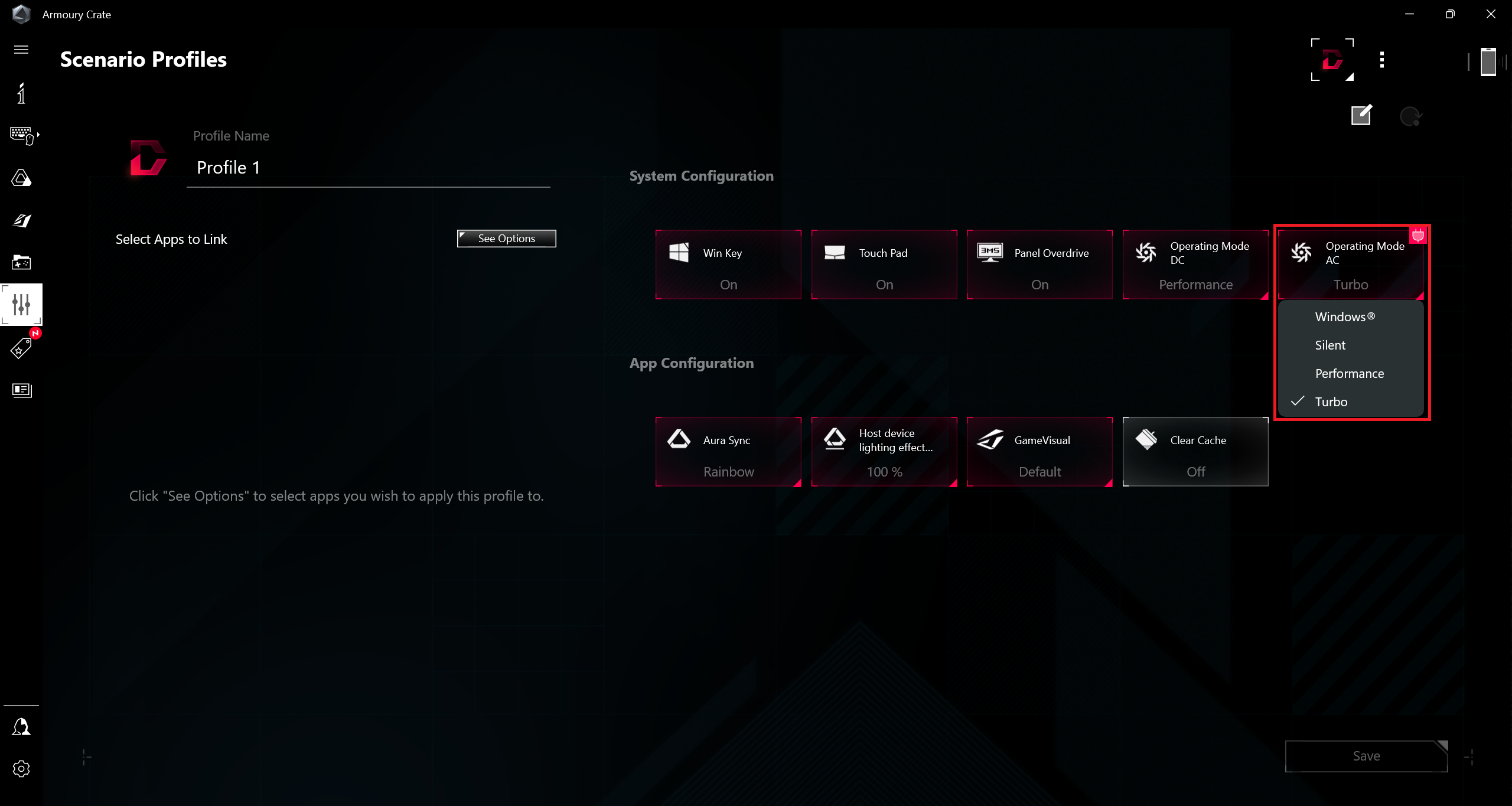
È inoltre possibile impostare diverse modalità di ventilazione per l’uso in corrente continua e in corrente alternata.
Batteria
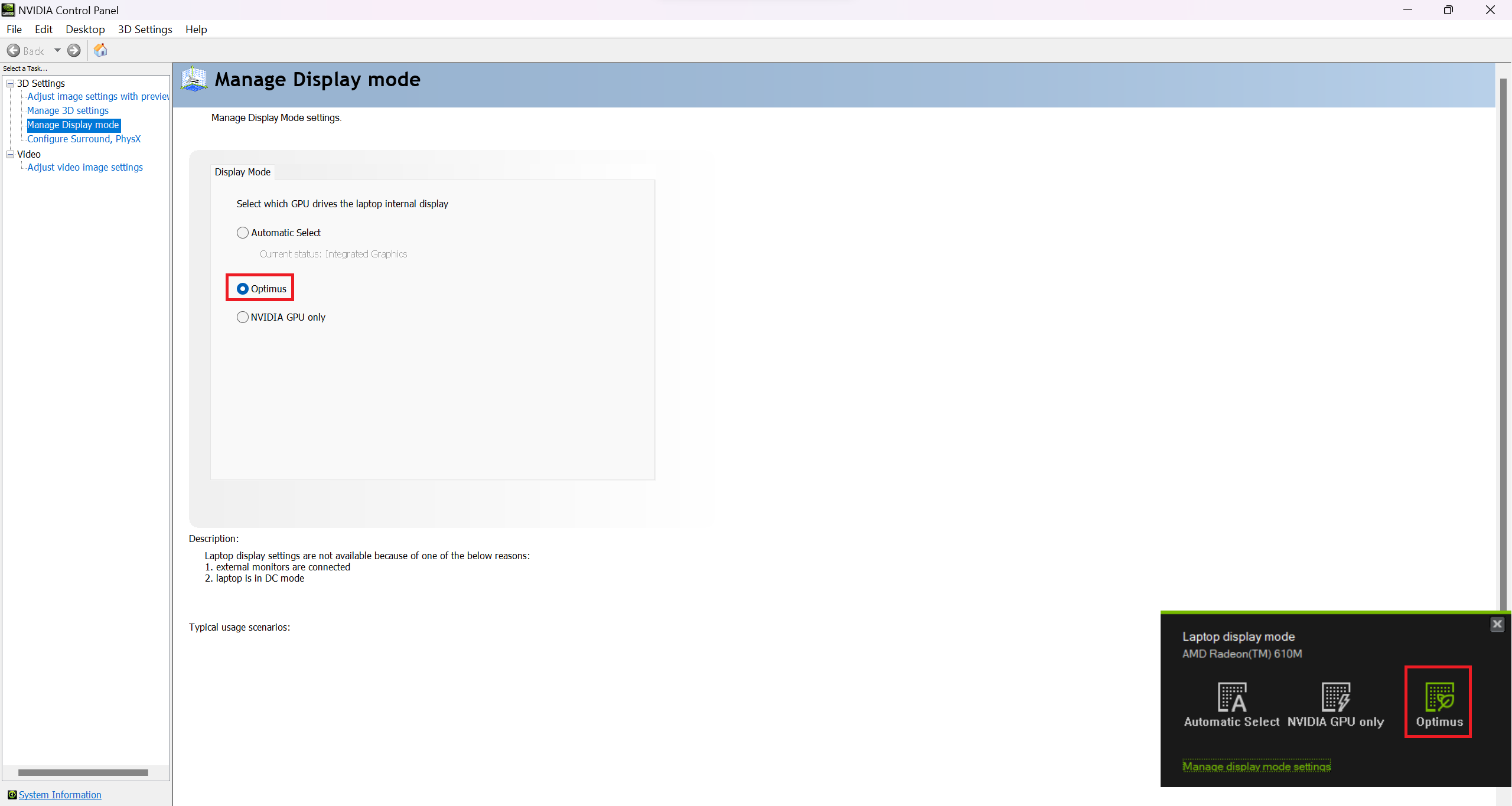
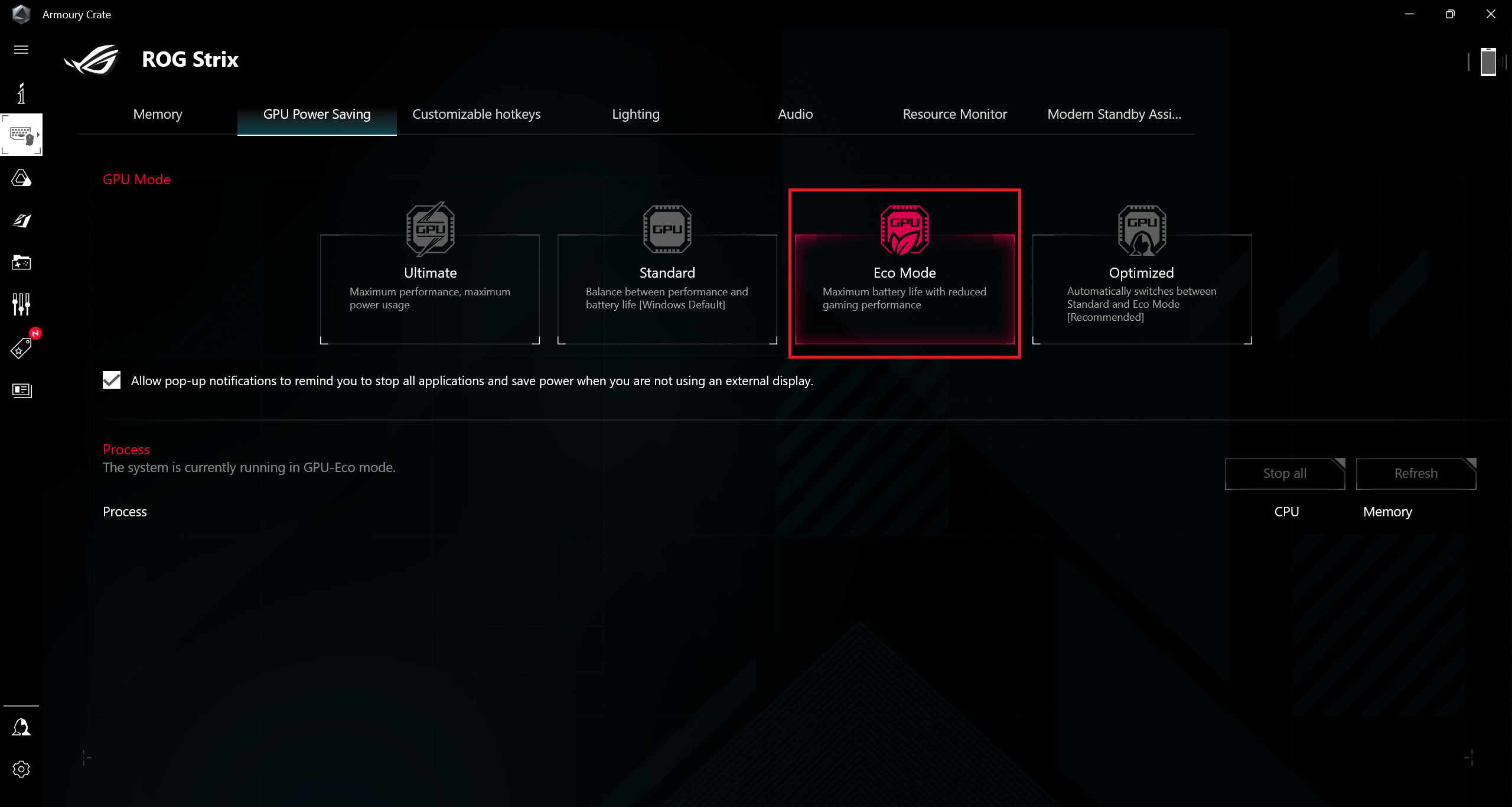
Ora conduciamo i test della batteria con l’impostazione Windows Better performance attivata, la luminosità dello schermo regolata a 120 nits e tutti gli altri programmi disattivati, tranne quello con cui stiamo testando il notebook. La batteria da 90Wh di questo notebook dura 7 ore e 42 minuti di navigazione sul Web o 4 ore di riproduzione video. Per ottenere questo risultato, è necessario selezionare la modalità “Optimus” nel pannello di controllo NVIDIA e applicare la modalità “Eco” (solo iGPU) nell’applicazione Armoury Crate.
Luminosità: 180 nit; Modalità Display: SDR
Tempo di Scarica Completa: Più Alto è Meglio

Per simulare condizioni reali, abbiamo usato il nostro script per la navigazione web automatica attraverso oltre 70 siti web.
 Author: Nikolay Palaozov
 Author: eng. Kroum NikolovHead of Engineering at LaptopMedia.com, inventor and innovator with 40+ years of experience in electronics and high technology.

![[Giugno 2026] Le marche di laptop più vendute su Amazon Global – Il dominio incontrastato di Apple in termini di unità vendute e fatturato](https://laptopmedia.com/wp-content/uploads/2026/07/GLOBAL-Best-Brands-400x225.jpg)
![[Giugno 2026] Amazon Global: i 10 laptop più venduti – Il nuovo MacBook Neo di Apple conquista il primo posto, rivoluzionando il mercato grazie al suo prezzo accessibile](https://laptopmedia.com/wp-content/uploads/2026/07/Best-Selling-Laptops-GLOBAL-Top-10-400x225.jpg)
![[Giugno 2026] Amazon Global: i 10 laptop da gaming più venduti – Il Nitro V 16S AI di Acer domina le vendite, mentre ASUS è in testa per fatturato complessivo](https://laptopmedia.com/wp-content/uploads/2026/07/Best-Selling-Gaming-Laptops-GLOBAL-Top-10-400x225.jpg)
![[Giugno 2026] Classifica globale delle GPU per laptop più vendute su Amazon – La NVIDIA RTX 5060 è la GPU dedicata più venduta](https://laptopmedia.com/wp-content/uploads/2026/07/Best-Selling-GPUs-GLOBAL-Top-10-400x225.jpg)
![[Giugno 2026] Classifica globale delle CPU per laptop più vendute su Amazon: l’Apple M5 domina, mentre l’AMD Ryzen 7 260 conquista una quota significativa nel segmento premium](https://laptopmedia.com/wp-content/uploads/2026/07/Best-Selling-CPUs-GLOBAL-Top-10-400x225.jpg)