Recensione di HP Omen 16 (16-b0000) – una bestia da gioco a tutto tondo
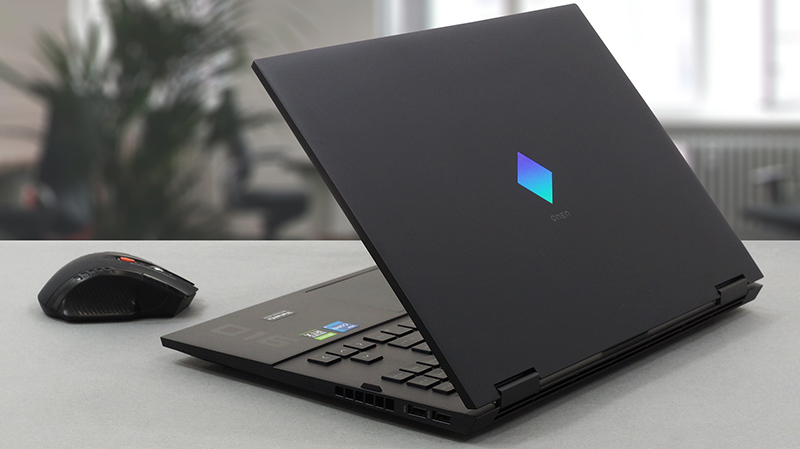 HP vende uno dei portatili da gioco più sottovalutati là fuori. Il loro marchio Omen non è sicuramente popoloso come il ROG di ASUS, ma si può comunque scegliere tra un notebook da 15, 16 e 17 pollici. È il modello da 16 pollici su cui ci concentriamo oggi, e ne siamo particolarmente entusiasti perché non solo è dotato di un processore Tiger Lake-H45 (che è ottimo per il gioco e la produttività) ma presenta anche una buona quantità di opzioni per la grafica.
La scelta cade tra RTX 3050 Ti, RTX 3060 e RTX 3070. Come potete vedere, c’è qualcosa per ogni budget. Vale la pena notare che l’opzione più bassa è ancora abbastanza costosa. Questo potrebbe permettere al Pavilion Gaming e al neonato marchio Victus di mangiare alcune delle vendite dell’Omen. Siamo particolarmente interessati ad un confronto tra la macchina di oggi e il Victus 16 (16-e0000), e daremo uno sguardo approfondito ad entrambi i dispositivi subito dopo la recensione.
Quindi, qual è un punto chiave di vendita su cui l’Omen si basa per mantenere i suoi utenti? Prima di tutto, il display IPS a 144Hz. Dovrebbe offrire una copertura completa sRGB, ma ancora più importante – un’esperienza fluida per i giocatori. Inoltre, la qualità costruttiva del prodotto dovrebbe essere piuttosto alta, quindi andiamo a controllare.
Potete controllare i prezzi e le configurazioni nel nostro sistema di specifiche: https://laptopmedia.com/series/hp-omen-16-intel/
Contents
Foglio delle specifiche
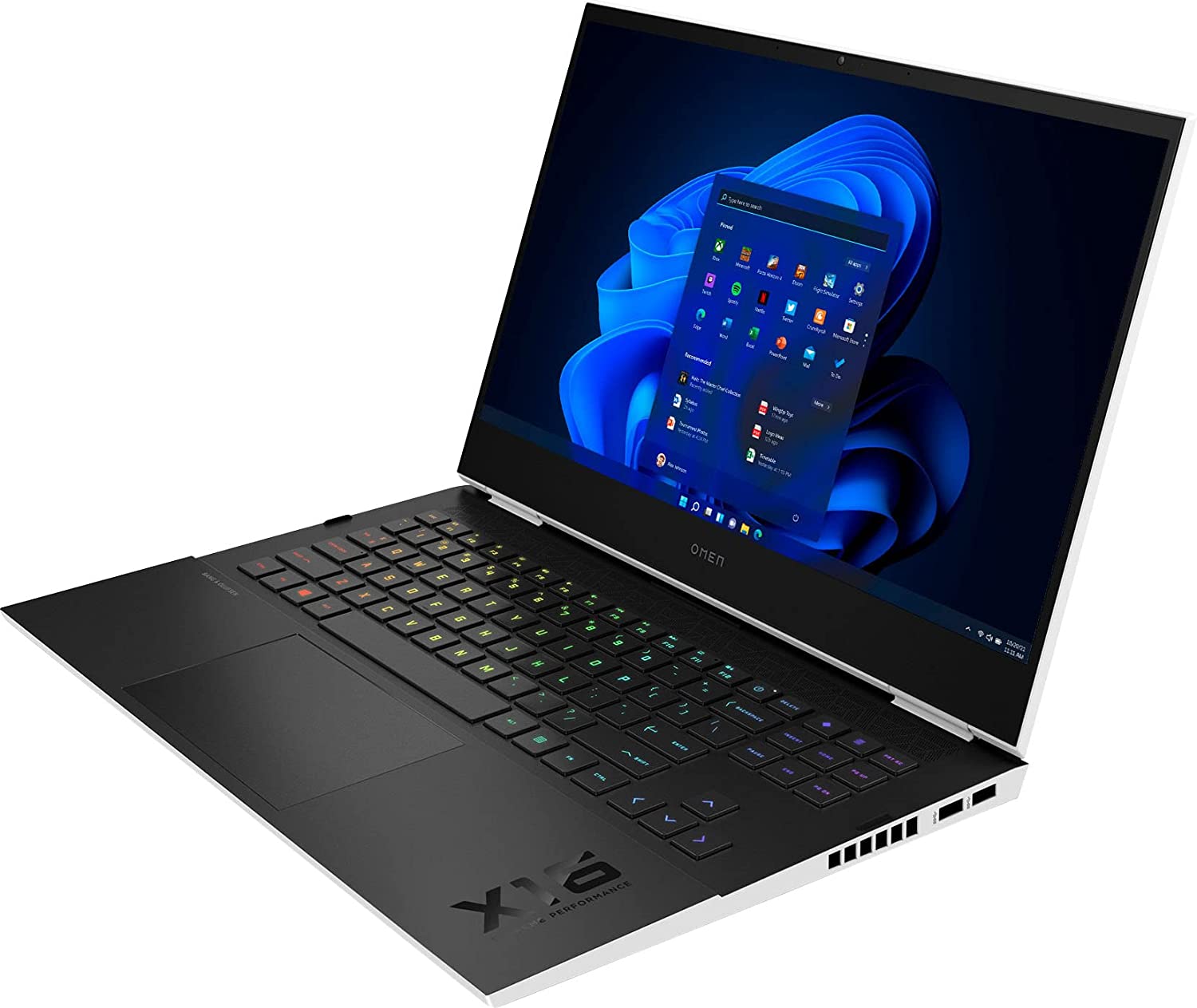
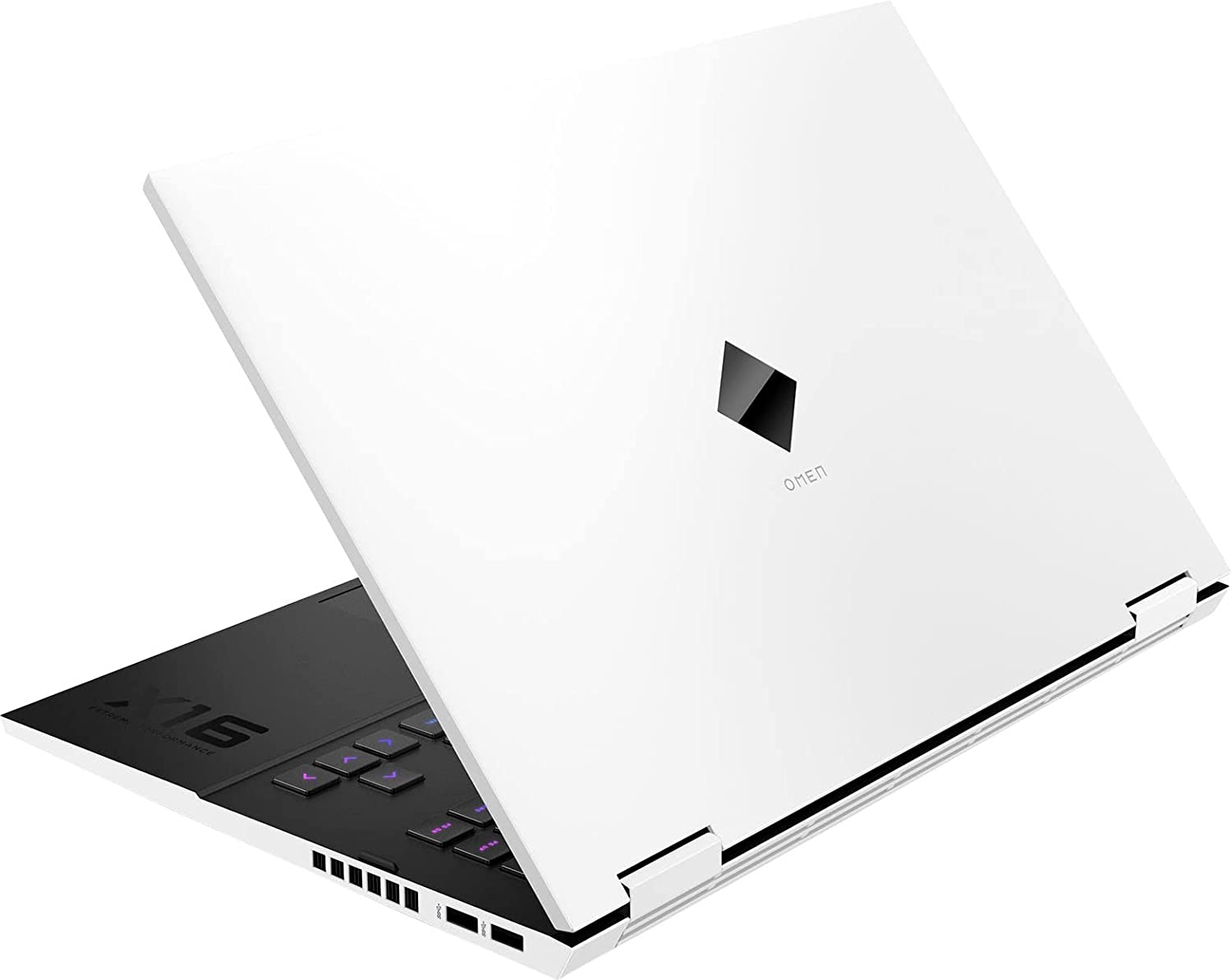
HP OMEN 16 (16-b0000, b1000) - Specifiche

- HDD/SSD
- fino a 16000GB SSD
- Slot M.2
- 1x M.2 PCIe 4.0 x4 + 1x M.2 PCIe 3.0 x4 Vedi foto
- RAM
- up to 64GB
- SO
- No OS, Windows 11 Pro, Windows 10 Pro, Windows 11 Home, Windows 10 Home
- Batteria
- 83Wh, 6-cell, 70Wh, 4-cell, 83Wh, 6-cell, 70Wh, 4-cell , 70Wh
- Materiale del corpo
- Plastic / Polycarbonate, Aluminum
- Dimensioni
- 369.3 x 247.9 x 23.1 mm (14.54" x 9.76" x 0.91")
- Peso
- 2.37 kg (5.2 lbs)
- Porte e connettività
- 2x USB Type-A
- 3.2 Gen 1 (5 Gbps)
- 1x USB Type-A
- 3.2 Gen 1 (5 Gbps), Sleep and Charge
- 1x USB Type-C
- Thunderbolt 4, Power Delivery (PD), DisplayPort, Sleep and Charge
- HDMI
- 2.1
- Displayport mini
- Lettore di schede
- SD
- LAN Ethernet
- 10, 100, 1000 Mbit/s
- Wi-Fi
- 802.11ax
- Bluetooth
- 5.2
- Jack audio
- 3.5mm Combo Jack
- Caratteristiche
- Lettore di impronte digitali
- Webcam
- HD
- Tastiera retroilluminata
- Microfono
- Dual Array Digital Microphones
- Altoparlanti
- 2 Speakers, Bang & Olufsen
- Unità ottica
Tutti HP OMEN 16 (16-b0000, b1000) configurazioni
Cosa c’è nella scatola?
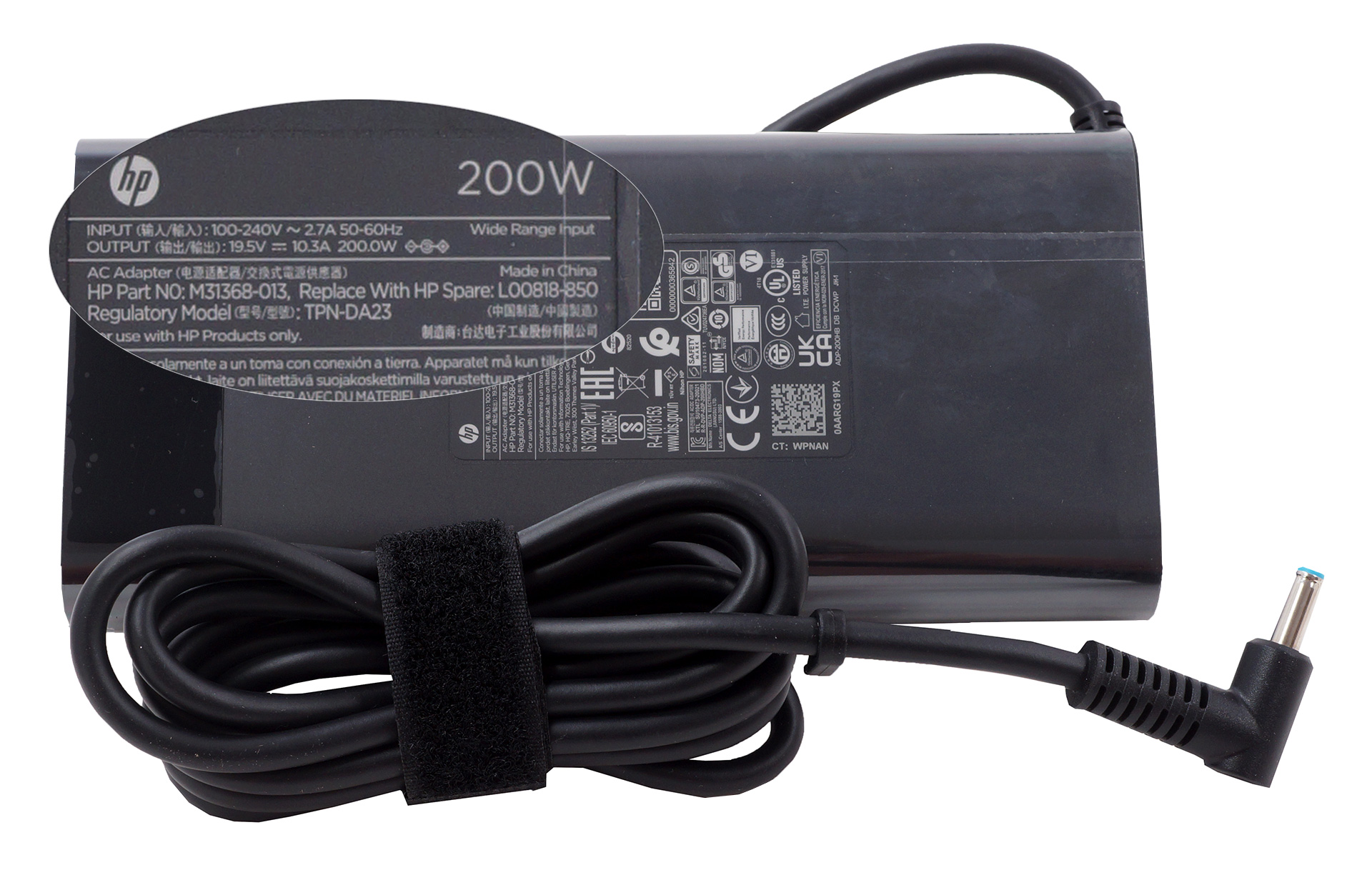
All’interno della confezione, il portatile viene fornito con la documentazione obbligatoria, così come un caricatore da 200W.
Design e costruzione
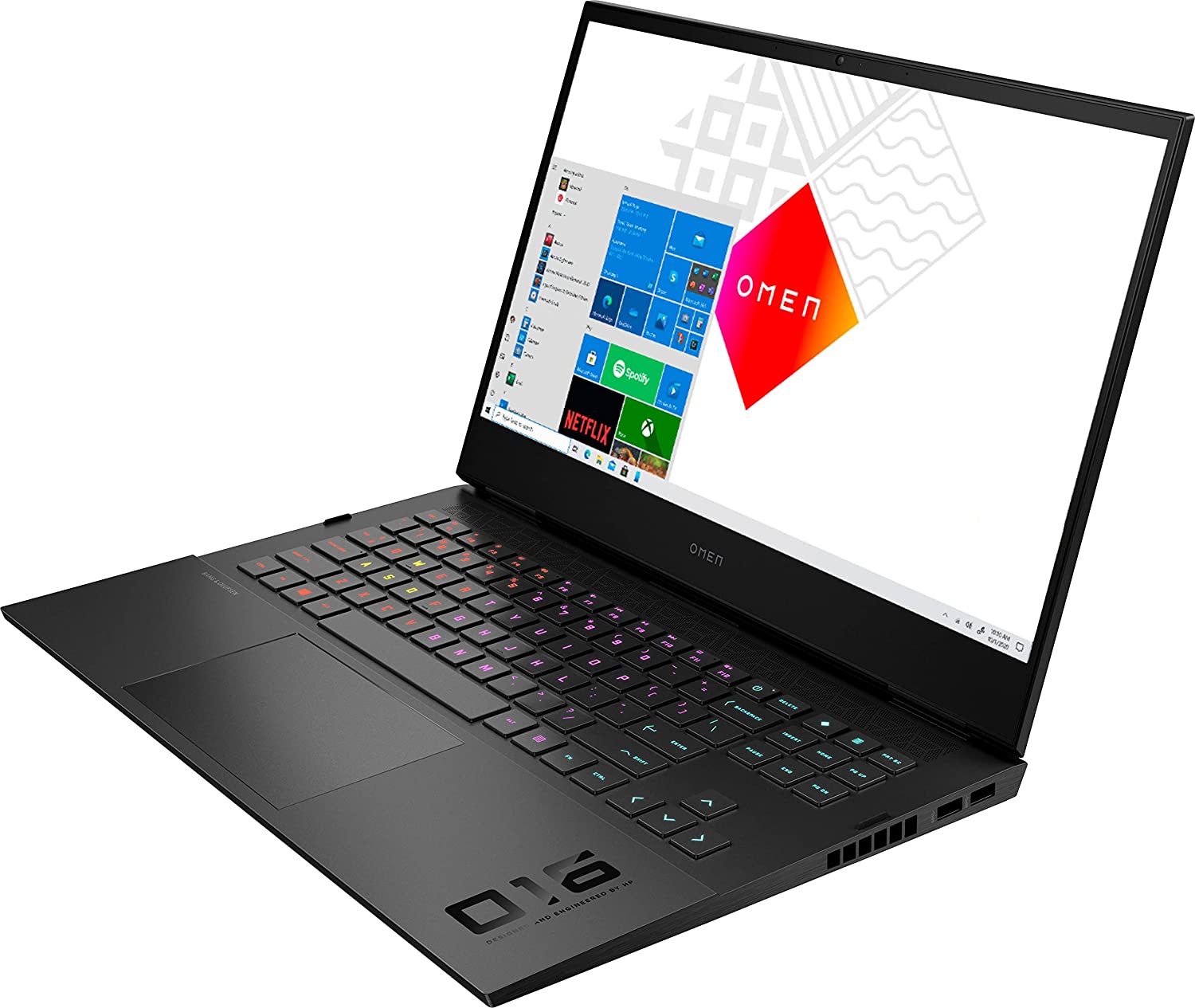
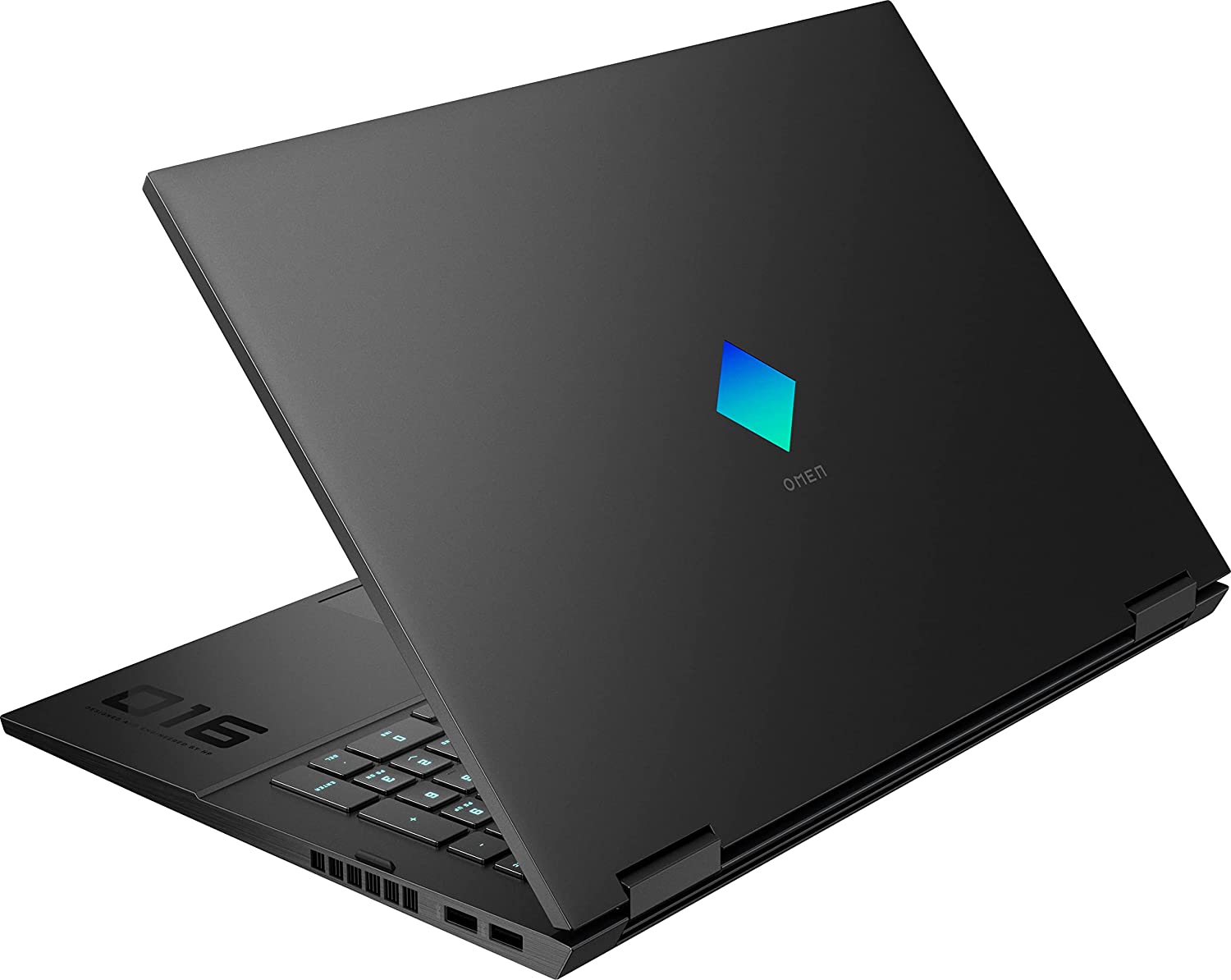
Come sempre, il coperchio di questo notebook è fatto di plastica, mentre la base è in alluminio. Questo ha un effetto sulla qualità costruttiva, in quanto il coperchio è piuttosto flessibile quando viene ruotato. Anche se la base in metallo, dovrebbe significare che ha una struttura solida, ha anche mostrato una certa flessione. È stato sufficiente per attivare anche il meccanismo di scatto del touchpad, il che non è l’ideale.

In termini di misure, l’Omen 16 pesa 2,37 kg e ha uno spessore di 23,1 mm. Questo lo rende abbastanza nella media. Dal lato positivo, è bene sapere che è significativamente più leggero del Dell G15 5511.
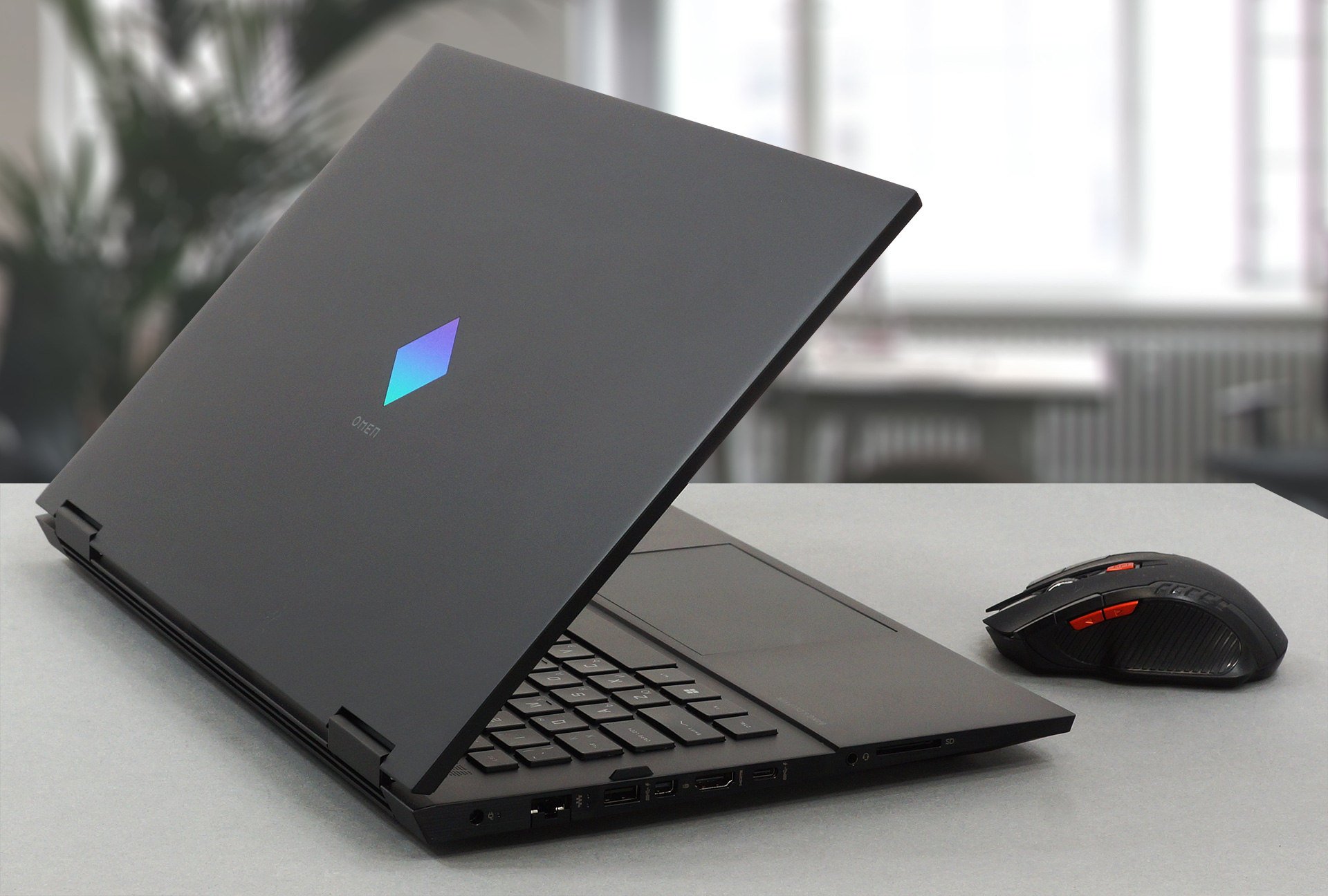
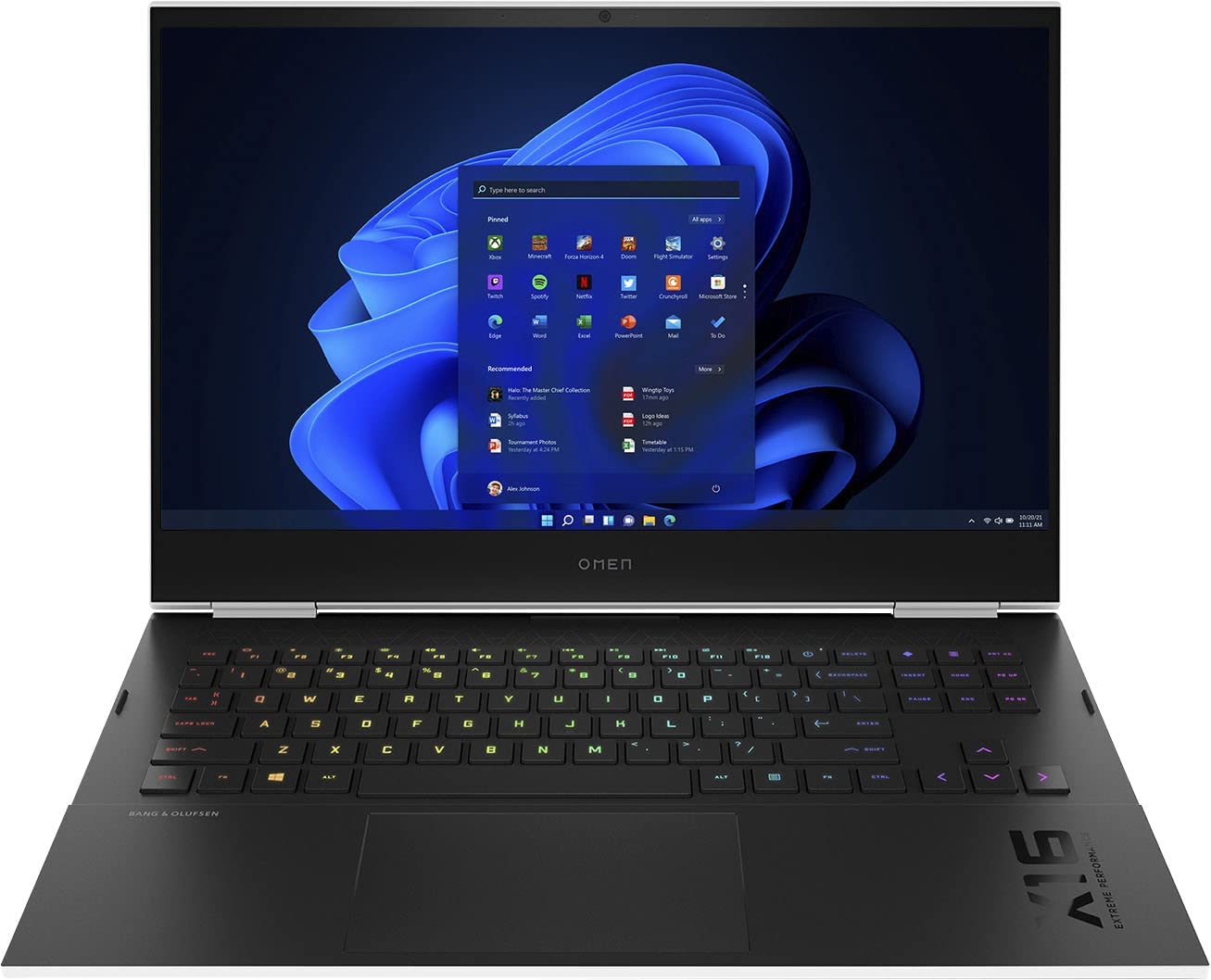
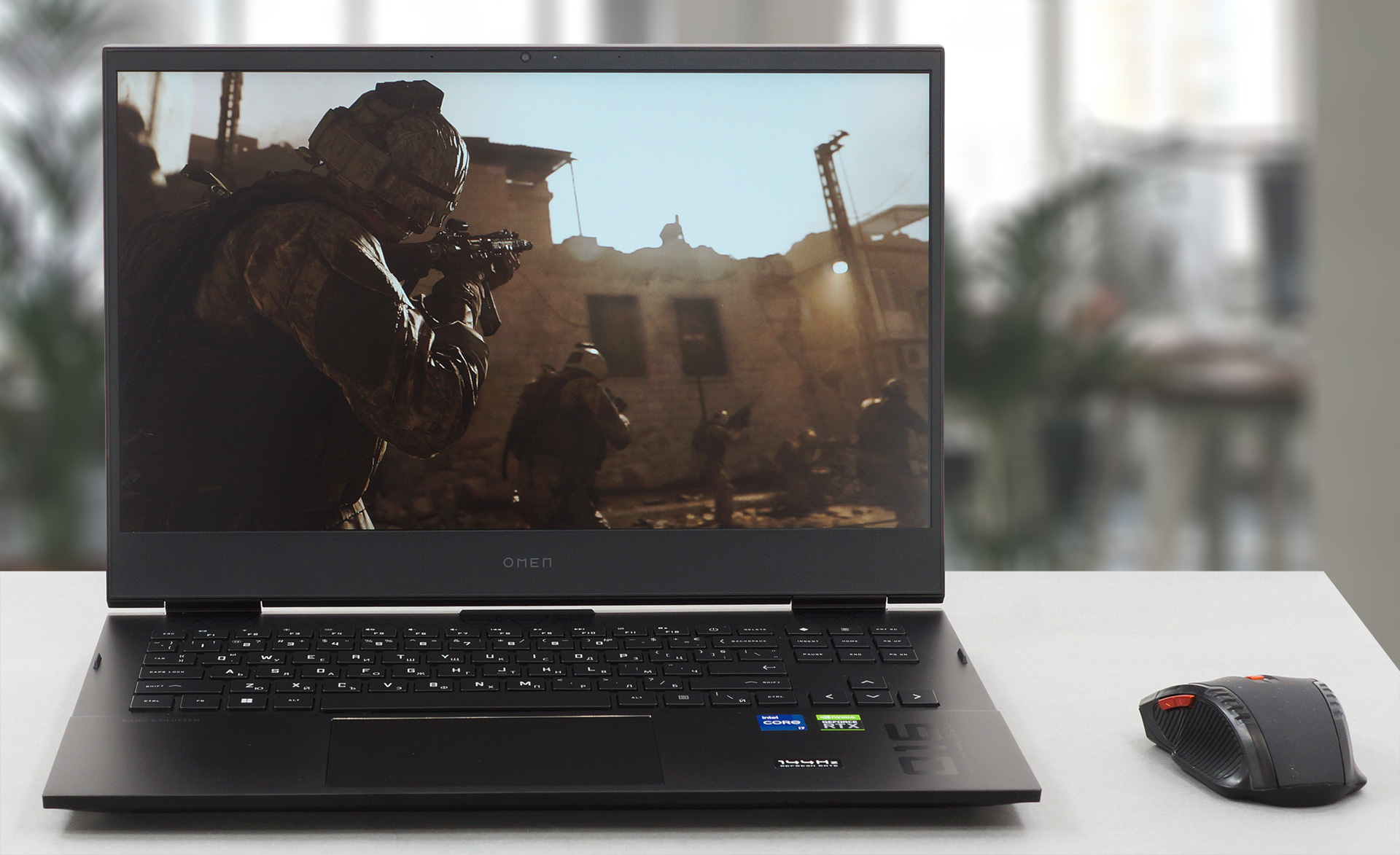
Fortunatamente, il coperchio si apre facilmente con una sola mano. Ancora una volta, vediamo sottili cornici laterali, una fronte media e un mento abbastanza grande. Il primo presenta una fotocamera web HD senza otturatore per la privacy sopra di essa.
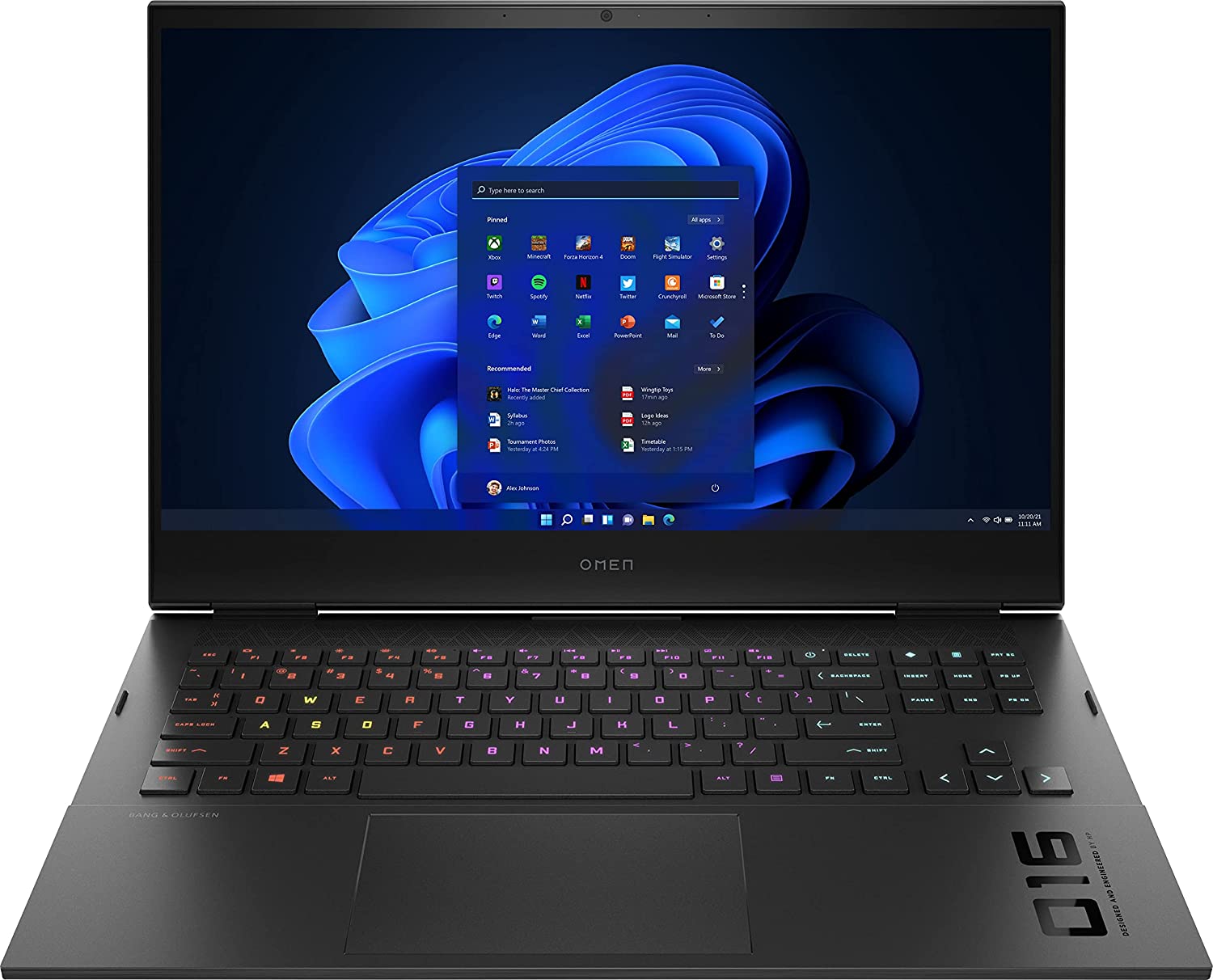
Ora, diamo un’occhiata alla base. La prima cosa che vediamo è una sorta di griglia che copre l’intera sezione sopra la tastiera. Per quanto riguarda la tastiera… beh, è un’unità davvero buona con una lunga corsa dei tasti e un feedback clicky. Anche se non avrete un NumberPad, sarete felici di vedere i tasti freccia, che sono enormi.
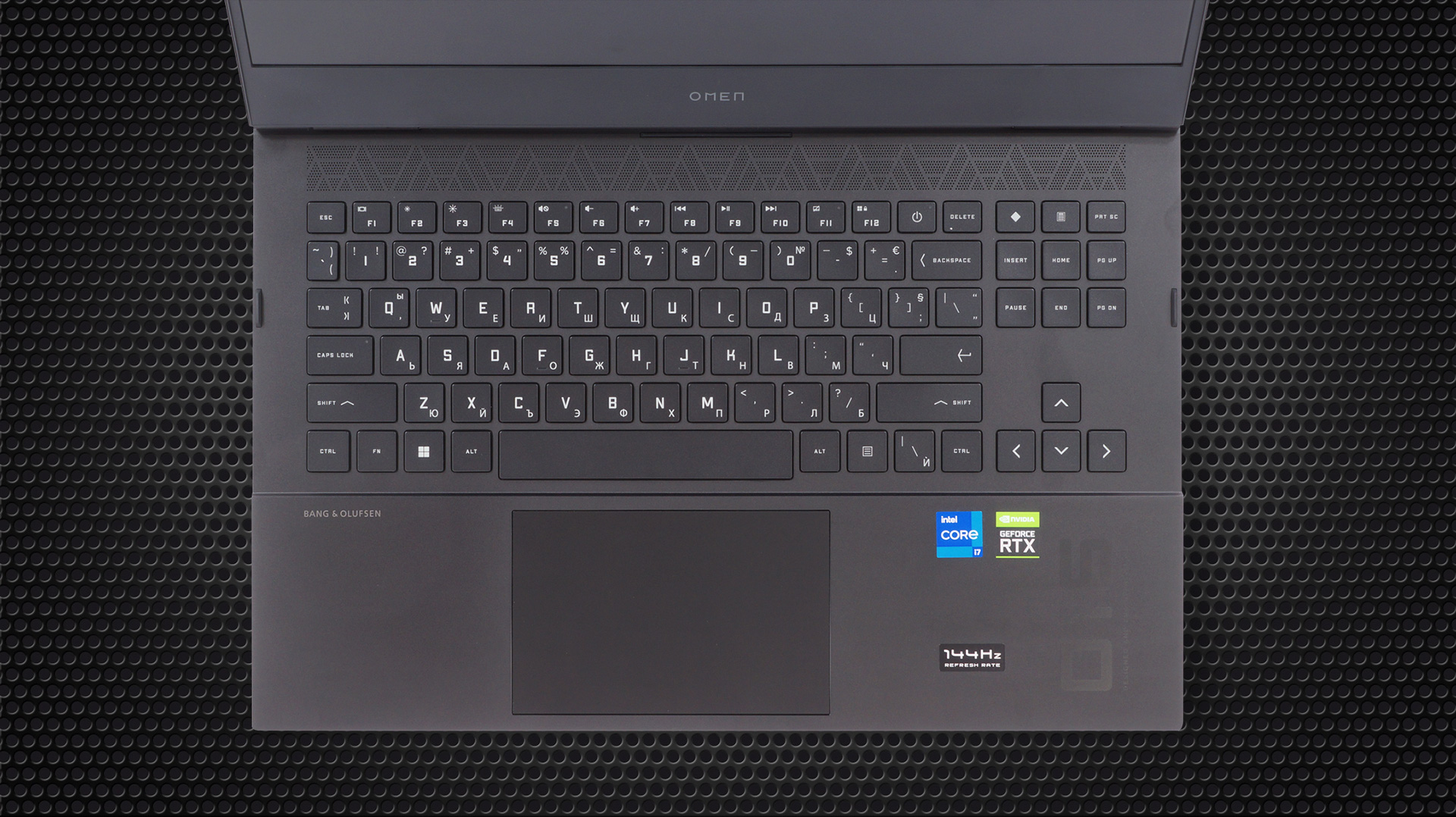
In aggiunta a questo, HP ha messo il pulsante di accensione nella stessa posizione illogica. Fortunatamente, il software fa bene il suo lavoro nel capire se avete cliccato il pulsante per sbaglio, o no. Sul lato positivo, c’è una scorciatoia sia per l’app calcolatrice, sia per l’Omen Gaming Hub, che menzioneremo di nuovo più avanti.
Sotto la barra spaziale stranamente lunga, troverete il grande touchpad. Non è dotato di una superficie di vetro, ma è comunque abbastanza liscio. Inoltre, è estremamente veloce e preciso.
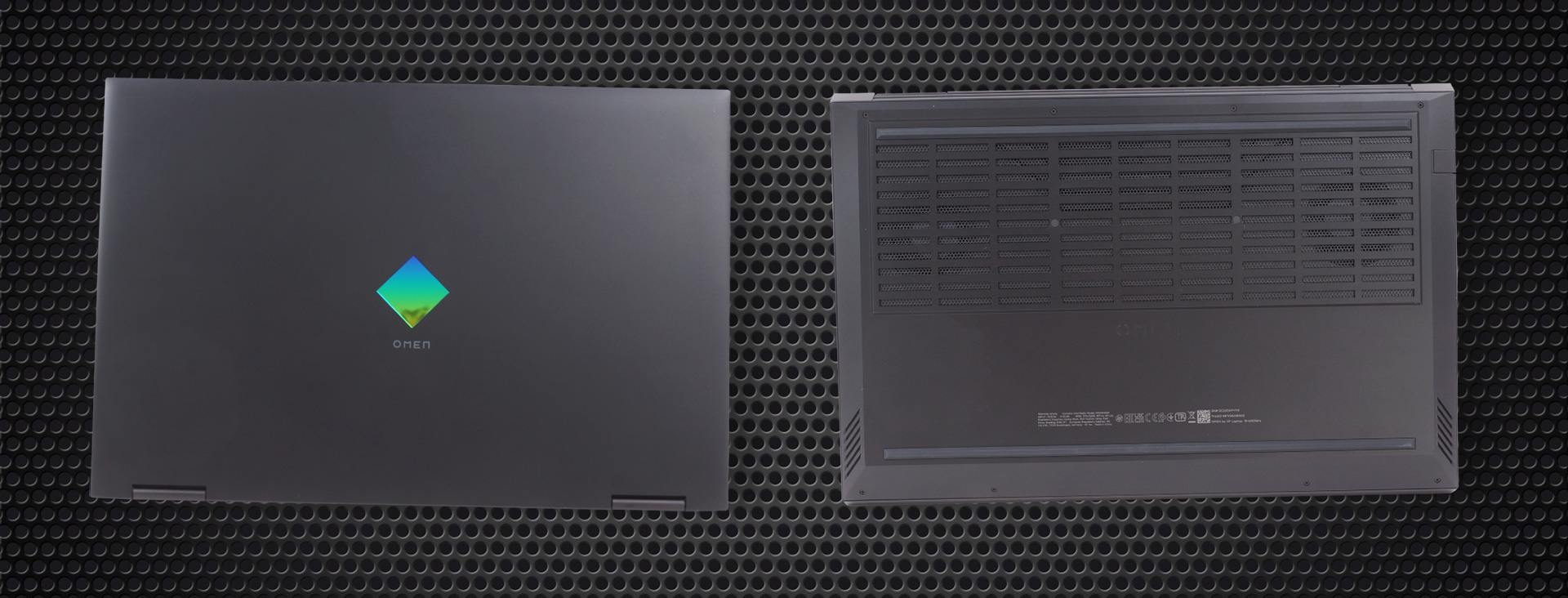
Se guardate il pannello inferiore, vedrete i ritagli degli altoparlanti, così come una griglia di ventilazione piuttosto grande. Il calore viene espulso da tre fessure – due sul retro, e una sul lato destro della macchina.
Porte
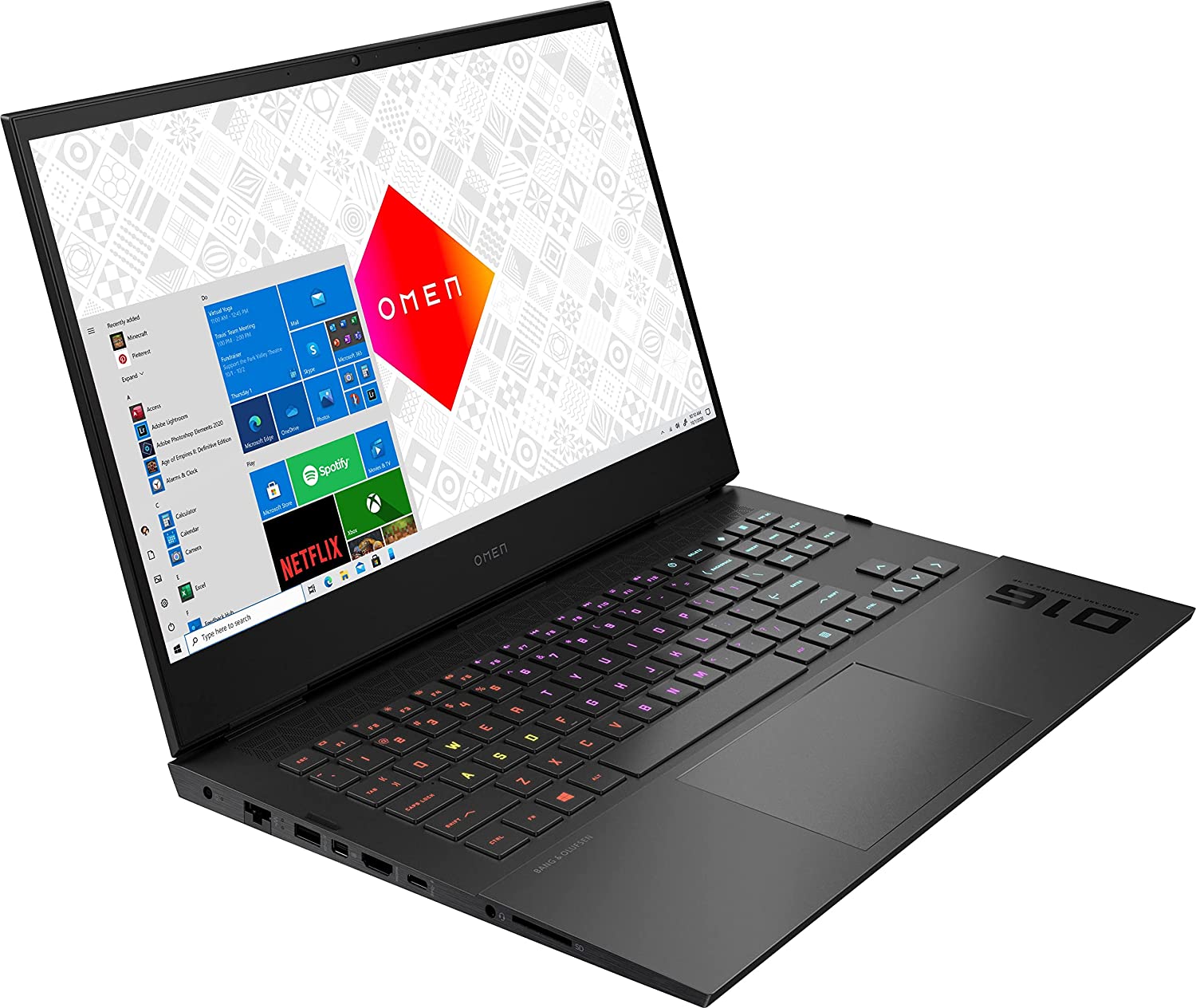
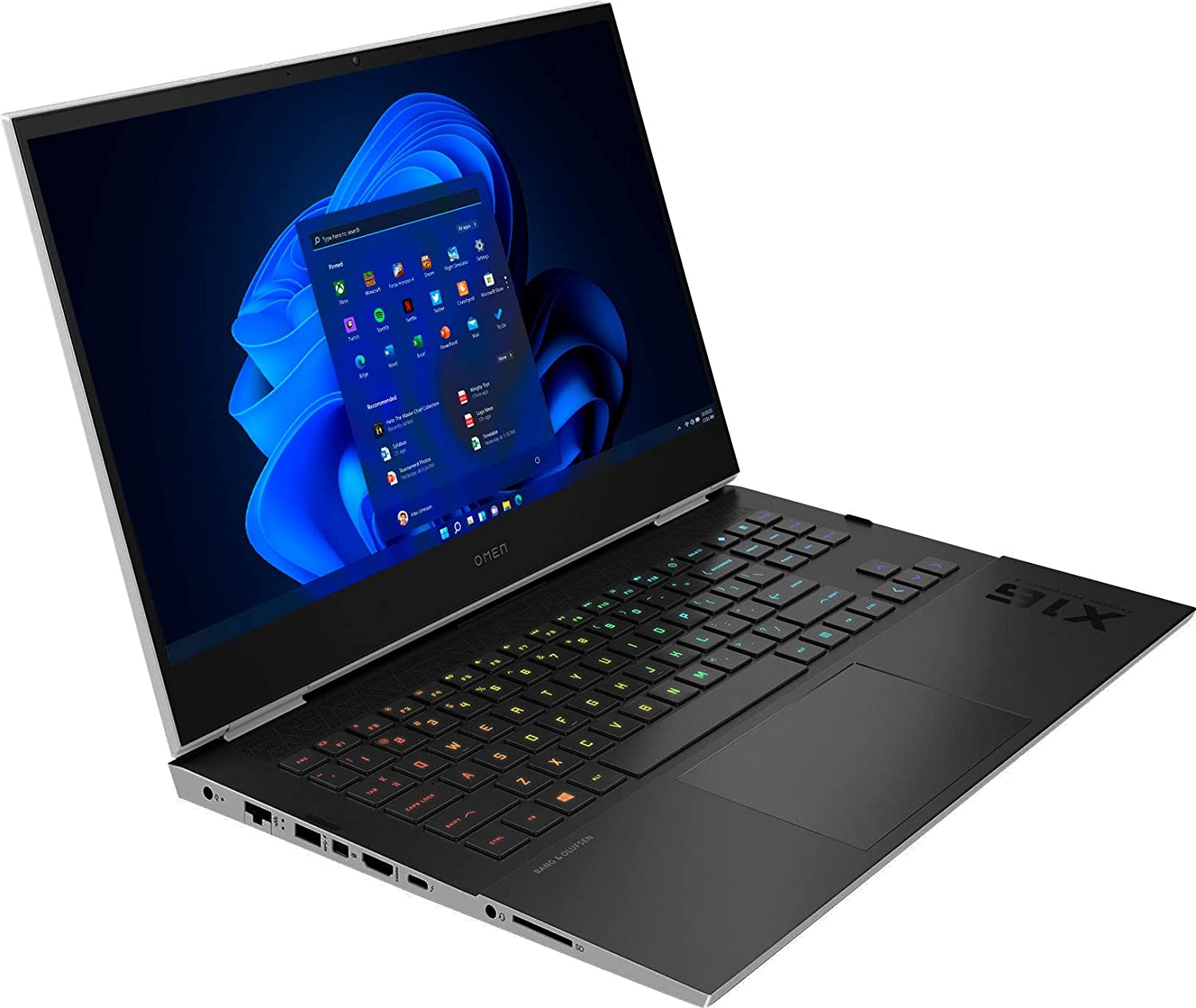
Sul lato sinistro, troverete la spina di alimentazione, seguita da una porta LAN, una porta USB Type-A 3.2 (Gen. 1), una Mini DisplayPort, un connettore HDMI 2.1, una porta Thunderbolt 4, e un lettore di schede SD. Non è tutto, perché il lato destro ospita altre due porte USB Type-A 3.2 (Gen. 1).


Smontaggio, opzioni di aggiornamento e manutenzione
Per entrare in questo dispositivo, è necessario allentare 8 viti con testa a croce. Poi, fai leva sul pannello inferiore, partendo dal retro. Tenete a mente che potrebbe essere necessario usare un po’ di forza.
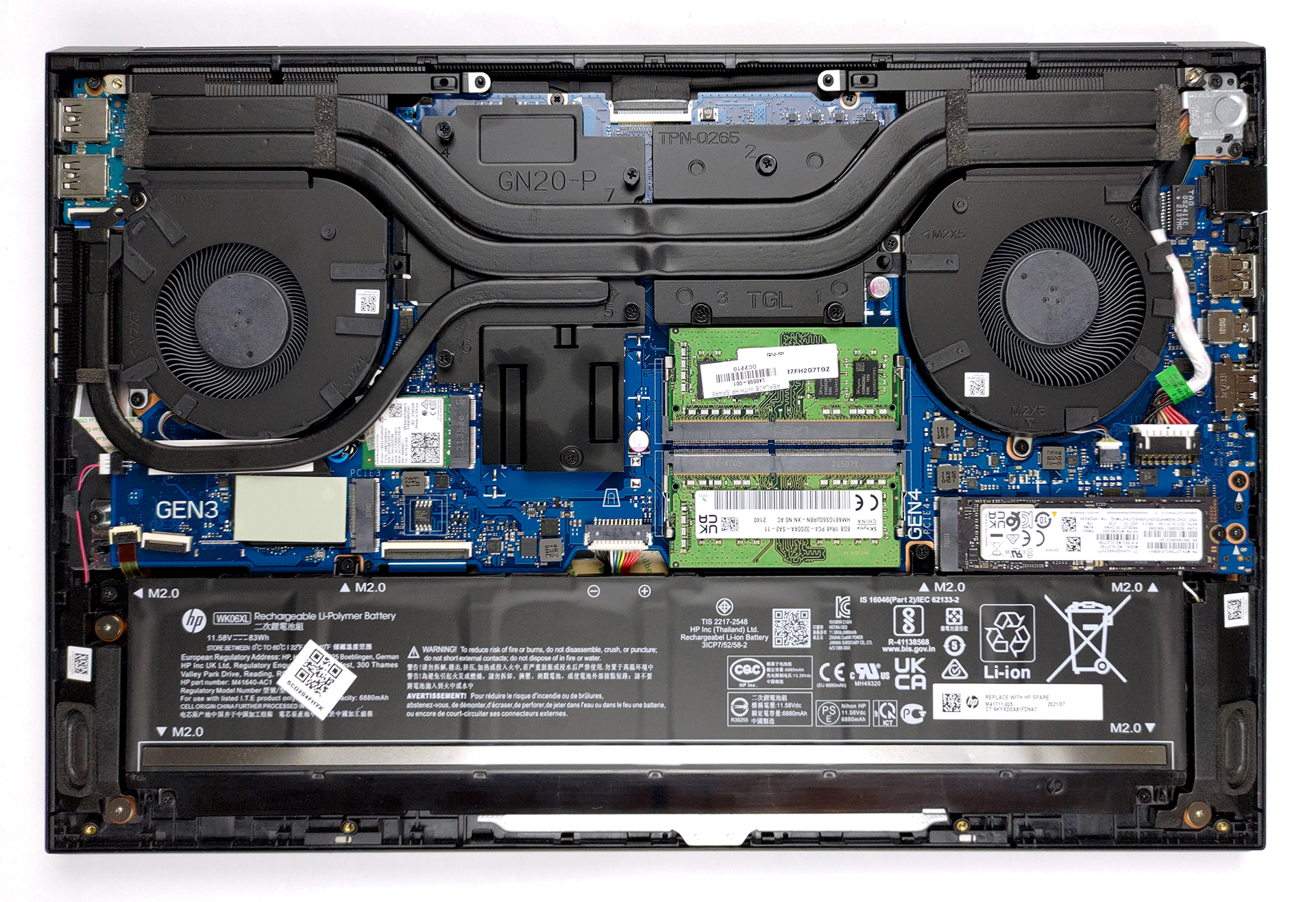
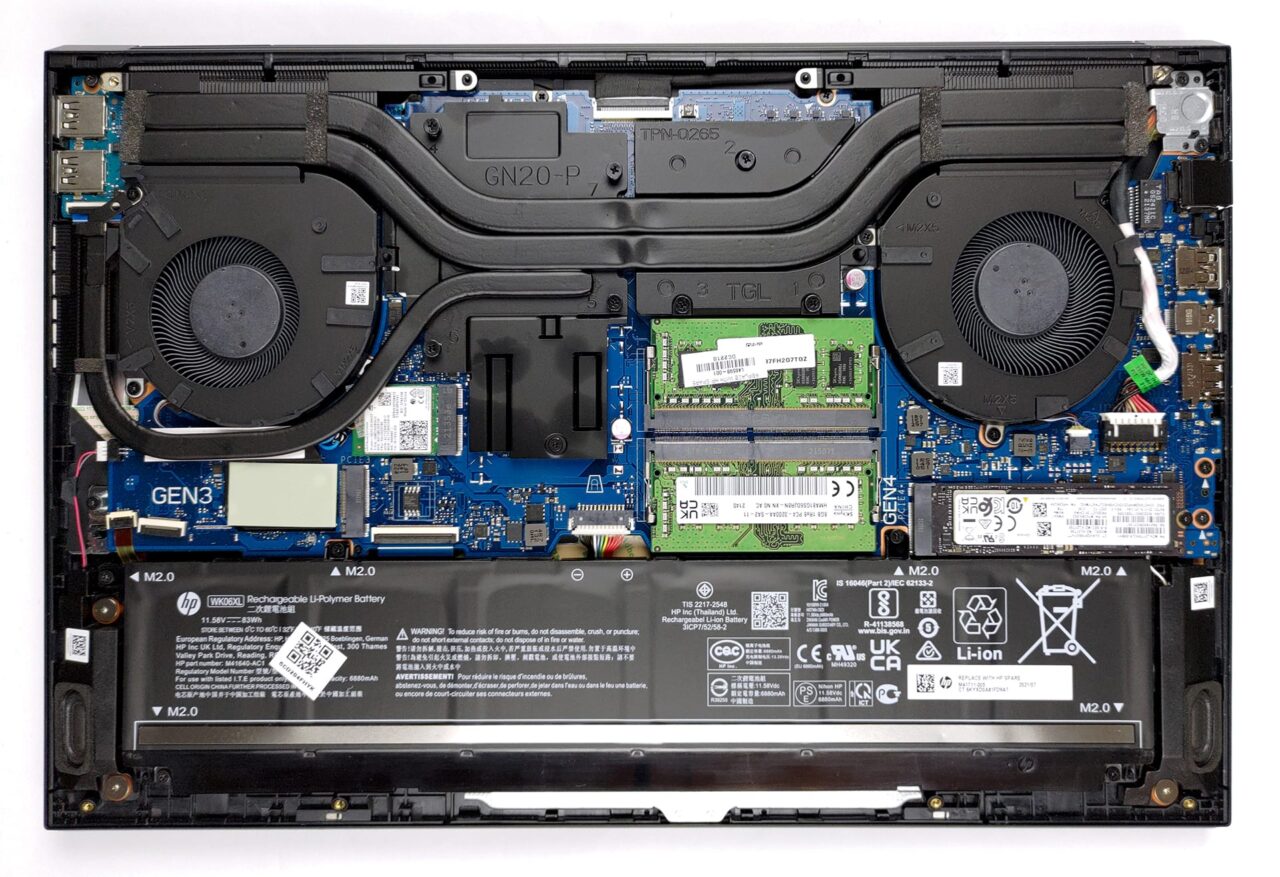
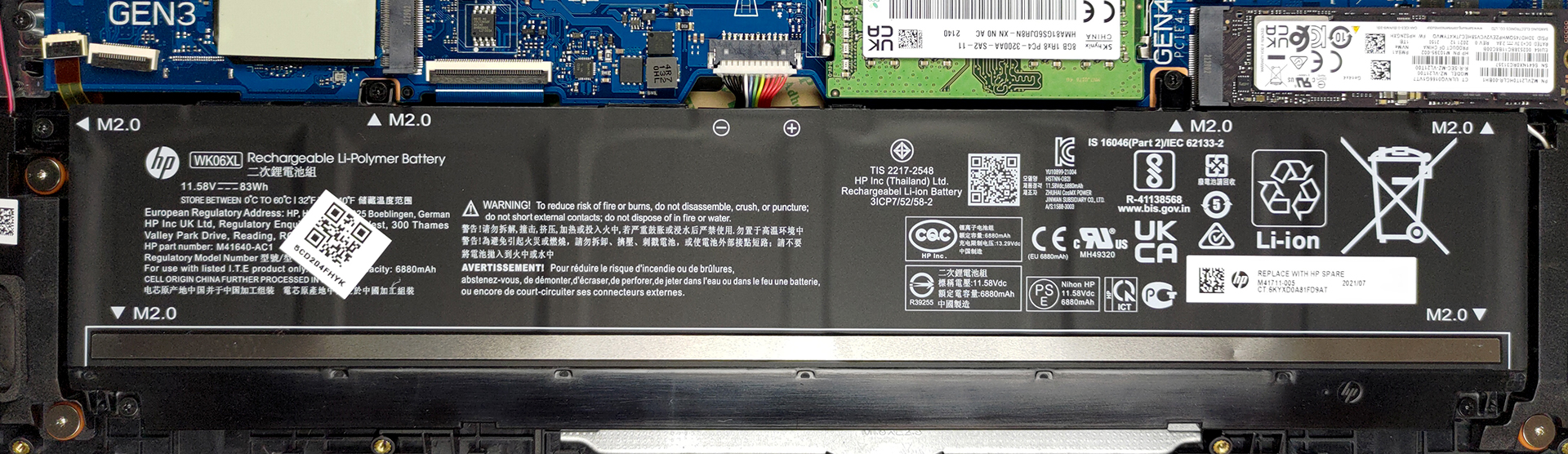
Qui vediamo due slot M.2 PCIe x4. Quello a sinistra supporta le unità Gen 3, mentre l’altro può ospitare quelle Gen 4. È interessante notare che è necessario rimuovere l’SSD di destra, se si vuole togliere la batteria.
A proposito, l’unità all’interno ha una capacità di 83Wh. Ci è durata per più di 9 ore di navigazione web, o circa 7 ore di riproduzione video. Quindi, la rimozione dell’SSD rivela le viti nascoste. Svitatele, così come le altre cinque viti. Poi, si può sollevare la batteria e scollegare il suo connettore dalla scheda madre.
Per quanto riguarda la memoria, ci sono due slot SODIMM DDR4, che supportano la modalità dual-channel.
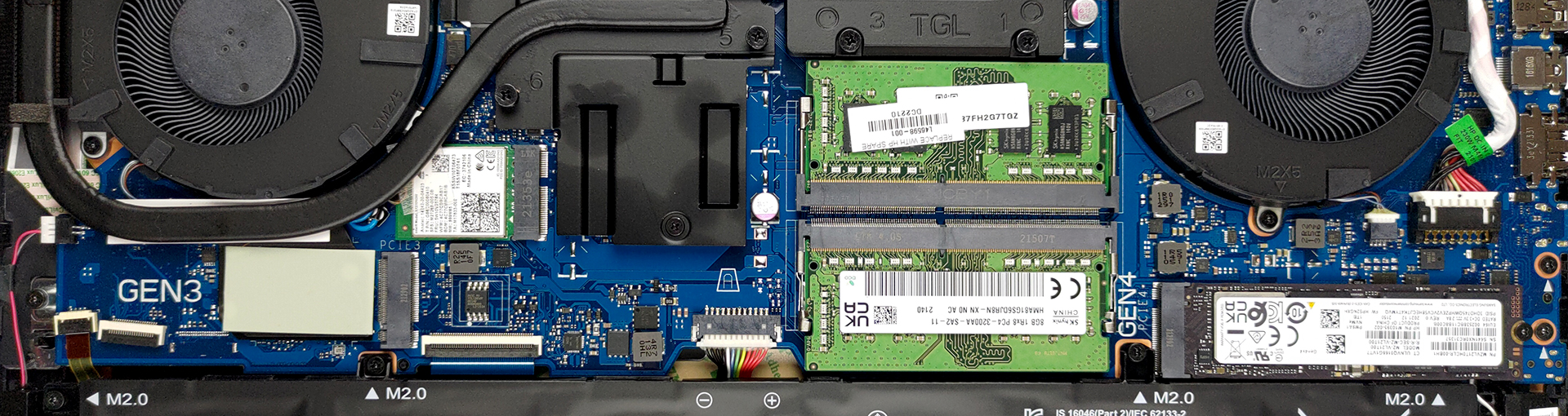
Ultimo ma non meno importante, c’è il raffreddamento. Comprende due grandi tubi di calore condivisi tra la CPU e la GPU. Un terzo è dedicato alla scheda grafica e ha il proprio dissipatore di calore sulla sinistra. È anche bene sapere che i VRM e la memoria grafica sono tutti coperti da una piastra di raffreddamento.

Qualità del display
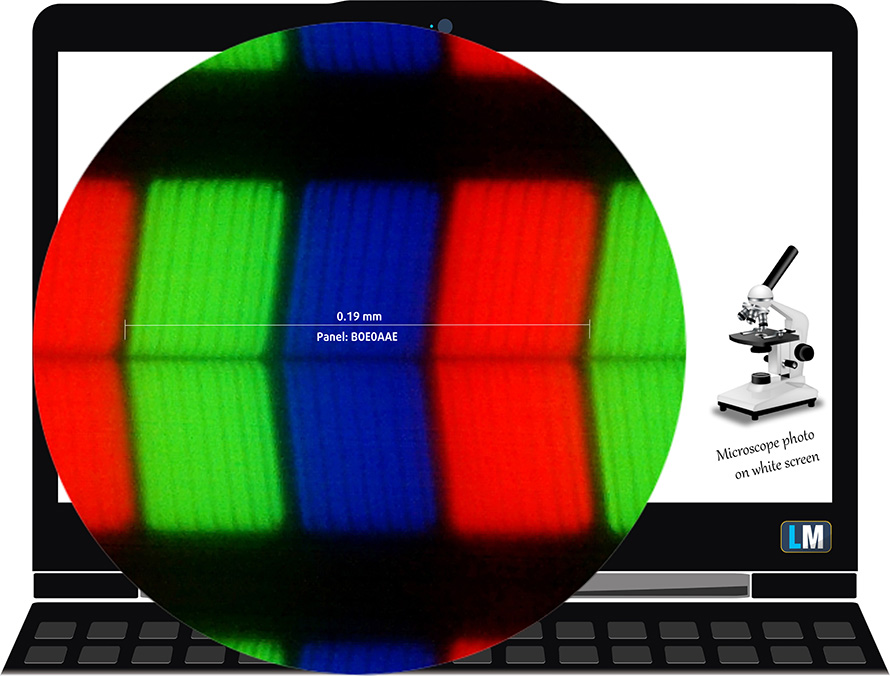
HP Omen 16 (16-b000) nella configurazione che abbiamo testato ha un pannello FHD a 144Hz – BOE BOE0AAE. La sua diagonale è di 16.1″ (40.9 cm), e la risoluzione è di 1920 x 1080 pixel. Il rapporto dello schermo è 16:9, e stiamo guardando una densità di pixel di – 137 ppi, e un passo di 0,19 х 0,19 mm. Lo schermo si trasforma in Retina quando viene visto ad una distanza uguale o superiore a 64 cm (25″) (da questa distanza l’occhio smette di differenziare i pixel separati, ed è normale per guardare un portatile).
Gli angoli di visualizzazione sono eccellenti. Offriamo immagini a 45° per valutare la qualità dell’immagine.
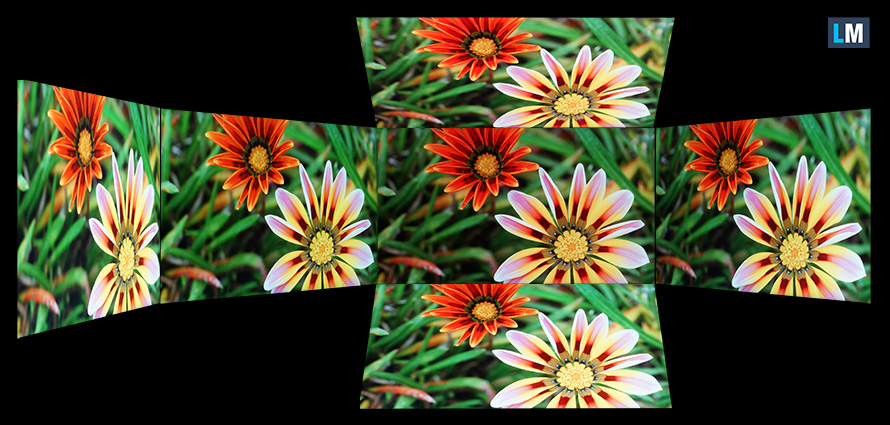
Inoltre, un video con messa a fuoco ed esposizione bloccate.
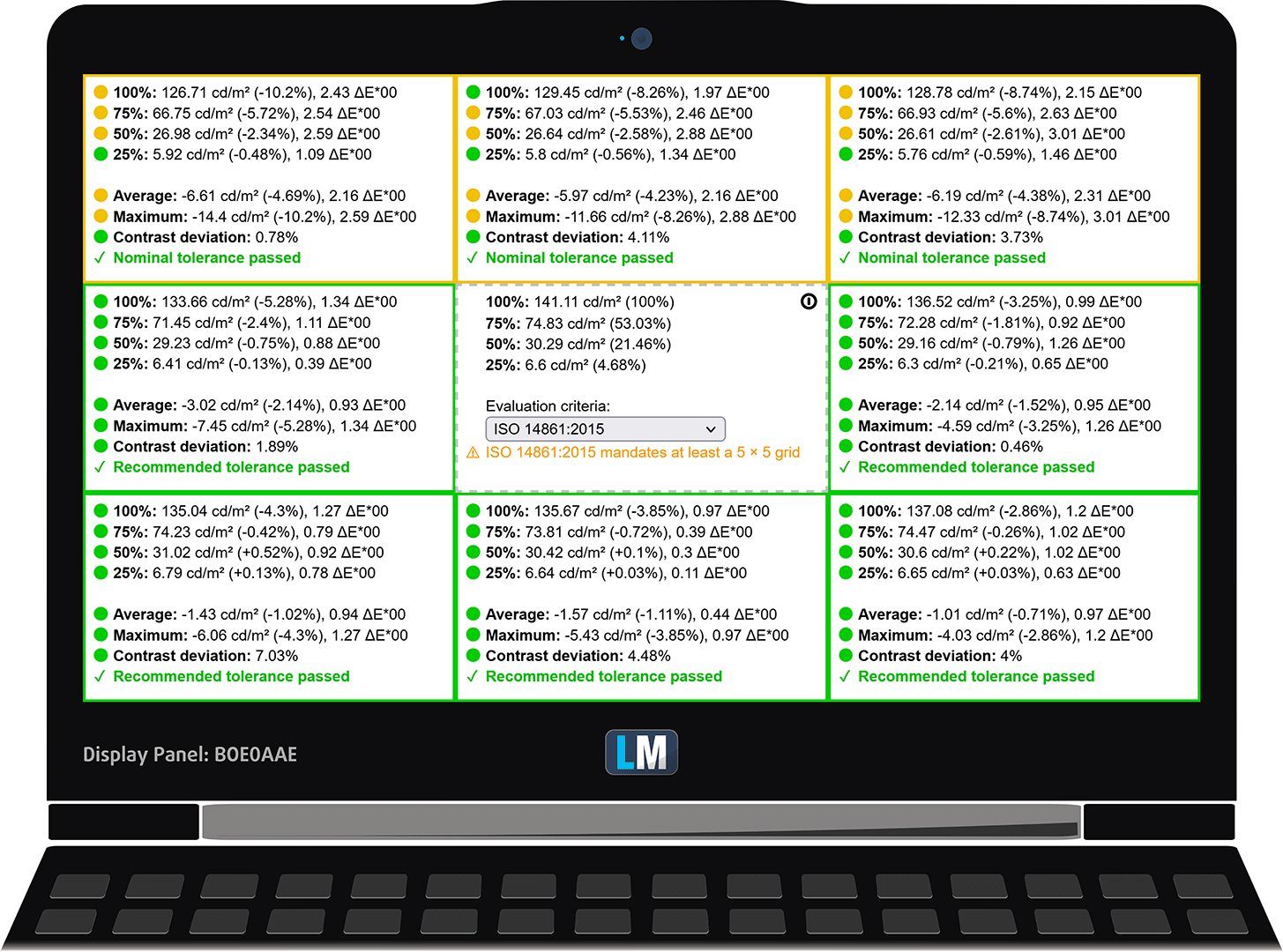
Abbiamo misurato una luminosità massima di 419 nits al centro dello schermo e 399 nits come media per tutta l’area, con una deviazione massima del 10%. La temperatura di colore correlata su uno schermo bianco è 6900K – leggermente più fredda dell’ottimale per lo standard sRGB di 6500K.
Nell’illustrazione qui sotto potete vedere come il display principale si comporta dal punto di vista dell’uniformità. In altre parole, la perdita di luce dalla sorgente luminosa.
Valori di dE2000 superiori a 4.0 non dovrebbero verificarsi, e questo parametro è uno dei primi che dovreste controllare se intendete usare il portatile per lavori sensibili al colore. Il rapporto di contrasto è relativamente buono – 860:1.
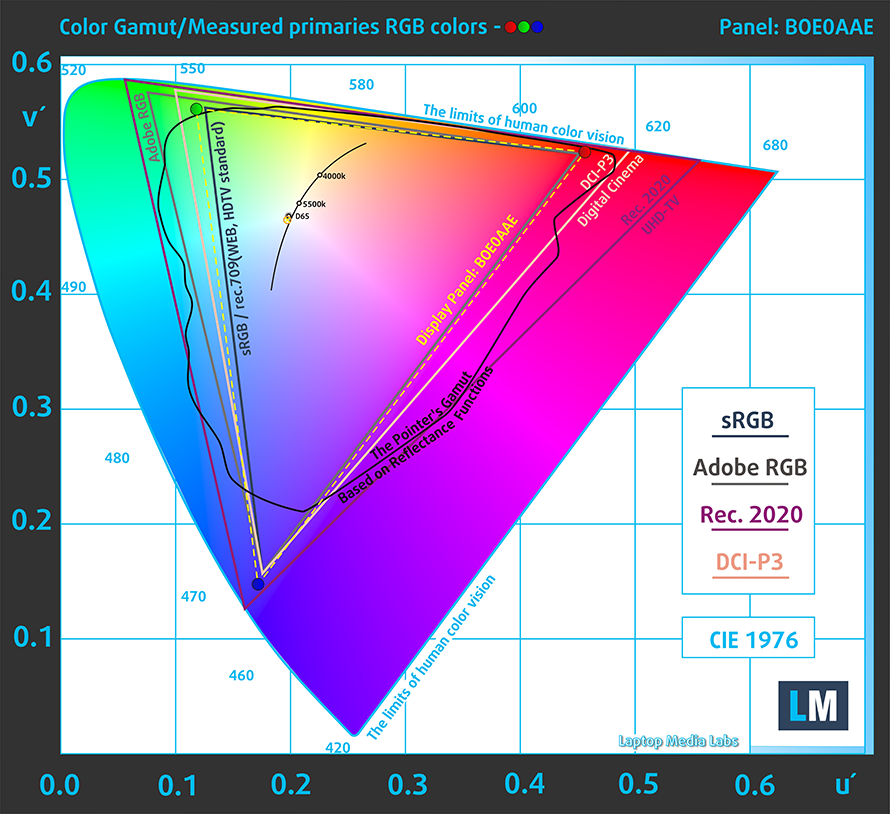
Per essere sicuri di essere sulla stessa pagina, vorremmo darvi una piccola introduzione alla gamma di colori sRGB e Adobe RGB. Per iniziare, c’è il Diagramma di Cromaticità Uniforme CIE 1976 che rappresenta lo spettro visibile dei colori dall’occhio umano, dandovi una migliore percezione della copertura della gamma di colori e la precisione del colore.
All’interno del triangolo nero, vedrete la gamma di colori standard (sRGB) che viene utilizzata da milioni di persone su HDTV e sul web. Per quanto riguarda l’Adobe RGB, questo è usato nelle fotocamere professionali, nei monitor, ecc. per la stampa. Fondamentalmente, i colori all’interno del triangolo nero sono usati da tutti e questa è la parte essenziale della qualità del colore e della precisione del colore di un notebook mainstream.
Ancora, abbiamo incluso altri spazi colore come il famoso standard DCI-P3 usato dagli studi cinematografici, così come lo standard digitale UHD Rec.2020. Rec.2020, tuttavia, è ancora una cosa del futuro ed è difficile che i display di oggi lo coprano bene. Abbiamo anche incluso il cosiddetto gamut di Michael Pointer, o gamut di Pointer, che rappresenta i colori che ci circondano naturalmente ogni giorno.
La linea gialla tratteggiata mostra la copertura della gamma di colori di HP Omen 16 (16-b000).
Il suo display copre il 100% del sRGB/ITU-R BT.709 (standard web/HDTV) in CIE1976, con conseguente immagine vibrante e incisiva.
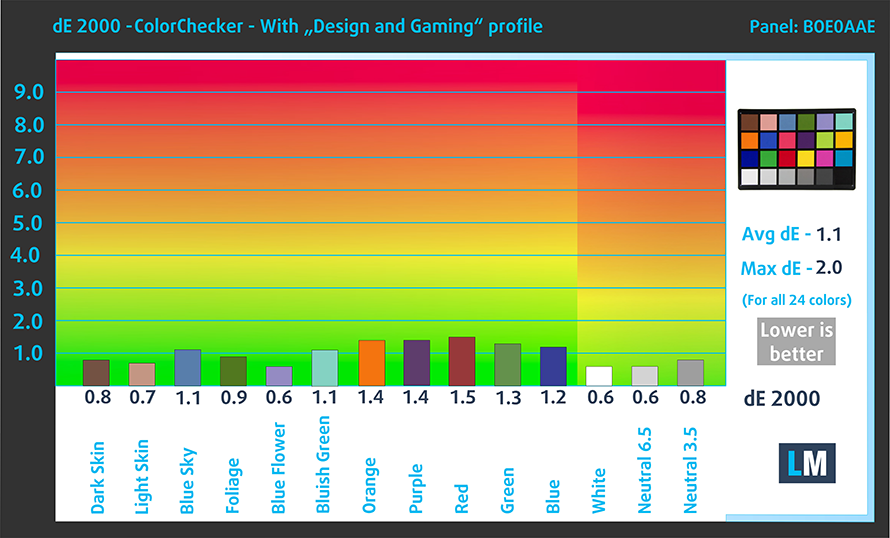
Il nostro profilo “Design and Gaming” offre una temperatura di colore ottimale (6500K) a 140 cd/m2 di luminanza e modalità gamma sRGB.
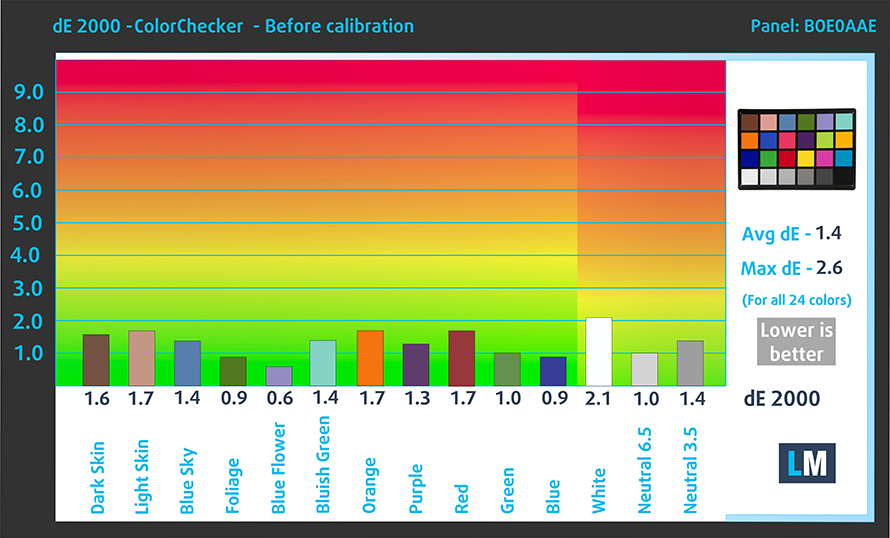
Abbiamo testato la precisione del display con 24 colori comunemente usati come la pelle umana chiara e scura, il cielo blu, l’erba verde, l’arancione, ecc. Potete controllare i risultati in condizioni di fabbrica e anche con il profilo “Design and Gaming”.
Qui sotto potete confrontare i punteggi dell’HP Omen 16 (16-b000) con le impostazioni di default (a sinistra), e con il profilo “Gaming e Web design” (a destra).
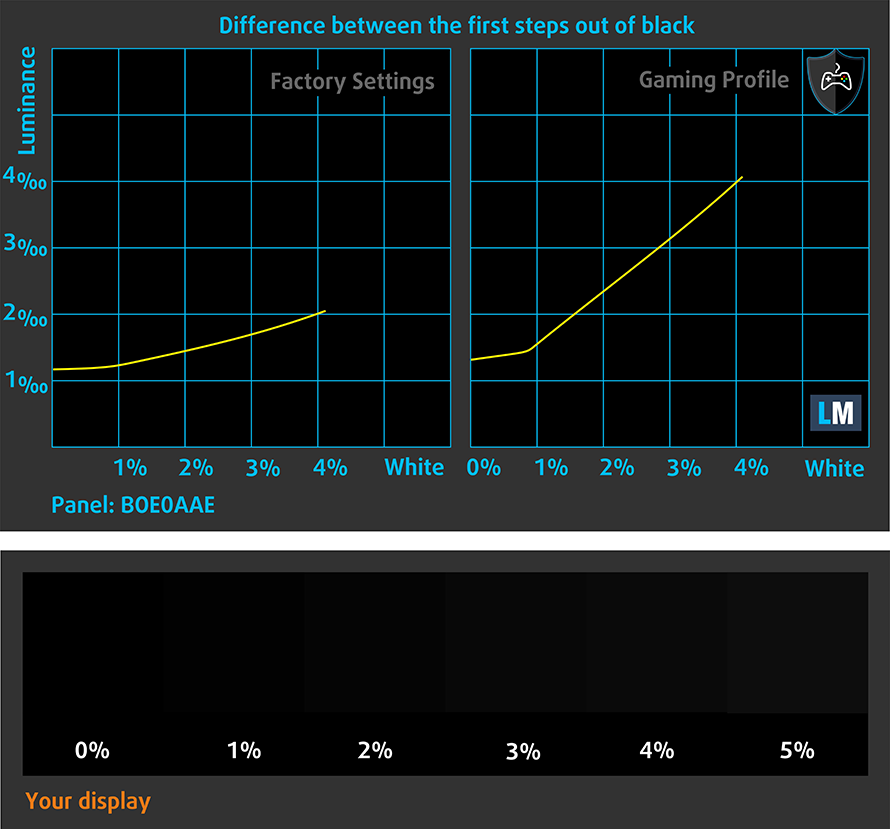
La prossima figura mostra quanto bene il display è in grado di riprodurre parti veramente scure di un’immagine, il che è essenziale quando si guardano film o si gioca in condizioni di scarsa luce ambientale.
La parte sinistra dell’immagine rappresenta il display con le impostazioni stock, mentre quella destra è con il profilo “Gaming and Web Design” attivato. Sull’asse orizzontale, troverete la scala di grigi, e sull’asse verticale – la luminanza del display. Sui due grafici qui sotto potete facilmente controllare da soli come il vostro display gestisce le sfumature più scure, ma tenete a mente che questo dipende anche dalle impostazioni del vostro display attuale, dalla calibrazione, dall’angolo di visualizzazione e dalle condizioni di luce circostante.
Tempo di risposta (capacità di gioco)
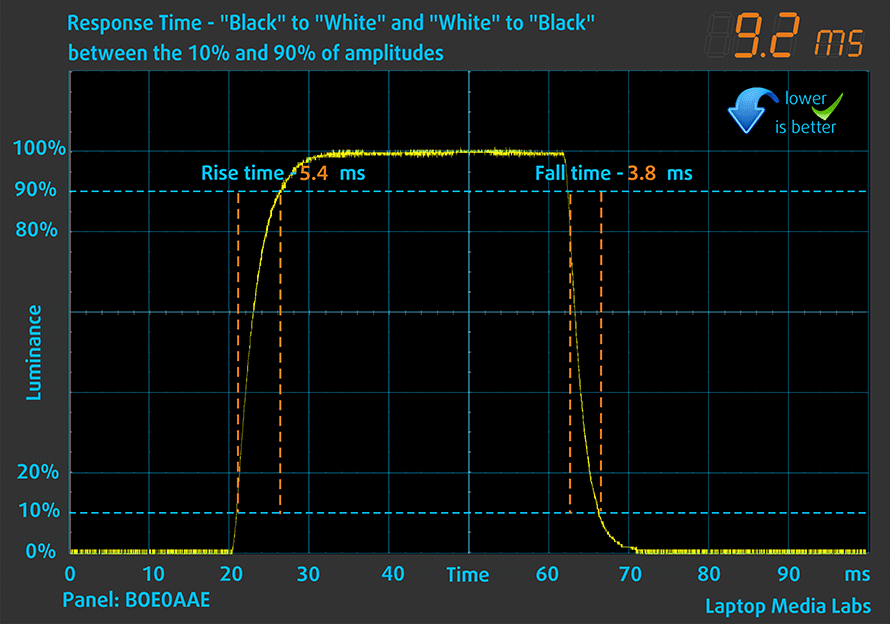
Testiamo il tempo di reazione dei pixel con il solito metodo “black-to-white” e “white-to-black” dal 10% al 90% e viceversa.
Abbiamo registrato il tempo di caduta + il tempo di salita = 9 ms.
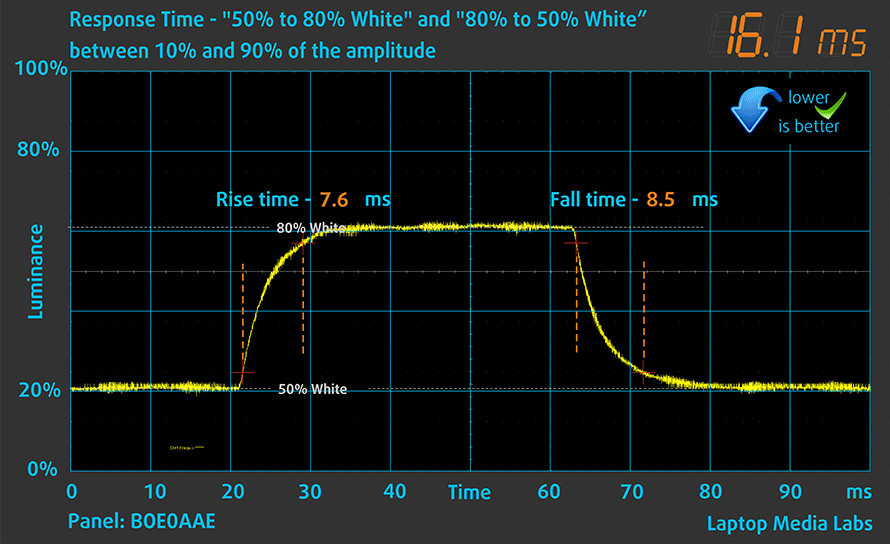
Dopo di che, testiamo il tempo di reazione dei pixel con il solito metodo “Gray-to-Gray” dal 50% di bianco all’80% di bianco e viceversa tra il 10% e il 90% dell’ampiezza.
PWM (sfarfallio dello schermo)
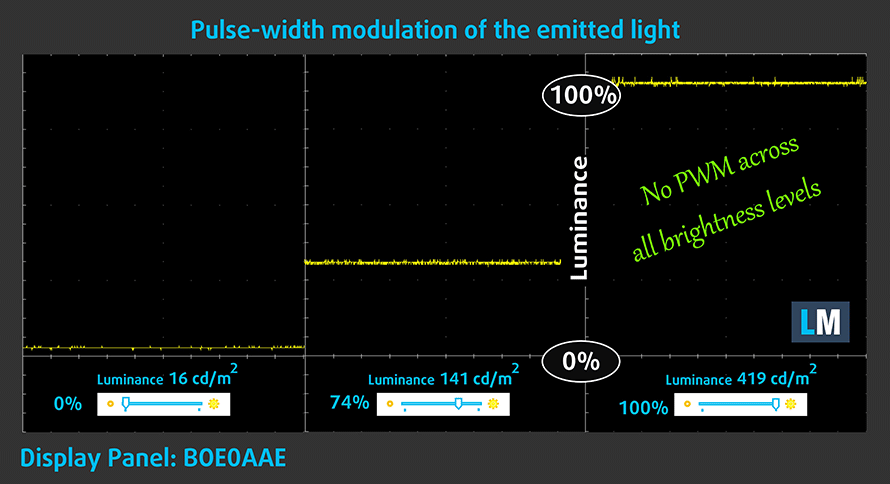
La modulazione di larghezza degli impulsi (PWM) è un modo semplice per controllare la luminosità del monitor. Quando si abbassa la luminosità, l’intensità della luce della retroilluminazione non viene abbassata, ma invece spenta e accesa dall’elettronica con una frequenza indistinguibile all’occhio umano. In questi impulsi luminosi, il rapporto luce/tempo di assenza di luce varia, mentre la luminosità rimane invariata, il che è dannoso per i vostri occhi. Puoi leggere di più su questo nel nostro articolo dedicato al PWM.
Il display di HP Omen 16 (16-b000) non usa PWM per regolare la sua luminosità in nessun punto. Questo significa che è comodo per lunghe sessioni di gioco senza danneggiare i vostri occhi sotto questo aspetto.
Emissioni di luce blu
L’installazione del nostro profilo Health-Guard non solo elimina il PWM ma riduce anche le dannose emissioni di luce blu mantenendo i colori dello schermo percettivamente accurati. Se non hai familiarità con la luce blu, la versione TL;DR è – emissioni che influenzano negativamente i tuoi occhi, la pelle e tutto il tuo corpo. Puoi trovare maggiori informazioni su questo nel nostro articolo dedicato alla Luce Blu.
Acquista i nostri profili
Poiché i nostri profili sono fatti su misura per ogni singolo modello di display, questo articolo e il rispettivo pacchetto di profili sono pensati per configurazioni HP Omen 16 (16-b0000) con 16.1″ FHD IPS BOE BOE0AAE.
*Se hai problemi con il download del file acquistato, prova ad usare un altro browser per aprire il link che riceverai via e-mail. Se l’obiettivo del download è un file .php invece di un archivio, cambia l’estensione del file in .zip o contattaci a [email protected].
Leggi di più sui profili QUI.
Oltre a ricevere profili efficienti e salutari, acquistando i prodotti di LaptopMedia sosterrai anche lo sviluppo dei nostri laboratori, dove testiamo i dispositivi per produrre le recensioni più oggettive possibili.

Office Work
Office Work dovrebbe essere usato principalmente da utenti che passano la maggior parte del tempo a guardare testi, tabelle o semplicemente a navigare. Questo profilo mira a fornire una migliore distinzione e chiarezza mantenendo una curva gamma piatta (2.20), una temperatura colore nativa e colori percettivamente accurati.

Design e Gaming
Questo profilo è rivolto ai designer che lavorano con i colori professionalmente, nonché per giochi e film. Design and Gaming porta i pannelli dei display ai loro limiti, rendendoli il più accurati possibile nello standard sRGB IEC61966-2-1 per Web e HDTV, con punto di bianco D65.

Health-Guard
Health-Guard elimina la dannosa Modulazione di Larghezza d'Impulso (PWM) e riduce la Luce Blu negativa che influisce sui nostri occhi e sul nostro corpo. Essendo personalizzato per ogni pannello, riesce a mantenere i colori percettivamente accurati. Health-Guard simula la carta, quindi la pressione sugli occhi è notevolmente ridotta.
Ottieni tutti e 3 i profili con il 33% di sconto

Suono
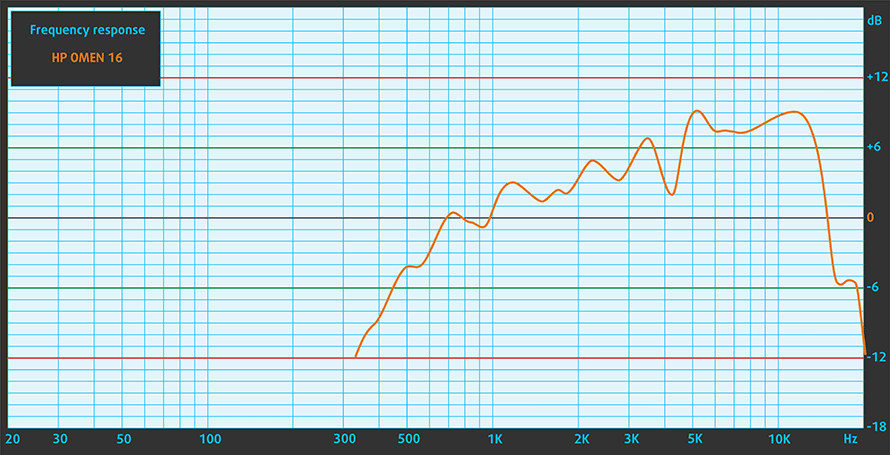
Gli altoparlanti Bang & Olufsen dell’HP Omen 16 (16-b000) producono un suono di ottima qualità. Inoltre, i suoi toni bassi, medi e alti sono privi di deviazioni.
Driver
Tutti i driver e le utility per questo notebook possono essere trovati qui: https://support.hp.com/us-en/drivers/selfservice/omen-16.1-inch-gaming-laptop-pc-16-b0000/2100371510
Batteria
Ora, conduciamo i test della batteria con l’impostazione Windows Better performance attivata, la luminosità dello schermo regolata a 120 nits, e tutti gli altri programmi spenti tranne quello con cui stiamo testando il notebook. La batteria da 83Wh di questo portatile ci è durata per 9 ore e 15 minuti di navigazione web, o 7 ore e 18 minuti di riproduzione video.
Luminosità: 180 nit; Modalità Display: SDR
Tempo di Scarica Completa: Più Alto è Meglio
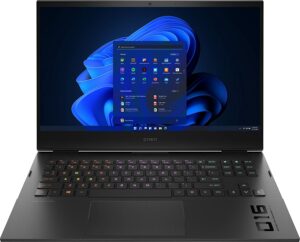
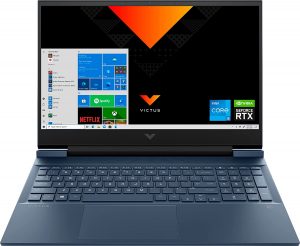
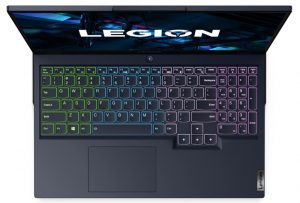
Per simulare condizioni reali, abbiamo usato il nostro script per la navigazione web automatica attraverso oltre 70 siti web.
Opzioni della CPU
Attualmente, il portatile può essere trovato con il Core i5-11400H o il Core i7-11800H.
I risultati provengono dal test CPU Cinebench R23 (più alto è il punteggio, meglio è)
Opzioni GPU
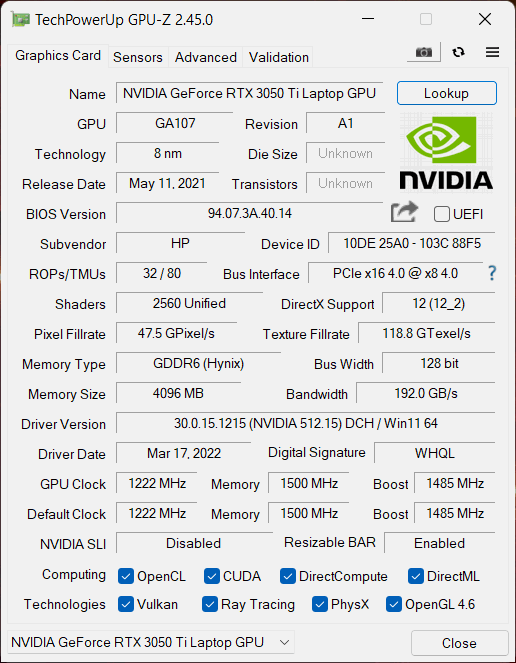
Per quanto riguarda la grafica, è possibile scegliere tra RTX 3050 Ti, RTX 3060, o RTX 3070.
I risultati provengono da 3DMark Time Spy (Graphics). Un valore più alto è migliore.
I risultati provengono dal benchmark 3DMark Fire Strike (Graphics) (più alto è il punteggio, meglio è)
I risultati provengono dal benchmark Unigine Superposition (più alto è il punteggio, meglio è)
Test di gioco

| Metro Exodus | Full HD, Basso(Controllare le impostazioni) | Full HD, Alto (Controllare leimpostazioni) | Full HD, Estremo (Controllare leimpostazioni) |
|---|---|---|---|
| FPS medi | 109 fps | 49 fps | 23 fps |

| Borderlands 3 | Full HD, Medio(Controllare le impostazioni) | Full HD, Alto (Controllare leimpostazioni) | Full HD, Cattivo (Controllare le impostazioni) |
|---|---|---|---|
| Media fps | 91 fps | 68 fps | 52 fps |

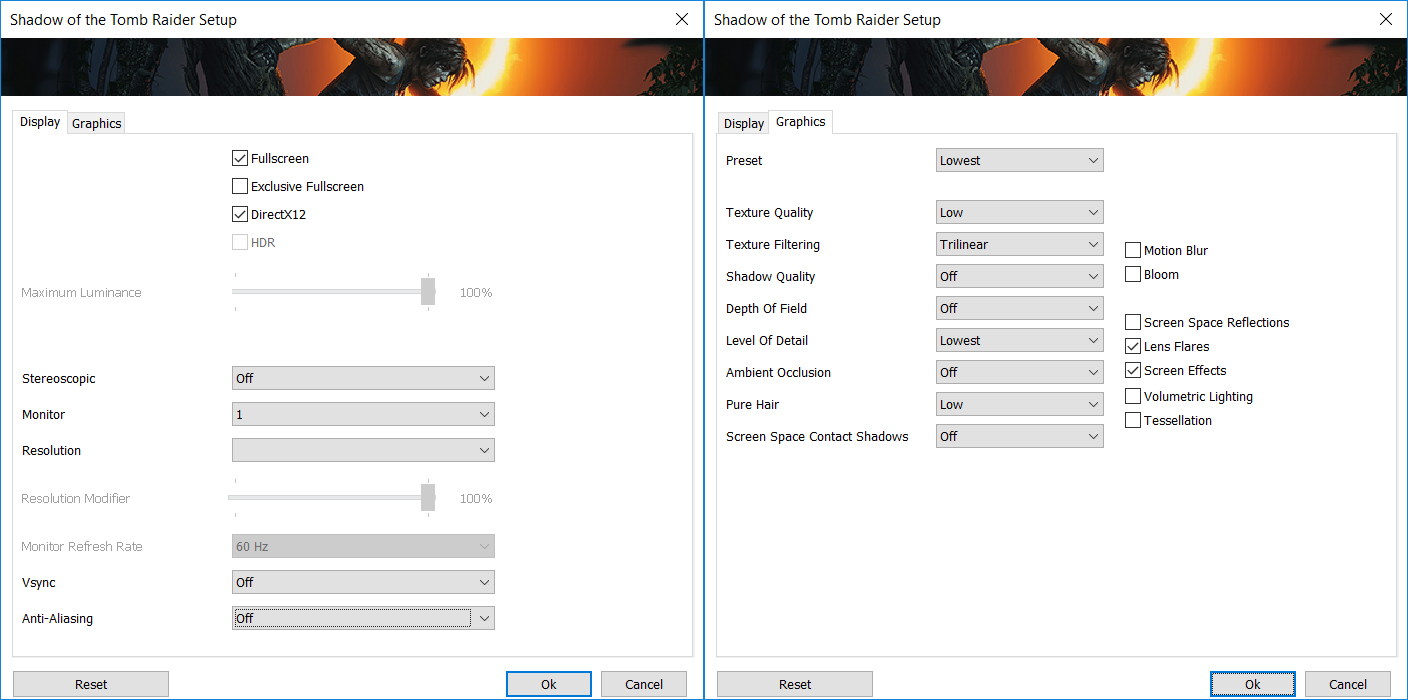
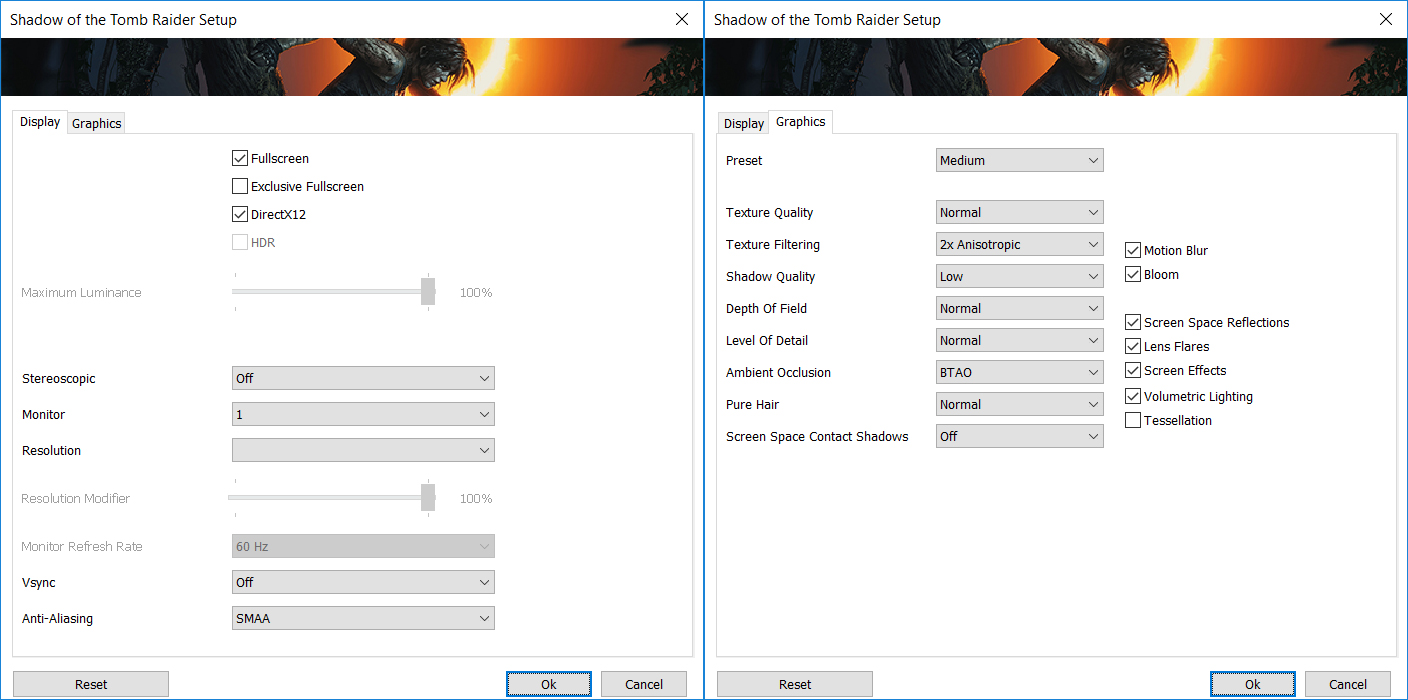
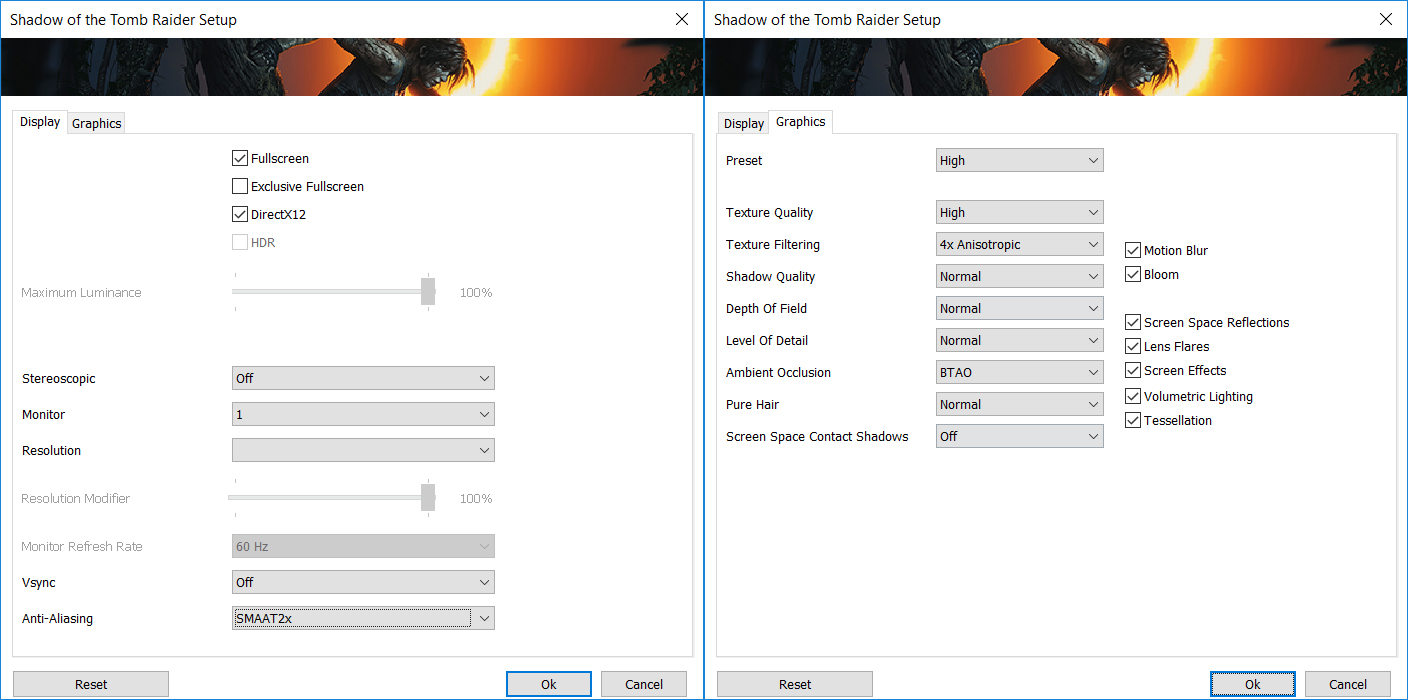
| Shadow of the Tomb Raider (2018) | Full HD, più basso(Controlla le impostazioni) | Full HD, Medio (Controllare leimpostazioni) | Full HD, Alto (Controllare leimpostazioni) |
|---|---|---|---|
| Media | 130 fps | 91 fps | 82 fps |

| Tom Clancy’s Ghost Recon Wildlands | Full HD, Medio (Controllare leimpostazioni) | Full HD, Alto (Controllare leimpostazioni) | Full HD, Molto alto (Controllare leimpostazioni) |
|---|---|---|---|
| Media fps | 88 fps | 80 fps | 67 fps |
Temperature e comfort
Carico massimo della CPU
In questo test usiamo il 100% sui core della CPU, monitorando le loro frequenze e la temperatura del chip. La prima colonna mostra la reazione del computer ad un carico breve (2-10 secondi), la seconda colonna simula un compito serio (tra 15 e 30 secondi), e la terza colonna è un buon indicatore di quanto sia buono il portatile per carichi lunghi come il rendering video.
Come abbiamo menzionato all’inizio della recensione, questo portatile offre la possibilità di undervolttare la CPU. Innanzitutto, cos’è l’undervolt? Questo è il processo di compensazione della tensione del core del vostro processore, che porta a consumare meno energia e quindi a generare meno calore. È stato a lungo il principale strumento di overclocking per gli appassionati di laptop, poiché l’undervolting ha l’effetto collaterale di aumentare le velocità di clock.
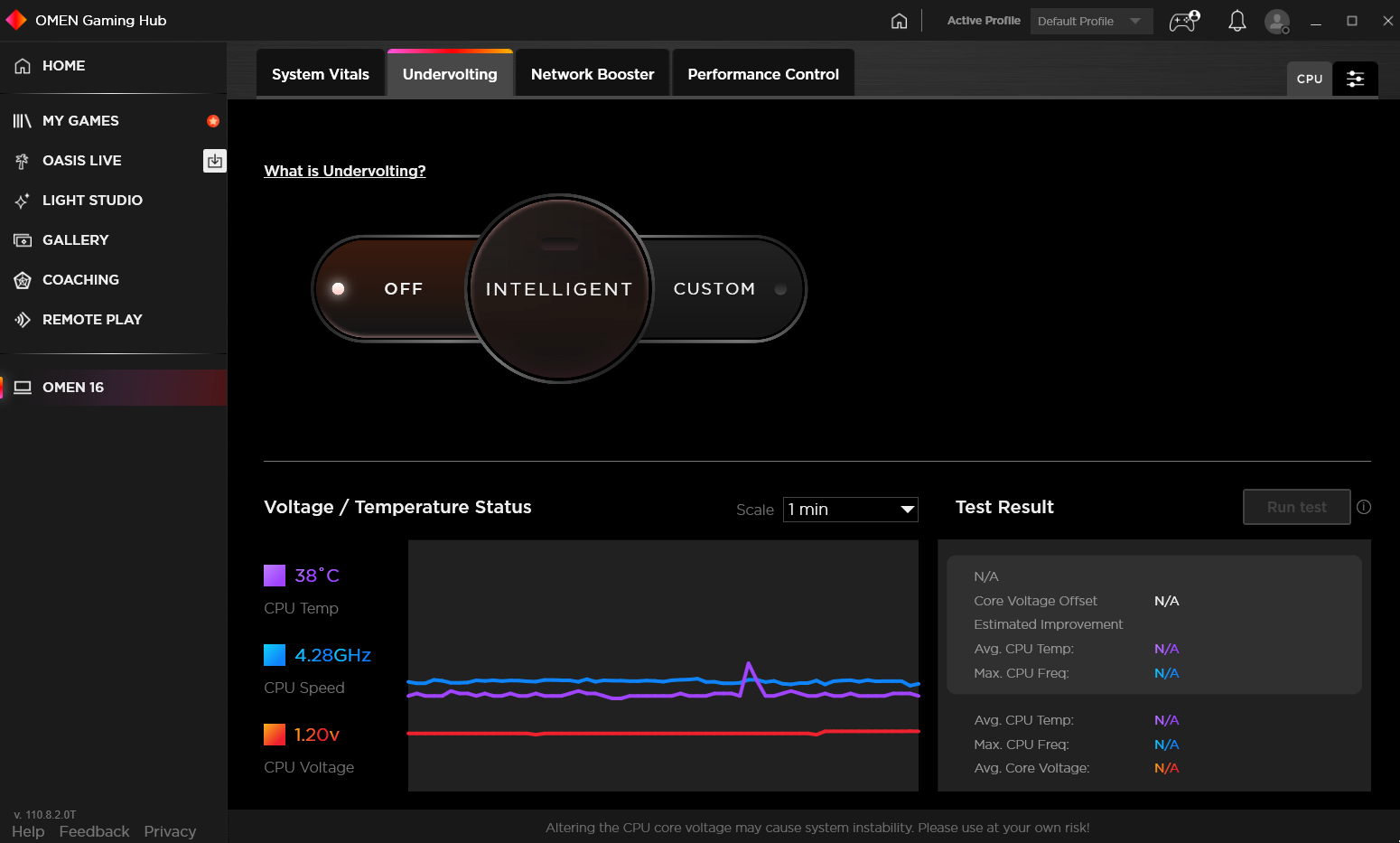
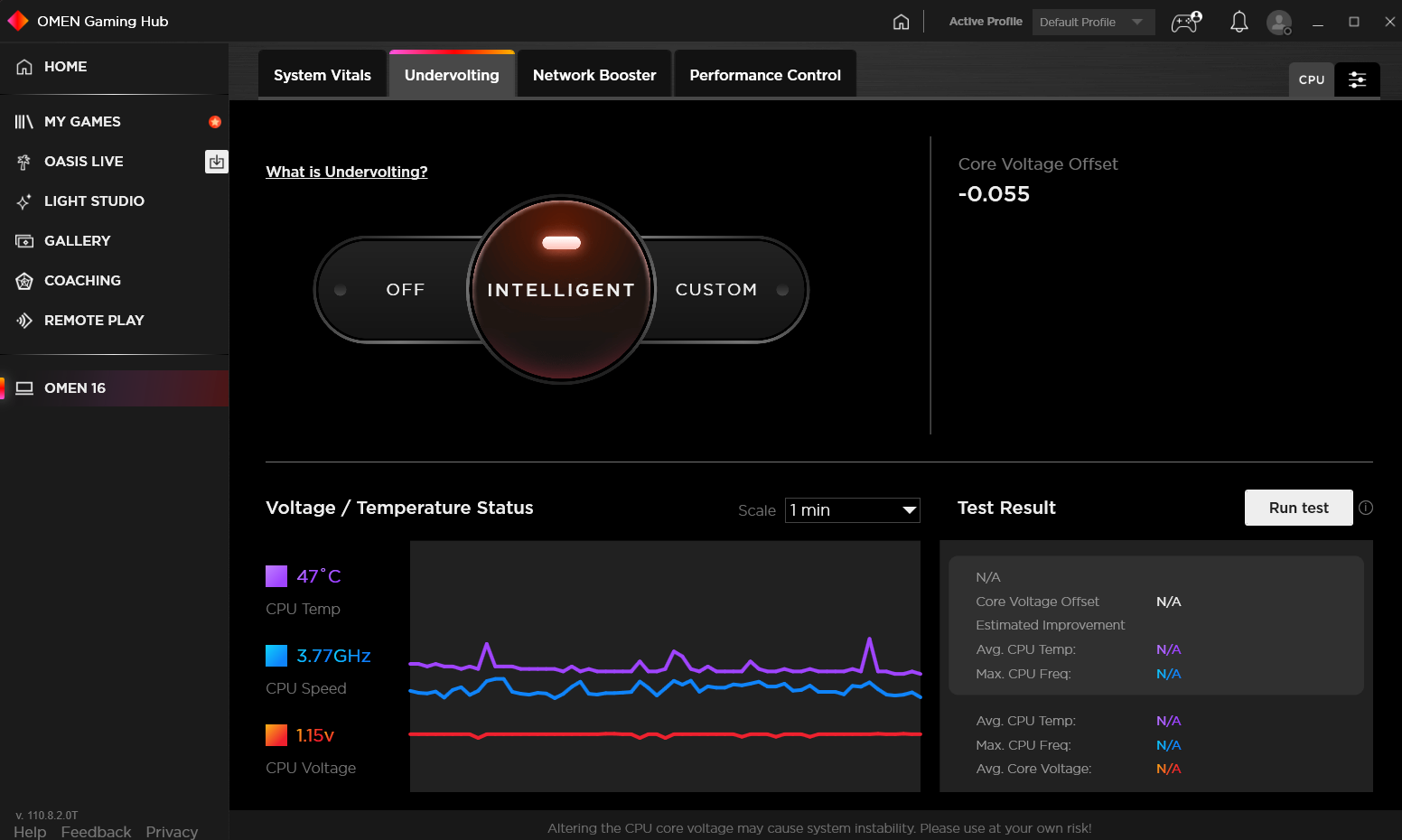
In questo caso, l’Omen Gaming Hub offre due scelte – controllo manuale o undervolting intelligente. Volevamo mantenere le cose il più digeribili possibile, quindi abbiamo eseguito solo l’opzione intelligente. Essenzialmente, inizia a compensare la tensione di un valore impostato, prova e poi riavvia il computer, finché non si blocca. Poi, ricorda l’ultimo valore prima che si guastasse, e crea un preset con quello. Nel nostro caso, il software ha deciso un undervolt abbastanza leggero di -55mV. Per mostrarvi la differenza rispetto alle impostazioni di default, abbiamo prima eseguito Prime95 senza abilitare la funzione.
Frequenza media del core (frequenza base + X); CPU temp.
| Intel Core i7-11800H (45W TDP) | 0:02 – 0:10 sec | 0:15 – 0:30 sec | 10:00 – 15:00 min | Ventilatori massimi |
|---|---|---|---|---|
| HP Omen 16 (16-b0000) | 3.77 GHz (B+64%) @ 85°C @ 103W | 2.74 GHz (B+19%) @ 65°C @ 50W | 3,55 GHz (B+54%) @ 92°C @ 90W | – |
| HP Omen 16 (16-b0000) (Undervolting intelligente) | 3,82 GHz (B+66%) @ 66°C @ 99W | 1,99 GHz @ 45°C @ 24W | 3,70 GHz (B+61%) @ 89°C @ 89W | – |
| HP Envy 15 (15-ep1000) | 3,46 GHz (B+50%) @ 96°C @ 78W | 3,14 GHz (B+37%) @ 96°C @ 61W | 2,80 GHz (B+22%) @ 95°C @ 49W | – |
| Acer Predator Helios 500 (PH517-52) | 3,88 GHz (B+69%) @ 99°C @ 111W | 3,84 GHz (B+67%) @ 99°C @ 107W | 3,66 GHz (B+59%) @ 99°C @ 99W | 3,66 GHz (B+65%) @ 99°C @ 101W |
| ASUS TUF Gaming F17 (FX706, 2021) | 3,56 GHz (B+55%) @ 92°C @ 104W | 3,54 GHz (B+54%) @ 94°C @ 90W | 3,30 GHz (B+43%) @ 89°C @ 75W | – |
| MSI Spada 15 | 3,16 GHz (B+37%) @ 94°C @ 60W | 3.01 GHz (B+31%) @ 95°C @ 56W | 2.98 GHz (B+30%) @ 95°C @ 54W | – |
| Dell XPS 15 9510 | 3,41 GHz (B+48%) @ 99°C @ 82W | 3,00 GHz (B+30%) @ 99°C @ 63W | 2,71 GHz (B+18%) @ 93°C @ 48W | – |
| Lenovo Legion 5i (17″ Intel, 2021) | 3,84 GHz (B+67%) @ 96°C @ 113W | 3,69 GHz (B+60%) @ 96°C @ 101W | 3,36 GHz (B+46%) @ 81°C @ 80W | – |
| Dell G15 5511 | 3,67 GHz (B+60%) @ 97°C @ 100W | 3,54 GHz (B+54%) @ 98°C @ 91W | 3,43 GHz (B+49%) @ 93°C @ 79W | – |
| Acer Predator Helios 300 (PH317-55) | 3,67 GHz (B+60%) @ 90°C @ 103W | 3,66 GHz (B+59%) @ 99°C @ 103W | 3,40 GHz (B+48%) @ 99°C @ 84W | – |
| ASUS ROG Zephyrus M16 GU603 | 3,87 GHz (B+68%) @ 95°C @ 106W | 3,90 GHz (B+70%) @ 95°C @ 109W | 3,58 GHz (B+56%) @ 86°C @ 80W | – |
| MSI Creator Z16 (A11Ux) | 3,12 GHz (B+36%) @ 96°C @ 68W | 3.03 GHz (B+32%) @ 95°C @ 62W | 2,76 GHz (B+20%) @ 95°C @ 53W | 2,90 GHz (B+26%) @ 95°C @ 59W |
| MSI GE76 Raider (2021) | 3,22 GHz (B+40%) @ 95°C @ 67W | 3,11 GHz (B+35%) @ 94°C @ 62W | 3,14 GHz (B+37%) @ 94°C @ 61W | 3,26 GHz (B+42%) @ 94°C @ 64W |
| ASUS TUF F15 (FX506, 2021) (Modalità Turbo) | 3,98 GHz (B+73%) @ 86°C @ 102W | 3,88 GHz (B+69%) @ 95°C @ 100W | 3,44 GHz (B+50%) @ 87°C @ 77W | – |
| MSI Impulso GL76 | 3,16 GHz (B+37%) @ 95°C @ 65W | 3.00 GHz (B+30%) @ 95°C @ 59W | 2.87 GHz (B+25%) @ 95°C @ 55W | – |
| MSI Impulso GL66 | 2,94 GHz (B+28%) @ 94°C @ 58W | 2,76 GHz (B+20%) @ 94°C @ 52W | 2.77 GHz (B+20%) @ 94°C @ 52W | – |
È interessante notare che abbiamo visto un calo significativo della velocità di clock nel secondo benchmark. Circa cinque minuti dopo il test, sia la frequenza che la temperatura si sono stabilizzate, e il portatile ha funzionato a 3.55 GHz e 92°C fino al resto del test. Questo risultato non è poi così male. Tuttavia, una volta applicato l’offset del core suggerito di -55mV, abbiamo sperimentato un calo di clock ancora più brutale al secondo checkpoint. Tuttavia, il risultato finale è abbastanza visibile. Abbiamo ottenuto circa 150MHz in più di clock del core, che girava a 3°C in meno, e consumava 1W in meno. Tenete a mente che entrambe le ventole avevano un sacco di margine ed erano molto lontane dai loro giri massimi.
Gioco nella vita reale
| NVIDIA GeForce RTX 3050 Ti | Frequenza della GPU/temperatura del core (dopo 2 min) | Frequenza GPU/temperatura del core (dopo 30 min) | Frequenza GPU/temperatura del core (ventola massima) |
|---|---|---|---|
| HP Omen 16 (16-b0000) | 1781 MHz @ 68°C @ 80W | 1767 MHz @ 71°C @ 80W | – |
| HP Envy 15 (15-ep1000) | 1681 MHz @ 87°C @ 75W | 1376 MHz @ 74°C @ 48W | – |
| ASUS ZenBook Pro 15 OLED (UM535) | 1530 MHz @ 66°C @ 50W | 1529 MHz @ 68°C @ 50W | – |
| HP Pavilion Gaming 15 (15-dk2000) | 1613 MHz @ 65°C @ 60W | 1576 MHz @ 73°C @ 60W | – |
| MSI Spada 15 | 1633 MHz @ 73°C @ 60W | 1605 MHz @ 79°C @ 60W | 1644 MHz @ 69°C @ 60W |
| Dell XPS 15 9510 | 1187 MHz @ 74°C @ 40W | 1293 MHz @ 75°C @ 44W | – |
| Dell G15 5511 | 1882 MHz @ 71°C @ 88W | 1878 MHz @ 72°C @ 89W | – |
| Dell G15 5515 | 1857 MHz @ 76°C @ 80W | 1850 MHz @ 77°C @ 80W | – |
| Acer Nitro 5 (AN515-57) | 1616 MHz @ 70°C @ 66W | 1607 MHz @ 72°C @ 65W | 1632 MHz @ 69°C @ 66W |
| MSI Katana GF76 | 1619 MHz @ 76°C @ 60W | 1594 MHz @ 82°C @ 60W | 1632 MHz @ 70°C @ 60W |
Il test della temperatura della GPU è stato piuttosto semplice. Non ci sono praticamente opzioni per armeggiare con l’hardware. Fortunatamente, il dispositivo era abbastanza fresco, il che gli ha permesso di sfruttare tutto il budget di 80W del TGP. Questo lo mette in una posizione significativamente migliore rispetto all’Envy 15, che stava lottando con la sua orrenda soluzione di raffreddamento. D’altra parte, il Dell G15 5511 ha il sopravvento, grazie alla sua maggiore TGP.
Comfort di gioco
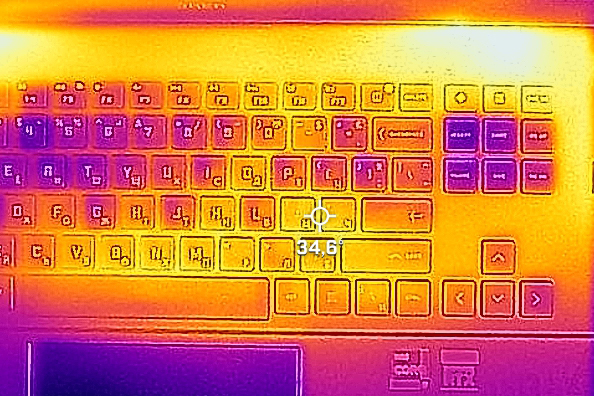
Come abbiamo detto prima, le ventole di questo portatile sono abbastanza silenziose per un dispositivo di gioco. Infatti, è possibile sentirle chiaramente quando si sta giocando, ma non è niente di troppo drammatico, ad essere onesti. Le temperature esterne sono un altro fattore che dimostra che le ventole non hanno bisogno di girare più velocemente.
Verdetto
 L’anno scorso è stato fondamentale per il rapporto tra i produttori e gli utenti. Nell’industria del gioco, abbiamo visto un’enorme esplosione di software first-party, che offre una sorta di personalizzazione dell’hardware – come profili di prestazioni preimpostate o anche l’overclocking.
Beh, complimenti ad HP per aver fatto il passo più lungo della gamba, e per aver fornito la più importante caratteristica dei portatili “enthusiast” – l’undervolting. Non abbiamo ancora testato i limiti di questa caratteristica, ma abbiamo scoperto che il software è piuttosto indulgente – naturalmente, vorrebbero essere sicuri che non cuciniate il vostro nuovo dispositivo.
Tuttavia, dobbiamo menzionare che il raffreddamento è più che capace di far funzionare la RTX 3050 Ti da 80W. Sarebbe bello se HP ha messo le strutture per un TGP più alto in modo da poterlo aumentare tramite un aggiornamento del firmware. Almeno per ora, non abbiamo informazioni su eventuali intenzioni di HP di farlo.
Il pannello IPS da 16.1 pollici di HP Omen 16 (16-b000) ha una risoluzione Full HD, un rapporto di contrasto decente e comodi angoli di visualizzazione. Inoltre, la sua retroilluminazione non utilizza PWM per la regolazione della luminosità, e copre completamente la gamma di colori sRGB. Naturalmente, questo significa che l’immagine che mostra è davvero attraente. Ma ciò che ci ha sorpreso di più è stata la precisione dei colori fuori dalla scatola. Le persone che hanno bisogno di usare i loro dispositivi per lavori sensibili al colore saranno felici. Anche i giocatori hanno ragioni per sorridere, dato che il pannello lavora a 144Hz e ha tempi di risposta dei pixel molto veloci.
Inoltre, ci sono alcune piacevoli sorprese all’interno. Si può approfittare di due slot SODIMM per l’espansione della memoria, così come di due slot M.2 PCIe x4 per lo storage. Fortunatamente, uno di essi supporta SSD di quarta generazione, il che è fantastico. Naturalmente, cosa sarebbe un portatile HP senza una sorta di assurdità in corso? Per fortuna, qui, è nascosto in piena vista. Così come una delle viti della batteria. Sì, hanno messo l’SSD Gen 4 in un modo che blocca una delle viti che tengono la batteria in posizione. Non che faccia qualcosa in termini di prestazioni o usabilità del dispositivo… è solo fastidioso.
Parlando della batteria, abbiamo ottenuto più di 9 ore di navigazione web, o più di 7 ore di riproduzione video con una singola carica, che è un buon risultato per un portatile da gioco.
È interessante notare che HP ha mantenuto lo stesso I/O negli ultimi tre o quattro anni. Tuttavia, ha aggiornato alcune parti come l’HDMI, che ora è 2.1, e il connettore Thunderbolt, che è di quarta generazione.
In definitiva, il portatile è grande e fa tutto ciò di cui avrete bisogno da un PC da gioco. Tuttavia, l’HP Victus 16 ha un prezzo leggermente inferiore, mentre un Lenovo Legion 5i con specifiche simili offre una versione più potente della RTX 3050 Ti (per esempio). Avete sicuramente delle scelte, ma non potete sbagliare se optate per l’Omen 16.
Potete controllare i prezzi e le configurazioni nel nostro Specs System: https://laptopmedia.com/series/hp-omen-16-intel/
Pros
- Design elegante in metallo
- Durata della batteria decente
- Hardware con molto potenziale
- Copertura sRGB al 100% e rappresentazione accurata dei colori
- Tempi di risposta rapidi dei pixel
- Nessun PWM
- 2x slot SODIMM + 2x slot M.2 PCIe x4, uno dei quali supporta unità Gen 4
- Grande tastiera
- 1x Thundebrolt 4 + HDMI 2.1 + slot per schede SD
Cons
- La qualità costruttiva non è grande
- Nessun NumberPad
 Author: Alex Iliev
 Author: eng. Kroum NikolovHead of Engineering at LaptopMedia.com, inventor and innovator with 40+ years of experience in electronics and high technology.

![[Giugno 2026] Le marche di laptop più vendute su Amazon Global – Il dominio incontrastato di Apple in termini di unità vendute e fatturato](https://laptopmedia.com/wp-content/uploads/2026/07/GLOBAL-Best-Brands-400x225.jpg)
![[Giugno 2026] Amazon Global: i 10 laptop più venduti – Il nuovo MacBook Neo di Apple conquista il primo posto, rivoluzionando il mercato grazie al suo prezzo accessibile](https://laptopmedia.com/wp-content/uploads/2026/07/Best-Selling-Laptops-GLOBAL-Top-10-400x225.jpg)
![[Giugno 2026] Amazon Global: i 10 laptop da gaming più venduti – Il Nitro V 16S AI di Acer domina le vendite, mentre ASUS è in testa per fatturato complessivo](https://laptopmedia.com/wp-content/uploads/2026/07/Best-Selling-Gaming-Laptops-GLOBAL-Top-10-400x225.jpg)
![[Giugno 2026] Classifica globale delle GPU per laptop più vendute su Amazon – La NVIDIA RTX 5060 è la GPU dedicata più venduta](https://laptopmedia.com/wp-content/uploads/2026/07/Best-Selling-GPUs-GLOBAL-Top-10-400x225.jpg)
![[Giugno 2026] Classifica globale delle CPU per laptop più vendute su Amazon: l’Apple M5 domina, mentre l’AMD Ryzen 7 260 conquista una quota significativa nel segmento premium](https://laptopmedia.com/wp-content/uploads/2026/07/Best-Selling-CPUs-GLOBAL-Top-10-400x225.jpg)