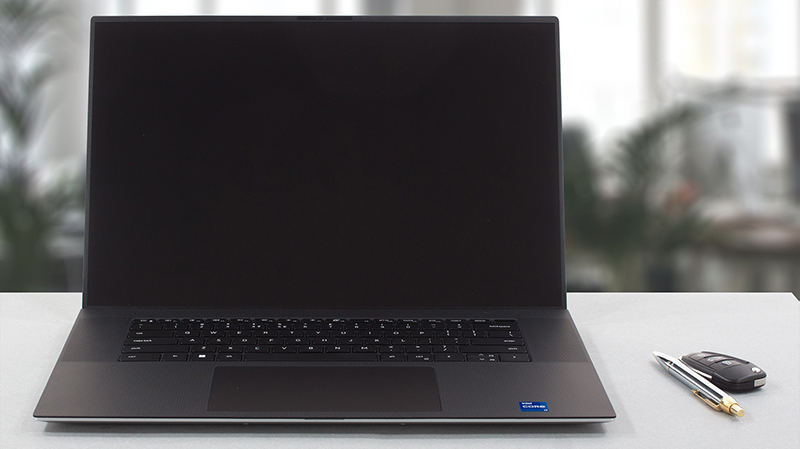
 XPSシリーズは、間違いなく、市場で最も認知度の高いPCノートブックです。MacBookの主なライバルとして崇められているのは、そのスリムなフォームファクターだけでなく、搭載されているハードウェアが驚くほどパワフルだからだ。
デルのノートPCの品質が大きく回復している今、私たちはたまたま最近このブランドをより多く推薦しています。一方、昨年発売されたXPS 15は、17インチの兄弟機と比較して、少し失敗作でした。今回、私たちは最新のXPS 17 9720を手に入れましたが、前任者のやや複雑な成功を踏まえて、この製品が開発されることを望んでいます。
不思議なことに、このノートパソコンの外観はほとんど変わっていません。しかし、内部にはIntelの第12世代Alder Lakeプロセッサーと、いつものようにRTX Ampereグラフィックスカードが搭載されています。今回も、トップトリムはRTX 3060に限定されています。そして、MacBook Pro 16sに対抗するには、何か袖にする必要があります。
とはいえ、性急な結論を出す前に、ノートPCを確認しておこう。
価格と構成は、Specs Systemで確認することができます。 https://laptopmedia.com/series/dell-xps-17-9720/
Contents
スペックシート
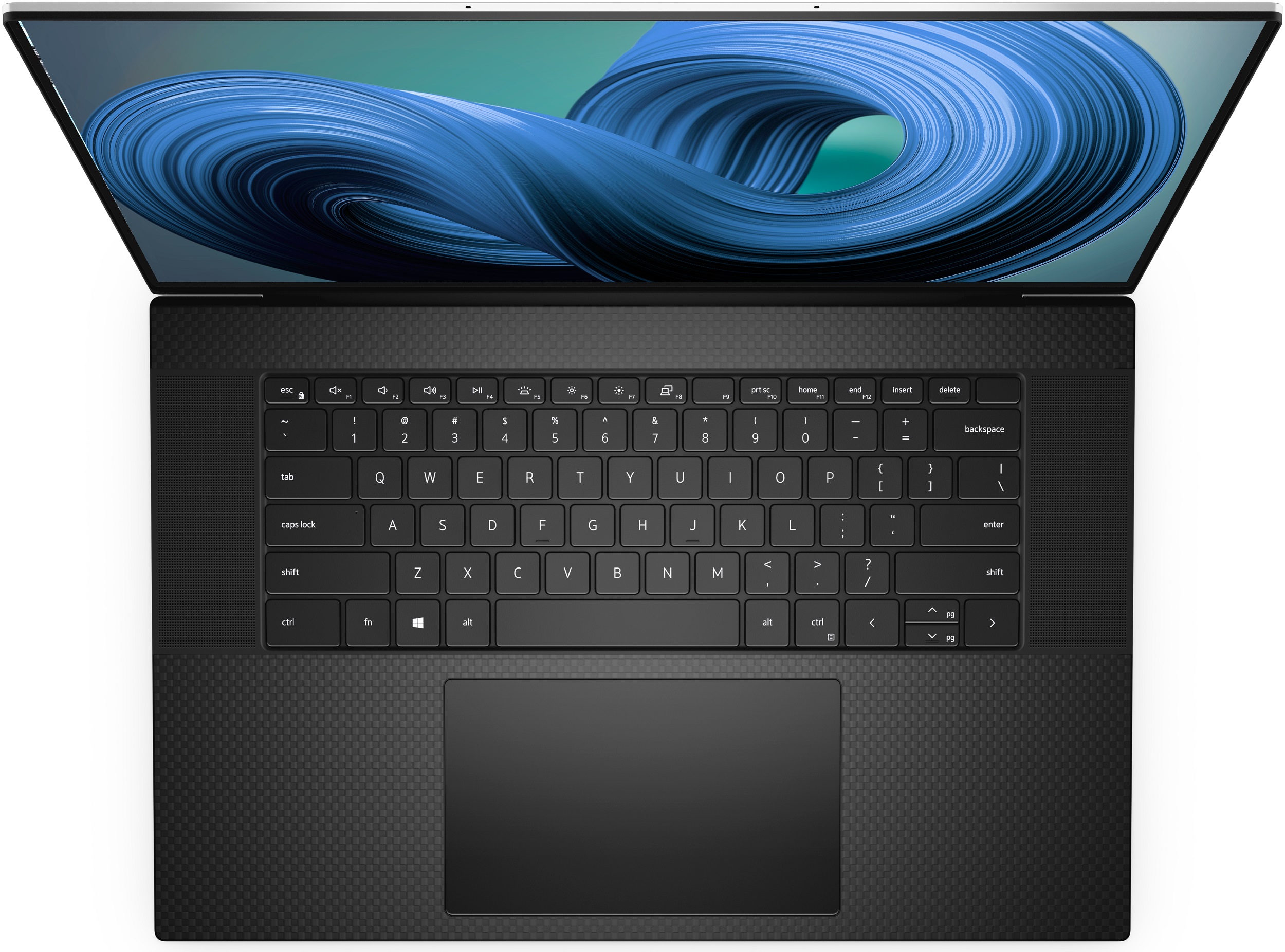
Dell XPS 17 9720 - スペック



- HDD/SSD
- 最大 16000GB SSD
- M.2スロット
- 2x 2280 PCIe NVMe 4.0 x4 写真を見る
- RAM
- up to 64GB
- OS
- Windows 11 Pro, Windows 11 Home, Windows 10 Home, Windows 10 Pro
- バッテリー
- 97Wh, 6-cell
- 本体素材
- Aluminum, Carbon
- 寸法
- 374.48 x 248.08 x 19.54 mm (14.74" x 9.77" x 0.77")
- 重量
- 2.57 kg (5.7 lbs)
- ポートと接続性
- 4x USB Type-C
- 4.0, Thunderbolt 4, Power Delivery (PD), DisplayPort
- カードリーダー
- SD, SDHC, SDXC
- Ethernet LAN
- Wi-Fi
- 802.11ax
- Bluetooth
- 5.2
- オーディオジャック
- 3.5mm Combo Jack
- 特徴
- 指紋リーダー
- optional
- Webカメラ
- HD
- バックライトキーボード
- マイク
- Digital Array Microphones
- スピーカー
- 2x 2W Tweeters + 2x 2W Woofers Stereo Speakers
- 光学ドライブ
- セキュリティロックスロット
- Wedge Lock
すべて Dell XPS 17 9720 構成
箱の中身は?

パッケージの中には、いくつかの書類、130WのUSB Type-C充電器、USB Type-C to USB Type-AおよびHDMI 2.0アダプターが含まれています。

デザインと構造
どうやらDellは、自社のデバイスの厚さが8.67~13.15mmの円周上にあると言って、皆をだまそうとしているようです。ご想像のとおり、これはありえないことです。しかし、デルの公式ページには、高さが19.54mmであることを示す画像が掲載されており、これははるかに妥当なものである。一方、重量は、iGPUのみのバージョンで2.17kg、ディスクリートグラフィックスオプションで2.57kgとなる。
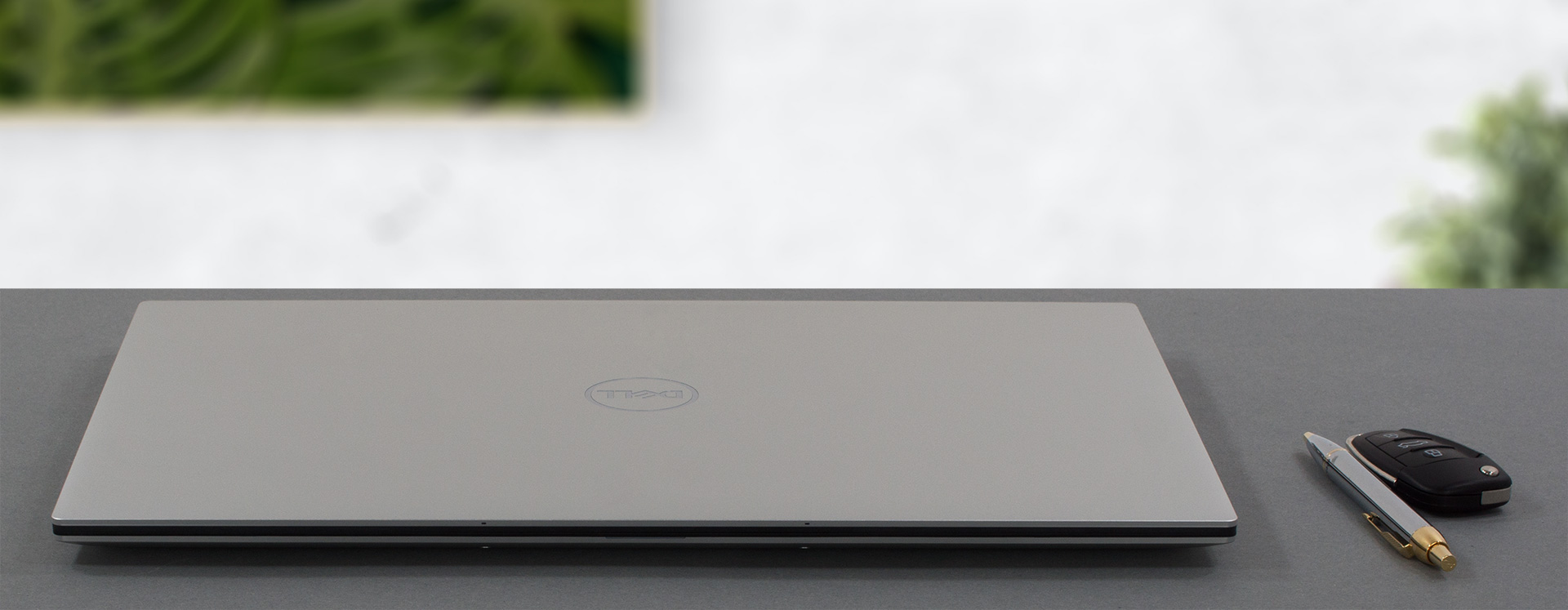
デルは、3年連続でXPSのデザインを踏襲しているようです。同社の歴史を考えると、少なくともあと2年は「サメデザイン」が続くと予想されます。しかし、デザインに関しては、デルが競合他社よりはるかに先を行っていることを評価しなければなりません。2020年にXPS 17のほぼゼロベゼルデザインを持ち込んだことを思い出してください!
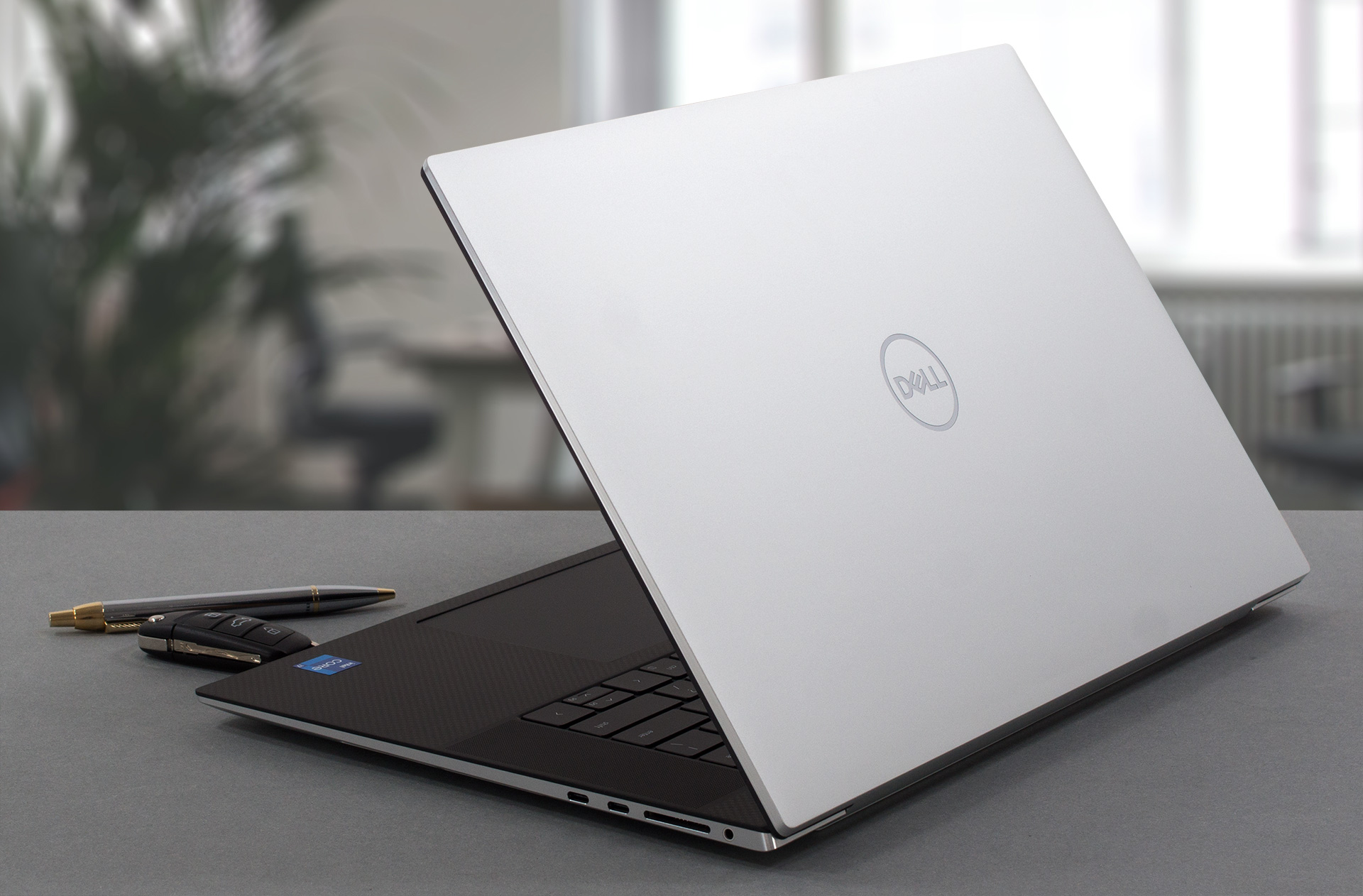
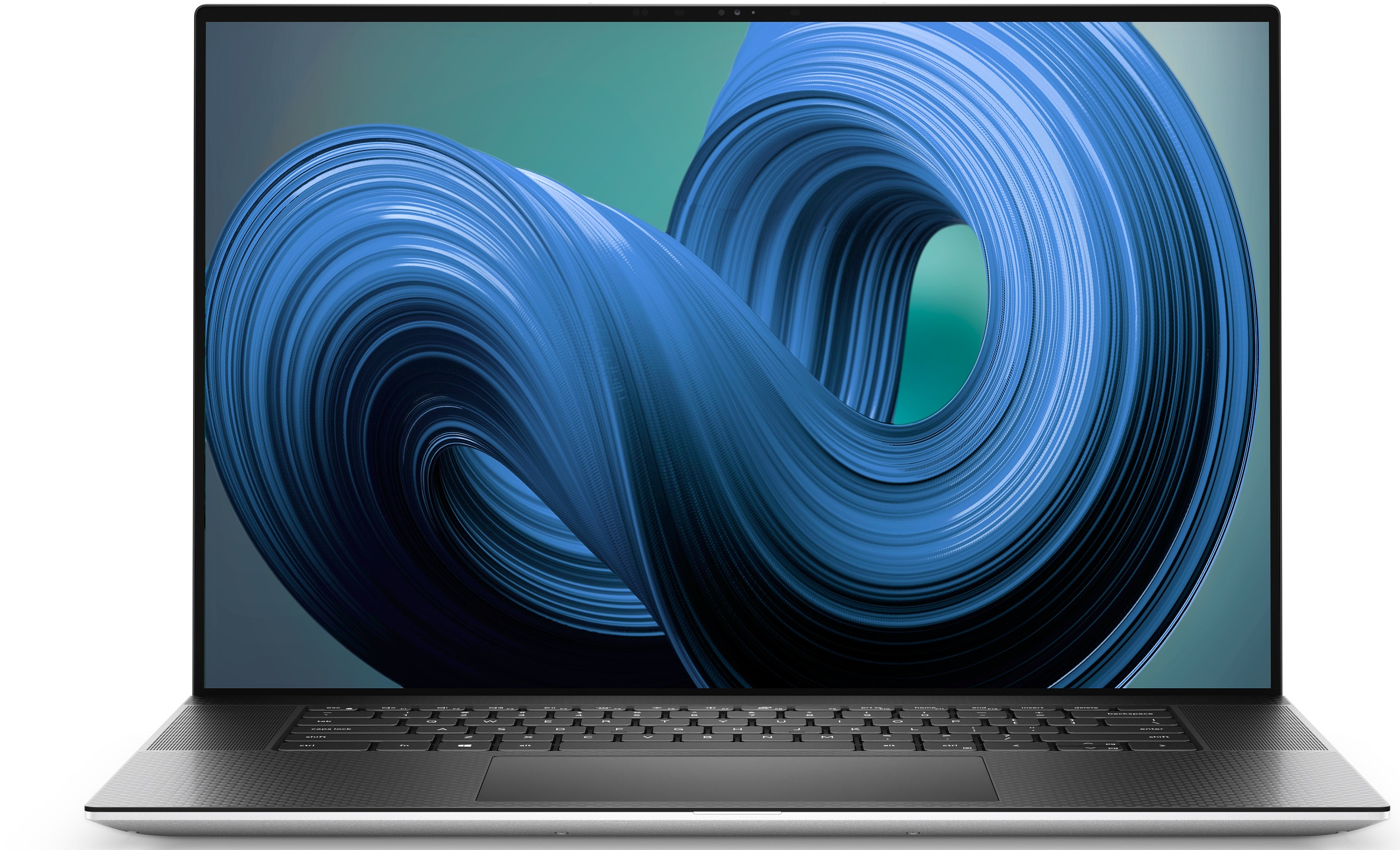
ここでも、アルミニウムとカーボンファイバーのサンドイッチになっています。こちらの蓋は片手で開けることができますが、握るのは少し難しいです(特に爪を切っている場合)。とはいえ、マットなディスプレイの周囲に超薄型のベゼルを見ることができます。上部には、IR顔認識スキャナーを搭載したHDウェブカメラが設置されています。
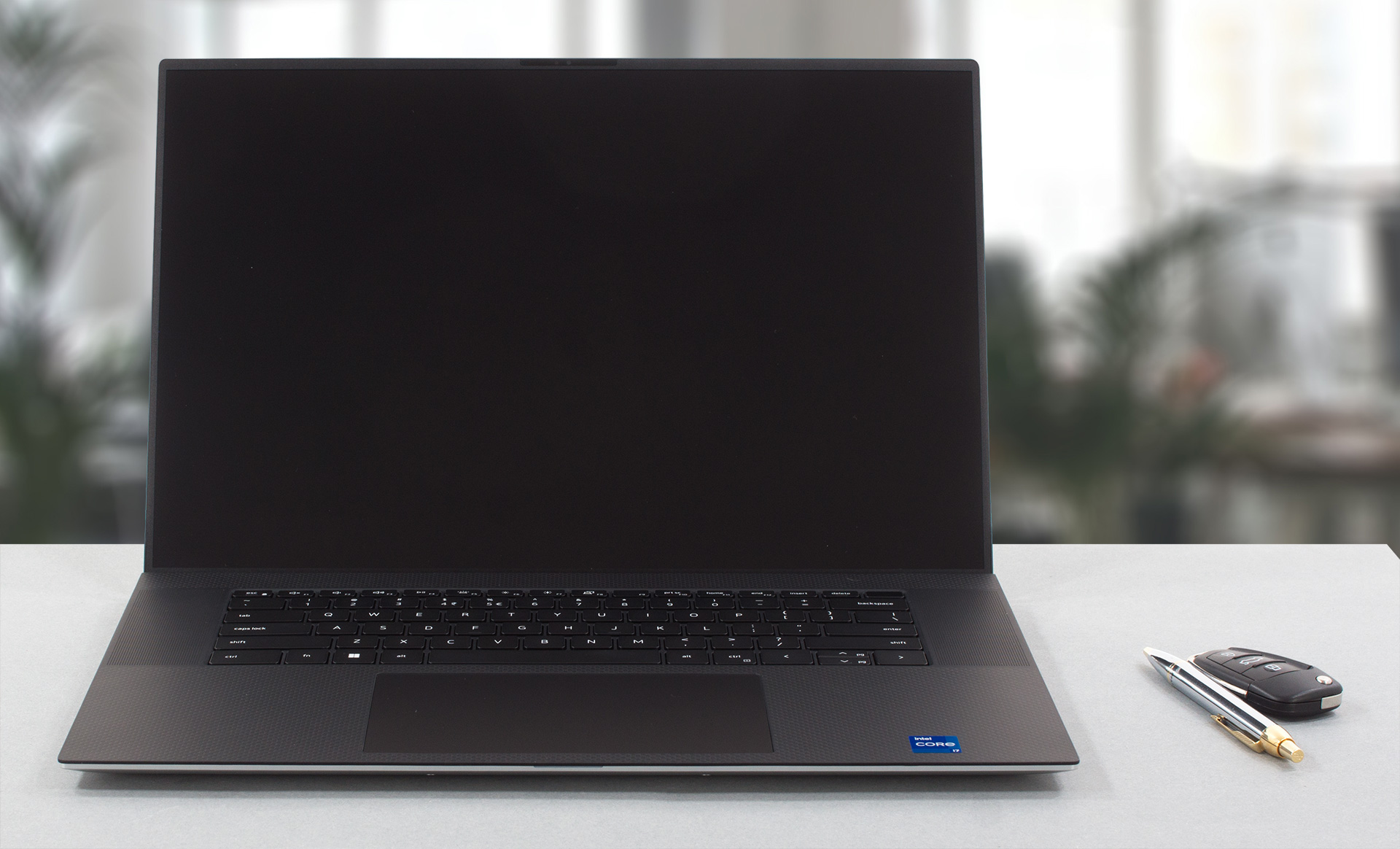
キーボードに移りましょう。ここには、NumPadのないキーボードがあります。バックライトを搭載しており、キーの間隔もきちんと確保されています。また、キーの移動量もそこそこあり、フィードバックもカチッとしているので、快適にタイピングすることができます。キーボードの周囲には、2つの巨大なスピーカーグリルがあります。さらに、左右に1つずつスリットを設け、2つのトゥイーターと2つのウーファーの合計4つのスピーカーを搭載しています。
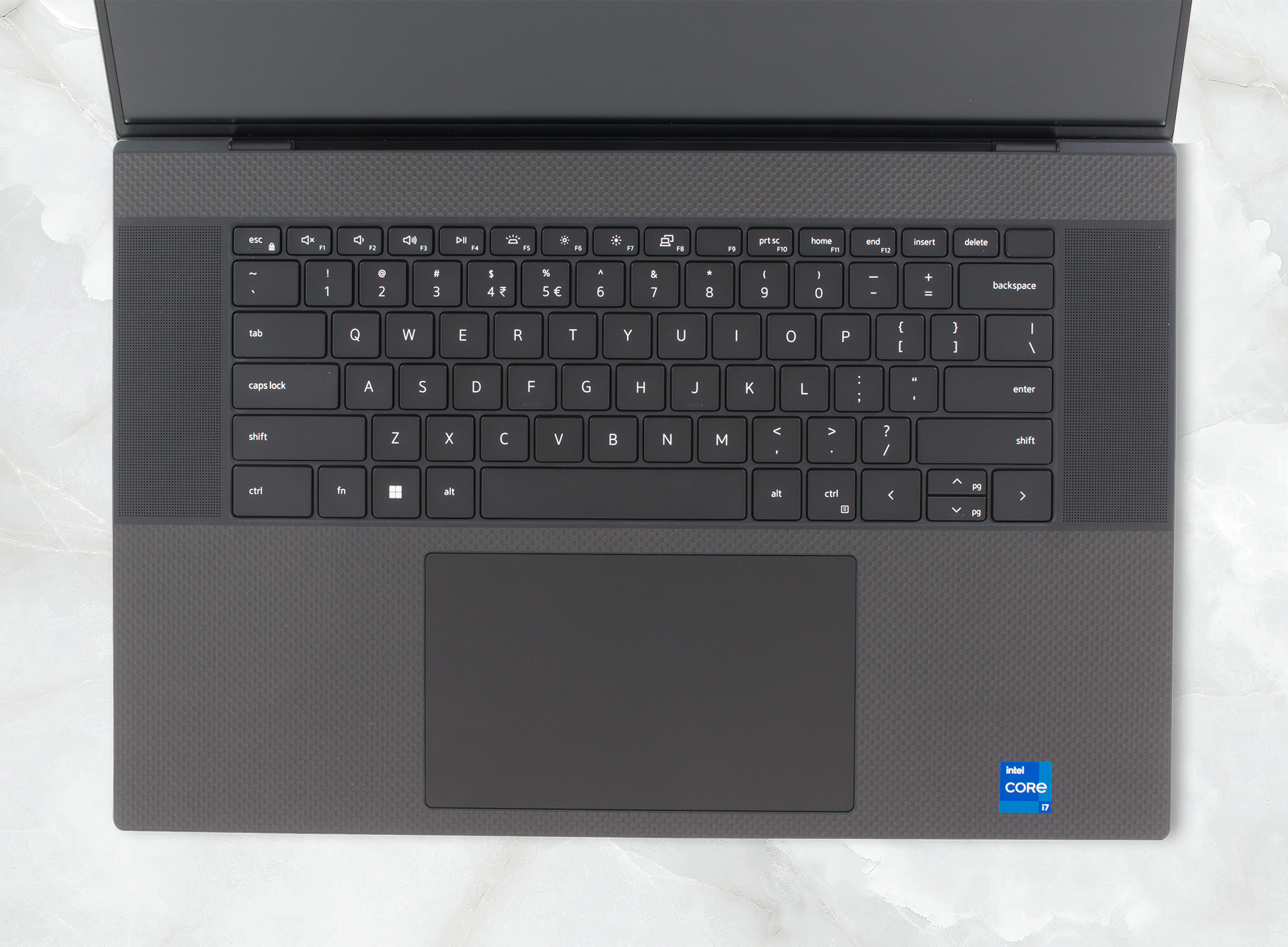
この結果、Apple製以外のノートパソコンでは、おそらく最高のスピーカーコンボとなるでしょう。それでも、MacBook Pro 16スピーカーの優れたパフォーマンスにはかないません。一方、非常に魅力的なタッチパッドを搭載しています。反応もよく、11匹のアリからなる2つのチームが90分のサッカーをし、ハーフタイムに15分の休憩を取ることができるほどの大きさです。
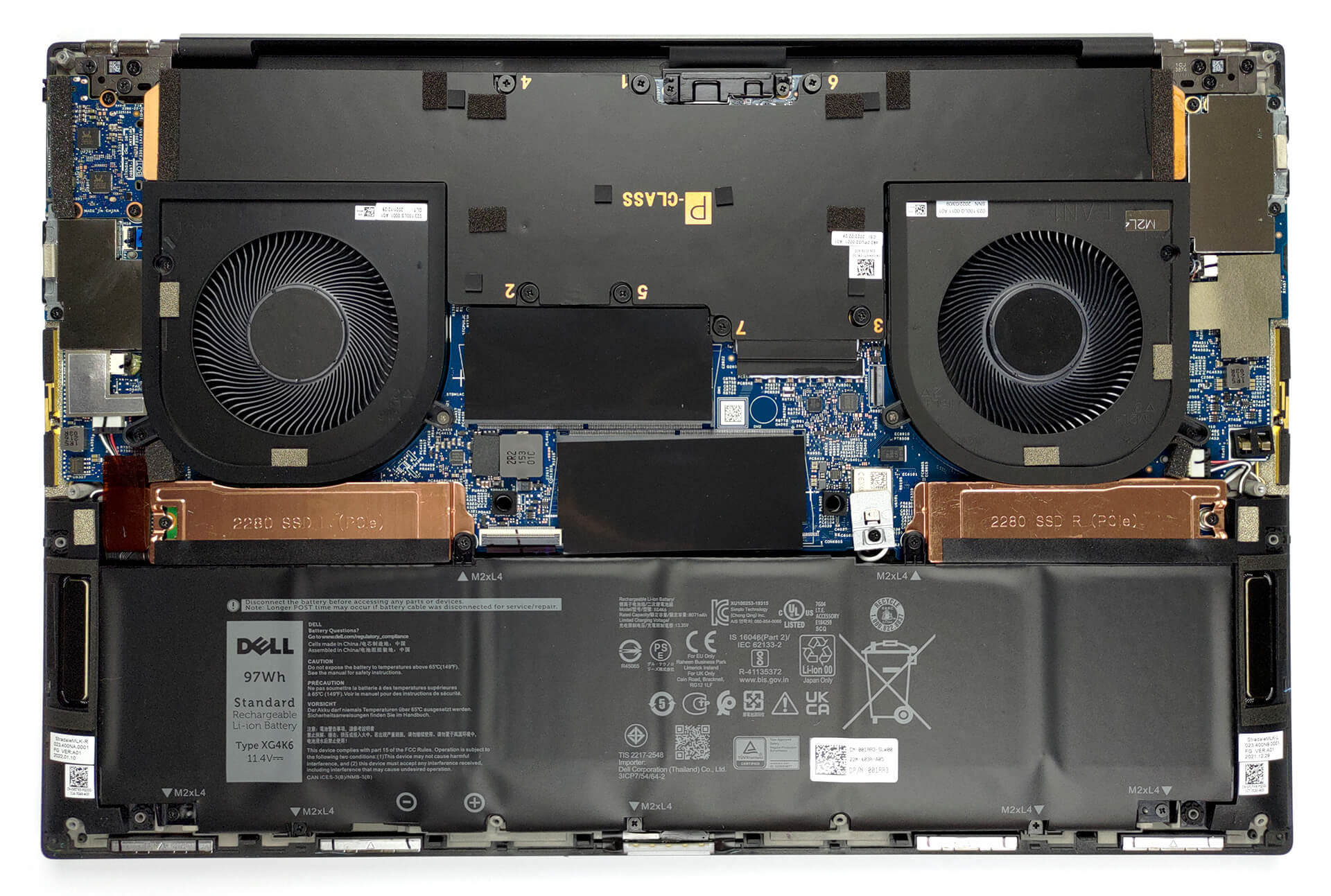
当然のことながら、冷気は底面パネルのグリルから、熱は背面の2つの通気口から排出されます。

ポート類
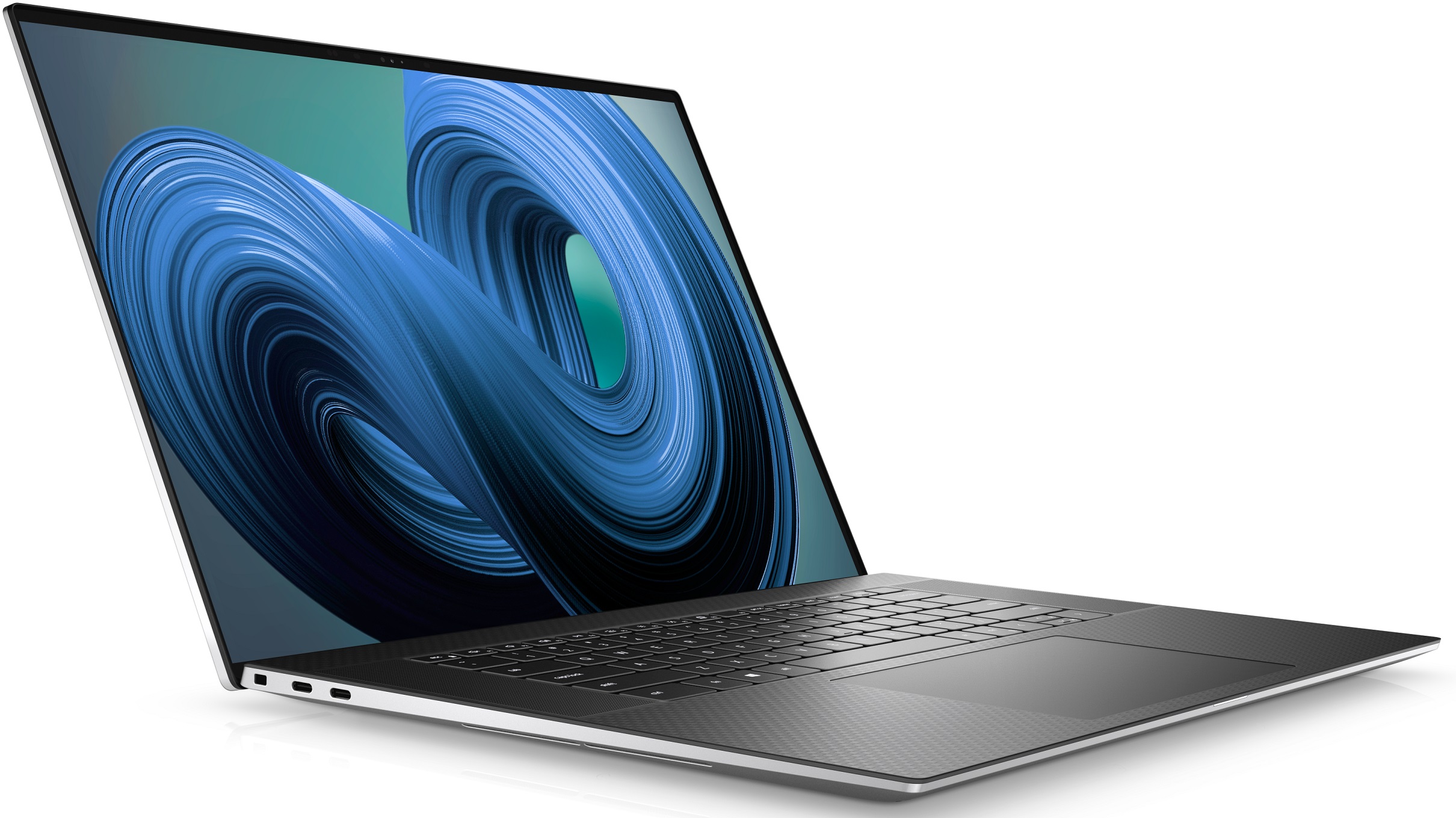
左側面には、セキュリティスロットと2つのThunderbolt 4コネクターがあります。右側面には、オーディオジャック、SDカードリーダー、さらに2つのThunderbolt 4コネクターが配置されています。


分解、アップグレードオプション、メンテナンス
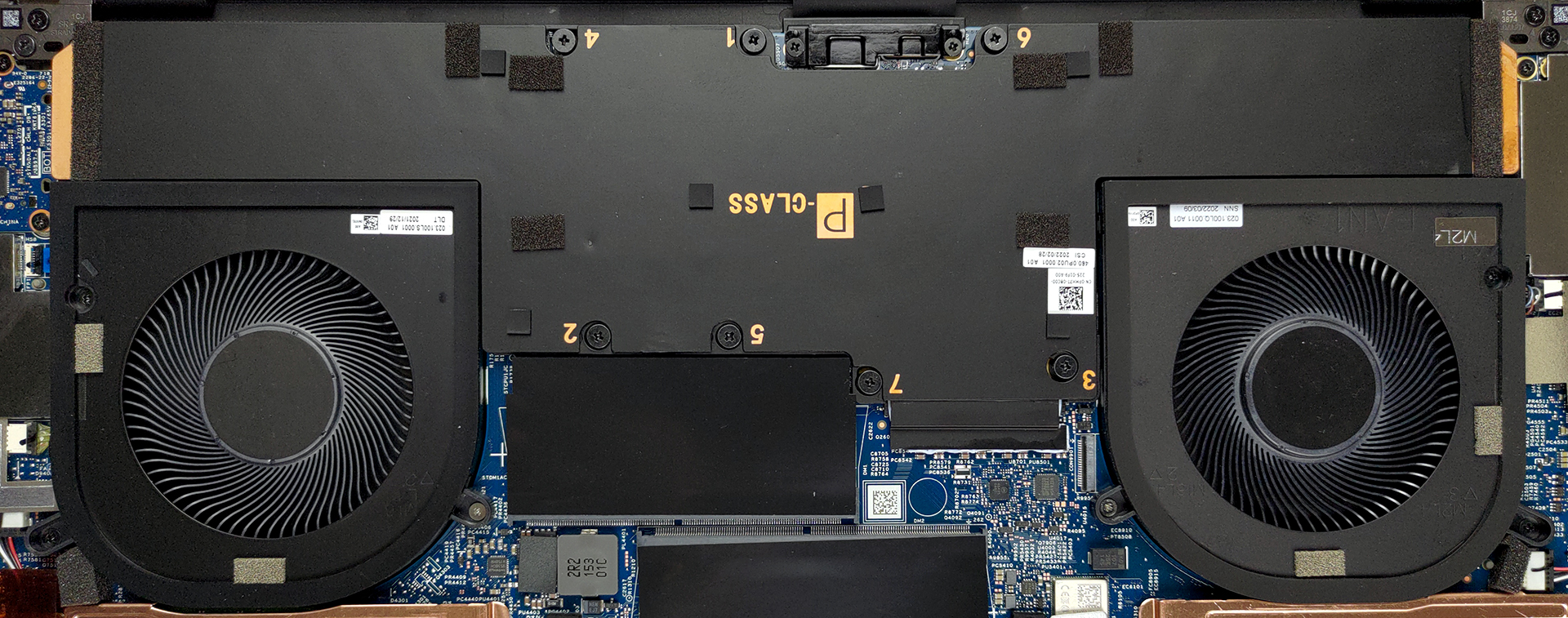
このノートパソコンの内部にアクセスするためには、8つのトルクスヘッドネジを外す必要があります。その後、プラスチック製の工具で底板をこじ開け、シャーシから持ち上げます。金属のエッジは本当に鋭いので注意してください。
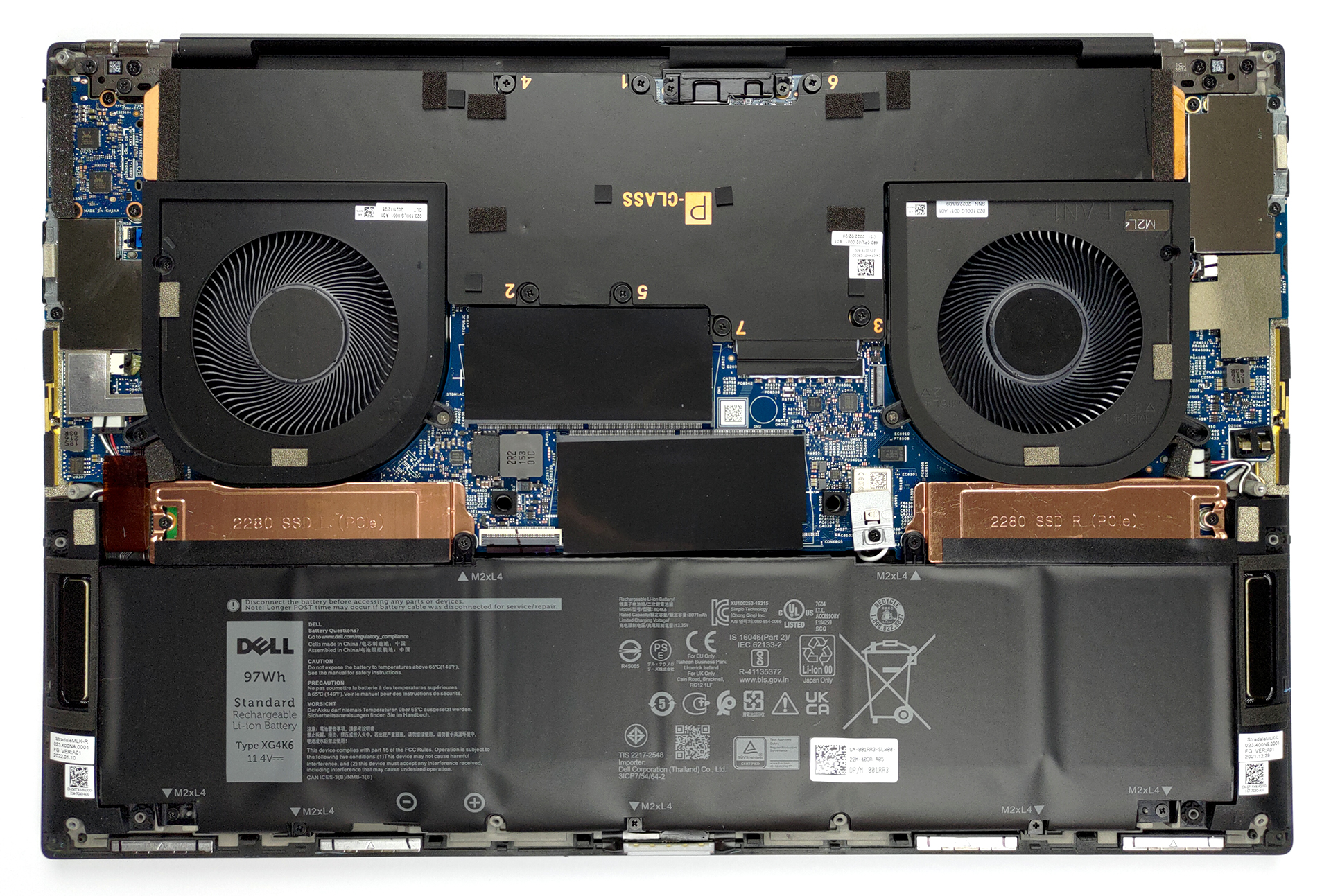
内部には、97Whのバッテリーパックが見えます。分解作業を続けるには、マザーボードからバッテリーのコネクタを抜きます。そして、バッテリーを完全に取り外す場合は、7つのプラスネジを外す必要があります。
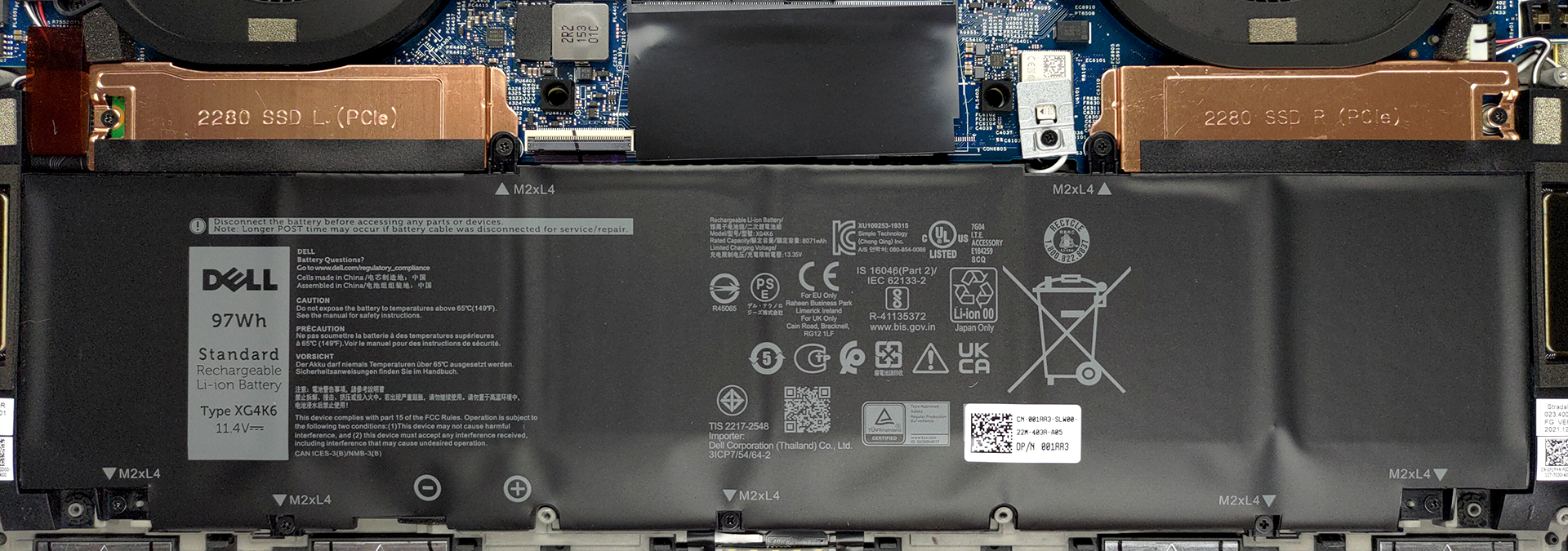
メモリに関しては、2つのSODIMMスロットがあり、合計で最大64GBのDDR5 RAMを装着することができます。ストレージに関しては、2つのM.2 PCIe x4スロットがあり、Gen 4ドライブに対応しています。

このノートPCの冷却ソリューションは、かなりスリムな形状のベーパーチャンバーで構成されています。それに2つのヒートシンクを取り付け、大口径の2つのファンで熱を吹き飛ばします。
ディスプレイ品質
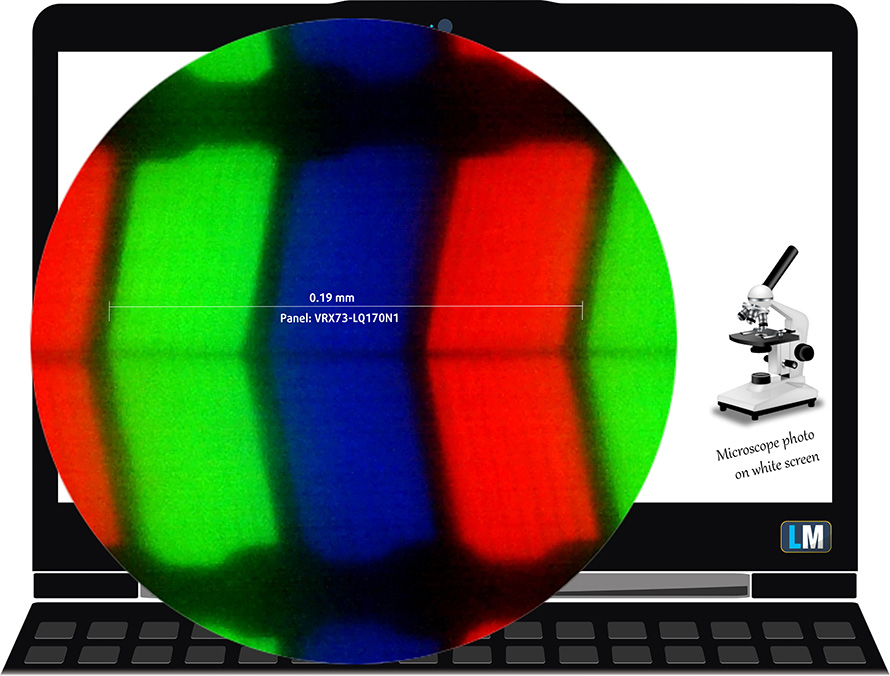
Dell XPS 17 9720は、フルHD IPSパネル、型番Sharp VRX73-LQ170N1 (SHP1518)を搭載しています。その対角線は17インチ(43 cm)であり、解像度 – 1920 х 1200p。さらに、画面の比率は16です:10, ピクセル密度 – 133 ppi, それらのピッチ – 0.19 X 0.19 mmの.この画面は、少なくとも60 cmの距離から見たときにRetinaと見なされます(この距離からは、平均的な人間の目は個々のピクセルを見ることができません)。
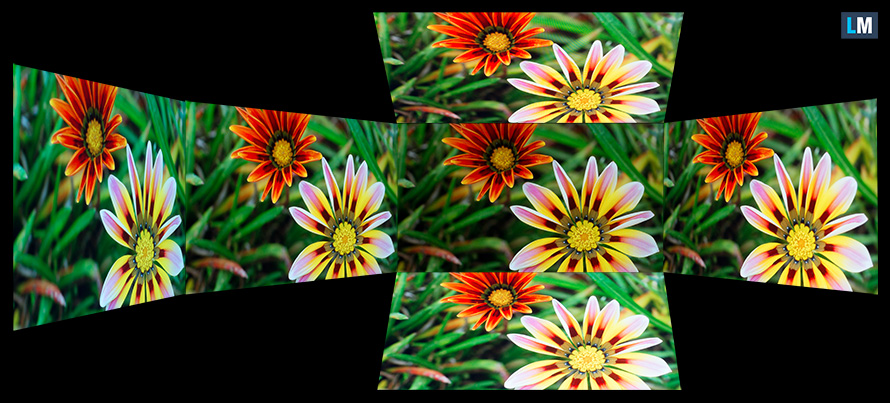
視野角は良好です。品質を評価するために、さまざまな角度から撮影した画像を提供しています。
また、ピントと露出を固定した動画も掲載しています。
最大輝度の測定値は、画面中央で620nits(cd/m2)、面全体で平均568nits(cd/m2)と非常に高く、最大偏差は16%と不適切な値です。白画面、最大輝度時の相関色温度は7150K(平均)で、sRGBの最適値6500Kよりも低い。
下図は、ユニフォミティの観点から見たディスプレイの性能を示しています。下の図は、動作時の輝度レベル(約140nits)、この場合は輝度37%(白レベル=143cd/㎡、黒レベル=0.09cd/㎡)での状態を示しています。画面上端付近で輝度、色調の不均一性が目立つ。
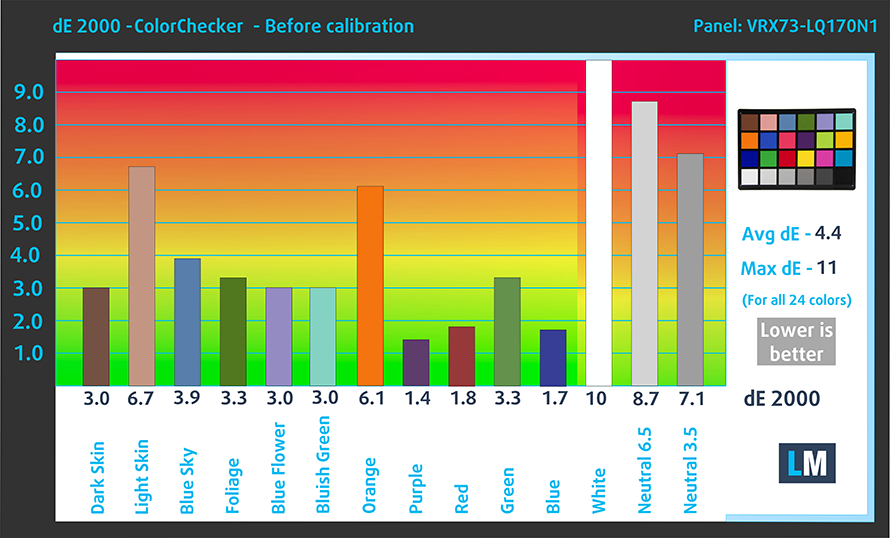
4.0以上のdE2000の値は発生してはならない、あなたが色に敏感な仕事のためにラップトップを使用するつもりなら、このパラメータは、最初にチェックすべきものの一つです(最大許容値2.0 )。コントラスト比は非常に良好です – 1600:1.

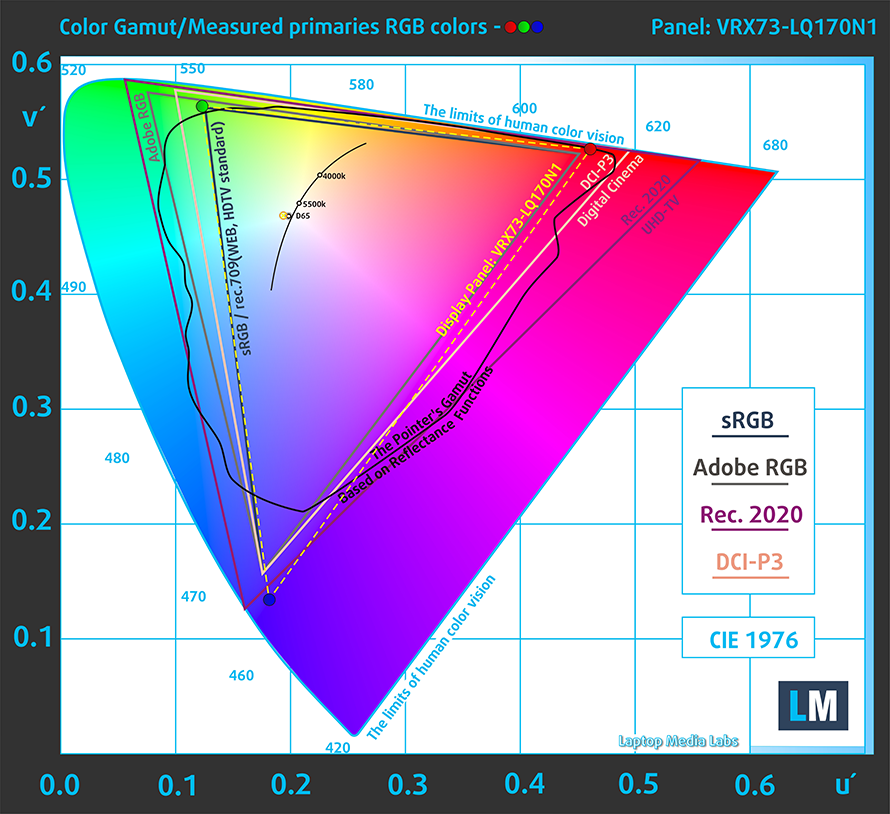
念のため、sRGBの色域とAdobe RGBについて少し紹介したいと思います。まず、人間の目で見える色のスペクトルを表した「CIE1976統一色度図」があり、色域の広さや色の正確さをより認識することができる。
黒い三角形の内側には、HDTVやWebで何百万人もの人が使っている標準色域(sRGB)が表示されます。Adobe RGBについては、これはプロ用のカメラやモニターなどで印刷に使われています。基本的に、黒い三角形の内側の色は誰もが使うもので、これが主流のノートPCの色品質と色精度に欠かせない部分です。
それでも、映画スタジオで使われている有名なDCI-P3規格や、デジタルUHDのRec.2020規格など、他の色空間も入れています。ただし、Rec.2020はまだ未来の話であり、現在のディスプレイでそれをうまくカバーするのは難しいです。また、いわゆるマイケル・ポインターの色域(ポインターの色域)と呼ばれる、私たちの身の回りで毎日自然に発生する色を表現する色域も収録しています。
黄色の点線は、Dell XPS 17 9720の色域カバー率を示しています。
そのディスプレイは、CIE1976のsRGB/ITU-R BT.709(Web/HDTV規格)を100%カバーするだけでなく。
Design and Gaming」プロファイルにより、輝度140cd/m2、sRGBガンマモードで最適な色温度(6500K)を実現します。
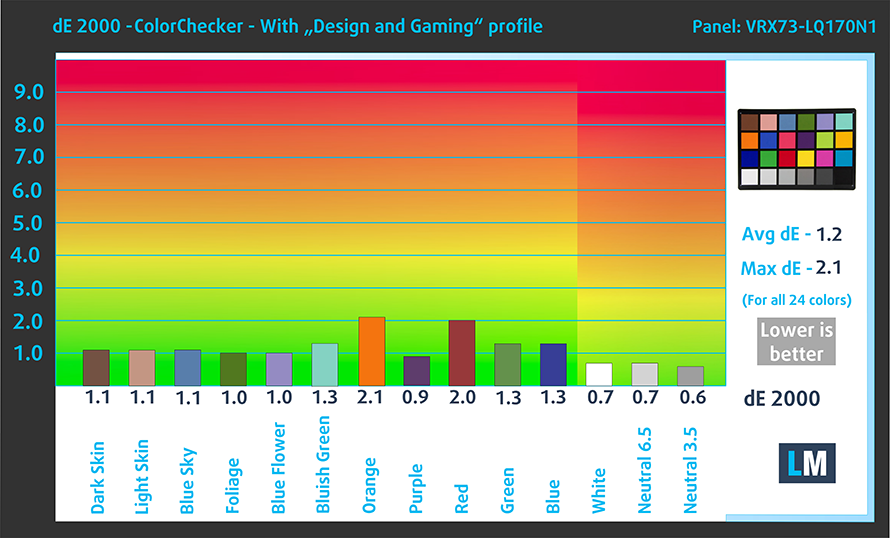
人間の肌の明るさや暗さ、青空、芝生の緑、オレンジなど、よく使われる24色でディスプレイの精度をテストしました。工場出荷時の状態、また、「デザイン&ゲーミング」プロファイルでの結果をご確認いただけます。
下記は、Dell XPS 17 9720のスコアを、デフォルト設定(左)と「ゲームとウェブデザイン」プロファイル(右)で比較したものです。
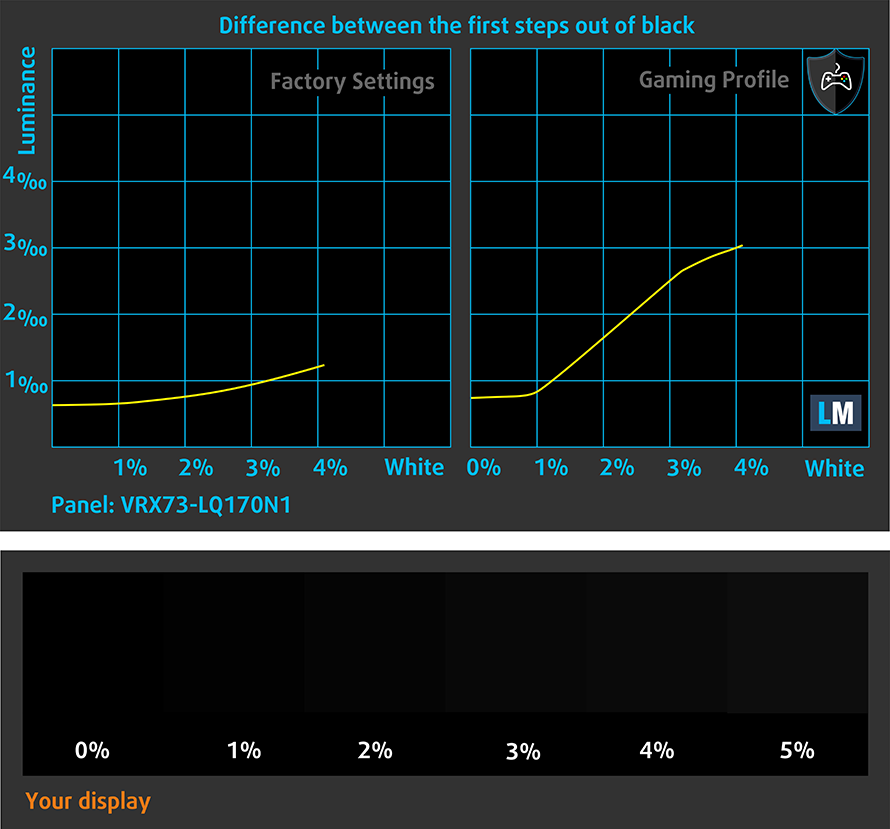
次の図は、暗い場所での映画鑑賞やゲームに欠かせない、画像の暗部再現性を示しています。
画像の左側は純正設定、右側は「Gaming and Web Design」プロファイルを有効にしたディスプレイを表しています。横軸はグレースケール、縦軸はディスプレイの輝度です。下の2つのグラフで、お使いのディスプレイが最も暗いニュアンスをどのように処理するかを簡単に確認できますが、これは現在のディスプレイの設定、キャリブレーション、視野角、周囲の光の状態にも依存することを念頭に置いておいてください。
応答速度(ゲーミング性能)
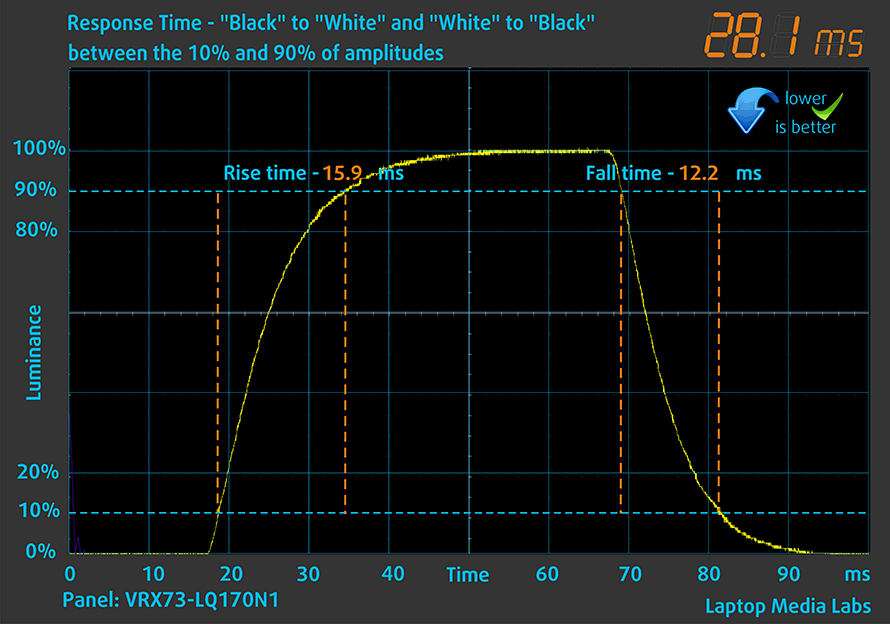
通常の「黒から白」「白から黒」の方法で、10%から90%、またはその逆で画素の反応時間をテストします。
Fall Time + Rise Time =28msを記録しました。
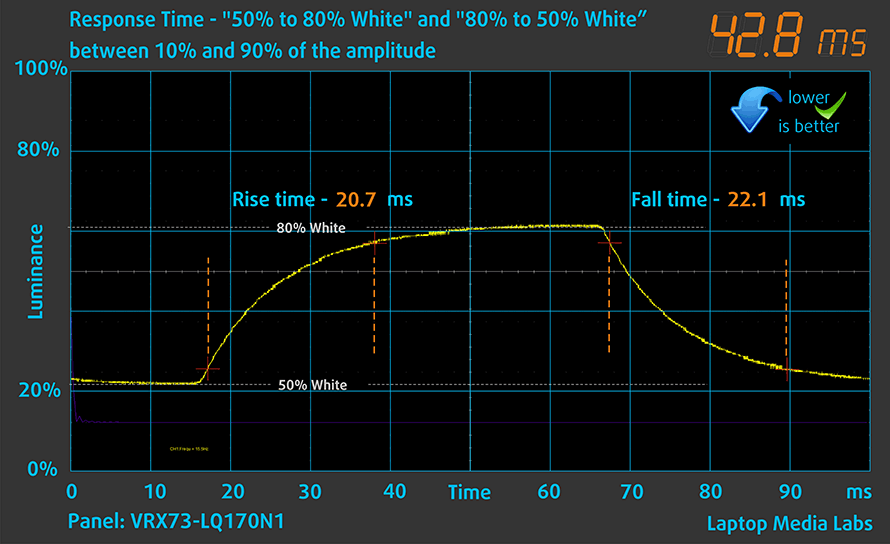
その後、通常の「Gray-to-Gray」方式で、振幅の10%から90%の間で、50% Whiteから80% Whiteまで、またその逆の画素の反応時間をテストしている。
健康への影響 – PWM / ブルーライト
PWM (画面のちらつき)
PWM(パルス幅変調)は、モニターの輝度を簡単にコントロールする方法です。輝度を下げると、バックライトの光量が下がるのではなく、人間の目には区別がつかない周波数で電子回路がオフとオンを繰り返す。この光のインパルスでは、明るさは変わらないのに光と無光の時間比が変化し、目に有害なのです。それについては、PWMの専門記事で詳しく解説しています。
Dell XPS 17 9720のディスプレイは、162 nits(輝度41%)より高い輝度レベルではちらつきがありません。この値より低く、120~140nitの間では、光は2つの成分(一定と交互)を持ち、比較的小さな振幅と高い周波数を持っています。これは、PWMの使用について話すときのベストシナリオのようなものです。

ブルーライトエミッション
ヘルスガードプロファイルをインストールすると、PWMを除去するだけでなく、画面の色を正確に保ちながら、有害なブルーライトの放出も減少させることができます。ブルーライトについてよくご存じない方のために簡単に説明すると、目や肌、体全体に悪影響を及ぼす発光です。ブルーライトの詳細については、ブルーライトに関する専門記事をご覧ください。
光沢度測定
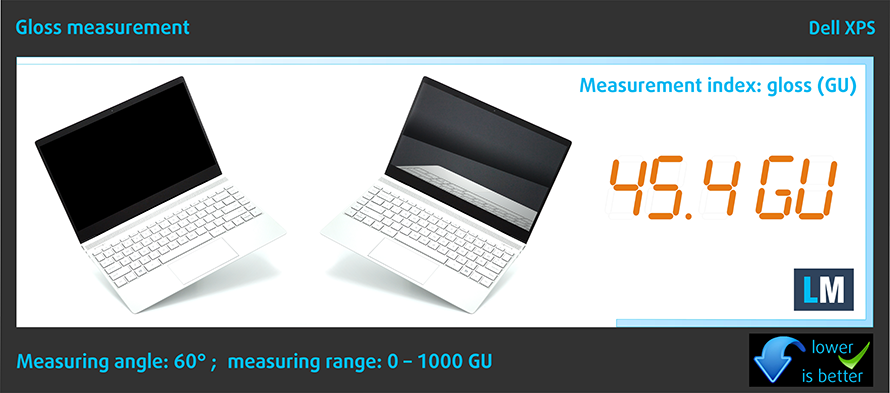
光沢処理を施したディスプレイは、環境光が強い条件下では不都合なことがあります。ここでは、それぞれのノートパソコンについて、ディスプレイをオフにし、測定角度を60°にしたときの画面への反射レベルを示しています(この場合、結果は45.4GUです)。
プロファイルを購入する
当社のプロファイルは個々のディスプレイモデルに合わせて調整されているため、この記事とそれぞれのプロファイルパッケージは、17インチSharp VRX73-LQ170N1 (SHP1518) (FHD+, 1920 × 1200) IPSを備えたDell XPS 17 9720構成用となっています。
*購入したファイルのダウンロードに問題がある場合は、メールで送られてくるリンクを別のブラウザで開いてみてください。ダウンロード先がアーカイブではなく、.phpファイルになっている場合は、ファイルの拡張子を.zipに変更するか、[email protected] までご連絡ください。
プロファイルの詳細については、こちらをご覧ください。
効率的で健康に優しいプロファイルを受け取ることに加え、LaptopMediaの製品を購入することで、可能な限り客観的なレビューを作成するためにデバイスをテストする私たちのラボの開発を支援することにもなります。

Office Work
Office Workは、テキストや表を見たり、ウェブサーフィンにほとんどの時間を費やすユーザーに主に使用されるべきです。このプロファイルは、フラットなガンマカーブ(2.20)、ネイティブな色温度、知覚的に正確な色を維持することで、より良い鮮明さと明瞭さを提供することを目指しています。

Design and Gaming
このプロファイルは、プロとして色を扱うデザイナーや、ゲームや映画向けです。Design and Gamingは、ディスプレイパネルの性能を最大限に引き出し、WebおよびHDTVのsRGB IEC61966-2-1規格(D65ホワイトポイント)で可能な限り正確な色を再現します。

3つのプロファイルをすべて33%割引で入手

ドライバ
このノートパソコン用のすべてのドライバとユーティリティはここで見つけることができます。 https://www.dell.com/support/home/en-us/product-support/product/xps-17-9720-laptop/drivers
バッテリー
WindowsBetterのパフォーマンス設定をオンにし、画面の輝度を120nitsに調整し、テスト対象のプログラム以外はすべてオフにした状態で、バッテリーテストを実施しました。97Whバッテリーパックは、ウェブブラウジングで11時間11分、ビデオ再生で13時間42分持ちました。
輝度: 180 nits; 表示モード: SDR
完全放電までの時間: 長いほど良い
実生活の状況をシミュレートするため、70以上のウェブサイトを自動で閲覧する独自のスクリプトを使用しました。
CPUオプション
このノートは、Core i5-12500H、Core i7-12700H、Core i9-12900HKのいずれかを搭載することができます。
GPUオプション
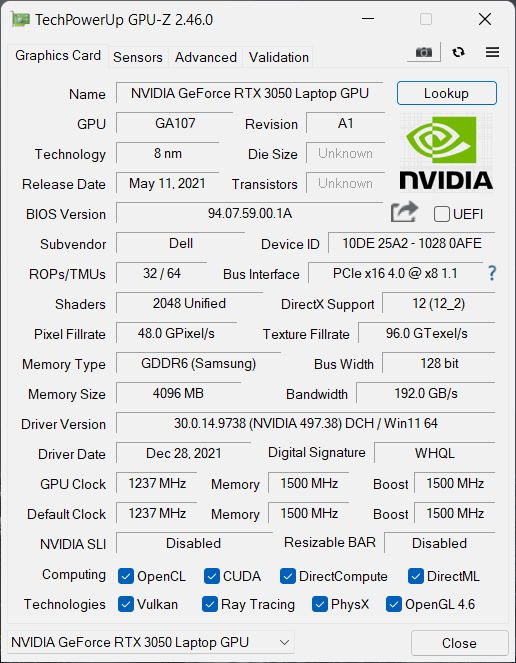
グラフィックスについては、統合型グラフィックス、RTX 3050、またはRTX 3060から選択することができます。興味深いことに、DellはどちらのGPUも60WのTGPを搭載すると述べている。昨年は70WのTGPだったRTX 3060にとってはダウングレードとなる。さらに奇妙なことに、私たちのRTX 3050は実際には65WのTGPを持っていたのです。よくぞ言ってくれた…
結果は3DMark Time Spy (Graphics)のものです。数値が高いほど良い。
結果は3DMark Fire Strike (Graphics)ベンチマークのものです(スコアが高いほど良い)
結果は3DMark Wild Life Extreme Unlimitedのものです。数値が高いほど良い。
結果はUnigine Superpositionベンチマークのものです(スコアが高いほど良い)
ゲーミングテスト

| メトロ・エクソダス | フルHD、Low(設定確認) | フルHD、High(設定確認) | フルHD、エクストリーム(設定確認) |
|---|---|---|---|
| 平均FPS | 102fps | 44 fps | 21 fps |

| ボーダーランズ3 | フルHD、中(設定確認) | フルHD、高(設定確認) | フルHD、バッドアス(設定確認) |
|---|---|---|---|
| 平均 fps | 89 fps | 59 fps | 44 fps |

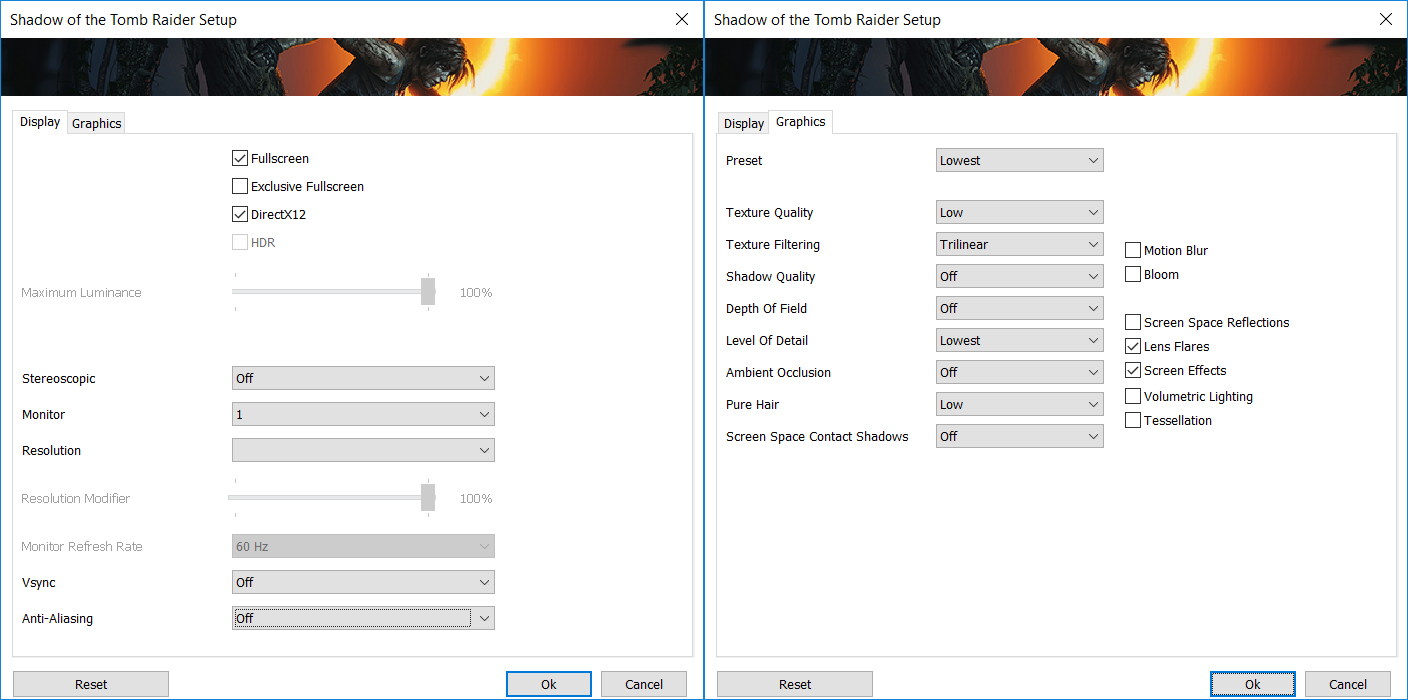
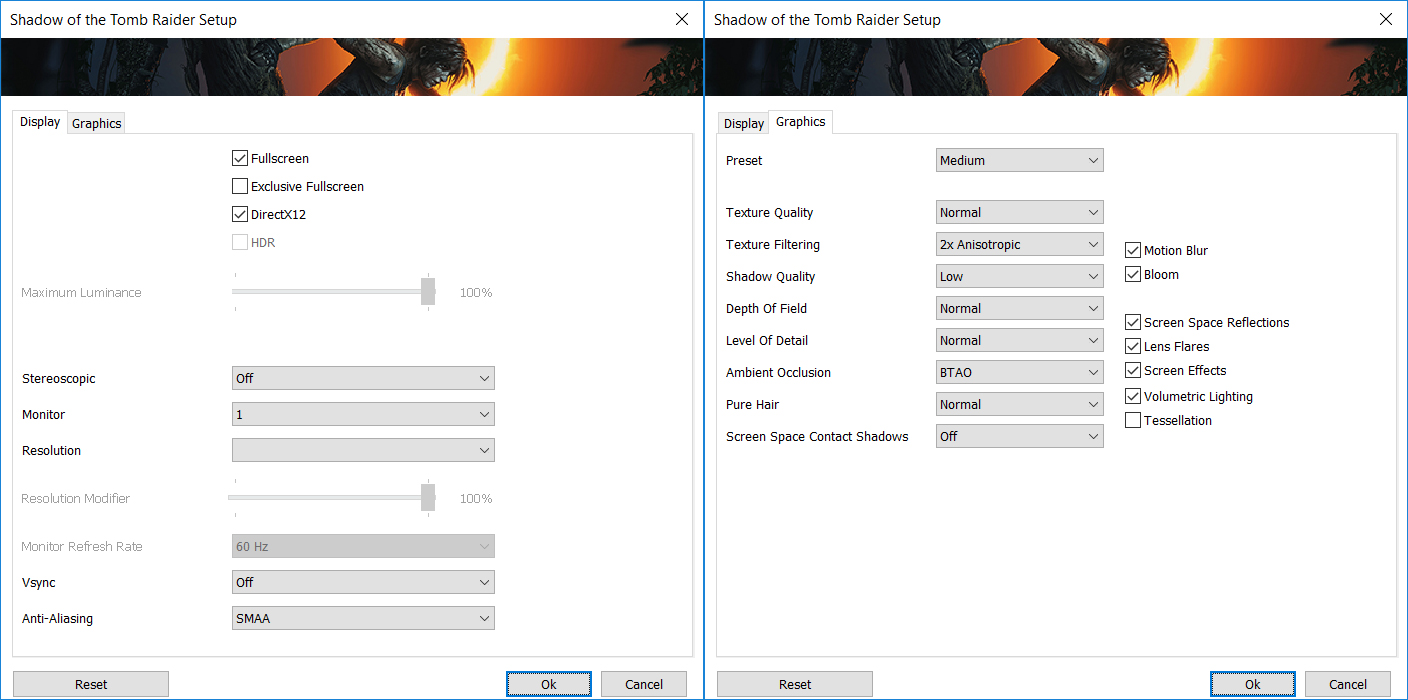
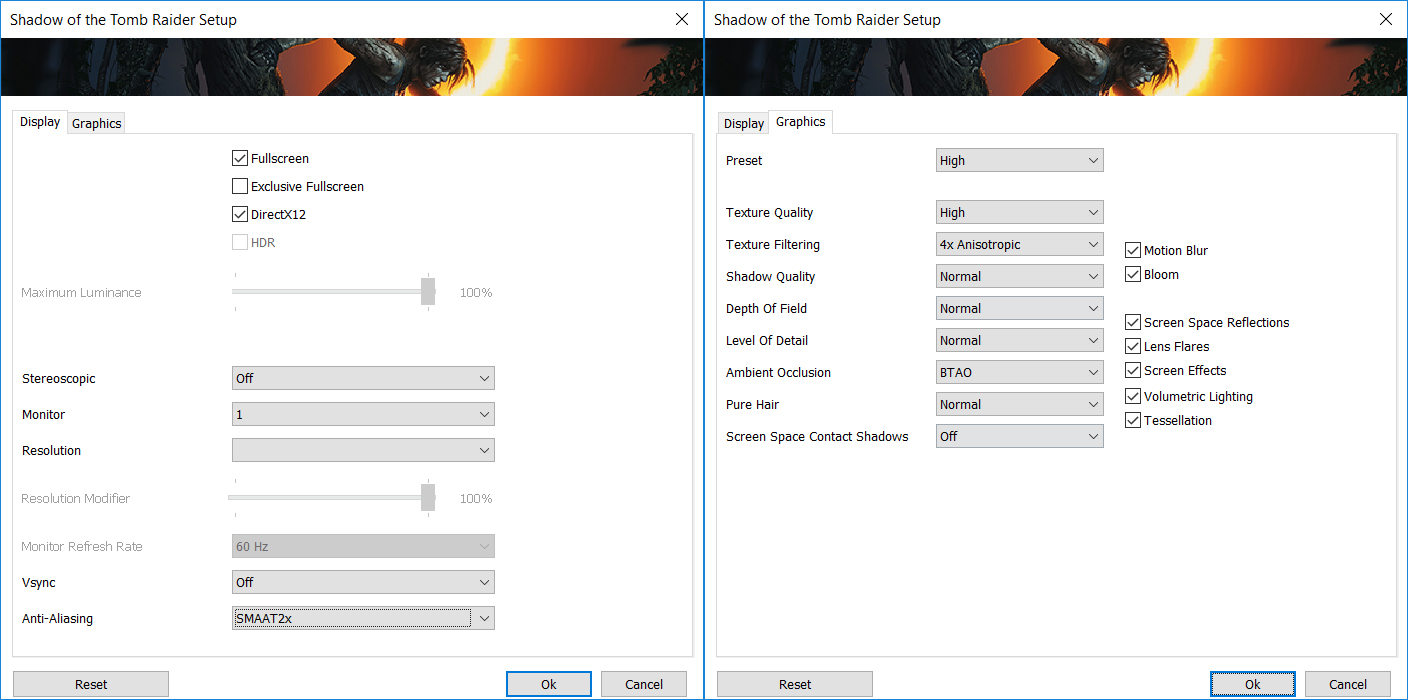
| シャドウ オブ ザ トゥームレイダー (2018) | フルHD、最低(設定確認) | フルHD、中(設定確認) | フルHD、高(設定確認) |
|---|---|---|---|
| 平均値 | 133 fps | 80fps | 73 fps |

| トム・クランシーのゴーストリコン ワイルドランズ | フルHD、中(設定確認) | フルHD、High(設定を確認する) | フルHD、「とても高い」(設定を確認) |
|---|---|---|---|
| 平均 fps | 82 fps | 75 fps | 64 fps |
温度と快適性
CPU最大負荷
このテストでは、CPUコアを100%使用し、その周波数とチップ温度を監視しています。最初の列は短い負荷に対するコンピュータの反応を示し(2~10秒)、2番目の列は本格的なタスク(15~30秒)をシミュレートし、3番目の列はビデオレンダリングなどの長い負荷に対してノートパソコンがどれだけ優れているかを示す良い指標となるものです。
平均Pコア周波数; 平均Eコア周波数; CPU温度; パッケージパワー
| インテル Core i7-12700H (45W TDP) | 0:02〜0:10秒 | 0:15〜0:30秒 | 10:00〜15:00分 |
|---|---|---|---|
| Dell XPS 17 9720 | 3.37 GHz @ 2.85 GHz @ 75°C @ 98W | 3.26 GHz @ 2.78 GHz @ 86°C @ 92W | 2.49GHz @ 2.29GHz @ 70°C @ 55W |
| MSI カタナ GF66 (12Ux) | 3.24 GHz @ 2.68 GHz @ 82°C @ 98W | 3.17GHz @ 2.65GHz @ 88°C @ 94W | 2.97GHz @ 2.55GHz @ 86°C @ 83W |
| MSI パルス GL76 (12Ux) | 3.29 GHz @ 2.76 GHz @ 77°C @ 97W | 3.27 GHz @ 2.75 GHz @ 83°C @ 95W | 3.14 GHz @ 2.68 GHz @ 86°C @ 85W |
| MSI Crosshair 15 (B12Ux) | 3.27 GHz @ 2.67 GHz @ 84°C @ 97W | 3.19GHz @ 2.65GHz @ 91°C @ 94W | 3.05GHz @ 2.47GHz @ 88°C @ 80W |
| エイサー プレデター ヘリオス 300 (PH317-56) | 3.39GHz @ 2.84GHz @ 64°C @ 103W | 3.53GHz @ 2.76GHz @ 71°C @ 100W | 2.66GHz @ 2.86GHz @ 87°C @ 102W |
| MSI ステルス GS66 (12Ux) | 3.84GHz @ 2.82GHz @ 83°C @ 124W | 3.55GHz @ 2.67GHz @ 85°C @ 107W | 3.19GHz @ 2.42GHz @ 83°C @ 85W |
| MSI ベクター GP66 (12Ux) | 3.81GHz @ 2.91GHz @ 81°C @ 116W | 3.54GHz @ 2.72GHz @ 83°C @ 98W | 3.30GHz、2.57GHz、79℃、86W |
| エイサー Predator Triton 500 SE (PT516-52s) | 3.25 GHz @ 2.52 GHz @ 89°C @ 80W | 3.10 GHz @ 2.46 GHz @ 90°C @ 73W | 2.93GHz @ 2.38GHz @ 91°C @ 66W |
最初の2つのチェックポイントでは、XPS 17 9720とCore i7-12700Hのクロックはまずまずの速度であることがわかる。しかし、ハーフマークポイントを過ぎると(それ以前であれば)、クロックは非常に甘い速度に落ち着き、TDPは55Wから動かなくなる。
実戦的なゲーム
| NVIDIA GeForce RTX 3050の場合 | GPU周波数/コア温度(2分後) | GPU周波数/コア温度(30分後) | GPU周波数/コア温度(ファン最大) |
|---|---|---|---|
| デル XPS 17 9720 | 1756 MHz @ 71°C @ 64W | 1758 MHz @ 70°C @ 64W | – |
| MSI プレステージ 15 (A12Ux) | 1489 MHz @ 74°C @ 40W | 1441 MHz @ 82°C @ 40W | 1499 MHz @ 72°C @ 40W |
| エイサー ニトロ 5 (AN515-58) | 2021 MHz @ 70°C @ 94W | 2009 MHz @ 73°C @ 94W | – |
| レノボ IdeaPad Gaming 3 (15インチ、2021) | 1885MHzの@ 76℃の@ 85W | 1866MHzの@ 82°Cの@ 85W | – |
| レノボ IdeaPad Gaming 3i (15インチ、2021年) | 2004MHzの@ 82°Cの@ 88W | 1991MHzの@ 86°Cの@ 88W | – |
| ASUS Vivobook Pro 15 OLED (K3500) | 1605 MHz @ 69°C @ 49W | 1610 MHz @ 68°C @ 50W | – |
| デルのVostro 15 7510 | 1729 MHz @ 74°C @ 64W | 1710 MHz @ 78°C @ 65W | – |
| ASUS VivoBook Pro 16X OLED (N7600) | 1576 MHz @ 68°C @ 50W | 1571 MHz @ 69°C @ 50W | – |
| レノボ IdeaPad 5 Pro (16インチ) | 1651MHzの@ 72℃の@ 55W | 1636 MHz @ 75°C @ 55W | – |
| HP Victus 16 (16-e0000) | 1824MHzの@ 73°Cの@ 75W | 1814 MHz @ 73°C @ 75W | 1822 MHz @ 73°C @ 75W |
| MSI カタナ GF66 | 1675 MHz @ 73°C @ 60W | 1660 MHz @ 78°C @ 60W | 1699 MHz @ 67°C @ 60W |
一方、ベーパーチャンバーはRTX 3050にとって完璧なソリューションのようで、71℃以上の高温になることはなく、TGPは64Wを維持している(NVIDIA Control Panelが示す65Wと一致する)。
ゲーミングの快適性
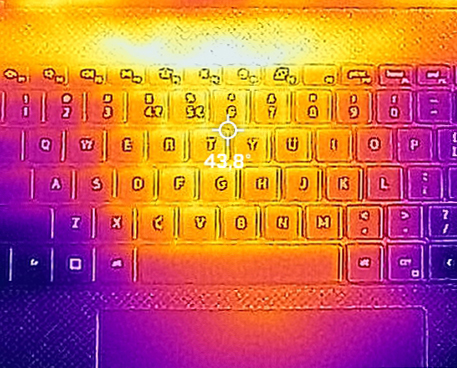
このXPS 17は、間違いなく市場で最も静かなランナーのひとつです。AAAタイトルを使って壁に立てかけても、ファンの回転数は上がるが、音が大きくなりすぎることはない。また、表面温度も非常に低く保たれています。
評価
 あなたはノートパソコンに何を求めますか?薄く、軽く、多機能であることが望ましいのか、それとも世界中のすべてのパワーが必要なのか。これらの質問に対する答えは、あなたの購入決定に大きく影響します。後者を望むなら、おそらくXPS 17を避けるでしょう。
そのフォームファクターは、プロセッサが出力できる馬力を利用することを許さないだけでなく、グラフィックスカードのTGPオプションも制限されます。この2つはベンチマークで見ることができ、このラップトップは、かなり短いAdobe Photoshopのテストでのみ良い結果を出しています。
しかし、最終的には、このノートPCはクリエイターのために作られたものです。フォトグラファーもこのグループの一員ですから、前述のテストはかなり有望だと思います。
次に、ディスプレイです。Dell XPS 17 9720のIPSパネルは、対角17インチ、フルHD解像度、快適な視野角、および良好なコントラスト比を備えています。また、sRGB色域を100%カバーしながら、最大輝度が非常に高いことも特徴です。さらに、当社のゲーミング&ウェブデザインプロファイルにより、色精度が向上し、sRGBの規格にぴったりと収まるようになりました。このため、色彩に敏感な作業に適したパネルとなっています。
さらに、デルはクリエイターのために、フルサイズのSDカードリーダーを用意しました。さらに、Thunderbolt 4コネクタを4つ搭載しています。想像できますか…4つも!?しかし、そのうちの1つは充電器に、もう1つは付属のUSB Type-AとHDMI 2.0ドングルに持っていかれてしまいます。そのため、基本的には2つになってしまいますが、それも悪くはないでしょう。
同様に、内部には4つのスロットがあります。デュアルチャネル・モードのDDR5 RAM用のSODIMMが2つと、Gen 4 SSD用のM.2 PCIe x4が2つです。確かに、この機能セットはこの世のものとは思えないほど充実しています。しかし、それだけではありません。
このノートパソコンには、指紋認証リーダーと赤外線顔認証スキャナーが搭載されています。ベゼルは最薄で、スピーカーは非Apple製ノートブックの中でトップレベルです。バッテリー駆動時間も、ウェブブラウジングで11時間、ビデオ再生で14時間近くと良好です。
もう一度言いますが、Dell XPS 17 9720はかなりパワフルなマシンです。しかし、同じ価格帯の競合製品には、MSI Stealth GS66(12Ux)が同額でRTX 3070 Tiを搭載しているため、抹殺されています。しかし、XPS 17の造りの良さは他の追随を許さない。優先順位は慎重に選ばないといけない。
価格や構成はSpecs Systemで確認できます。 https://laptopmedia.com/series/dell-xps-17-9720/
Pros
- カーボンファイバーとアルミニウムで構成された強固なボディ
- 実質的にベゼルレスなスクリーン
- 最大輝度600nits以上、sRGBカバー率100%(シャープ VRX73-LQ170N1 (SHP1518))
- ゲーミング&ウェブデザインプロファイルによる正確な色表現(Sharp VRX73-LQ170N1 (SHP1518))
- 薄型・軽量
- 最大でCore i9-12900HKプロセッサを搭載
- アップグレードやメンテナンスが容易
- 優れたキーボード、タッチパッド、スピーカー
- 電源ボタンに埋め込まれた指紋認証リーダー、オプションのIR顔認証システム
- 4つのThunderbolt 4コネクタ、USB Type-C充電、SDカードリーダー(+箱の中に小さなドングルが入っている)
Cons
- トップトリムCPUを扱えない
- 価格が高い
 Author: Alex Iliev
 Author: eng. Kroum NikolovHead of Engineering at LaptopMedia.com, inventor and innovator with 40+ years of experience in electronics and high technology.

![[2026年4月] アマゾングローバル:ノートPC売れ筋トップ10 – HP 14が市場を席巻、低価格機がプレミアム機を上回る](https://laptopmedia.com/wp-content/uploads/2026/05/Best-Selling-Laptops-GLOBAL-Top-10-400x225.jpg)
![[2026年4月] アマゾンで最も売れているノートPCブランド – アップルが60%近い売上シェアを占める](https://laptopmedia.com/wp-content/uploads/2026/05/GLOBAL-Best-Brands-400x225.jpg)

![[2026年4月] アマゾンのノートPC用CPU売れ筋ランキング – インテルが格安市場を独占するも、アップルはM4でプレミアムを制す](https://laptopmedia.com/wp-content/uploads/2026/05/Best-Selling-CPUs-GLOBAL-Top-10-400x225.jpg)

I have this exact same model [been through two of them in fact] and I have not been able to get the battery life that you’ve talked about in this review. Even Dell says there isn’t more than 5 hours on a charge. How are you able to achieve such long battery life?
Hey, we are running all laptops we test at a set brightness of 120 nits, while everything is closed, except for the program we’re testing with. Our unit had the lower-resolution (1200p) display option, which has a significantly lower power consumption. Dell states that the maximum it can draw is around 5W, while the 4K option goes all the way up to 13W. At low brightness, the 1200p is really only sipping from the battery. Do you have the same display as our laptop from the review? A good tip on battery life would be to look in Task Manager… 続きを読む »