ASUS ROG Zephyrus Duo 16 (GX650, 2023)の開封方法 – 分解とアップグレードオプション
#CommissionsEarned
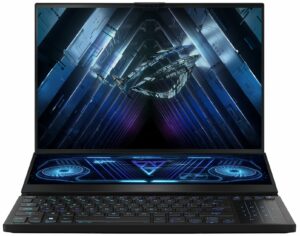

ノートパソコンを開く
- バックパネルにある13個のトルクスネジを外します。中央のネジは小さなゴムパッドの下に隠れているので、マイナスドライバーを使って持ち上げてください。
- 右下のネジは固定されており、パネルを少し持ち上げ、そこから開け始めることができます。
- プラスチック製のこじ開け工具を使い、キャプティブスクリューでパネルを持ち上げた部分から、ボトムパネルをシャーシから静かに切り離します。
注意してください:内部コンポーネントを傷つけないよう、やさしく作業してください。
バッテリーの取り外し
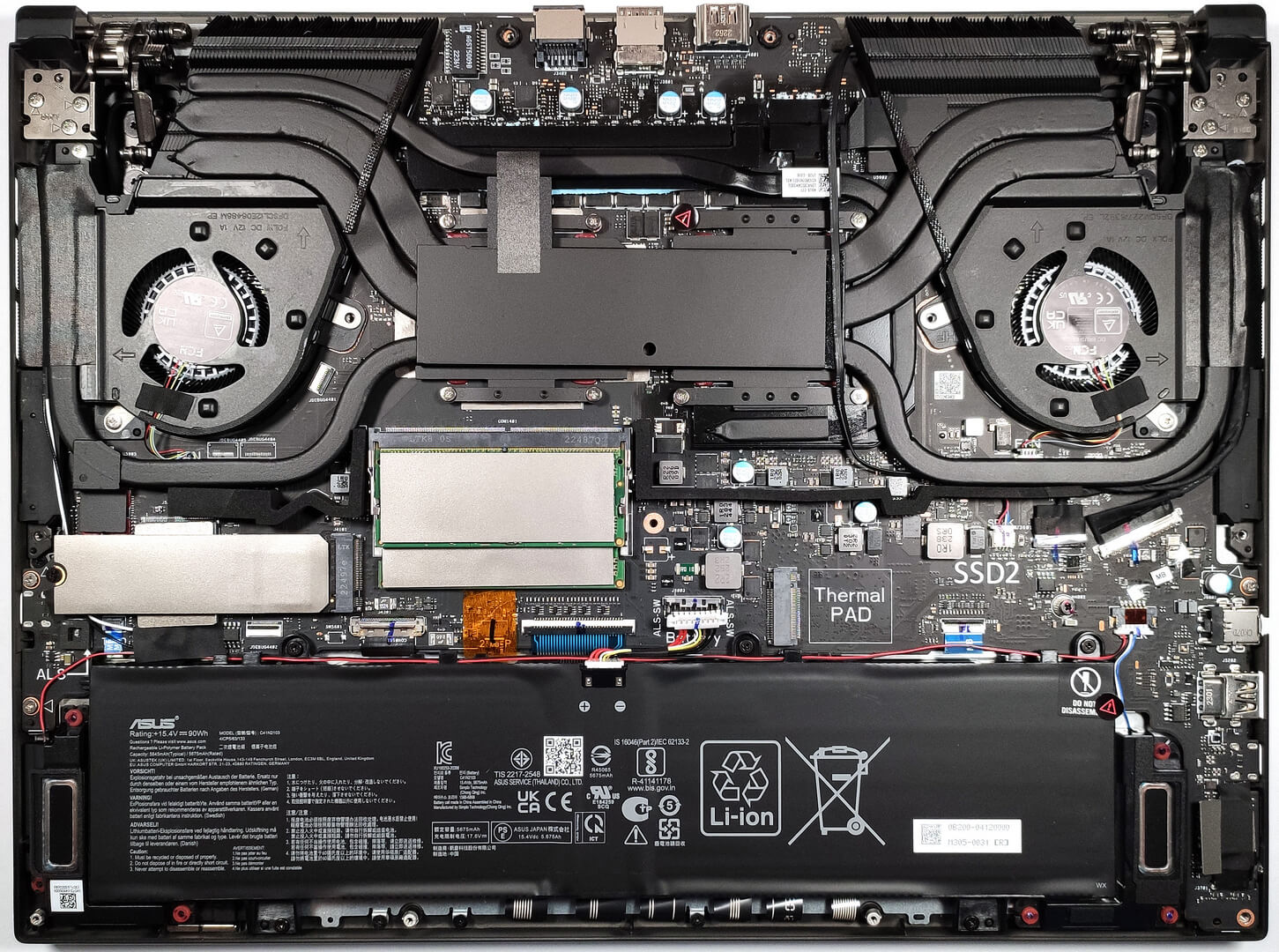
- メインボードからバッテリーのコネクターを外します。プラスチック製の工具で軽く引っ張る必要があるかもしれません。
- スピーカーの配線をどけて、バッテリーを取り外すための通路を確保します。
- バッテリーを固定している5つのフィリップスネジを外します。つのネジにはASUSのステッカーが貼られています。ネジを外す前にそっとシールを剥がしてください。
- バッテリーを持ち上げてシャーシから外します。
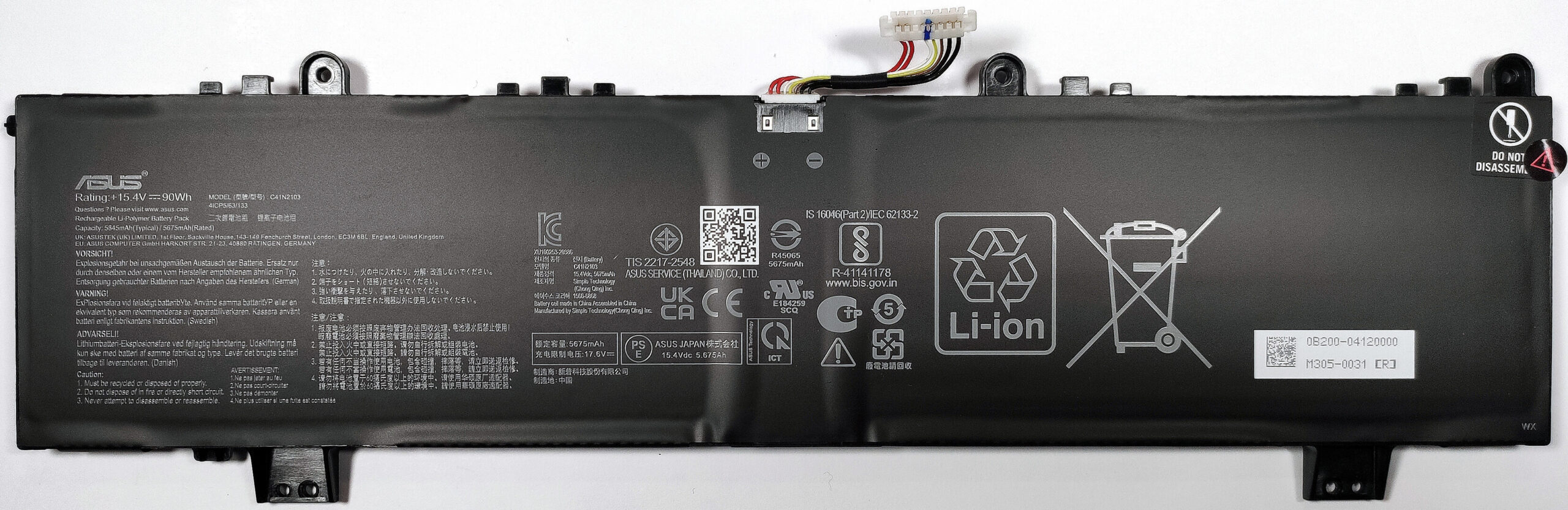
詳細情報バッテリーは90Whで、4時間10分のウェブブラウジング、2時間30分のビデオ再生が可能です。
RAMのアップグレード
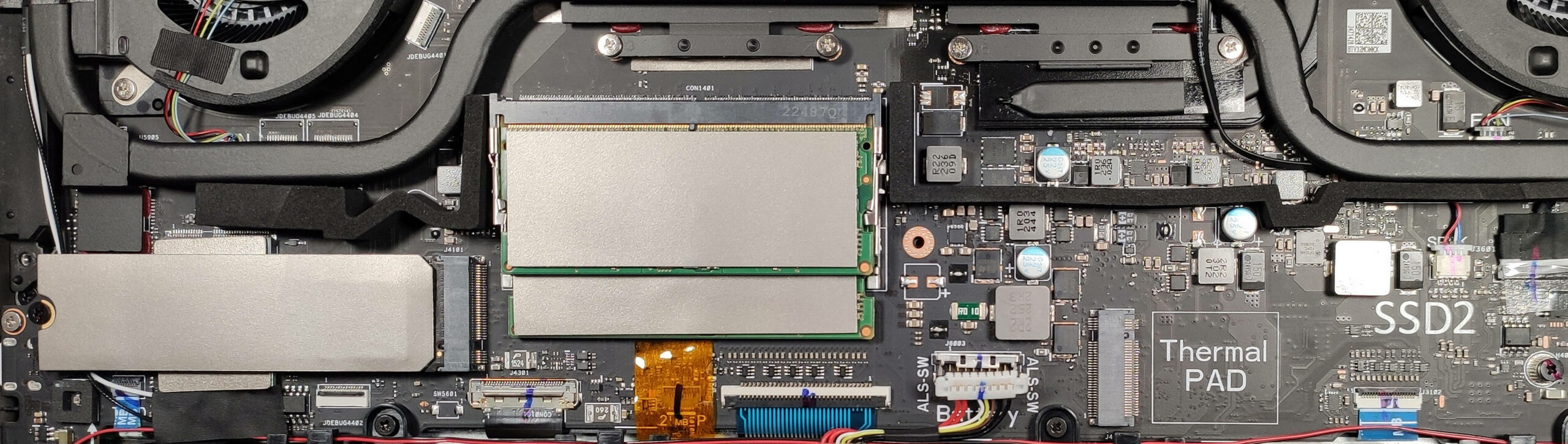
- マザーボード上の2つのSODIMMスロットを探します。
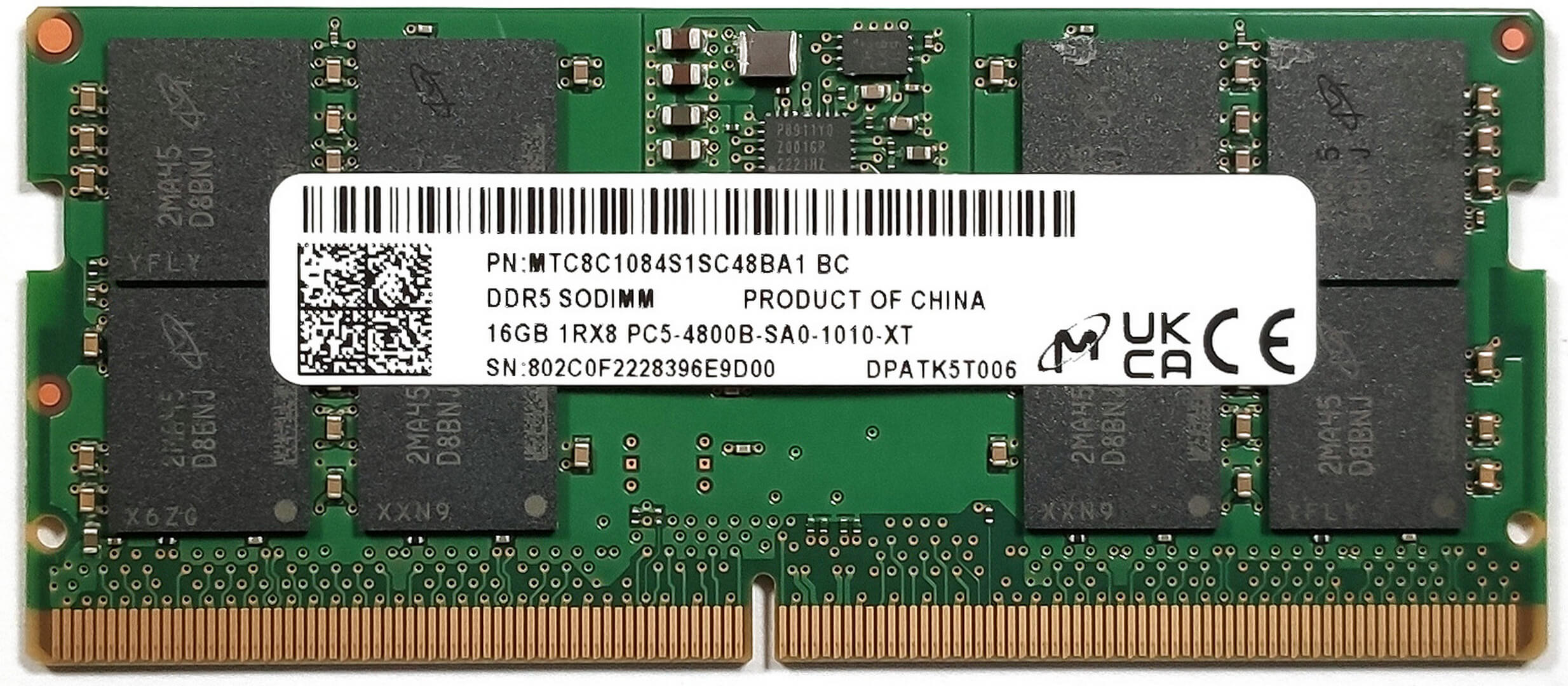
- 既存のRAMモジュールを固定しているクリップを脇に押しやり、ゆっくりと取り出します。
- 新しいDDR5-4800MHz RAMモジュールをスロットに挿入し、しっかりと固定され、クリップが所定の位置にロックされていることを確認します。
DDR5 RAMモジュールはここで購入できます:Buy from Amazon.co.jp (#CommissionsEarned)
詳細はこちらシステムは、デュアルチャンネルモードで最大64GBのDDR5-4800MHzをサポートします。
SSDのアップグレード
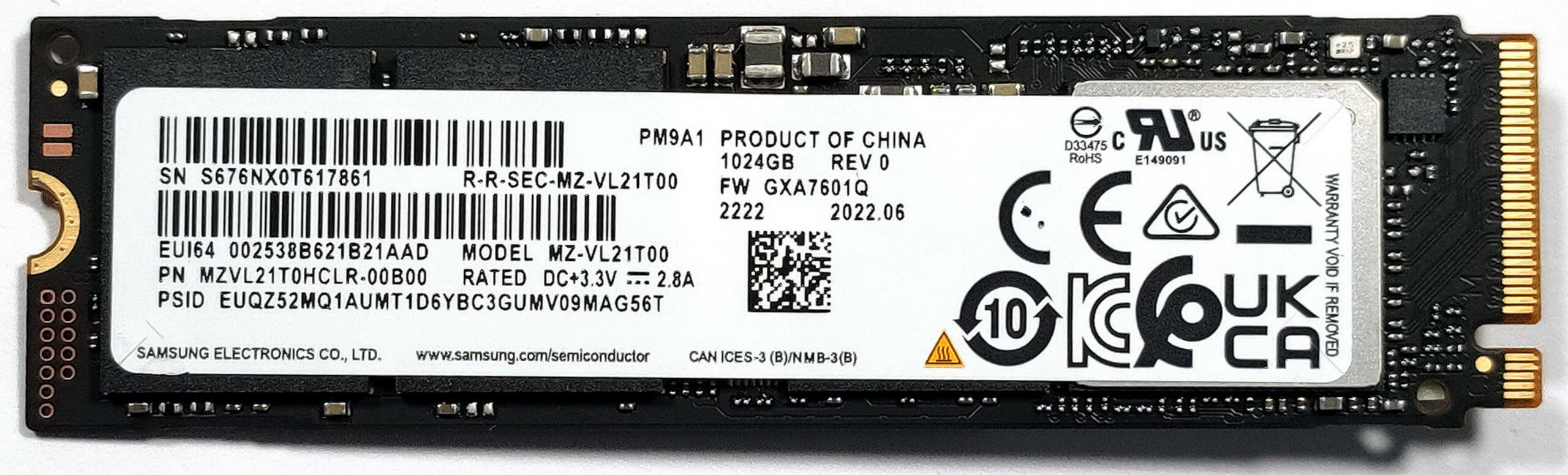
- Gen 4 SSD用に指定された2つのM.2スロットを確認します。
- 各 SSD の固定ネジを外し、プレインストールされている NVMe を静かに引き出します。
- 新しいGen 4 M.2 SSDをスロットに挿入し、ネジで固定します。
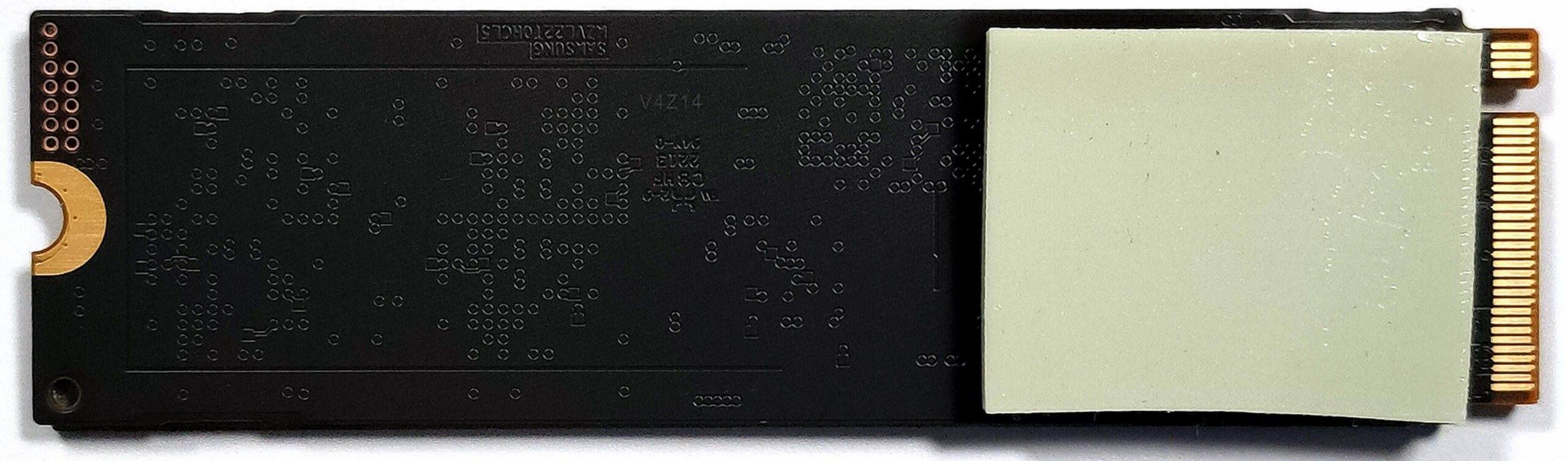
- 必要に応じて、熱を管理するためにサーマルパッドが適切に配置されていることを確認します。
Gen 4 M.2 SSDモジュールはこちらから購入できます:Buy from Amazon.co.jp (#CommissionsEarned)
詳細はこちら:RAID 0に対応し、パフォーマンスが向上します。
冷却システムのメンテナンス
- CPUとGPUの間で共有されている2本の太いヒートパイプと、各チップに1本ずつ、さらにVRMとグラフィックメモリを冷却する最後のヒートパイプを探します。
- ヒートシンクを固定しているネジを慎重に取り外し、コンポーネントからそっと持ち上げます。
- 圧縮空気と柔らかいブラシを使い、ヒートシンクとファンを清掃します。
- ヒートシンクを再度取り付ける前に、CPUとGPUにサーマルペーストを再度塗布します。
- すべてのコンポーネントがしっかりと取り付けられ、ネジが締められていることを確認します。
注意過熱の問題を避けるため、サーマルペーストを薄く均一に塗布してください。
詳細情報冷却ソリューションには、2本の太いヒートパイプ、4つのヒートシンク、いくつかのヒートスプレッダーが含まれ、高性能コンポーネントの熱出力を効率的に管理するように設計されています。

#CommissionsEarned
 Author: Anna Iorgova
サブスクライブ
0 Comments


![[2026年5月] Amazon Global:ゲーム用ノートPC売上ランキングトップ10 – 手頃な価格のASUS TUF Gaming A15が市場を席巻](https://laptopmedia.com/wp-content/uploads/2026/06/Best-Selling-Gaming-Laptops-GLOBAL-Top-10-400x225.jpg)
![[2026年5月] Amazonグローバル:ノートパソコン売上ランキングトップ10 – 「Air」と「Pro」の好調な販売の中、Appleの手頃な価格の「MacBook Neo」が首位を獲得](https://laptopmedia.com/wp-content/uploads/2026/06/Best-Selling-Laptops-GLOBAL-Top-10-400x225.jpg)
![[2026年5月] Amazonグローバルにおけるノートパソコンのベストセラーブランド – 販売台数・売上高ともにAppleが首位](https://laptopmedia.com/wp-content/uploads/2026/06/GLOBAL-Best-Brands-400x225.jpg)