ASUS ProArt PA278QVモニター – スペック、長所/短所:クリエイター専用モニターに興味津々
 Creator専用モニターは、コンテンツ制作においてどの程度優れているのだろうか?本日はASUS ProArt PA278QVを使用し、色の再現性から正確性まで、カラーワークに関するあらゆる点をチェックする。また、長時間の使用における人間工学的な快適性も確認する。
スペック面では、このProArtスクリーンは27インチのQuad HD IPSパネルを搭載し、リフレッシュレートは75Hz、応答速度は5msで、48~75Hzの Adaptive Syncをサポートしている。これは、リフレッシュレートがその範囲内にある限り、モニターがゲームのフレームレートに合わせることができることを意味する。ASUSは、このモニターがsRGBを100%カバーし、bもサポートしていると述べている。
ASUS ProArt PA278QVの現在の価格はこちらで確認できる:Buy from Amazon.co.jp (#CommissionsEarned)
Contents
スペックシート、アセンブリ、OSD、ドライバ、デザイン、接続性
| 画面サイズ | 27インチ(68.58cm) |
|---|---|
| リフレッシュレート | 75Hz |
| 応答速度 | 5ms |
| パネルタイプ | IPS |
| バックライト | LED |
| スクリーン仕上げ | マット |
| 解像度 | 2560 x 1440 (QHD) |
| テクノロジー |
|
| I/O |
|
箱の中身アセンブリ

OSDメニュー
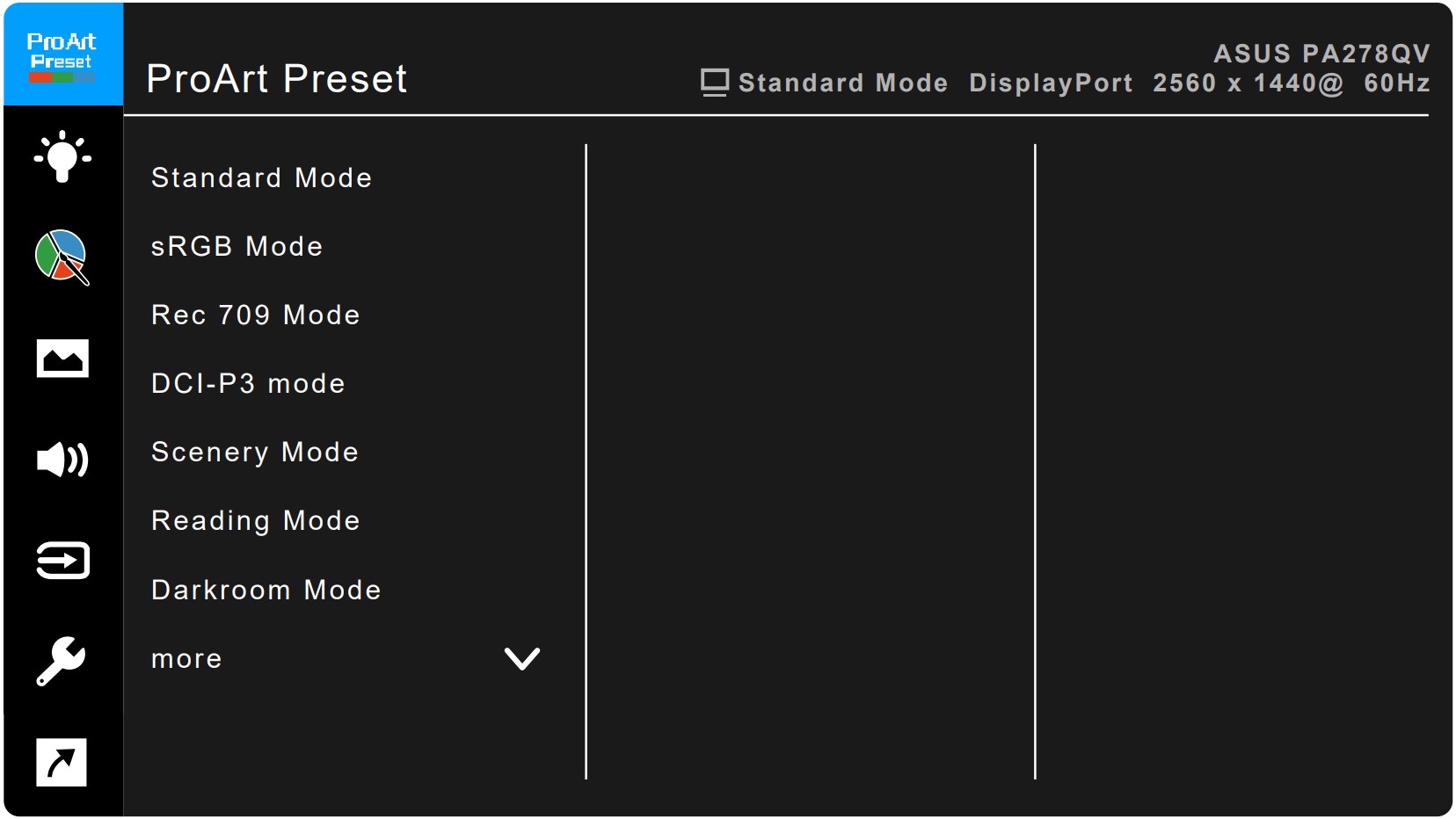

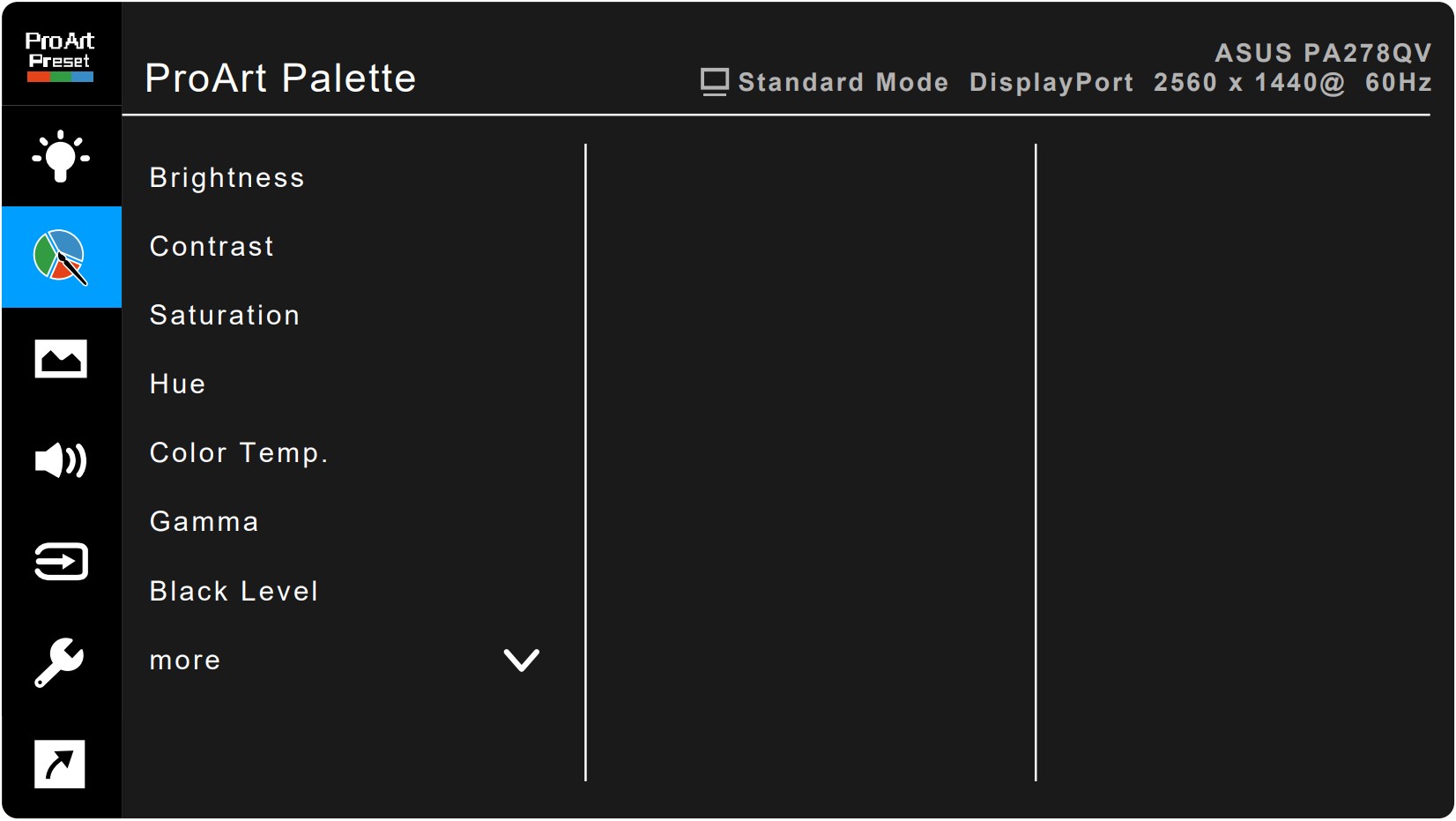


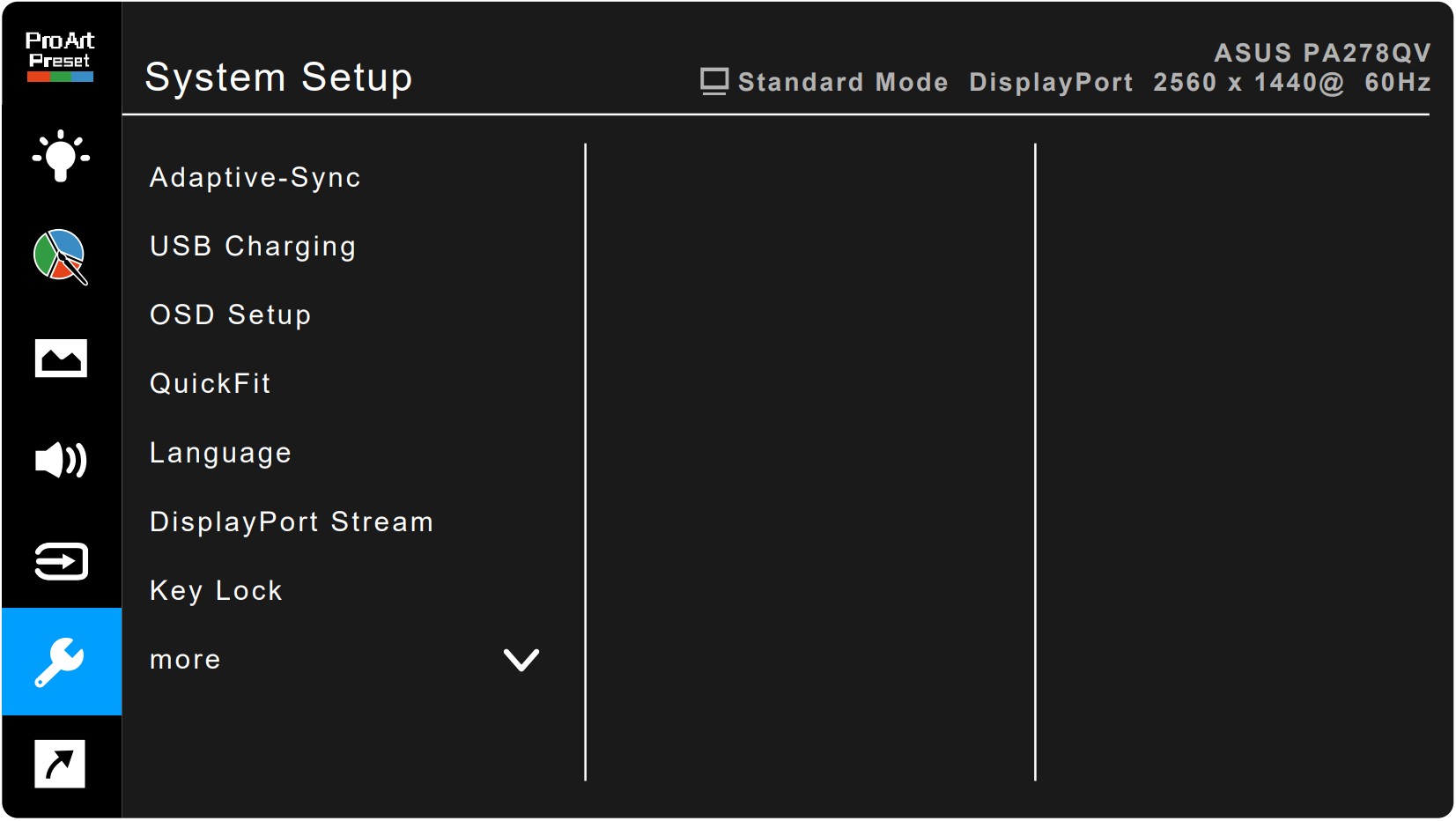
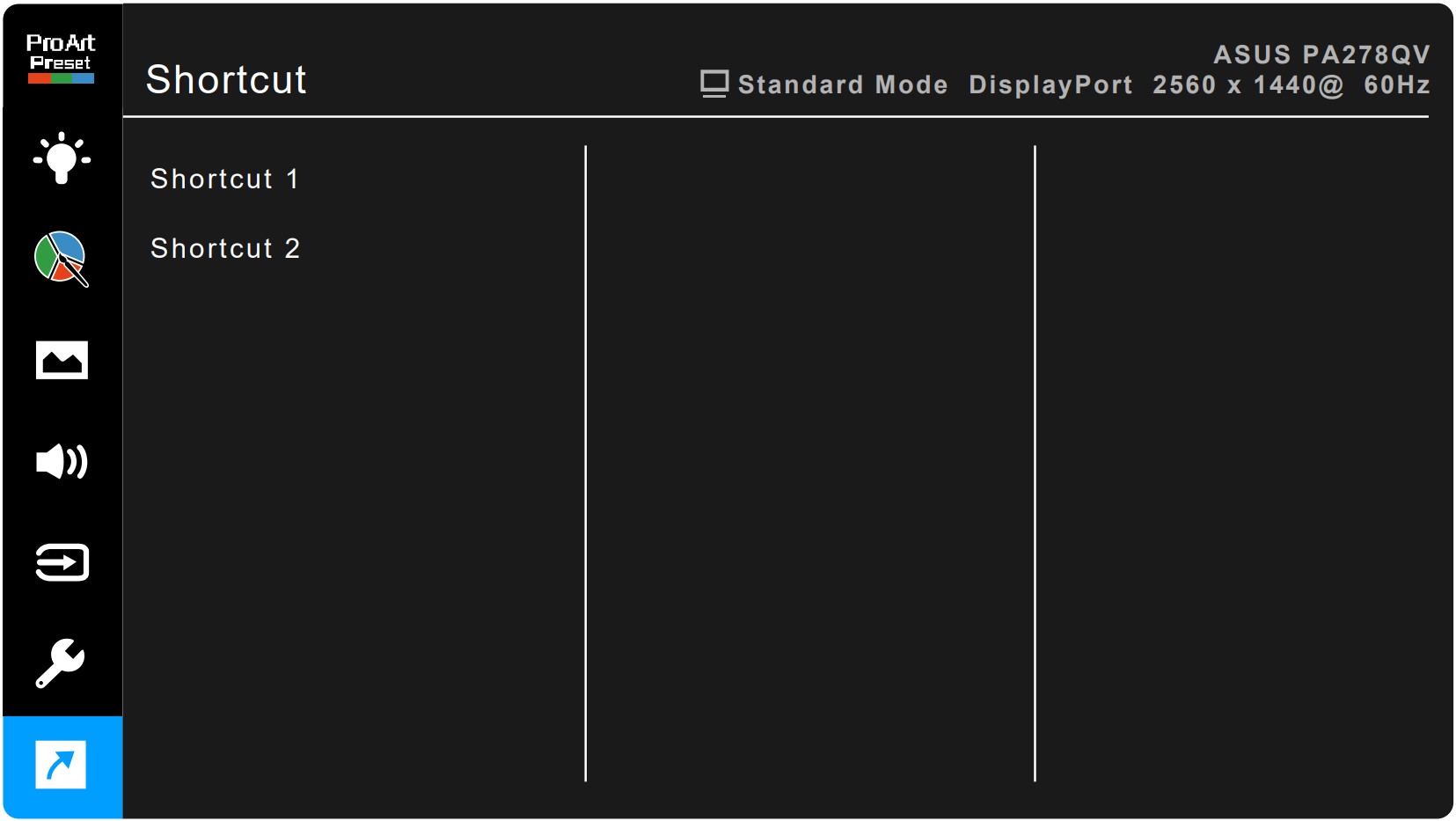
ドライバーとソフトウェア
現在、ASUS ProArt PA278QVのサポートページでダウンロードできるのは、ASUS Chroma Tuneというアプリのみで、モードやカラー設定を切り替えたり、独自のプリセットを作成したりできます。

デザインと接続性
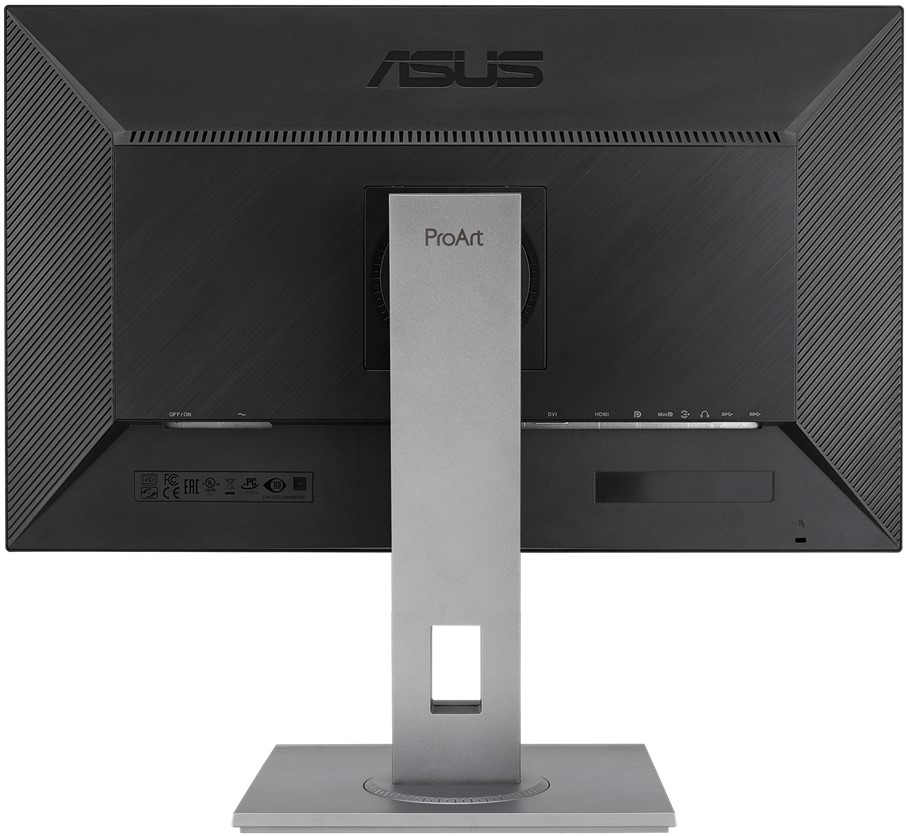
ASUS ProArt PA278QVは、シャープなエッジと多くの角度を持つ非常に工業的なデザインを持っています。全体的に、特に底部ベゼルのボタンがよく見えるため、昔ながらのモニターのように感じられます。スタンドも昔を彷彿とさせるもので、正方形の台座、長方形のアーム、そしてケーブルチャンネルとして使用される幅の広い長方形の穴がある。このスタンドは、このモニターを手に入れる大きな理由だ。人間工学は、長時間モニターを使用するオフィスのセットアップにおいて重要な要素だからだ。ProArt PA278QVは、ピボット、スイベル、チルト、高さなど、想像できるすべての方法で調整することができますので、可能な限り最高の位置を得ることができます。
HDMI1.4ポート、DisplayPort1.2ポート、Mini DisplayPort、DVI Dual-Linkポート、USBポート4つ、オーディオジャック、ラインアウトオーディオポートを装備しています。ステレオスピーカーの存在も忘れてはならない。予算が限られていて、サウンドバーや通常のスピーカーをやめて、より良いヘッドフォンに投資したいのであれば、このステレオスピーカーはまともなオーディオを提供する。

ディスプレイ品質, プロファイルの購入, 評決
ASUS ProArt PA278QVは、27インチのQuad HDスクリーン(2560 x 1440)を搭載しており、ピクセル密度は108.79 PPI、ピッチは0.2335 x 0.2335mm、Retina距離は31.60 インチ (80.26 cm)である。この距離では、人間の目は個々のピクセルを識別できない。
sRGBモードでのファクトリーリセット後の白画面での相関色温度は 6290K(輝度150cd/m2、輝度20%)。平均 ガンマ値は2.18です。
カラーカバレッジ
図1)。下の “帆の形をした “マップ全体は、私たちが見ることができるすべての色で構成され、黒い曲がった線は、私たちの周りの現実世界のシーンや自然から得られるすべての色を示しています。
次に、ASUS ProArt PA278QVのパネルが表示できる色と比較して、最も重要で興味深い色空間をいくつか描いてみました:
標準/ウェブ用:sRGB– ほとんどのコンシューマーデバイスで広く使用されている色空間で、ウェブデザインや開発に理想的です。
印刷用:AdobeRGB– プロの写真編集、グラフィックデザイン、印刷に使用されます。
フォトグラファー/ビデオ編集者向け:DCI-P3– ハイエンドの映画制作、ポストプロダクション、デジタルシネマで使用されています。
プレミアムHDR:Rec.2020– プレミアムHDRコンテンツのベンチマークとなる、可視スペクトルの75.8%をカバーする、最も広範なコンシューマー向けITUカラー規格。
ASUS ProArt PA278QV:黄色の破線三角形(- –– – -)は、このモニターが表示できる色の範囲を表しています。我々のテストでは、モニターの全色カバー率をsRGB色域の99%と計算した。

(図1) ASUS ProArt PA278QV はウェブカラーの99%(sRGB)をカバーする。
これは、ASUS ProArt PA278QVが三角形の外側にある色を表示しようとすると、三角形の内側にある最も近い色を表示することを意味する。
色の正確さ
それでは、実際の色とASUS ProArt PA278QVで表示される色との差がどれくらいあるかを見てみましょう。私たちはその距離をDeltaEで測定します – 数値が大きいほど、より異なって見えます。
次の図では、肌の色、空の青、草の緑など、一般的な24色を選びました。
2.0以下の値は、色に敏感な作業に適していると考えられます。ASUS ProArt PA278QVのキャリブレーション前の平均色精度は 2.1 dE(図2)でしたが、Web Design and Office Workプロファイルを使用すると、1.0 dE(図3 )に下がりました 。このプロファイルは精度を2.1倍向上させ、このモニターをクリエイター作業に非常に適したものにしている。
 (図2) 工場出荷時のASUS ProArt PA278QV
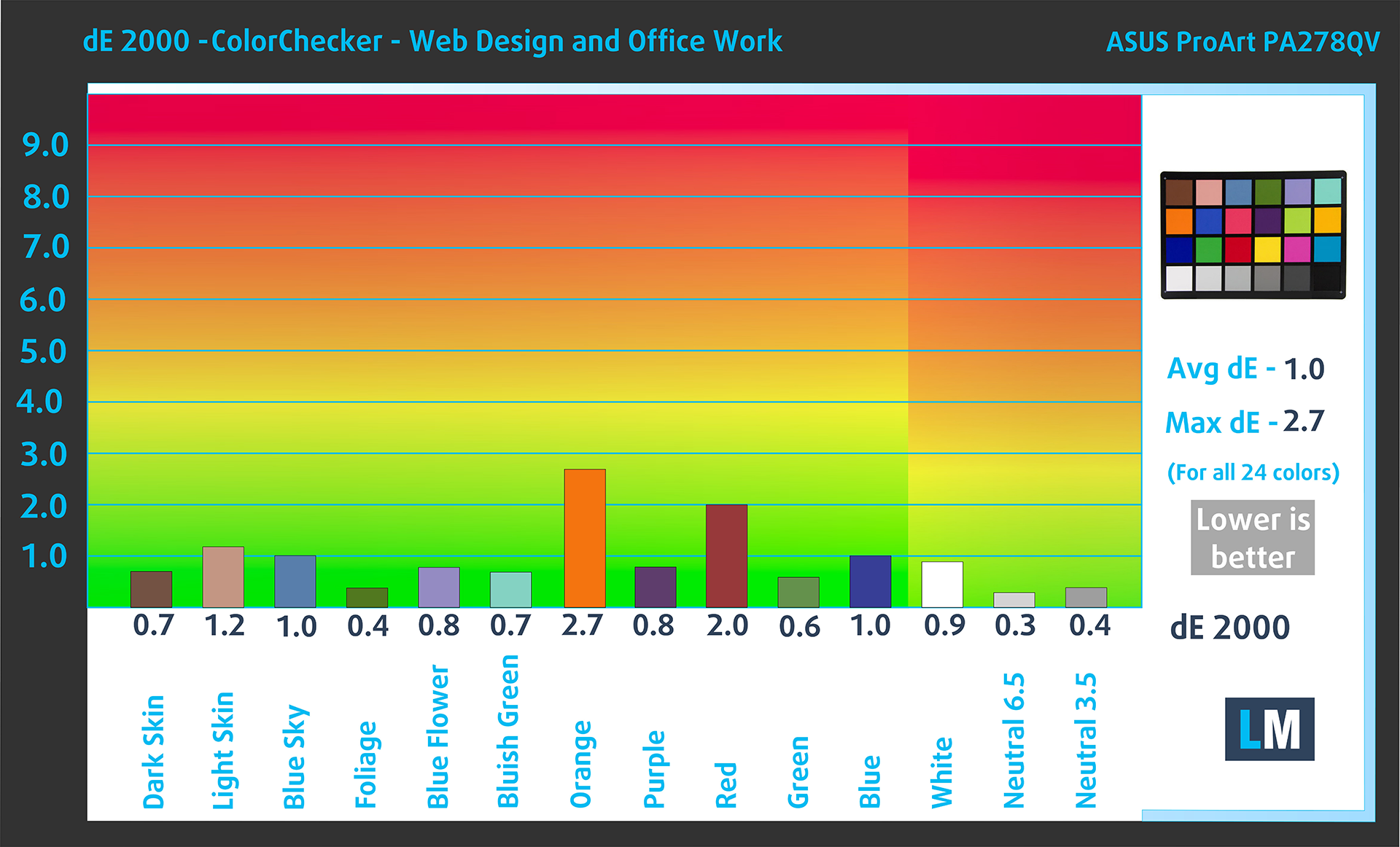 (図3)ASUS ProArt PA278QV に当社ディスプレイプロファイルを適用した状態
sRGB色空間(ITU-R BT.709、sRGBエンコーディングカーブで指定されたプライマリとD65白色点)での比較。
左:プロファイルなし|スライダーをドラッグして違いを確認|右:プロファイルあり:デザイン&ゲーミングプロファイル


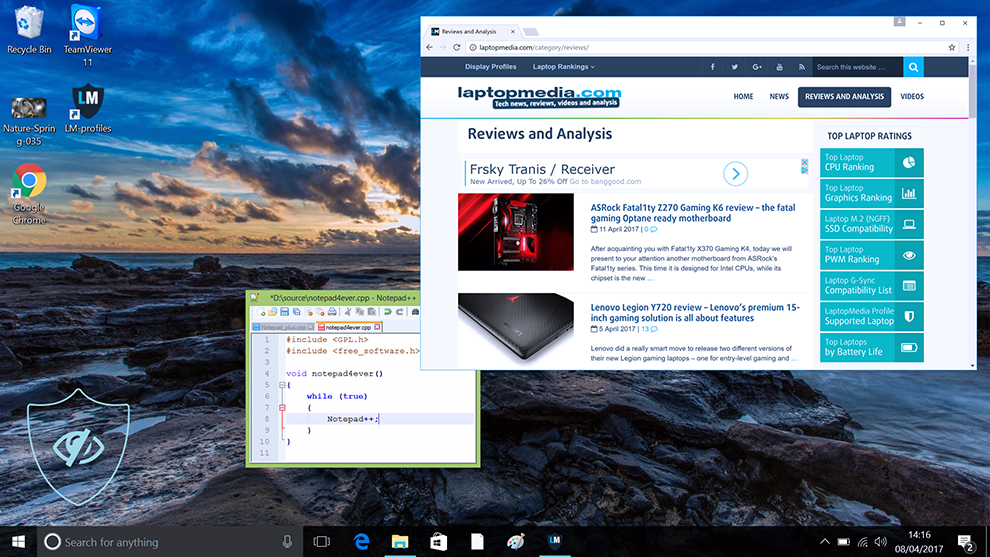
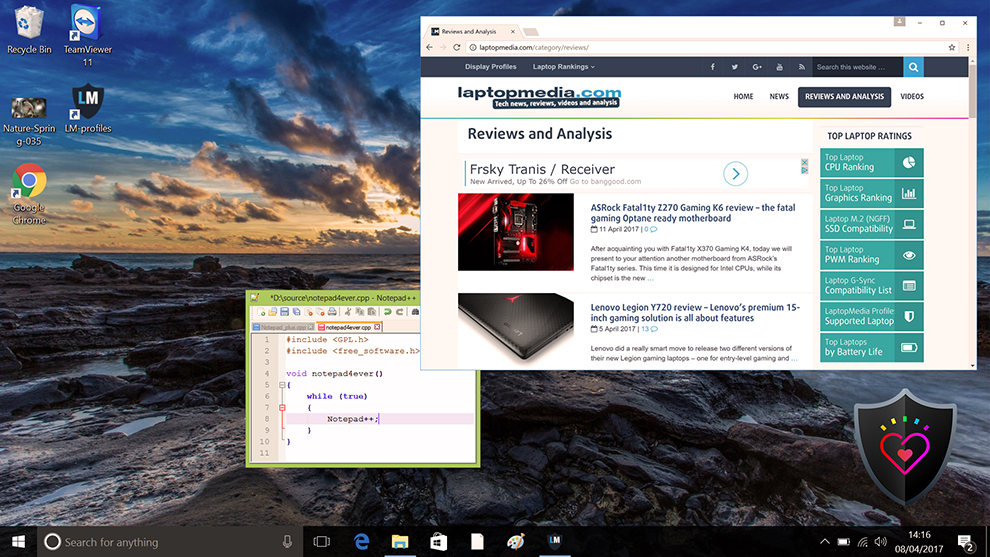
Health-Guardは、有害なパルス幅変調(PWM)を排除し、目や体に悪影響を及ぼすブルーライトを低減します。パネルごとにカスタムメイドされているため、知覚的に正確な色を維持することができます(最初は奇妙に見えるかもしれませんが、数分後には脳が正確な色として認識し始めます-これがHealth-Guardがf.luxのような代替品と異なる点です)。
プロのアドバイスHealth-Guardプロファイルは紙をシミュレートし、可能な限り正確な色を持つため、プリプレスデザイナーにとって素晴らしいツールとなるでしょう!
左:プロファイルなし|スライダーをドラッグして違いを確認|右:Health-Guardプロファイル
ゲームと映画
ゲームや映画の暗い部分をより見やすくし、より良い視聴体験を提供します。最初に相手に向かってシュートを打つことは、勝負を分ける瞬間でもあります。
左:プロファイルなし|スライダーをドラッグして違いを確認|右:デザイン&ゲーミング・プロフィール
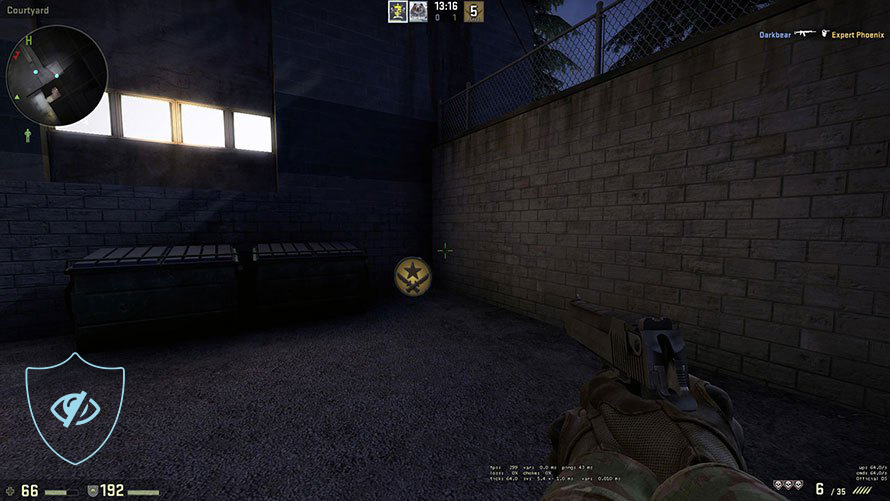
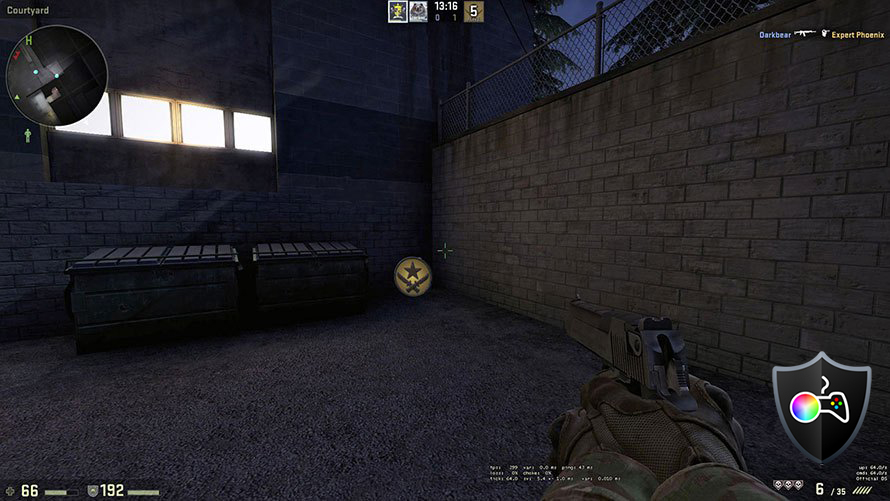
ディスプレイプロファイルを購入する
当社のプロファイルは各ディスプレイモデル用に調整されているため、この記事と各プロファイルパッケージはASUS ProArt PA278QV用です。
*購入したファイルのダウンロードに問題がある場合は、別のブラウザーを使用して電子メールで受信したリンクを開いてみてください。ダウンロード先がアーカイブではなく.phpファイルの場合は、拡張子を.zipに変更するか、[email protected]。
プロファイルについての詳細はこちらをご覧ください。
プロファイル用のモニターを準備する方法はこちら:
1.OSDメニュー(オンスクリーンディスプレイ)を開きます。
2.設定をリセットします:Menu ➡️ System Setup ➡️ All Resetに進み、「Yes」をクリックするか、Menu ➡️ ProArtPalette ➡️ Color Reset ➡️ All Modes Color Resetをクリックします。
3.明るさ:ProArtPalette ➡️ Brightnessに移動し、最適な表示のために25%に設定します。
効率的で健康に優しいプロファイルを受け取ることに加え、LaptopMediaの製品を購入することで、可能な限り客観的なレビューを作成するためにデバイスをテストする私たちのラボの開発を支援することにもなります。

Office Work
Office Workは、テキストや表を見たり、ウェブサーフィンにほとんどの時間を費やすユーザーに主に使用されるべきです。このプロファイルは、フラットなガンマカーブ(2.20)、ネイティブな色温度、知覚的に正確な色を維持することで、より良い鮮明さと明瞭さを提供することを目指しています。

Design and Gaming
このプロファイルは、プロとして色を扱うデザイナーや、ゲームや映画向けです。Design and Gamingは、ディスプレイパネルの性能を最大限に引き出し、WebおよびHDTVのsRGB IEC61966-2-1規格(D65ホワイトポイント)で可能な限り正確な色を再現します。

3つのプロファイルをすべて33%割引で入手

判定
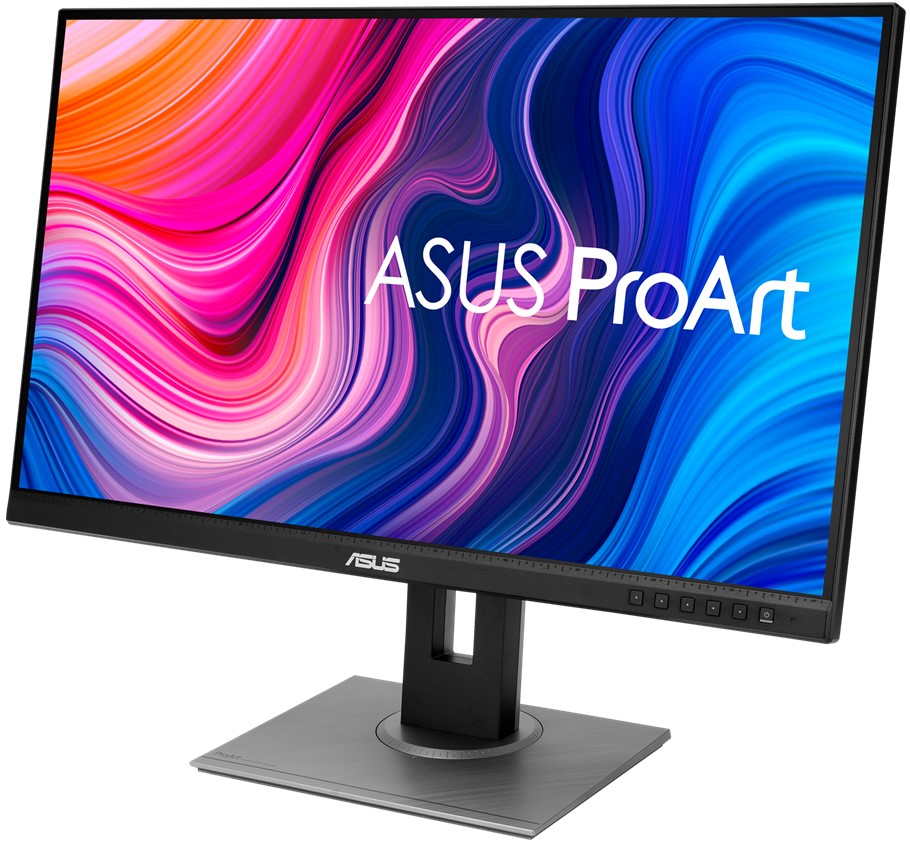 ASUS ProArt PA278QV は、Creator モニターとしてだけでなく、モニター全体として非常に優れた製品である。エルゴノミクスは非常に優れており、デザインもスマートで機能的だ。ASUSは、幅広いポートセレクションから、多くのアクセサリーや追加周辺機器を好きなだけ接続できることを望んでいるようだ。これには、グラフィックタブレット、マイク、ダイヤルなど、ワークフローの一部として必要なものが何でも含まれる。
5msの低応答時間、75Hzのリフレッシュレート、Adaptive Syncのサポートといった追加機能でさえ、全体的なユーザー体験をよりスムーズで楽しいものにするために用意されている。モニター上のメニューやアプリを動かすだけで、すべてがバターのように滑らかに感じられるので、それを実感できるだろう。
カラーテストに目を向けると、 sRGBカバー率99%はASUSが主張するような100%ではないが、マーケティング部門をそこまで批判するつもりはない。ASUSはdE値2以下を約束しているが、我々のテストではモニターの工場出荷状態でのdE値は2.1だった。ウェブデザインとオフィスワークプロファイルを適用した後でのみ、dE値は1.0に下がり、これは210%の精度向上である。
Gaming and Moviesプロファイルを使えば、暗いシーンや映画用にモニターを調整することができる。ただし、これは純粋に娯楽目的であり、特に暗い画像を作成したい場合や、ビデオ編集時に暗いシーンのために努力したい場合は、最初のプロファイルに行く必要があります。
最後に、ヘルスガードはその名が示すとおりの機能です。 ブルーライトや PWM(ちらつき)を抑えます。ブルーライトは睡眠の質を低下させ、ちらつきは目を疲れさせ、頭痛の原因になります。
ASUS ProArt PA278QVの現在の価格を確認することができます:Buy from Amazon.co.jp (#CommissionsEarned)
Pros
- 比較的手頃な価格(アマゾンで今239ドル)
- USB、HDMI、DisplayPort、DVIまで、幅広いポートを選択可能
- sRGBカバー率99
- ウェブデザインおよびオフィスワークプロファイルでのdE値1.0
- 実にスマートなデザイン(素晴らしいスタンドと実際に使用可能なケーブルチャンネル)
Cons
- さらに高い色再現性を期待していた。
 Author: Severin Kolakov

![[2026年6月] Amazonグローバルにおけるノートパソコンのベストセラーブランド ― 販売台数と売上高の両面で、Appleが圧倒的な優位性を示す](https://laptopmedia.com/wp-content/uploads/2026/07/GLOBAL-Best-Brands-400x225.jpg)
![[2026年6月] アマゾン・グローバル:ノートパソコン売上ランキングトップ10――Appleの新型「MacBook Neo」が1位に躍り出て、手頃な価格帯で市場を再編](https://laptopmedia.com/wp-content/uploads/2026/07/Best-Selling-Laptops-GLOBAL-Top-10-400x225.jpg)
![[2026年6月] アマゾン・グローバル:ゲーム用ノートPC売上ランキングトップ10――エイサーの「Nitro V 16S AI」が販売台数で首位を独占、ASUSが総売上高で首位に立つ](https://laptopmedia.com/wp-content/uploads/2026/07/Best-Selling-Gaming-Laptops-GLOBAL-Top-10-400x225.jpg)
![[2026年6月] AmazonにおけるノートPC用GPUの世界販売ランキング ― NVIDIA RTX 5060が専用GPU部門で首位を獲得](https://laptopmedia.com/wp-content/uploads/2026/07/Best-Selling-GPUs-GLOBAL-Top-10-400x225.jpg)
![[2026年6月] AmazonにおけるノートPC用CPUの世界販売ランキング ― Apple M5が首位を独占、AMD Ryzen 7 260がプレミアム層で堅調なシェアを獲得](https://laptopmedia.com/wp-content/uploads/2026/07/Best-Selling-CPUs-GLOBAL-Top-10-400x225.jpg)
