Dell P2722Hモニター – スペック、長所/短所: 価格以上の価値
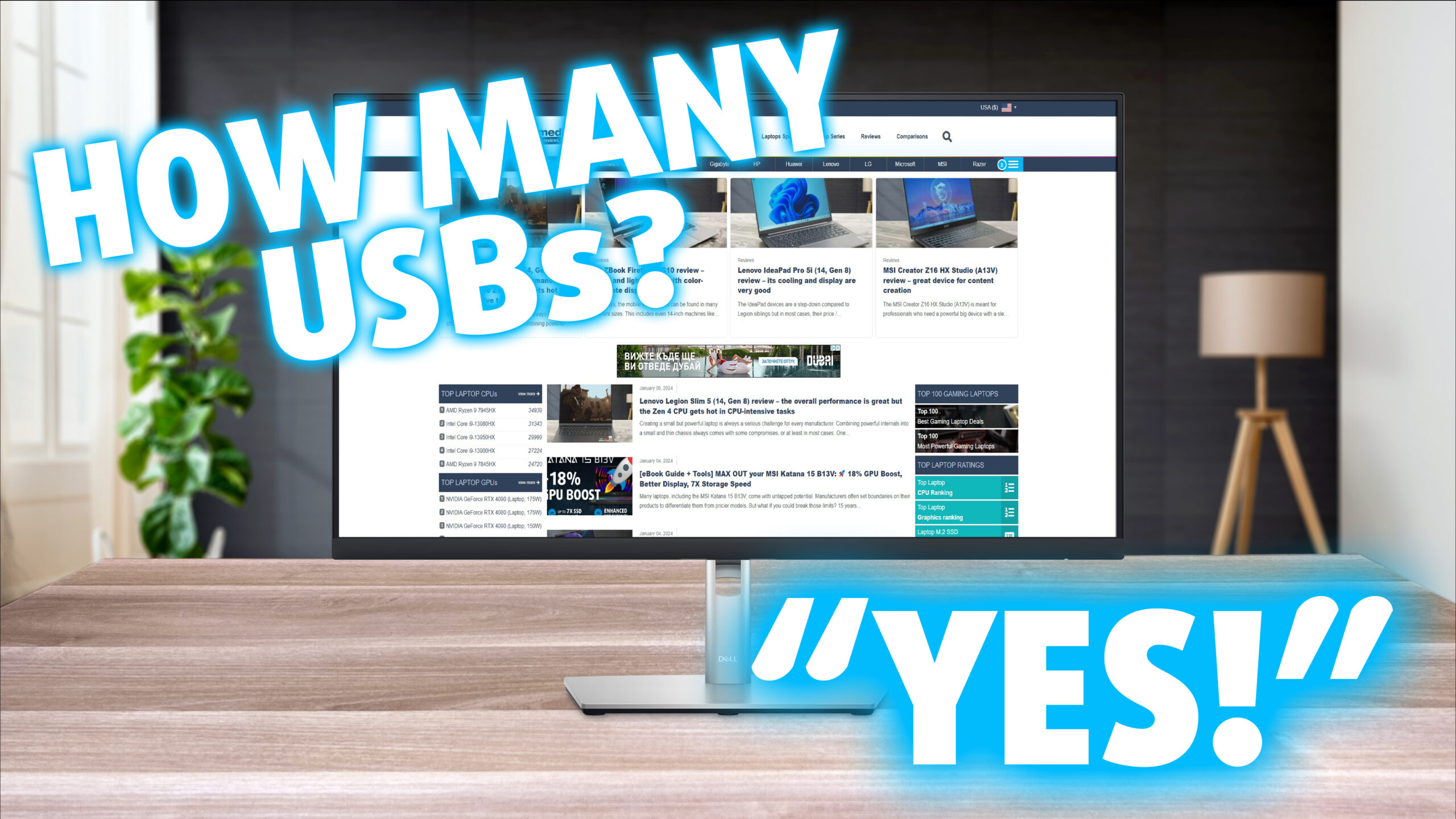 古典的なオフィスモニター、デルP2722Hは、特徴、機能性、あなたがオフィスモニター以上であることさえ必要なすべてのポートをもたらします。まず第一に、それは手頃な価格です、あなたが改装されたユニットを購入する意思がある場合は、現在、Amazonで150ドルという低価格で販売されており、悪いオプションではありません、タクトに保たれたときにモニターが長い間持続することができるように。
Dell P2722Hは、27インチのフレームにフルHD IPSパネルを搭載している。60Hzのリフレッシュレートと5msの応答時間という古典的なコンボを備えているため、この画面がゲーマーのためのトップクラスの選択肢になるとは思わないでほしい。それでも、私たちは皆、ゲーム機能を搭載していなかった最初のPCを覚えており、そのPCでゲーマーとして最高の思い出を作ることができた。
さらに重要なことに、このモニターはsRGBとDCI-P3の色域をかなりカバーし、ディスプレイプロファイルを適用すればきちんとした精度を達成することができる。
Dell P2722Hの現在の価格はこちらで確認できる:Buy from Amazon.co.jp (#CommissionsEarned)
Contents
スペックシート, 箱の中身, ドライバー, OSD, デザイン, 接続性
| 画面サイズ | 27インチ(68.58cm) |
|---|---|
| リフレッシュレート | 60Hz |
| 応答速度 | 5ms |
| パネルタイプ | IPS |
| バックライト | WLED |
| スクリーン仕上げ | マット |
| 解像度 | 1920 x 1080 (FHD) |
| テクノロジー |
|
| I/O |
|
箱の中身アセンブリ

ドライバとソフトウェア
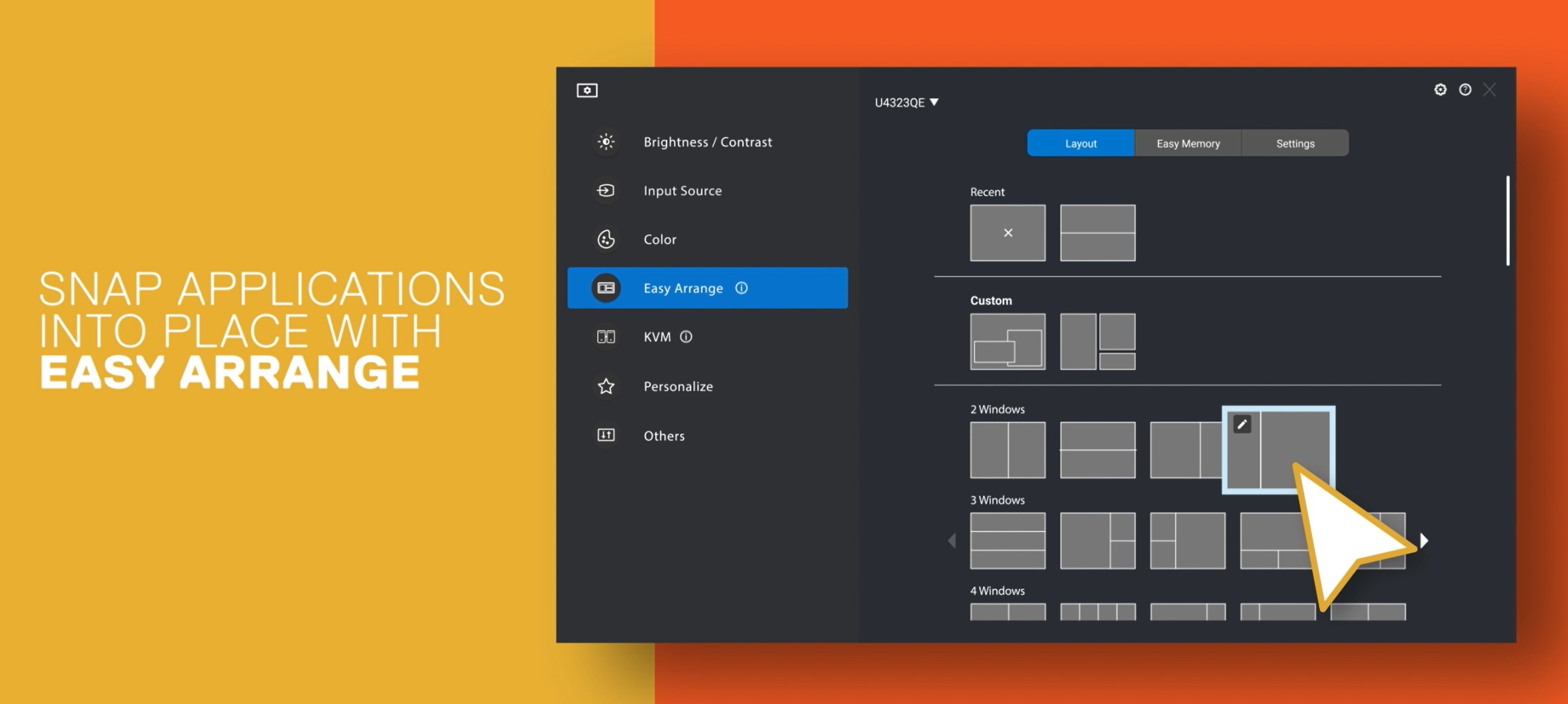
デルのサポートポータルから、ドライバとDell Display Managerの両方を見つけることができます。これは便利なアプリで、モニタの小さなボタンやOSDメニューを扱うことなく設定を微調整できます。Easy Arrange Menu(イージーアレンジメニュー)を使ってレイアウトを作成することができ、マルチタスクがより快適になります。27インチのパネルなら、これで遊んでワークフローを改善するスペースは十分にある。
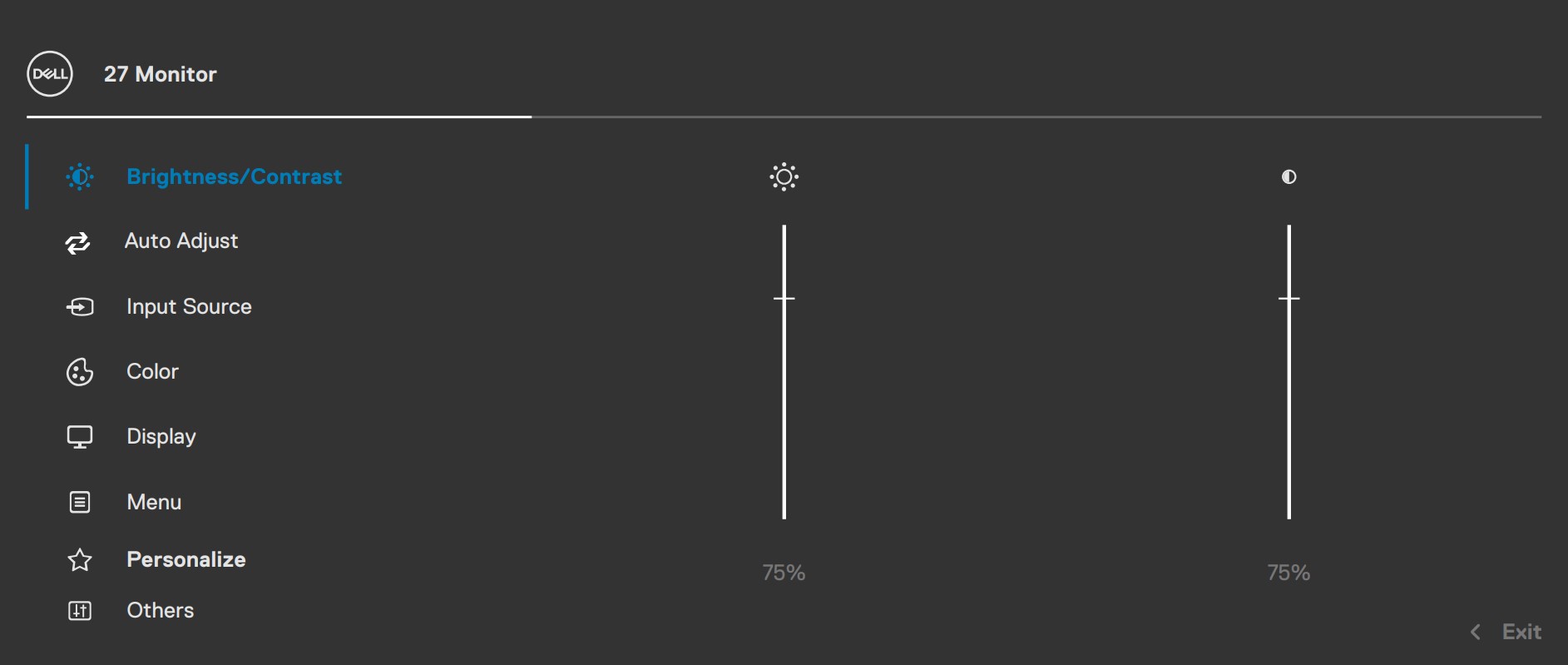
OSDメニュー
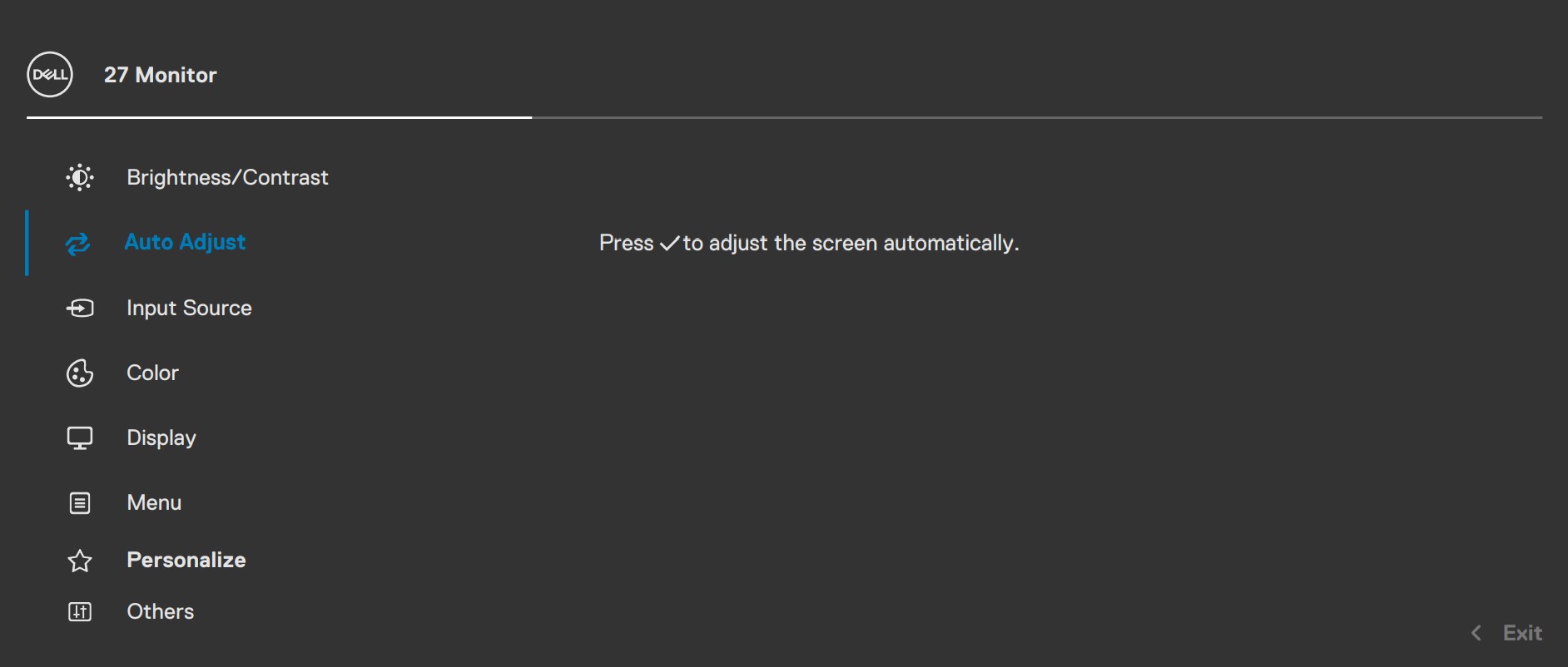

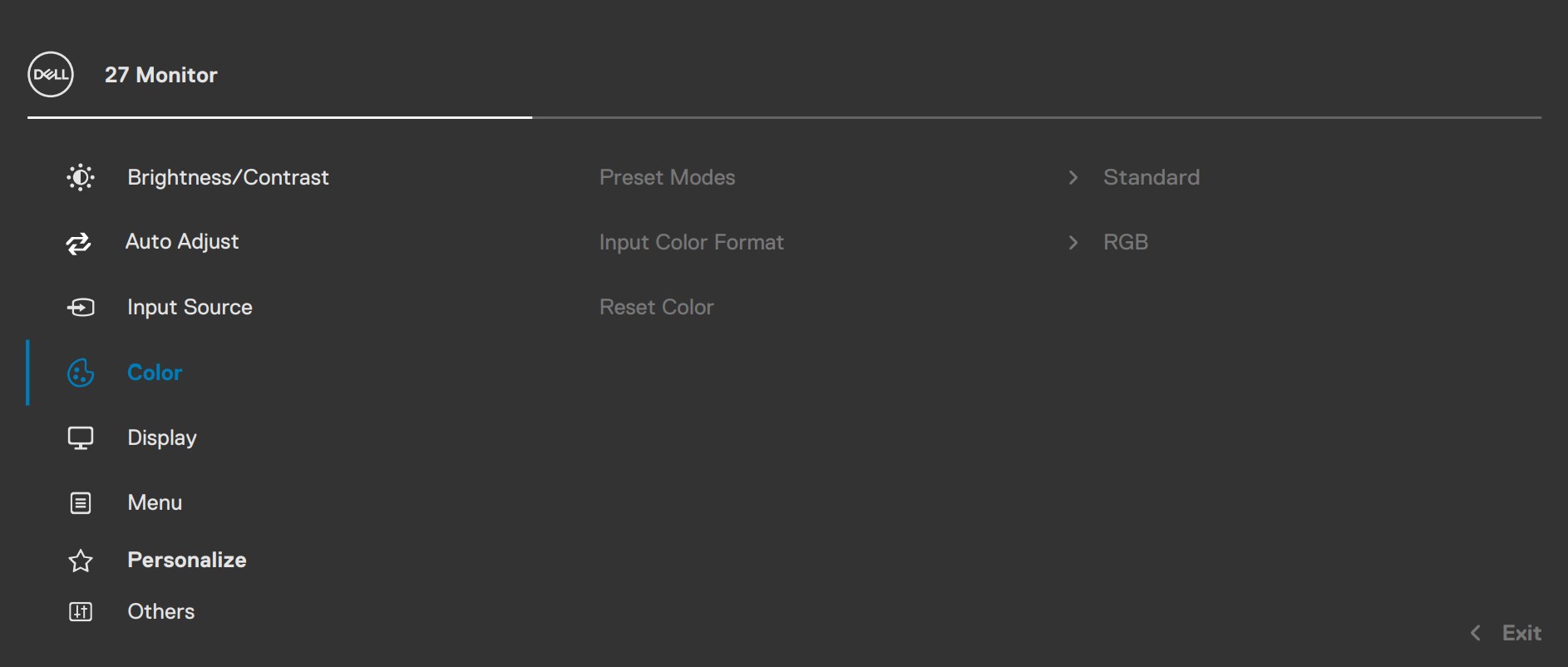
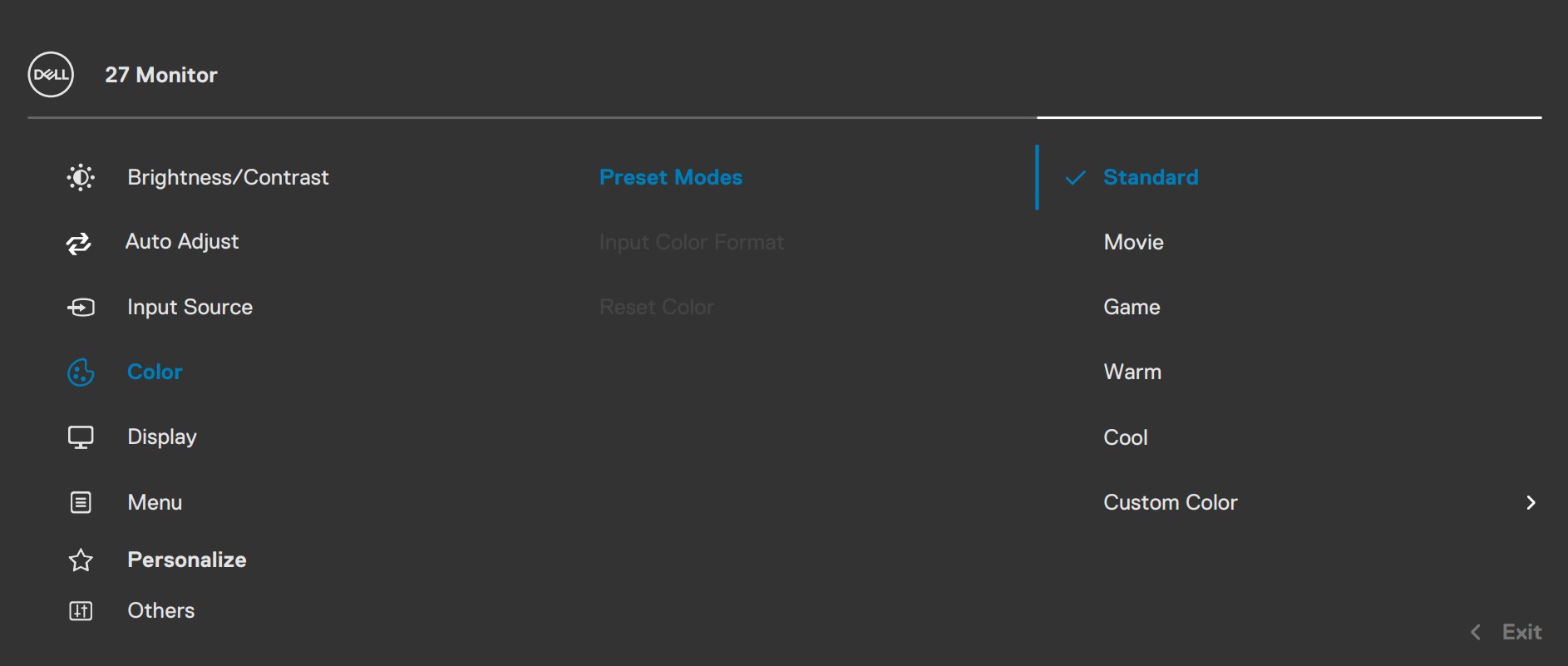
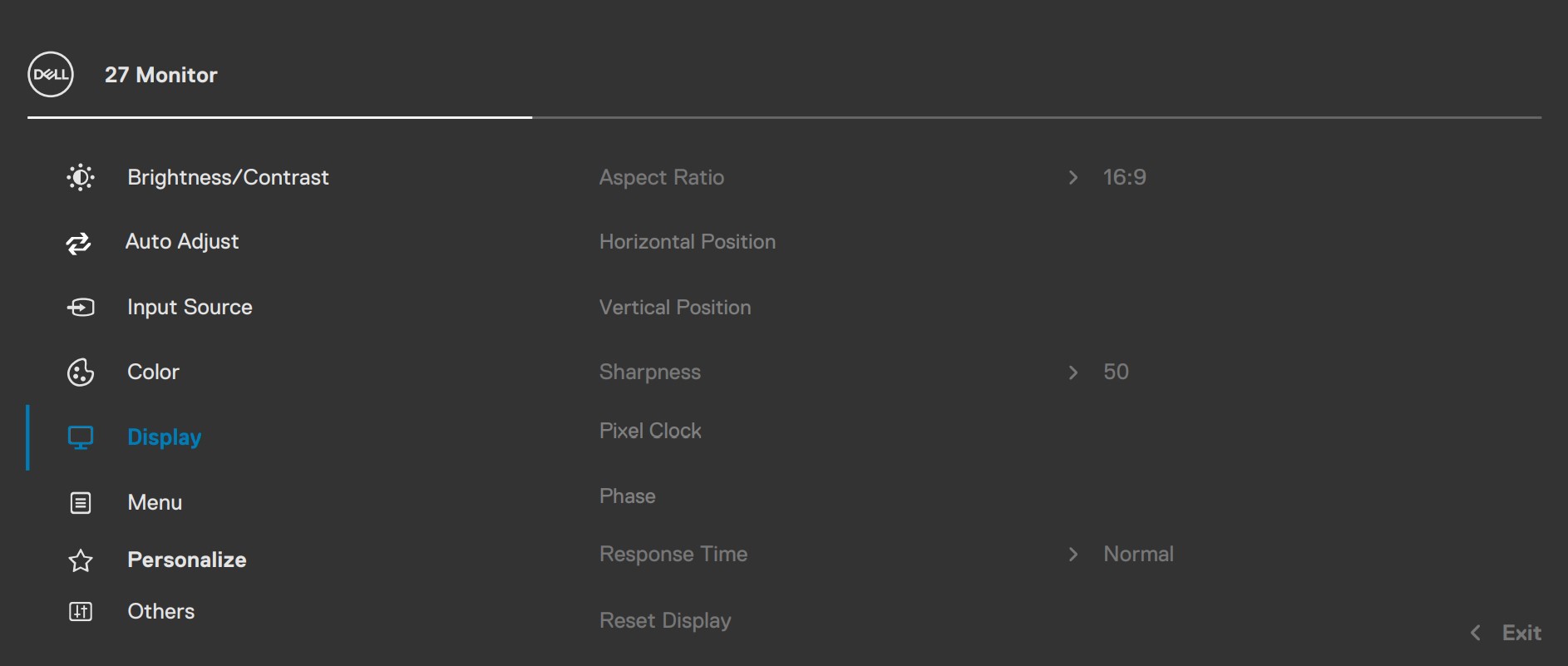
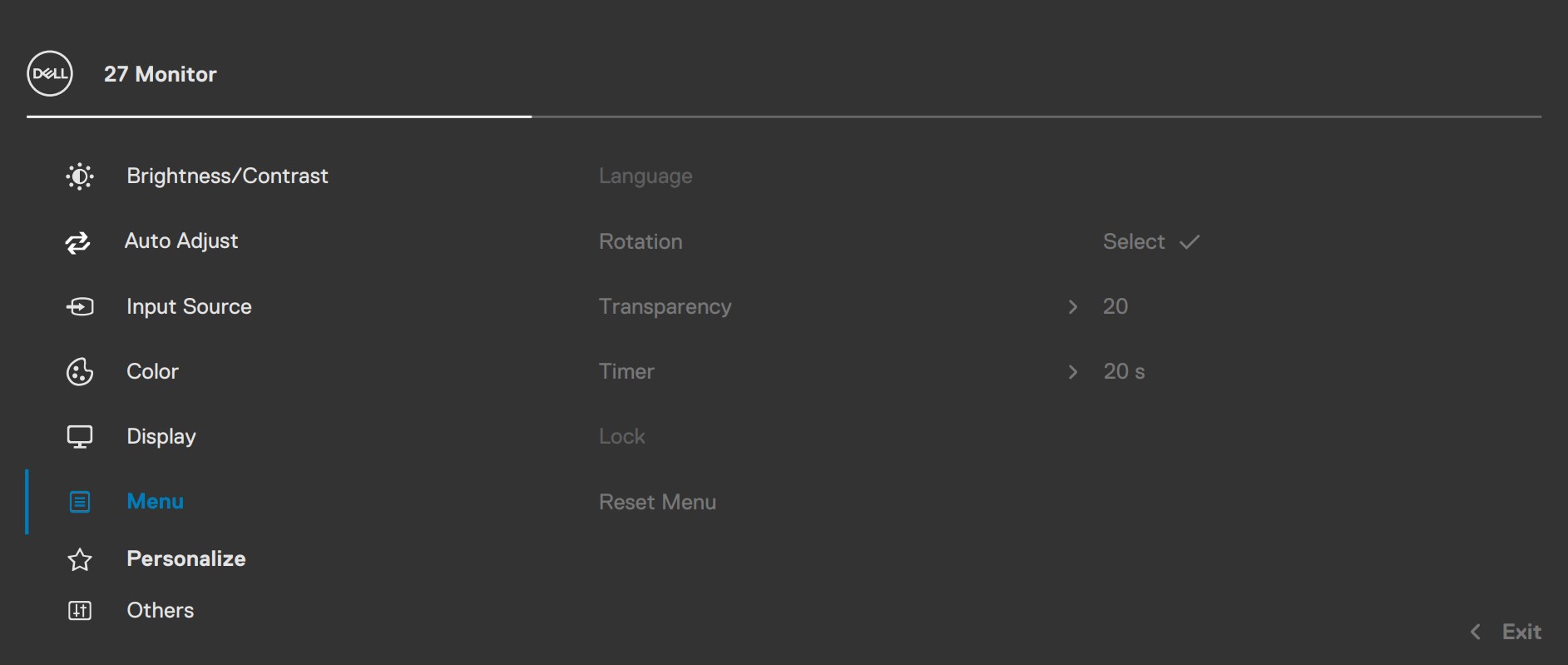
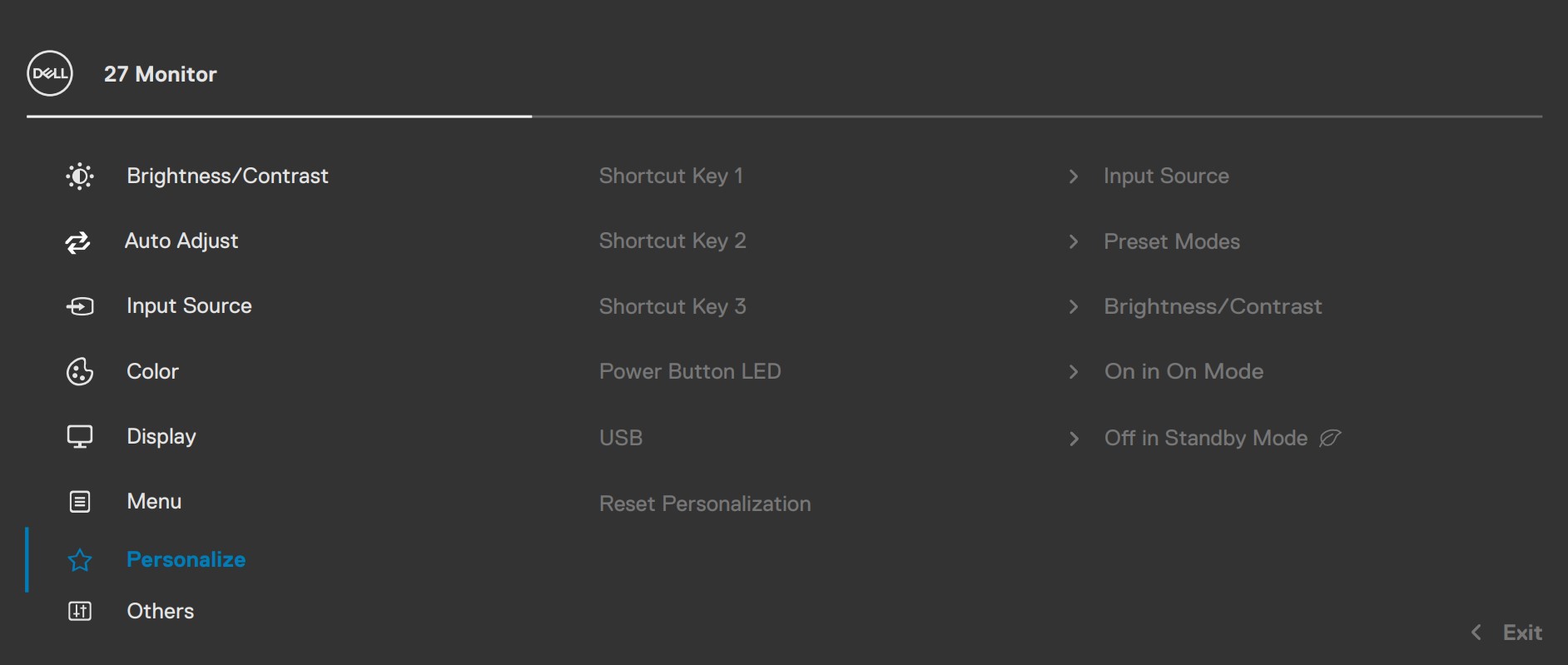
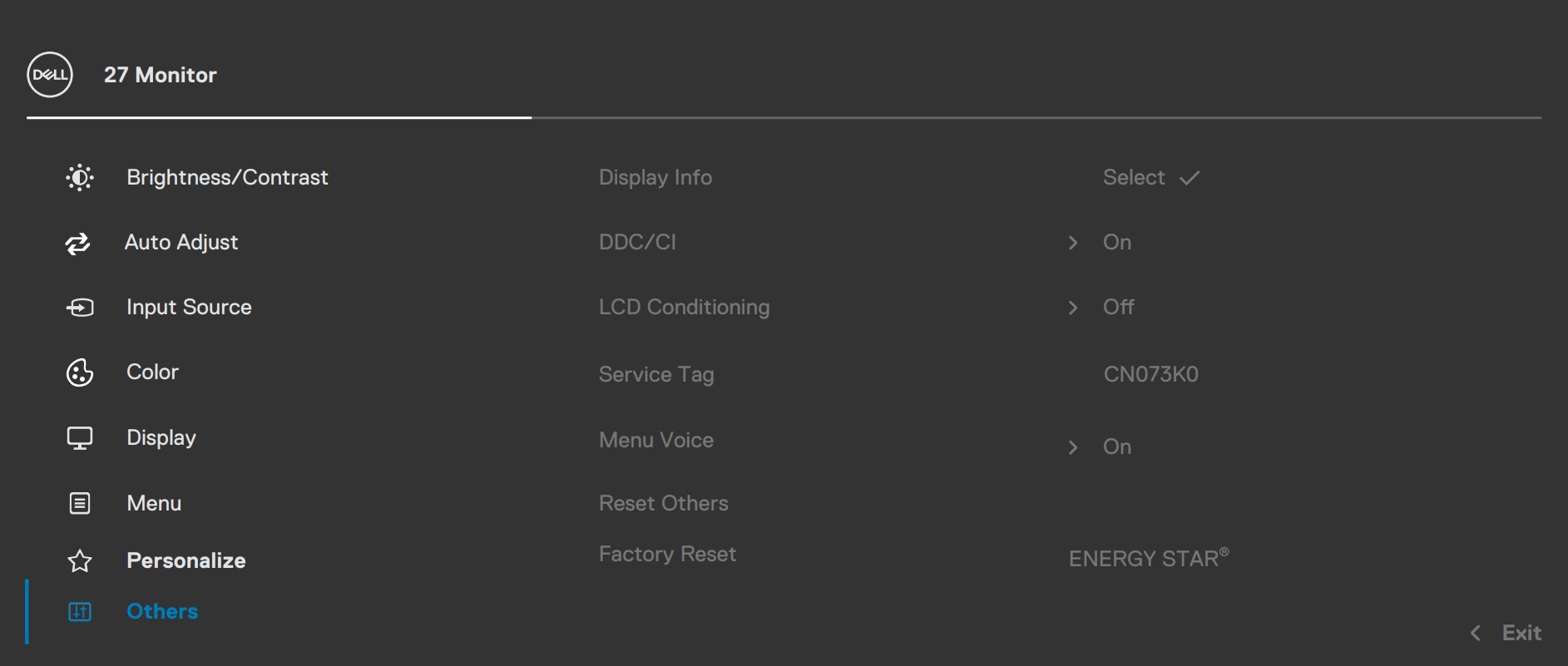
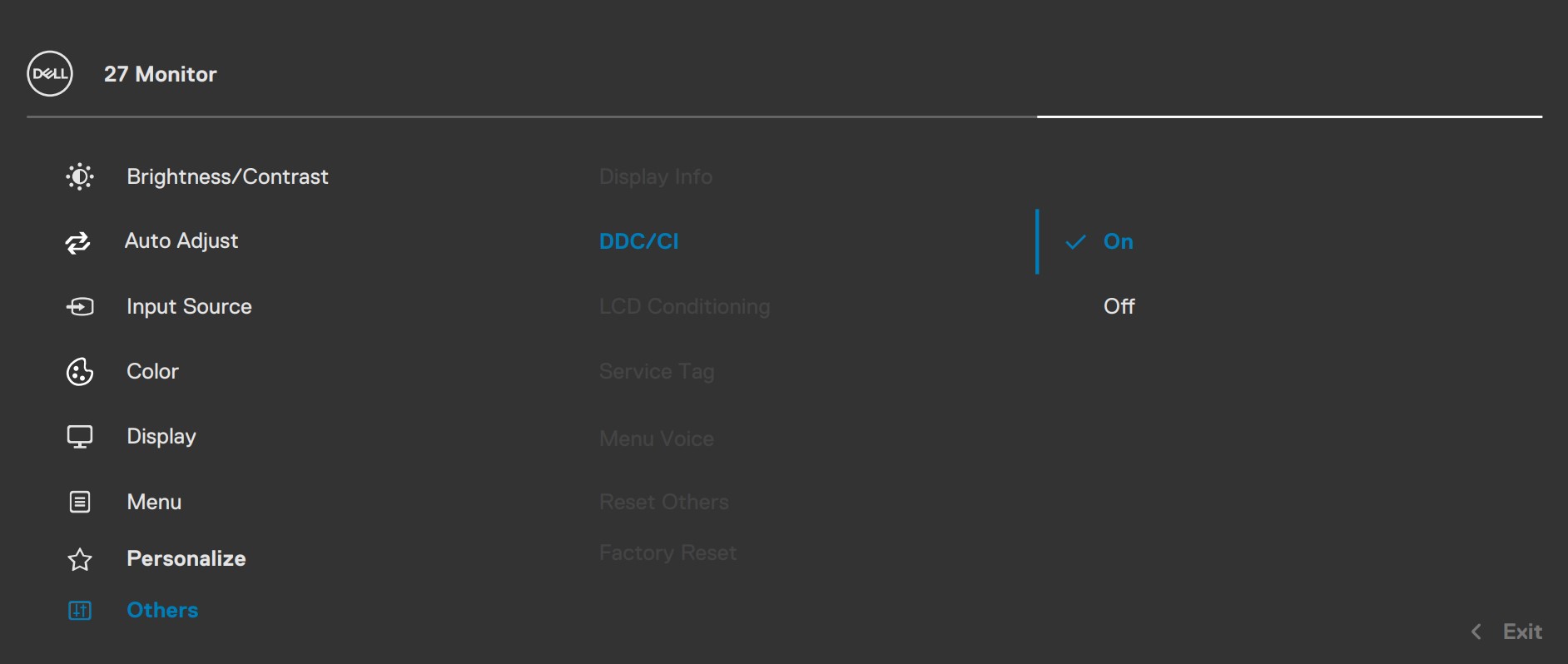
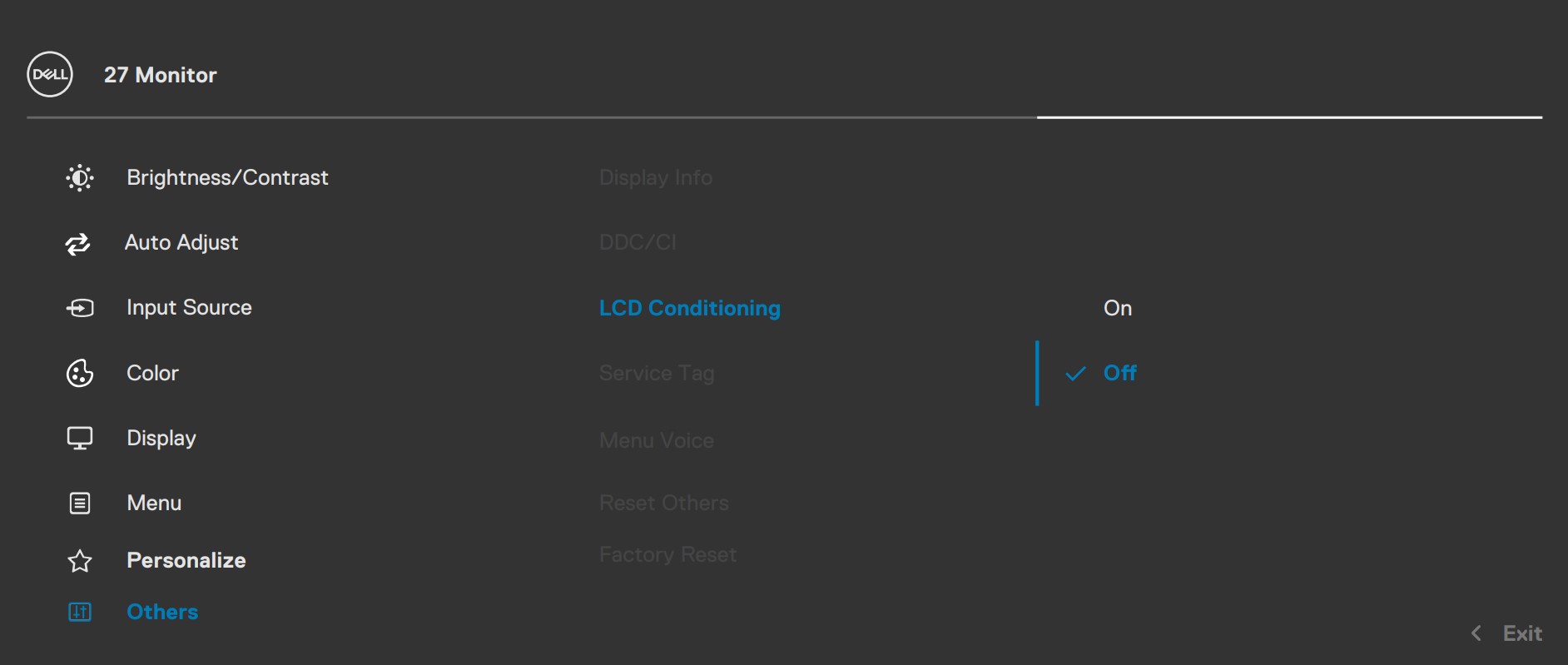
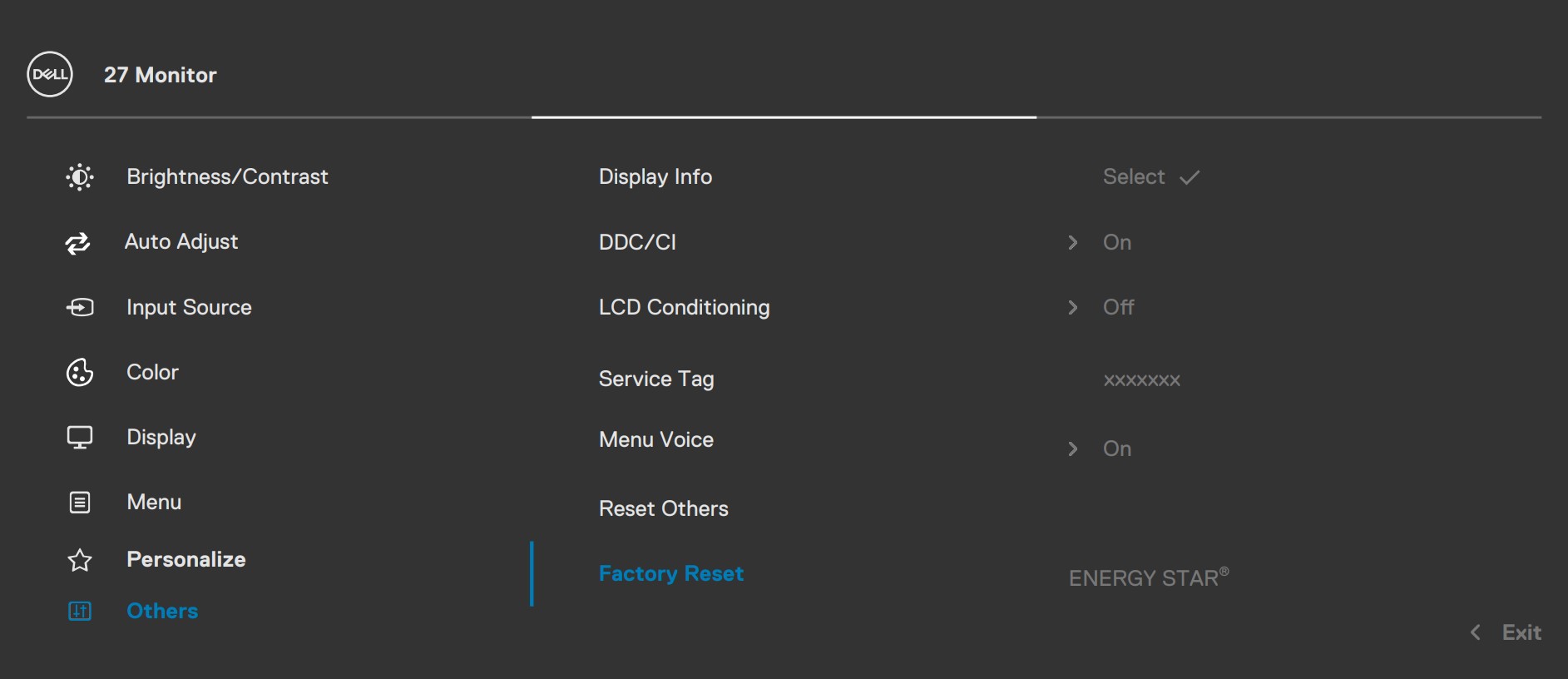
デザインと接続性
デルのモニターは、特にPシリーズでは、ほとんどどれも同じように見える。モニター本体はブラックマットのシャーシで、スタンドはブラッシュドメタルを模したシルバー仕上げだ。背面には、100 x 100 mmのVESA取り付け穴をカバーするスタンドがあり、OSDメニュー用のジョイスティックは左下にある(背面から見て左、正面から見て右)。スタンドは多くの調整機能を備えており、高さ調整、チルト、スイベル、ピボット機能を提供します。これらの機能により、直立した状態で正しい姿勢を保ったときにモニターが目の高さになるように、好きなようにモニターを配置することができる。
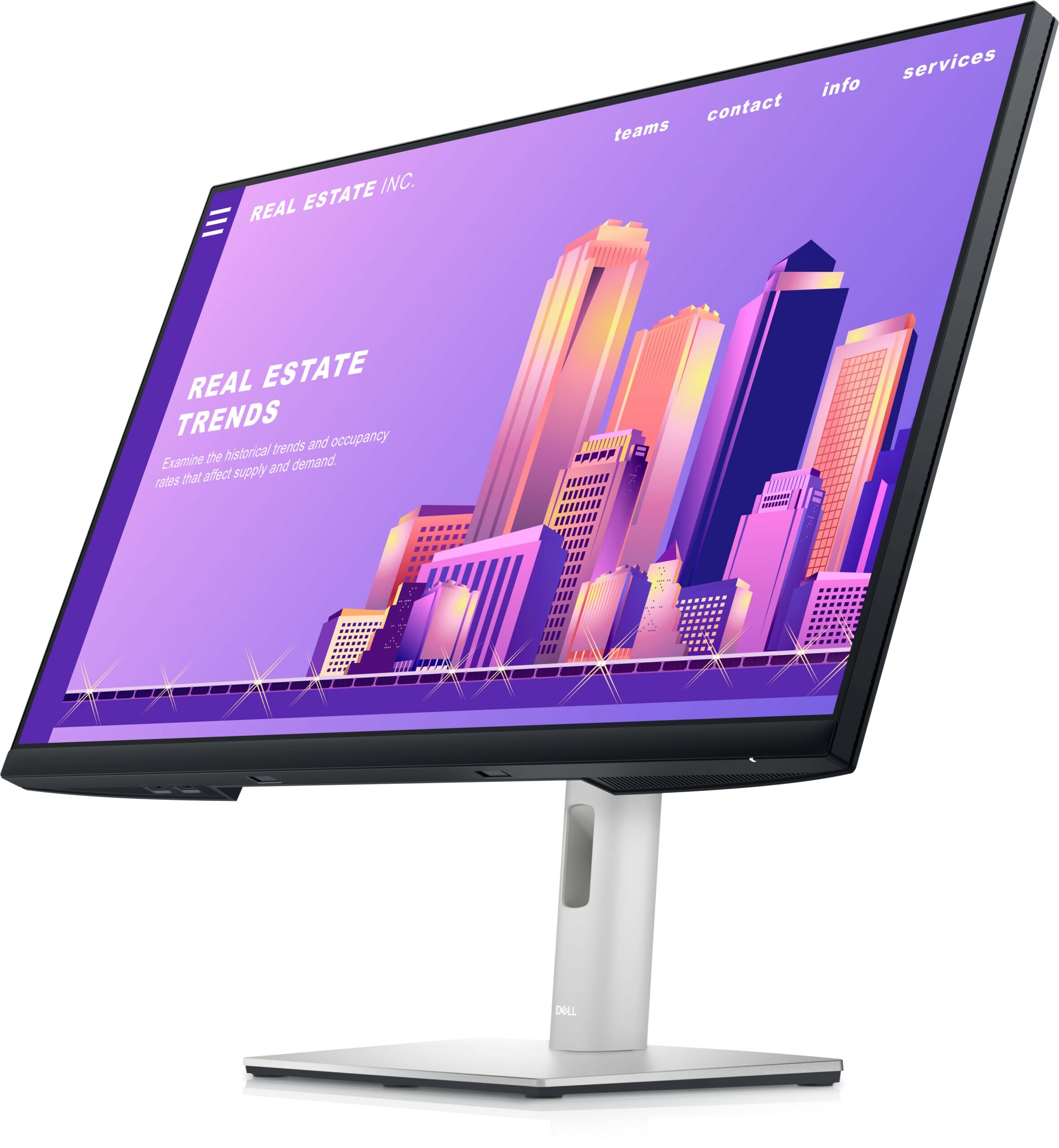

モニターのポート選択には、1つのHDMIポートと1つのDisplayPortが含まれています。残りのポートにはUSB Type-B 3.0ポートが1つあり、他の4つのType-A 3.0ポートはノートパソコンで使用することができます。

ディスプレイ品質, プロファイルの購入, 評決
Dell P2722Hは、27インチのフルHDスクリーン(1920 x 1080p)を搭載しており、ピクセル密度は 81.59 PPI、ピッチは 0.3113 x 0.3113mm、Retina距離は42.14 インチ (107 cm)です。この距離では、人間の目は個々のピクセルを識別できない。
sRGBモードでのファクトリーリセット後の白画面での相関色温度は 6470K(輝度150cd/m2、輝度20%)。平均 ガンマ値は2.18です。
カラーカバレッジ
図1)。下の “帆の形 “をした地図全体は、私たちが見ることができるすべての色で構成され、黒い曲がった線は、私たちの周りの現実のシーンや自然から得られるすべての色を示しています。
次に、Dell P2722Hのパネルが表示できる色と比較して、最も重要で興味深い色空間をいくつか描きました:
標準/ウェブ用:sRGB– ほとんどの消費者向けデバイスで広く使用されている色空間で、ウェブデザインと開発に最適です。
印刷用:AdobeRGB– プロの写真編集、グラフィックデザイン、印刷に使用されます。
フォトグラファー/ビデオ編集者向け:DCI-P3– ハイエンドの映画制作、ポストプロダクション、デジタルシネマで使用されています。
プレミアムHDR:Rec.2020– プレミアムHDRコンテンツのベンチマークとなる、可視スペクトルの75.8%をカバーする、最も広範なコンシューマー向けITUカラー規格。
Dell P2722H:黄色の破線三角形(- –– – -)は、このモニターが表示できる色の範囲を表す。我々のテストでは、モニターの全色カバー率をsRGB色域の97%、DCI-P3色域の87%と計算した。
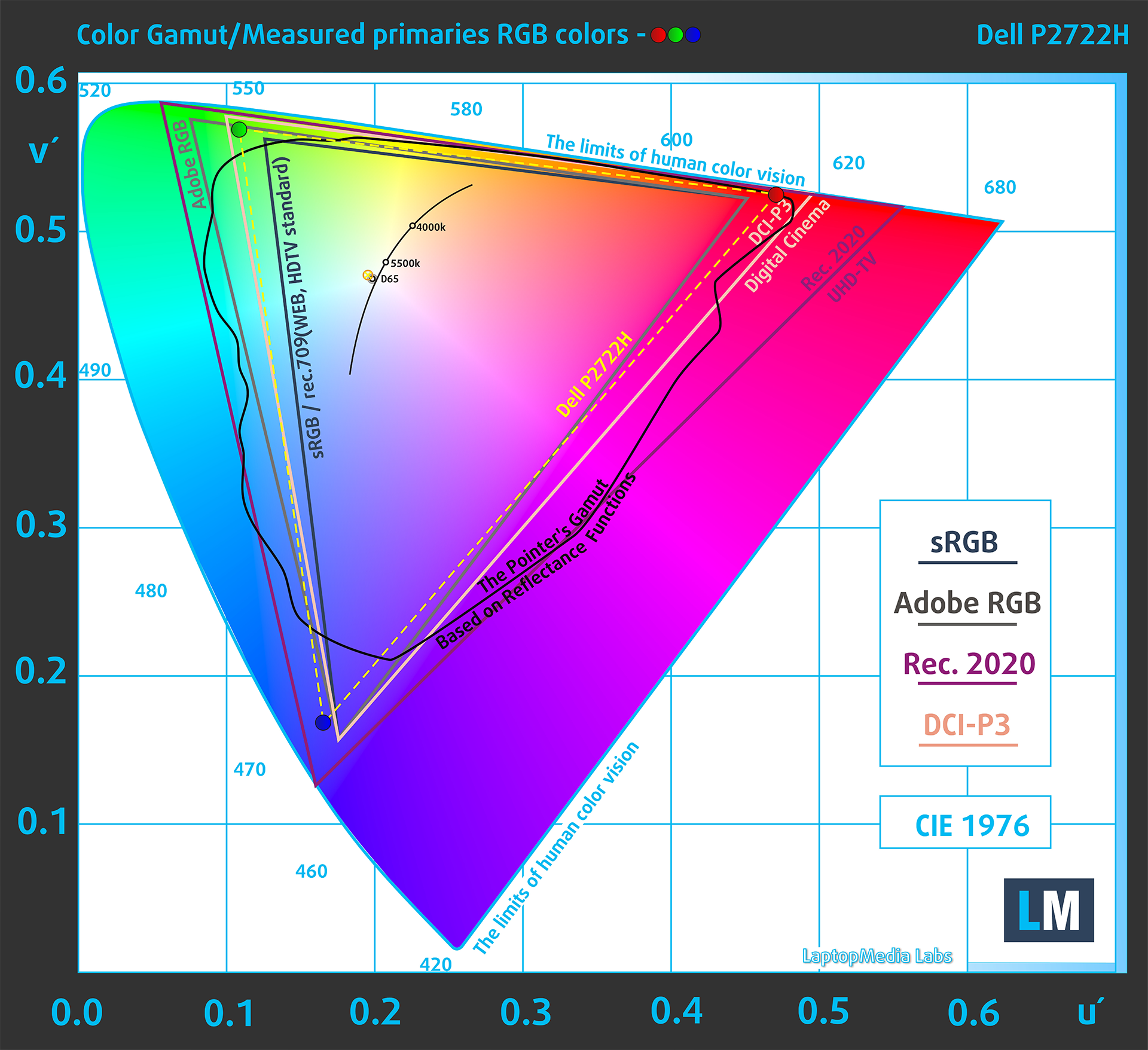
(図1) Dell P2722Hは 、ウェブカラーの97%(sRGB)をカバーしています。
これは、Dell P2722Hが三角形の外側にある色を表示しようとすると、三角形の内側にある最も近い色が表示されることを意味します。
色の正確さ
それでは、実際の色とDell P2722Hで表示される色との差がどの程度あるかを見てみましょう。その距離をDeltaE(デルタE)で測定します – 数値が大きいほど、より異なって見えます。
次の図では、浅黒い肌、青い空、緑の草など、一般的な24色を選びました。
2.0以下の値は、色に敏感な作業に適していると考えられます。Dell P2722Hのキャリブレーション前の平均色精度は 3.1 dE(図2)でしたが、当社のWeb Design and Office Workプロファイルを使用すると、1.9 dE(図3 )に下がりました 。当社のプロファイルのおかげで、dE値がちょうど頂点にあるため、このモニターはプロフェッショナルなデザイン作業に適しています。
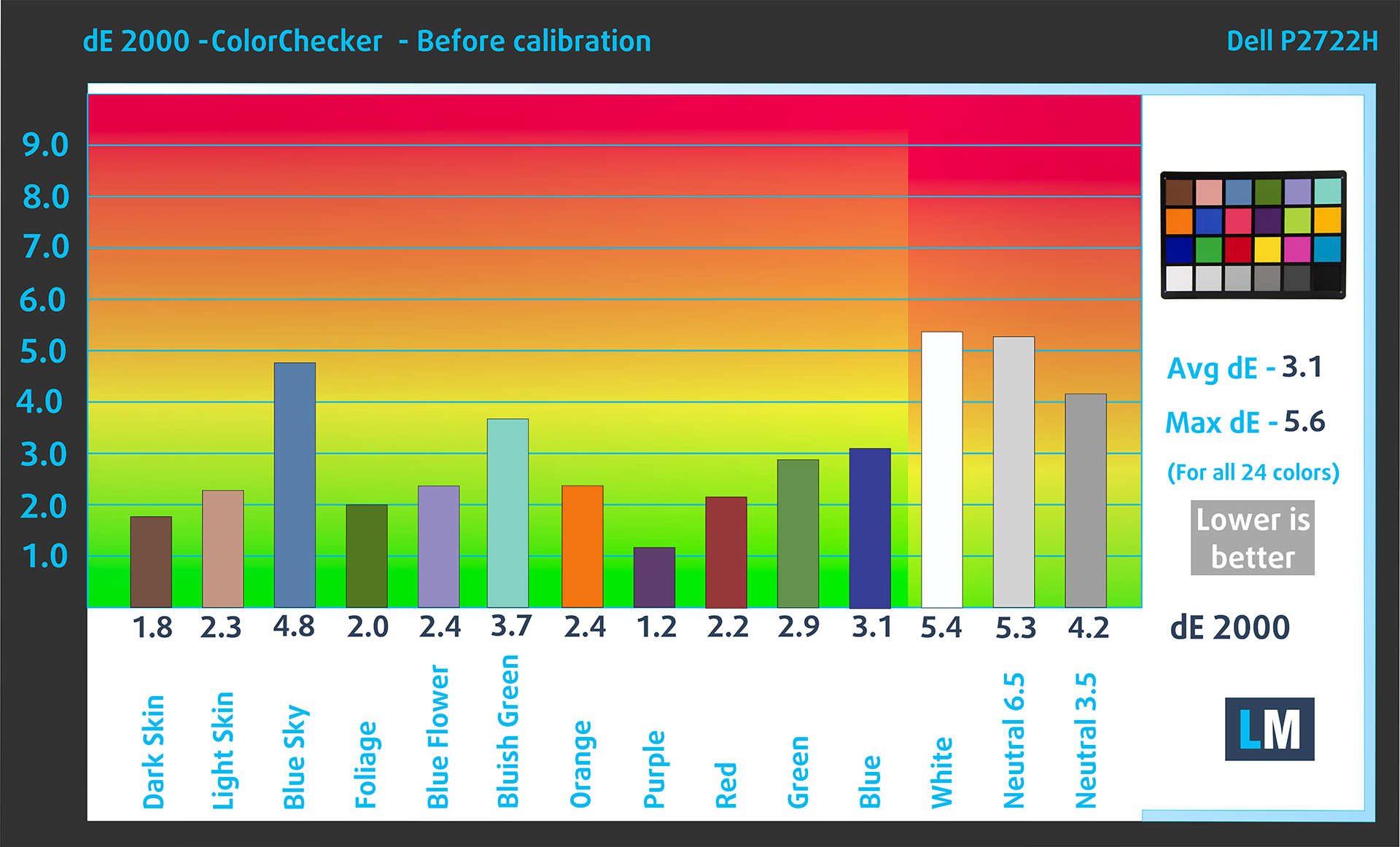 (図2) 工場出荷状態のDell P2722H
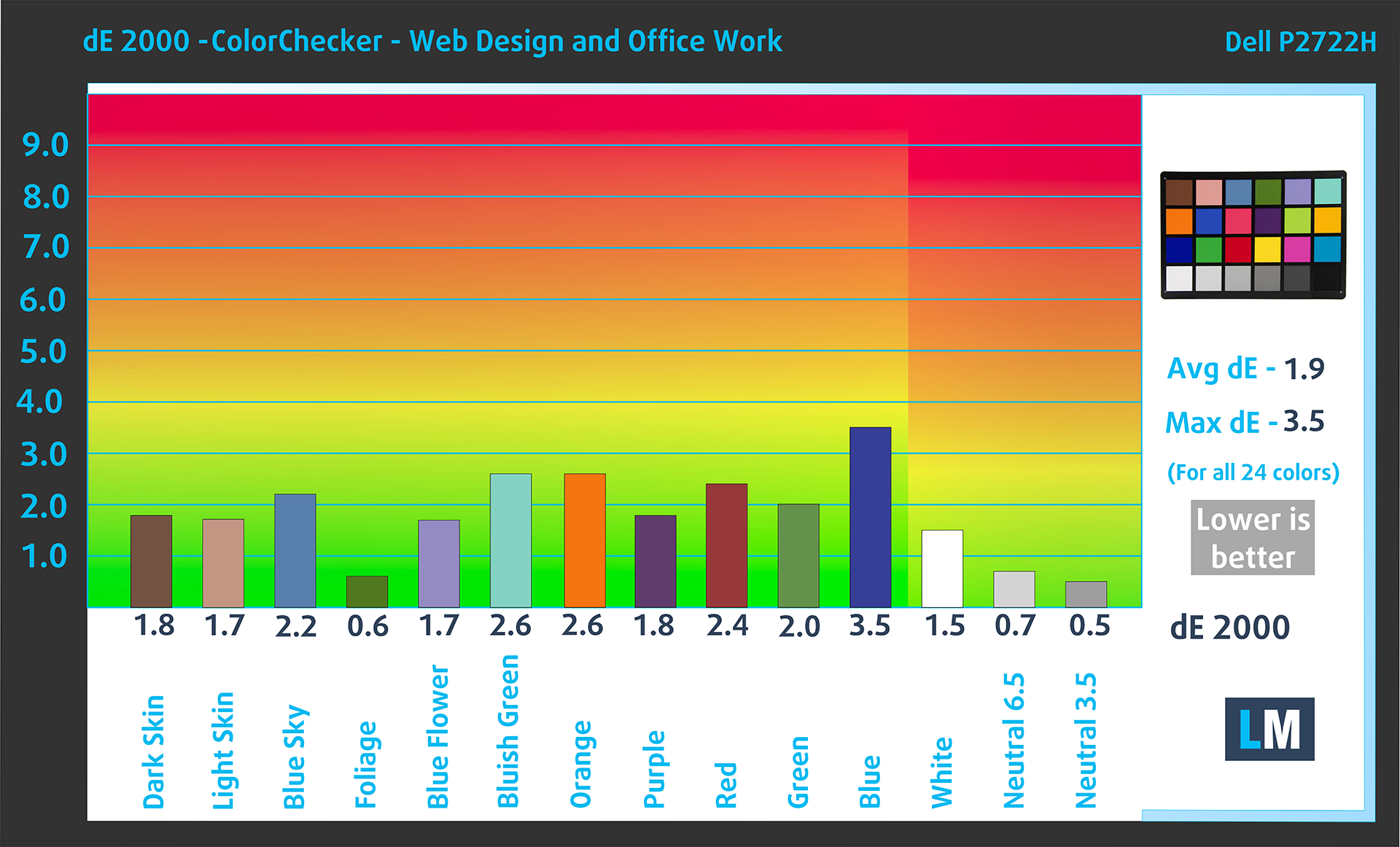 (図3) 当社のディスプレイプロファイルを使用したDell P2722H
sRGB色空間(ITU-R BT.709、sRGBエンコーディングカーブで指定されたプライマリとD65白色点)での比較。
左:プロファイルなし|スライダーをドラッグして違いを確認|右:プロファイルあり:デザイン&ゲーミングプロファイル


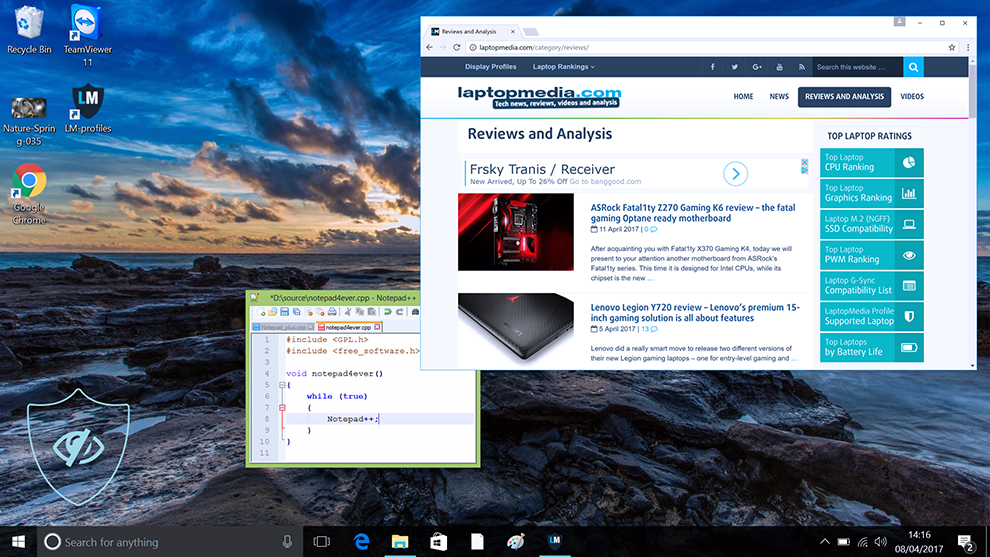
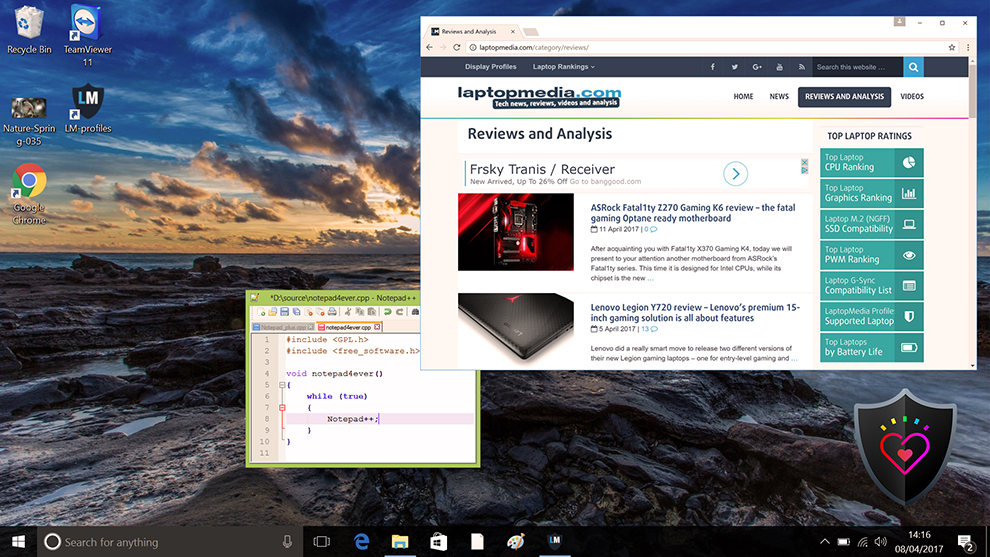
Health-Guardは、有害なパルス幅変調(PWM)を排除し、目や体に悪影響を及ぼすブルーライトを低減します。パネルごとにカスタムメイドされているため、知覚的に正確な色を維持することができます(最初は奇妙に見えるかもしれませんが、数分後には脳が正確な色として認識し始めます-これがHealth-Guardがf.luxのような代替品と異なる点です)。
プロのアドバイスHealth-Guardプロファイルは紙をシミュレートし、可能な限り正確な色を持つため、プリプレスデザイナーにとって素晴らしいツールとなるでしょう!
左:プロファイルなし|スライダーをドラッグして違いを確認|右:Health-Guardプロファイル
ゲームと映画
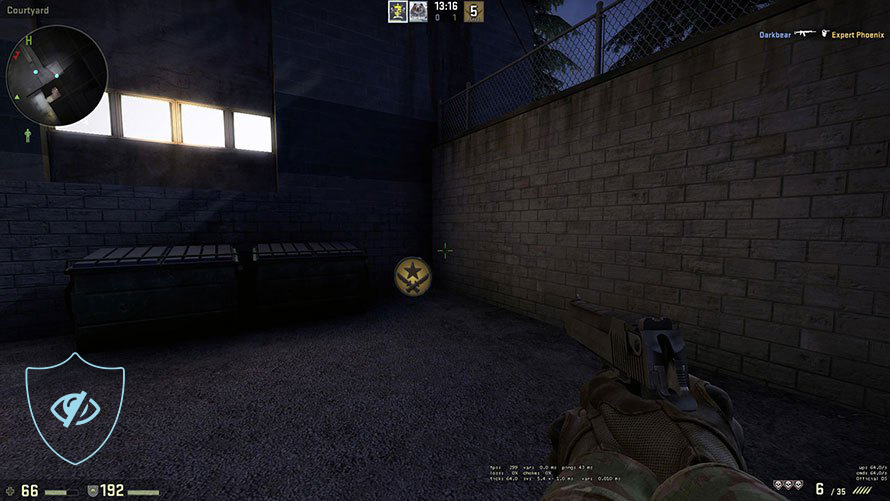
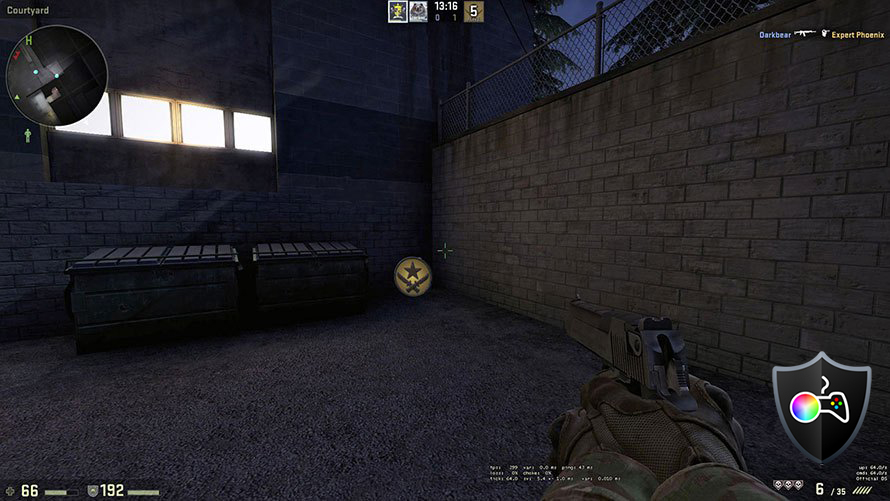
ゲームや映画の暗い部分をより見やすくし、より良い視聴体験を提供します。最初に相手に向かってシュートを打つことは、勝負を分ける瞬間でもあります。
左:プロファイルなし|スライダーをドラッグして違いを確認|右:デザイン&ゲーミング・プロフィール
ディスプレイプロファイルを購入する
当社のプロファイルは各ディスプレイモデル用に調整されているため、この記事と各プロファイルパッケージはDell P2722H用です。
*購入したファイルのダウンロードに問題がある場合は、別のブラウザで電子メールで送られてくるリンクを開いてみてください。ダウンロード先がアーカイブではなく.phpファイルである場合は、ファイルの拡張子を.zipに変更するか、[email protected]。
プロファイルについての詳細はこちらをご覧ください。
プロファイル用のモニターを準備する方法はこちら:
1.OSDメニュー(オンスクリーンディスプレイ)を開きます。
2.設定をリセットする:Menu ➡️ Others ➡️ Factory Resetに進み、「Yes」をクリックします。
3.明るさ:Brightness/Contrast (明るさ/コントラスト) ➡️ Brightness (明るさ) に移動し、最適な表示のために55%に設定します。
効率的で健康に優しいプロファイルを受け取ることに加え、LaptopMediaの製品を購入することで、可能な限り客観的なレビューを作成するためにデバイスをテストする私たちのラボの開発を支援することにもなります。

Office Work
Office Workは、テキストや表を見たり、ウェブサーフィンにほとんどの時間を費やすユーザーに主に使用されるべきです。このプロファイルは、フラットなガンマカーブ(2.20)、ネイティブな色温度、知覚的に正確な色を維持することで、より良い鮮明さと明瞭さを提供することを目指しています。

Design and Gaming
このプロファイルは、プロとして色を扱うデザイナーや、ゲームや映画向けです。Design and Gamingは、ディスプレイパネルの性能を最大限に引き出し、WebおよびHDTVのsRGB IEC61966-2-1規格(D65ホワイトポイント)で可能な限り正確な色を再現します。

3つのプロファイルをすべて33%割引で入手

判定
 比較的少額の購入で、オフィスワークやグラフィックデザインに最適なモニターを手に入れることができる。Dell P2722Hは、機能的で見栄えのする素晴らしいデザインを備えている。黒とシルバーの配色はオフィスに完璧にフィットし、スタンドは他のブランドのもっと高価なモニターではめったに見られないほどの調整機能を備えている。ポートも充実しており、2種類のディスプレイ信号ポートと、すべての周辺機器に対応する豊富なUSBポートを備えている。
Dell P2722Hでのカラー作業に関しては、クライアントのために高品質のデザイン作業を行うことができます。sRGBカバー率97%、DCI-P3カバー率87%のこのモニターは、ディテールと鮮やかさに優れたパンチの効いた色を再現します。また、Web Design and Office Workプロファイルを適用すると、色精度は2.0を下回り、dE値は1.9に達します。
コンテンツや一般的な作業をしていないときは、モニターの色再現性は素晴らしいエンターテインメントの機会となる。そのためには「ゲーム&ムービー」プロファイルが必要で、このプロファイルは、お気に入りの映画や番組、ゲームを単純に楽しむためにモニターをより良いものにする。これは黒い色を安定させるもので、暗いシーンがより見やすくなり、ディテールを失うことなく、画面上で起こっていることをすべて見ることができる。
最後に、Health-Guardプロファイルは、ブルーライトの放射を調整し、PWM(ちらつき)を除去することで、目が通常ほど早く疲れないようにします。ブルーライトは睡眠にも影響することが知られているので、寝る数時間前にブルーライトを除去するのは良い考えだ。
Dell P2722Hの現在の価格を確認できます:Buy from Amazon.co.jp (#CommissionsEarned)
Pros
- 頑丈なスタンド
- 豊富なポート
- 幅広いカラーカバー率(sRGB 97%、DCI-P3 87)
- ウェブデザインおよびオフィスワークプロファイルでdE値が2.0を下回る
Cons
- 27インチでフルHD解像度となると、パネルのディテールはそれほど高くない。
 Author: Severin Kolakov

![[2026年6月] Amazonグローバルにおけるノートパソコンのベストセラーブランド ― 販売台数と売上高の両面で、Appleが圧倒的な優位性を示す](https://laptopmedia.com/wp-content/uploads/2026/07/GLOBAL-Best-Brands-400x225.jpg)
![[2026年6月] アマゾン・グローバル:ノートパソコン売上ランキングトップ10――Appleの新型「MacBook Neo」が1位に躍り出て、手頃な価格帯で市場を再編](https://laptopmedia.com/wp-content/uploads/2026/07/Best-Selling-Laptops-GLOBAL-Top-10-400x225.jpg)
![[2026年6月] アマゾン・グローバル:ゲーム用ノートPC売上ランキングトップ10――エイサーの「Nitro V 16S AI」が販売台数で首位を独占、ASUSが総売上高で首位に立つ](https://laptopmedia.com/wp-content/uploads/2026/07/Best-Selling-Gaming-Laptops-GLOBAL-Top-10-400x225.jpg)
![[2026年6月] AmazonにおけるノートPC用GPUの世界販売ランキング ― NVIDIA RTX 5060が専用GPU部門で首位を獲得](https://laptopmedia.com/wp-content/uploads/2026/07/Best-Selling-GPUs-GLOBAL-Top-10-400x225.jpg)
![[2026年6月] AmazonにおけるノートPC用CPUの世界販売ランキング ― Apple M5が首位を独占、AMD Ryzen 7 260がプレミアム層で堅調なシェアを獲得](https://laptopmedia.com/wp-content/uploads/2026/07/Best-Selling-CPUs-GLOBAL-Top-10-400x225.jpg)