HP M27 ウェブカメラモニター – スペック、長所/短所: オフィスモニター以上
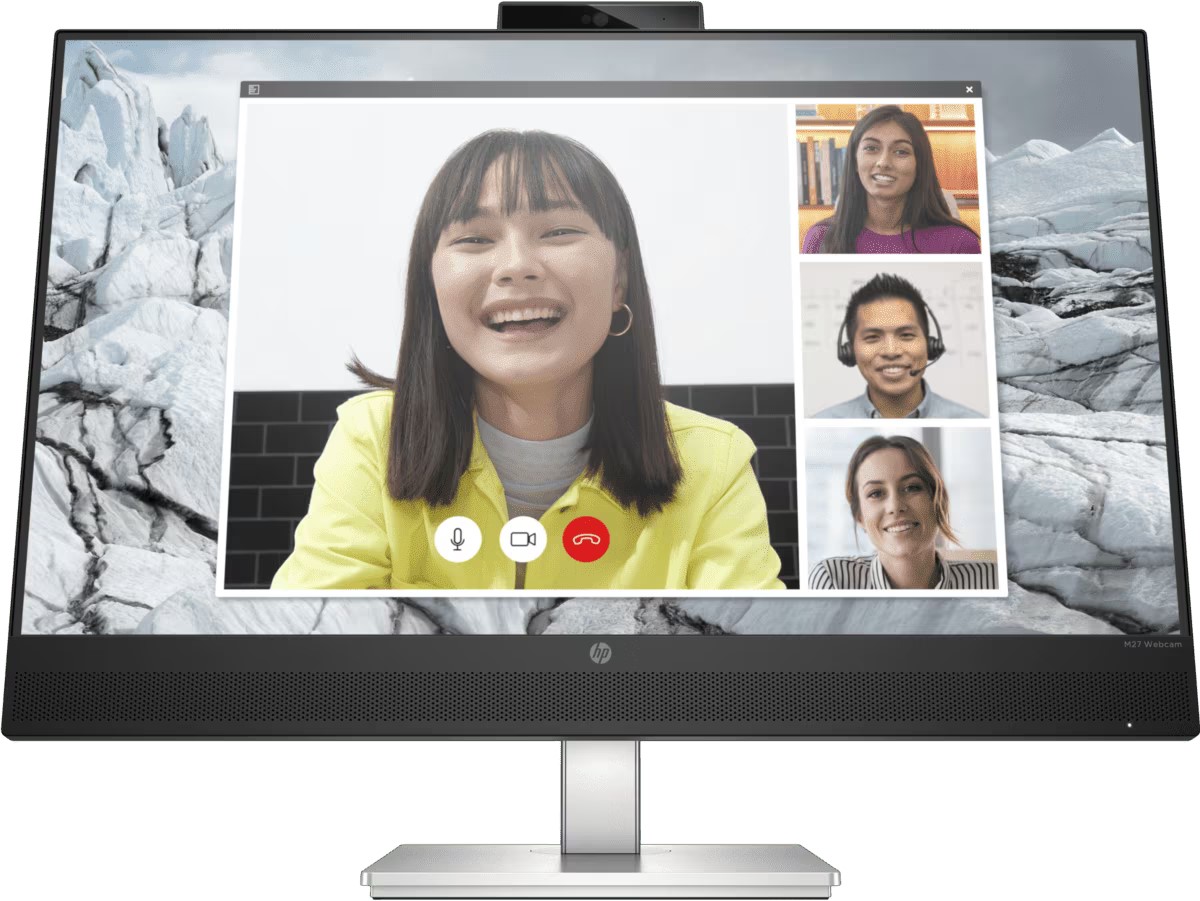
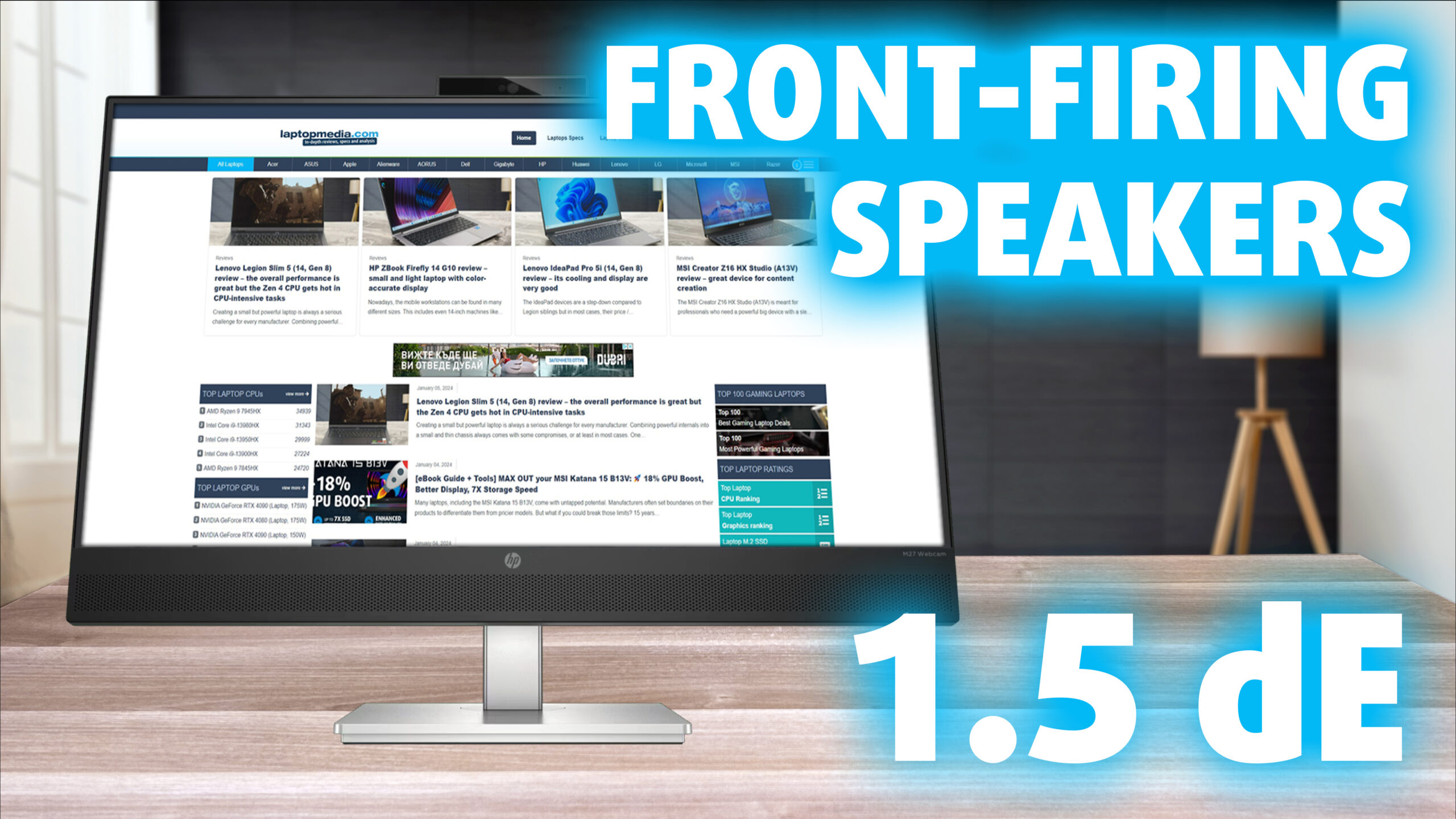 家庭やオフィスにもう1台カメラが必要だろうか?HPはそう考えている。HP M27 Webcamモニターを紹介しよう。以前、他のメーカーがウェブカメラを内蔵しているのを見たことがあり、偏執狂的な人々の気持ちも理解できたが、現在ではあらゆるデバイスが何らかの形で録画や盗聴を行っており(望むと望まざるとにかかわらず)、そこから逃れることはできない。
しかし、HP M27は単なる録画機器ではない。これは、かなり正確で、適切な色のスペクトルをカバーする有能なオフィスモニターだ。前者は、モニターをさまざまな方法で変身させる機能を持つディスプレイ・プロファイルを使用することで初めて可能になる。AMD FreeSyncのサポートや 75Hzのリフレッシュレートなど、ゲーミングのDNAも受け継いでおり、単なるオフィスモニターではない。
また、周辺機器用のUSBポートなど、セットアップの重要なコンポーネントとなりうるポートも充実している。
HP M27 ウェブカメラ モニターの現在の価格はここで確認できます:Buy from Amazon.co.jp (#CommissionsEarned)
Contents
スペックシート, 箱の中身, ドライバー, OSD, デザイン, 接続性
| 画面サイズ | 27インチ(68.58cm) |
|---|---|
| リフレッシュレート | 75Hz |
| 応答速度 | 5ms |
| パネルタイプ | IPS |
| バックライト | LED |
| スクリーン仕上げ | マット |
| 解像度 | 1920 x 1080 (FHD) |
| テクノロジー |
|
| I/O |
|
箱の中身組み立て

ドライバとソフトウェア
HPのサポートポータルでダウンロード可能なすべてのファイルを見つけることができます。クラウドリカバリーツールのようなモニター関連以外のソフトウェアもダウンロードできる。オペレーティング・システムからモニターをコントロールできるHP Display Centerがある。これは、サポートポータルとMicrosoft App Storeで入手できる。

デザインと接続性
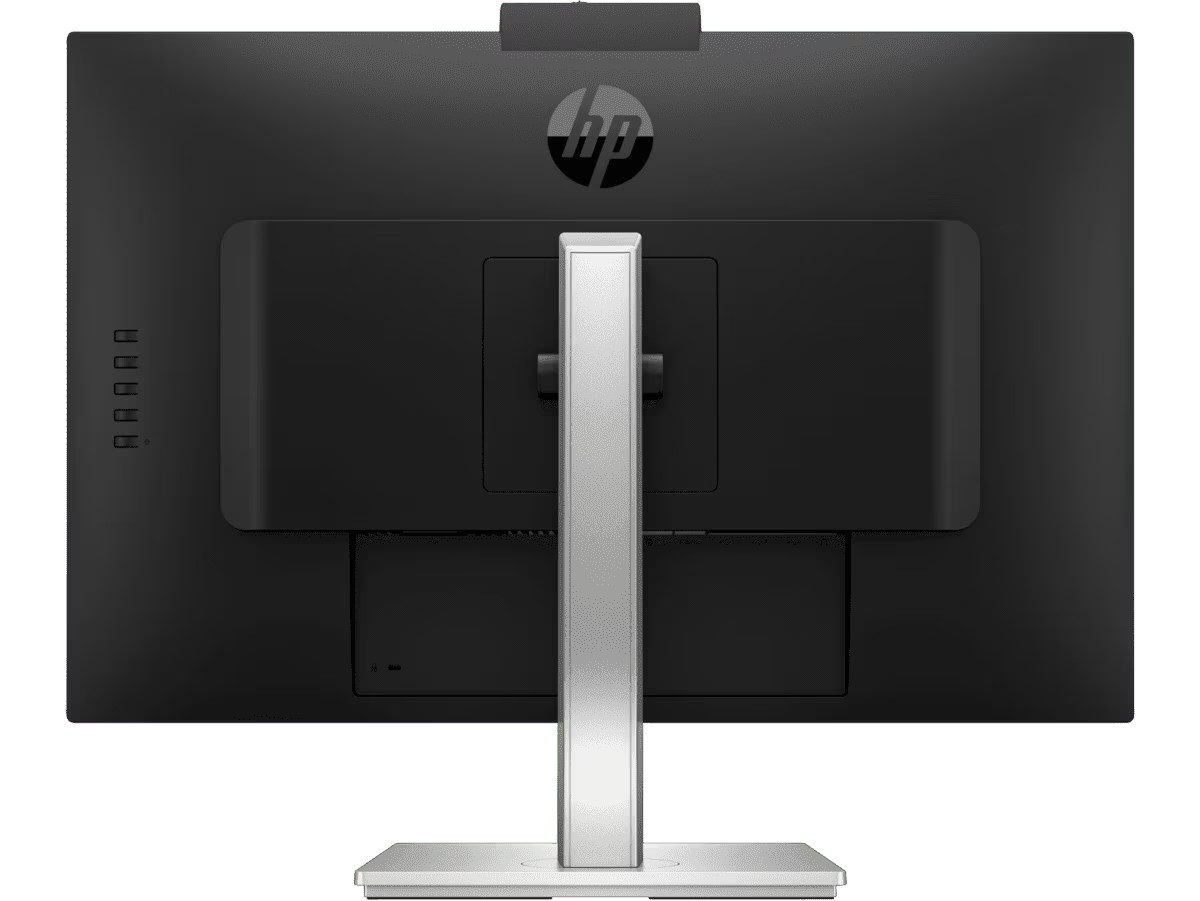
このモニターはユニークなデザインをしている。二重あごにスピーカーが搭載されているのだ。モニターに前面スピーカーを搭載するのは初めてで、HPの創意工夫に大満足だ。これにより、2×2Wのスピーカーは、より聞き取りやすく、鮮明なサウンドを提供し、直接あなたに向かって発射される。その他のベゼルは非常に薄く、ブラックとシルバーの配色はM27に洗練されたモダンな外観を与えている。シルバーのスタンドは、チルトと高さの調節が可能です。背面には、OSDメニューとポート選択用のボタンがあります。
HDMIポートが1つ、DisplayPortが1つ、USB Type-Cポートが1つ、USB Type-Aポートが2つ、オーディオジャックが1つ搭載されている。つまり、周辺機器やUSBハブ全体をモニターに接続することができ、ポート選択の幅がさらに広がる。
ディスプレイ品質, プロファイルの購入, 評決
HP M27 Webcam Monitorは、27インチのフルHDスクリーン(1920 x 1080p)を搭載し、ピクセル密度は81.59 PPI、ピッチは 0.3113 x 0.3113mm、Retina距離は42.14 インチ (107 cm)である。この距離では、人間の目は個々のピクセルを識別できない。
sRGBモードでのファクトリーリセット後の白画面での相関色温度は 6240K(輝度150cd/m2、輝度20%)。平均 ガンマ値は2.18です。
カラーカバレッジ
図1)。下の “帆の形 “をした全体マップは、私たちが見ることができるすべての色で構成され、黒い曲がった線は、私たちの周りの現実のシーンや自然から得られるすべての色を示しています。
次に、HP M27 Webcam Monitorのパネルが表示できる色と比較して、最も重要で興味深い色空間をいくつか描きました:
標準/ウェブ用:sRGB– ほとんどのコンシューマーデバイスで広く使われている色空間で、ウェブデザインや開発に理想的です。
印刷用:AdobeRGB– プロの写真編集、グラフィックデザイン、印刷に使用されます。
フォトグラファー/ビデオ編集者向け:DCI-P3– ハイエンドの映画制作、ポストプロダクション、デジタルシネマで使用されています。
プレミアムHDR:Rec.2020– プレミアムHDRコンテンツのベンチマークとなる、可視スペクトルの75.8%をカバーする、最も広範なコンシューマー向けITUカラー規格。
HP M27 Webcamモニター:黄色の破線三角形(- –– – -)は、このモニターが表示できる色の範囲を表している。我々のテストでは、モニターの全色カバー率をsRGB色域の92%と計算した。
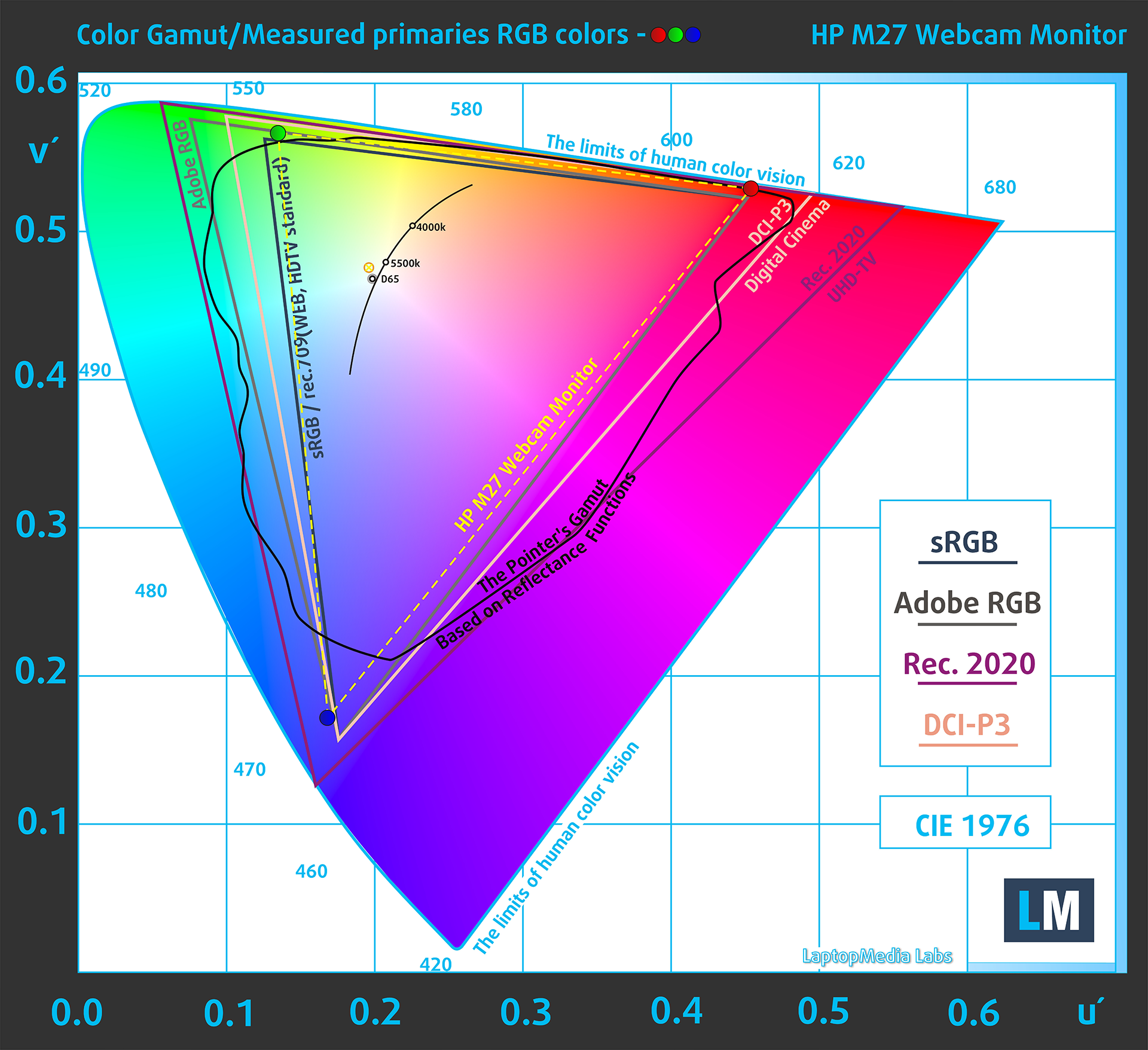
(図1) HP M27 Webcam Monitorは 、Webカラー(sRGB)の92%をカバーしている。
これは、HP M27 Webcam Monitorが三角形の外側にある色を表示しようとすると、三角形の内側にある最も近い色を表示することを意味します。
色の正確さ
それでは、実際の色とHP M27 Webcam Monitorで表示される色との差がどれくらいあるか見てみましょう。私たちはその距離をΔE(デルタE)で測定しています – 数値が大きいほど、より異なって見えます。
次の図では、肌の色、空の青、草の緑など、一般的な24色を選びました。
2.0以下の値は、色に敏感な作業に適していると考えられます。HP M27 Webcamモニターのキャリブレーション前の平均色精度は 4.2 dE(図2)でしたが、当社のWeb Design and Office Workプロファイルを使用すると、1.5 dE(図3 )に下がりました 。当社のプロファイルのおかげで、モニターの精度はほぼ3倍、2.8倍に向上しました。
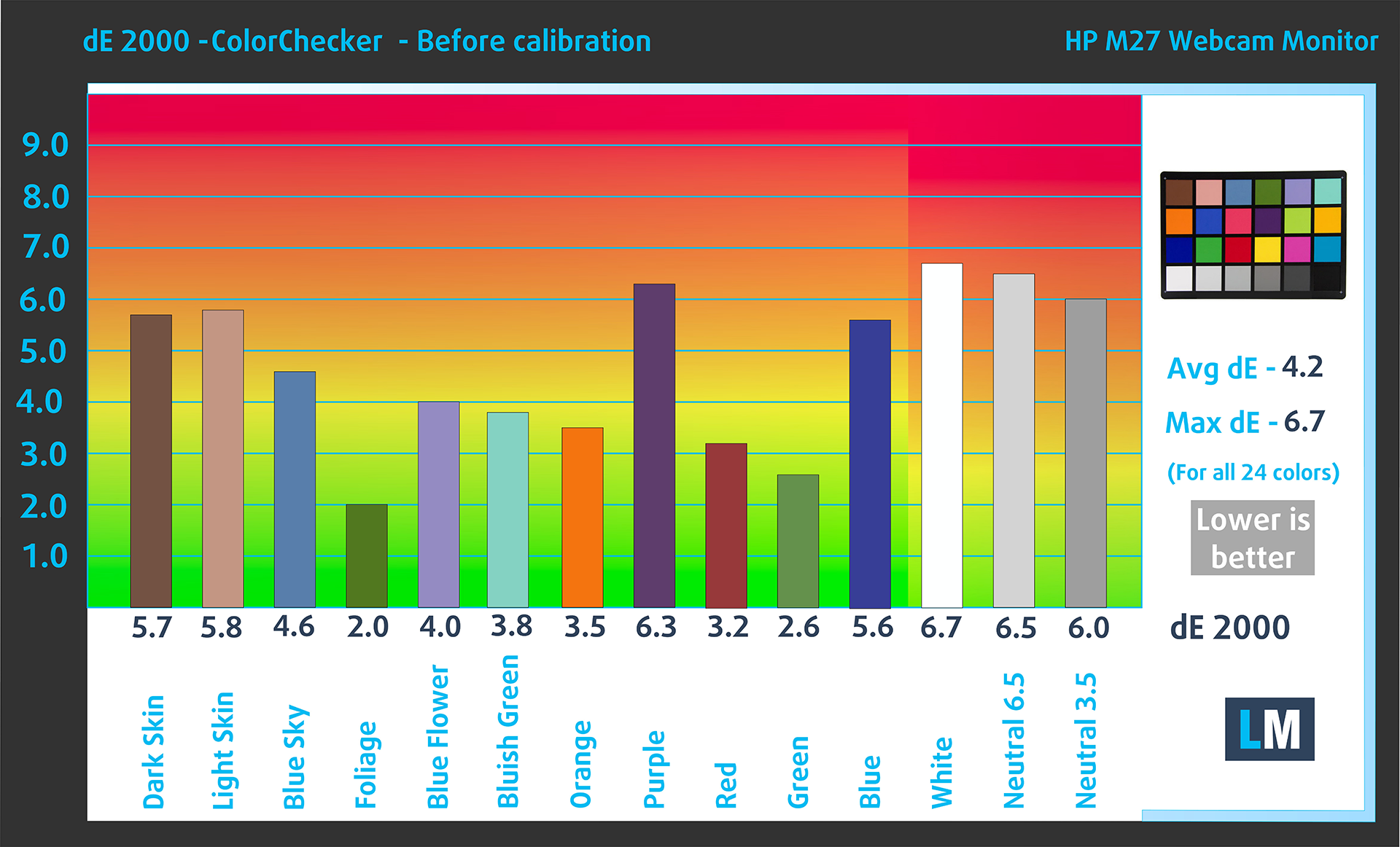 (図2) 工場出荷状態のHP M27 Webcamモニター
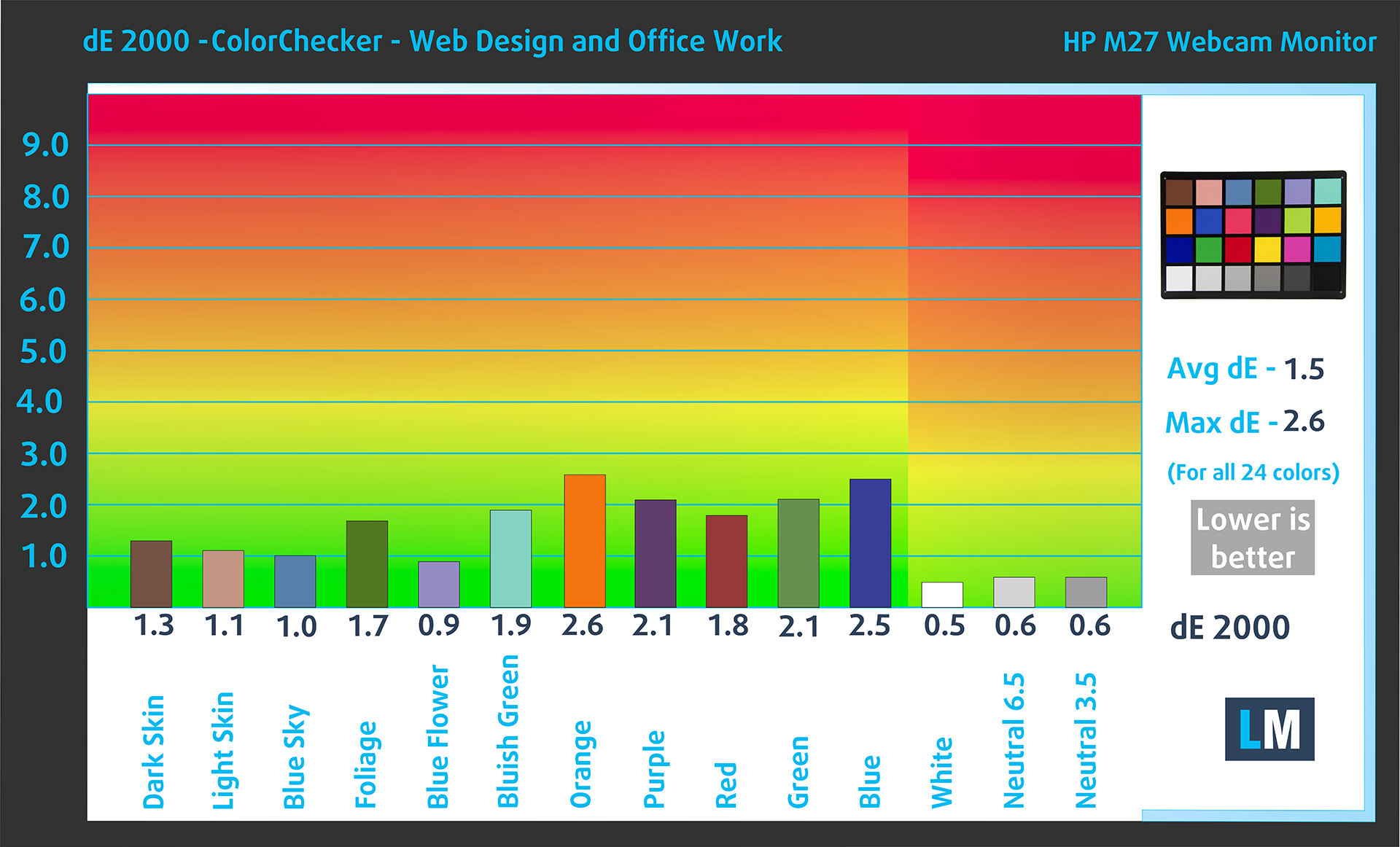 (図3) 当社のディスプレイプロファイルを使用したHP M27 Webcamモニター
sRGB色空間(ITU-R BT.709、sRGBエンコーディング曲線で指定されたプライマリとD65白色点)での比較。
左:プロファイルなし|スライダーをドラッグして違いを確認|右:プロファイルあり:デザイン&ゲーミングプロファイル


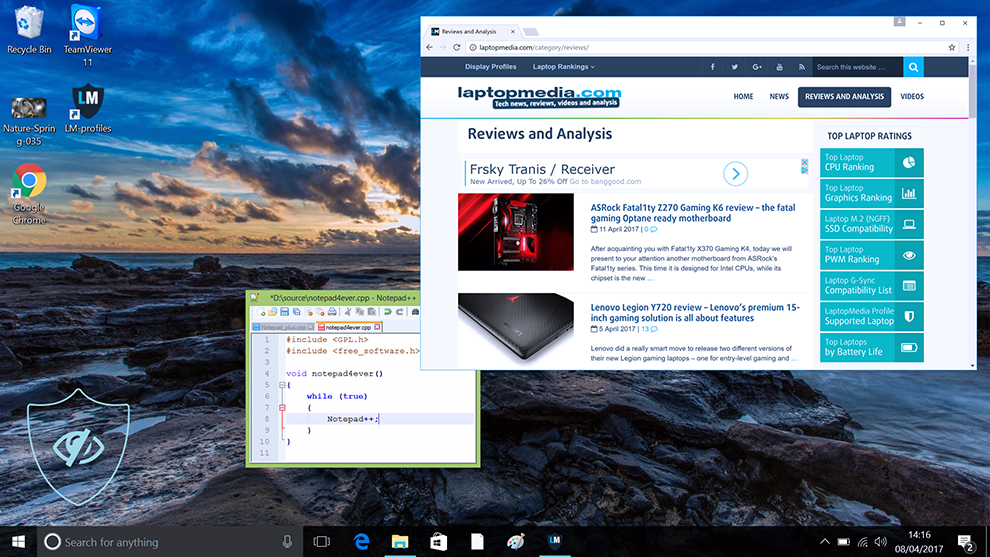
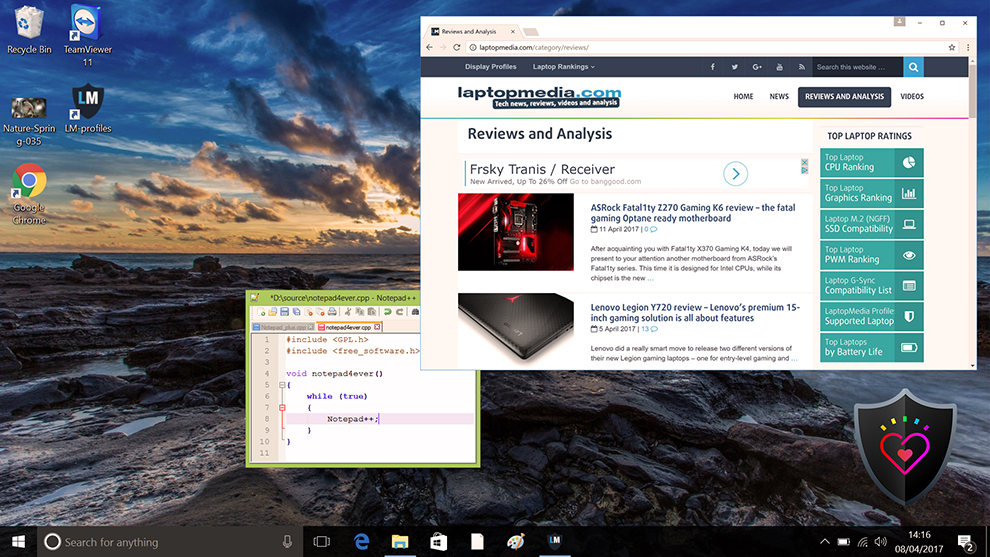
Health-Guardは、有害なパルス幅変調(PWM)を排除し、目や体に悪影響を及ぼすブルーライトを低減します。パネルごとにカスタムメイドされているため、知覚的に正確な色を維持することができます(最初は奇妙に見えるかもしれませんが、数分後には脳が正確な色として認識し始めます-これがHealth-Guardがf.luxのような代替品と異なる点です)。
プロのアドバイスHealth-Guardプロファイルは紙をシミュレートし、可能な限り正確な色を持つため、プリプレスデザイナーにとって素晴らしいツールとなるでしょう!
左:プロファイルなし|スライダーをドラッグして違いを確認|右:Health-Guardプロファイル
ゲームと映画
ゲームや映画の暗い部分をより見やすくし、より良い視聴体験を提供します。最初に相手に向かってシュートを打つことは、勝負を分ける瞬間でもあります。
左:プロファイルなし|スライダーをドラッグして違いを確認|右:デザイン&ゲーミング・プロフィール
ディスプレイプロファイルを購入する
当社のプロファイルは各ディスプレイモデル用に調整されているため、この記事と各プロファイルパッケージはHP M27 Webcamモニター用です。
*購入したファイルのダウンロードに問題がある場合は、別のブラウザで電子メールで送られてくるリンクを開いてみてください。ダウンロード先がアーカイブではなく.phpファイルの場合は、拡張子を.zipに変更するか、[email protected]。
プロファイルについての詳細はこちらをご覧ください。
プロファイル用のモニターを準備する方法はこちら:
1.OSDメニュー(オンスクリーンディスプレイ)を開きます。
2.設定をリセットします:Menu ➡️ Management ➡️ Factory Resetに進み、「Yes」をクリックします。
3.色を設定します:Menu ➡️ Color ➡️ CustomRGB: 色をR249、G243、B255に設定します。
4.明るさ:明るさ(Brightness)に移動し、最適な表示のために80%に設定します。
効率的で健康に優しいプロファイルを受け取ることに加え、LaptopMediaの製品を購入することで、可能な限り客観的なレビューを作成するためにデバイスをテストする私たちのラボの開発を支援することにもなります。
Design and Office
Design and Officeプロファイルは、ディスプレイの色を可能な限り現実に近づけます。プロフェッショナルだけでなく日常のユーザーにも理想的で、sRGB規格(D65ホワイトポイント、sRGBガンマ)に準拠し、最小限のDeltaEでパネル上で正確な色再現を実現します。

Gaming and Movies
暗いシーンでほとんど何も見えない映画を見たことがありますか?多くのディスプレイは暗いトーンを正しく区別できません。当社のGaming and Moviesプロファイルは、HDR技術のように、人間の知覚に合わせたガンマカーブを使用して低照度性能を向上させます。より速い反応と鮮明なビジュアルを求めるゲーマーに最適です。

全プロファイルを33%割引で入手!

判定
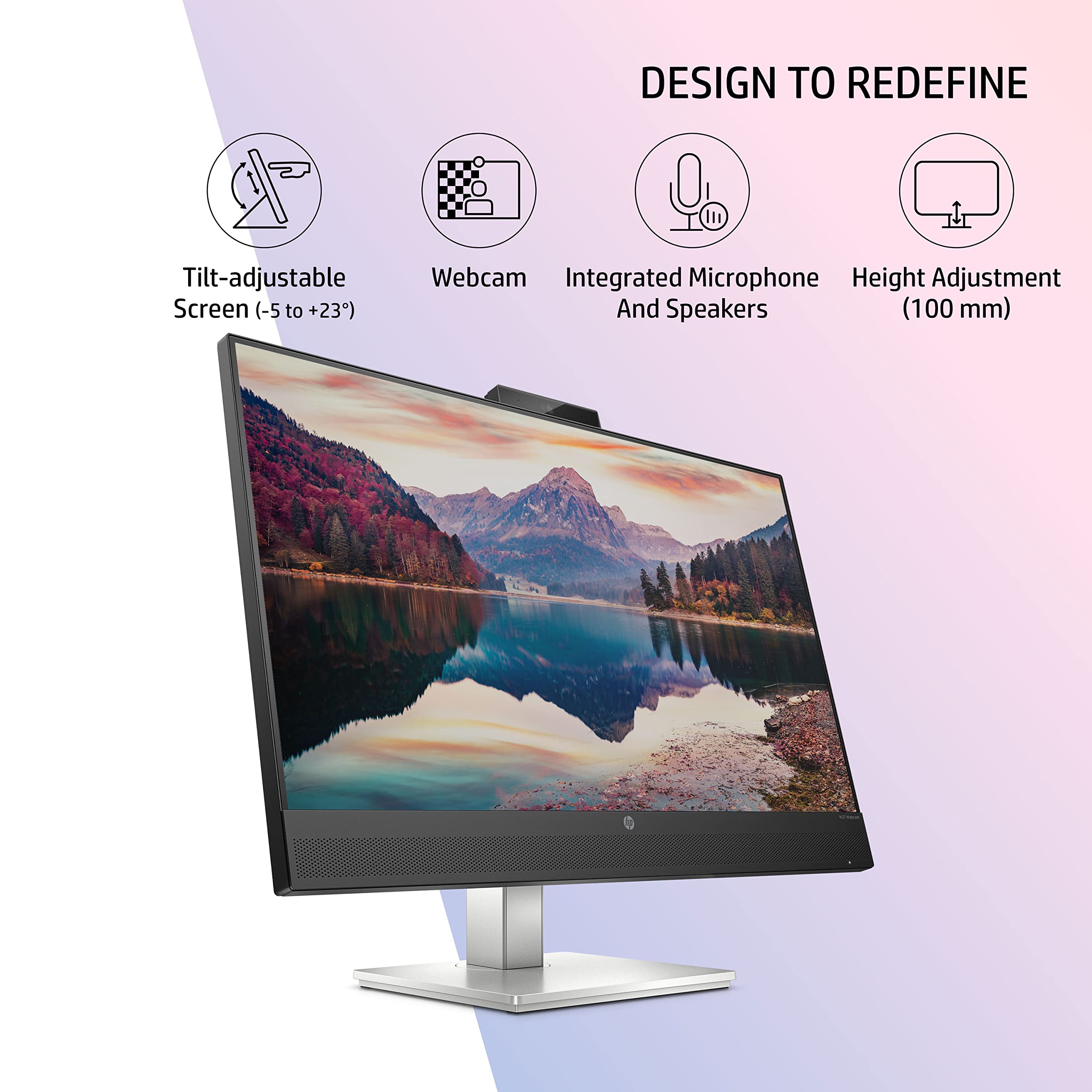 HP M27 Webcam Monitorの出来には本当に満足している。見た目もよく、かなりうまく設計されている(真剣に、スピーカーの配置には顎が床についた)。ポートの選択も豊富で、唯一のマイナス点は、スタンドの調整幅が狭いことだ。
色のカバー率と正確さに関しては、M27はsRGBカバー率92%と控えめだが、ウェブベースのデザイン作業には十分だ。ウェブデザインとオフィスワークのプロファイルを適用してdE値を4.2から1.5に下げると、これらの色もかなり正確になります。
残りのプロファイルに関しては、十分に活用できる。ゲーミング&ムービー」プロファイルは、ゲームや映画をより良く見せることができる。「ブラック・スタビライゼーション」が暗いシーンをより見やすくするからだ。 75Hzのリフレッシュレートと AMD FreeSyncのサポートと組み合わせることで、この「Officeモニター」と思われるモニターでゲームを十分に楽しむことができる。また、ストリーミングを考えているなら、5MP解像度のウェブカメラも利用できる。
最後に、Health-Guardプロファイルは、ブルーライトの放出と PWM(ちらつき)を最小限に抑えます。
HP M27 ウェブカメラモニターの現在の価格を確認することができます:Buy from Amazon.co.jp (#CommissionsEarned)
Pros
- 考え抜かれたデザイン
- sRGBカバー率92
- 当社プロファイルにより精度が2.8倍向上(4.2 => 1.5)
- より高いリフレッシュレート
- AMD FreeSync対応
Cons
- スタンドはあまり調整できない
 Author: Severin Kolakov

![[2026年8月] Amazon Global:ノートPC売上ランキングトップ10――Appleの「MacBook Neo」がチャートを席巻する一方、低価格帯および中価格帯のWindowsノートPCは販売台数をめぐって熾烈な争いを繰り広げている](https://laptopmedia.com/wp-content/uploads/2026/09/Best-Selling-Laptops-GLOBAL-Top-10-400x225.jpg)
![[2026年8月] Amazonグローバルにおけるノートパソコンのベストセラーブランド――売上高ではAppleが首位、機種の豊富さではHPがトップ](https://laptopmedia.com/wp-content/uploads/2026/09/GLOBAL-Best-Brands-400x225.jpg)
![[2026年8月] Amazon Global:ゲーム用ノートPC売上ランキングトップ10――HP Victus 15が首位を獲得、手頃な価格帯のモデルがランキングを席巻](https://laptopmedia.com/wp-content/uploads/2026/09/Best-Selling-Gaming-Laptops-GLOBAL-Top-10-400x225.jpg)
![[2026年8月] Amazon.co.jpで最も売れているノートパソコンブランド――Appleが販売台数の好調を背景に、市場シェアと売上高で首位を独占](https://laptopmedia.com/wp-content/uploads/2026/09/CO.JP-Best-Brands-1-400x225.jpg)
![[August 2026] Best-Selling Laptop Brands on Amazon USA – Apple Dominates Market Revenue and Volume Despite Lower Model Diversity](https://laptopmedia.com/wp-content/uploads/2026/09/COM-Best-Brands-1-400x225.jpg)
