MSI Optix G251Fモニター – スペック、長所/短所:ほとんど素晴らしい!そう、ほとんど。
 ゲーミングモニターは、あなたが何をしているかに関わらず、最高のモニターです。ゲームには見栄えの良さが求められるため、非常に高い色再現性が要求されることが多いのですが、当社のDisplay Profilesは色精度に素早く対応するため、どのゲーミングモニターもプロフェッショナルな色に敏感な作業に対応できます。
今日ご紹介するMSI Optix G251Fもその一つです。このモニターは素晴らしいゲーミングモニターだが、IPSパネルの方が通常より色精度が高いため、MSIがCreatorの帽子をかぶって考えていたことを示すスペックでもある。24.5インチのフルHD IPSパネルで、165Hzのリフレッシュレート、1msのグレー対グレーの応答速度、さらにG-Syncにも対応し、最高のゲーム体験を可能にしている。
他にもあるのだが、それはもう少し後にしよう。私たちが言えることは、このモニターはゲーマーとクリエイターの両方にとって素晴らしい製品だということです。プロファイルはこちらから購入できます。
MSI Optix G251Fの現在の価格はこちらで確認できます:Buy from Amazon.co.jp (#CommissionsEarned)
Contents
スペックシート, アセンブリ, ドライバー, デザイン, 接続性
| 画面サイズ | 24.5インチ(62.23cm) |
|---|---|
| リフレッシュレート | 165Hz |
| 応答時間 | 1ms |
| パネルタイプ | IPS |
| バックライト | LED |
| スクリーン仕上げ | マット |
| 解像度 | 1920 x 1080 (フルHD) |
| テクノロジー |
|
| I/O |
|
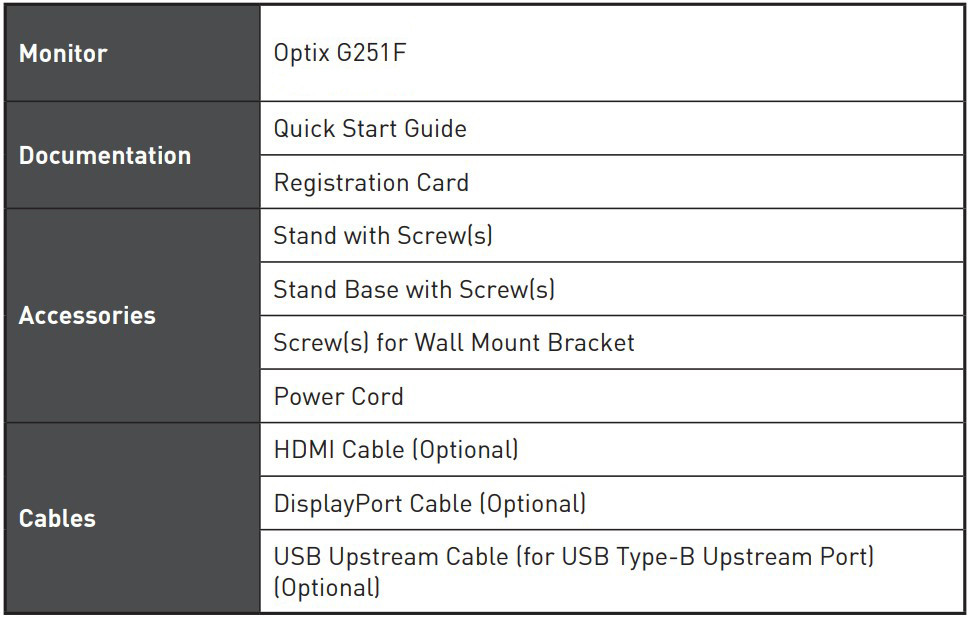
箱の中身アセンブリ

ドライバー
ドライバパッケージは、MSIのサポートページで 入手できる。ドライバ以外には何もないので、派手なモニターコントロールソフトウェアなどはない。
デザインと接続性
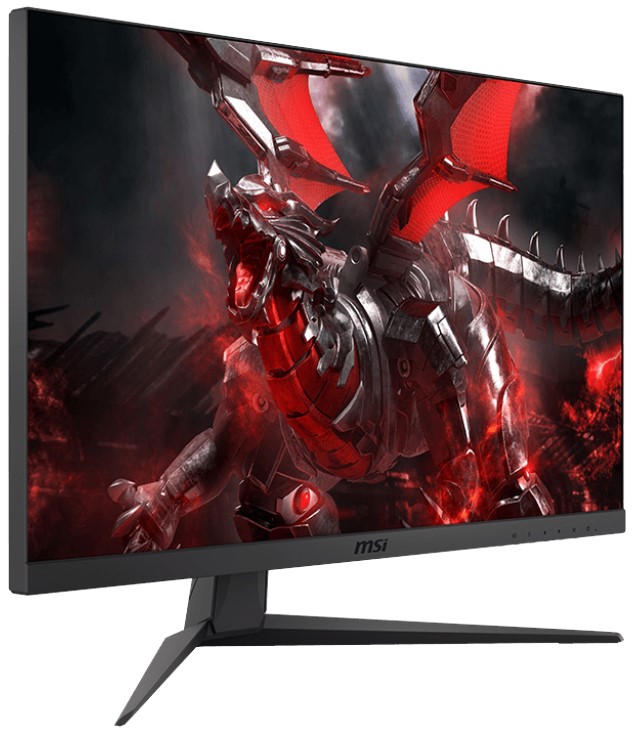
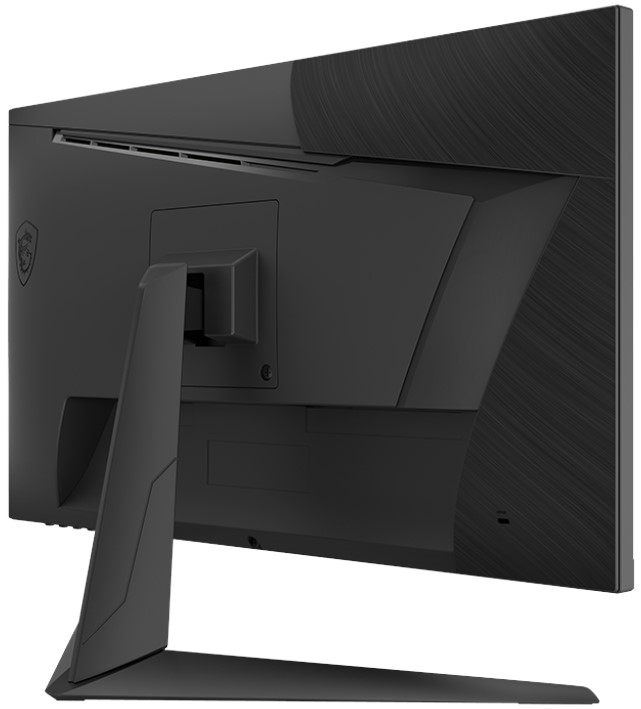
MSIはフレームレスデザインを自慢しているが、これはベゼルが非常に小さいか、ほとんどないことを意味するはずだ。しかし、一度起動してみると、確かにベゼルが見えるし、MSIのウェブサイトのレンダリング画像は少し誤解を招く。それでも、ベゼルはそれほど重要ではなく、私たちは藁にもすがる思いだ。現実的には、モニターはよくまとまっており、重量を支えることができる広いスタンドが付いている。24.5インチというコンパクトな画面でありながら、フルHDの解像度はきめ細かい画像を提供する。
ポートの選択幅もかなり広く、手頃な価格のモニターで見られるとは驚きだ。HDMIポートとDisplayPort、USB Type-Aポートが2つある。USB Type-Bポートが1つあり、モニターのType-Aポートからの信号をPCに転送できる。
ディスプレイ品質、プロファイルの購入、評決
色のカバー率と正確さに触れる前に、最大輝度400nitsを約束するVESA認証のDisplayHDR400に注目したい。VESAのウェブサイト(VESAとは、ビデオ・エレクトロニクス業界全体を統括する標準化団体である)によると、8ビットカラー、sRGBの完全なカバー率、0.4ニットのブラックレベル輝度を提供している。これは、モニターの黒が常に0.4nitsより明るくないことを意味する。
また、このモニターはG-Syncをサポートしており、どのフレームレートでもティアフリーのゲームプレイを実現する。この技術の範囲は30fpsから始まり、モニターの最大リフレッシュレートまでで、この場合は165Hzである。
sRGBモードでのファクトリーリセット後の白画面での相関色温度は 6790K(輝度150cd/m2、輝度20%)。平均 ガンマ値は2.18。
カラーカバレッジ
図1)。下の “帆の形をした “マップ全体は、私たちが見ることができるすべての色で構成され、黒い曲がった線は、私たちの周りの現実世界のシーンや自然から得られるすべての色を示しています。
次に、MSI Optix G251Fのパネルが表示できる色と比較して、最も重要で興味深い色空間をいくつか描きました:
標準/ウェブ用:sRGB– ほとんどのコンシューマーデバイスで広く使用されている色空間で、ウェブデザインや開発に理想的です。
印刷用:AdobeRGB– プロの写真編集、グラフィックデザイン、印刷に使用されます。
フォトグラファー/ビデオ編集者向け:DCI-P3– ハイエンドの映画制作、ポストプロダクション、デジタルシネマで使用されています。
プレミアムHDR:Rec.2020– プレミアムHDRコンテンツのベンチマークとなる、可視スペクトルの75.8%をカバーする、最も広範なコンシューマー向けITUカラー規格。
MSI Optix G251F:黄色の破線の三角形(- –– -)は、このモニターが表示できる色の範囲を表しています。我々のテストでは、モニターの全色カバー率をsRGB色域の96%、DCI-P3色域の80%と計算した。

(図1)MSI Optix G251Fはウェブカラーの96%をカバーしています(sRGB)。
これは、MSI Optix G251F が三角形の外側にある色を表示しようとすると、三角形の内側にある最も近い色を表示することを意味します。
色の正確さ
それでは、実際の色とMSI Optix G251Fで表示される色との差がどのくらいあるか見てみましょう。私たちはその距離をDeltaEで測定します – 数値が大きいほど、より異なって見えます。
次の図では、浅黒い肌、青い空、緑の草など、一般的な24色を選びました。
2.0以下の値は、色に敏感な作業に適していると考えられます。MSI Optix G251Fのキャリブレーション前の平均色精度は 2.6 dE(図2)でしたが、Web Design and Office Workプロファイルを使用すると、1.5 dE(図3 )まで下がりました。これはちょうど1.85倍という大きな精度向上である。このプロファイルによって、モニターはプロのカラーワークに対応できるようになりました。
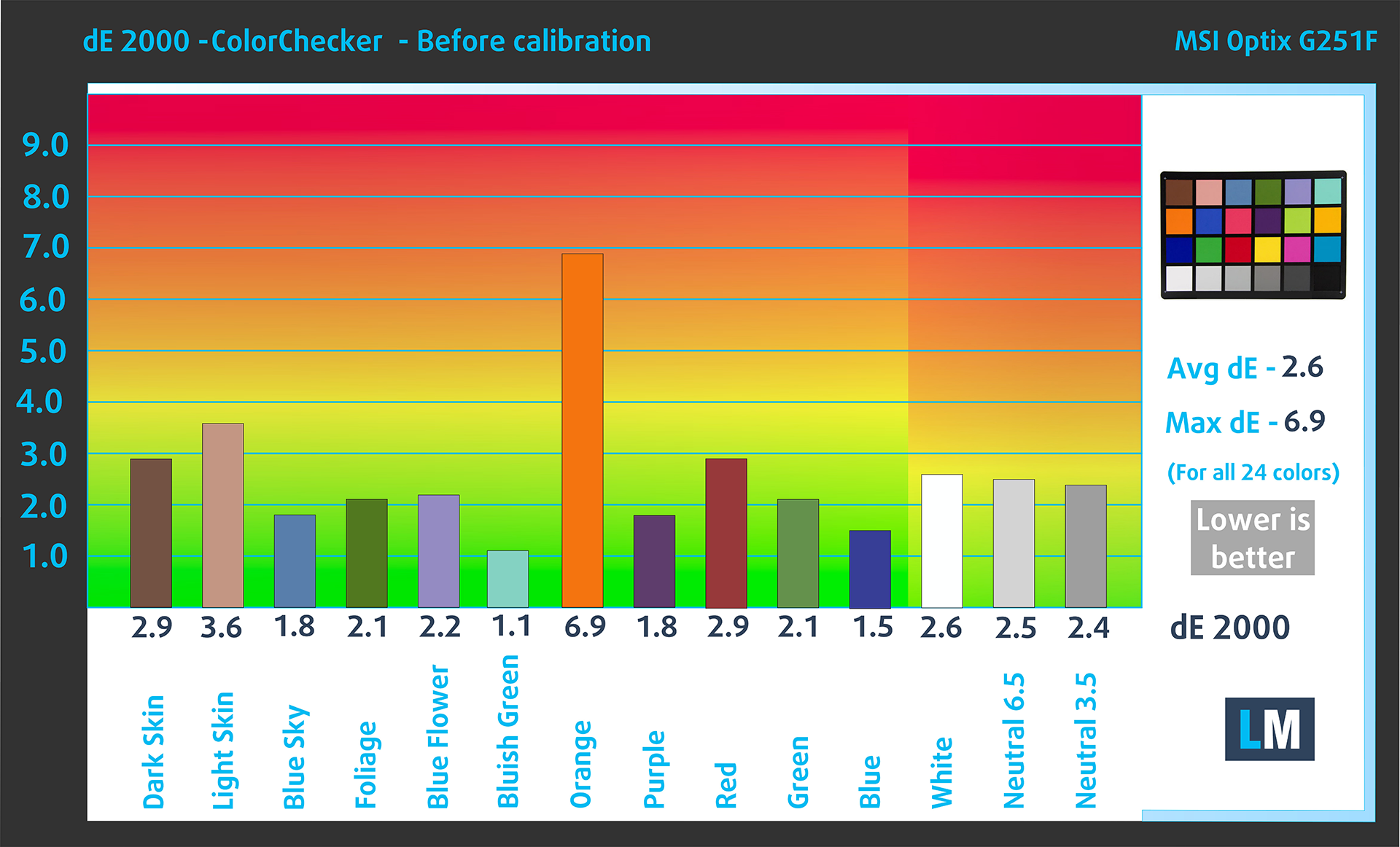 (図2) 工場出荷状態のMSI Optix G251F
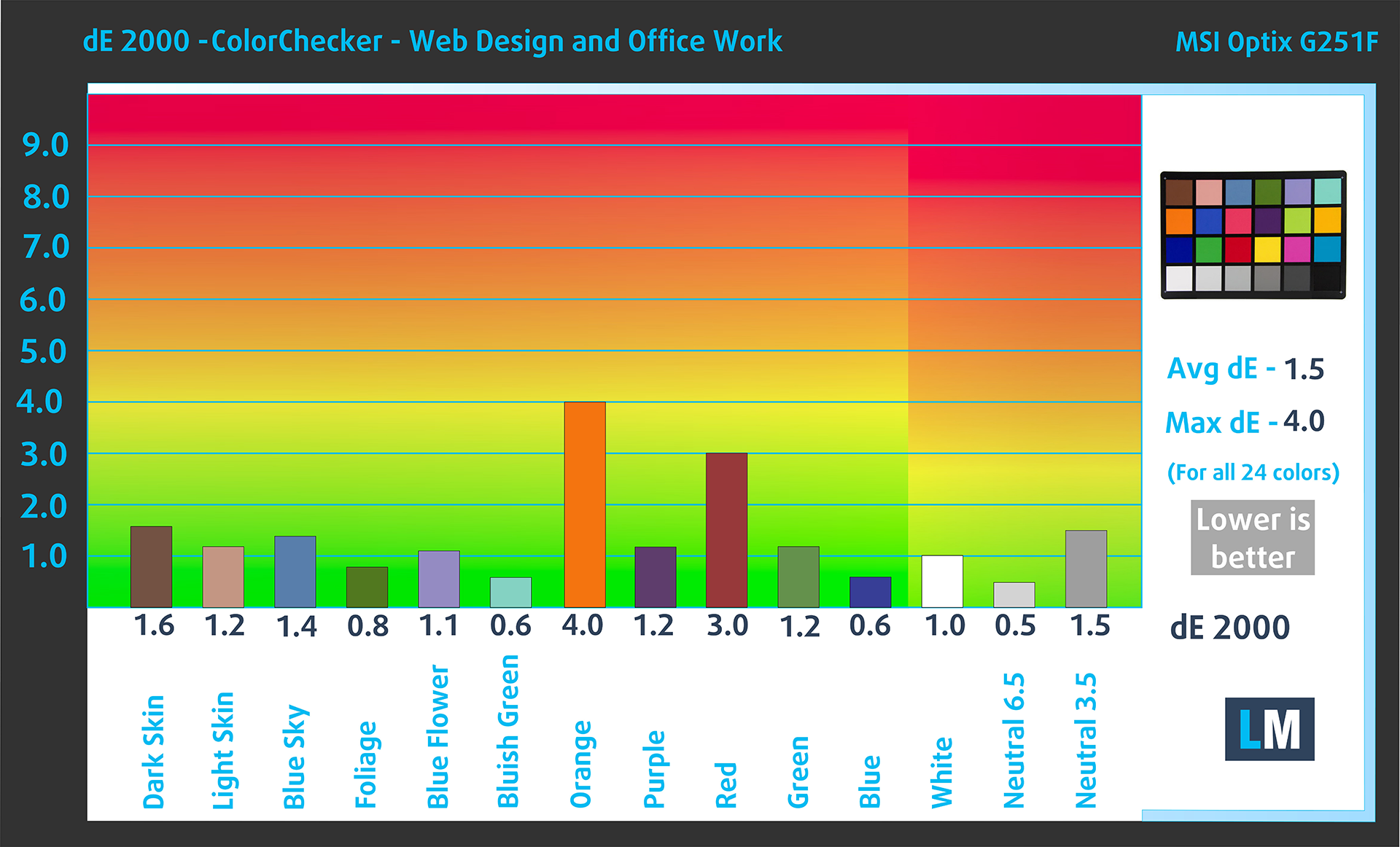 (図3) 当社のディスプレイプロファイルを使用したMSI Optix G251F
Display P3色空間(ITU-R BT.709、sRGBエンコーディング曲線で指定されたプライマリおよびD65白色点)での比較。
左:プロファイルなし|スライダーをドラッグして違いを確認|右:プロファイルあり:デザイン&ゲーミングプロファイル


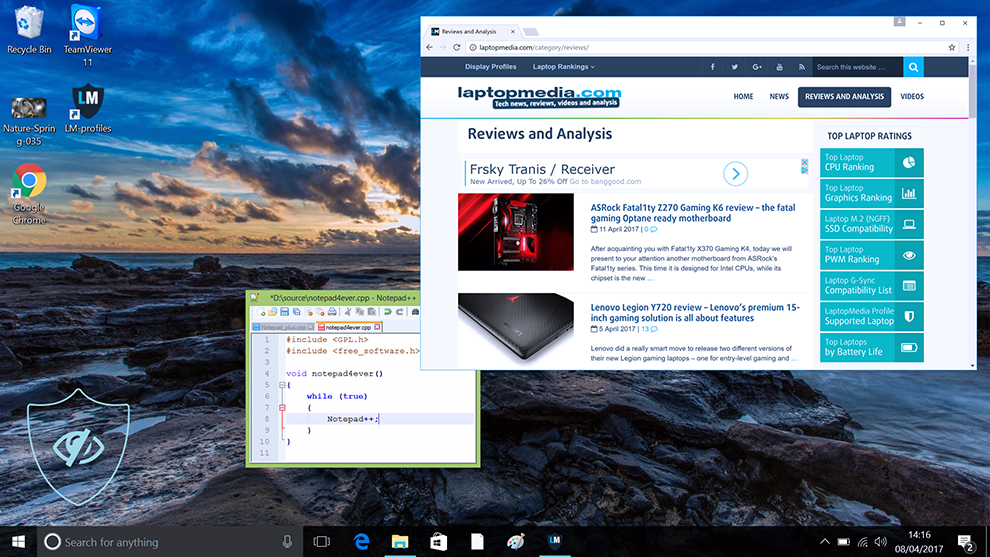
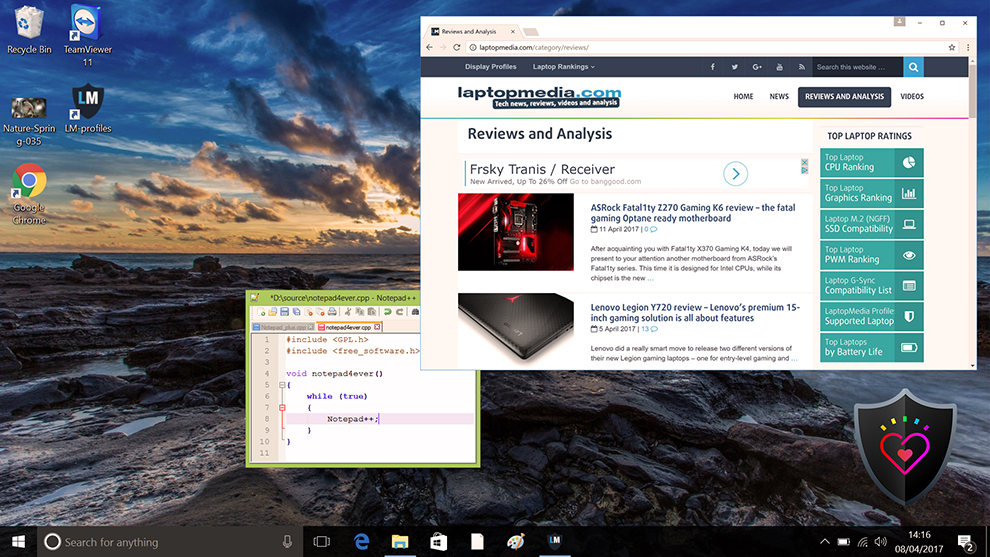
Health-Guardは、有害なパルス幅変調(PWM)を排除し、目や体に悪影響を及ぼすブルーライトを低減します。パネルごとにカスタムメイドされているため、知覚的に正確な色を維持することができます(最初は奇妙に見えるかもしれませんが、数分後には脳が正確な色として認識し始めます-これがHealth-Guardがf.luxのような代替品と異なる点です)。
プロのアドバイスHealth-Guardプロファイルは紙をシミュレートし、可能な限り正確な色を持つため、プリプレスデザイナーにとって素晴らしいツールとなるでしょう!
左:プロファイルなし|スライダーをドラッグして違いを確認|右:Health-Guardプロファイル
ゲームと映画
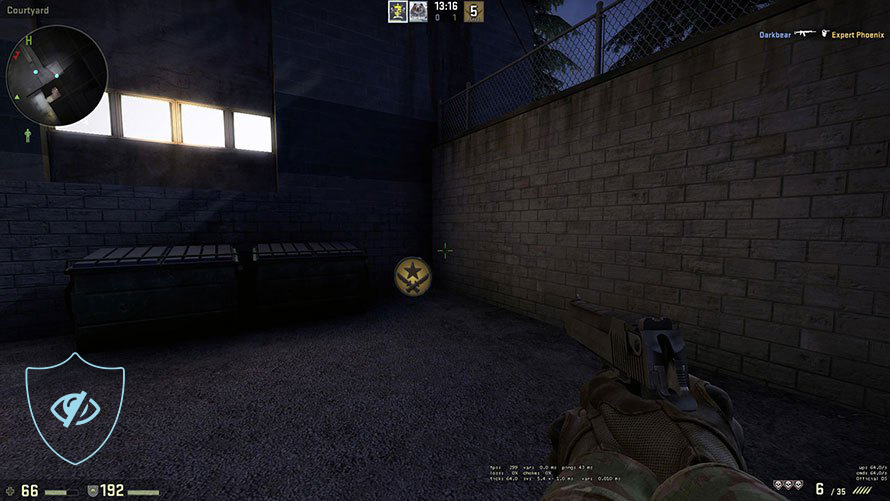
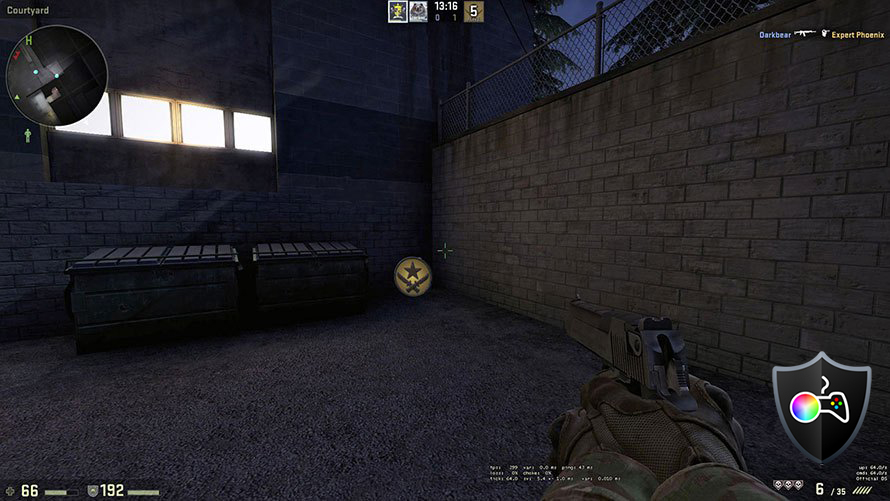
ゲームや映画の暗い部分をより見やすくし、より良い視聴体験を提供します。最初に相手に向かってシュートを打つことは、勝負を分ける瞬間でもあります。
左:プロファイルなし|スライダーをドラッグして違いを確認|右:デザイン&ゲーミング・プロフィール
ディスプレイプロファイルを購入する
当社のプロファイルは各ディスプレイモデル用に調整されているため、この記事と各プロファイルパッケージはMSI Optix G251F用です。
*購入したファイルのダウンロードに問題がある場合は、別のブラウザを使用して電子メールで受信したリンクを開いてみてください。ダウンロード先がアーカイブではなく.phpファイルである場合は、ファイルの拡張子を.zipに変更するか、[email protected]。
プロファイルについての詳細はこちらをご覧ください。
プロファイル用のモニターを準備する方法はこちら:
1.OSDメニュー(オンスクリーンディスプレイ)を開きます。
2.リセットする:リセット」オプションを選択します。
3.プロモード:リセット後、正確な色表現のためにエコモードをユーザーにします。
4.明るさ:Image ➡️ Brightnessに移動し、最適な表示のために30%に設定する。
効率的で健康に優しいプロファイルを受け取ることに加え、LaptopMediaの製品を購入することで、可能な限り客観的なレビューを作成するためにデバイスをテストする私たちのラボの開発を支援することにもなります。

Office Work
Office Workは、テキストや表を見たり、ウェブサーフィンにほとんどの時間を費やすユーザーに主に使用されるべきです。このプロファイルは、フラットなガンマカーブ(2.20)、ネイティブな色温度、知覚的に正確な色を維持することで、より良い鮮明さと明瞭さを提供することを目指しています。

Design and Gaming
このプロファイルは、プロとして色を扱うデザイナーや、ゲームや映画向けです。Design and Gamingは、ディスプレイパネルの性能を最大限に引き出し、WebおよびHDTVのsRGB IEC61966-2-1規格(D65ホワイトポイント)で可能な限り正確な色を再現します。

3つのプロファイルをすべて33%割引で入手

判定
 MSI Optix G251Fは、ゲーミングモニターとクリエイターモニターの両方を兼ね備えている。正直なところ、両方に優れている。高速リフレッシュレート、高速応答時間、G-Syncサポートにより、反応時間が重要なペースの速いゲームに最適である。G-Syncは、入力ラグとディスプレイのスタッターを可能な限り低減する、おそらく最高のティアリング防止技術だ。
OptixのCreator機能に関しては、それ自体も優れているが、ゲームがより良く見え、より没入的になるため、ゲーム体験を向上させる。このモニターはsRGBカバー率96%を示しているが、当社のディスプレイ・プロファイルは、この種の作業で正確とされるマージン2.0をはるかに下回るdE値1.5に達するほど十分に精度を向上させることに成功している。
しかし、ディスプレイ・プロファイルはこれで終わりではなく、ゲーム、エンターテインメント、そして健康にも対応している。ゲームと映画のプロファイルは、影と暗い色を調整し、ゲームと映画の両方で、特定の影や暗いシーンからより多くのディテールを引き出します。Health-Guardについては、PWM(ちらつき)とブルーライトの放射を最小限に抑え、目に優しい。
MSI Optix G251Fの現在の価格はこちらをご覧ください:Buy from Amazon.co.jp (#CommissionsEarned)
Pros
- お求めやすい価格
- 高い色再現性 – 96% sRGB
- ディスプレイプロファイルによるスタジオレベルの色精度
- 幅広いポート選択
Cons
- スタンドは他のモデルほど調節できない
 Author: Severin Kolakov

![[2026年6月] Amazonグローバルにおけるノートパソコンのベストセラーブランド ― 販売台数と売上高の両面で、Appleが圧倒的な優位性を示す](https://laptopmedia.com/wp-content/uploads/2026/07/GLOBAL-Best-Brands-400x225.jpg)
![[2026年6月] アマゾン・グローバル:ノートパソコン売上ランキングトップ10――Appleの新型「MacBook Neo」が1位に躍り出て、手頃な価格帯で市場を再編](https://laptopmedia.com/wp-content/uploads/2026/07/Best-Selling-Laptops-GLOBAL-Top-10-400x225.jpg)
![[2026年6月] アマゾン・グローバル:ゲーム用ノートPC売上ランキングトップ10――エイサーの「Nitro V 16S AI」が販売台数で首位を独占、ASUSが総売上高で首位に立つ](https://laptopmedia.com/wp-content/uploads/2026/07/Best-Selling-Gaming-Laptops-GLOBAL-Top-10-400x225.jpg)
![[2026年6月] AmazonにおけるノートPC用GPUの世界販売ランキング ― NVIDIA RTX 5060が専用GPU部門で首位を獲得](https://laptopmedia.com/wp-content/uploads/2026/07/Best-Selling-GPUs-GLOBAL-Top-10-400x225.jpg)
![[2026年6月] AmazonにおけるノートPC用CPUの世界販売ランキング ― Apple M5が首位を独占、AMD Ryzen 7 260がプレミアム層で堅調なシェアを獲得](https://laptopmedia.com/wp-content/uploads/2026/07/Best-Selling-CPUs-GLOBAL-Top-10-400x225.jpg)