
公開:
1Samsung Smart Monitor M5 32BM500用ディスプレイプロファイル – スマートモニターとは?
エンターテインメントに革命を起こし、ビデオ・オンデマンド・ストリーミング・サービスが真に繁栄する舞台を整えたスマートTVに続き、今度はスマートモニターが登場した。その先頭を走っているのは誰だと思う?もちろんサムスンだ。今日、我々はサムスンスマートモニターM5 32BM500を持っている簡単なレビューを伝えるために、それはサムスンのエコシステムと完全に統合された素晴らしいデバイスのように見える。 本日は、スマートモニターとは何か、またM5 32BM500をディスプレイプロファイルでどのように改善できるかをご紹介します。 ネタバレ注意:私たちのディスプレイ・プロファイルは、このモニターをプロユースに十分な精度にします! 一見、「スマートモニター」は、デバイスを接続することを考えると、あまり意味をなさない。しかし、サムスンはそれを面白くする方法を見つけた。 サムスンスマートモニターM5 32BM500の現在の価格は、ここで確認することができます:Buy from Amazon.co.jp (#CommissionsEarned) 目次スペック表, 箱の中身, ドライバー, デザイン, 接続性ディスプレイ品質、プロファイルの購入、評決 スペック表, 箱の中身, ドライバー, デザイン, 接続性 画面サイズ 32インチ(81.28cm) リフレッシュレート 60Hz 応答速度 4ms パネルタイプ VA バックライト LED スクリーン仕上げ マット 解像度 1920…

公開:
6[電子書籍ガイド+ツール] ゲーミングノートPCを最大限に活用する方法
あなたのノートパソコンはもっと速くなるLaptopMediaは過去15年間で何千ものモデルをテストしてきましたが、改造によってよりパワフルにできなかったノートブックはまだ見たことがありません。そして、Googleで最も人気のある “How to make my … “関連の検索を見たことがありますか?ないですか?よし、これだ: 見ての通り、より速いラップトップを持つことは、より多くの髪を持つことよりも重要である。 さて、ここでの主な問題は、ウェブ上には何千ものアドバイスがあるということだ。うまくいくものもあれば、そうでないものもある。簡単なものもあれば、複雑なものもある。安全なものもあれば、危険なものもある。簡単で、ステップ・バイ・ステップで、実験室でテストされた 、実績のある組織によるガイドがあればいいのだが。 私たちはそれを実現しました。私たちのオフィスには何百台ものノートパソコンがあり、丸1年かけてさまざまな最適化をテストしてきました。その中から、本当に効果があり、専門知識がなくても簡単に実行でき、あなたのノートパソコンにとって長期的に安全なものを選びました。 🚀 どの程度のパフォーマンス向上が期待できますか? 一般的な答えはありませんが、モデルによっては30%以上のGPUパフォーマンスブーストを達成しています。それを超えることも可能ですが、私たちのアドバイスが長期的にあなたのノートパソコンを安全な状態に保つことを確認したいのです。しかし、最大限の効果を得たいとお考えですか?私たちはその方法をお教えします。 私たちは3DMarkでいくつかの世界記録を打ち立てました。そのうちの1つは、特定のノートパソコンモデル-MSI Katana B13V-で初めてMax Outを達成したことです。 3DMarkのランキングリストであなたと競い合い、私たちのガイドを使ってあなたのノートパソコンが何ができるかを見ていただければ幸いです! 何が含まれていますか? 📖eBookには、 必要なすべての ツールと、手間をかけないための簡単なガイドが含まれています: ⚡ vBIOSの交換、オーバークロック、アンダーボルティングによるGPUパフォーマンスの向上 ⚙️ ハードウェアコンポーネントをチェックし、その一部をアップグレードすることで大幅なアップグレードが可能かどうかを確認します。 💾 必要な基本設定をすべて備えたクリーンなWindows OSのインストール 📋 ソフトウェアの最適化ステップにより、パフォーマンスが大幅に向上します。 ⏩ RAIDストレージ構成の構築によるシーケンシャルリード/ライト速度の倍増やデータ保護 🎯…
公開:
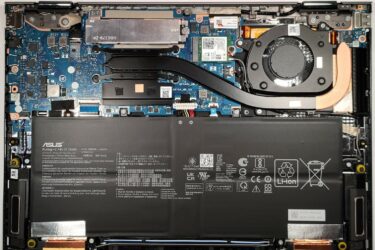
0ASUS Zenbook 14 Flip OLED (UP3404)の開け方 – 分解とアップグレードオプション
#CommissionsEarned ASUS Zenbook 14 Flip プロセッサーIntel Core i7-1360P グラフィックカードIntel Iris Xe Graphics G7 (96EU) RAM16GB RAM STORAGE1000GB SSD 詳細レビュー いくらですか? ASUS Zenbook 14 Flip OLED プロセッサーIntel Core i7-1360P グラフィックカードIntel Iris Xe Graphics G7 (96EU) RAM16GB…

公開:
0[速報】性能比較:Apple M3 Max vs Apple M2 Max vs Apple M1 Max
Mシリーズの最後のチップでありながら最もパワフルなMaxシリーズは、アップルのノートパソコンで最も高いパフォーマンスを発揮する。アップルのM3 Maxチップは新たな王者になりそうで、これまでのMシリーズチップの中で最も多くのコアを搭載していることを考えると、おそらくそうなるだろう(M2 Ultraを除く。) 今日は、M3 Maxチップの最初の結果をお伝えしよう。発表時にAppleが披露した独自のベンチマークと、Geekbench 6の数値の両方を含む。比較対象として、M2 MaxとM1 Maxのチップも掲載し、M3 Maxがどれだけ高速化したかを確認する。 すべてのMシリーズチップの詳細については、こちらをご覧ください:Apple M3 Max(16コアCPU)/Apple M3 Max(14コアCPU)/Apple M2 Max/Apple M1 Max スペック CPU CPUコア GPUコア メモリ帯域幅 ユニファイドメモリ プロセステクノロジー Apple M3 Max(16コアCPU) 12パフォーマンスコア+4効率コア 40コア 400GB/秒 最大128GB 3nm Apple M3…
公開:
0ASUS ROG Zephyrus G14 GA402 (2023) は、グラフィックデザイン用の一流ノートPCに簡単に変身できる
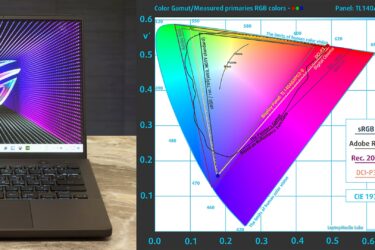
ASUS ROG Zephyrus G14 GA402(2023)をレビュー用に購入する際、WQXGA(2560×1600)、165Hz、IPSパネルを搭載したモデルを選択した。これは優れた選択であることが証明され、我々の実験室でのディスプレイ品質結果は、sRGBの100%、DCI-P3の98%の色域をカバーし、非常に鮮やかで魅力的な画像を提供することを示している。 唯一の欠点は、DeltaE値で測定される色精度が低いことで、数値が高いほど真の色との距離が大きくなる。2.0以下の値は、色に敏感な作業に適していると考えられている。Zephyrus G14 GA402のDeltaEは2.5であり、遠く離れてはいないが、プロフェッショナル基準には達していない。 しかし、当社のDesign and Gamingプロファイルを適用すると、色精度はDeltaE 1.0まで向上します!1.0以下の値は、人間の目には知覚できません。 さらに、GA402のディスプレイ(TL140ADPXP02-0 / TMX1401)はPWMを使用していないため、長時間の作業でも(そう、義務的なゲーム休憩も含めて)目に優しい。日没後の作業時には、ヘルスガードプロファイルを有効にすることをお忘れなく。 プロファイルを購入する 当社のプロファイルは各ディスプレイモデル用に調整されているため、この記事と各プロファイルパッケージは、14.0インチTL140ADP02-0 (TMX1401) (2560×1600) IPSパネルを搭載したASUS ROG Zephyrus G14 GA402 (2023)構成用です。 *購入したファイルのダウンロードに問題がある場合は、別のブラウザを使用して電子メールで受信するリンクを開いてみてください。ダウンロード先がアーカイブではなく.phpファイルの場合は、拡張子を.zipに変更するか、[email protected]。 プロファイルについての詳細はこちらをご覧ください。 効率的で健康に優しいプロファイルを受け取ることに加え、LaptopMediaの製品を購入することで、可能な限り客観的なレビューを作成するためにデバイスをテストする私たちのラボの開発を支援することにもなります。 Office Work Office Workは、テキストや表を見たり、ウェブサーフィンにほとんどの時間を費やすユーザーに主に使用されるべきです。このプロファイルは、フラットなガンマカーブ(2.20)、ネイティブな色温度、知覚的に正確な色を維持することで、より良い鮮明さと明瞭さを提供することを目指しています。 $9.90 今すぐ購入 今すぐ購入…

公開:
0新型アップルM3 Maxは衝撃的なパワーを持ち、最速のインテルCore i9を置き去りにする
アップルは昨日、新しいM3シリーズ・チップを発表したばかりだが、すでに最初のGeekbench 6ベンチマークの結果が出ている。 マルチコアテストでは、Apple M3 Maxは20,000点の大台を大きく超え、21,084点を記録した。ラップトップ用の最速インテルCPUであるCore i9-13980HXの同テストでのスコアが約17,500であるのと比べると、アップルのチップはなんと20%もの性能優位を誇っている。 シングルコアの結果は両CPUとも2,900点前後で似たようなものだが、シングルコア性能はインテルCoreプロセッサーの最大の強みの1つであることを覚えておいてほしい。 Cinebenchのような他のベンチマークでは状況が異なる可能性があるので、詳細なレビューにご期待ください。 こちらもお読みください:Appleが「Scary Fast」Macイベントで語らなかったこととは?

公開:
0アップルが「Scary Fast」Macイベントで語らなかったこととは?
アップルの巧みな新モデル発表は、その得意とする戦術のひとつだ。最近の「Scary Fast」ショーケースのように、14/16インチの新型MacBook Proやアップデートされた24インチiMacを発表するイベントで、マニアの注目を常に集めている。これらは実に素晴らしい製品であり、その利点や主な特徴については、あらゆるITメディアのプラットフォームで読むことができる。 そう、アップルのマーケティングは正気ではない。だからこそ、アップルがそのイベントで私たちに伝えそびれたこと、そして私たちが期待しながらも受け取れなかったことを見つけるのは難しいのだ。 アップルのノートパソコンのスペックと価格: https://laptopmedia.com/specs/ “…14インチのMacBook Proは、以前は$1,999からでしたが、今はたったの$1,599からです!” 素晴らしい響きだが、アップルがこのような割引をただ提供するわけではないことはご存じだろう?必ず裏がある。前世代には16GBのRAMとM2 Pro CPUが搭載されていた。新しい14インチMacBook Proの基本構成には、ベーシックなM3とわずか8GBのRAMが搭載されている。つまり、ベースとなる14インチMacBook Proは、現在生産中止となっている13インチMacBook Proの後継モデルということになる: MacBook Pro 13インチ(2022年) MacBook Pro 14インチ(2023年後半) CPU アップルM2 Apple M3 RAM 8GB 8GB SSD 256GBから 512GBから 価格 1299ドル(256GB SSD) 1499ドル(512GB SSD)…

公開:
0Dell G16 7630の開け方 – 分解とアップグレードオプション
#CommissionsEarned Dell G16 7630 プロセッサーIntel Core i9-13900HX グラフィックカードNVIDIA GeForce RTX 4060 (Laptop, 140W) RAM16GB RAM STORAGE2000GB SSD 詳細レビュー いくらですか? Dell G16 7630 プロセッサーIntel Core i9-13900HX グラフィックカードNVIDIA GeForce RTX 4060 (Laptop, 140W) RAM24GB RAM STORAGE1000GB SSD…
公開:
0テスト
公開:
129次世代ディスプレイプロファイルのご紹介 – “Health-Guard”、”Design and Gaming”、”Office Work”
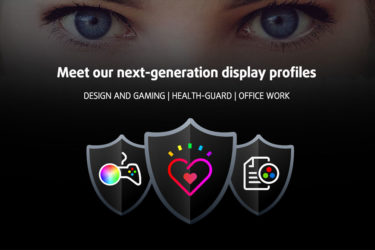
私たちの研究室では、数え切れないほどの日夜の分析と開発を経て、カスタムメイドのLaptopMediaプロファイルの新世代が登場したことを誇りに思っています。このプロファイルにはいくつかの大きな変更が加えられており、パネルの性能とユーザーの快適性を向上させ、次のレベルへと導いてくれます。今回も「Health-Guard」、「Design and Gaming」、「Office Work」の3種類のプロファイルに焦点を当てています。 何のためのプロファイルなのか? パソコンの前で長時間作業をした後、眼精疲労や頭痛を感じたことはありませんか?あなただけではありません。そして、なぜそうなるのか、どうすれば健康を守れるのかを知るべきです。私たちは数年前にこの問題に直面し、ユーザーのためのソリューションを開発し始めました。その結果、市場に出回っているほとんどのスクリーンは、輝度調整のために強引なPWM(画面のちらつき)を使用していることがわかりました。これは、メーカーにとっては簡単で安価なソリューションですが、私たちの目には非常に悪い影響を与えます(詳しくはこちら)。しかし、それだけではありません。 ブルーライトとその健康への影響(目だけでなく、体全体への影響)についても知っておく必要があります。市販されているほぼすべてのディスプレイ(AMOLED搭載機を除く)は、LCD(液晶ディスプレイ)タイプです。その光源にはLEDが使われている。予算の関係で、白色LED(青色ダイオードにリン酸塩をコーティングして目的のスペクトルを実現したもの)が普及しています。人工的なブルーライト(~443nm)は、メラトニンの合成に大きな影響を与えます。可視光全体の中で、まさに青色部分(415〜445nm)が脳を「昼間モード」にし、メラトニン合成を停止させ、コルチゾールが作動するきっかけになるという研究結果がある(こちらを参照)。 松果体から分泌される天然のメラトニンは、様々な医学的根拠に基づいて示されているように、入眠の鍵となるだけでなく、私たちの健康を守るために重要な役割を担っています。メラトニンが十分に分泌されないと、疲労感や偏頭痛など、さまざまな病気や症状を引き起こす可能性があります。詳しくはこちらをご覧ください。幸運なことに、私たちはPWMとブルーライトの両方に対する解決策を見つけました。それがHealth-Guard プロファイルです。 私たちの研究室を訪れるすべてのラップトップには、デザイン、ゲーム、オフィスワークのプロファイルも作成しています。前者はウェブデザイナーやゲーマーのために、後者は日常の仕事やネットサーフィンに役立つように作られています。スクロールダウンして、私たちのプロファイルが何をするのか、どうやって入手するのかをご覧ください。 目次ヘルスガードデザインとゲームオフィスワークプロファイルを購入するには?インストールと使用方法 ヘルスガード 最初で最も重要なプロファイルはHealth-Guardです。当社のLM Profilesアプリケーションと一緒に使用することで、Health-Guardは有害なパルス幅変調(PWM)を除去し、目や体に影響を与えるブルーライトを低減します。すべてのパネルに合わせてカスタマイズされているため、知覚的に正確な色を保つことができます(最初は奇妙に見えるかもしれませんが、数分後には脳が正確な色として認識するようになります-これがHealth-Guardがf.luxのような代替品と異なる点です)。 このプロファイルは色温度が高いため、夜間だけでなく一日中作業するのに適しており、紙を模しているため目への負担が大幅に軽減されています。 *Windowsの輝度スライダは最大のままにしておき、LMプロファイルに統合された「PWMなしの輝度スライダ」を使って輝度を制御してください。 プロからのアドバイスHealth-Guardプロファイルは、紙をシミュレートし、可能な限り正確な色を持っているので、プリプレスデザイナーにとっては素晴らしいツールとなるでしょう。 左:プロファイルなし|スライダをドラッグして違いを確認|右:Health-Guardプロファイル PWMについて詳しくはこちら| ブルーライトについて詳しくはこちら デザインとゲーム 2つ目のプロフィールタイプは、「デザインとゲーム」です。これは、これまでの「ウェブデザイン」と「ゲームと映画の夜」のプロフィールを1つにまとめたもので、色を使った仕事をしているデザイナーや、ゲームや映画のためのプロフィールです(あるいは、ゲームや映画でリラックスするのが好きなデザイナーもいるかもしれませんね)。 “Design and Gaming “では、ディスプレイパネルの限界に挑戦し、WebやHDTV用のsRGB IEC61966-2-1規格、白色点D65での精度を可能な限り高めています。 カラー精度(結果指標が小さいほど良い プロファイルなし 「Design & Gaming」プロファイルあり 左:プロファイルなし|スライダをドラッグして違いを確認|右:プロファイルありデザイン&ゲーミング」プロファイル 前作のゲーミングプロファイルと同様に、このプロファイルも黒からの最初の一歩を調整することで、暗いバーチャル環境でのプレイや、映画の暗いシーンでもすべてを見ることができるようになり、より速い反射神経を発揮します。 左:プロファイルなし|スライダをドラッグして違いを確認|右:プロファイルありデザイン&ゲーミングプロファイル…
更新:
40PWMとは?重要な理由と、レビューにテストを追加した背景
公開日:2015年7月 更新日:2026年11月 LaptopMediaのチームが、すべてのノートパソコンでPWM(パルス幅変調)のテストを始めたことにお気づきかもしれません。PWMは、LCDやLEDディスプレイの明るさを調整するために使われます。なぜこれが重要なのでしょうか? 光の点滅は健康に悪影響を及ぼすことがあり、特に目に負担がかかります。長時間使うと、片頭痛や頭痛などの不快な症状につながる場合があります。点滅の周波数は、多くの場合240Hz前後です。これによって瞳孔が何度も縮んだり広がったりし、目に負担がかかります。LEDバックライトを搭載したモデルでは、特に注意が必要です。発光する光の色はCCFLバックライトの光より変化しやすく、光の強さが大きく変動しやすいためです。 つまり、問題なのはLCDモニターの液晶ではなく、光のちらつきです。 これは単なる仮説ではありません。オフィスで働く人を対象にした有名な研究では、1秒間に100回ちらつく蛍光灯を高周波照明に替えたところ、頭痛や眼精疲労が半分以上減りました(Wilkins et al., 1989)。LEDのちらつきに関する研究を検証したIEEEの作業部会も、同様の結論に達しています。目に見えないほど速いちらつきでも頭痛や眼精疲労の原因になることがあり、周波数が低いほどリスクが高まります(IEEE 1789-2015)。 ➡️ ノートパソコンPWMランキング(目への悪影響が大きい順) ⬅️ ➡️ 画面が最も優れたノートパソコン100選 ⬅️ パルス幅変調(PWM)は、モニターの明るさを調整する簡単な方法です。明るさを下げても、バックライトの光の強さそのものは下がりません。代わりに電子回路が、目では見分けられない速さでバックライトを点灯・消灯させます。この光の点滅では、点灯している時間と消灯している時間の比率が変わりますが、明るさは変わりません。そのため、目に負担がかかります。 PWMがある場合、たとえば1秒間に200回ではなく、20,000回程度の高い周波数で動作するほうが望ましいです。PWMの影響は、モニターによって明るさを下げたときの程度が異なります。また、CCFLバックライトよりLEDバックライトのほうが、残光が少なくLEDの本来の明るさが高いため、ちらつきの影響が出やすくなります。 以下に、4種類のディスプレイの波形を示します。 1️⃣ 1つ目のディスプレイはパルス幅変調を使っていないため、長時間使うのに適しています。 2️⃣ 2つ目は一般的なPWMです。低い周波数で強く点滅するため、目や脳に負担がかかります。 3️⃣ 3つ目もPWMを使っていますが、周波数が非常に高く、影響は比較的小さいと考えられています。 4️⃣ 4つ目は明るさを<25%にしない限りちらつかないため、通常の使い方ではほぼ目に優しいディスプレイです。 ✅ 私たちの解決策 私たちは、家庭に持ち込んだ機器を使い続けることで生じる悪影響を抑える方法を探してきました。機器の使用をやめることは難しくても、研究室で詳しく調査し、ユーザーに適した解決策を開発できます。 今後、LaptopMediaの研究室に持ち込まれたノートパソコンには、それぞれ3種類のプロファイルが用意されます。「Design and Office Work」「Gaming…





