7月 30, 2024
0AMD Radeon 890Mでゲーム!6つのゲームでテスト+Radeon 780MとGeForce GTX 2050との比較
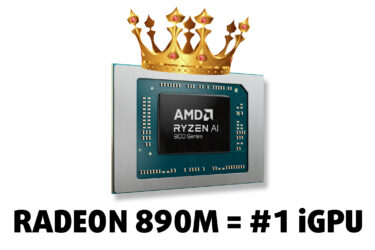
新世代のAMD CPUは、CPU性能の向上だけでなく、グラフィックスも一新しています。新しいRadeon 890Mは、RDNA 3.5アーキテクチャを採用し、特にモバイルゲーム(ラップトップおよび携帯ゲーム機)向けに作られています。 つまり、新しいGPUはラップトップだけでなく、Steam Deckの改良版、新しいROG Ally、またはAMDハードウェアを搭載したMSI Clawにもプラスに働くだろう。 本日は、Radeon 890Mを、AMDのこれまでの最高のiGPUであるRadeon 780M、および30W RTX 2050と比較する。 GPUベンチマーク Radeon 890Mは、3DMark Time Spyベンチマークにおいて、RTX 2050およびRadeon 780Mよりも6%強力です。Wild Life Extremeでは、890Mは 780Mより 18%強力である。 3DMark Time Spy (G) 結果は3DMark Time Spy (Graphics)のものです。数値が高いほど良い。 AMD Radeon 890M…
7月 04, 2024
0インテル最新モバイルCPU完全ガイド:Meteor Lake、Lunar Lake、Arrow Lake – スペック、価格、テスト
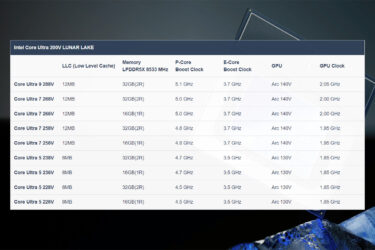
インテルは良い方向に変化しており、ある程度アップルの足跡をたどっている。 Core iブランドは徐々に廃止され、現在はCore Ultraチップとなっている。今のところ、リリースされているのはMeteor Lakeとしても知られるCore Ultra 100シリーズのみだが、間もなくLunar Lakeと Arrow Lakeが加わる予定だ。 これらはインテルの次世代ラップトップ・プロセッサーのコードネームで、Lunar Lakeは低消費電力の薄型軽量セグメントを担当し、Arrow Lakeはハイパワーのラップトップ・セグメントを担当する。 本日は、インテルが現在提供しているノートPC向けCPUの概要と今後の展望をお伝えする。 メテオレイク Meteor Lakeプロセッサーの特徴は、Pコア(パフォーマンス)、Eコア(効率性)、LPEコア(低消費電力効率性)です。 インテル Core Ultra 100シリーズ METEOR LAKE インテルSoC パフォーマンス/効率性コア CPUコア数 GPUコア シネベンチ 2024 コア・ウルトラ9 185H 6P + 8E +…
7月 04, 2024
0AI PDFエディタ:UPDFでPDFの編集と閲覧を簡素化
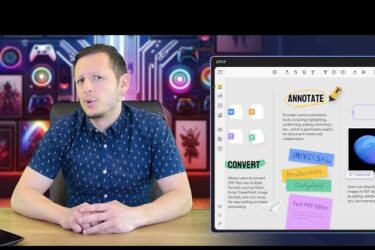
これはUPDFチームとのコラボレーションによるスポンサー記事です。 しかし、ご存知のように、私たちがスポンサー付きコンテンツを掲載することはめったになく、純粋に私たちが宣伝している製品を気に入っている場合にのみ掲載します。 PDFソフトウェアはここしばらくの間ほとんど同じで、平均的なユーザーに影響を与えるような真の革新はありませんでした。確かに、企業向けにはいくつかの改良が加えられていますが、これらの製品はほとんどが大企業向けのもので、個人でソフトウェアを入手することはできません。 AIの進歩に伴い、大企業と個人ユーザーの両方がドキュメントをより高いレベルで管理し、生産性を向上させることができる製品を誰かが作り、活用する時が来たのだ。 機能満載のそのような製品の1つがUPDFで、かなりユニークな機能を持つAIを 搭載した新しいPDFツールです。履歴書やプレゼンテーションのための 素晴らしいデザインを作成できるだけでなく、PDFの 要約、編集、変換、保護、塗りつぶし、署名も可能で、あなたの文書のためのオールインワンツールです。 また、PDFと チャットすることもでき、PDFの内容について質問することができます。PDFはそれに答え、あなたのファイルに文字通り命を吹き込みます。 何よりのニュースは、無料なので自分で試せることだ。もし気に入っていただけたなら、さらに良いお知らせがあります。このリンクをクリックすると、UPDF Proと呼ばれるプロバージョンを特別割引価格で入手できます。 UPDFはPDFソフトウェアの最も価値ある選択です! 悪名高いAdobe Acrobatからあまり知られていないソリューションまで、PDFソフトウェアのニッチ分野には競合他社がたくさんあります。しかし、SuperaceのUPDFは、安価で必要な機能を全て備えているため、 あなたにとって 最高で 唯一の PDF ソフトウェアとなるでしょう。Adobe Acrobatは個人でも企業でも使用できますが、非常に高価で、毎月の支払いが必要なため、多くの専門家にはあまり好まれていません。AIを統合しようとして成功した他のPDFツールは、しばしば不正確さや、AIに何をさせたいのか理解できないことに悩まされている。 しかしUPDFはそのようなことはなく、すべての機能が実際に動作します。同時に、UPDFクラウドの容量を増やしたり、ファイルをスキャンして要約するAIコンポーネントを 無制限に使うこともできる。AIにPDFからノートを作成させることで、勉強を改善し、時間を節約し、あなたを学問の犠牲者から学問の武器へと変えることができます。 なぜUPDFが最高のPDF編集ソリューションなのか? 速いパフォーマンススピードと軽いアプリ アプリ自体は軽量で コンパクトです。一度インストールすれば、わずか43MBしか必要とせず、アプリを起動してもRAMを消費することはありません。UPDFはウェブブラウザのように動作し、開いているPDFをタブで管理します。開いているPDFが多ければ多いほど、アプリが消費するRAMも多くなる。私たちは一度に13のPDFを開きましたが、かなり早く読み込まれ、UPDFは 230MBのRAMを消費しました。また、PDFを開いたり、作成したり、編集したりするのはとても速く、ラグやフリーズもありません。 豊富で実用的なPDFツール: 読む、注釈をつける:PDFのページをスライドショーで表示したり、説明のテキストを追加したり、特定の部分をハイライトしたり、画像やステッカーを貼ったりして、よりカスタマイズされたPDFを作成することができます。UPDFはアンダーライン、クロス、ハイライトなどのリッチテキストをサポートしており、ドキュメントの特定のページに重要性を加えることができます。ステッカー、スタンプ、その他の添付ファイルも利用でき、PDFにさらにセンスと個性を加えることができます。ペン、鉛筆、消しゴムもあり、PDF自体に絵を描くこともできます。 PDFの編集:編集機能では、PDF内のロゴ、SVG、タイトルを移動したり、テキストを変更したり、リンクを追加したりすることができます。リンクをテキストの一部に埋め込むのではなく、クリック可能な矩形にするオプションがあります。この機能を使い、スタイリングを工夫すれば、PDFの他のページに移動するインタラクティブな ボタンや、ウェブページへのリンクを作成することができます。このLGの取扱説明書を見てください。 編集前編集後 PDFファイルを圧縮します: UPDFには「ファイルサイズを縮小」オプションがあり、品質を損なうことなくPDFを圧縮します。私たちがテストしたファイルでは、最終的なファイルサイズが最大57%も削減されました。…
六月 26, 2024
0クアルコム・スナップドラゴン・ノートパソコン:2024年に向けたバイヤーズガイド
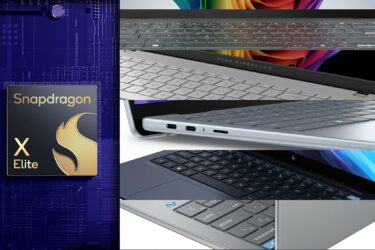
Copilot+ノートパソコンは、マイクロソフトの新しいAI搭載デバイスである。しかし、これらはマイクロソフト独占ではなく、 マイクロソフトの仕様と要件に従えば、どのメーカーでも製造することができる。Copilot+プログラムはSnapdragon X Platformに拘束されないが、AMDと IntelがそれぞれRyzen AI 300シリーズと Lunar Lakeチップを準備しているため、現在入手可能なラップトップはすべてX Plusまたは X Eliteのいずれかを使用している。 今日は、Snapdragon X Eliteラップトップが発表された、あるいはリリースされたものをすべて紹介する。現在、私たちの経験では、Snapdragon X Elite搭載ノートパソコンのレビューで取り上げたような互換性の問題がまだいくつかあります。 ➡️Qualcomm Snapdragon X対決:スペック、パフォーマンス、違い ➡️Qualcomm Snapdragon搭載コンピュータと互換性のないアプリおよびゲームのリスト(2024年6月) ➡️Snapdragon X Eliteでゲームはできるか?10タイトルを試してみた – 動作はどうか(あるいはどうか) 日本エイサー Swift 14 AI (SF14-11 / SF14-11T) Swiftシリーズは常に高品質なラップトップを提供してきたが、今回、ラップトップの見方を変える(少なくともマイクロソフトはそう考えている)AIスーパーチャージが搭載された。…
六月 25, 2024
0Snapdragon X Eliteでゲームはできるか?10タイトルを試してみた。
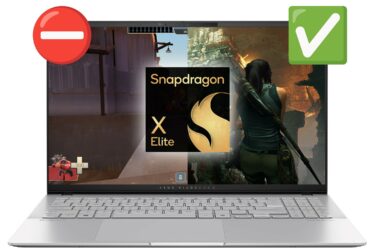
ASUS Vivobook S 15 OLED S5507でSnapdragon X Eliteを初めて体験した。これまでのところ、非常に優れたパフォーマンスと長いバッテリー駆動時間を実感しているが、一部のアプリがまだ動作しないため、これが新しいプラットフォームであることを実感できる。また、数日おきにソフトウェア・アップデートがあり、実際にパフォーマンスが向上している(あるBIOSアップデートではパフォーマンスが10%向上した)。 というのも、間違いなく誰かがX Eliteを搭載したハンドヘルド機を開発していて、この新プラットフォームがどれだけのタイトルをサポートし、どれだけの性能を発揮できるかを知りたいはずだからだ。XエリートX1E-78-100で 10本のゲームをテストしてみました。しかし、確かなことは、Intelが Arc Alchemist GPUを発表したときと同様、クアルコム側にはまだやるべきことがあるということです。 サポートされていないアプリの包括的なリストについては、クアルコムのSnapdragon搭載コンピュータと互換性のないアプリとゲームのリスト(2024年6月)をご覧ください。 このSoCに興味がある方は、Snapdragon X Elite搭載ASUS Vivobook S 15 OLED S5507の詳細レビューをご覧ください。 では、どんなゲームが動くのかから見ていこう: CS:GO HD 1080p、低(設定を確認) HD 1080p、中(設定を確認) HD 1080p、最高(設定を確認) 平均FPS 188 fps 163…
六月 25, 2024
10Qualcomm Snapdragon搭載コンピュータと互換性のないアプリおよびゲームのリスト(2024年6月)
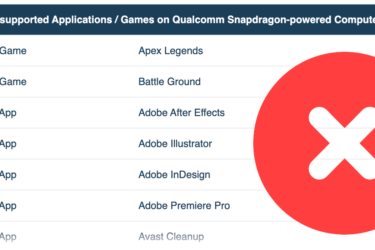
ARMアーキテクチャー上でWindowsを実行する場合、いくつかの採用上の不都合があることは誰もが知っていたが、多くの人はマイクロソフトの翻訳と互換性レイヤーが確実な修正を提供してくれるものと思っていた。しかし、サムスンによると、Adobe InDesign、Premiere Pro、After Effects、Illustratorのような重要なものを含め、サポートされていないアプリやゲームがまだたくさんあるという。アドビは、Illustrator、Premiere Pro、およびその他のCreative Cloudアプリが「今年の夏」に登場すると発表した。 Riot GamesのValorantや League of Legendsなど、ほとんどのオンラインゲームも動作に問題があるようだ。これは、翻訳レイヤーがゲームをサンドボックスで実行するのに対し、チート対策ソフトウェアがほとんど常に管理者権限を必要とし、サンドボックスを認識するためかもしれません。 注:これらのアプリの中には、開発者がARMバージョンに取り組んでいる間、エミュレーションを通じて実行されるものもあります。 Snapdragon搭載コンピュータで動作しない他のアプリやゲームを見つけましたか? すでに動作しているアプリもありますか? 以下のコメントで共有し、リストの更新にご協力ください! Qualcomm Snapdragon搭載コンピュータでサポートされていないアプリ/ゲーム アプリ Adobe After Effects アプリ Adobe Illustrator アプリ アドビ インデザイン アプリ Adobe Premiere Pro ゲーム エイペックス・レジェンド ゲーム アサシン…

六月 12, 2024
1炎上するアップルのAIプライバシー:イーロン・マスクは正しいのか?
イーロン・マスクは最近、Apple Intelligenceとそのユーザーのプライバシーへの潜在的な影響に疑問を呈し、論争を巻き起こした。マスクはツイートや挑発的なミームを通じて、アップルとOpenAIの統合がデータセキュリティを損なう可能性を示唆している。マスクの主張に真実はあるのだろうか? TL;DRのために一番下までスクロール… まず重要なのは、アップルが独自のAIを開発しているということだ。彼らはこの略語をほとんど使わないが、ほとんどの作業がローカルで行われているという事実は、アップルが独自のAIモデルをデバイスのコアに統合していることを意味する。 それでは、iOS 18とmacOS Sequoiaで使用されているAIの3つのレベルを紹介しよう: 1.オンデバイス処理 基調講演で実演されたタスクのほとんどは、デバイス上でローカルに処理される。 2.プライベートクラウド・コンピュート あなたのデバイスがタイムリーにタスクを完了するのに十分なパワーを持っていないような、より困難なリクエストのために、Appleはプライベート・クラウド・コンピュートと呼ばれるサーバー・センターを構築しました。あなたのデータがそこに保存されることはありません。 3.オプション:外部LLM(OpenAIのような) マスクのミームに描かれている状況はオプションであり、携帯電話のChatGPTアプリを使うのと変わらない。OpenAIにデータを送信するには、常にあなたの許可が必要で、SiriとWriting Toolsに限られます。 マスクの提案と期待に反して、アップルはOSレベルでChatGPTを統合していない。この主張は、より多くのドラマを作り出そうとしているか、マスク氏がイベントを見ていないことを示しているように見える。 TL;DR: イーロン・マスクは、アップルのAIはOpenAIと統合されているため、プライバシーの悪夢になるかもしれないと主張することで、いくつかのドラマをかき立てている。しかし、要約はこうだ: アップルには独自の堅牢なAIシステムがあり、ほとんどのタスクはデバイス上で処理され、より複雑なリクエストは安全なプライベートクラウド・コンピュートで処理される。OpenAIの部分はオプションで、あなたが許可した場合にのみ実行される。 プライバシーについて常に注意を払うのは良いことだが、アップルはこのことをよく考えているようだ。マスク氏は、今回のAIの盛り上がりから取り残されたと感じているのかもしれない! …一方、ウィンドウズ・リコールについては… – マイクロソフトのリコールはプライバシーを脅かすのか?物議を醸すWindows 11の新機能に潜入(+無効にする方法) – レッドアラートWindowsリコールはすでにハッキングされている。
六月 11, 2024
1NVIDIA GeForce RTX 50シリーズ ラップトップGPUのラインナップ:最大16GB GDDR7 RAMと175W TGP
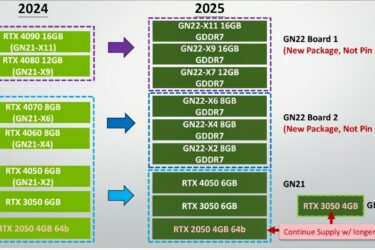
ラップトップ分野を積極的にフォローしている技術コミュニティーの大半は、Clevoの名前を聞いたことがあるだろう。台湾のこの会社は、他のブランドのラップトップを製造するメーカーであり、ベアブック(CPU、GPU、冷却装置、バッテリーを搭載した筐体だが、SSDとRAMが搭載されていないため、自分で追加することができる)やフルスペックのゲーミングノートPCを自社のClevoブランドで販売している。 そのため、本日取り上げるNVIDIA RTX 50シリーズノートPC向けGPUを含む、新しいパーツのニュースをいち早く入手することができる。 以下は、NVIDIA製品ロードマップのリーク画像です。これには、GPUの新しいGN22ファミリーの詳細が含まれています。ご覧の通り、RTX 3050 6GBバージョンとRTX 4050はまだ製造・販売されます。NVIDIAは、新アーキテクチャをミッドレンジセグメント以上に割り当てることを選択し、格安ゲーミングスペース向けに十分なことをしたと考えているからです。RTX 2050 4GBも興味深い岐路に立たされている。2025年には販売を継続するだろうが、徐々にRTX 3050 4GBに取って代わられるだろう。 新しいNVIDIA GeForce 50シリーズ スペック表 ここでは、@AlvieriDが Videocardz経由で発見した、新しいRTX 50シリーズGPUの コードネームを含むとされるスペックを見ることができます。その下には現行のADA 40シリーズがあり、GPUをクロスリファレンスしてどれがどれかを確認することができます。新しいGN22-X7SKUがあり、これはRTX 5070(X6)とRTX 5080(X9)の間に位置する。GN22-X7は、TiまたはSuperのどちらかである可能性があるが、しばらく様子を見る必要がある。最小8GBのGDDR7 RAMが搭載され、 RTX 5090では 最大16GBになる。より多くのメモリがあれば、システム上でより強力なAIモデルをローカルで実行できるようになるからだ。 NVIDIA GeForce RTX 50ラップトップGPU コードネーム GPU CUDAコア メモリ…
六月 08, 2024
0アドビに腹を立てていますか?Photoshop、Illustrator、Premiere Proに代わる最高のソフトをご紹介します。
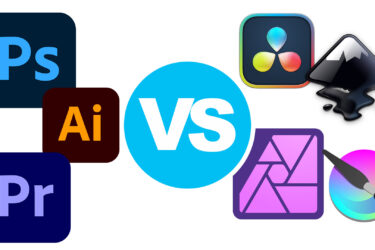
アドビは長年にわたり、クリエイティブ・プロフェッショナルに業界標準のソフトウェアを提供し、その頂点に君臨してきた。しかし、サブスクリプションモデル(Creative Cloud)に移行し、あらゆる方法で価格を値上げしたことで、多くのユーザーが代替品を探し始めている。もちろん、ユーザーにアドビと作品を共有することを(NDAの下であっても)強制することも、助けにはならない。 アドビ・バブルの外に目を向ければ、無料か、あるいは全機能を利用するために1回限りの支払いが必要な素晴らしいソフトウェアがあり、それらはアドビ製品と同等の仕事をすることができる。結局のところ、重要なのはクリエイターであって、使っているソフトウェアではないのだ。 今日は、Photoshop、Illustrator、Premiere Proに代わる最高のソフトを紹介しよう。デザイナー、フォトグラファー、フィルムメーカーを目指す人たちが一刻も早く制作を始められるように、無料の選択肢もいくつか紹介しよう。 Adobe Photoshopの代替 GIMP – 無料 GIMP: Gnu Image Manipulation Programは、素早く画像を編集するための素晴らしいフリーで オープンソースの ツールです。UIは時代遅れで、Photoshopのようなフルセットの機能を提供しない一方で、深刻な手直しが必要だが、単純な切り取り、トリミング、その他同様の作業には、このプログラムで十分対応できる。サムネイルでも ミームでも、GIMPはLinuxユーザーにとって定番だ。初心者向けとは言えないが、今すぐダウンロードして、公式チュートリアルに沿って少しずつ学びながら遊び始めることができる。 GIMPはプログラミング言語もサポートしているので、画像上でスクリプトを実行すれば、より迅速な作業や大量編集が可能になり、時間を大幅に節約できる。C++、C、Pythonなどの言語をサポートしています。r/GIMPArtでGIMPを使った作品を見ることもできます。 GIMPは公式サイトからダウンロードできます: https://www.gimp.org/ Affinity Photo – 有料 Affinity Photoは、Adobe Photoshopに勝るとも劣らない、非常に強力な機能セットを提供する真のライバルだ。このアプリは派手で洗練されたインターフェースを持ち、Mac、Windows、iOSで利用できる。また、親会社のSerifが Canvaに買収されたことで、大きな後ろ盾を得ている。これにより、彼らはより多くのリソースを注ぎ込み、製品をさらに良くすることができる。 アフィニティの製品は、一度だけ購入すれば、その後は一生使い続けることができる。また、定期的なアップデートやバグフィックス、充実したサポートも提供されています。Affinity…
六月 07, 2024
0Lunar LakeがあなたのノートPCにもたらす本当の意味とは?
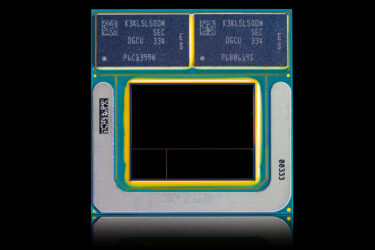
インテルは新しいLunar Lakeシリーズのプロセッサーで大きな変化を遂げようとしており、新しいPコアと Eコア、Copilot+ノートパソコン用の全く新しいNPU、そして内蔵GPUソリューションである新しいBattlemageグラフィックスを発表した。 AMDのStrixポイントは、クロックスピード、コア、グラフィックスの点で非常に優れているように見えるため、Lunar Lakeはその分仕事をこなさなければならないだろう。Snapdragonもまた、X Eliteと X Plusチップでかなりの難題を突きつけている。下の表を見て、Lunar Lakeチップの新機能を見てみよう。 スペック表 インテルCPUアーキテクチャ世代 Alder/Raptor Lake メテオ レイク ルナ レイク アロー レイク パンサー レイク ピーコア・アーキテクチャー ゴールデン・コーブ ラプター・コーブ レッドウッド・コーブ ライオン・コーブ ライオン・コーブ クーガー・コーブ Eコア・アーキテクチャ グレースモント クレストモント スカイモント クレストモント? Darkmont? GPUアーキテクチャ…
六月 04, 2024
0マイクロソフトのリコールはプライバシーを脅かすのか?物議を醸すWindows 11の新機能に迫る(+無効にする方法)
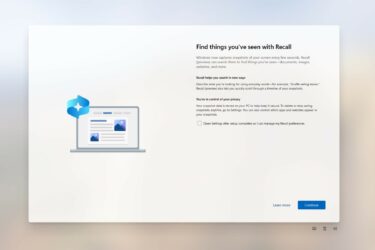
私たちは、目新しい機能やでっち上げのシナリオのために、ますます多くのプライバシーを放棄している。ユーザー監視とデータ収集は史上最高水準にあり、ゲームパブリッシャーは私たちが好きなゲームをプレイできるように、文字通りのルートキット(別名チート対策ソフト)を私たちのシステムにインストールする。一番いいのは、最初は言論が交わされるものの、最後にはすべてが沈静化し、企業が次のステップに進むまで続くということだ。 現在、マイクロソフトの最も大胆な試み、Windows 11 Copilot+ PCに組み込まれた新機能、Recallがある。初回起動時のウィンドウズ11の挨拶はこのようになり、リコールが何をするのかを説明してくれる。自動的に有効になるが、先に進んで無効にすることもできる。しかし、一般的なユーザーは、ググらなければ、そうすべきかどうか、どうすればいいのか、よくわからないだろう。Recallを常にオフにしておきたい場合は、Windowsアップデートのたびに無効にする必要がある。アップデートはデフォルトでRecallを強制的に有効にするからだ。 画像X上の@tomwarren Recallを有効にすると、PCは3秒ごとにスナップショットを撮り、すべての情報をドライブに保存する。この情報は3ヶ月前にさかのぼる。このアイデアは、過去3ヶ月の間に何か面白いものを見た記憶がある場合、Windowsにスナップショットを検索して 情報を見つけてもらうことができるというものだ。これは検索エンジンのように機能し、あなたが覚えていることを入力すると、RecallがAIを使ってあなたのデータを探し出し、あなたを助けてくれる。 問題は、これらのスナップショットがドライブに多くのスペースを取ることだ。現在、Recallを有効にするには少なくとも50GBの空き容量が必要で、空き容量が25GB以下になるとWindowsは新しいスナップショットの作成を停止する。1TBのドライブを持っている場合、Recallはスナップショット用に150GBものスペースを割り当てることができるため、ストレージが著しく制限される。そう、情報は暗号化されているのだ。しかし、侵入できないものは何もない。ハッカーは、Windows内のセキュリティの脆弱性が毎日のように出てくるので、これを悪用する方法を確実に見つけるだろう。 ➡️ドライブのサイズに応じて、Recallが占有するディスク容量をご覧ください。 さらに一歩進んで、グループポリシーエディターにアクセスすると、“Windowsのスナップショットの保存をオフにする “というリコール用のオプションがある。これは以前は「Windows AIユーザーデータ分析をオフに する」という名前だった。しかし、Microsoftが誰にも警告することなく無言でオプションを削除しているのを見たことがあるので、このオプションがずっとそこにあることを信じてはいけない。 画像Xの@teroalhonen 年々、私たちはPCを所有することが少なくなってきている。マイクロソフトは、アップルになろうとしすぎて、アップルがここまで大きくなった経緯を忘れてしまっている。Linuxはますます魅力的になっており、より多くの生産性ソフトウェアがサポートされ、Protonのおかげでゲームもますます良くなっている。 マイクロソフトの公式ウェブサイトから、Recallに関する有益な情報をいくつか紹介しよう。
六月 04, 2024
02024 AcerゲーミングノートPCラインナップ:完全ガイド!
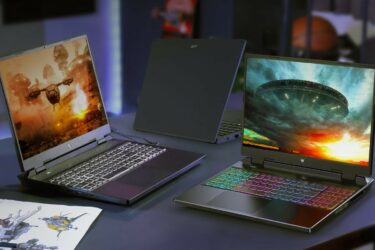
Acerは、ゲーミングノートパソコンメーカーとして最も長い歴史を持つメーカーの1つであり、その憧れのブランドであるPredatorとNitroは、あらゆる価格帯のデバイスを提供しています。2024年については、カバーすべきデバイスが非常に多いので、今日は2024年の全ラインナップについてわかりやすくガイドします。Predator Heliosや Predator Tritonのような、ゲーム以外の領域でブランドを高める最高のデバイスから、Predatorに挑戦することさえできる最高の価格対性能を毎年提供するNitroシリーズまで、2024年のラインアップ全体をわかりやすく紹介する。 Acerはまた、今日のゲーミングノートPC市場で非常に必要とされているフォームファクターを「買い戻した」。薄型軽量のAcer Nitro V 15は、オフィスマシンとゲーミングノートPCのミックスで、携帯性とゲーミング 性能の両方を提供する。昔、Acerには同様の方式を採用したAspire V15 Nitroがあった。ハードウェアがよりパワフルで効率的になっている現在、このタイプのラップトップを復活させることは非常に理にかなっている。 パフォーマンスを向上させるために、オーバークロックとアンダーボルテージのヒントを含むeBookガイドとツールを提供しています。 [eBook Guide] How to MAX OUT your Laptop 🛠️ GPU Modifications: vBIOS, Overclocking, Undervolting ⚙️ Building Fast/Reliable RAID configuration 💻 Hardware upgrade tips…

六月 03, 2024
0Dell XPS 13 9340に隠された5つの宝物
ノートパソコンを選ぶとき、ほとんどの人はスペックを見て、それ以上調べないことが多い。ノートパソコンには、スペック表ではわからないことがたくさんある。今日は、Dell XPS 13 9340があなたに隠している秘密を明かします。ラップトップが私たちのラボに長時間滞在した後、私たちはそのすべてを発見しました。 スペックを見ると、小型のIntel搭載ノートパソコンであることがわかる。つまり、XPS 13はどんなオフィスワークにも対応でき、アクティブ冷却と優れたディスプレイのおかげで、それ以上の仕事もこなせるということだ。PhotoshopやAffinityを実行するための小さな編集ステーションが必要なフォトグラファーなら、XPS 13以外に選択肢はないだろう。 Dell XPS 13 9340:詳細レビュー/フルスペック #CommissionsEarned Dell XPS 13 9340 プロセッサーIntel Core Ultra 7 155H グラフィックカードIntel Arc (8-Cores) RAM16GB RAM STORAGE512GB SSD 詳細レビュー ¥313800.00 すべての結果を見る #1.どんなものにも耐える ハイエンドのノートパソコンは、高価格を正当化し、耐久性をアピールするために、しばしば高級素材を自慢する。しかし、Dell XPS 13…

5月 31, 2024
02024 デルとエイリアンウェアのゲーミングノートPCラインナップ:完全ガイド!
AlienwareとDellの2024年のゲーミングノートPCラインナップは、シンプルで簡潔、そして分かりやすい。手頃な価格のDellモデルとAlienwareデバイスが明確に分かれているため、どこに行けばいいのかがわかり、とても気に入っています。本当にパワフルな安価なラップトップが欲しいなら、Dell G15とG16を、Dellが提供する最高のものが欲しいなら、デザイン、画面サイズ、機能に関してよりバラエティに富んだAlienwareラップトップを選ぶことになります。 デルのゲーミングノートPCは通常、かなりかさばるため、より持ち運びしやすいノートPCを求める消費者の心は揺らぐだろうが、内部の冷却は期待を裏切ることはなく、常に高クロックと低温を実現し、内部のハードウェアを最大限に引き出している。一方、Alienware x14は14インチのゲーミングノートPCの中で最も薄いので、お金を払う気になれば、様々なバリエーションがある。 可能な限り最高の価格対性能比をお望みなら、当社のMax Outガイドをご利用ください。アンダーボルテージ、オーバークロック、OSの最適化など、ノートパソコンのパフォーマンスを最大化するために必要な完全な電子ブックガイドとツールを提供します。 [eBook Guide] How to MAX OUT your Laptop 🛠️ GPU Modifications: vBIOS, Overclocking, Undervolting ⚙️ Building Fast/Reliable RAID configuration 💻 Hardware upgrade tips for best results 🖼 Display enhancing…
5月 30, 2024
02024 MSIゲーミングノートパソコンラインナップ:完全ガイド!
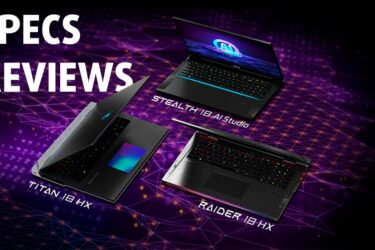
MSIはもともとゲーミングブランドではなかったが、ゲーミングによって地図に載るようになり、現在ではゲーミングによってメインストリームの注目を集めるようになった。本日は、MSIゲーミングノートPCの全ラインナップを網羅し、2024年のMSIの動向と他のメーカーとの比較を紹介する。ほとんどのゲーミングデスクトップを置き換えることができるゲーミング巨人、Titanから始まり、ミッドレンジ(Crosshair)、そしてMSI軍団の下士官たち(Swords、Katana、Cyborg、Alpha、Bravoラップトップ)と一緒に泥まみれになっていきます。 最後の数台はMSIのより手頃な価格のデバイスで、間違いなく最も重要なものであるため、MSIがこれらを正しく扱うことは極めて重要である。この分野での競争は厳しく、Lenovo LOQ 15やAcer Nitro V 15のようなラップトップがある。2024年、MSIはAIをセールスポイントとして活用し、2024年のラインナップを「AI時代のコンピューティングの始まり」と位置付けている。 ゲーミングデバイスの性能を最大化することは、最もお得な買い物をするために非常に重要です。そのため私たちは、アンダーヴォルテージやオーバークロックなどのテクニックを活用して、ゲーミングノートPCをより強力にする方法を紹介するeBookガイドのMax Outシリーズを作成しました。 [eBook Guide] How to MAX OUT your Laptop 🛠️ GPU Modifications: vBIOS, Overclocking, Undervolting ⚙️ Building Fast/Reliable RAID configuration 💻 Hardware upgrade tips for best results…
5月 27, 2024
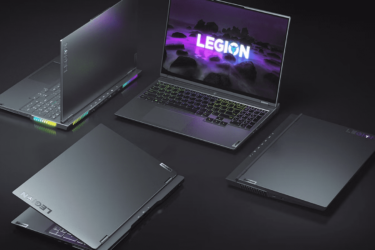
02024 LenovoゲーミングノートPCラインナップ:完全ガイド!
もしあなたがすでにLegionファンで次の購入品を探しているなら、あるいはこれらのラップトップについて素晴らしい話を聞いたことがあり、もっと詳しく知りたいなら、今、ここより良い場所はないだろう。2024年のLenovoゲーミングノートPCのラインナップには、最高峰のデバイス(Legion 9、リキッドメタル、ベイパーチャンバーなど)から、庶民向けのノートPC (Legion 5やLOQシリーズ)まである。また、7シリーズとその Pro およびSlimの 派生モデル(Legion 5にはProおよびSlimモデルもある)のような、その中間のデバイスもたくさんある。 今日は、Lenovoの2024年ゲーミングノートパソコンの全製品を、最大かつ最もパワフルなモデルから、性能の良いノートパソコンを必要とするあらゆるゲーマー(あるいはクリエイター)に適した、より低価格なモデルまで、ご紹介します。 2024年のレノボ・ゲーミング・ノートPC(LOQシリーズとLegionシリーズの両方)は、LA2 AIチップを大々的に売り出し、AIの話題を活用している。私たちの経験では、アンダーヴォルティングやさらなる微調整で、より良いパフォーマンス・プロファイルを自分で設定することができます。私たちは、あなたが自分で試せるように、電子ブックガイドとツールを提供しています。 [eBook Guide] How to MAX OUT your Laptop 🛠️ GPU Modifications: vBIOS, Overclocking, Undervolting ⚙️ Building Fast/Reliable RAID configuration 💻 Hardware upgrade tips for…
5月 10, 2024
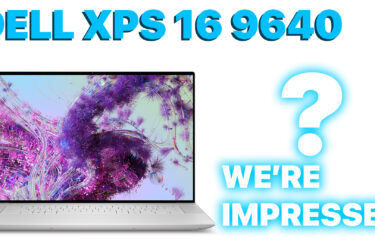
0Dell XPS 16 9640の4つの印象的な機能が我々の研究室で明らかになった
スペックはストーリーの一部でしかない。確かに、Dell XPS 16 9640は最高級のハードウェアを誇っているが、もう少し掘り下げてみると、その中に野獣がいることがわかるだろう。もちろん比喩的なものだが、XPS 16は我々のラボに楽しく滞在することができた。このマシンは万人向けではなく、パフォーマンスを必要とするパワーユーザーのために作られている。複雑な3Dモデルのレンダリングや、巨大な動画ファイルの編集、あるいはそれ以下のノートパソコンでは膝をついてしまうようなシミュレーションを実行することを考えてみてほしい。 XPS 16は、その革新的な冷却システムのおかげで、最大圧力下でも低温を維持し、これらのタスクを朝飯前にしてくれる。そして忘れてはならないのがディスプレイだ。圧倒的な鮮明さと色彩の正確さで、あなたの作品に命を吹き込む。XPS 16は、パワフルなノートパソコンというだけでなく、妥協を許さない人のためのステートメントピースなのです。 今日は、Dell XPS 16 9640が提供する最も印象的な機能を公開します。 Dell XPS 16 9640:詳細レビュー/フルスペック #CommissionsEarned Dell XPS 16 9640 プロセッサーIntel Core Ultra 7 155H グラフィックカードNVIDIA GeForce RTX 4050 (Laptop, 50W) RAM16GB RAM STORAGE2000GB…
5月 10, 2024
0Windows 11のBitLocker保護がSSDの速度を低下させる。
SSDの速度を犠牲にしてでも、より高いセキュリティを選びたいですか?Windows 11 ProとWindows 11 Home、バージョン24H2以降を新規インストールするたびに、Windowsが自動的にBitLockerを有効にするからだ。暗号化は良いことだが、それにはコストがかかる。SSDが45%も遅くなる可能性があることを示唆する多くの証拠があります。 今日は、BitLockerをすでに有効にしている場合に無効にする方法を紹介しますが、その前に、BitLockerをオンのままにしておきたいケースをいくつか紹介しましょう。 BitLocker を有効にしておく場合と無効にする場合。 企業データの保護は重要なので、ほとんどの企業ではBitLockerが最初からオンになっています。もしあなたの雇用主がもっと寛大であれば、パフォーマンスに深刻な影響を与えると言えば、オフにできるかもしれません。 より大きな問題は、この変更を知らずにWindows 10や11を新たにインストールしたユーザーだ。そのため、彼らは自分のデバイスがある方法でパフォーマンスを発揮すると期待するかもしれないが、PCやノートPCを使い始めると、その様相はまったく異なることが判明する。また、知らずにBitLockerをオンにしているということは、復号化キーを持っていないということであり、システムに何かあった場合、ドライブ内のデータにアクセスできなくなる。そのため、技術に詳しくない人たちにもこのニュースを広めて、どうすべきか自分で判断できるようにする必要があるのです。 BitLockerを無効にする方法 BitLocker自体の説明を始める前に、デバイス暗号化を無効にする必要があります。 1.検索メニューを開き、「デバイス暗号化設定」と入力して「開く」をクリックする。 2.デバイスの暗号 化」フィールドを開き、「オフ」に設定します。 3.オフにする」をクリックして選択を確定する。 これでBitLocker自体にアクセスできるようになった: 1.Search メニューを開き、“Manage BitLocker “と入力し、 “Open “をクリックします。 2.ドライブがロックされている場合は、“Unlock Drive “をクリックし、続いて “Turn off BitLocker “をクリックする。 3.Turn off “をもう一度クリックして確認する。 ノートパソコンのパフォーマンスをさらに最適化したい場合は、どのノートパソコンにも適用できるMAX…
5月 06, 2024
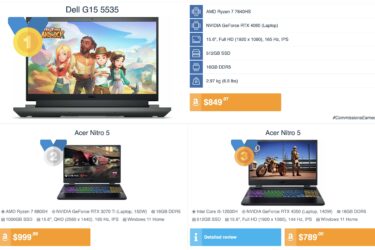
0米国でお買い得なゲーミングノートPCトップ3(価格/性能) – 2024年5月
2024年5月版「米国でお買い得なゲーミングノートPCトップ3」へようこそ。市場を分析し、価格対性能比に基づいて、あなたに最適なノートパソコンを選びました。より幅広いセレクションをお求めの方は、ゲーミングノートPCお買い得製品トップ100(価格/性能)-2024年4月版ランキングをご覧ください。 3位 Acer Nitro 5 オファーへのリンク AmazonでAcer Nitro 5を購入する 日本エイサー株式会社 (本社:東京都新宿区、代表取締役社長:詹 國良(ボブ・セン)) は、2012年4月20日(金)より、「Acer Nitro 5」を発表いたします。インテル Core i5-12500Hプロセッサー、NVIDIA GeForce RTX 4050ビデオカード、 16GBDDR5 RAM、512GBSSD ストレージを搭載。144Hzのリフレッシュレートを備えた15.6インチのフルHDディスプレイは、スムーズなゲームプレイを約束します。Core i5とRTX 4050のコンボは1080pのゲームに最適で、どんなタイトルでも当分の間は快適に動作する。 第2位 Acer Nitro 5 キャンペーンへのリンク AmazonでAcer Nitro 5を購入する もう1つのAcer Nitro…
5月 05, 2024
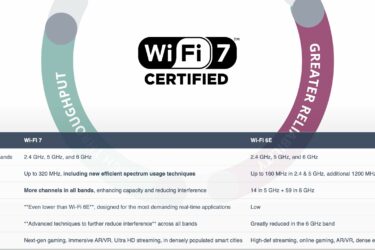
0Wi-Fi 7 vs Wi-Fi 6E:10秒でわかる主な違い
最新のWi-Fi規格であるWi-Fi 7について技術界が賑わう中、ユーザーはWi-Fi 7がWi-Fi 6Eとどのように違うのかを知りたがっています。6Eと6のどちらを選ぶか迷っている方は、「Wi-Fi 6E vs Wi-Fi 6: 10秒でわかる主な違い」の記事をご覧ください。 要するに、Wi-Fi 7は、速度向上、低遅延、より多くの帯域でより高い効率性など、さらに素晴らしい改善を導入しています。これは、スーパーハイウェイからハイパースペース・バイパスへのアップグレードと考えてください。 以下に、その違いを簡単に説明する: Wi-Fi 7 Wi-Fi 6E 周波数帯域 2.4GHz、5GHz、6GHz 2.4 GHz、5 GHz、6 GHz 帯域幅 最大320 MHz(新しい効率的な周波数利用技術を含む 2.4 & 5 GHzで最大160 MHz、6 GHzで追加1200 MHz チャンネル数 全帯域でチャンネル数を増やし、容量を拡大し、干渉を低減 5…




![[2026年9月] Amazonグローバルにおけるノートパソコンのベストセラーブランド – アップルが売上シェア70%超で市場を席巻](https://laptopmedia.com/wp-content/uploads/2026/10/GLOBAL-Best-Brands-400x225.jpg)
